★Comece por aqui
Este tutorial ensina a guardar carga de cliente no seu galpão sem perder nada de vista. Você aprende a cadastrar o espaço, registrar o que entra e o que sai, achar qualquer carga pela etiqueta e mostrar tudo ao dono dela. Cada parte tem figuras da tela real e áudio. Siga na ordem na primeira vez.
1O painel: o galpão num olhar
Aqui você vê, de uma vez, o que está guardado e o que pede atenção. É a primeira tela do dia: mostra as cargas guardadas, as retiradas pedidas e as avarias abertas. Como chegar: no menu lateral, abra Armazenagem e clique em Painel da armazenagem.

- Escanear etiqueta abre o leitor para achar uma unidade pelo código.
- Cargas guardadas conta as unidades com carga agora. Clique para ver a lista.
- Retiradas pedidas mostra os pedidos de retirada que esperam o galpão separar a carga.
- Avarias abertas conta os danos registrados e ainda não resolvidos.
- Atalhos leva às telas mais usadas: Unidades, Nova unidade, Mapa de ocupação e Relatórios.
2Cadastrar uma unidade
Unidade é o espaço onde a carga de um cliente fica guardada: um box, um palete, uma prateleira. Cada unidade tem um dono da carga, um código e um preço combinado. Sem a unidade cadastrada, não dá para lançar entrada nem saída. Como chegar: menu Armazenagem, item Nova unidade.

- O campo 1. Cliente (dono da carga) mostra o cliente escolhido.
- Novo cadastra um cliente que ainda não existe.
- O código identifica a unidade. É o mesmo que vai na etiqueta.
- O sinal de visto, no alto, salva a unidade.
🎬 Passo a passo em figuras · 6 passo(s)
- Parte 1 de 2 · De quem é a carga e qual é o espaço
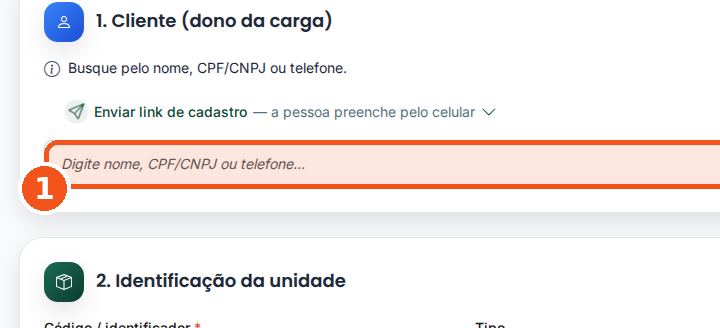
Digite o nome do cliente no campo 1. Cliente (dono da carga).
👀 Aparece a lista de pessoas com esse nome.
🔊 Ouvir este passo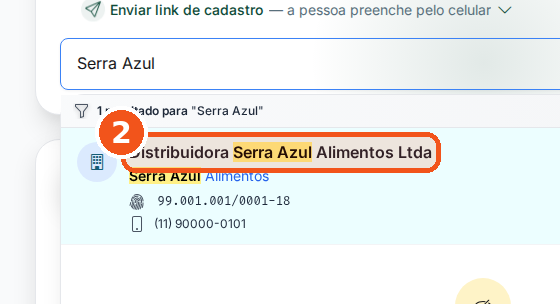
Clique no nome do cliente na lista.
👀 O cliente fica escolhido, num cartão com os dados dele.
🔊 Ouvir este passo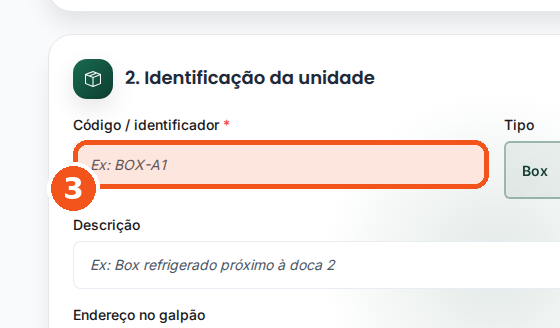
Digite o código da unidade, igual ao que vai na etiqueta.
👀 O código fica escrito no campo. Por exemplo: BOX-A1.
🔊 Ouvir este passo- Parte 2 de 2 · Quanto custa a guarda
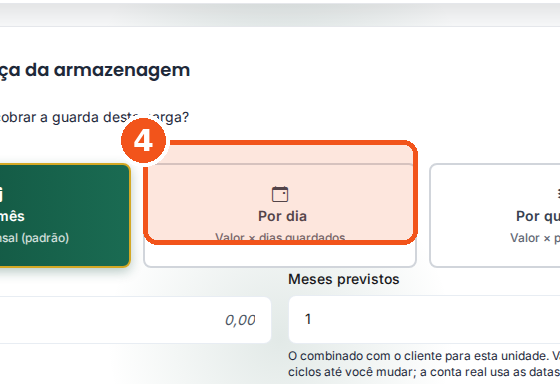
Escolha como cobrar: Por mês, Por dia ou Por quantidade.
👀 Os campos de valor mudam conforme a escolha.
🔊 Ouvir este passo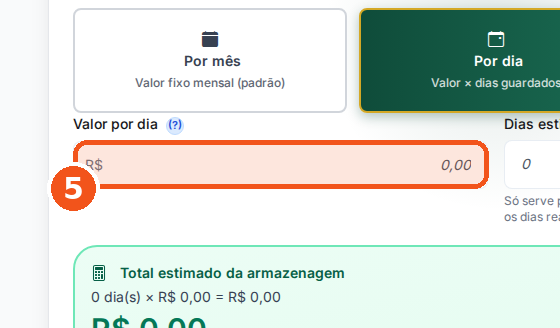
Digite o valor combinado com o cliente.
👀 O quadro Total estimado da armazenagem mostra a conta.
🔊 Ouvir este passo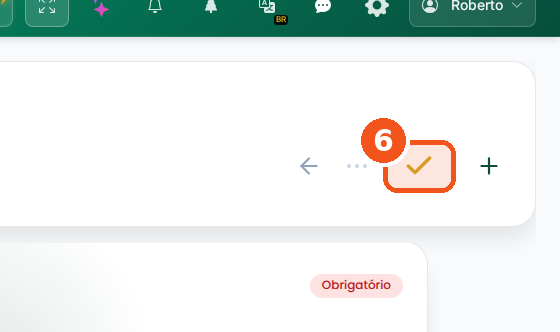
Clique no botão de salvar, o sinal de visto no alto da tela.
👀 A unidade passa a aparecer na lista, com a situação Livre.
🔊 Ouvir este passo
😕 Deu errado? Veja aqui
- O cliente não apareceu na lista? Digite só o primeiro nome. Se ele ainda não tem cadastro, clique em Novo ao lado da busca.
- Apareceu o aviso de rascunho (um cadastro que ficou pela metade)? Clique em Recuperar para continuar de onde parou, ou em Descartar para começar do zero.
- Não sabe o preço ainda? Deixe o valor em branco e salve. Você volta depois pelo Editar da unidade.
3A lista de unidades
A lista mostra todas as unidades do galpão e a situação de cada uma. É daqui que você lança entrada e saída, imprime etiqueta e abre a cobrança. Como chegar: menu Armazenagem, item Unidades.

- A busca acha a unidade pelo código ou pelo nome do cliente. Digite pelo menos 3 letras.
- Filtros mostra só as unidades de uma situação: Livre, Ocupada, Reservada, Em Saída ou Encerrada.
- A coluna Status diz a situação da unidade. A coluna Saldo diz quanto de carga está guardado.
- Os três pontinhos no fim da linha abrem o menu da unidade: lançar entrada ou saída, cobrança e editar.
- Adicionar abre o cadastro de uma unidade nova.
4Lançar a entrada da carga
Entrada é o registro de que a carga chegou. Você anota quanto chegou, a nota fiscal e quem trouxe. Depois tira a foto. Esse registro é a sua prova se o cliente questionar. Como chegar: na lista de unidades, clique nos três pontinhos da linha. Depois clique em Lançar entrada ou saída.

- Tipo de movimento diz que é uma entrada.
- Documento e Número do documento guardam a nota que veio com a carga.
- Transporte e conferência e Fotos da carga abrem os campos de quem trouxe e da foto.
- Descrição da carga e Quantidade dizem o que chegou e quanto.
- Registrar grava a entrada.
🎬 Passo a passo em figuras · 7 passo(s)
- Parte 1 de 2 · O que chegou
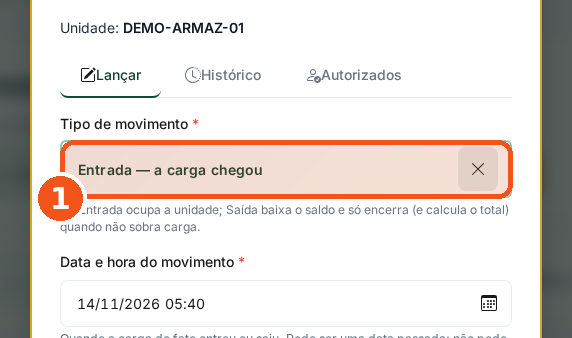
Confira o campo Tipo de movimento: ele tem de mostrar Entrada — a carga chegou.
👀 A janela Lançar movimento de carga fica pronta para a entrada.
🔊 Ouvir este passo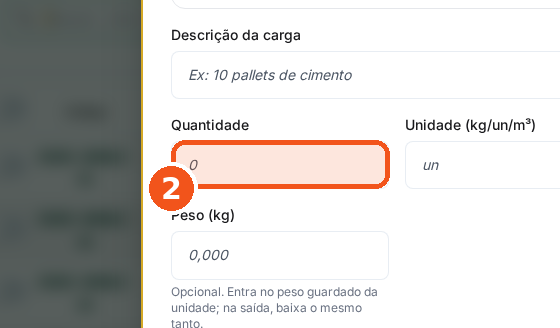
Digite a Quantidade que chegou.
👀 O número fica escrito no campo.
🔊 Ouvir este passo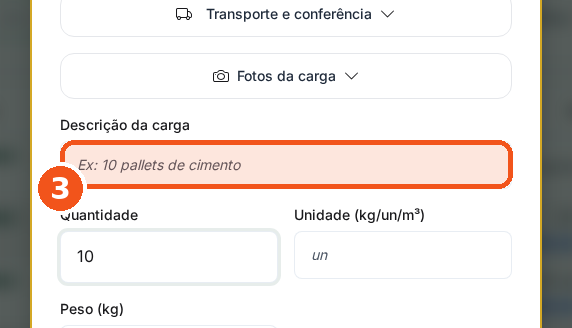
Escreva o que é a carga, com poucas palavras.
👀 A descrição aparece no campo. Por exemplo: 10 paletes de farinha.
🔊 Ouvir este passo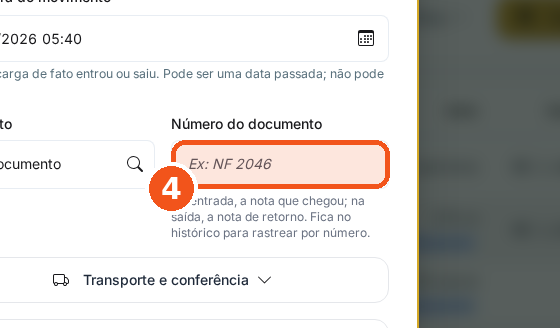
Digite o número da nota fiscal que veio com a carga.
👀 O número fica guardado para rastrear a nota depois.
🔊 Ouvir este passo- Parte 2 de 2 · Quem trouxe, a foto e o registro
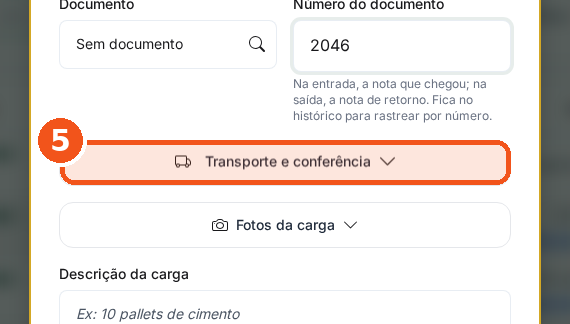
Clique em Transporte e conferência e anote o motorista e a placa.
👀 Abrem os campos do motorista, da placa e de quem conferiu.
🔊 Ouvir este passo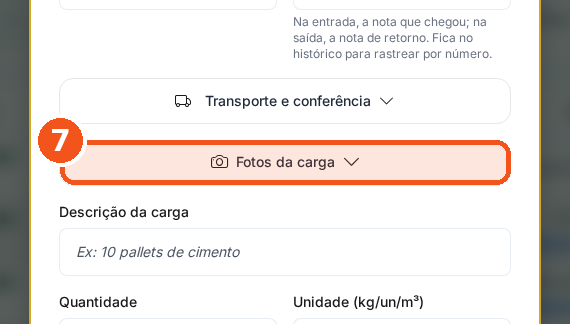
Clique em Fotos da carga e fotografe o que chegou.
👀 A foto fica presa a esta entrada.
🔊 Ouvir este passo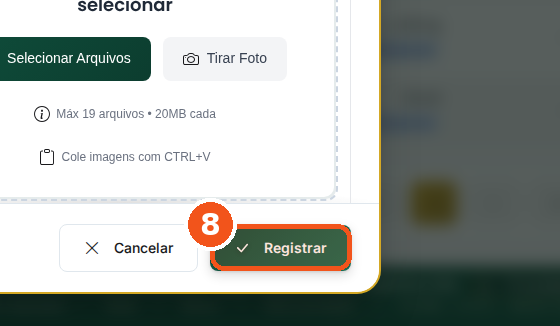
Clique em Registrar.
👀 A janela fecha e a unidade passa para Ocupada.
🔊 Ouvir este passo
😕 Deu errado? Veja aqui
- O botão Registrar não gravou? Olhe os campos marcados em vermelho. A frase embaixo de cada um diz o que falta.
- A tela pede foto, placa ou conferente e você não tem? Clique em Não consegui cumprir uma exigência e escreva o motivo. O movimento é registrado e o motivo fica no histórico.
- Chegou outra nota para a mesma unidade? Lance outra entrada. A unidade continua Ocupada e o saldo fica separado por nota.
5Lançar a saída: toda a carga ou só uma parte
Saída é o registro de que a carga foi retirada. Pode sair tudo ou só uma parte: o sistema baixa do saldo e guarda quem levou. A unidade só encerra quando não sobra carga nenhuma. Como chegar: na lista, clique nos três pontinhos da linha e em Lançar entrada ou saída.

- Tipo de movimento diz se a carga está entrando ou saindo.
- Retirar da NF… escolhe de qual nota a carga sai.
- Registrar grava a saída.
🎬 Passo a passo em figuras · 5 passo(s)
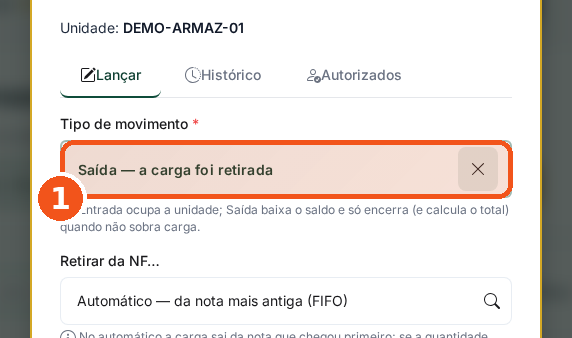
No campo Tipo de movimento, escolha Saída — a carga foi retirada.
👀 Aparece o campo para escolher de qual nota a carga sai.
🔊 Ouvir este passo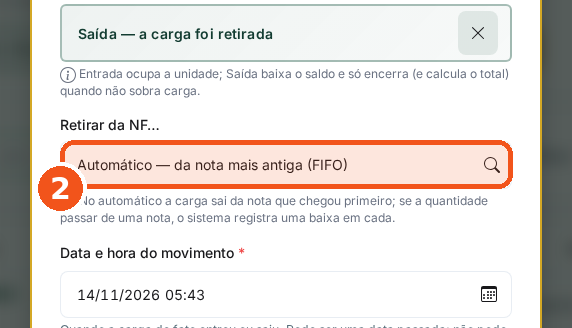
Em Retirar da NF…, escolha a nota da carga que está saindo.
👀 No automático, sai primeiro a nota que chegou primeiro.
🔊 Ouvir este passo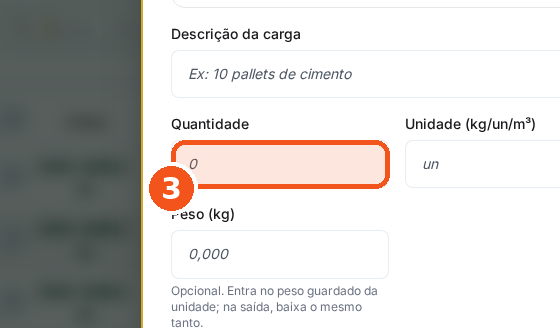
Digite a Quantidade que está saindo.
👀 Se passar do saldo, a tela avisa e não deixa registrar.
🔊 Ouvir este passo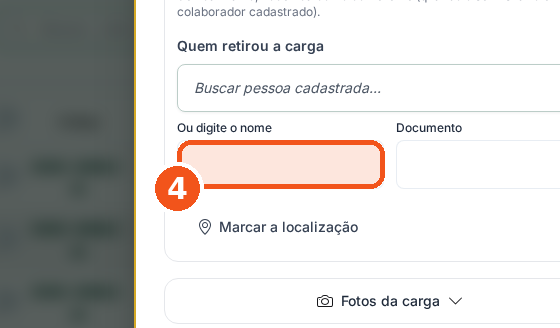
Em Transporte e conferência, diga quem retirou a carga.
👀 O nome e o documento ficam no histórico.
🔊 Ouvir este passo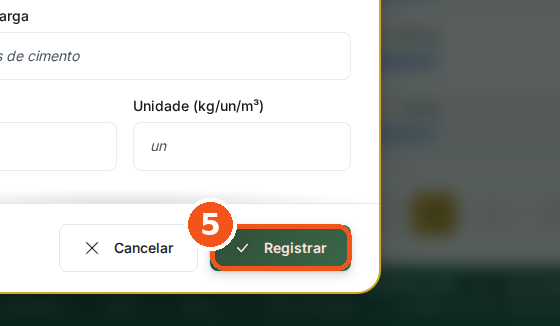
Clique em Registrar.
👀 O saldo baixa. Se zerou, a unidade passa para Encerrada.
🔊 Ouvir este passo
😕 Deu errado? Veja aqui
- Apareceu que a quantidade é maior que o saldo? Confira o saldo da nota escolhida. Digite uma quantidade igual ou menor.
- A tela recusou quem veio retirar? Sua empresa só libera para quem está na lista de autorizados. Veja a aba Autorizados da unidade.
- Saiu menos do que devia? Lance outra saída com a diferença. Cada saída fica registrada em separado.
6Conferir o histórico, as fotos e o romaneio
O histórico mostra tudo o que entrou e saiu da unidade, na ordem. Com ele você tira a dúvida do cliente sem ir ao galpão. Ele mostra quanto resta de cada nota, quem trouxe e quem levou. Como chegar: abra a unidade pela lista. Depois clique na aba Histórico.

- A aba Histórico mostra tudo o que entrou e saiu.
- Saldo atual é o total guardado agora.
- Ciclo troca entre a carga atual e as anteriores.
- Por nota fiscal mostra quanto resta de cada nota.
🎬 Passo a passo em figuras · 4 passo(s)
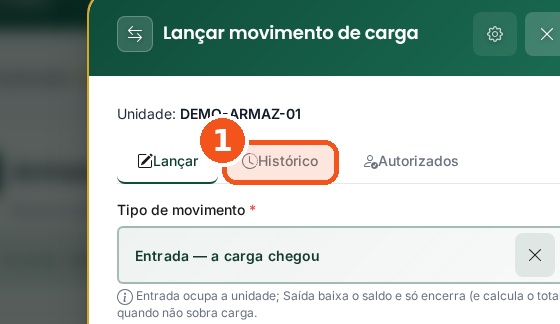
Clique na aba Histórico.
👀 Aparece a lista de entradas e saídas da unidade.
🔊 Ouvir este passo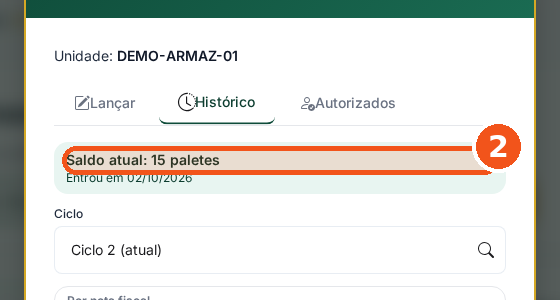
Olhe o Saldo atual, no alto.
👀 Ele mostra o total guardado e quanto resta de cada nota.
🔊 Ouvir este passo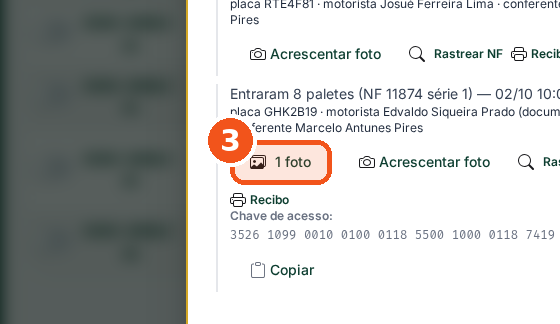
Clique no botão que mostra as fotos do movimento.
👀 Abrem as miniaturas das fotos daquela entrada ou saída.
🔊 Ouvir este passo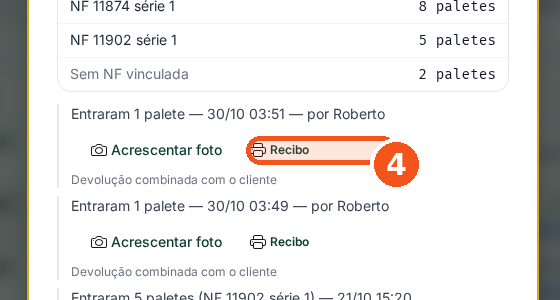
Clique em Recibo, no movimento.
👀 Abre o romaneio, o recibo do que entrou ou saiu, pronto para imprimir.
🔊 Ouvir este passo
😕 Deu errado? Veja aqui
- Não apareceu nenhuma foto? Aquele movimento foi lançado sem foto. Use Acrescentar foto no próprio movimento.
- A unidade já teve outra carga antes? Troque o Ciclo no alto do histórico. Cada vez que a unidade é reaberta, começa um ciclo novo.
7Achar a unidade pela etiqueta
Cada unidade pode ter uma etiqueta com um QR, aquele quadradinho que a câmera lê. No galpão, você aponta o celular e a ficha da unidade abre na hora. Sem câmera, digite o código escrito na etiqueta. Como chegar: menu Armazenagem, item Escanear etiqueta.

- Ligar a câmera usa a câmera do aparelho para ler o QR da etiqueta.
- O campo recebe o código escrito na etiqueta.
- Abrir mostra a ficha da unidade.
🎬 Passo a passo em figuras · 3 passo(s)
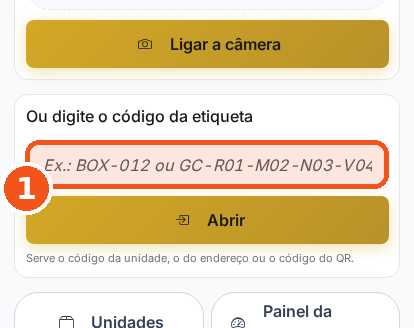
Digite o código escrito na etiqueta.
👀 O código aparece no campo, do jeito que você digitou.
🔊 Ouvir este passo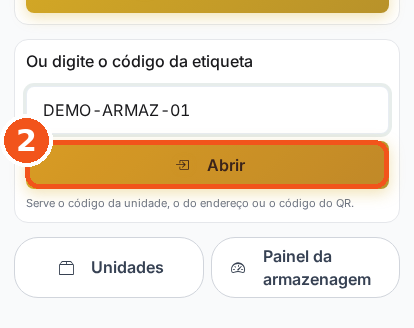
Clique em Abrir.
👀 Abre a ficha da unidade: cliente, onde está e o saldo guardado.
🔊 Ouvir este passo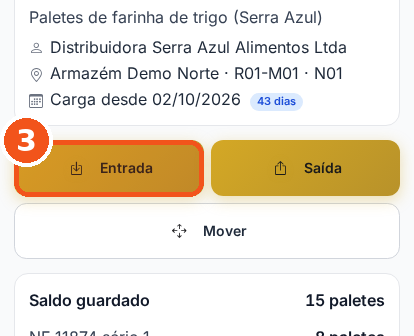
Toque em Entrada, Saída ou Mover.
👀 Abre a janela de movimento daquela unidade, com o tipo já escolhido.
🔊 Ouvir este passo
😕 Deu errado? Veja aqui
- A câmera não ligou? O navegador pede permissão na primeira vez. Aceite, ou digite o código da etiqueta.
- Apareceu que o código não foi encontrado? Confira letra por letra. Vale o código da unidade ou o do endereço.
8Endereços do galpão
Endereço é o lugar físico dentro do galpão: rua, módulo, nível e vaga. Com os endereços cadastrados, qualquer pessoa da equipe acha a carga sem perguntar. Você não digita um por um: o sistema gera todos de uma vez. Como chegar: menu Armazenagem, item Endereços do galpão.

- Gerar endereços cria muitos endereços de uma vez.
- Novo endereço cadastra um só.
- A coluna Ocupado mostra quais endereços já têm carga.
- Os botões da linha editam, bloqueiam, imprimem a etiqueta e excluem o endereço.
🎬 Passo a passo em figuras · 4 passo(s)
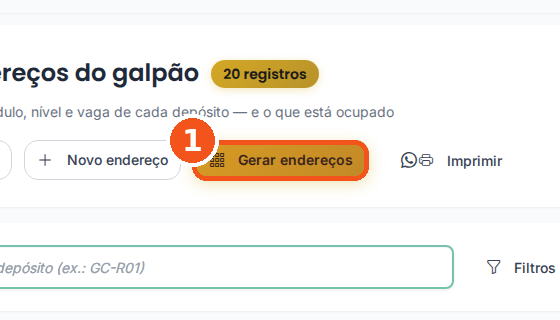
Clique em Gerar endereços.
👀 Abre a janela Gerar endereços do galpão.
🔊 Ouvir este passo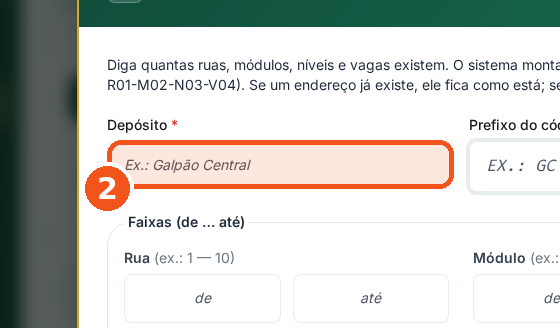
Digite o nome do depósito.
👀 O nome fica no campo. Por exemplo: Galpão Central.
🔊 Ouvir este passo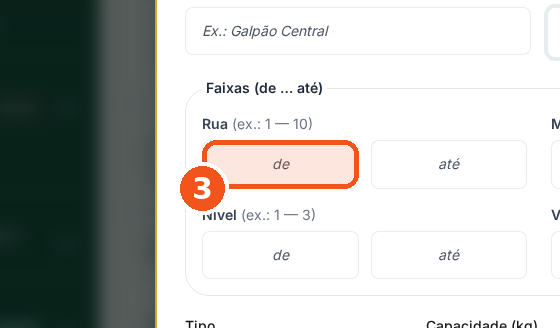
Preencha as faixas: de qual rua até qual rua, e assim por diante.
👀 A janela mostra quantos endereços vão ser criados.
🔊 Ouvir este passo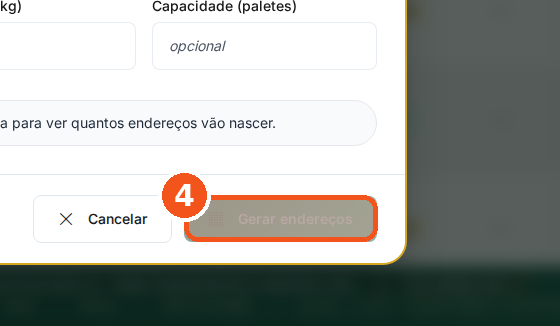
Clique em Gerar endereços, no fim da janela.
👀 Os endereços novos aparecem na lista.
🔊 Ouvir este passo
😕 Deu errado? Veja aqui
- Gerou e algum endereço já existia? Ele fica como está. O sistema só cria os que faltam.
- Um lugar não pode ser usado por um tempo? Bloqueie o endereço pelo botão da linha. Ele sai das opções até você liberar.
9Mapa de ocupação
O mapa mostra quanto do galpão está ocupado, em que depósito e rua, e de qual cliente. Serve para decidir onde cabe a próxima carga e ver o que está parado há muito tempo. Como chegar: menu Armazenagem, grupo Estoque, item Mapa de ocupação.

- Cada quadrado é uma rua do depósito. O número mostra as posições ocupadas e o total.
- A cor diz como a rua está: com folga, enchendo, no limite ou vazia.
- As cargas mais antigas lista o que está parado há mais tempo. Clique para abrir a unidade.
- Por cliente mostra quem tem mais carga guardada agora.
10Rastrear uma nota fiscal
O cliente liga e pergunta pela nota. Aqui você digita o número e vê a história dela. A tela mostra onde a carga entrou, o que já saiu e quanto resta. Como chegar: menu Armazenagem, grupo Estoque, item Rastreio por NF.

- A busca recebe o número da nota.
- O resumo diz quanto entrou, quanto saiu e quanto resta.
- Filtros troca o tipo do documento e informa a série.
- Cada linha é uma entrada ou saída daquela nota, com data, placa e motorista.
🎬 Passo a passo em figuras · 3 passo(s)
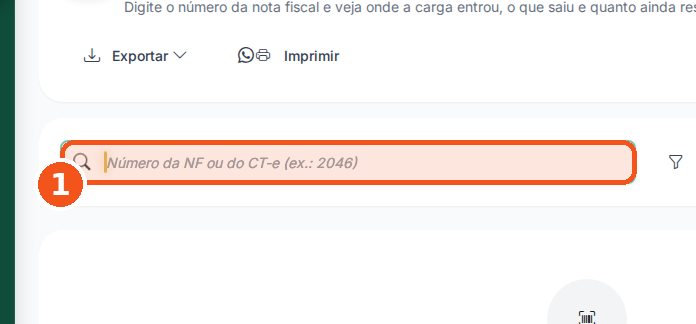
Digite o número da nota fiscal no campo de busca.
👀 O número fica escrito no campo.
🔊 Ouvir este passo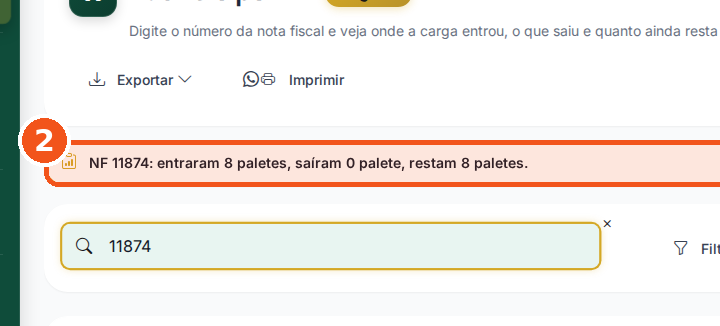
Aperte Enter e leia a frase de resumo, acima da lista.
👀 Ela diz quanto entrou, quanto saiu e quanto resta daquela nota.
🔊 Ouvir este passo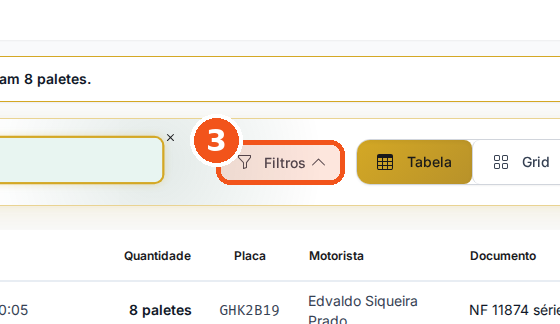
Só se precisar: clique em Filtros para trocar o tipo do documento.
👀 Abrem os campos Documento, Número do documento e Série.
🔊 Ouvir este passo
😕 Deu errado? Veja aqui
- A lista veio vazia? Confira o número e o tipo do documento. Uma carga lançada sem nota não aparece no rastreio.
- Existem duas notas com o mesmo número? Preencha também a Série para separar uma da outra.
11Inventário: contar o que está guardado
Inventário é a contagem do que existe de verdade no galpão. Você conta, compara com o sistema e aprova. Só depois da aprovação o saldo é corrigido. Como chegar: menu Armazenagem, grupo Estoque, item Inventário.

- Abrir inventário começa uma contagem nova.
- O aviso explica o que o inventário corrige.
- A coluna Status mostra em que ponto está cada inventário.
- Os botões da linha abrem a contagem, a aprovação e a ata.
🎬 Passo a passo em figuras · 3 passo(s)
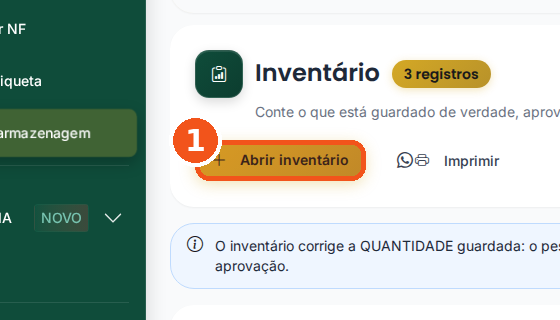
Clique em Abrir inventário.
👀 Abre uma janela para escolher o depósito que vai ser contado.
🔊 Ouvir este passo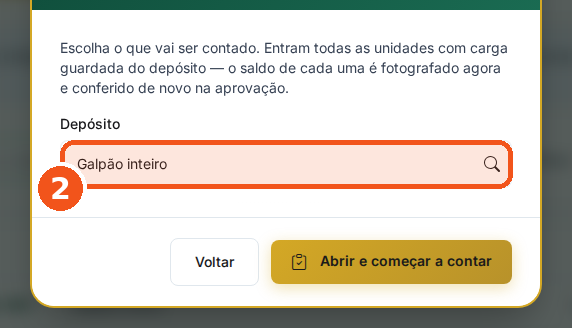
Escolha o depósito. Galpão inteiro conta todas as unidades.
👀 O nome escolhido fica escrito no campo.
🔊 Ouvir este passo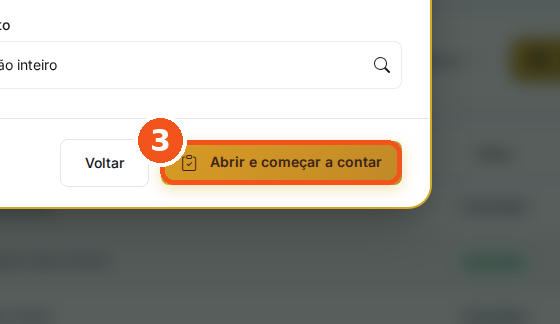
Clique em Abrir e começar a contar.
👀 Abre a tela de contagem, com um cartão para cada unidade do depósito.
🔊 Ouvir este passo
😕 Deu errado? Veja aqui
- A contagem deu diferente do sistema? É para isso que o inventário serve. A diferença aparece em Divergentes e só vira ajuste depois de aprovada.
- Abriu o inventário errado? Cancele pelas ações da linha. Inventário cancelado não muda saldo nenhum.
Passo a passo
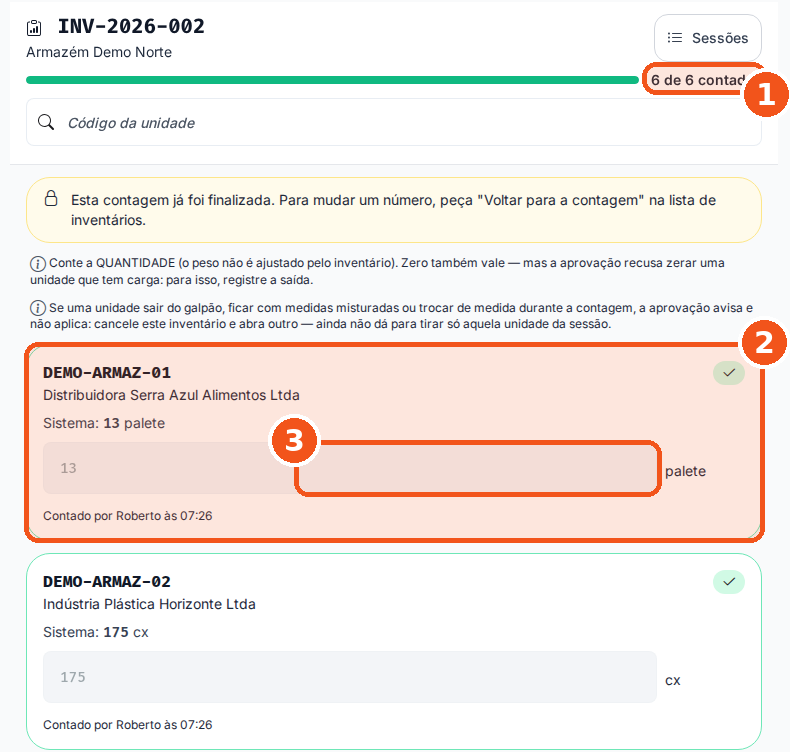
- O contador mostra quantas unidades já foram contadas.
- Cada cartão é uma unidade do depósito, com o nome do cliente.
- O campo recebe a quantidade que você contou.
- Em cada cartão, digite a quantidade que você contou naquela unidade.
- Quando terminar, clique em Finalizar contagem.
- De volta à lista, clique no botão de aprovar, na linha do inventário.
- Confira os ajustes que vão ser gravados e clique em Aprovar e aplicar.
12Relatórios: o que cada cliente tem guardado
O relatório de estoque de terceiros lista o que cada cliente tem no galpão, nota por nota, e quanto ainda resta. É o papel que o cliente pede no fim do mês. Como chegar: menu Armazenagem, grupo Estoque, item Relatórios.

- As três abas trocam o relatório: Estoque de terceiros, Ocupação por depósito e Conciliação.
- Baixar CSV gera uma planilha. PDF gera o documento pronto para enviar.
- Filtros mostra só um cliente ou só um depósito.
- Cada linha é uma nota guardada: quanto entrou e quanto resta.
13Cobrança da guarda e conciliação
A conciliação é a conferência das contas da guarda. Ela compara o apurado, o cobrado e o recebido. Assim você enxerga o que ficou sem cobrar. Como chegar: menu Armazenagem, grupo Estoque, item Conciliação.

- As abas trocam o relatório: Estoque de terceiros, Ocupação por depósito e Conciliação.
- A linha de resumo soma tudo. Descoberto é a guarda que ninguém cobrou ainda.
- O aviso diz se a cobrança da armazenagem está confirmada nesta empresa.
- Demonstrativo de um cliente monta o extrato de um cliente num período.
- Filtros separa por cliente, por mês e por situação.
- Cada linha da tabela é uma unidade.
😕 Deu errado? Veja aqui
- A coluna Recebido está em branco? O módulo Financeiro não está ligado nesta empresa. Os outros números continuam valendo.
- Apareceu que a conta não fechou em algum ciclo? Abra o detalhe daquele ciclo. Se não achar o motivo, avise o suporte.
Passo a passo
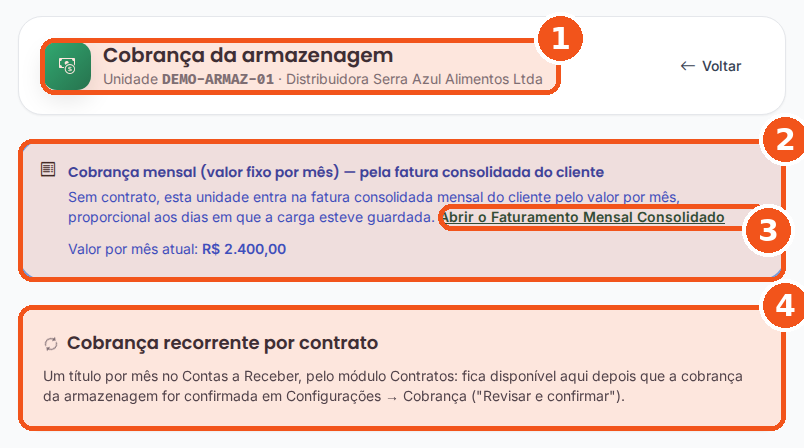
- O alto da tela diz de qual unidade e de qual cliente é a cobrança.
- O quadro explica como a unidade é cobrada e o valor combinado.
- O link abre o faturamento mensal do cliente.
- A cobrança por contrato depende de a empresa confirmar a cobrança.
- Na lista de unidades, clique nos três pontinhos da linha.
- Clique em Ver / gerar cobrança.
- Leia como a unidade é cobrada e qual é o valor combinado.
14Indicadores do galpão
Os indicadores mostram como o galpão andou nos últimos meses: ocupação, entradas e saídas, idade das cargas e os clientes que mais guardam. Servem para decidir preço, espaço e equipe. Como chegar: menu Armazenagem, grupo Estoque, item Indicadores.

- Período escolhe quantos meses entram na conta: 3, 6, 12 ou 24.
- A primeira linha mostra a ocupação do último mês, as entradas e saídas e as cargas paradas.
- A segunda linha mostra o tempo médio de guarda, o cliente que mais guarda e o valor apurado no mês.
15O link do dono da carga e quem pode retirar
O dono da carga pode acompanhar tudo pelo celular, sem senha e sem ligar para você. Ele recebe um link e vê só a carga dele. Na mesma aba você diz quem está autorizado a retirar. Como chegar: abra a unidade pela lista e clique na aba Autorizados.

- A aba Autorizados mostra quem pode retirar a carga deste cliente.
- Cada linha é uma pessoa autorizada. A lixeira tira a pessoa da lista.
- Incluir quem pode retirar acrescenta alguém: busque um cadastro ou digite o nome e o documento.
🎬 Passo a passo em figuras · 3 passo(s)
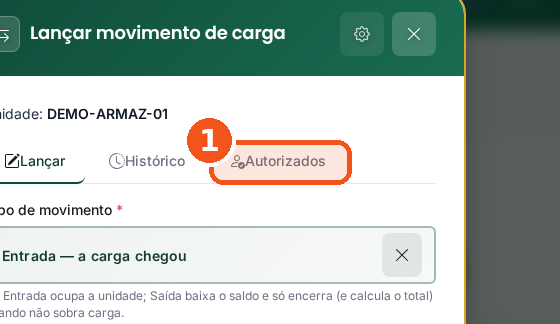
Clique na aba Autorizados.
👀 Aparecem as pessoas que podem retirar a carga deste cliente.
🔊 Ouvir este passo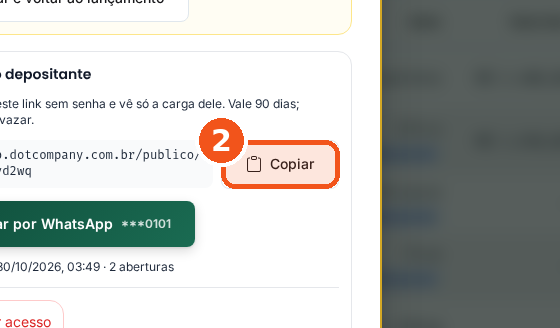
Em Canal do depositante, clique em Copiar.
👀 O link do cliente fica copiado, pronto para colar na conversa.
🔊 Ouvir este passo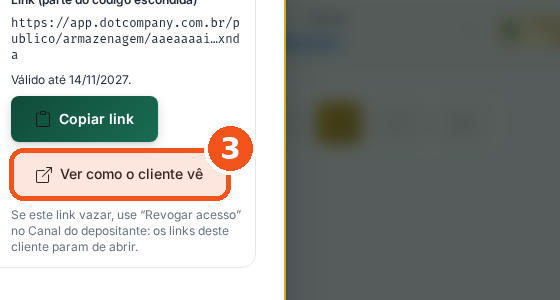
Em Link desta unidade, clique em Ver como o cliente vê.
👀 Abre a página que o cliente enxerga: a carga, o saldo e os movimentos.
🔊 Ouvir este passo
😕 Deu errado? Veja aqui
- O link foi parar com a pessoa errada? Clique em Revogar acesso. Todo link já enviado a esse cliente para de abrir na hora.
- Apareceu Canal desligado? O canal do cliente é ligado em Configurar armazenagem. Peça a quem administra o sistema.
- O cliente não tem celular nem e-mail no cadastro? Copie o link e mande você mesmo.
16Avaria, mover a carga e mudar o titular
Três situações do dia a dia têm botão próprio na lista de unidades. Avaria registra um dano na carga. Mover leva a carga para outro endereço ou outra unidade. Mudar o titular passa a carga para outro cliente, sem ela sair do galpão. Como chegar: menu Armazenagem, item Unidades.

- Os três pontinhos abrem o menu da unidade.
- Mover a carga, Registrar avaria e Mudar o titular ficam juntos no menu.
🎬 Passo a passo em figuras · 4 passo(s)
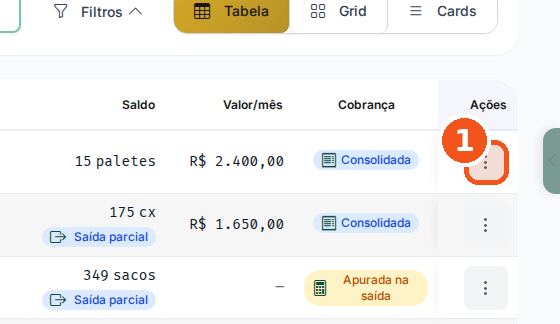
Clique nos três pontinhos, no fim da linha da unidade.
👀 Abre o menu com as ações daquela unidade.
🔊 Ouvir este passo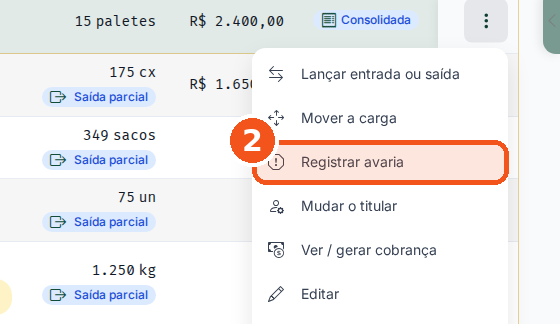
Clique em Registrar avaria.
👀 Abre a janela para descrever o dano e juntar a foto.
🔊 Ouvir este passo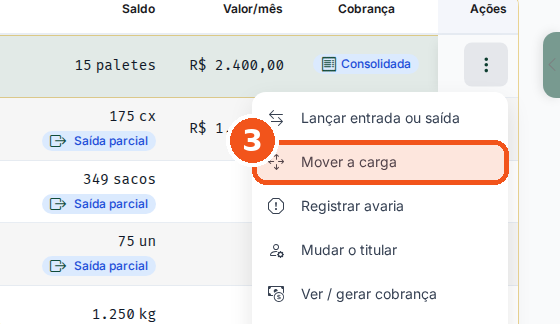
Clique em Mover a carga.
👀 Abre a janela com duas opções: Mudar o endereço ou Para outra unidade.
🔊 Ouvir este passo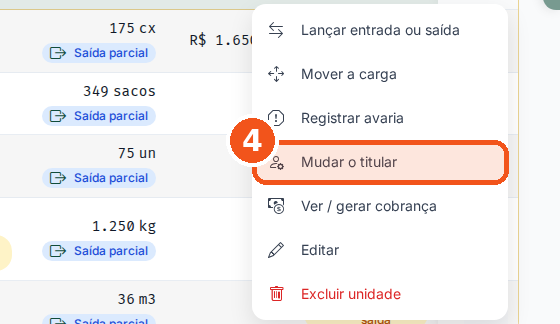
Clique em Mudar o titular.
👀 Abre a janela para escolher o novo dono da carga.
🔊 Ouvir este passo
😕 Deu errado? Veja aqui
- O botão de avaria não aparece? Ele só aparece em unidade com carga guardada, e para quem tem essa permissão.
- Mudou o titular para o cliente errado? A mudança não se desfaz sozinha. Faça outra mudança, de volta para o titular certo.
17Configurar a armazenagem
Aqui a empresa escolhe as regras do galpão: o que é obrigatório em cada movimento, os dias sem cobrança e o que o cliente pode ver. Mexa com calma: cada chave muda o trabalho de toda a equipe. Como chegar: menu Armazenagem, item Configurar armazenagem.

- Procurar acha a opção por uma palavra do dia a dia, como foto, franquia ou portal.
- Os blocos separam os assuntos. O primeiro é Operação do galpão.
- A chave liga e desliga a opção. A frase ao lado explica o que muda.
- A etiqueta avisa o tamanho da mudança. Só arruma a casa não mexe em dinheiro nem fala com o cliente.
- O botão com o sinal de visto, no alto à direita, salva as mudanças. Sem salvar, nada muda.
📖Glossário — palavras que aparecem o tempo todo
As palavras do dia a dia, em português simples:
- Unidade: o espaço onde a carga de um cliente fica guardada: box, palete, prateleira, área.
- Depositante: o dono da carga. É o cliente que paga pela guarda.
- Saldo: quanto de carga está guardado agora. Entrada soma, saída diminui.
- Status: a situação da unidade: Livre, Ocupada, Reservada, Em Saída ou Encerrada.
- Ciclo: o período entre a primeira entrada e a saída total. Reabrir a unidade começa um ciclo novo.
- Romaneio: o recibo de um movimento: diz o que entrou ou saiu, quando e com quem.
- NF-e: a nota fiscal eletrônica que acompanha a carga.
- QR: o quadradinho impresso na etiqueta, que a câmera do celular lê.
- Avaria: dano na carga guardada: quebra, molhado, amassado.
- Inventário: a contagem do que existe de verdade no galpão, comparada com o sistema.
- Conciliação: a conferência das contas: o que foi apurado, cobrado e recebido.
- Franquia: os dias de guarda sem cobrança, combinados com o cliente.
- Handling: o serviço de movimentar a carga dentro do galpão, que pode ser cobrado à parte.