★Comece por aqui
O Campanha Plus é o módulo do ERP que envia mensagens de WhatsApp em massa para os seus clientes — promoções, avisos, lembretes — de forma automática e segura. Você escreve a mensagem uma vez, escolhe quem recebe, e o sistema envia aos poucos, respeitando horários e limites para o seu número não ser bloqueado pelo WhatsApp.
As 4 ideias que se repetem
- Campanha = uma mensagem (texto, imagem, vídeo ou documento) + uma lista de destinatários + regras de envio.
- O envio é devagar de propósito — o sistema espera um tempo aleatório entre uma mensagem e outra. Isso imita uma pessoa de verdade e protege seu número de bloqueio.
- Você manda no ritmo — dá para pausar (continua depois), cancelar (para de vez, não volta sozinha) e restaurar (reativa uma cancelada) a qualquer momento.
- Você escolhe o número que envia — se a empresa tem mais de um WhatsApp conectado, a campanha pode sair sempre pelo mesmo número ou rodiziar entre todos.
Como funciona no dia a dia
/campanha_plus/envio/).1A tela de campanhas (sua central de envios)
A lista de campanhas é a sua central: mostra cada campanha com o progresso do envio, a situação (enviando, pausada, concluída, cancelada) e os botões de ação — tudo em um lugar só, sem precisar entrar campanha por campanha.
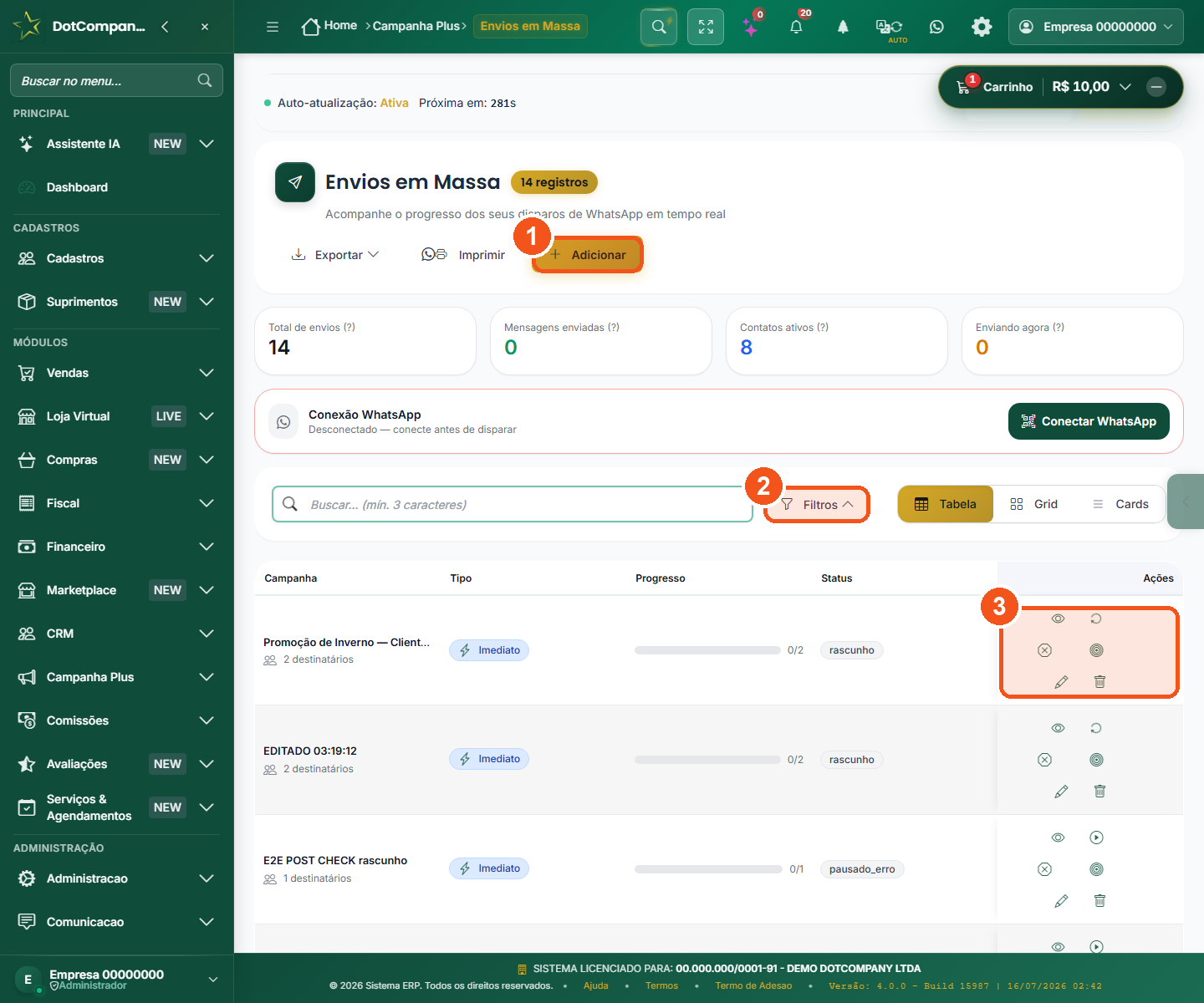
- O botão Adicionar cria uma campanha nova (passo a passo da seção 3).
- Em Filtros você escolhe a Situação do envio — inclusive Canceladas, para revisar ou restaurar.
- Os ícones de ação de cada linha: ver detalhes, pausar/retomar, cancelar (octógono), restaurar (seta circular, só em cancelada), editar e excluir.
O que você vê em cada linha
- Nome da campanha e quantos destinatários ela tem.
- Barra de progresso — quantas mensagens já saíram do total.
- Situação — colorida para bater o olho: verde = enviando, amarelo = pausada, azul = concluída, vermelho = cancelada ou com erro.
- Botões de ação — ver detalhes, pausar/retomar, cancelar, restaurar, editar e excluir.
2Conectar o seu WhatsApp
Antes da primeira campanha, o ERP precisa se conectar ao seu WhatsApp — igual ao WhatsApp Web: você lê um QR Code com o celular uma vez, e a conexão fica ativa.
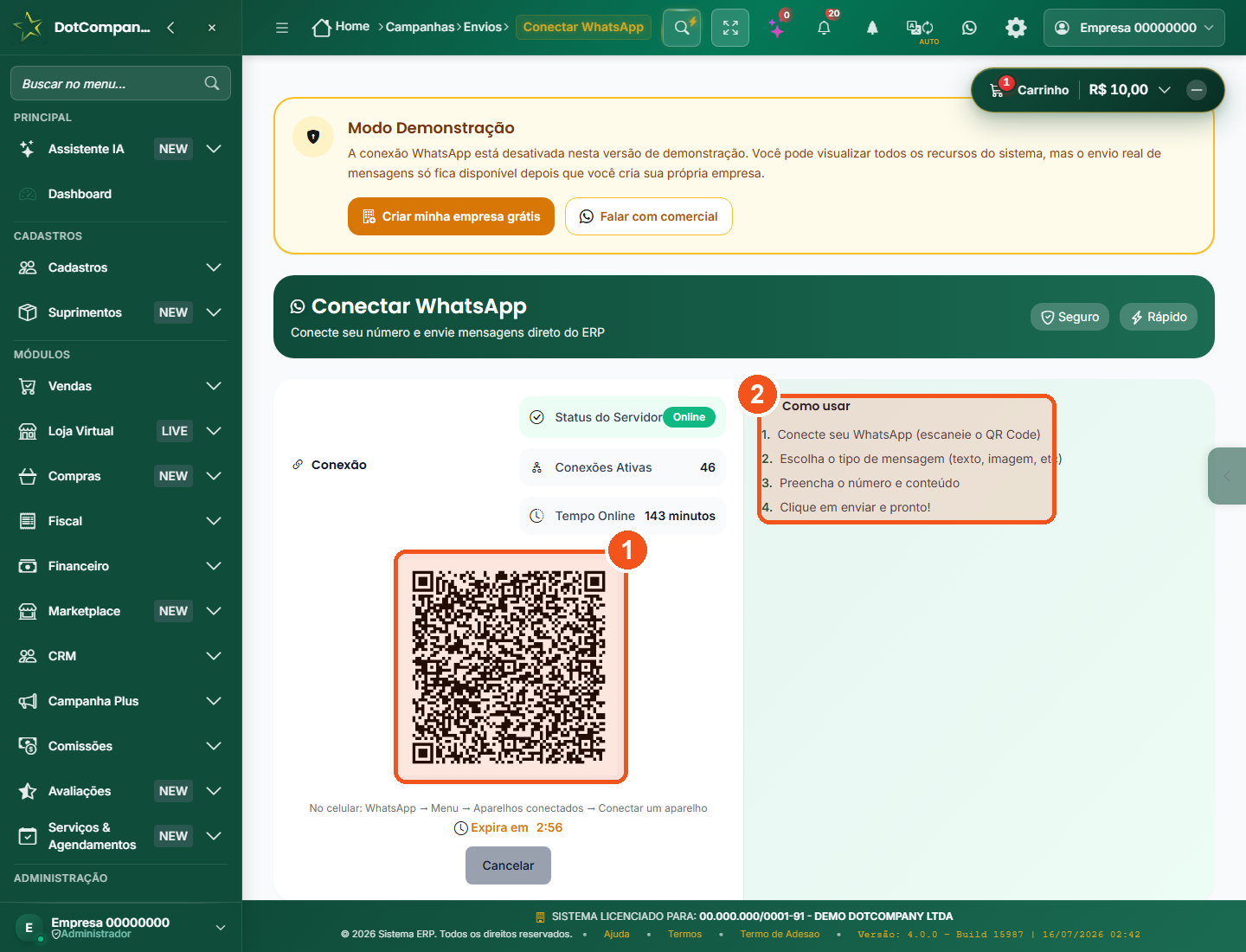
- O QR Code: escaneie com o WhatsApp do celular (Aparelhos conectados → Conectar um aparelho).
- O quadro Como usar resume os 4 passos — depois de conectado, não precisa repetir.
Passo a passo
- Abra Campanhas → Conexão WhatsApp.
- Clique em Conectar — um QR Code aparece na tela.
- No celular, abra o WhatsApp → Aparelhos conectados → Conectar um aparelho e aponte a câmera para o QR Code.
- Pronto: a tela mostra Conectado com o seu número. Não precisa repetir isso a cada campanha.
3Criar sua primeira campanha
Criar campanha é um passo a passo guiado de 4 etapas: informações básicas, mensagem, destinatários e configurações. O sistema vai te levando — você não tem como se perder.
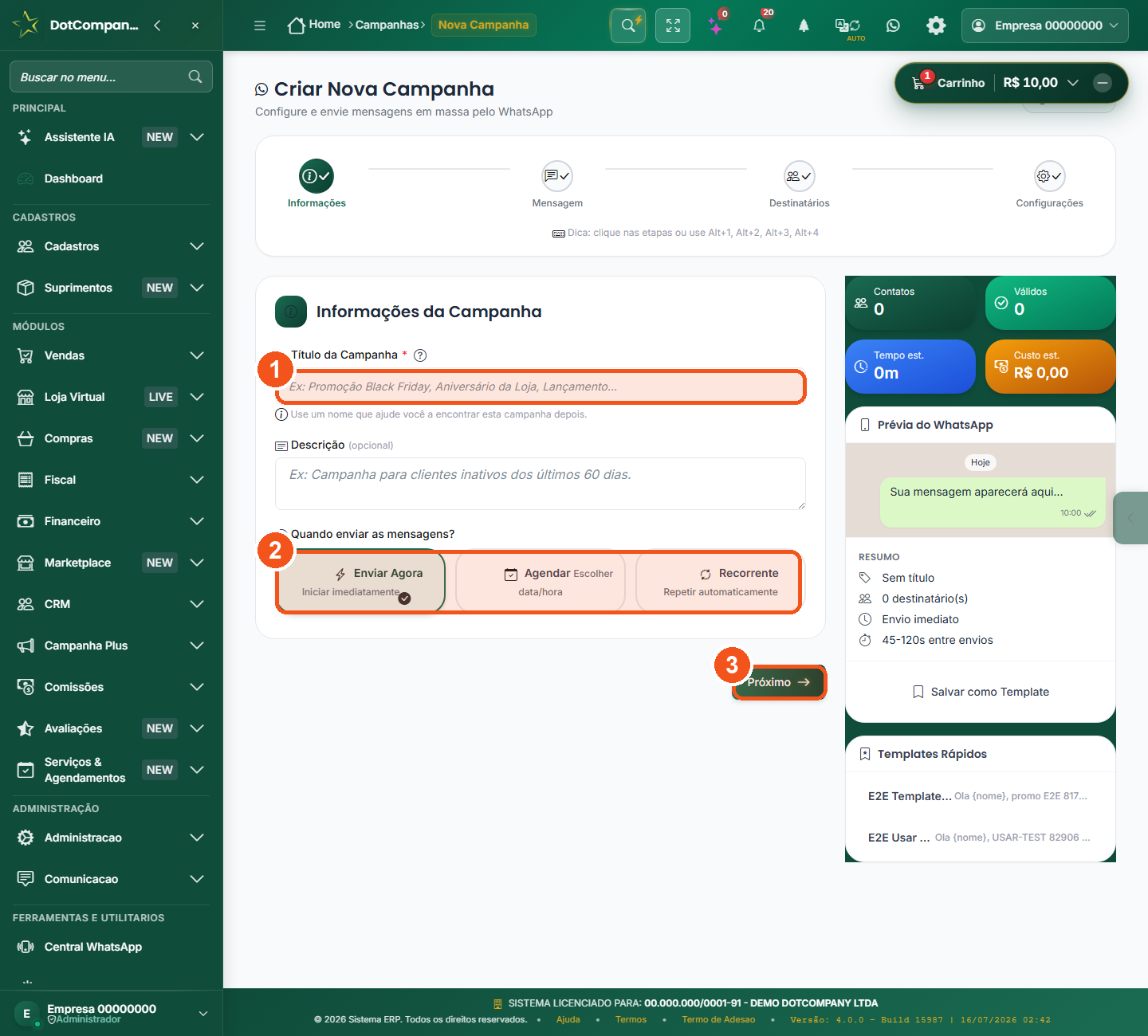
- Título da Campanha — um nome que ajude a achar depois (ex.: “Promoção de Inverno”).
- Quando enviar: agora, agendar para uma data/hora ou repetir automaticamente (recorrente).
- Próximo avança para a etapa da mensagem — a prévia do WhatsApp à direita mostra como vai chegar.
As 4 etapas
{nome} para o sistema trocar pelo nome de cada cliente automaticamente.{nome} (“Olá Maria!”) parece pessoal, engaja mais e reduz denúncias de spam.4Configurações que protegem seu número (anti-bloqueio)
O WhatsApp bloqueia números que se comportam como robô: muitas mensagens, rápido demais, de madrugada. A etapa de Configurações existe para a sua campanha parecer uma pessoa de verdade — e o sistema já vem com valores seguros preenchidos.
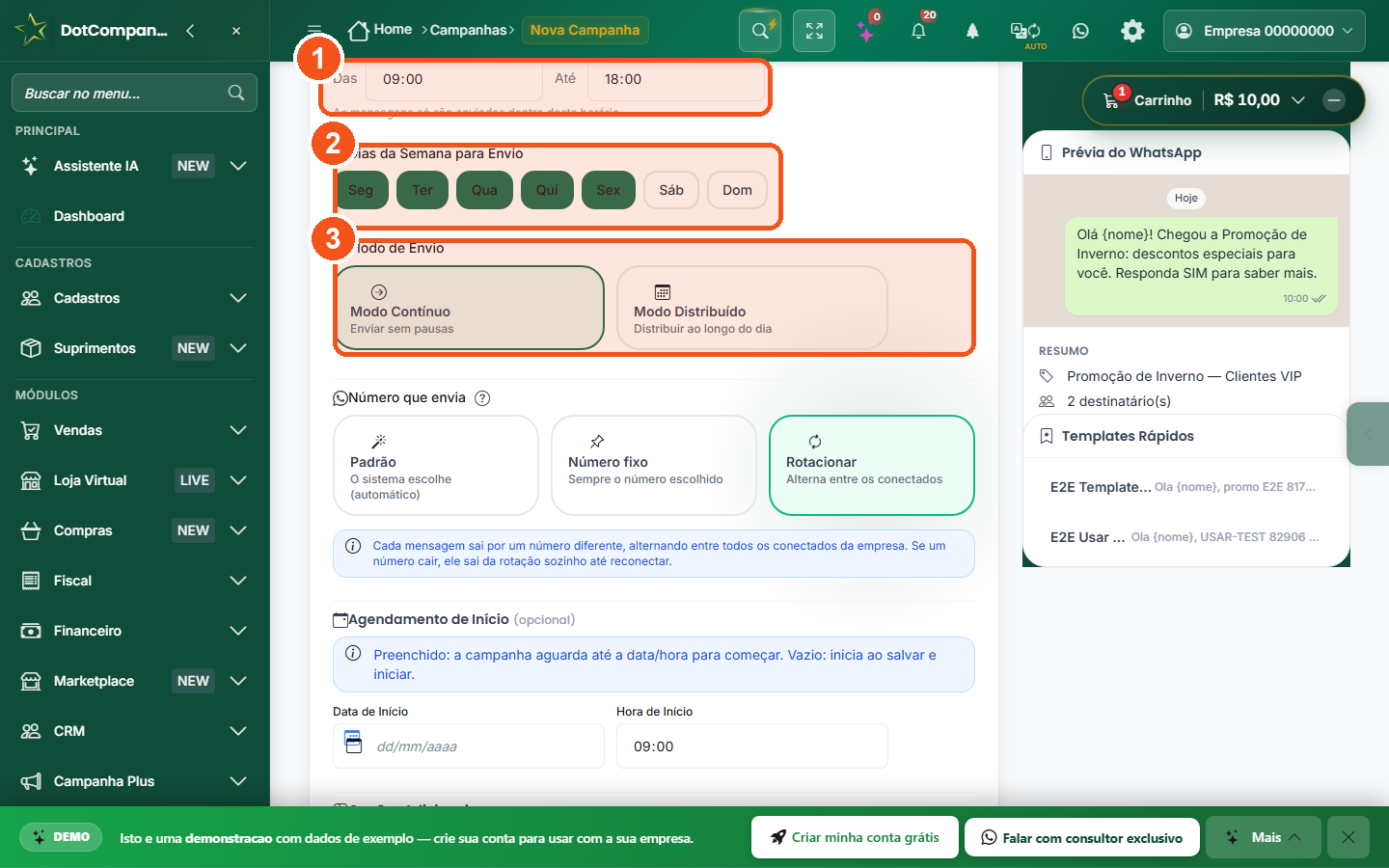
- Horário de Envio — as mensagens só saem dentro desta janela (ex.: 09:00–18:00).
- Dias da Semana — clique para ligar/desligar cada dia (ex.: só dias úteis).
- Modo de Envio — Contínuo (segue direto) ou Distribuído (espalha ao longo do dia).
O que cada campo faz
- Limite diário — máximo de mensagens por dia. Atingiu o limite? A campanha pausa sozinha e continua no dia seguinte, do ponto onde parou.
- Intervalo mínimo e máximo — o sistema espera um tempo aleatório entre uma mensagem e outra (recomendado: 45 a 120 segundos).
- Horário de envio — ex.: só das 09:00 às 18:00. Fora do horário, a campanha espera e retoma sozinha no dia seguinte.
- Dias da semana — escolha em quais dias a campanha trabalha (ex.: só dias úteis).
5Escolher qual número envia — fixo ou rodízio (novo!)
Se a sua empresa tem mais de um WhatsApp conectado, você escolhe na etapa de Configurações por qual número a campanha sai. São três modos — e dá para trocar depois, mesmo com a campanha rodando.
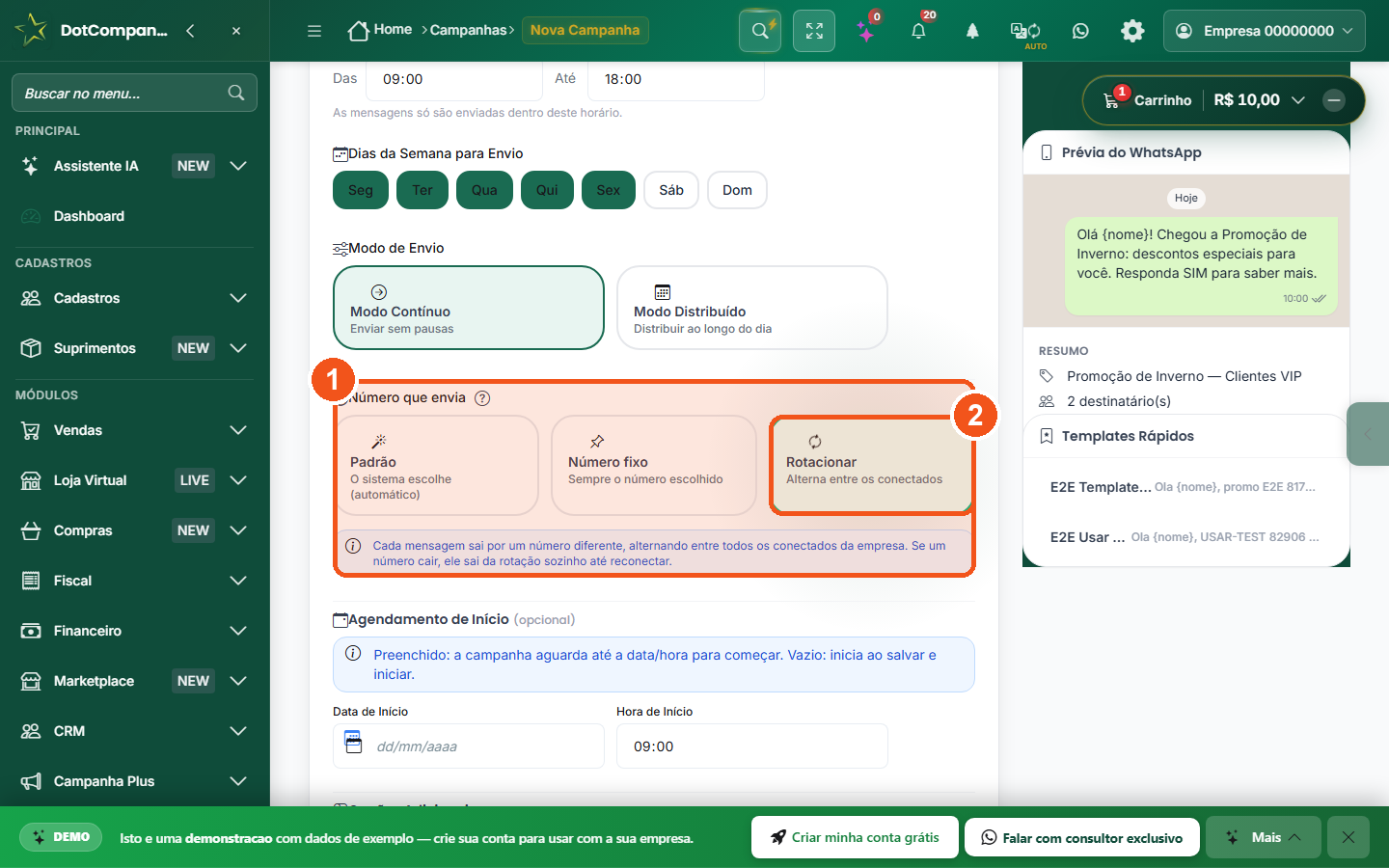
- O bloco Número que envia na etapa Configurações: Padrão (automático), Número fixo ou Rotacionar.
- Rotacionar selecionado: cada mensagem sai por um número conectado diferente — e número que cai sai do rodízio sozinho.
Os 3 modos
- Padrão (automático) — o sistema escolhe o número da empresa configurado para campanhas. É o modo de sempre; se você não mexer, nada muda.
- Número fixo — a campanha sai sempre pelo número que você escolher (ex.: só pelo número de vendas).
- Rotacionar — cada mensagem sai por um número diferente, alternando entre todos os conectados. Distribui o esforço e protege cada número, porque cada um envia menos.
6Acompanhar a campanha e trocar o número com ela rodando
A tela de detalhes é o painel de controle de uma campanha: mostra em tempo real quantas mensagens saíram, foram lidas e respondidas — e concentra os botões de Pausar, Cancelar, Restaurar e a troca de número a quente.
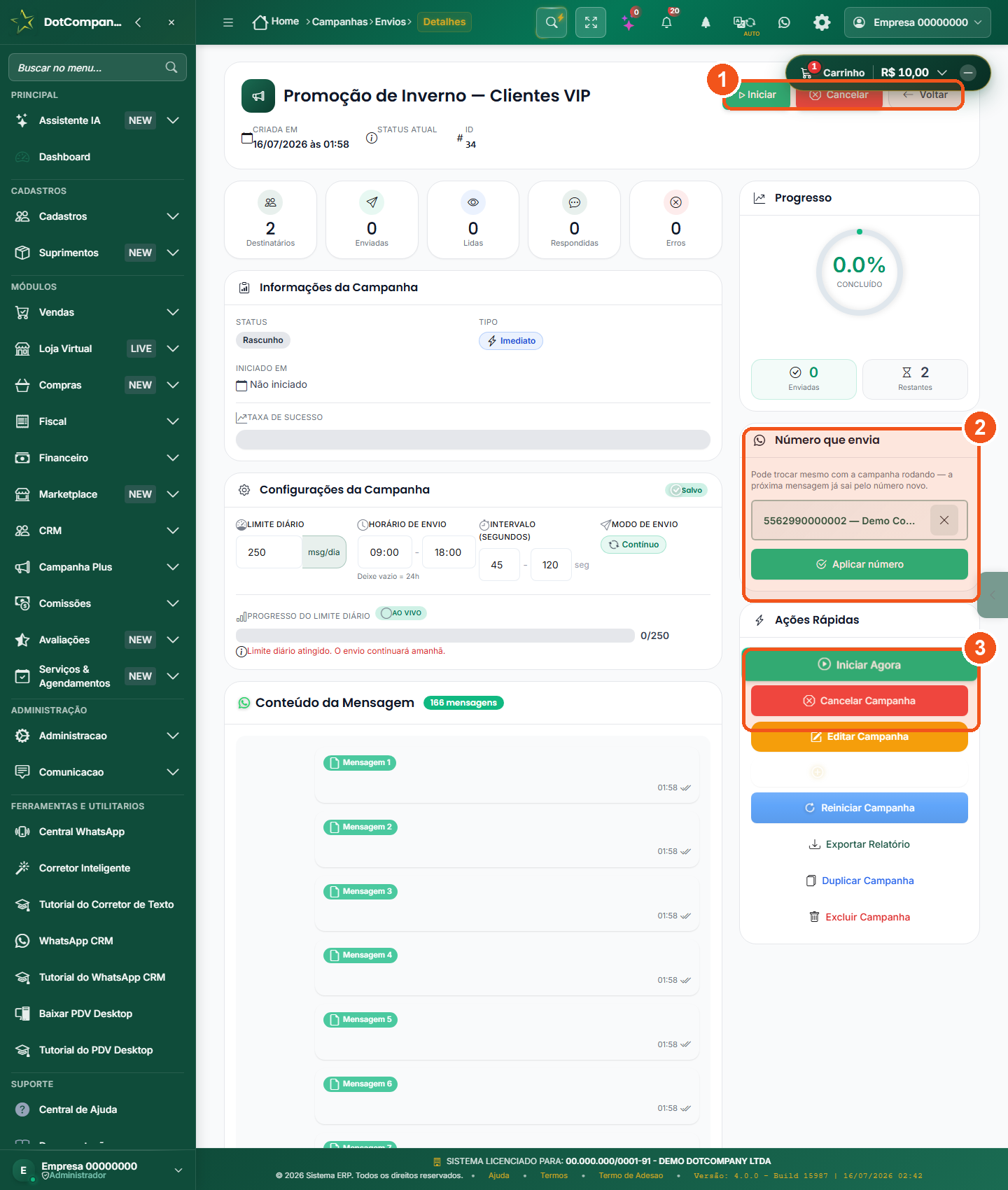
- Os botões do topo: Iniciar a campanha ou Cancelar de vez.
- O cartão Número que envia: troque o número ou o modo com a campanha rodando e clique Aplicar número — a próxima mensagem já sai pelo novo.
- Ações Rápidas: iniciar, cancelar, editar, reiniciar, exportar relatório e duplicar.
O que você encontra
- Cartões de números — destinatários, enviadas, lidas, respostas e erros, atualizando sozinhos.
- Botões de ação — Pausar/Retomar, Cancelar, Restaurar, Reiniciar, Duplicar e Exportar relatório.
- Cartão “Número que envia” — mostra o modo atual (padrão, fixo ou rodízio) e deixa trocar na hora.
- Log de envios — mensagem por mensagem, com hora e situação (enviada, lida, erro).
Trocar o número com a campanha rodando
- Abra os detalhes da campanha.
- No cartão Número que envia (coluna da direita), escolha o novo número — ou o modo Rotacionar.
- Clique em Aplicar número. Pronto: a próxima mensagem já sai pelo número novo, sem pausar nem reiniciar nada.
7Pausar × Cancelar × Restaurar (novo!)
Pausar e Cancelar parecem iguais, mas têm uma diferença que importa: a campanha pausada pode voltar sozinha (ela “dorme”); a cancelada não volta nunca — só se você mandar restaurar. Use cada uma no momento certo.
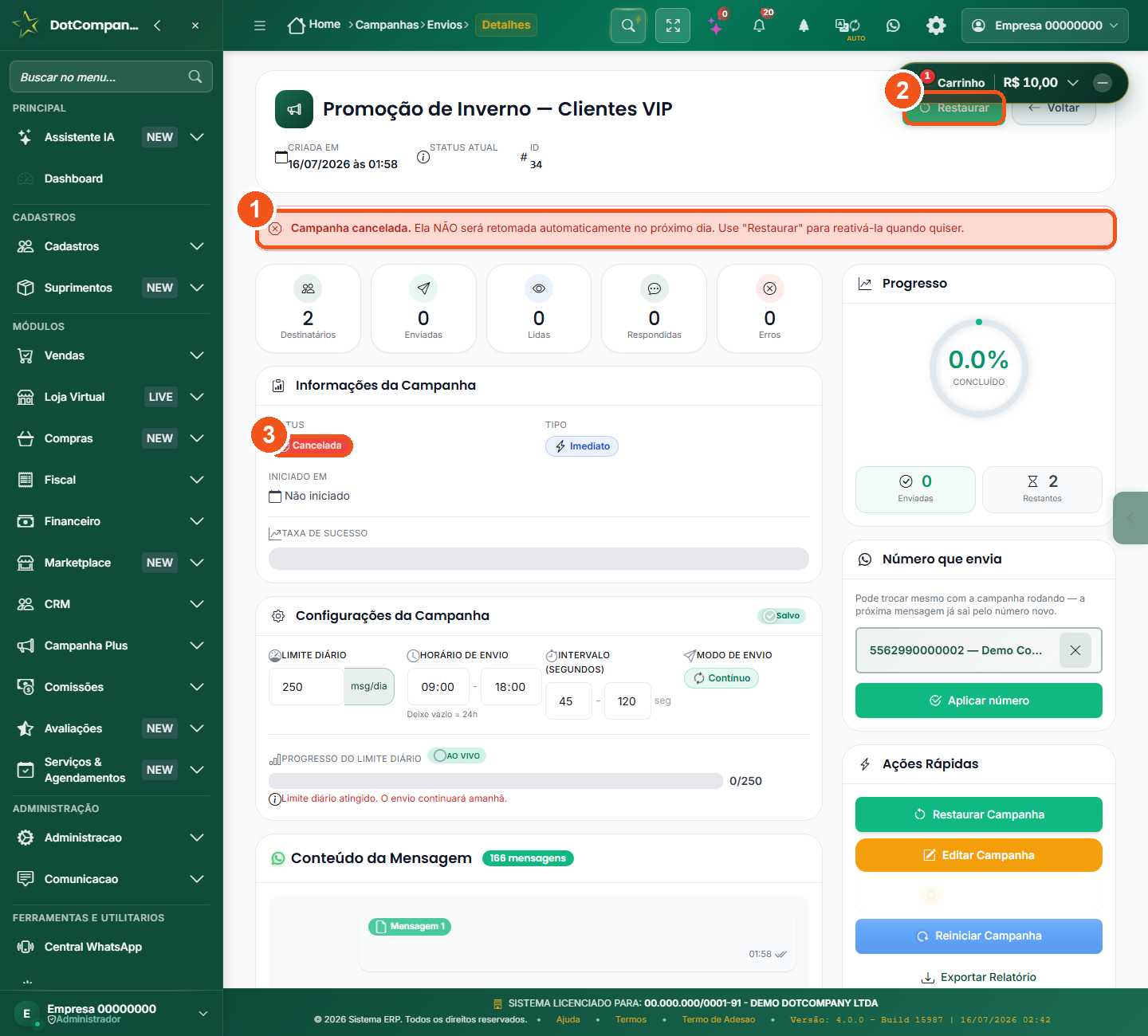
- O aviso vermelho confirma: campanha cancelada NÃO volta sozinha no próximo dia.
- O botão Restaurar devolve a campanha ao estado exato de antes do cancelamento.
- O status vira Cancelada — e na lista ela aparece no filtro “Canceladas”.
| ⏸️ Pausar | 🛑 Cancelar | |
|---|---|---|
| O que faz | Suspende o envio temporariamente. | Encerra a campanha de vez. |
| Volta sozinha? | Pausas do sistema (limite do dia, fora do horário, conexão caiu) voltam sozinhas. Pausa manual espera você clicar Retomar. | Nunca. Não retoma no dia seguinte, não retoma quando a conexão volta. Só volta se você clicar Restaurar. |
| Quando usar | “Quero segurar um pouco e continuar depois.” | “Essa campanha não deve mais rodar” (promoção acabou, mensagem errada, mudou o plano). |
| Dá para desfazer? | Sim — botão Retomar. | Sim — botão Restaurar: a campanha volta exatamente ao estado em que estava (se estava agendada, volta agendada; se estava enviando, volta a enviar do ponto onde parou). |
Onde ficam os botões
- Na lista — cada linha tem os ícones: ⏸️ pausar, 🛑 cancelar (octógono), ↺ restaurar (aparece só em campanha cancelada).
- Nos detalhes — botões grandes no topo e no cartão “Ações Rápidas”.
8Templates de mensagem
Template é uma mensagem pronta que você salva uma vez e reaproveita em várias campanhas — com as variáveis (como o nome do cliente) já no lugar. Economiza tempo e mantém o padrão da empresa.
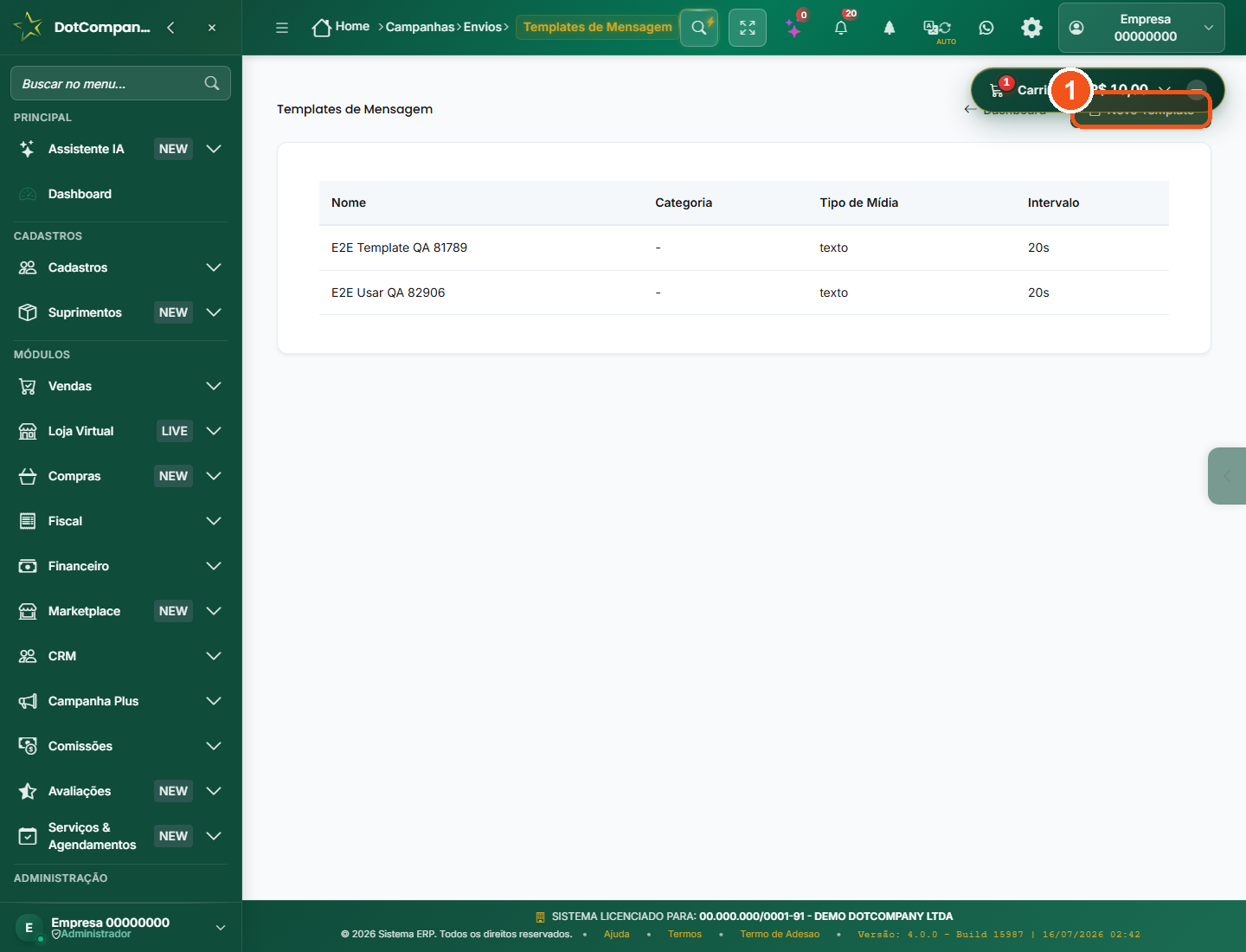
- Novo Template cria uma mensagem pronta para reaproveitar em várias campanhas (com {nome} e mídia).
Passo a passo
- Abra Campanhas → Templates.
- Clique em Novo Template, dê um nome e escreva a mensagem (pode usar
{nome}). - Salve. Na hora de criar uma campanha, escolha o template na etapa de mensagem — o texto entra sozinho.
9Automações (aniversário e mais)
Automação é uma campanha que dispara sozinha quando acontece algo — o exemplo clássico é a mensagem de aniversário: você configura uma vez e todo cliente aniversariante recebe os parabéns automaticamente, para sempre.
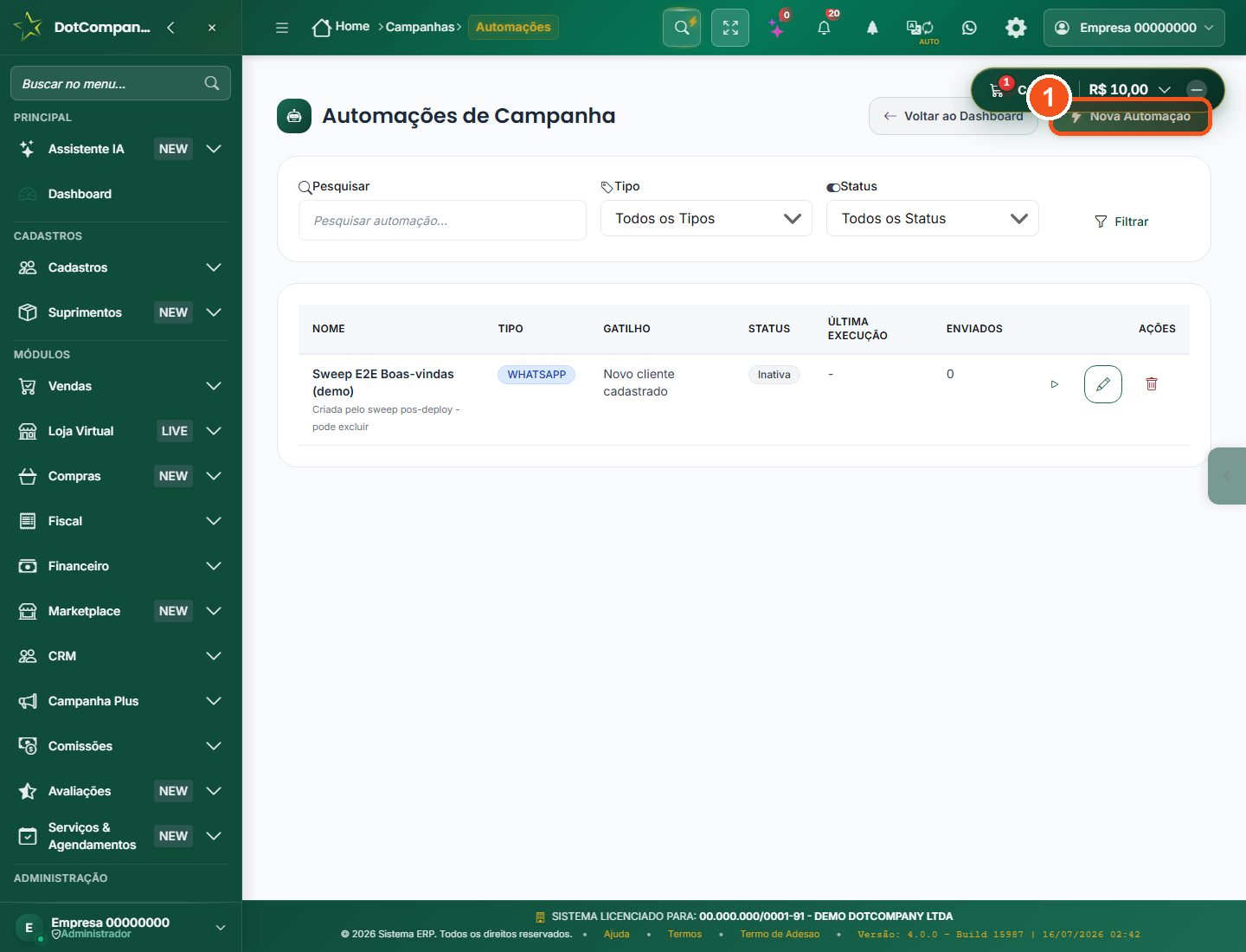
- Nova Automação cria um disparo automático por gatilho — ex.: parabéns de aniversário todo dia, sozinho.
Passo a passo
- Abra Campanhas → Automações.
- Clique em Nova Automação e escolha o gatilho (ex.: aniversário do cliente).
- Escreva a mensagem (com
{nome}) e salve com a automação ativa. - Pronto: o sistema verifica todo dia e envia sozinho para quem faz aniversário.
10Perguntas comuns
As dúvidas que mais chegam ao suporte — respondidas direto ao ponto.
“Cancelei uma campanha. Ela volta amanhã?”
Não. Campanha cancelada é definitiva até você clicar Restaurar. É justamente essa a diferença para a pausa: pausas do sistema (limite do dia, horário) retomam sozinhas no dia seguinte; o cancelamento, nunca.
“Por que minha campanha está tão devagar?”
De propósito. O intervalo aleatório entre mensagens (45–120 segundos) é o que impede o WhatsApp de achar que você é um robô e bloquear o número. Uma campanha de 500 mensagens leva algumas horas — e é assim que deve ser.
“A campanha parou sozinha. E agora?”
Olhe a situação dela na lista: Limite Diário = ela volta amanhã sozinha; Fora do horário = volta no próximo horário permitido; Pausada por erro de conexão = reconecte o WhatsApp e ela retoma sozinha; Cancelada = só volta se você restaurar.
“O cliente respondeu ‘PARAR’. O que acontece?”
O sistema respeita: quem pede para sair entra na lista de bloqueio e não recebe mais nenhuma campanha — mesmo que esteja na lista de destinatários. Isso protege sua empresa e seu número.
“Posso usar mais de um número na mesma campanha?”
Sim — modo Rotacionar (seção 5): cada mensagem sai por um número conectado diferente. E dá para trocar o modo com a campanha rodando (seção 6).
📖Glossário rápido
Os termos que aparecem nas telas, traduzidos para o dia a dia.