★Comece por aqui
O módulo de Comissões acaba com a planilha do fim do mês. Quanto cada pessoa ganha fica guardado no sistema. O sistema calcula sozinho a cada venda ou ordem de serviço. No fim do mês, a conta já vem pronta: quem recebe, quanto e de onde veio.
1O Painel de Comissões
O resumo do mês: quanto foi gerado, quanto falta pagar e quem mais ganhou. Daqui você vai ao fechamento do mês num clique.

- Fechar o mês, Por pessoa e Relatório por pessoa: os próximos passos.
- Mês, Ano e Filtrar: escolha o mês que quer ver.
- Os cartões Total do Mês, Pendente, Aprovado e Pago.
- Nova Comissão lança um valor avulso, como um bônus.
🎬 Passo a passo em figuras · 4 passo(s)
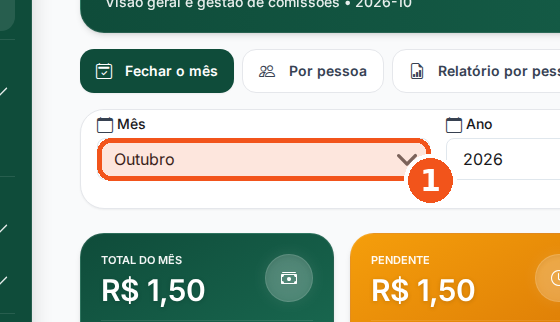
Em Mês, escolha o mês que você quer conferir.
👀 O nome do mês aparece no campo.
🔊 Ouvir este passo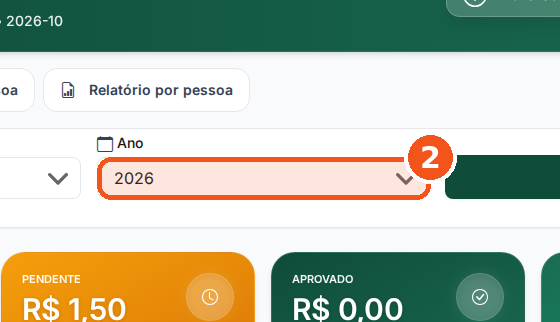
Em Ano, confira o ano.
👀 O ano aparece ao lado do mês.
🔊 Ouvir este passo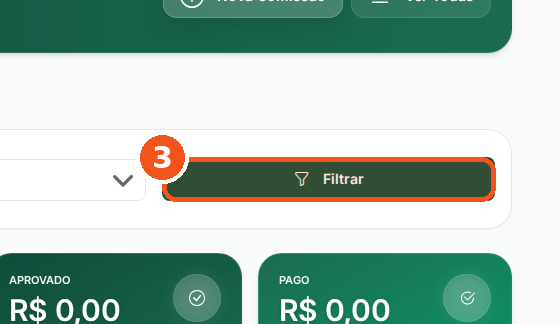
Clique em Filtrar.
👀 Os cartões mostram o total, o pendente, o aprovado e o pago do mês.
🔊 Ouvir este passo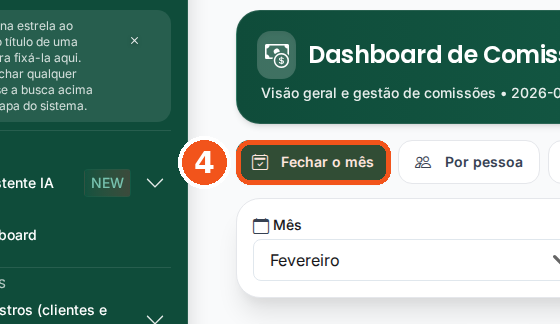
Para pagar a equipe, clique em Fechar o mês.
👀 Abre o fechamento do mesmo mês, explicado na seção 4.
🔊 Ouvir este passo
😕 Deu errado? Veja aqui
- Os cartões ficaram em R$ 0,00? Não houve comissão nesse mês. Escolha outro Mês e clique em Filtrar.
- Não acho o Painel no menu? Ele aparece só para quem gere comissões. O vendedor vê a própria lista em Listar Comissões.
Passo a passo
- No menu, abra Comissões e clique em Dashboard (painel).
- Escolha o Mês e o Ano e clique em Filtrar.
- Confira os cartões: total, pendente, aprovado e pago.
- Veja no Top 10 do Mês quem mais ganhou comissão.
- Para pagar a equipe, clique em Fechar o mês.
2Quanto cada pessoa ganha
O sistema calcula sozinho a comissão de cada venda. A base é o cadastro do vendedor: percentual, valor fixo ou os dois.
O percentual de cada vendedor fica no cadastro dele (novo em setembro/2026)

- Como este vendedor recebe: Percentual (%), Valor fixo por venda ou Percentual + valor fixo.
- Comissão sobre produtos (%) — 0 = não recebe: o percentual de cada venda. Vazio usa a configuração da empresa; 0 quer dizer que este vendedor não recebe.
- Comissão sobre serviços (%): a parte usada nas ordens de serviço.
🎬 Passo a passo em figuras · 4 passo(s)
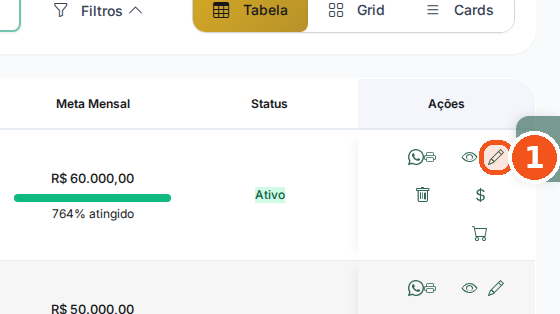
Em Vendedores, clique no lápis (Editar) do vendedor.
👀 Abre a ficha do vendedor. Role até Configurações de Venda.
🔊 Ouvir este passo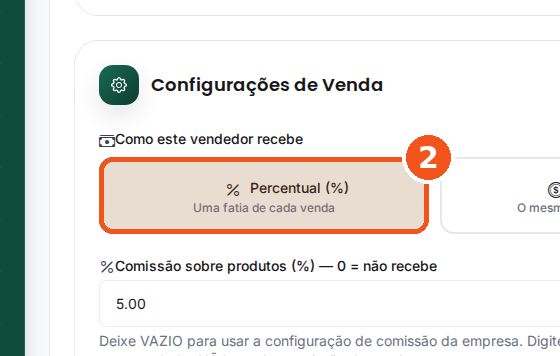
Em Como este vendedor recebe, veja a forma marcada em verde.
👀 É Percentual (%), Valor fixo por venda ou Percentual + valor fixo.
🔊 Ouvir este passo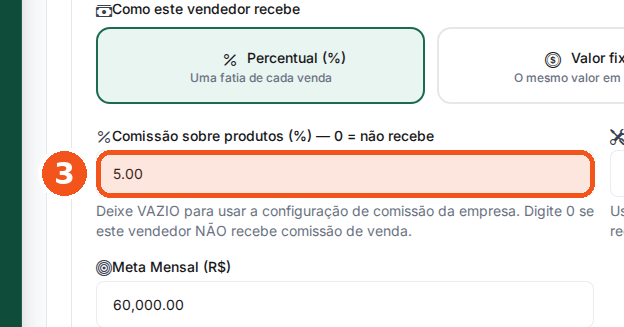
Confira Comissão sobre produtos (%).
👀 É o percentual de cada venda. 0 quer dizer que ele não recebe.
🔊 Ouvir este passo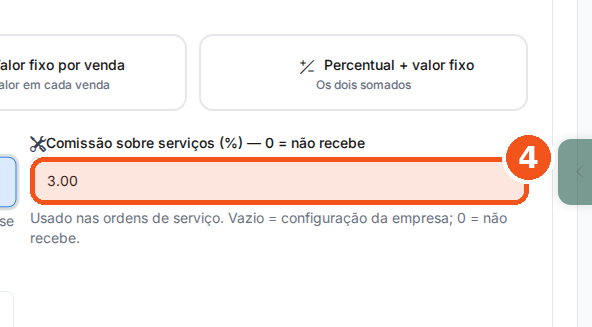
Só se ele faz ordens de serviço: confira Comissão sobre serviços (%).
👀 É o percentual usado nas ordens de serviço.
🔊 Ouvir este passo
😕 Deu errado? Veja aqui
- O vendedor não ganhou comissão na venda? Confira Comissão sobre produtos (%): 0 quer dizer que ele não recebe. Vazio usa a configuração da empresa.
- No lugar do percentual aparece Valor fixo por venda? Esse vendedor ganha um valor fixo em cada venda, e não um percentual.
- Precisa mudar o percentual? Esta ficha serve para conferir. Para mudar o percentual de um vendedor, fale com o suporte DotCompany.
O cadastro do vendedor é o primeiro lugar que o sistema olha. Dele saem como o vendedor recebe e quanto. O que está no vendedor vence a configuração geral da empresa.
- No menu, abra Vendas › Equipe Comercial › Vendedores.
- Clique no lápis (Editar) do vendedor.
- Em Configurações de Venda › Como este vendedor recebe, veja a forma marcada.
- Confira Comissão sobre produtos (%). Vazio usa a configuração da empresa; 0 quer dizer que não recebe.
Se ele também faz ordens de serviço, confira Comissão sobre serviços (%).
Comissão sobre o faturado ou sobre o que o cliente pagou? (novo em setembro/2026)
Em Vendas → Configurações, bloco Comissão, a empresa define Quando a comissão é devida. O padrão é Quando a venda é faturada: a comissão nasce inteira na venda, mesmo que o cliente pague depois. A opção Quando o cliente paga — liquidada libera a comissão aos poucos, conforme o dinheiro entra. Ela aparece marcada como em homologação (em fase de teste) e passa a valer na sua empresa quando for liberada.
3Conferir a lista de comissões
A lista mostra cada comissão: quem recebe, quanto, de onde veio e em que situação está. Use os filtros para achar uma pessoa ou um mês.

- Filtros abre os campos de busca.
- Técnico/Beneficiário e Mês Referência: a pessoa e o mês.
- Aplicar mostra só o que você escolheu.
- A coluna Status (situação) diz se a comissão está Pendente, Aprovada, Paga ou Cancelada.
🎬 Passo a passo em figuras · 5 passo(s)
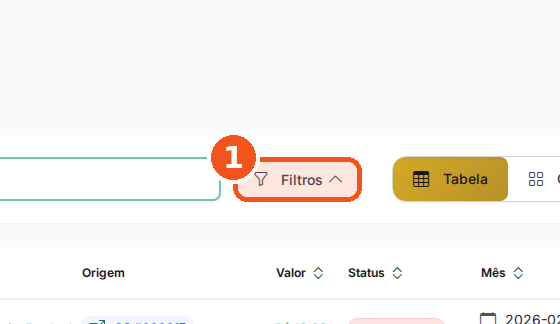
Clique em Filtros.
👀 Aparecem os campos Status, Técnico/Beneficiário e Mês Referência.
🔊 Ouvir este passo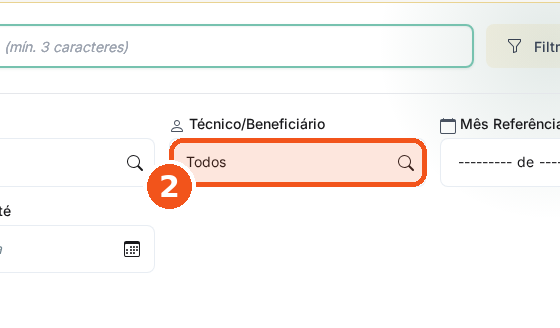
Em Técnico/Beneficiário, digite o nome e tecle Enter.
👀 O nome escolhido aparece no campo.
🔊 Ouvir este passo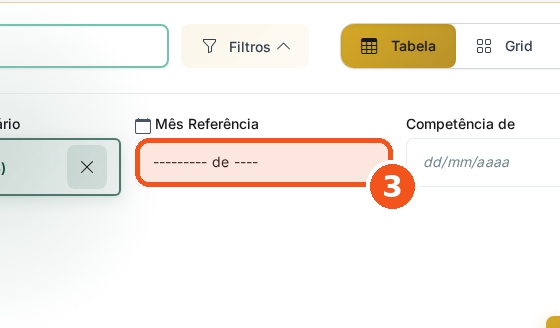
Em Mês Referência, escolha o mês.
👀 O mês aparece no campo.
🔊 Ouvir este passo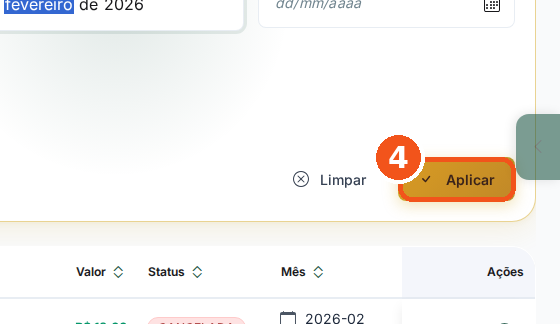
Clique em Aplicar.
👀 A lista mostra só as comissões daquela pessoa no mês.
🔊 Ouvir este passo- Atalho · pelo cadastro do vendedor
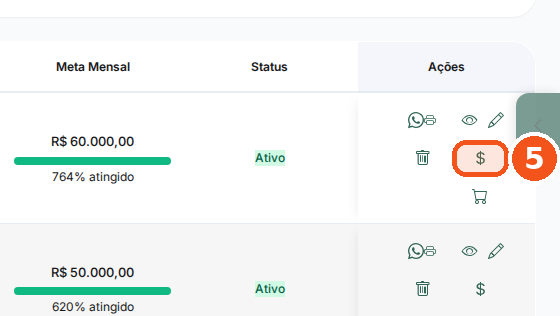
Em Vendedores, clique no botão de cifrão (Ver Comissões) da linha.
👀 Abre esta lista já filtrada por aquele vendedor.
🔊 Ouvir este passo
😕 Deu errado? Veja aqui
- A lista veio vazia? Confira o mês em Mês Referência ou clique em Limpar.
- Não vejo Ver por Pessoa nem o botão de pagar? Eles são do gestor de comissões. O vendedor vê só as próprias comissões.
Passo a passo
- No menu, abra Comissões e clique em Listar Comissões.
- Clique em Filtros, escolha a pessoa e o mês e clique em Aplicar.
- Clique no ícone de olho da linha para ver os detalhes da comissão.
- Para pagar o mês inteiro, use o fechamento do mês.
Atalho: pelo cadastro do vendedor
Em Vendas › Equipe Comercial › Vendedores, o botão $ (Ver Comissões) da linha abre esta lista já filtrada por aquele vendedor.
4Fechar o mês das comissões
No fim do mês, esta tela mostra quanto cada pessoa tem a receber. Você confere e paga tudo de uma vez.

- Os filtros: Mês de Referência, Comissionário (quem recebe), Status e Origem da comissão.
- Aplicar Filtros mostra o mês escolhido.
- A Pagar: o que já pode ser pago. Já Pago: o que foi pago.
- Selecionar tudo marca as que podem ser pagas.
- Exportar Excel baixa a planilha do mês.
🎬 Passo a passo em figuras · 8 passo(s)
- Parte 1 de 2 · Escolher o mês
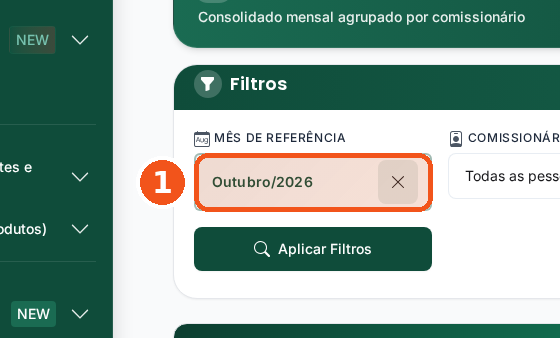
Clique no campo Mês de Referência.
👀 O campo abre para você escrever.
🔊 Ouvir este passo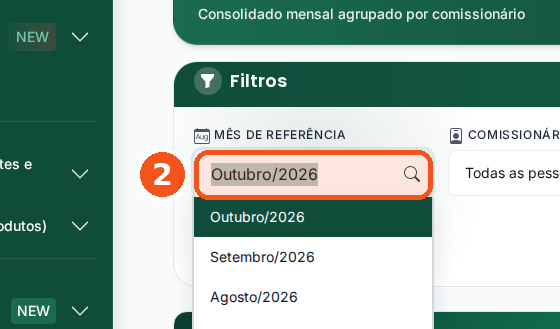
Digite o mês, como Fevereiro, e tecle Enter.
👀 O mês escolhido aparece no campo.
🔊 Ouvir este passo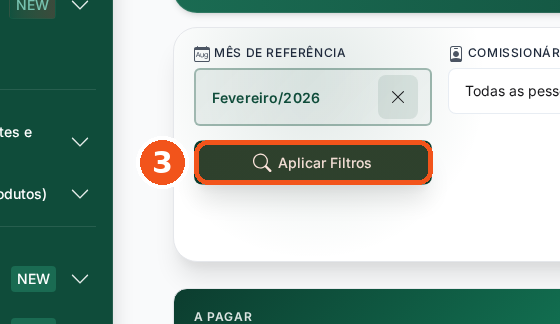
Clique em Aplicar Filtros.
👀 Aparecem os cartões e a lista de cada pessoa.
🔊 Ouvir este passo- Parte 2 de 2 · Pagar
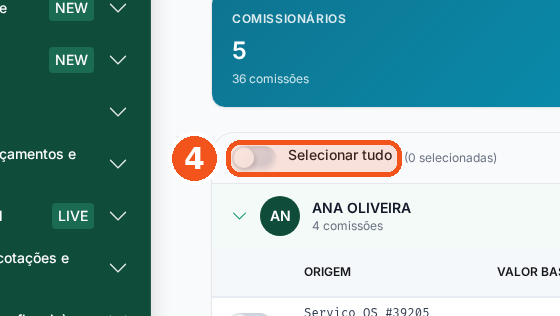
Marque Selecionar tudo, ou só as linhas que vai pagar.
👀 Embaixo aparece uma barra com o número de selecionadas.
🔊 Ouvir este passo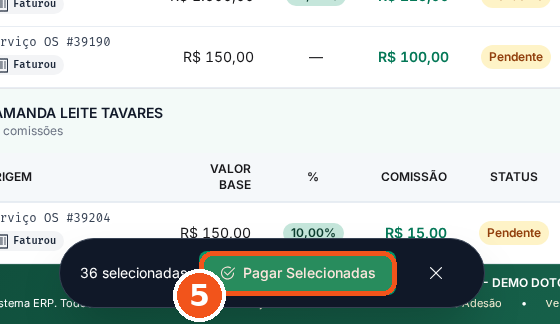
Clique em Pagar Selecionadas.
👀 Abre a janela Pagar comissões com a quantidade e o total.
🔊 Ouvir este passo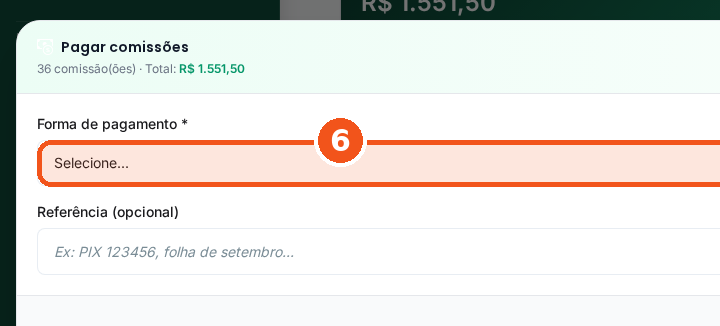
Em Forma de pagamento, escolha como vai pagar.
👀 A forma escolhida aparece no campo.
🔊 Ouvir este passo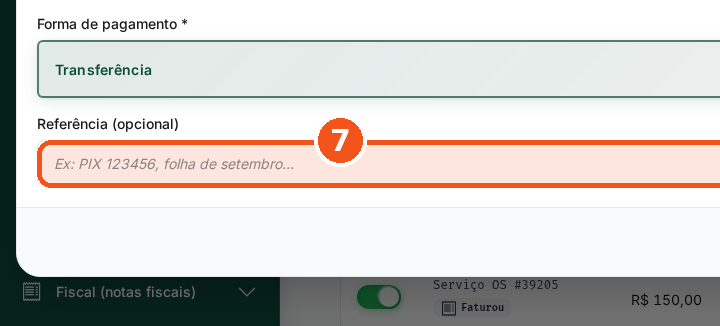
Só se precisar: escreva uma Referência, como o número do comprovante.
👀 O texto fica guardado junto do pagamento.
🔊 Ouvir este passo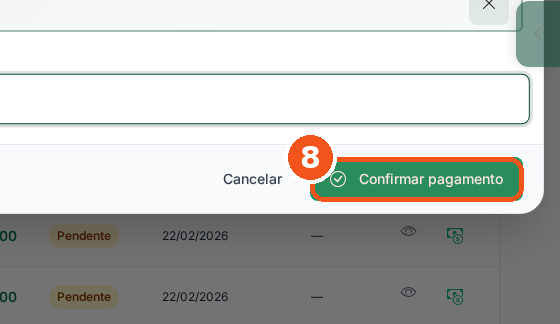
Confira o total e clique em Confirmar pagamento.
👀 Aparece o aviso de comissões pagas, e elas ficam com a situação Paga.
🔊 Ouvir este passo
😕 Deu errado? Veja aqui
- Escolhi Quando o cliente pagou e apareceu «A comissão pelo recebimento ainda não está ativada»? Na sua empresa, a comissão nasce quando a venda é faturada. Clique em Ver pelo faturamento.
- Apareceu «Nenhuma comissão no mês»? Escolha outro Mês de Referência ou deixe os outros filtros em Todas.
- O botão Confirmar pagamento está apagado? Escolha primeiro a Forma de pagamento.
- Uma linha está sem a caixinha de marcar? Ela não pode ser paga agora: já foi paga ou espera aprovação. Para aprovar, abra no olho (Detalhes) e clique em Aprovar.
O que conferir antes de pagar
Cada pessoa tem um bloco com A pagar e Total. O selo Faturou: a comissão nasceu no faturamento. O olho (Detalhes) abre a comissão.
5Comissões por pessoa (vendedor, técnico, parceiro)
Quanto cada pessoa tem a receber no mês, e de onde veio cada valor. Use para conferir com o vendedor ou o técnico.

- Mês de Referência: o mês que a tela soma. Em branco, soma todos.
- Filtrar aplica o mês, o Status e o Papel.
- Os cartões: pessoas, comissões, pendente, aprovado e pago.
- ver todos os meses soma o histórico inteiro.
- Detalhar mostra de qual venda ou ordem de serviço veio cada valor.
🎬 Passo a passo em figuras · 5 passo(s)
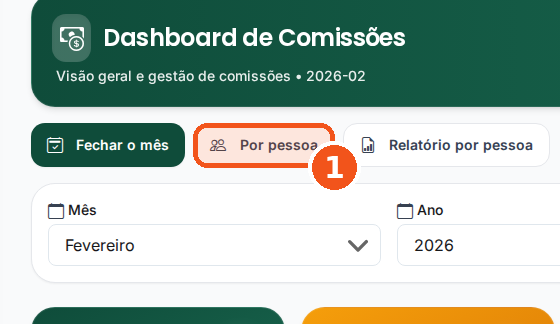
No Painel de Comissões, clique em Por pessoa.
👀 Abre Comissões por Pessoa no mesmo mês do painel.
🔊 Ouvir este passo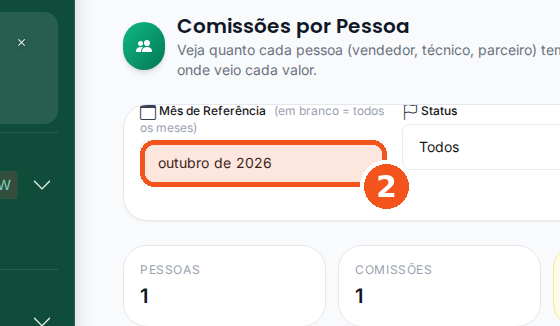
Em Mês de Referência, escolha o mês.
👀 O mês aparece no campo. Em branco, a tela soma todos os meses.
🔊 Ouvir este passo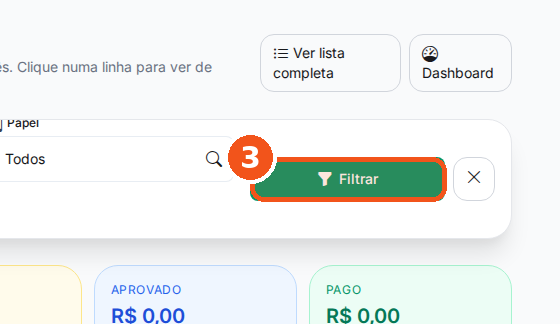
Clique em Filtrar.
👀 Aparece uma linha por pessoa, com o pendente, o aprovado e o pago.
🔊 Ouvir este passo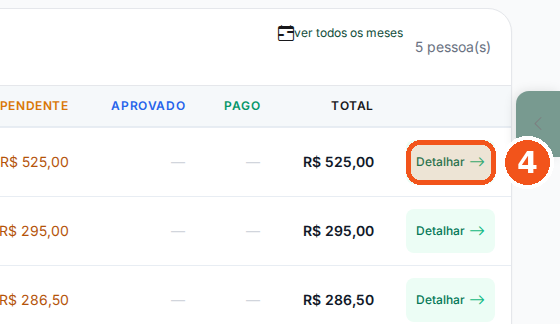
Clique em Detalhar na linha da pessoa.
👀 Aparece de qual venda ou ordem de serviço veio cada valor.
🔊 Ouvir este passo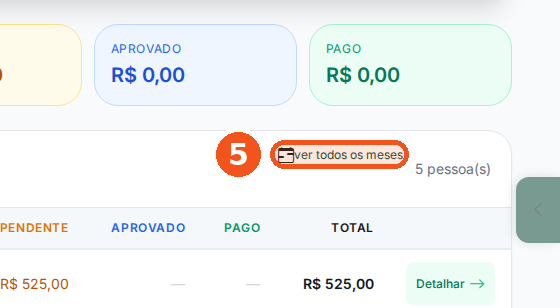
Só se precisar: clique em ver todos os meses.
👀 O total passa a somar o histórico inteiro, sem filtro de mês.
🔊 Ouvir este passo
😕 Deu errado? Veja aqui
- Apareceu «Nenhuma comissão no mês»? A tela abre no mês atual. Escolha outro mês ou clique em ver todos os meses.
- Não acho Comissões por Pessoa no menu? No menu ela se chama Por Técnico, em Comissões › Relatórios.
A tela abre no mês atual e soma só o mês escolhido. O papel diz o que a pessoa faz: vendedor, técnico, consultor ou parceiro.
6Relatório por pessoa (qualquer período) e planilha
Para um período que não é o mês fechado, use o relatório por pessoa. Ele soma de uma data a outra e exporta para planilha. A comissão lançada à mão em Nova Comissão fica de fora.

- Data Inicio e Data Fim: o período.
- Gerar Relatorio monta o relatório do período.
- Exportar CSV baixa a planilha com os mesmos filtros da tela.
- Um cartão por pessoa, com o total do período (sem a comissão lançada à mão).
🎬 Passo a passo em figuras · 4 passo(s)
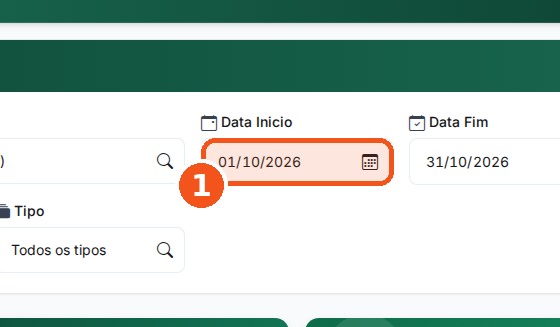
Em Data Inicio, digite o primeiro dia do período.
👀 A data aparece no campo.
🔊 Ouvir este passo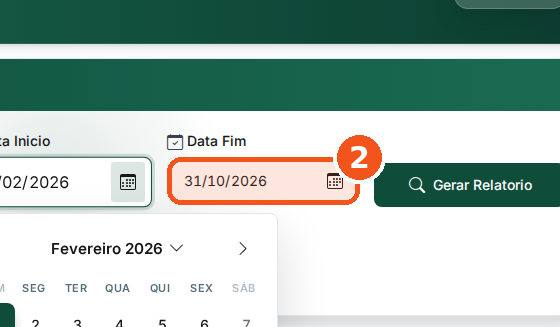
Em Data Fim, digite o último dia.
👀 As duas datas ficam preenchidas.
🔊 Ouvir este passo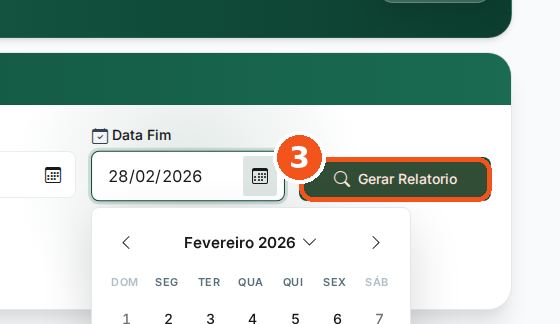
Clique em Gerar Relatorio.
👀 Aparece um cartão por pessoa, com o total do período.
🔊 Ouvir este passo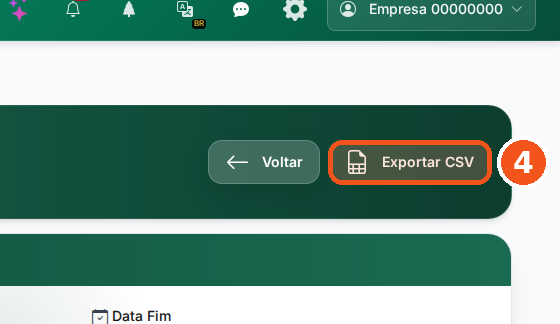
Para abrir no Excel, clique em Exportar CSV.
👀 O navegador baixa a planilha, com os mesmos filtros e números.
🔊 Ouvir este passo
😕 Deu errado? Veja aqui
- Apareceu «Não consegui gerar o relatório com esse período»? A data final veio antes da inicial, ou a data está incompleta. Corrija a data e clique em Gerar Relatorio.
- O relatório veio vazio, sem o botão Exportar CSV? Confira as datas. Se o mês só teve comissão lançada à mão em Nova Comissão, ela não entra aqui. Veja no Fechamento do Mês.
Para ver uma pessoa só, escolha o nome em Pessoa antes de gerar. Em branco, o relatório mostra todo mundo.
7Perguntas comuns
Posso ter percentuais diferentes por pessoa?
Sim. Cada vendedor tem o próprio percentual, no cadastro dele (seção 2). Para mudar, fale com o suporte DotCompany.
E se eu der desconto na venda?
A comissão calcula sobre o valor final da venda — desconto dado, comissão proporcional.
O vendedor consegue ver a própria comissão?
Sim. Quem não gere comissões vê só as próprias, em Comissões › Listar Comissões ou em Vendas › Equipe Comercial › Comissões. A tela avisa: «Você vê só as suas comissões; pagamentos e ajustes são feitos pelo gerente.» Se ele vende em mais de uma empresa do grupo, vê as próprias comissões em cada uma delas.
Apareceu «Não encontramos um colaborador desta empresa ligado ao seu usuário»? Se a pessoa só trabalha nesta empresa, peça ao gerente para ligar o usuário dela ao cadastro de colaborador.
Quem pode pagar comissões?
O gestor de comissões: o dono, o administrador, o gerente ou quem tem permissão para pagar comissões. Para os outros, essas telas nem aparecem no menu.