★Comece por aqui
Uma convenção (ou concílio, ou ordem de ministros) não é uma igreja — é a instituição que congrega várias igrejas. Este guia mostra, tela por tela, como cuidar das igrejas filiadas, credenciar os obreiros, organizar as regiões e tocar a fila de pedidos de filiação, do protocolo até o deferimento. Cada imagem é a tela de verdade do sistema, e cada passo você pode repetir clicando junto.
1O painel: a convenção inteira numa tela
É a primeira tela que abre. Ela responde, sem você procurar, as perguntas que a diretoria faz toda semana: quantas igrejas temos, quantas estão em dia, quantos obreiros estão credenciados e quantos pedidos de filiação esperam resposta.

- Números da convenção, cada um com a linha de significado logo abaixo
- O (?) abre a explicação de como o número é calculado
- Atalhos para as tarefas do dia a dia
Passo a passo
- Entre no sistema e clique em Convenção no menu da esquerda.
- Leia os números do topo. Cada um traz, embaixo, uma linha dizendo o que aquele número significa — não é enfeite, é para ninguém interpretar errado.
- Clique no (?) ao lado de um número: o sistema explica em português como ele foi calculado. Use isso antes de levar qualquer número para a assembleia.
- Os gráficos mostram a evolução. Se a convenção é nova e ainda não há histórico, aparece uma frase explicando — nunca um gráfico vazio que parece defeito.
2As igrejas filiadas
Esta é a lista de todas as igrejas que fazem parte da convenção. Cada linha é uma igreja, com o número de registro dela, a região onde fica, a categoria e a situação atual.

- Busca por nome ou CNPJ
- Filtros de situação, região e categoria
- Deferir e Arquivar ficam na própria linha
- Exportar leva para a planilha exatamente o que estiver marcado
Passo a passo
- No menu, clique em Convenção → Igrejas filiadas.
- Use a busca do topo para achar uma igreja pelo nome ou pelo CNPJ.
- Os filtros de situação, região e categoria reduzem a lista. Dá para combinar os três.
- Clique numa linha para abrir a ficha completa daquela igreja.
- Igreja que entrou em análise e foi aceita: use Deferir na própria linha — a situação vira Ativa.
- Igreja que não faz mais parte da convenção: use Arquivar. Ela sai das listas e o histórico continua inteiro.
- Precisa da lista em planilha? Marque as igrejas e use Exportar — só o que você marcou é exportado.
3Cadastrar uma igreja filiada
Aqui entra a igreja que já foi aceita pela convenção. O número de registro é dado pelo próprio sistema, em sequência, sem risco de repetir.

- A igreja é escolhida pela busca — nome ou CNPJ
- Região e categoria organizam a igreja dentro da convenção
- O pastor responsável é uma pessoa do cadastro, não um texto solto
Passo a passo
- Na lista de igrejas, clique em Nova igreja filiada.
- Comece pela igreja: digite parte do nome ou o CNPJ e escolha na lista que aparece. Se ela ainda não existir no cadastro, cadastre a pessoa jurídica primeiro.
- Escolha a região e a categoria.
- Informe o pastor responsável — também pela busca, digitando o nome.
- Preencha as datas e a situação. Clique em Salvar.
4Abrir e corrigir a ficha de uma igreja
Clicar numa igreja da lista abre a ficha dela: o mesmo formulário do cadastro, já preenchido. É onde você confere e corrige os dados — inclusive a situação e a região.

- O título traz o nome da igreja que você abriu
- Os mesmos campos do cadastro, já preenchidos
- Salvar confirma e pergunta o que fazer em seguida
Passo a passo
- Abra a lista de igrejas e clique na igreja desejada.
- Confira o topo: o título da tela traz o nome da igreja, e o número de registro está no formulário.
- Corrija o que precisar — região, categoria, pastor responsável, situação, datas.
- Clique em Salvar. Aparece uma confirmação com as opções de continuar editando, cadastrar outra ou voltar para a lista.
5Os obreiros credenciados
Pastores, diáconos, presbíteros, evangelistas, missionários, bispos — todos os ministros credenciados pela convenção estão aqui, cada um com o grau ministerial e a situação da credencial.

- Filtro por grau ministerial
- Filtro por situação da credencial
- Cada linha abre a ficha do obreiro
Passo a passo
- No menu, clique em Convenção → Obreiros.
- Filtre por grau ministerial para ver, por exemplo, só os pastores.
- Filtre por situação para separar quem está ativo de quem está jubilado, transferido ou desligado.
- Clique num obreiro para abrir a ficha dele.
- Obreiro que deixou o ministério: use Arquivar na própria linha. Ele sai das listas e a folha corrida ministerial permanece.
- Precisa da lista em planilha? Marque as linhas que interessam e use Exportar → Exportar selecionados: sai exatamente o que você marcou, com nome, grau, credencial e igreja. Sem marcar nada, Exportar CSV leva a lista inteira do jeito que os filtros deixaram.
6Credenciar um obreiro
É aqui que um ministro recebe a credencial da convenção. O número da credencial, como o da igreja, é dado pelo sistema em sequência.

- A pessoa vem do cadastro, pela busca
- Grau ministerial define o nível da credencial
- Quem ordenou monta a genealogia ministerial
Passo a passo
- Na lista de obreiros, clique em Novo obreiro.
- Escolha a pessoa pela busca — digite o nome ou o CPF.
- Escolha o grau ministerial (diácono, presbítero, pastor…).
- Vincule a igreja e a região dele.
- Informe a data de consagração e, se souber, quem o ordenou.
- Clique em Salvar.
7Abrir e corrigir a ficha de um obreiro
Clicar num obreiro abre a ficha ministerial dele: o mesmo formulário do credenciamento, já preenchido. É por aqui que se promove de grau, muda a igreja de vínculo ou atualiza a situação da credencial.

- Credencial e grau ministerial
- Igreja e região de vínculo
Passo a passo
- Abra a lista de obreiros e clique no nome desejado.
- Confira o número da credencial, o grau ministerial e a igreja de vínculo.
- Para promover de grau, troque o grau ministerial e salve.
- Para registrar uma transferência, troque a igreja e a região.
- Para jubilar, desligar ou marcar disciplina, mude a situação.
- Clique em Salvar.
8A genealogia ministerial
Quem ordenou quem. Esta tela desenha a linha de ordenação a partir de um obreiro — quem o consagrou, e quem ele já consagrou.

- Acima: quem ordenou
- No centro: o obreiro que você abriu
Passo a passo
- Na ficha de um obreiro, clique em Genealogia.
- Leia de cima para baixo: acima está quem ordenou; abaixo, quem foi ordenado por ele.
- Clique em qualquer nome para abrir a genealogia daquele obreiro.
9Regiões, campos, distritos e setores
Convenção grande não é uma lista plana de igrejas — ela é dividida em territórios, e cada território pode ter outro dentro. Esta tela é essa árvore.

- A árvore de territórios, do maior para o menor
- Cada nó mostra o tipo e o supervisor
Passo a passo
- No menu, clique em Convenção → Regiões.
- A árvore mostra a hierarquia: uma região contém campos, que contêm distritos, que contêm setores.
- Clique numa região para ver a ficha dela, com o supervisor e as igrejas que estão embaixo.
- Use Nova região para criar um território novo, escolhendo dentro de qual ele fica.
10Criar uma região
Aqui você cria um território novo e diz dentro de qual ele fica.

- Nome e tipo do território
- A região superior é o que monta a árvore
- O supervisor é uma pessoa do cadastro
Passo a passo
- Na árvore de regiões, clique em Nova região.
- Dê um nome ao território.
- Escolha o tipo: região, campo, distrito, setor ou área.
- Em região superior, escolha dentro de qual território este fica. Deixe em branco se ele for de primeiro nível.
- Indique o supervisor e salve.
11A ficha da região
Mostra o território, quem supervisiona, o que está embaixo dele e as igrejas que pertencem a ele.

- Identificação e tipo do território
- Supervisor responsável
Passo a passo
- Na árvore, clique numa região.
- Veja o supervisor e o território superior.
- Confira a lista de igrejas vinculadas a esta região.
12A fila de pedidos de filiação
Toda igreja que quer entrar na convenção começa aqui, como um pedido. Esta tela é a fila desses pedidos, e mostra em que ponto cada um está.

- A fila de pedidos, do mais recente para o mais antigo
- O estado de cada pedido
Passo a passo
- No menu, clique em Convenção → Pedidos de filiação.
- Cada linha é um pedido, com a igreja candidata e o estado atual.
- Filtre pelo estado para ver, por exemplo, só o que ainda espera análise.
- Clique num pedido para abrir a ficha e decidir.
13Registrar um pedido de filiação
Quando uma igreja procura a convenção, o secretário protocola o pedido aqui. Nada é decidido nesta tela — ela só registra a entrada.

- A igreja candidata vem do cadastro
- Origem e data do pedido
- Região e categoria pretendidas
Passo a passo
- Na fila de pedidos, clique em Registrar pedido.
- Escolha a igreja candidata pela busca (nome ou CNPJ).
- Informe a origem do pedido e a data.
- Indique a região e a categoria pretendidas.
- Use a observação para registrar o que foi conversado e salve.
14Decidir um pedido: analisar, deferir ou indeferir
Esta é a tela onde a convenção responde ao pedido. Ela mostra em que estado ele está e oferece só as decisões que fazem sentido naquele momento — não há botão que não caiba ali.

- O estado atual do pedido, escrito em uma frase
- As decisões disponíveis para este estado
- Deferir cria a ficha da igreja na hora, com o número de registro
Passo a passo
- Na fila de pedidos, clique no pedido que quer decidir.
- Leia o painel do topo: ele diz o estado atual do pedido em uma frase.
- Clique em Colocar em análise para marcar que a documentação está sendo conferida. A igreja ainda não foi aceita.
- Se a convenção aceitou, clique em Deferir. O sistema pede confirmação e explica o que vai acontecer.
- Se não aceitou, clique em Indeferir e escreva o motivo. Esse texto é a resposta que a igreja recebe — escreva pensando em quem vai ler.
- Pedido que não vai mais andar (a igreja desistiu, duplicidade) pode ser arquivado: some da fila sem apagar o histórico.
15Trazer a base que já existe
Convenção que já funciona há anos tem a lista de igrejas e obreiros numa planilha. Esta tela traz tudo de uma vez — e, se algo sair errado, desfaz.
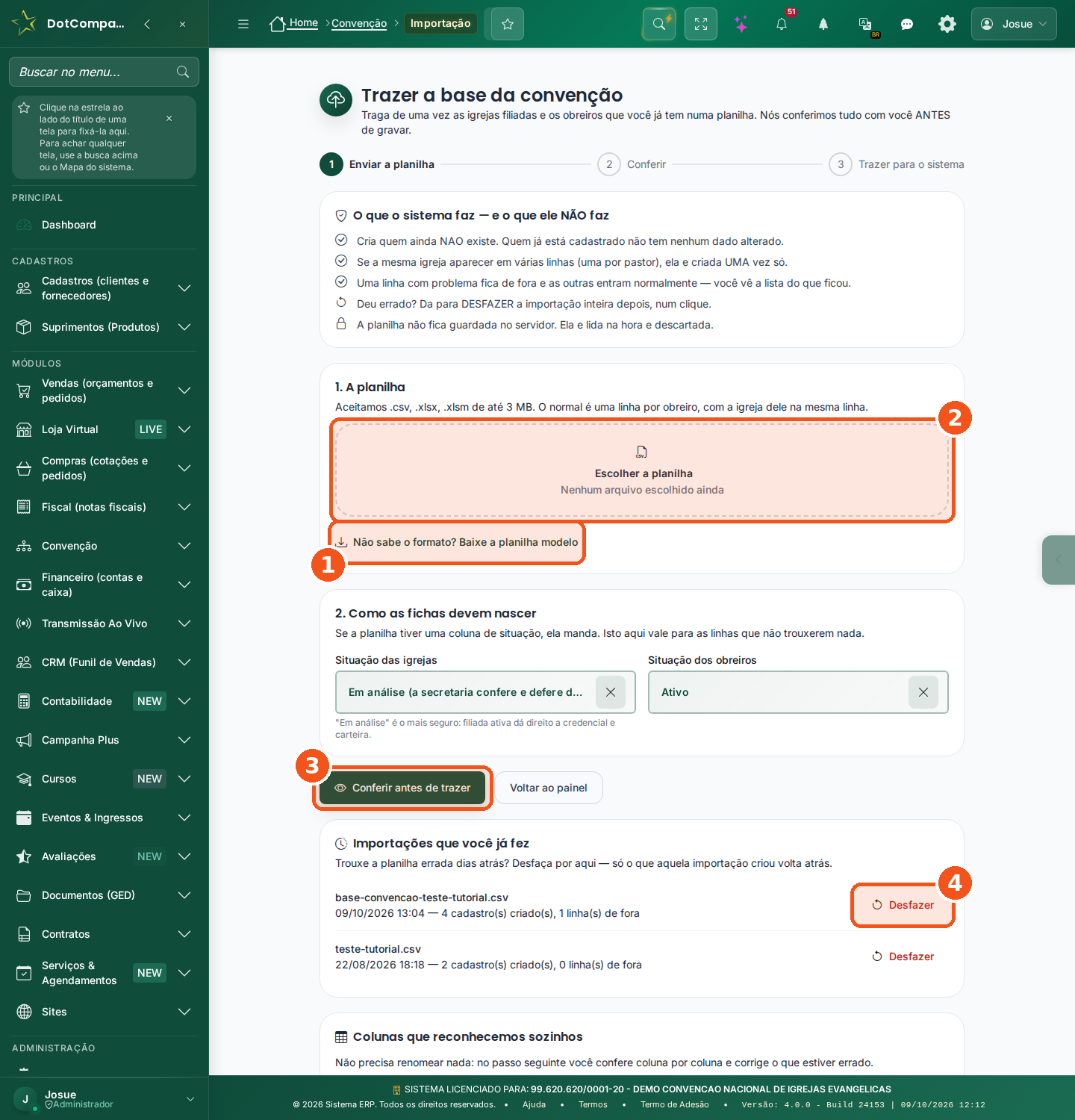
- Baixe aqui a planilha modelo.
- Escolha aqui a planilha preenchida.
- Conferir antes de trazer: mostra tudo, sem gravar.
- Desfazer: volta atrás uma importação inteira.
🎬 Passo a passo em figuras · 9 passo(s)
- Etapa 1 de 3 · Enviar a planilha
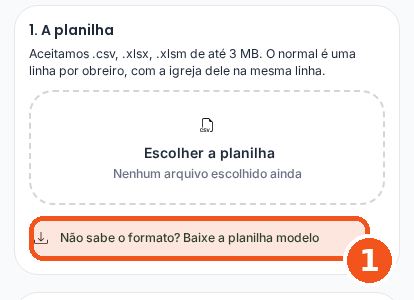
Clique em Não sabe o formato? Baixe a planilha modelo.
👀 O computador baixa a planilha, com as colunas certas e uma linha de exemplo. Troque o exemplo pelos seus dados: uma linha por obreiro.
🔊 Ouvir este passo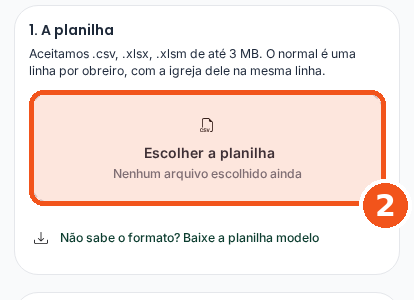
Clique no quadro Escolher a planilha e escolha o arquivo preenchido.
👀 O nome do arquivo aparece dentro do quadro.
🔊 Ouvir este passo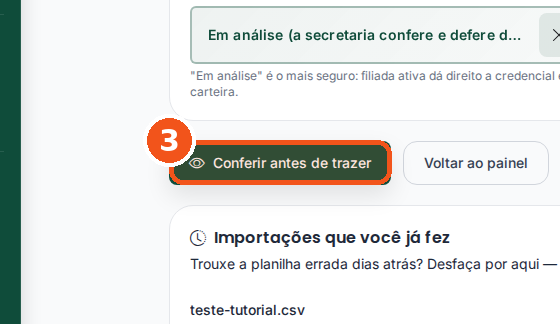
Clique em Conferir antes de trazer.
👀 Abre a conferência. Até aqui, nada foi gravado.
🔊 Ouvir este passo- Etapa 2 de 3 · Conferir e trazer
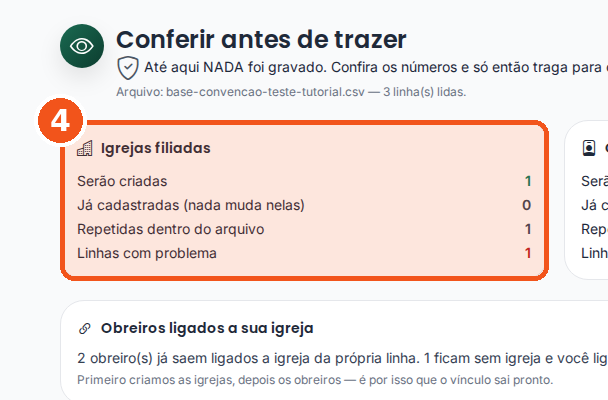
Confira os números de Igrejas filiadas e de Obreiros.
👀 A linha Serão criadas diz quantas vão entrar. Linhas com problema diz quantas ficam de fora.
🔊 Ouvir este passo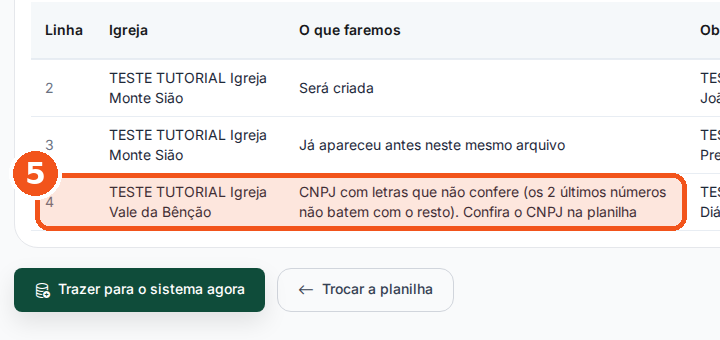
Leia a coluna O que faremos, linha por linha.
👀 A linha com problema mostra o motivo, como o CNPJ com letras que não confere.
🔊 Ouvir este passo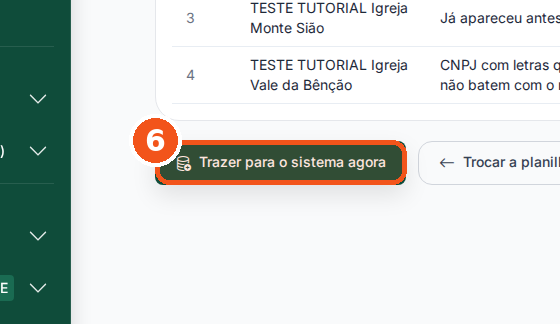
Clique em Trazer para o sistema agora.
👀 Abre o resultado: Base da convenção importada.
🔊 Ouvir este passo- Etapa 3 de 3 · Ver o resultado
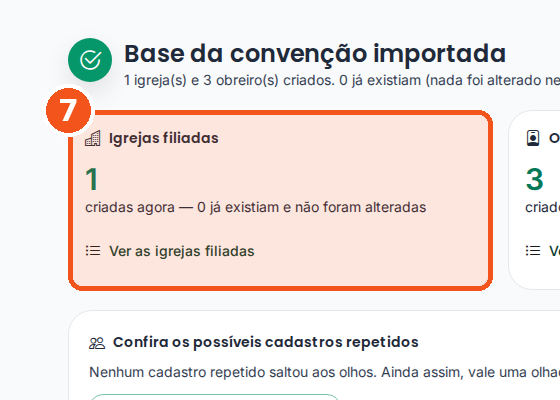
Confira quantas igrejas e quantos obreiros foram criados.
👀 Cada quadro traz o link para a lista, como Ver as igrejas filiadas.
🔊 Ouvir este passo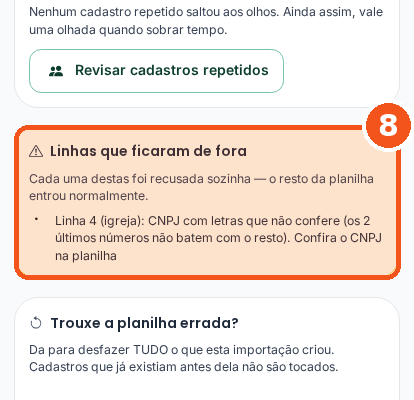
Leia Linhas que ficaram de fora, quando aparecer.
👀 Cada linha recusada vem com o motivo. O resto da planilha entrou normalmente.
🔊 Ouvir este passo- Só se precisar · desfazer a importação
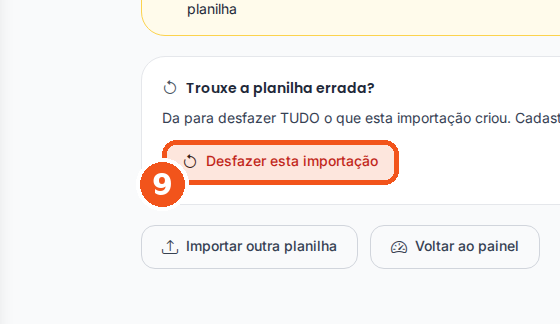
Só se precisar: clique em Desfazer esta importação.
👀 Sai das listas tudo o que esta importação criou. Quem já existia antes não é tocado.
🔊 Ouvir este passo
😕 Deu errado? Veja aqui
- A linha da igreja diz «CNPJ com letras que não confere»? Os 2 últimos números não batem com o resto. Copie o CNPJ de novo, do cartão do CNPJ.
- Diz «CNPJ com 9 dígitos (o certo tem 14)», ou outro número? Confira se falta algum número. Se o CNPJ tem letras, deixe na célula só ele: sem a palavra CNPJ e sem espaços no meio.
- A conferência diz «Igreja sem nome»? Preencha o nome da igreja nessa linha da planilha. Se aparece em todas as linhas, a coluna do nome não foi reconhecida. Ela aparece em «Colunas que não vamos importar». Na planilha, troque o título dessa coluna para «Igreja (nome)», como na planilha modelo. Depois clique em Trocar a planilha e envie o arquivo de novo.
- O obreiro entrou sem igreja? A igreja da linha dele ficou de fora. Ligue depois, na ficha do obreiro (seção 7).
- A tela pediu «Envie um arquivo .csv, .xlsx ou .xlsm»? Salve a planilha num desses formatos e envie de novo.
🎯 Você está na tela Conferir antes de trazer. Alguma igreja já foi gravada?
Passo a passo
- No menu, clique em Convenção → Importação.
- Baixe a planilha modelo e preencha uma linha por obreiro.
- Envie o arquivo em Escolher a planilha e clique em Conferir antes de trazer.
- Confira os números e a coluna O que faremos.
- Clique em Trazer para o sistema agora.