★Comece por aqui
Este guia mostra, do começo ao fim, como você vende ingresso pelo sistema — sem planilha, sem maquininha separada e sem lista de papel na porta. São 8 passos, sempre nesta ordem. Faça uma vez com um evento de teste e você aprende o módulo inteiro.
O caminho completo
- Criar o evento — nome, data, hora e local.
- Criar os lotes — as faixas de ingresso, com preço e quantidade.
- Publicar — o evento ganha uma página pública própria.
- Divulgar — copiar o link e mandar no WhatsApp e nas redes.
- Vender — o cliente escolhe, paga e se inscreve sozinho.
- Ingresso com QR Code — chega pronto no celular do comprador.
- Check-in — na entrada você lê o QR e confirma a presença.
- Relatório — quanto vendeu, por qual lote e quem apareceu.
1Passo 1 · Criar o evento
Aqui você diz o que é o evento: o nome, quando começa, quando termina e onde acontece. É exatamente isso que o público vai ler no convite, então escreva como você anunciaria.

- O Título do Evento é o nome que aparece no convite e na página pública. Campo obrigatório.
- Data e Hora de Início e de Término são obrigatórias. Logo abaixo, Início das Vendas e Fim das Vendas dizem quando o botão “Comprar” fica no ar.
- Local: escolha na lupa ou deixe em branco e cadastre depois. Tipo de Evento, Capacidade Máxima e Local podem ficar vazios.
- Não clique em Publicar agora. Use Salvar Rascunho: rascunho ninguém vê, e você cria os lotes com calma no Passo 2.
Passo a passo
- No menu lateral, abra Eventos & Ingressos e clique em Novo Evento.
- Escreva o Título do Evento. O Subtítulo é opcional e serve para a chamada (“Dois dias de gestão e automação”).
- Escolha o Formato (Presencial, Online ou Híbrido) e a Modalidade (Pago ou Gratuito).
- Preencha Data e Hora de Início e de Término.
- Escolha o Local na lupa. Não achou? Cadastre o local ali mesmo — ele fica salvo para os próximos eventos.
- Escreva a Descrição Curta (o resumo que aparece nas listagens) e a descrição completa — esse texto é o seu convite.
- Clique em Salvar Rascunho.
2Passo 2 · Criar os lotes de ingresso
Lote é uma faixa de ingressos com preço e quantidade próprios. Você pode ter um só (“Inscrição — R$ 149”) ou vários, ficando mais caros conforme vende: 1º lote R$ 390, 2º lote R$ 490, 3º lote R$ 590. Sem lote, ninguém consegue comprar — este passo é o que liga a venda.

- A aba Lotes. É aqui que os ingressos passam a existir.
- + Novo Lote cria mais uma faixa de preço.
- Cada lote pede Nome, Tipo, Valor (R$) e Qtd Total. Logo abaixo, Início/Fim do Lote e Mín/Máx por compra.
- Regras do ingresso: Meia-entrada, Ingresso nominal, Exigir documento (a portaria confere um documento) e Permitir transferência (o comprador pode passar o ingresso a outra pessoa; dá para limitar quantas vezes).
- A barra mostra Vendidos e Disponíveis. Zerou o disponível, o lote ganha a etiqueta ESGOTADO e para de vender na hora. ATIVO é o que está vendendo agora.
Passo a passo
- Abra Eventos & Ingressos → Lista de Eventos e clique no seu evento.
- Clique na aba Lotes.
- Clique em + Novo Lote.
- Preencha Nome (ex.: “1º lote — Promocional”), Valor (R$) e Qtd Total.
- Se quiser, use Mín/Compra e Máx/Compra para limitar quantos ingressos cabem numa única compra (ex.: no máximo 5 por pessoa).
- Ligue Meia-entrada se o evento tem meia por lei — a portaria passa a conferir documento.
- Ligue Ingresso nominal quando quiser o nome de cada participante na compra (ideal para congresso e curso).
- Salve. Repita para o 2º e o 3º lote, com preço maior.
3Passo 3 · Publicar o evento
Publicar é o botão que tira o evento da gaveta. Nesse instante ele ganha uma página pública própria, com endereço na internet, e o botão “Comprar” aparece para o mundo. Antes de clicar, confira duas coisas: os dados estão certos e existe pelo menos um lote.

- O Status fica logo abaixo do título. RASCUNHO = ninguém vê. PUBLICADO = está no ar vendendo.
- Salvar Rascunho guarda as alterações sem colocar no ar. Use enquanto está montando.
- Publicar coloca no ar. Pode clicar quantas vezes quiser depois: publicar de novo só salva as mudanças.
Passo a passo
- Abra o evento em Lista de Eventos.
- Reveja a aba Dados Básicos: título, data, local e descrição.
- Reveja a aba Lotes: pelo menos um lote precisa estar ATIVO, com preço e quantidade.
- Clique em Publicar.
- Confira que o Status virou PUBLICADO.
4Passo 4 · Divulgar o link do evento
Publicado, o evento tem uma página própria — bonita, com horário, local, programação e preços. Essa página é a sua vitrine: é o link dela que você manda no WhatsApp, cola na biografia do Instagram e usa no impulsionamento.

- Ver ingressos rola até os lotes; Compartilhar copia o link da página para você colar onde quiser. No celular, abre direto a lista de aplicativos (WhatsApp, Instagram, e-mail).
- O bloco Ingressos mostra cada lote com preço, quantos ainda restam e até quando as vendas vão. Meia-entrada, quando existe, aparece embaixo do preço cheio. Enquanto as vendas estão abertas, cada lote tem o botão Comprar, que leva ao checkout (Passo 5). Neste exemplo as vendas já encerraram, e a página avisa isso.
- Programação, Palestrantes e Local vêm do que você preencheu nas abas do evento.
Passo a passo
- Abra a página pública do seu evento.
- Clique em Compartilhar. No computador, o link é copiado e aparece “Link copiado!”. No celular, escolha o aplicativo.
- Cole o link na mensagem. Escreva curto: o que é, quando, onde e “ingressos aqui”.
- Mande para os grupos, publique no perfil e fixe o link na biografia.
5Passo 5 · Vender — o cliente compra sozinho
Este é o passo em que você não faz nada: quem trabalha é o sistema. O cliente clica em Comprar e passa por três etapas curtas — escolher o ingresso, colocar os dados e pagar. A inscrição entra na sua lista no mesmo instante.

- A trilha do alto mostra onde o cliente está: 1 Ingressos, 2 Seus dados, 3 Pagamento. Ele nunca se perde.
- Cada lote disponível aparece com nome e preço; o cliente escolhe a Quantidade e, se tiver, digita o Cupom de desconto. Lote esgotado não pode ser escolhido.
- Continuar leva à etapa 2. Cupom inválido avisa na hora: “Cupom inválido ou expirado”.

- A trilha marca a etapa 2 Seus dados com a etapa 1 já concluída.
- O comprador informa Nome completo, CPF ou CNPJ, E-mail e Telefone / WhatsApp. Nome no crachá é opcional.
- Continuar só libera com os campos obrigatórios preenchidos; depois vem a etapa 3 Pagamento.
Passo a passo
- O cliente clica em Comprar na página do evento.
- Etapa 1 — Ingressos: escolhe o lote e a quantidade.
- Etapa 2 — Seus dados: nome, e-mail e telefone. Se o lote for nominal, também o nome de cada participante.
- Etapa 3 — Pagamento: escolhe como pagar. Confirmado o pagamento, a inscrição vira CONFIRMADA.
- Pronto: o comprador cai na tela de confirmação, com o botão Ver meus ingressos (Passo 6).
6Passo 6 · O ingresso com QR Code
Assim que a inscrição é confirmada, o comprador ganha uma página só dele com os ingressos e o QR Code de cada um — aquele quadradinho que a câmera lê na entrada. É o ingresso: não precisa imprimir nada.

- O aviso verde “Tudo certo! Apresente o QR na entrada do evento” confirma que está pago. Se faltar pagamento, o aviso diz isso no lugar.
- Baixar PDF gera o ingresso para imprimir ou guardar; Adicionar à agenda marca a data no celular; Compartilhar reenvia o link.
- Um ingresso, um QR Code. Comprou 3, aparecem 3 códigos diferentes — cada acompanhante entra com o seu.
Passo a passo
- Na tela de confirmação da compra, o cliente clica em Ver meus ingressos.
- Ele confere o nome, o lote e o código de cada ingresso.
- No dia, abra essa página no celular e mostre o QR na portaria. Sem sinal no local? Ele baixa o PDF antes.
- Do seu lado, acompanhe quem já pagou em Lista de Eventos → seu evento → Inscrições.
7Passo 7 · Check-in na entrada
No dia do evento, a portaria vira uma tela: você aponta a câmera para o QR do convidado e o sistema responde na hora se o ingresso vale. Ingresso já usado ou cancelado não passa — e você acompanha ao vivo quantos já entraram.

- Os cartões do alto são o seu placar: vendidos, check-ins realizados e ainda não chegaram. A barra Progresso de Check-in mostra a porcentagem.
- O Scanner QR Code é a janela da câmera. Ativar Câmera liga a leitura; o navegador pede permissão na primeira vez — aceite. Funciona no celular, no tablet e no computador com webcam.
- Últimos Check-ins mostra quem acabou de entrar.
- Convidado sem celular? Use Busca Manual (nome, CPF, e-mail ou código) ou Digitar Código do Ingresso e clique em Check-in. No alto, Inscrições e Exportar check-ins (CSV).
Passo a passo
- Abra Eventos & Ingressos → Check-in e escolha o evento.
- Clique em Ativar Câmera e autorize o uso da câmera no navegador.
- Aponte para o QR do convidado. Ingresso válido: confirmação na tela e o nome entra em Últimos Check-ins.
- Ingresso já usado, cancelado ou de outro evento: a tela recusa e explica o motivo.
- Acompanhe a barra Progresso de Check-in para saber quanto do público já está dentro.
8Passo 8 · Relatório de vendas e presença
O fechamento do evento em números: quantos se inscreveram, quanto entrou de dinheiro, qual lote vendeu mais, como as pessoas pagaram e quantas apareceram. É a tela que você imprime para o sócio, para o patrocinador ou para a prestação de contas.

- Os cartões respondem de cara: inscritos, receita total, capacidade, check-ins e a ocupação em porcentagem.
- Vendas por Lote mostra de onde veio o dinheiro; Formas de Pagamento mostra como as pessoas pagaram.
- Detalhamento por Lote: linha por linha, com valor, vendidos, total, ocupação e receita.
- Financeiro do Evento: bruto, desconto de cupom, taxa da plataforma e o que sobra para você.
- Imprimir gera a versão para papel ou PDF. Ao lado, Inscrições abre a lista nominal de quem comprou.
Passo a passo
- Abra Eventos & Ingressos → Relatórios.
- Escolha o evento para ver o relatório fechado dele.
- Leia os cartões do alto e depois os dois gráficos.
- Clique em Imprimir para gerar o PDF da prestação de contas.
- Precisa da lista de pessoas? Clique em Inscrições e exporte.
9No dia a dia · O Painel de Eventos
Terminou os 8 passos? O painel é a tela para abrir todo dia: próximos eventos, ingressos vendidos, receita e as inscrições que acabaram de entrar — tudo sem abrir evento por evento.

- Criar passo a passo abre o assistente de cinco passos (seção 14) — o jeito mais fácil de começar.
- Novo Evento abre o formulário completo (Passo 1).
- Os cartões: eventos ativos, inscrições, receita e check-ins realizados.
- Próximos Eventos: os que vão acontecer, com vagas e situação. Ver todos leva à lista.
- Ações Rápidas: atalhos para criar, listar, relatórios, analytics, API (a porta para outros sistemas) e configuração.
Passo a passo
- No menu lateral, abra Eventos & Ingressos e clique em Dashboard.
- Confira os números do topo: eventos ativos, ingressos vendidos e receita.
- Veja as inscrições recentes — cada venda nova aparece aqui.
10Achar qualquer evento · Lista de Eventos
Todos os seus eventos num lugar: os que estão vendendo, os que já aconteceram e os rascunhos. Cada linha mostra data, status e vendas. É daqui que você entra em qualquer evento para mexer nos lotes, ver inscritos ou fazer o check-in.

- O botão Novo Evento também vive aqui.
- A busca e os filtros (Status, Formato) encontram o evento por nome, categoria ou situação.
- Mostrar arquivados traz de volta os eventos guardados.
- Os ícones de Ações: editar, ver a página do evento, inscrições, check-in e relatório — sem abrir o evento.
Passo a passo
- No menu do módulo, abra Lista de Eventos.
- Use a busca para achar um evento específico.
- Clique no evento para gerenciar lotes, inscritos e credenciamento.
- Acompanhe o status: rascunho, publicado (vendendo) ou encerrado.
11Termômetro de vendas · Analytics
Enquanto o evento vende, esta é a tela para decidir na hora: quantos ingressos por dia, receita acumulada e ritmo por lote. Vendeu forte depois de um post? A divulgação funcionou. Lote parado? Hora de promoção.

- Escolha o período: 7 dias, 30 dias ou 90 dias. Dashboard volta ao painel.
- Os cartões: eventos cadastrados, em andamento, participantes, faturamento, ingressos vendidos e check-ins.
- Os gráficos: vendas nos últimos dias, eventos por status, por formato e por categoria.
Passo a passo
- No menu do módulo, abra Analytics.
- Acompanhe a curva de vendas dia a dia.
- Compare os lotes e decida a próxima ação de divulgação.
12Central de relatórios e exportações
Além do relatório fechado de cada evento, existe a central: aqui você escolhe o tipo de relatório, filtra e exporta a lista de inscrições ou de check-ins para planilha.

- Os atalhos Vendas Gerais e Ranking de Eventos abrem no painel; Exportar Dados libera quando você escolhe um evento.
- Selecione um Evento: clique num evento para abrir o relatório fechado dele (Passo 8).
Passo a passo
- No menu do módulo, abra Relatórios.
- Escolha o relatório e o evento.
- Exporte ou imprima para a prestação de contas.
14Atalho · Criar meu primeiro evento em 5 passos
Se o formulário do Passo 1 parece grande, use o assistente. Ele faz as mesmas perguntas em cinco telas curtas: o que é, onde, ingressos, divulgação e publicar. Cada tela já fica salva.

- A trilha dos cinco passos: Evento, Onde, Ingressos, Divulgação e Publicar.
- Nome do evento: o nome que o público vai ver.
- Começa em: dia e hora. Termina em é opcional.
- Salvar e continuar guarda o passo e abre o próximo.
- Fazer depois sai do assistente sem perder o que já foi salvo.
🎬 Passo a passo em figuras · 5 passo(s)
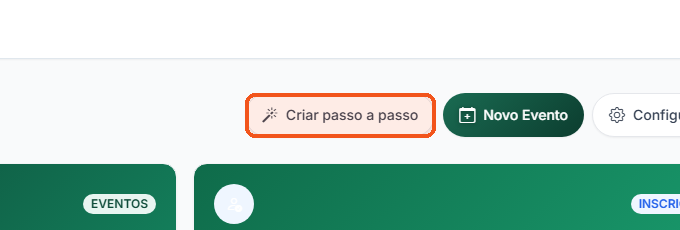
Clique em Criar passo a passo, no alto do Painel de Eventos.
👀 Abre a tela Criar meu primeiro evento, com cinco passos no alto.
🔊 Ouvir este passo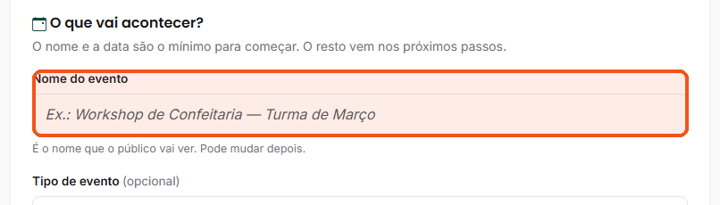
Digite o Nome do evento.
👀 É o nome que o público vai ver. Dá para mudar depois.
🔊 Ouvir este passo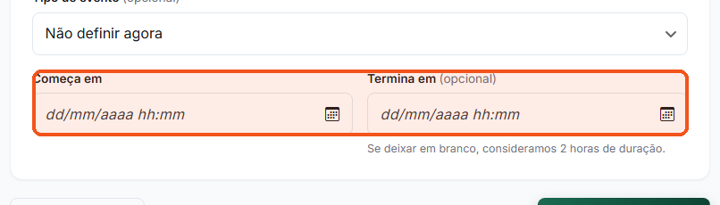
Preencha Começa em com o dia e a hora.
👀 Termina em pode ficar em branco: o sistema considera duas horas.
🔊 Ouvir este passo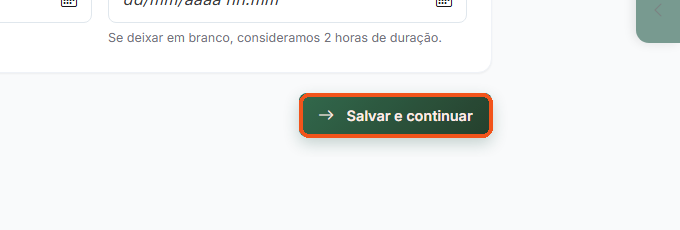
Clique em Salvar e continuar.
👀 O passo 1 ganha um check verde e abre o passo 2, Onde.
🔊 Ouvir este passo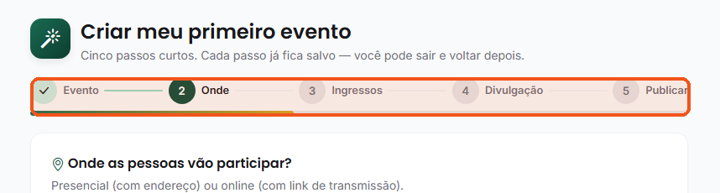
Siga por Onde, Ingressos e Divulgação; o último passo é Publicar.
👀 Cada passo já fica salvo. Você pode sair e voltar depois.
🔊 Ouvir este passo
😕 Deu errado? Veja aqui
- Não achou o botão Criar passo a passo? Ele também está no menu, como Meu Primeiro Evento.
- Clicou em Fazer depois? Nada se perde. Abra Meu Primeiro Evento e o assistente volta ao passo em que você parou.
15A página do evento · tudo o que dá para fazer com ele
Clique num evento da lista e você chega à página dele. No alto, os botões de ação. Depois, um link de divulgação por canal, o placar de vendas e os lotes. É o centro de comando de cada evento.

- Os botões: Editar, Compartilhar, IA Sugestões, IA Preços e lotes, IA Gerar divulgação, Ver inscrições e Exportar inscrições (CSV). Também Adiar evento. Gerenciar abre Equipe, Convites e Cortesias, Importar Participantes, Check-in e Crachás.
- Links de divulgação: um link para cada canal. WhatsApp, Instagram, Facebook e E-mail. Use o do canal onde vai divulgar.
- O placar: confirmadas, receita, vagas e ocupação.
- Lotes / Ingressos: cada lote com preço, vendidos e o total.
🎬 Passo a passo em figuras · 3 passo(s)
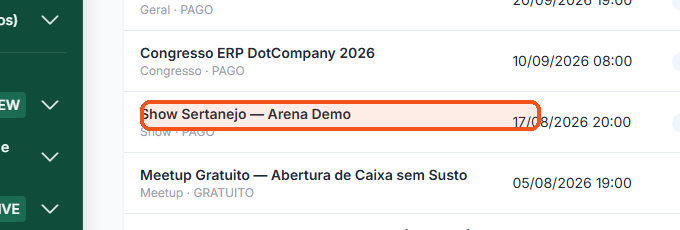
Na Lista de Eventos, clique no nome do evento.
👀 Abre a página do evento: botões no alto, links de divulgação e o placar.
🔊 Ouvir este passo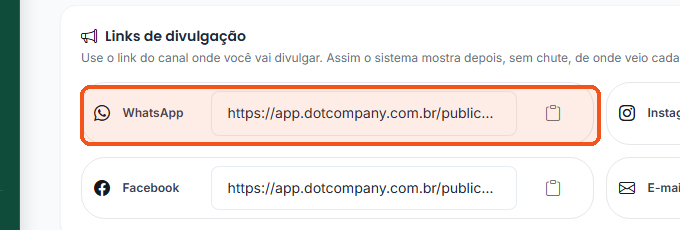
Em Links de divulgação, clique no ícone de copiar ao lado de WhatsApp.
👀 O link daquele canal é copiado. Cada canal tem o seu, e o relatório mostra de onde veio cada venda.
🔊 Ouvir este passo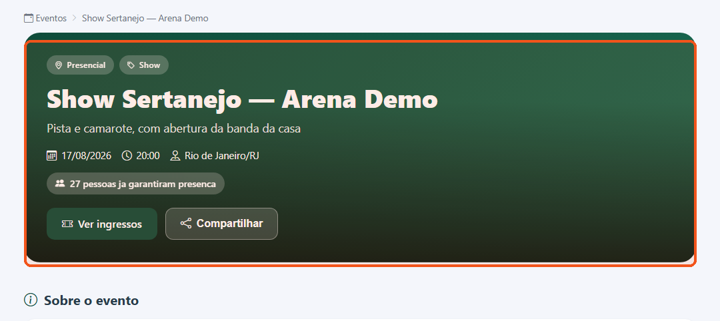
Cole o link na mensagem e envie.
👀 Quem clicar cai na página pública do evento.
🔊 Ouvir este passo
😕 Deu errado? Veja aqui
- Colou e não veio nada? Clique de novo no ícone de copiar e cole com Ctrl+V. No celular, segure o dedo na caixa de texto e toque em Colar.
- Quer o link sem marcação de canal? Use Compartilhar, no alto: ele copia o link simples da página.
16Inscrições · quem comprou, quem pagou e a venda na porta
Cada compra vira uma inscrição. Aqui você vê o placar do evento, acha uma pessoa pelo nome ou código e acompanha a situação de cada uma: confirmada, pendente, expirada ou cancelada.

- Reembolsos, Check-in e Relatório do mesmo evento, a um clique.
- O placar: inscrições, pagamento confirmado, aguardando pagamento e total arrecadado.
- Buscar por nome, e-mail ou código, com filtros de Status e Pagamento.
- Cada linha: código, participante, situação, pagamento, valor, data e as Ações (cancelar com motivo).
🎬 Passo a passo em figuras · 3 passo(s)
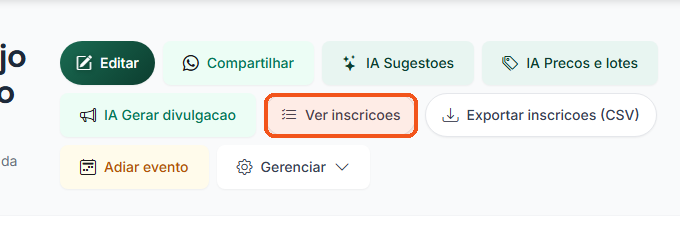
Na página do evento, clique em Ver inscrições.
👀 Abre a lista com o placar: total, confirmadas, pendentes e receita.
🔊 Ouvir este passo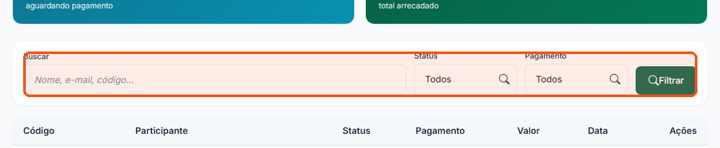
Digite o nome, e-mail ou código em Buscar e clique em Filtrar.
👀 A lista mostra só quem combina com a busca.
🔊 Ouvir este passo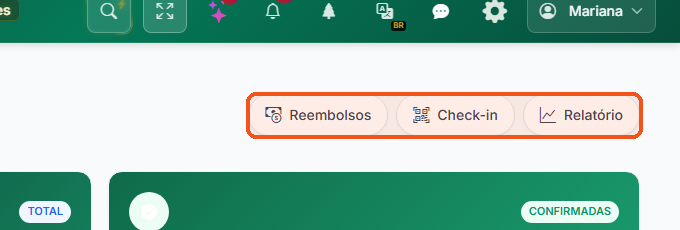
Use Reembolsos, Check-in e Relatório para trocar de tela.
👀 Cada botão abre a tela daquele mesmo evento, sem voltar ao menu.
🔊 Ouvir este passo
😕 Deu errado? Veja aqui
- Não achou a pessoa? Digite só o primeiro nome, ou o código que está no ingresso (começa com INS).
- A inscrição aparece como Expirada? A reserva venceu sem pagamento e a vaga voltou ao lote. Peça para a pessoa comprar de novo.
17Cupons de desconto
Cupom é um código que o cliente digita no checkout para ganhar desconto. Serve para promoção, parceiro ou grupo. Você define o desconto, quantas vezes vale e até quando.

- A aba Cupons & Convites do evento.
- Novo Cupom abre o quadro de cadastro.
- Código (o que o cliente digita), Tipo de Desconto (percentual ou valor) e Valor do Desconto.
- Quantidade Total de usos e a validade (Válido de / até, opcionais).
- Salvar grava o cupom; ele já vale no checkout.
🎬 Passo a passo em figuras · 5 passo(s)
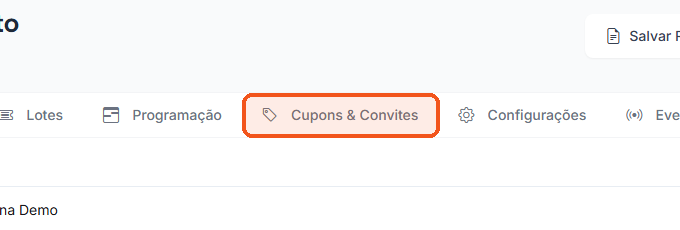
Abra o evento em Editar e clique na aba Cupons & Convites.
👀 Aparece a lista Cupons de Desconto e o botão Novo Cupom.
🔊 Ouvir este passo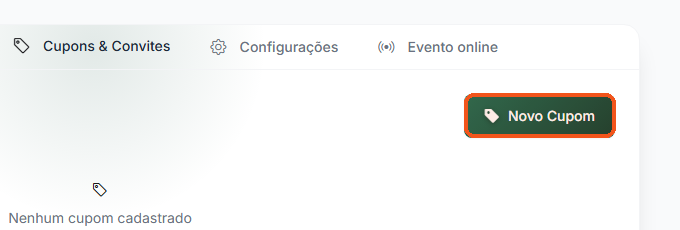
Clique em Novo Cupom.
👀 Abre o quadro Novo Cupom, logo abaixo.
🔊 Ouvir este passo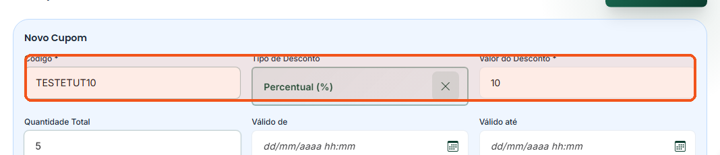
Digite o Código, escolha o Tipo de Desconto e o Valor do Desconto.
👀 O código é o que o cliente digita no checkout (ex.: PROMO10).
🔊 Ouvir este passo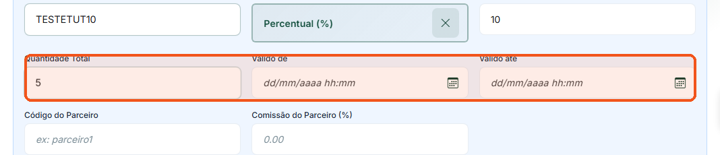
Em Quantidade Total, diga quantas vezes o cupom pode ser usado.
👀 Válido de / até são opcionais: sem data, o cupom vale enquanto houver saldo.
🔊 Ouvir este passo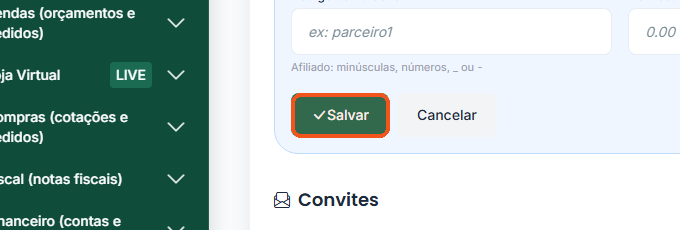
Clique em Salvar.
👀 O cupom entra na lista com o desconto e o uso (0/5 usados).
🔊 Ouvir este passo
😕 Deu errado? Veja aqui
- O cupom não apareceu na lista? Confira se o Código não ficou vazio e clique em Salvar de novo. O evento precisa estar salvo (rascunho serve).
- O cliente diz que o cupom não vale? Veja o uso na lista (ex.: 5/5 usados) e as datas de validade. Crie outro cupom se acabou.
18Cortesias e convites (entrada grátis por link)
Cortesia é ingresso grátis para convidado, patrocinador ou imprensa. Você gera um lote de convites, cada um com link exclusivo. A vaga só é descontada quando o convite é usado.

- Quantidade: quantos convites (até 500 por lote).
- Tipo: Cortesia. Nome do lote é opcional.
- Gerar convites cria o lote e os links.
🎬 Passo a passo em figuras · 3 passo(s)
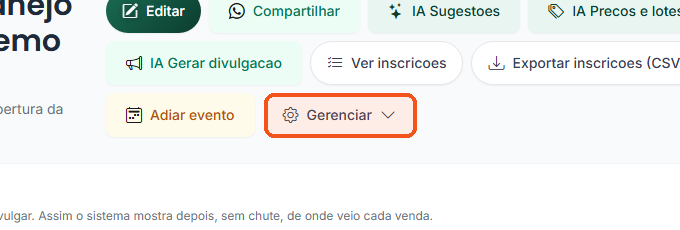
Na página do evento, abra Gerenciar e clique em Convites e Cortesias.
👀 Abre a tela Cortesias e convites.
🔊 Ouvir este passo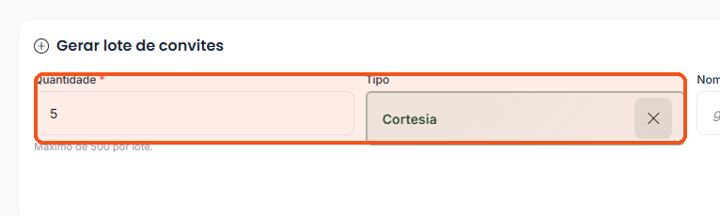
Digite a Quantidade e escolha o Tipo (Cortesia).
👀 Nome do lote é opcional: sem ele o sistema batiza sozinho.
🔊 Ouvir este passo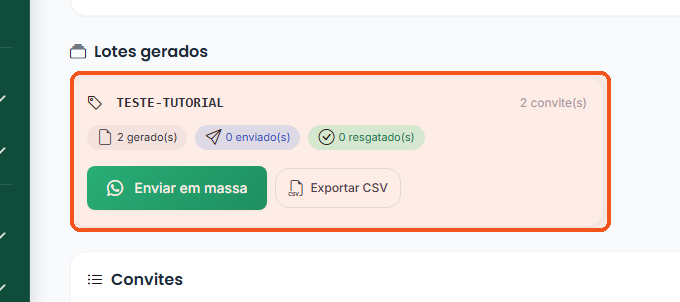
Clique em Gerar convites.
👀 O lote aparece em Lotes gerados, com Copiar link em cada convite, Enviar em massa e Exportar CSV.
🔊 Ouvir este passo
😕 Deu errado? Veja aqui
- Gerou e a lista continua vazia? Role a página: os convites ficam abaixo, em Convites. Se não apareceram, atualize a página.
- Enviou o link e a pessoa não conseguiu entrar? Cada link vale para uma pessoa. Veja na lista se o convite já consta como resgatado.
19Equipe de credenciamento · a portaria no celular
Quem fica na porta não precisa de usuário do sistema. Você cria um credenciador, ele recebe um link e um PIN, abre no celular e lê os QR dos ingressos. Vale para vários porteiros ao mesmo tempo.

- Adicionar credenciador abre a janela de cadastro.
- Cada pessoa da equipe com o papel e o PIN mascarado; Aguardando 1º acesso até ela abrir o link.
- Copiar o link, Enviar link pelo WhatsApp ou Revogar o acesso.
🎬 Passo a passo em figuras · 4 passo(s)
Clique em Adicionar credenciador.
👀 Abre a janela Novo credenciador.
🔊 Ouvir este passo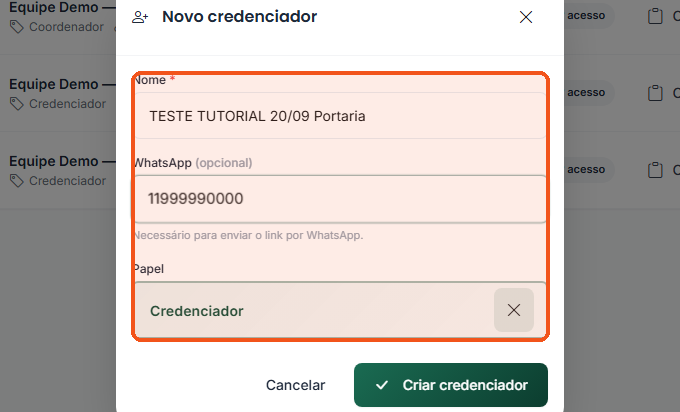
Digite o Nome, o WhatsApp (opcional) e escolha o Papel.
👀 Papel diz o que a pessoa faz: Credenciador, Portaria ou Coordenador.
🔊 Ouvir este passo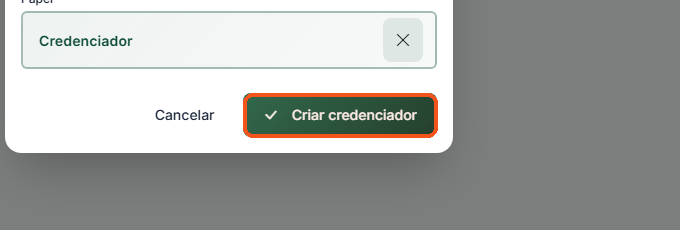
Clique em Criar credenciador.
👀 A pessoa entra em Credenciadores ativos com um link e um PIN — o PIN aparece uma vez só.
🔊 Ouvir este passo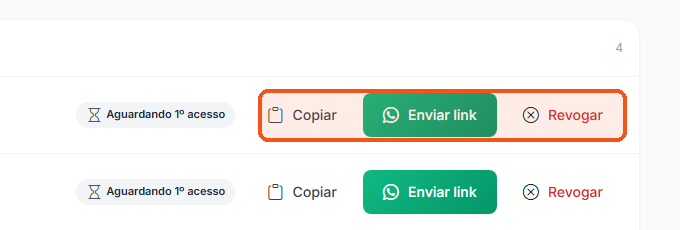
Clique em Copiar e mande o link para a pessoa (ou Enviar link manda pelo WhatsApp).
👀 Ela abre o link no celular, digita o PIN e já lê os QR na porta.
🔊 Ouvir este passo
😕 Deu errado? Veja aqui
- Perdeu o PIN? O PIN aparece só na hora de criar. Clique em Revogar e crie o credenciador de novo.
- A pessoa abriu o link e viu Link inválido? O link é pessoal e vale só para este evento. Copie de novo na tela Equipe e envie inteiro, sem cortar.

- PIN de acesso: a pessoa digita o PIN que você mandou.
- Entrar abre o leitor de QR. Leitura errada? Dá para desfazer o check-in na mesma tela.
20Importar participantes (planilha) e imprimir crachás
Já tem a lista de convidados numa planilha? Importe e cada linha vira uma inscrição de cortesia com o cadastro da pessoa. Depois, imprima os crachás com QR de todos de uma vez.

- Como montar o arquivo: a primeira linha é o cabeçalho; colunas nome, email, telefone e documento. Obrigatório: nome + (e-mail ou telefone).
- Toque para escolher ou arraste o CSV aqui (arquivo .csv separado por ; ou ,). Até 2000 linhas por vez.
- Importar participantes processa o arquivo. Reimportar o mesmo arquivo não duplica ninguém.

- Cada cartão traz nome, evento, lote e o QR Code do ingresso. A barra do alto tem Baixar PDF e Imprimir.
21Repetir o evento em várias datas (série) e adiar
Turma mensal, curso semanal, show em várias cidades: em vez de cadastrar tudo de novo, duplique o evento para cada data. E se a data mudar, adie sem perder inscrição.

- Evento base: o evento que será copiado (lotes, palestrantes e programação vão junto; inscrições não).
- Datas da série: uma linha por data. Adicionar data cria mais uma (até 60 por vez).
- Gerar série cria um evento em rascunho para cada data.
- Os clones nascem em rascunho: revise cada um e publique quando quiser.
- Datas repetidas ou já existentes na série são ignoradas — pode gerar de novo sem duplicar.
- Adiar evento (botão na página do evento) muda a data e avisa os inscritos; os ingressos continuam valendo.
22Reembolsos · devolver o valor de inscrições canceladas
Quando uma inscrição paga é cancelada, o pedido de devolução entra aqui. Você aprova, e o valor volta para o comprador. Tudo fica registrado.

- O placar: aguardando aprovação, aprovados a processar e devolvidos, com os valores.
- Filtre por Situação e por Evento.
- Aprovar autoriza a devolução daquela inscrição.
- A regra de devolução é a do evento: Configurações do evento define o prazo de cancelamento e a porcentagem devolvida.
- Com o recurso Reembolso automático por PIX ligado (pela equipe DotCompany), a devolução sai sozinha depois de aprovada.
23Carteira · o dinheiro das vendas e o saque
A carteira mostra o dinheiro das suas vendas de ingresso em quatro caixas. O que ainda está retido. O que já pode sacar. O que está bloqueado. E o que já foi pago para você.

- A liberar: retido até o evento acontecer e passar o prazo de proteção ao comprador. Disponível: pronto para sacar via PIX. Bloqueado: em análise. Já pago: já caiu na sua conta.
- O extrato de cada movimento aparece aqui. Os saques também.
- Atualizar recarrega os números; Eventos volta à lista.
- O saque é pedido nesta tela quando há valor Disponível.
- O primeiro saque passa por uma conferência de segurança.
- Quando o dinheiro fica disponível depende de Taxa e recebimento (seção 24).
24Taxa e recebimento · quem paga a taxa e quando o dinheiro libera
A plataforma cobra uma taxa por ingresso vendido. Aqui você vê a taxa que vale hoje, decide se o comprador paga a taxa ou se você absorve, e quando o dinheiro fica disponível.

- Taxa que vale hoje: percentual por ingresso e o mínimo cobrado.
- A prévia mostra, num ingresso de R$ 50,00, quanto o comprador paga e quanto você recebe nas duas opções.
- Quem paga a taxa? O comprador paga (a taxa é somada ao preço) ou Você absorve (sai do seu repasse).
- Salvar grava a escolha.
- Modo de recebimento é ajustado pela equipe DotCompany.
- Quando o dinheiro fica disponível? Recomendado: Após o evento — protege quem comprou.
25Configuração de Eventos · avisos automáticos, visual, contato e pagamento
Uma tela para o que vale para todos os seus eventos. Os avisos que o sistema manda sozinho. As cores e o logo da página pública. O contato de suporte e as chaves de pagamento.

- API Key e Domínio Permitido: só para quem vai ligar o próprio site à API (seção 28).
- Notificações Automáticas: confirmação via WhatsApp e E-mail, lembretes de 24h e 1h antes, pesquisa pós-evento. A aba Mensagens muda o texto de cada uma.
- Pagamento (EFI / PIX): as chaves da sua conta EFI e a Chave PIX. Modo Sandbox é o modo de testes.
- Salvar Configuração grava tudo.
26Recursos · ligar e desligar funções do módulo
Nem toda empresa usa tudo. Nesta tela você liga e desliga os recursos do módulo. Fila de espera, portaria pela equipe, avisos automáticos. Os que mexem em dinheiro só a equipe DotCompany ativa.

- Cada recurso explica o que faz e mostra Ligado agora ou Desligado agora.
- O interruptor à direita liga ou desliga na hora, sem precisar de suporte.
- Recursos com cadeado mexem em dinheiro. Cobrar de verdade pelo ingresso, Repasse automático, Reembolso automático por PIX e Taxa da plataforma. A ativação passa pela equipe DotCompany.
- Fila de espera quando esgotar: o site oferece “entrar na fila” em vez de só dizer esgotado. Você ganha uma aba para chamar a fila se sobrar vaga.
- Check-in pela equipe na portaria: libera o link de portaria (seção 19).
- Avisos automáticos ao participante: confirmação e lembretes saem sozinhos (seção 25).
27Check-in · escolher o evento do dia
Antes de ler os QR, o sistema pergunta qual evento você vai credenciar. A tela lista os eventos de agora e dos próximos dias, com a presença de cada um.

- O placar: eventos para credenciar, ingressos vendidos e já entraram.
- Buscar evento por título ou categoria e o Período (agora e próximos). Todos os eventos mostra tudo.
- O cartão do evento mostra a presença; Abrir check-in leva ao leitor (Passo 7).
28API & Integração · seu site vendendo com o mesmo estoque
API é a porta por onde o seu site (ou um parceiro) conversa com o sistema. Ele lista os eventos publicados e os lotes. Valida cupom e cria inscrições. Tudo com o mesmo estoque de ingressos.

- Sua API Key: a chave da sua empresa e o domínio autorizado. Os dois são gerados em Configuração.
- Autenticação: como o seu site se identifica. A chave vai num cabeçalho de cada chamada.
- Endpoints (endereços do serviço): configurações visuais, lista de eventos, detalhes, lotes, validar cupom, criar inscrição e consultar a situação.
- Gerenciar Chaves volta à Configuração para gerar ou trocar a chave.
29O portal público · busca, categorias, avaliações e descadastro
Todos os eventos publicados aparecem no portal de eventos da DotCompany. O público busca por nome, categoria ou cidade. Avalia depois do evento. E, se quiser, pede para não receber mais mensagens.

- Buscar por evento, tema ou palavra-chave (a busca também tem página própria).
- Categorias e Por cidade: filtros com a quantidade de eventos em cada um.
- Próximos eventos: um cartão por evento, com data e cidade.

- O resumo por estrelas. Quem participou avalia depois do evento. A página é pública e tem o link Voltar ao evento.
- Descadastro: toda mensagem enviada leva um link para a pessoa sair da lista. A página pública de descadastro faz isso sem precisar de senha.
- Certificado: eventos com certificado têm uma página pública. Ela valida a autenticidade pelo código.
- Meus ingressos por e-mail: o comprador pede um link de acesso aos ingressos dele. Depende de uma configuração da plataforma.
30Recursos que a DotCompany ativa para a sua empresa
Alguns recursos existem no módulo, mas ficam desligados até você pedir. Não aparecem no menu enquanto estão desligados. Fale com o suporte para ativar.
- Marketing para a base: campanha para quem já participou dos seus eventos, respeitando quem pediu descadastro.
- Cadastro do organizador pelo site: um organizador cria a própria conta na página pública, com verificação por código.
- Evento online: a aba Evento online do evento guarda o link da transmissão; o participante assiste pela página do ingresso, só com ingresso validado.
- Cobrar de verdade pelo ingresso, Repasse automático, Reembolso automático por PIX, NFS-e da taxa da plataforma (a nota fiscal da taxa): mexem em dinheiro ou documento fiscal.
- Aplicativo da portaria: a tela de credenciamento instalada no celular, para funcionar mesmo com sinal fraco.
?Perguntas comuns
As dúvidas de quem está montando o primeiro evento.
Preciso de site ou maquininha para vender?
Não. O evento publicado já nasce com página própria e pagamento por dentro. Você só divulga o link.
O que acontece quando um lote esgota?
Ele para de vender na hora e ganha a etiqueta ESGOTADO. Para a venda continuar, deixe o lote seguinte com o status ATIVO — quem dá essa ordem é você, pela aba Lotes.
Como funciona a entrada no dia do evento?
Cada ingresso tem um QR Code. Na portaria você abre a tela de check-in, ativa a câmera e lê o código: o sistema confirma a presença e recusa ingresso repetido. Sem lista de papel.
E se a pessoa esquecer o celular?
Busque o nome dela na própria tela de check-in e confirme a presença na mão.
Posso vender ingresso na porta?
Sim. Registre a inscrição na hora em Lista de Eventos → seu evento → Inscrições.
Dá para dar cortesia?
Sim. Cada evento tem a aba Cupons & Convites, para desconto e para convite gratuito.
Como treinar sem risco?
Crie um evento com data lá na frente, um lote de 5 ingressos e percorra os 8 passos. Depois apague o evento. Na empresa de demonstração da DotCompany o pagamento é simulado — nada é cobrado.