★Comece por aqui — o que é o Clube de Fidelidade
O Clube de Fidelidade é o módulo do ERP que premia o cliente por comprar de novo. A cada compra ele junta pontos (ou carimbos, ou dinheiro de volta) e, quando alcança a meta, ganha um prêmio — um desconto, um brinde ou um crédito para gastar. É a forma mais barata de fazer quem já comprou voltar: em vez de gastar com anúncio para achar cliente novo, você recompensa o que já é seu.
As 4 ideias que se repetem
- Programa = as regras do seu clube: como o cliente ganha (a cada compra), o que ele ganha (o prêmio) e como o saldo se chama (pontos, carimbos, créditos).
- Tudo é automático — quando você fecha uma venda, o sistema credita os pontos sozinho, na hora, sem ninguém digitar nada.
- O cliente acompanha no celular — ele tem uma página só dele (“meu clube”) onde vê o saldo, o que falta para o prêmio e como resgatar.
- Você acompanha pelo painel — quem são os membros, quanto cada um tem, quem está sumindo e quanto o clube já rendeu.
Como funciona no dia a dia
/fidelidade/admin/wizard/).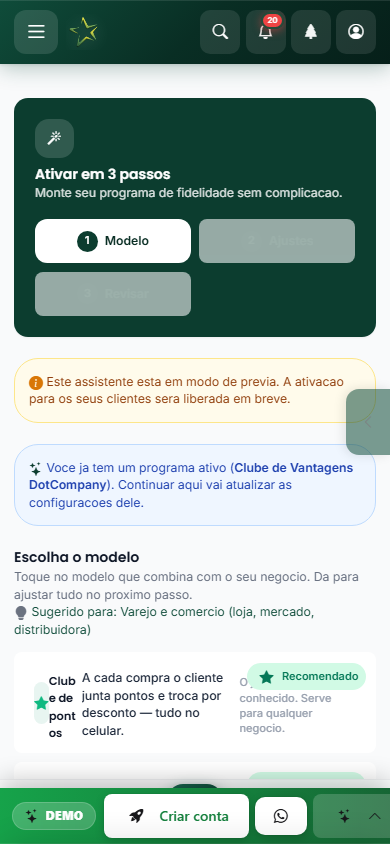
1Ativar em 3 passos — escolha o modelo
Ligar o clube começa aqui: o assistente “Ativar em 3 passos” mostra uma galeria de modelos prontos e já deixa em destaque o que combina com o seu tipo de negócio. Você não precisa entender de fidelidade — é só tocar no modelo que faz sentido e seguir.
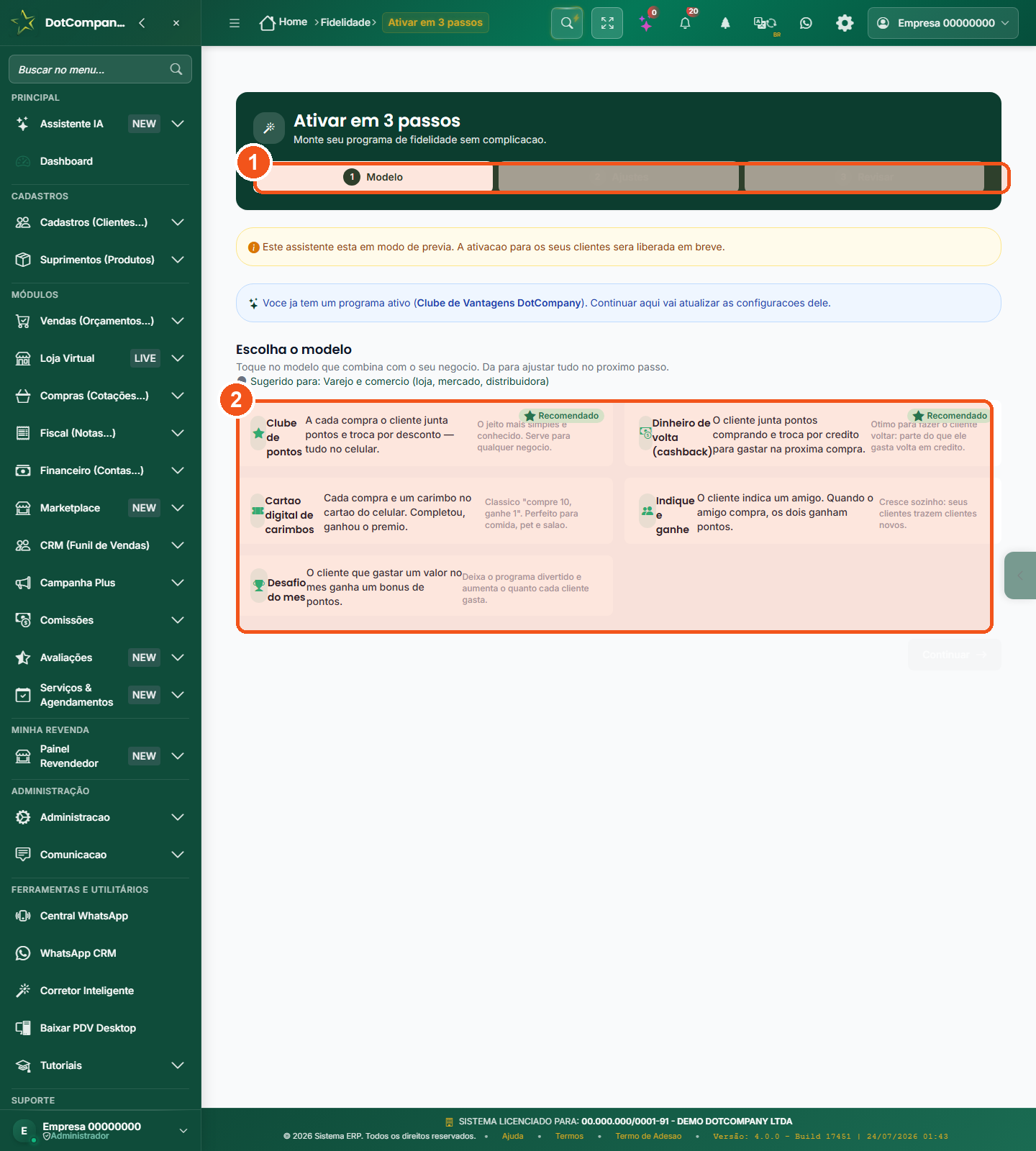
- A trilha dos 3 passos (Modelo → Ajustes → Revisar) mostra onde você está. Dá para voltar a qualquer momento.
- Os modelos prontos: toque no que combina com o seu negócio. Os marcados com ★ Recomendado são a sugestão para o seu segmento. Cada card explica em uma frase o que o cliente ganha.
Passo a passo
- No menu Fidelidade, clique em Configurar (ou abra direto
/fidelidade/admin/wizard/). - Leia a frase de cada modelo. Não existe escolha errada — dá para trocar depois.
- Toque no modelo desejado. O assistente já pula para o Passo 2 (Ajustes) automaticamente.
2Passo 2 — ajuste do seu jeito
No passo 2 você personaliza o modelo em linguagem de gente. O sistema já vem preenchido com uma sugestão pronta — você só muda o que quiser. São 2 ou 3 campos, sem termos técnicos.
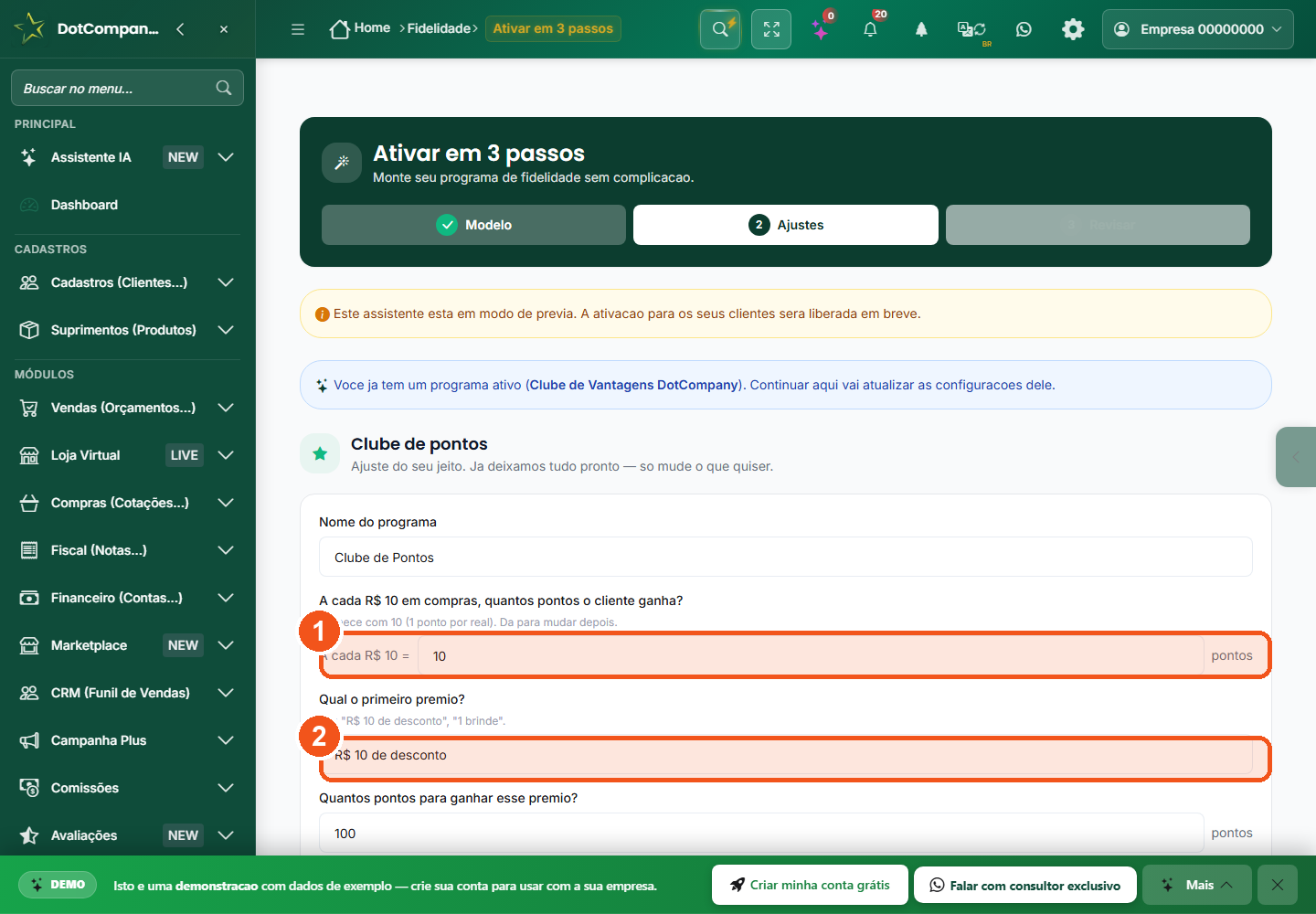
- O “A cada R$ 10, quantos pontos o cliente ganha?” define o ritmo. Começar com 10 pontos (1 ponto por real) é o padrão e funciona bem.
- O prêmio e quantos pontos custam: escreva em português simples, como “R$ 10 de desconto” ou “1 brinde”, e defina a meta (ex.: 100 pontos).
O que cada campo significa
| Campo | Em português simples |
|---|---|
| Nome do programa | Como o clube aparece para o cliente (ex.: “Clube de Pontos da Loja X”). |
| A cada R$ 10 = quantos pontos | O ritmo em que o saldo cresce. 10 = 1 ponto por real gasto. Quanto maior, mais rápido o cliente chega no prêmio. |
| Qual o primeiro prêmio | O que o cliente ganha ao bater a meta. Pode ser desconto, brinde ou crédito. |
| Quantos pontos para o prêmio | A meta. Deixe fácil o bastante para o cliente sentir que vale a pena. |
3Passo 3 — veja como fica pro cliente e ative
Antes de ligar, o passo 3 mostra exatamente como o clube vai aparecer para o seu cliente: o cartão no celular dele e a mensagem de WhatsApp que ele recebe. Se estiver do seu gosto, é só clicar em Ativar programa.
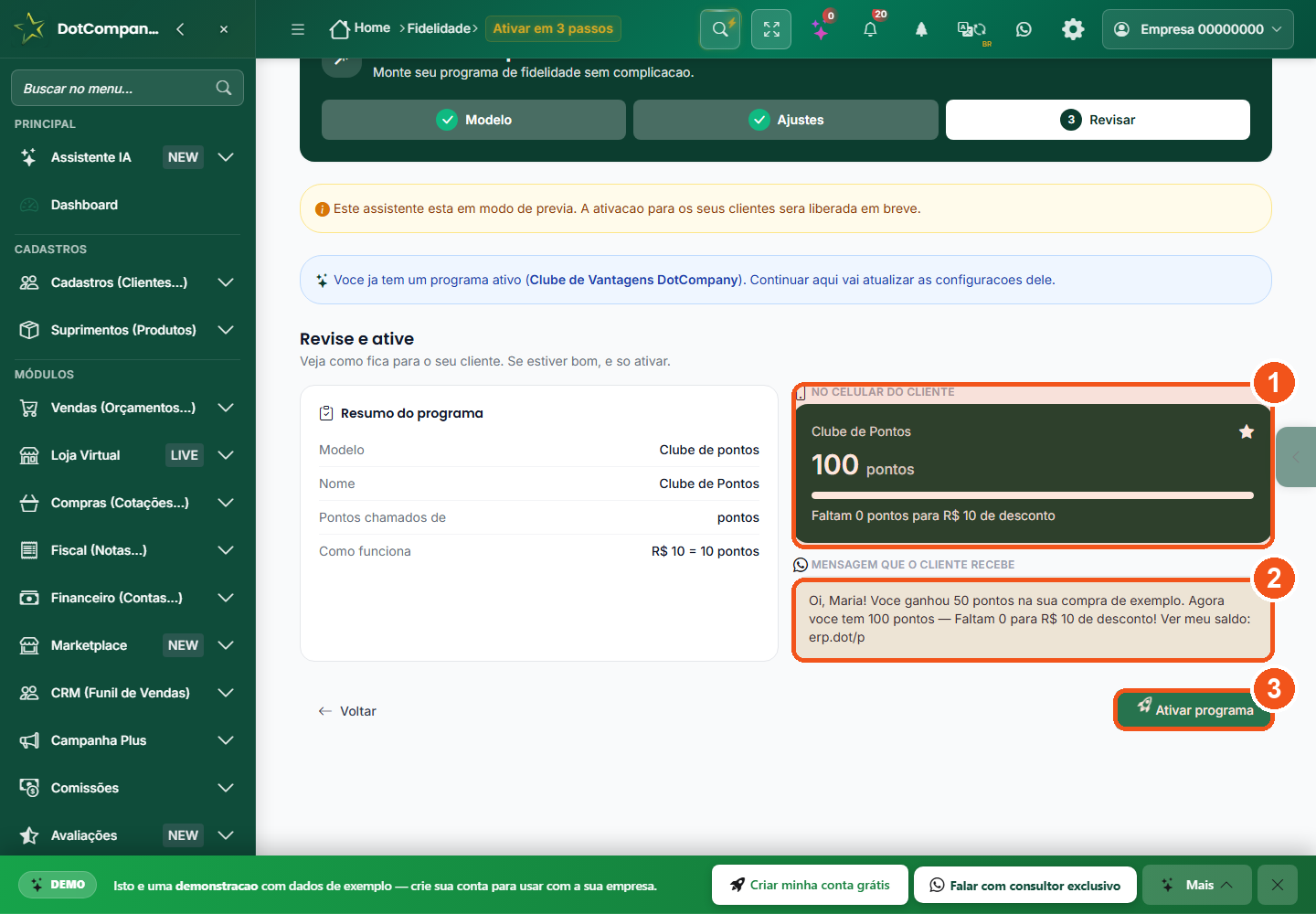
- O cartão “No celular do cliente”: mostra o saldo, a barra de progresso e a frase “Faltam X para o prêmio” — é isso que o cliente vê no clube dele.
- A mensagem que o cliente recebe no WhatsApp, já escrita para você (“Você ganhou X pontos… faltam Y para o prêmio!”).
- O botão Ativar programa liga o clube. Em modo de prévia, ele mostra que a liberação para os clientes é feita pelo suporte.
O que acontece quando você ativa
- O clube passa a creditar pontos sozinho a cada venda fechada — ninguém precisa lançar nada à mão.
- O cliente ganha uma página só dele (o “meu clube”) e passa a receber os avisos de WhatsApp.
- O painel e os indicadores começam a se preencher com os números reais do seu clube.
4Os 5 modelos explicados
O assistente oferece 5 modelos prontos. Cada um serve para um objetivo. Você pode ter só um clube por vez, mas dá para trocar de modelo quando quiser. Abaixo, o que cada um faz — e para quem funciona melhor.
| Modelo | Como funciona | Ótimo para |
|---|---|---|
| 🌟 Clube de pontos | A cada compra o cliente junta pontos e troca por desconto. | Qualquer negócio — o mais simples e conhecido. |
| 💰 Dinheiro de volta (cashback) | Parte do que o cliente gasta volta como crédito para a próxima compra. | Fazer o cliente voltar logo para “gastar o que sobrou”. |
| 🎟️ Cartão digital de carimbos | Cada compra é um carimbo. Completou o cartão, ganhou o prêmio (“compre 10, ganhe 1”). | Comida, pet, salão, cafeteria — compra que se repete. |
| 🤝 Indique e ganhe | O cliente indica um amigo. Quando o amigo compra, os dois ganham. | Crescer a base sozinho: clientes trazendo clientes. |
| 🏆 Desafio do mês | Quem gastar um valor no mês ganha um bônus de pontos. | Aumentar quanto cada cliente gasta e deixar o clube divertido. |
Exemplo: o cartão de carimbos no celular do cliente
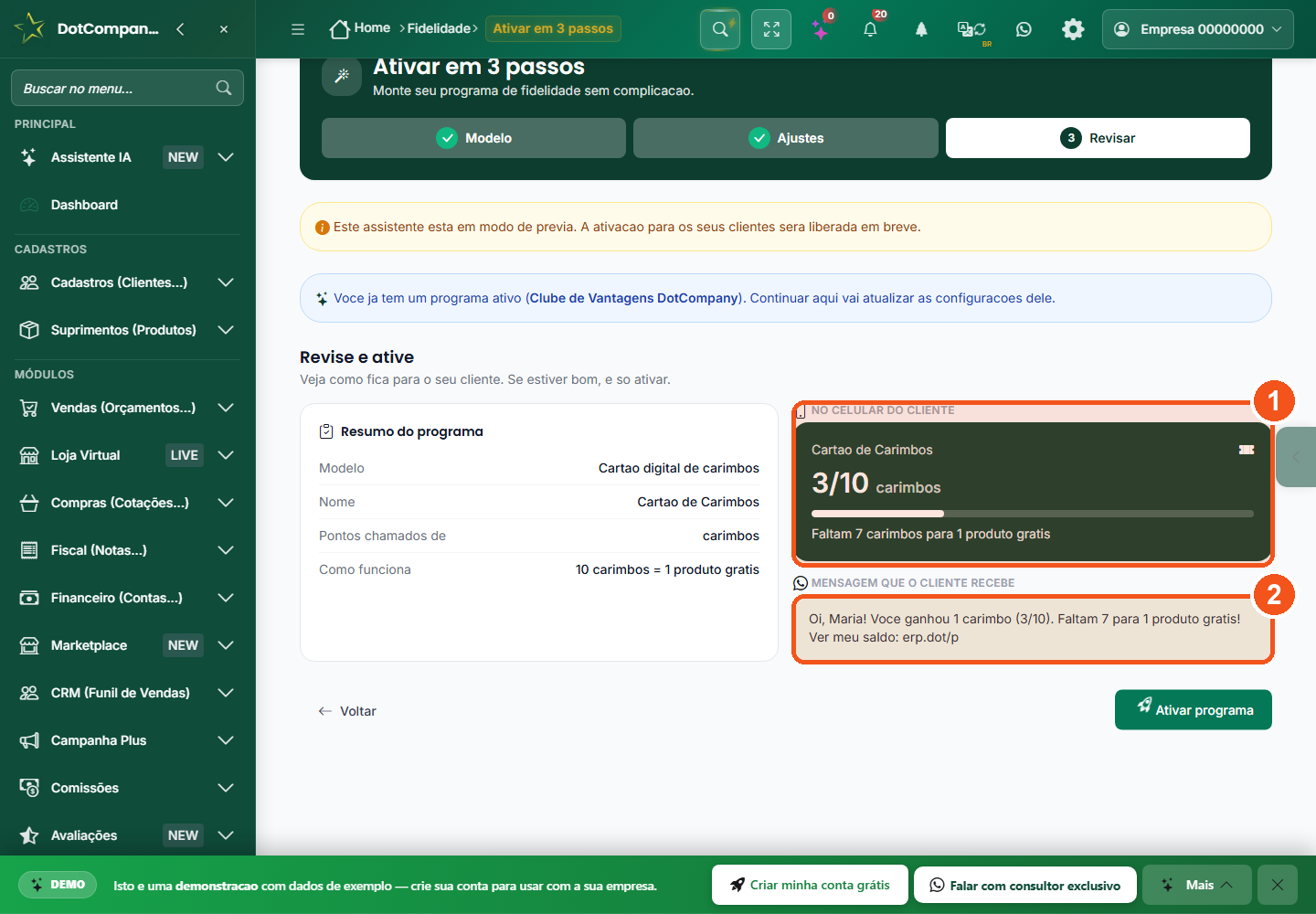
- O cartão de carimbos no celular do cliente: “3/10 carimbos” com a barra enchendo a cada compra.
- A mensagem automática: “Você ganhou 1 carimbo (3/10). Faltam 7 para 1 produto grátis!”.
5O painel do clube — seus membros e níveis
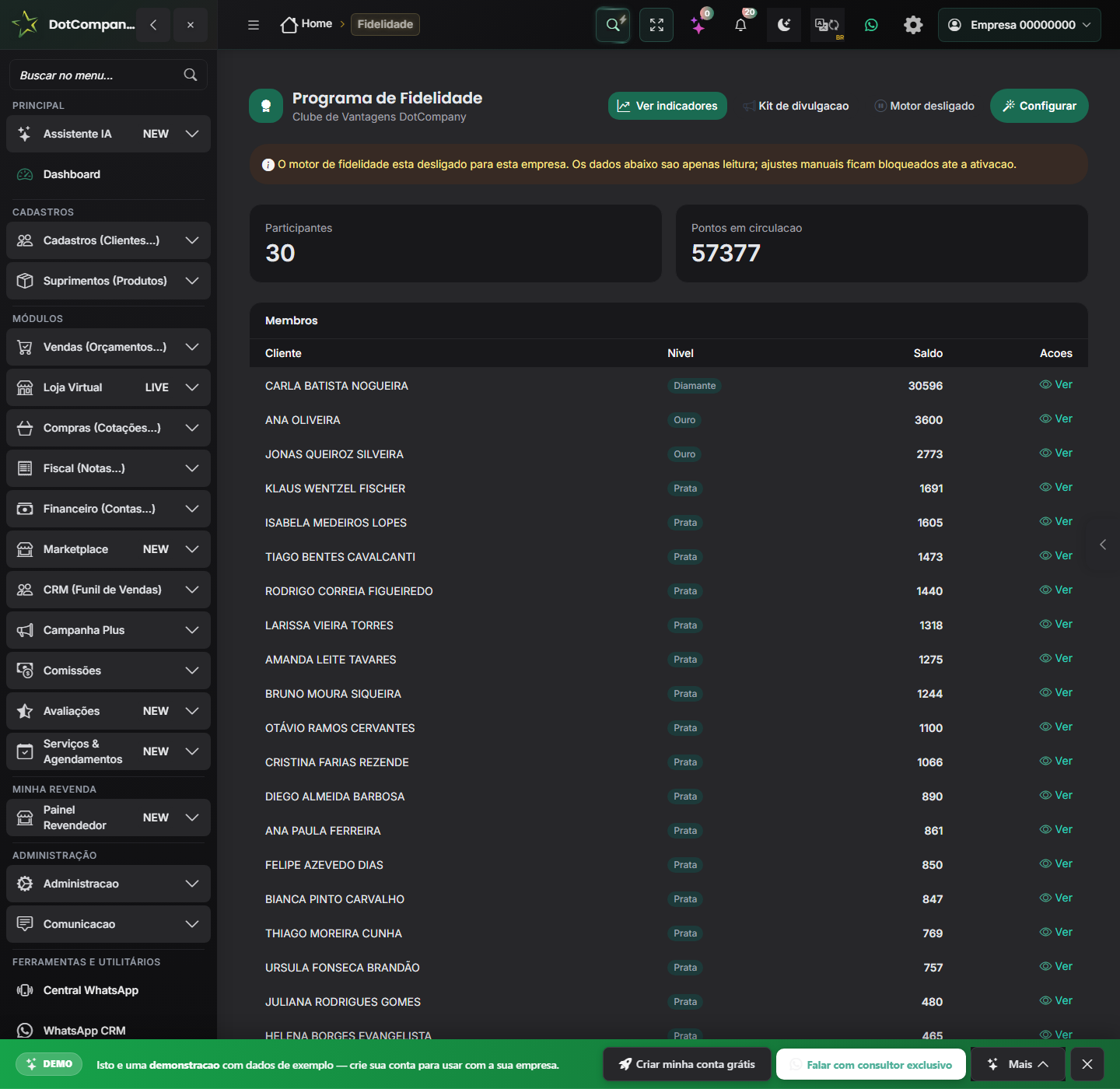
Depois de ativado, a tela inicial da Fidelidade é o painel do clube: quantas pessoas participam, quantos pontos estão em circulação e a lista de membros com o saldo e o nível de cada um. É a sua visão rápida do clube.
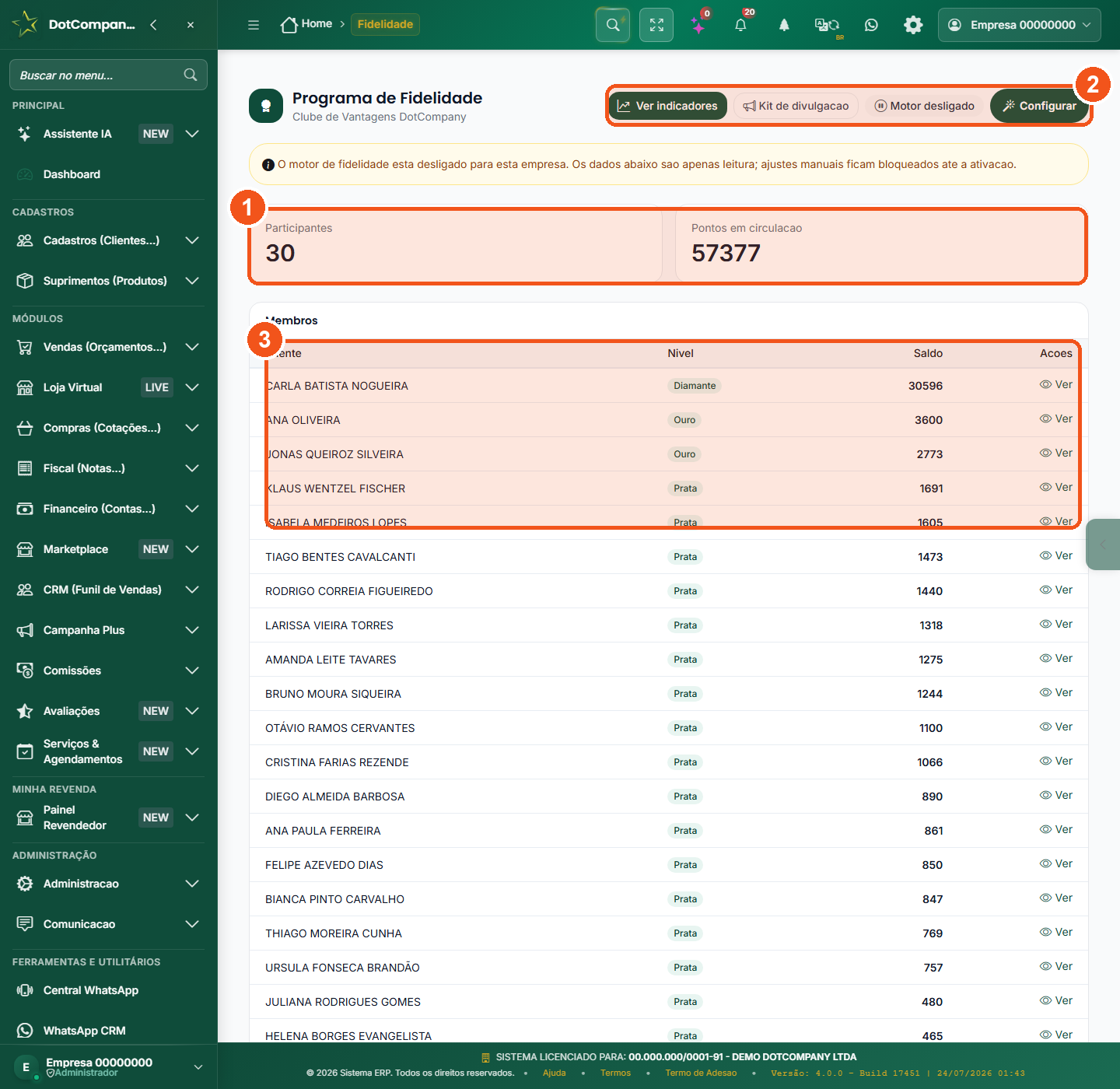
- Os números do topo: quantos Participantes e quantos Pontos em circulação (o total que os clientes ainda podem trocar).
- Os botões de ação: Ver indicadores (os gráficos), Kit de divulgação, o selo de estado (Motor desligado/ligado) e Configurar (volta ao assistente).
- A lista de membros: cada cliente com o Nível (Bronze a Diamante) e o Saldo. O Ver abre a ficha completa dele.
6A ficha do membro — extrato e ajustes
Clicando em Ver na lista de membros você abre a ficha do cliente: o saldo, o nível, o próximo prêmio, o extrato (todo ponto que entrou e saiu) e duas ferramentas — ajuste manual e vincular uma venda antiga.
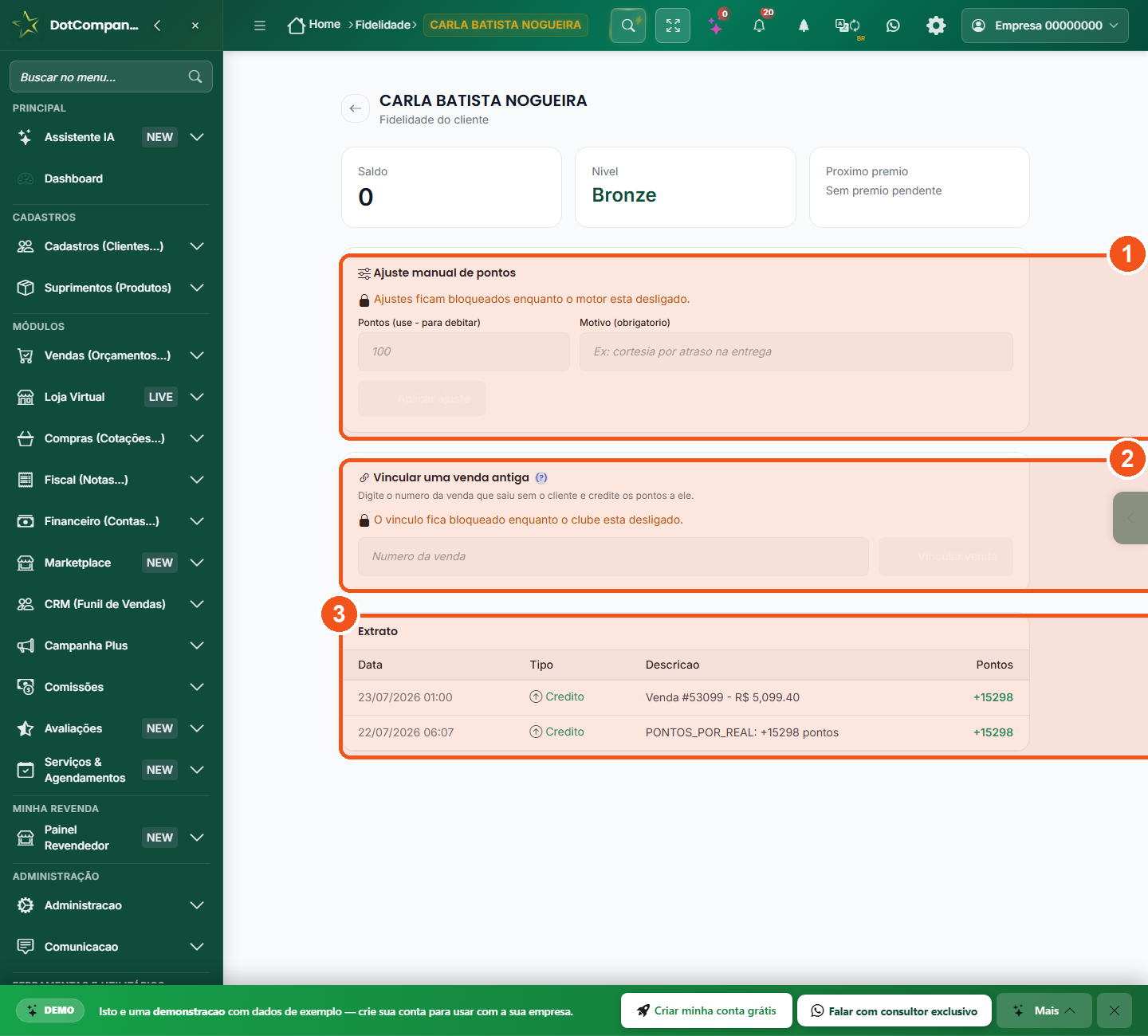
- Ajuste manual de pontos: credita ou debita pontos com um motivo obrigatório (ex.: “cortesia por atraso”). Fica bloqueado enquanto o clube está desligado.
- Vincular uma venda antiga: digite o número de uma venda que saiu sem o cliente e os pontos são creditados a ele.
- O Extrato: a lista de tudo que aconteceu — cada crédito (compra) e cada troca, com data e valor.
7Indicadores do clube — os números que importam
O botão Ver indicadores abre o painel de números do clube: membros ativos, quanto os clientes trocaram, quanto o membro gasta a mais que o não-membro, quem está em risco de sumir e gráficos que mostram a saúde do programa. É aqui que você decide os próximos passos.
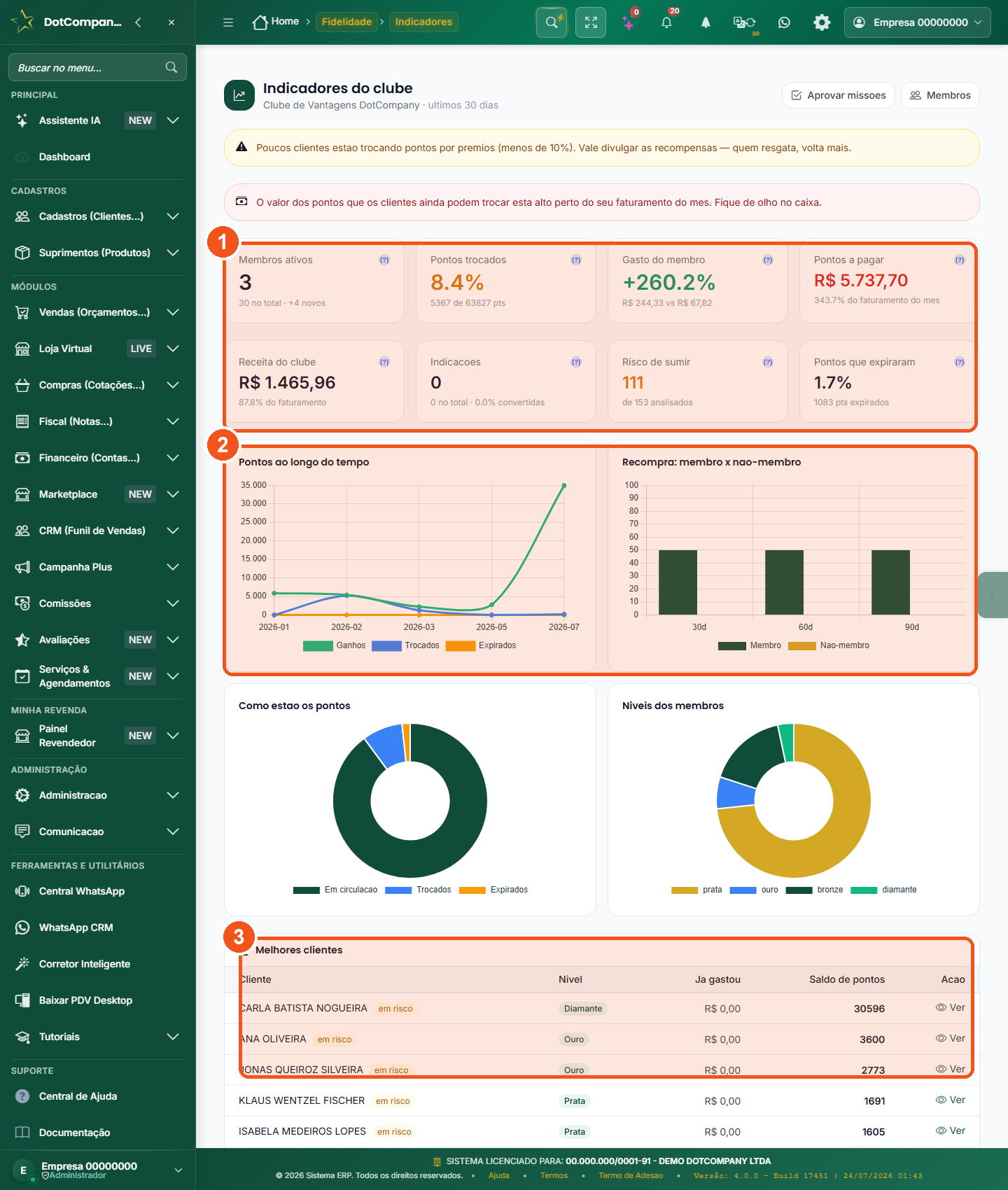
- Os cartões de números: membros ativos, pontos trocados, gasto do membro, pontos a pagar, receita do clube, indicações, risco de sumir e pontos que expiraram. O ? em cada um explica o que significa.
- Os gráficos: pontos ao longo do tempo, recompra de membro × não-membro, como estão os pontos (em circulação, trocados, expirados) e os níveis dos membros.
- A lista Melhores clientes: seus maiores fãs, com o aviso “em risco” em quem está sumindo — para você reconquistar antes de perder.
8Níveis — Bronze, Prata, Ouro e Diamante
Conforme o cliente acumula, ele sobe de nível. O nível é um jeito de reconhecer e criar orgulho: ninguém quer perder o status de Diamante. É automático — você não precisa configurar nada.
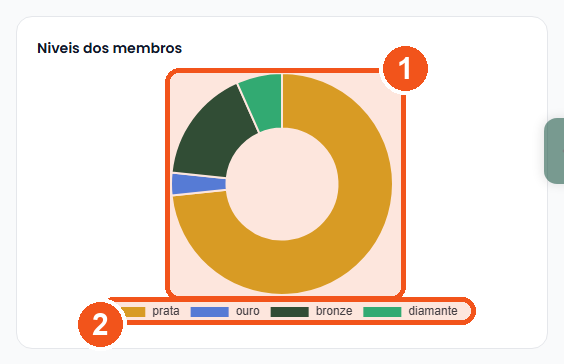
- A rosquinha mostra quantos clientes estão em cada nível. Quanto maior a fatia, mais gente naquele degrau.
- A legenda diz a cor de cada nível — bronze, prata, ouro e diamante. Você não configura nada: o cliente sobe sozinho conforme acumula.
Os quatro níveis
Bronze → Prata → Ouro → Diamante
- Todo cliente começa em Bronze e sobe conforme o total de pontos que já acumulou (não o saldo atual — quem já foi Ouro não “cai” por ter gasto os pontos).
- O nível aparece na lista de membros, na ficha do cliente e no gráfico de níveis dos indicadores.
- Serve para você tratar diferente quem é diferente: um cliente Diamante merece uma atenção especial, um mimo, uma ligação.
9QR de acúmulo — o cliente ganha pontos sozinho
O QR de acúmulo é o jeito mais fácil de dar pontos sem travar o caixa: o cliente escaneia um QR Code (no comprovante ou na tela do balcão), digita o CPF e os pontos daquela compra caem na conta dele. Zero fila, zero digitação sua.
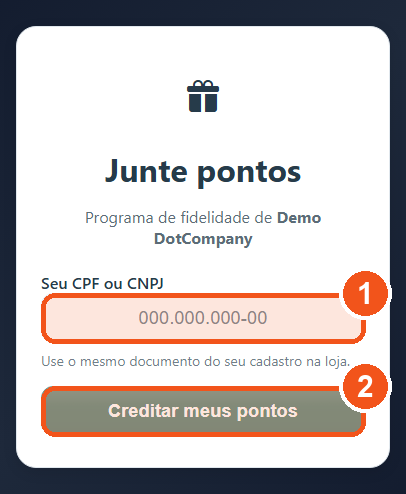
- O cliente digita o CPF ou CNPJ — o mesmo do cadastro dele na sua loja. É só isso que ele precisa fazer.
- Ele toca em Creditar meus pontos e os pontos daquela compra entram na hora, sem baixar aplicativo nenhum.
Como funciona
10O clube no celular do cliente — resgate e cashback
Cada cliente tem uma página só dele — o “meu clube” — que abre no celular sem instalar nada. É onde ele vê o saldo, o que falta para o prêmio, resgata recompensas e, no cashback, vê o crédito para usar na próxima compra. É a página abaixo — do jeitinho que abre no celular dele.
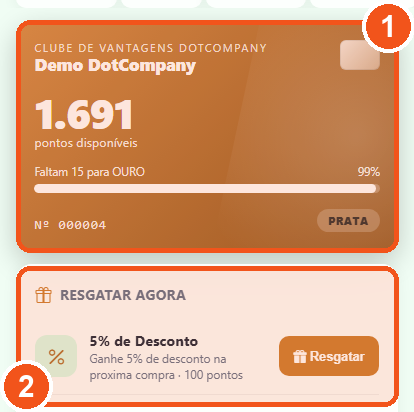
- O cartão do clube: quantos pontos ele tem, quanto falta para o próximo nível e o nível atual (aqui, Prata).
- Logo abaixo, Resgatar agora: os prêmios que ele já pode trocar, cada um com o seu botão Resgatar.
O que o cliente faz na página dele
- Ver o saldo e o progresso — “tenho 100 pontos, faltam 0 para o desconto”. No carimbo, vê o cartão enchendo (3/10).
- Resgatar um prêmio — quando bate a meta, ele troca os pontos por um cupom de desconto/brinde para usar na loja.
- Usar o cashback — no modelo de dinheiro de volta, o crédito aparece pronto para abater na próxima compra.
- Acompanhar o extrato — tudo que ganhou e trocou, transparente.
Resgate, cashback e cupom — a diferença
| Palavra | O que é |
|---|---|
| Resgate | Trocar pontos por um prêmio. Vira um cupom que o cliente usa na compra. |
| Cashback | Parte do valor gasto volta como crédito — sem precisar juntar meta, já entra para a próxima compra. |
| Cupom | O “vale” gerado no resgate. Tem um código, um valor e uma validade; ao ser usado, some (não dá para usar duas vezes). |
11Régua de comunicação — o WhatsApp automático
O clube conversa com o cliente sozinho. A régua de comunicação é a sequência de mensagens automáticas de WhatsApp que mantêm o cliente por dentro — sem você digitar nada. Abaixo, um exemplo real do que ele recebe.
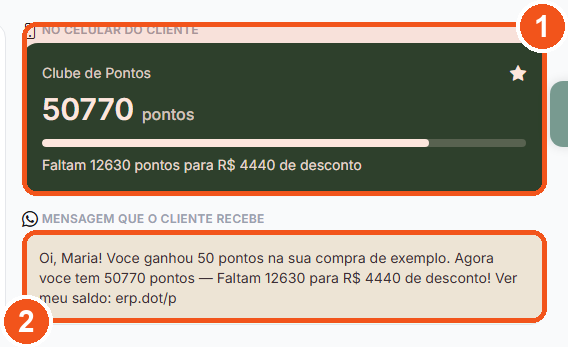
- Como o cartão do clube fica no celular do cliente depois da compra.
- A mensagem de WhatsApp que sai sozinha: o nome dele, quanto ganhou, quanto tem e quanto falta para o prêmio. No lugar do endereço de exemplo vai o link do seu clube.
As mensagens que saem sozinhas
- Ganhou pontos — logo após a compra: “Você ganhou X pontos! Agora tem Y — faltam Z para o prêmio.”
- Chegou perto do prêmio — um empurrãozinho para voltar: “Falta pouco para o seu desconto!”
- Prêmio disponível — “Seu prêmio está liberado, é só resgatar.”
- Some não! — para quem está em risco de parar de comprar, um lembrete carinhoso.
12Kit de divulgação — cartaz, display e convite em massa
De nada adianta um clube que ninguém conhece. O Kit de divulgação gera, prontos, os materiais para atrair clientes: cartaz para a parede, display para o balcão, arte para o story e um convite em massa para a sua base atual — tudo com o QR e o link do seu clube.
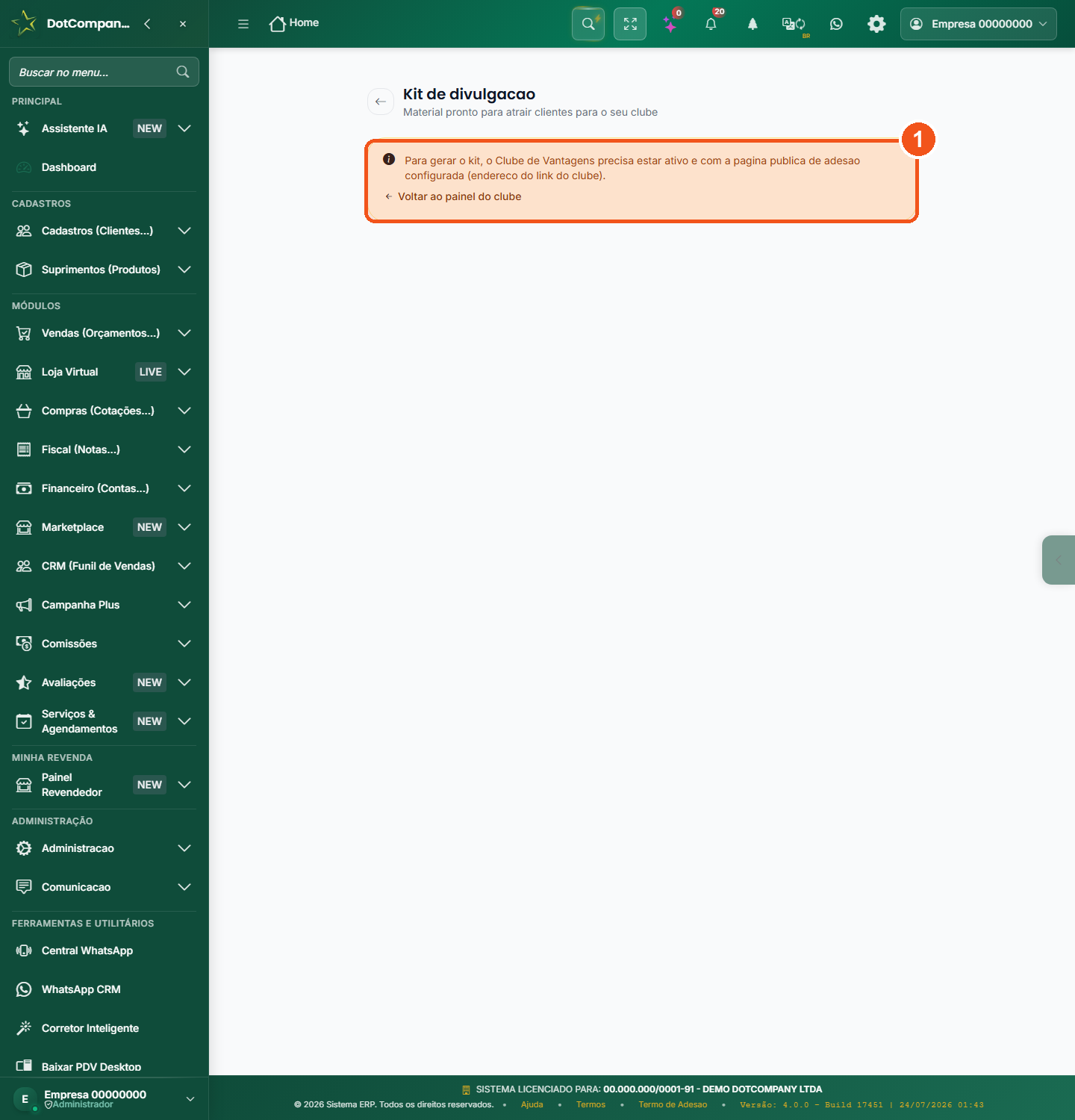
- Quando o clube está ativo e com a página pública configurada, aqui ficam os downloads (cartaz, display de mesa, story) e o botão de convidar a base. O aviso da tela explica o que falta ligar.
O que tem no kit
| Material | Para que serve |
|---|---|
| Cartaz | Imprimir e colar na parede/vitrine. Tem o QR do clube — o cliente escaneia e entra. |
| Display de mesa | Aquele cartãozinho de balcão/mesa para o cliente ver enquanto espera. |
| Story | Arte no tamanho certo para postar no Instagram/WhatsApp. |
| Convite em massa | Manda um convite para toda a sua base de clientes de uma vez (com proteção anti-spam). |
13Missões e desafios — aprovar comprovações
Além de comprar, o cliente pode ganhar pontos cumprindo missões — avaliar a loja, seguir no Instagram, indicar um amigo. Quando a missão precisa de prova (uma foto, um print), ela cai numa fila de aprovação para você confirmar antes de liberar os pontos.
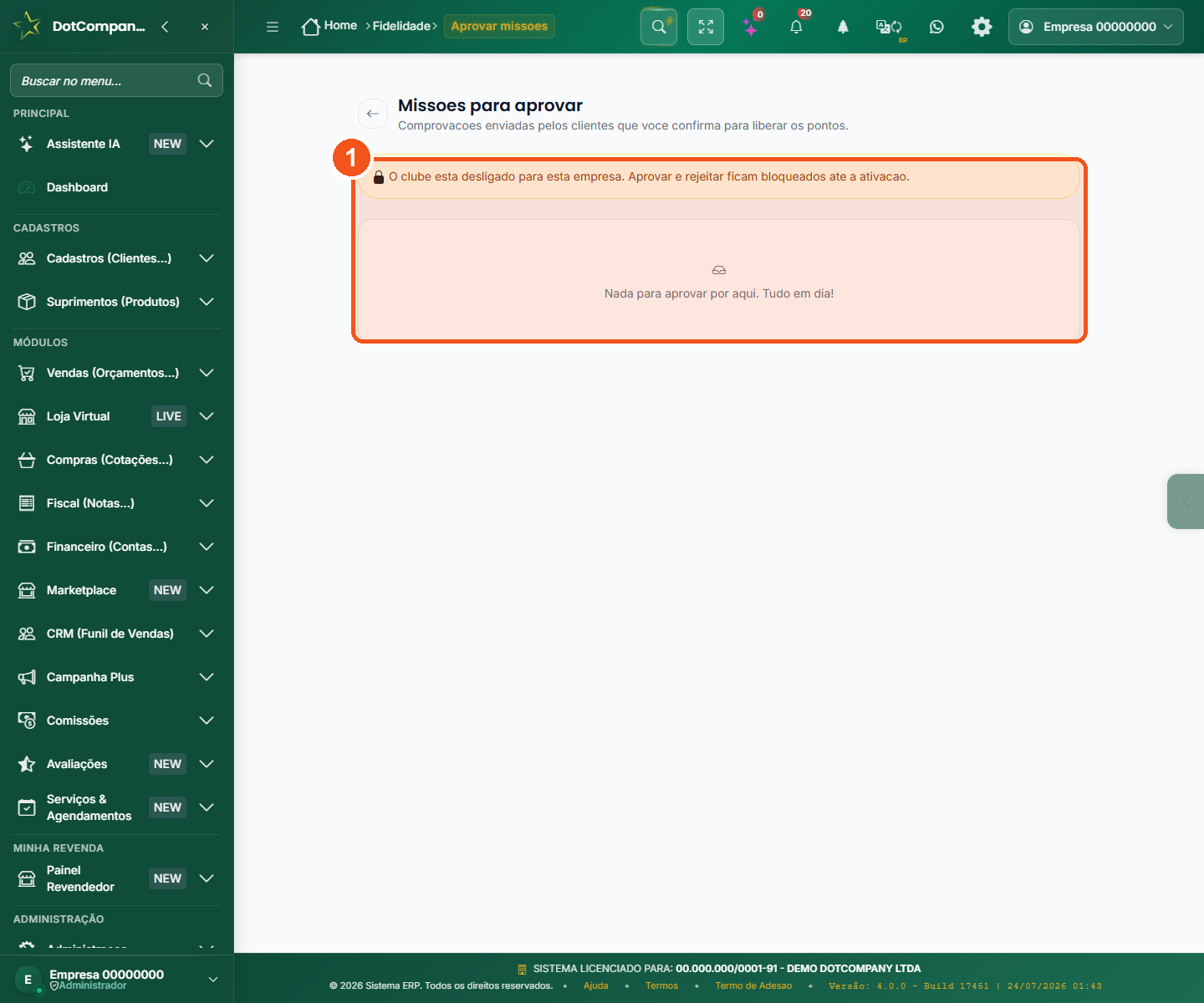
- A fila lista as comprovações enviadas pelos clientes. Cada uma você aprova (libera os pontos) ou rejeita (com um motivo). Quando não há nada, aparece “Tudo em dia!”.
Como aprovar
- Abra Fidelidade → Indicadores → Aprovar missões (ou
/fidelidade/painel/missoes). - Veja a comprovação enviada pelo cliente.
- Clique em Aprovar para creditar os pontos, ou Rejeitar (informando o motivo) se não estiver certo.
14Indique e ganhe — clientes trazendo clientes
O modelo Indique e ganhe faz o seu clube crescer sozinho: o cliente indica um amigo e, quando o amigo compra, os dois ganham. É o marketing mais barato que existe — a recomendação de quem já confia em você.
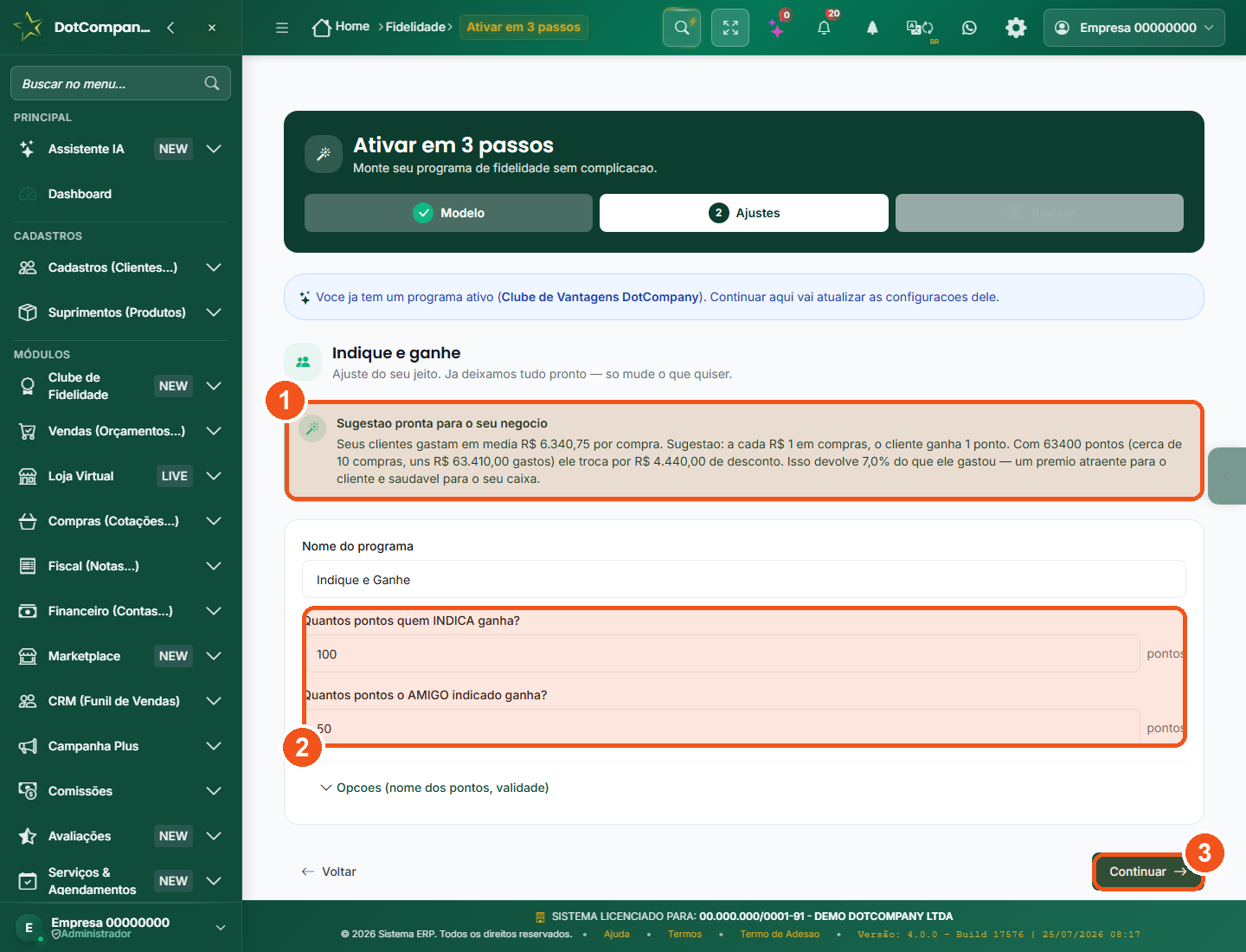
- O sistema já sugere os números olhando quanto os seus clientes costumam gastar — você só confere.
- Quantos pontos ganha quem indica e quantos ganha o amigo indicado. Os dois são premiados; mude os valores se quiser.
- Continuar leva para a revisão, onde você vê como fica para o cliente antes de ativar.
Como funciona
15Na sua Loja Virtual (dotshop)
Se você usa a Loja Virtual do ERP, o clube aparece nela sem você mexer em nada: um selo “Clube de pontos” nas lojas que têm programa ativo e um bloco de adesão na página da sua loja convidando o visitante a entrar no clube.
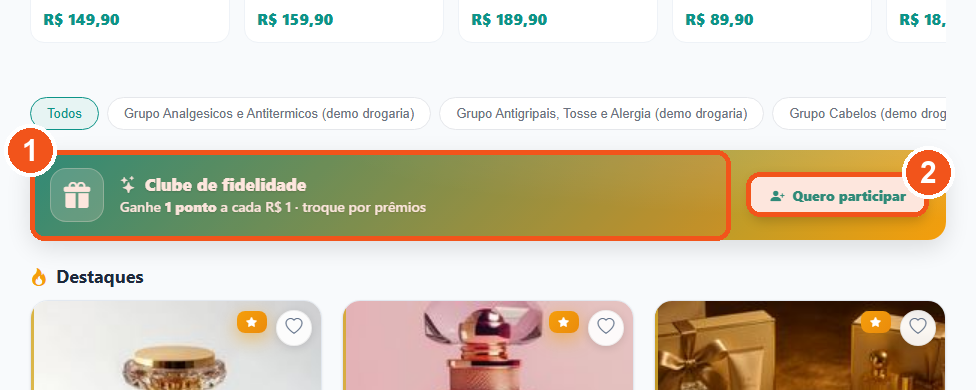
- O bloco Clube de fidelidade aparece sozinho na página da loja quando o programa está ativo — já com a regra escrita (“ganhe 1 ponto a cada R$ 1”).
- O botão Quero participar leva o visitante direto para o cadastro no clube.
O que o cliente vê
- Selo “Clube de pontos” — um distintivo na vitrine/no card da loja: “aqui você acumula e troca por prêmios”. Ajuda o cliente a escolher a sua loja.
- Bloco “Clube de fidelidade” — na página da loja, um convite com o botão Participar que leva direto para a adesão.
16No seu delivery e cardápio (dotfood)
No delivery e cardápio digital (dotfood), o clube também aparece: um selo de fidelidade na página do seu restaurante e, para o cliente, o cartão de carimbos no “meu clube” — perfeito para o clássico “peça 10, o 11º é grátis”.
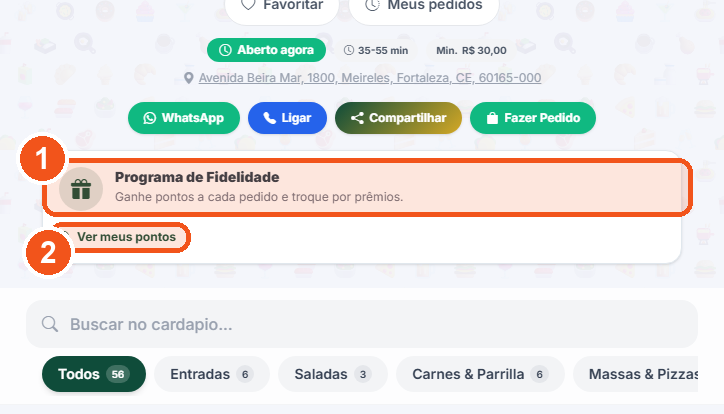
- O bloco Programa de Fidelidade aparece no topo do cardápio assim que o clube está ativo.
- Em Ver meus pontos o cliente consulta o saldo dele sem sair do cardápio.
Como o clube ajuda no delivery
- Selo de fidelidade na página do restaurante — mostra que ali o cliente é premiado por pedir de novo.
- Cartão de carimbos animado no celular do cliente — cada pedido enche um carimbo; completou, ganhou o prêmio (você viu a prévia na seção 4).
- Combina com o ritmo do delivery: comida é a compra que mais se repete, e carimbo é o modelo feito para repetição.
17Perguntas comuns
As dúvidas que mais aparecem de quem está começando o clube.
Preciso lançar os pontos à mão a cada venda?
Não. Com o clube ativo, os pontos entram sozinhos quando a venda é faturada. Você só usa o ajuste manual em casos especiais (cortesia, correção) — sempre com um motivo.
Posso ter mais de um modelo ao mesmo tempo?
O clube tem um modelo principal por vez (ex.: pontos), mas você pode trocar quando quiser pelo assistente, e recursos como indicação e desafios convivem com ele. Ao reconfigurar, o sistema atualiza o clube existente — não cria um duplicado.
Se eu cancelar uma venda, os pontos somem?
Sim. Se a venda é cancelada ou desfaturada, os pontos daquela compra são estornados automaticamente — o saldo do cliente reflete a realidade.
Os pontos vencem?
Podem vencer, conforme a validade que você define (o padrão são 365 dias; o cartão de carimbos costuma ser mais curto). O indicador “Pontos que expiraram” mostra quanto venceu.
O cliente precisa instalar um aplicativo?
Não. O “meu clube” abre no navegador do celular, e o QR de acúmulo funciona com a câmera comum. Nada para baixar.
Isso serve para qualquer negócio?
Sim. Loja, mercado, restaurante, salão, pet, oficina — muda só o modelo que combina mais. O assistente já sugere o ideal para o seu segmento.
📖Glossário rápido
As palavras do clube, em português simples.