★Comece por aqui
O Mercado Autônomo é um jeito de vender sem ninguém no caixa: você monta as prateleiras e a geladeira num condomínio, prédio comercial ou academia, deixa um tablet ou computador ligado com a tela de autoatendimento, e o cliente faz tudo sozinho — escaneia o código de barras, paga no cartão ou PIX e leva. A loja fica aberta 24 horas e o seu único trabalho do dia a dia é um só: repor as prateleiras. Como chegar: menu Supermercado → Frente de Loja → Mercado Autônomo.
🗺️ Do zero ao mercadinho funcionando — o roteiro completo
Nunca usou um sistema de gestão na vida? Sem problema — este é o caminho inteiro, na ordem certa. Vá marcando um passo de cada vez; em cada etapa, o link leva direto à parte do tutorial (ou à tela) que mostra como fazer:
- Fale com a gente e contrate. A DotCompany cria a sua empresa no sistema e o seu acesso — você recebe login e senha prontos, no plano Mercado Autônomo, com Implantação assistida. É só chamar no WhatsApp.
- Antes de tudo, brinque no demo — sem medo de errar: é uma loja de mentira, feita para testes. Abra o painel da dona (o que VOCÊ vai usar no dia a dia) e a tela do cliente (o que o SEU cliente vê na loja).
- Implantação assistida — a gente configura junto com você, à distância: dados da empresa, usuários, o PIX (gateway EFI) e, quando chegar a hora de emitir nota, o certificado A1 + CSC (pré-requisitos fiscais — seção 8).
- Cadastre os seus produtos bipando o código de barras — o sistema preenche nome e dados fiscais sozinho (seção 5).
- Crie o terminal da sua loja e pegue o QR code e o link da tela do cliente (seção 2).
- Escolha como o cliente paga — PIX, débito, crédito — e os limites por venda (seção 3). Lembrete de hardware: cartão direto no autoatendimento pede a Moderninha Smart integrada; só com PIX, qualquer tablet ou celular serve.
- Programe o caixa automático — ele abre e fecha sozinho, no horário, e avisa no seu WhatsApp (seção 4).
- Monte o ponto físico: um tablet ou totem (ou a Moderninha Smart) + leitor de código de barras (ou a câmera do aparelho) + Wi-Fi — e cole o QR code na bancada. Câmeras e fechadura do espaço fazem parte do seu projeto físico; a gente orienta o que costuma funcionar bem.
- Faça a PRIMEIRA venda de teste com a gente acompanhando: um PIX de valor pequeno, do começo ao fim, conferindo o comprovante.
- Rotina: daqui em diante o trabalho é um só — reabastecer. Acompanhe vendas e estoque pelo celular (seção 7), com suporte dedicado nos primeiros 30 dias, os tutoriais e o chat IA dentro do sistema.
1Conhecer o painel do Mercado Autônomo
O painel é a sua central de controle. Num relance ele mostra quantos terminais você tem, quantos estão online ou offline e se existe algum alerta pendente. Logo abaixo aparece um cartão para cada terminal da loja, com botões para abrir a tela de venda ou bloquear o aparelho à distância — sem precisar ir até a loja.
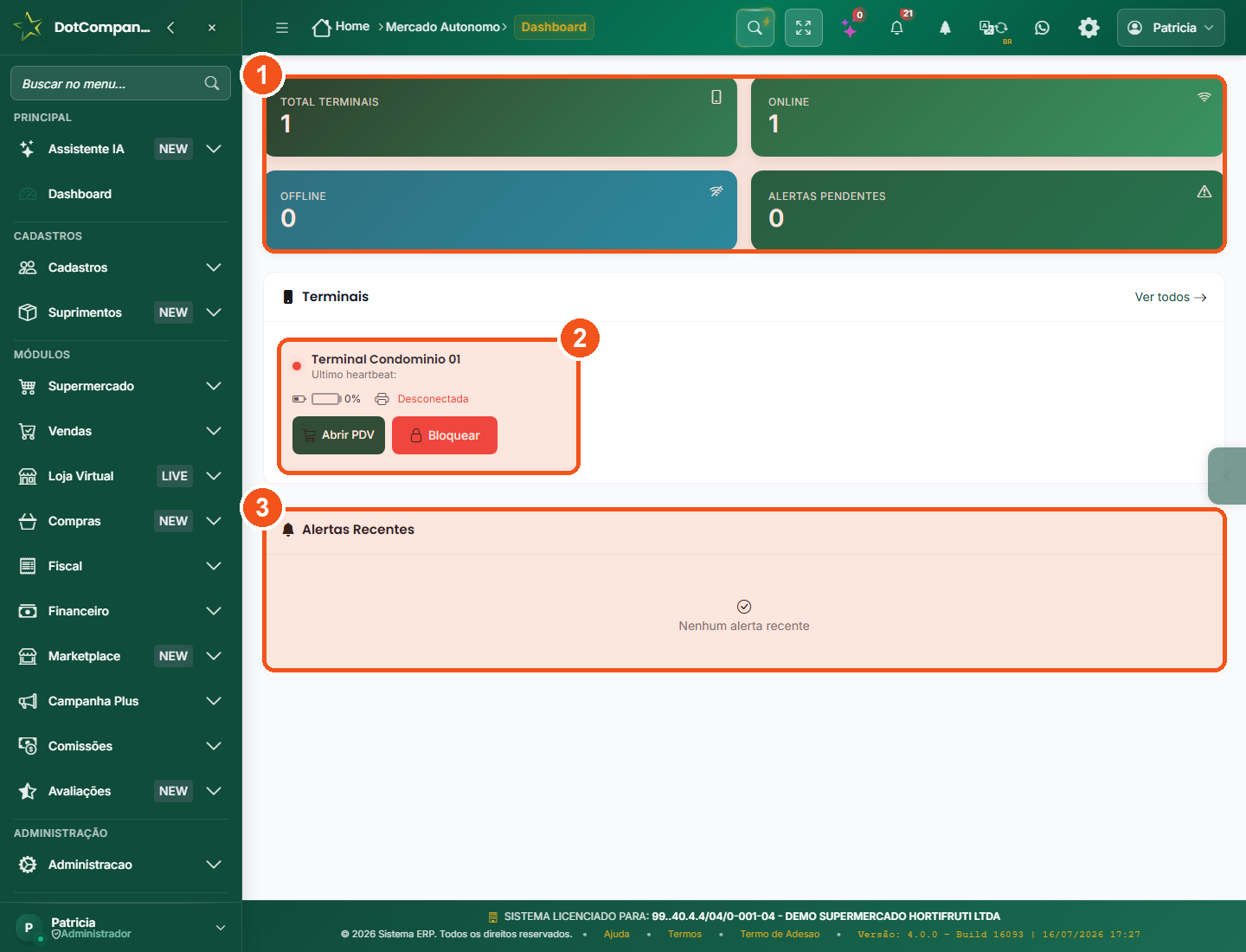
- Os quatro cartões de resumo: Total de Terminais, Online, Offline e Alertas Pendentes — a saúde da loja num relance.
- O cartão do seu terminal, com os botões Abrir PDV (abre a tela de venda) e Bloquear (trava o aparelho à distância).
- Alertas Recentes: qualquer aviso da loja (terminal offline, bateria fraca) aparece aqui.
Como chegar
- No menu lateral, abra Supermercado.
- Entre em Frente de Loja → Mercado Autônomo.
2Criar o terminal da sua loja (e pegar o QR)
Terminal é o aparelho que fica na loja rodando a tela de autoatendimento — pode ser um tablet, um computador com leitor de código de barras ou um totem. Criar leva um minuto: você dá um nome, liga os meios de pagamento e salva. Depois, abrindo o terminal criado, o sistema mostra o QR code e o link da tela do cliente — é esse link que você abre no aparelho da loja, uma única vez.
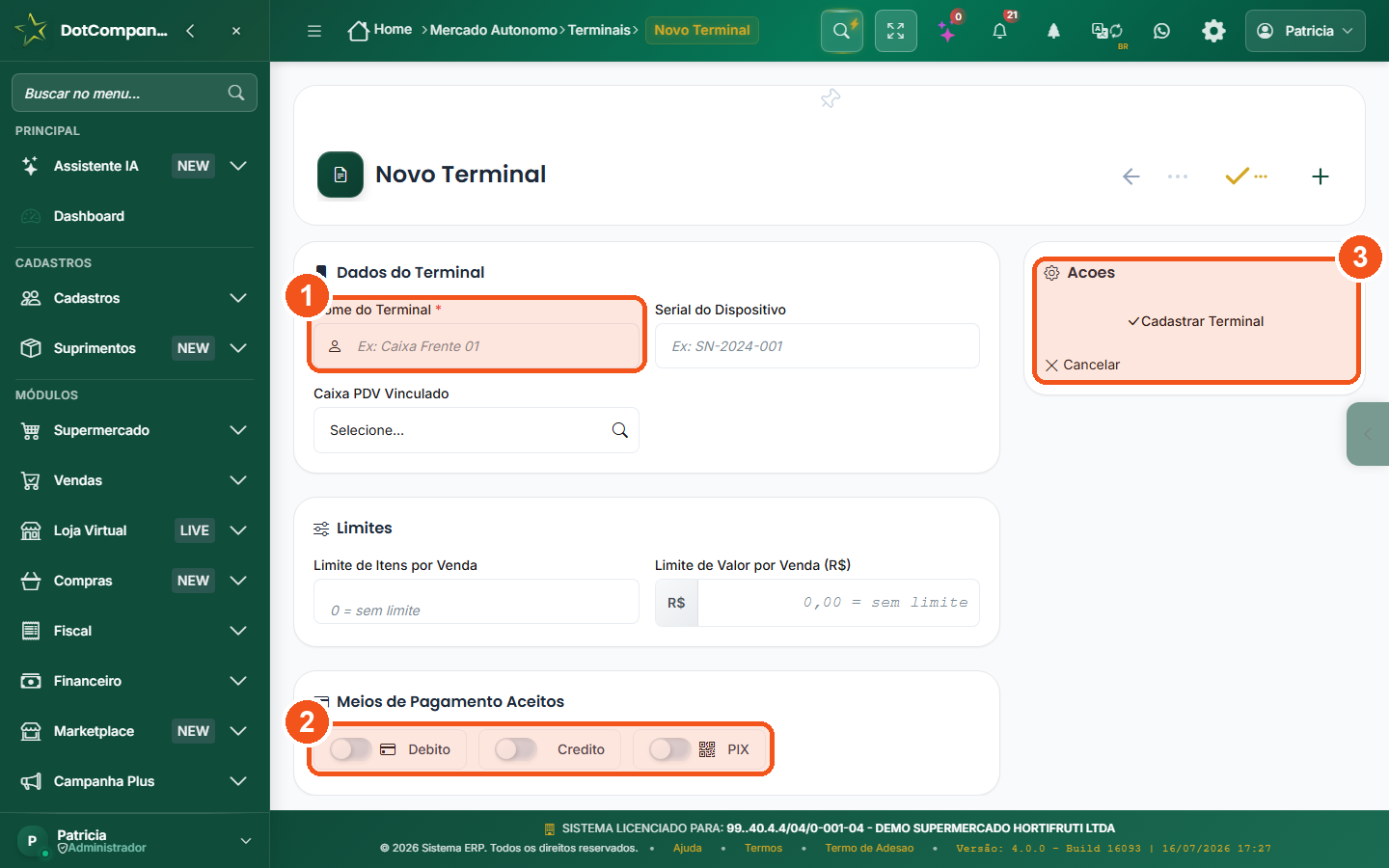
- Nome do Terminal: o único campo obrigatório — dê um nome fácil de reconhecer (ex.: Terminal Condomínio 01).
- Meios de Pagamento Aceitos: ligue Débito, Crédito e PIX.
- Cartão Ações: clique em Cadastrar Terminal para salvar.
Passo a passo
- Em Mercado Autônomo → Terminais, clique no botão Novo Terminal (canto superior direito).
- Dê um nome fácil de reconhecer — por exemplo, Terminal Condomínio 01.
- (Opcional) Defina limites por venda: máximo de itens e valor máximo. Zero = sem limite.
- Ligue os meios de pagamento aceitos neste terminal: Débito, Crédito e PIX.
- Clique em Cadastrar Terminal (cartão Ações, à direita).
Pegue o QR e o link da tela do cliente
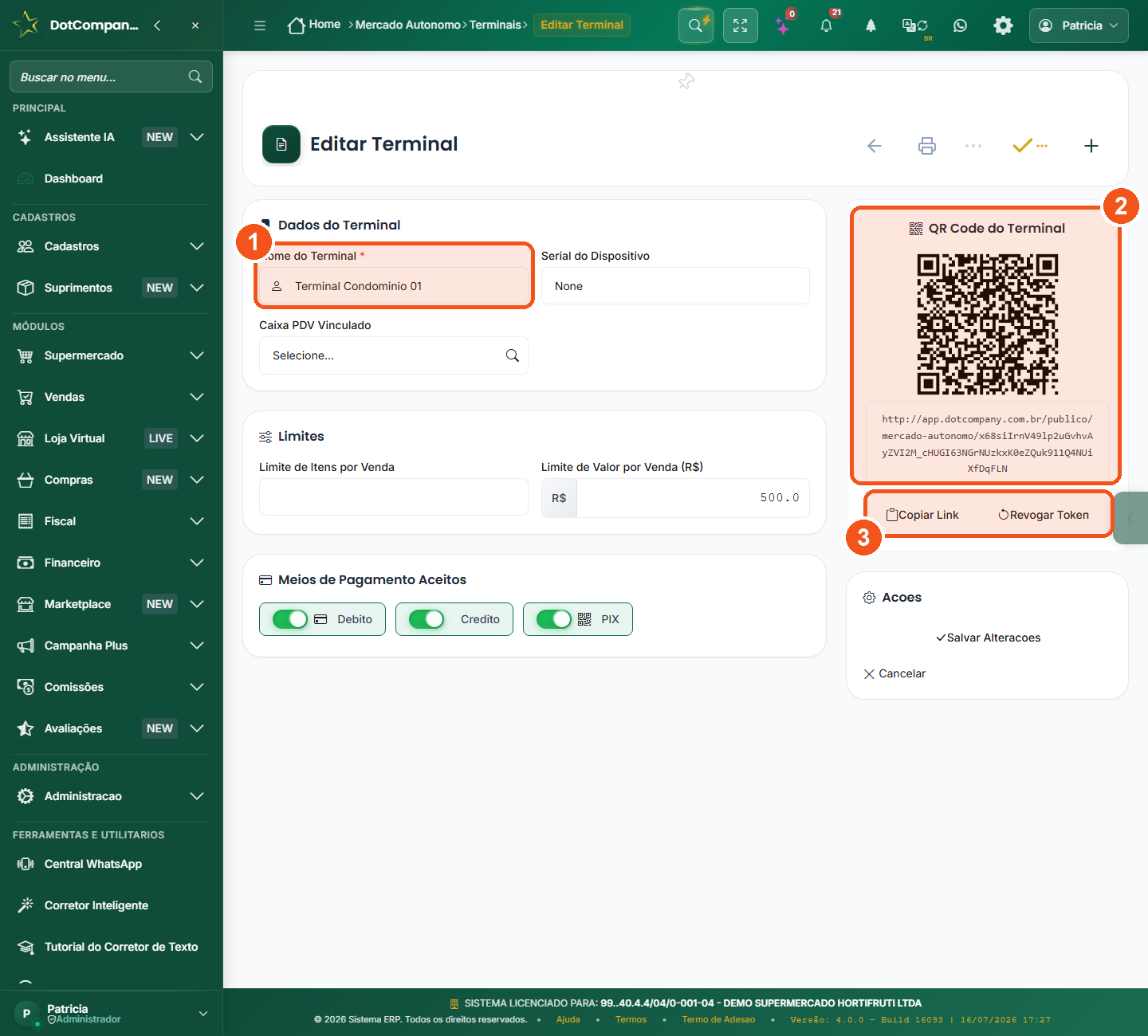
- O terminal salvo, aberto para edição — o nome que você deu aparece aqui.
- QR Code do Terminal com o link completo logo abaixo: é a tela do cliente, pronta para abrir no aparelho da loja.
- Copiar Link (para mandar por WhatsApp) e Revogar Token (gera um link novo se o antigo vazar).
Depois de salvar, abra o terminal na lista (ícone de lápis). No lado direito aparece o QR Code do Terminal com o link completo logo abaixo:
- No tablet da loja: aponte a câmera para o QR code (ou digite o link no navegador) e deixe a tela aberta — pronto, a loja tem autoatendimento.
- Copiar Link copia o endereço para mandar por WhatsApp para quem vai montar o aparelho.
3Escolher como o cliente paga
Na tela de Configuração você define o padrão de todos os terminais: quais meios de pagamento o cliente vê na hora de pagar, os limites por venda e para onde vão os avisos da loja. Como não tem ninguém no caixa, o mercado autônomo trabalha só com pagamento eletrônico — débito, crédito e PIX — e nada de dinheiro vivo.
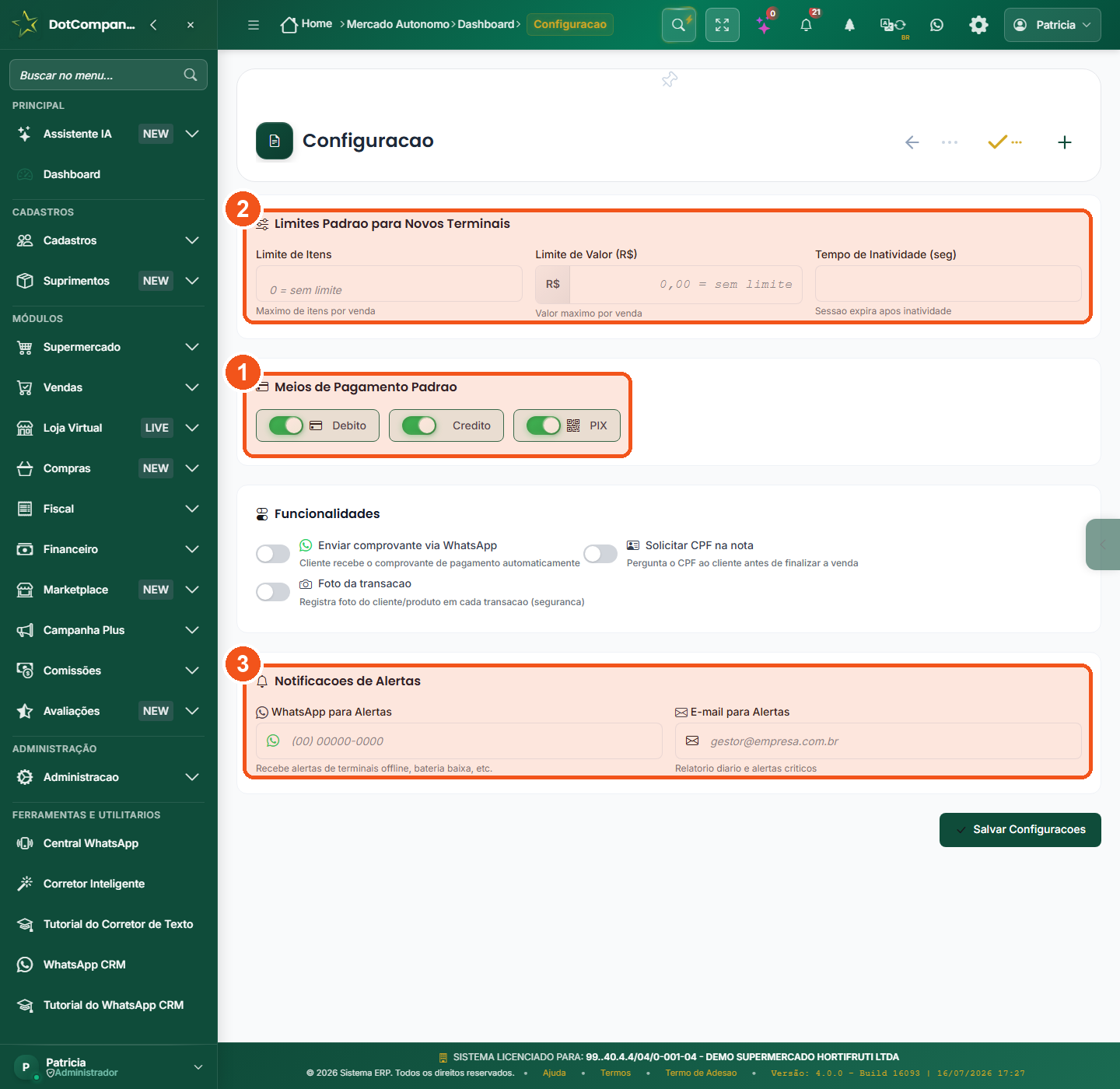
- Meios de Pagamento Padrão: Débito, Crédito e PIX ligados — é o que o cliente vê na hora de pagar.
- Limites Padrão para Novos Terminais: máximo de itens, valor por venda e tempo de inatividade.
- Notificações de Alertas: o WhatsApp e o e-mail que recebem os avisos da loja e o relatório diário.
Passo a passo
- Em Mercado Autônomo, abra Configuração.
- Em Meios de Pagamento Padrão, deixe ligados Débito, Crédito e PIX.
- Se quiser, defina limites padrão (itens, valor e tempo de inatividade — quanto tempo sem mexer até a tela voltar ao início).
- Em Notificações de Alertas, preencha o WhatsApp e o e-mail que devem receber avisos de terminal offline, bateria baixa e o relatório diário.
- Clique em Salvar Configurações.
4Programar o caixa que abre e fecha sozinho
O dinheiro das vendas cai num caixa do Financeiro — e esse caixa pode abrir e fechar sozinho, todo dia, no horário que você escolher. Você programa uma vez e esquece: o sistema abre o caixa de manhã, registra as vendas em tempo real e fecha à noite com o resumo do dia pronto. Se quiser, ele ainda manda uma mensagem no seu WhatsApp a cada abertura e fechamento.
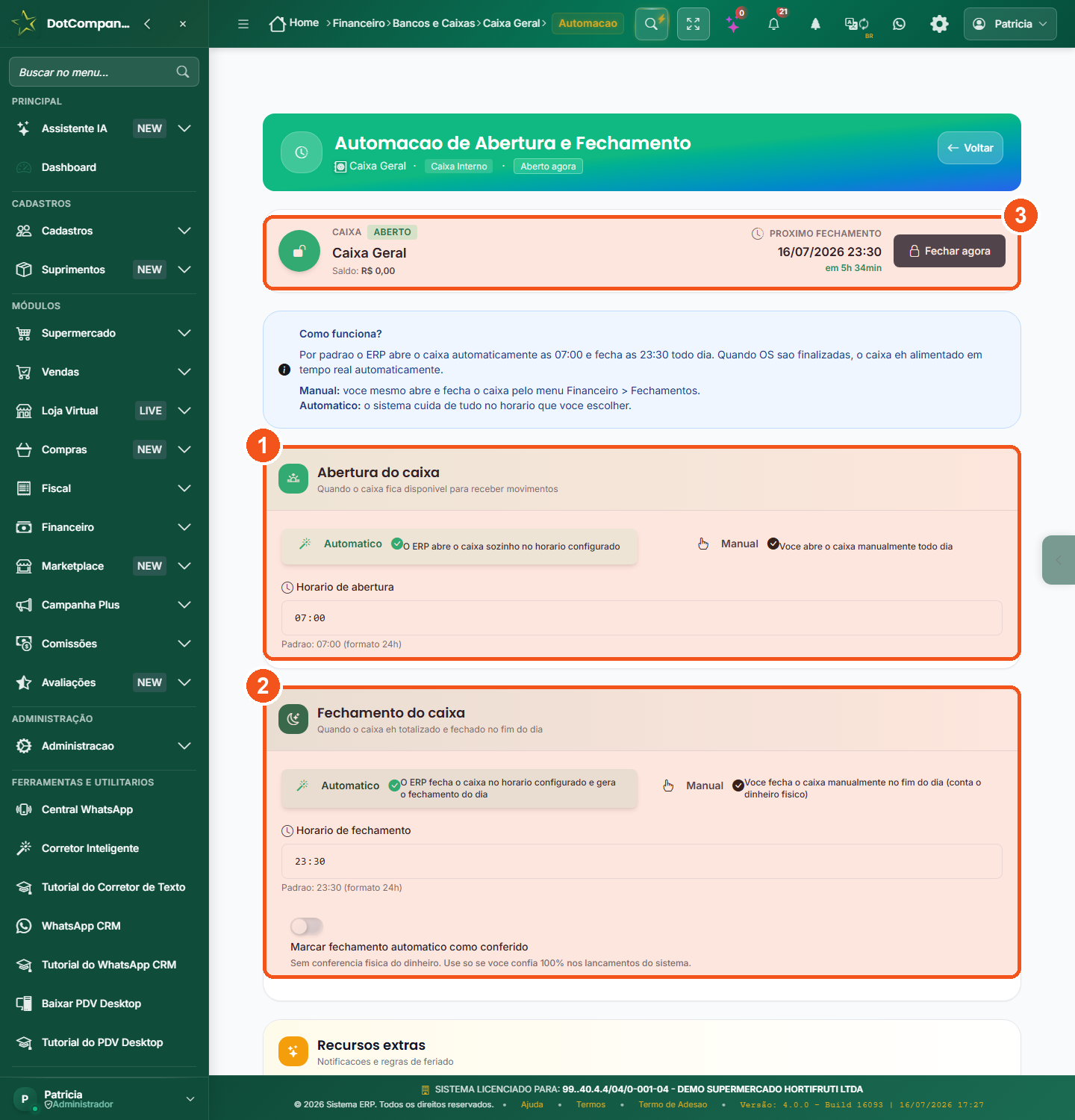
- Abertura do caixa em Automático, com o horário que você escolher (padrão 07:00).
- Fechamento do caixa em Automático, com o horário do fim do dia (padrão 23:30).
- A faixa do caixa mostra o status (ABERTO), o próximo fechamento programado e o botão Fechar agora.
Passo a passo
- No menu, abra Financeiro → Bancos e Caixas e clique no seu caixa (ex.: Caixa Geral).
- Clique no botão Automação (no topo da tela do caixa).
- Em Abertura do caixa, deixe Automático marcado e escolha o horário (padrão 07:00).
- Em Fechamento do caixa, idem — padrão 23:30.
- Nos Recursos extras, ligue Receber WhatsApp quando abrir/fechar e escolha os dias de funcionamento (todo dia, só seg-sex...).
- Clique em Salvar configuração.
5Cadastrar produtos bipando o código de barras
Para o cliente conseguir escanear um produto, ele precisa existir no sistema — e o jeito mais rápido de cadastrar é bipando o código de barras. Digite ou bipe o número no campo GTIN/EAN e clique na lupa: o sistema procura num catálogo com quase um milhão de produtos e preenche nome e dados fiscais sozinho. Você só confere o preço e salva.
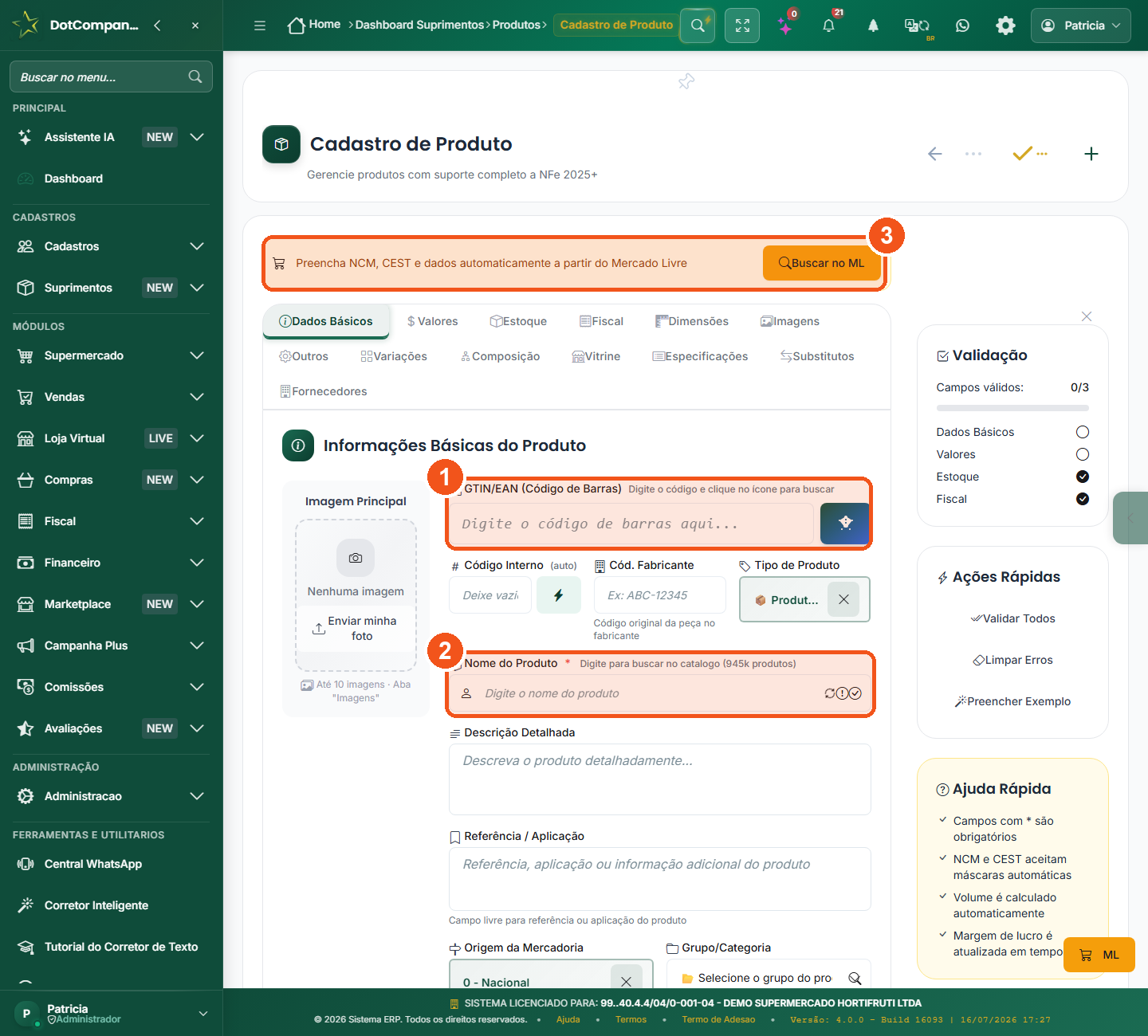
- Campo GTIN/EAN (Código de Barras): bipe o produto aqui e clique no botão azul de busca — o cadastro se preenche sozinho.
- Nome do Produto: também busca num catálogo com 945 mil produtos enquanto você digita.
- Atalho Buscar no ML: preenche NCM, CEST e dados automaticamente a partir do Mercado Livre.
Passo a passo
- No menu, abra Suprimentos → Produtos e clique em Novo Produto.
- Clique no campo GTIN/EAN (Código de Barras) e bipe o produto no leitor — ou digite os números que ficam embaixo das barrinhas.
- Clique no botão azul de busca ao lado do campo: nome, NCM e dados fiscais são preenchidos automaticamente.
- Confira o nome e informe o preço de venda (aba Valores).
- Salve — o produto já pode ser escaneado no terminal da loja.
6A tela que o SEU cliente vê
Esta é a tela que fica ligada no aparelho da loja — o autoatendimento que você abriu com o link da seção 2. O cliente toca na tela, escaneia os produtos, confere o carrinho e paga no cartão ou PIX, tudo sozinho. São três passos guiados no topo da tela: escanear, pagar e pronto.
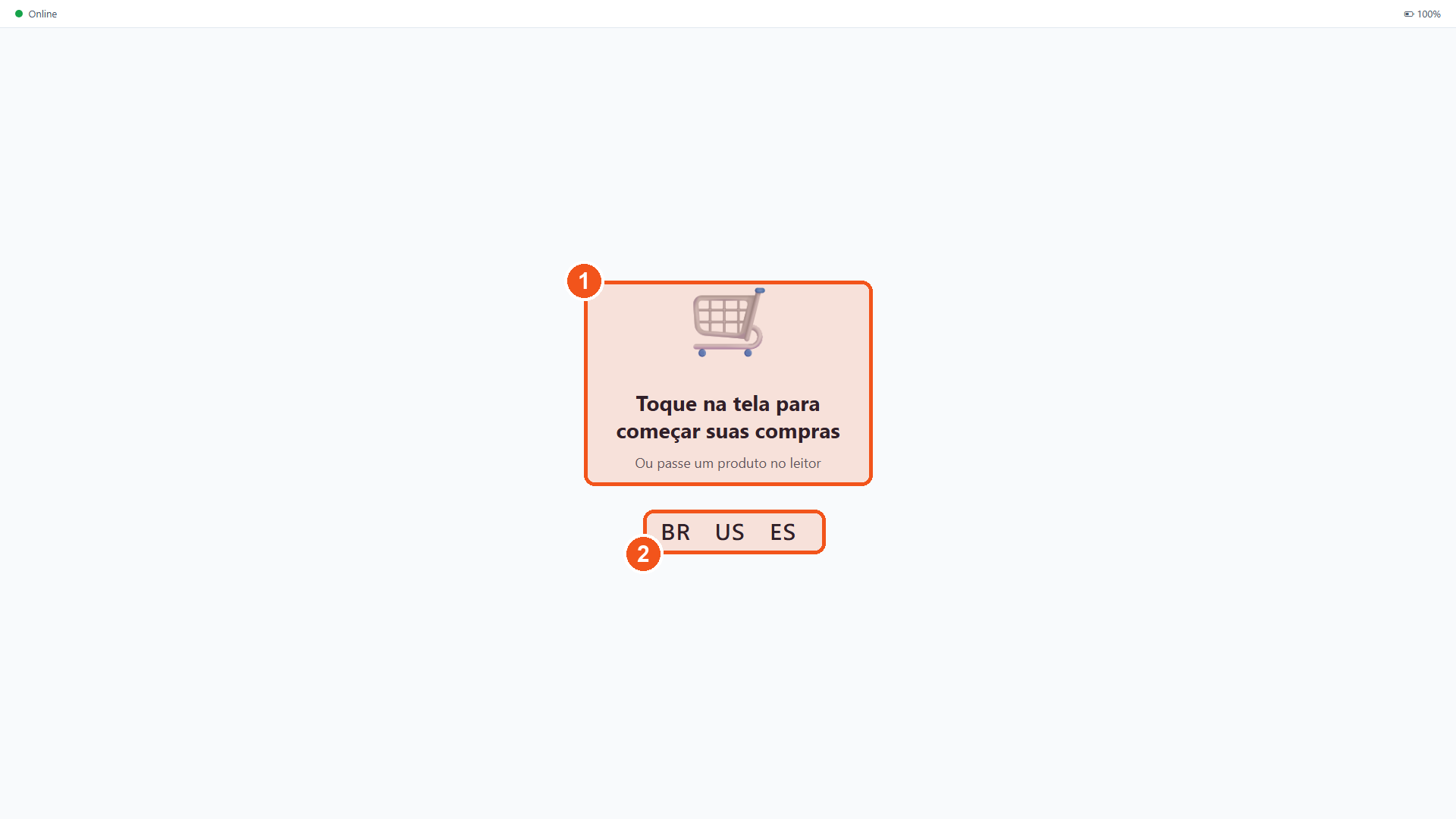
- A tela de descanso: Toque na tela para começar suas compras — ou o cliente já passa um produto direto no leitor.
- A tela mostra sozinha as fotos dos produtos à venda (e você pode cadastrar banners de promoção e datas festivas na configuração do terminal) — deixando o autoatendimento bonito e convidativo.
Depois de escanear: o carrinho
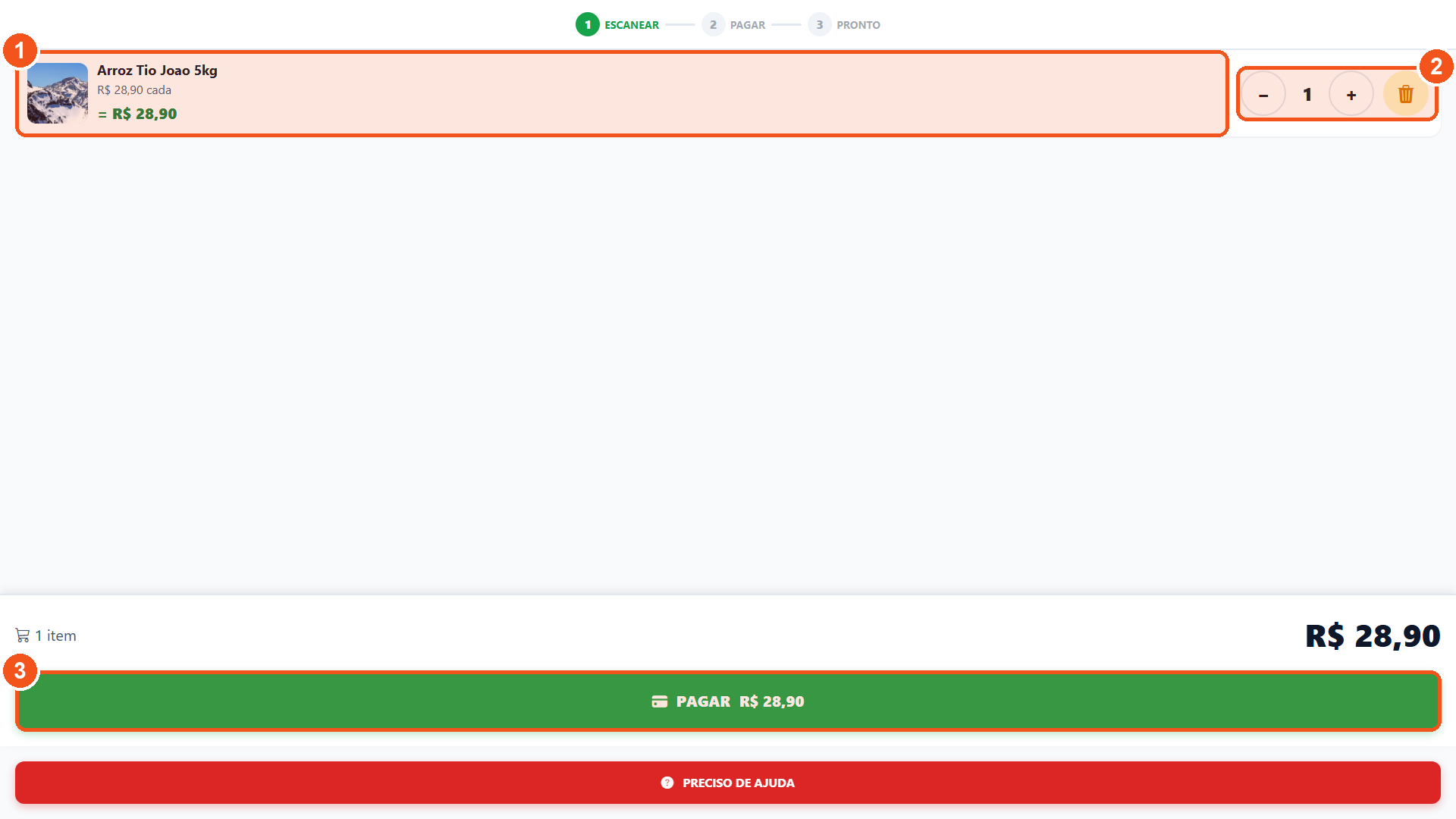
- Cada produto escaneado entra na lista com foto, preço unitário e total.
- Botões de mais e menos para mudar a quantidade, e a lixeira para tirar o item.
- O botão verde PAGAR mostra o total e leva para a tela de pagamento.
Na hora de pagar
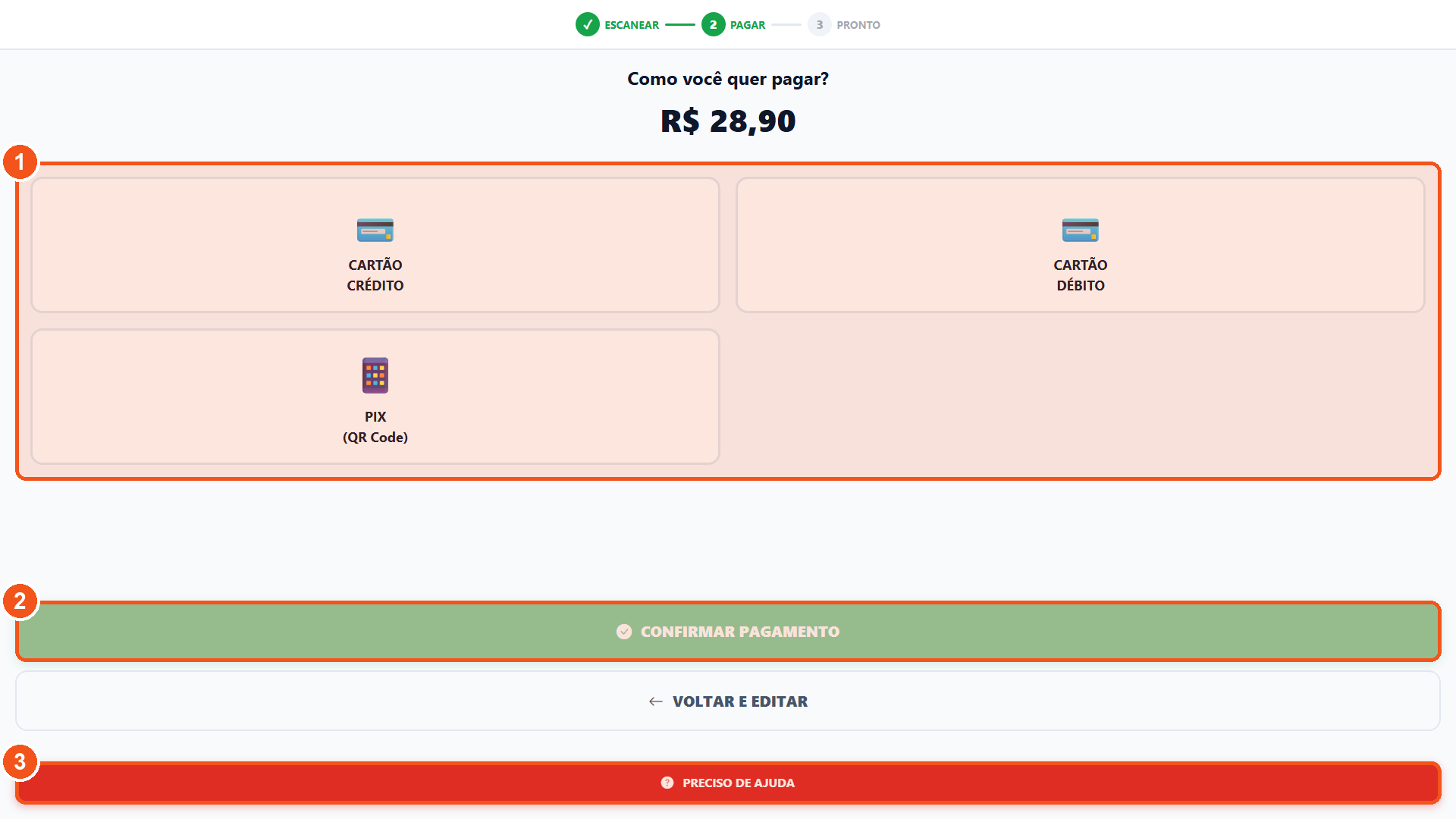
- As três formas de pagar: Cartão Crédito, Cartão Débito e PIX (QR Code) — só pagamento eletrônico, sem dinheiro vivo.
- Confirmar Pagamento: o botão acende depois que o cliente escolhe a forma.
- PRECISO DE AJUDA: em qualquer dúvida o cliente chama você — o pedido chega na hora no WhatsApp do dono (configure o número na tela do Mercado Autônomo).
No celular ou tablet em pé
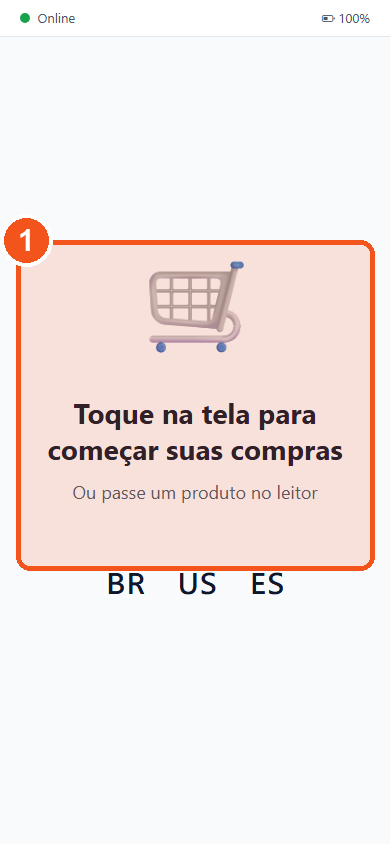
- A mesma tela se ajusta sozinha ao celular ou tablet em pé — você não configura nada.
7Acompanhar tudo de casa
O Supermercado 360 é o painel que mostra a loja em tempo real, de onde você estiver: vendas de hoje, ticket médio, itens vendidos, rupturas — produto que acabou na prateleira — e perdas. É ele que avisa a hora certa de ir à loja repor, para você não precisar ficar lá.
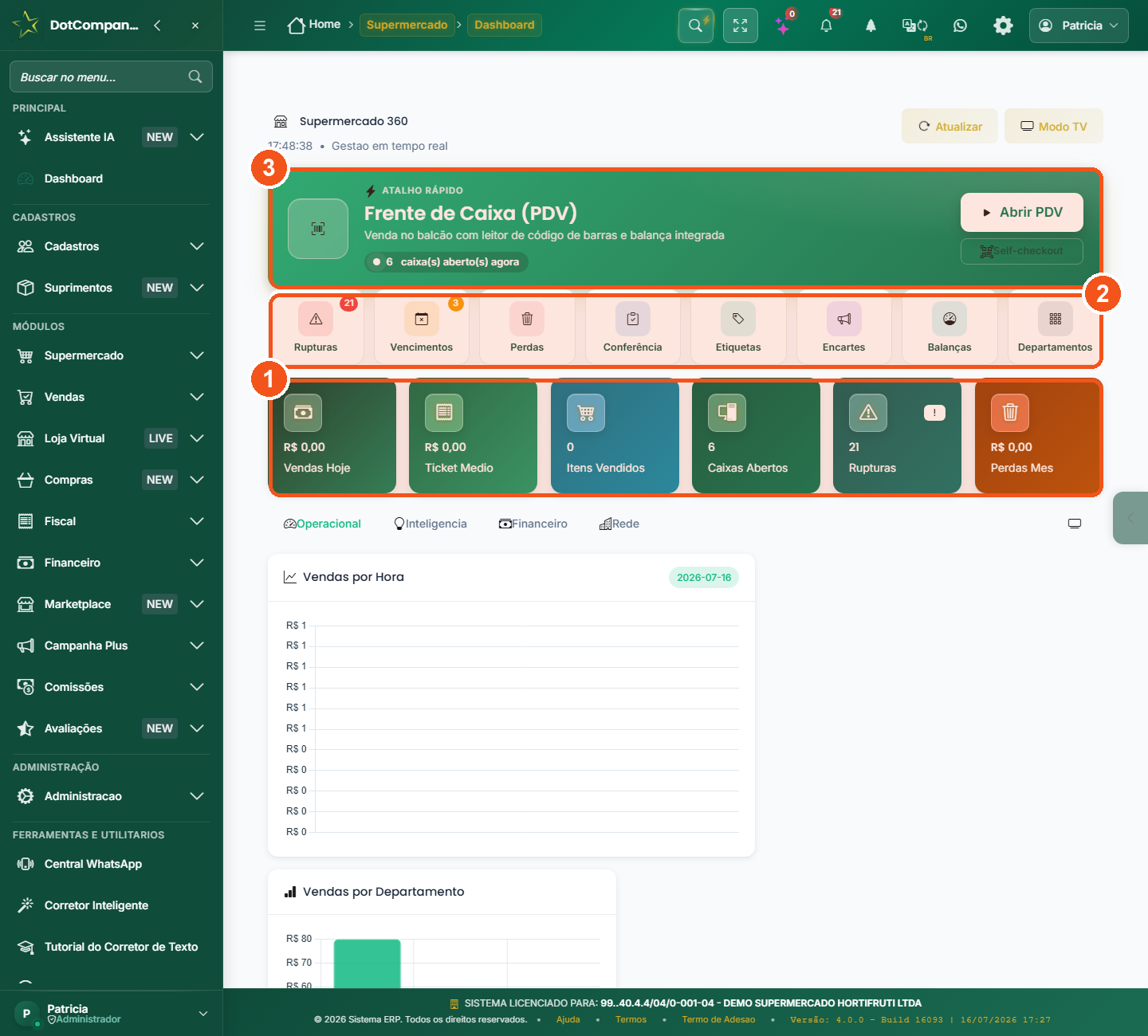
- Os números do dia: Vendas Hoje, Ticket Médio, Itens Vendidos, Caixas Abertos, Rupturas e Perdas do Mês.
- Atalhos rápidos: Rupturas, Vencimentos, Perdas, Conferência, Etiquetas, Encartes, Balanças e Departamentos.
- Atalho Frente de Caixa (PDV) — daqui você também abre a tela de venda de um caixa.
Como chegar
- No menu lateral, abra Supermercado e clique em Dashboard 360.
8Antes de vender de verdade
Tudo o que você configurou até aqui já funciona para testar. Para vender de verdade, com nota fiscal (NFC-e) saindo automaticamente a cada compra, a sua empresa precisa de três pré-requisitos fiscais: o certificado digital A1 (a "assinatura eletrônica" da empresa), o CSC (um código de segurança fornecido pela Secretaria da Fazenda do seu estado) e a série do equipamento configurada. Isso é feito uma única vez, na implantação assistida com a equipe da DotCompany — você não precisa mexer em nada fiscal sozinho.
📖Dicionário rápido
Os termos que aparecem no Mercado Autônomo, em português simples: