
Como emitir e entender a sua Nota Fiscal de Servico (NFS-e)
Guia completo, do zero ao avancado, para quem presta servico e precisa dar nota. Nao precisa ser contador: e so seguir os passos, com prints reais do sistema e narracao em audio. Cobre preparar a empresa, emitir, entender o ISS e o IR (inclusive por que as vezes o IR nao aparece — a duvida mais comum), enviar ao cliente, cancelar e a rotina do mes.
🚪 Acesso rapido
app.dotcompany.com.br💡 Cada empresa ve so o que contratou e conforme a sua permissao. Se um item nao aparecer, fale com o responsavel.
★Comece por aqui - o essencial em 1 minuto
A NFS-e (Nota Fiscal de Servico eletronica) e a nota que voce da quando presta um servico — uma comissao, uma consultoria, um conserto, uma consulta. Voce preenche 3 passos, o sistema calcula os impostos e manda a nota para a Prefeitura.
- Onde fica: menu Fiscal → NFS-e. Isso abre a lista das suas notas; o painel com graficos fica no botao Painel dentro da tela.
- Para emitir a primeira, a Prefeitura exige 4 coisas da sua empresa: certificado digital, Inscricao Municipal, serie do RPS e codigo do servico. Voce nao precisa procurar onde preencher: ao abrir a tela da nota o sistema confere tudo e abre a janela “Vamos emitir a sua primeira nota”, que pede so o que falta, um item por vez. A secao 2 mostra.
- Rascunho nao e nota. Enquanto nao clicar em Sim, Emitir NFS-e, nada foi para a Prefeitura — nem vale para o cliente.
- Emitir e definitivo. Depois de emitida, a nota nao se edita: so cancela (e o prazo e curto).
1O que e essa nota (e quando voce e obrigado a emitir)
Existem notas diferentes para coisas diferentes. Escolher a errada da dor de cabeca com o contador — entao vale 30 segundos de leitura.
| Voce fez o que? | Qual nota | Vai para quem |
|---|---|---|
| Prestou um servico (comissao, consultoria, conserto, consulta, aula, frete municipal) | NFS-e — esta aqui | Prefeitura da sua cidade |
| Vendeu um produto (mercadoria, peca) | NF-e | SEFAZ (estado) |
| Vendeu no balcao para consumidor | NFC-e | SEFAZ (estado) |
- Prestador = quem faz o servico (voce). Tomador = quem contrata e recebe a nota (seu cliente).
- Se voce fez servico e produto na mesma venda, sao duas notas: NFS-e do servico + NF-e da peca.
2Antes da primeira nota: deixar a empresa pronta
A Prefeitura so aceita a sua nota se o cadastro da empresa estiver completo. Voce nao precisa caçar onde preencher: ao abrir a tela da nota, o sistema confere a empresa e abre a janela “Vamos emitir a sua primeira nota de servico”, com um passo por item que falta (cidade, endereco, Inscricao Municipal, certificado, Simples, servico). Voce preenche ali mesmo, clica em Salvar e continuar, e quando o ultimo item fecha a nota segue sozinha.
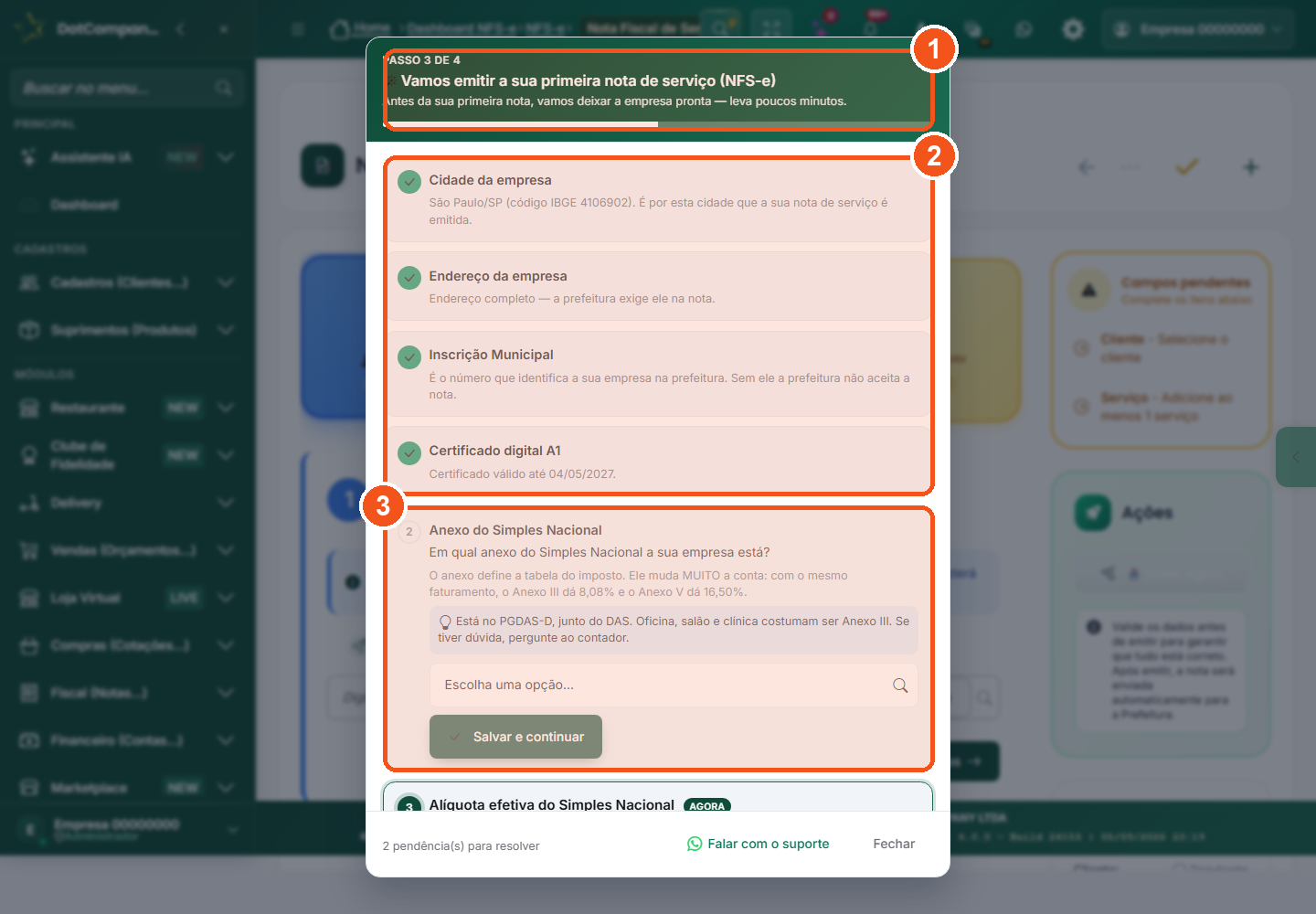
- Passo X de N no topo: quanto ja esta pronto e quanto falta. A barrinha avanca a cada item salvo.
- Cada item da empresa (cidade, endereco, Inscricao Municipal, certificado, Simples, servico) aparece com check verde quando ja esta certo — voce nao mexe nesses.
- O passo da vez explica em portugues o que e o dado, onde achar, e traz o campo para preencher ali mesmo. Salvar e continuar grava e passa ao proximo; no ultimo, a nota segue sozinha.
😕 Deu errado? Veja aqui
- Não sabe a Inscrição Municipal? Ela está no alvará, no carnê do ISS ou numa nota antiga. O contador também tem.
- Apareceu «Este certificado é de outra empresa»? O arquivo é de outra empresa, ou você está na empresa errada. O próprio aviso mostra o CNPJ do certificado e o da empresa aberta. Se você cuida de mais de uma empresa, troque no seletor do topo e envie o arquivo certo.
- Apareceu «Senha incorreta» ao enviar o certificado? Use a senha criada na compra do certificado, com a certificadora. Não é a senha do sistema.
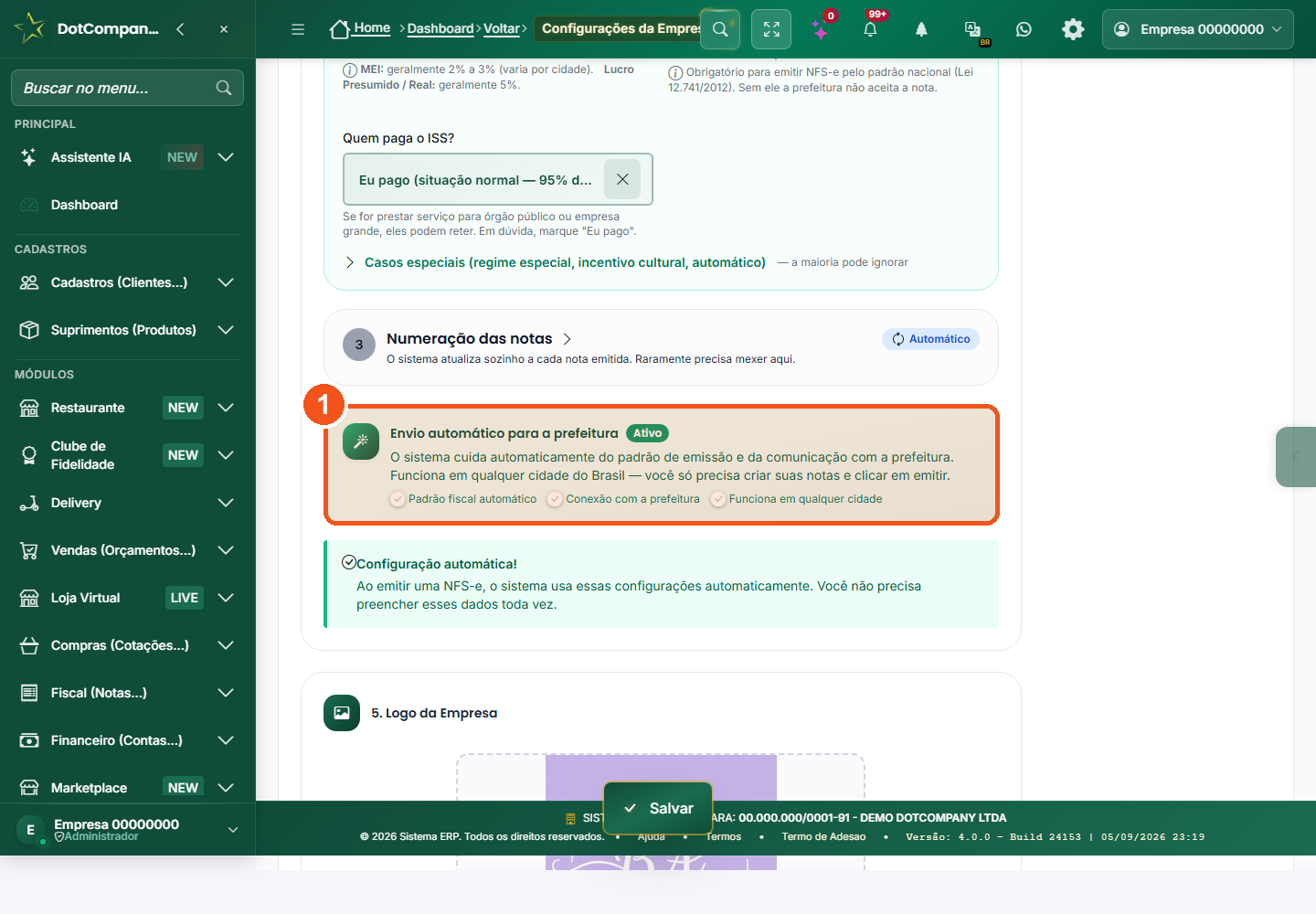
- O card diz Ativo: o sistema cuida do padrao de emissao e da comunicacao com a prefeitura de qualquer cidade do Brasil. Voce so cria a nota e clica em emitir — nao precisa contratar, aceitar nem instalar nada.
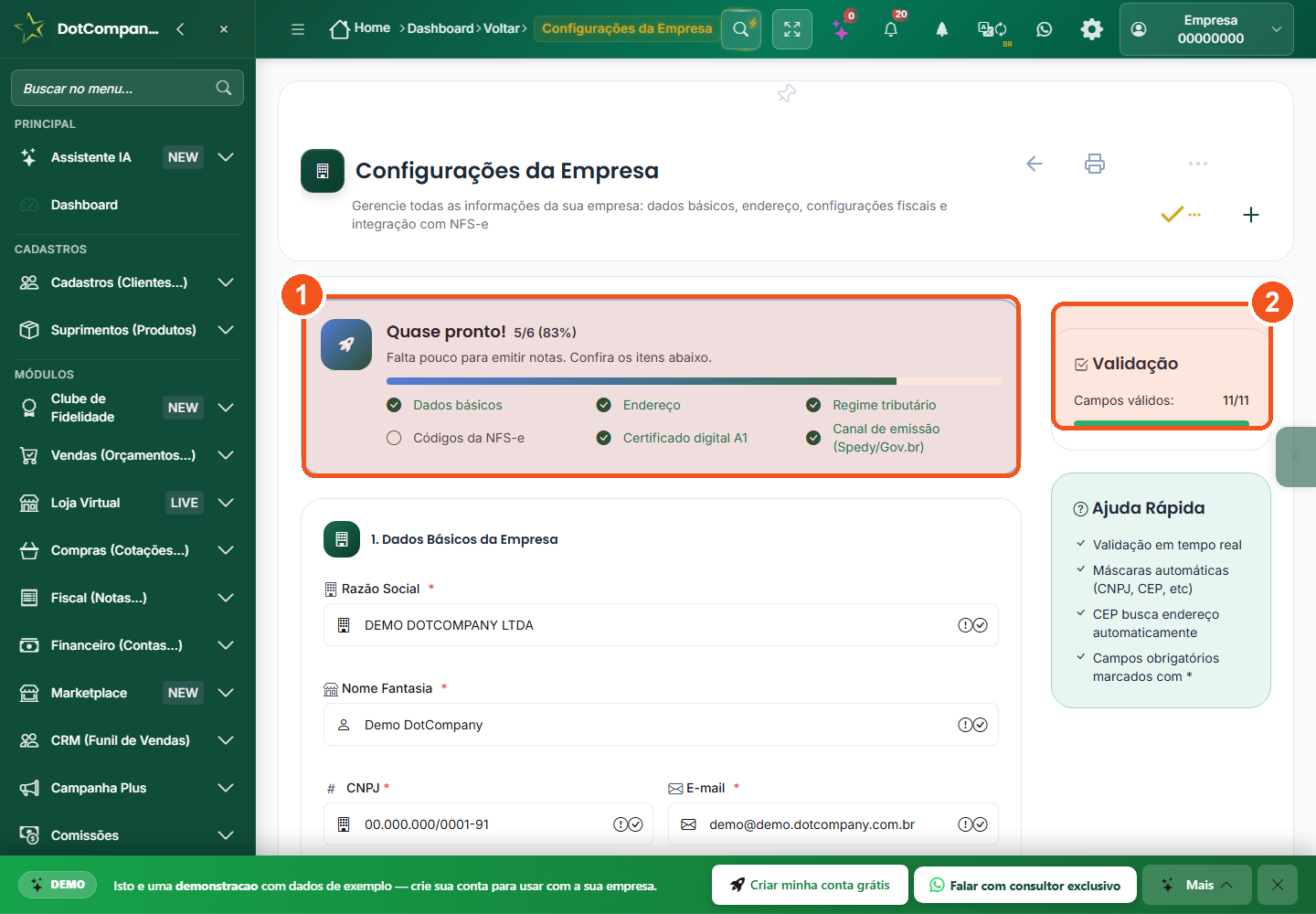
- “Quase pronto! 5/6” lista os 6 blocos: dados basicos, endereco, regime tributario, codigos da NFS-e, certificado digital A1 e canal de emissao. O que estiver com bolinha vazia ainda falta.
- Validacao (a direita) conta os campos obrigatorios preenchidos e valida na hora — CNPJ, CEP e telefone ganham mascara automatica.
Os 4 itens que travam a emissao
- Certificado digital A1 — o arquivo
.pfxcom senha que assina a nota. Quem compra/renova e o contador ou a certificadora. O painel mostra a validade (ex.: Valido (284 dias)). - Inscricao Municipal — nao e o CNPJ. E o numero que a Prefeitura te deu. Onde achar: numa NFS-e antiga, no carne do ISS, no alvara/CCM, ou peca ao contador. Empresa do Distrito Federal? Brasilia nao tem Inscricao Municipal. Quem faz esse papel e o CF/DF, a inscricao da Secretaria de Economia. Voce ja o cadastrou como Inscricao Estadual. O sistema usa ele sozinho e nao pede esse campo.
- Serie do RPS — quase sempre 1 (o sistema ja pre-preenche). Algumas cidades aceitam
NFouA1; Goiania/ISSNet usa 1. No Distrito Federal, quem libera a serie e a Secretaria de Economia (normalmente 3 ou 8). Ela libera tambem a faixa de numeros. O pedido e feito no portal ISSNet do DF (Solicitacao de documentos fiscais → Solicitacao → RPS) e leva ate 48 h. Se a prefeitura recusar a nota por isso, o sistema abre a janela com esse passo a passo. Nela, digite a serie e o primeiro numero que vieram no e-mail e clique em Corrigir e reemitir. - Codigo do servico — o que voce faz, na linguagem da Prefeitura. Veja a secao 5.
3Onde ficam as suas notas (a lista)
No menu Fiscal → NFS-e voce cai na lista: todas as notas, com o status de cada uma, cartoes de resumo e os botoes de acao.
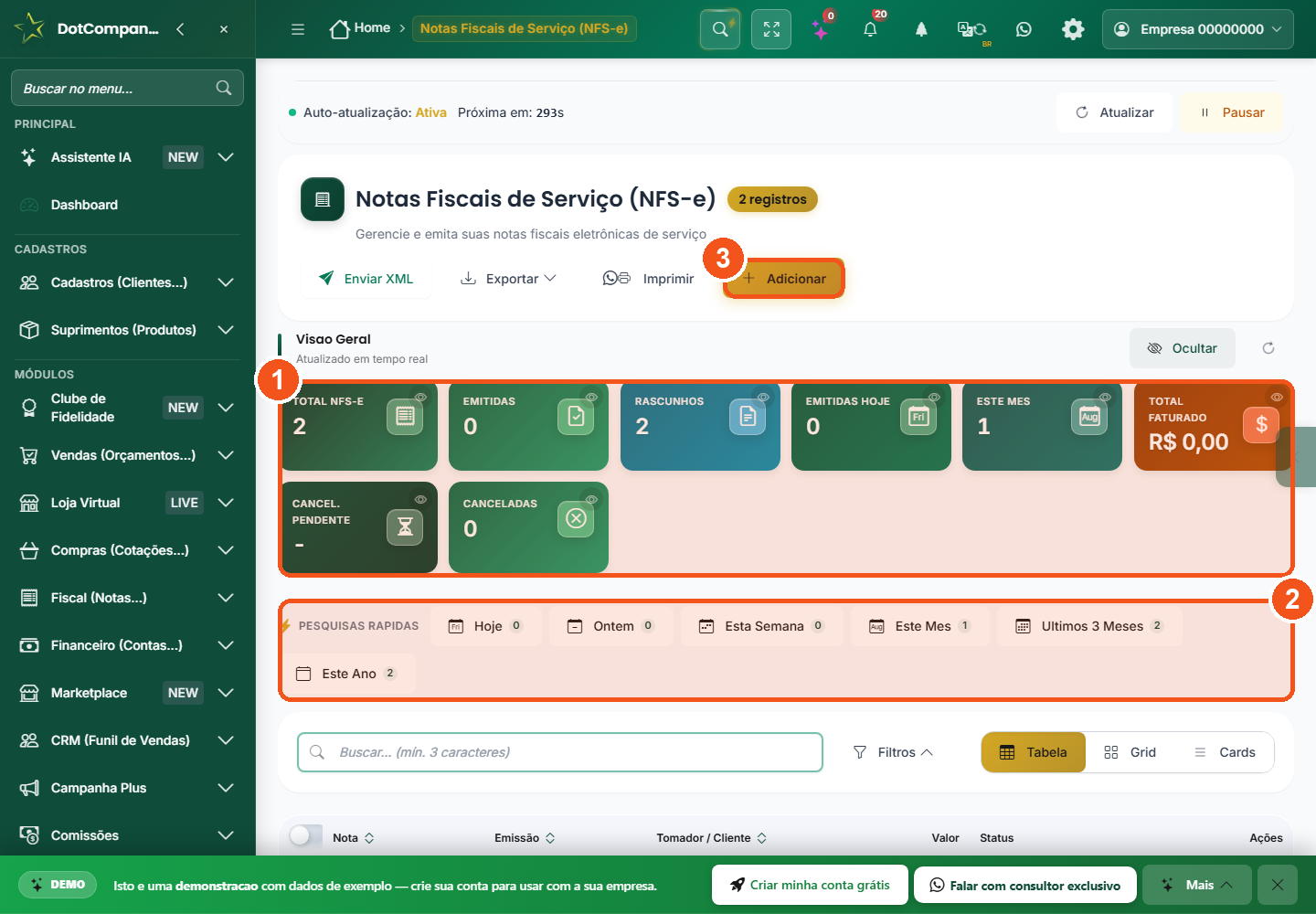
- Cartoes de resumo: total de notas, emitidas, rascunhos, emitidas hoje, este mes, faturamento e canceladas. Clique num cartao para filtrar a lista por ele.
- Pesquisas rapidas: Hoje, Ontem, Esta Semana, Este Mes, Ultimos 3 Meses, Este Ano — com o numero de notas em cada periodo.
- + Adicionar comeca uma nota nova. Ao lado ficam Enviar XML (pacote para o contador), Exportar e Imprimir.
Os botoes na linha de cada nota
- 💬 WhatsApp / e-mail — envia a nota para o cliente.
- 👁 Visualizar — abre a nota. 🌐 View 360 — a nota com tudo em volta (cliente, financeiro).
- ⚡ Emitir (so em rascunho) — manda para a Prefeitura agora.
- ✏️ Editar e 🗑️ Excluir — so em rascunho.
- ☁️ Sincronizar — use se voce ja emitiu essa nota no site da Prefeitura (secao 15).
- ❌ Cancelar — so em nota emitida (secao 14).
4Passo 1 - para quem e a nota (o cliente)
Clique em + Adicionar e o assistente abre em 3 passos: Cliente → Servicos → Finalizar. O sistema vai marcando cada passo como Em edicao, Concluido ou Pendente.
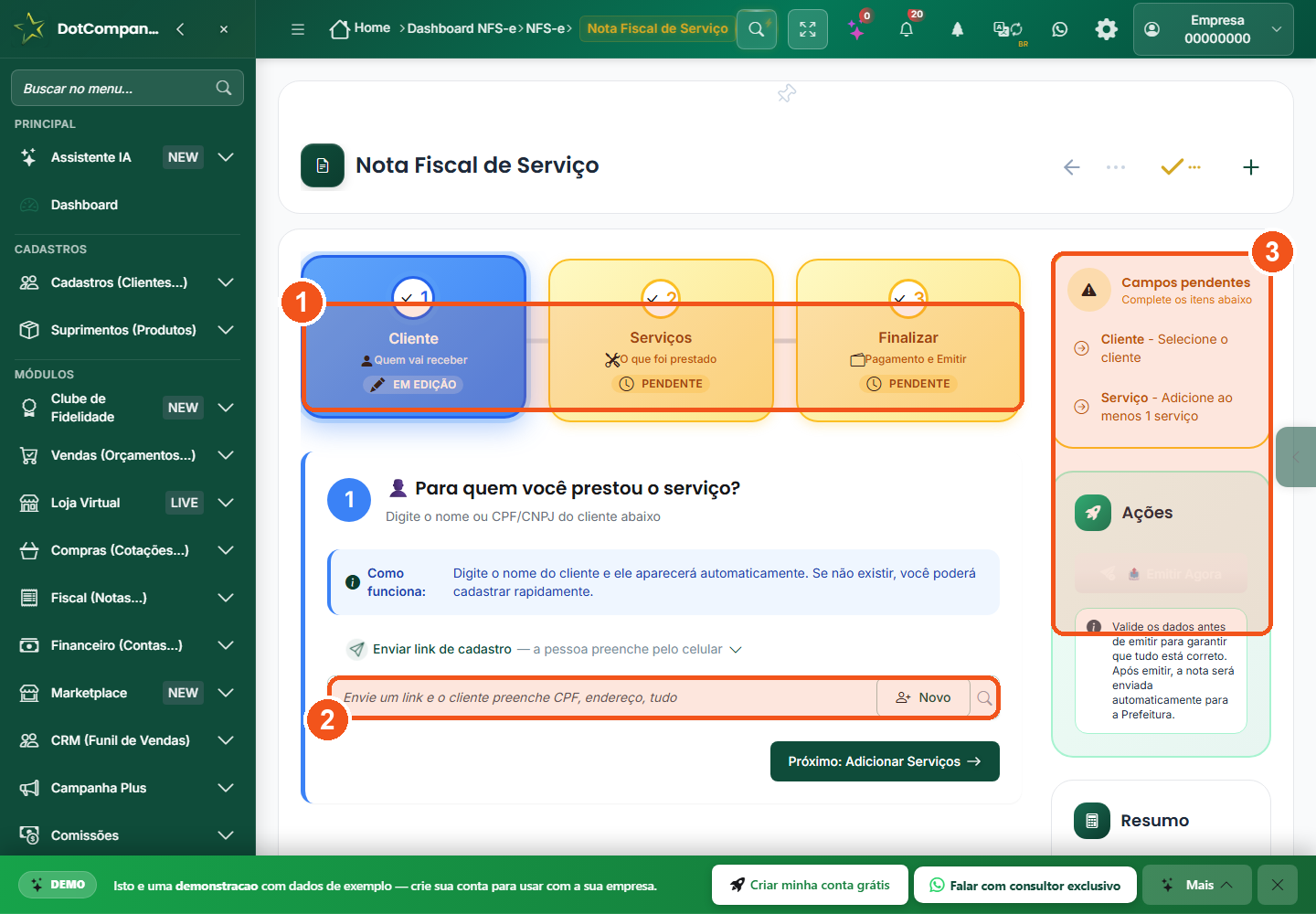
- A trilha dos 3 passos no topo mostra onde voce esta e o que falta. Pode clicar nela para voltar.
- Digite o nome, CPF ou CNPJ do cliente: ele aparece sozinho. Se nao existir, use Novo e cadastre na hora — ou Enviar link de cadastro para a propria pessoa preencher pelo celular.
- Campos pendentes (a direita) e a sua lista do que falta; o Resumo mostra quanto voce vai receber.
5Passo 2 - o servico, o valor e o codigo
Aqui voce descreve o que fez e quanto custou. Pode colocar quantos servicos quiser na mesma nota — os valores somam automaticamente.
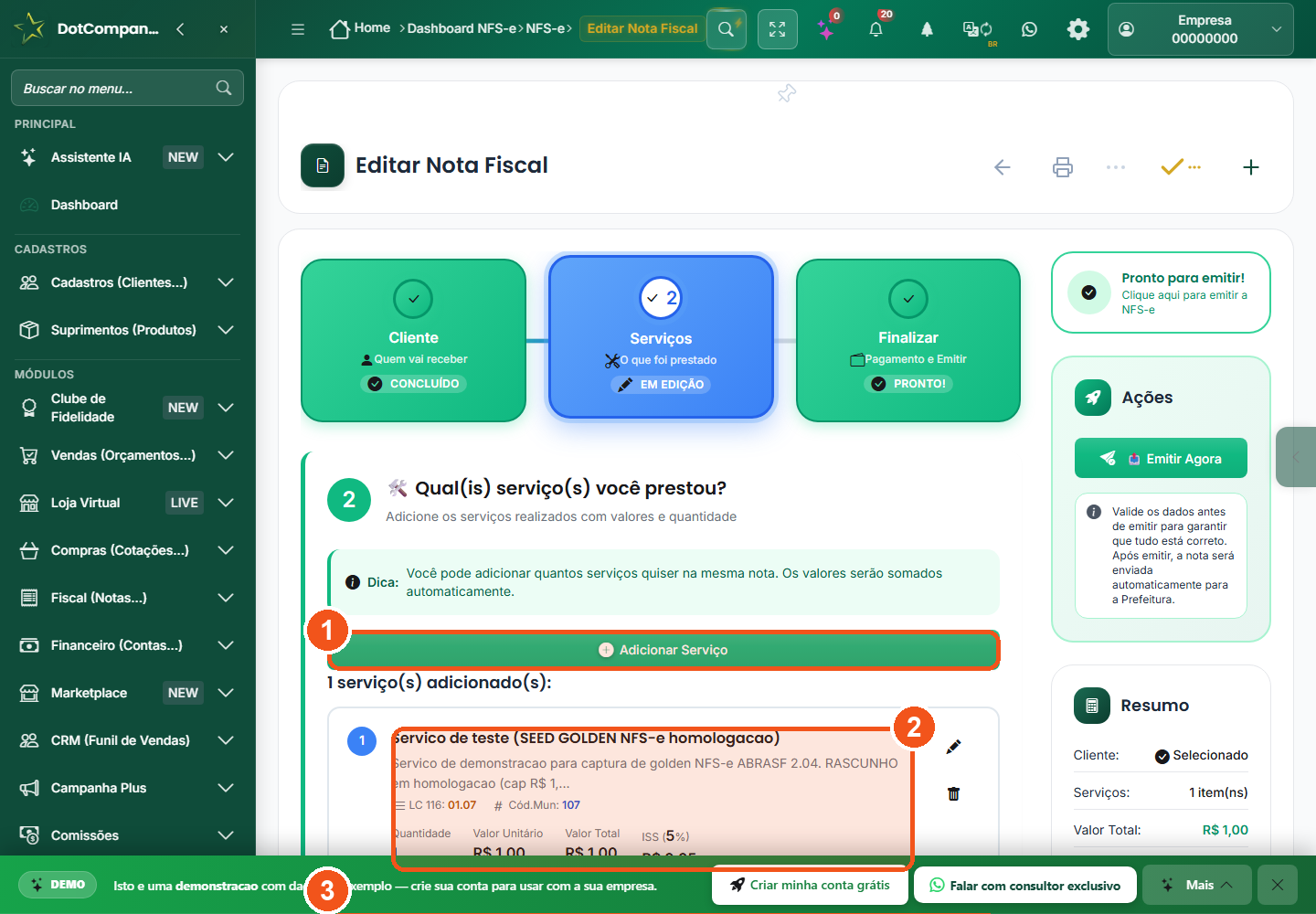
- Adicionar Servico abre a janelinha onde voce escreve a descricao, a quantidade e o valor.
- O servico adicionado mostra LC 116 (o codigo da lei federal, ex.:
01.07), o Cod. Mun. (o codigo da sua Prefeitura) e a aliquota do ISS ja aplicada. - O Resumo soma tudo e mostra o ISS a recolher e quanto voce recebe.
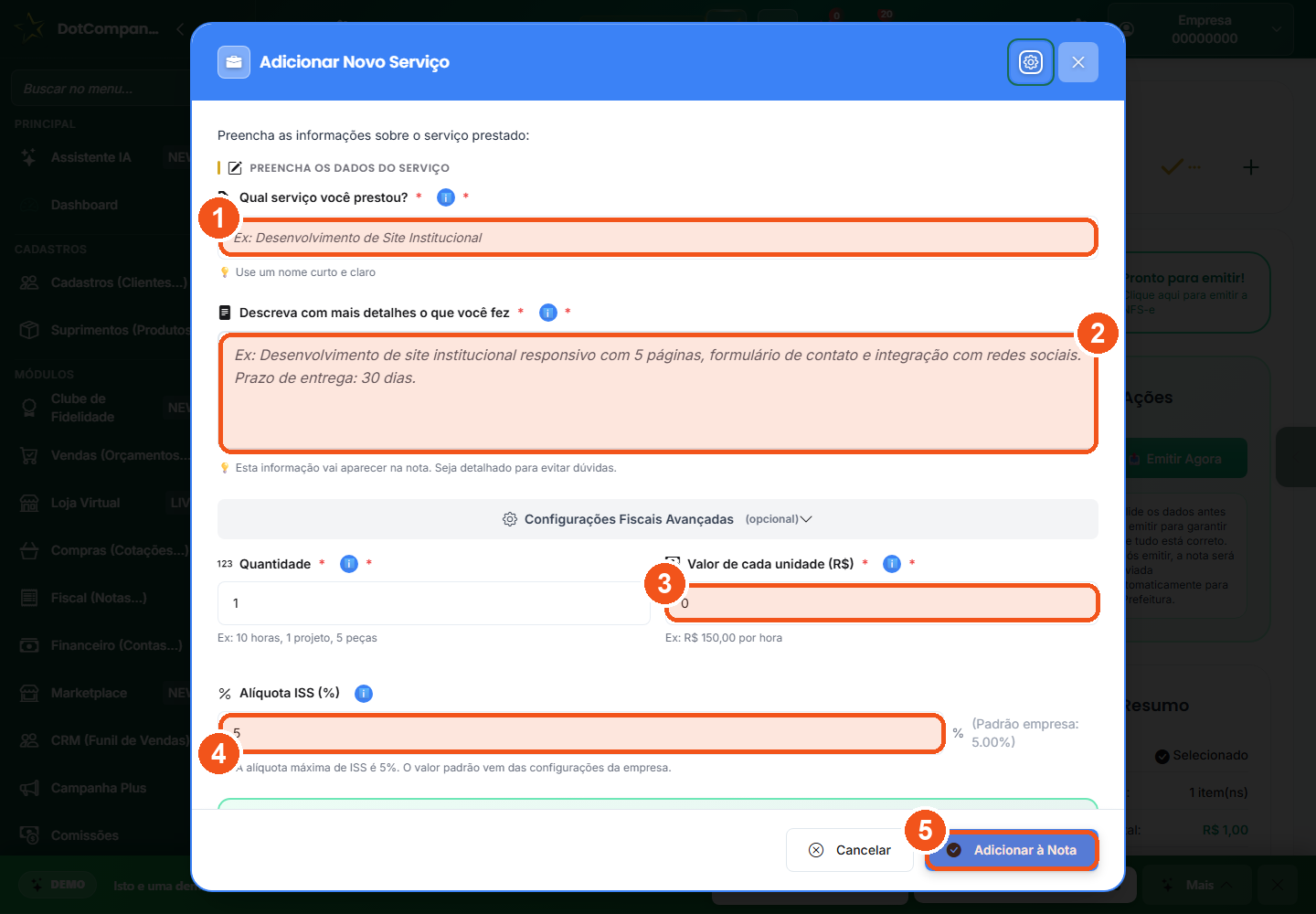
- Qual servico voce prestou? — um nome curto e claro (ex.: Comissao de vendas).
- Descreva com mais detalhes o que voce fez — atencao: este texto aparece na nota. Seja especifico para o cliente nao ter duvida.
- Valor de cada unidade — quanto custa. Com Quantidade ao lado (ex.: 10 horas x valor da hora).
- Aliquota ISS (%) — ja vem do cadastro da empresa (aqui, Padrao empresa: 5,00%). O maximo permitido e 5%.
- Adicionar a Nota fecha a janelinha e soma o servico no total.
Os tres codigos que confundem todo mundo
| Codigo | Quem manda | Exemplo |
|---|---|---|
| Item da LC 116 | Lei federal — a lista nacional de servicos | 14.01 conserto, 10.09 representacao/comissao |
| Codigo de tributacao municipal | A sua Prefeitura (cada uma numera do seu jeito) | 1401 ou 010101 |
| CNAE | Atividade economica registrada | 4520-0/01 |
6Passo 3 - forma de pagamento e anotacoes
O ultimo passo e para o seu controle: como o cliente vai pagar e observacoes. Ele e opcional — a nota pode ser emitida so com cliente + servico.
- Forma de pagamento (Dinheiro, Cartao, PIX, Boleto, Transferencia, A Prazo) serve para o seu financeiro. Nao vai para a Prefeitura e nao gera boleto nem PIX sozinho.
- Suas anotacoes tem o selo “So voce ve”: e privado, nao sai na nota.
- Informacoes complementares, sim, saem impressas na nota — use para dados de pagamento, numero do contrato, etc.
7“Impostos desta nota”: o ISS e o IR
Antes de emitir, o sistema mostra um card chamado “Impostos desta nota”. Ele confere sozinho o que se aplica — e, se houver IR a reter, oferece um botao para aplicar. Voce nao calcula nada.
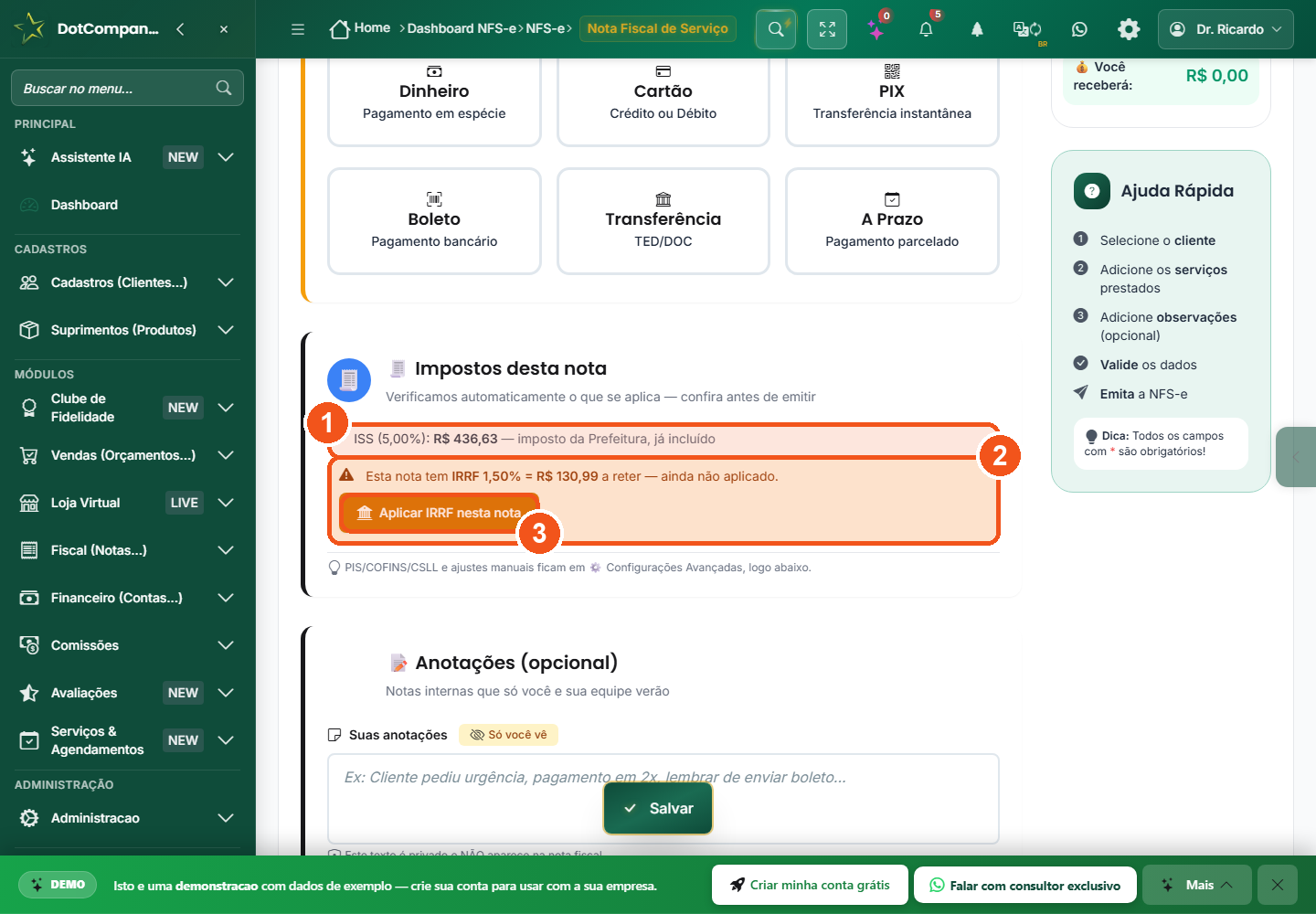
- ISS com a aliquota e o valor: e o imposto da Prefeitura, ja incluido na nota.
- O aviso laranja: “Esta nota tem IRRF 1,50% = R$ 130,99 a reter — ainda nao aplicado”.
- Aplicar IRRF nesta nota — um clique e o imposto entra na nota, com o valor certo.
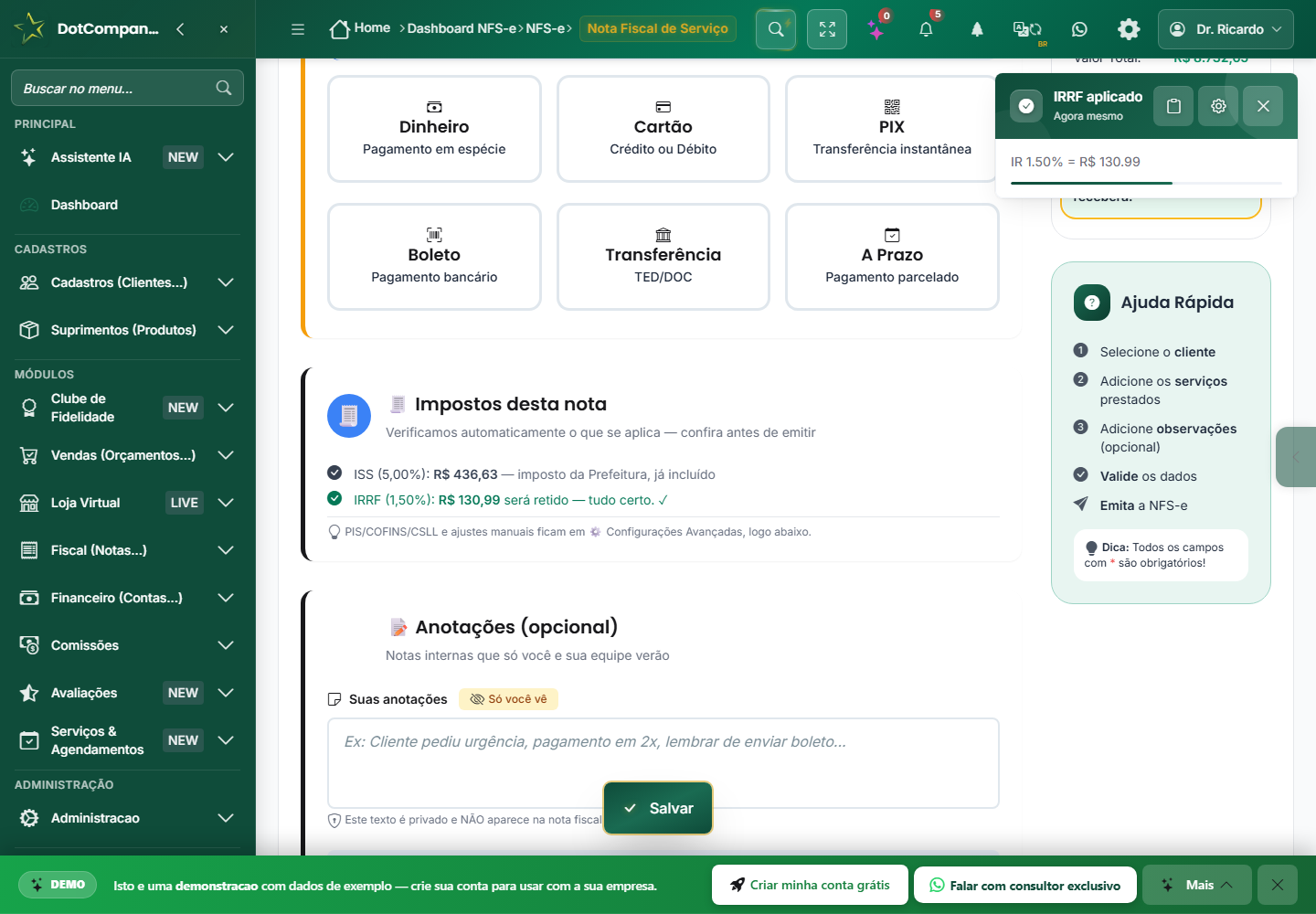
- O card confirma: “IRRF (1,50%): R$ 130,99 sera retido — tudo certo”. E so seguir para emitir.
O que cada imposto significa (em portugues)
| Imposto | Quanto | Quando aparece |
|---|---|---|
| ISS (Prefeitura) | 2% a 5%, conforme a cidade | Sempre. Voce recolhe (ou o cliente, se for “ISS retido”) |
| IR / IRRF | 1,5% | Cliente empresa + nota de R$ 666,67 ou mais + servico nao isento |
| PIS + COFINS + CSLL | 0,65% + 3% + 1% | Cliente empresa + nota de R$ 215,05 ou mais (depende do seu regime) |
| INSS | 11% | So em cessao de mao de obra — e o sistema nunca aplica sozinho, apenas avisa |
8Quando o IR NAO aparece - e esta certo
Essa e a duvida numero 1: “por que nao apareceu o Imposto de Renda?”. Na maioria das vezes nao e erro do sistema — e a lei. E o card explica o motivo, com essas palavras.
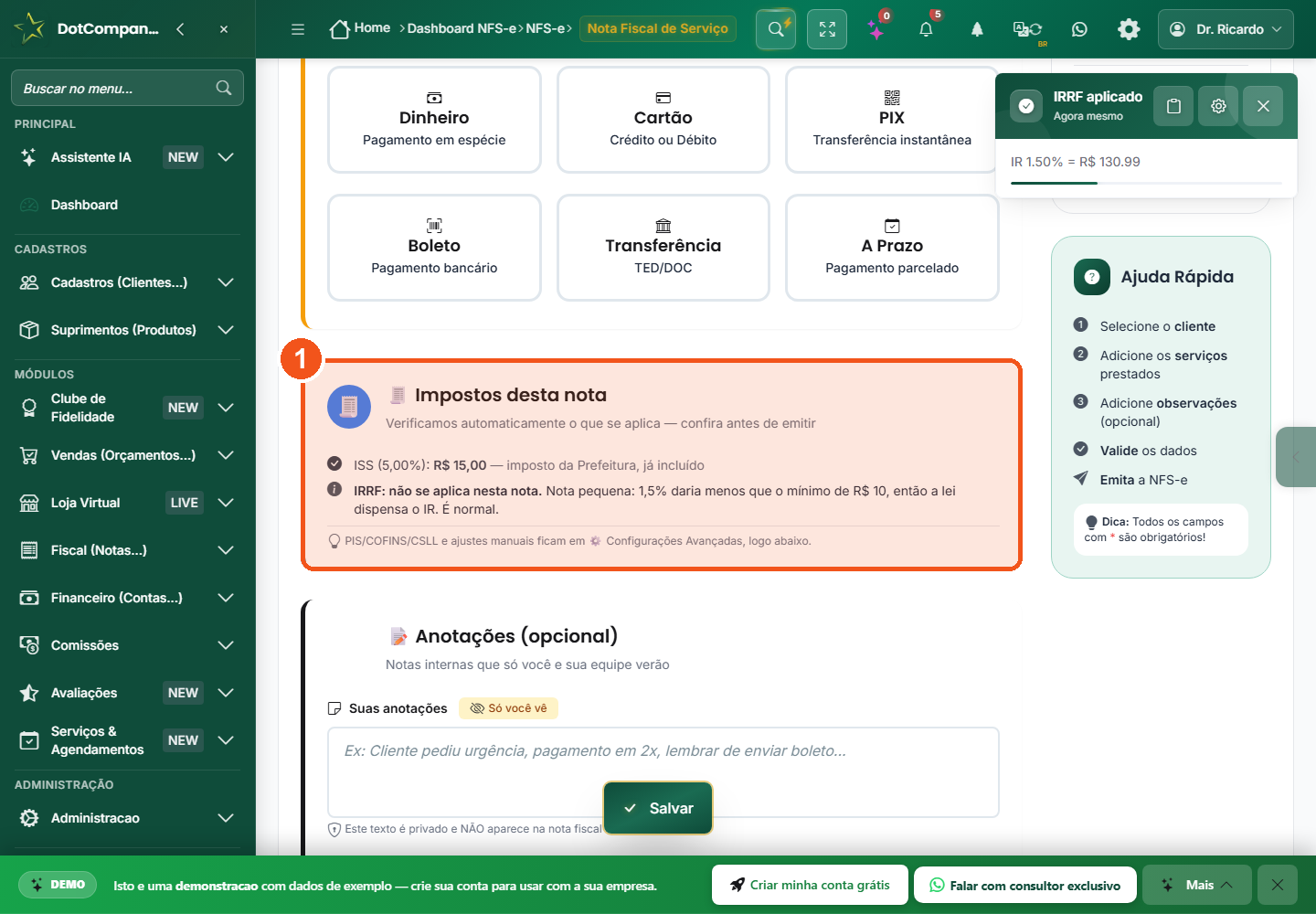
- O card diz, com letras: “Nota pequena: 1,5% daria menos que o minimo de R$ 10, entao a lei dispensa o IR. E normal.”
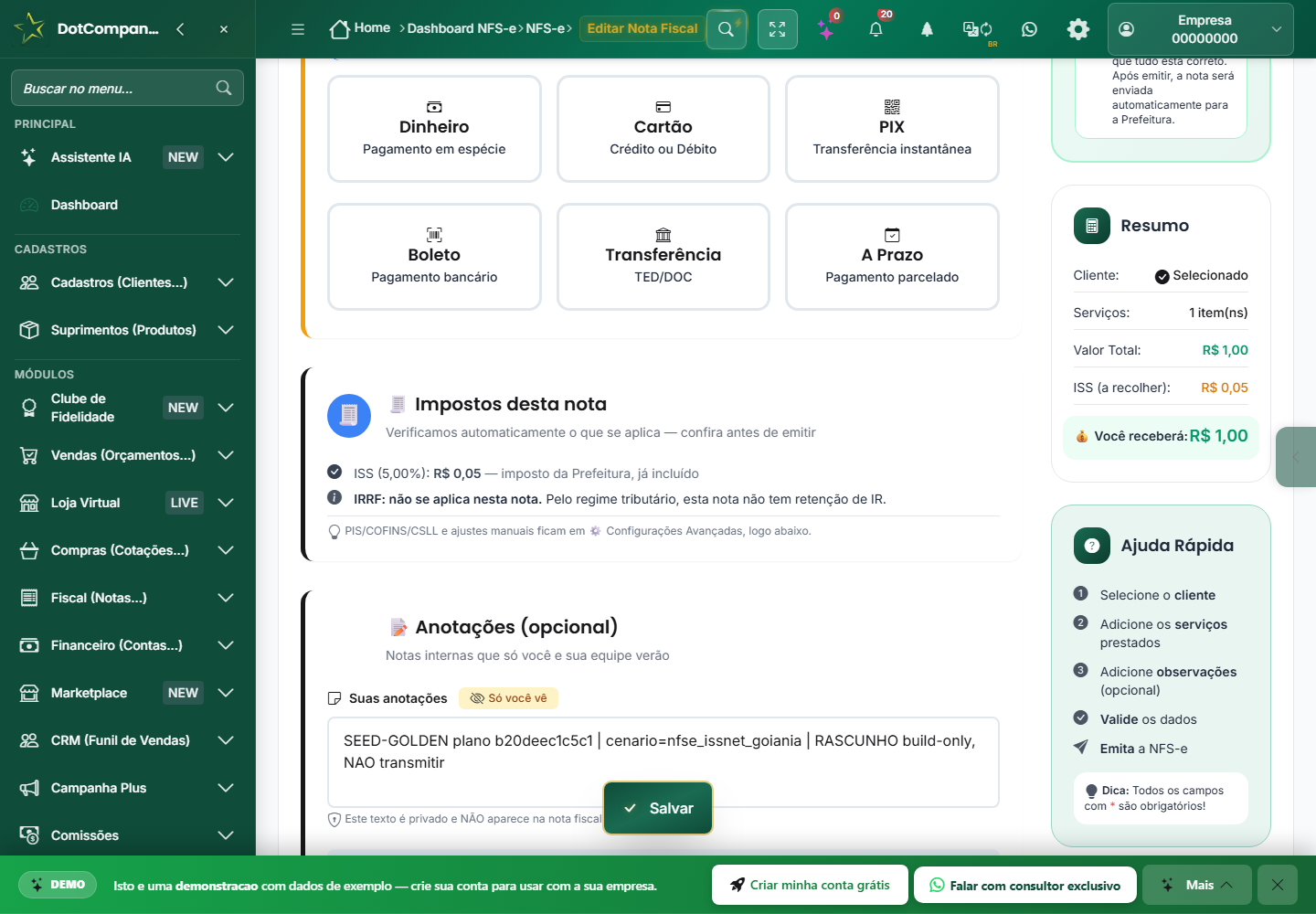
- Aqui o motivo e o regime: “Pelo regime tributario, esta nota nao tem retencao de IR” — quem e do Simples paga esses impostos no DAS.
Os 5 motivos legitimos de o IR nao aparecer
- Nota abaixo de R$ 666,67. 1,5% disso da R$ 10, que e o minimo que a Receita cobra. Abaixo, a lei dispensa.
- Cliente pessoa fisica (CPF). Pessoa fisica nao retem imposto na fonte.
- Voce e do Simples Nacional. Esses impostos ja estao no seu DAS.
- Servico na lista de isencao — por exemplo informatica e transporte municipal.
- O cliente nao e “fonte pagadora” naquele caso especifico (o contador confirma).
9Apertando o botao: a emissao e para sempre
Quando estiver tudo conferido, clique em Emitir Agora. O sistema abre uma confirmacao com o resumo da nota — e avisa, em vermelho, que nao tem volta.
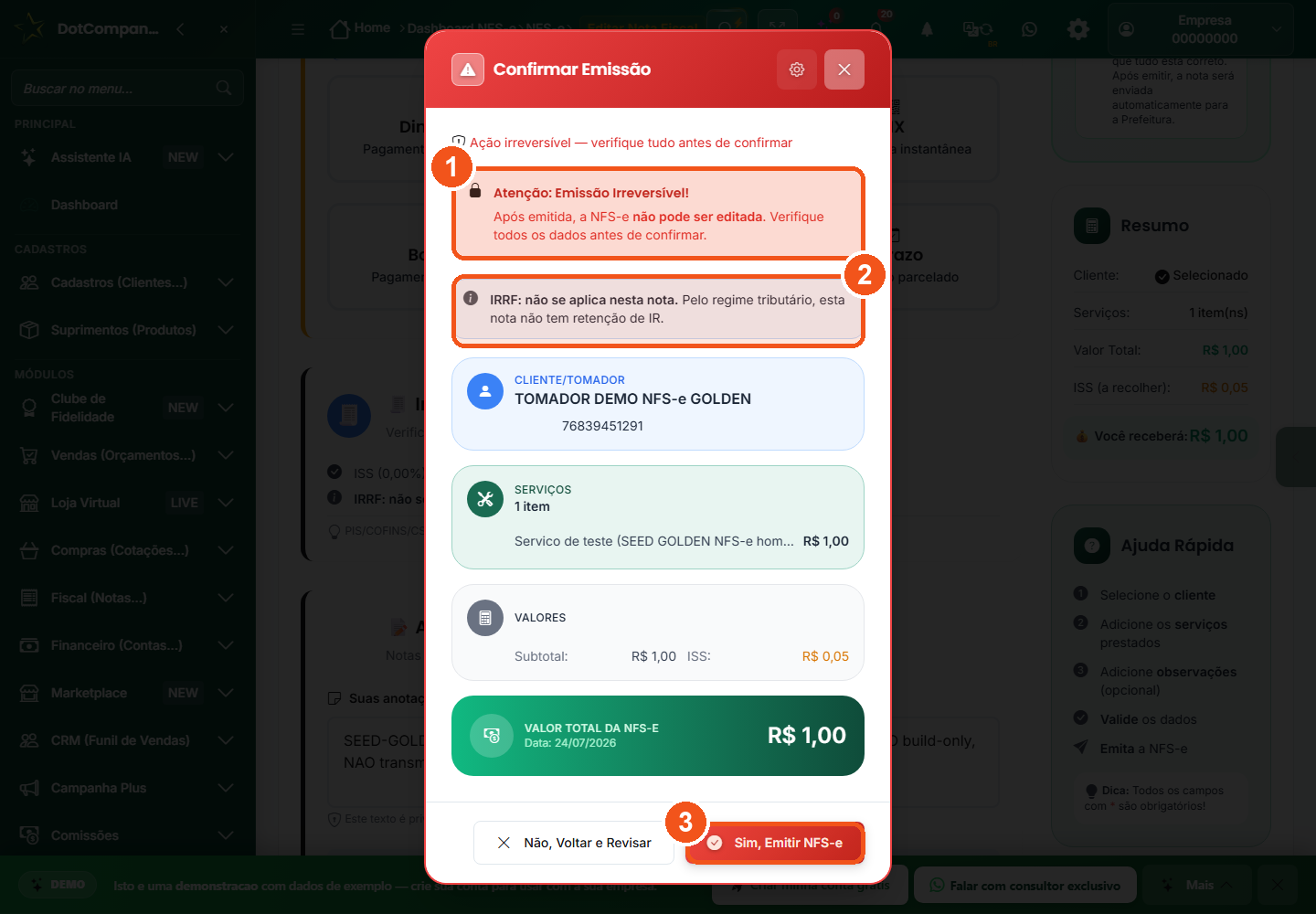
- “Atencao: Emissao Irreversivel!” — depois de emitida a nota nao pode ser editada.
- O resumo repete cliente, servico, valores e os impostos (aqui tambem aparece o aviso de IR, se houver).
- Sim, Emitir NFS-e envia. Achou algo errado? Nao, Voltar e Revisar.
- Confira cliente, valor e impostos no resumo.
- Clique em Sim, Emitir NFS-e.
- Aparece uma tela de espera (“Emitindo NFS-e...”). Nao feche a janela: a Prefeitura pode levar ate 30 segundos.
- Deu certo? A nota vira Emitida, ganha numero oficial e o sistema oferece enviar ao cliente.
10Deu problema na emissao? (demora, erro, duplicidade)
Prefeitura fora do ar e internet caindo acontecem. O importante e nao piorar a situacao emitindo de novo.
| O que voce ve | O que fazer |
|---|---|
| Demorou / caiu a conexao (“aguardando confirmacao da prefeitura”) | NAO emita outra. A nota fica pendente e o sistema confirma sozinho em alguns minutos. Atualize a lista depois. |
| Nota Rejeitada com um motivo | Leia o motivo, volte para rascunho, corrija e emita de novo (secao 13). |
| “Possivel Nota Duplicada” | Confira na lista se a nota ja existe. Se existir, cancele a duplicada em vez de emitir mais uma. |
| “Sistema da prefeitura ainda nao disponivel” | A sua cidade ainda esta em implantacao no sistema. Fale com o suporte para saber o prazo. |
11Entregando a nota ao cliente
Nota emitida, agora e entregar. Da para mandar por WhatsApp, e-mail, imprimir, ou baixar PDF e XML.
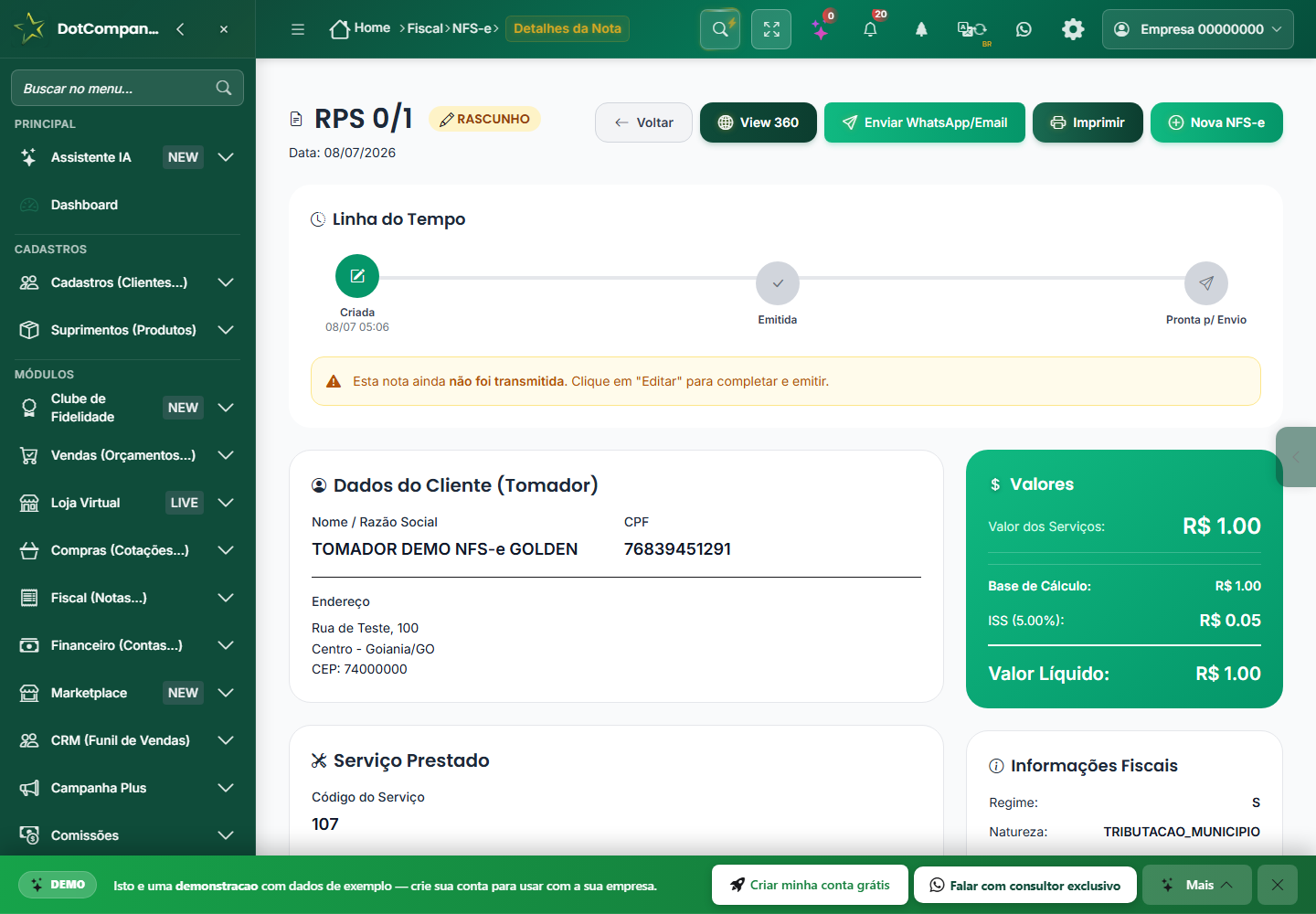
- Abrindo a nota (pelo 👁 da lista) voce ve os dados, o status e os botoes de acao: imprimir, PDF, XML, enviar e cancelar.
- Pela lista: clique no icone de WhatsApp/e-mail na linha da nota. Da para selecionar varias e enviar em lote.
- O que o cliente recebe e um LINK, nao o arquivo colado. No link ele ve a nota e baixa PDF/XML quando quiser.
- Para o contador: o botao Enviar XML no topo da lista monta um pacote de notas por periodo (secao 19).
12Status das notas e o mistero do “RPS”
Cada nota tem um status que diz o que voce pode fazer com ela. E o RPS nao e o numero da nota — entender isso evita muita confusao.
| Status | Significa | Voce pode |
|---|---|---|
| Rascunho | Ainda nao foi para a Prefeitura. Nao vale como nota. | Editar, excluir, emitir |
| Emitida | A Prefeitura autorizou. Tem numero oficial. | Enviar, imprimir, PDF/XML, cancelar (no prazo) |
| Rejeitada | A Prefeitura recusou e disse o motivo. | Voltar para rascunho, corrigir, emitir de novo |
| Cancelamento solicitado | Voce pediu o cancelamento; falta a confirmacao. | Acompanhar |
| Cancelada | Anulada. | Nada (emita uma nova, se precisar) |
RPS x numero da nota
- RPS e o “recibo provisorio”: um numero interno, do seu talao. Rascunho aparece como RPS 0 porque o numero so e reservado no momento de emitir — assim voce nao queima numeracao com nota que desistiu.
- Numero da NFS-e e o numero oficial, dado pela Prefeitura na autorizacao. E esse que o cliente e o contador usam.
- Codigo de verificacao (8 caracteres) e o que prova que a nota e verdadeira (secao 16).
13Nota rejeitada: corrigir e emitir de novo
Rejeitada nao e problema grave: a nota nao existe para a Prefeitura, entao basta corrigir e mandar outra vez.
- Abra a nota e leia o motivo da rejeicao (o sistema traduz os erros mais comuns).
- Use “Voltar para rascunho” — isso libera a nota para edicao.
- Corrija o que o motivo apontou (codigo do servico, CNAE, inscricao, aliquota, dado do cliente).
- Emita novamente.
14Preciso cancelar uma nota
Da para cancelar — mas tem prazo e o caminho depende da sua cidade. O sistema te guia por um passo a passo assistido.
- Abra a nota na lista e clique em Cancelar NFS-e.
- Escreva o motivo — sao exigidos no minimo 15 caracteres (o botao so libera depois disso).
- O sistema mostra o prazo restante e, se a sua cidade exigir, abre o portal da Prefeitura com o passo a passo.
- Terminou no portal? Volte e confirme no sistema, para os dois ficarem iguais.
15Ja emiti no site da Prefeitura: como nao duplicar
Acontece: voce emitiu direto no portal da Prefeitura e no sistema ficou um rascunho. Nao emita de novo — sincronize.
- Na lista, na linha do rascunho, clique no icone de nuvem (“Ja foi emitida no portal? Sincronizar manualmente”).
- Informe o numero da nota e o codigo de verificacao que o portal gerou.
- O sistema marca a nota como emitida, com os dados reais — e a numeracao continua certa.
16Seu cliente conferindo se a nota e verdadeira
Toda NFS-e tem um codigo de verificacao de 8 caracteres. Com ele, qualquer pessoa confirma que a nota e autentica.
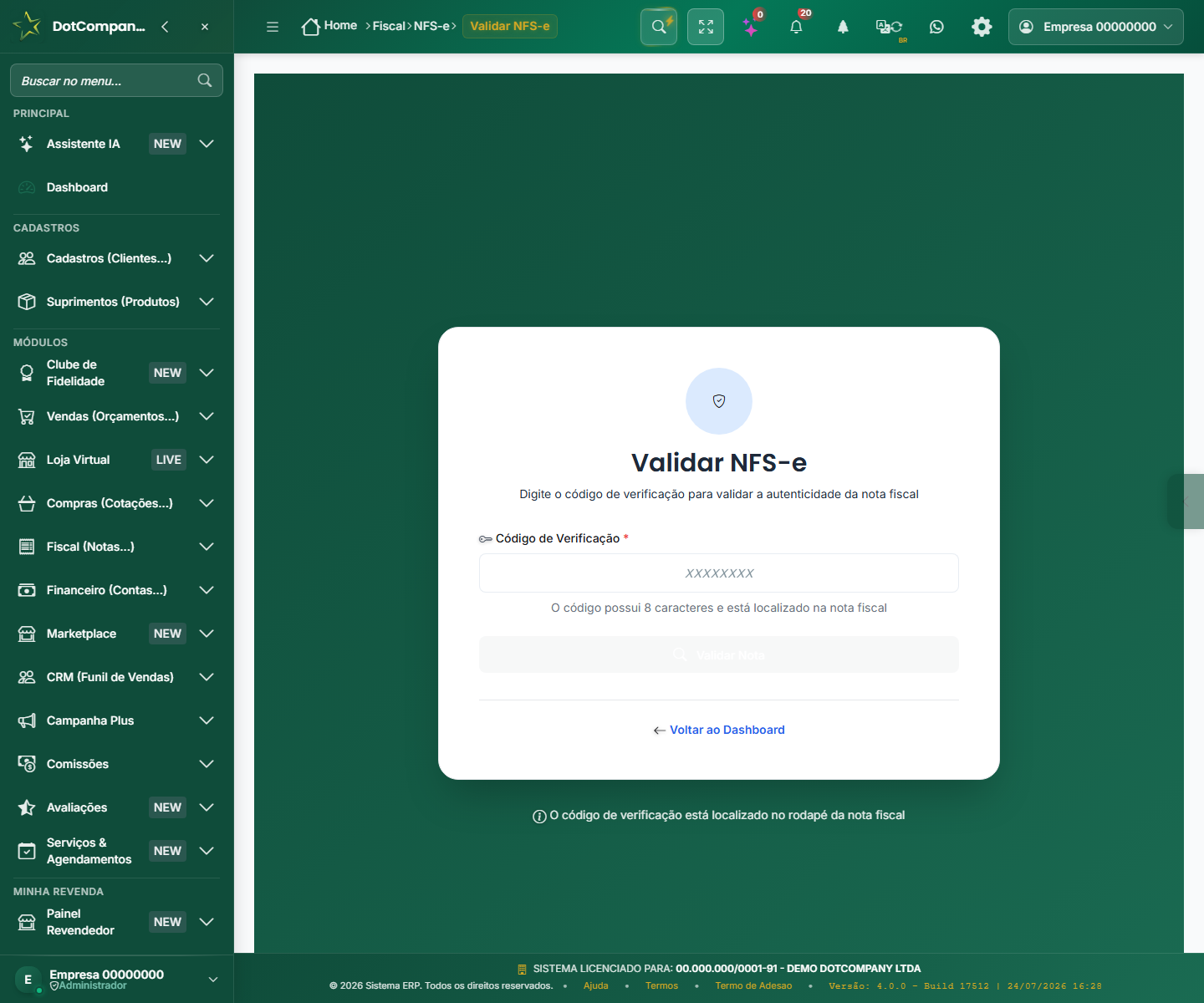
- Digite o codigo de verificacao (8 caracteres, impresso no rodape da nota) e clique em Validar Nota.
17Acompanhando o seu negocio no painel
O painel da NFS-e mostra faturamento do mes, ISS arrecadado, ticket medio, o que precisa de atencao — e se a sua empresa esta pronta para emitir.
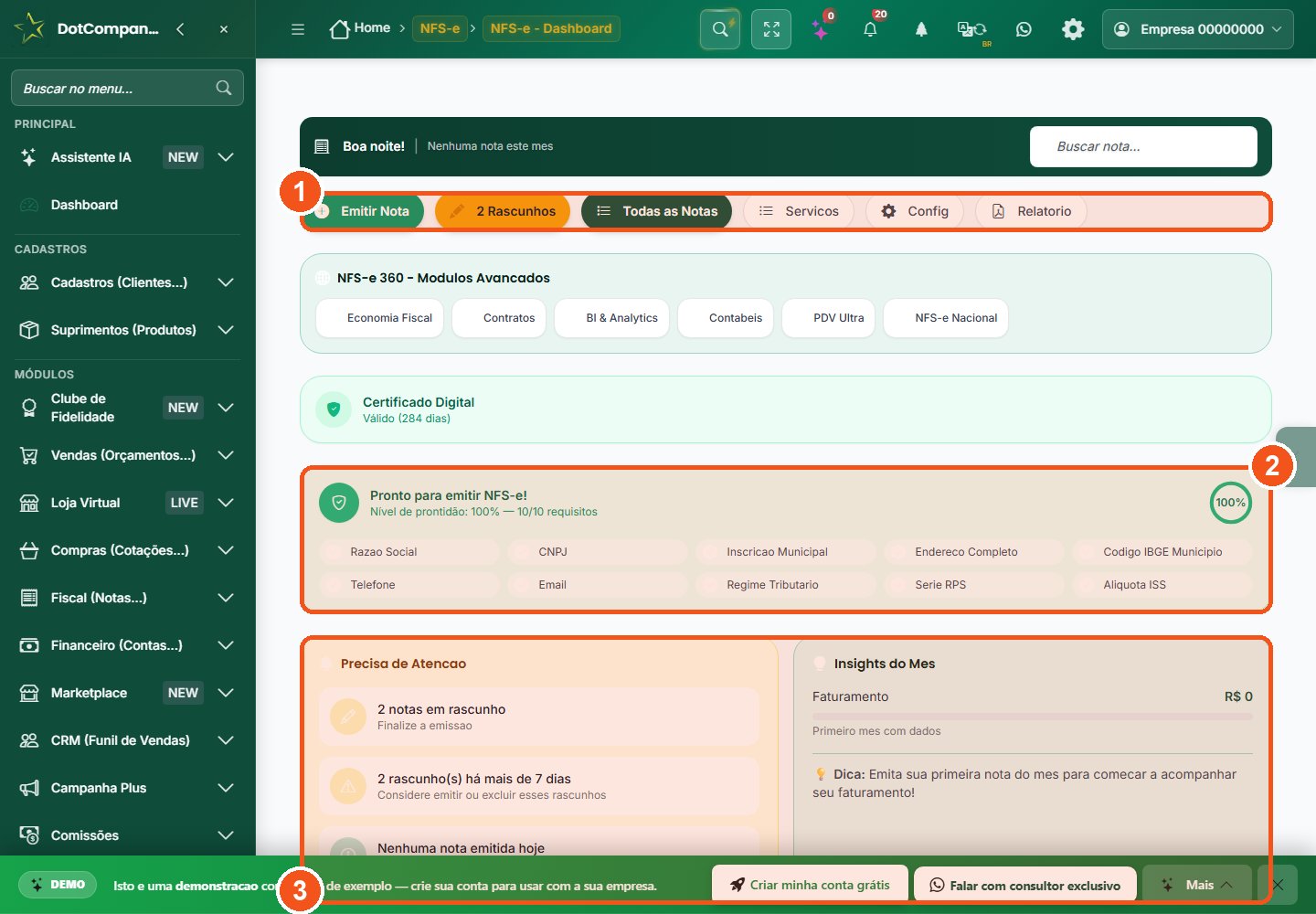
- Atalhos: Emitir Nota, Rascunhos, Todas as Notas, Servicos, Config e Relatorio.
- Nivel de prontidao: quantos requisitos da Prefeitura ja estao OK. Faltando algo, o botao Configurar leva direto la.
- Precisa de Atencao e Insights do Mes: rascunhos parados, notas antigas sem emitir e dicas do que fazer agora.
18Emitindo pelo celular
Tudo funciona no celular — a lista vira cartoes e os botoes ficam do tamanho do dedo. Bom para consultar e enviar nota fora do escritorio.
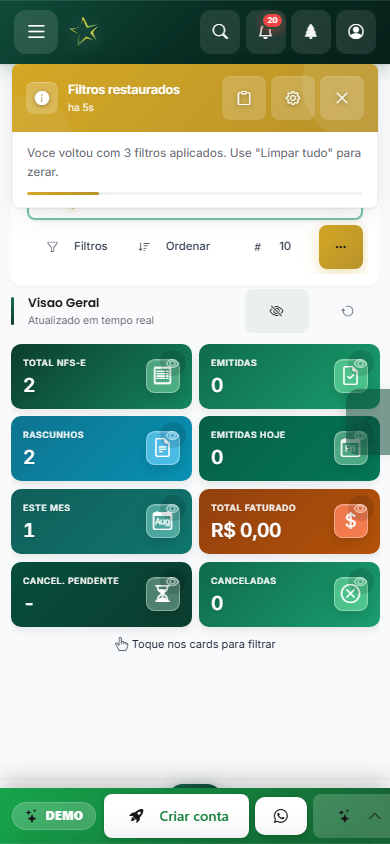
- Os cartoes de resumo e as notas empilham na tela; toque num cartao para filtrar. As acoes da nota abrem numa gavetinha embaixo.
19Recursos avancados: repetir, lote, contador e notas recebidas
Quando a rotina aparece, tem atalho para tudo.
Mesma nota todo mes
- Duplicar Rascunho — copia a nota do mes passado e deixa voce revisar antes de emitir. Recomendado.
- Duplicar e Emitir — copia e transmite na hora. Rapido, mas sem conferencia: cuidado.
Muitas notas de uma vez
- Selecione varios rascunhos na lista e use Emitir Rascunhos Selecionados.
- Da para enviar as notas em lote por WhatsApp, e-mail ou os dois.
Fechamento com o contador
- Enviar XML (no topo da lista) monta um pacote por periodo com XML e PDF e gera um link para o contador baixar.
- Esse link e publico e expira: quem tem o link acessa sem senha, e depois do prazo ele deixa de funcionar. Mande so para o contador.
Notas que VOCE recebe
- NFS-e Recebidas e o oposto deste modulo: notas que prestadores emitiram contra o seu CNPJ. Serve para lancar despesa e para controlar o ISS retido que voce tem de recolher.