
Como usar o módulo do Terceiro Setor (ONG)
Um guia simples, do começo ao fim, para quem cuida de uma associação, ONG, projeto social ou instituição. Não precisa entender de sistema nem de contabilidade — é só seguir a história e os passos.
🚪 Acesso rápido
app.dotcompany.com.br💡 Cada instituição vê só o que ativou. Se um item do menu não aparecer pra você, pode ser que aquele programa esteja desligado nos parâmetros, ou seja permissão — fale com o responsável.
Parte 1 · Comece por aqui e visão geral
★Comece por aqui — 7 ideias que se repetem o tempo todo
7 ideias que aparecem em quase todas as telas do Terceiro Setor. Entendendo elas agora, o resto do guia fica fácil.
- A "Pessoa" é o rei. Um doador, um aluno, um responsável, um associado — todos são, antes de tudo, uma Pessoa (nome, CPF/CNPJ, telefone). Você cadastra a pessoa uma vez e o sistema a reaproveita em todos os papéis.
- Doador e "Anjo" (apelido). Cada doador pode ganhar um apelido carinhoso da instituição — Anjo Aluno, Anjo PIX, Anjo Boleto, Anjo Cartão. É como você organiza quem é quem sem precisar chamar de "cliente". O apelido é só um rótulo — a pessoa continua sendo a mesma.
- Doação ≠ Mensalidade. Doação é uma ajuda (única ou repetida) de um doador. Mensalidade é a contribuição fixa de um associado (sócio). São coisas diferentes, cada uma com sua tela — mas ambas entram no caixa e aparecem no DRE.
- Apadrinhamento (Anjo Aluno). Quando um doador banca a mensalidade de um aluno específico, isso é um apadrinhamento. O sistema guarda quem apadrinha quem, quanto e se pagou no mês — inclusive quando um pai/tio paga no lugar do anjo.
- Natureza + Departamento. Toda entrada e saída recebe uma natureza (a categoria: "Doações", "Água e Esgoto", "Alimentação"…) e a saída ainda pode ter um departamento (Pedagógico, Alimentar, Administrativo…). É isso que monta a prestação de contas por área e o DRE.
- Conciliação = bater com o banco. No fim do período você importa o extrato do banco (arquivo OFX) e o sistema reconhece as doações sozinho. E agora — a novidade deste guia — as saídas (despesas) ficam na MESMA tela: você não precisa mais abrir o financeiro geral pra conferir o que saiu. Entrada e saída, tudo de uma vez.
- Prestação de contas. É pra isso que tudo existe: os relatórios de doações e o DRE do Terceiro Setor mostram, de forma clara e pronta pra órgão/conselho, quanto entrou, quanto saiu e para onde foi cada real.
As marcações que aparecem no guia
1O Painel — a Central do Terceiro Setor
É a sua primeira tela do dia. Um resumo vivo da instituição: o que precisa de atenção, os atalhos pro que você mais usa, e como andam as doações, os alunos e a receita do mês.

- Alertas que Requerem Atenção — o sistema te avisa do que não pode passar batido (ex.:
mensalidades vencidas). - Atalhos Rápidos — os botões grandes levam direto pro que você mais usa: Alunos, Associados, Mensalidades, Atendimentos, Doações, Turmas…
- Doadores do mês — quanto entrou de doação, quantos doadores, recibos pendentes, e um aviso de quem não doou este ano (para você reativar).
- Alunos e Receita — o total de matriculados e o quanto entrou no mês, de relance.
2Ligue só o que a sua ONG usa (Parametrização)
Nenhuma instituição é igual à outra. Aqui você liga e desliga cada recurso — doações, mensalidades, matrículas, apadrinhamento, ficha social — pra ver só o que faz sentido pra você. É o "quadro de luz" do módulo: não guarda dados, só decide o que fica ligado.

- Modo de Operação — atalhos que ligam vários recursos de uma vez, conforme o perfil da instituição.
- Módulos Ativos e Programas Especiais — cada chavinha liga uma parte (a tela mostra, por exemplo,
1/4 ativosnos programas especiais, como o Anjo Aluno). - Frequência — ajustes da presença:
JANELA PRÉ-AULA(ex.: 30 min),JANELA PÓS-AULA(ex.: 15 min),MÉTODO PADRÃO(ex.:MANUAL) eREGISTRAR SAÍDA(ex.:Não). - Matrículas — regras de como as matrículas funcionam. No topo, Avisos de Validação alertam se alguma combinação de opções precisa de atenção.
3ONG e Financeiro: é a mesma carteira (o que é compartilhado)
Dúvida comum: "o dinheiro do ONG é separado do módulo Financeiro?" Não — é a mesma carteira. O ONG é o Financeiro visto e operado do jeito de uma ONG (na linguagem de doador, anjo, mensalidade, prestação de contas). Por baixo, tudo cai no mesmo lugar, sem lançar duas vezes.
| Compartilhado com o Financeiro (o dinheiro mora lá) | Exclusivo do ONG (a "cara" do 3º setor) |
|---|---|
| Contas bancárias e caixa | Doador / Anjo (apelido) e recibo de doação p/ Imposto de Renda |
| Contas a receber e a pagar | Apadrinhamento (Anjo-Aluno) e "pagou no mês?" |
| Conciliação bancária (o motor por trás) | Mensalidade de associado |
| Transferências entre contas | Gratuidades, Benefícios e DRE do Terceiro Setor (CEBAS/MROSC) |
| Naturezas / plano de contas | Orçamento anual da ONG e Programas Sociais |
Parte 2 · Alunos, turmas e presença
4Alunos — as crianças e jovens atendidos
Se a sua instituição atende crianças ou jovens, é aqui que fica a lista de todos os alunos: quem está matriculado, em que turma e a situação de cada um. Cadastrando o aluno uma vez, ele já serve de base para a frequência, a ficha social e o apadrinhamento (Anjo Aluno).

- Visão Geral - Alunos — os cartões do topo mostram o total de
alunos cadastradoseativos, quantos sãoNOVO(novos este mês), meninos, meninas e umALERTAde inativos/desistentes. - Adicionar — o botão azul abre o cadastro de um novo aluno (a criança/jovem e o responsável). Ao lado ficam Exportar e Imprimir a lista.
- Buscar e ver — a barra "Buscar... (mín. 3 caracteres)" acha rápido pelo nome; a tabela lista Data de Nascimento, Turma, Escola, Situação e, na coluna Ações, você abre a ficha completa do aluno.
- Como ver a lista — os botões Filtros, Tabela, Grid e Cards mudam só o jeito de exibir; escolha o que for mais confortável pra você.
Cadastrar um aluno novo, do zero
- Clique em Adicionar (botão azul, no alto da lista).
- Preencha os dados da criança/jovem: nome, data de nascimento e o que a instituição pedir (turma, escola, sexo).
- Informe pelo menos um responsável (mãe, pai ou quem cuida) com telefone — é quem vai receber avisos e assinar termos.
- Clique em Salvar. O aluno aparece na lista com a situação ATIVO e um código de matrícula.
5Matrículas — colocar o aluno numa turma
Cadastrar o aluno é só o começo. A matrícula é o que efetivamente coloca aquele aluno dentro de uma turma (por exemplo, "Reforço Escolar - Matemática"). Sem matrícula, o aluno existe no sistema mas não entra na chamada nem na frequência daquela turma.

- Visão Geral — os cartões mostram o total de
matrículas cadastradaseativas, asNOVO(novas este mês), asPAUSA(trancadas), asALERTA(canceladas) e as concluídas. - Adicionar — abre a tela de nova matrícula: você escolhe o aluno e o curso / turma em que ele vai entrar.
- Lista — cada linha traz o aluno, o código da matrícula (ex.:
ALU-204-0002), o Curso / Turma e a Situação (ATIVA). Na coluna Ações você abre a matrícula pra trancar ou cancelar.
Matricular um aluno numa turma
- Clique em Adicionar no alto da lista de matrículas.
- Escolha o aluno (ele já precisa estar cadastrado — veja a seção Alunos).
- Escolha o curso / turma em que ele vai estudar.
- Clique em Salvar. A matrícula entra como ATIVA e o aluno passa a aparecer na chamada daquela turma.
6Turmas — os grupos de alunos
A turma é o grupo onde os alunos são reunidos para uma atividade: "Reforço Escolar - Matemática - Turma A", "Escolinha de Futsal", "Aulas de Música - Violão". Cada turma tem seu turno, horário, professor e as vagas — e é dela que sai a lista de chamada da frequência.

- Visão Geral das Turmas — os cartões mostram o total de
turmas cadastradaseem andamento, osALUNOSmatriculados, aocupação média, asVAGASdisponíveis e umALERTAde turmas lotadas. - Adicionar — cria uma turma nova (nome, curso, professor, turno e horário). Exportar e Imprimir geram a lista.
- Lista — cada turma traz o Turno (ex.:
MATUTINO), o Horário, o Período, a Ocupação (vagas usadas) e a Situação (ATIVA). Pela coluna Ações você abre a turma e vê os alunos dela.
7Cursos e oficinas — o que a instituição oferece
O curso (ou oficina) é a atividade que a instituição oferece: reforço escolar, música, futsal, informática. É o "molde" — dele você abre uma ou várias turmas ao longo do ano. Cadastrar o curso uma vez deixa tudo organizado e pronto pra emitir certificado depois.

- Visão Geral — os cartões mostram os
cursos cadastrados,ativoseinativos, as turmas em andamento, osalunos matriculadose quantos sãoFREE(cursos gratuitos). - Adicionar — cria um curso novo: nome, tipo, duração e a faixa de Idade atendida.
- Lista — cada curso traz o Tipo (ex.:
REGULAR), a Duração, a Idade (ex.:7 - 14 anos), quantas Turmas tem abertas e o Status (Ativo).
8Presença & Frequência — quem está agora
É a central da presença do dia: numa tela só você vê quem já chegou — alunos e equipe — e navega entre ontem, hoje e amanhã. A instituição também pode usar biometria/totem (digital ou facial) pra registrar a entrada automaticamente, sempre com o consentimento LGPD guardado.

- Alunos / Equipe / Eventos — as abas separam a presença dos alunos, a da equipe (professores e colaboradores) e a de eventos (
EM BREVE). - Ontem / Hoje / Amanhã — muda o dia que você está olhando; o cabeçalho mostra a data por extenso e avisa quando é
Dia não letivo(ex.: férias de julho). - Contexto (Turma) — escolha a turma pra ver só os alunos dela naquele dia.
- Relatórios, Pendências, Config — os botões do topo levam aos relatórios de frequência, às pendências e às configurações de presença.
9Chamada por turma — a frequência do mês
Quando você quer marcar a presença turma por turma (a "chamada"), esta é a tela. Ela mostra cada turma com a frequência do mês e, ao entrar numa turma, você marca quem veio e quem faltou naquele dia — o sistema já sabe se o dia era ou não de aula, olhando o calendário letivo.

- Filtros do topo — escolha o MÊS e o ANO, ou use "Buscar turma" (nome da turma, curso ou professor) pra achar rápido.
- Cartões de resumo —
TURMAS ATIVAS,TOTAL ALUNOS,FREQUÊNCIA MÉDIAeALUNOS FALTOSOSdão o retrato do mês. - Cartão de cada turma — mostra o nome, o turno (
MATUTINO/VESPERTINO), o professor e aFREQUÊNCIA DO MÊS. Clique no cartão para abrir a turma e lançar a chamada do dia. - Quem está agora — o botão no alto leva à tela de presença em tempo real (a seção anterior).
10Calendário letivo — aulas, feriados e eventos
O calendário letivo é onde você marca os dias de aula, os feriados, os recessos/férias e os eventos do ano. Além de organizar a rotina, ele conta os dias letivos pra você e mostra se a instituição está dentro do mínimo exigido por lei — e é ele que diz à frequência quando é (ou não) dia de aula.

- Conformidade LDB — o cartão dourado do topo mostra se o ano está "Conforme a LDB" ou "Abaixo da meta", com a contagem de dias letivos (meta: 200 dias) e de horas (meta: 800h). Enquanto você não define as datas, ele pede: "Defina as datas do calendário para calcular a conformidade LDB".
- Novo evento — o botão adiciona uma data especial; ao criar, você escolhe o tipo: Feriado, Férias/Recesso, Evento, Reposição ou Suspensão — cada um com sua cor e ícone.
- Atalhos de recesso — botões de 1 clique adicionam o "Recesso de julho" e o "Recesso de fim de ano" sem você digitar as datas.
- Publicar — quando o calendário estiver pronto, o botão Publicar (ou "Aprovar e publicar") oficializa o ano letivo pra toda a equipe.
Montando o calendário do ano, passo a passo
- Abra o calendário e, se for a primeira vez, confirme a cidade/UF — o sistema já traz os feriados oficiais da sua cidade automaticamente.
- Deixe marcadas as sugestões que fazem sentido: Férias escolares de julho e Recesso de fim de ano (ou use os atalhos de 1 clique depois).
- Adicione o que for específico da instituição pelo botão Novo evento, escolhendo o tipo (feriado, férias/recesso, evento, reposição ou suspensão).
- Olhe o cartão Conformidade LDB: se estiver "Abaixo da meta", adicione mais dias de aula (ou uma Reposição) até ficar "Conforme".
- Quando terminar, clique em Publicar / Aprovar e publicar.
11Portal do responsável — a família acompanha o aluno
É a área onde o responsável pelo aluno acompanha o que importa: presença, avisos e alertas da instituição. Aproxima a família da ONG sem sobrecarregar a secretaria com ligações — o recado chega direto pra quem precisa.

- Acompanhamento — a frequência e a situação do aluno.
- Avisos e alertas — recados da instituição pra família.
- Acesso — a família entra pelo link/portal, sem precisar do sistema completo.
12Ponto de professores e colaboradores
Controla a frequência da equipe (professores, monitores, colaboradores): entrada e saída, o "espelho de ponto" do mês e as horas trabalhadas. Serve tanto pra gestão do dia a dia quanto pra comprovar as horas de trabalho voluntário na prestação de contas.

- Registrar ponto — marca entrada/saída da pessoa no dia.
- Espelho — o resumo do mês: dias, horários e total de horas.
- Voluntários — as mesmas horas viram comprovante do trabalho voluntário quando você precisa prestar contas.
13Busca Ativa — quando um aluno some das aulas (opcional)
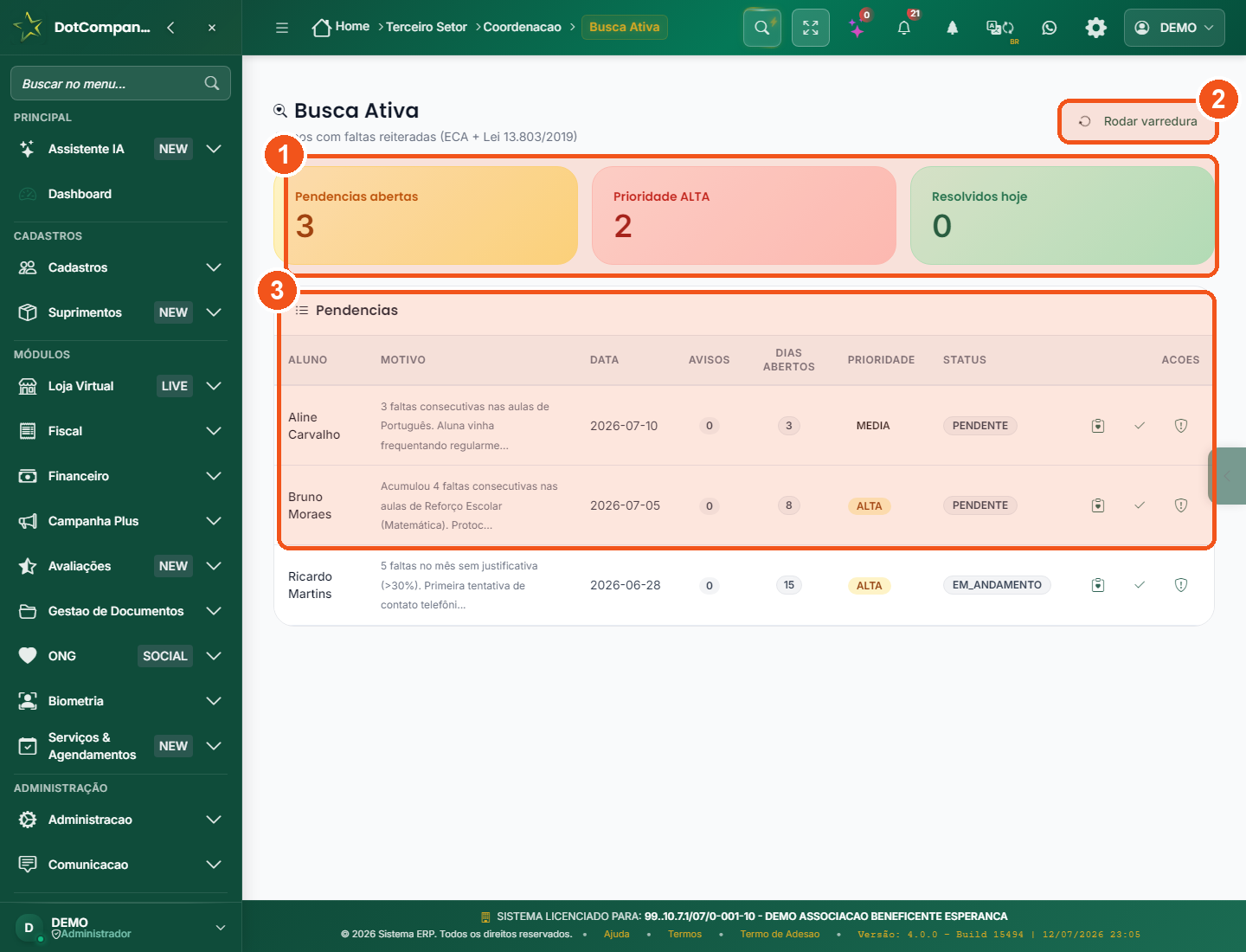
Quando um aluno começa a faltar demais, a lei (ECA) pede que a instituição vá atrás pra entender o que houve. A Busca Ativa é um recurso opcional que junta automaticamente os alunos com faltas repetidas, pra a coordenação agir cedo — antes de virar evasão.
- Cartões —
Pendências abertas,Prioridade ALTAeResolvidos hojemostram, em tempo real, quantos alunos precisam de atenção. - Rodar varredura — o botão relê as faltas e atualiza a lista de quem passou do limite (ECA + Lei 13.803/2019).
- Pendências — cada linha traz o aluno, o motivo (ex.: faltas consecutivas), os dias em aberto, a prioridade e o status; em Ações você registra o contato/visita.
14Fichas Sociais (SUAS) — o acompanhamento das famílias
Para quem faz assistência social, aqui ficam as fichas das famílias atendidas, com os indicadores no padrão SUAS (Sistema Único de Assistência Social): vulnerabilidade, acompanhamento, visitas e casos que precisam de atenção.

- Indicadores SUAS — os cartões mostram, em tempo real, as
famílias cadastradas, quantas estãoem acompanhamento, osNOVO(cadastros este mês), as devulnerabilidade alta, as emPRIORITÁRIO(extrema pobreza), asvisitas pendentese os casosURGENTEque requerem atenção. - Adicionar — cadastra uma nova família. Ao lado, Exportar e Imprimir levam os dados no formato certo pro conselho/órgão.
- Lista — cada família traz o código (ex.:
FS-20260001), o Bairro, o nível de Vulnerabilidade, a Renda Per Capita e a Próxima Visita. Use a busca ou os botões Filtros/Tabela/Grid/Cards para achar rápido.
Parte 3 · ⭐ Doações e conciliação (entradas e saídas)
15Doadores — as pessoas que ajudam a instituição
É a sua "agenda de anjos": todo mundo que já doou ou apadrinhou. Cada doador pode ter um apelido (Anjo PIX, Anjo Boleto…) pra você organizar sem burocracia — e, de dentro da ficha dele, você cobra, emite recibo e acompanha o apadrinhamento. No topo você filtra por Tipo de Anjo (pode marcar vários de uma vez) e baixa a lista em planilha — em Excel, com uma aba para cada tipo de anjo, ou em CSV simples. E se o mesmo doador tiver sido cadastrado duas vezes, um selo Duplicados avisa e deixa você juntar tudo num cadastro só, sem perder histórico.

- Baixar Planilha — baixe a lista do jeito que precisar: Excel (uma aba para cada tipo de anjo — Anjo PIX, Boleto, Cartão…) ou CSV simples (compatível com o Google Planilhas). Ao lado, dá pra Importar uma planilha de doadores e Imprimir a lista. Quando houver cadastros repetidos, aparece também o selo Duplicados — leva pra tela que junta o mesmo doador num cadastro só (logo abaixo).
- Adicionar — cadastra um novo doador: a pessoa (nome, CPF/CNPJ, telefone) e, se quiser, o apelido de "anjo".
- Tipo de Anjo — filtre por um ou vários tipos ao mesmo tempo (toque em quantos quiser: Cartão + Boleto + PIX…). A lista e a planilha que você baixa respeitam a seleção. Depois, abra a ficha de qualquer doador pra ver histórico, Cobrar por link PIX e o card Programa Anjo.

- Baixar Planilha — clique para abrir as opções de download da lista. O que você baixa respeita a busca e os filtros que estão aplicados na tela.
- Excel (.xlsx) — uma aba por tipo de anjo — baixa a planilha do Excel com uma aba separada para cada tipo (Anjo Aluno, Anjo PIX, Cartão, Boleto…), sem misturar. Por padrão os Doadores Esporádicos ficam de fora (só entram se você marcá-los no filtro).
- CSV simples — uma linha por doador — arquivo mais leve, uma linha por doador, que abre em qualquer programa de planilhas (inclusive o Google Planilhas).

- Baixar Excel (uma aba por tipo) — no celular este botão aparece logo acima da lista e baixa a mesma planilha do Excel, com uma aba para cada tipo de anjo.
- Baixar CSV simples — logo abaixo, baixa o arquivo simples (uma linha por doador). Os dois respeitam a busca e os filtros — dá pra baixar a planilha sem precisar abrir o computador.
Doadores repetidos? Junte tudo num cadastro só (selo Duplicados)
Às vezes a mesma pessoa acaba entrando duas vezes na lista — uma cadastrada na mão, outra criada pela importação do extrato, por exemplo. Quando isso acontece, aparece um selo laranja "Duplicados" no topo da lista, com o número de casos encontrados. Ele só aparece quando há repetição — se estiver tudo certo, o selo nem surge.
- Clique no selo Duplicados (no topo da lista de doadores): ele abre uma tela com os grupos de cadastros que têm o mesmo nome.
- Confira cada grupo. O sistema já sugere qual cadastro manter (marcado como Sugerido manter) e mostra o CPF/CNPJ de cada um, pra você ter certeza de que é mesmo a mesma pessoa.
- No cadastro que deve ficar, clique em Mesclar neste e confirme. Os outros do grupo são juntados dentro dele.
16Doações — registrar quem doou e quanto
É onde ficam guardadas todas as doações — em dinheiro ou em produtos. Cada doação pode gerar um recibo e alimenta os relatórios, o Receitas do Mês e o DRE.

- Nova doação — escolhe o doador (ou uma pessoa avulsa), o valor, a data, a forma (PIX, dinheiro, transferência) e, se quiser, a origem do recurso e a campanha.
- Lista de doações — tudo que já entrou, com filtro por período e por doador. Também há um Kanban (Prometida → Recebida → Estoque → Distribuída) pra doações de produtos.
- Recibo — cada doação pode virar um recibo pra enviar ao doador (inclusive para dedução no Imposto de Renda, quando for o caso).
Emitir o recibo de uma doação
- Na lista, abra a doação em Ações (ou clique nela) para ver o detalhe.
- Clique em Imprimir recibo — sai o comprovante com o número, o valor e os dados da instituição.
- Envie ao doador (o botão Enviar manda por WhatsApp ou e-mail direto da tela de impressão).
17Campanhas — metas de arrecadação
Uma campanha é uma "vaquinha organizada": você define uma meta (ex.: "Natal Solidário — R$ 10.000") e o sistema mostra quanto já foi arrecadado, com barra de progresso.

- Nova campanha — nome, meta em reais, período e uma cor/ícone pra identificar.
- Progresso — quanto já entrou e quanto falta pra meta.
- Vínculo — na hora de registrar/conciliar uma doação, você pode dizer que ela é daquela campanha, e o progresso sobe sozinho.
18Receber doações pela internet — link público e portal do doador
Sua instituição pode ter uma página de doação na internet: um endereço que você divulga nas redes, e qualquer pessoa doa por PIX (com QR Code), sem precisar de login. E o doador que já ajuda pode ter um portal próprio pra baixar os recibos dele — inclusive o recibo anual do Imposto de Renda.
app.dotcompany.com.br/publico/doar/… exclusivo da sua ONG (dá pra ter um por campanha). A pessoa escolhe um valor sugerido, pode doar de forma anônima, e o PIX é gerado na hora.- Página pública de doação — valores sugeridos, PIX/QR Code, opção anônima e vínculo automático com a campanha que você divulgou.
- Portal do doador — cada doador acessa por um link pessoal (token) pra ver o histórico dele, baixar os recibos individuais e o recibo anual para IRPF — e ajustar o consentimento LGPD.
19Importar o extrato — o sistema reconhece as doações sozinho
Chega de digitar doação por doação. Você baixa o extrato do banco em arquivo OFX, envia aqui, e o sistema lê cada PIX/transferência e identifica o doador automaticamente. É o coração do módulo financeiro da ONG.

- Selecionar Conta Bancária — clique no cartão da conta em que o dinheiro caiu (Itaú, Caixa Físico…).
- Importar Extrato — arraste ou escolha o arquivo
.OFXque você baixou do Internet Banking. - Analisar — o sistema lê o extrato e mostra o que reconheceu.
20A NOVIDADE: as Saídas ficam na mesma tela (não precisa mais o financeiro geral)
Esta é a mudança que economiza metade do seu trabalho. Antes, você subia o extrato aqui só pra as entradas (doações) e tinha que ir numa segunda tela (o financeiro geral) pra conferir as saídas (despesas). Agora não: o mesmo extrato mostra entrada e saída juntas, e você resolve tudo de uma vez. 💚

- Transações Pendentes de Vínculo (entradas) — as doações que entraram; você confirma o doador ou marca como "Esporádico".
- Saídas (Despesas) — a novidade: os débitos do mesmo extrato aparecem aqui pra você resolver, sem abrir outra tela.
- O que fazer — pra cada saída você escolhe: Conferido (já bateu com uma conta paga), Dar baixa (bate com uma conta a pagar em aberto), Classificar (despesa nova → escolhe departamento e categoria), Entre contas ou Ignorar.
- Confirmar tudo — um botão só registra as entradas e as saídas de uma vez.
O que cada botão da saída significa (em português de gente)
- ✅ Conferido — o sistema já achou uma conta que você tinha pago e que bate com esse débito. Não precisa fazer nada, é só conferência.
- 💸 Dar baixa — o débito bate com uma conta a pagar que estava em aberto. Marcar aqui é o mesmo que dizer "essa conta foi paga" — ela sai da lista de contas a pagar.
- 🏷️ Classificar — é uma despesa nova (luz, água, cesta básica…). Você escolhe o departamento (Pedagógico, Alimentar, Administrativo) e a categoria, e pronto: vira uma despesa lançada, já paga.
- 🔄 Entre contas — foi só dinheiro passando de uma conta sua pra outra (não é despesa de verdade).
- 🚫 Ignorar — aquele débito não interessa (ex.: um lançamento que você não quer registrar).
21Confirmar — e o que o sistema faz sozinho
Depois de conferir tudo, você clica em Confirmar tudo e o sistema faz a mágica: registra as doações (com recibo), dá baixa/lança as despesas, atualiza o apadrinhamento e finaliza a conciliação. Uma tela de sucesso mostra o resumo.

- Resumo — quantas doações e quantas saídas foram processadas (conferidas, baixadas, classificadas).
- Doações registradas — a lista de quem doou e quanto, cada uma já com recibo.
- Histórico de Conciliações — todas as conciliações que você já fechou, pra consultar quando quiser.
22Anjo Aluno — o apadrinhamento (e "pagou no mês?")
Apadrinhamento é quando um doador banca a mensalidade de um aluno específico. O sistema guarda quem apadrinha quem, o valor combinado e, mês a mês, se a contribuição entrou — mesmo quando quem paga é um parente do anjo.
Como funciona no dia a dia
- Você liga o programa Anjo Aluno nos parâmetros (Parte 1).
- Na ficha do doador (card "Programa Anjo") — ou na hora da conciliação — você vincula o anjo ao aluno e informa o valor mensal.
- Todo mês o sistema espera aquela contribuição. Quando o PIX do anjo cai no extrato, a conciliação (Parte 3) marca automaticamente que ele pagou o mês.
- Se quem pagou foi o pai, a mãe ou um tio do anjo, o sistema entende e registra o "pagador real" — sem bagunçar o apadrinhamento.
23Programa Anjo — onde você opera o apadrinhamento
Toda a operação do apadrinhamento vive dentro da ficha do doador, num quadro chamado Programa Anjo. É ali que você liga o anjo a um aluno, define o valor, marca o pagamento do mês e emite o recibo anual — sem precisar de outra tela.
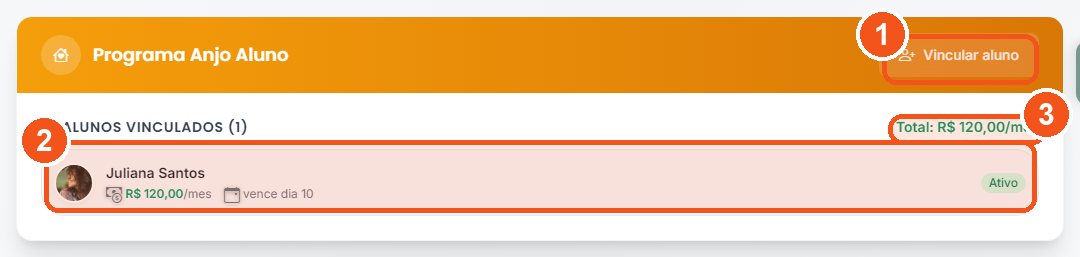
- Vincular aluno — o botão liga um padrinho/madrinha a um aluno (você define o valor mensal e o dia de vencimento).
- Aluno vinculado — cada linha mostra o aluno apadrinhado, o valor
por mêse o dia do vencimento. - Total e status —
Total: R$/mêssoma os apadrinhamentos ativos; o seloAtivomostra que o vínculo está em dia.
O que dá pra fazer no card "Programa Anjo"
- Vincular anjo → aluno — escolhe o aluno apadrinhado, o valor mensal e o dia de vencimento. Um anjo pode bancar vários alunos, e vários anjos podem dividir um aluno.
- Registrar "pagou no mês" — pelo botão Salvar Doação você lança a contribuição do mês; se quem pagou foi o pai/tio (o pagador real), é só informar — o apadrinhamento continua no nome do anjo.
- Lançar pagamento anual — quem prefere pagar o ano inteiro de uma vez: o sistema divide em N parcelas para todos os vínculos ativos (e dá pra cancelar/estornar se precisar).
- Recorrência — configurar a repetição por Cartão (N parcelas), Boleto carnê ou Débito automático.
Recibo anual para o Imposto de Renda
- Ainda na ficha do doador/anjo, procure a opção de Recibo IRPF do ano desejado.
- O sistema soma todas as doações em dinheiro recebidas daquele doador no ano e separa o que foi para o FMDCA (fundo da criança/adolescente) — que tem regra própria de dedução.
- Gere o documento e envie ao doador: é um dos "presentes" mais valiosos que a ONG dá a quem ajuda, porque ele deduz no IR.
Parte 4 · Financeiro e prestação de contas
24Mensalidades — a contribuição dos associados
Se a sua instituição tem sócios/associados que contribuem todo mês, é aqui que você gera, acompanha e recebe essas mensalidades — com PIX ou boleto automático, se quiser.

- Gerar — cria as mensalidades do mês para os associados de uma vez (com uma prévia antes de confirmar; dá pra já gerar PIX/boleto e notificar).
- Lista e situação — filtra por mês/ano/status e mostra quem pagou, quem está pendente e quem venceu (com multa/juros, se for o caso).
- Receber — dá baixa quando o associado paga (valor, forma, desconto/acréscimo) — ou deixa a conciliação fazer isso sozinha.
Rotina do mês, passo a passo
- Gerar as mensalidades do mês (confira a prévia e confirme).
- Ao longo do mês, Receber os pagamentos que chegam na mão/PIX (ou deixe a Conciliação dar baixa).
- Precisou desfazer? Cancelar a mensalidade (com motivo) — nada some, fica registrado.
- Se o associado quer o comprovante, Imprimir carnê ou recibo (dá pra imprimir carnês em lote).
25Automação das Mensalidades — o sistema cobra por você (novo!)
Recém-liberada, esta tela deixa a cobrança das mensalidades no piloto automático: o sistema pode gerar as mensalidades do mês, mandar lembretes antes de vencer e cobrar quem atrasou — por WhatsApp ou e-mail — sem você fazer nada na mão.

- Geração automática — liga a criação das mensalidades do mês na data que você escolher, sem precisar clicar em "Gerar".
- Lembrete antes de vencer — avisa o associado com carinho, alguns dias antes do vencimento.
- Cobrança de atraso — quando passa da data, o sistema envia a cobrança (com PIX/boleto anexo, se você usar).
- Salvar — depois de escolher o que ligar, confirme em Salvar (a tela mostra um resumo "Pronto para salvar?" antes de confirmar).
26Painel Financeiro — o dinheiro do mês num relance
É o retrato rápido das finanças da instituição no mês: quanto entrou, quanto saiu, o saldo em conta e se o mês fechou no azul ou no vermelho. Ótimo pra bater o olho antes de uma reunião ou de responder ao conselho.

- Cartões do topo —
Receitas,Despesas,Saldo BancárioeResultadodo mês; quando as saídas passam as entradas, o cartão marcaDÉFICIT(eSUPERÁVITquando sobra). - Mês / Ano — os seletores do topo trocam o período que você está olhando.
- Gráficos —
Receitas vs Despesas (6 meses),Composição ReceitaseComposição Despesasmostram de onde vem e pra onde vai o dinheiro. - Alertas e Projetos — os blocos laterais avisam pendências (ex.: "5 mensalidades vencidas") e mostram os projetos/centros de custo em andamento.
27Gratuidades — o que você concede de graça (e vale ouro na prestação de contas)
Toda vez que a instituição dá algo de graça — uma bolsa, um desconto na mensalidade, um serviço, material doado — isso é uma gratuidade. Registrar aqui mostra, em números, o quanto a ONG devolve para a comunidade. É peça-chave para o CEBAS e para a prestação de contas.

- Adicionar — registra uma gratuidade nova: o tipo (Bolsa, Desconto Mensalidade, Serviço Gratuito, Material Doado), o beneficiário, o Valor Integral e o quanto foi Cobrado — o sistema calcula sozinho a Gratuidade (a diferença).
- Tabela — cada linha mostra Tipo / Descrição, Natureza, Valor Integral, Cobrado, Gratuidade e Data.
- Exportar / Imprimir — leva os números no formato certo pra prestação de contas. Os botões Filtros/Tabela/Grid/Cards mudam só o jeito de exibir.
28Benefícios e parcerias — vantagens para quem a ONG atende
São os benefícios que a instituição oferece — descontos, serviços ou produtos, muitas vezes através de parceiros (uma clínica, uma loja, um curso). Aqui você cadastra cada vantagem, com valor ou percentual e validade, pra organizar e comprovar as parcerias.

- Adicionar — cria um benefício novo: nome, tipo, valor ou percentual, o parceiro e a validade.
- Lista — todos os benefícios cadastrados; na instituição-demo ainda aparece "Nenhum registro encontrado" porque nenhum foi cadastrado.
- Exportar / Imprimir / Filtros — as mesmas ferramentas das outras listas, pra achar e levar os dados.
29Orçamento anual — o plano de quanto entrar e gastar no ano
O orçamento é o plano de dinheiro do ano. Você diz quanto espera receber e gastar. Depois o sistema mostra o plano ao lado do que aconteceu.

- Novo orçamento — abre o assistente de seis etapas.
- A linha do ano — previsto, realizado e execução. Aqui: 2026, em Rascunho (só anotado).
- Terminar ou Aprovar — retomar ou registrar a decisão.
🎬 Passo a passo em figuras · 6 passo(s)
- Comece o plano
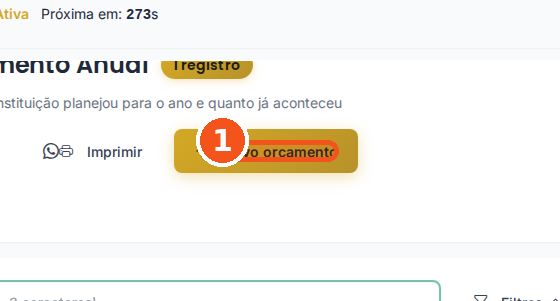
Na lista, clique em Novo orçamento.
👀 Abre o assistente, na etapa Onde estamos hoje.
🔊 Ouvir este passo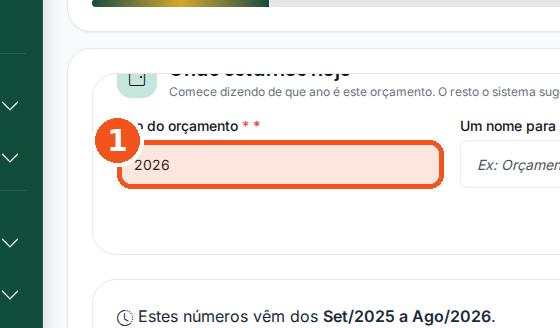
Digite o ano do plano.
👀 O sistema lê os últimos 12 meses e preenche quatro números.
🔊 Ouvir este passo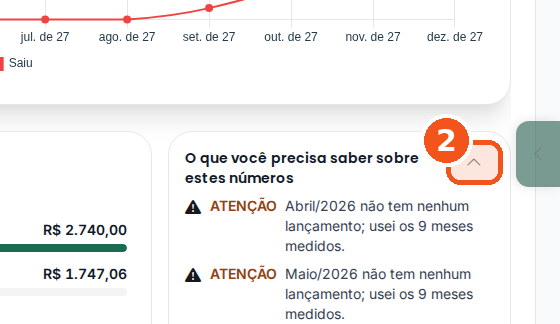
Clique na seta ao lado do título dos avisos.
👀 O texto recolhe. O título continua na tela.
🔊 Ouvir este passo- Feche o plano
Clique em Continuar para ver a meta do ano.
👀 A etapa 2 diz quanto a arrecadação precisa crescer.
🔊 Ouvir este passo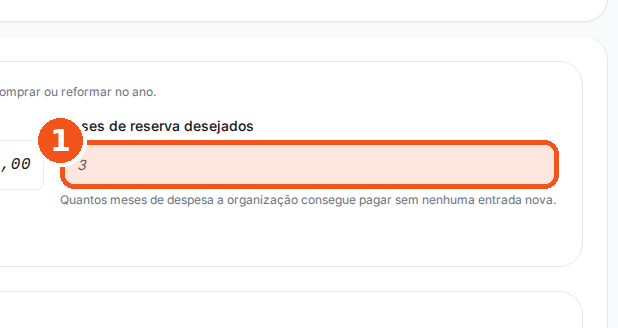
Em Reserva e melhorias, digite os meses de reserva.
👀 O segundo número da meta cresce e deixa de repetir o primeiro.
🔊 Ouvir este passo
Confira o resumo e clique em Salvar orçamento.
👀 O plano fica guardado como Rascunho, na lista.
🔊 Ouvir este passo
😕 Deu errado? Veja aqui
- A tela abriu em Parâmetros? O Orçamento está desligado. Ligue em ONG › Parâmetros.
- Os avisos ocupam a tela toda? Clique na seta do título. O texto volta quando você quiser.
- Os dois números da meta estão iguais? Ainda não há reserva marcada. Clique em Marcar reserva e melhorias.
🎯 Você clicou em Salvar orçamento. O que acontece com o plano?

- Para MANTER — quanto a arrecadação precisa crescer.
- Para manter E MELHORAR — soma a reserva (dinheiro guardado).
- Números iguais — nada marcado ainda.

- Os quatro números — plano e realizado, entrada e saída.
- Mês a mês — barras são o plano; linhas, o que aconteceu.
- Rubrica por rubrica — cada conta e a diferença.
30Relatório de Doações — a prestação de contas dos doadores
O relatório completo de tudo que entrou: por período, por tipo de anjo, por origem do recurso, com rankings e conformidade (MROSC, LGPD). É o que você leva pra assembleia e pro conselho.

- Período — escolhe o mês/ano ou um intervalo.
- Visões — total, evolução no tempo, por tipo de anjo e por origem do recurso, com rankings de doadores.
- Exportar / PDF — gera o documento pronto pra prestação de contas.
31Receitas do Mês — quanto entrou, agrupado e conferido
É o relatório mais direto de todos: quanto entrou no mês, organizado por tipo de receita (Anjo PIX/Boleto/Cartão, bazar, doações esporádicas…). Feito sob medida pra instituição que vive de doação recorrente e precisa fechar o mês rápido e sem dúvida.

- Mês / Ano — escolha o período no topo (ex.: "Julho de 2026").
- Total de receitas — o valor grande no topo é a soma do mês.
- Agrupado por tipo — cada bloco mostra uma categoria e a quantidade de lançamentos (ex.: "1 lançamento(s)"); o que ainda não foi classificado aparece como
Não classificado. - Imprimir / Excel / PDF — leva o relatório pronto; o botão "Como este total foi conferido" explica de onde veio cada número.
32DRE do Terceiro Setor — sobrou ou faltou?
O DRE é o "raio-X" do dinheiro da instituição no período: tudo que entrou (mensalidades, doações, campanhas), tudo que saiu (despesas por área) e o resultado (superávit ou déficit). É aqui que o trabalho da conciliação vira uma foto clara.

- Período — os seletores do topo definem o intervalo (ex.: de Janeiro a Dezembro) e o ano.
- Receitas Operacionais —
Mensalidades de Associados,Doações Monetárias (Livres)eDoações de Campanha (Vinculadas), com o Total Receitas. - Despesas Operacionais — o que saiu, separado por área (Impostos, Veículos, Água e Esgoto, Alimentação…), com o Total Despesas.
- Gratuidades Concedidas — o valor das bolsas/descontos/serviços que você concede de graça (importante para CEBAS).
- Superávit do Período — o resultado final: se sobrou (superávit) ou faltou (déficit). O botão Imprimir gera o documento.
33Central de Alertas — o que precisa da sua atenção hoje
É o "rádio-patrulha" da coordenação: numa tela só, o sistema junta tudo que está pendente ou atrasado — visitas que precisam acontecer, fichas desatualizadas, encaminhamentos parados, planos vencidos — pra nada importante passar batido.

- Gravidade — os cartões separam por
CRÍTICO(ação imediata),ALTO(atenção prioritária) eMÉDIO(acompanhamento). - Contadores —
Totalde alertas ativos,Encaminham.pendentes,Visitasatrasadas,Atendimentos(retornos),Fichasdesatualizadas ePlanosatrasados. - Filtros — por tipo (Todos, Encaminhamentos, Visitas, Atendimentos, Fichas Sociais, Planos), por gravidade (Todas/Crítico/Alto/Médio) e por período (Hoje/7d/30d); a busca acha por pessoa ou descrição.
- Resolver — em cada alerta, Detalhes leva à ação real (ex.: registrar a visita, fechar o encaminhamento). Exportar baixa a lista em planilha.
34Avisos às famílias e metas — o tom da instituição (avançado)
É onde a diretoria/coordenação ajusta como a instituição fala com as famílias — o texto do aviso, por qual canal (WhatsApp/e-mail) e depois de quanto tempo — e define as metas estratégicas (como satisfação/NPS e evasão) que o sistema acompanha.
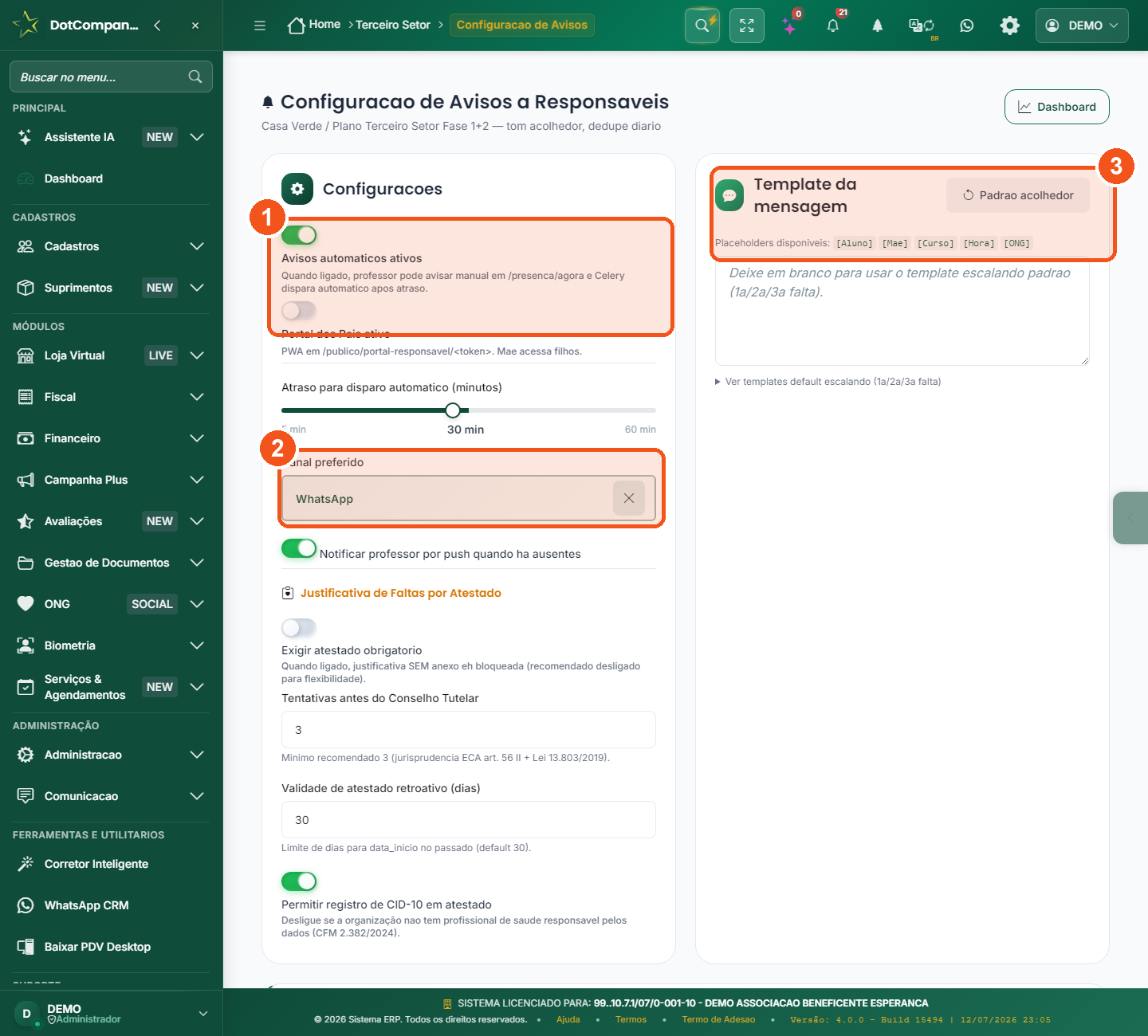
- Configurações — as chavinhas ligam/desligam os avisos automáticos e o Portal dos Pais, e o Atraso para disparo (ex.: 30 min) define depois de quanto tempo o sistema avisa sozinho.
- Canal preferido — por onde o aviso sai: WhatsApp ou e-mail.
- Template da mensagem — o tom da instituição: escreva o texto ou use o
Padrão acolhedor; os campos[Aluno],[Mãe],[Curso],[Hora],[ONG]entram sozinhos.
- Template de aviso — o texto padrão que vai para a família (ex.: aviso de falta, de chegada, de evento).
- Canal e atraso — por onde envia e com quanto tempo de espera.
- Metas — os números que a diretoria quer acompanhar (satisfação/NPS, evasão) para medir o impacto do trabalho.
Parte 5 · Eventos, atividades e impacto
35Eventos — o que a instituição vai realizar
Aqui ficam os eventos da instituição: a festa junina, o bazar beneficente, o encontro com as famílias, a formatura das turmas. Você cadastra o evento uma vez, acompanha quantos estão agendados e realizados, e depois pode registrar as presenças e avisar os participantes.

- Visão Geral dos Eventos — os cartões do topo, atualizados em tempo real, mostram o
TOTALde eventos cadastrados, osAGENDADOS(planejados), os já realizados (OK, este mês), osPRÓXIMO(dos próximos 7 dias), as presenças registradas e os cancelados. - Adicionar — o botão azul abre o formulário de um novo evento (nome, data, local, tipo) e o sistema salva na hora. Ao lado ficam Exportar e Imprimir a lista.
- Como ver a lista — os botões Filtros, Tabela, Grid e Cards mudam só o jeito de exibir. Quando ainda não há nada cadastrado, a lista mostra "Nenhum registro encontrado" — é só clicar em Adicionar pra começar.
Cadastrar um evento novo
- Clique em Adicionar (botão azul, no alto da lista).
- Preencha os dados do evento: nome, data, local e o tipo que a instituição usa.
- Clique em Salvar. O evento entra como agendado e passa a contar nos cartões do topo.
36Notificações de Eventos — avisar os participantes
É a central de notificações para participantes: aqui você monta um aviso ("Não esqueça: bazar neste sábado, 14h") e envia por WhatsApp e e-mail para quem vai ao evento. Dá pra deixar em rascunho, agendar pra depois, ou enviar na hora.

- Visão Geral — os cartões mostram o
TOTALde notificações, quantas estão emRASCUNHO, quantasAGENDADASe quantas já foramENVIADAS(enviadas com sucesso). - Adicionar — cria uma notificação nova: você escolhe o evento, escreve a mensagem e define se envia agora ou depois.
- Enviar — dentro de cada notificação, o botão Enviar dispara de verdade a mensagem por WhatsApp/e-mail para os participantes; a notificação então passa para
ENVIADAS.
37Atividades — as ações contínuas da instituição
A atividade é uma ação que a instituição mantém ao longo do tempo (diferente do evento, que tem dia marcado): grupo de convivência, roda de conversa, horta comunitária, atendimento de rotina. Aqui você acompanha quais estão ativas, pausadas ou já encerradas.

- Visão Geral — os cartões mostram o
TOTALde atividades cadastradas, asATIVAS, asPAUSADASe as encerradas (FIM). - Adicionar — cadastra uma atividade nova (nome, tipo, responsável). Exportar e Imprimir geram a lista.
- Lista — quando ainda não há atividades, aparece "Nenhum registro encontrado"; use os botões Filtros/Tabela/Grid/Cards para escolher como exibir depois de cadastrar.
38Oficinas — trabalhos práticos de curta duração
As oficinas são atividades práticas de curta duração: artesanato, culinária, informática básica, contação de histórias. Diferente do curso do ano todo, a oficina tem um começo e um fim próximos, com inscrições abertas por um período.

- Visão Geral — os cartões mostram o
TOTALde oficinas cadastradas, asPLANEJADAS, asABERTAS(com inscrições) e as emANDAMENTO. - Adicionar — cria uma oficina nova: nome, período e vagas. Exportar e Imprimir geram a lista.
- Lista — enquanto nada for cadastrado, aparece "Nenhum registro encontrado". Os botões Filtros/Tabela/Grid/Cards mudam só a forma de exibir.
39Galeria — as fotos dos eventos e atividades
A galeria guarda as fotos e imagens dos eventos e atividades da instituição, organizadas em álbuns. É o registro visual do trabalho — ótimo para a prestação de contas, o site e as redes sociais, mostrando aos doadores o que foi feito.

- Visão Geral — os cartões mostram o
TOTALde imagens cadastradas, osALBUNScriados, quantas imagens estão ligadas a algum evento (COM EVENTO) e quantas estão marcadas comoDESTAQUE. - Adicionar — envia uma nova imagem (você pode ligá-la a um evento e marcá-la como destaque).
- Lista — sem imagens ainda, aparece "Nenhum registro encontrado". Depois, os botões Filtros/Tabela/Grid/Cards ajudam a ver as fotos do jeito mais confortável.
40Relatório de Impacto Social — os resultados do trabalho
Este relatório resume, em números, o impacto da instituição num período: quantas pessoas foram atendidas, quantos encaminhamentos e visitas foram feitos, e quanto das metas foi cumprido. É o documento que você leva para a assembleia, o conselho e os financiadores mostrarem que o trabalho está dando resultado.

- Período — escolha as datas (de / até) no topo; o relatório recalcula tudo para o intervalo pedido.
- Resumo Executivo — os grandes números do período:
PESSOAS ATENDIDAS,ATENDIMENTOS,ENCAMINHAMENTOS,VISITAS DOMICILIARES,FICHAS SOCIAISeALUNOS ATIVOS. - Indicadores de Efetividade — barras de progresso mostram, por exemplo, a Resolução de Encaminhamentos (ex.: 10 de 20 concluídos, tempo médio 60,8 dias), a Realização de Visitas (9 de 9) e a Conclusão de Metas (PAF) (11 de 25).
- Exportar — os botões Imprimir, CSV e PDF levam o relatório para fora quando precisar entregar.
Parte 6 · Secretaria e documentos
41A Visão Geral da Secretaria — por onde a diretoria começa (novo)
A Secretaria e Governança é a porta de entrada da parte administrativa do Terceiro Setor. Em vez de caçar cada tela no menu, você abre uma única Visão Geral que junta três frentes — Governança, LGPD e Compliance — com os números do momento e um atalho para cada tarefa. É por aqui que a diretoria começa o dia.

- Ações rápidas — no alto à direita, Emitir Declaração, Nova Ata e Novo Documento começam as tarefas mais comuns da secretaria sem precisar entrar em cada tela primeiro.
- As três áreas — cada cartão resume uma frente com números ao vivo: Governança (mandatos ativos, votações abertas, certidões vencendo, % de conformidade), LGPD (score de conformidade, documentos, consentimentos ativos, retenção vencida) e Compliance (integridade da trilha, marcos regulatórios). O botão colorido de cada cartão —
Abrir painel,Painel LGPD,Trilha (eventos)— leva ao painel completo daquela frente; ao lado ficam os acessos diretos (Atas, Checklist, Direitos (DSAR), Mapa de dados, Marcos regulatórios, Integridade). - Atalhos — quatro telas que antes ficavam escondidas e agora têm porta de entrada: Encaminhamentos (o kanban global das atas), Modelos de declaração, Assinaturas e a Verificação pública (a página onde qualquer pessoa confere se um documento é verdadeiro).
42Certidões e Registros — os documentos oficiais da instituição em dia
Toda ONG precisa manter em dia um punhado de certidões, alvarás e registros (CNPJ, CEBAS, utilidade pública, certidões negativas, alvará da vigilância…). É aqui que você guarda cada um com a data de validade — e o sistema avisa antes de vencer, pra você não descobrir que a certidão caducou justo na hora de assinar um convênio.

- Cartões do topo — mostram, em tempo real, as certidões
Vigentes, asVencendo em 30d, asVencidase oTotal. É o seu "semáforo" de conformidade. - Filtros — Tipo e Status (listas) mais a busca "Nome, número ou órgão…" ajudam a achar rápido; o botão Limpar zera os filtros.
- Lista — cada linha traz o Tipo, o Nome / Número, o Órgão Emissor, a data de Emissão, a Validade, o Status e a coluna Ações.
- Nova Certidão — o botão no alto abre o cadastro de uma certidão nova (tipo, número, órgão, datas de emissão e validade).
43Declarações e Atestados — emitir (uma ou em lote) e validar
É a fábrica de documentos da secretaria: declaração de matrícula, atestado de frequência, declaração de participação, certificado de conclusão, declaração de vínculo, declaração para o CRAS/SUAS e certificado de voluntariado. Você emite um por vez ou vários de uma vez (em lote), e cada documento sai com um código que qualquer pessoa pode conferir numa página pública — sem ligar pra secretaria.

- Cartões do topo —
Total Emitidas,Válidas(em vigor),Este Mês,Expirando(próximos 7 dias) eCanceladasdão o retrato de tudo que já saiu. - Nova Declaração / Emissão em Lote / Ver Todas — os três botões do topo: emitir uma, emitir várias de uma vez, ou abrir a lista completa das já emitidas.
- Emissão Rápida — a coluna do meio lista os tipos prontos com a validade de cada um: Declaração de Matrícula (30 dias), Atestado de Frequência (30 dias), Declaração de Participação (sem validade), Certificado de Conclusão (sem validade), Declaração de Vínculo (30 dias), Declaração para CRAS/SUAS (30 dias) e Certificado de Voluntariado (sem validade). Clicou no tipo, já começa a emissão.
- Distribuição por Tipo e Status Geral — os dois gráficos se preenchem conforme você emite os documentos.
Emitir uma declaração para um aluno ou voluntário
- Clique em Nova Declaração (ou escolha o tipo direto na coluna Emissão Rápida).
- Selecione a pessoa (aluno, responsável ou voluntário) e confira os dados que entram no texto.
- Confirme a emissão. O documento ganha um código de validação e passa a contar nos cartões (Total Emitidas / Válidas).
- Imprima ou envie. Para várias pessoas de uma vez (uma turma inteira, por exemplo), use Emissão em Lote.
/publico/declaracao/<código>). Quem recebeu o documento — CRAS, escola, empresa — confirma que é verdadeiro sozinho, sem passar pela secretaria.44Documentos da instituição (GED) — o arquivo digital que nunca vence sem avisar
É o arquivo morto digital da ONG: estatuto, ata de fundação, regimento, contratos, comprovantes, documentos de alunos e famílias. Cada arquivo fica guardado com status (aguardando aprovação, aprovado, rejeitado, vencido) e prazo de validade — então nada se perde na gaveta e você é avisado quando um documento importante está para vencer.

- Visão Geral — os cartões mostram o
TOTALde documentos cadastrados, osAGUARDANDO(pendentes de aprovação), osOK(aprovados), osATENÇÃO(rejeitados), osEXPIRADO(vencidos) e osURGENTE(vencem em 30 dias). - Adicionar — sobe um documento novo. Ao lado ficam Kanban (visão por status), Exportar e Imprimir.
- LGPD e Completude — os botões levam ao painel de LGPD (consentimentos, mapa de dados, retenção) e ao de Completude (o quanto os cadastros estão completos).
- Como ver — a busca "Buscar… (mín. 3 caracteres)" e os botões Filtros / Tabela / Grid / Cards mudam só o jeito de exibir a lista.
AGUARDANDO e só vira OK depois que alguém com permissão aprova. Serve pra ninguém dar por "válido" um contrato que ainda não foi conferido.45Certificados de curso — emitir e validar
Esta é a tela da educação: aqui saem os certificados de conclusão de curso/oficina dos alunos (a partir da matrícula concluída). Cada certificado ganha um código e pode ser conferido numa página pública de validação por qualquer pessoa. Já os atestados e declarações do dia a dia (matrícula, frequência, vínculo, CRAS/SUAS, voluntariado) têm agora uma tela própria na Secretaria — veja a seção Declarações e Atestados.

- Emitir — escolhe o aluno (matrícula concluída) e gera o certificado pronto pra imprimir/enviar.
- Pendentes — quem já tem direito ao certificado e ainda não recebeu.
- Validação pública — o código impresso no documento é conferido por qualquer um na página pública de validação.
Parte 7 · Governança e diretoria
46Portal de Governança — o painel da diretoria
É a "sala do conselho" da instituição numa tela só: quem está na diretoria, os mandatos, as reuniões, as votações e um Governance Score de 0 a 100 que mostra o quanto a ONG está em dia com as boas práticas exigidas de quem recebe recurso público. É por aqui que a diretoria enxerga, num relance, "o que precisa resolver".

- Score no cabeçalho — o topo verde traz a data de hoje e o
Scoregeral (ex.: 32.5/100), com os atalhos Checklist, Diretoria e Atualizar. - Governance Score – Dimensões — a rosca com a nota e cada dimensão medida em barra: Mandatos, Votações, Resoluções, Reuniões, Conformidade, Sucessão, Encaminhamentos, Certidões e Ética. Um selo (ex.:
CRÍTICO) resume a situação. - Cartões de ação —
MANDATOS(ativos),VENCENDO(mandatos),VOTAÇÕES(abertas),CERTIDÕES(vencendo),ART.54(% de conformidade) ePENDENTES(encaminhamentos). É o "to-do" da diretoria. - Abas Visão Geral / Acompanhamento — abaixo ficam a Composição do Conselho (quem ocupa cada cargo: presidente, tesoureiro, secretário, conselho fiscal…), a Timeline de Mandatos, as Próximas Reuniões e os Últimos Eventos.
47Assembleias — convocação, presença e votações
Aqui você organiza as assembleias gerais (ordinárias e extraordinárias): registra a convocação, marca quem compareceu (o quórum), anota as votações e deixa tudo pronto pra virar ata. É a memória oficial das decisões da instituição — e o que a lei pede de quem tem CNPJ de associação.

- Cartões do topo —
total,convocadas,realizadaseem andamentomostram o andamento das assembleias do período. - Adicionar — cria uma assembleia nova (tipo ordinária/extraordinária, data, pauta e forma de convocação). Exportar e Imprimir geram a lista.
- Lista — as assembleias agendadas e realizadas, com a situação de cada uma; a busca e os botões Filtros / Tabela / Grid / Cards ajudam a achar.
48Eleições e Chapas — a troca da diretoria, com registro
Quando chega a hora de eleger a nova diretoria, é aqui que a eleição fica registrada: as chapas concorrentes, o período de votação e o resultado. Fica tudo documentado do jeito que o estatuto e um eventual convênio exigem — sem depender de papel solto ou grupo de WhatsApp.

- Nova Eleição — o botão cria uma eleição (título, período de votação e as chapas que vão concorrer).
- Buscar / Filtros — a barra "Buscar eleição por título…" e o botão Filtros acham eleições anteriores.
- Lista — as eleições cadastradas; quando não há nenhuma, a tela mostra "Nenhuma eleição cadastrada".
49Comitês — os grupos de trabalho do conselho
Conselhos maiores costumam dividir o trabalho em comitês (financeiro, ética, auditoria, captação…). Aqui você cadastra cada comitê, quem coordena e quem são os membros — deixando claro quem cuida do quê, o que também conta pontos no Score de Governança.

- Novo Comitê — cria um comitê (ou use Criar Primeiro Comitê quando a lista está vazia).
- Lista — cada comitê traz Nome, Tipo, Coordenador, Total de Membros, Status e a coluna Ações.
50Código de Ética — quem leu e aceitou
A instituição tem um Código de Ética e cada membro (diretoria, conselho, colaborador, voluntário) precisa ler e aceitar. Esta tela guarda o registro de cada aceite — com data, versão do código e como foi aceito — pra você comprovar, quando um órgão perguntar, que todo mundo está ciente das regras.

- Registrar Aceite — o botão registra o aceite de um membro (ou Registrar Primeiro Aceite quando a lista está vazia). O botão Dashboard abre o resumo.
- Lista — cada aceite traz Membro, Versão do código, Data do Aceite, Método, IP e Ações — a trilha completa de quem aceitou o quê e quando.
51Conflitos de Interesse — a declaração anual de cada dirigente
Quem dirige a ONG precisa declarar, uma vez por ano, se tem algum conflito de interesse (parentesco com fornecedor, empresa que negocia com a instituição, etc.). Esta tela recolhe essas declarações e mostra quais estão pendentes, assinadas e quais apontaram algum conflito — uma exigência clássica de editais e convênios.

- Cartões do topo —
Declarações 2026mostra ototal, aspendentes, asassinadase ascom conflitodo ano. - Adicionar — abre uma declaração nova pra um dirigente. Exportar e Imprimir geram o comprovante.
- Lista — as declarações registradas; a busca e os botões Filtros / Tabela / Grid / Cards organizam a visão.
52Checklist de Conformidade Estatutária — o estatuto cumpre o Art. 54?
O Art. 54 do Código Civil lista o que o estatuto de uma associação obrigatoriamente precisa ter. Este checklist mostra cada um desses requisitos (do I ao VII) e deixa você marcar quais o seu estatuto já cumpre — virando um % de conformidade que a diretoria acompanha e imprime pra provar que está tudo em ordem.

- Status de Conformidade — a rosca mostra o
% Conformee os cartões trazemConformes,Não ConformeseTotal de Requisitos. - Requisitos do Art. 54 — sete itens (
Art. 54, IaArt. 54, VII): denominação/sede, requisitos dos associados, direitos e deveres, fontes de recursos, constituição/destituição da diretoria, condições de alteração do estatuto e forma de gestão. Cada um mostra se está Conforme ou Não Conforme. - Imprimir — gera o checklist pronto pra anexar numa prestação de contas ou num processo de parceria.
ART.54 e a dimensão Conformidade do Portal de Governança. Fechar o checklist aqui sobe a nota lá.53Avaliações do Conselho — a autoavaliação da diretoria
Conselhos maduros se autoavaliam de tempos em tempos: cada membro responde um questionário sobre como o órgão está funcionando (reuniões, participação, decisões). Esta tela organiza esses ciclos de avaliação e mede a participação — uma boa prática que impressiona financiadores e melhora o Score de Governança.

- Nova Avaliação — cria um ciclo de avaliação (ou Criar Primeira Avaliação quando não há nenhuma).
- Lista — cada avaliação traz Ciclo, Título, Tipo de Órgão, Período, Status, Participação e Ações.
- Filtros — o botão organiza por status/período pra achar o ciclo certo.
54Atas e encaminhamentos — decisões que viram tarefa
Cada reunião gera uma ata, e cada decisão da ata pode virar um encaminhamento (uma tarefa com responsável e prazo). Assim nada do que foi combinado "se perde" — dá pra acompanhar num quadro o que já foi feito e o que ainda está pendente. É o que faz a reunião "acontecer de verdade" depois que todo mundo vai embora.

- Atas registradas — o histórico das reuniões, com data e os principais assuntos.
- Encaminhamentos — as tarefas que saíram das decisões, com responsável, prazo e situação (pendente/feito).
- Presença (check-in) — quem participou de cada reunião, pra comprovar o quórum.
PENDENTES do Portal de Governança.55Assinatura eletrônica — assinar atas, termos e documentos sem papel
Vários documentos da governança precisam de assinatura: atas, termos de posse, declarações, termos de parceria. Em vez de imprimir, colher assinatura à mão e digitalizar de novo, o sistema abre uma página de assinatura eletrônica por documento — a pessoa confirma e o documento fica assinado, com um código que qualquer um pode verificar depois.
/ong/assinatura/<documento>. Lá o signatário confere o conteúdo e confirma a assinatura.- Gere o documento na tela de origem (ex.: uma ata em Atas e encaminhamentos, ou uma declaração).
- Abra o link de assinatura do documento e confira o conteúdo.
- Clique em confirmar: o documento é assinado eletronicamente e recebe um código de verificação.
- Para conferir depois, use a página pública de verificação pelo código do documento (
/ong/assinatura/verificar/<código>).
Parte 8 · Projetos, convênios e transparência
56Programas Sociais — os projetos que a instituição executa
É onde você cadastra e acompanha os programas e projetos da instituição (Reforço Escolar, Cestas Básicas, Oficina de Música, Acompanhamento Familiar…). Cada programa tem área, público-alvo, período, meta de atendidos e a fonte do recurso — e pode ser ligado a um projeto / centro de custo pra os gastos entrarem certinho no DRE por área.

- Novo Programa — nome, área (educação, assistência, cultura…), público-alvo, período e situação.
- Meta de atendimento — quantas pessoas atender e quantas já foram; a barrinha mostra o progresso de cada programa.
- Recurso e integração — fonte (convênio, edital, doação…), valor orçado e o centro de custo que liga os gastos ao Financeiro/DRE.
57Projetos / Centros de Custo — separar o dinheiro por finalidade
Um projeto / centro de custo é a "caixinha" onde você separa o dinheiro por finalidade: um projeto de um edital, uma área da ONG, uma fonte de receita. Toda receita e despesa pode ser carimbada com um projeto — e é isso que faz o DRE mostrar quanto entrou e saiu em cada frente, do jeito que o financiador quer ver.

- Cabeçalho — "Projetos / Centros de Custo" com o total de
registrose o resumo "Gerencie os projetos e centros de custo do Terceiro Setor". - Adicionar — cria um projeto novo. Exportar e Imprimir geram a lista.
- Lista — cada projeto traz o nome (Projeto), a Cor e o Ícone (pra identificar rápido nos relatórios) e a coluna Ações.
- Arquivar (novidade) — o botão Arquivar em cada linha guarda o projeto sem apagar nada: ele some das listas do dia a dia, mas o histórico financeiro dele continua intacto no DRE.
58Convênios e Parcerias — os acordos que trazem recurso
Aqui ficam os convênios e parcerias da instituição — os acordos (com poder público, empresas, fundações) que trazem recurso com destino combinado. Você registra cada convênio com seus dados e valores, pra depois amarrar as despesas e a prestação de contas àquele recurso específico.

- Cabeçalho — "Convênios e Parcerias" com o total de
registros. - Adicionar — cadastra um convênio novo. Exportar e Imprimir geram a lista.
- Lista — os convênios cadastrados; a busca "Buscar… (mín. 3 caracteres)" e os botões Tabela / Grid / Cards mudam a visão.
59Parcerias MROSC — os acordos com o poder público (Lei 13.019/2014)
Quando a ONG faz parceria com prefeitura, estado ou governo federal, ela entra no regime da MROSC — Marco Regulatório das Organizações da Sociedade Civil (Lei 13.019/2014): termos de fomento/colaboração com regras rígidas de prestação de contas. Esta tela controla essas parcerias e avisa quais prestações estão atrasadas ou vencendo — o pesadelo nº 1 de quem trabalha com recurso público, resolvido.

- Visão Geral de Parcerias — os cartões trazem o
total, asvigentes, asprestações atrasadase asvencendo em 90 dias. É o seu radar de prazos com o poder público. - Cabeçalho — "Parcerias MROSC" com o total de
registrose o resumo "Gestão de parcerias com o poder público (Lei 13.019/2014)". - Adicionar — cadastra uma parceria (termo de fomento/colaboração, órgão, vigência, valor). Exportar e Imprimir geram a lista.
- Lista — as parcerias cadastradas, com busca e os botões Filtros / Tabela / Grid / Cards.
60Prestação de Contas (REO / REF) — o coração do MROSC
É aqui que a ONG presta contas do recurso recebido em cada convênio/parceria, no formato que a lei exige: o REO — Relatório de Execução do Objeto (o que foi feito, o resultado) e o REF — Relatório de Execução Financeira (onde cada real foi gasto). Junto com a visão por origem do recurso, é o documento que o órgão público analisa pra aprovar (ou não) a parceria.

- Cabeçalho — "Prestação de Contas" com o total de
registrose o resumo "Relatórios REO e REF para convênios e parcerias MROSC". - Adicionar — inicia uma prestação de contas. Exportar e Imprimir geram os relatórios prontos pro órgão.
- Lista — as prestações de contas cadastradas; quando vazia, aparece "Nenhum registro encontrado" com o atalho Limpar filtros.
61Portal de Transparência — a página pública que mostra suas contas
Muita ONG é obrigada (ou simplesmente quer) publicar suas contas pra qualquer pessoa ver. O Portal de Transparência é uma página pública da instituição, aberta por um link, que mostra os dados de forma organizada — sem expor o sistema interno nem dados sensíveis das pessoas atendidas. Você compartilha o link no site da ONG e pronto: transparência sem trabalho manual.
/publico/ong/transparencia/<token>.- O que aparece sempre: nome, CNPJ e cidade da instituição; a diretoria em exercício (cargo e nome — informação pública por lei); as certidões e sua vigência (CEBAS, CMAS, CMDCA…); os programas/projetos; e a trajetória (atas de reunião e eleições registradas).
- O que aparece SE você ligar os números: quanto foi recebido e quanto foi aplicado no ano, de onde vieram os recursos (recurso próprio, FMDCA, edital, subvenção, parceria empresarial…), as receitas por tipo e as despesas por natureza. Só totais.
- O que NUNCA aparece: nome de doador, CPF ou valor de doação individual; e nenhum dado de criança, família ou pessoa atendida — só contagem (LGPD).
- Quem pode ver: qualquer pessoa com o link, e a página não entra em buscador. Ideal pro rodapé do site, um edital ou uma prestação de contas. Tem botão de imprimir/salvar PDF para anexar em processo.
- Se o link cair em mão errada: use Gerar link novo. O endereço antigo para de funcionar na hora e a página sai do ar até você publicar de novo.
Parte 9 · LGPD e proteção de dados
62LGPD — o painel de conformidade da secretaria
A instituição guarda muitos dados sensíveis (crianças, famílias, saúde, doadores). Este é o painel da LGPD feito para a secretaria: numa tela só ele mostra se a documentação está em dia, quem consentiu, quais dados são sensíveis, o que vai vencer e como responder a quem pedir os próprios dados. É o "raio-X" da proteção de dados da ONG.

- Cartões do topo — o
Score de Conformidade, oTotal de Documentos, osDados Sensíveis, osConsentimentos Ativos, osAlertas, osExpirados / Revogados, aRetenção Expiradae aCompletude Médiadão o retrato imediato. - Status dos Consentimentos e Mapa de Dados Pessoais — mostram quem autorizou o uso dos dados e onde cada dado pessoal está guardado (o mapa tem tela própria — seção a seguir).
- Retenção Documental — prazos, disposição e temporalidade: até quando cada documento deve ser guardado e quando pode ser descartado.
- Completude Documental e Direitos do Titular (DSAR) — a verificação da documentação obrigatória e a área para consultar/emitir o relatório dos dados de uma pessoa quando ela pedir.
63Mapa de Dados Pessoais — onde cada dado está guardado
O mapa de dados responde a uma pergunta que toda fiscalização faz: "quais dados pessoais vocês guardam, onde, e com que justificativa?". Ele lista os tipos de documento da instituição, quais dados pessoais cada um contém, se são sensíveis e qual a base legal que autoriza guardá-los.

- Cartões do topo —
Total de Documentos,Documentos SensíveiseTipos de Entidaderesumem o volume de dados. - Gráficos — "Distribuição: Sensíveis vs. Não Sensíveis" e "Resumo por Tipo de Entidade" mostram, em pizza/barra, onde os dados sensíveis se concentram.
- Detalhamento por Tipo de Documento — a tabela traz, para cada tipo: Dados Pessoais Contidos, se é Sensível, a Base Legal e a Quantidade guardada.
64LGPD e auditoria — quem mexeu em quê
Além do painel da secretaria (seções anteriores), a instituição tem a trilha de auditoria da diretoria: o registro de o que foi acessado e alterado no sistema — quem entrou, quando e o que consultou ou mudou. É a prova de que a ONG cuida das informações das pessoas e cumpre a LGPD.

- Registros de acesso — quem entrou, quando e o que consultou/alterou.
- Filtros — por período, usuário ou tipo de ação, pra achar rápido o que procura.
- Exportar — leva o relatório pra fora quando precisar comprovar conformidade.
Parte 10 · Voluntários, associados e equipe
65Voluntários — quem doa tempo à instituição
Aqui ficam os voluntários: as pessoas que ajudam a instituição sem vínculo de trabalho. Você registra a área de interesse, a disponibilidade e o status de cada um, e ainda pode gerar um link público para que novos voluntários se inscrevam sozinhos.

- Visão Geral dos Voluntários — os cartões mostram o
TOTALde voluntários cadastrados, osAtivos, osNOVO(novos este mês), os de voluntariado regular, as horas semanais e osPENDENTE(aguardando aprovação). - Adicionar e Compartilhar Inscrição — o Adicionar cadastra um voluntário na mão; o Compartilhar Inscrição gera um link público para a pessoa se inscrever sozinha (a inscrição entra como
PENDENTEaté você aprovar). - Lista — cada voluntário traz o Contato, as Áreas de Interesse (ex.:
Cultura), a Disponibilidade (ex.:SAB/TARDE), o Tipo (ex.:Eventual) e o Status (Ativo). Na coluna Ações você abre a ficha.
66Associados — os membros da associação
Os associados são os membros formais da associação — aqueles que votam em assembleia e, muitas vezes, pagam uma mensalidade. Esta tela é o gerenciamento de associados da instituição: quem está ativo, quem é fundador, quem está inadimplente e quem faz aniversário hoje.

- Visão Geral — os cartões mostram o
TOTALde associados cadastrados, os membros ativos, osNOVO(novos este mês), os aniversariantes de hoje, osVIP(membros fundadores), oALERTAde inadimplentes e a taxa de adesão (OK). - Adicionar — cadastra um associado novo (com a categoria dele). Exportar e Imprimir geram a lista.
- Lista — cada associado traz o código (ex.:
ASS-204-0007), a Categoria (ex.:titular), o Contato, a Localização e a Situação (ativo). Pela coluna Ações você abre a ficha.
67Capacitações — treinamento da equipe e voluntários
As capacitações são os treinamentos que a instituição oferece à sua própria equipe e aos voluntários: primeiros socorros, proteção da criança, prestação de contas, uso do sistema. Aqui você acompanha o que está planejado, em curso ou concluído, e a carga horária total investida.

- Visão Geral — os cartões mostram o
TOTALde capacitações cadastradas, asPLANEJADAS, asEM CURSO(em andamento), as concluídas (OK) e asHORAS(carga horária total). - Adicionar — cadastra uma capacitação nova (tema, data, carga horária, participantes). Exportar e Imprimir geram a lista.
- Lista — enquanto nada for cadastrado, aparece "Nenhum registro encontrado"; os botões Filtros/Tabela/Grid/Cards escolhem como exibir depois.
Parte 11 · Configuração da instituição
68Configuração da Instituição — os dados oficiais (CNPJ, certidões, PIX)
Esta é a ficha oficial da sua instituição no sistema: CNPJ, endereço, contatos, certidões (CEBAS, CMAS, CMDCA), regras financeiras (mensalidade, PIX, multa e juros) e as integrações (EFI, e-mail). É aqui que você preenche quem a instituição é — e esses dados alimentam recibos, boletos, declarações e a prestação de contas.

- Título — "Configurações da Instituição". Quando ainda não há dados preenchidos, a tela mostra "Nenhuma configuração encontrada" com o convite "Configure as informações da sua instituição para liberar todos os recursos do sistema".
- Configurar Agora — o botão abre o formulário completo, organizado em 8 abas (veja a tabela abaixo). Uma vez preenchido, a tela passa a exibir os dados e o botão vira Editar.
As 8 abas da configuração
| Aba | O que você preenche |
|---|---|
| Instituição | Nome fantasia, razão social, CNPJ, inscrições, tipo de ONG, data de fundação, responsável legal e a missão/visão/valores. |
| Endereço | Logradouro, número, bairro, cidade, UF, CEP e ponto de referência. |
| Contato | Telefones, WhatsApp, e-mails, site e redes sociais. |
| Certidões | Registros no CMAS e CMDCA, o CEBAS (número, área, validade), utilidade pública (municipal/estadual/federal), OSCIP e CNEAS. |
| Governança | Quóruns padrão (diretoria/assembleia/comitê), duração de mandato, reeleição e os avisos de vencimento de mandato e de certidão. |
| Financeiro | Dia de vencimento e valor de mensalidade padrão, multa e juros por atraso, gerar boleto/recibo automático, chave PIX e dados bancários. |
| Sistema | Capacidade e faixa etária, matrícula online, avisos automáticos e os itens de LGPD (consentimento obrigatório, prazo de retenção, DPO/encarregado). |
| Integrações | EFI (para PIX/boleto), número do bot de WhatsApp, SMTP (envio de e-mail) e a chave do Google Maps. |
69Categorias de Associados — quanto cada membro paga
As categorias de associados definem os "tipos" de membro da associação (titular, fundador, contribuinte…) e, para cada um, o valor da mensalidade e o dia de vencimento. Configurar isso uma vez faz o sistema cobrar cada associado pelo valor certo, sozinho.

- Visão Geral — o resumo mostra o
TOTALde categorias (ativas/inativas), osMEMBROS(associados), aR$receita/mês esperada, a média por categoria e a maior categoria (TOP). - Adicionar — cria uma categoria nova: nome, valor da mensalidade e dia de vencimento.
- Lista — sem categorias ainda, aparece "Nenhum registro encontrado". Depois de criar, cada linha traz o valor e o vencimento, e os botões Filtros/Tabela/Grid/Cards mudam a exibição.
Parte 12 · Para consultar sempre
70Glossário do Terceiro Setor
As palavras que mais aparecem no módulo, explicadas em uma linha.
| Palavra | O que significa |
|---|---|
| Doador | Pessoa que ajuda a instituição com dinheiro ou produtos. |
| Anjo | Apelido carinhoso do doador (Anjo Aluno, Anjo PIX…). É só um rótulo pra organizar. |
| Apadrinhamento / Anjo Aluno | Quando um doador banca a mensalidade de um aluno específico. |
| Associado | Sócio que contribui com uma mensalidade fixa. |
| Conciliação | Bater o que o sistema registrou com o extrato do banco. Aqui inclui entradas e saídas. |
| OFX | O arquivo do extrato que o banco deixa você baixar, e o sistema entende. |
| Dar baixa | Marcar uma conta como paga/recebida. |
| Classificar (saída) | Dizer o departamento e a categoria de uma despesa nova. |
| Natureza | A categoria do lançamento (Doações, Água, Alimentação…). Monta o DRE. |
| Departamento | A área da despesa (Pedagógico, Alimentar, Administrativo…). Para prestar contas por área. |
| DRE | Relatório que mostra entradas, saídas e o resultado (sobrou ou faltou) no período. |
| SUAS | Sistema Único de Assistência Social — o padrão das fichas das famílias atendidas. |
| MROSC | Marco Regulatório das Organizações da Sociedade Civil — regras de prestação de contas. |
Parte 13 · 👪 Portal dos Pais
71Portal dos Pais — o que a família enxerga
O Portal dos Pais é uma página só da família. O responsável abre por um link exclusivo (que você envia) e, sem instalar nada e sem senha complicada, acompanha o filho: presença, recados do professor, comunicados da coordenação e os documentos. É a ponte fácil entre a instituição e a casa — e tudo que aparece lá é controlado por você.
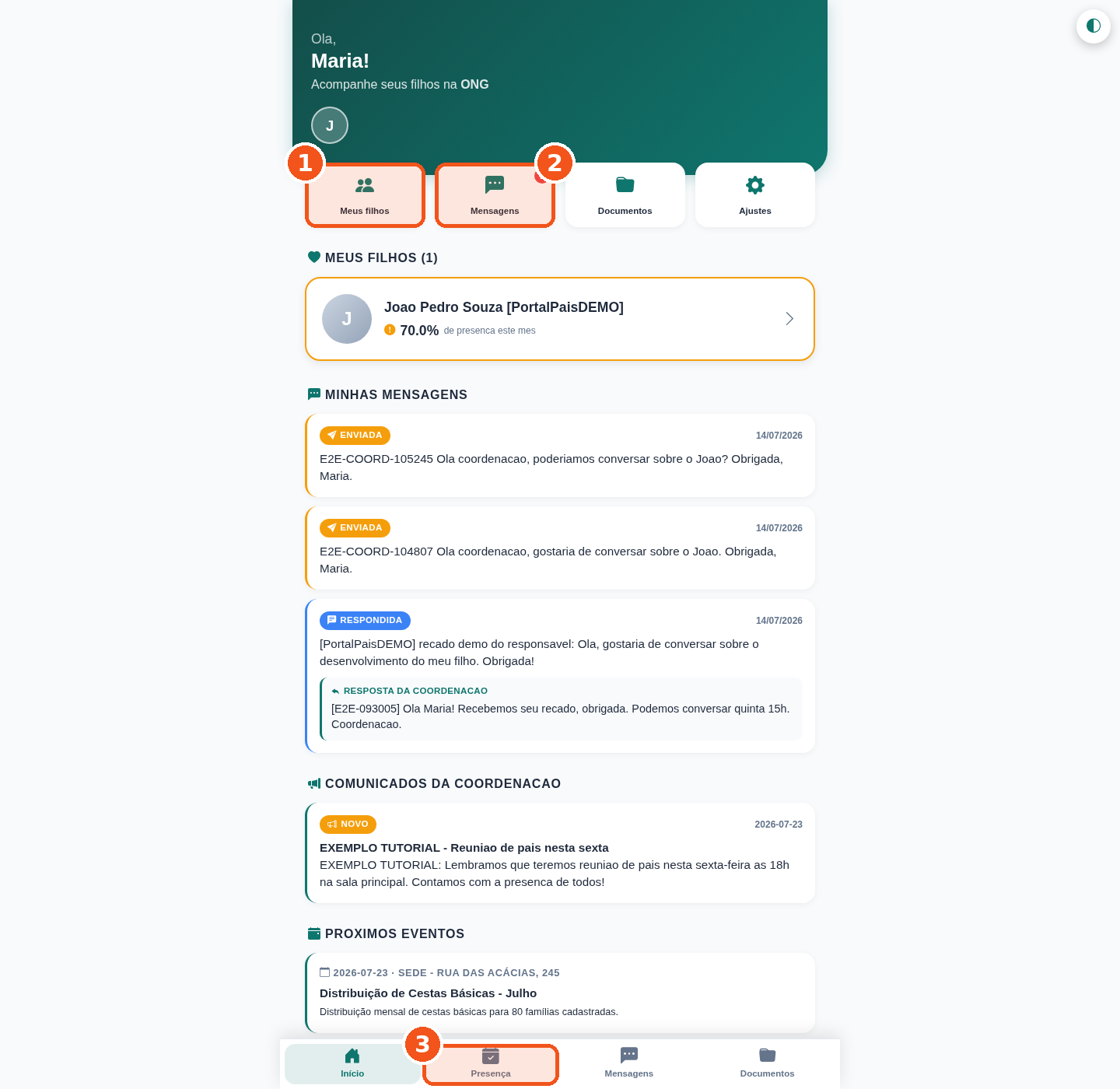
- Meus filhos — o pai vê cada filho atendido, com a % de presença do mês; toca no nome e abre tudo daquele filho.
- Mensagens — a conversa com a coordenação; o número mostra quantos recados novos há.
- Barra de baixo — os atalhos fixos (Início, Presença, Mensagens, Documentos) que ficam sempre à mão, como num aplicativo.
No celular, o portal vira um app
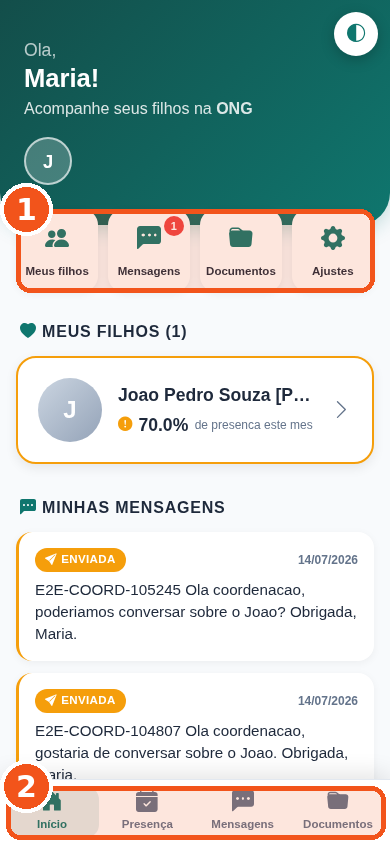
- Os mesmos atalhos — Meus filhos, Mensagens, Documentos e Ajustes, agora empilhados pra caber na tela do celular.
- Menu fixo embaixo — o pai navega com o polegar e pode adicionar à tela inicial pra abrir como um app, sem baixar nada na loja.
No telefone, o portal se ajusta sozinho e fica com cara de aplicativo, com um menu fixo embaixo. O pai pode usar o próprio navegador e, se quiser, “adicionar à tela inicial” — aí abre com um toque, como qualquer app, sem precisar baixar na loja.
72Ativar e enviar os acessos às famílias
Antes de a família ver qualquer coisa, você precisa de dois cliques: ligar o Portal dos Pais nos parâmetros e enviar o acesso para cada responsável. Esta tela — a Gerenciar Portal dos Pais — mostra, de relance, quantas famílias já têm o link e quantas ainda faltam.
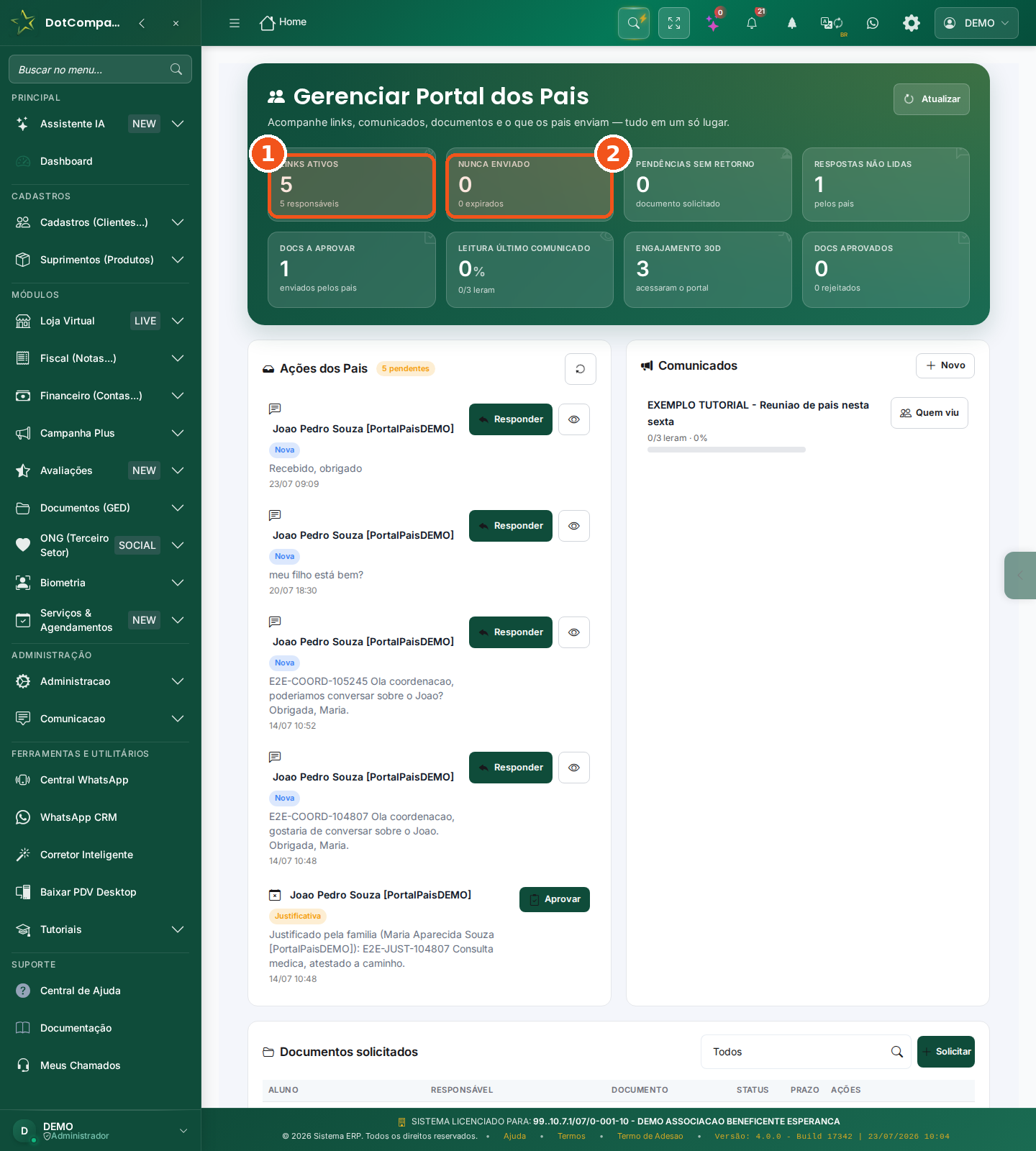
- Links ativos — quantos responsáveis já têm o link do portal funcionando (aqui, 5 famílias).
- Nunca enviado — quantos ainda não receberam o acesso; enquanto estiver acima de zero, tem família de fora.
- Ligue o recurso nos Parâmetros do Sistema (as chavinhas
usar portal do responsável,notificações/pushecomunicados). Sem isso, o menu do portal nem aparece. - Na lista de responsáveis, use Enviar em lote para disparar o link de acesso a todos de uma vez (por WhatsApp/e-mail, conforme os dados de cada família).
- Precisou tirar o acesso de alguém? O botão Revogar encerra o link daquela família na hora.
Nunca enviado. Complete o contato do responsável e reenvie.73O painel "Gerenciar Portal dos Pais"
É a sua central do portal — tudo num lugar só. No topo, os números do dia (quantos acessaram, quantos leram o último comunicado, quantas pendências). Embaixo, três blocos de trabalho: Ações dos Pais (o que as famílias mandaram), Comunicados e Documentos solicitados.
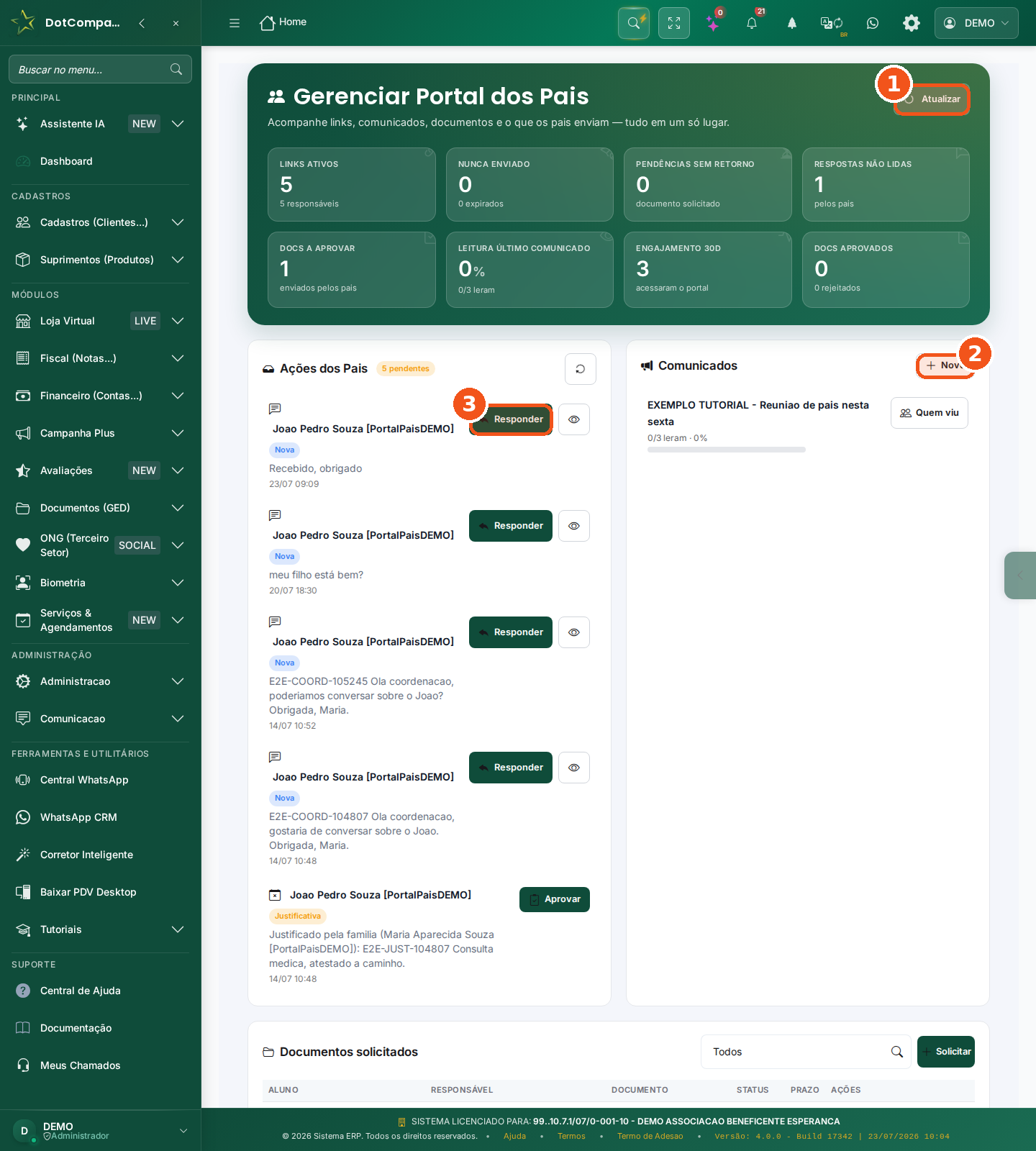
- Atualizar — recarrega os números e as pendências na hora.
- Novo (Comunicados) — abre o formulário pra mandar um recado às famílias.
- Responder (Ações dos Pais) — a caixa de entrada do que os pais enviaram; você responde sem sair daqui.
Links ativos, Respostas não lidas, Docs a aprovar, Engajamento 30d (quantas famílias entraram no mês) e a Leitura do último comunicado.Respostas não lidas ou Docs a aprovar estiverem acima de zero, tem família esperando você — resolva por aqui mesmo, sem trocar de tela.74Enviar comunicados e ver quem leu
Precisa avisar as famílias de uma reunião, de um passeio ou de uma mudança de horário? O comunicado faz isso de uma vez — e, o melhor, mostra quem já leu. Você escolhe se vai para todas as famílias, para uma turma ou para um aluno só.
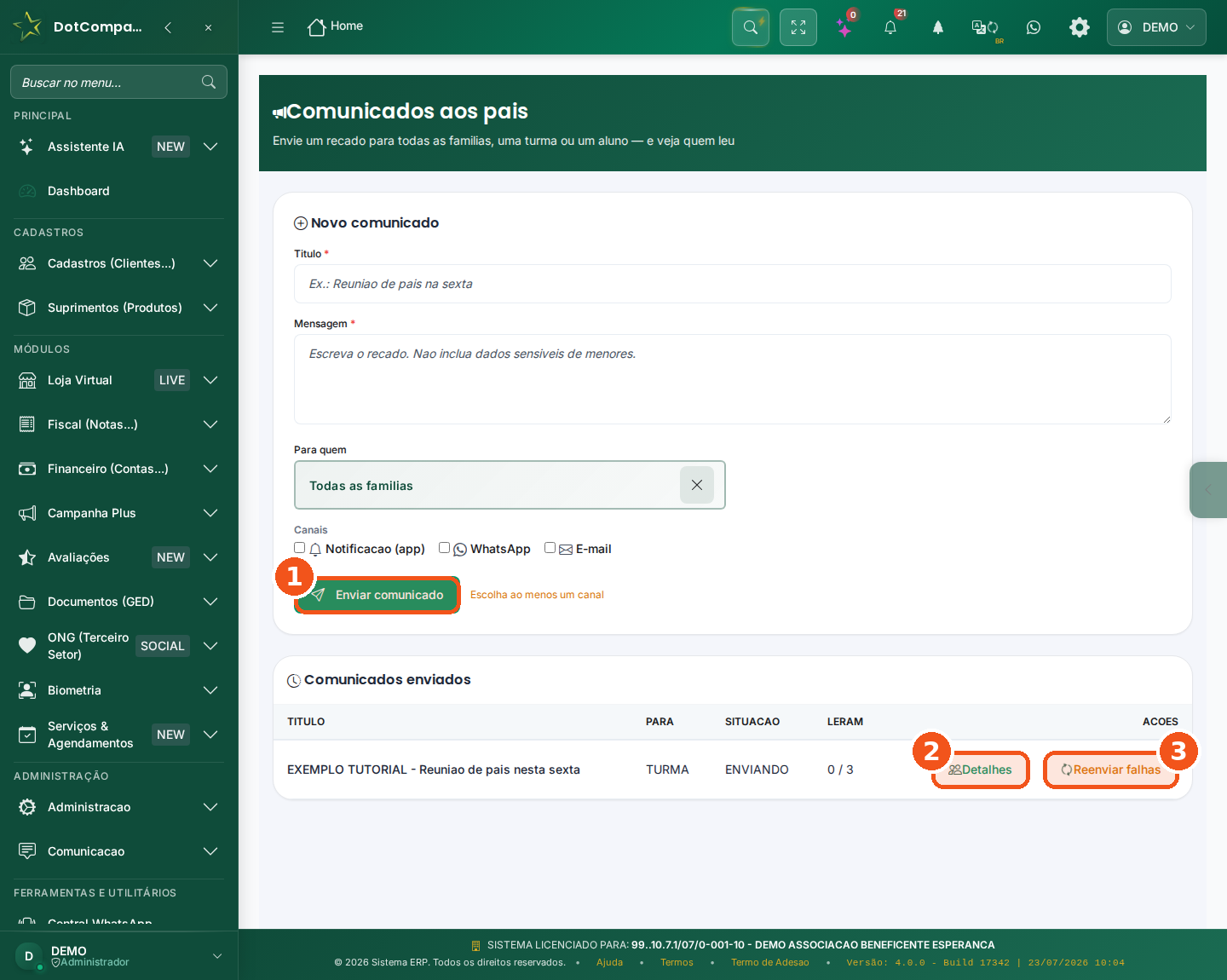
- Enviar comunicado — depois do título, da mensagem, do para quem (todas as famílias, turma ou aluno) e do canal (app, WhatsApp, e-mail), é aqui que dispara.
- Detalhes — abre a lista de quem já leu (o ✓✓) e de quem ainda não.
- Reenviar falhas — se algum envio não chegou, reenvia só pra quem faltou.
- Escreva o título e a mensagem (evite dados sensíveis de crianças no texto).
- Em Para quem, escolha Todas as famílias, uma turma ou um aluno.
- Marque pelo menos um canal (Notificação no app, WhatsApp ou E-mail) e clique em Enviar comunicado.
- Na lista de Comunicados enviados, a coluna Leram e o botão Detalhes mostram os ✓✓ — quem abriu e quem não. Se algo falhou, use Reenviar falhas.
75Solicitar documentos (e aprovar no GED)
Faltou o comprovante de residência de um aluno? A certidão? Em vez de ligar e cobrar, você pede pelo portal: a família recebe o aviso, tira uma foto ou anexa o arquivo, e ele chega pronto pra você conferir. Nada de papel perdido no caderno.
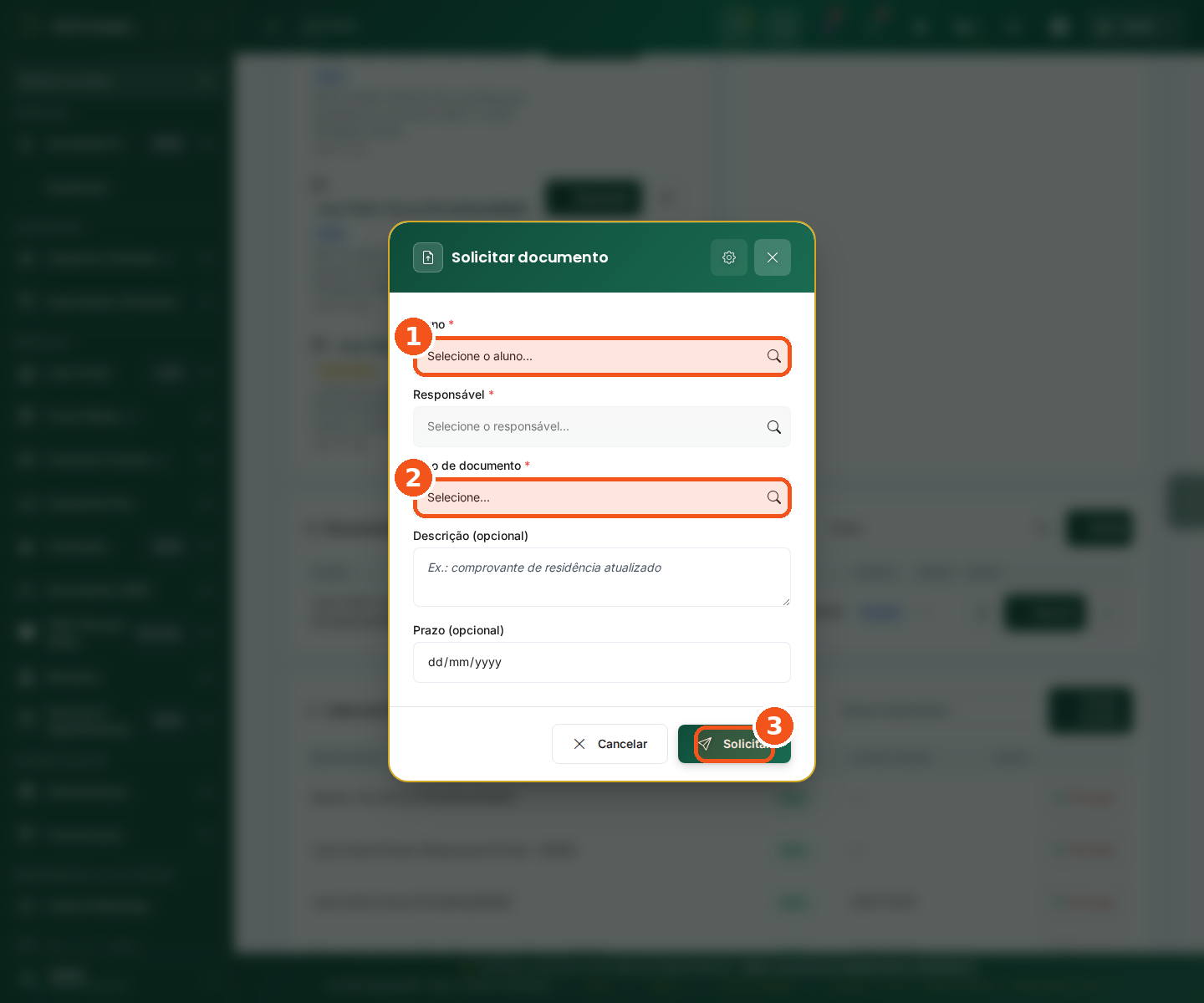
- Aluno (e responsável) — escolha de quem você precisa do documento.
- Tipo de documento — o que está pedindo (comprovante de residência, certidão…).
- Solicitar — dispara o pedido; a família recebe o aviso e envia pelo portal, e o arquivo cai no Documentos (GED) pra você aprovar.
- No painel, clique em Solicitar (bloco Documentos solicitados) — abre a janelinha da imagem.
- Escolha o aluno e o responsável, diga o tipo de documento e (se quiser) um prazo.
- Clique em Solicitar. A família é avisada e envia pelo portal dela.
- Quando chegar, o arquivo entra no Documentos (GED) e aparece pra você Aprovar (ou pedir de novo).
76Diário pedagógico em 3 abas
O Diário Pedagógico é onde o professor conta como foi o dia do aluno — em 3 cliques. E ele decide, a cada registro, se aquilo é visível para a família (aparece no Portal dos Pais) ou fica só como nota interna da equipe. São três abas: Registrar, Timeline da turma e O que o pai vê.
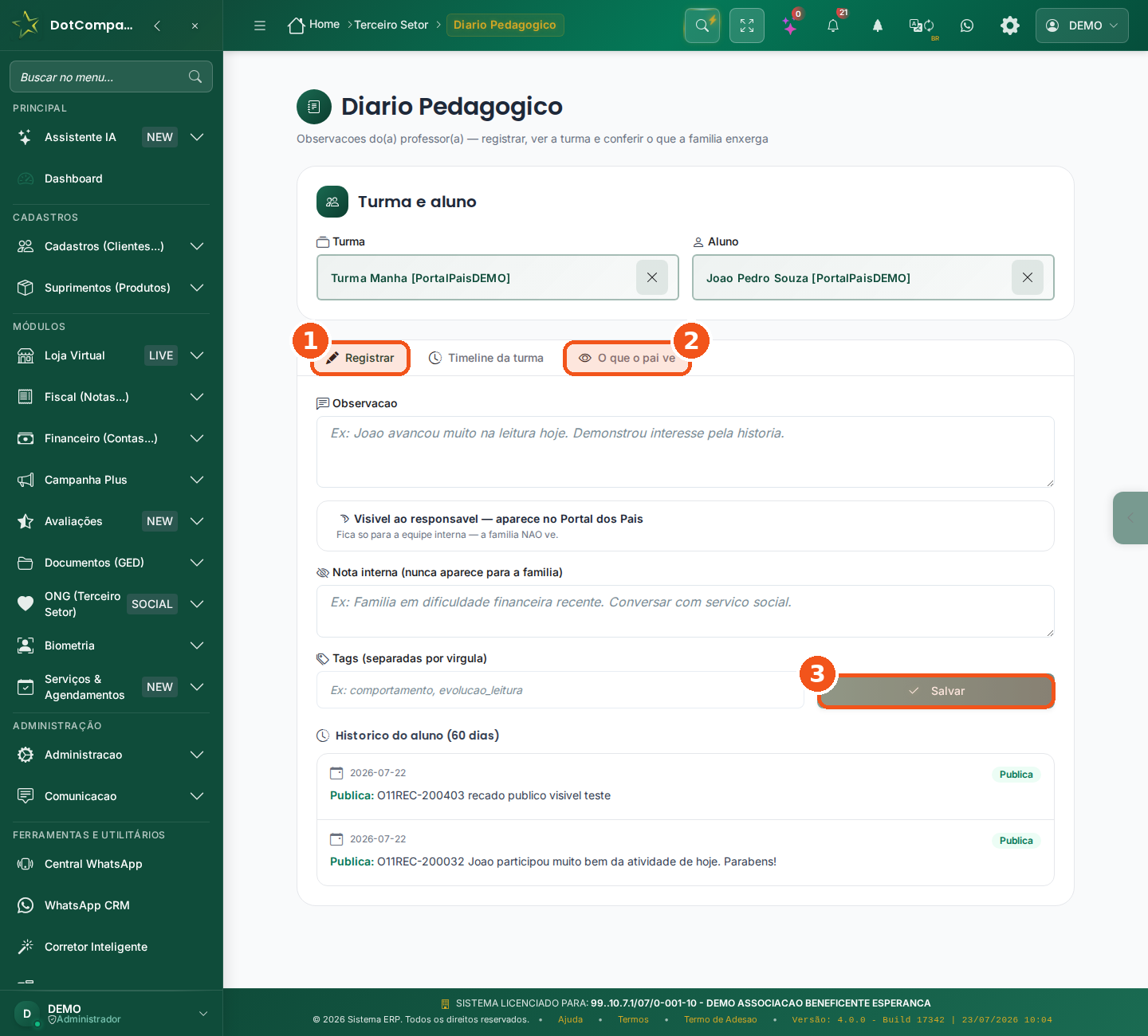
- Registrar — a aba onde o professor escreve a observação do dia sobre o aluno.
- O que o pai vê — antes de salvar, confira exatamente o que a família vai enxergar.
- Salvar — grava a observação; se o “Visível ao responsável” estiver ligado, ela aparece no Portal dos Pais (a Nota interna nunca aparece).
A chavinha "Visível ao responsável"
Ao escrever uma observação, o professor tem duas caixas: uma observação visível (a família enxerga no portal) e uma nota interna (nunca aparece pra família — serve pra registros delicados, do serviço social, por exemplo). É o que separa o que é elogio/aviso do que é sigiloso.
Timeline da turma — o histórico
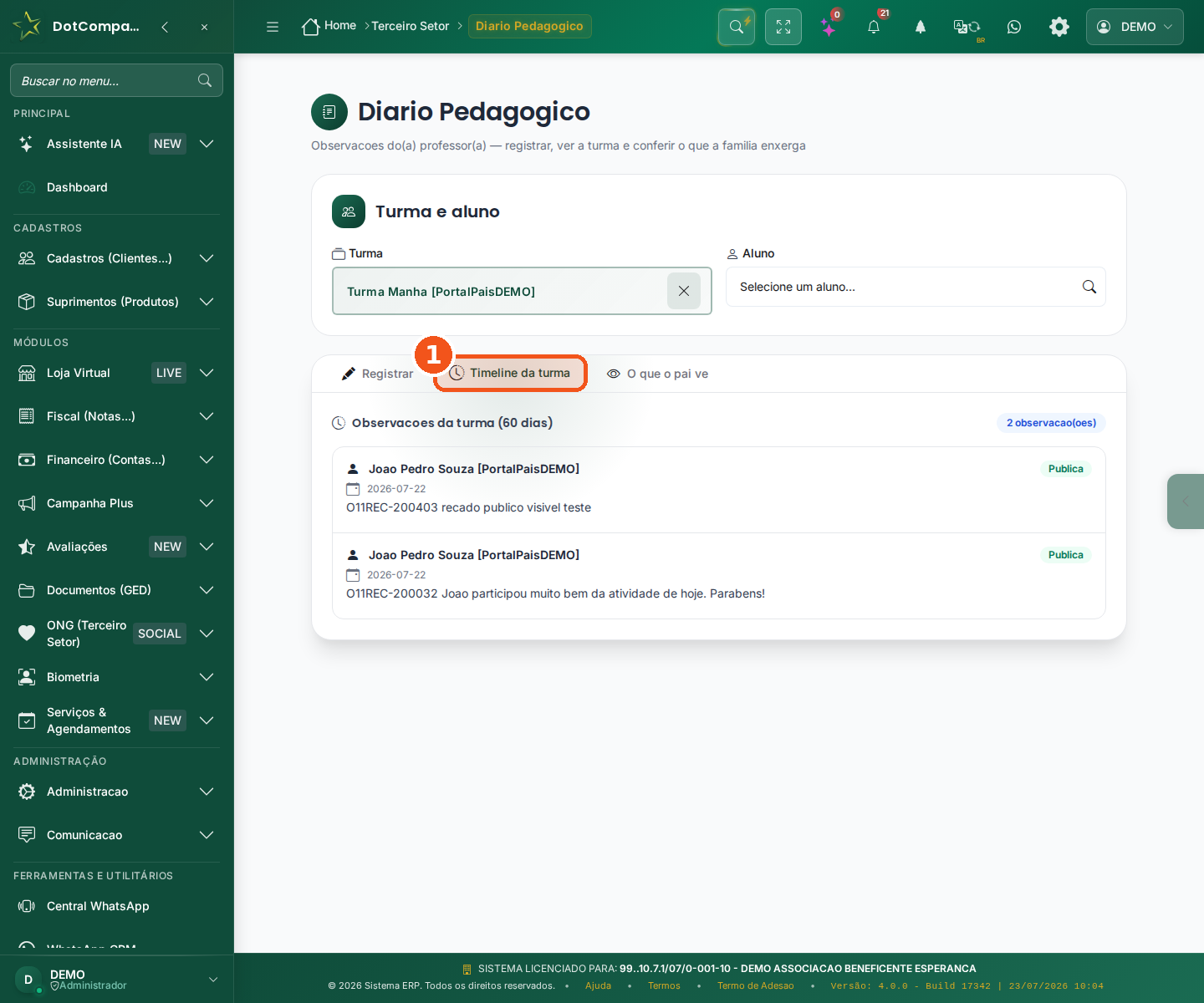
- Timeline da turma — a linha do tempo de todos os registros da turma, do mais novo ao mais antigo, num rolo só.
Esta aba junta, numa linha do tempo, tudo que já foi registrado para os alunos da turma — do mais recente ao mais antigo. Ótimo pra relembrar como a semana foi indo.
O que o pai vê — a prévia
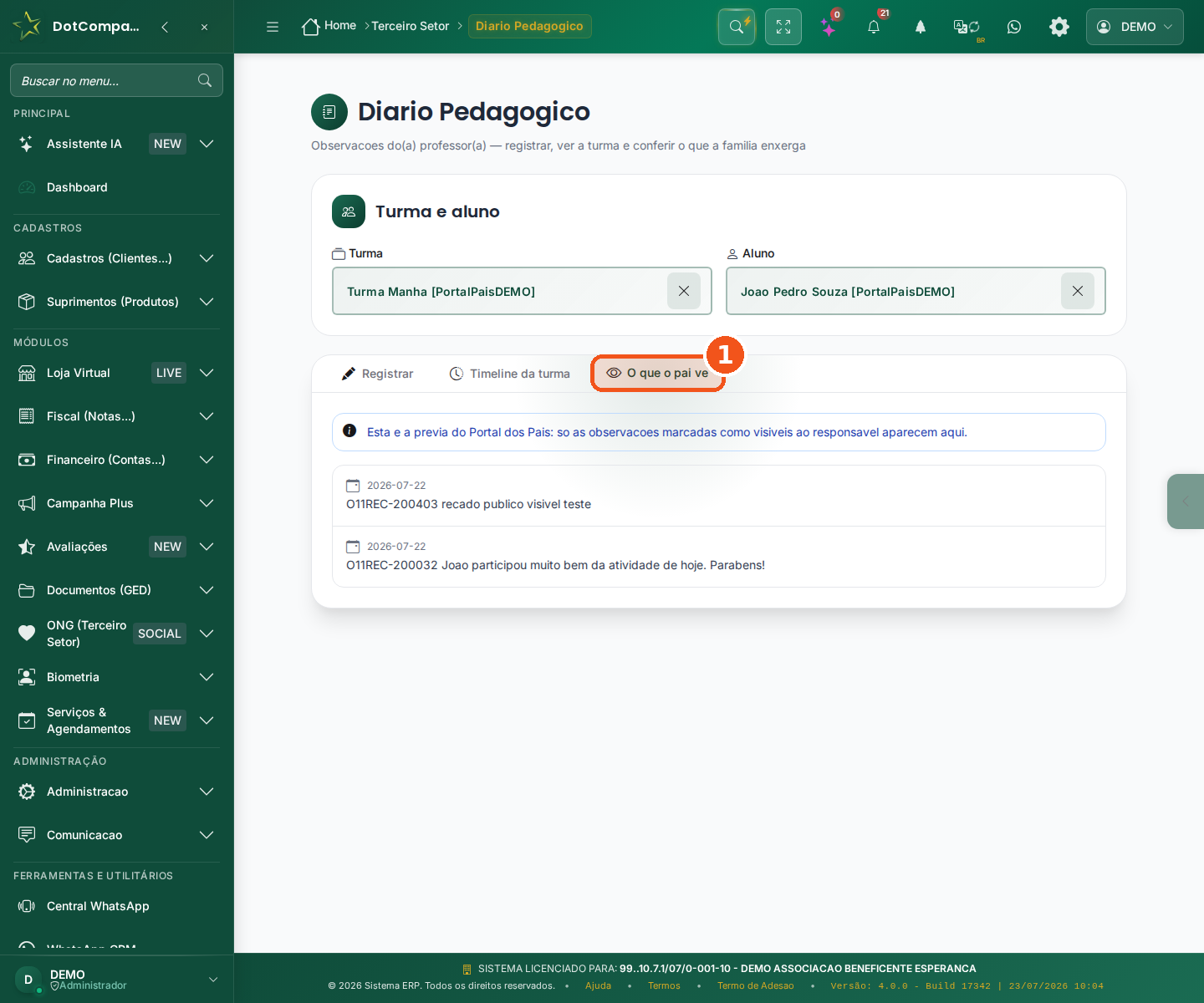
- O que o pai vê — a prévia fiel do que a família vai encontrar no portal; sem surpresa.
Antes de confiar no portal, use esta aba pra ver exatamente o que a família vai encontrar. Sem surpresa: o que está aqui é o que o pai lê no celular dele.
77Ações dos Pais: responder e dar ciência
Quando a família escreve pra você — uma dúvida, um recado, uma justificativa de falta — tudo cai numa caixa de entrada só: as Ações dos Pais, dentro do painel Gerenciar. Você responde ali mesmo e a família recebe no portal dela. Sem WhatsApp perdido, sem bilhete esquecido.
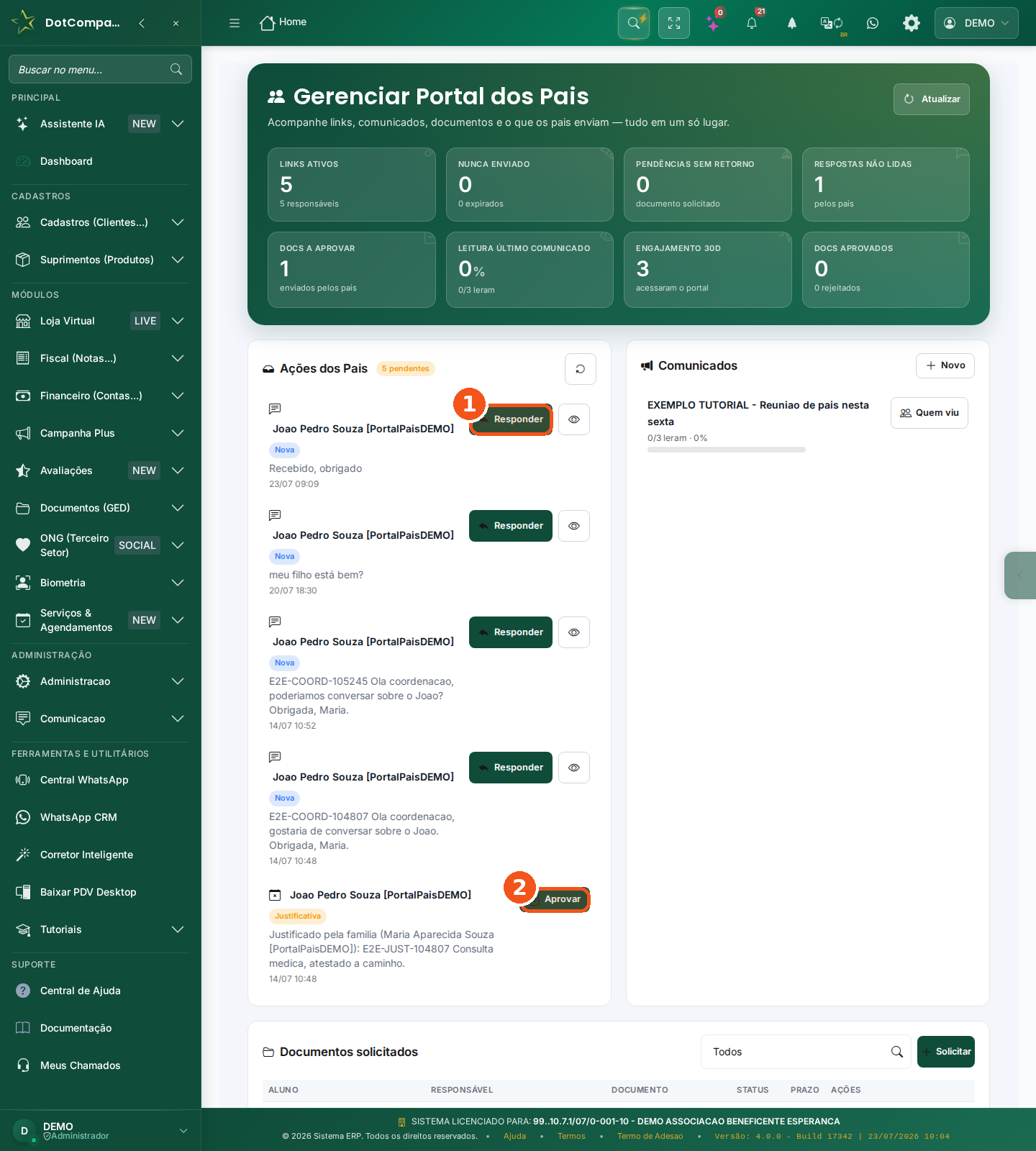
- Responder — o pai mandou uma mensagem ou dúvida; você responde por aqui e ele recebe no portal.
- Aprovar — quando o pai justifica uma falta, você confirma (ou não) com um clique; a ciência de leitura fica registrada.
- Leia a mensagem do responsável (as novas vêm com a etiqueta Nova).
- Clique em Responder e escreva — a resposta aparece no portal daquela família.
- Quando o pai justifica uma falta, use Aprovar para confirmar (ou não). Fica tudo registrado.
78(Visão do pai) Presença no mês e no ano
Agora do lado da família: ao abrir o filho, a primeira coisa que o pai vê é a presença — quantos dias esteve, quantos faltou, com a porcentagem do mês. É a forma simples de a casa acompanhar a frequência sem precisar ligar pra secretaria.
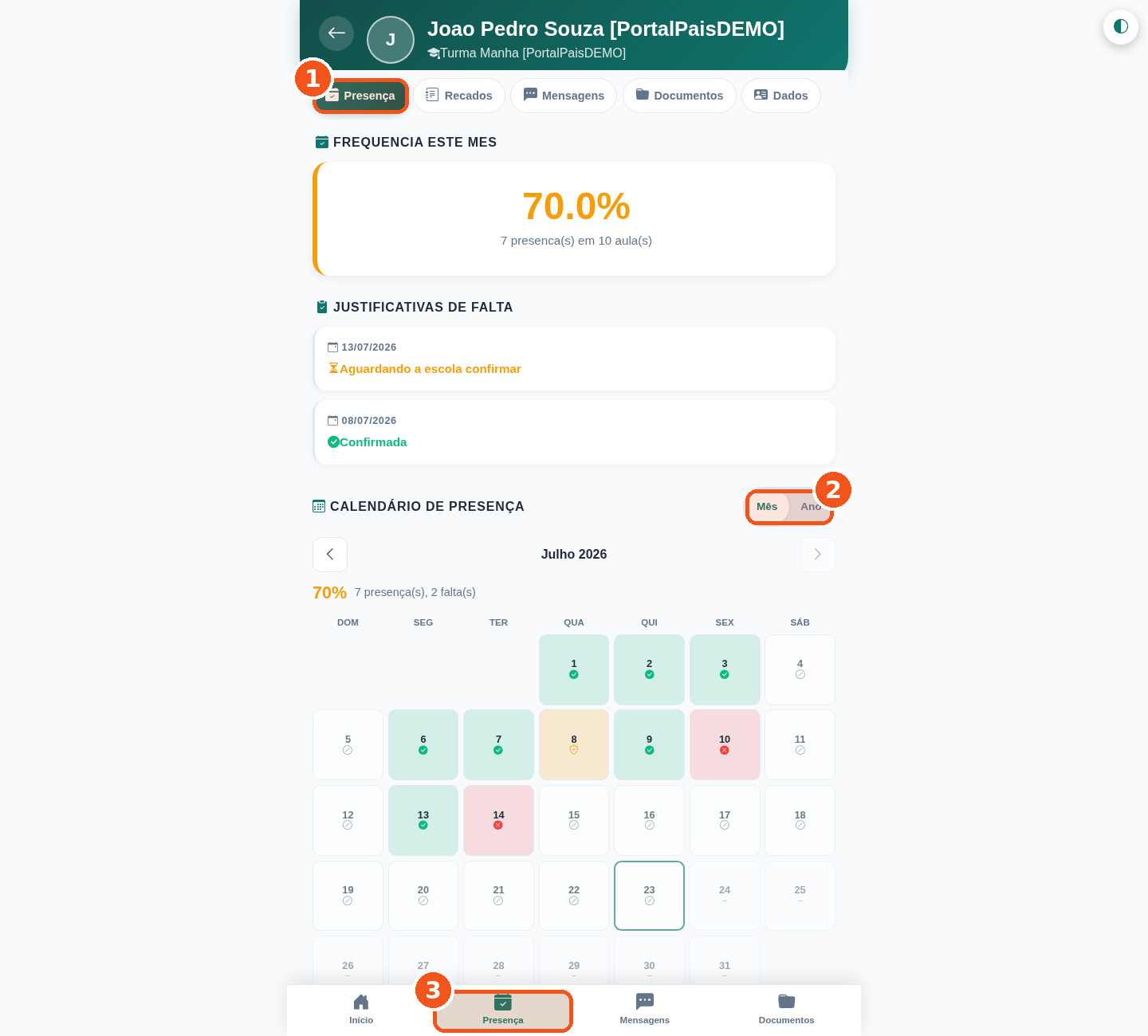
- Presença — a aba onde a família acompanha faltas e presenças do filho.
- Mês / Ano — o pai alterna entre ver o mês atual ou o ano inteiro.
- Atalho Presença — na barra de baixo, leva direto pra esta tela.
79(Visão do pai) Recados do professor
Na aba Recados, a família lê o que o professor deixou (aqueles registros marcados como visíveis no diário). E pode fazer duas coisas simples: dizer que leu e responder. É o combinado do dia a dia acontecendo sem grupo de WhatsApp.
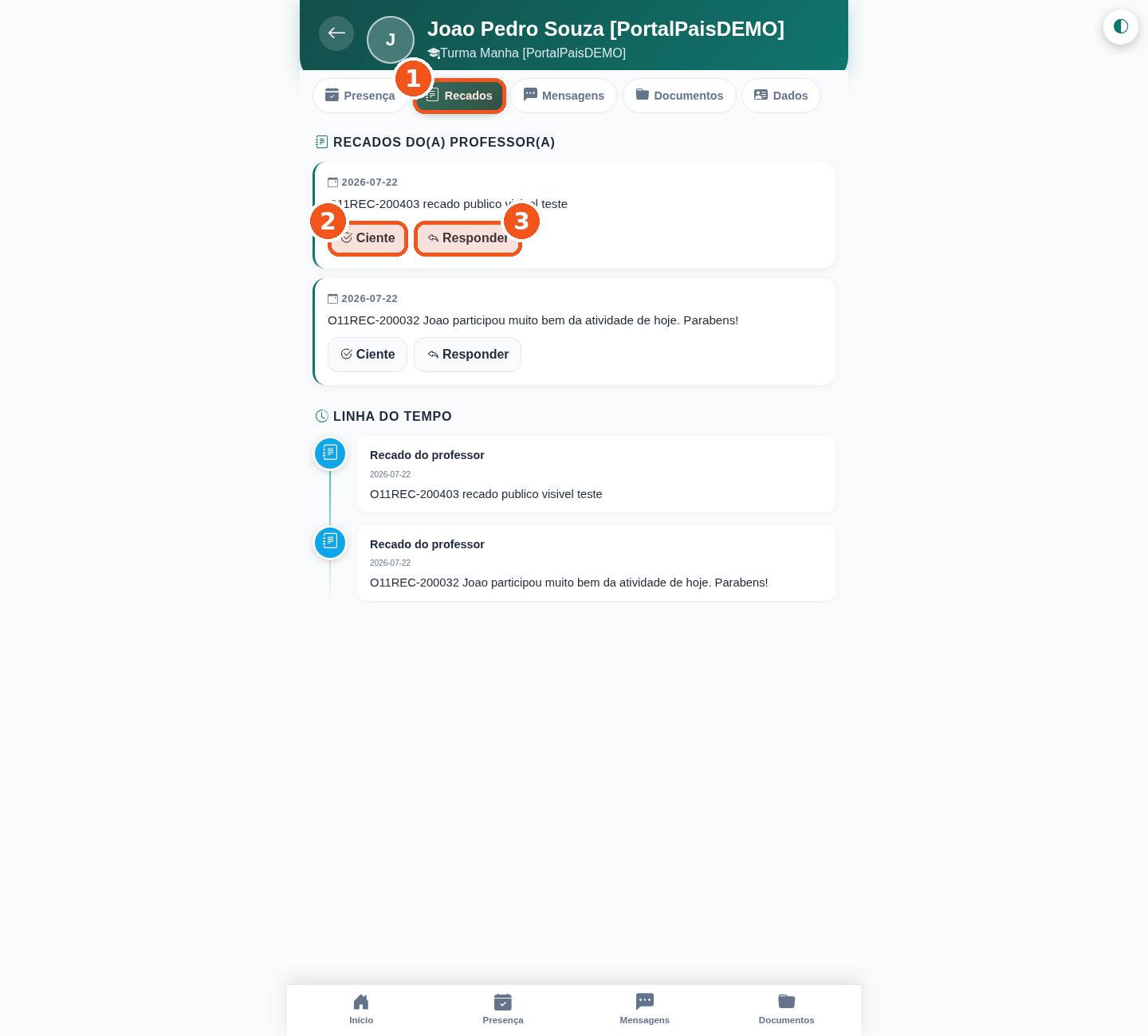
- Recados — a aba com os recados que o professor deixou pra família.
- Ciente — o pai confirma que leu (fica marcado; clicar de novo não duplica).
- Responder — o pai escreve de volta, e a resposta cai na sua caixa de Ações dos Pais.
80(Visão do pai) Enviar documentos e Ajustes
Fecha o ciclo: quando você pede um documento (seção 75), é aqui que a família envia. Pelo celular, ela pode até tirar a foto na hora. E na aba Ajustes ficam os controles de privacidade e o jeito de instalar o portal como app.
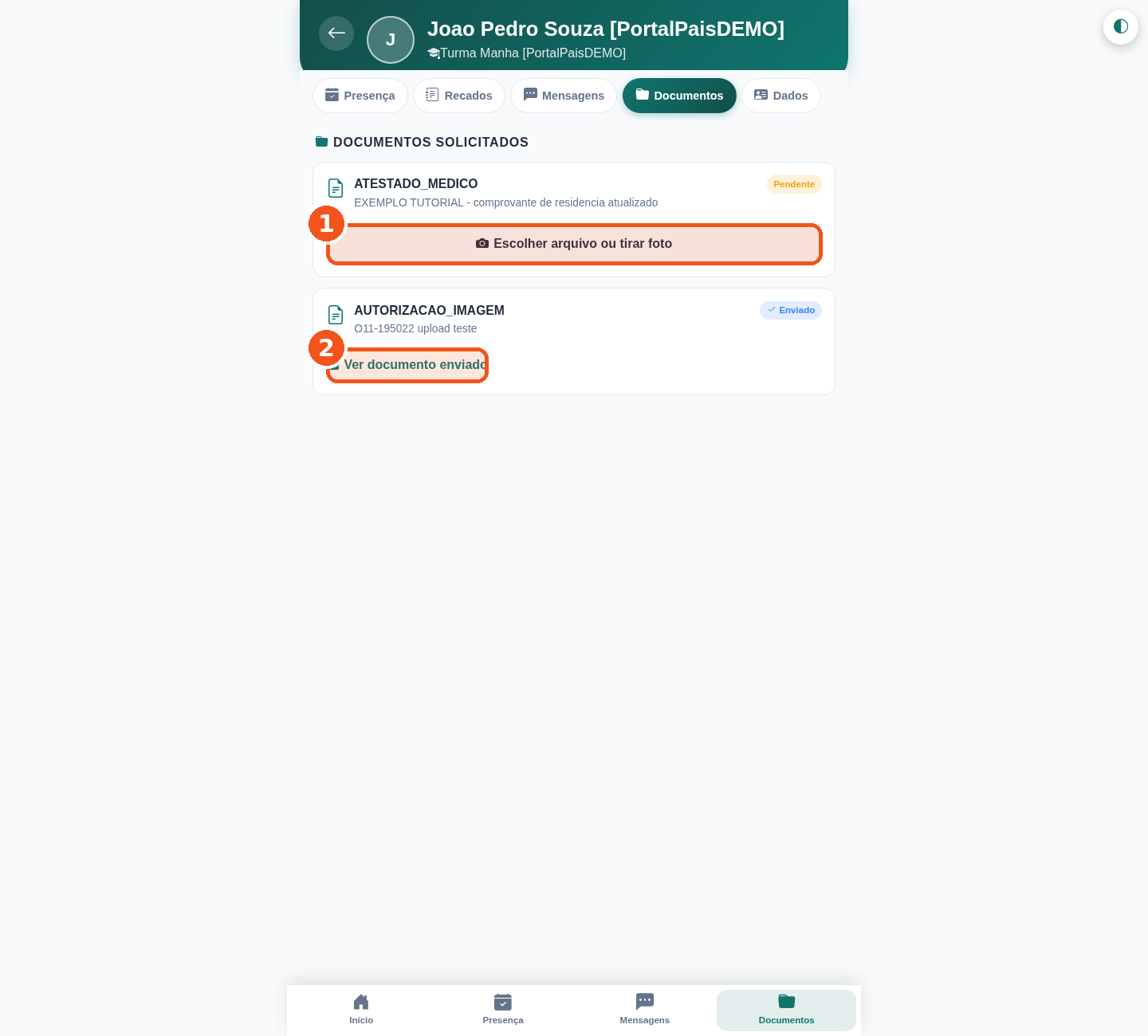
- Escolher arquivo ou tirar foto — o pai anexa o documento pedido; pelo celular, dá pra fotografar na hora.
- Ver documento enviado — confere o que já mandou; o arquivo chega pra você aprovar no GED.
Ajustes — avisos, dados e instalar o app
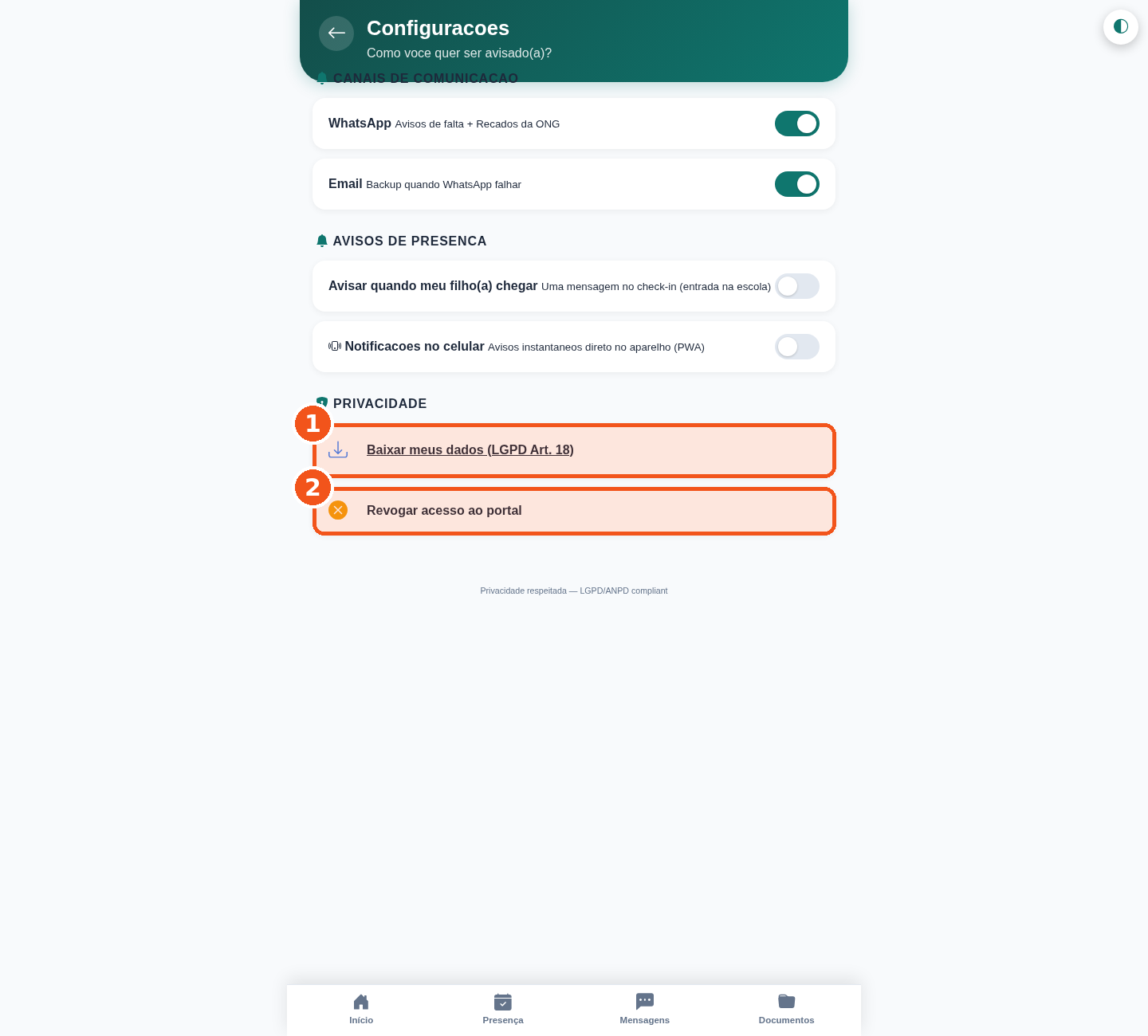
- Baixar meus dados (LGPD) — a família exerce o direito de ter uma cópia dos próprios dados.
- Revogar acesso ao portal — o pai pode encerrar o próprio acesso quando quiser.
Em Ajustes a família liga/desliga os avisos que quer receber, exerce os direitos da LGPD (baixar uma cópia dos próprios dados) e pode até revogar o próprio acesso. É também onde aparece a opção de adicionar o portal à tela inicial do celular.
90Avisar as famílias por WhatsApp e e-mail
Esta é a tela onde a coordenação decide quando e por onde a instituição avisa os responsáveis. São cinco avisos automáticos que você liga ou desliga com um toque, cada um opcional. É o que mantém as famílias informadas (faltas, chegada do aluno, eventos) sem ninguém precisar mandar mensagem na mão, uma por uma.

- Faixa de instrução no topo — lembra que cada aviso é opcional, que nada vale antes de você clicar em Salvar, e que o envio de verdade é feito pelo sistema; aqui você só configura.
- Avisar quando o aluno faltar (interruptor) — se o aluno não registrar presença até o tempo definido, o responsável recebe uma mensagem acolhedora. Este é o aviso mais usado.
- Esperar ___ minutos após o início da aula antes de avisar — a tolerância. No print está 30: a família só é avisada se o aluno não aparecer em 30 minutos, evitando alarme por um atraso pequeno.
- ENVIAR POR: WhatsApp / E-mail — o canal de cada aviso. Você pode marcar só WhatsApp, só E-mail, ou os dois. O que estiver aceso é por onde a mensagem sai.
- Editar mensagem / Ver mensagem — abre a prévia do texto que a família vai receber. No aviso de falta dá para editar; nos demais dá para ver antes de ligar, para não enviar nada de surpresa.
- Confirmar quando a falta for justificada (interruptor) — quando você aprova um atestado/justificativa, o responsável recebe um agradecimento por ter avisado.
- Avisar a chegada do aluno · Lembrete de evento · Aviso de véspera de feriado — os outros três avisos, logo abaixo. O de véspera de feriado tem uma tarja de atenção: ele dispara uma mensagem para TODOS os responsáveis a cada feriado, então pode gerar volume e custo alto de WhatsApp.
- Salvar avisos (botão no fim da página) — grava tudo. Enquanto você não clicar aqui, nenhuma mudança tem efeito.
Como fazer, passo a passo:
- Abra o menu ONG (Terceiro Setor) na barra lateral esquerda e vá em Parâmetros › Avisos às Famílias.
- Ligue apenas os avisos que fazem sentido para a sua instituição, tocando o interruptor de cada card (verde = ligado).
- No aviso de falta, ajuste o campo de minutos de tolerância (quantos minutos esperar depois do início da aula antes de avisar).
- Em ENVIAR POR, escolha o canal: WhatsApp, E-mail ou os dois.
- Clique em Ver mensagem (ou Editar mensagem, no aviso de falta) e confira o texto que a família vai receber.
- Clique em Salvar avisos, no fim da página, para gravar. Só depois disso as mudanças passam a valer.
91A linha do tempo da instituição
Tudo o que acontece na instituição vira um registro datado aqui: matrícula, doação, atendimento, certificado, presença, falta. É a memória da casa — quando o dirigente troca, a história não se perde, ela fica gravada nesta linha do tempo. Nesta tela você acompanha o movimento, filtra o que procura e exporta para o conselho.

- Dashboard / Timeline Completa (botões no topo) — Dashboard mostra os números em gráficos; Timeline Completa abre a lista de todos os eventos, um embaixo do outro, do mais recente para o mais antigo.
- Cartões Total · Hoje · Semana · Mês — o resumo do movimento. No print, 7 eventos registrados no total e 0 hoje/semana/mês, porque é uma instituição de demonstração com pouco movimento.
- Filtrar por Tipo — as etiquetas (Todos, Matrícula, Presença, Falta, Justificativa, Documento Aprovado, Certificado Emitido, Atendimento e outras) deixam você ver só um tipo de acontecimento. O botão Limpar filtros volta a mostrar tudo.
- Por Entidade (Aluno, Associado, Voluntário, Colaborador, Professor) — clicando num deles você abre a linha do tempo de UMA pessoa só, com tudo o que ela fez ou o que aconteceu com ela.
- Ver Destaques — filtra apenas os eventos marcados como importantes, para uma leitura rápida do que mais importa.
- Adicionar Observação — abre uma janela para você escrever uma anotação manual na linha do tempo (por exemplo, o registro de uma visita ou conversa). Há uma opção Observação privada: marcada, a anotação fica visível só para administradores.
- Exportar Excel — baixa a linha do tempo em planilha, pronta para anexar quando o conselho ou a auditoria pedir.
Como fazer, passo a passo:
- Abra o menu ONG (Terceiro Setor) na barra lateral e escolha Histórico.
- Leia os cartões do topo (Total, Hoje, Semana, Mês) para ter o pulso do movimento.
- Use Filtrar por Tipo para ver só um tipo de evento; use Limpar filtros para voltar a ver tudo.
- Para ver a história de uma pessoa específica, clique no papel dela em Por Entidade (ex.: Aluno) e escolha a pessoa.
- Para registrar algo à mão, clique em Adicionar Observação, escreva o texto e marque Observação privada se for anotação interna; depois clique em Salvar.
- Quando o conselho pedir, clique em Exportar Excel para baixar a planilha.
92Relatórios prontos para o conselho
O sistema monta sozinho quatro relatórios de prestação de contas a partir da linha do tempo — você não digita nada de novo. Cada cartão desta tela abre um relatório pronto para imprimir e anexar. Serve para o conselho municipal, para a prestação de contas da Lei do Terceiro Setor, para auditoria e para mostrar o impacto do ano.

- Relatório CMAS — para o Conselho Municipal de Assistência Social. Reúne cadastros, atendimentos, visitas, encaminhamentos e eventos do período. Etiquetas: Assistência Social, Anual.
- Relatório MROSC — a prestação de contas da Lei 13.019/2014: doações, pagamentos, assembleias, eleições e resoluções. Etiquetas: Prestação de Contas, Anual.
- Audit Trail — a trilha completa de auditoria: todas as ações do sistema nos últimos 90 dias, com a integridade verificada. Etiquetas: Auditoria, Trimestral.
- Impacto Social — o retrato do ano: beneficiários atendidos, matrículas, conclusões, capacitações e benefícios concedidos. Etiquetas: Impacto, Anual.
- Timeline (botão no topo) — volta para a linha do tempo, de onde você veio.
Como fazer, passo a passo:
- Abra o menu ONG (Terceiro Setor) › Histórico e, na tela do histórico, entre em Relatórios.
- Clique no cartão do relatório que precisa (por exemplo, MROSC para a prestação de contas anual).
- O relatório abre já montado, com o período no topo (Período: data inicial a data final).
- Confira os números e clique em Imprimir para gerar o documento ou salvar em PDF.
- Anexe o resultado à sua prestação de contas — não é preciso redigitar nada.
93Conformidade sem susto (LGPD, MROSC, CEBAS)
Este painel avisa o que vence nos próximos 90 dias e reúne, num lugar só, as obrigações legais da instituição. A casa faz três ajustes uma única vez — definir por quanto tempo guardar cada tipo de dado, criar os marcos do regime que segue e ir atualizando o cumprimento deles. Assim a prestação de contas nunca pega ninguém de surpresa.

- Integridade Audit Trail (cartão) — mostra em porcentagem quantos registros do histórico têm a 'assinatura' de segurança. No print está 0% (0 com assinatura de 32), porque a proteção ainda não foi rodada nesta instituição de demonstração.
- Dados Anonimizados (cartão) — quantos dados pessoais já foram limpos e quantos estão pendentes de limpeza, conforme a LGPD.
- Milestones Regulatórios (cartão) — os marcos de obrigação (entregas, renovações) e quantos vencem em 90 dias. No print, 0/0: nenhum marco criado ainda.
- Políticas de Retenção (cartão) com o botão Inicializar Políticas Padrão — define por quanto tempo cada tipo de documento fica guardado. É o primeiro ajuste, feito uma vez.
- Alertas de Prazo — a lista do que vence nos próximos 90 dias. No print: 'Nenhum prazo vencendo nos próximos 90 dias'.
- Milestones (botão no topo) — abre a tela dos marcos, separados por regime (MROSC, CEBAS e CMAS), onde você cria os marcos e vai atualizando o status de cada um.
- Timeline (botão no topo) — volta para a linha do tempo.
Como fazer, passo a passo:
- Abra o menu ONG (Terceiro Setor) › Histórico e entre em Compliance.
- Primeiro ajuste: clique em Inicializar Políticas Padrão para o sistema criar de uma vez os prazos de guarda de cada tipo de dado.
- Segundo ajuste: clique em Milestones, escolha a aba do regime que a instituição segue (MROSC, CEBAS ou CMAS) e clique em Inicializar Milestones para criar os marcos daquele regime.
- Ao longo do ano, dentro de Milestones, use o campo Alterar status de cada marco para marcá-lo como em andamento ou atingido conforme você vai cumprindo.
- Acompanhe o cartão Alertas de Prazo: ele mostra o que vence nos próximos 90 dias.
94A jornada de cada pessoa
SEÇÃO RETIDA — pendente de conserto (defeito D-07). O funil mostra em que estágio cada pessoa está, do primeiro contato ao vínculo forte, e monta o mapa de atividade do ano. A tela da pessoa (que soma todos os papéis dela — mãe de aluno, doadora, voluntária — e traz o botão de recalcular e o score de engajamento) está com três buscas apontando para o endereço errado e não deve ser documentada nem publicada até ser corrigida.

- Distribuição por Estágio de Jornada (painel) — mostraria quantas pessoas estão em cada estágio. No print aparece o aviso 'Nenhuma jornada registrada ainda. As jornadas serão criadas automaticamente conforme eventos são registrados' — estado vazio esperado numa instituição de demonstração.
- Atividade nos Últimos 365 Dias (painel) — um mapa de calor do movimento do ano, com a legenda Menos → Mais. No print: '0 eventos no período' e 'Média: 0.0 eventos/dia'.
- Timeline (botão no topo) — volta para a linha do tempo.
Como fazer, passo a passo:
- Abra o menu ONG (Terceiro Setor) › Histórico e entre em Jornada / Funil.
- O funil e o mapa de atividade se preenchem sozinhos conforme os eventos vão sendo registrados no histórico; não há nada a preencher aqui.
95Quem mexeu em quê — o registro das ações sensíveis
Esta lista guarda as ações mais delicadas feitas no módulo do Terceiro Setor — com data, quem fez e o que foi feito. É a tela que responde a pergunta 'quem apagou ou mudou isso?'. Serve de prova quando algo importante some ou é alterado e alguém precisa saber a autoria.

- Filtro Ação (lista 'Todas') — restringe a lista a um tipo de ação (por exemplo, o encerramento do ano ou a rotina diária de alertas).
- De / Até (campos de data, dd/mm/aaaa) — limita o período que você quer olhar. O botão Limpar zera os filtros.
- Atualizar (botão no topo) — recarrega a lista com os últimos registros.
- Colunas Data/Hora, Ação, Usuário, Detalhes e IP — cada linha diz quando aconteceu, o que foi feito, quem fez (algumas são do próprio sistema, e aí o usuário aparece como travessão), e de qual computador (IP).
- ver payload (em Detalhes) — expande a linha e mostra os dados completos daquela ação, para você entender exatamente o que mudou.
- Exemplos no print — 'ALERTAS_DIARIOS_RUN' são as rotinas automáticas de cada dia; 'ONG_ENCERRAMENTO_ANO', feita pelo usuário demo_ong, é uma ação humana, com usuário e IP registrados.
Como fazer, passo a passo:
- Abra o menu ONG (Terceiro Setor) na barra lateral e escolha Auditoria.
- Escolha em Ação o tipo que procura, ou deixe em Todas para ver tudo.
- Preencha De e Até para focar num período; use Limpar para recomeçar.
- Encontre a linha suspeita e clique em ver payload para abrir os detalhes completos da ação.
- Use a coluna Usuário para identificar quem fez, e a coluna IP para saber de onde partiu.
96Cadastrar os professores e ver a carga horaria de cada um
Esta e a tela onde a ONG guarda todo mundo que da aula: professores, instrutores e voluntarios. Cada professor e uma pessoa que primeiro entra no cadastro e depois vira professor. Os cartoes coloridos no topo dao uma leitura rapida da equipe (quantos estao ativos, quantos ja estao no limite de horas, quantos estao livres), o que ajuda a coordenacao a distribuir as turmas sem sobrecarregar ninguem.

- Selo "8 registros" (ao lado do titulo Professores) — mostra quantos professores estao cadastrados hoje na instituicao.
- Adicionar (botao verde com +) — abre a ficha para cadastrar um professor novo; e por aqui que voce comeca.
- Exportar e Imprimir — levam a lista da equipe para uma planilha ou para o papel, util em reuniao de coordenacao.
- Cartoes de indicadores (TOTAL, ATIVO lecionando, ALERTA turmas s/ prof., sobrecarregados, LIVRE ociosos, PEND. alertas, MES aniversariantes) — resumo da equipe em tempo real; sao clicaveis e filtram a lista quando voce toca em um deles.
- Buscar / Filtros / Tabela-Grid-Cards — a barra de busca (minimo 3 letras), os filtros e os tres modos de visualizar a mesma lista.
- Coluna Carga Horaria (ex.: 0h / 20h, 0%) — mostra quantas horas o professor ja tem contra o limite dele; e o alerta visual de quem esta cheio ou vazio.
- Coluna Turmas (ex.: 0 de 0) e Situacao (Ativo/Inativo) — a quantas turmas o professor esta ligado e se ele esta em atividade.
- Acoes (icones a direita de cada linha) — ver a ficha completa, editar os dados e excluir o professor, alem dos atalhos dele.
Como fazer, passo a passo:
- No menu lateral, abra o modulo "Terceiro Setor" (o item ONG, marcado SOCIAL, la embaixo), depois o grupo "Educacao" e clique em "Professores".
- Clique em "Adicionar" para abrir a ficha de um professor novo.
- No passo "1. Selecione ou Cadastre a Pessoa", busque pela pessoa (nome, CPF ou telefone). Se ela ja existe no sistema, escolha-a; se nao, cadastre uma nova ali mesmo.
- No passo "2. Identificacao e Foto", escolha o Tipo de Vinculo (Voluntario, MEI e afins) e, se quiser, adicione a foto.
- No passo "3. Dados Profissionais", preencha a Formacao Academica (voluntarios nao tem salario).
- No passo "4. Disponibilidade", marque os turnos e dias em que a pessoa pode dar aula (Manha, Tarde, Noite, Sabado) — e essa disponibilidade que o sistema usa depois para sugerir turmas.
- Clique em "Cadastrar Professor" para gravar.
- De volta a lista, vincule o professor a uma turma (pela ficha dele ou pela tela da turma). Vincular preenche duas coisas de uma vez: o nome que aparece na ficha da turma e as horas que somam na Carga Horaria.
97Fim de ano: quem se forma e o encerramento do ano letivo
Esta e a tela da virada de ano: ela responde "quem sai, quem fica e quem muda de turma". Serve para conferir e imprimir a lista da formatura e, no fim, para encerrar o ano letivo de uma vez — marcando as criancas como formadas, emitindo os certificados e encerrando os vinculos de padrinho. Como o encerramento nao tem desfazer, a tela obriga voce a conferir uma previa, que mostra exatamente o que vai acontecer, antes de executar.

- Concluintes e formatura (titulo) com a explicacao "Quem sai da instituicao em dezembro, quem fica e quem muda de turma".
- Etiquetas Saida em dezembro/2026 e Corte 31/03/2027 — as duas datas que decidem quem se forma e quem muda de turma.
- Imprimir lista — gera a lista de formatura em papel, para a cerimonia.
- Excel (botao verde) — a mesma lista em planilha, para guardar ou ajustar.
- Encerrar ano letivo (botao laranja) — abre a previa do encerramento; e o passo pesado e sem volta.
- Aviso amarelo "Antes de confiar nestes numeros, leia" — avisa de casos que merecem conferencia (no print: 3 turmas usando a faixa etaria do curso, nao a propria).
- Ano letivo (2026) — o filtro de ano; o sistema le o ano pela data de inicio da turma.
- Turmas (da para escolher mais de uma) com "Aplicar filtro" e "Ver todas as turmas" — escolhe quais turmas entram na lista; ele ja comeca pela turma de ultima fase, de onde as criancas saem.
Como fazer, passo a passo:
- No menu lateral, abra "Terceiro Setor" > "Educacao" > "Concluintes / Formatura".
- Escolha o Ano letivo e as Turmas que quer conferir e clique em "Aplicar filtro".
- Leia o aviso amarelo e confira a lista: quem se forma, quem continua e quem esta bloqueado (a tela diz o motivo de cada bloqueio).
- Para a formatura, gere a lista em "Imprimir lista" ou em "Excel".
- Quando for encerrar, clique em "Encerrar ano letivo": abre uma janela com a previa, mostrando crianca por crianca o que vai acontecer (vira formada, recebe ou nao o certificado, vinculo de padrinho encerrado).
- Para liberar o botao final, digite o numero de criancas que vao concluir — e a ultima conferencia proposital, para garantir que a lista e mesmo essa.
- Clique em "Encerrar o ano letivo" para gravar. Nao ha como desfazer.
Escolher as turmas do fechamento (novo em setembro/2026)

- Ano letivo — vem da data de início da turma.
- Turmas — Todas, Só a última fase (de onde as crianças saem) ou Limpar para marcar na mão; o contador diz quantas estão escolhidas.
- Aplicar filtro — a lista abaixo passa a trazer só as turmas do filtro; Ver todas as turmas abre a lista completa.
Instituição com muitas turmas não precisa mais rolar uma lista gigante: o filtro de turmas escolhe o recorte e a tela mostra o que fazer com o que acusa.
- Escolha o Ano letivo.
- Em Turmas, clique em Só a última fase para começar pelas turmas de onde as crianças saem — ou marque as turmas uma a uma (o contador mostra "N de M turmas escolhidas"). Limpar desmarca tudo.
- Clique em Aplicar filtro. Os cartões Sai em dezembro, Fica mais um ano, Muda de turma e Falta informação passam a refletir só as turmas escolhidas.
- Leia o aviso amarelo "Antes de confiar nestes números": ele lista, por exemplo, turmas que usam a faixa etária do curso em vez da própria — confira antes da formatura.
98Rematricular a turma toda para o ano seguinte
Esta tela passa a turma inteira para o ano seguinte sem precisar refazer matricula por matricula. O sistema ja monta a proposta — quem vai para qual turma, considerando a idade e o corte de 31 de marco — marca quem muda de faixa e deixa voce desmarcar quem nao volta. Antes de gravar, ele confere tudo, para nao rematricular ninguem por engano.

- Rematricula em Massa 2027 (titulo) com o lembrete "Turma sugerida pelo corte 31/03 (Lei 12.796/2013). Revise antes de efetivar".
- Quatro cartoes de resumo — Transita (muda de turma), Fica (idade ok), Duvida (revisar) e Egresso (conclui em dezembro): a leitura rapida do lote antes de gravar.
- Ver quem conclui em dezembro (egressos) — abre a lista de quem sai da instituicao; esses nao sao rematriculados.
- Chave (liga/desliga) na frente de cada aluno — ligada, o aluno entra no lote; desligada, ele fica de fora da rematricula.
- Colunas Aluno, Idade, Turma atual e Turma destino — mostram de onde para onde cada crianca vai; a Turma destino traz a sugestao com a marca "(sugerida)".
- Coluna Status — o rotulo de cada linha: Transita (vai mudar de turma) ou Fica (idade compativel, continua na mesma).
- Efetivar selecionados (4) (botao a direita) — grava a rematricula de todos os que estao com a chave ligada; o numero acompanha quantos estao marcados.
- Exportar XLSX e Concluintes — baixa o lote em planilha ou vai para a tela irma, a de formatura.
Como fazer, passo a passo:
- No menu lateral, abra "Terceiro Setor" > "Educacao" > "Rematricula em Massa".
- Confira o ano de destino da rematricula (no exemplo, 2027).
- Revise aluno por aluno: veja a Turma destino sugerida e troque a turma quando a sugestao nao for a certa.
- Desligue a chave dos alunos que nao voltam no ano seguinte.
- Confira os quatro cartoes de resumo (Transita, Fica, Duvida, Egresso) para ter certeza do que vai gravar.
- Clique em "Efetivar selecionados" para rematricular de uma vez todos os que ficaram com a chave ligada.
99Justificar falta com atestado (aprovar ou recusar)
Esta é a mesa de trabalho da coordenação para tratar as faltas justificadas. Aqui chegam os atestados e as justificativas enviadas pela família (pelo Portal dos Pais) ou lançadas pela equipe, e é onde a instituição decide se cada falta será perdoada ou não. Cuidar bem desta tela mantém a frequência dos alunos correta — o que importa para a prestação de contas da ONG.

- 3 do Portal dos Pais — selo que conta quantas justificativas chegaram enviadas pela própria família; ajuda a coordenação a saber o que veio de fora.
- Total no mês / Pendente análise / Aprovados / Rejeitados — os quatro cartões coloridos resumem a situação do mês (no exemplo: 46 no total, 11 esperando análise, 26 aprovados, 9 recusados).
- Filtros Todos · Pendente · Aprovados · Rejeitados — as abas logo abaixo dos cartões mostram só as justificativas de um estado por vez; comece pela aba Pendente, que é o que precisa da sua decisão.
- 7 sem anexo — aviso à direita que destaca as justificativas aprovadas sem o documento anexado; são as que a auditoria pede para conferir depois.
- Colunas Aluno · Período · Tipo · Motivo · Anexo · CID · Status — cada linha é uma justificativa: quem faltou, quantos dias, se é atestado médico ou declaração de comparecimento, o motivo escrito, se tem documento anexado, o código da doença (quando autorizado) e em que pé está a análise.
- Coluna Anexo — quando há o ícone de documento, dá para abrir a foto/PDF do atestado; quando aparece 'Sem anexo', a justificativa entrou sem comprovante.
Como fazer, passo a passo:
- No menu lateral, abra ONG (Terceiro Setor) → Biometria → Presença em Tempo Real. É na rotina do dia a dia que uma falta nasce: no aluno marcado como ausente há o botão Justificar falta.
- No modal Justificar falta, escolha o aluno, informe o período (data de início e fim), o tipo (atestado médico ou declaração de comparecimento) e escreva o motivo.
- Se tiver o documento, arraste ou anexe a foto/PDF do atestado. Sem anexo, a justificativa entra como Pendente Análise para a coordenação decidir — com anexo, ela já vem comprovada.
- A justificativa passa a aparecer nesta tela 'Atestados e Justificativas' (a figura). A coordenação abre a aba Pendente para ver o que falta decidir.
- Para aceitar, use Aprovar na linha; para negar, use Rejeitar. Nos dois casos o sistema pede um Parecer da análise (uma frase explicando a decisão), que fica registrado.
- Ao aprovar, as faltas daquele período deixam de contar contra o aluno. Se precisar desfazer, use Remover — isso reverte as faltas que tinham sido cobertas.
100Cadastrar o rosto de cada pessoa
Antes de qualquer catraca ou totem reconhecer alguém, o rosto da pessoa precisa estar cadastrado aqui. É um assistente de três passos — encontrar a pessoa, tirar a foto e salvar — que ensina o sistema a reconhecê-la depois na entrada. Como foto de rosto é dado sensível, o cadastro só deve ser feito com o consentimento assinado.

- Buscar Pessoa · Capturar Foto · Salvar Cadastro — a trilha numerada no topo mostra os três passos do cadastro; você avança um de cada vez, começando por Buscar Pessoa.
- Dispositivo de captura — a fileira de cartões (Webcam Local, Câmera IP Quadra, Câmera Lab Informática, Câmera Sala 1, Tablet...) escolhe de onde vem a imagem; a Webcam Local (câmera do próprio computador) já vem selecionada.
- Atualizar — o link à direita relista as câmeras disponíveis, útil quando você acabou de conectar uma webcam.
- Iniciar Webcam — o botão dentro da área preta liga a câmera do navegador para você enquadrar o rosto (no print ela ainda está desligada, mostrando 'Webcam não iniciada').
- Buscar Pessoa — o campo à direita procura o aluno, professor ou colaborador pelo nome; o rosto será ligado a essa pessoa.
- Enviar link de cadastro (a pessoa preenche pelo celular) — atalho que manda um link para a própria pessoa tirar a foto pelo celular dela, sem precisar da webcam aqui.
Como fazer, passo a passo:
- No menu lateral, abra ONG (Terceiro Setor) → Biometria → Cadastro Facial.
- No passo Buscar Pessoa, digite o nome no campo à direita e selecione a pessoa que terá o rosto cadastrado.
- Escolha o dispositivo de captura (a Webcam Local serve para a maioria dos casos) e clique em Iniciar Webcam.
- Enquadre o rosto no guia oval, confira os indicadores de qualidade (iluminação, nitidez e ângulo) e clique em Capturar Foto quando estiverem bons.
- Vá ao passo Salvar Cadastro e clique em Salvar Cadastro para gravar. Se quiser que as catracas já reconheçam a pessoa, deixe ligado 'Sincronizar com terminais'.
101Ligar o totem de check-in na porta
O totem transforma um tablet ou notebook na entrada em um ponto de presença por reconhecimento facial. A pessoa apenas olha para a câmera e o sistema registra que ela chegou — sem senha, sem crachá. Esta tela foi feita para ficar aberta em tela cheia num aparelho da própria instituição.

- Check-in Facial — o cabeçalho colorido com o nome da instituição confirma que o aparelho está no modo totem, pronto para receber as pessoas.
- Área da câmera — o círculo central é onde o rosto aparece; no print a máquina do teste não tinha câmera, por isso mostra 'Nenhuma câmera encontrada neste dispositivo'.
- Tentar Novamente — o botão que refaz a busca pela câmera, usado quando ela não foi detectada de primeira.
- Posicione seu rosto no centro da câmera — a instrução que orienta quem vai fazer o check-in.
- Cartão de contexto (Reforço Escolar - Matemática - Turma A/2026 · Katia Correia) — a faixa embaixo mostra a turma/atividade e o responsável a que aquele totem está vinculado, para a presença cair no lugar certo.
- Relógio — a hora grande na base confirma que o totem está ativo e serve de referência para quem faz o check-in.
Como fazer, passo a passo:
- No menu lateral, abra ONG (Terceiro Setor) → Biometria → Totem de Check-in (ou, na tela Presença em Tempo Real, use Configuração → aba Dispositivos → Abrir Totem).
- No aparelho que vai ficar na porta, coloque a tela em tela cheia (botão de tela cheia do navegador) para virar um quiosque.
- Se quiser que o totem já saiba a turma/atividade, use o endereço com o número do aparelho no fim — assim ele abre com o contexto certo, como o do cartão embaixo.
- Deixe a tela aberta e permita o uso da câmera quando o navegador pedir. A pessoa então se posiciona e o rosto é reconhecido.
- Quando o rosto é reconhecido, aparece a saudação com o nome e o horário de entrada; quando não é, o totem avisa e a pessoa pode tentar de novo ou procurar a recepção.
102Fazer presença pelo celular do professor
Esta é a versão de bolso do totem: o professor usa o próprio celular como ponto de check-in dentro da sala, sem depender de um tablet fixo na porta. Para funcionar, o celular primeiro se conecta a um dispositivo de biometria já cadastrado, informando o número do aparelho e uma chave de acesso.

- Biometria Mobile — o cabeçalho roxo com o nome da instituição indica que é a tela de presença pelo celular.
- ID do Dispositivo — o campo onde se digita o número do aparelho de biometria ao qual o celular vai se conectar (exemplo: 19).
- API Key — a chave de acesso daquele aparelho (começa com 'bio_'); é o que autoriza o celular a registrar presenças por ele.
- Conectar — o botão que liga o celular ao aparelho depois que os dois campos estão preenchidos.
- Escaneie o QR Code para preencher automaticamente — o atalho embaixo evita digitar: lendo o QR Code do aparelho, o número e a chave entram sozinhos.
Como fazer, passo a passo:
- Na tela Presença em Tempo Real (ONG → Biometria → Presença em Tempo Real), toque em Configuração → aba Dispositivos → Mobile PWA para abrir esta tela no celular.
- Adicione a página à tela inicial do celular (menu do navegador → 'Adicionar à tela de início') para ela virar um ícone, como um aplicativo.
- Preencha o ID do Dispositivo e a API Key — ou toque no atalho do QR Code e aponte a câmera para o QR do aparelho para preencher automaticamente.
- Toque em Conectar. A partir daí o celular vira um ponto de check-in: enquadre o rosto de cada pessoa para registrar a presença.
- Ao terminar a aula, use Desconectar para soltar o celular daquele aparelho.
103Cadastrar e cuidar dos aparelhos de biometria
Aqui ficam listados todos os aparelhos que capturam presença — catracas iDFace, câmeras, totens e celulares. É o painel de controle do administrador: mostra quais estão online, quantas capturas cada um já fez, e dá acesso às ações do dia a dia de cada aparelho. É por aqui que se adiciona um aparelho novo e se resolvem os problemas de reconhecimento.

- Dispositivos de Biometria · 5 registros — o título com o contador diz quantos aparelhos estão cadastrados na instituição.
- Adicionar — o botão amarelo abre o assistente que cadastra um aparelho novo do zero.
- Auto-atualização: Ativa — o aviso no topo mostra que a tela se atualiza sozinha de tempos em tempos; o botão Pausar congela essa atualização, e Atualizar força agora.
- Exportar / Imprimir — geram a lista de aparelhos em arquivo ou para impressão.
- Coluna Status (Online / Offline) — mostra, aparelho por aparelho, quem está conectado ao sistema naquele momento; no exemplo só o Totem Entrada está Online.
- Colunas ID · Nome · Código · Tipo · Local · Capturas · Taxa ID — identificam cada aparelho (nome, código como BIO001, se é câmera IP, webcam, terminal ou celular, onde está instalado, quantas capturas fez e a taxa de acerto).
- Botão de ações (⋮) na coluna Ações — o menu de cada linha leva às ações daquele aparelho (ver detalhes, gerir, testar conexão).
Como fazer, passo a passo:
- No menu lateral, abra ONG (Terceiro Setor) → Biometria → Dispositivos.
- Para cadastrar um aparelho novo, clique em Adicionar. O assistente pede Nome, Local de instalação, Serial do dispositivo e IP local na rede (o Serial e o IP estão na tela Sobre → Rede do próprio iDFace).
- Ao concluir, o assistente mostra um QR Code: aponte a câmera do iDFace para ele e o aparelho pareia com o sistema sem você digitar nada nele. A tela fica aguardando e avisa quando o aparelho aparece.
- Para o dia a dia, entre na gestão do aparelho (pela linha dele) e use as ações: Reiniciar (reinicia o aparelho), Abrir porta (libera a passagem uma vez), Reenviar configuração (reempurra os ajustes) e Reconciliação.
- Se alguém foi cadastrado mas a catraca não reconhece, use Reconciliação — ela acerta os cadastros entre o sistema e o aparelho.
104Relatórios de frequência da biometria
É daqui que saem os números de presença para a prestação de contas: quanto cada turma frequentou e o histórico de cada pessoa, num período que você escolhe. A tela começa perguntando qual relatório você quer — cada cartão leva a uma análise diferente. Diferente da tela de turmas (que é sempre do mês corrente), aqui você define o intervalo de datas.

- Selecione o Tipo de Relatório — a tela abre como um menu de escolha: clique no cartão da análise que você precisa.
- Frequência por Turma — ranking de presença dos alunos de uma turma, com gráfico comparativo e indicadores de quem está em risco de evasão.
- Frequência por Pessoa — o histórico de presença de um aluno específico, detalhado e separado por turma.
- Resumo Diário — resumo de todos os check-ins de um dia; marcado como 'Em desenvolvimento', ainda não está disponível.
- Auditoria do Sistema — desempenho do reconhecimento e erros dos aparelhos; também 'Em desenvolvimento'.
- Voltar ao Dashboard — o botão no topo retorna à tela principal de presença.
Como fazer, passo a passo:
- No menu lateral, abra ONG (Terceiro Setor) → Biometria → Relatórios.
- Clique no cartão do relatório desejado — comece por Frequência por Turma para ver a turma toda.
- Escolha a Turma (obrigatório) e informe a Data Início e a Data Fim do período que você quer analisar.
- Clique em Gerar Relatório para ver o ranking e o gráfico com os totais de aulas, alunos e a média de presença.
- Use os botões Imprimir, PDF ou Excel para levar o relatório para a prestação de contas.
105Por que um rosto não é reconhecido
Quando a catraca não reconhece alguém, a causa quase sempre é a qualidade da foto cadastrada. Esta tela é o diagnóstico: mostra a nota das capturas, aponta quem tem foto ruim (candidatos a refazer o cadastro) e revela se o problema está numa câmera específica. É a ferramenta para transformar 'não reconhece' em 'foto refeita e resolvido'.

- Qualidade média — o primeiro cartão mostra a nota média das fotos avaliadas; quanto maior, melhor o reconhecimento.
- Capturas avaliadas — quantas fotos já foram pontuadas (no print de exemplo, ainda 0).
- Cadastros abaixo de 50% — o número de pessoas com foto fraca; no exemplo são 14, e são exatamente as que mais falham na catraca.
- Distribuição do score de captura — o gráfico separa as fotos por faixa de nota (0-20, 20-40, ... 80-100), para você enxergar quantas estão ruins.
- Qualidade média por dispositivo — a coluna à direita quebra a nota por aparelho; se uma câmera puxa a média para baixo, o problema é dela.
- Fotos com score abaixo de 50% — a lista no rodapé nomeia quem precisa refazer a foto, com um atalho de Recapturar em cada pessoa.
Como fazer, passo a passo:
- No menu lateral, abra ONG (Terceiro Setor) → Biometria → Relatórios; o painel Qualidade de Captura faz parte dessa área (o botão Relatórios no topo volta para lá).
- Olhe primeiro o cartão Cadastros abaixo de 50% e a lista 'Fotos com score abaixo de 50%' — são as pessoas que mais dão erro na catraca.
- Para cada pessoa da lista, use Recapturar para refazer a foto (leva ao Cadastro Facial já com a pessoa selecionada).
- Confira 'Qualidade média por dispositivo': se uma câmera está com nota baixa, o problema pode ser dela — melhore a iluminação ou mude a posição do totem.
- Ao refazer as fotos ruins, o número de 'Cadastros abaixo de 50%' cai e o reconhecimento na porta melhora.
106Meus dados biométricos e a LGPD
Esta tela é o direito da pessoa sobre os próprios dados, na prática: cada um vê seus dados biométricos, baixa uma cópia e pode revogar o consentimento que deu. É a resposta concreta da instituição à LGPD para a foto de rosto, que é um dado sensível. No print, a conta usada ainda não está ligada a um cadastro de pessoa, por isso aparece o aviso em vez dos dados.

- Meus Dados / LGPD — o cabeçalho resume a função: acessar, exportar ou revogar o consentimento dos seus dados biométricos.
- Termo de Consentimento — o botão no topo abre o texto (LGPD, Art. 11) que a pessoa lê e assina antes de ter o rosto cadastrado.
- Conta sem cadastro de pessoa — a mensagem central que aparece quando a conta usada não está vinculada a uma pessoa cadastrada; por isso não há dados biométricos para mostrar aqui.
- Procure o responsável da instituição — a orientação do próprio aviso para quem cai nesse estado resolver o vínculo.
Como fazer, passo a passo:
- Abra ONG (Terceiro Setor) → Biometria e acesse Meus Dados / LGPD (a mesma tela é oferecida junto ao Termo de Consentimento, no momento do cadastro do rosto).
- Leia o Termo de Consentimento pelo botão no topo — é o documento que autoriza o uso da foto de rosto.
- Com a conta ligada a uma pessoa cadastrada, a tela mostra os dados biométricos e o botão Baixar meus dados, que gera uma cópia (arquivo) para portabilidade.
- Para retirar a autorização, use Revogar consentimento e informe o motivo.
- Se aparecer 'Conta sem cadastro de pessoa' (como no print), fale com o responsável da instituição para vincular sua conta ao seu cadastro.
107Registrar cada atendimento à família
Toda conversa, orientação ou acolhimento com uma pessoa vira um atendimento registrado, com data, hora, tipo e o relato do que foi tratado. Esta tela lista todos os atendimentos e mostra a situação de cada um; o botão Adicionar abre o formulário completo. Se a pessoa ainda não tiver ficha social, o sistema cria uma automaticamente ao salvar — por isso o atendimento é a porta de entrada mais rápida no dia a dia.

- Adicionar (botão amarelo, no topo) — abre a tela Novo Atendimento; é por onde você registra um atendimento novo.
- Cartões da Visão Geral — Todos (total geral), Mês, Hoje, Pendentes, Retornos agendados e Emergenciais: o resumo do dia numa olhada.
- Buscar e Filtros — localiza um atendimento por pessoa, tipo, técnico, período (Hoje, Esta Semana, Este Mês) ou situação do retorno.
- Tabela de atendimentos — colunas Data/Hora, Pessoa, Tipo, Técnico, Motivo e Retorno; cada linha é um atendimento.
- Coluna Retorno — mostra Sem retorno, Agendado, Próximo ou Vencido, para você ver o que ainda precisa de acompanhamento.
- Ícones de Ações (à direita da linha) — imprimir/enviar por WhatsApp, visualizar, editar e excluir aquele atendimento.
- Ficha vinculada (ex.: 'Ficha: FS-...', abaixo do nome) — indica que a pessoa já tem uma ficha social ligada ao atendimento.
- Exportar e Imprimir — levam a lista inteira para planilha ou papel.
Como fazer, passo a passo:
- No menu lateral, abra ONG (Terceiro Setor), vá à área Social e clique em Atendimentos.
- Clique em Adicionar para abrir a tela Novo Atendimento.
- Em '1. Selecione a Pessoa Atendida', busque por nome, CPF ou telefone; se ainda não existir, clique em Novo para cadastrar na hora (ou use 'Enviar link de cadastro' para a pessoa preencher pelo celular).
- Em '2. Dados do Atendimento', preencha Data e Hora, Duração (minutos), Tipo de Atendimento (Social, Psicológico, Jurídico, Emergencial ou Visita Domiciliar), Modalidade e Nível de Urgência.
- Em '3. Descrição do Atendimento', escreva o Motivo do Atendimento e a Descrição Detalhada (os dois são obrigatórios) e, se houver, as Orientações Fornecidas e os Encaminhamentos Realizados.
- Se o caso precisa de acompanhamento, marque Requer Retorno e informe a Data do Retorno Agendado — é isso que faz o caso aparecer na agenda e nos alertas.
- Acompanhe o painel Progresso à direita e clique no ícone de salvar (o visto ✓ no topo da tela).
- Volte à lista e confira que o atendimento aparece com a pessoa, o tipo e a situação do retorno certos.
108Não perder o retorno: agenda e painel de atendimentos
São duas visões do mesmo trabalho: a Agenda de Retornos mostra os retornos marcados por período (Hoje, Esta Semana, Atrasados, Total Agendados) e o painel Kanban organiza os atendimentos por situação (Agendado, Em andamento, Concluído e Cancelado), que se movem arrastando o cartão. A rotina ideal é começar o dia por aqui para ver quem precisa de retorno. ATENÇÃO: estas telas ainda não têm atalho no menu (ver aviso) — a seção fica retida até isso ser resolvido.

- Cartões Hoje / Esta Semana / Atrasados / Total Agendados — quantos retornos caem em cada faixa de prazo.
- Filtro Todos os períodos — restringe a agenda ao intervalo escolhido.
- Área do calendário — lista os retornos agendados; no print da demo aparece 'Nenhum retorno agendado' porque não há retornos marcados.
- Painel Kanban (tela irmã) — colunas por situação do atendimento, onde o cartão é movido de Agendado até Concluído.
Como fazer, passo a passo:
- Hoje esta tela ainda não tem item no menu (ver aviso de publicação). Quando o botão for criado, o caminho será: menu ONG (Terceiro Setor), área Social, Atendimentos, e então o botão Agenda de Retornos.
- Use o filtro de período para escolher entre Hoje, Esta Semana, Atrasados ou Total Agendados.
- Clique num retorno da agenda para abrir o atendimento e registrar o que foi feito.
- Alterne para o Kanban e arraste o cartão de Agendado para Em andamento e depois Concluído conforme o caso evolui.
109Visita domiciliar: registrar o que se viu na casa
A visita domiciliar registra a situação encontrada na casa, quem atendeu na porta, as providências tomadas e as orientações dadas. Ela distingue a visita que foi Realizada da que Não Foi Realizada (com o motivo), guarda o nível de urgência e permite agendar o retorno. Vincular a visita à ficha social é opcional, mas recomendado, porque é o que faz a visita aparecer no Prontuário 360 da pessoa.

- Adicionar (botão no topo) — abre a tela Nova Visita.
- Colunas Tipo, Status, Profissional, Retorno e Ações — cada linha é uma visita; por exemplo Leonardo Moreira, tipo Busca Ativa, status Realizada, tipo Domiciliar.
- Coluna Status — mostra Realizada ou Não Realizada, para separar as visitas que aconteceram das que não deram certo.
- Cartões da Visão Geral — resumo com o total de visitas e os contadores do período.
- Ícones de Ações — visualizar e editar cada visita.
- Exportar e Imprimir — levam a lista para planilha ou papel.
Como fazer, passo a passo:
- No menu lateral, abra ONG (Terceiro Setor), vá à área Social e clique em Visitas Domiciliares.
- Clique em Adicionar para abrir a tela Nova Visita.
- Em '1. Pessoa Visitada', vincule a pessoa (recomendado, para a visita entrar no Prontuário 360).
- Em '2. Dados da Visita', informe Data da Visita, Tipo de Visita, Nível de Urgência e o Status. Se marcar Não Realizada, preencha o Motivo da Não Realização.
- Em '3. Motivo e Endereço', escreva o Motivo da Visita (obrigatório).
- Em '4. Resultado da Visita', descreva a Situação Encontrada, as Providências Tomadas, as Orientações Dadas e Quem Atendeu (quando não foi a própria pessoa).
- Em '5. Retorno', ligue Requer Retorno e informe a Data do Próximo Retorno, se o caso pedir acompanhamento.
- Salve e confira a visita na lista, com o status certo.
110Encaminhar para a rede (CRAS, CREAS, UBS) e cobrar o retorno
Encaminhar não é só mandar a pessoa para outro serviço: é registrar para onde ela foi, com que prazo, e depois cobrar a contra-referência (a resposta da rede). Esta tela lista todos os encaminhamentos com seu status e prioridade; o Kanban organiza por etapa; e cada encaminhamento tem o botão Registrar Retorno para anotar o que a rede respondeu.

- Adicionar (botão no topo) — abre a tela Novo Encaminhamento.
- Kanban (botão ao lado) — quadro por etapa (Pendente, Enviado, Em Andamento, Concluído, Cancelado), onde o cartão é arrastado conforme o caso anda.
- Colunas Tipo, Status, Prioridade, Retorno e Ações — cada linha é um encaminhamento; por exemplo CREAS - Proteção Social Especial, área Assistência Social, Em Andamento, Urgente.
- Coluna Prioridade — Urgente, Alta e demais níveis, para destacar o que corre mais risco.
- Coluna Retorno — indica se a rede já respondeu ou se o prazo está correndo.
- Exportar e Imprimir — levam a lista para planilha ou papel.
Como fazer, passo a passo:
- No menu lateral, abra ONG (Terceiro Setor), vá à área Social e clique em Encaminhamentos.
- Clique em Adicionar para abrir a tela Novo Encaminhamento.
- Em '1. Pessoa Encaminhada', selecione a pessoa.
- Em '2. Destino do Encaminhamento', escolha o Tipo de Encaminhamento (obrigatório) e o Serviço de Destino (obrigatório, por exemplo CREAS, UBS ou Conselho Tutelar); preencha também Setor de Destino e Contato de Destino, se souber.
- Em '3. Datas', informe o prazo previsto para o retorno da rede.
- Em '4. Motivo e Descrição', escreva o Motivo do Encaminhamento (obrigatório) e a Descrição.
- Salve e acompanhe pelo Kanban, arrastando o cartão de Pendente até Concluído conforme o caso evolui.
- Quando a rede responder, abra o encaminhamento e clique em Registrar Retorno: marque se o retorno foi recebido, escolha o Resultado (Atendido, Atendido Parcialmente, Não Atendido ou Em Fila de Espera) e descreva a resposta.
111Plano de Acompanhamento Familiar: metas e avaliações
O Plano de Acompanhamento Familiar (PAF) é o compromisso escrito entre a família e a instituição, no formato que o SUAS pede: um diagnóstico (vulnerabilidades, potencialidades e recursos do território), o nível de risco, os compromissos de cada lado e o consentimento da família. A partir dele você define metas com prazo e responsável e registra avaliações periódicas para ver se a família está avançando.

- Adicionar (botão no topo) — abre a tela Novo Plano.
- Colunas de pessoa/plano, Progresso e Ações — cada linha é um plano; por exemplo Julia Mendes, 'PAF - Reinserção Econômica', situação Ativo, risco Alta.
- Coluna Progresso — mostra o quanto das metas do plano já foi cumprido.
- Situação e nível de risco — Ativo e os níveis Baixa, Normal, Alta e Urgente ajudam a priorizar as famílias.
- Exportar e Imprimir — levam a lista para planilha ou papel.
Como fazer, passo a passo:
- No menu lateral, abra ONG (Terceiro Setor), vá à área Social e clique em Planos de Acompanhamento.
- Clique em Adicionar para abrir a tela Novo Plano.
- Em '1. Pessoa / Família', vincule a família ao plano.
- Em '2. Dados do Plano', dê um título e escolha a Situação, a Prioridade e a Periodicidade das avaliações (Semanal, Quinzenal, Mensal, Bimestral ou Trimestral).
- Em '3. Diagnóstico Familiar', descreva as Vulnerabilidades Identificadas, as Potencialidades e Forças, os Recursos Territoriais e o Nível de Risco.
- Em '4. Metas e Objetivos', clique em Adicionar Meta para cada meta, informando a área, o prazo e o responsável.
- Em '5. Compromissos', anote o que a Família e a Instituição se comprometem a fazer; no cartão Consentimento LGPD, ligue 'Família deu consentimento?'.
- Salve. Na tela de detalhe do plano, use as abas Resumo, Metas, Avaliações, Equipe e Histórico; registre cada avaliação na aba Avaliações e adicione os responsáveis na aba Equipe.
112Prontuário 360: tudo de uma pessoa numa tela
Esta é a tela para usar ANTES de atender: você busca a pessoa por nome ou CPF e o sistema reúne numa página só a ficha social, os familiares, todos os atendimentos, encaminhamentos e visitas, as matrículas e a frequência escolar, o plano de acompanhamento com as metas e os alertas calculados na hora. Aqui não se digita nada — é leitura e ponto de partida para não pedir de novo o que a pessoa já contou.

- Campo de busca 'Digite o nome ou CPF da pessoa...' — encontra a pessoa pelo nome ou pelo CPF.
- Aviso 'Digite pelo menos 2 caracteres' — a busca só começa a partir de duas letras.
- Cartões de resultado — cada pessoa encontrada aparece com um resumo de Ficha Social, Atendimentos e Vulnerabilidade, antes de você abrir.
- Título Prontuário Unificado 360 — depois de escolher a pessoa, abre a página completa com todo o histórico dela.
Como fazer, passo a passo:
- No menu lateral, abra ONG (Terceiro Setor), vá à área Social e clique em Prontuário.
- Digite pelo menos 2 caracteres (nome ou CPF) e faça a busca.
- Clique na pessoa desejada nos cartões de resultado para abrir o prontuário completo.
- Leia de cima para baixo: os contadores (atendimentos e visitas), a ficha social, os familiares, o histórico de atendimentos/encaminhamentos/visitas, as matrículas e frequência, o plano de acompanhamento com as metas e o bloco de Alertas.
- A partir do prontuário, use os atalhos para registrar um novo atendimento, encaminhamento ou visita já vinculados àquela pessoa.
113Trazer sua lista de doadores de uma planilha
Toda ONG chega com os doadores anotados num Excel. Esta tela sobe todo mundo de uma vez, sem digitar nome por nome. O caminho tem quatro passos numerados no topo: escolher o arquivo, dizer qual coluna e o que, conferir e so entao gravar. Nada entra na base antes de voce conferir.

- Baixar Template Excel — baixa uma planilha modelo com as colunas ja na ordem certa; se voce preencher nela, nao erra o mapeamento do proximo passo.
- Area tracejada "Arraste o arquivo aqui ou clique para selecionar" — e onde voce solta a planilha, ou clica para escolher o arquivo no computador.
- "Formatos aceitos: Excel (.xlsx) ou CSV (.csv)" e "max 10MB" — so entram esses tipos de arquivo, e o tamanho maximo e 10 MB.
- Passos numerados 1-2-3-4 (no topo) — mostram em que etapa voce esta: 1 escolher o arquivo, 2 mapear e conferir, 3 validar, 4 ver o resultado.
- Analisar Arquivo — o botao so acende depois de voce escolher a planilha; ao clicar, ele leva para a etapa 2.
Como fazer, passo a passo:
- No menu a esquerda, abra "ONG (Terceiro Setor)" e clique em "Doadores"; na lista que abrir, clique no botao "Importar" no alto da tela.
- Clique em "Baixar Template Excel" e preencha a planilha modelo com seus doadores — o campo Nome e obrigatorio.
- Arraste a planilha preenchida para a area tracejada (ou clique nela para escolher o arquivo) e clique em "Analisar Arquivo".
- Na etapa 2, em "Mapeamento de Campos", diga qual coluna da sua planilha corresponde a cada campo do sistema; confira o "Preview" das primeiras linhas e clique em "Validar Dados".
- Na etapa 3, olhe os cartoes Total, Validos, Duplicados e Erros; se quiser, marque "Ignorar doadores ja existentes (pular sem erro)".
- Clique em "Importar X Doadores" para gravar de verdade; a etapa 4 mostra quantos foram criados.
114Trazer doacoes antigas de uma planilha
E o mesmo caminho de quatro passos da importacao de doadores, agora para as doacoes que a ONG ja recebeu. Serve para subir de uma vez o historico do ano passado, sem lancar doacao por doacao na mao. A diferenca esta no campo obrigatorio: aqui o sistema exige a Data da Doacao de cada linha.

- Titulo "Importar Doacoes (Recebimentos)" — confirma que esta tela e para doacoes ja recebidas, e nao para promessas ainda a receber.
- Baixar Template Excel — baixa a planilha modelo com as colunas de doacao (doador, data, valor, tipo...) na ordem certa.
- Area tracejada "Arraste o arquivo aqui ou clique para selecionar" — onde voce solta a planilha com as doacoes.
- "Excel (.xlsx) ou CSV (.csv) - max 10MB" — os tipos de arquivo aceitos e o tamanho maximo permitido.
- Passos numerados 1-2-3-4 — a etapa 3 e onde os erros de valor e de data aparecem, linha por linha, antes de qualquer coisa ser gravada.
- Analisar Arquivo — acende depois que voce escolhe o arquivo e leva para o mapeamento das colunas.
Como fazer, passo a passo:
- No menu "ONG (Terceiro Setor)", abra "Doacoes"; na lista, clique no botao "Importar" no alto da tela.
- Clique em "Baixar Template Excel", preencha uma linha por doacao e salve o arquivo.
- Arraste a planilha para a area tracejada (ou clique para escolher) e clique em "Analisar Arquivo".
- Na etapa 2, em "Mapeamento de Campos", aponte cada coluna para o campo certo — a "Data da Doacao" e obrigatoria, e sem ela o botao de avancar fica apagado. Clique em "Validar Dados".
- Na etapa 3, confira "Erros encontrados" e "Avisos" (mostrados por numero de linha): e aqui que valor errado ou data em formato estranho aparecem. Corrija a planilha e recomece se precisar.
- Clique em "Importar X Doacoes" para gravar; a etapa 4 mostra o resultado da importacao.
115O quadro de doacoes — da promessa ate a entrega
Este quadro acompanha cada doacao como um cartao que caminha por colunas, da promessa ate a entrega. Batendo o olho, a diretoria ve o que ja chegou, o que esta em estoque e o que ainda e so promessa — e cada coluna soma o valor das doacoes que estao nela. Para mudar a situacao de uma doacao, basta arrastar o cartao de uma coluna para a outra.

- Cabecalhos das colunas "Prometida", "Recebida", "Em Estoque", "Distribuida" — as etapas por onde a doacao passa; a direita ainda existem "Parcial" e "Cancelada" (role o quadro para o lado para ve-las).
- Numero no cabecalho da coluna (ex.: Prometida 8, Recebida 36) e o valor logo abaixo (R$ 6.000,00 / R$ 11.564,50) — quantas doacoes e quanto em dinheiro ha em cada etapa.
- Contador "44 doacoes R$ 17.564,50" (canto direito) — o total geral de doacoes e o valor somado do quadro inteiro.
- Cartao de doacao — mostra o tipo e o valor (ex.: "DINHEIRO - R$ 500,00"), o nome do doador (ex.: Juliana Pinto) e o valor em destaque.
- Botoes do cartao (olho, lapis, tres pontinhos) — olho abre para so ver os detalhes, lapis abre a doacao para editar, e os tres pontinhos trazem mais opcoes.
- Campo "Buscar doacao..." — encontra uma doacao pelo nome do doador ou pela descricao.
- Botao "Atrasadas" — filtra e mostra so as doacoes prometidas que ja passaram do prazo.
- "Voltar a Lista" (canto superior direito) — troca o quadro pela lista tradicional de doacoes.
Como fazer, passo a passo:
- No menu "ONG (Terceiro Setor)", abra "Doacoes" e clique no botao "Kanban" no alto da lista.
- Leia as colunas da esquerda para a direita: Prometida, Recebida, Em Estoque, Distribuida (e, mais a direita, Parcial e Cancelada) — e o caminho de uma doacao.
- Para mudar a situacao de uma doacao, arraste o cartao de uma coluna para a outra; a situacao muda na hora.
- Arraste o cartao para "Distribuida" quando a doacao for de fato entregue — e a etapa final da jornada.
- Clique no lapis do cartao para abrir e editar a doacao (ou no olho para so conferir os detalhes).
- Use "Buscar doacao..." para achar um cartao pelo nome e o botao "Atrasadas" para ver so o que esta fora do prazo.
116Antes de tudo: ligar o financeiro da ONG
Esta e a primeira tela que voce abre no financeiro da ONG. Aqui voce diz de qual conta bancaria o sistema mostra o saldo, se as mensalidades, doacoes e despesas entram sozinhas no financeiro geral e com quantos dias de antecedencia o sistema avisa quando uma certidao esta perto de vencer. No primeiro acesso o proprio sistema ja monta o plano de contas do Terceiro Setor, entao aqui voce so ajusta as preferencias.

- Conta Principal — a conta do caixa do dia a dia da ONG. Sem escolher uma conta, o painel financeiro fica sem mostrar saldo em banco.
- Conta de Projetos/Convenios — se a ONG separa o dinheiro de projetos e convenios em outra conta, aponte-a aqui; se usa so uma conta, deixe em "Mesma da principal".
- Vincular mensalidades e doacoes (chave verde) — quando ligada, cada mensalidade e doacao vira automaticamente uma conta a receber no financeiro, sem voce lancar duas vezes.
- Vincular despesas (chave verde) — quando ligada, cada despesa vira automaticamente uma conta a pagar no financeiro.
- Alertar vencimento de certidoes (chave no card Alertas) — liga os avisos no painel quando uma certidao esta vencendo.
- Alertar com antecedencia de (campo de dias) — quantos dias antes do vencimento o sistema comeca a avisar; o padrao e 30.
- Salvar — o botao verde no rodape que guarda as suas escolhas.
Como fazer, passo a passo:
- No menu da esquerda, abra "ONG (Terceiro Setor)", depois "Financeiro" e clique em "Configuracoes".
- No card Conta Bancaria, escolha a Conta Principal (o caixa da ONG) para o painel passar a mostrar o saldo.
- Se a ONG guarda o dinheiro de projetos/convenios em outra conta, selecione-a em Conta de Projetos/Convenios; caso contrario, deixe "Mesma da principal".
- Confira as duas chaves de Integracao com Financeiro ERP ligadas, para as mensalidades/doacoes e as despesas entrarem sozinhas no financeiro.
- No card Alertas, ligue "Alertar vencimento de certidoes" e informe em "Alertar com antecedencia de" quantos dias antes quer ser avisado (ex.: 30).
- Clique em Salvar.
117Gerar as mensalidades do mes de uma vez
Em vez de criar uma mensalidade por associado, esta tela gera todas as do mes de uma so vez. Voce escolhe o mes e o ano, confere uma previa (quantos associados entram e quanto vai ser cobrado) e so entao confirma. E o caminho mais rapido e seguro para nao esquecer ninguem nem cobrar duas vezes.

- Mes e Ano — o periodo de referencia da cobranca; e o unico dado obrigatorio.
- Gerar QR Code PIX (chave) — cria um PIX para cada mensalidade; precisa da integracao bancaria EFI ativa.
- Gerar Boleto Bancario (chave) — cria um boleto para cada mensalidade; tambem depende da integracao EFI.
- Notificar via WhatsApp (chave) — avisa cada associado na hora, com os dados de pagamento.
- Previa de Geracao (painel da direita) — mostra antes de confirmar quantos associados sao elegiveis, quantas mensalidades serao criadas e o valor total.
- Gerar Mensalidades — o botao verde que confirma e cria as cobrancas do mes.
- Dicas (card final) — lembra que mensalidades ja existentes nao sao duplicadas e que o valor vem do cadastro de cada associado.
Como fazer, passo a passo:
- No menu, abra "ONG (Terceiro Setor)", depois "Financeiro" e "Mensalidades" para ver a lista.
- Na lista, clique no botao + ("Gerar") para abrir esta tela.
- Escolha o Mes e o Ano da cobranca.
- Olhe a Previa de Geracao a direita: confira quantos associados sao elegiveis e o valor total antes de confirmar.
- Se quiser, ligue "Gerar QR Code PIX", "Gerar Boleto Bancario" e "Notificar via WhatsApp" (e tambem por e-mail, logo abaixo).
- Clique em Gerar Mensalidades e leia o resumo: quantas foram geradas, quantas foram ignoradas e se houve erro.
118Acompanhar a arrecadacao das mensalidades
Este painel resume como esta a arrecadacao das mensalidades no ano: quanto era esperado, quanto ja entrou, quanto falta e qual a taxa de quem esta em dia. Serve para a diretoria enxergar a saude financeira num relance e para exportar os numeros para relatorio.

- Ano (seletor no topo) — escolhe o ano exibido no painel.
- Total Esperado — quanto era para entrar no ano (e quantas mensalidades isso representa).
- Total Recebido — quanto ja foi pago, com a comparacao com o ano anterior.
- Total Pendente — quanto ainda falta, separando as mensalidades vencidas.
- Taxa de Adimplencia — o percentual de mensalidades pagas em dia (quanto mais alto, melhor).
- Previsto vs Recebido — grafico de barras que compara, mes a mes, o esperado com o recebido.
- Por Status — a rosca que mostra a proporcao de mensalidades pagas e vencidas.
- Exportar — baixa os numeros em CSV ou PDF.
Como fazer, passo a passo:
- No menu, abra "ONG (Terceiro Setor)", depois "Financeiro" e "Mensalidades".
- Clique em Dashboard para abrir o painel de indicadores.
- No seletor Ano, escolha o ano que quer analisar e clique em Atualizar.
- Leia primeiro os quatro cartoes do topo (Esperado, Recebido, Pendente e Taxa de Adimplencia) para ter a visao geral.
- Desca aos graficos Previsto vs Recebido e Por Status para ver a evolucao ao longo do ano.
- Para levar os numeros a um relatorio, clique em Exportar e escolha CSV ou PDF; use Ver Lista para voltar as mensalidades.
119Conferir boletos pagos pelo arquivo do banco
Todo dia o banco disponibiliza um arquivo de retorno (com final .RET) listando os boletos que foram pagos. Aqui a ONG envia esse arquivo e o sistema mostra, em lista, os titulos liquidados com valor e data, so para conferencia. E uma forma rapida de saber o que caiu sem abrir boleto por boleto no banco.

- Como funciona (caixa azul) — explica de onde baixar o arquivo .RET e avisa que esta tela apenas le, sem gravar nada.
- Area de envio ("Arraste o arquivo aqui ou clique para selecionar") — onde voce solta o arquivo do banco.
- Formatos aceitos — .RET, .TXT e .CNAB, com ate 5MB.
- Seta de voltar (canto direito) — retorna a tela anterior.
Como fazer, passo a passo:
- Esta tela nao fica no menu; abra-a pelo endereco .../ong/financeiro/anjo-aluno/cnab-retorno.
- No internet banking do seu banco (Itau, Santander etc.), baixe o arquivo de retorno (.RET).
- Arraste o arquivo para a area indicada, ou clique nela e selecione o arquivo.
- Confira a lista de boletos liquidados que o sistema mostra, com valor e data.
- Volte a mensalidade correspondente para dar a baixa: esta tela so confere, ela nao baixa automaticamente.
120Onde lancar as despesas da ONG agora
O cadastro proprio de Despesas da ONG foi desativado. Toda despesa passou a ser lancada em Financeiro > Contas a Pagar, que virou a unica fonte do dinheiro que sai e alimenta a prestacao de contas. Por isso, ao clicar em Despesas no menu da ONG, o sistema leva voce direto para a tela de Contas a Pagar.

- Contas a Pagar (titulo, com o total de registros) — a tela unica onde ficam todas as despesas e pagamentos da ONG.
- Adicionar (botao dourado com +) — abre o formulario para lancar uma nova despesa a pagar.
- Total a Pagar — o valor total em aberto que a ONG ainda precisa pagar.
- Vencidas — quantas contas ja passaram do vencimento e pedem atencao.
- Pagas — quantas contas ja foram quitadas.
- CSV e Imprimir — exportam ou imprimem a lista de despesas.
- Quadro — mostra as contas em formato de quadro por situacao, em vez de lista.
Como fazer, passo a passo:
- No menu, abra "ONG (Terceiro Setor)" e clique em Despesas; o sistema abre a tela de Contas a Pagar (voce tambem chega por Financeiro > Contas a Pagar).
- Clique em Adicionar para lancar uma nova despesa.
- Preencha o fornecedor, o valor, a data de vencimento e a descricao.
- Escolha a natureza da despesa propria da ONG, para o gasto cair no lugar certo da prestacao de contas.
- Salve; quando pagar, registre a quitacao para a conta sair de Vencidas/Pendentes e entrar em Pagas.
- Acompanhe os cartoes do topo (Total a Pagar, Vencidas, Pagas) para ver como esta o mes.
121Ver as despesas por departamento (opcional)
Este relatorio agrupa as despesas do mes por departamento da ONG (Administrativo, Alimentacao, Pedagogico, Pessoal), mostrando quanto cada area gastou e a fatia de cada uma. E um recurso opcional: so aparece depois de a ONG ligar a opcao de conciliar despesa por departamento nos parametros.

- Seletor de mes e ano (topo direito) — escolhe o periodo do relatorio.
- Total no Mes — quanto a ONG gastou, somando todos os departamentos.
- Departamentos — quantas areas estao sendo acompanhadas (no exemplo, 4).
- Maior Despesa — qual departamento mais gastou no periodo.
- Distribuicao percentual — o grafico que mostra a fatia de cada departamento.
- Resumo por departamento — a tabela com departamento, quantidade de lancamentos, total e percentual.
- PDF — baixa o relatorio para arquivar ou apresentar.
Como fazer, passo a passo:
- Primeiro, ligue a opcao "Conciliacao de despesa por departamento" em Parametrizacao ONG; sem isso a tela nao abre.
- Esta tela nao fica no menu; abra-a pelo endereco .../ong/despesa-dept/relatorio-departamento.
- Escolha o mes e o ano no seletor do topo.
- Leia os cartoes (Total no Mes, Departamentos, Maior Despesa) e a tabela Resumo por departamento.
- Clique em um departamento para ver o detalhe dos gastos daquela area.
- Use PDF para baixar o relatorio.
122Prestacao de contas por origem do recurso
Dinheiro com dono nao se mistura. Esta tela separa as entradas e saidas pela origem do recurso (recursos proprios, FMDCA, convenios, editais), mostrando o total que entrou, o total que saiu, o saldo e quanto ja foi aplicado no periodo. E a resposta pronta para a pergunta classica do conselho: quanto do recurso do fundo ja foi usado.

- Origem (lista) — filtra por uma fonte especifica ou deixa em "Todas as origens".
- De e Ate — o periodo que voce quer analisar.
- Filtrar — aplica a origem e o periodo escolhidos.
- Entradas — total que entrou naquela origem, com o numero de lancamentos.
- Saidas — total pago com aquele recurso.
- Saldo — o que sobrou (entradas menos saidas).
- % Execucao — quanto do recurso ja foi aplicado no periodo.
- Excel e Imprimir — exportam o relatorio para planilha ou para papel.
Como fazer, passo a passo:
- Esta tela nao fica no menu; abra-a pelo endereco .../ong/financeiro/prestacao-contas/por-origem.
- Escolha a Origem (ou deixe "Todas as origens") e ajuste o periodo em De e Ate.
- Clique em Filtrar.
- Leia os cartoes Entradas, Saidas, Saldo e % Execucao para o quadro do periodo.
- Confira o grafico Entradas por Origem para ver de onde veio o dinheiro.
- Clique em Excel para baixar a planilha ou em Imprimir para gerar a versao em papel.
123Certidoes: nao deixar vencer
Certidao vencida derruba convenio e trava repasse. Aqui a ONG mantem o controle de cada certidao obrigatoria (CND Federal, FGTS, trabalhista, municipal, estadual, CEBAS, utilidade publica e outras), com numero, orgao, datas e o quanto falta para vencer. A tela ja mostra a situacao de cada uma e quantos dias restam.

- Adicionar (botao dourado com +) — abre o formulario de uma nova certidao.
- Coluna Tipo / Nome — o tipo da certidao (ex.: CND Federal) e a descricao dada por voce.
- Orgao Emissor — quem emitiu (ex.: Receita Federal).
- Emissao e Validade — as datas de emissao e de vencimento.
- Situacao — se a certidao esta Vigente, Vencida, Em Renovacao ou Nao Emitida.
- Dias — quantos dias faltam para o vencimento.
- Lapis (Acoes) — abre a certidao para editar seus dados.
- Exportar e Imprimir — geram a lista para arquivo ou papel.
Como fazer, passo a passo:
- No menu, abra "ONG (Terceiro Setor)", depois "Financeiro" e clique em Certidoes.
- Na lista, olhe as colunas Situacao e Dias para ver rapidinho o que esta perto de vencer.
- Para ajustar uma certidao ja cadastrada, clique no lapis da coluna Acoes.
- No formulario, confira Tipo, Nome/Descricao, Numero, Orgao Emissor e as datas de Emissao e Validade.
- Ajuste o campo "Alertar (dias antes)" para o sistema avisar com a antecedencia que voce quiser (o padrao geral vem de Configuracoes do financeiro).
- Clique em Salvar Certidao.
124Central de relatorios: Entradas e Saidas
Esta e a central de relatorios financeiros da ONG. Sao seis relatorios que usam os mesmos filtros de mes, entao voce pode trocar de um para outro sem refazer o periodo. Serve para prestar contas, conferir com o extrato do banco e ver se o mes fechou com sobra ou falta.

- Fluxo de Caixa - Entradas e Saidas (marcado PRINCIPAL) — tudo que entrou e saiu, por categoria e por mes.
- Receitas por Categoria e Mes — quanto cada tipo de doacao trouxe em cada mes.
- Despesas por Categoria e Mes — para onde foi o dinheiro, mes a mes (salario, transporte, alimentacao etc.).
- Resultado do Periodo (Superavit ou Deficit) — se sobrou ou faltou dinheiro em cada mes.
- Extrato Analitico de Movimentacoes — cada entrada e saida em ordem de data, com saldo corrido, para conferir lado a lado com o banco.
- Conferencia de Fechamento — aponta o que impede os numeros de fecharem (doacao sem titulo, saida sem categoria, mes sem lancamento, possiveis duplicidades).
- Mensal e anual / Excel / PDF (em cada card) — escolhe os meses e baixa o relatorio em planilha ou PDF.
Como fazer, passo a passo:
- Abra o hub Relatorios da ONG e clique em "Entradas e Saidas" (esta central nao aparece direto na arvore do menu).
- Escolha o relatorio que precisa clicando no card correspondente (comece pelo Fluxo de Caixa).
- Marque os meses que quiser: um mes, alguns avulsos ou o ano inteiro.
- Para comparar, troque de relatorio pelos cards: o periodo escolhido continua valendo.
- Clique em Imprimir para gerar o PDF com a logo, ou em Excel para baixar a planilha.
125A diretoria e os conselhos: quem manda e até quando
Esta tela é a lista das pessoas que dirigem a ONG: presidente, tesoureiro, conselho fiscal e conselho escolar. É a base de quase tudo no módulo — quem pode votar, quem assina ata, quem declara conflito de interesse e quem entra nos avisos de prazo sai daqui. Cada linha mostra o cargo, o período do mandato e se a eleição já foi registrada em cartório.

- Adicionar — botão dourado no topo; abre a ficha para cadastrar um novo membro da diretoria ou conselho.
- Cartões de Visão Geral — o resumo em tempo real: membros em mandato, diretoria executiva, conselho fiscal, mandatos vencendo (alerta), sem registro em cartório (pendente) e total de mandatos registrados.
- Exportar / Imprimir — leva a lista para planilha ou papel, útil para prestação de contas.
- Buscar e Filtros — encontra um membro pelo nome ou cargo (mínimo 3 letras) e filtra por situação.
- Tabela / Grid / Cards — três jeitos de ver a mesma lista; escolha o que for mais confortável.
- Coluna Mandato — mostra a posse e o fim do mandato, uma barrinha de progresso e quantos dias faltam para acabar.
- Coluna Status — indica "Em Exercício" e avisa "Sem registro cartório" quando a ata de eleição ainda não foi registrada no RCPJ.
- Ícones de ação na linha — olho (ver a ficha), lápis (editar), impressora (imprimir o Termo de Posse) e lixeira (excluir).
Como fazer, passo a passo:
- No menu lateral, abra ONG (Terceiro Setor) e vá em Secretaria > Diretoria e Conselhos.
- Clique em Adicionar (botão dourado) para abrir a ficha Novo Membro da Diretoria.
- Em Identificação do Membro, busque a pessoa por nome ou CPF; se ela ainda não existe, use Novo para cadastrar, ou "Enviar link de cadastro" para a própria pessoa preencher pelo celular.
- Em Cargo e Órgão, escolha primeiro o Tipo de Órgão (diretoria, conselho fiscal, conselho escolar) e depois o Cargo — o cargo só libera as opções certas depois do tipo.
- Informe a data de posse e o fim do mandato; é o que alimenta a contagem de dias restantes e os avisos de mandato vencendo.
- Salve no botão de confirmar (o "visto" no topo da ficha).
- Confira a nova linha na lista e clique no olho para abrir a ficha do membro.
- Quando o membro sair, abra a ficha dele e use Encerrar Mandato — nunca a lixeira — para guardar o histórico; e use a impressora para gerar o Termo de Posse.
126Agenda e quadros das reuniões: calendário, kanban e board book
Três visões de apoio para organizar as reuniões da ONG. O calendário mostra todas as reuniões marcadas, com uma cor para cada tipo. O kanban acompanha as atas por etapa do fluxo. E o board book junta a pauta, os documentos e os anexos num caderno único, para a diretoria ler tudo antes de sentar para reunir.

- Legenda de cores — no topo do calendário: Diretoria (azul), Assembleia (verde), Pedagógica (laranja) e Equipe (roxo); a cor de cada dia diz o tipo da reunião.
- Nova Reunião — botão no cabeçalho para marcar uma reunião nova direto no calendário.
- Lista e Dashboard — botões que trocam do calendário para uma lista simples ou para o painel resumo das reuniões.
- Setas e Hoje — as setas passam o mês para trás e para frente; Hoje volta ao mês atual.
- Mês / Semana / Lista — muda o tamanho da janela do calendário conforme você quer olhar de longe (mês) ou de perto (semana).
- Grade do calendário — os dias do mês; clique num dia com reunião para abrir os detalhes daquela reunião.
Como fazer, passo a passo:
- No menu lateral, abra ONG (Terceiro Setor) e vá em Secretaria > Atas > Calendário.
- Use as setas para achar o mês e clique num dia para ver a reunião; ou clique em Nova Reunião para marcar uma.
- Para acompanhar o andamento das atas por etapa, troque para a visão de Kanban (em Atas > Kanban) e mova cada ata conforme ela avança.
- Para preparar a diretoria, abra uma ata e entre no Board Book: ele reúne pauta, documentos e anexos num caderno só de leitura.
- Para juntar um arquivo a uma ata pelo board book, use o envio de anexo e preencha arquivo, título, descrição e o item de pauta a que ele pertence.
127Documentos em quadro: arrastar de Pendente para Aprovado
É a visão de quadro (kanban) dos documentos da ONG, separados por situação. Em vez de abrir documento por documento, você arrasta o cartão de uma coluna para outra para aprovar ou rejeitar. É o atalho ideal para o dia de mutirão de conferência de pastas.

- Documentos - Kanban de Aprovação — o título confirma que esta é a tela de aprovar/rejeitar documentos em quadro.
- Buscar documento — campo para achar um documento específico dentro do quadro.
- Atrasadas — filtro rápido que mostra só o que está passando do prazo de conferência.
- Contador de documentos — o número "0 documentos" mostra quantos cartões estão no quadro no momento.
- Coluna Pendente (laranja) — os documentos que ainda esperam conferência.
- Coluna Aprovado (verde) — para onde você arrasta o cartão quando o documento está correto.
- Coluna Rejeitado (vermelha) — para onde vai o documento com problema, para ser refeito.
- Voltar à Lista — volta para a listagem tradicional de documentos, caso prefira a tabela.
Como fazer, passo a passo:
- No menu lateral, abra ONG (Terceiro Setor) e vá em Secretaria > Documentos > Kanban.
- Se houver muitos, use Atrasadas para ver primeiro o que está fora do prazo, ou o campo Buscar para achar um documento.
- Arraste o cartão da coluna Pendente para Aprovado quando o documento estiver certo.
- Arraste para Rejeitado quando faltar algo ou estiver errado — assim ele fica marcado para refazer.
- Se preferir conferir na tabela completa, clique em Voltar à Lista.
128Antes de emitir: modelos de declaração e assinaturas
A declaração bonita e padronizada depende de duas configurações feitas uma única vez. O modelo é o texto padrão de cada tipo de declaração, com os espaços que o sistema preenche sozinho (como o nome do beneficiário). A assinatura é quem assina, com nome, cargo e imagem. Deixar um modelo e uma assinatura marcados como padrão faz a emissão em lote sair certa sem retrabalho.

- Modelos de Declaração — a tela lista os textos-padrão; começa vazia com "Nenhum modelo cadastrado".
- Novo Modelo — botão (no topo e no centro quando vazio) que abre a ficha do modelo.
- Tipo de Declaração — na ficha do modelo, escolhe a que tipo aquele texto serve (obrigatório).
- Nome do Modelo — um apelido para você reconhecer depois, como "Declaração de Matrícula Padrão" (obrigatório).
- Template do Corpo (HTML) — o texto em si; onde estiver escrito {{ nome_beneficiario }} o sistema troca pelo dado real na hora de emitir.
- Definir como padrão deste tipo — a marcação que faz este modelo ser o escolhido automaticamente na emissão em lote.
- Assinaturas Digitais (aba Assinaturas) — onde se cadastra o responsável que assina: Pessoa, Cargo, imagem da assinatura e "Definir como assinatura padrão da ONG".
Como fazer, passo a passo:
- No menu lateral, abra ONG (Terceiro Setor) e vá em Secretaria > Declarações > Modelos.
- Clique em Novo Modelo e escolha o Tipo de Declaração e um Nome do Modelo.
- Escreva o Template do Corpo; use os campos entre chaves (como {{ nome_beneficiario }}) onde o sistema deve preencher os dados sozinho.
- Marque "Definir como padrão deste tipo" e salve.
- Vá agora em Declarações > Assinaturas e clique em Nova Assinatura.
- Escolha a Pessoa, informe o Cargo e envie a imagem da assinatura; marque "Definir como assinatura padrão da ONG" e salve.
- Com um modelo e uma assinatura marcados como padrão, a emissão de declarações já sai formatada e assinada.
129Votações da diretoria e do conselho sem precisar de reunião
Permite decidir um assunto por votação sem juntar todo mundo na mesma sala e na mesma hora (votação assíncrona). Você abre a votação, cada membro registra o voto no tempo dele, e o sistema apura o resultado conforme o tipo de maioria exigido. Serve para deliberações da diretoria e dos conselhos com registro formal de quem votou o quê.

- Nova Votacao — botão no topo que abre a ficha de configuração de uma votação.
- Cartões de resumo — quatro números no topo: Abertas, Encerradas (mês), Aprovadas e Rejeitadas.
- Filtros Status e Órgão Votante — mostram só as votações de uma situação ou de um órgão (diretoria, conselho fiscal); Buscar acha por título ou número; Limpar zera os filtros.
- Colunas da tabela — Número, Título, Órgão, Tipo de Maioria, Prazo, Status (ex.: Rascunho) e Participação (o quanto dos membros já votou, em %).
- Ícones de ação — olho para abrir a votação e lápis para editá-la enquanto está em Rascunho.
Como fazer, passo a passo:
- No menu lateral, abra ONG (Terceiro Setor) e vá em Secretaria > Votações.
- Clique em Nova Votacao e preencha o Título da Votação e a Descrição da Proposta.
- Escolha o Tipo de Decisão, o Tipo de Votação, o Tipo de Maioria e o Órgão Votante; defina o prazo.
- Salve — a votação nasce como Rascunho. Abra-a pelo olho e clique em Abrir Votacao para liberar os votos.
- Cada membro registra o voto (a favor, contra ou abstenção) com justificativa; quem tiver conflito de interesse marca "Declaro impedimento".
- Ao fim do prazo, use Encerrar (ou Cancelar, se for o caso) e acompanhe a apuração — quantos dos membros votaram e o resultado.
130Resoluções: a decisão que virou norma, com percentual de execução
Uma resolução é a decisão que a diretoria transformou em norma numerada — nasce de uma deliberação em ata ou votação e passa a valer para a ONG. Aqui você publica a resolução (número, ano, ementa, texto, órgão e vigência) e acompanha o quanto dela já foi colocado em prática, atualizando o percentual de execução e o status.

- Cartões de resumo — total de resoluções, em execução, executadas e atrasadas.
- Adicionar — botão dourado que abre a ficha de uma nova resolução.
- Exportar / Imprimir — leva a lista para planilha ou papel, para arquivo e publicação.
- Buscar e Filtros — encontram uma resolução pelo texto ou por situação (mínimo 3 letras na busca).
- Tabela / Grid / Cards — as três formas de exibir a lista.
- Ficha Nova Resolução — pede Título, Ementa (o resumo), Conteúdo Completo, Órgão Deliberante e Status (ex.: Aprovada).
Como fazer, passo a passo:
- No menu lateral, abra ONG (Terceiro Setor) e vá em Secretaria > Resoluções.
- Clique em Adicionar para abrir a ficha Nova Resolução.
- Preencha o Título e a Ementa (resumo curto do que a resolução decide) e o Conteúdo Completo com o texto integral.
- Escolha o Órgão Deliberante e o Status e salve no botão de confirmar.
- Depois, abra a resolução e use Atualizar Execução para informar o percentual já cumprido e o novo status.
- Use Imprimir para gerar a versão de arquivo e publicação.
131Plano de sucessão: quem assume se o presidente sair amanhã
Registra, cargo por cargo, quem ocupa hoje, quem assume numa emergência e quem é o sucessor planejado para o futuro — com o que ainda falta preparar em cada um. É a prova, cobrada em edital e por financiadores, de que a ONG não depende de uma pessoa só e continua funcionando se alguém sair.

- Planos de Sucessão — o título e o subtítulo confirmam: gestão de risco e planejamento para os cargos críticos.
- Novo Plano / Criar Primeiro Plano — botões que abrem a ficha de um plano; a tela começa vazia com "Nenhum plano de sucessão encontrado".
- Filtros — a barra recolhível para restringir a lista quando houver muitos planos.
- Cargo de Referência (na ficha) — o cargo crítico e o Tipo de Órgão a que ele pertence.
- Titular Atual — quem ocupa o cargo hoje, escolhido entre os membros da diretoria.
- Sucessor de Emergência — quem assume de imediato se o titular sair, e a Prontidão desse sucessor (o quanto já está preparado).
Como fazer, passo a passo:
- No menu lateral, abra ONG (Terceiro Setor) e vá em Secretaria > Planos de Sucessão.
- Clique em Novo Plano (ou Criar Primeiro Plano, se estiver vazio).
- Informe o Cargo de referência e o Tipo de Órgão.
- Escolha o Titular Atual entre os membros da diretoria.
- Indique o Sucessor de Emergência e a Prontidão dele; e o sucessor planejado para o futuro, com as ações de preparo que ainda faltam.
- Salve e mantenha o plano vivo revisando-o periodicamente pelo botão de revisão.
132Matriz de competências do conselho: quem sabe o quê
Aqui você mapeia as habilidades dos membros da governança. Avalia cada pessoa nas competências que a ONG precisa e o sistema mostra, de um lado, o mapa de calor de quem sabe o quê e, do outro, as lacunas — as competências que estão faltando no conselho inteiro. É o que orienta quem convidar na próxima eleição.

- Legenda de níveis — a escala de avaliação: 0 (Não possui), 1 (Básico), 2 (Intermediário), 3 (Avançado) e 4 (Especialista).
- Heatmap de Competências — o mapa de calor; começa vazio com o convite "Clique em um membro da diretoria para avaliar competências".
- Gráfico Radar — a visão em teia das competências, montada conforme você avalia os membros.
- Gaps de Competência — o painel da direita, com a Cobertura em % e a lista de Ausentes (as competências que ninguém no conselho tem, ex.: Captação de Recursos, Comunicação, Contabilidade, Financeiro, Gestão, Jurídico, Marketing).
- Dashboard — botão que leva ao painel resumido de competências.
Como fazer, passo a passo:
- No menu lateral, abra ONG (Terceiro Setor) e vá em Secretaria > Competências.
- No Heatmap, clique em um membro da diretoria para começar a avaliar.
- Para cada competência, escolha o nível de 0 (não possui) a 4 (especialista), conforme a legenda.
- Salve e repita para os demais membros até o mapa ficar preenchido.
- Leia o painel Gaps de Competência: a Cobertura em % e a lista de Ausentes dizem o que falta no conselho como um todo.
133Avisos automáticos de governança: o sistema cobra os prazos
O sistema gera sozinho os avisos de governança — mandato vencendo, certidão a vencer, encaminhamento atrasado, votação aberta — e os envia aos responsáveis. Esta tela é o histórico desses envios: você consulta o que já saiu, vê o detalhe de cada aviso, reenvia um que falhou e pode disparar um aviso de teste para o próprio e-mail antes de confiar no canal.

- Enviar Teste — botão que dispara um aviso de teste para o seu próprio e-mail, para você conferir se o envio está funcionando.
- Cartões de resumo — três números: Enviadas, Agendadas e Falhas.
- Filtros Tipo, Canal e Status — restringem o histórico por tipo de aviso, meio de envio e situação; o Período (dd/mm/aaaa) limita por data; Limpar zera tudo.
- Colunas da tabela — Data, Tipo, Canal, Título, Destinatário e Status de cada aviso enviado.
- Ações da linha — Ver detalhes (olho) abre o conteúdo do aviso; Reenviar dispara de novo um que falhou.
Como fazer, passo a passo:
- No menu lateral, abra ONG (Terceiro Setor) e vá em Secretaria > Notificações de Governança.
- Use os filtros (Tipo, Canal, Status e Período) para achar os avisos que quer conferir.
- Clique em Ver detalhes (olho) para ler o conteúdo de um aviso e para quem foi.
- Se algum aviso aparecer como Falha, use Reenviar para tentar de novo.
- Antes de confiar no canal, clique em Enviar Teste e verifique se o aviso chegou ao seu e-mail.
134Retenção e descarte de documentos (LGPD)
A LGPD não obriga só a guardar bem os dados — obriga também a não guardar para sempre. Cada tipo de documento tem um prazo de retenção e, vencido esse prazo, ele deve ser descartado. Esta tela mostra o que já passou do prazo e permite solicitar o descarte com um motivo, deixando registrado quem descartou e quando.

- Abas no topo — Dashboard, Mapa de Dados, Retenção, DSAR e Completude; aqui você está na aba Retenção.
- Cartões de resumo — Tipos de Documento, Dentro do Prazo, Para Disposição (o que já pode ser descartado) e Próximos a Expirar.
- Políticas de Retenção por Tipo de Documento — a tabela com Tipo de Documento, Base Legal, Período de Retenção, Quantidade e Ação; começa com "Nenhuma política de retenção cadastrada".
- Documentos para Disposição — a seção que lista os documentos que já venceram o prazo e aguardam descarte.
- Voltar ao Painel — botão que retorna ao painel geral de LGPD.
Como fazer, passo a passo:
- No menu lateral, abra ONG (Terceiro Setor) e vá em Secretaria > Documentos > LGPD; escolha a aba Retenção.
- Olhe o cartão Para Disposição e a seção Documentos para Disposição para ver o que já passou do prazo.
- Selecione o documento vencido e solicite o descarte informando o motivo.
- Confirme — o descarte fica registrado com o responsável e a data, como a LGPD exige.
135Pedido do titular (DSAR): o relatório que a LGPD obriga
Quando uma família, um aluno ou um ex-colaborador pede formalmente "quais dados vocês têm sobre mim", a LGPD (Art. 18) obriga a ONG a responder dentro do prazo. Aqui você busca a pessoa por nome ou CPF e o sistema gera o relatório com os documentos e os consentimentos ligados a ela, pronto para entregar.

- Abas no topo — as mesmas do LGPD; aqui você está na aba DSAR (Direitos do Titular).
- Nome do Titular — campo para buscar por nome completo ou parcial de quem fez o pedido.
- CPF — alternativa de busca pelo CPF (000.000.000-00), mais precisa quando há pessoas de nome parecido.
- Buscar — botão laranja que dispara a consulta e prepara o relatório de dados pessoais.
- Consulta de Dados do Titular — a área que explica: o relatório reúne todos os documentos, consentimentos e tratamentos vinculados àquela pessoa.
Como fazer, passo a passo:
- No menu lateral, abra ONG (Terceiro Setor) e vá em Secretaria > Documentos > LGPD; escolha a aba DSAR.
- Digite o nome do titular ou o CPF de quem fez o pedido.
- Clique em Buscar para gerar o relatório com os documentos e os consentimentos daquela pessoa.
- Confira e entregue o relatório ao solicitante dentro do prazo legal.
136Completude documental: quem está com a pasta incompleta
Este relatório mostra, por tipo de pessoa (aluno, professor, voluntário), quantas pastas estão completas e quais documentos faltam. É a lista de trabalho da secretaria antes de uma auditoria ou da renovação de um convênio: dá para ver de longe o percentual e, abrindo o detalhe, ver nome por nome quem ainda deve documento.

- Cartões de resumo — Total de Entidades, Completas, Incompletas e Completude Média (%); no print, 60 pessoas, 0 completas, 60 incompletas, 0%.
- Completude por Tipo — o gráfico de barras que compara Aluno, Professor e Voluntário.
- Resumo por Tipo de Entidade — a tabela com Tipo, Total, barra de Completude (%) e Status (ex.: Crítico quando falta muito).
- Ícone de olho — na linha de cada tipo, abre o detalhe com a lista nome por nome de quem está incompleto.
- Exportar — botão que leva o relatório para arquivo, útil para anexar à prestação de contas.
- Voltar ao Painel — retorna ao painel geral de LGPD.
Como fazer, passo a passo:
- No menu lateral, abra ONG (Terceiro Setor) e vá em Secretaria > Documentos > LGPD; escolha a aba Completude.
- Leia os cartões e o gráfico para ver o percentual geral e por tipo de pessoa.
- Na tabela Resumo por Tipo, clique no olho de um tipo (ex.: Aluno) para abrir a lista nome por nome de quem está com a pasta incompleta.
- Use Exportar para guardar o relatório antes de uma auditoria ou renovação de convênio.
137Painel executivo da diretoria e o relatório mensal
É o painel estratégico da diretoria, com os principais indicadores da ONG num lugar só: frequência dos alunos, satisfação (NPS), risco social, evasão de matrículas, pais ativos no portal, avisos enviados, conflitos pendentes e as metas contra o realizado. Daqui a diretoria também baixa o relatório mensal em PDF, que é o material da reunião.

- Relatorio MROSC PDF — botão que baixa o relatório mensal em PDF, o documento consolidado para levar à reunião de diretoria.
- Busca Ativa e Auditoria LGPD — atalhos para acompanhar os casos em busca ativa e a conformidade com a LGPD.
- Config Avisos — abre as configurações dos avisos automáticos de governança.
- Cartões de indicadores — Frequência Média, NPS, Risco Social, Evasão de Matrículas (90d), Pais Ativos no Portal, Avisos Enviados e Conflitos Pendentes, cada um com o número do período.
- Meta x Real — o cartão que compara a meta com o número atual (frequência, NPS, evasão máxima).
- Tendência 12 meses e Top turmas — o gráfico da evolução no ano e o ranking das turmas por frequência.
- Atualizar — recarrega os números com os dados mais recentes.
Como fazer, passo a passo:
- No menu lateral, abra ONG (Terceiro Setor) e vá em Diretoria > Dashboard.
- Leia os cartões de indicadores e o cartão Meta x Real para ver como a ONG está contra as metas.
- Olhe o gráfico Tendência 12 meses para entender se os números estão melhorando ou piorando ao longo do ano.
- Clique em Relatorio MROSC PDF para baixar o relatório do mês e levar à reunião de diretoria.
- Use Atualizar sempre que quiser os números do momento.
138Cadastrar um associado novo (e corrigir depois)
Esta e a ficha para incluir um novo associado (socio) da instituicao. Antes de pedir numero e categoria, a tela obriga voce a achar a PESSOA: todo associado e um papel de uma pessoa ja cadastrada, nunca uma ficha paralela. Assim o mesmo nome, CPF, telefone e endereco valem para tudo (doacoes, presenca, financeiro) e nao viram cadastro repetido.

- Barra de acoes no topo (voltar, ..., ✓ e +) — o visto (✓) e o botao que GRAVA o associado; a seta volta sem salvar e o + comeca outro cadastro.
- 1. Selecione ou Cadastre a Pessoa — o primeiro passo, marcado como obrigatorio: enquanto nao houver uma pessoa escolhida, o cadastro nao fecha.
- Campo "Digite nome, CPF, CNPJ, email ou telefone..." + botao "Novo" — busque quem ja existe e clique para selecionar; se a pessoa ainda nao esta no sistema, use "Novo" e cadastre ali mesmo.
- Numero do Associado — com a dica "Deixe vazio para gerar automaticamente": o sistema numera sozinho em sequencia; so digite se a instituicao usa uma numeracao propria.
- Data de Associacao — o dia em que a pessoa entrou como associado (formato dia/mes/ano); usa o calendario do lado.
- Categoria (com o link "Gerenciar") — escolha o tipo de associado; ela ja traz o valor da mensalidade, o dia de vencimento e sugere os direitos. "Gerenciar" abre a tela para criar ou editar categorias.
- Situacao — comeca como "Ativo" (caixa verde); e o estado do associado no quadro social.
- Coluna direita: cartoes "Progresso" e "Categorias" — o Progresso (aqui em 25% completo) mostra o que ainda falta (pessoa, numero, data, categoria); os cartoes Fundador, Efetivo, Contribuinte e Honorario sao um atalho visual das categorias disponiveis.
Como fazer, passo a passo:
- No menu da esquerda, abra "ONG (Terceiro Setor)" e entre em "Associados"; na lista, clique no botao verde "Adicionar" para abrir esta ficha de Novo Associado.
- No bloco "1. Selecione ou Cadastre a Pessoa", digite o nome, CPF, telefone ou email no campo de busca. Se a pessoa aparecer, clique nela para selecionar; se nao existir, clique em "Novo" e preencha os dados da pessoa ali mesmo.
- Confira o "Numero do Associado": deixe em branco para o sistema numerar automaticamente, ou digite um numero proprio.
- Escolha a "Data de Associacao" no calendario (o dia em que a pessoa entrou).
- Selecione a "Categoria" (Fundador, Efetivo, Contribuinte, Honorario...). Ela preenche sozinha o valor da mensalidade, o dia de vencimento e ja sugere os direitos.
- Role a pagina e confira o que a categoria preencheu: "Valor da Mensalidade" e "Dia de Vencimento", e no bloco "Direitos e Participacao" as opcoes "Participa de Assembleias" e "Direito a Voto". Ajuste se este associado for excecao.
- Se precisar, escreva algo em "Observacoes Gerais" (bloco 5).
- Acompanhe o cartao "Progresso" preencher; quando estiver completo, clique no visto (✓) no topo para gravar. A tela abre a ficha do associado confirmando que foi salvo.
- Para corrigir depois: abra o associado e clique em Editar. A pessoa aparece com o selo "Bloqueado" e nao pode ser trocada; voce muda categoria, situacao e direitos aqui, mas nome, telefone e endereco se corrigem no cadastro de Pessoas (menu Cadastros).
139Relatorio do quadro social: quantos sao e quem esta em dia
Este relatorio mostra, numa pagina so e pronta para imprimir, o retrato do quadro social: quantos associados existem, quantos estao ativos e quantos estao em dia com a mensalidade, alem da lista completa. Serve para conferir se ha quorum antes de uma assembleia e para enxergar a inadimplencia antes de sair cobrando.

- Cartao "Total de Associados" — quantos associados a instituicao tem no total (ativos + inativos).
- Cartao "Associados Ativos" — quantos estao com situacao Ativo no quadro social; e este numero que interessa para o quorum de assembleia.
- Cartao "Em Dia" — quantos estao com a mensalidade em dia; o que sobra e a inadimplencia.
- Colunas Codigo, Nome, CPF, Telefone e Data Associacao — a identificacao de cada associado, para achar e contatar a pessoa.
- Coluna "Situacao" — etiqueta verde (Ativo) ou vermelha, mostrando o estado de cada associado.
- Coluna "Status Pagamento" — etiqueta "Em Dia" (verde) ou "Pendente" (amarela), para separar num relance quem esta devendo.
- Botao "Imprimir" — gera a versao em papel/PDF (ao imprimir, os botoes somem e sai so o relatorio).
- Botao "Voltar" — retorna para a lista de associados.
Como fazer, passo a passo:
- No menu da esquerda, abra "ONG (Terceiro Setor)" e va em "Dashboard Terceiro Setor".
- No painel, clique no cartao "Relatorio de Associados" (Estatisticas e listagens).
- Leia primeiro os tres numeros do topo: Total de Associados, Associados Ativos e Em Dia — eles resumem o quadro social.
- Na tabela abaixo, use a coluna "Situacao" para ver quem esta ativo e a coluna "Status Pagamento" para achar os "Pendente" (quem esta devendo).
- Se precisar levar para a reuniao ou arquivar, clique em "Imprimir" para gerar a versao em papel/PDF; use "Voltar" para retornar a lista.
140Ver os eventos num calendário (ano, mês ou lista)
O calendário mostra, de forma visual, todos os eventos que a instituição já cadastrou — distribuição de alimentos, bazar, campanha, festa, palestra. Cada tipo aparece numa cor, então num olhar você enxerga o que vem pela frente e o que já aconteceu. É a mesma informação da lista de eventos, só que desenhada num calendário.

- Novo Evento (botão dourado, canto superior direito) — abre o cadastro de um evento novo direto pela tela do calendário.
- Lista — troca do calendário para a lista de eventos: a mesma informação em formato de tabela.
- Painel "Resumo" (coluna da esquerda) — contadores rápidos: quantos eventos há Hoje, na Semana, no Mês, os Próximos, e quantas pessoas foram atendidas no mês (Presentes/Mês).
- Campo de data (dd/mm/yyyy) e a seta ao lado — digite um dia e clique na seta para o calendário pular direto para aquela data.
- "Todas Situações" — filtra os eventos pela situação: Planejado, Confirmado, Realizado ou Cancelado.
- Faixa de tipos (Todos, Distribuição, Bazar, Campanha, Festa, Palestra, Outro) — mostra só os eventos daquele tipo; a cor de cada um se repete na "Legenda" ao lado.
- Botões Ano / Mês / Lista, com as setas ‹ › e o "Hoje" — mudam a forma de olhar (o ano inteiro, um mês só ou uma lista); as setas avançam e voltam, e "Hoje" traz de volta ao dia atual.
- "Calendário Letivo" — atalho para o calendário da instituição (aulas e datas escolares), que é uma tela à parte.
Como fazer, passo a passo:
- No menu à esquerda, abra ONG (Terceiro Setor), depois Eventos & Atividades e clique em Calendário.
- Escolha como quer ver, no canto superior direito do calendário: Ano (padrão, mostra os 12 meses), Mês ou Lista.
- Para achar um dia específico, digite a data no campo dd/mm/yyyy e clique na seta ao lado.
- Para ver só um tipo de evento, clique num dos botões coloridos (por exemplo Festa); para ver todos de novo, clique em Todos.
- Clique em cima de um evento para abrir os detalhes — dali dá para Confirmar, Finalizar ou Cancelar o evento, e ainda ir para a tela de Presença.
- Para criar um evento, clique num dia vazio no futuro (abre um cadastro rápido naquela data) ou use o botão Novo Evento no topo.
141Registrar quem veio ao evento e o que cada um recebeu
No dia do evento (ou depois dele) você anota quem compareceu e o que cada pessoa levou — cesta básica, outros itens — além de quem veio acompanhando. É a prova de quem a instituição atendeu, útil na hora da prestação de contas. Esta primeira tela só lista os eventos; você escolhe um para abrir a folha de presença dele.

- Barra de busca ("Pesquisar por nome, tipo ou local do evento...") — encontra rápido o evento que você quer, quando há muitos na lista.
- Abas Todos / Confirmados / Planejados / Realizados / Cancelados — filtram os eventos pela situação; o número ao lado de cada aba diz quantos há.
- Selos "3 eventos" e "0 confirmados" (topo, à direita) — totais rápidos de quantos eventos existem e quantos já foram confirmados.
- Cartão do evento — um por evento, com a data (ex.: 17 AGO), o nome, o tipo (Palestra, Festa, Distribuição de Alimentos) e o local.
- Barra "PRESENÇAS 0/120" em cada cartão — mostra quantas presenças já foram lançadas em relação ao total de vagas do evento.
- Botão "Lançar Presença" (azul, em cada cartão) — abre a folha de presença daquele evento, onde você registra as pessoas.
Como fazer, passo a passo:
- No menu, abra ONG (Terceiro Setor) e clique em Dashboard; no grupo Eventos & Atividades clique no atalho Presenças (Check-in em eventos). Outro caminho: Eventos & Atividades → Eventos e o botão Lançar Presença no evento.
- Ache o evento na lista — use a busca ou as abas (Planejados, Realizados...).
- Clique em Lançar Presença no cartão do evento para abrir a folha de presença.
- No campo de busca de pessoa, digite o nome ou o CPF e escolha a pessoa (quem já tem ficha social aparece marcada com uma estrela).
- Se a pessoa recebeu cesta básica, ligue o botão Cesta Básica e informe a Qtd. Cestas; anote em Outros Itens Recebidos o que mais ela levou.
- Se veio acompanhada, informe o número em Acompanhantes e os Nomes Acomp.; use Observações para qualquer anotação.
- Clique em Registrar Presença. A pessoa entra na lista logo abaixo.
- Depois, na linha da pessoa, você pode editar, marcar a hora de saída (o sistema calcula sozinho o tempo de permanência) ou excluir o registro.
142Escalas — quem trabalha em cada dia e turno
A escala diz quem cobre cada dia e turno: a cozinha na terça de manhã, a portaria no sábado à tarde. Serve para organizar os voluntários e colaboradores de modo que nenhum posto fique sem gente. Esta tela lista todas as escalas cadastradas; o botão Adicionar cria uma nova.

- Título "Escalas" com o selo "0 registros" — o selo mostra quantas escalas já estão cadastradas.
- Botão "Adicionar" (dourado) — abre a tela "Nova Escala" para cadastrar mais uma.
- Exportar e Imprimir — salvam ou imprimem a lista de escalas (útil para afixar no mural).
- Cartões da "Visão Geral" — contam, em tempo real, as escalas cadastradas, ativas, desta semana, concluídas e suspensas.
- Busca (mín. 3 caracteres) e Filtros — localizam uma escala específica quando a lista cresce.
- Botões Tabela / Grid / Cards — trocam a forma de exibir a lista, do jeito que você achar mais fácil de ler.
Como fazer, passo a passo:
- No menu, abra ONG (Terceiro Setor) → Eventos & Atividades → Escalas.
- Clique em Adicionar para abrir a tela Nova Escala.
- Em Dados da Escala, preencha o Título (obrigatório) e escolha o Tipo (obrigatório): Semanal, Mensal, Especial ou de Evento. Deixe o Status em Ativa.
- Descreva a Atividade e o Local (por exemplo "Cozinha", "Portaria") e, se quiser, uma Descrição.
- Em Período, informe a Data de Início (obrigatória) e, se houver, a Data de Fim.
- Em Turno e Horário, escolha o Dia da Semana, o Turno (Manhã, Tarde ou Noite) e os horários de início e fim.
- Em Pessoa Escalada, busque e selecione a pessoa que vai cobrir esse turno.
- Clique em Salvar Escala (ou no ✓ dourado no topo) para gravar. A escala passa a aparecer na lista.
143Cadastrar quem trabalha na instituição (a equipe)
Esta é a lista de quem faz parte da equipe da instituição: funcionário de carteira assinada, voluntário formalizado, estagiário, terceirizado e prestador. Cada pessoa vem primeiro do cadastro de Pessoas; aqui você completa a ficha de trabalho dela (cargo, admissão, jornada, benefícios). No menu, esta mesma tela também pode aparecer com o nome "Funcionários".

- 20 registros (ao lado do título) — mostra quantas pessoas já estão na equipe cadastrada.
- Adicionar (botão dourado com o +) — abre a tela "Novo Colaborador" para incluir mais uma pessoa na equipe.
- Exportar / Imprimir — baixam a lista em planilha ou geram uma versão para imprimir.
- Cartões da Visão Geral (colaboradores cadastrados, ativos, desligados, contrato CLT, terceirizados) — são totalizadores; clicar em um deles filtra a lista só por aquele grupo.
- Buscar... (mín. 3 caracteres) — procura uma pessoa pelo nome; ao lado, os botões Tabela / Grid / Cards trocam o jeito de ver a lista.
- Colunas Nome, Cargo, Departamento, Tipo Contrato, Data Admissão, Situação — os dados de cada pessoa; a coluna Situação mostra se está Ativo (verde) ou se falta preencher a ficha ("Cadastro RH pendente").
- Ações (ícones no fim da linha) — imprimir/enviar, ver e editar a ficha daquela pessoa.
Como fazer, passo a passo:
- No menu à esquerda, abra ONG (Terceiro Setor), depois o grupo Pessoas e clique em Funcionários (é a mesma tela de Colaboradores).
- Veja a lista da equipe e os cartões do topo; clique num cartão (por exemplo "contrato CLT") quando quiser ver só aquele grupo.
- Clique em Adicionar para abrir "Novo Colaborador".
- No passo 1 ("Selecione ou Cadastre a Pessoa"), digite o nome, CPF, e-mail ou telefone e escolha a pessoa na busca; se ela ainda não existe, clique em Novo para cadastrá-la.
- Confira a Matrícula (já vem preenchida sozinha, no formato FUNC + ano + número; deixe como está para gerar automática) e a Data de Admissão (vem com a data de hoje).
- Informe o Cargo (é o campo obrigatório junto com a pessoa) e escolha o Tipo de Contrato; preencha o que mais souber (Departamento, Salário, turno e horários, banco, vale-alimentação/transporte).
- Salve no botão de confirmar (o ✓ no alto da tela) e volte à lista para conferir que a pessoa apareceu.
144Aprovar (ou recusar) quem se inscreveu como voluntário
Quando alguém se inscreve pelo formulário público de voluntariado, entra nesta lista com o status Pendente, esperando sua análise. Aqui você confere os dados e decide: Aprovar (a pessoa passa a Ativo e recebe um WhatsApp de boas-vindas) ou Rejeitar (a pessoa fica como Desligado, com a data e o motivo guardados). É por esta tela que você organiza e acompanha todos os voluntários da instituição.

- 13 registros (ao lado do título) — total de voluntários já na lista.
- Compartilhar Inscrição — gera o link do formulário público; quem preencher esse formulário cai aqui como Pendente.
- Cartão "aguardando aprovação" (PENDENTE) — mostra quantas inscrições estão esperando sua decisão (no print, 1); clicar nele filtra só os pendentes.
- Demais cartões (voluntários cadastrados, voluntários ativos, novos este mês, voluntariado regular, horas semanais) — resumo rápido da equipe de voluntários.
- Colunas Voluntário, Contato, Áreas de Interesse, Disponibilidade, Tipo, Status — os dados de cada inscrito; a coluna Status mostra Ativo, Pendente, Inativo ou Desligado.
- Ações (fim da linha) — enviar por WhatsApp e o olho para Visualizar a ficha completa; só nas linhas Pendente aparecem também o botão verde Aprovar e o vermelho Rejeitar.
Como fazer, passo a passo:
- No menu à esquerda, abra ONG (Terceiro Setor), depois o grupo Pessoas e clique em Voluntários.
- Olhe o cartão "aguardando aprovação" para saber quantas inscrições estão esperando; clique nele para ver só as pendentes.
- Na linha do voluntário pendente, confira os dados (Áreas de Interesse, Disponibilidade e Contato) e, se quiser ver tudo, clique no olho (Visualizar) para abrir a ficha.
- Para aceitar, clique no botão verde Aprovar e confirme na janela "Aprovar Voluntário": o status vira Ativo e sai automaticamente um WhatsApp de boas-vindas para a pessoa.
- Para recusar, clique no botão vermelho Rejeitar, escreva o Motivo da rejeição (é opcional) e confirme: o status vira Desligado, guardando a data e o motivo.
145Onde ficam os relatórios: a Central de Relatórios
Esta é a porta de entrada de todos os relatórios da instituição — números do mês, doações, atendimentos, prestação de contas. Em vez de procurar cada relatório num canto diferente do sistema, você chega aqui e escolhe pelo cartão. É a tela que a diretoria e a secretaria mais vão usar quando precisarem de um número na mão.

- Buscar relatórios... — a caixa de busca no topo. Digite uma palavra (por exemplo "doação" ou "frequência") e a tela esconde os cartões que não combinam, deixando só o que interessa.
- Todos / Financeiro / Impacto / Educação / Prestação — os botões (chips) ao lado da busca. Clique em um deles para ver só aquele grupo de relatórios; "Todos" mostra tudo de novo.
- Faixa "Conformidade Legal Garantida" — lembra que os relatórios seguem as normas de prestação de contas do Terceiro Setor (selos MROSC, ITG 2002, NBC TSP e SUAS). É o que dá segurança para entregar a um conselho ou órgão público.
- Os 4 números do topo — Beneficiários Ativos, Doações este Mês, Eventos Realizados e Voluntários Ativos. A etiqueta com a setinha e o % (para cima em verde, para baixo em vermelho) compara com o mês passado, para você ver de relance se subiu ou caiu.
- Blocos por categoria — Relatórios Financeiros, Relatórios de Impacto e Prestação de Contas, cada um com a contagem de quantos relatórios traz ("4 relatórios disponíveis").
- Cartão de relatório — cada quadradinho abre um relatório ao ser clicado; o selo "Mais acessado" marca o campeão de uso e o botãozinho vermelho de PDF no rodapé do cartão baixa o arquivo direto, sem precisar abrir o relatório antes.
- Cartão "Doadores" com o selo AVANÇADO — a versão completa do relatório de doações; ele tem os botões de PDF e de Excel no rodapé.
Como fazer, passo a passo:
- No menu do lado esquerdo, clique em "ONG (Terceiro Setor)" para abrir o painel da instituição.
- No topo do painel, clique no botão "Relatórios" (ícone de gráfico, canto superior direito). Você cai nesta Central de Relatórios.
- Para achar um relatório, clique em um dos botões de categoria (Financeiro, Impacto, Prestação) ou digite uma palavra na busca.
- Clique no cartão do relatório desejado para abri-lo, ou clique direto no botão vermelho de PDF do cartão se só quiser baixar o arquivo.
146O retrato do mês: o Relatório Geral
É o relatório de uma página que a diretoria costuma pedir: um resumo de tudo o que a ONG fez no mês, com os principais números lado a lado. Serve para uma reunião rápida ou para anexar num informe, sem precisar abrir relatório por relatório.

- Faixa de identificação — logo abaixo do título mostra o Período (por exemplo "August De 2026"), a data em que foi gerado e por quem, além do selo "Dados Atualizados". É o carimbo do relatório.
- Indicadores Principais — os 4 primeiros números: Beneficiários Ativos, Voluntários Ativos, Total Associados e Doações (Mês).
- Métricas de Atividades — os outros 4 números: Eventos Realizados, Atendimentos (Mês), Projetos Ativos e Pessoas Impactadas. "Pessoas Impactadas" soma os beneficiários mais os familiares cadastrados nas fichas — por isso costuma ser maior que o número de fichas.
- Faixa "Impacto Social" — o bloco verde no fim resume, em uma frase que o próprio sistema escreve, o alcance do trabalho na comunidade.
- Imprimir — abre a versão limpa da página (sem menu ao redor), pronta para sair na impressora ou virar PDF pelo próprio navegador.
- Exportar PDF — gera o arquivo PDF e baixa no seu computador, já pronto para anexar num e-mail.
- Voltar — retorna à Central de Relatórios.
Como fazer, passo a passo:
- No menu, entre em "ONG (Terceiro Setor)" e clique no botão "Relatórios".
- No bloco "Relatórios Financeiros", clique no cartão "Relatório Geral" (marcado como "Mais acessado").
- Confira os 8 números e a frase-resumo do fim da página.
- Clique em "Exportar PDF" para salvar o arquivo, ou em "Imprimir" para tirar uma cópia em papel.
147Quem a ONG atende: o relatório de Beneficiários
Este relatório lê todas as Fichas Sociais cadastradas e transforma em números o perfil de quem a instituição atende: quantas famílias, renda média, tamanho das casas, vulnerabilidades e o que cada família precisa. É a base para relatórios de impacto e para pedir apoio a parceiros e ao poder público.

- Resumo do Cadastro Social — os 4 números do topo: Total de Fichas, Famílias Ativas, Em Acompanhamento e Novos (30 dias). Dá a fotografia geral do cadastro.
- Classificação de Vulnerabilidade — o cartão que separa as famílias em Extrema, Alta, Média e Baixa. Esse rótulo vem do que foi marcado na ficha de cada família.
- Composição Familiar — Total de Pessoas Atendidas, Média por Família, Crianças (menores), Idosos e Pessoas com Deficiência. Mostra quantas pessoas, além do titular, estão por trás de cada ficha.
- Situação Habitacional — quantas famílias têm moradia Própria, Alugada, Cedida ou Outros, e quantas vivem Em Área de Risco.
- Situações de Vulnerabilidade Identificadas — logo abaixo, aponta casos como insegurança alimentar e violência doméstica, e o bloco de necessidades (cesta básica, roupas, medicamentos, documentos, emprego) que funciona como uma fila de trabalho da equipe.
Como fazer, passo a passo:
- No menu, entre em "ONG (Terceiro Setor)" e clique no botão "Relatórios".
- Clique no botão "Impacto" para filtrar e depois no cartão "Beneficiários Atendidos".
- Leia o resumo do topo e desça a página para ver vulnerabilidade, composição familiar e necessidades.
- Use "Imprimir" ou "Salvar PDF" (canto superior direito) para gerar o documento.
148O que a equipe técnica fez: o relatório de Atendimentos
Mostra o trabalho de atendimento da equipe: quantos foram feitos, quanto tempo levaram e de que tipo (social, psicológico, jurídico, médico...). É o relatório que comprova a atividade-fim da instituição e ajuda a organizar a agenda de retornos.

- Resumo dos Atendimentos — Total Atendimentos, Concluídos, Em Andamento e Agendados. Dá o panorama de quantos casos estão fechados e quantos ainda estão abertos.
- Retornos Pendentes / Média de Duração / Total de Horas — a segunda linha de cartões. "Média de Duração" e "Total de Horas" mostram o esforço da equipe; "Retornos Pendentes" é o número de casos que ainda precisam de uma nova visita ou contato.
- Distribuição por Tipo de Atendimento — as barras que separam por tipo (Assistência Social, Psicológico, Médico, Pedagógico, Jurídico, Emergencial), cada uma com a quantidade e o percentual. Mostra onde a demanda se concentra.
Como fazer, passo a passo:
- No menu, entre em "ONG (Terceiro Setor)" e clique no botão "Relatórios".
- Clique no botão "Impacto" e depois no cartão "Atendimentos".
- Veja o resumo, o tipo de atendimento e desça para a modalidade (presencial, remoto, por telefone) e o ranking dos atendentes mais ativos.
- Use "Imprimir" ou "Salvar PDF" para gerar o documento.
149Quanto entrou e de quem: o relatório de Doações
É o relatório de doações do período: quanto foi arrecadado, quantas doações, de quem, e em que forma (dinheiro, alimento, roupa). Já abre com o mês atual, mas você escolhe o período que quiser pelos campos de data. Serve para agradecer doadores e para prestar contas do que entrou.

- Data Início e Data Fim — os dois campos de data no alto. Escolha o começo e o fim do período que quer analisar.
- Filtrar / Este Mês / Mês Anterior — "Filtrar" aplica as datas que você escolheu; "Este Mês" e "Mês Anterior" são atalhos que preenchem o período sozinhos.
- Resumo do Período — Total Arrecadado, Total Doações, Valor Médio por Doação, Maior Doação e Doadores. São os 5 números que resumem a arrecadação.
- Variação — o cartão que compara com o período anterior de mesmo tamanho (verde se subiu, vermelho se caiu), para ver a tendência.
- Distribuição por Tipo de Doação — separa por Dinheiro, Alimento, Roupa, Material, Serviço. É aqui que a doação em espécie (uma cesta, roupas) entra pelo "valor estimado" em vez do valor em dinheiro.
- Voltar / Imprimir / Salvar PDF — os botões do canto superior direito para voltar, imprimir a versão limpa ou baixar o PDF.
Como fazer, passo a passo:
- No menu, entre em "ONG (Terceiro Setor)" e clique no botão "Relatórios".
- No bloco "Relatórios Financeiros", clique no cartão "Relatório de Doações".
- Escolha o período em Data Início e Data Fim (ou use os atalhos "Este Mês" / "Mês Anterior") e clique em "Filtrar".
- Confira o resumo, a distribuição por tipo e o Top 5 de doadores no fim da página.
- Use "Salvar PDF" para gerar o arquivo do período escolhido.
150Congelar o mês para o conselho: os Snapshots
Resolve um problema real da prestação de contas: o número que você entregou ao conselho em março não pode mudar depois, se alguém lançar em abril uma doação com data de março. Ao "fechar" um mês, o sistema tira um retrato daquele período e o guarda congelado, com uma assinatura que prova que nada foi alterado. Esta tela é a estante desses retratos.

- Período — o mês que foi congelado (por exemplo "2026-07-01 a 2026-07-31").
- Versão — v1, v2, v3... Cada vez que um período é fechado de novo, ganha uma versão nova, então nada é sobrescrito.
- Gerado por / Data — quem fechou o retrato e quando. O traço (—) aparece quando o fechamento foi automático.
- Status — "Fechado" (com cadeado) quer dizer congelado e oficial; "Reaberto" (cadeado aberto) indicaria um retrato que voltou a poder mudar.
- SHA-256 — o código embaralhado que funciona como a impressão digital do retrato: se um único centavo mudasse, esse código mudaria. É a prova de que o número é o mesmo que foi entregue.
- Ver | PDF — "Ver" abre o retrato congelado com os dados daquele mês; "PDF" baixa esse retrato como arquivo.
- Voltar ao relatório — botão no topo que leva de volta ao Relatório de Doações Avançado, de onde se fecha um novo mês.
Como fazer, passo a passo:
- Abra o Relatório de Doações Avançado (cartão "Doadores" com o selo AVANÇADO, na Central de Relatórios).
- Escolha o período que quer congelar e clique no botão "Fechar e Versionar" na barra do topo.
- Confirme na pergunta que aparece ("...fica imutável para auditoria. Continuar?"). Pronto: o mês vira uma versão oficial.
- Para rever ou baixar retratos já fechados, clique em "Snapshots" na mesma barra — você chega a esta tela e usa "Ver" ou "PDF" em cada linha.
151Associados: quantos são e quanto de mensalidade representam
Mostra o quadro social da associação: quantos associados existem, em que situação estão e quanto de mensalidade isso representa. É o relatório que a secretaria e a diretoria usam para acompanhar a sustentabilidade e para saber se o quórum de uma assembleia fecha.

- Resumo do Quadro Social — Total Associados, Ativos, Inadimplentes e Receita Mensal. Os três primeiros dizem a situação das pessoas; o último, quanto de mensalidade os ativos representam por mês.
- Taxa de Adimplência — o percentual de quem está em dia entre os que deveriam pagar. Quanto mais perto de 100%, melhor a saúde financeira.
- Com Direito a Voto — quantos associados podem votar em assembleia ("Aptos para assembleia"). É o número que a secretaria usa para conferir o quórum.
- Novos (últimos 12 meses) — quantos entraram no último ano e quantos neste mês, para ver se o quadro está crescendo.
- Distribuição por Categoria — separa os associados por categoria de sócio (no exemplo, "titular" e "benemérito"), com a quantidade, o valor de mensalidade por mês e o percentual de cada uma.
Como fazer, passo a passo:
- No menu, entre em "ONG (Terceiro Setor)" e clique no botão "Relatórios".
- No bloco "Relatórios Financeiros", clique no cartão "Relatório de Associados".
- Confira o resumo, a taxa de adimplência e quantos têm direito a voto.
- Desça para ver a distribuição por categoria e use "Imprimir" ou "Salvar PDF".
152Voluntários: quem doa tempo e quando pode vir
Reúne quem doa tempo à instituição: quantos voluntários há, que tipo de trabalho fazem, quantas horas dedicam e — o mais útil para montar a escala — em que dias e turnos podem vir. Também controla quem já assinou o termo de voluntariado.

- Resumo do Quadro de Voluntários — Total Voluntários, Ativos, Inativos e Áreas de Atuação. Diz o tamanho e a variedade do time.
- Média Horas/Semana — a média de horas doadas por semana e o total acumulado. Mostra o peso do trabalho voluntário.
- Com Termo Assinado — o percentual de voluntários que já assinaram o termo (por exemplo "12 de 12"). É o controle de documentação que protege a instituição.
- Novos (últimos 12 meses) — quantos entraram no último ano e neste mês.
- Distribuição por Tipo de Voluntariado — separa por Regular, Eventual, Campanha e Projeto específico, com quantidade e percentual de cada.
Como fazer, passo a passo:
- No menu, entre em "ONG (Terceiro Setor)" e clique no botão "Relatórios".
- Clique no botão "Impacto" e depois no cartão "Voluntariado".
- Veja o resumo e desça para a disponibilidade por dia e por turno e para as áreas de interesse.
- Use "Imprimir" ou "Salvar PDF" para gerar o documento.
153Eventos: participação e o que foi distribuído
Resume os eventos e atividades da instituição: quantos aconteceram, quantos estão planejados, quantas pessoas participaram e quanto foi distribuído. Ajuda a mostrar o alcance das ações e a planejar os próximos eventos.

- Resumo de Eventos — Total Eventos, Realizados, Planejados e Participantes. Separa o que já aconteceu do que ainda está agendado.
- Famílias Atendidas / Média por Evento / Itens Distribuídos — a segunda linha de cartões, que só conta eventos com situação REALIZADO. É a medida concreta do que chegou à comunidade.
- Distribuição por Tipo de Evento — separa por Palestra/Workshop, Festa/Confraternização, distribuição de alimentos, bazar, campanha, cada um com quantidade e percentual.
Como fazer, passo a passo:
- No menu, entre em "ONG (Terceiro Setor)" e clique no botão "Relatórios".
- Clique no botão "Impacto" e depois no cartão "Eventos e Atividades".
- Veja o resumo e desça para a evolução dos 12 meses e a lista dos próximos eventos com vagas.
- Use "Imprimir" ou "Salvar PDF" para gerar o documento.
154Quem está faltando (e pode evadir): Frequência e Evasão
É o painel que aponta os alunos que estão faltando demais e correm risco de sair da instituição. Mostra a presença geral, a melhor e a pior turma, e a lista dos alunos em risco — a lista que a Busca Ativa usa para ligar para a família antes de o aluno sumir de vez.

- Ano e "Todas as Turmas" — os dois seletores do topo. Escolha o ano e, se quiser, uma turma específica; o painel inteiro se ajusta ao que você escolher.
- Botão de impressão e botão "CSV" — ao lado dos seletores. A impressora gera a versão limpa; o "CSV" baixa a lista de alunos em risco em planilha, para trabalhar fora do sistema.
- Frequência Geral — a taxa de presença do período, com a comparação em relação ao mês anterior logo abaixo.
- Alunos em Risco — quantos estão com frequência abaixo de 75%. É o coração deste relatório.
- Melhor Turma — a turma com melhor presença, mostrada com nome e percentual (a pior aparece na lista mais abaixo).
- Dias Letivos — quantos dias tiveram chamada registrada no ano, para dar contexto aos percentuais.
- Insight Automático — a frase que o sistema escreve sozinho, resumindo a tendência e apontando quantos alunos precisam de acompanhamento.
Como fazer, passo a passo:
- Como hoje esta tela não tem atalho no menu, digite o endereço na barra do navegador: /ong/relatorios/frequencia
- No topo, escolha o Ano e, se quiser, filtre por uma turma.
- Olhe o cartão "Alunos em Risco" e desça até a lista de alunos, marcados como "atenção" (60% a 75%) ou "crítico" (abaixo de 60%).
- Clique em "CSV" para baixar essa lista em planilha e entregá-la a quem fará a Busca Ativa.
155Tem vaga sobrando ou faltando? Turmas e Alunos
Mostra como estão as turmas: quantas vagas cada uma tem, quantos alunos estão matriculados e o quanto está cheia. Ajuda a decidir onde abrir turma nova, onde há vaga sobrando e a responder o que editais e órgãos públicos costumam pedir sobre a faixa etária dos atendidos.

- Ano e "Todos os Cursos" — os dois seletores do topo para escolher o ano e, se quiser, um curso específico.
- Botão de impressão e botão "CSV" — a impressora gera a versão limpa; o "CSV" baixa tudo em planilha.
- Turmas Ativas — quantas turmas estão funcionando no período escolhido.
- Alunos Matriculados — o total de alunos matriculados nessas turmas.
- Ocupação Média — o quanto as turmas estão cheias, em média. Percentual baixo indica vagas sobrando.
- Certificados em 2026 — quantos certificados foram emitidos no ano.
- Insight Automático — a frase-resumo que aponta a ocupação geral; mais abaixo, os blocos "Alunos por Turma vs Capacidade" e "Distribuição por Faixa Etária" detalham turma a turma.
Como fazer, passo a passo:
- Como hoje esta tela não tem atalho no menu, digite o endereço na barra do navegador: /ong/relatorios/turmas
- No topo, escolha o Ano e, se quiser, filtre por um curso.
- Veja a ocupação média e desça até "Alunos por Turma vs Capacidade" para achar as turmas lotadas e as com vaga.
- Use o "CSV" para baixar a planilha ou o botão de impressão para gerar o documento.
156Prova de que a falta é legítima: Frequência × Calendário
Este relatório responde a uma pergunta só: existe falta lançada em dia que não teve aula? Ele cruza cada falta do ano com o calendário letivo e mostra qualquer lançamento fora de dia de aula. Quando a lista sai vazia, isso é exatamente o resultado que você quer — é o documento que prova ao conselho ou ao órgão que a frequência está correta.

- Ano e "Todas as turmas" — os seletores do topo para escolher o ano e a turma.
- Imprimir — gera a versão limpa desta prova para anexar num processo.
- Faixa verde "Frequência 100% consistente com o calendário" — quando não há nenhuma falta em dia não letivo, esta faixa aparece com "Nenhuma ação necessária". É o carimbo de que está tudo certo.
- Os 4 números — Faltas ativas no ano, Faltas em dia letivo (normal), Faltas em dia NÃO letivo (exceções) e Presenças em dia não letivo. O terceiro é o que importa: quanto mais perto de zero, melhor.
- Resumo por mês / Resumo por turma — as duas tabelas do rodapé mostram, mês a mês e turma a turma, quantos lançamentos caíram em dia letivo e quantas exceções apareceram.
Como fazer, passo a passo:
- Como hoje esta tela não tem atalho no menu, digite o endereço na barra do navegador: /ong/relatorios/frequencia-calendario/
- No topo, escolha o Ano e, se quiser, filtre por uma turma.
- Confira o cartão "Faltas em dia NÃO letivo (exceções)": se estiver zerado e a faixa verde aparecer, está tudo consistente.
- Se houver exceções, use as tabelas de baixo para achar o dia e a turma e corrigir o lançamento; depois clique em "Imprimir" para guardar a prova.
157A prestação de contas do ano: o Relatório Anual (MROSC)
É o documento que fecha o ano e vai anexado na prestação de contas: um resumo de tudo o que a instituição fez no exercício, com comparação contra o ano anterior. Segue as exigências do Marco Regulatório do Terceiro Setor (MROSC), então é o relatório mais formal do conjunto.

- Seletor de ano — no alto, ao lado dos botões, escolhe o exercício a apresentar (o sistema guarda os últimos anos).
- Faixa "Documento de Prestação de Contas" — informa que o relatório atende ao MROSC (Lei 13.019/2014) e traz os selos MROSC, ITG 2002 e NBC TSP.
- 1. Resumo Executivo — os grandes números do ano: Famílias Atendidas (e pessoas), Atendimentos (e quantos concluídos), Eventos Realizados (e participantes) e Total Doações (e quantidade).
- 2. Comparativo com o Exercício Anterior — a tabela que coloca lado a lado o ano passado, o ano atual e a variação em % (subiu ou caiu) para cada indicador.
- Imprimir e Salvar PDF — os botões do canto superior direito; é esse PDF que segue anexado à prestação de contas.
- Voltar — retorna à Central de Relatórios.
Como fazer, passo a passo:
- No menu, entre em "ONG (Terceiro Setor)" e clique no botão "Relatórios".
- Clique no botão "Prestação" e depois no cartão "Relatório Anual de Atividades" (marcado como Obrigatório - MROSC).
- No seletor de ano, escolha o exercício que quer apresentar.
- Desça para ver os indicadores de efetividade (taxa de conclusão dos atendimentos, média por beneficiário, participação nos eventos) e clique em "Salvar PDF" para anexar à prestação de contas.
158Se você tem um link antigo salvo (atalhos que mudaram de lugar)
Esta é uma seção só de tranquilidade. Alguns endereços antigos de relatório mudaram de lugar, mas continuam funcionando: quando você abre o endereço antigo, o sistema leva sozinho para a tela nova e melhor, sem erro. Ou seja, favorito antigo não quebra.

- Título "Fluxo de Caixa — Entradas e Saídas" — é a tela nova para onde o endereço antigo /ong/relatorios/financeiro leva. Ela mostra entradas E saídas (a versão antiga só somava as entradas e exibia despesa zerada).
- Abas Fluxo de Caixa / Receitas por Categoria e Mês / Despesas por Categoria e Mês / Resultado do Período — os quatro modos de ver o dinheiro, na barra logo abaixo do título.
- ANO e os meses (Jan a Dez) — o seletor onde você marca um mês, alguns meses avulsos ou o ano inteiro; "Ano todo", "Até o mês atual" e "Só o mês atual" são atalhos.
- Gerar relatório — aplica o período escolhido e monta a tabela.
- Imprimir / PDF e Baixar Excel — os botões do canto superior direito para levar o resultado para papel, PDF ou planilha.
Como fazer, passo a passo:
- Se você tem um favorito antigo apontando para /ong/relatorios/financeiro, pode abri-lo normalmente: o sistema redireciona sozinho para esta tela de Fluxo de Caixa, mantendo o período que estava no link.
- Para chegar aqui pelo caminho novo, entre em "ONG (Terceiro Setor)" > "Relatórios" e clique no cartão "Entradas e Saídas (Fluxo de Caixa)".
- Escolha os meses no seletor e clique em "Gerar relatório".
- Use "Baixar Excel" ou "Imprimir / PDF" conforme a necessidade.