★Comece por aqui
O módulo Ótica leva o cliente da receita até o óculos pronto, sem papel e sem planilha. Você não precisa decorar nada: o dia a dia é sempre o mesmo caminho. Entenda o ciclo abaixo e depois é só repetir.
1Painel da Ótica (a visão do dia)
Esta é a tela inicial do módulo — o seu painel de controle da ótica. De um relance você vê as vendas do dia, quantos óculos estão no laboratório, quantos orçamentos estão em aberto e quais receitas estão vencendo. É por aqui que você começa o dia e, com um clique, já abre um atendimento novo.
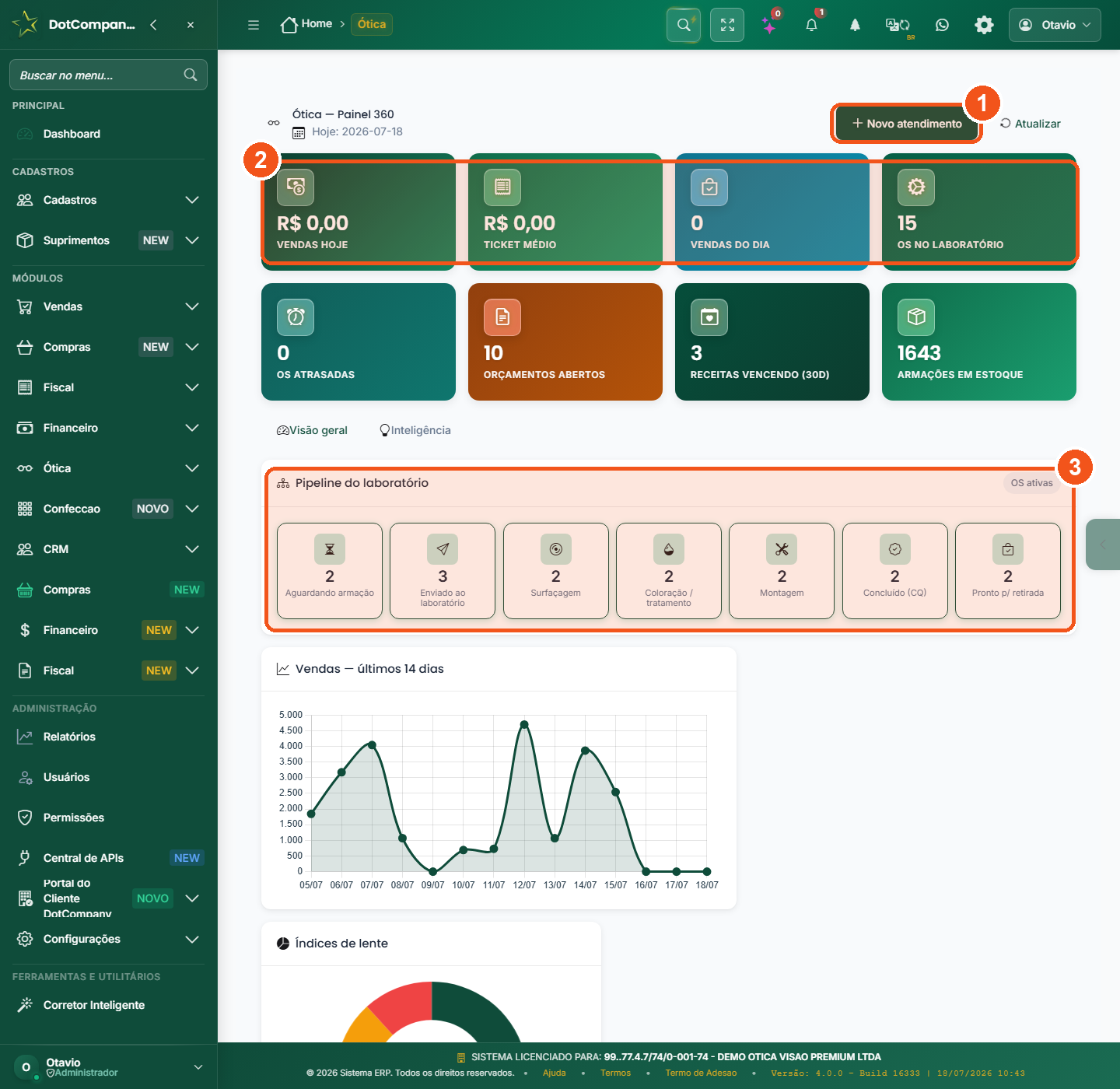
- O botão + Novo atendimento (canto superior direito) abre o Balcão Óptico para começar a atender um cliente na hora.
- Os cartões de números mostram o dia da ótica num relance: vendas de hoje, ticket médio, OS no laboratório, orçamentos abertos, receitas vencendo e armações em estoque.
- O Pipeline do laboratório mostra quantos óculos estão em cada etapa — de "Aguardando armação" até "Pronto para retirada".
Passo a passo
- No menu lateral, abra Ótica — você cai direto neste painel.
- Leia os cartões de números no topo: eles resumem o dia (vendas, ticket médio, OS no laboratório, orçamentos abertos, receitas vencendo, armações em estoque).
- Veja o Pipeline do laboratório: ele mostra quantos óculos estão em cada etapa da produção.
- Quer atender alguém agora? Clique em + Novo atendimento para abrir o Balcão Óptico.
- Volte aqui sempre no começo do dia — é o seu resumo antes de agir.
2Balcão Óptico (o coração do atendimento)
O Balcão Óptico é onde tudo acontece: você atende o cliente do início ao fim numa tela só. Ele funciona em 4 etapas guiadas — quem é o cliente, qual a receita, qual armação e lentes, e a revisão final. Ao terminar, você gera o orçamento e, com mais um clique, manda o óculos para o laboratório. É a tela que você mais vai usar.
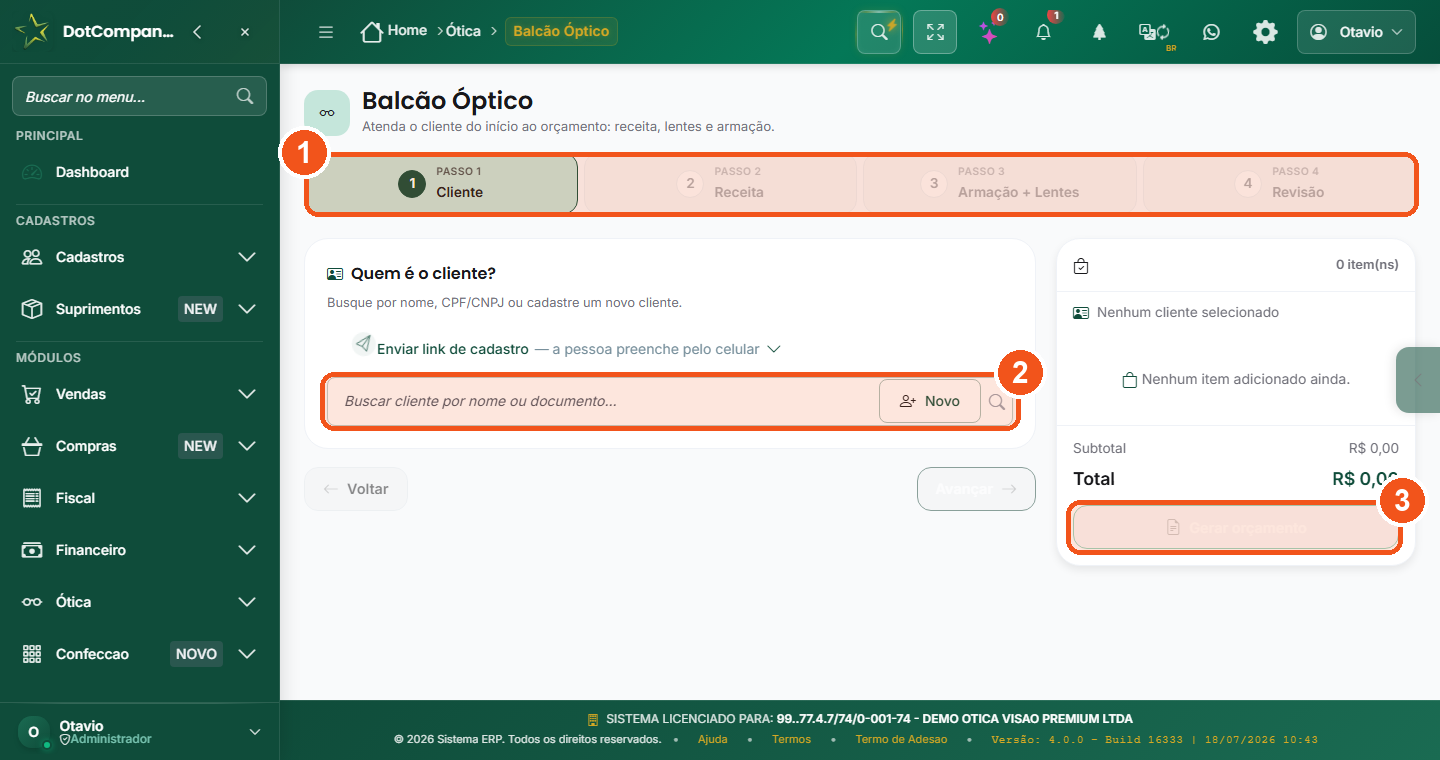
- As etapas (Cliente → Receita → Armação + Lentes → Revisão) guiam o atendimento do começo ao fim; o número aceso mostra em qual você está.
- No campo de busca do cliente você acha a pessoa pelo nome ou CPF — ou clica em Novo para cadastrar na hora (dá até para enviar um link e o cliente preencher pelo celular).
- O resumo à direita soma os itens e o total; o botão Gerar orçamento fecha a proposta (e, na revisão, Gerar OS de laboratório manda o óculos para a produção).
Passo a passo
- No painel, clique em + Novo atendimento (ou entre por Ótica > Balcão Óptico).
- Etapa 1 — Cliente: busque a pessoa pelo nome ou CPF. Se for cliente novo, clique em Novo para cadastrar (ou envie um link para ele preencher pelo celular).
- Etapa 2 — Receita: digite o grau (é opcional, mas preenchê-lo ajuda o sistema a sugerir a armação e a lente certas). Clique em Avançar.
- Etapa 3 — Armação + Lentes: abra a vitrine para escolher a armação e adicione as lentes/acessórios. Cada item entra no resumo à direita, somando o total.
- Etapa 4 — Revisão: confira cliente, receita e itens. Clique em Gerar orçamento para fechar a proposta.
- Se o cliente fechou negócio, clique em Gerar OS de laboratório: o óculos vai direto para o kanban da produção.
3Vitrine de Armações
A vitrine é o catálogo visual de armações da sua ótica. Em vez de procurar de gaveta em gaveta, você filtra por grife, cor, material e medidas e vê tudo com foto, medidas e preço. Escolheu? Um clique manda a armação direto para o balcão. Ela aparece tanto sozinha (por Ótica > Vitrine) quanto dentro do atendimento (etapa 3 do balcão).
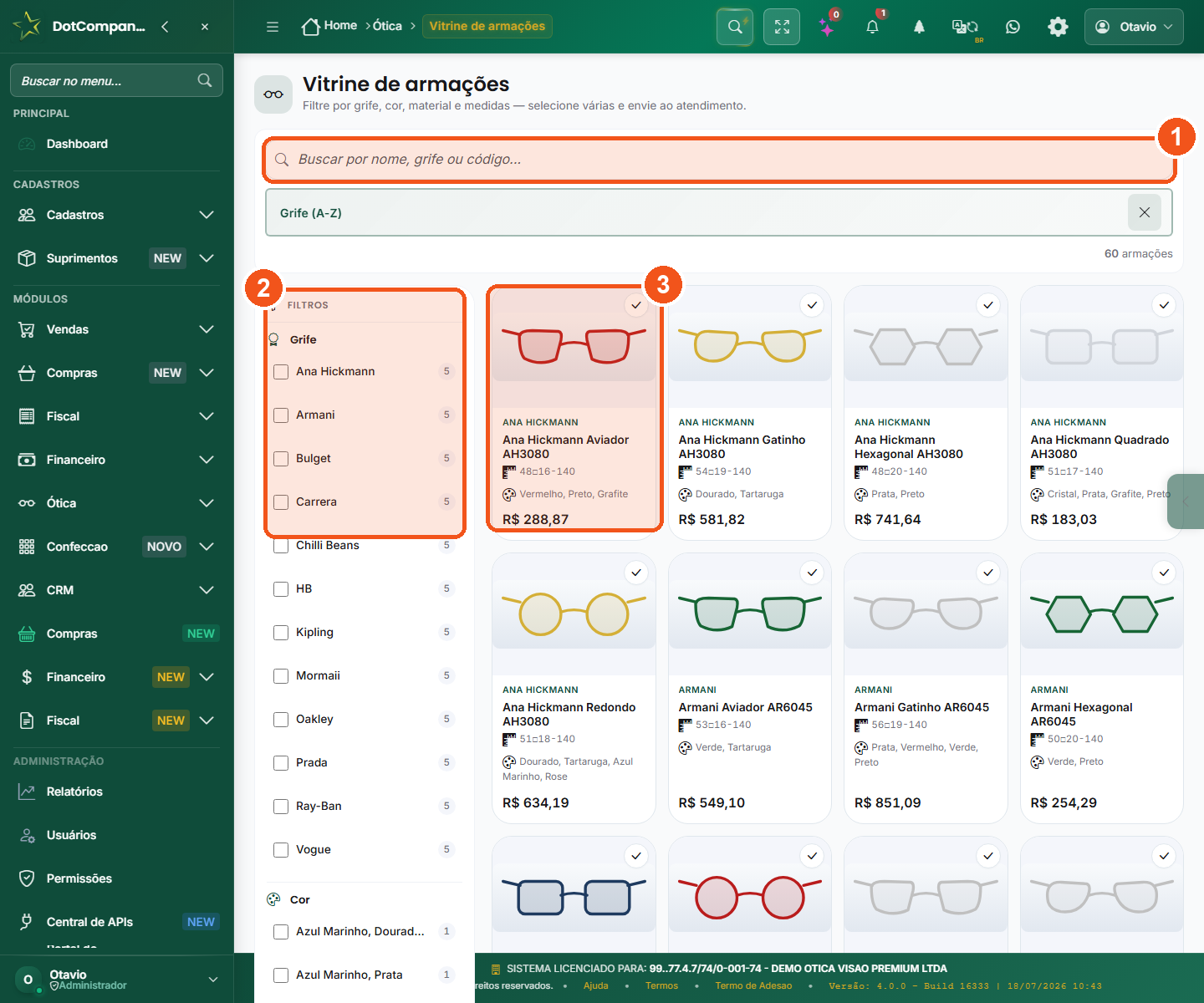
- A busca encontra a armação pelo nome, grife ou código.
- Os filtros (grife, cor, material e medidas) afinam a vitrine — marque quantos quiser e o catálogo se ajusta.
- Cada card de armação mostra a foto, a grife, as medidas e o preço; clique nele para selecionar e enviar a armação direto para o balcão.
Passo a passo
- Abra Ótica > Vitrine de armações — ou, dentro do balcão, clique em Ver vitrine completa.
- Use a busca para achar pelo nome, grife ou código; ou marque os filtros (grife, cor, material, medidas) na lateral.
- Olhe os cards: cada um traz a foto, a grife, as medidas (aro-ponte-haste) e o preço.
- Clique no card para selecionar a armação (dá para escolher várias de uma vez).
- Confirme para enviar ao atendimento: as armações escolhidas viram itens do orçamento no balcão.
52□18-140) são, nesta ordem: largura do aro, ponte (distância entre as lentes) e comprimento da haste, em milímetros. Elas ajudam a acertar uma armação que caiba bem no rosto do cliente.4Matriz de Lentes de Contato
A matriz é um mapa do seu estoque de lentes de contato. Cada família de lente (Acuvue, Air Optix…) vira uma grade que cruza o grau esférico (ESF) com o cilíndrico (CIL). A cor de cada célula diz na hora se aquele grau tem estoque, está acabando ou zerou — assim você sabe o que vender e o que precisa comprar, sem abrir uma planilha.
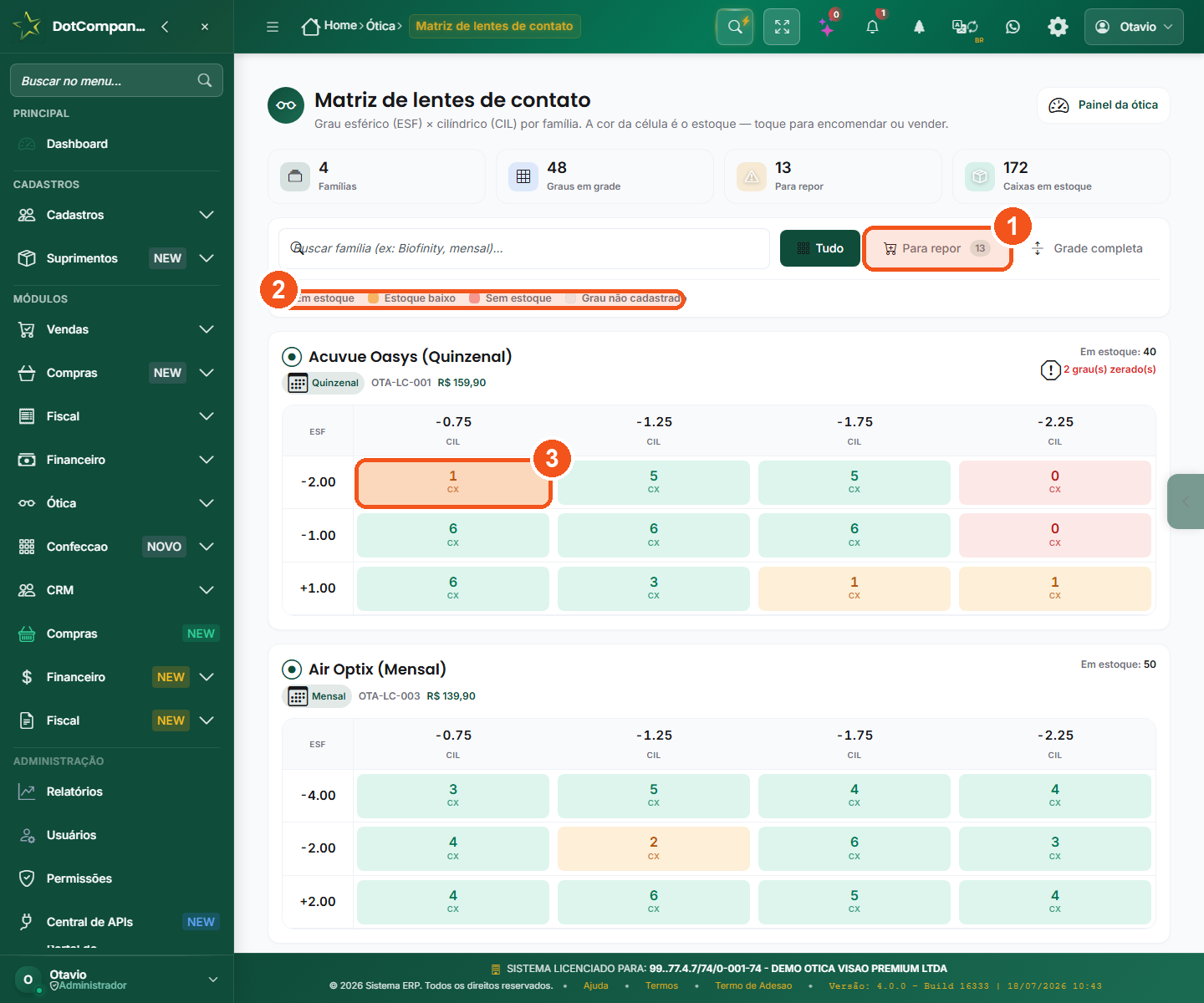
- O filtro Para repor deixa na tela só os graus que estão acabando — o que você precisa comprar.
- A legenda de cores explica cada célula: verde = em estoque, amarelo = estoque baixo, vermelho = sem estoque, cinza = grau não cadastrado.
- Cada célula cruza o grau esférico (ESF) com o cilíndrico (CIL) e mostra quantas caixas há; toque nela para encomendar ao fornecedor ou vender no balcão.
Passo a passo
- Abra Ótica > Lentes de contato > Matriz.
- Leia os cartões do topo: quantas famílias, quantos graus em grade, quantos estão para repor e quantas caixas em estoque.
- Use a busca por família ou os botões Tudo / Para repor / Grade completa para focar no que precisa.
- Confira a legenda de cores: verde = em estoque, amarelo = estoque baixo, vermelho = sem estoque, cinza = grau não cadastrado.
- Toque numa célula para abrir os detalhes daquele grau e escolher Encomendar (abre um pedido de compra para o fornecedor) ou Vender (leva ao balcão com a lente já escolhida).
5Kanban do Laboratório
O kanban é o quadro visual da produção: cada óculos (cada OS) vira um cartão que caminha pelas colunas, da entrada da armação até a retirada. É a forma mais fácil de ver, de longe, em que pé está cada óculos — como um quadro de post-its, só que digital e sempre atualizado. Você arrasta o cartão para a coluna seguinte para avançar a produção.
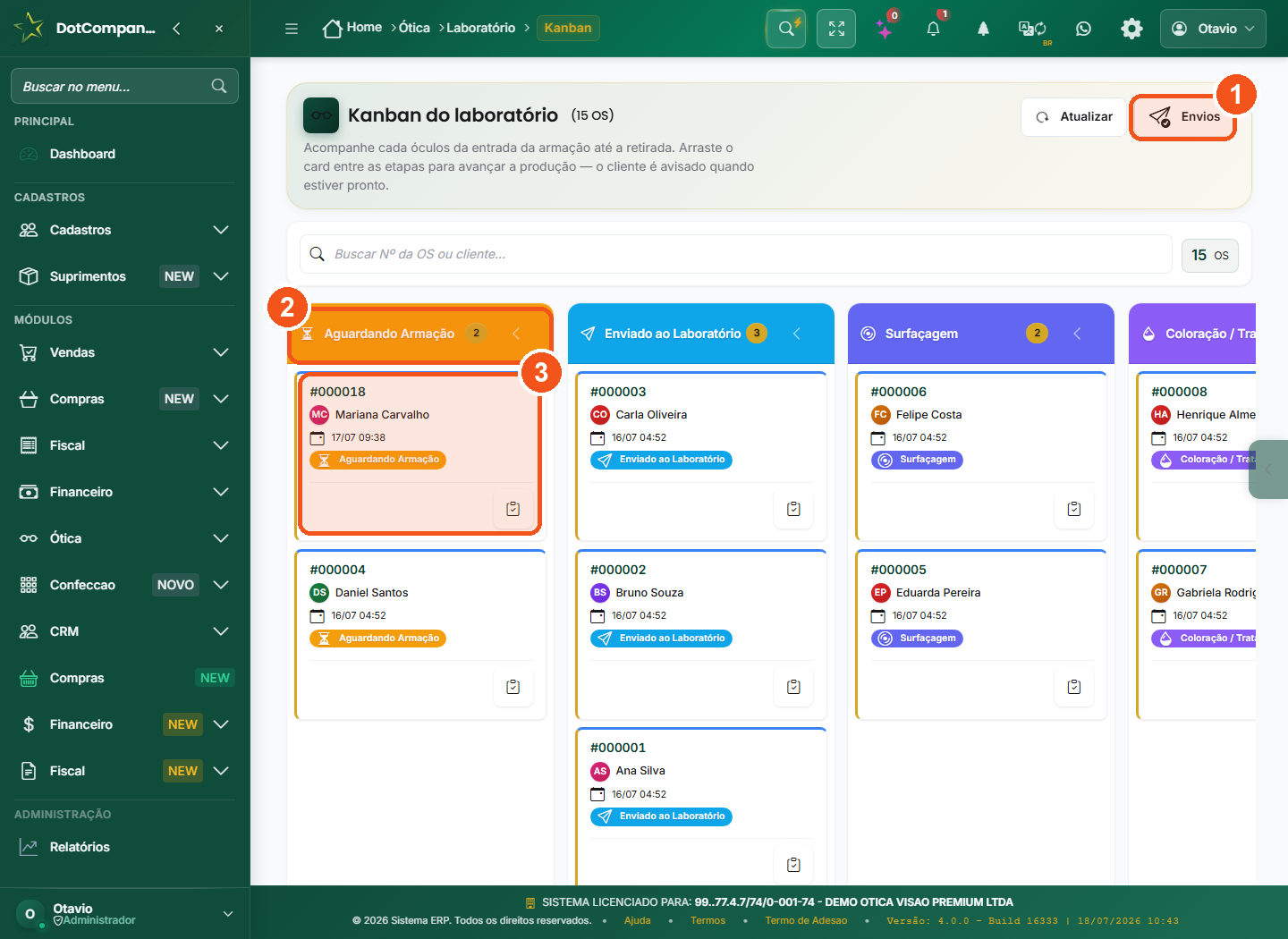
- O botão Envios abre a lista de ordens já mandadas para o laboratório.
- Cada coluna é uma etapa da produção (Aguardando armação, Enviado ao laboratório, Surfaçagem, Coloração, Montagem, Concluído, Pronto p/ retirada).
- Cada cartão é um óculos (uma OS): arraste-o para a coluna seguinte para avançar a produção — clique nele para ver o checklist e os detalhes.
Passo a passo
- Abra Ótica > Laboratório > Kanban (ou clique em Gerar OS de laboratório no balcão — o cartão nasce aqui).
- Leia o quadro da esquerda para a direita: quanto mais à direita, mais adiantado está o óculos.
- As colunas são as etapas: Aguardando armação → Enviado ao laboratório → Surfaçagem → Coloração/tratamento → Montagem → Concluído (CQ) → Pronto p/ retirada.
- Para avançar um óculos, arraste o cartão para a coluna seguinte.
- Clique num cartão para abrir os detalhes e o checklist daquele óculos (fotos da armação, estado, termo).
- Use a busca por número da OS ou nome do cliente para achar um óculos específico.
6Envios ao Laboratório
Esta tela é a lista das ordens de serviço já enviadas para o laboratório fabricar as lentes. Aqui você acompanha o status de cada envio (recebido, em produção…), o protocolo e a data — e abre o checklist de entrada de cada óculos. É o "extrato" do que está com o laboratório.
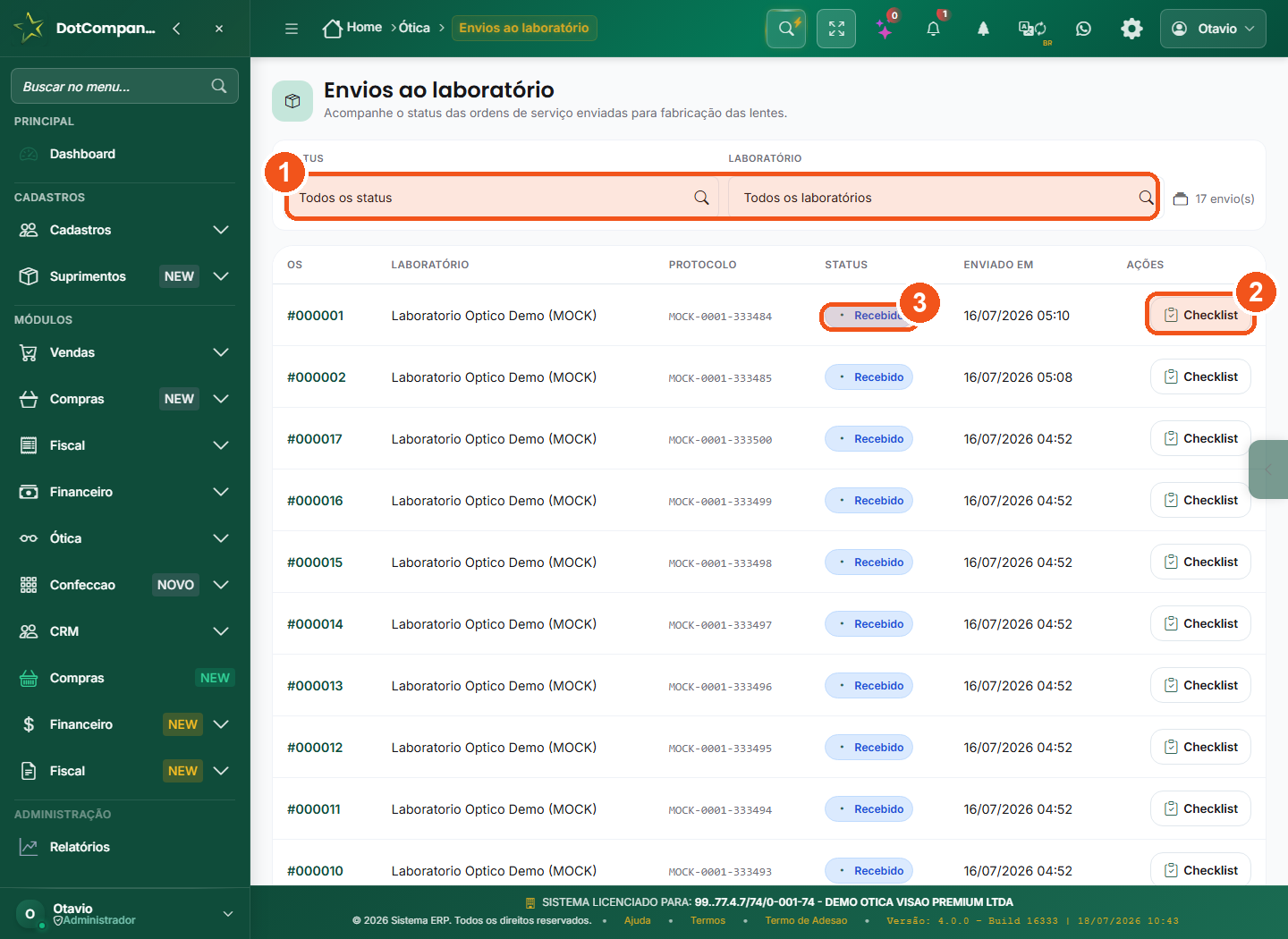
- Os filtros por status e por laboratório ajudam a achar rapidamente uma ordem enviada.
- O botão Checklist abre o registro de entrada daquele óculos (fotos da armação, estado e termo) antes de enviar.
- A coluna Status mostra em que pé está cada envio (ex.: Recebido pelo laboratório), com o protocolo e a data.
Passo a passo
- Abra Ótica > Laboratório > Envios (ou clique em Envios no topo do kanban).
- Use os filtros por status e por laboratório para achar rapidamente uma ordem.
- Leia a tabela: cada linha traz a OS, o laboratório, o protocolo, o status e a data do envio.
- Clique em Checklist para registrar o estado da armação recebida antes do envio (fotos da frente e das hastes, estado e termo).
7Configurações da Ótica
Aqui você define como a sua ótica se relaciona com o cliente e como o sistema fala com você. São quatro abas: a Régua de relacionamento (os avisos automáticos — inclusive o feliz aniversário), os Campos da receita (o que aparece na hora de anotar o grau), a Terminologia (os nomes das telas) e o Laboratório (quem monta os seus óculos). Configurado uma vez, o sistema passa a avisar o cliente sozinho, nos prazos que você escolheu.
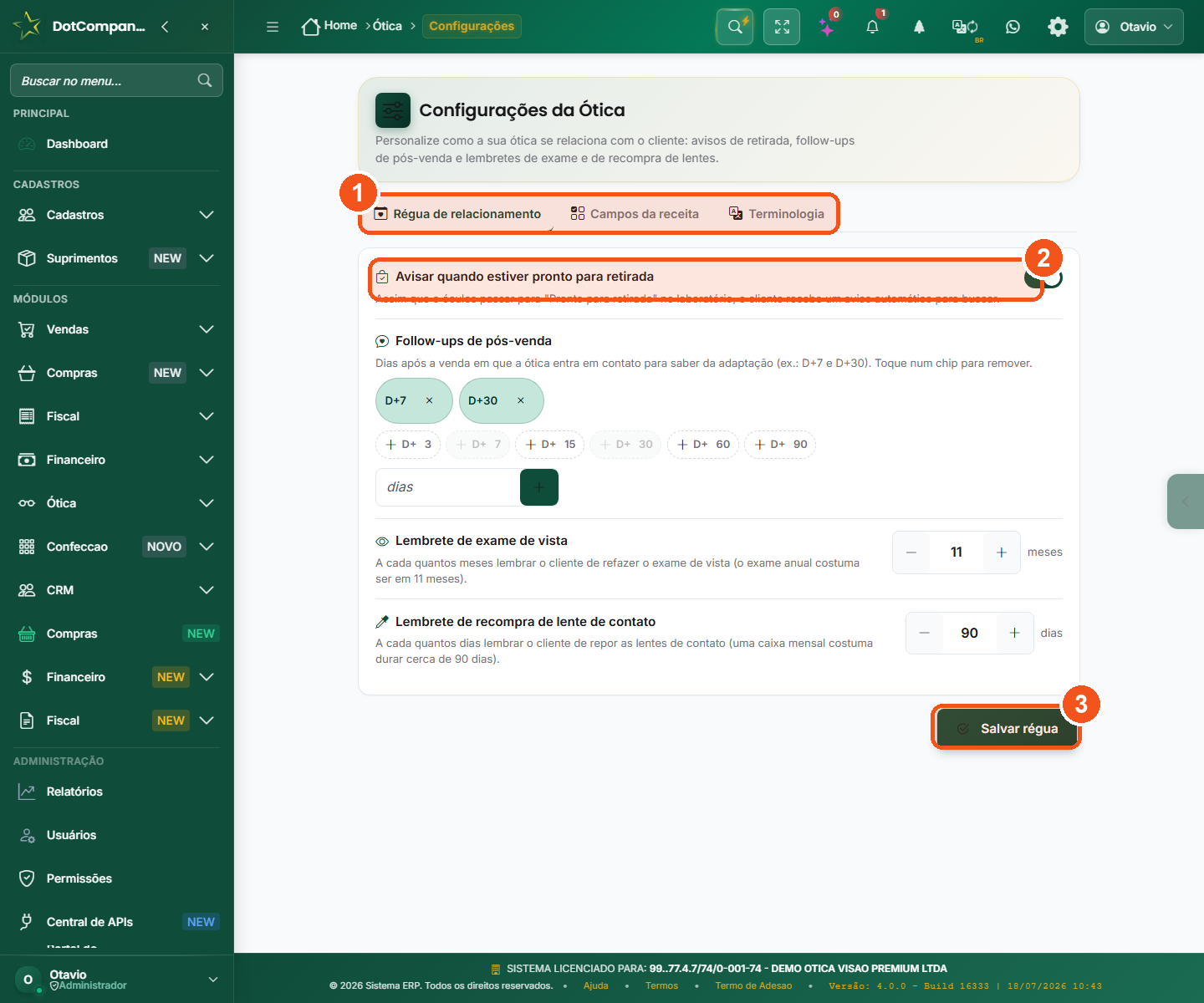
- As abas dividem as configurações: Régua de relacionamento, Campos da receita, Terminologia (os nomes que aparecem nas telas) e Laboratório (seção 17).
- Os ajustes de relacionamento ligam avisos automáticos: avisar quando o óculos está pronto, follow-ups de pós-venda (D+7, D+30…), lembrete de exame de vista e de recompra de lente.
- O botão Salvar régua guarda as suas escolhas — a ótica passa a avisar o cliente sozinha, nos prazos que você definiu.
Passo a passo
- Abra Ótica > Configurações.
- Na aba Régua de relacionamento, ligue o aviso de pronto para retirada e defina os follow-ups de pós-venda (ex.: D+7 e D+30 — dias depois da venda em que a ótica dá um "oi" para saber da adaptação).
- Ajuste o lembrete de exame de vista (em meses) e o de recompra de lente de contato (em dias).
- Clique em Salvar régua.
- Nas outras abas, ajuste os Campos da receita e a Terminologia conforme a sua ótica — e salve cada uma.
- Na aba Laboratório, cadastre quem monta os seus óculos e marque o padrão (seção 17). Os textos das mensagens e o aviso de aniversário estão na seção 19.
8Primeiros passos (deixar com a cara da sua ótica)
O assistente de primeiros passos prepara o sistema para a sua ótica em poucos minutos, em 4 etapas simples. Ele já vem com opções sugeridas — você pode só ir clicando em "Avançar" e ajustar depois. É o melhor lugar para começar no primeiro dia.
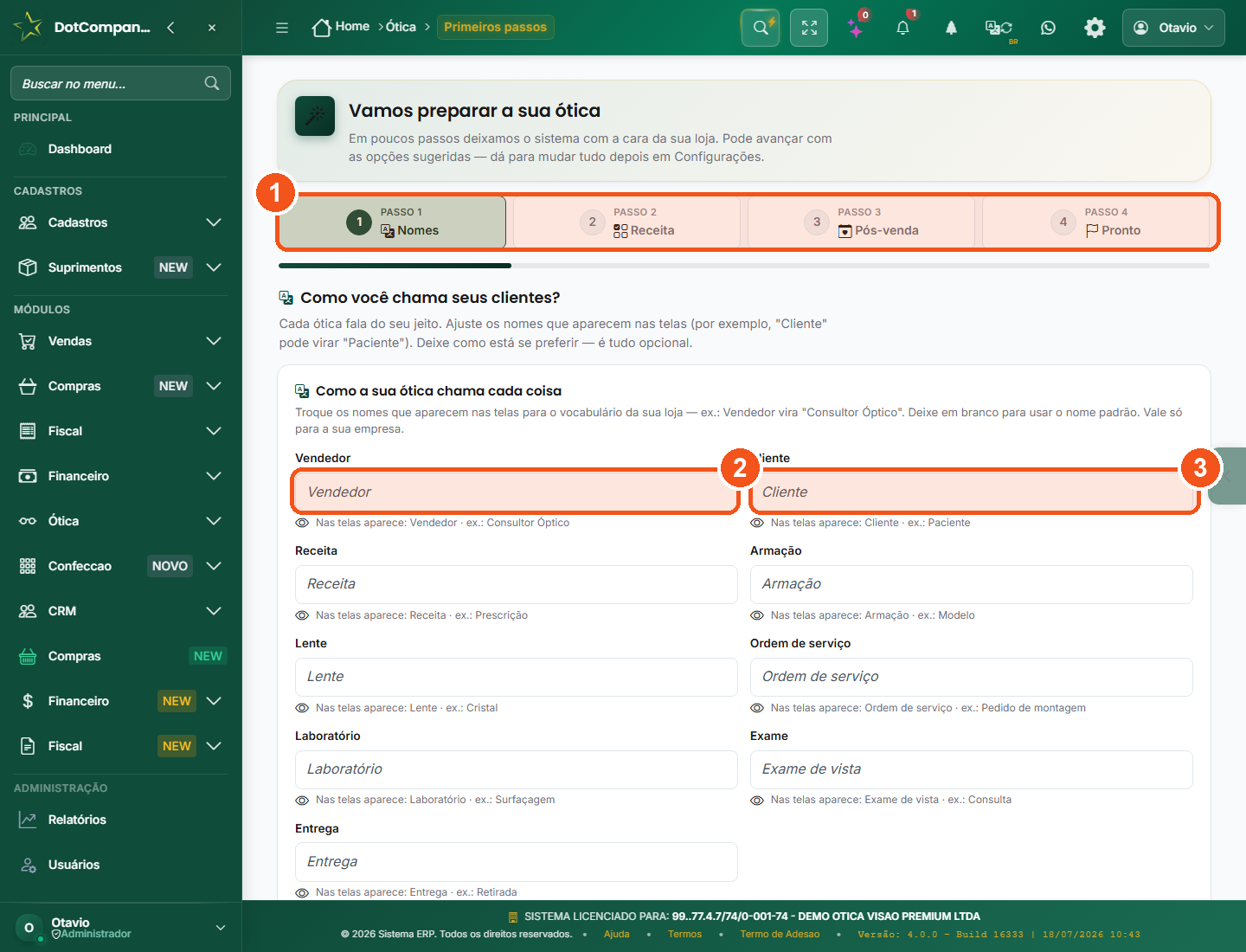
- As 4 etapas (Nomes → Receita → Pós-venda → Pronto) deixam o sistema com a cara da sua ótica em poucos minutos.
- Em Nomes, você troca o vocabulário das telas — ex.: "Vendedor" pode virar "Consultor Óptico".
- Cada campo mostra onde aquele nome aparece e um exemplo — ex.: "Cliente" pode virar "Paciente". Deixe em branco para usar o nome padrão.
Passo a passo
- Abra Ótica > Primeiros passos (o assistente também aparece sozinho quando a ótica ainda não foi configurada).
- Etapa 1 — Nomes: troque o vocabulário das telas para o jeito da sua loja (ex.: "Vendedor" pode virar "Consultor Óptico"; "Cliente" pode virar "Paciente"). Deixe em branco para usar o nome padrão.
- Etapa 2 — Receita: escolha quais campos do grau você usa no dia a dia.
- Etapa 3 — Pós-venda: defina os avisos automáticos (os mesmos da régua de relacionamento).
- Etapa 4 — Pronto: confirme e conclua. O sistema já fica com a cara da sua ótica. Leia o cartão da nota fiscal nessa etapa: teste em Homologação primeiro e só depois troque para Produção (seção 22).
9Cadastrar armação (uma tela só)
Chegou armação nova na loja? Você cadastra em uma tela só, sem precisar entender de produto, imposto ou estoque: marca, modelo, cor, as três medidas da haste e o preço. Ao salvar, a armação já aparece na vitrine, entra na sugestão por grau do cliente e já tem etiqueta de haste para imprimir. O resto (fiscal, custo médio, fotos extras) você ajusta depois, se quiser.
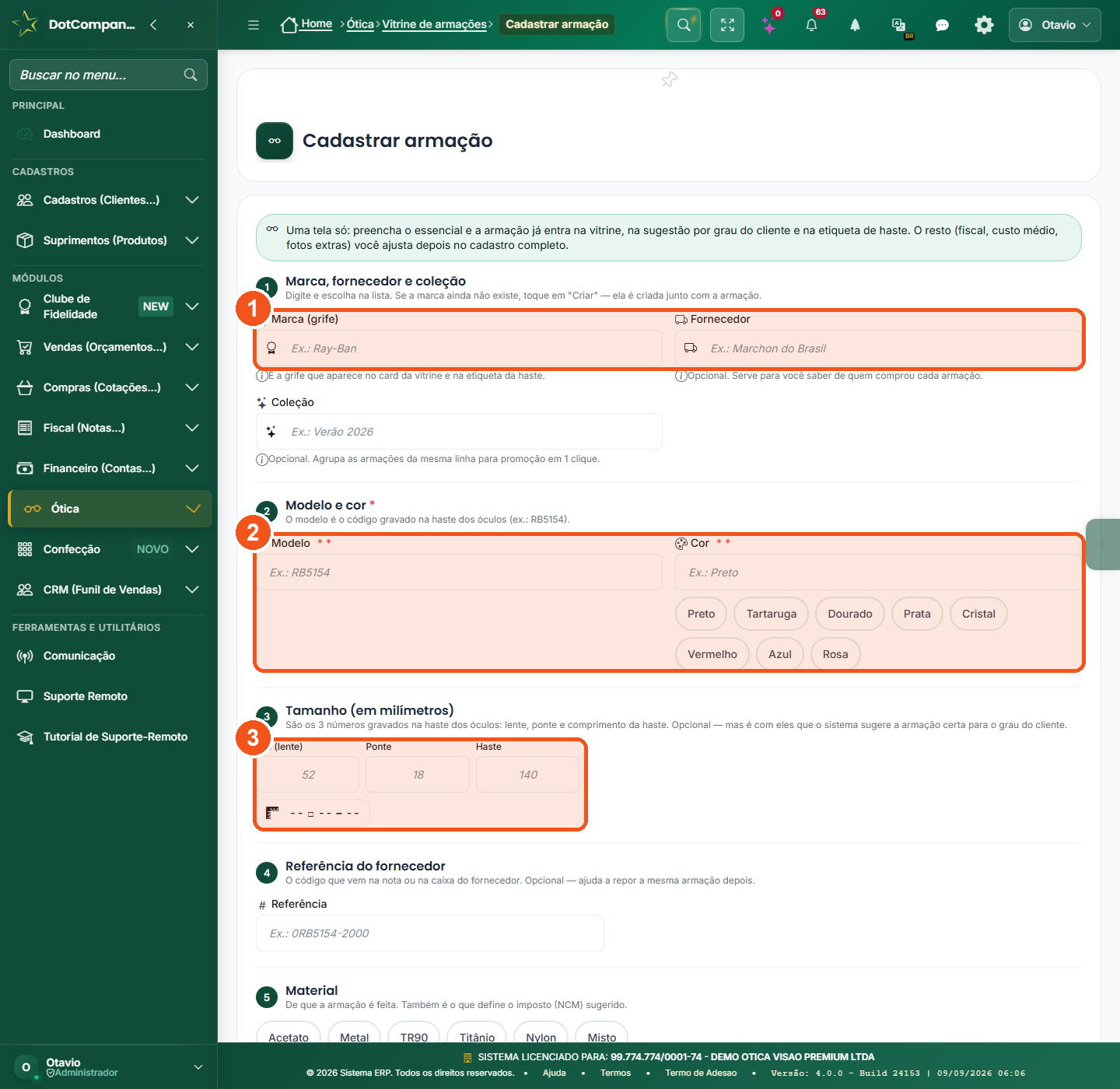
- Marca (grife), fornecedor e coleção: digite e escolha na lista. Se a marca ainda não existe, toque em Criar — ela nasce junto com a armação.
- Modelo e cor: o modelo é o código gravado na haste (ex.: RB5154); a cor você escolhe nos chips ou digita.
- Tamanho em milímetros: aro, ponte e haste — os três números gravados na haste (ex.: 52□18-140). É com eles que o sistema sugere a armação certa para o grau do cliente.
Passo a passo
- No menu, abra Ótica > Cadastrar armação (ou, na vitrine, toque em + Cadastrar armação).
- Digite a marca e escolha na lista. Não achou? Toque em Criar — vale para fornecedor e coleção também.
- Preencha Modelo e Cor (os dois são obrigatórios; o resto é opcional).
- Copie da haste os três números do tamanho (aro, ponte, haste) e escolha o material — ele também define o imposto sugerido.
- Informe o preço de venda (e o custo, se souber) e toque em Salvar. Pronto: a armação já está na vitrine.
10Importar armações por planilha (o estoque inicial)
Vai abrir a ótica com centenas de armações? Não digite uma a uma: baixe o modelo de planilha para óticas, preencha uma linha por armação (marca, modelo, cor, aro, ponte, haste, material, preço…) e envie o arquivo. O sistema cadastra tudo de uma vez — e cada linha já vira uma armação completa na vitrine, com etiqueta e sugestão por grau.
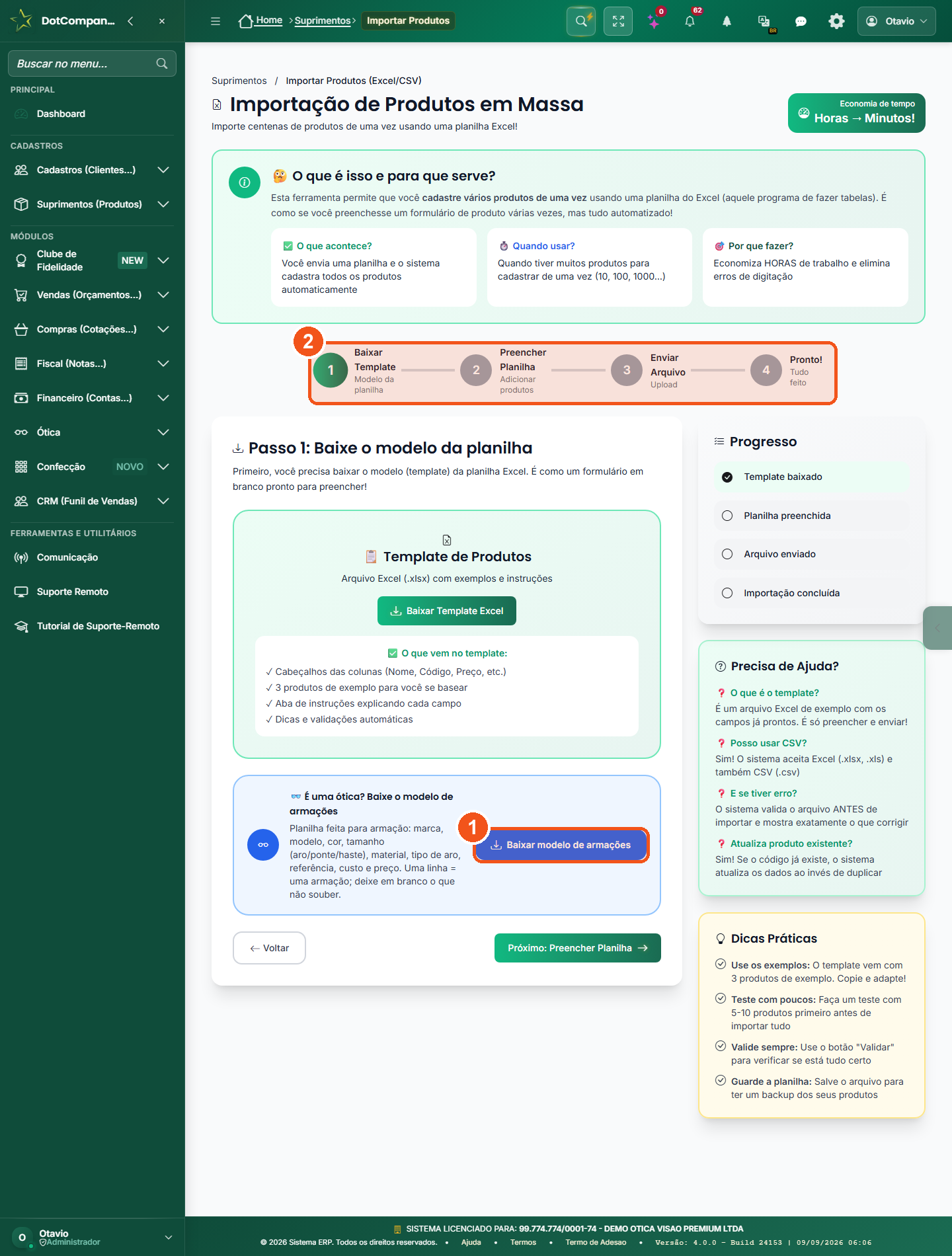
- O cartão É uma ótica? Baixe o modelo de armações entrega a planilha certa para óculos (não use o modelo genérico de produtos).
- Os 4 passos da tela: baixar o modelo, preencher, enviar o arquivo e conferir o resultado.
Passo a passo
- Abra Ótica > Vitrine de armações e toque em Importar planilha (ou vá em Suprimentos > Importar Produtos).
- Toque em Baixar modelo de armações — é uma planilha do Excel com as colunas já no lugar: marca, modelo, cor, aro, ponte, haste, referência, material, tipo de aro, formato, gênero, coleção, fornecedor, custo, preço, código de barras, estoque inicial.
- Preencha uma linha por armação. Deixe em branco o que não souber — só marca, modelo e cor importam de verdade.
- Volte à tela, envie o arquivo e aguarde: o sistema mostra quantas linhas entraram e avisa se alguma ficou com problema (e por quê).
- Abra a Vitrine: as armações importadas já estão lá, com filtro por grife, cor e medidas.
289,90). O sistema entende.11Etiquetas de haste em lote
Toda armação precisa da etiqueta na haste: grife, modelo, medidas, preço e código de barras. Em vez de imprimir uma por uma, você marca várias armações na vitrine e imprime todas de uma vez, numa aba só, prontas para a impressora térmica.
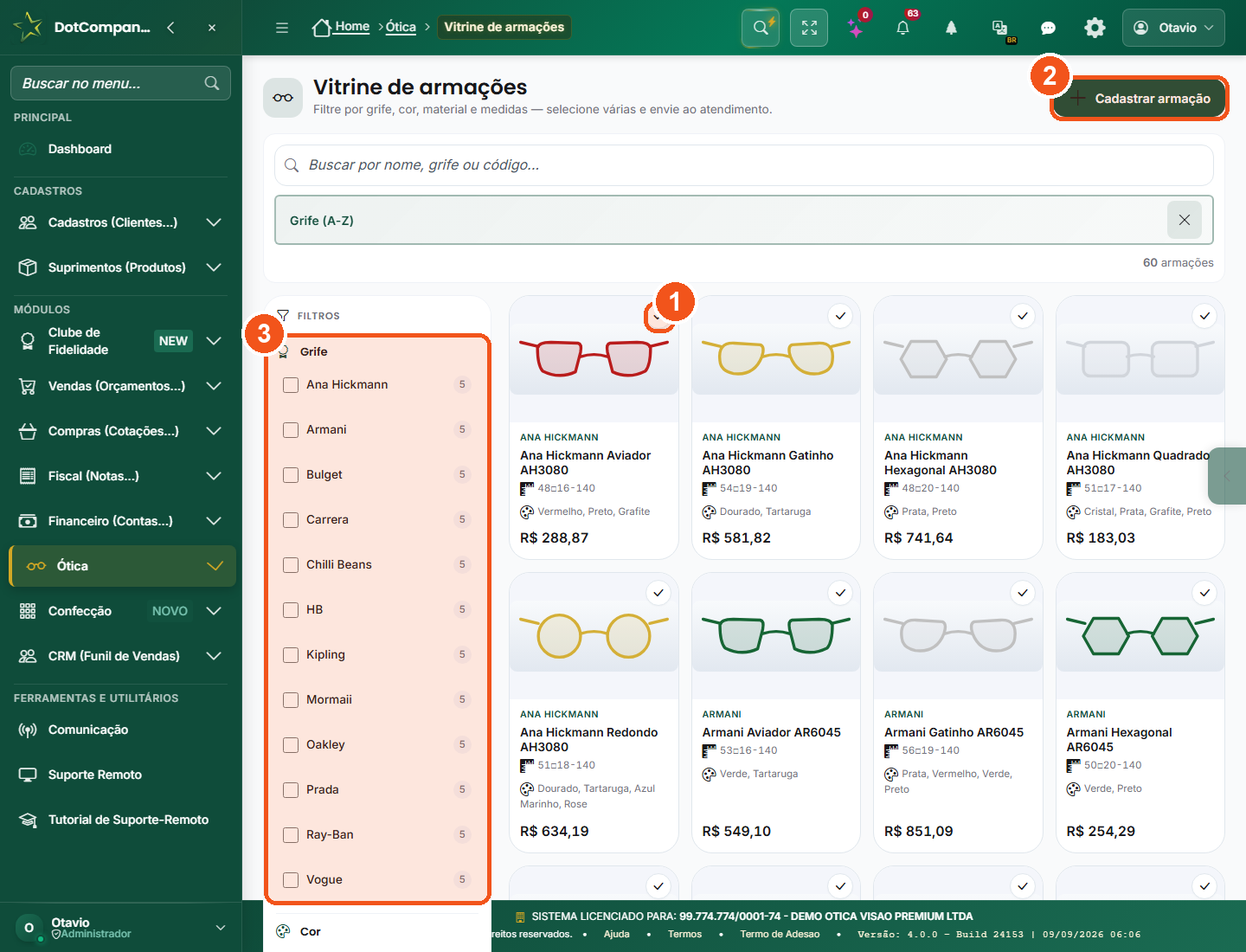
- O círculo no canto de cada card marca a armação. Marque quantas quiser — a barra de seleção aparece embaixo com o botão Imprimir etiquetas (N).
- + Cadastrar armação abre a tela de uma armação só (seção 9).
- Os filtros (grife, cor, material, medidas) ajudam a achar rápido o que acabou de chegar.
Passo a passo
- No menu, toque em Ótica > Etiquetas de haste: a vitrine abre com um aviso explicando os dois passos.
- Use a busca ou os filtros para chegar nas armações que precisam de etiqueta (ex.: filtre pela grife que chegou hoje).
- Toque no círculo de cada card para marcar. O total selecionado aparece na barra de baixo.
- Toque em Imprimir etiquetas (N): abre uma aba nova com todas as etiquetas, no tamanho da etiqueta térmica.
- Mande imprimir pelo navegador (Ctrl+P ou o botão de imprimir da aba). Depois, Limpar a seleção.
12Marcas (grifes)
A grife (Ray-Ban, Ana Hickmann, Oakley…) é a mesma marca que aparece na vitrine, na etiqueta e nos relatórios "qual marca vende mais". Você quase nunca precisa vir aqui: a marca nasce sozinha quando você cadastra a armação ou importa a planilha. Esta tela serve para ver todas juntas, corrigir um nome ou ver quantas armações cada grife tem.
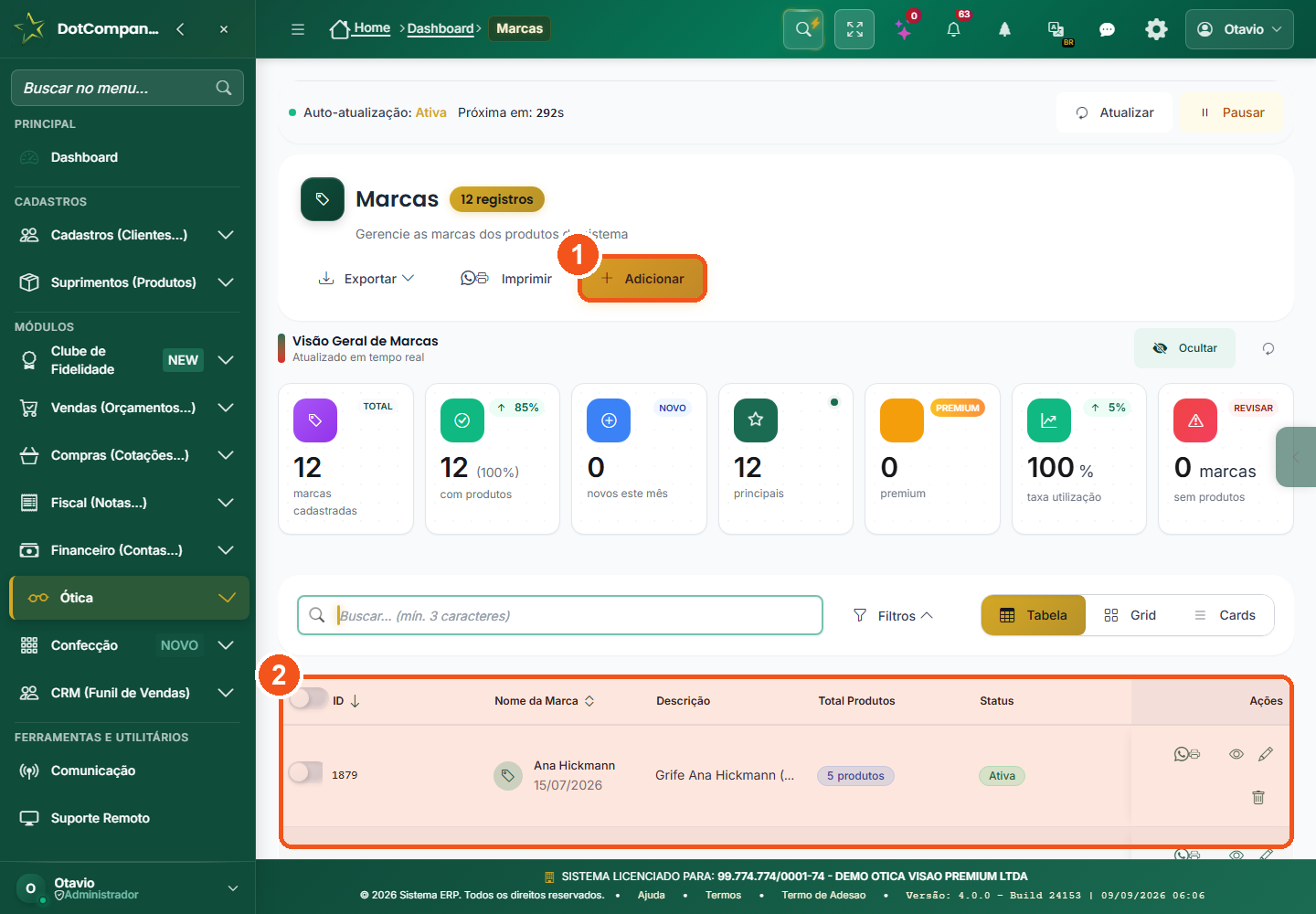
- + Adicionar cria uma marca à mão (só se quiser preparar a lista antes das armações).
- A lista mostra cada marca, quantos produtos ela tem e se está ativa — com os botões de ver, editar e excluir.
Passo a passo
- Abra Suprimentos > Marcas (ou pela busca do menu: digite "marcas").
- Veja no topo os números: quantas marcas existem e quantas têm produto.
- Para corrigir um nome escrito errado, toque no lápis da linha, ajuste e salve — todas as armações daquela grife acompanham.
- Para marcas que você não vende mais, prefira desativar a excluir: o histórico de vendas continua contando certo.
13Receitas ópticas (a lista)
Aqui ficam todas as receitas dos seus clientes — as que você anotou no balcão e as que cadastrou fora do atendimento. Cada linha mostra quem é o cliente, quando foi o exame, até quando a receita vale e o grau de cada olho. As cores da validade dizem o que fazer: verde está em dia, amarelo vence em 30 dias (hora de ligar), vermelho já venceu (precisa de exame novo antes de vender lente).
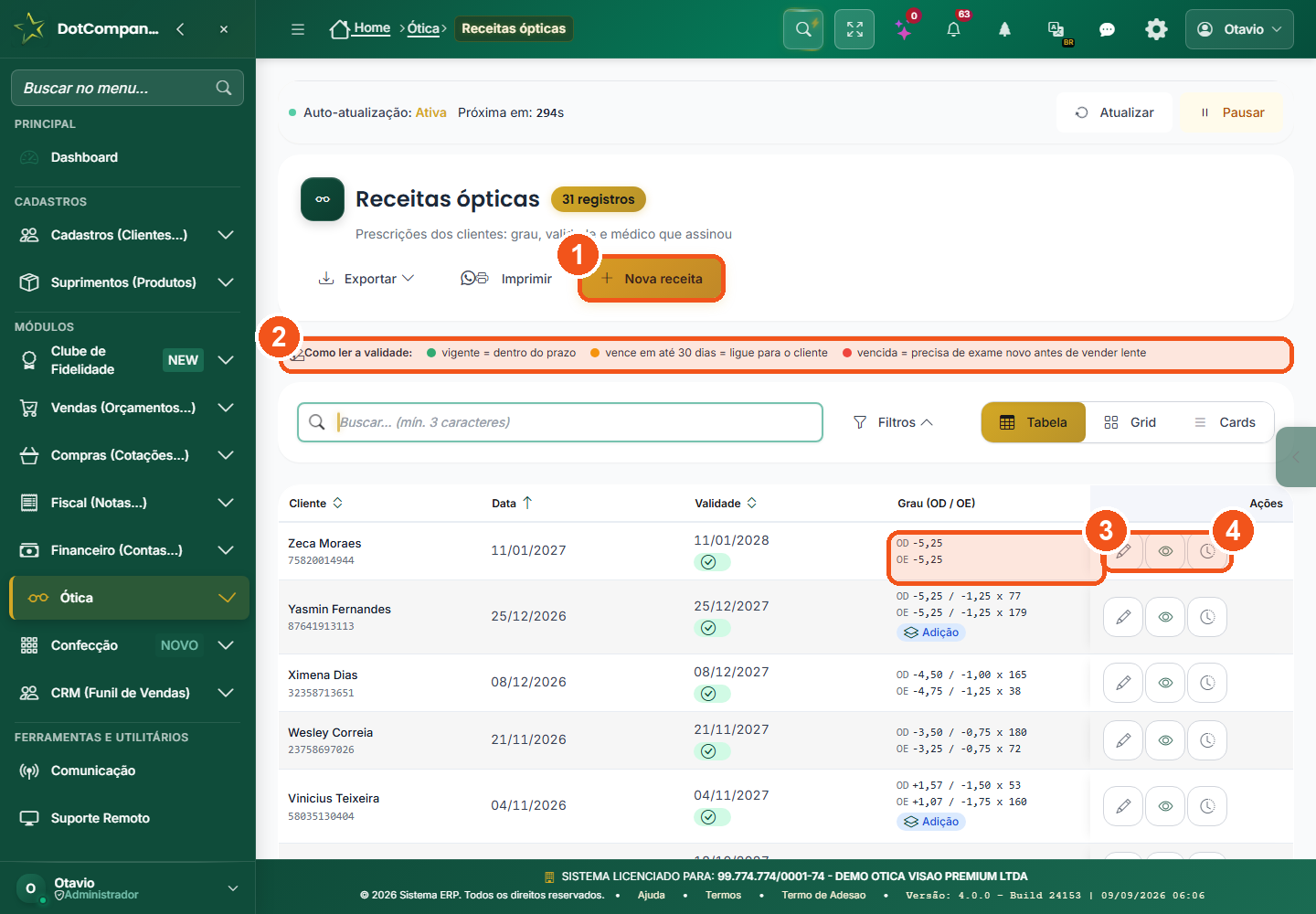
- + Nova receita cadastra uma receita fora do balcão (seção 14).
- A legenda da validade: verde, amarelo e vermelho — leia antes de vender lente.
- O grau (OD / OE) aparece resumido em cada linha, com a adição quando houver.
- As ações da linha: editar, ver o detalhe (com o anexo da receita) e o histórico.
Passo a passo
- Abra Ótica > Receitas.
- Procure o cliente pela busca (nome ou CPF) ou abra os Filtros para ver só as que vencem este mês.
- Toque no olho da linha para abrir o detalhe: grau completo, médico, validade e a receita digitalizada (foto ou PDF), se você anexou.
- Toque no lápis para corrigir um grau digitado errado.
- Receita vencendo? Chame o cliente para um exame novo — é a melhor hora para vender um óculos.
14Nova receita (grau, validade e a foto da receita)
O cliente trouxe a receita do médico, mas ainda não vai comprar? Cadastre a receita mesmo assim: ela fica guardada com a validade certa, o sistema avisa quando estiver vencendo, e no dia da compra o balcão já puxa o grau pronto. Você digita exatamente o que está no papel, com os botões + e − andando de 0,25 em 0,25, e ainda pode anexar a foto ou o PDF da receita.
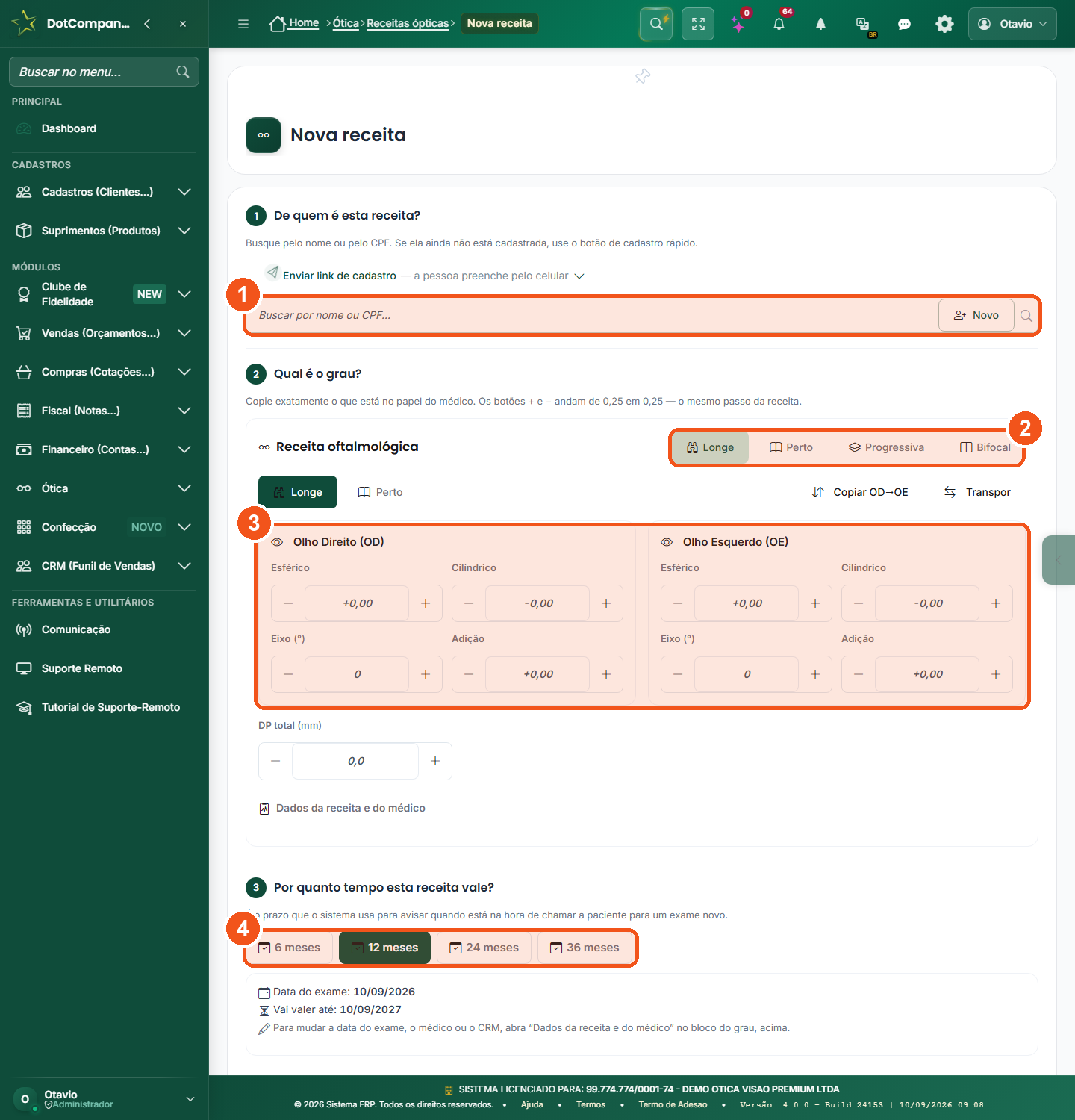
- De quem é esta receita? Busque pelo nome ou CPF; cliente novo, toque em Novo ou envie o link de cadastro pelo WhatsApp.
- O tipo da receita: Longe, Perto, Progressiva ou Bifocal.
- O grau de cada olho (OD = direito, OE = esquerdo): esférico, cilíndrico, eixo e adição — com os botões + e − de 0,25. Copiar OD→OE poupa digitação quando os olhos são iguais.
- Por quanto tempo vale: 6, 12, 24 ou 36 meses — o sistema calcula a data e avisa quando estiver perto.
Passo a passo
- Abra Ótica > Nova receita.
- Busque o cliente. Não está cadastrado? Toque em Novo (cadastro rápido) ou em Enviar link de cadastro para ele preencher pelo celular.
- Escolha o tipo (Longe / Perto / Progressiva / Bifocal) e digite o grau de cada olho copiando o papel do médico. Use vírgula do jeito brasileiro (
-1,25); os botões + e − andam de 0,25. - Abra Dados da receita e do médico para colocar o nome do médico, o CRM e a data do exame, se quiser.
- Escolha a validade (12 meses é o comum) e toque em Salvar.
- No detalhe da receita que abre, toque em Anexar receita e escolha a foto ou o PDF do papel. O arquivo aparece com o nome original — e pode ser trocado quando quiser.
15Fechar a venda: do orçamento ao cupom fiscal (NFC-e)
O cliente aprovou o orçamento do balcão? Com um toque ele vira venda. A venda nasce em digitação, para você conferir itens e pagamento antes de fechar de verdade: na ficha da venda, Confirmar fecha a venda e libera o botão Emitir NFC-e. Antes da primeira nota de verdade, o sistema faz um checklist do que a Receita exige (inscrição estadual, certificado digital, CSC, regime tributário, endereço) e avisa o que falta — em vez de deixar a nota ser rejeitada na hora da venda.
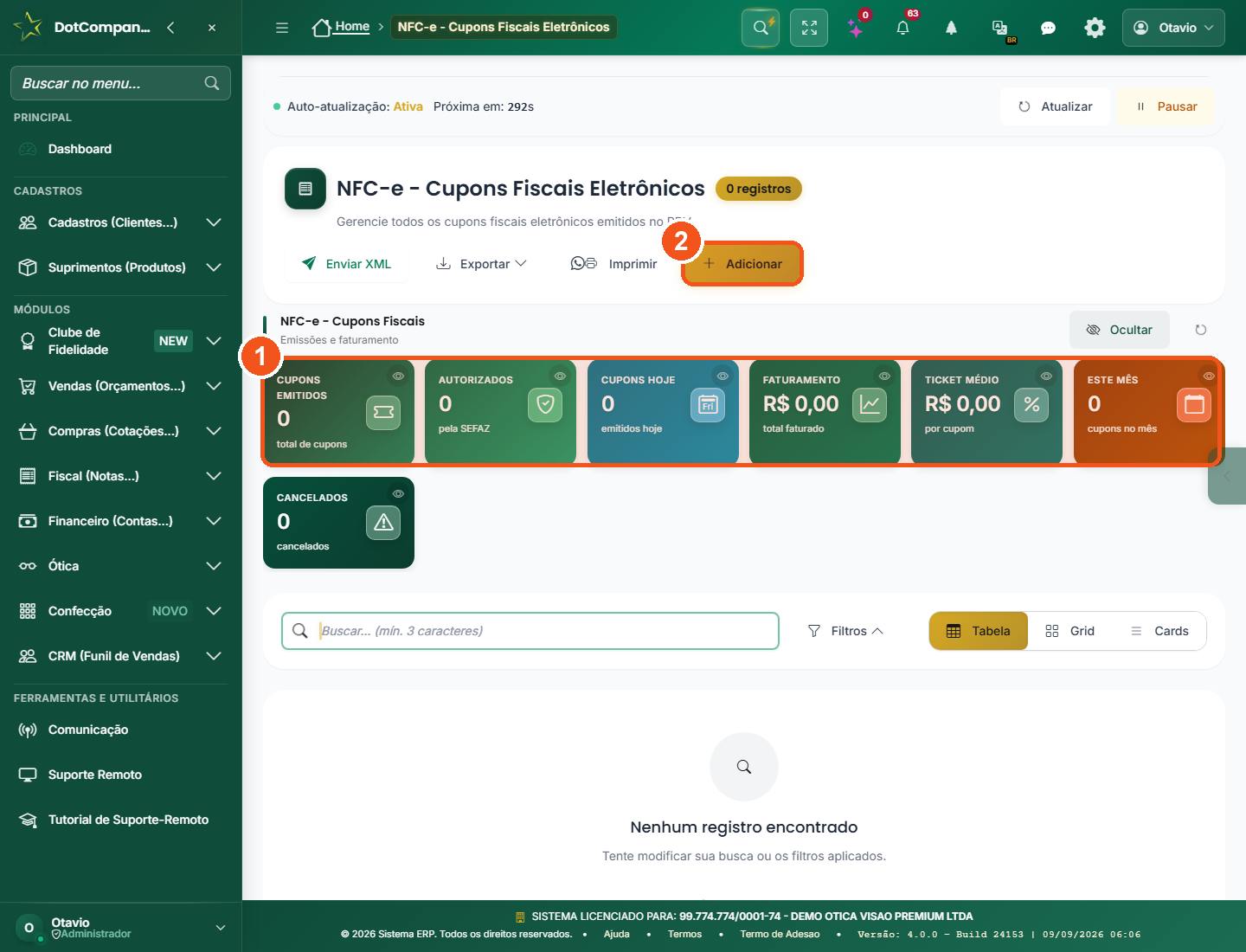
- Os cartões resumem os cupons: emitidos, autorizados pela SEFAZ, faturamento e ticket médio — do dia e do mês.
- + Adicionar emite um cupom avulso; a venda do balcão chega aqui quando você emite o cupom da venda confirmada.
Passo a passo
- No Balcão Óptico, na revisão, toque em Gerar orçamento. O cliente aprovou? Toque em Fechar venda e emitir NFC-e: o orçamento vira venda com os mesmos itens e o mesmo total, e o balcão mostra o cartão próximo passo com o botão Abrir a venda.
- Na ficha da venda, confira itens e forma de pagamento e toque em Confirmar. Se a sua ótica emite NFC-e, toque em Emitir NFC-e: abre a emissão do cupom. Confira o cliente (pode ser sem CPF).
- Na primeira vez, o sistema mostra o checklist fiscal: o que estiver faltando (IE, certificado A1, CSC, regime, endereço) aparece com o nome do campo e onde preencher — resolva antes de tentar emitir.
- Teste primeiro em Homologação (seção 22): o cupom de teste não vale para a Receita. Só depois passe para Produção.
- Cupom autorizado? Imprima ou mande pelo WhatsApp do cliente pelo botão Enviar.
16Relatórios: as perguntas da sua ótica
Você não precisa montar relatório nenhum. Esta tela é uma lista de perguntas — "qual vendedora vendeu mais?", "qual marca dá mais lucro?", "qual cor de armação vende mais?", "quanto tenho parado em estoque?" — e cada botão Ver resposta abre o relatório certo, já com o período aplicado. Escolha o período no topo (este mês, 90 dias, este ano, 12 meses) e clique na pergunta.
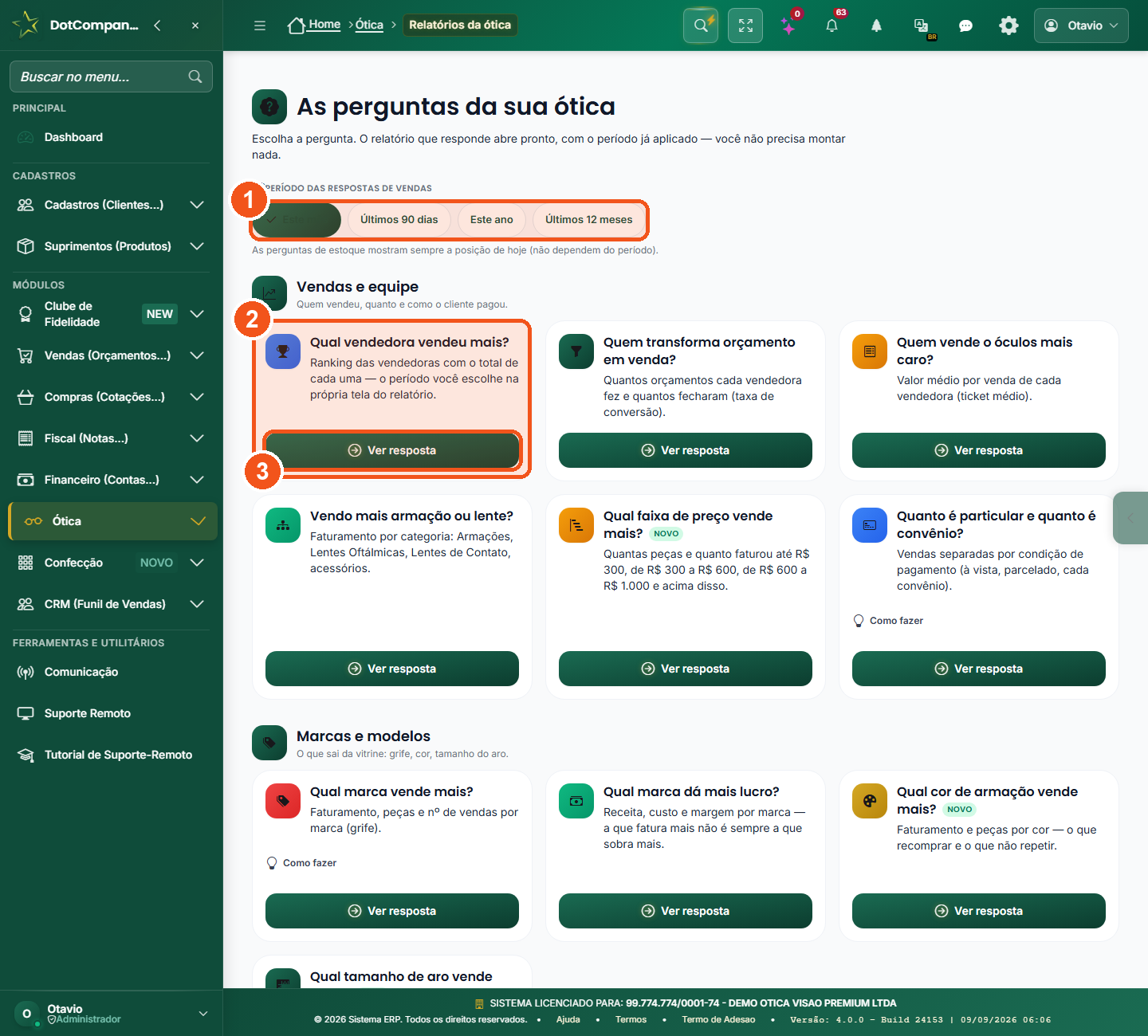
- O período das respostas de vendas: este mês, últimos 90 dias, este ano ou últimos 12 meses. As perguntas de estoque mostram sempre a posição de hoje.
- Cada cartão é uma pergunta, agrupada por tema: Vendas e equipe, Marcas e modelos, Estoque e dinheiro parado.
- Ver resposta abre o relatório pronto, com o período já aplicado — sem montar nada.
Passo a passo
- Abra Ótica > Relatórios da ótica.
- Escolha o período no topo (ex.: Últimos 90 dias).
- Leia as perguntas e toque em Ver resposta na que você quer — por exemplo, Qual marca vende mais?
- O relatório abre com o período aplicado. Dentro dele você pode mudar filtros, exportar ou imprimir.
- Volte (seta do navegador) e escolha a próxima pergunta.
17Laboratório parceiro (quem monta os seus óculos)
Quem surfaça as suas lentes? Cadastre o laboratório com WhatsApp, e-mail e prazo combinado, e marque um como padrão: toda ordem de serviço já nasce com o destino certo, e a folha da OS sai com o contato do laboratório. Cada ótica vê só os seus laboratórios.
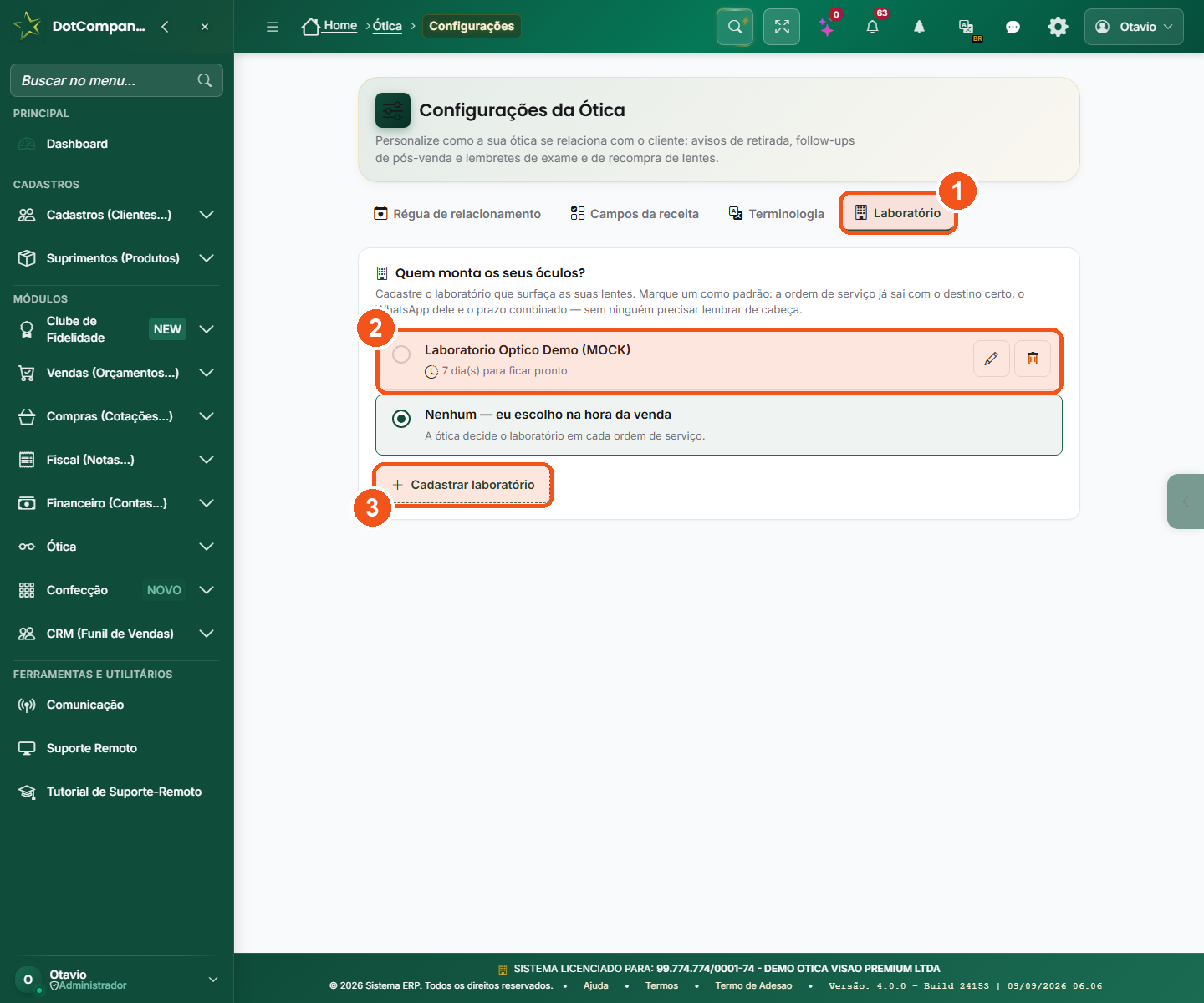
- A aba Laboratório dentro de Configurações da Ótica.
- Cada laboratório cadastrado com o prazo; o círculo à esquerda marca o padrão. "Nenhum" = você escolhe na hora de cada OS.
- + Cadastrar laboratório: nome, WhatsApp, e-mail, prazo em dias e observações.
Passo a passo
- Abra Ótica > Configurações e toque na aba Laboratório.
- Toque em + Cadastrar laboratório: informe o nome, o WhatsApp (é para ele que a folha da OS vai), o e-mail e o prazo em dias para ficar pronto.
- Salve. O laboratório aparece na lista com o prazo.
- Marque o círculo do laboratório que você mais usa: ele vira o padrão de toda OS nova.
- Trocou de laboratório? Cadastre o novo, marque-o como padrão e deixe o antigo na lista (as OS antigas continuam apontando para ele).
18OS impressa e enviada ao laboratório
Cada óculos que vai para o laboratório tem a sua folha de OS: receita completa (OD/OE, adição, DNP, altura), lente, armação, prazo e o destino. Você imprime a folha ou manda direto pelo WhatsApp/e-mail do laboratório — e a folha vai sem preço e sem os dados pessoais do cliente, só o que o laboratório precisa para montar.
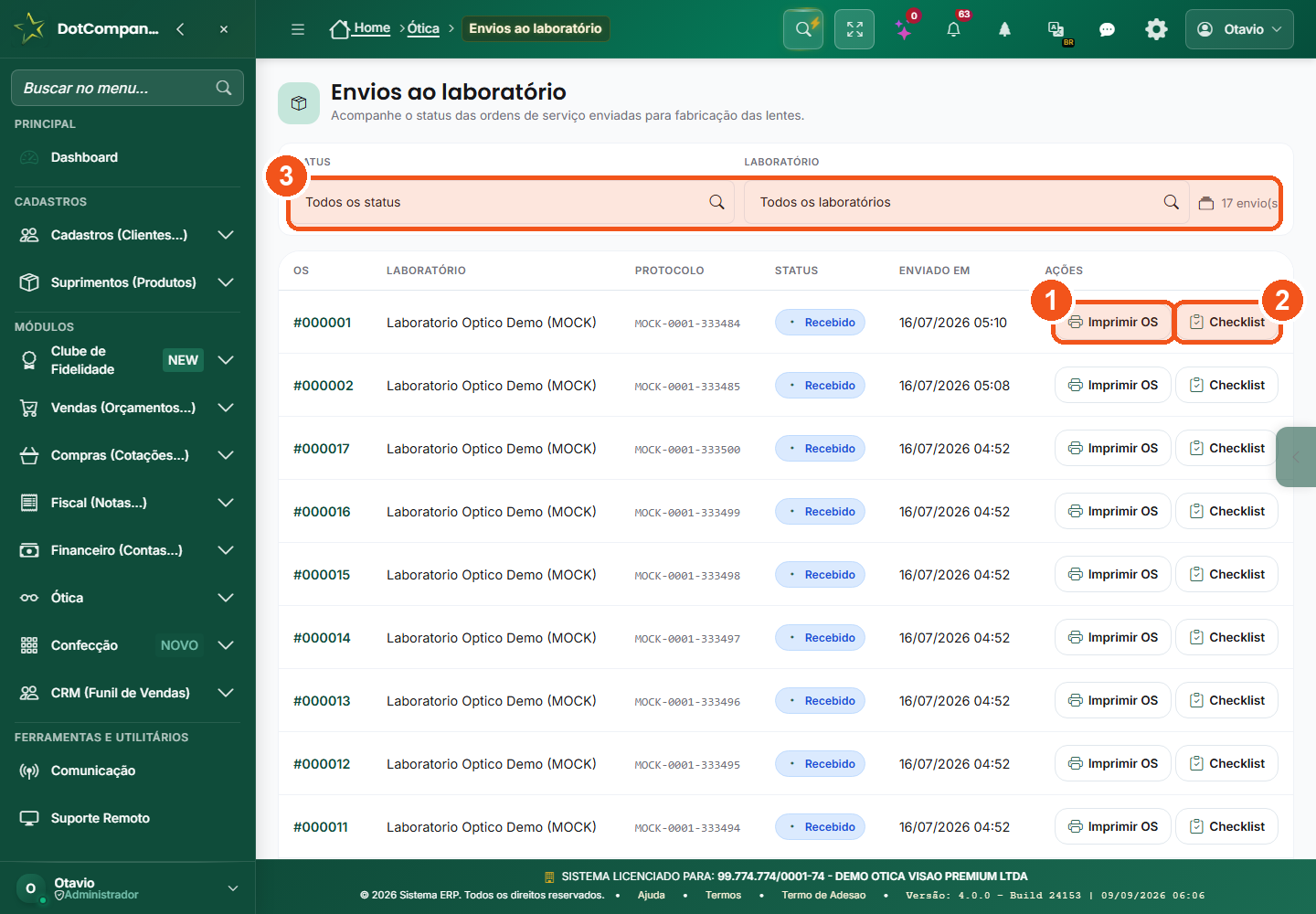
- Imprimir OS abre a folha da ordem de serviço — com o botão Enviar (WhatsApp/e-mail) na barra de cima.
- Checklist: a conferência de quando o óculos volta do laboratório.
- Os filtros por status e por laboratório, e o total de envios.
Passo a passo
- No Kanban do laboratório, toque no ícone de impressora do card — ou em Ótica > Envios ao laboratório, toque em Imprimir OS.
- Confira a folha: receita dos dois olhos, lente, armação, prazo e o laboratório de destino. Não tem preço nem CPF — de propósito.
- Para imprimir, use Imprimir na barra de cima (Ctrl+P também funciona).
- Para mandar sem papel, toque em Enviar: o WhatsApp e o e-mail já vêm preenchidos com o contato do laboratório e o texto técnico da OS. Confirme.
- O envio fica registrado na OS como Enviado — aguardando o laboratório confirmar. Quando o óculos voltar, use o Checklist para conferir e avançar o card no kanban.
19Régua de relacionamento: aniversário e o texto das mensagens
A régua é o conjunto de avisos automáticos que a ótica manda ao cliente: "seu óculos está pronto", "como está a adaptação?", "hora de refazer o exame", "hora de repor as lentes de contato" — e agora também Feliz aniversário. Todos saem pelo WhatsApp da ótica, no horário certo, sem ninguém precisar lembrar. E o texto de cada aviso é seu: mude as palavras para soar como a sua ótica fala.
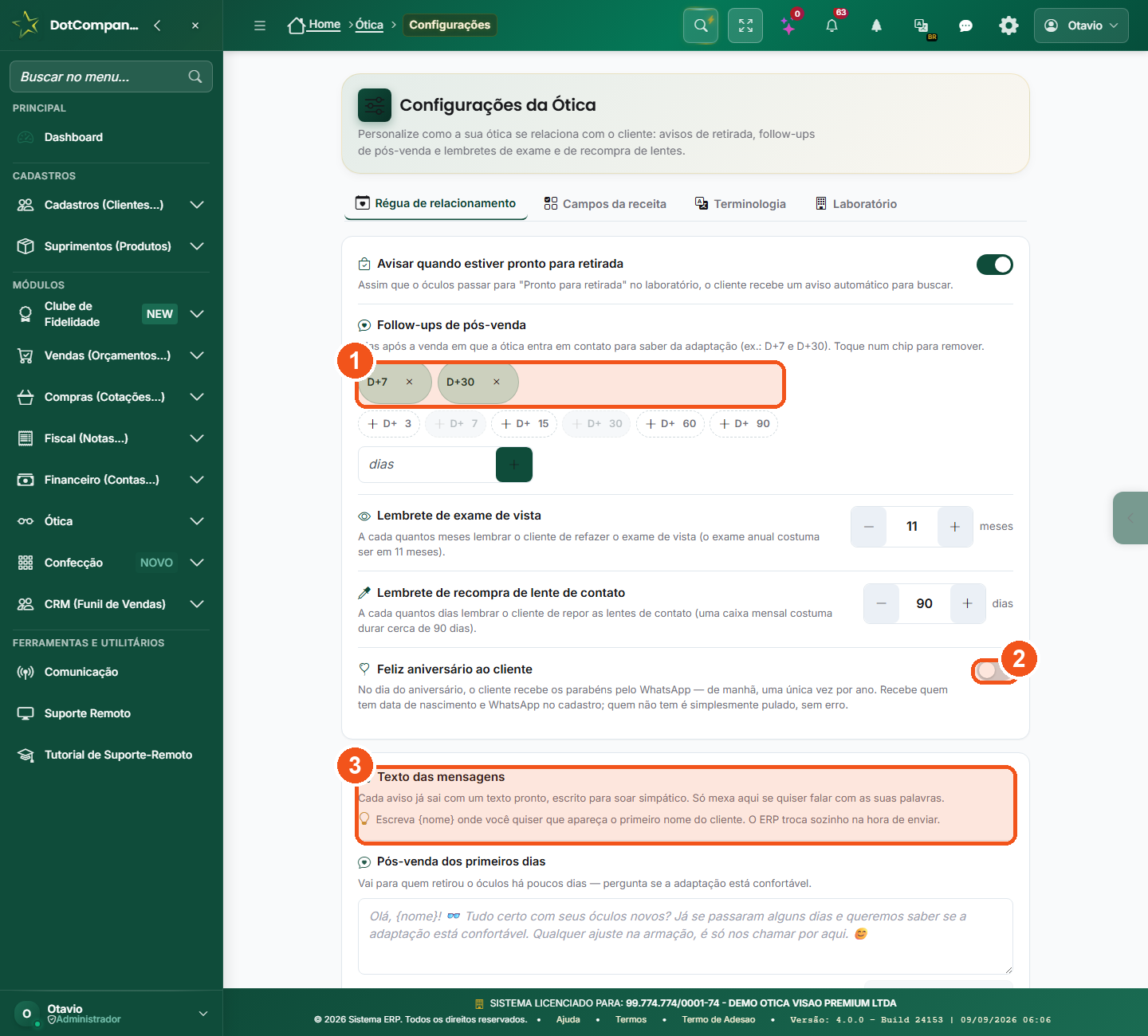
- Os follow-ups de pós-venda: quantos dias depois da entrega o cliente recebe a pergunta sobre a adaptação (ex.: D+7 e D+30).
- O botão Feliz aniversário ao cliente: ligado, o cliente recebe os parabéns de manhã, uma vez por ano — só quem tem data de nascimento e WhatsApp no cadastro.
- Texto das mensagens: cada aviso já vem escrito; troque as palavras se quiser. Use
{nome}onde o primeiro nome do cliente deve aparecer.
Passo a passo
- Abra Ótica > Configurações, aba Régua de relacionamento.
- Deixe ligado Avisar quando estiver pronto para retirada — é o aviso que mais faz o cliente voltar.
- Escolha os dias do pós-venda tocando nos chips (D+7, D+30…). Para tirar um, toque no ×.
- Ligue Feliz aniversário ao cliente. Quem não tem data de nascimento ou WhatsApp no cadastro é simplesmente pulado, sem erro.
- Em Texto das mensagens, leia cada texto e ajuste com as suas palavras. Escreva
{nome}onde quer o primeiro nome do cliente. Toque em Salvar e recarregue a tela para conferir que ficou gravado.
20Equipe: a dona e as vendedoras (quem vê o quê)
Cada pessoa da ótica entra com o próprio usuário. A dona (administradora) vê tudo — inclusive Configurações, relatórios de lucro e a régua. A vendedora vê o que precisa para atender: balcão, receitas, vitrine, kanban e envios — e o item Configurações nem aparece no menu dela. Assim ninguém muda por acidente o que não deve, e a venda de cada uma fica carimbada com o nome certo.
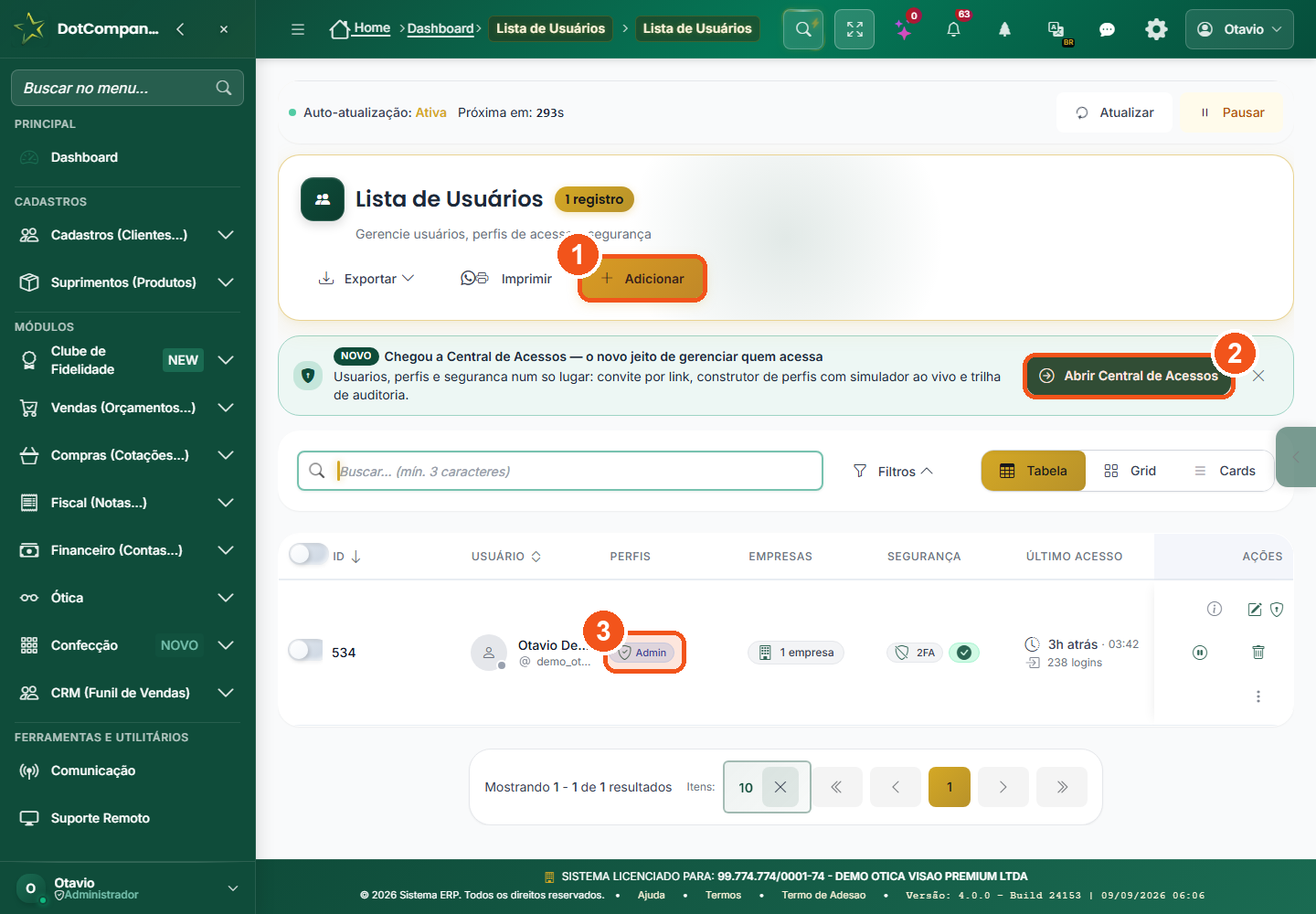
- + Adicionar cria o usuário de uma vendedora nova (nome, e-mail/login e o perfil).
- Central de Acessos: convite por link, construtor de perfis e a trilha de quem fez o quê.
- O perfil de cada usuário (Admin, Vendedor…) é o que decide o que aparece no menu.
Passo a passo
- Logada como dona, abra Usuários (busca do menu: "usuários") e toque em + Adicionar.
- Preencha o nome e o e-mail da vendedora e escolha o perfil Vendedor (não "Administrador").
- Salve e mande o convite: ela cria a senha no primeiro acesso.
- Peça para ela entrar e conferir o menu: Ótica aparece com balcão, receitas, vitrine, laboratório — e sem Configurações.
- No balcão, cada venda já sai com o nome de quem atendeu — é isso que alimenta Qual vendedora vendeu mais? nos relatórios.
21WhatsApp da ótica (parear o número)
Tudo que a ótica manda ao cliente — óculos pronto, pós-venda, exame vencendo, aniversário, cupom fiscal, folha da OS para o laboratório — sai pelo WhatsApp que você conectar aqui. É um número da ótica (pode ser o que já usa), pareado uma vez pelo QR code, como no WhatsApp Web.
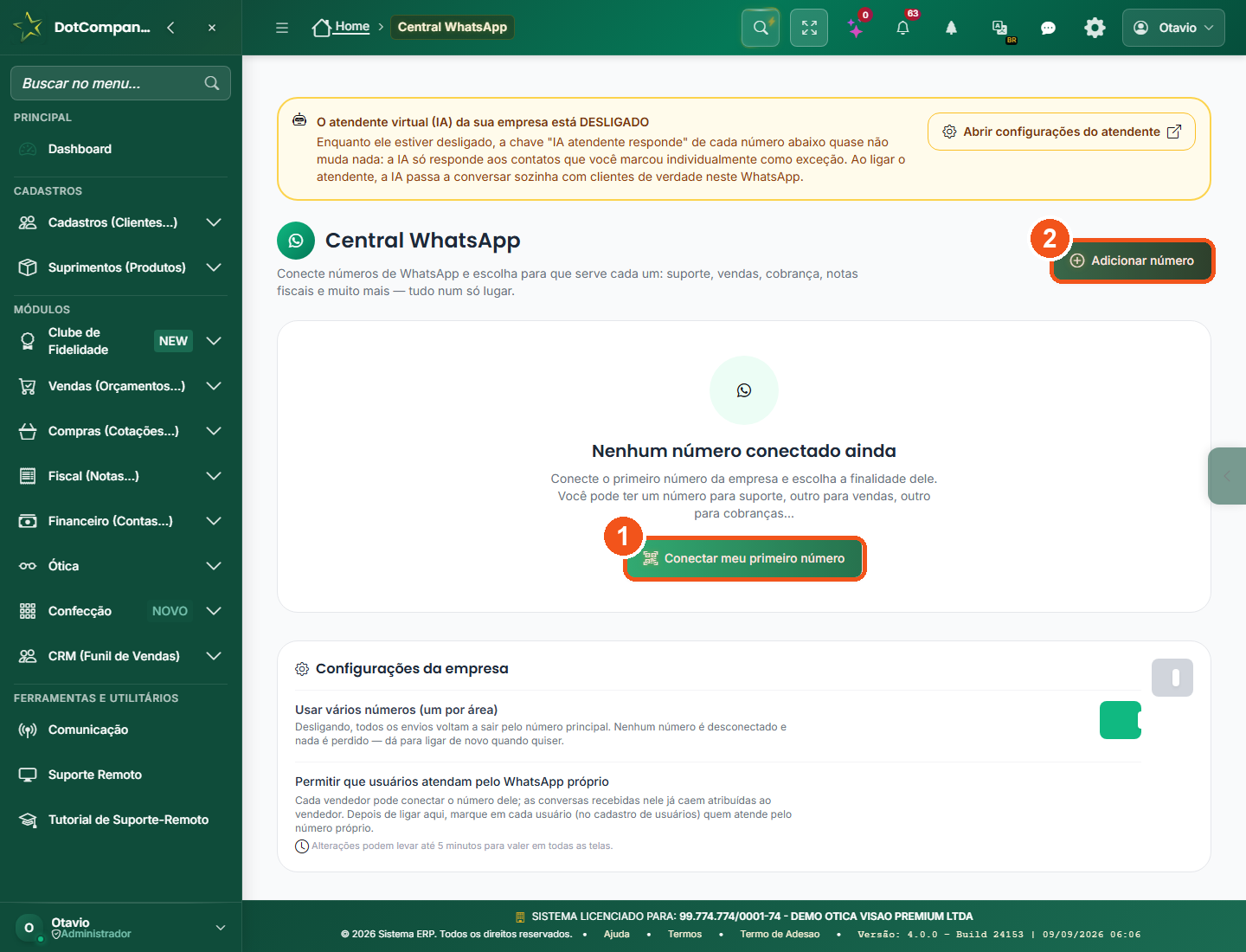
- Conectar meu primeiro número: abre o QR code para parear o celular da ótica.
- + Adicionar número: para óticas que usam um número por área (vendas, cobrança, laboratório).
Passo a passo
- Abra Comunicação > Central WhatsApp e toque em Conectar meu primeiro número.
- No celular da ótica, abra o WhatsApp > Dispositivos conectados > Conectar dispositivo e aponte para o QR code da tela.
- Escolha a finalidade do número (vendas/atendimento é o normal para a ótica).
- Deixe o celular ligado e com internet — é por ele que as mensagens saem.
- Mande um teste: no balcão, use Enviar link de cadastro para um número seu e confira que chegou.
22Antes da primeira nota fiscal: dados da empresa, certificado e Homologação
Para o cupom fiscal (NFC-e) sair autorizado, a Receita exige alguns dados da sua empresa: CNPJ, inscrição estadual, endereço completo, regime tributário, o certificado digital A1 e o CSC do seu estado. A tela de Configurações da Empresa mostra um checklist do que já está pronto e do que falta — e é aqui que você escolhe Homologação (ambiente de teste) ou Produção (nota de verdade).
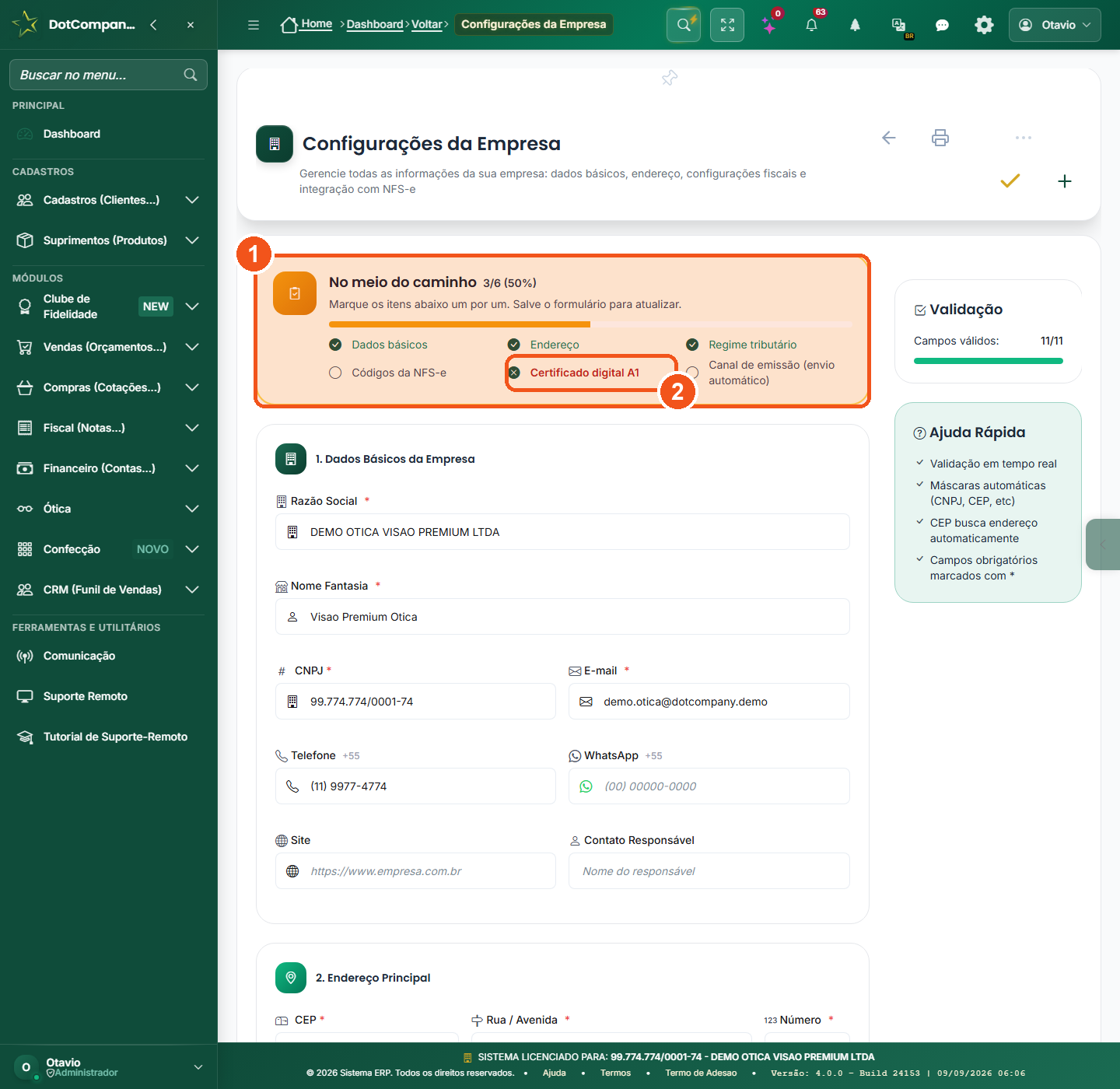
- O checklist no topo: dados básicos, endereço, regime tributário, códigos, certificado digital A1 e canal de emissão — o que está em vermelho é o que falta.
- Certificado digital A1: é o arquivo .pfx com senha que a sua contabilidade ou a certificadora emite; sem ele nenhuma nota sai.
Passo a passo
- Abra Configurações > Dados da empresa e leia o checklist do topo.
- Preencha o que estiver faltando: inscrição estadual, endereço completo (o CEP busca a rua sozinho) e o regime tributário — confirme com o contador (Simples Nacional é o mais comum em ótica).
- Envie o certificado digital A1 (arquivo .pfx) e a senha dele. Anote a validade: ele vence em 1 ano.
- Na parte fiscal, informe o CSC e o ID do CSC do seu estado (o contador consegue no portal da SEFAZ) e a série da NFC-e.
- Deixe o Ambiente NFC-e em Homologação, salve e emita um cupom de teste pelo balcão — ele não vale para a Receita. Saiu autorizado? Volte aqui, troque para Produção e salve.
23Equipamentos: leitor, impressora térmica e o PDV
A ótica funciona no navegador, mas alguns aparelhos deixam o dia mais rápido: um leitor de código de barras (USB, qualquer marca) para bipar a etiqueta da haste no balcão, uma impressora térmica para etiquetas e cupons, e — se você quiser um caixa dedicado — o PDV para Windows. Esta tela mostra os caixas conectados à loja e o estado de cada um.
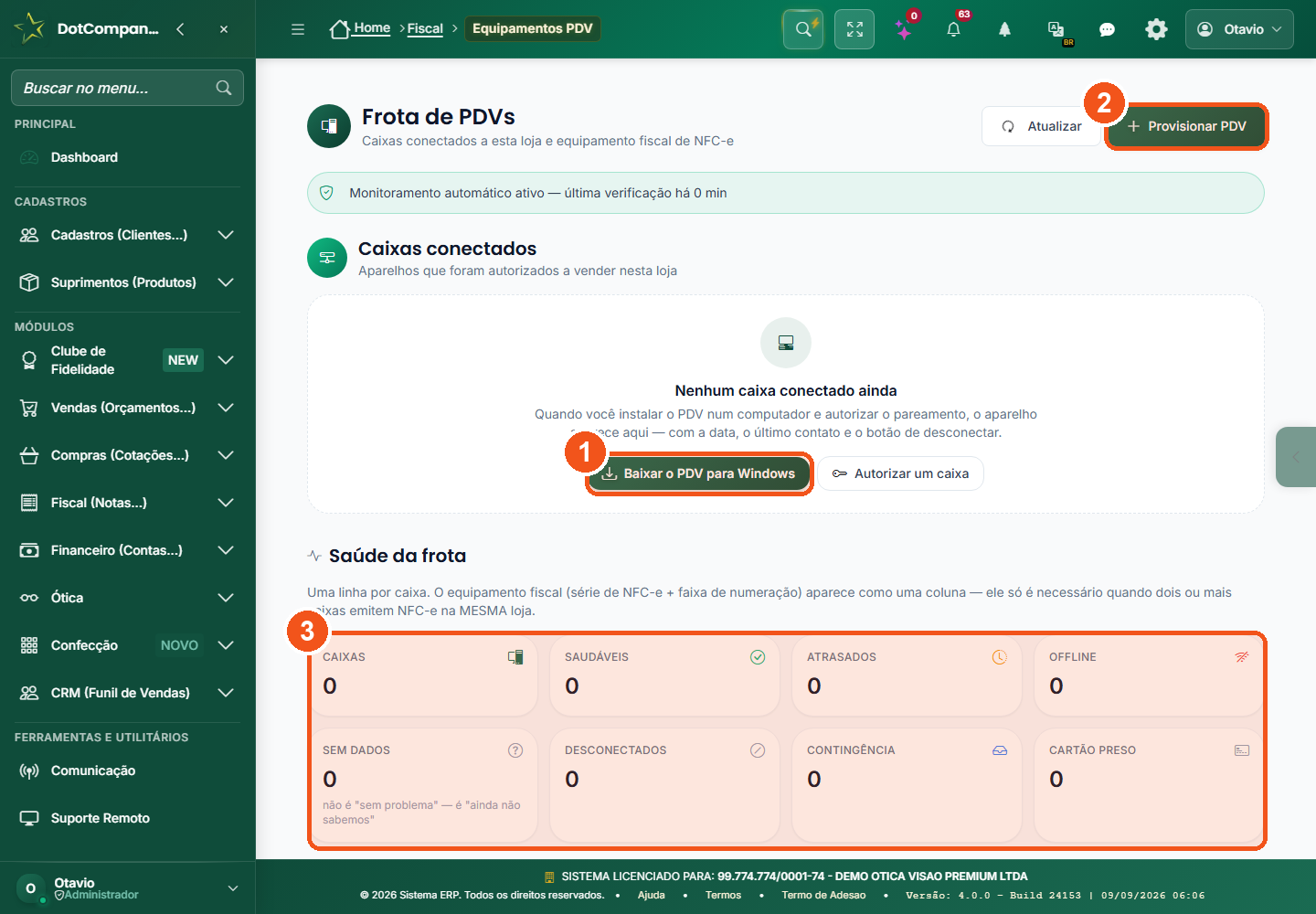
- Baixar o PDV para Windows e Autorizar um caixa: instale no computador do caixa e autorize o pareamento aqui.
- Provisionar PDV: prepara um caixa novo para esta loja.
- Saúde da frota: quantos caixas estão saudáveis, atrasados, offline ou em contingência.
Passo a passo
- Leitor de código de barras: ligue no USB. Não precisa instalar nada — no balcão, com o cursor no campo de busca, bipe a etiqueta da haste e a armação entra no atendimento.
- Impressora térmica: instale o driver do fabricante no Windows. As etiquetas de haste e os cupons saem pela janela de impressão do navegador — escolha a térmica como impressora.
- PDV dedicado (opcional): toque em Baixar o PDV para Windows, instale no computador do caixa e depois em Autorizar um caixa para parear com a loja.
- Volte a esta tela para ver o caixa em Caixas conectados, com o último contato.
24Backup dos seus dados
Tudo o que é seu — clientes, receitas, vendas, notas, configurações — pode ser baixado numa cópia de segurança, só da sua empresa. Você pode baixar agora ou deixar agendado toda semana. É a sua tranquilidade: os dados são seus e ficam com você.
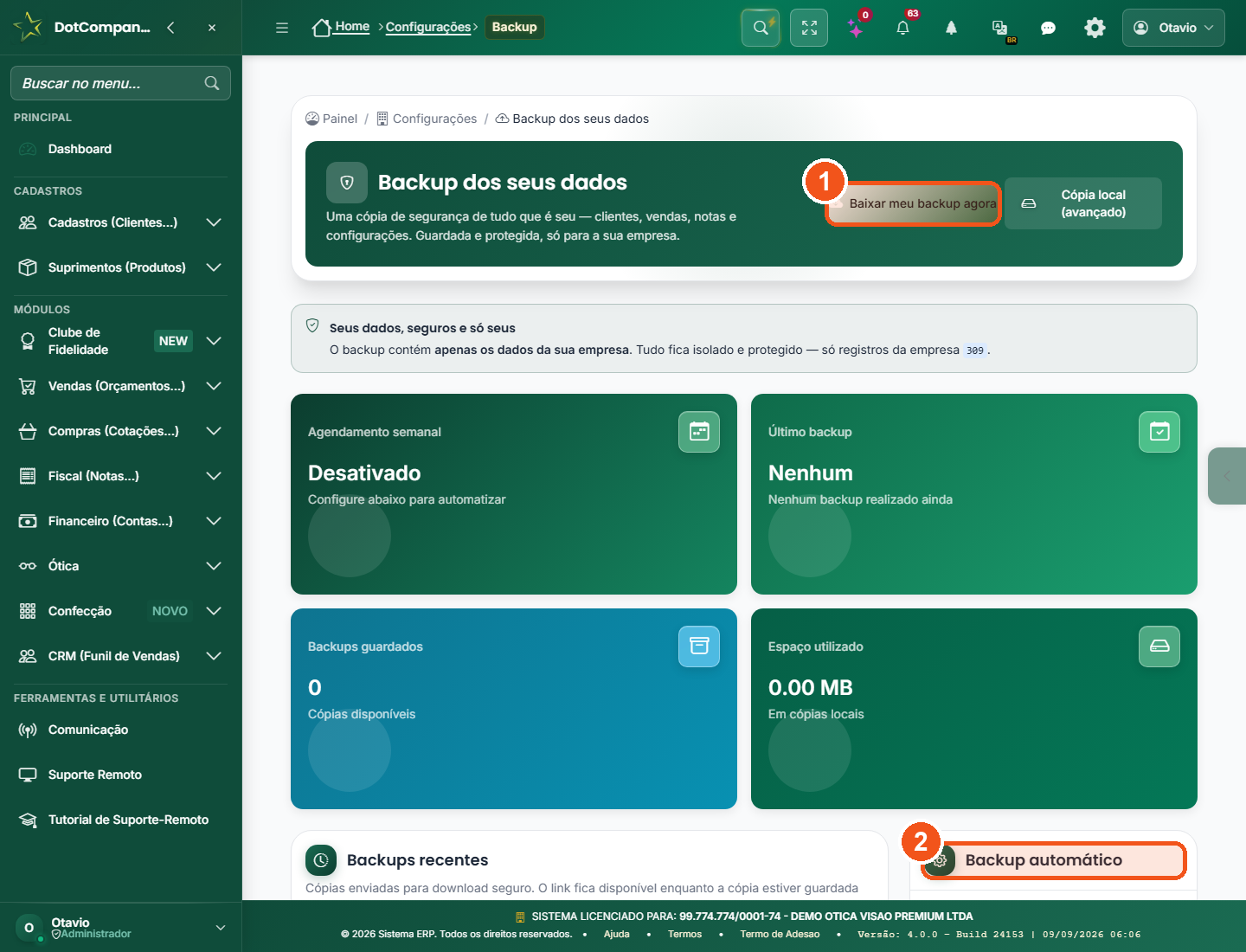
- Baixar meu backup agora: gera a cópia e libera o download seguro.
- Backup automático: agende o dia da semana e receba o aviso quando a cópia estiver pronta.
Passo a passo
- Abra Configurações > Backup (só a administradora vê).
- Toque em Baixar meu backup agora e aguarde: a cópia aparece em Backups recentes com o link de download.
- Guarde o arquivo num lugar seu (pen drive, nuvem pessoal).
- Em Backup automático, escolha um dia da semana e salve. A partir daí a cópia é feita sozinha.
25Onde fica cada coisa no menu da Ótica
O menu Ótica segue a ordem do seu dia: primeiro este tutorial, depois o painel, o balcão, as armações (cadastrar, vitrine, etiquetas), as receitas, o laboratório, as lentes de contato, os relatórios e, por último, as configurações. Não decore: a busca do menu (lupa no topo) acha qualquer tela pelo nome ou pela tarefa — "etiqueta", "receita", "quem vendeu mais".
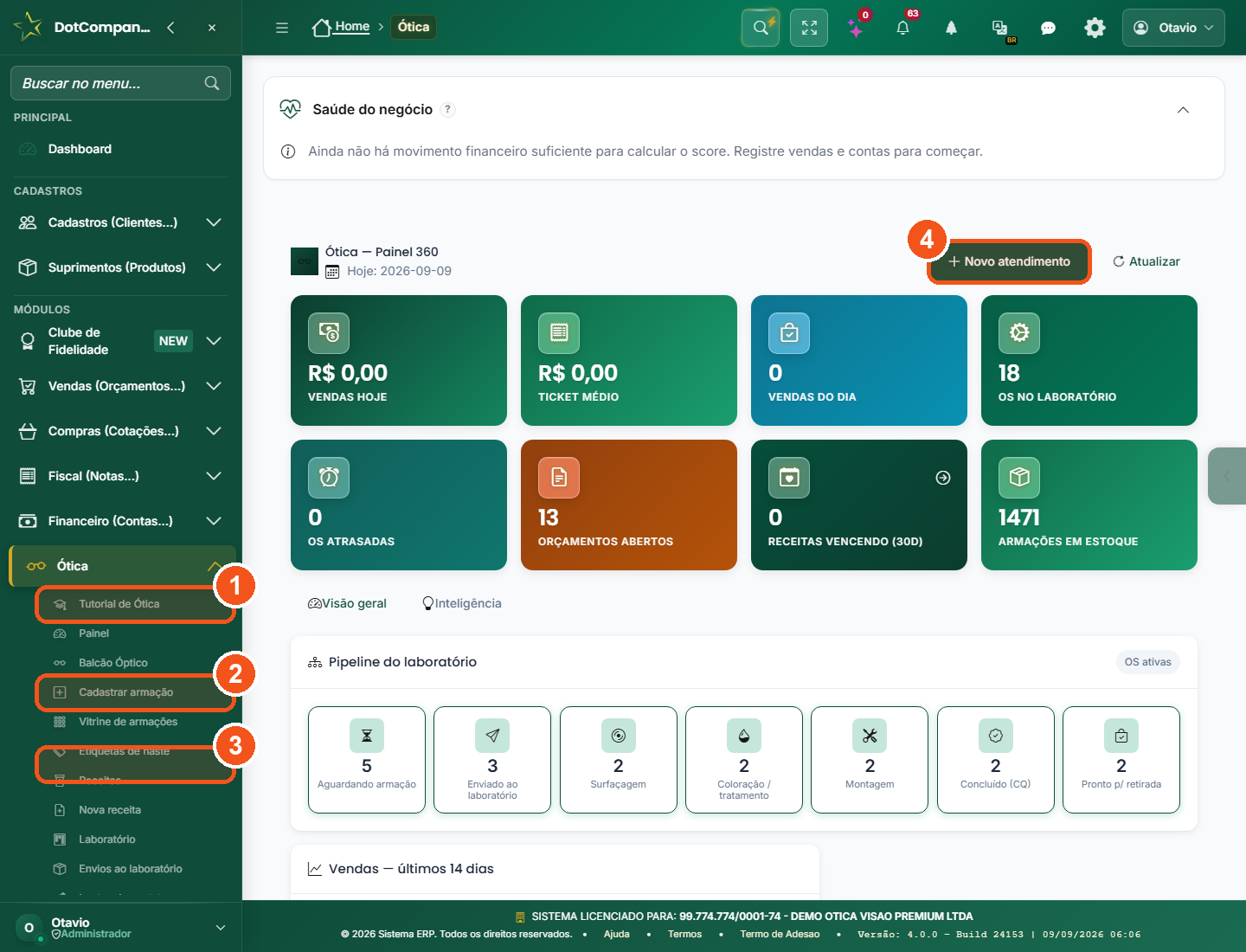
- Tutorial de Ótica é o primeiro item: abre esta página, sempre que precisar.
- Cadastrar armação (seção 9) abre o bloco das armações — logo abaixo vêm a Vitrine e as Etiquetas.
- Etiquetas de haste (seção 11): imprimir as etiquetas em lote, sem sair do menu.
- + Novo atendimento, no painel, abre o balcão em um toque.
Os 13 itens, na ordem
- Tutorial de Ótica — esta página.
- Painel — o resumo do dia (seção 1).
- Balcão Óptico — o atendimento (seção 2).
- Cadastrar armação (seção 9) · Vitrine de armações (seção 3) · Etiquetas de haste (seção 11).
- Receitas (seção 13) · Nova receita (seção 14).
- Laboratório — o kanban (seção 5) · Envios ao laboratório (seções 6 e 18).
- Lentes de contato (seção 4).
- Relatórios da ótica (seção 16).
- Configurações (seções 7, 17 e 19) — só a administradora vê.
26Os primeiros 30 dias (o roteiro para abrir a ótica)
Vai abrir a ótica com o sistema? Este é o roteiro na ordem certa, do que precisa estar pronto antes da primeira venda até o que você olha no fim do primeiro mês. Faça um item por dia, sem pressa — em duas semanas o sistema está com a cara da sua loja.
Semana 1 — deixar com a sua cara
- Primeiros passos (seção 8): nomes das telas, campos da receita, avisos ao cliente.
- Dados da empresa (seção 22): IE, endereço, regime, certificado A1, CSC — peça tudo ao contador de uma vez. Deixe em Homologação.
- WhatsApp (seção 21): pareie o número da ótica.
- Laboratório parceiro (seção 17): cadastre e marque como padrão.
- Equipe (seção 20): um usuário por vendedora, perfil Vendedor.
Semana 2 — o estoque
- Importar a planilha de armações (seção 10) ou cadastrar uma a uma (seção 9).
- Etiquetas de haste em lote (seção 11) e conferir a vitrine (seção 3).
- Lentes de contato: monte a matriz das marcas que você vende (seção 4).
Semana 3 — vender de mentira antes de vender de verdade
- Faça um atendimento completo no Balcão (seção 2) com uma receita de teste: orçamento → OS de laboratório → kanban → pronto para retirada.
- Fature e emita um cupom em Homologação (seção 15). Saiu autorizado? Troque para Produção (seção 22).
- Imprima e envie uma OS ao laboratório (seção 18) e confira com ele se chegou legível.
Semana 4 — olhar os números
- Abra Relatórios da ótica (seção 16): quem vendeu mais, qual marca saiu, quanto está parado.
- Ajuste a régua (seção 19): textos, dias do pós-venda, aniversário.
- Baixe o primeiro backup (seção 24) e agende o semanal.
27Glossário óptico
A ótica tem alguns termos próprios que aparecem o tempo todo nas telas e na receita. Este glossário rápido explica cada um em linguagem simples, para você nunca ficar em dúvida.
A receita, em palavras simples
- Esférico (ESF) — o grau principal, para enxergar de longe ou de perto (miopia com sinal de menos, hipermetropia com sinal de mais).
- Cilíndrico (CIL) — o grau que corrige o astigmatismo (quando a vista "distorce" um pouco as imagens).
- Eixo — o ângulo (de 0 a 180 graus) em que o grau cilíndrico é aplicado; anda sempre junto do CIL.
- Adição — o grau extra para perto, usado nas lentes multifocais/perto (comum a partir dos 40 anos).
- DNP (distância naso-pupilar) — a distância do centro do nariz até a pupila de cada olho; garante que o centro da lente fique na frente da pupila.
- DP (distância pupilar) — a distância entre as duas pupilas; usada para centralizar as lentes na armação.
A armação, por partes
- Aro — a parte que envolve e segura cada lente.
- Ponte — o pedacinho que liga os dois aros e apoia no nariz.
- Haste — as duas "pernas" que vão até as orelhas. As medidas
52□18-140são aro, ponte e haste em milímetros.
O laboratório
- Surfaçagem — a etapa em que a lente é desbastada/lapidada até chegar exatamente no grau da receita.
- Montagem — encaixar a lente já pronta na armação escolhida.
- OS (Ordem de Serviço) — o pedido de fabricação de um par de óculos, que você acompanha no kanban.