★Comece por aqui
O módulo Restaurante cuida de tudo, do salão à cozinha. Você não precisa aprender tudo de uma vez: o segredo é entender o caminho de um atendimento do começo ao fim. Depois que pega o jeito, o dia a dia é sempre o mesmo ciclo — cliente senta, pede, a cozinha prepara e o caixa fecha a conta.
1Painel do restaurante (visão do dia)
Esta é a tela inicial do módulo — o seu ponto de partida todos os dias. De um relance você vê quantas mesas estão ocupadas e quanto já faturou hoje, e no topo tem os atalhos que levam direto para cada ferramenta (mesas, garçom, cozinha, caixa e mais). É daqui que você navega para tudo.
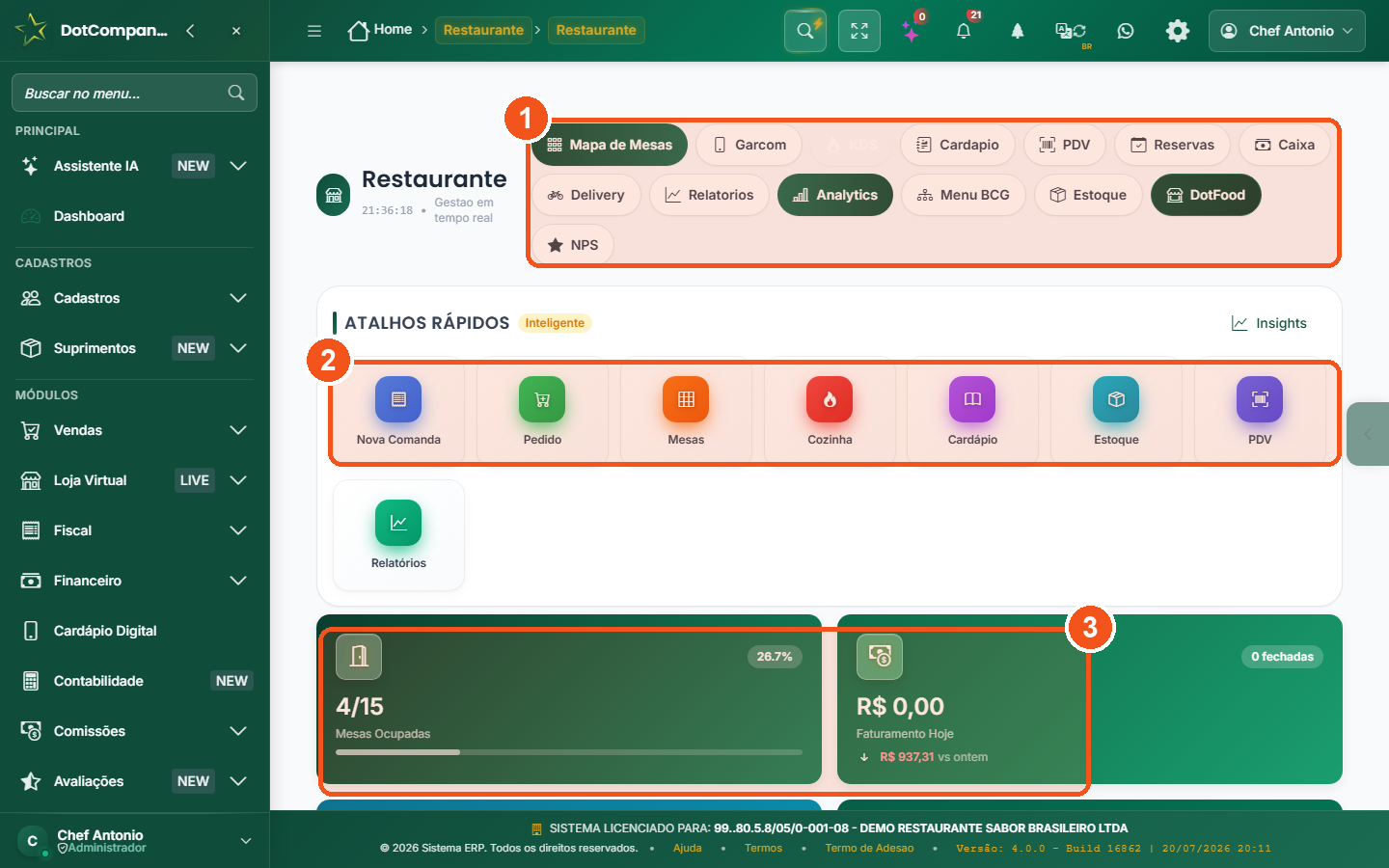
- As abas do módulo abrem cada ferramenta: Mapa de Mesas, Garçom, KDS (cozinha), Cardápio, PDV, Reservas, Caixa e Delivery.
- Os Atalhos Rápidos levam com um clique às telas mais usadas: Nova Comanda, Pedido, Mesas, Cozinha, Cardápio…
- Os cartões do dia mostram o movimento na hora: Mesas Ocupadas e Faturamento Hoje.
Passo a passo
- No menu lateral, abra Restaurante — você cai direto neste painel.
- Olhe as abas do topo para escolher a ferramenta: Mapa de Mesas, Garçom, KDS (cozinha), Cardápio, PDV, Reservas, Caixa e Delivery.
- Precisa de agilidade? Use os Atalhos Rápidos (Nova Comanda, Pedido, Mesas, Cozinha…) para pular direto para a ação.
- Confira os cartões do dia (Mesas Ocupadas e Faturamento Hoje) para saber, em segundos, como está o movimento.
- Volte aqui sempre que se perder — este painel é o "mapa" do módulo.
2Mapa de Mesas (o salão)
O Mapa de Mesas é o coração do salão: cada quadradinho é uma mesa do seu restaurante. A cor conta a história — verde é mesa livre, vermelho é mesa ocupada (com gente comendo) — e clicando na mesa você entra na comanda dela. É por aqui que um atendimento começa.
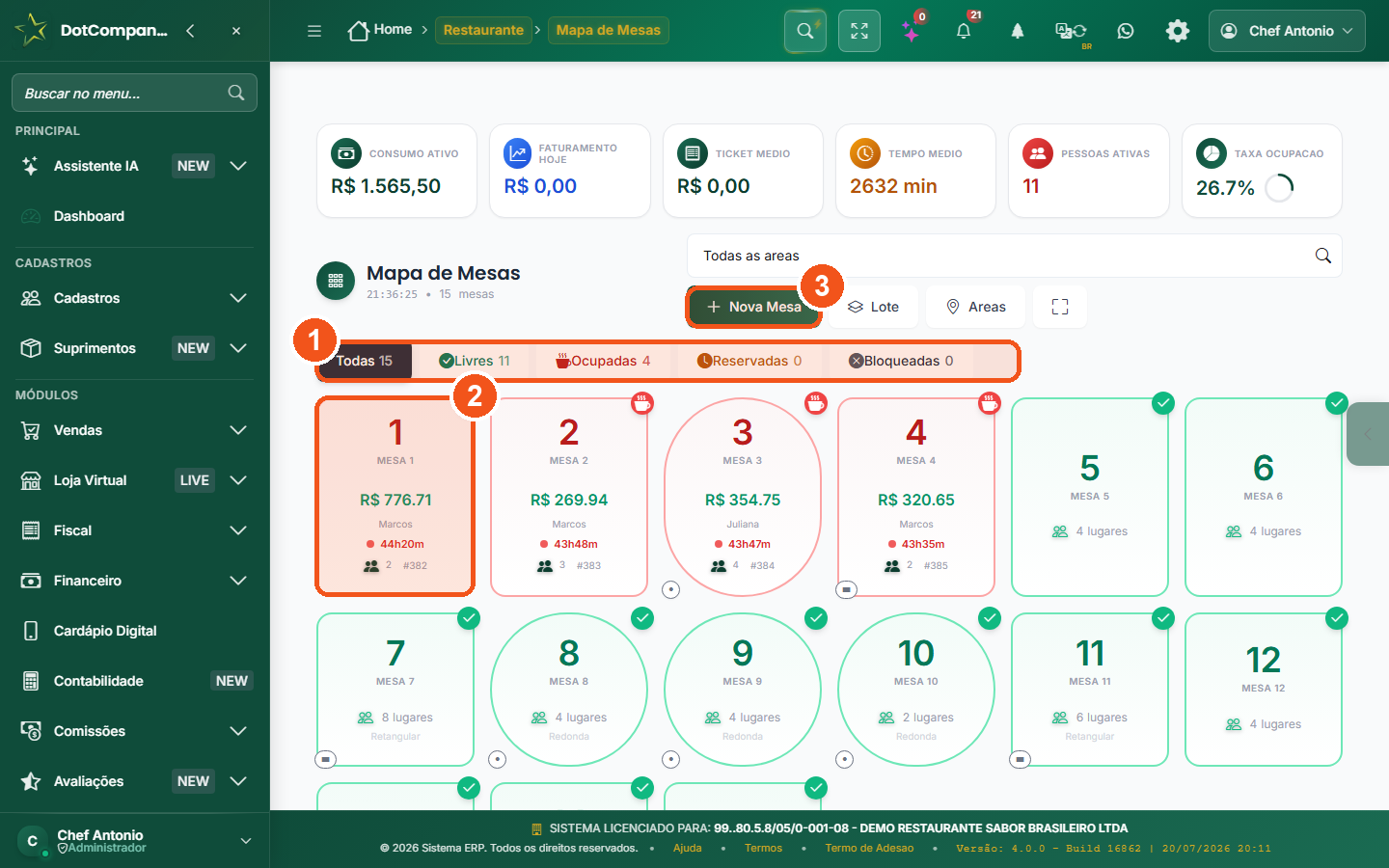
- Os filtros separam as mesas por situação: Todas, Livres, Ocupadas, Reservadas e Bloqueadas.
- Uma mesa ocupada (borda vermelha) mostra o valor e o tempo; clique nela para abrir a comanda. As verdes estão livres.
- O botão Nova Mesa cria uma mesa a mais quando você precisar.
Passo a passo
- Abra Restaurante > Mapa de Mesas (ou o atalho Mesas no painel).
- Use os filtros no topo (Todas, Livres, Ocupadas, Reservadas, Bloqueadas) para achar rápido o que procura.
- Quando o cliente sentar, clique numa mesa livre (verde) para abri-la — ela vira uma mesa ocupada com uma comanda.
- Para ver o que uma mesa ocupada (vermelha) já pediu, clique nela: abre a comanda com os itens e o total.
- Precisa de uma mesa nova (mesa extra, área nova)? Use o botão Nova Mesa.
3Lançar um pedido na comanda
Aqui é o dia a dia do garçom: dentro da comanda de uma mesa, você busca o produto e adiciona ao pedido. É simples como escolher num cardápio — e dá para incluir adicionais (um extra pago, como bacon) e combos (um conjunto de itens com preço fechado). Cada item que você adiciona vai direto para a cozinha.
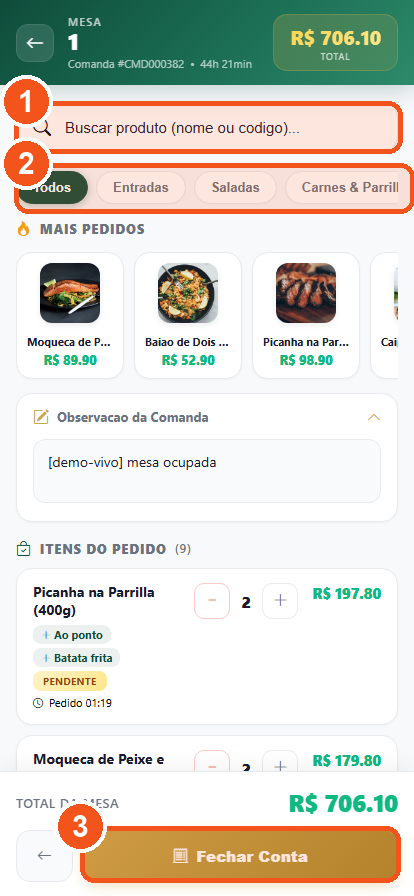
- O campo Buscar produto encontra o item pelo nome ou código (ex.: "Hot Dog").
- Os filtros de categoria (Todos, Combos, Entradas, Saladas, Carnes…) ajudam a achar rápido — o chip Combos mostra os pacotes prontos.
- O botão Fechar Conta encerra a comanda e segue para o pagamento no caixa.
Passo a passo
- No painel, toque em Garçom (ou entre por uma mesa no Mapa de Mesas) e escolha a mesa. Abre a comanda dela.
- Busque o produto pelo nome no campo de busca (ex.: digite "Hot Dog") e toque nele para adicionar à comanda.
- Adicional: se aquele produto tem opções pagas, aparece a lista de adicionais — escolha o que o cliente quer (por exemplo "Bacon extra +R$5"). O valor entra somado ao item, sem você fazer conta.
- Combo: toque no chip Combos (na barra de categorias) para ver os pacotes prontos e escolha um (por exemplo "Dupla Parrilla" — R$169,90). O combo cai inteiro na comanda — todos os seus itens juntos, agrupados — e aparece agrupado também no painel da cozinha (KDS). O sistema divide (rateia) o preço fechado entre os itens automaticamente. Você monta os combos na seção 13.
- Ajuste a quantidade de cada item nos botões – e +.
- Pronto: cada item já foi enviado para a cozinha. Quando o cliente terminar, toque em Fechar Conta para seguir para o pagamento.
4Cardápio e produtos
O Cardápio é onde moram os seus produtos: aqui você cadastra cada prato ou bebida, define preço, categoria e foto — e é onde você configura os adicionais que o item aceita. É a base de tudo: sem produto cadastrado, o garçom não tem o que lançar na comanda.
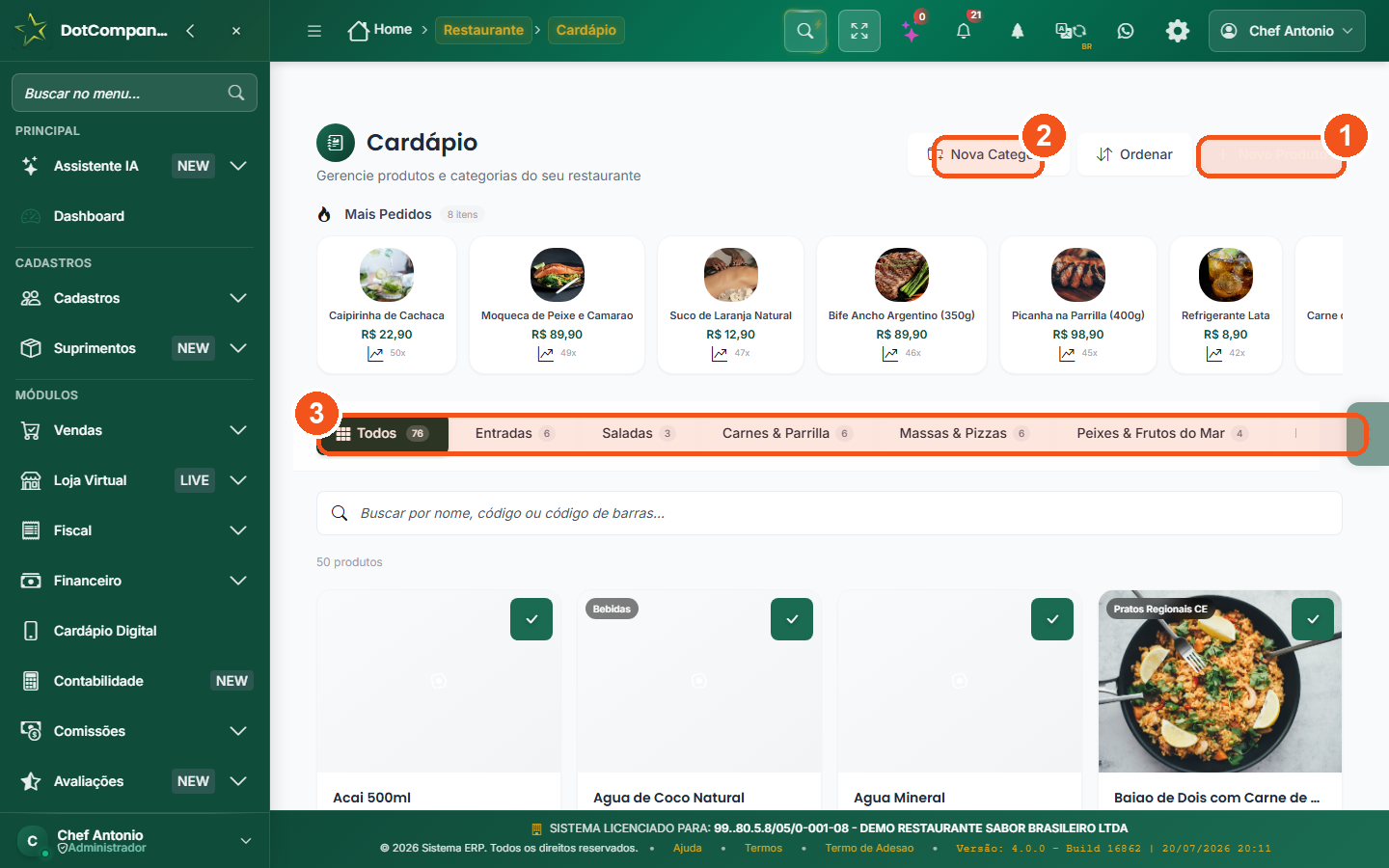
- O botão Novo Produto cadastra um item — aqui você define preço, categoria, foto e os adicionais que ele aceita.
- O botão Nova Categoria organiza o cardápio (Entradas, Carnes, Bebidas, Sobremesas…).
- As abas de categorias filtram os produtos já cadastrados para conferir e editar.
Passo a passo
- Abra Restaurante > Cardápio.
- Clique em Novo Produto para cadastrar um item: dê o nome, o preço, escolha a categoria e, se tiver, adicione uma foto.
- Os adicionais que o produto aceita (bacon extra, ponto da carne, "tirar ingredientes") você monta e vincula na tela de Adicionais (seção 12) — sem repetir o cadastro em cada item.
- Use Nova Categoria para organizar o cardápio (Entradas, Carnes, Bebidas, Sobremesas…) — assim fica fácil achar na hora do pedido.
- Navegue pelas abas de categorias para conferir e editar os produtos já cadastrados.
5Cozinha / KDS (o pedido em tempo real)
O KDS é o "telão" da cozinha: cada pedido que o garçom lança aparece aqui na hora, em cartões por mesa. O cozinheiro lê o que preparar — inclusive os adicionais e os combos — e, quando fica pronto, marca com um toque. É o que substitui a comanda de papel e evita pedido perdido.
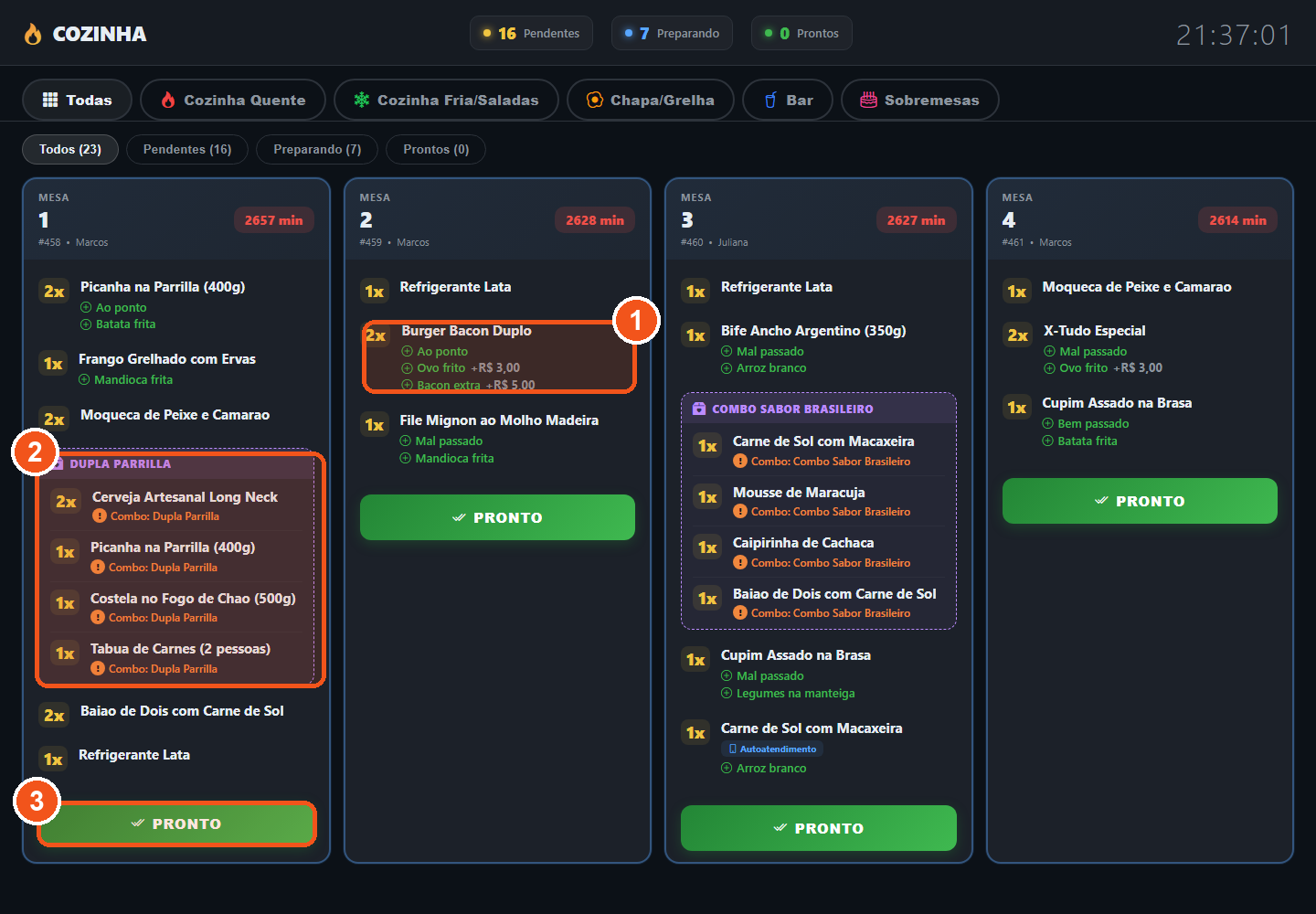
- Os adicionais aparecem embaixo do item (ex.: "Bacon extra +R$5") para o cozinheiro não esquecer nenhum extra.
- Os combos vêm agrupados numa caixinha (ex.: "Dupla Parrilla"), com todos os itens do pacote juntos.
- O botão Pronto tira o pedido da fila quando ele fica pronto — o garçom sabe que pode servir.
Passo a passo
- Abra Restaurante > KDS (Cozinha) — deixe esta tela num monitor da cozinha.
- Cada cartão é uma mesa com seus itens. Os contadores do topo (Pendentes, Preparando, Prontos) mostram o volume de trabalho.
- Os adicionais aparecem embaixo do item (ex.: "Bacon extra +R$5"), para o cozinheiro não esquecer nenhum extra.
- Os combos vêm agrupados numa caixinha (ex.: "Dupla Parrilla"), com todos os itens do pacote juntos.
- Quando terminar o preparo, clique em Pronto no cartão — o item sai da fila e o garçom sabe que pode servir.
6Delivery (entregas)
O Delivery é o quadro das entregas de rua. Cada pedido é um cartão que caminha por colunas — do "recebido" ao "entregue" — e você vê de onde veio (iFood, Rappi, Telefone, Cardápio) e para onde vai. É a forma de não perder nenhuma entrega e saber, de longe, o que já saiu e o que ainda falta.
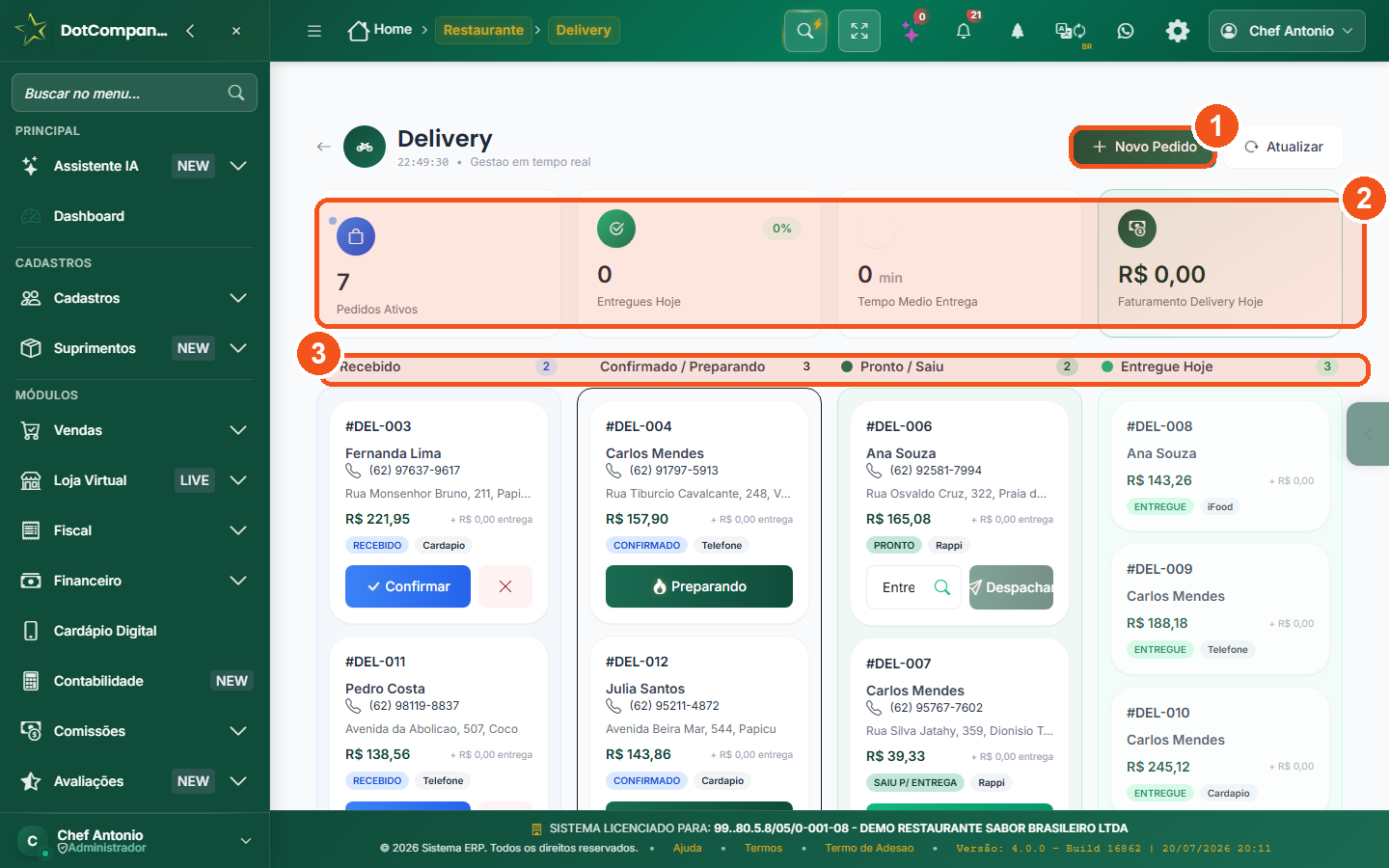
- O botão Novo Pedido lança uma entrega feita por telefone ou balcão.
- Os cartões do dia resumem o delivery: Pedidos Ativos, Entregues Hoje, Tempo Médio e Faturamento.
- As colunas mostram o caminho da entrega: Recebido → Confirmado/Preparando → Pronto/Saiu → Entregue.
Passo a passo
- Abra Restaurante > Delivery.
- Precisa lançar uma entrega feita por telefone? Clique em Novo Pedido e preencha cliente, endereço e itens.
- Olhe os cartões do topo (Pedidos Ativos, Entregues Hoje, Tempo Médio, Faturamento) para o resumo do dia.
- Acompanhe as colunas: cada pedido anda de Recebido → Confirmado/Preparando → Pronto/Saiu → Entregue. Use os botões do cartão (Confirmar, Preparando, Despachar, Entregue) para movê-lo.
- O canal (etiqueta iFood, Rappi, Telefone…) diz de onde o pedido chegou — útil para conferir com o app do parceiro.
7Caixa (abrir o turno e fechar a conta)
O Caixa é onde o dinheiro passa. No começo do expediente você abre o caixa informando o fundo de troco (o dinheiro que já está na gaveta para dar troco). Com o caixa aberto, é por aqui que as contas das mesas são recebidas e fechadas ao longo do turno.
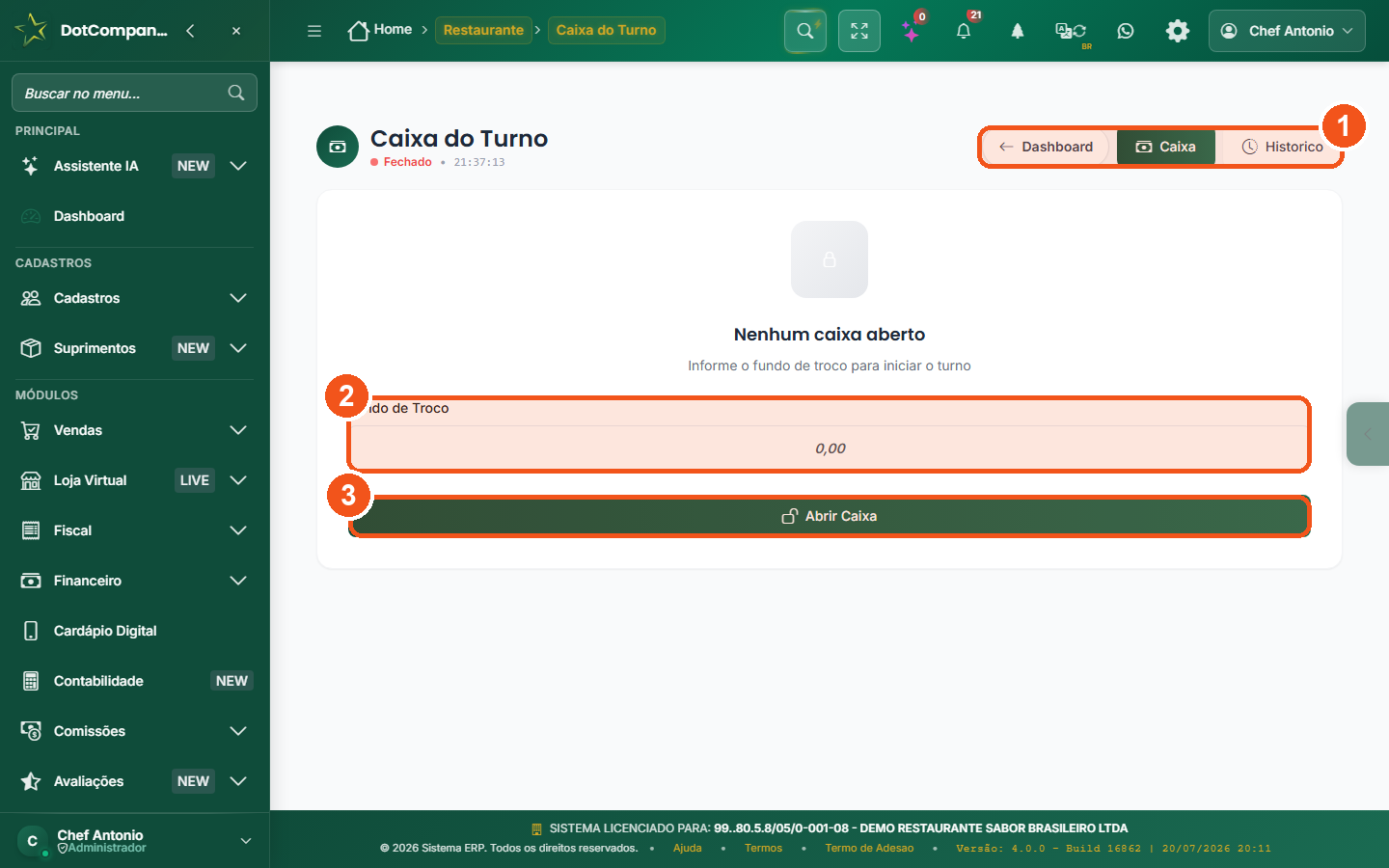
- As abas Dashboard, Caixa e Histórico alternam entre o resumo, a operação e os turnos passados.
- O campo Fundo de Troco é o dinheiro que começa na gaveta para dar troco.
- O botão Abrir Caixa inicia o turno; a partir daí o caixa registra os recebimentos.
Passo a passo
- Abra Restaurante > Caixa. Use as abas Dashboard / Caixa / Histórico para ver o resumo, operar ou consultar turnos passados.
- Com o caixa fechado, informe o valor do Fundo de Troco (quanto de dinheiro começa na gaveta).
- Clique em Abrir Caixa: o turno começa e a tela passa a mostrar as vendas e recebimentos.
- Durante o turno, ao Fechar Conta de uma mesa (seção 3), o pagamento é registrado aqui no caixa.
- No fim do expediente, você fecha o caixa: o sistema mostra o resumo do turno (quanto entrou por dinheiro, cartão, Pix) e o Dinheiro esperado na gaveta. Você conta o dinheiro físico, informa o valor, e o sistema aponta a diferença (sobra ou falta).
8Cardápio Digital (seu cardápio online)
O Cardápio Digital é a sua vitrine na internet: um cardápio online, bonito e sempre atualizado, com um endereço próprio (algo como dotfood.com.br/seunome) e um QR Code para o cliente abrir pelo celular na mesa. Publicou aqui, o cliente já vê os produtos que você cadastrou no Cardápio (seção 4).
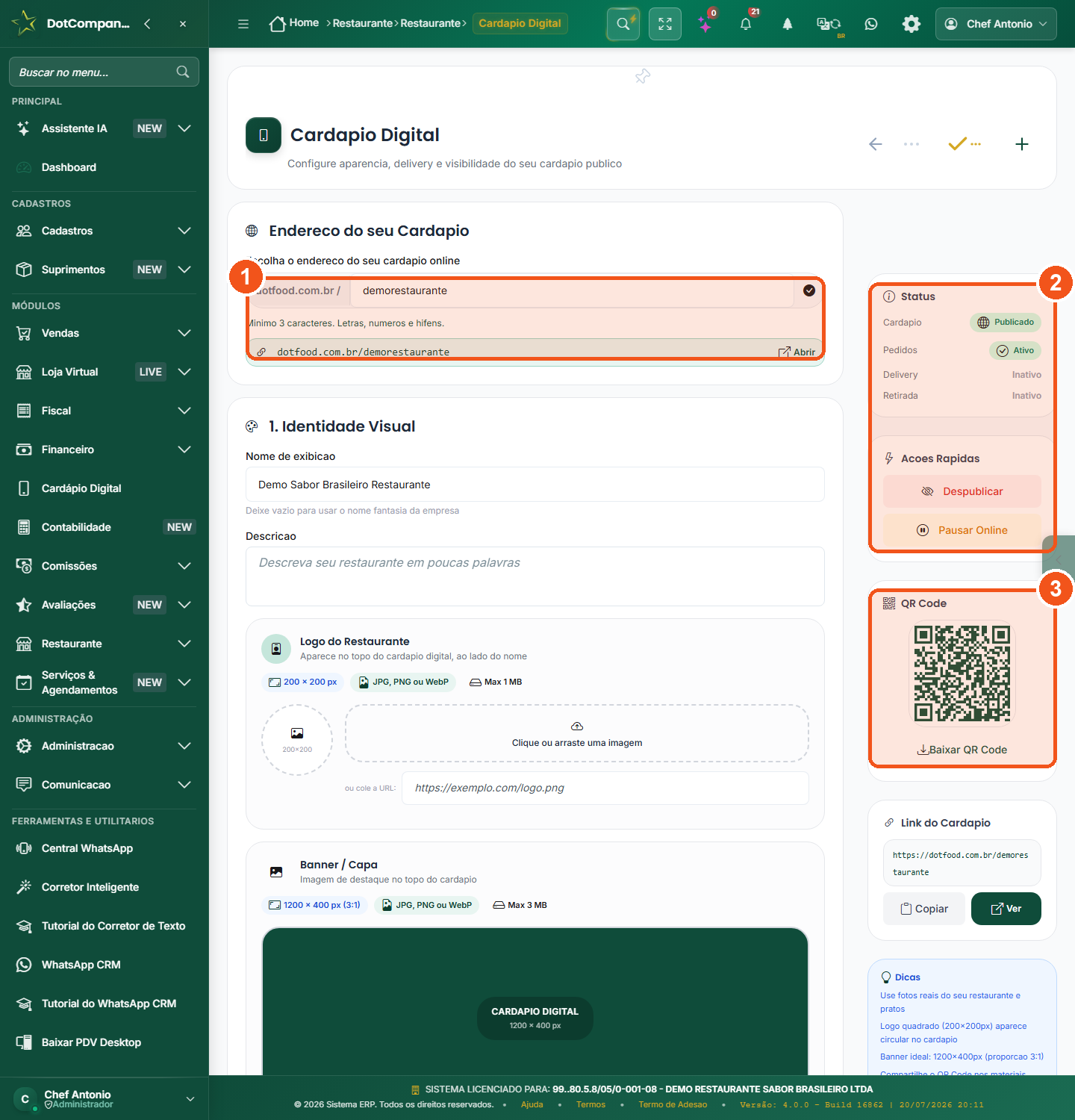
- O endereço do seu cardápio online (dotfood.com.br/seunome); o botão Abrir mostra como ficou.
- O Status e as Ações Rápidas (Despublicar, Pausar Online) ligam e desligam o cardápio na internet.
- O QR Code (com o botão Baixar) é o que o cliente aponta na mesa para abrir o cardápio.
Passo a passo
- Abra Restaurante > Cardápio Digital.
- Escolha o endereço do seu cardápio (o "apelido" depois de dotfood.com.br/). Use o botão Abrir para ver como ficou.
- Ajuste a identidade visual: nome de exibição, descrição, logo e banner de capa.
- No painel da direita, veja o Status (Publicado/Ativo) e use Despublicar ou Pausar Online quando precisar tirar o cardápio do ar (ex.: fora do horário).
- Baixe o QR Code para imprimir e colocar nas mesas, ou use Copiar o link para mandar no WhatsApp e nas redes.
9Fidelidade e Níveis
O Programa de Fidelidade transforma cliente em cliente fiel: cada compra rende pontos, que viram recompensas. E tem os níveis (Bronze, Prata, Ouro, Diamante): quanto mais o cliente consome, mais alto o nível — e mais rápido ele acumula pontos, graças a um multiplicador.
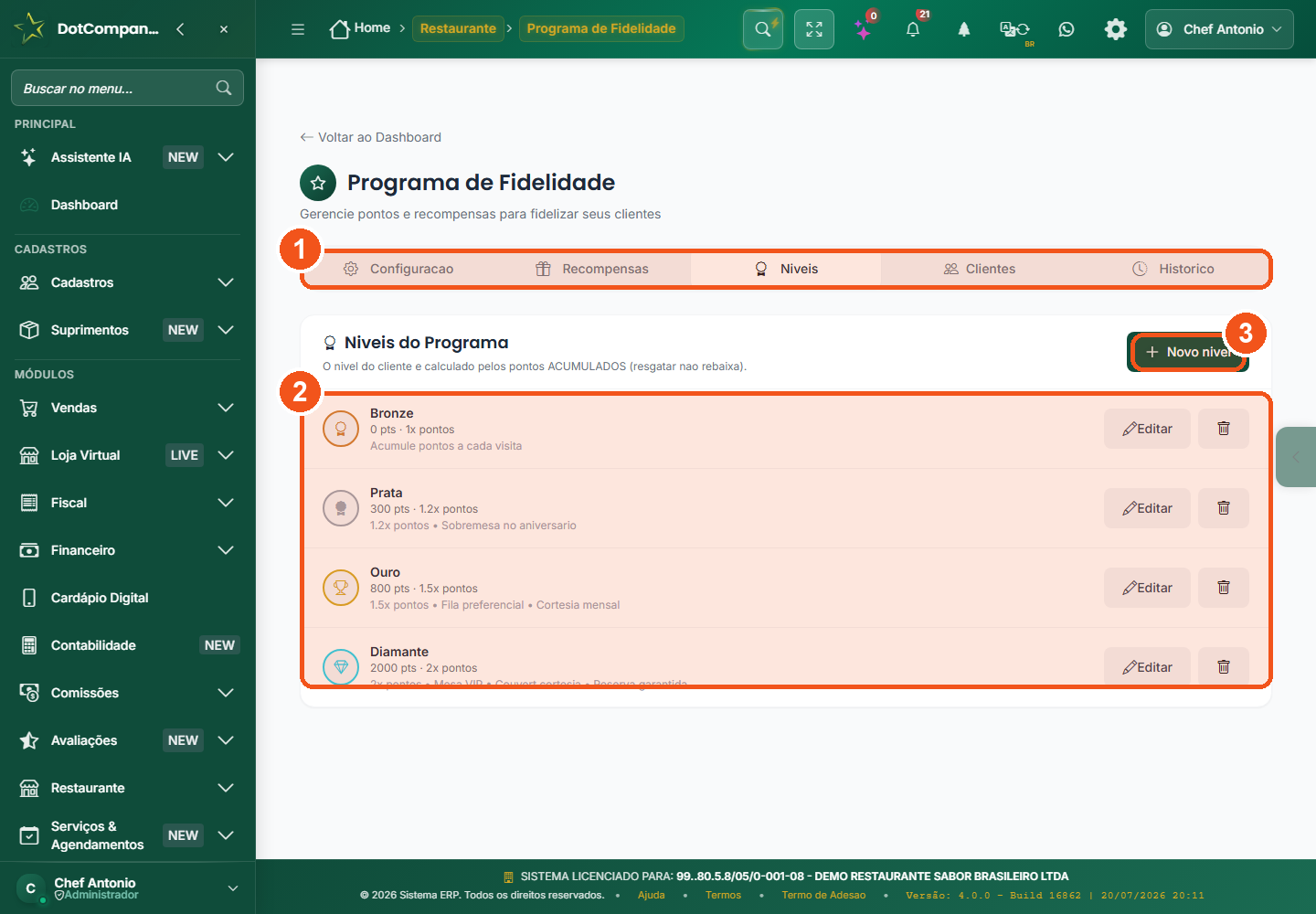
- As abas do programa: Configuração, Recompensas, Níveis, Clientes e Histórico.
- Os níveis Bronze (1x), Prata (1.2x), Ouro (1.5x) e Diamante (2x) — cada um com seu multiplicador e benefícios.
- O botão Novo nível cria um degrau a mais no programa.
Passo a passo
- Abra Restaurante > Fidelidade (Programa de Fidelidade).
- Use as abas para configurar tudo: Configuração (pontos por real gasto), Recompensas, Níveis, Clientes e Histórico.
- Na aba Níveis, veja os degraus do programa: Bronze (multiplicador 1x), Prata (1.2x), Ouro (1.5x) e Diamante (2x). O multiplicador acelera os pontos de quem está num nível mais alto.
- Cada nível pode ter benefícios próprios (sobremesa de aniversário, fila preferencial, cortesia mensal, mesa VIP…). Ajuste no botão Editar de cada um.
- Quer criar um degrau novo? Use Novo nível e defina a pontuação necessária e o multiplicador.
10Reservas (agenda de mesas)
A tela de Reservas é a agenda do seu salão: aqui você marca quem vem, para quando e quantas pessoas, e vê a agenda do dia hora a hora. Serve para organizar a casa nos horários de pico e não deixar cliente na porta sem mesa.
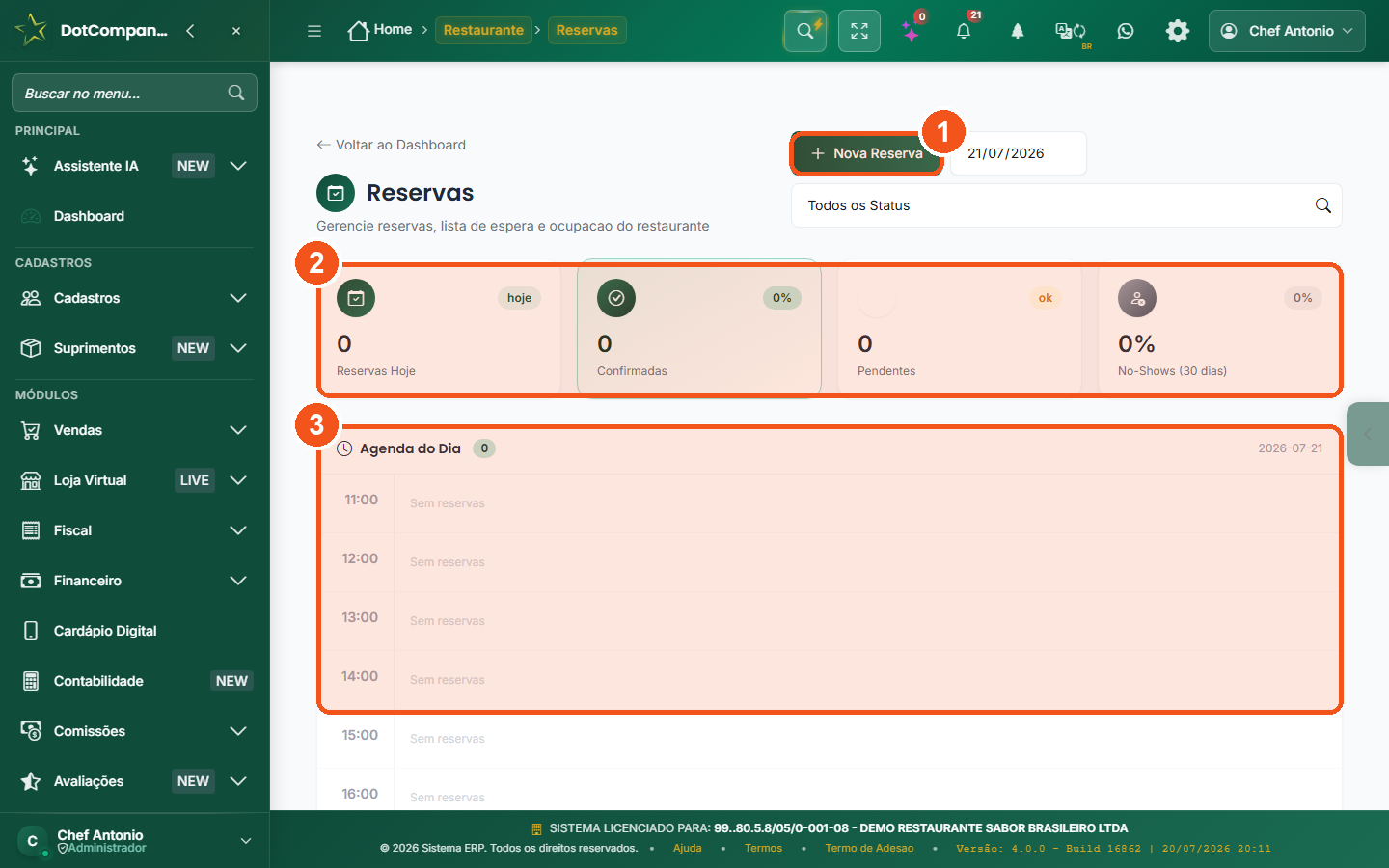
- O botão Nova Reserva agenda um cliente (data, horário e número de pessoas).
- Os cartões do topo: Reservas Hoje, Confirmadas, Pendentes e No-Shows (quem reservou e não veio).
- A Agenda do Dia mostra os horários hora a hora — onde a casa vai encher.
Passo a passo
- Abra Restaurante > Reservas.
- Clique em Nova Reserva e informe o cliente, a data e o horário, e quantas pessoas.
- Acompanhe os cartões do topo: Reservas Hoje, Confirmadas, Pendentes e No-Shows (quem reservou e não apareceu).
- Veja a Agenda do Dia na parte de baixo, dividida por horários — assim você sabe em que horas a casa vai encher.
- Troque a data no seletor do topo para planejar os próximos dias.
11Ficha Técnica (custo e margem)
A Ficha Técnica é a "receita com preço" de cada prato: ela lista os ingredientes e quanto de cada um o prato usa, calcula o custo por porção e mostra a sua margem de lucro comparando com o preço de venda. É a ferramenta que responde a pergunta mais importante da cozinha: "esse prato dá lucro de verdade?".
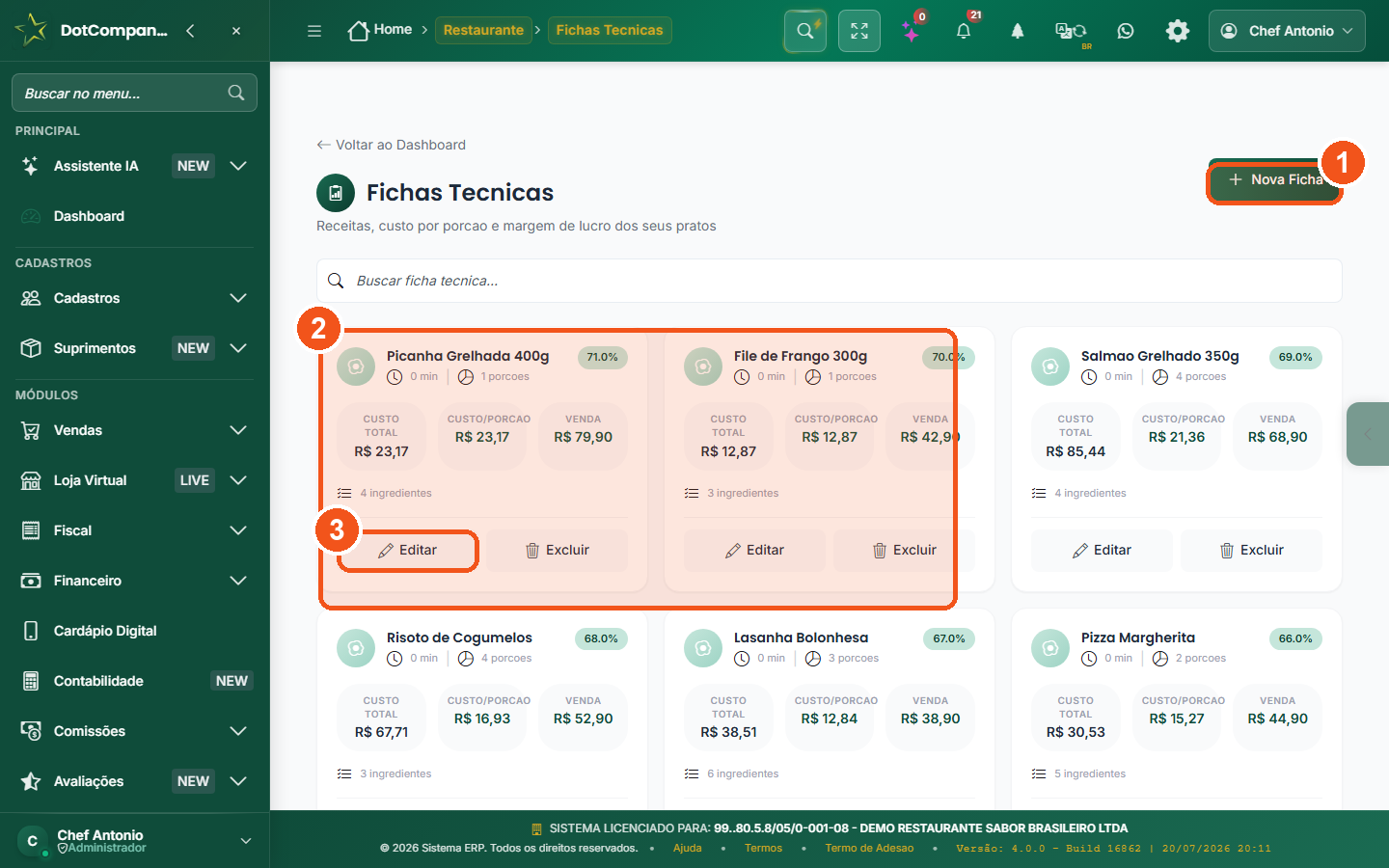
- O botão Nova Ficha cria a receita de um prato com seus ingredientes.
- Cada cartão mostra o Custo Total, o Custo por Porção, o preço de Venda e a margem em % (ex.: 71%).
- O botão Editar ajusta a receita quando muda o custo de um ingrediente — a margem recalcula na hora.
Passo a passo
- Abra Restaurante > Ficha Técnica.
- Clique em Nova Ficha para começar a receita de um prato.
- Adicione os ingredientes e a quantidade de cada um — o sistema soma o Custo Total e o Custo por Porção sozinho.
- Compare o custo com o preço de Venda: o cartão mostra a margem em % (por exemplo, 71%). Quanto maior, mais o prato lucra.
- Precisa mexer numa receita (mudou o fornecedor, o preço de um ingrediente)? Use Editar no cartão do prato — a margem recalcula na hora.
12Adicionais e Modificadores
Adicionais (ou modificadores) são as opções que o cliente escolhe junto com o prato: o ponto da carne, um bacon extra, tirar a cebola, o acompanhamento. Você monta cada grupo de opções uma vez, aqui nesta tela, e reaproveita em quantos produtos quiser — e o preço de cada extra já entra sozinho na comanda, sem você fazer conta.
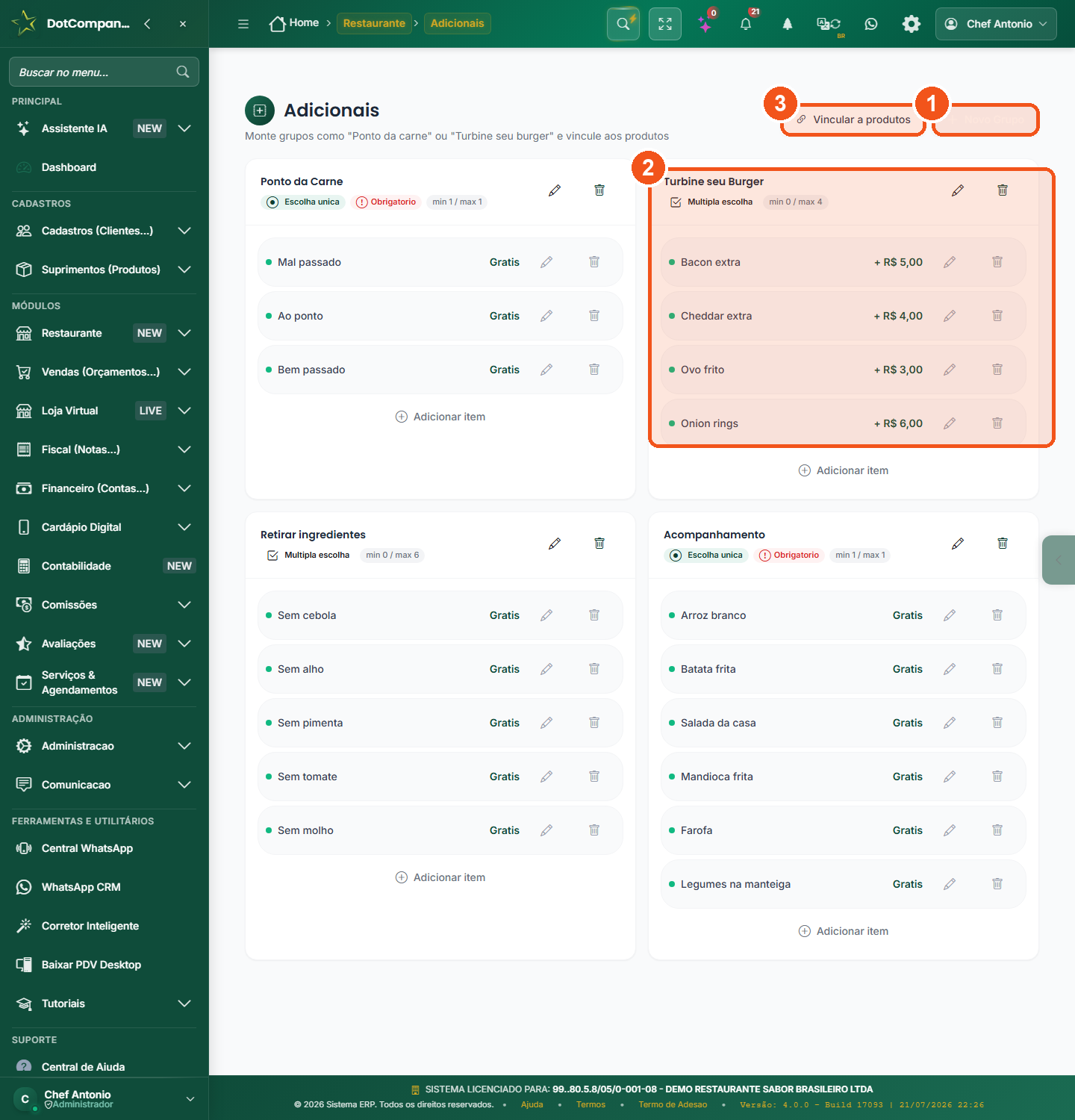
- O botão Novo Grupo cria um grupo de opções do zero (ex.: "Turbine seu Burger").
- Cada grupo tem uma regra (Escolha única ou Múltipla, Obrigatório, mín/máx) e seus itens com preço — grátis ou com acréscimo (Bacon extra +R$5, Cheddar +R$4).
- O botão Vincular a produtos liga o grupo aos produtos do cardápio que aceitam esses adicionais.
Passo a passo
- Abra Restaurante > Adicionais.
- Clique em Novo Grupo e dê um nome fácil de reconhecer (ex.: "Turbine seu Burger" para os extras do hambúrguer, ou "Ponto da Carne").
- Escolha a regra do grupo: Escolha única (o cliente marca só uma opção — como o ponto da carne) ou Múltipla escolha (pode marcar várias — como vários extras). Marque Obrigatório quando o cliente tem que escolher, e defina o mínimo e o máximo (ex.: mín. 0, máx. 4).
- Use Adicionar item para cada opção e informe o preço: um extra pago (Bacon extra +R$5) ou Grátis (Sem cebola, Ao ponto). O valor pago entra somado ao item na comanda automaticamente.
- Clique em Vincular a produtos e marque quais produtos do cardápio usam esse grupo (ex.: todos os hambúrgueres). Pronto: quando o garçom lançar aquele produto, o grupo aparece para escolher junto com o cliente.
13Combos
Combo é um pacote de vários itens vendidos por um preço fechado — como o "Almoço Executivo" (prato + bebida + sobremesa) por um valor só. Nesta tela você monta cada combo, define quando ele fica disponível (horário e dias da semana) e ainda pode deixar itens que o cliente troca por outra opção.
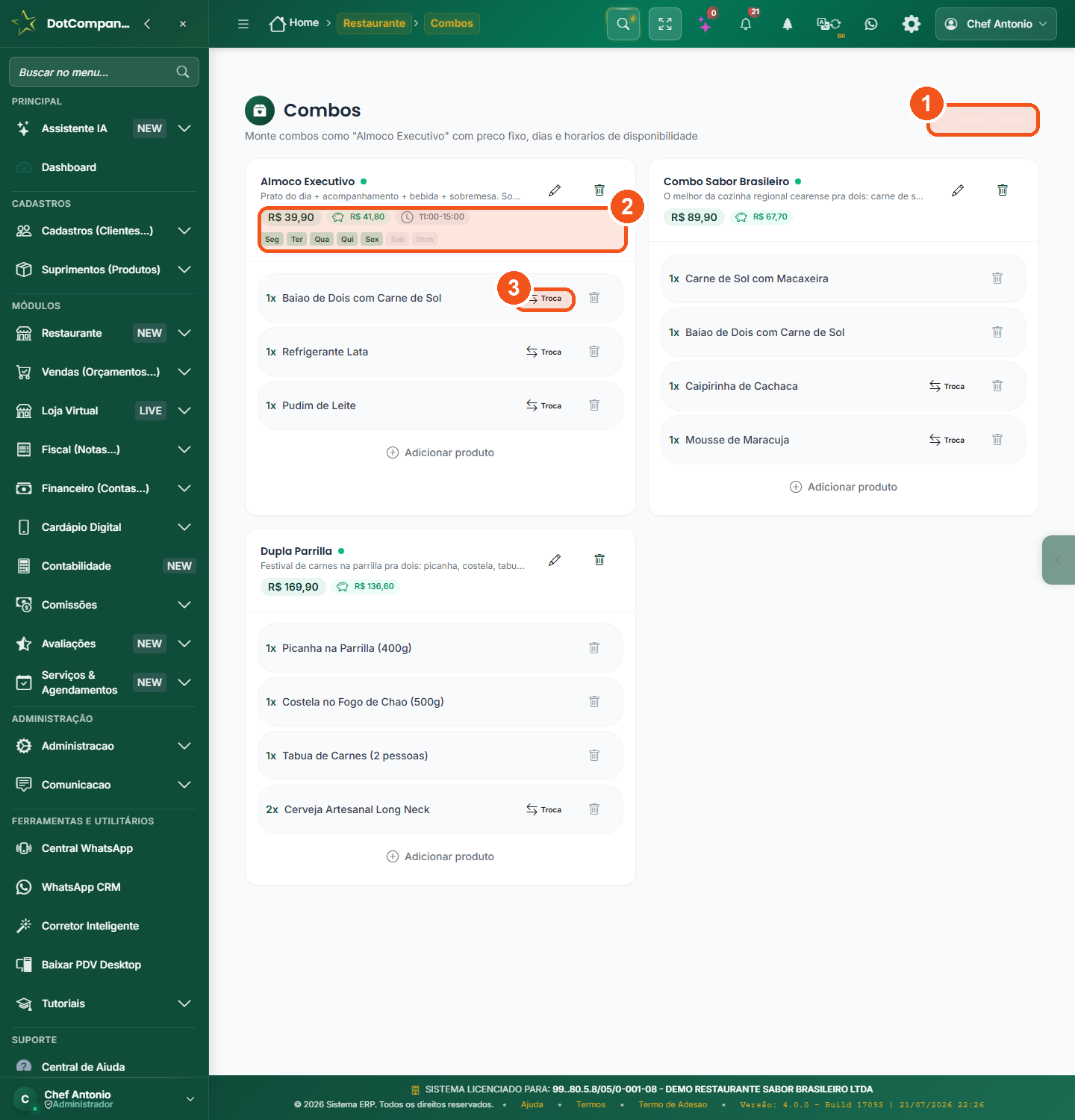
- O botão Novo Combo cria um combo do zero.
- Cada combo tem preço fixo de venda, o custo somado dos itens e a disponibilidade: o horário (11:00–15:00) e os dias (Seg a Sex) em que ele vale.
- O botão Troca marca um item como substituível — o cliente pode trocar por outra opção equivalente (ex.: o refrigerante).
Passo a passo
- Abra Restaurante > Combos.
- Clique em Novo Combo e dê um nome fácil de reconhecer (ex.: "Almoço Executivo").
- Defina o preço fixo de venda (ex.: R$39,90). O sistema mostra ao lado o custo somado dos itens, para você ver na hora se o combo dá lucro.
- Use Adicionar produto para incluir cada item do combo e ajuste a quantidade (ex.: 1 prato + 1 bebida + 1 sobremesa).
- Quer deixar um item trocável? Ative o Troca naquele item — o cliente poderá escolher outra opção equivalente no lugar (ex.: trocar o refrigerante pelo suco).
- Defina a disponibilidade: o horário (ex.: 11:00–15:00) e os dias da semana (ex.: Seg a Sex). Fora dessa janela o combo simplesmente não aparece para venda.
14Glossário do Restaurante
Alguns termos aparecem o tempo todo no módulo. Este glossário rápido explica cada um em linguagem simples, para você nunca ficar em dúvida.
Termos essenciais
- Mesa — cada lugar do salão onde o cliente senta. No Mapa de Mesas, verde é livre e vermelho é ocupada.
- Comanda — a "conta" de uma mesa: tudo que ela pediu fica junto ali até a hora de pagar.
- KDS (Kitchen Display System) — o painel/telão da cozinha onde os pedidos aparecem em tempo real, no lugar da comanda de papel.
- Adicional — um extra pago que muda o preço do item (bacon extra, borda recheada, porção maior).
- Modificador — o mesmo que grupo de adicionais: as opções que o cliente escolhe no prato (ponto da carne, tirar a cebola, acompanhamento). Pode ser grátis ou pago, de escolha única ou múltipla.
- Combo — um pacote de vários produtos vendidos juntos por um preço fechado (ex.: Dupla Parrilla). O sistema divide (rateia) o valor entre os itens.
- Troca (no combo) — um item do combo marcado como substituível; o cliente pode trocá-lo por outra opção equivalente (ex.: refrigerante por suco).
- Ficha Técnica — a receita do prato com os ingredientes e as quantidades, usada para calcular o custo e a margem.
- Food cost — o custo dos ingredientes de um prato; acompanhá-lo garante que o prato realmente dá lucro.
- Fundo de troco — o dinheiro que já fica na gaveta do caixa no começo do turno para dar troco ao cliente.
- Sangria — retirada de dinheiro do caixa durante o turno (ex.: levar ao cofre). Diminui o dinheiro esperado na gaveta.
- Suprimento (reforço) — entrada de dinheiro no caixa durante o turno (ex.: mais troco). Aumenta o dinheiro esperado na gaveta.
- Canal (no delivery) — de onde o pedido veio: iFood, Rappi, Telefone, Cardápio Digital…
- Multiplicador (na fidelidade) — o quanto os pontos rendem a mais em cada nível (Bronze 1x, Prata 1.2x, Ouro 1.5x, Diamante 2x).