
Como usar Agendamentos & Fidelidade
Um guia simples, do começo ao fim, para quem marca horários e atende clientes: clínica, salão, oficina, estúdio, consultório. Não precisa entender de sistema — é só seguir os passos.
🚪 Acesso rápido
app.dotcompany.com.br💡 Cada empresa vê só o que contratou. Se um item do menu não aparecer pra você, pode ser permissão de acesso — fale com o responsável.
★Comece por aqui — 7 ideias que se repetem o tempo todo
7 ideias que aparecem em quase todas as telas de Serviços & Agendamentos. Entendendo elas agora, o resto do guia fica fácil.
- A "Pessoa" é o rei. O cliente (paciente, freguês, tutor…) é, antes de tudo, uma Pessoa com nome e telefone. Todo agendamento é feito no nome de uma pessoa. Você cadastra uma vez e o sistema reaproveita em toda a agenda.
- Tipo de serviço = o que você oferece. Antes de agendar, você lista os serviços que faz (consulta, corte, revisão, sessão…), cada um com preço e duração. É isso que o sistema usa para reservar o tempo certo na agenda e já saber quanto cobrar.
- Agendamento tem status. Cada horário marcado passa por etapas: Agendado (marcado) → Confirmado (o cliente disse que vem) → Em andamento (está sendo atendido) → Concluído. Pode também virar Cancelado. Olhando o status você sabe, num relance, como está o dia.
- Os nomes mudam conforme o seu ramo. O sistema fala a sua língua: numa clínica é "Consultas / Paciente / Médico(a)"; num salão, "Agendamentos / Cliente / Profissional"; numa oficina, "Ordens". As telas são as mesmas — só os rótulos mudam.
- Ninguém fica sem vaga: a lista de espera. Quando não há horário livre, você põe o cliente na lista de espera. Assim que abrir uma vaga, é só chamar quem está aguardando — nada de perder cliente por falta de agenda.
- Quem volta é recompensado: fidelidade. Cada atendimento pode virar pontos para o cliente. É o programa de fidelidade, que dá um motivo a mais para ele voltar sempre em você.
- Cliente sumido pode voltar: reativação. Se alguém não aparece há um tempo, o sistema separa esses nomes e deixa você convidá-los de volta por WhatsApp — só quando você autorizar. É trazer de volta quem já é seu cliente.
As marcações que aparecem no guia
Comece por aqui
🎬Um dia de agenda, do "bom dia" ao fim do expediente
Vamos acompanhar a Clínica da Dra. Marina num dia de trabalho — mas serve igualzinho para um salão, uma oficina ou um estúdio. Nada de teoria solta: é o dia a dia de verdade, pra você ver como cada tela se encaixa. Respira e vem. ☕
Passo 1 — Deixar os serviços prontos (uma vez só)
- Antes de marcar qualquer cliente, a Dra. Marina cadastra o que a clínica oferece: Consulta (40 min, R$ 180), Retorno (20 min), Procedimento (1h, R$ 500). Cada serviço com seu tempo e seu preço.
- Isso ela faz uma vez. Depois, é só escolher o serviço na hora de agendar, e o sistema já reserva o tempo certo e sabe quanto cobrar.
Passo 2 — Abrir a Agenda e ver o dia
- De manhã, a recepção abre a Agenda (a tela principal). Lá estão todos os horários do dia, com o nome de cada pessoa, o profissional e o status.
- Os cartões coloridos no topo já respondem: quantos hoje? quantos confirmados? algum cancelado? Um olhar e o dia está na cabeça.
Passo 3 — Marcar um novo horário
- Toca o telefone: a Dona Alice quer marcar. A recepção clica em Adicionar, escolhe a pessoa, o serviço e o horário livre. Pronto: agendado.
- Se preferir, manda um WhatsApp pedindo a confirmação. Quando a Alice responde que vem, o status vira Confirmado.
Passo 4 — Não tem vaga? Vai pra lista de espera
- Outro cliente quer hoje, mas o dia está cheio. Em vez de dizer "não temos", a recepção coloca ele na lista de espera.
- Se alguém cancelar, é só olhar a lista e chamar quem estava aguardando. Vaga aberta não fica vazia.
Passo 5 — Chegou sem marcar? Registrar e cobrar na hora
- A Dona Alice trouxe a vizinha, que resolveu ser atendida também, sem agendamento. Sem problema: a recepção usa o Registrar e cobrar para lançar o atendimento e receber ali mesmo.
- Fica tudo no sistema como qualquer outro atendimento — inclusive contando pontos de fidelidade.
Passo 6 — Um cancelamento de cima da hora
- Um cliente liga cancelando em cima da hora. A clínica tem uma Política de Cancelamento que combina, com antecedência, uma taxinha para cancelamentos de última hora.
- Como essa política já estava configurada, o próprio cliente já sabia da regra — ela aparece pra ele no agendamento online.
Passo 7 — Fim do atendimento: avaliação e pontos
- Terminou o atendimento. O cliente recebe um convite para avaliar (dar estrelas e um comentário). A Dra. Marina lê e responde os elogios e as críticas.
- E aquele atendimento vira pontos de fidelidade pra ele — mais um motivo pra voltar.
Passo 8 — Faz tempo que fulano não aparece
- No fim do mês, a Dra. Marina olha a tela de Reativar clientes inativos: quem não volta há muitos dias. Ela escolhe alguns e envia um convite carinhoso por WhatsApp.
- Só que o envio vem desligado: nada sai antes de ela ligar a chave e conferir. Segurança em primeiro lugar.
Parte 1 · O dia a dia da agenda
1A Agenda — a lista de todos os seus agendamentos
Esta é a tela principal do módulo: a lista (ou agenda) com todos os horários marcados. É daqui que você marca novos horários, confirma, atende e acompanha o dia inteiro sem se perder.
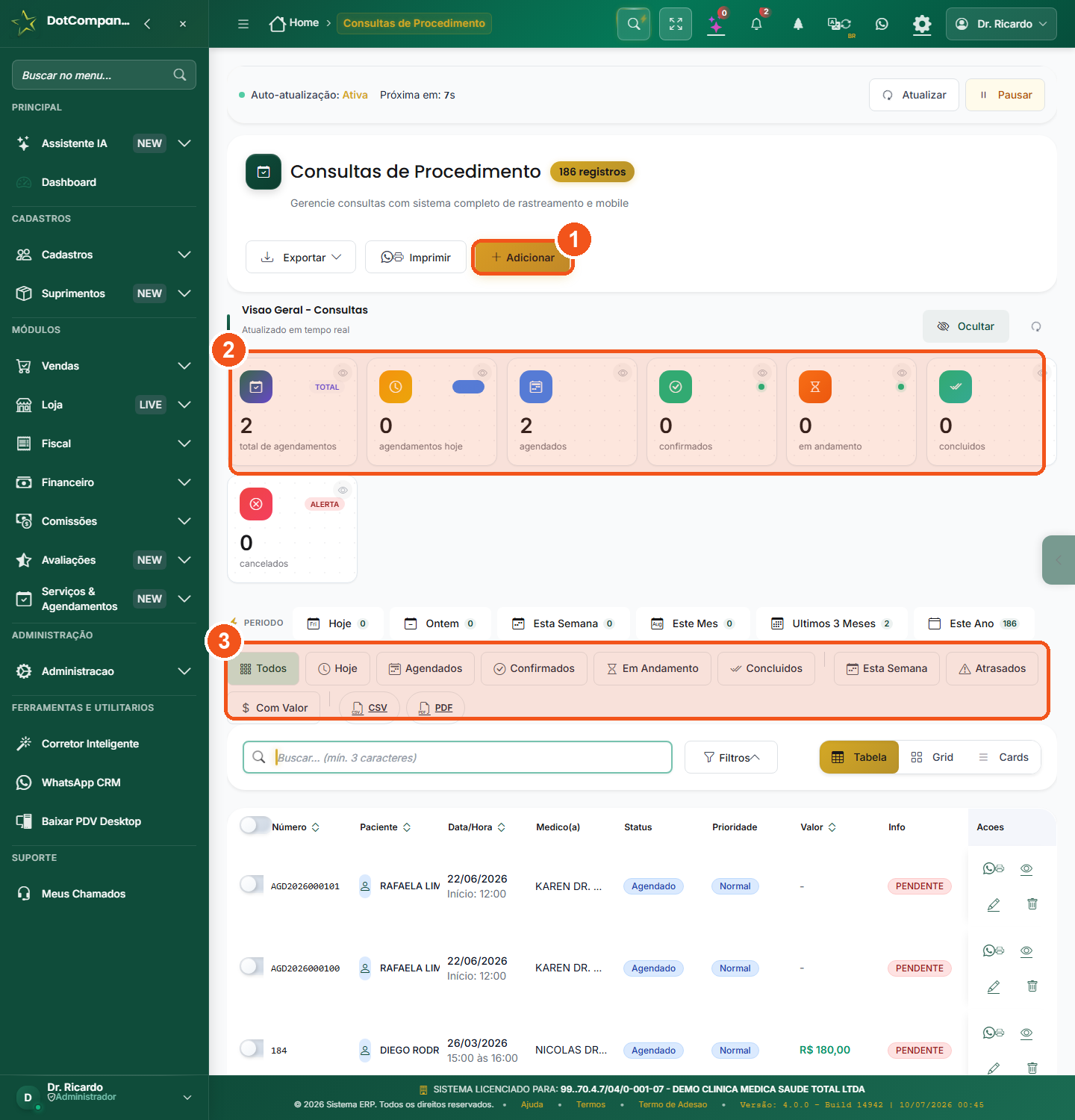
- O botão Adicionar (laranja) é por onde você marca um novo horário para o cliente.
- Os cartões coloridos (Visão Geral) resumem o dia: total, hoje, agendados, confirmados, em andamento, concluídos e cancelados.
- As abas e o período (Todos, Hoje, Agendados, Confirmados…) filtram a lista sem apagar nada.
Os cartões do topo (a "Visão Geral")
Logo acima da lista ficam cartões coloridos que resumem tudo num relance: total de agendamentos, quantos são hoje, quantos estão agendados, confirmados, em andamento, concluídos e os cancelados (esse vem com um alerta em vermelho). É o "como está o dia" antes mesmo de você rolar a lista.
Marcar um novo horário
- Clique no botão Adicionar (o laranja, no topo).
- Escolha a pessoa (o cliente), o serviço, o profissional e o horário livre.
- Salve. O agendamento aparece na lista já com o status Agendado.
Filtrar para achar rápido
Você tem três formas de garimpar a lista, sem apagar nada:
- Período: Hoje, Ontem, Esta Semana, Este Mês, Últimos 3 Meses, Este Ano.
- Abas: Todos, Hoje, Agendados, Confirmados, Em Andamento, Concluídos, Atrasados, Com Valor.
- Busca por nome, e os botões Tabela / Grid / Cards para trocar o jeito de ver.
O que a lista mostra
| Coluna | O que é |
|---|---|
| Número | O código do agendamento (ex.: AGD2026000101). |
| Paciente / Cliente | A pessoa que será atendida. |
| Data/Hora | Quando é, e o horário de início (e fim, quando tem). |
| Médico(a) / Profissional | Quem vai atender. |
| Status | Agendado, Confirmado, Em andamento, Concluído ou Cancelado. |
| Prioridade | Normal, ou mais urgente quando precisa. |
| Valor / Info | Quanto será cobrado e a situação (ex.: Pendente). |
| Ações | Os ícones para chamar no WhatsApp, ver, editar e excluir aquele horário. |
2Cadastrar os tipos de serviço (com preço e duração)
Antes de marcar gente na agenda, diga ao sistema o que você oferece. Cada serviço ganha um tempo padrão, um valor e uma cor — e é isso que faz a agenda reservar o horário certo e já saber quanto cobrar.
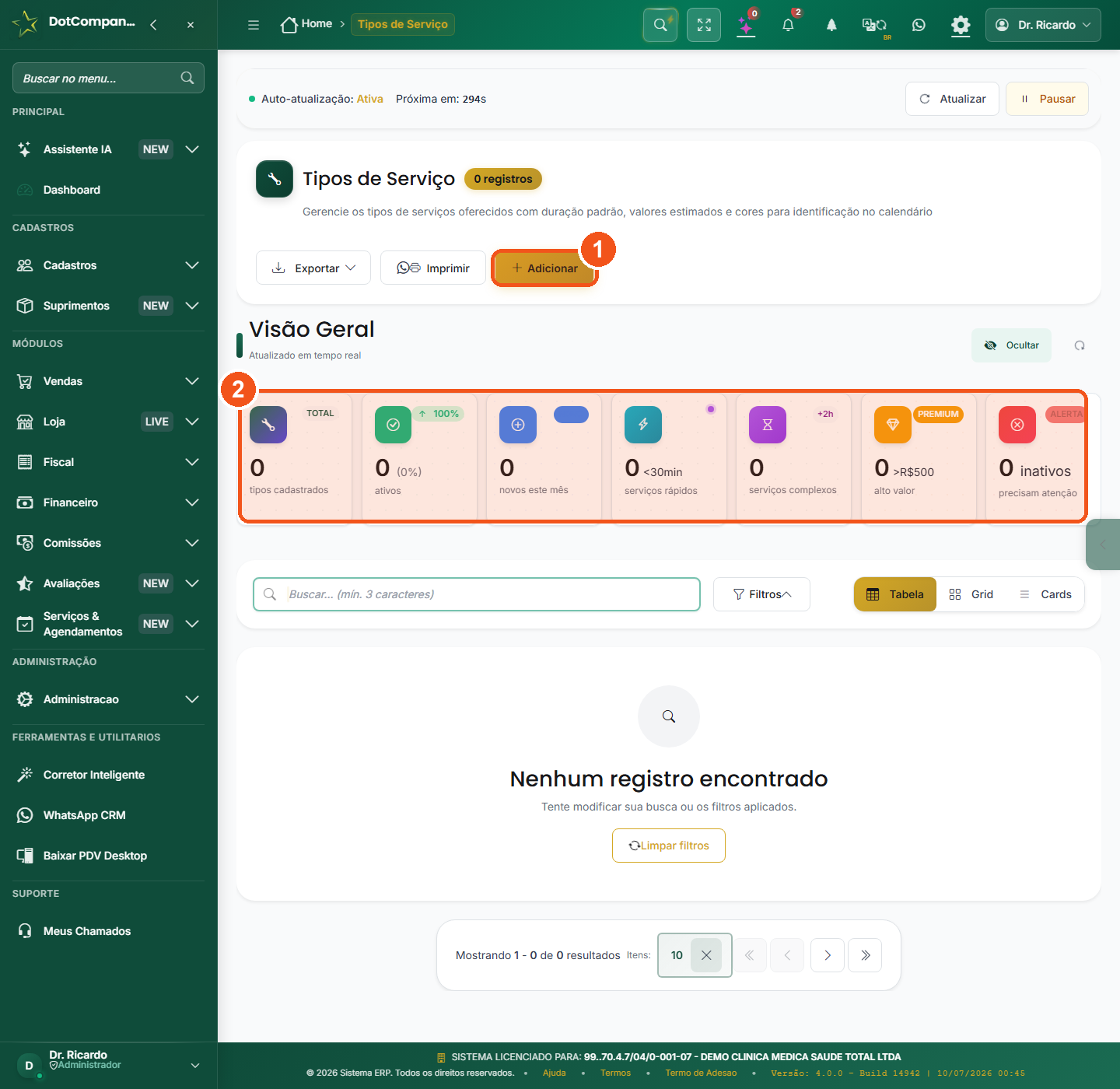
- O botão Adicionar cria um novo serviço (nome, duração padrão, valor e cor).
- Os cartões da Visão Geral contam seus serviços: total, ativos, novos no mês, rápidos, complexos, premium e inativos.
😕 Deu errado? Veja aqui
- Apareceu «Nome é obrigatório»? Preencha o campo do nome, o que tem asterisco, e salve de novo.
- O serviço novo não aparece na lista? Ele entra no fim da lista: veja a última página. Se houver busca ou filtro ligado, apague a busca e, em Filtros, clique em Limpar.
Cadastrar um serviço
- Clique em Adicionar.
- Dê um nome (ex.: "Consulta", "Corte feminino", "Revisão dos 10.000 km").
- Informe a duração padrão (quanto tempo leva) e o valor estimado.
- Escolha uma cor — ela ajuda a identificar o serviço no calendário de um relance.
- Salve. O serviço passa a aparecer na hora de agendar.
Os cartões da Visão Geral
No topo dessa tela, os cartões resumem seu catálogo: total de tipos cadastrados, ativos, novos este mês, rápidos (menos de 30 min), complexos (mais de 2h), premium (acima de R$ 500) e inativos. É uma fotografia do que você vende.
3Configurações e a Política de Cancelamento
Aqui você ajusta como o módulo funciona: seus horários de atendimento, os tipos de serviço, os equipamentos e os relatórios. E aqui mora uma novidade importante: a Política de Cancelamento.
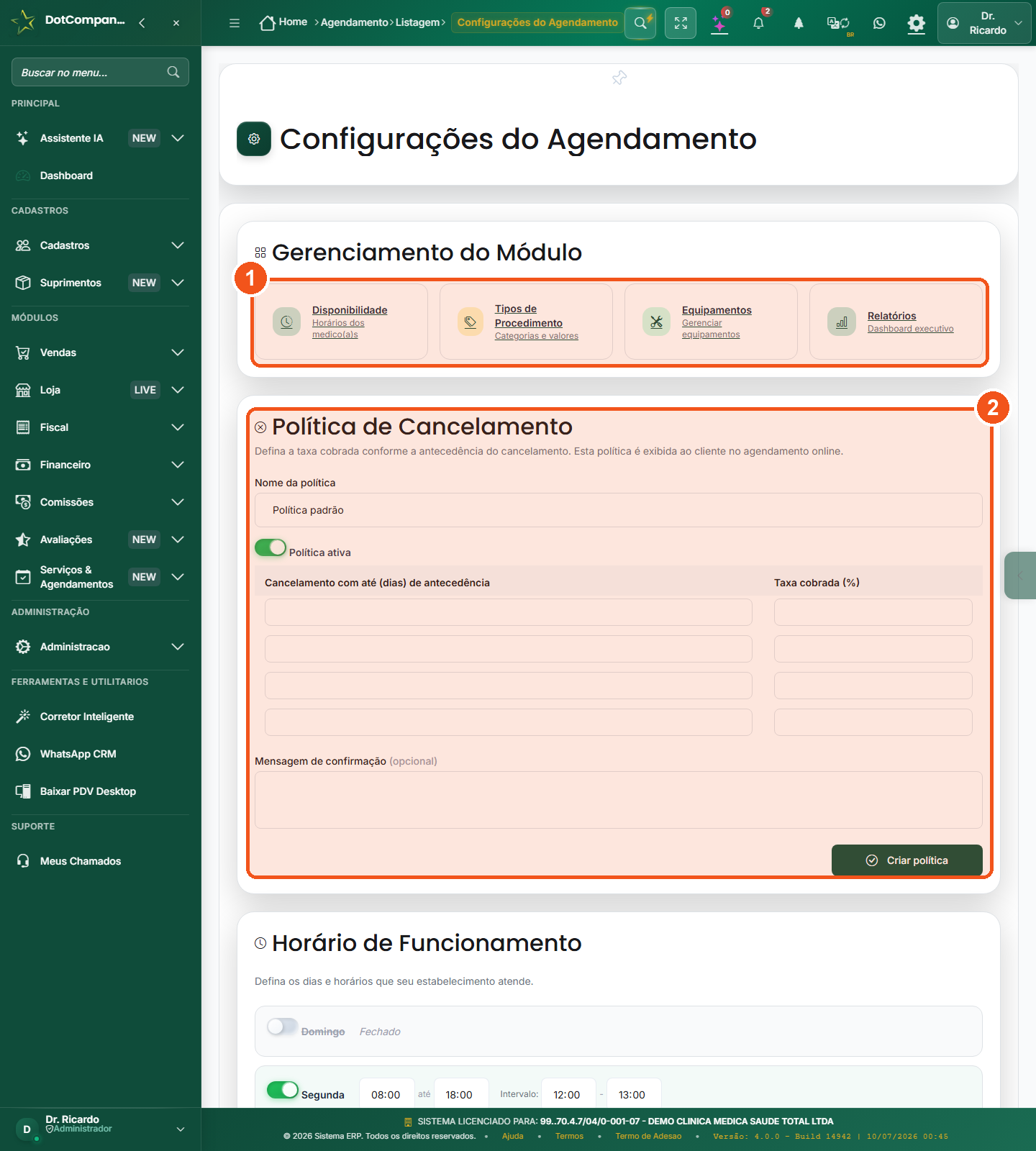
- Os cartões de gerenciamento: Disponibilidade (horários), Tipos de Procedimento, Equipamentos e Relatórios.
- A Política de Cancelamento: defina a taxa cobrada conforme a antecedência. Ela aparece para o cliente no agendamento online — e só cobra se você ligar.
Gerenciamento do Módulo
No topo há quatro cartões de atalho:
- Disponibilidade — os horários em que cada profissional atende.
- Tipos de Procedimento — as categorias e valores dos serviços (a mesma ideia da seção 2).
- Equipamentos — gerenciar salas, cadeiras, aparelhos que você reserva junto com o horário.
- Relatórios — o painel executivo com os números do módulo.
Política de Cancelamento (novidade)
É onde você define quanto se cobra quando um cliente cancela em cima da hora. A regra é justa e transparente: essa política aparece para o cliente no agendamento online, então ele já sabe das condições antes de marcar.
- Dê um nome à política (ex.: "Política padrão").
- Ligue a chave Política ativa quando quiser que ela valha.
- Preencha as linhas: "Cancelamento com até (dias) de antecedência" × "Taxa cobrada (%)". Ex.: cancelou com 2 dias, sem taxa; cancelou no mesmo dia, 50%.
- Se quiser, escreva uma Mensagem de confirmação (opcional) que o cliente verá.
- Clique em Criar política.
Horário de Funcionamento
Mais abaixo você define os dias e horas em que seu estabelecimento atende. Cada dia tem uma chavinha (liga/desliga) e os horários — por exemplo, 08:00 até 18:00, com intervalo de almoço das 12:00 às 13:00. Domingo pode ficar Fechado. É isso que impede a agenda de oferecer horário fora do seu expediente.
4Lista de espera — quem está aguardando uma vaga
Agenda cheia não precisa virar "não temos horário". Coloque o cliente na lista de espera e, assim que abrir uma vaga (um cancelamento, um encaixe), é só chamar quem estava aguardando.
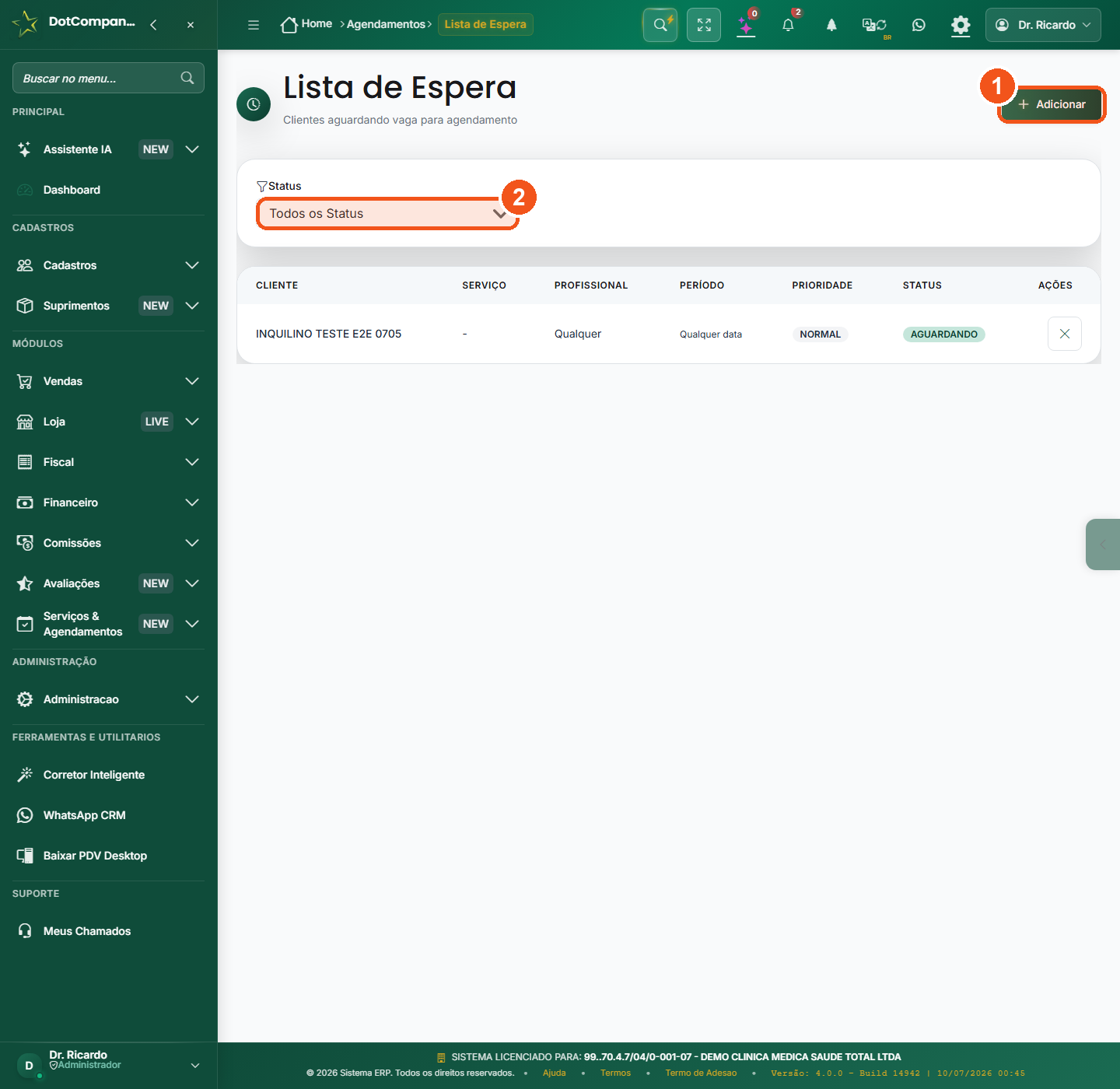
- O botão Adicionar coloca um cliente na lista de espera.
- O filtro Status (Todos os Status) mostra quem ainda está aguardando vaga.
Colocar alguém na fila
- Clique em Adicionar (no topo, à direita).
- Escolha o cliente, o serviço que ele quer, o profissional (ou "Qualquer") e o período que serve pra ele.
- Defina a prioridade (Normal ou mais urgente) e salve. Ele entra com o status Aguardando.
O que a lista mostra
| Coluna | O que é |
|---|---|
| Cliente | Quem está esperando. |
| Serviço | O que ele quer fazer. |
| Profissional | Com quem (ou "Qualquer"). |
| Período | Quando serve pra ele (ou "Qualquer data"). |
| Prioridade | Normal ou mais urgente — ajuda a decidir quem chamar primeiro. |
| Status | Aguardando, enquanto não há vaga. |
| Ações | O × retira a pessoa da lista (quando você já marcou ou ela desistiu). |
Parte 2 · Fidelizar e trazer de volta
5Programa de fidelidade (pontos para quem volta)
Cliente que volta sempre merece um agrado. No programa de fidelidade, cada atendimento vira pontos — e isso dá a ele um motivo a mais para escolher você da próxima vez.
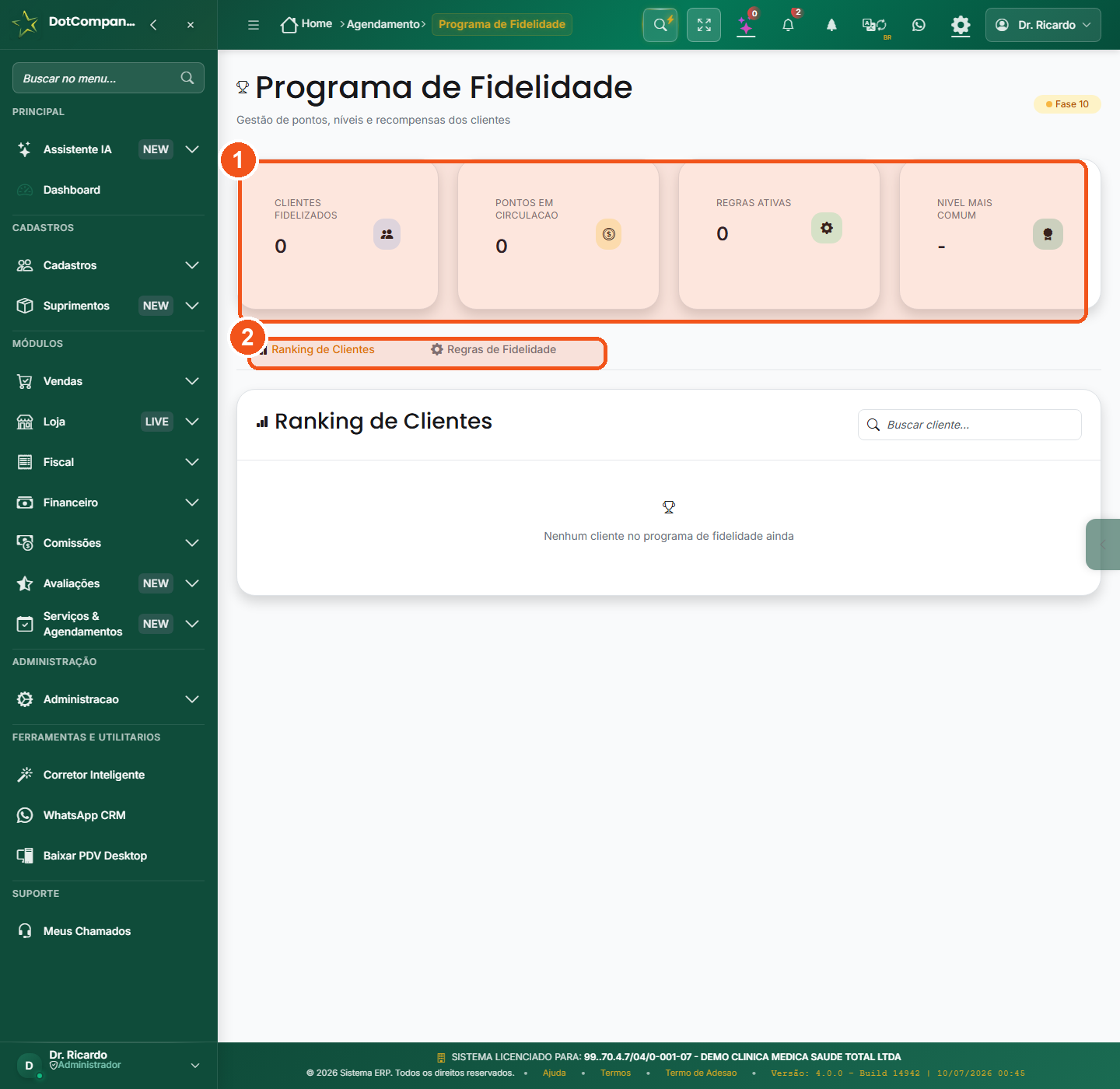
- Os quatro cartões: Clientes Fidelizados, Pontos em Circulação, Regras Ativas e Nível mais Comum.
- As abas Ranking de Clientes e Regras de Fidelidade: veja quem mais pontua e configure como os pontos são ganhos.
Os quatro números do topo
- Clientes Fidelizados — quantas pessoas já estão no programa.
- Pontos em Circulação — o total de pontos que seus clientes têm acumulado.
- Regras Ativas — quantas regras de pontuação estão valendo.
- Nível mais Comum — o "degrau" em que a maioria dos clientes está.
Duas abas
- Ranking de Clientes — a lista de quem mais pontua, com uma busca para achar um cliente. No começo aparece "Nenhum cliente no programa de fidelidade ainda" — é normal, vai enchendo conforme você atende.
- Regras de Fidelidade — onde você define como os pontos são ganhos (por exemplo, tantos pontos por atendimento ou por real gasto).
6Avaliações — a opinião de quem foi atendido
Depois do atendimento, o cliente pode dar estrelas e escrever um comentário. Aqui você acompanha essas avaliações, responde os elogios e as críticas, e entende o que melhorar.
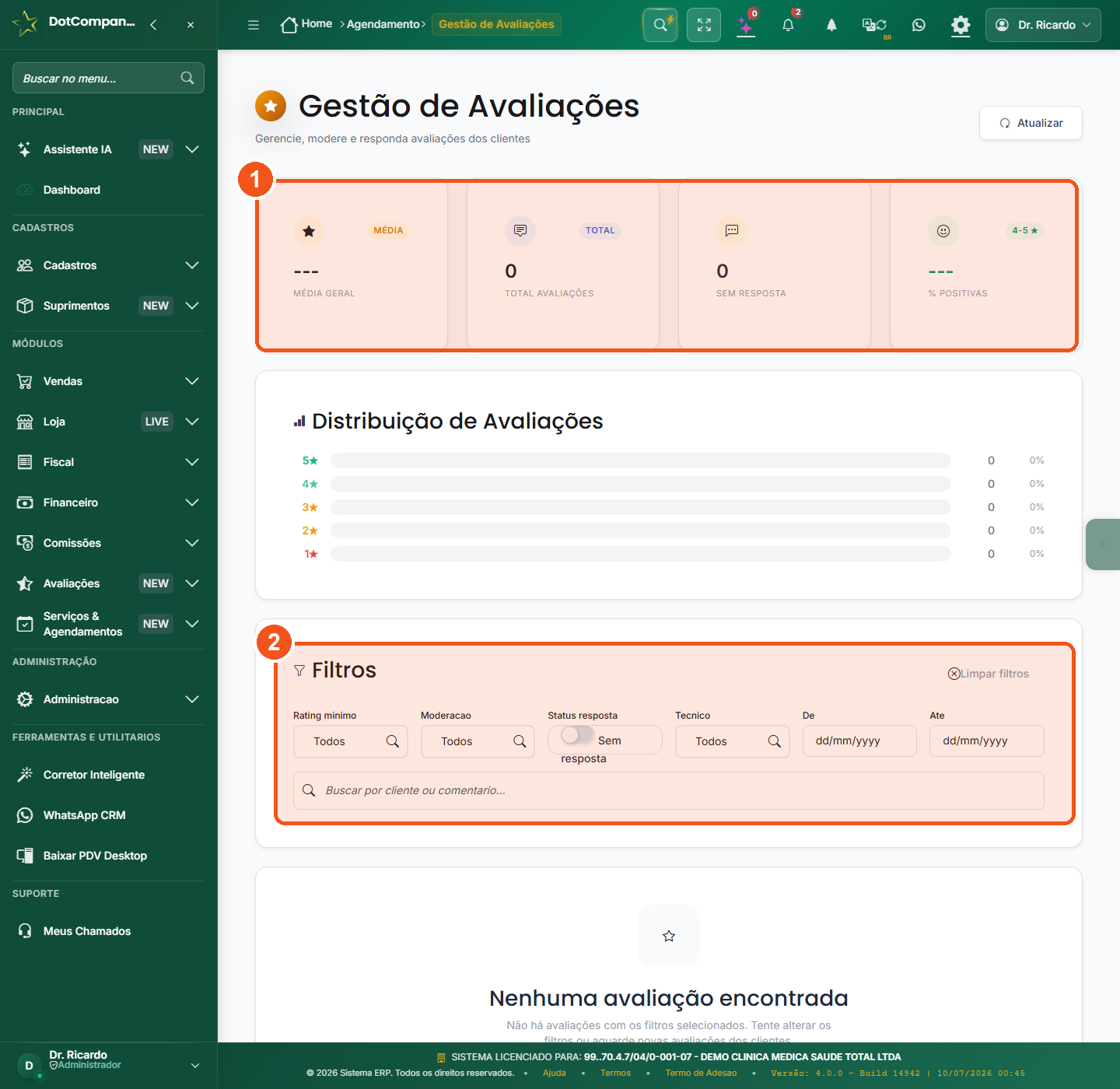
- Os cartões: Média Geral, Total de Avaliações, Sem Resposta e % Positivas.
- O bloco Filtros (Rating mínimo, Moderação, Status resposta, Técnico, De/Até) e a busca para achar uma avaliação.
Os cartões do topo
- Média Geral — a nota média de todos os atendimentos avaliados.
- Total de Avaliações — quantas você recebeu.
- Sem Resposta — quantas ainda estão esperando um retorno seu.
- % Positivas — a fatia de notas boas (4 e 5 estrelas).
Distribuição e filtros
O bloco Distribuição de Avaliações mostra, em barras, quantas notas de 5, 4, 3, 2 e 1 estrela você teve — dá pra ver na hora se o pessoal está feliz. Logo abaixo, os Filtros ajudam a achar uma avaliação específica:
- Rating mínimo, Moderação e Status resposta (ex.: mostrar só as "Sem resposta").
- Técnico/Profissional e um intervalo de datas (De / Até).
- Uma busca por cliente ou comentário.
7Reativar clientes inativos (por WhatsApp)
Todo negócio tem aquele cliente que era frequente e sumiu. Esta tela junta esses nomes e deixa você convidá-los a voltar por WhatsApp — com todo cuidado, e só quando você autorizar.
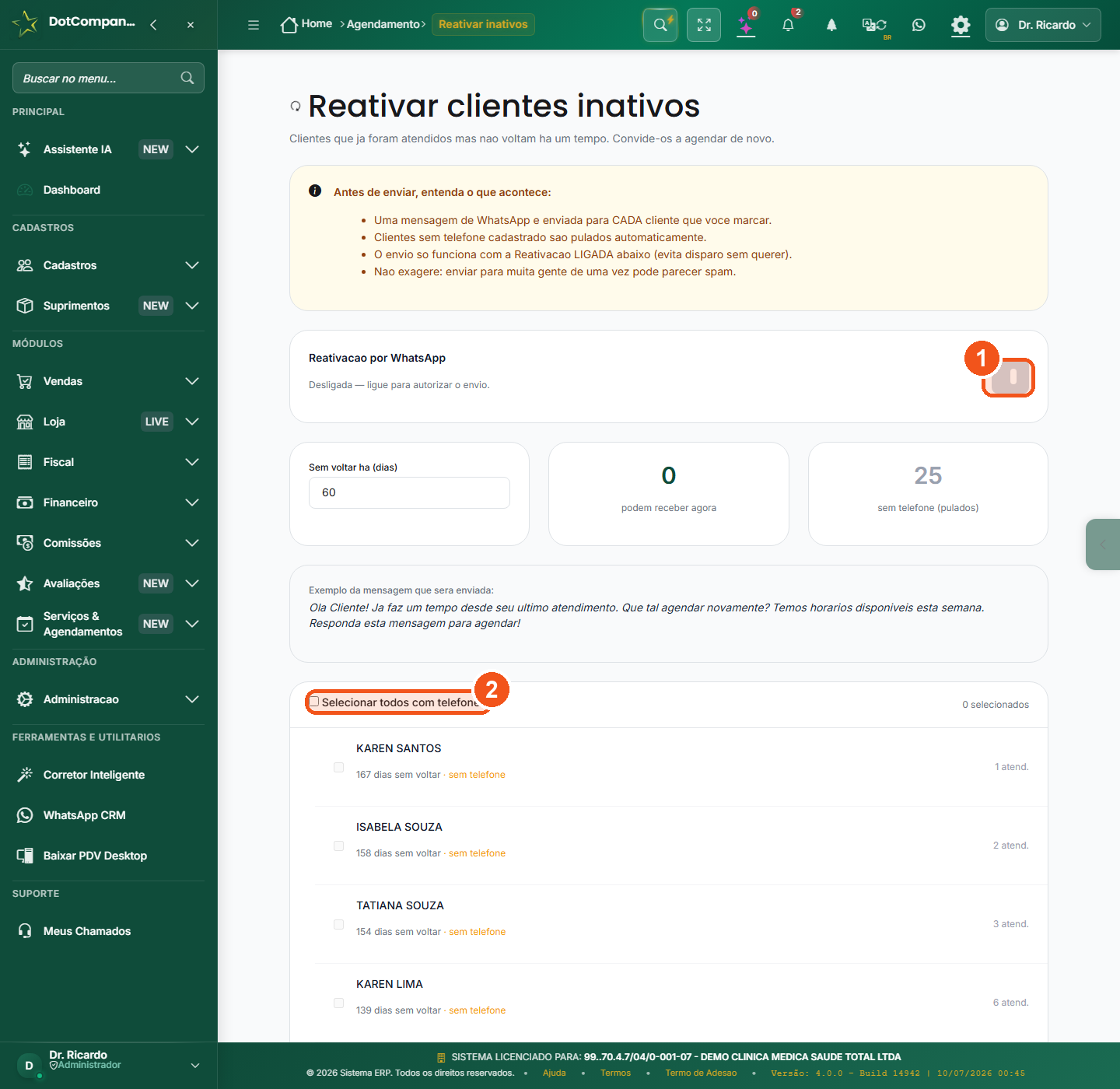
- A chave Ligada/Desligada (Reativação por WhatsApp) vem desligada: nada é enviado até você ligar.
- Selecionar todos com telefone marca de uma vez todos os clientes que têm telefone cadastrado.
- Uma mensagem de WhatsApp é enviada para cada cliente que você marcar.
- Clientes sem telefone cadastrado são pulados automaticamente.
- O envio só funciona com a Reativação LIGADA (evita disparo sem querer).
- Não exagere: enviar para muita gente de uma vez pode parecer spam.
A chave que protege você
No cartão Reativação por WhatsApp há uma chave que vem Desligada — "ligue para autorizar o envio". Enquanto ela estiver desligada, nada é enviado. Você monta a lista com calma e só liga quando tiver certeza.
Como usar
- Ajuste o "Sem voltar há (dias)" (ex.: 60) — isso define quem é considerado "sumido".
- Veja os contadores: quantos podem receber agora e quantos estão sem telefone (pulados).
- Confira o Exemplo da mensagem que será enviada — é um convite amigável para reagendar.
- Marque os clientes (ou use "Selecionar todos com telefone") na lista, que mostra há quantos dias cada um não volta e quantos atendimentos já teve.
- Só então ligue a chave para autorizar e enviar.
Parte 3 · Orçamentos & O.S. — cobrar o serviço e o material
8Orçamentos — criar, acompanhar e excluir
O orçamento é a proposta que você manda antes de fazer o serviço: o que vai ser feito, quanto custa, até quando vale. Aprovou? Vira Ordem de Serviço com um clique, sem digitar tudo de novo.
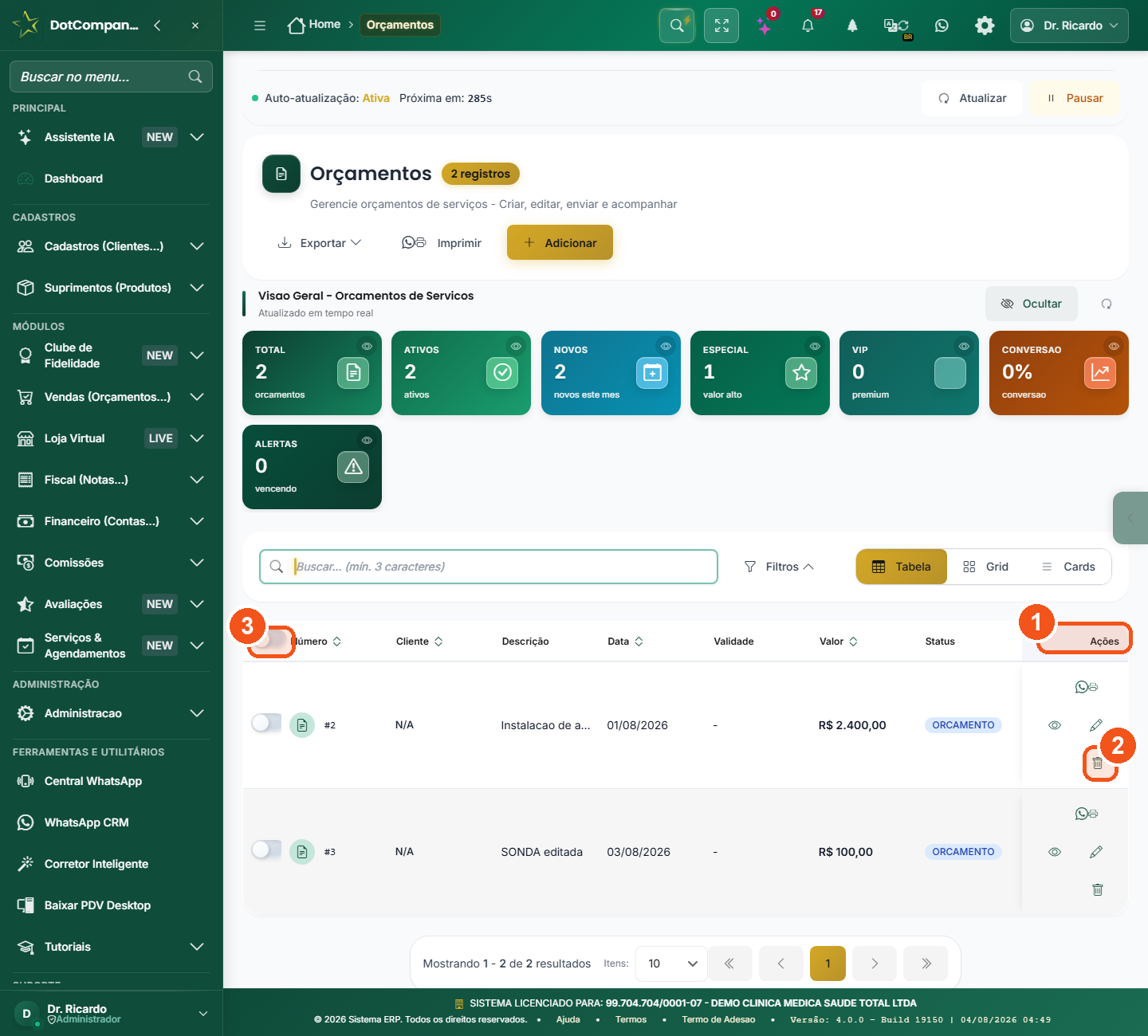
- A coluna Ações reúne o que dá para fazer em cada orçamento.
- A lixeira exclui aquele orçamento (ele some da lista na hora e continua sumido depois de atualizar a página).
- A chavinha no começo da linha seleciona vários de uma vez, para excluir tudo junto.
O que cada coisa faz
| Botão | O que acontece |
|---|---|
| Adicionar | Abre um orçamento em branco (é a seção 9). |
| 👁 Olho | Só visualiza, sem risco de mexer em nada. |
| ✏️ Lápis | Abre para editar. O cliente e os serviços já vêm preenchidos. |
| 🗑 Lixeira | Exclui. O orçamento sai da lista e dos totais lá de cima. |
| Exportar / Imprimir | Leva a lista para planilha ou papel. |
Excluir vários de uma vez
- Marque a chavinha no começo de cada linha que você quer tirar.
- Use a ação de excluir selecionados que aparece no topo.
- Se algum não puder ser excluído, o sistema exclui os outros e avisa quais ficaram e por quê — não perde a viagem inteira por causa de um.
9Montar o orçamento: cliente, serviço e quanto sobra para você
Aqui você monta a proposta. O essencial é só o cliente — o resto ajuda, mas é opcional. E se você quiser saber quanto sobra de lucro em cada serviço, tem um campo discreto para isso que o cliente nunca vê.
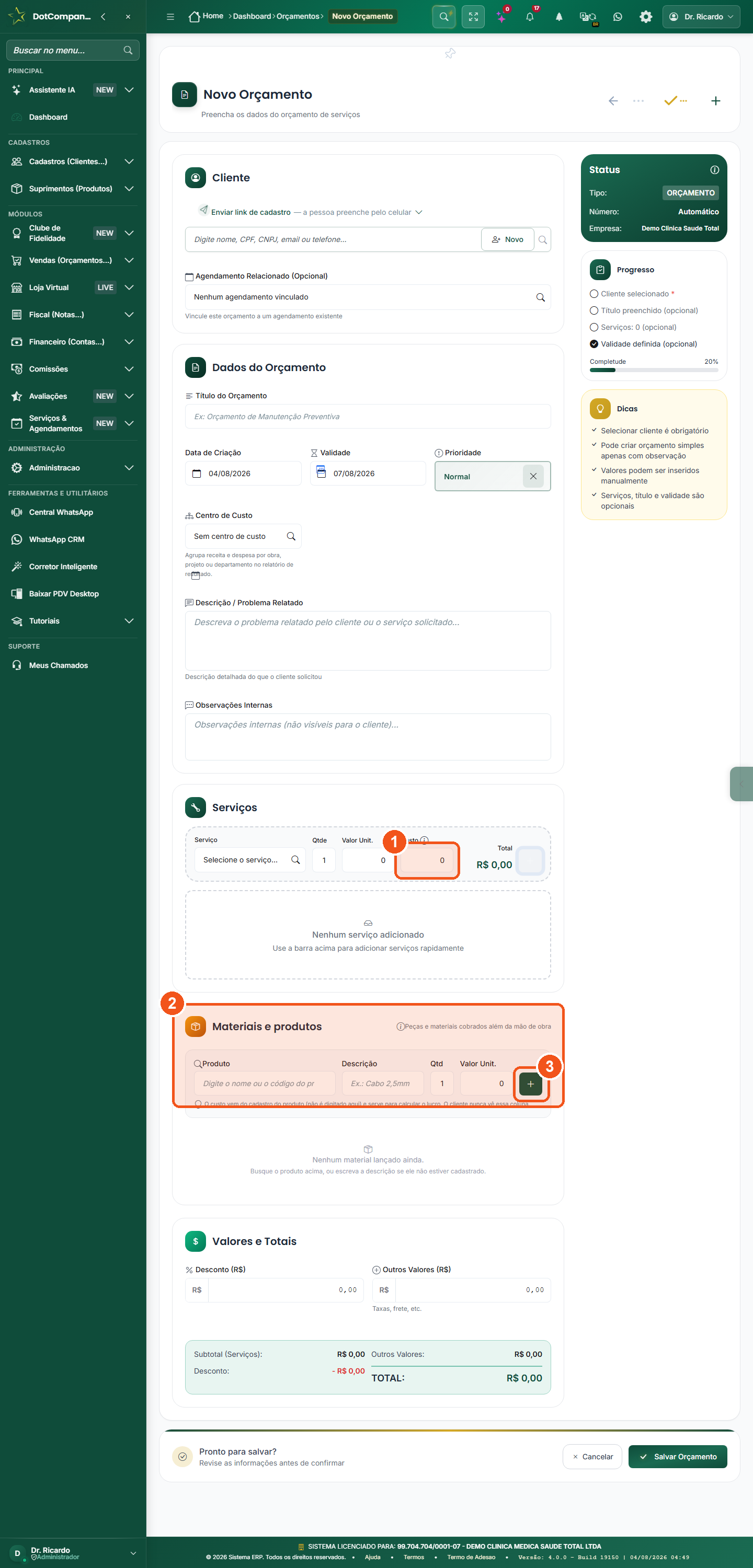
- A coluna Custo em cada serviço: quanto aquilo custa para você. Só sua — nunca aparece para o cliente.
- A seção Materiais e produtos, para as peças cobradas além da mão de obra (é a seção 10).
- O + laranja lança o item na lista.
O passo a passo
- Cliente — digite o nome, o CPF/CNPJ, o e-mail ou o telefone e escolha na lista. É o único campo obrigatório. Se a pessoa ainda não estiver cadastrada, o botão Novo cadastra na hora, sem sair da tela.
- Título e Validade — opcionais. A validade já vem preenchida com 3 dias; mude se o seu prazo for outro.
- Serviços — escolha o serviço na barra, informe a Qtde e o Valor Unit., e clique no +. Ele entra na lista de baixo.
- Salvar. O orçamento ganha um número automático e volta para a lista.
O campo Custo — quanto sobra para você
Ao lado do valor que você cobra existe um campo Custo: quanto aquele serviço custa para a sua empresa (o terceiro que você paga, o material aplicado, a hora do técnico). Com ele preenchido, a tela mostra o lucro de cada linha e a margem do orçamento inteiro.
Centro de Custo (opcional)
Se você trabalha por obra, projeto ou departamento, o campo Centro de Custo agrupa o que entrou e o que saiu de cada um. Aí o Dashboard de Centro de Custo mostra, por obra, quanto entrou, quanto saiu e quanto sobrou.
10Materiais e produtos — cobrar a peça junto com a mão de obra
Quase todo serviço leva material: cabo, tinta, peça, filtro. Esta seção lança esses itens junto com a mão de obra, no mesmo orçamento e na mesma O.S. — o cliente recebe uma conta só.
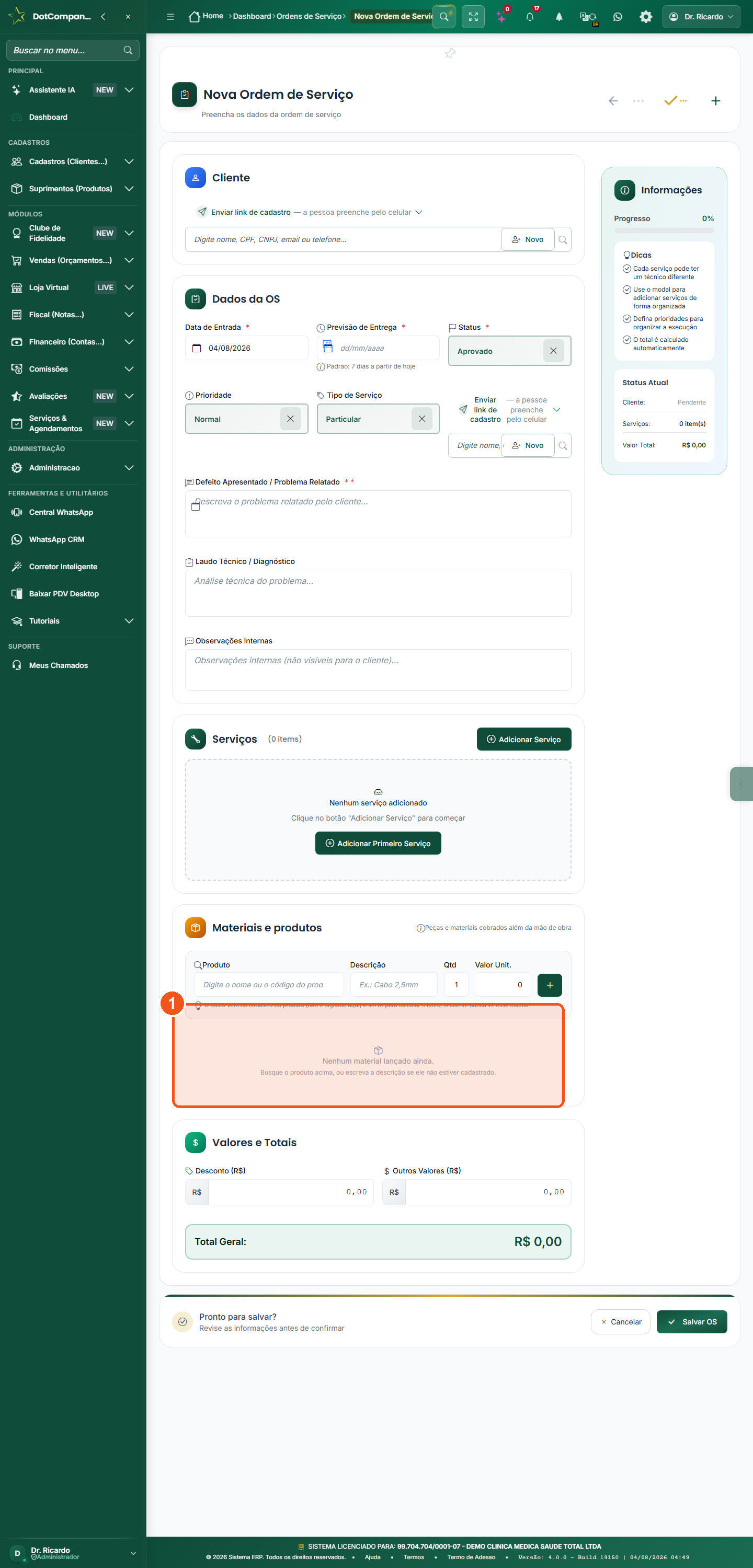
- A seção Materiais e produtos aparece igualzinha no orçamento e na Ordem de Serviço.
Lançar um material
- No campo Produto, digite pelo menos duas letras do nome ou do código. A lista aparece embaixo.
- Clique no produto. O sistema traz sozinho o nome, a unidade e o valor de venda do cadastro.
- Ajuste a Qtd e o Valor Unit. se aquele caso for diferente.
- Clique no +. O item entra na tabela e soma no total.
O que a tabela mostra
| Coluna | O que é |
|---|---|
| Material | O nome do item (e a unidade, quando vem do cadastro). |
| Qtd e Valor Unit. | Quanto e por quanto. |
| Total | Quantidade × valor unitário. |
| Custo | Quanto o item custa para você. Vem do cadastro do produto — não se digita aqui. |
| Lucro | O que sobra naquele material. Verde é lucro, vermelho é prejuízo. |
| 🗑 | Tira o material da lista. |
11Ligar e desligar esses recursos quando quiser
Nem toda empresa cobra material, e nem todo mundo quer ver custo na tela. Por isso esses recursos vêm desligados e você liga só o que fizer sentido para o seu negócio — a qualquer momento, sem precisar chamar ninguém.
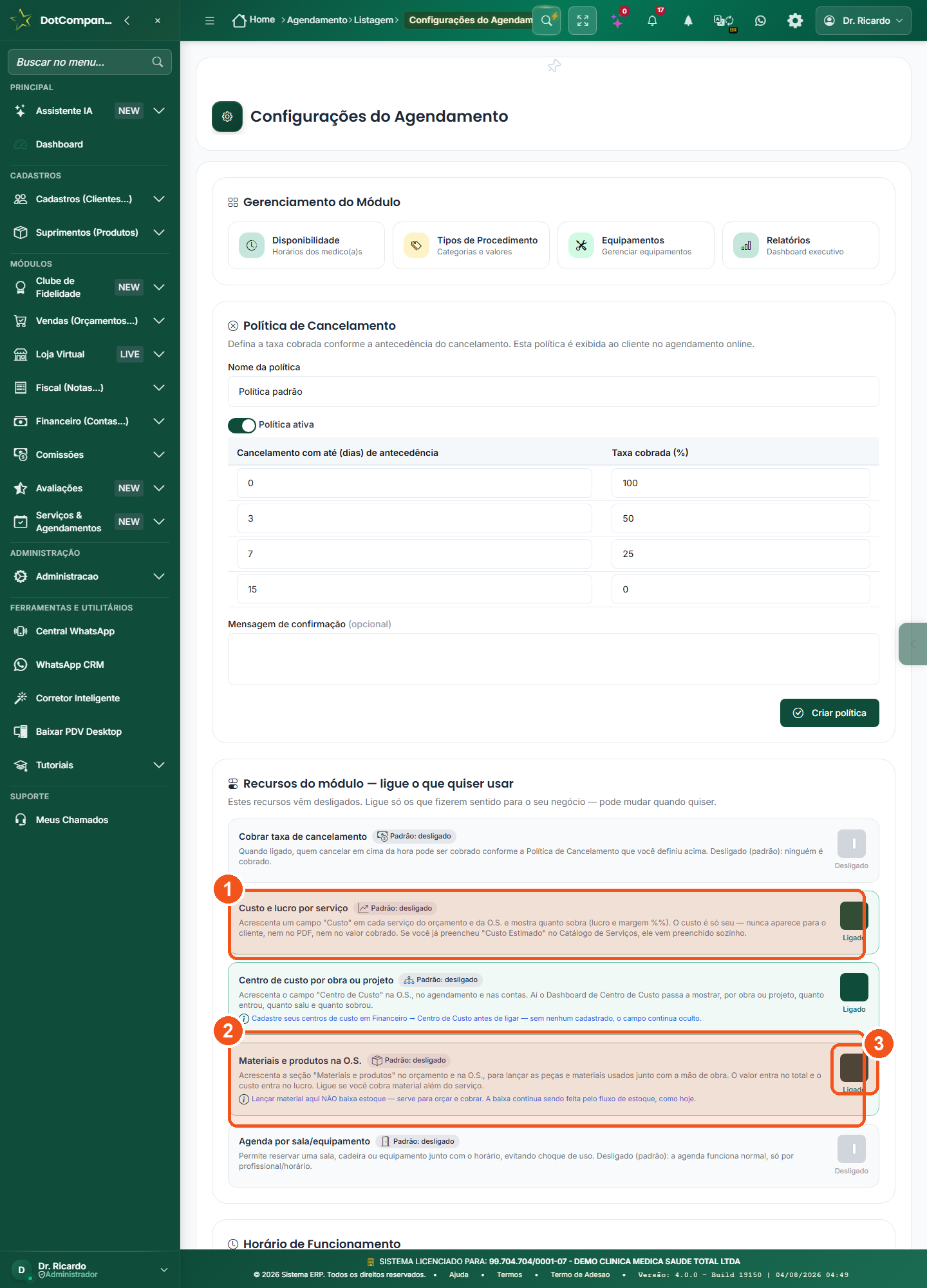
- Custo e lucro por serviço — mostra a coluna Custo e o quanto sobra.
- Materiais e produtos na O.S. — mostra a seção de materiais no orçamento e na O.S.
- A chave à direita liga e desliga na hora. O rótulo abaixo dela diz como está.
| Recurso | Ligue se… |
|---|---|
| Custo e lucro por serviço | …você quer saber quanto sobra em cada serviço antes de fechar o preço. |
| Centro de custo por obra ou projeto | …você precisa saber o resultado separado por obra, projeto ou departamento. |
| Materiais e produtos na O.S. | …você cobra peça/material além da mão de obra. |
| Cobrar taxa de cancelamento | …você cobra quem desmarca em cima da hora (veja a seção 3). |
| Agenda por sala/equipamento | …você precisa reservar sala, cadeira ou equipamento junto com o horário. |
12Do orçamento até a O.S. — e o que o sistema não deixa você fazer
Aprovou o orçamento? Ele vira Ordem de Serviço sem você digitar nada de novo. E tem algumas coisas que o sistema segura de propósito — para proteger o seu histórico.
Transformar orçamento em O.S.
- Abra o orçamento aprovado.
- Use a ação de converter em Ordem de Serviço.
- É o mesmo registro que muda de status — cliente, serviços, materiais e valores vão junto. Ele sai da lista de Orçamentos e passa a aparecer em Ordens de Serviço.
Editar depois de salvo
Abra pelo lápis. Tudo volta preenchido: cliente, serviços com o custo que você informou, materiais lançados. Mude o que precisar e salve de novo — o que você não mexeu fica exatamente como estava.
O que o sistema segura (e por quê)
| Situação | O que acontece | Por quê |
|---|---|---|
| Excluir com nota fiscal emitida | O sistema recusa e avisa | A nota aponta para esse documento. Cancele a nota antes. |
| Excluir algo que já foi excluído | Responde que já estava excluído | Clicar duas vezes não vira erro na sua cara. |
| Excluir vários e um deles tem nota | Exclui os outros e diz qual ficou | Um item travado não faz você perder a seleção inteira. |
| Excluir com conta a receber ligada | Exclui, mas avisa | Você fica sabendo que existe um lançamento apontando para ali. |
Parte 4 · O parque de máquinas
13Equipamentos — as máquinas que você instalou no cliente
Se o seu negócio deixa um aparelho na casa do cliente — difusor de aroma, purificador, máquina de café, ar-condicionado, filtro — esta é a tela que diz onde cada um está, de quem é, até quando tem garantia e quando precisa de manutenção. Cada máquina ganha um QR Code para imprimir e colar nela.
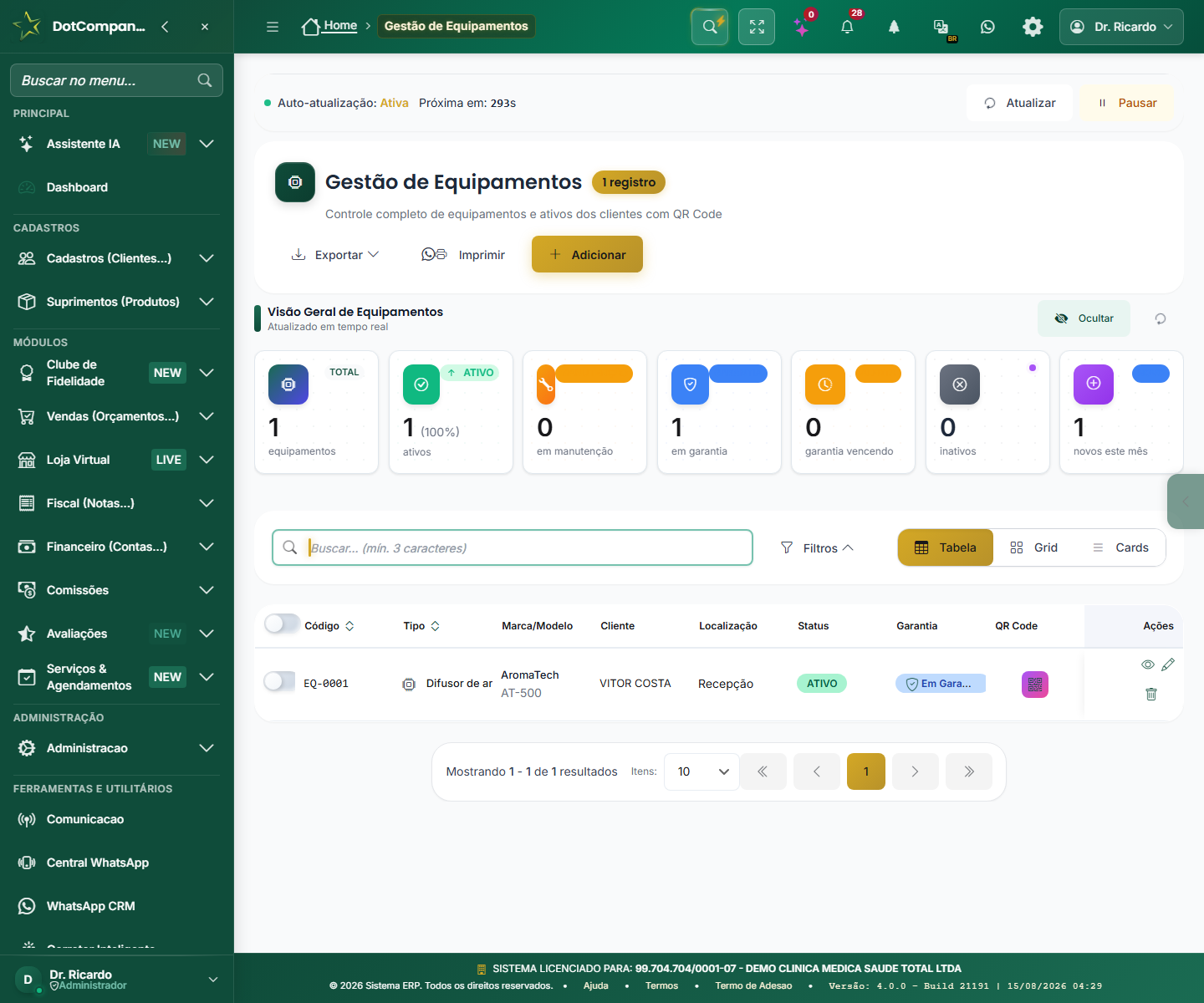
- O botão Adicionar cadastra uma máquina nova.
- Os cartões do topo somam o parque: total, ativas, em manutenção, em garantia e as que vencem em breve.
- A coluna QR Code abre a ficha da máquina, de onde você imprime a etiqueta.
Cadastrar uma máquina
- Clique em Adicionar, no topo da lista.
- Em 1. Qual é a máquina, preencha o tipo de equipamento — é o único campo obrigatório. Use o nome que a sua equipe fala no dia a dia ("Difusor de aroma", "Purificador"). Marca, modelo e número de série são opcionais, mas ajudam muito na hora do conserto.
- O código interno pode ficar em branco: o sistema cria sozinho (EQ-0001, EQ-0002…).
- Em 3. Ficha técnica, informe capacidade, voltagem e potência se souber. Em 4. Garantia e manutenção, as datas.
- Salve. Você cai direto na ficha da máquina, já com o QR Code gerado.
Instalar a máquina no cliente
- Na lista, clique no lápis (Editar) da máquina.
- Em 2. Onde está e de quem é, busque o cliente por nome, CPF/CNPJ ou telefone. Se ele ainda não estiver cadastrado, o botão Novo ali do lado resolve na hora — ou Enviar link de cadastro, e a própria pessoa preenche pelo celular.
- Preencha o local dentro do endereço ("Recepção", "Sala 2") e a data da instalação. O endereço completo é o que o técnico vai usar para chegar lá.
- Salve. A ficha passa a mostrar o cliente e o local.
A ficha da máquina e o QR Code
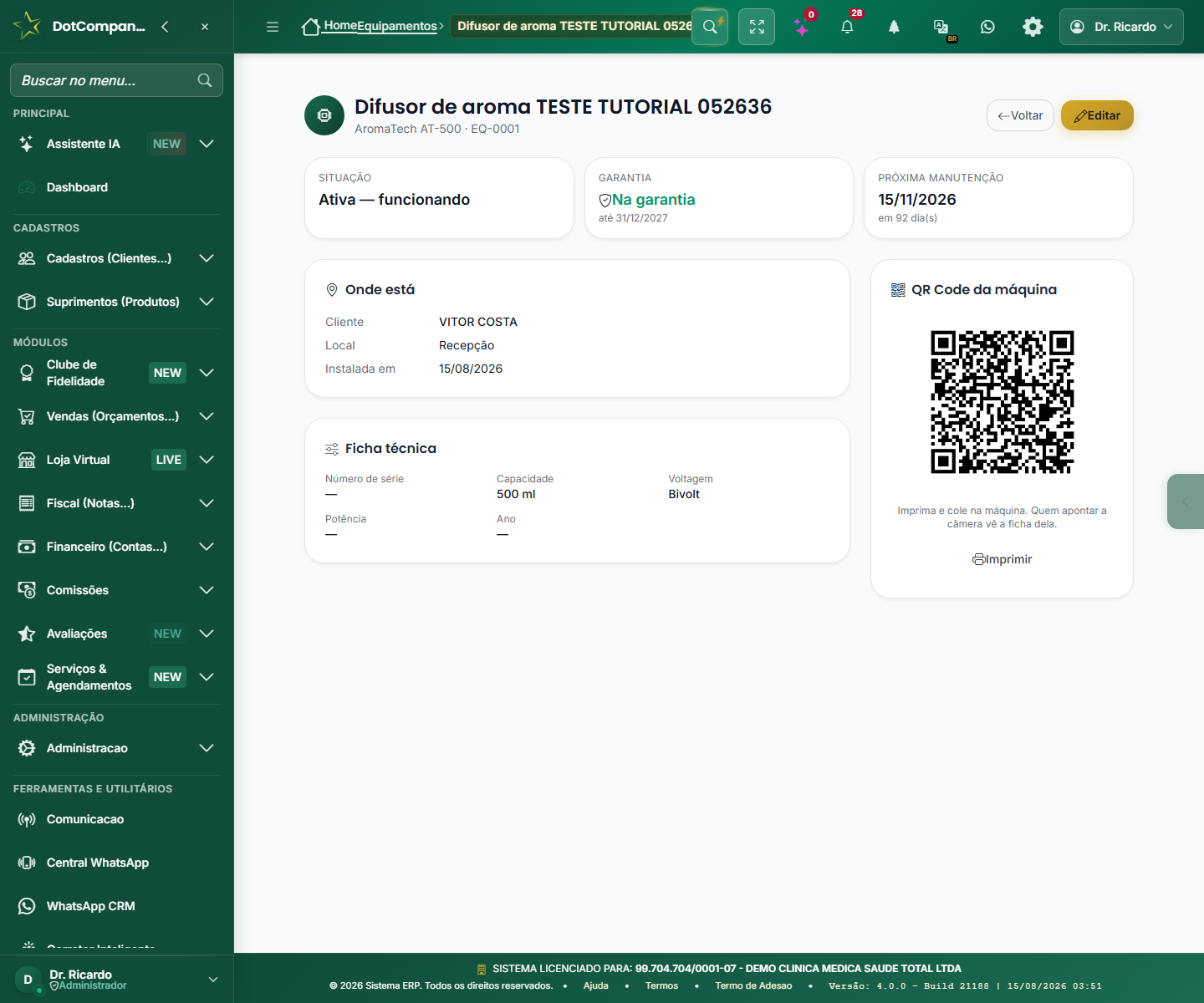
- Os três quadros do topo respondem o essencial: como está, até quando tem garantia e quando é a próxima manutenção.
- Onde está mostra o cliente, o local e desde quando a máquina está lá.
- O QR Code tem um botão Imprimir — cole a etiqueta na máquina.
Colada na máquina, a etiqueta resolve o problema mais chato do serviço externo: o técnico chega, aponta a câmera do celular e já sabe qual é aquele aparelho, de quem é, quando foi instalado e quando foi a última manutenção — sem precisar ligar para o escritório.
O que a lista mostra
| Coluna | O que é |
|---|---|
| Código | O identificador da máquina (EQ-0001…). Criado pelo sistema se você não informar um. |
| Tipo | Que aparelho é. |
| Marca/Modelo | Ajuda a achar peça e manual. |
| Cliente | Onde ela está instalada. Fica vazio quando a máquina está no seu estoque. |
| Localização | O ponto dentro do endereço do cliente. |
| Status | Ativa, Em manutenção, Parada, Retirada ou Substituída. |
| Garantia | Mostra Em garantia enquanto a data de fim não passou. Depois disso, some sozinho. |
| QR Code | Abre a ficha, de onde você imprime a etiqueta. |
Manutenção: deixe o sistema lembrar
Ao cadastrar, preencha a próxima manutenção. A ficha passa a mostrar quantos dias faltam, e a lista traz o cartão garantia vencendo no topo. É o que transforma "a gente vai quando o cliente reclama" em visita programada — e visita programada é receita previsível.
Extras
📖Glossário — as palavras deste módulo em português simples
Bateu dúvida com alguma palavra? Volte aqui. Estão todas explicadas do jeito mais simples possível.
| Termo | O que significa |
|---|---|
| Agendamento | Um horário marcado no nome de um cliente para um serviço. É a "reserva" de um pedaço do seu dia para atender alguém. |
| Confirmação | Quando o cliente avisa que realmente vem. O agendamento passa de "Agendado" para "Confirmado" — assim você sabe no que pode contar. |
| Status | A situação de cada horário: Agendado, Confirmado, Em andamento, Concluído ou Cancelado. |
| Tipo de serviço | Cada coisa que você oferece (consulta, corte, revisão…), com um tempo padrão e um preço. É o que a agenda usa para reservar o horário certo. |
| No-show (falta) | Quando o cliente marca e simplesmente não aparece, sem avisar. É o "furo" na agenda que deixa o horário vazio. |
| Política de cancelamento | A regra que combina, com antecedência, se e quanto se cobra quando alguém cancela — principalmente em cima da hora. Só vale se você a ligar. |
| Lista de espera | A fila de clientes que querem atendimento mas não acharam vaga. Quando abre um horário, você chama alguém dela. |
| Encaixe | Atender alguém que chegou sem marcar, aproveitando uma brecha. Dá para "registrar e cobrar" na hora. |
| Fidelidade | O programa de pontos que recompensa quem volta sempre. Cada atendimento pode virar pontos para o cliente. |
| Avaliação | As estrelas e o comentário que o cliente dá depois de ser atendido. Serve para você saber como está o serviço e responder. |
| Reativação | Convidar de volta, por WhatsApp, os clientes que estão há muito tempo sem aparecer. O envio só acontece quando você autoriza. |