★Comece por aqui
Às vezes é mais rápido a gente ver a sua tela do que você explicar o problema por telefone. O Suporte Remoto serve exatamente para isso: com a sua autorização, nossa equipe enxerga o seu computador e resolve na hora.
Leva menos de 2 minutos. Você não precisa instalar nada nem saber de informática.
1O que é o Suporte Remoto
É um programa pequeno que mostra a sua tela para o nosso atendente enquanto vocês conversam. Ele funciona no Windows, no Linux, no celular Android e no Mac.
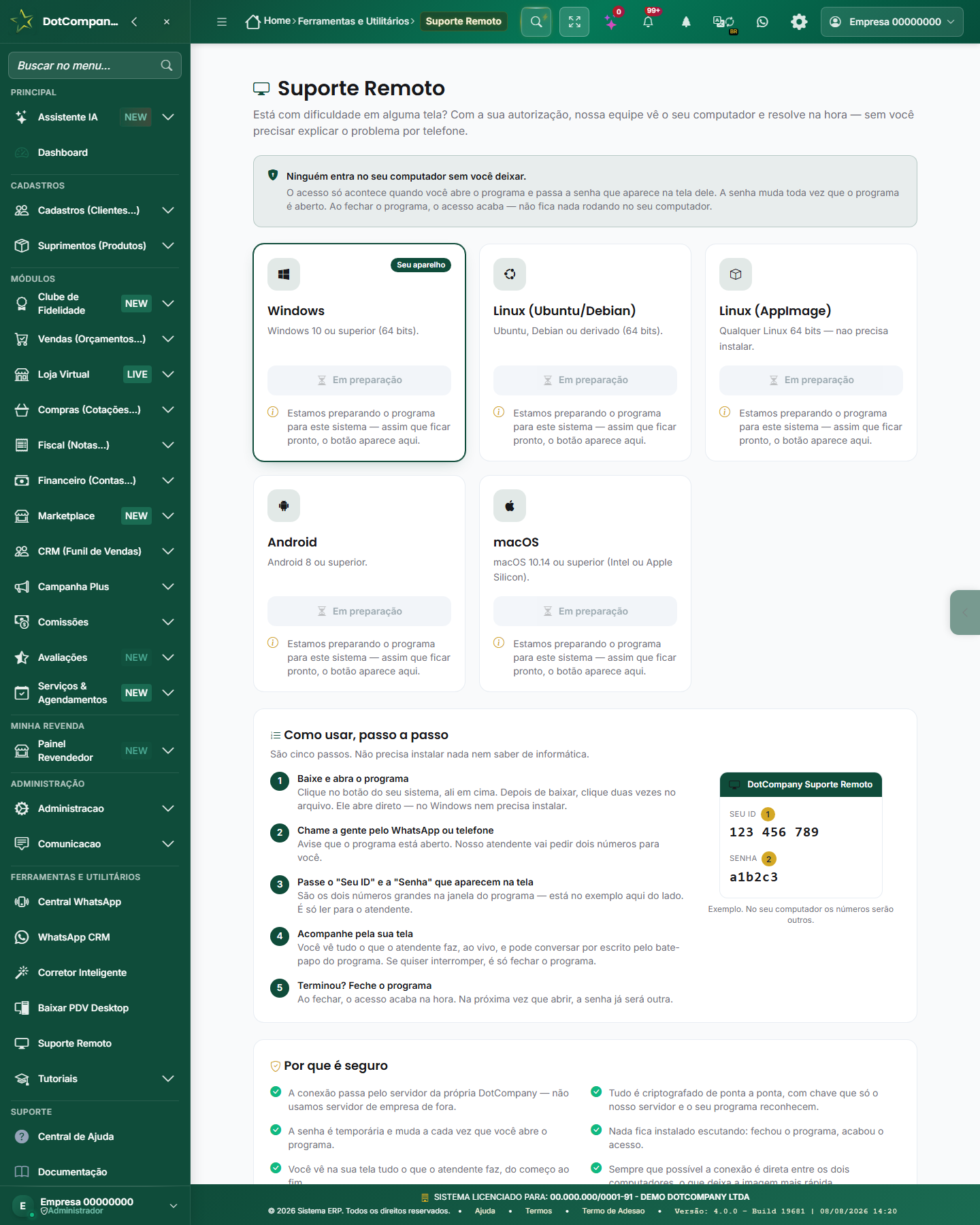
- Aviso de privacidade: explica que ninguém entra sem você deixar
- Um cartão para cada sistema — o seu aparece destacado
- Botão de baixar (ou “Em preparação”, enquanto o programa está sendo finalizado)
2Onde encontrar no sistema
Dentro do ERP, o Suporte Remoto fica junto das outras ferramentas — no mesmo lugar de onde você baixa o PDV.
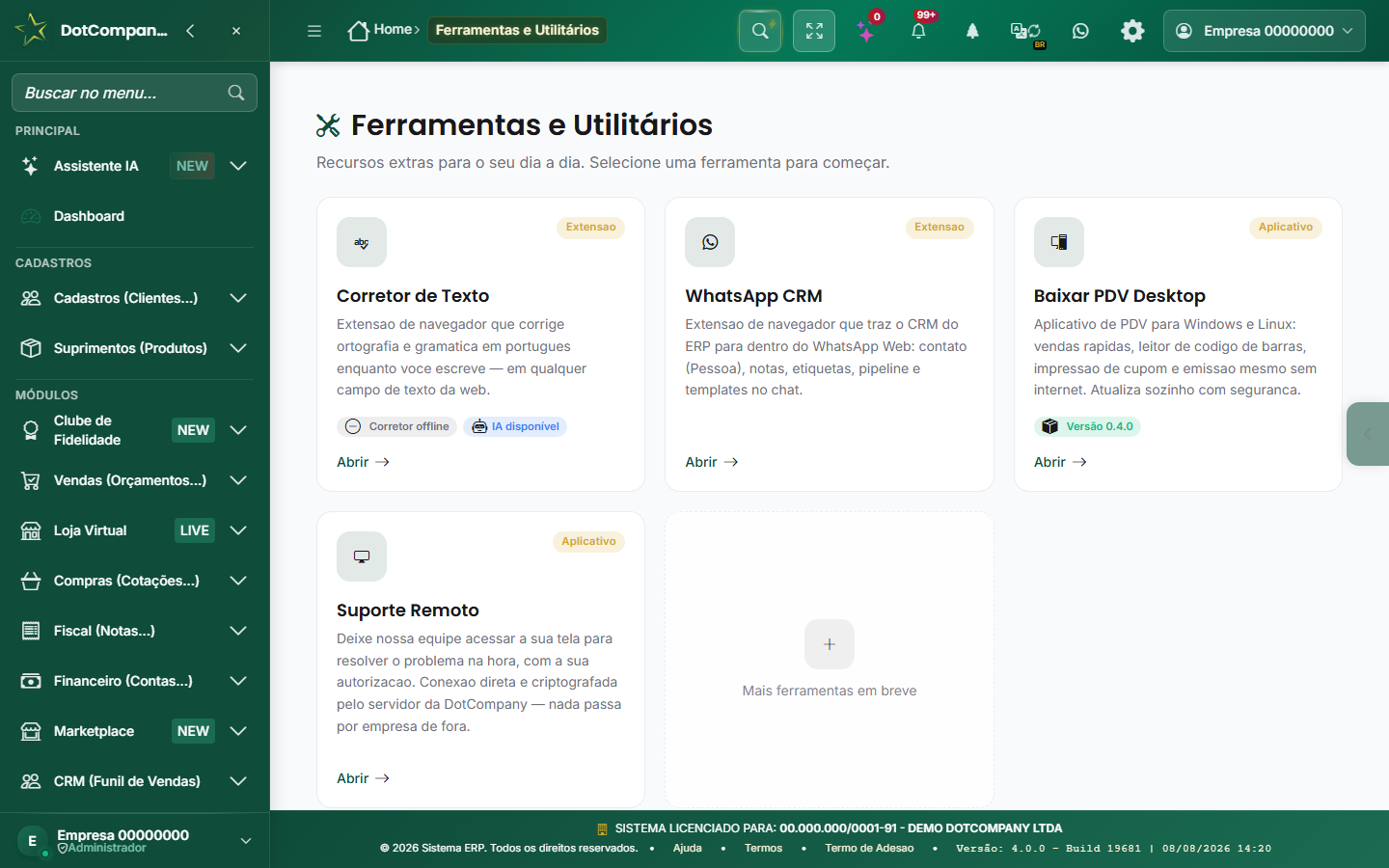
- No menu lateral, abra Ferramentas e Utilitários
- Clique no cartão Suporte Remoto
3Baixar e abrir o programa
Escolha o cartão do seu sistema e clique em Baixar. O seu aparelho já vem destacado com a etiqueta “Seu aparelho”.
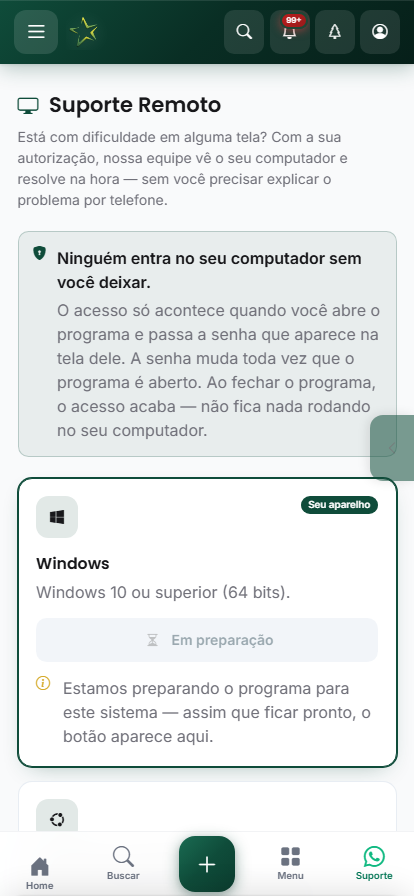
- A etiqueta Seu aparelho indica o cartão certo para você
- O botão de baixar fica logo abaixo da descrição
Depois de baixar, clique duas vezes no arquivo. No Windows ele abre direto — nem precisa instalar.
4Passar o ID e a senha
Com o programa aberto, avise a gente pelo WhatsApp ou telefone. O atendente vai pedir dois números que estão na tela do programa.
- Seu ID — um número comprido, tipo
123 456 789. É o “endereço” do seu computador. - Senha — um código curto, tipo
a1b2c3. É a chave de entrada, e ela muda toda vez que o programa é aberto.
É só ler os dois em voz alta para o atendente. Não precisa digitar nada.
5Durante o atendimento
Você acompanha tudo pela sua própria tela, ao vivo — vê cada clique que o atendente dá, como se ele estivesse ao seu lado.
- Dá para conversar por escrito pelo bate-papo do próprio programa.
- Você pode continuar falando ao telefone normalmente.
- Se quiser interromper por qualquer motivo, é só fechar o programa. Corta na hora.
6Encerrar o acesso
Terminou? Feche o programa. O acesso acaba na mesma hora.
- Não fica nada rodando escondido no seu computador.
- Na próxima vez que abrir, a senha já será outra — a antiga não serve mais.
- Se quiser, pode apagar o arquivo baixado. Quando precisar de novo, é só baixar outra vez.
7Por que é seguro
Acesso remoto assusta — e com razão. Por isso vale entender o que protege você.
- Ninguém entra sozinho. Precisa da senha que aparece na SUA tela.
- A senha é temporária e muda a cada vez que o programa abre.
- Tudo é embaralhado (criptografado) de ponta a ponta.
- O servidor é nosso. A conexão passa pela DotCompany, não por empresa de fora.
- Você vê tudo o que é feito, do começo ao fim.
- Fechou, acabou. Nada fica instalado esperando.
8📖 Dicionário rápido
- Acesso remoto
- Quando outra pessoa vê e usa a sua tela pela internet, com a sua permissão.
- ID
- O número que identifica o seu computador. Serve como endereço.
- Senha temporária
- Código curto que vale só para aquele atendimento. Muda toda vez.
- Criptografia
- Embaralhar a informação para que só o destino certo consiga ler.
- Conexão direta
- Quando os dois computadores se falam sem intermediário — fica mais rápido.