★Comece por aqui
Bem-vindo ao Suprimentos — o módulo do que a sua empresa tem para vender ou usar. É aqui que cada produto nasce (cadastro), ganha preço, entra e sai do estoque, e vira etiqueta na prateleira. Antes de entrar tela por tela, entenda a ideia central e três palavras que confundem no começo.
- Produto — a ficha do que você vende. Nome, preço, unidade, grupo, marca. É o cadastro-base de tudo.
- Estoque — quanto você tem de cada produto. O estoque não se digita: ele é o resultado das entradas e saídas que você registra.
- Movimentação — cada evento que mexe no estoque: uma entrada (chegou), uma saída (usou/perdeu), uma transferência (mudou de lugar) ou uma contagem (conferiu).
1O painel de Suprimentos
A Central de Suprimentos é a porta de entrada do módulo. Ela responde, num relance, três perguntas: o que está acabando, o que está parado e o que preciso fazer agora.
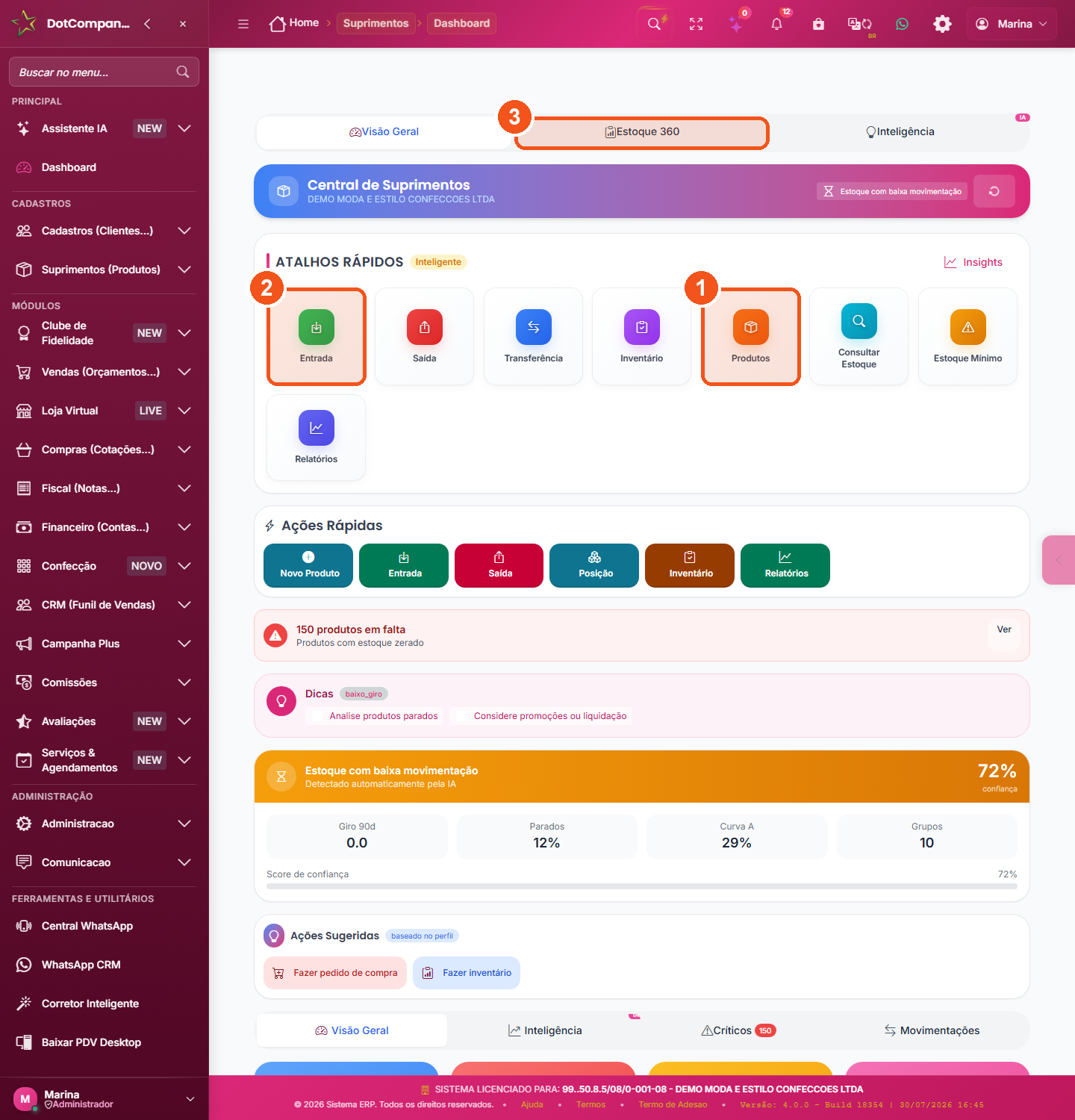
- Produtos abre a lista de tudo que você cadastrou.
- Entrada é por onde você registra a mercadoria que chegou.
- Estoque 360 mostra a visão completa: quanto tem, quanto vale, o que está parado.
- No alto ficam as abas Visão Geral, Estoque 360, Inteligência IA e Insights. Comece pela Visão Geral.
- Em Ações Rápidas estão os atalhos do dia a dia: Entrada, Saída, Transferência, Inventário e Produtos.
- Ações Sugeridas é o sistema te cutucando: produto sem preço, estoque abaixo do mínimo, item vencendo.
2A lista de Produtos
Esta é a tela que você mais vai abrir. Ela lista todos os seus produtos e é o ponto de partida para editar, precificar e imprimir etiquetas.
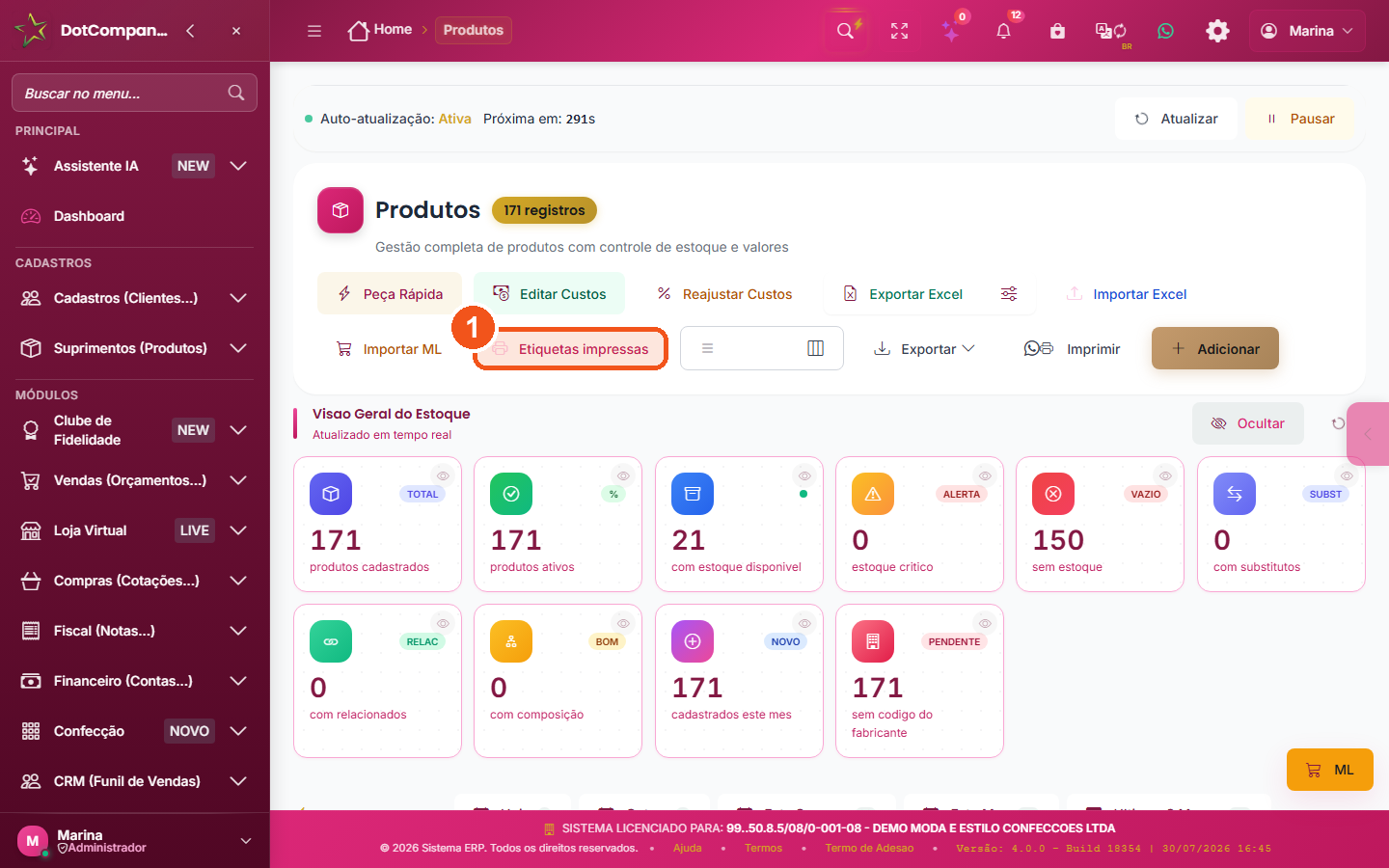
- Etiquetas impressas leva ao histórico de tudo que você já mandou para a impressora.
- O contador do topo mostra quantos produtos existem (na demo: 171 registros).
- Use a busca para achar por nome ou código; os filtros reduzem por grupo, marca e situação.
- Na barra de ações moram Editar Custos, Reajustar Custos, Exportar Excel, Importar Excel e Etiquetas impressas.
- Para imprimir etiquetas: marque os produtos na lista e use o botão de etiquetas — é a seção 15 deste guia.
3Cadastrar um produto
A ficha do produto. Parece grande, mas para começar a vender você precisa de pouca coisa. O nome é o único campo obrigatório de toda a ficha — a unidade cai em UN e o código é gerado sozinho. O resto pode vir depois, com calma: as seções 3.1 a 3.16 abrem uma aba por vez.
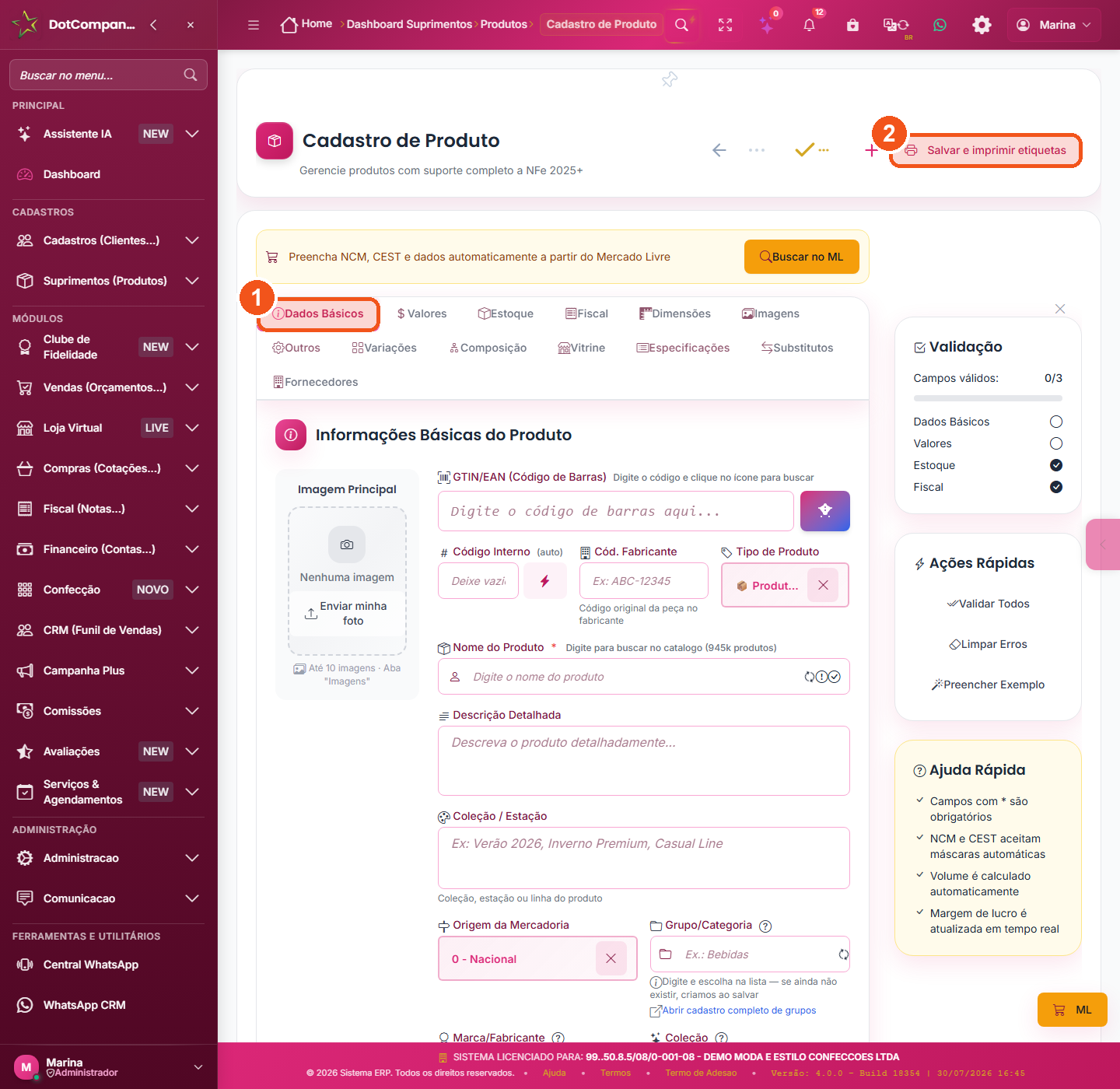
- Dados Básicos é a aba onde ficam nome, grupo, marca e unidade.
- Os campos de dinheiro (compra e venda) ficam logo abaixo.
- Em Dados Básicos: nome (como você chama o produto), grupo, marca e unidade.
- Nos campos de dinheiro: valor de compra (quanto você paga) e valor de venda (quanto você cobra).
- A margem é calculada a partir da compra e da venda — você normalmente não digita ela.
- Salve. O produto passa a aparecer na lista e já pode receber entrada de estoque.
3.1A ficha do produto: quantas abas você vai ver
A ficha tem até 14 abas, mas ninguém vê todas. Duas coisas decidem quantas aparecem para você: o ramo do seu negócio e se você está criando ou editando um produto. Vale saber disso antes de procurar uma aba que talvez não exista na sua tela.
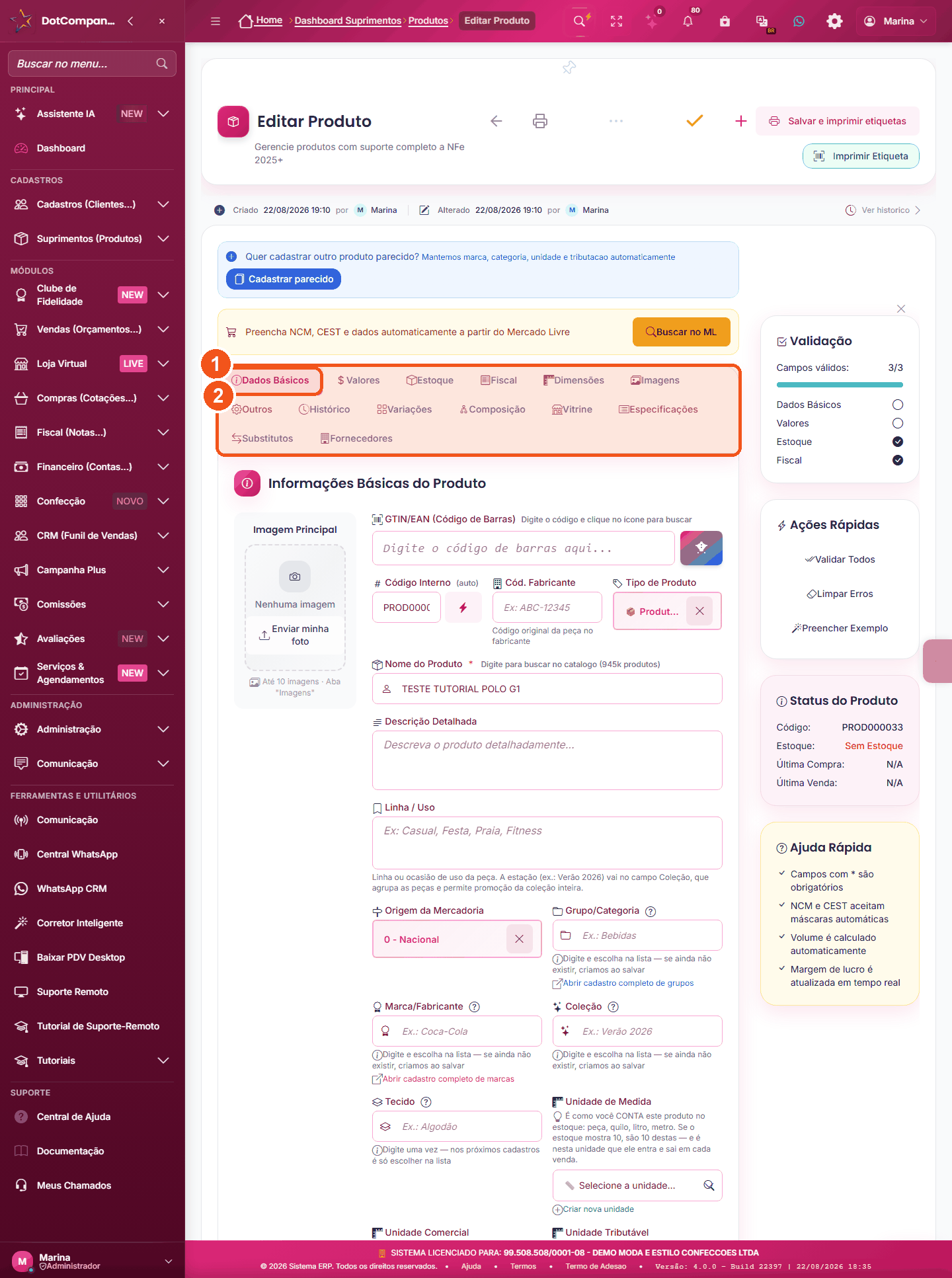
- As abas ficam em cima do formulário. No computador elas quebram em 2 ou 3 linhas; no celular viram uma fileira que rola para o lado.
- A aba acesa é a que você está vendo. Cada uma tem sua cor: Valores é verde, Fiscal é vermelha, Composição é amarela.
- Algumas abas mostram um número ou um tique do lado do nome — é a quantidade de itens que você já cadastrou ali.
As 9 abas que todo mundo vê
- Dados Básicos — nome, grupo, marca, unidade. É a única aba com campo obrigatório.
- Valores — o que você paga e o que você cobra.
- Estoque — quanto tem, mínimo, onde fica.
- Fiscal — NCM, CFOP e os códigos da nota.
- Dimensões — peso e medidas (o frete sai daqui).
- Imagens — as fotos do produto.
- Outros — ajustes que não caem nas outras.
- Vitrine — como o produto aparece na sua loja na internet.
- Especificações — a ficha técnica (cor, tecido, voltagem).
As 4 abas que dependem do seu ramo
Estas quatro o sistema liga ou desliga conforme o perfil do seu negócio, que fica no cadastro da empresa. Você não precisa fazer nada — se a aba não aparece, é porque ela não faz sentido para o seu ramo:
Comércio, confecção, indústria → veem as quatro: Variações, Composição, Substitutos, Fornecedores.
Automotivo, alimentação, transporte, construção → veem três; não veem Variações.
Serviços → veem duas: Composição e Fornecedores.
Composição e Fornecedores aparecem para todos os ramos.
A aba que só aparece depois
A aba Histórico não existe enquanto você está criando o produto — e isso é de propósito: ainda não há histórico nenhum para mostrar. Ela aparece quando você abre um produto já cadastrado para editar. Então: criando você vê no máximo 13 abas; editando, 14.
3.2Aba Dados Básicos — o único campo obrigatório
A ficha inteira tem mais de cem campos. Um só é obrigatório: o nome. Todo o resto pode ficar para depois — e vários o próprio sistema preenche sozinho se você deixar em branco.
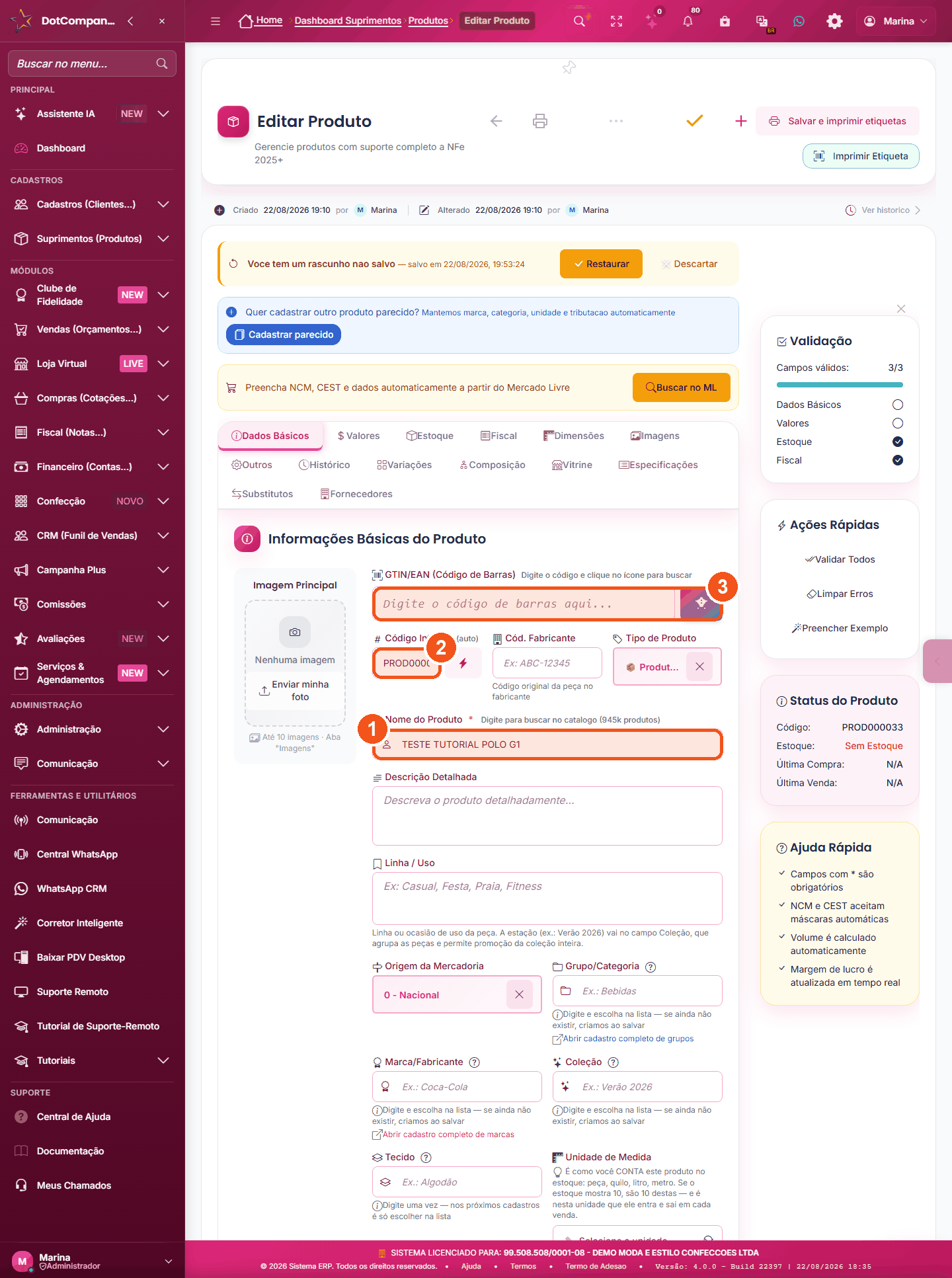
- Nome do produto — o campo com asterisco. É como você vai encontrar esse produto depois, então escreva como você fala: “Camisa polo azul M”.
- Código — pode deixar em branco. O sistema cria um sozinho no formato PROD000033.
- Grupo, Marca e Unidade — não são obrigatórios. Sem unidade, o sistema assume UN (unidade).
- Escreva o nome. Só isso já basta para o produto existir.
- Se quiser, escolha o grupo (a “gaveta”) e a marca. Dá para criar na hora, sem sair da tela.
- A unidade é como você vende: UN para peça, KG para peso, CX para caixa.
- Clique em Salvar Produto. O sistema vai perguntar sobre o código de barras — a seção 3.16 explica essa pergunta.
3.3Aba Valores — quatro custos, e a margem usa só um
Esta é a aba do dinheiro, e a que mais gera confusão. São quatro campos de custo e três de preço. O que decide a sua margem é um deles. Vale ler devagar.
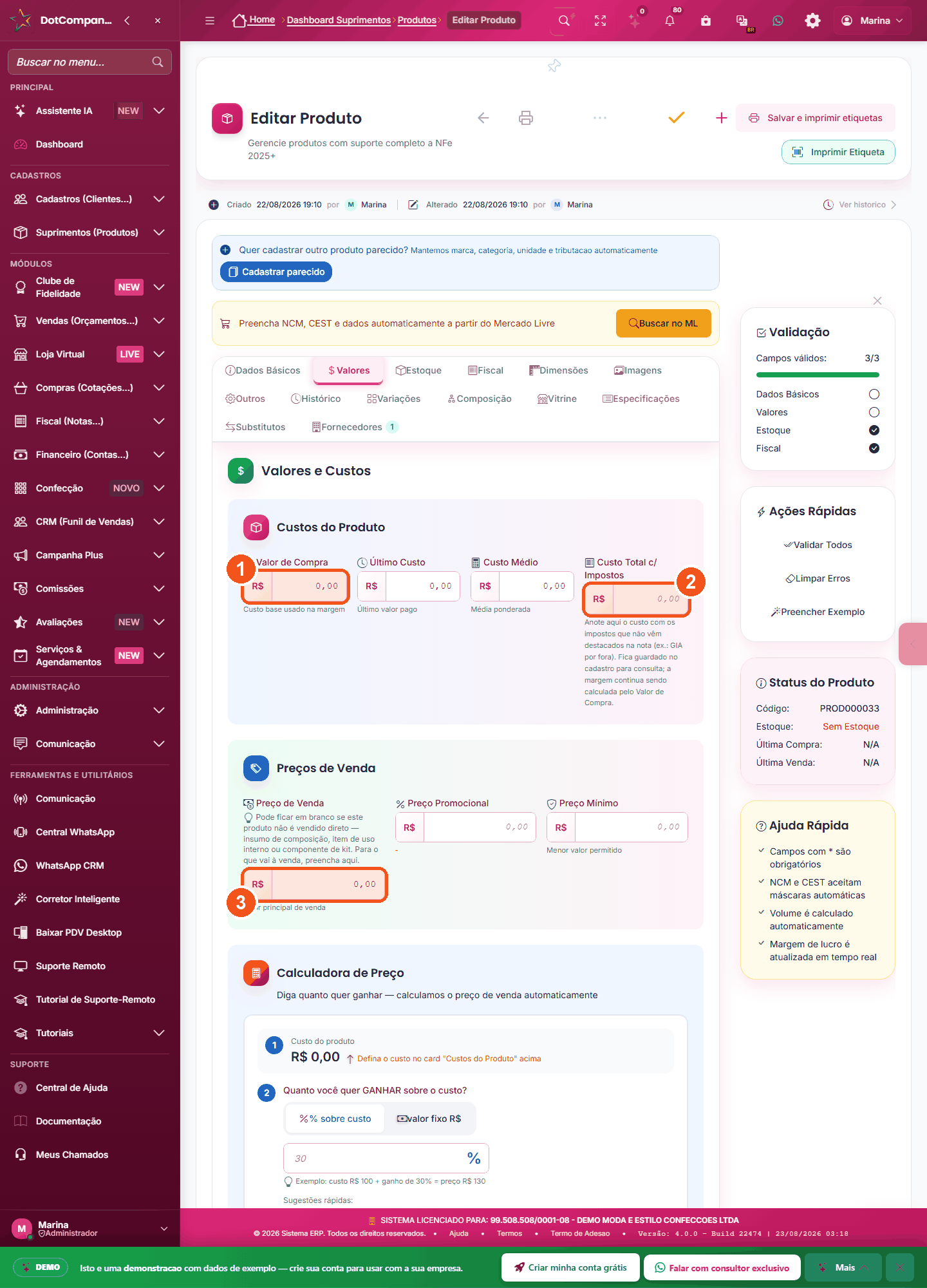
- Valor de Compra — quanto você paga. A legenda embaixo dele diz “Custo base usado na margem”: é este que manda na conta.
- Custo Total c/ Impostos — um caderninho. Grava, fica guardado para consulta, e não entra em conta nenhuma.
- Preço de Venda — o que você cobra. Pode ficar em branco, e a própria tela explica quando.
- Calculadora de Preço — você diz quanto quer ganhar e ela escreve o preço para você.
De qual custo sai a sua margem
O sistema procura o custo nesta ordem, e para no primeiro que estiver preenchido:
- Valor de Compra — se tiver valor aqui, é este que vale.
- Último Custo — se o de cima estiver vazio, usa este (o último valor que você pagou).
- Custo Médio — se os dois estiverem vazios, usa a média ponderada das compras.
Traduzindo: se você digitar o custo real ali (com imposto, frete, tudo) e achar que protegeu o preço, não protegeu. A margem, o markup, o simulador e os relatórios continuam olhando o Valor de Compra. Quer que o preço cubra o custo real? O número tem de ir no Valor de Compra.
O preço de venda pode ficar em branco — com um porém
A tela diz, embaixo do campo: “Pode ficar em branco se este produto não é vendido direto — insumo de composição, uso interno ou componente de kit. Para o que vai à venda, preencha aqui.” É verdade: o campo não tem asterisco e o sistema deixa salvar.
Na prática: o produto fica parado até alguém digitar um preço maior que zero. Se você vai mesmo deixar sem preço (insumo, uso interno), tudo bem no cadastro — só saiba que a próxima edição vai pedir o preço.
Quando a calculadora diz que não dá
Se o simulador mostrar “não dá para calcular” ou a calculadora avisar “Defina o custo do produto primeiro”, não é erro nem travamento: é o sistema dizendo que não sabe o seu custo. Preencha o Valor de Compra e a conta aparece. Enquanto não houver custo, digite o preço de venda na mão.
3.4Aba Estoque — quanto tem e quando avisar
Aqui você diz quanto tem hoje, a partir de quanto o sistema deve te avisar que está acabando, e onde a mercadoria fica guardada.
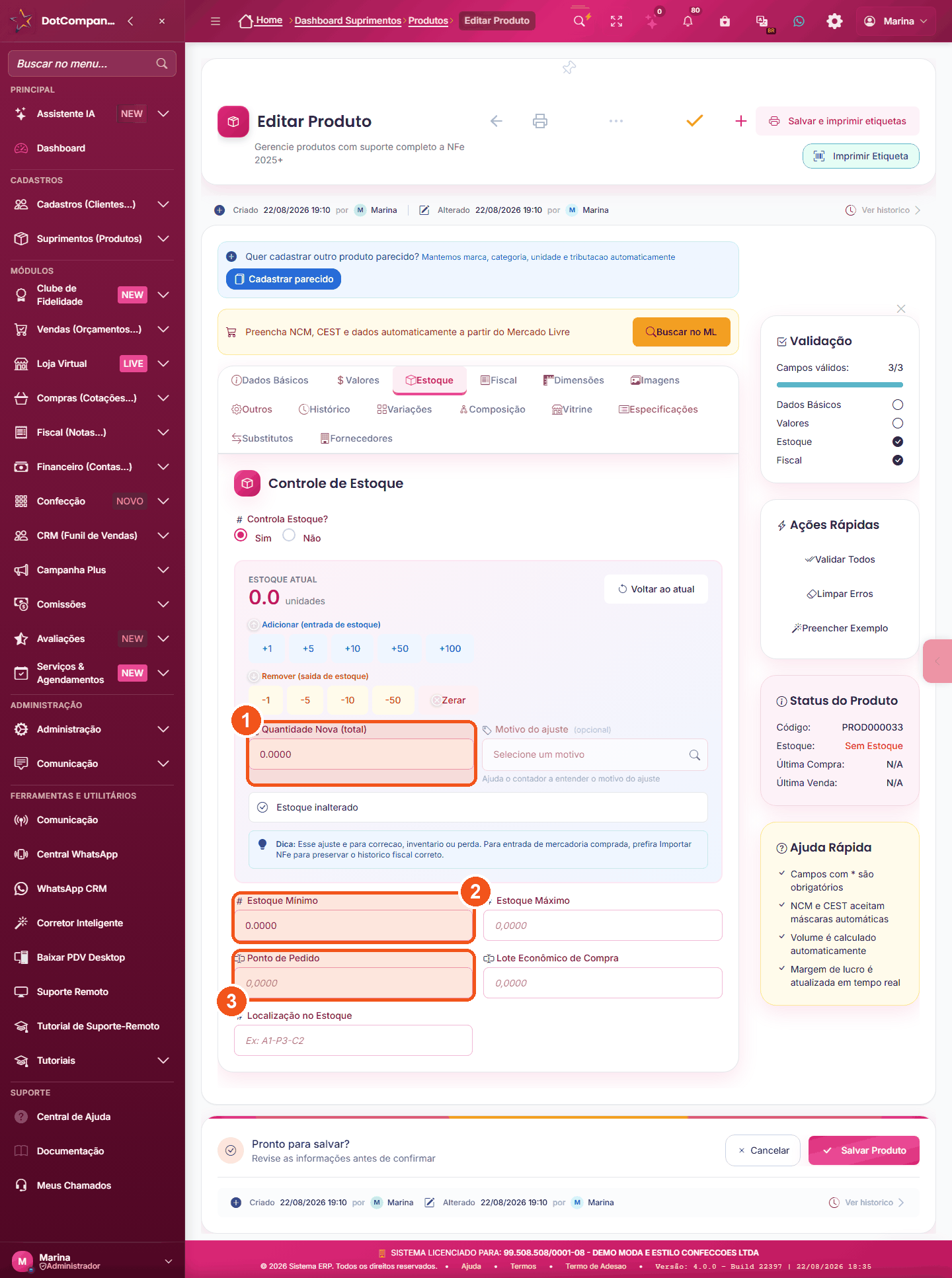
- Estoque Atual — quanto você tem agora. Na criação do produto ele é a quantidade inicial.
- Estoque Mínimo e Estoque Máximo — os limites que fazem o produto entrar na lista de reposição.
- Ponto de Pedido — o número em que já é hora de comprar, antes de bater no mínimo.
- Confirme a chave Controla Estoque?. Se o item não é controlado (um serviço, por exemplo), deixe desligada e o resto da aba perde sentido.
- No cadastro novo, o Estoque Atual é a quantidade inicial — quanto você já tem na prateleira hoje.
- Defina o Estoque Mínimo pensando em quantos dias você leva para repor, e o Ponto de Pedido um pouco acima dele.
- Se você compra sempre a mesma quantidade, preencha o Lote Econômico de Compra — é o tamanho de compra que o sistema vai sugerir.
3.5Aba Fiscal — os códigos da nota (e dois campos que quase ninguém usa)
São os códigos que vão na nota fiscal. Se você não sabe algum, deixe em branco: em vários deles o sistema usa o padrão da sua empresa, e branco é melhor do que errado.
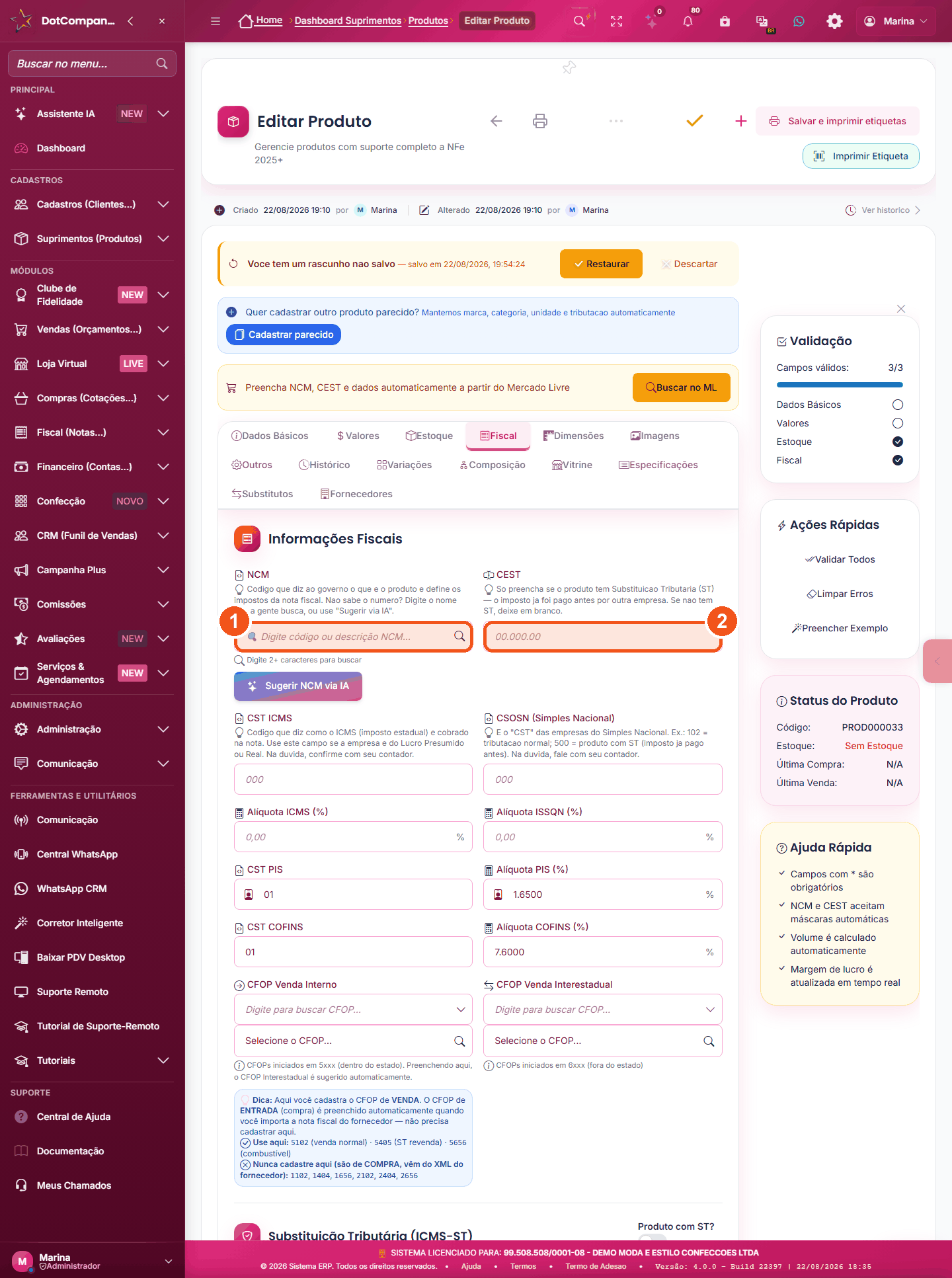
- NCM — o código do tipo de produto. Escolha sempre um item da lista; digitar por cima sem escolher não grava.
- CEST — só preencha se o produto tem Substituição Tributária. Sem ST, deixe vazio.
- CFOP — 5xxx é venda no seu estado, 6xxx é venda para outro estado.
- NCM: digite parte do nome e clique num item da lista. Se você digitar e sair sem escolher, o campo fica vazio e o sistema avisa.
- CST ou CSOSN: CSOSN é para quem é do Simples Nacional; CST é para Lucro Presumido ou Real.
- CFOP: se o código que você digitar não existir na tabela oficial, o sistema grava vazio de propósito e a nota usa o CFOP padrão da empresa.
3.6Aba Dimensões — o peso que vira frete
Sete campos, nenhum botão. Parece a aba mais boba da ficha, e é a que mais mexe no seu bolso: é daqui que sai o frete da sua loja na internet e o peso que vai na nota.
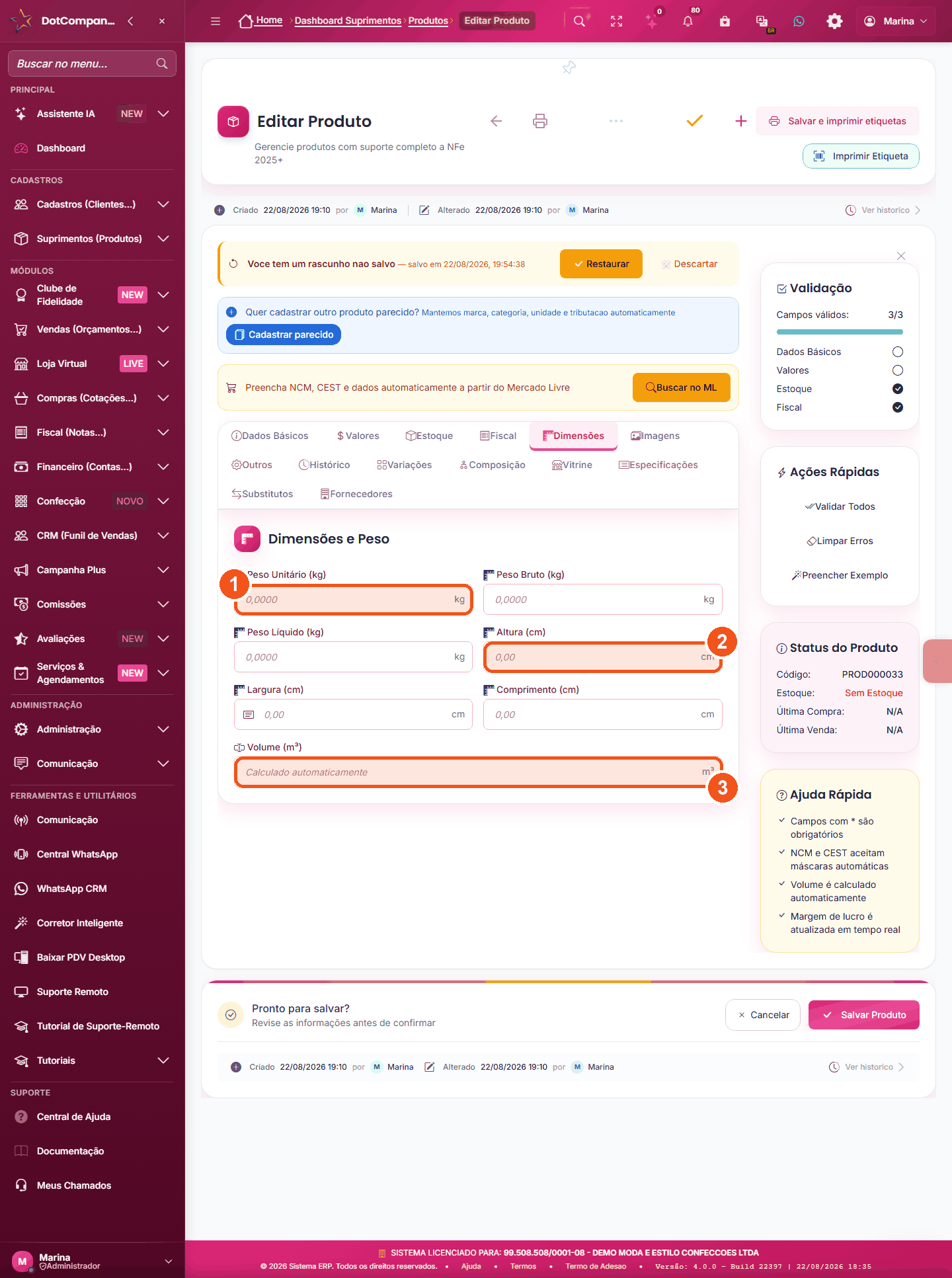
- Peso Unitário (kg) — o peso de uma unidade. É o que a loja na internet usa para calcular o frete.
- Altura, Largura e Comprimento, em centímetros.
- Volume (m³) — bloqueado, de propósito. O sistema calcula sozinho enquanto você digita as três medidas.
- Preencha o Peso Unitário em quilos. Uma camisa de 300 gramas é 0,3.
- Meça altura, largura e comprimento em centímetros, do jeito que o produto vai embalado.
- Não tente digitar o Volume: ele acende sozinho quando as três medidas estiverem lá.
3.7Aba Imagens — a foto tem que ser do seu produto
As fotos que o cliente vê na sua loja e no cardápio. Esta aba tem upload próprio: a foto sobe na hora que você escolhe o arquivo, sem esperar o Salvar.
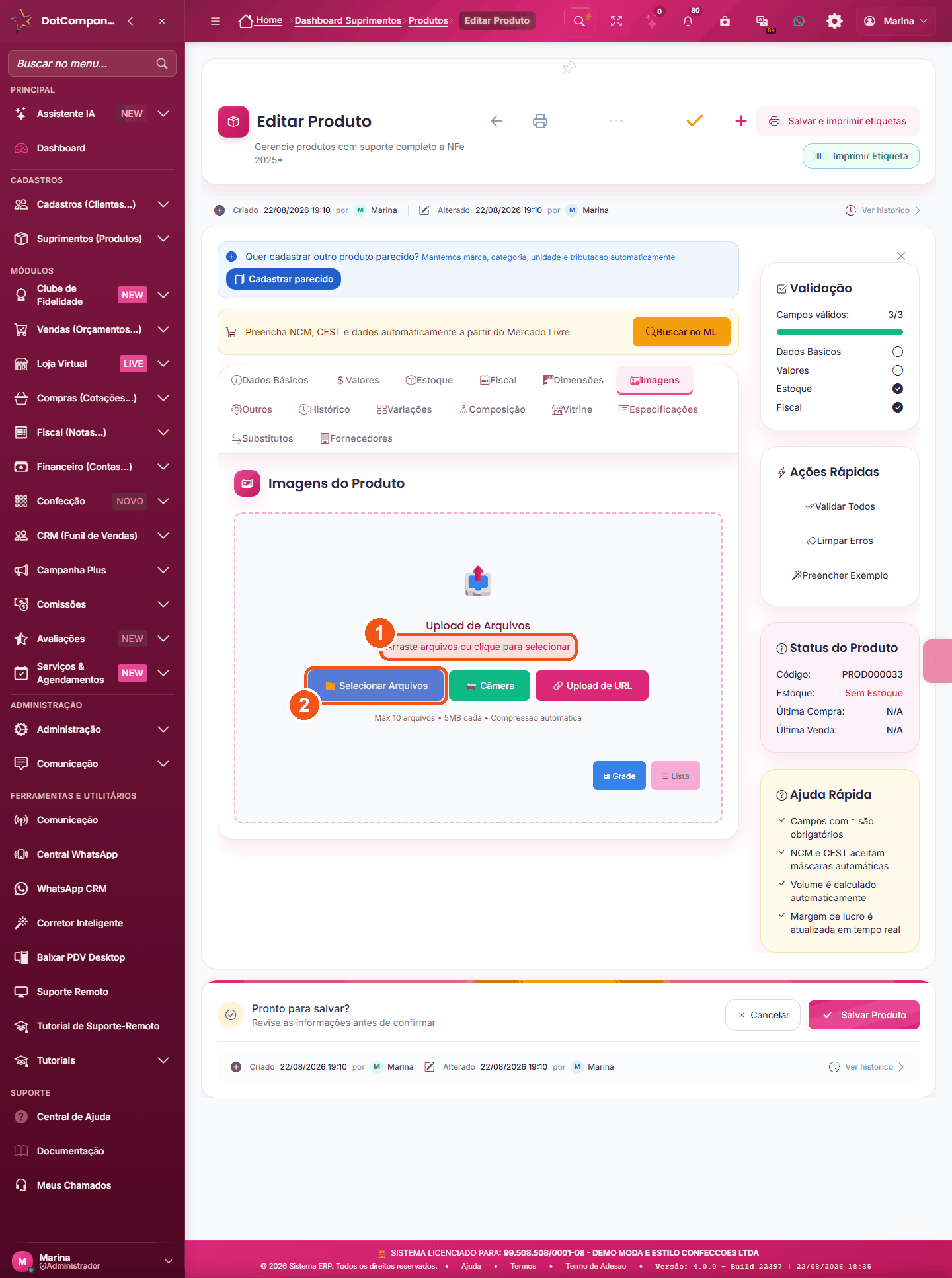
- “Arraste arquivos ou clique para selecionar” — a área pontilhada no meio da aba.
- Os três caminhos: Selecionar Arquivos (do computador), Câmera (tirar a foto na hora, ótimo no celular) e Upload de URL (colar o endereço de uma imagem).
3.8Aba Outros — os ajustes do dia a dia
O que não cabia nas outras abas: fornecedor principal, observações e algumas chaves de comportamento do produto.
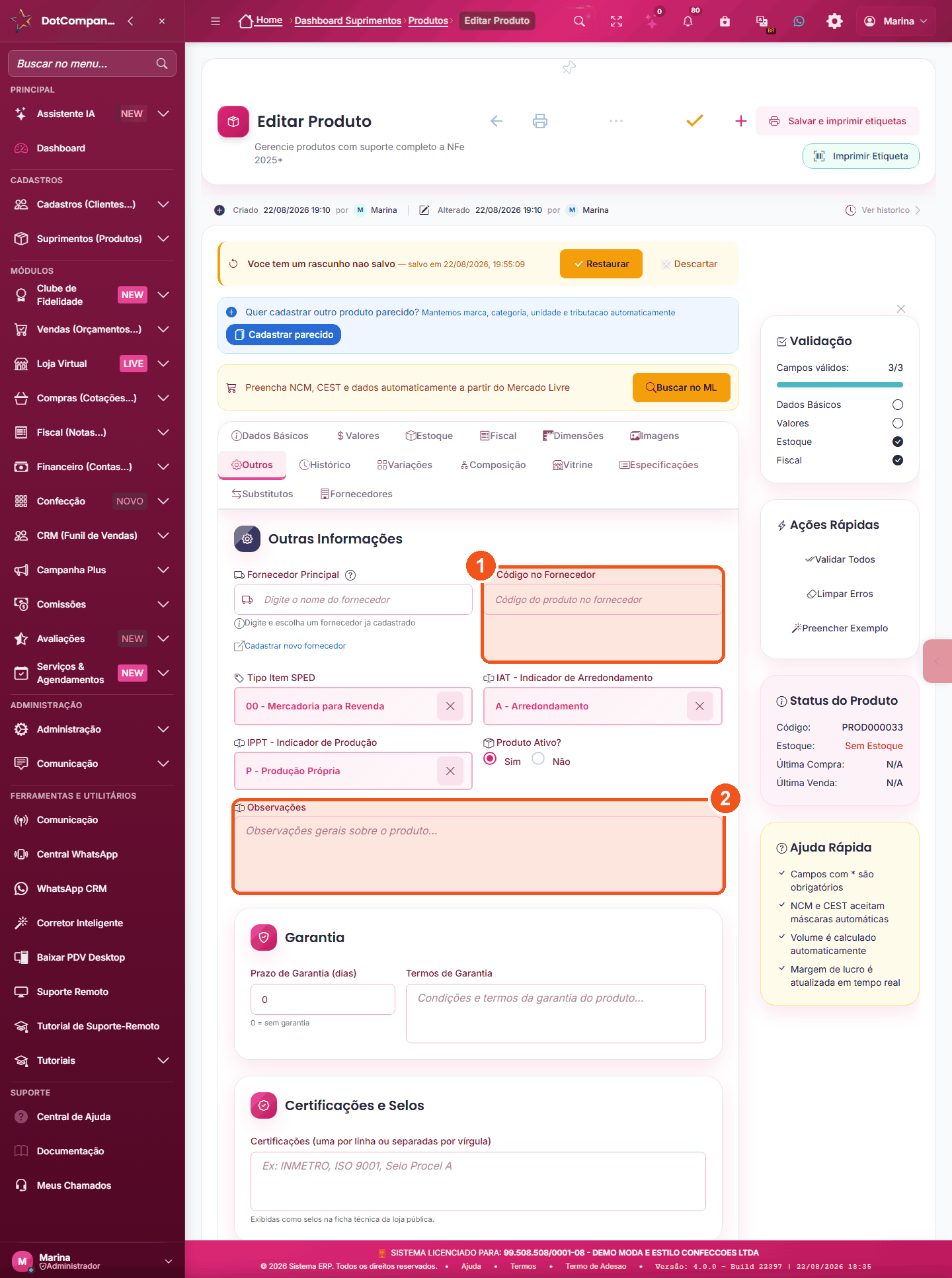
- Fornecedor principal — de quem você costuma comprar este produto.
- Observações — anotação livre, para o que só você precisa lembrar.
- As chaves de comportamento (ativo, permite desconto, e afins).
3.9Aba Variações — um produto, vários tamanhos e cores
Para quando o mesmo produto tem tamanho, cor ou numeração diferentes. Cada combinação ganha um código próprio e um estoque separado — assim você sabe que sobrou P e acabou o M.
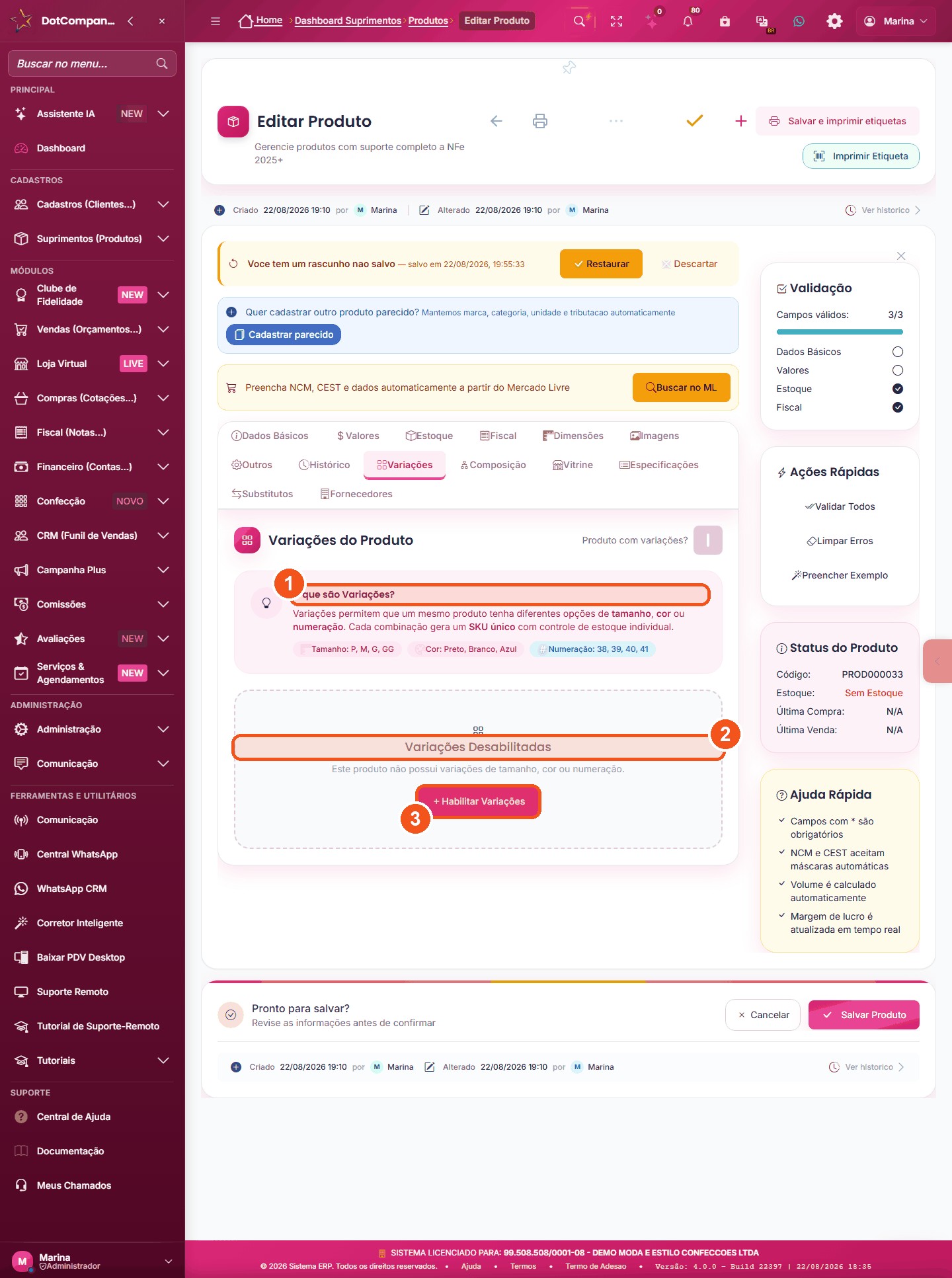
- A explicação e os exemplos que a própria tela dá: Tamanho P, M, G, GG · Cor Preto, Branco, Azul · Numeração 38, 39, 40, 41.
- O aviso “Variações Desabilitadas” — é assim que ela começa, em todo produto novo.
- O botão “Habilitar Variações”: nada aparece antes de você clicar nele.
- Clique em Habilitar Variações. Enquanto você não clicar, a aba só mostra a explicação.
- Escolha o que varia: tamanho, cor, numeração — ou mais de um ao mesmo tempo.
- O sistema monta a grade com todas as combinações e cria um código para cada uma.
3.10Aba Composição — o que entra para fazer o produto
Para quem fabrica ou monta. Você lista os insumos, e quando vender ou produzir o sistema baixa o estoque dos componentes sozinho. É o que o sistema chama de BOM (lista de materiais).
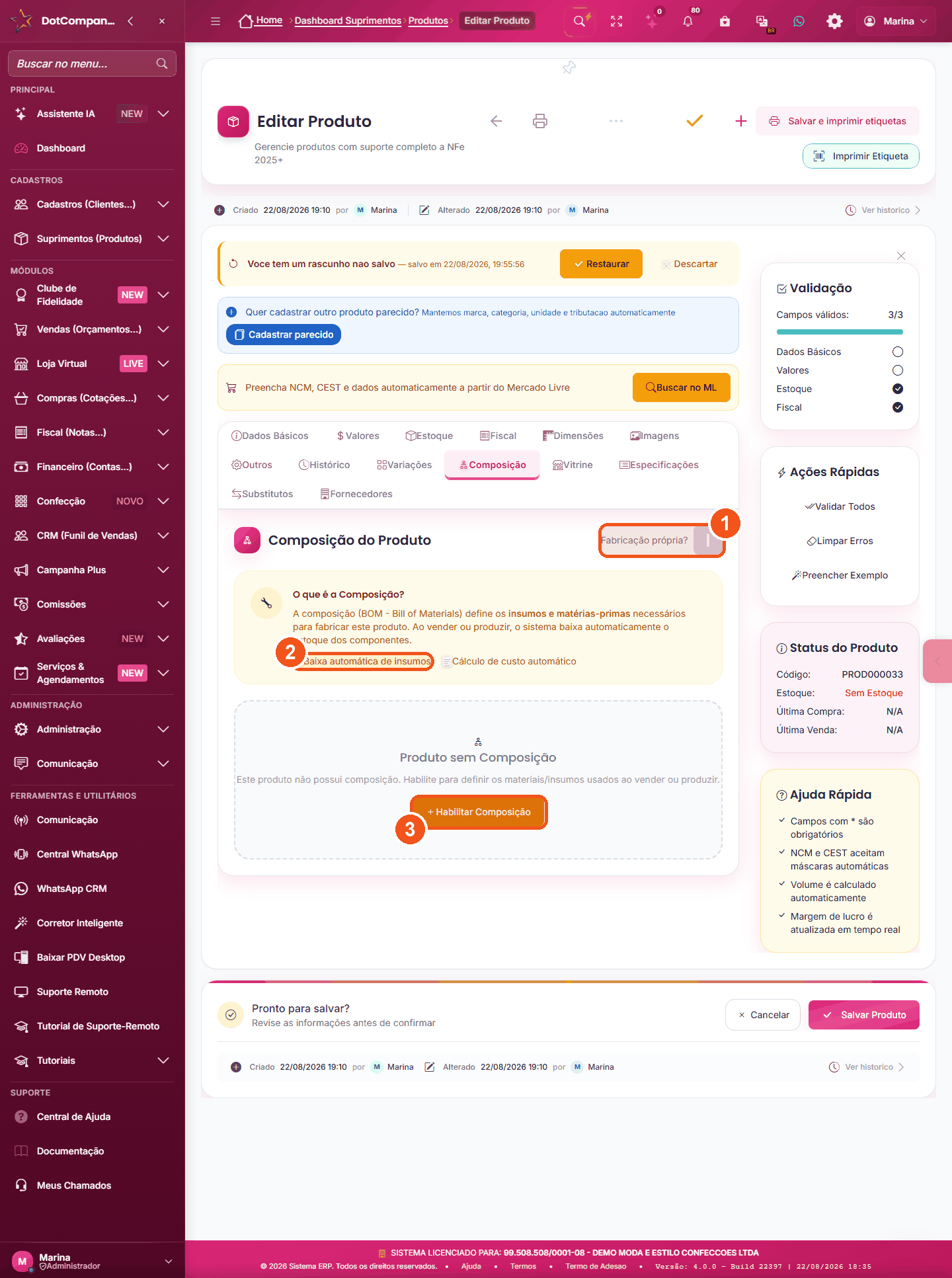
- A chave “Fabricação própria?”, no alto à direita.
- As duas promessas da tela: Baixa automática de insumos e Cálculo de custo automático.
- O botão “+ Habilitar Composição” — em produto novo a aba começa vazia, com o aviso “Produto sem Composição”.
- Clique em Habilitar Composição. Só então aparecem a busca de insumo, a quantidade e os botões.
- Na busca, digite pelo menos 3 letras do nome ou do código do insumo e espere a lista.
- Escolha com as setas ↑ ↓ do teclado e confirme com Enter — ou clique com o mouse.
- Informe quanto desse insumo entra em uma unidade do produto final.
- Clique em Adicionar. Repita para cada insumo.
3.11Aba Vitrine — como o produto aparece na sua loja
Se você tem loja na internet ou cardápio digital, é aqui que você escolhe se o produto aparece, com qual descrição e em qual destaque.
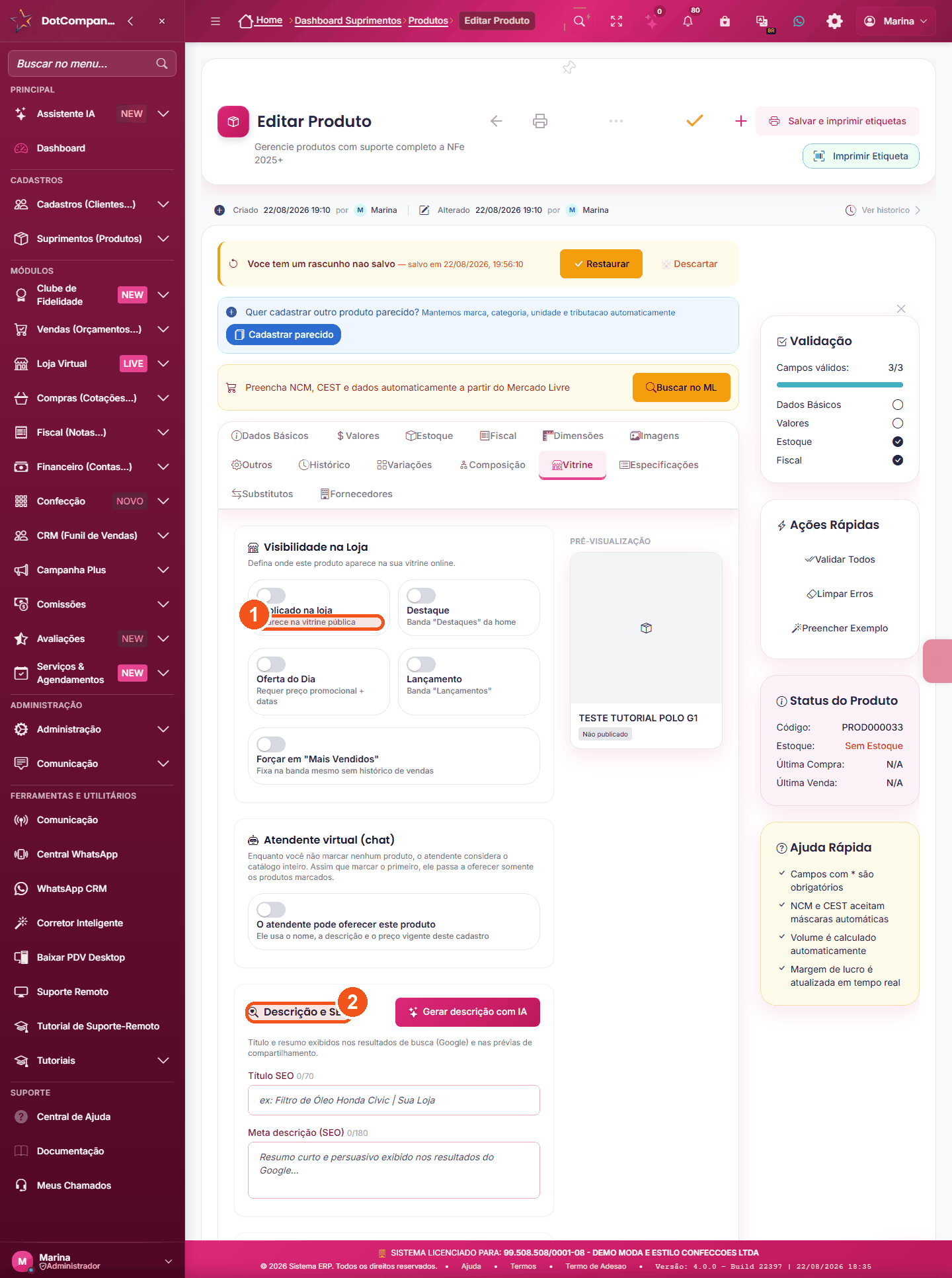
- A chave que mostra ou esconde o produto na loja.
- A descrição que o cliente lê na página do produto.
- Os campos de destaque e ordenação na vitrine.
3.12Aba Especificações — a ficha técnica
Pares de nome e valor — “Tecido: algodão”, “Voltagem: 220V”. Aparecem na ficha técnica da sua loja e servem de filtro para o cliente encontrar o produto.
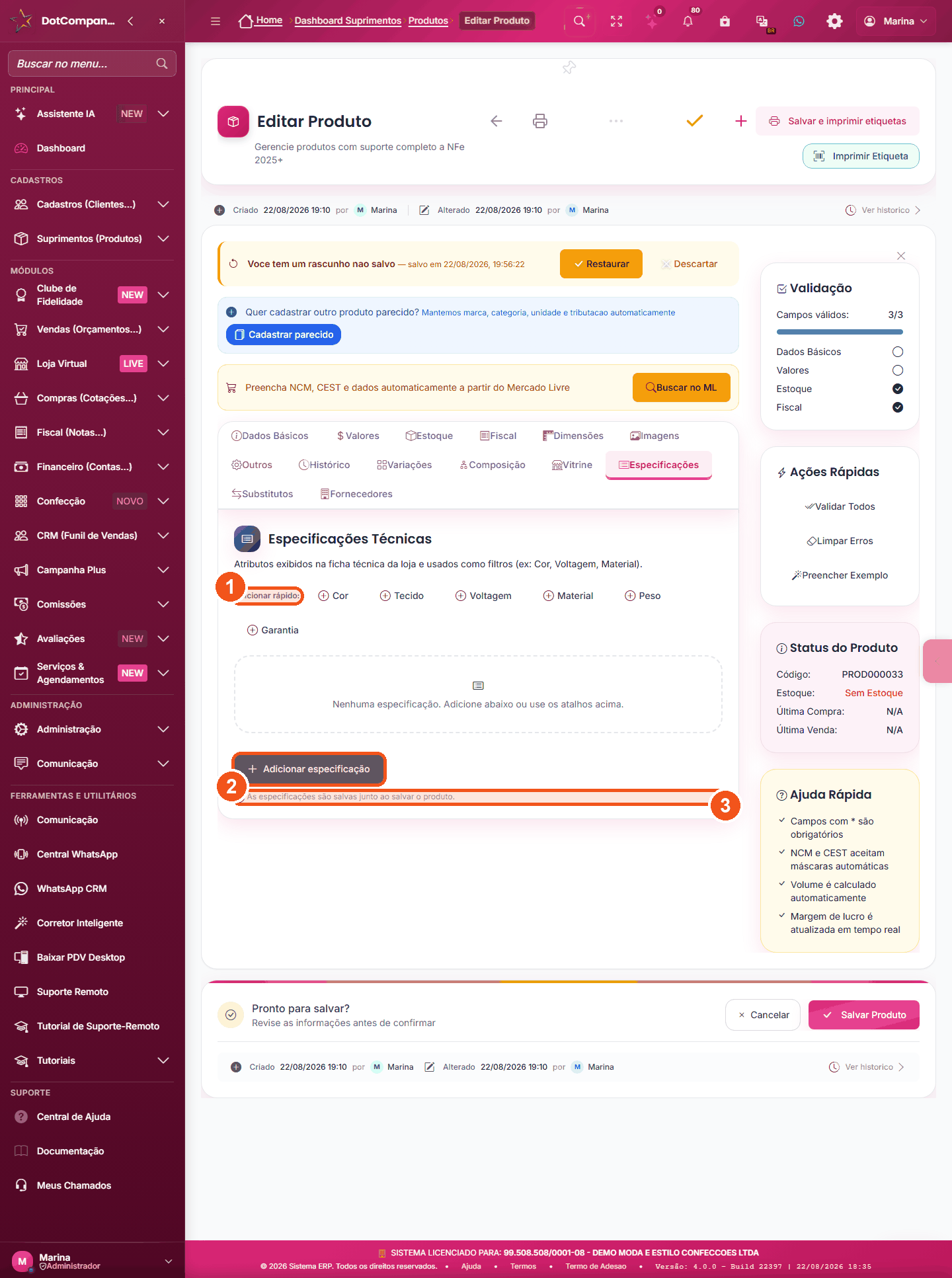
- Os atalhos de “Adicionar rápido”: Cor, Tecido, Voltagem, Material, Peso, Garantia — um clique já cria a linha com o nome pronto.
- O botão “Adicionar especificação”, para criar uma linha com o nome que você quiser.
- O aviso da própria tela, no pé: “As especificações são salvas junto ao salvar o produto.”
- Use um atalho (Cor, Tecido…) ou clique em Adicionar especificação.
- Escreva o valor ao lado do nome.
- Clique em Salvar Produto lá em cima. Esta aba não tem gravação separada.
3.13Aba Substitutos — o que vender quando acabar
Duas coisas diferentes na mesma aba: o produto que substitui este quando acaba, e o produto que combina com ele para vender junto.
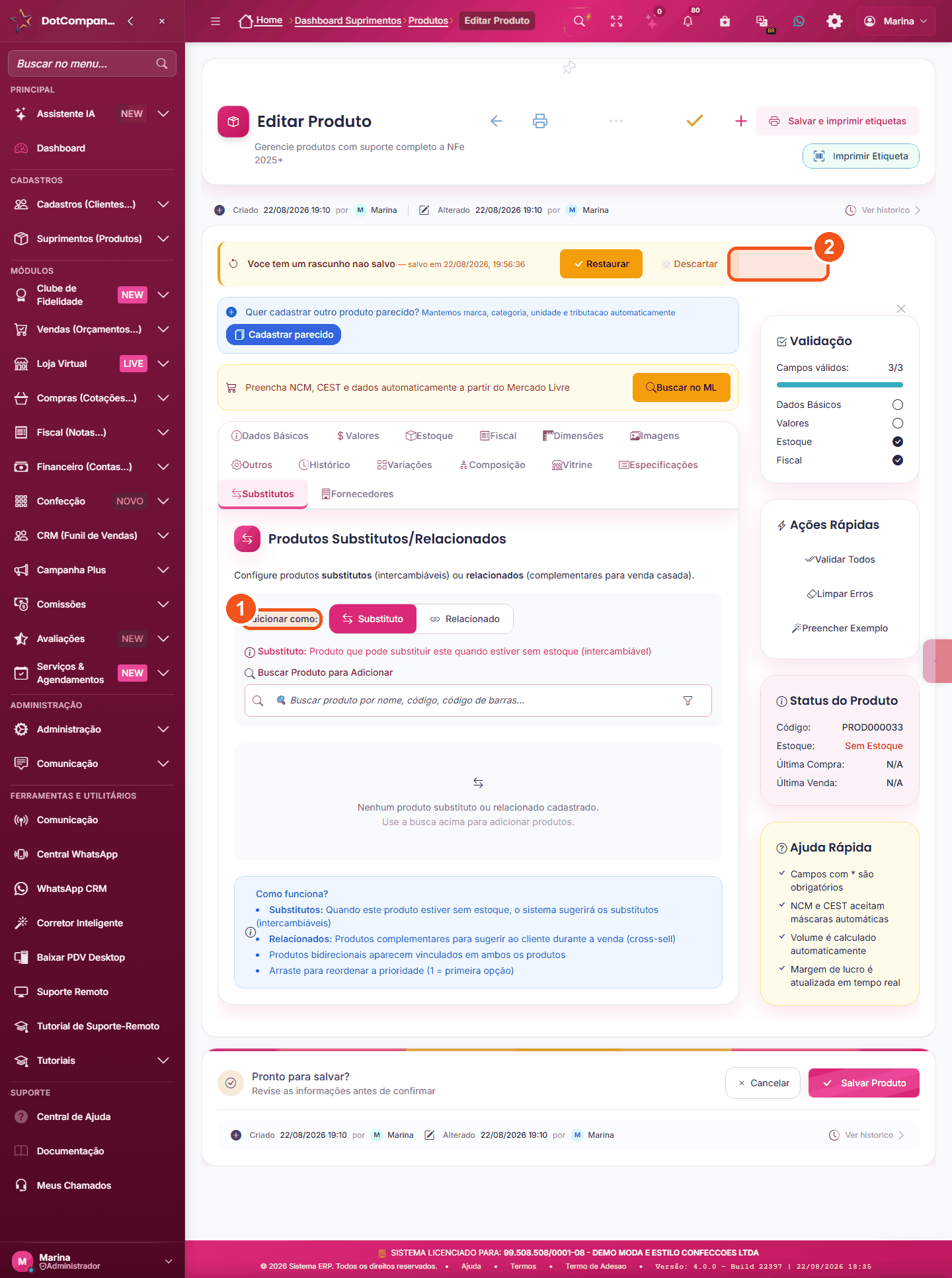
- A escolha “Adicionar como:” — Substituto ou Relacionado. Decida antes de buscar.
- A caixa “Buscar Produto para Adicionar”: você digita e escolhe na lista. Não há botão “Adicionar”.
- A explicação “Como funciona?”, no pé da aba.
- Escolha primeiro o tipo: Substituto (troca por este, é intercambiável) ou Relacionado (vende junto).
- Busque o produto pelo nome, código ou código de barras.
- Clique no produto na lista. Ele entra na tabela na hora.
3.14Aba Fornecedores — a tabela de tradução de códigos
O código que você usa é um; o que cada fornecedor usa para o mesmo produto é outro. Esta aba guarda essa tradução — e é ela que faz a importação da nota de compra reconhecer o produto sozinho, sem você vincular item por item.
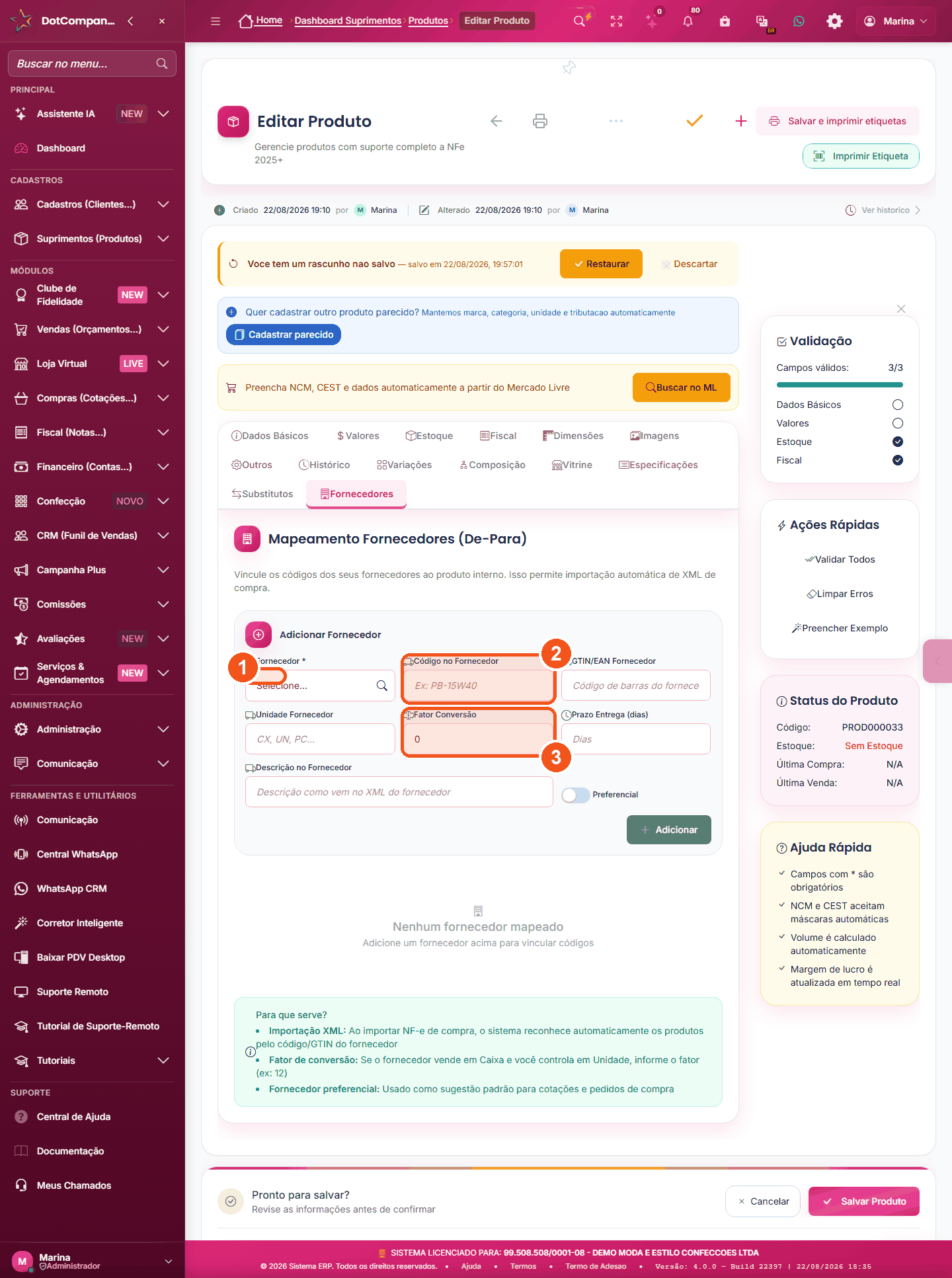
- O campo Fornecedor, com a lista dos fornecedores já cadastrados na sua empresa.
- Código no Fornecedor e GTIN/EAN Fornecedor — como ele chama esse produto.
- Fator Conversão — se ele fatura em caixa de 12 e você controla por unidade, escreva 12.
- Escolha o fornecedor na lista.
- Digite o código que ele usa para este produto (o que vem na nota dele).
- Se ele vende em embalagem fechada, preencha a unidade dele e o fator de conversão.
- Clique em Adicionar. A linha entra na tabela.
3.15Aba Histórico — quem mexeu, quando e no quê
A aba de consulta: movimentação de estoque, mudança de preço e alterações do cadastro. Você não digita nada aqui — só olha.
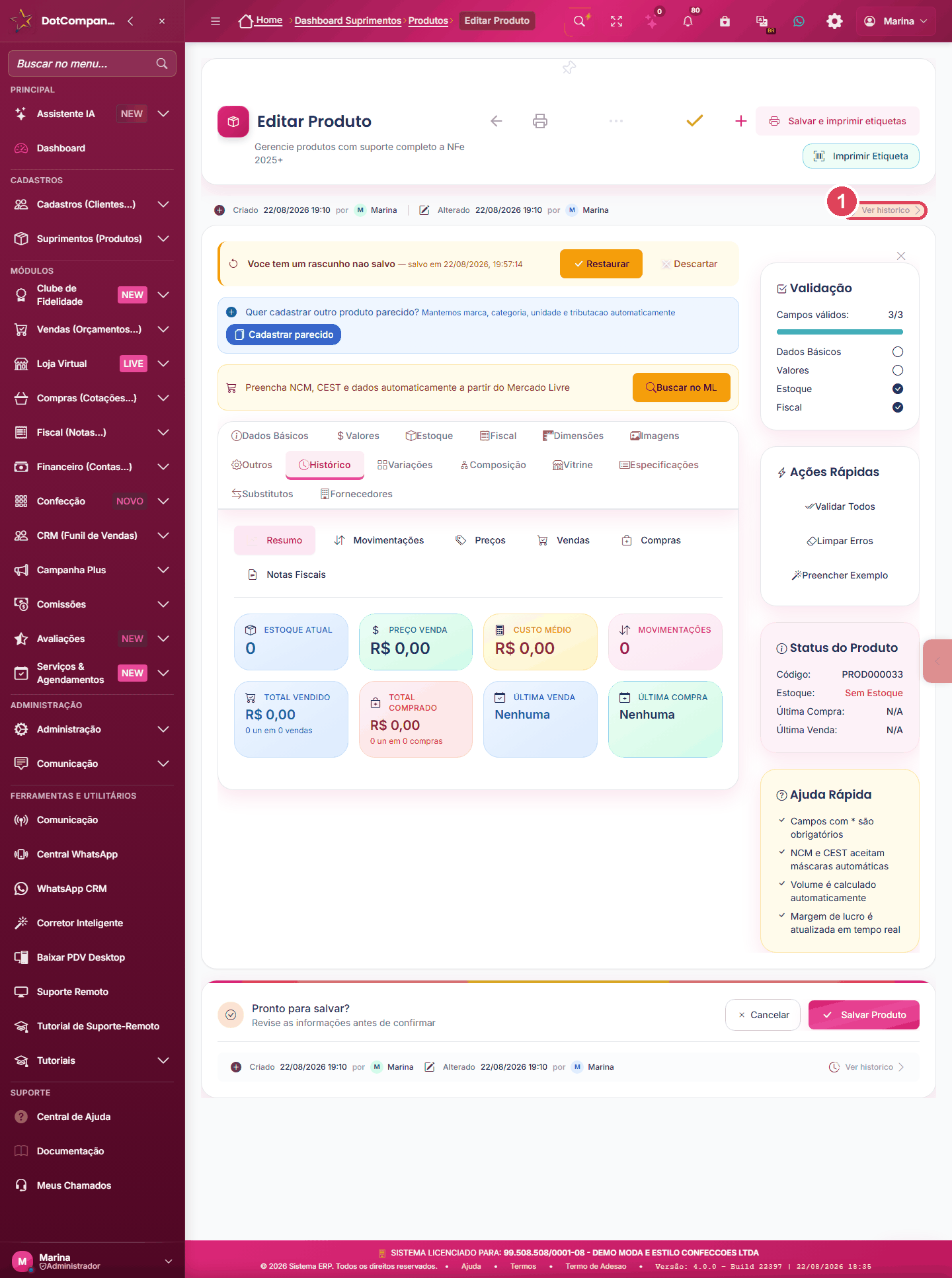
- A linha do tempo do produto: entradas, saídas e ajustes.
- As mudanças de preço, com data e quem fez.
- Os filtros para achar um período.
3.16O que o botão Salvar faz — e o que salva sozinho
Um botão Salvar Produto, no pé da tela, grava as abas de uma vez. Mas não todas: algumas abas têm gravação própria. Saber a diferença evita a sensação de “perdi o que digitei”.
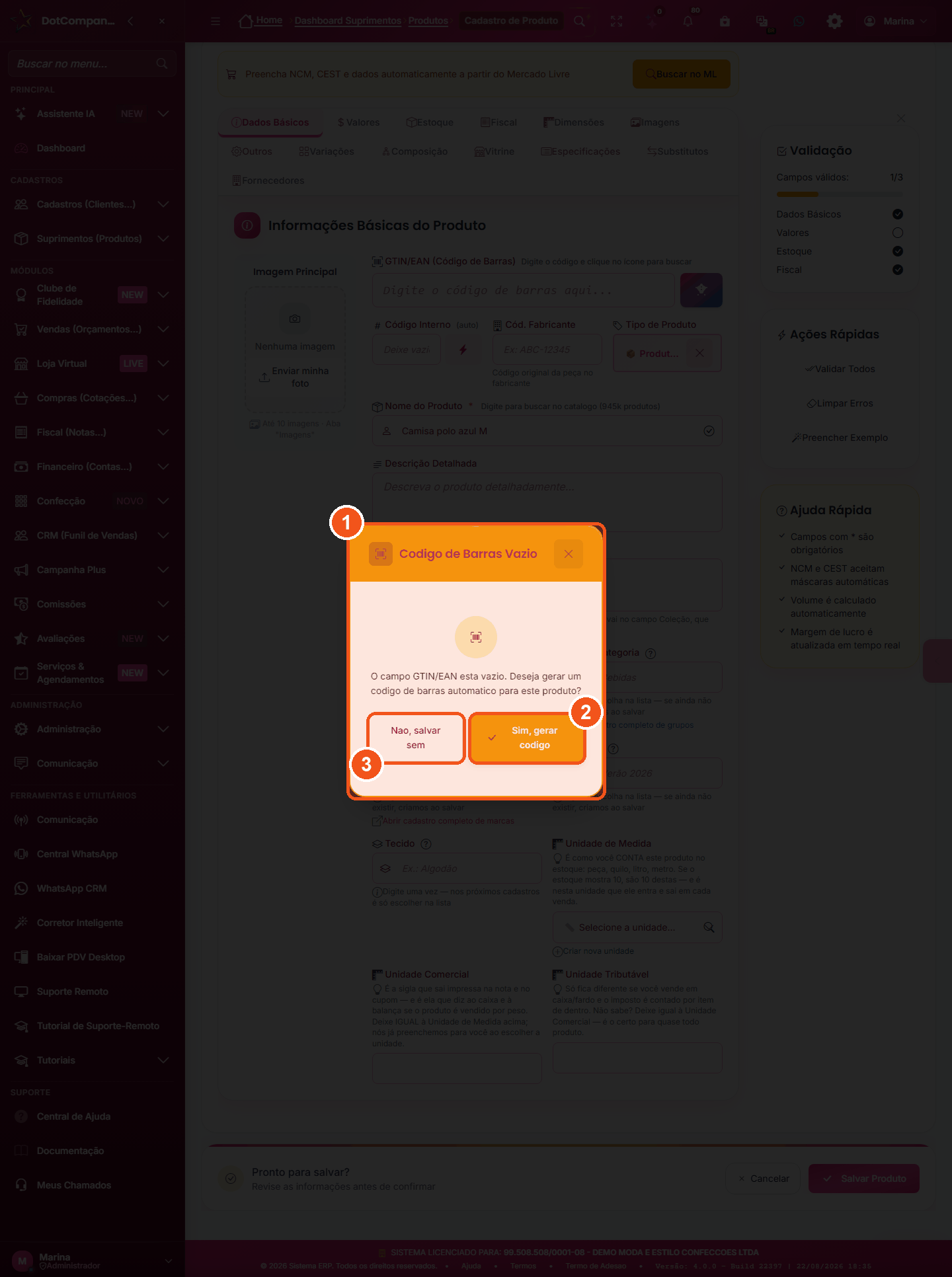
- O título “Código de barras vazio” — a pergunta que aparece quando você salva sem preencher o GTIN/EAN.
- “Sim, gerar código” — o sistema cria um código de barras de 13 dígitos para você.
- “Não, salvar sem” — grava o produto sem código de barras.
A pergunta que aparece antes de gravar
Se o código de barras estiver vazio — e na maioria dos cadastros ele está — o sistema não grava direto. Ele pergunta primeiro:
Sim, gerar código → o sistema cria um código de 13 dígitos e o código interno do produto fica no formato EAN seguido desse número.
Não, salvar sem → o produto é gravado sem código de barras, e o código interno sai no formato PROD seguido de um número.
Só depois de você responder essa pergunta o produto é gravado. Nada acontece enquanto a pergunta está na tela — se parecer que o Salvar não funcionou, olhe se essa janelinha não está esperando você.
O que o Salvar leva junto
Estas abas vão junto no botão Salvar Produto: Dados Básicos, Valores, Estoque, Fiscal, Dimensões, Outros, Vitrine e Especificações.
O que grava por conta própria
- Imagens — a foto sobe na hora que você escolhe o arquivo.
- Composição — grava junto no Salvar ou agora, no botão “Salvar Composição” da própria aba. As duas formas valem.
- Substitutos e Fornecedores — cada linha é gravada no momento em que você a adiciona.
- Variações — a grade é gerada e gravada quando você a monta.
O rascunho que o sistema guarda para você
Enquanto você preenche, o sistema vai salvando um rascunho por baixo. Se a internet cair, o navegador fechar ou você sair sem salvar, ao voltar aparece uma faixa no alto: “Você tem um rascunho não salvo”, com a data e a hora, e dois botões — Restaurar (traz tudo de volta) e Descartar (joga fora).
Quando o Salvar recusa
Se faltar algo, o sistema não grava e mostra um aviso que diz o campo e a aba — para você não procurar em catorze lugares. Por exemplo: “Nome do produto é obrigatório — aba «Dados Básicos». Faltam 2 campos no total.” Clique na aba que ele citou, corrija e salve de novo.
4Grupos de produtos
Grupo é a gaveta onde o produto mora: “Vestidos”, “Blusas”, “Acessórios”. Serve para filtrar, para relatório e para reajustar preço de um conjunto inteiro de uma vez.
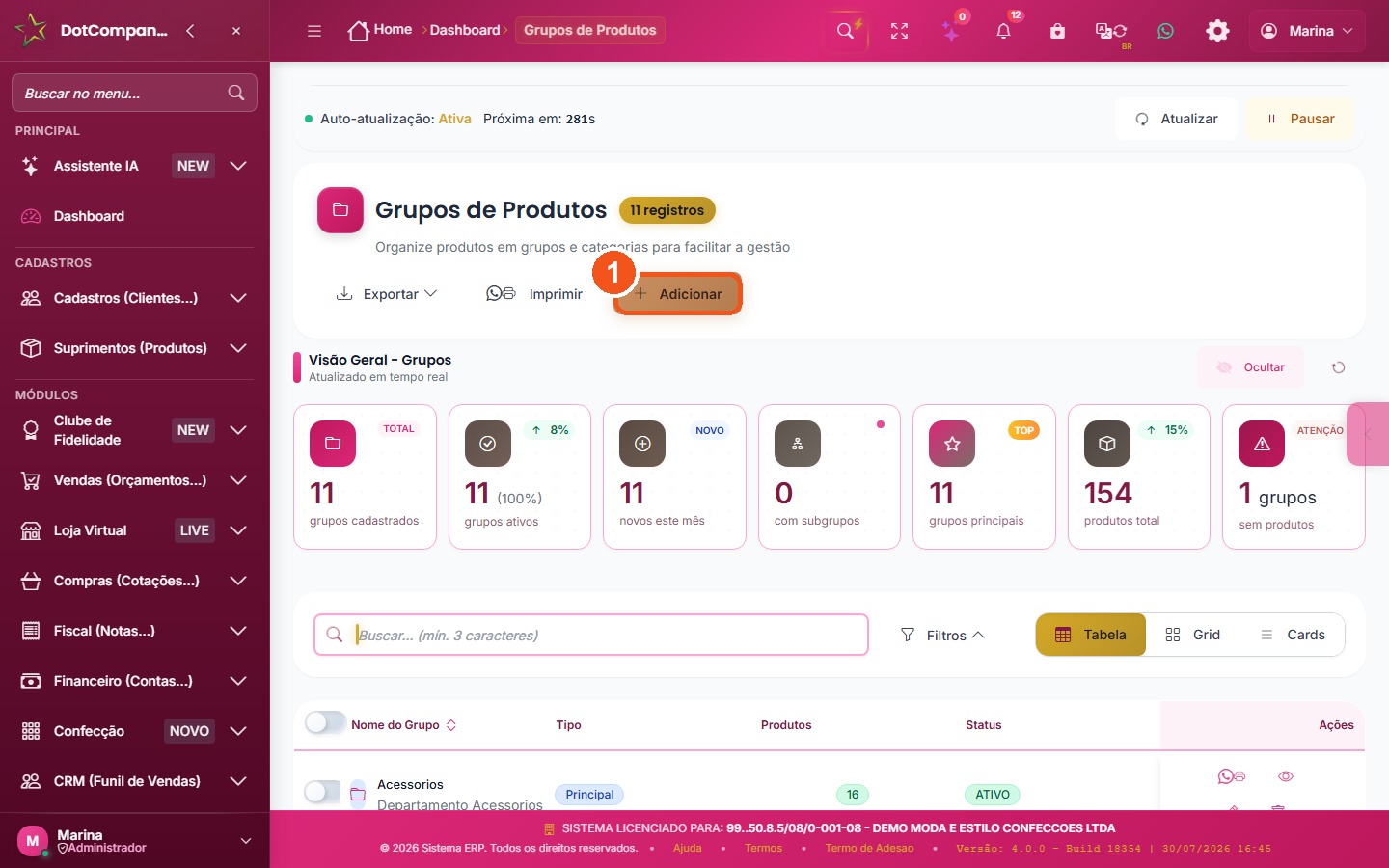
- Adicionar cria um grupo novo.
- Clique em Adicionar para criar um grupo novo.
- Dê um nome que você reconheça na correria — quem lê é a sua equipe, não o contador.
- Depois, no cadastro do produto, escolha o grupo na lista.
5Marcas
Marca é quem fabrica. Ajuda a filtrar a lista, a comparar desempenho por fabricante e a reajustar preço só de uma marca.
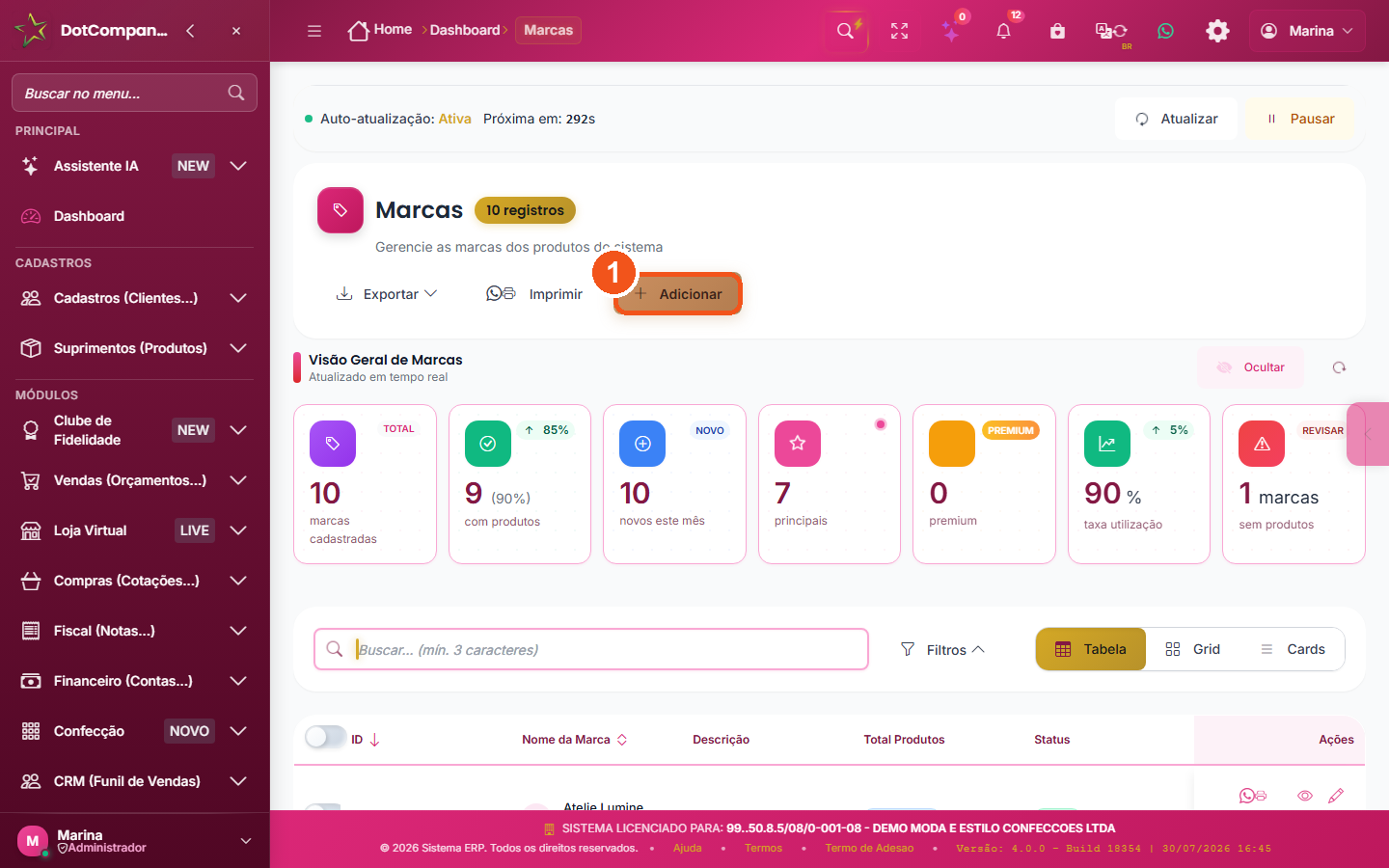
- Adicionar cria uma marca nova.
- Clique em Adicionar e informe o nome da marca.
- No cadastro do produto, selecione a marca correspondente.
6Unidades de medida
Unidade é como você conta o produto: peça (UN), quilo (KG), metro (MT), caixa (CX). Ela aparece na etiqueta, na venda e no estoque.
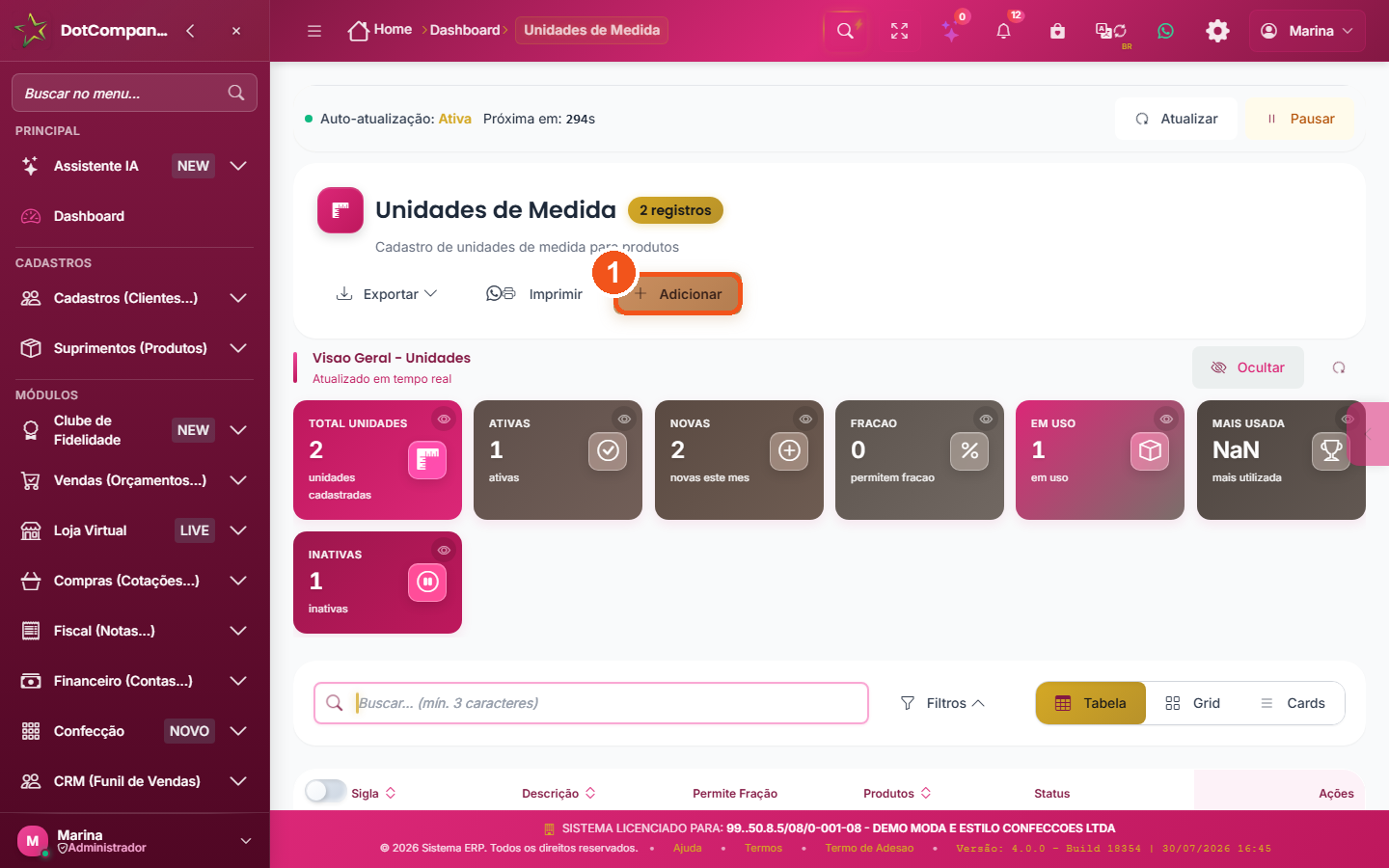
- Adicionar cria uma unidade (sigla + descrição + se aceita fração).
- Clique em Adicionar para criar uma unidade.
- Informe a sigla (curta, aparece na etiqueta) e a descrição.
- Marque se ela aceita fração — essencial para quem vende por peso ou metro.
7Entrada de estoque
Entrada é “chegou mercadoria”. É assim que o número do estoque sobe — e é a primeira coisa a fazer quando você começa a usar o sistema com o que já tem na loja.
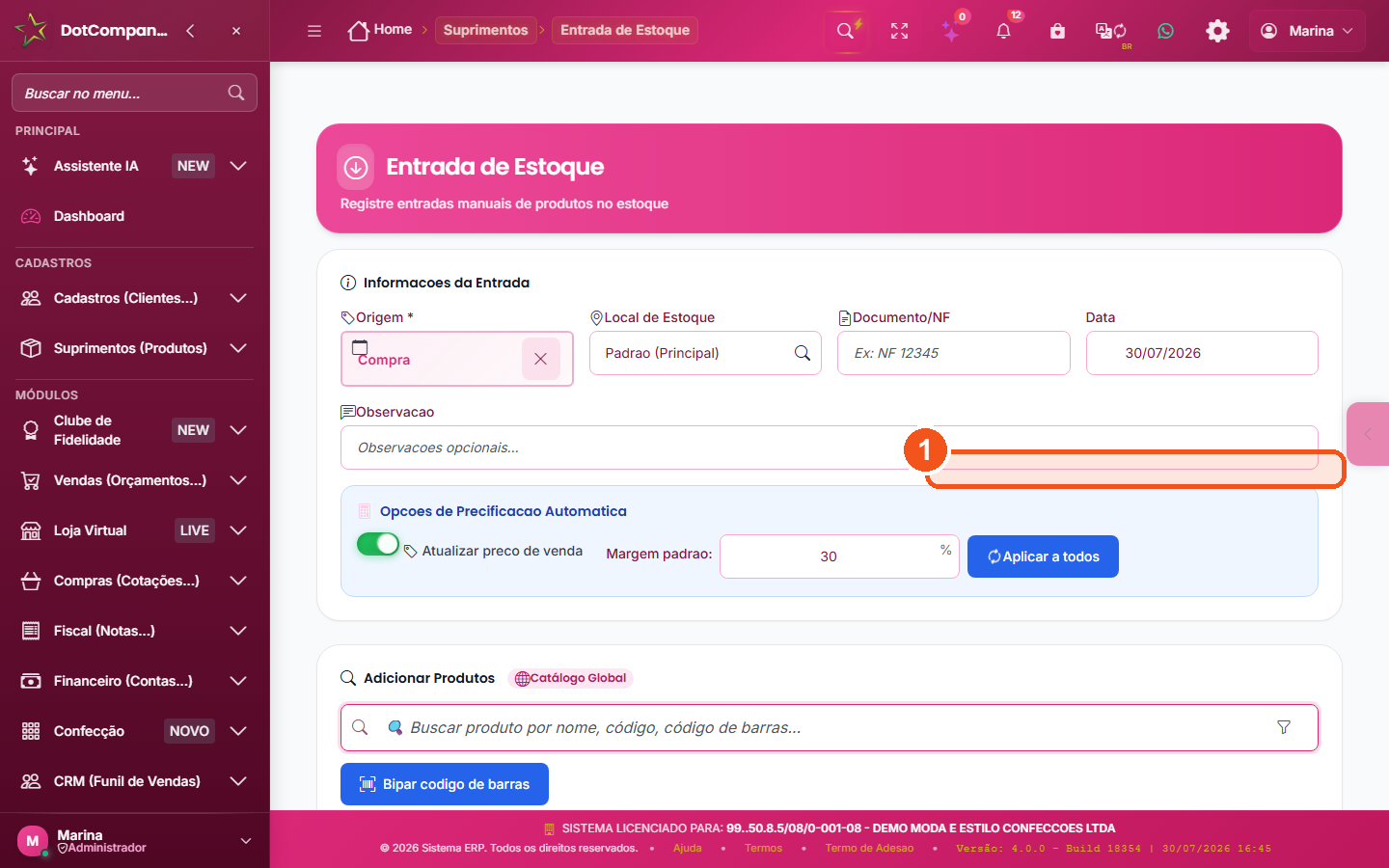
- Aplicar a todos repete a mesma regra para todos os itens da nota.
- Escolha a Origem (de onde veio) e o Local de Estoque (onde vai ficar).
- Informe Documento/NF e a Data — é o que te permite auditar depois.
- Adicione os produtos: Buscar produto, ou Bipar código de barras se você tem leitor. O atalho F2 adiciona mais produtos.
- Em Opções de Precificação Automática você pode mandar o sistema atualizar o preço de venda aplicando uma margem padrão sobre o custo que acabou de entrar.
- Confira as quantidades e finalize.
8Saída de estoque
Saída é “saiu e não foi venda”: uso interno, perda, quebra, amostra, doação. A venda normal já baixa o estoque sozinha — aqui é para o resto.
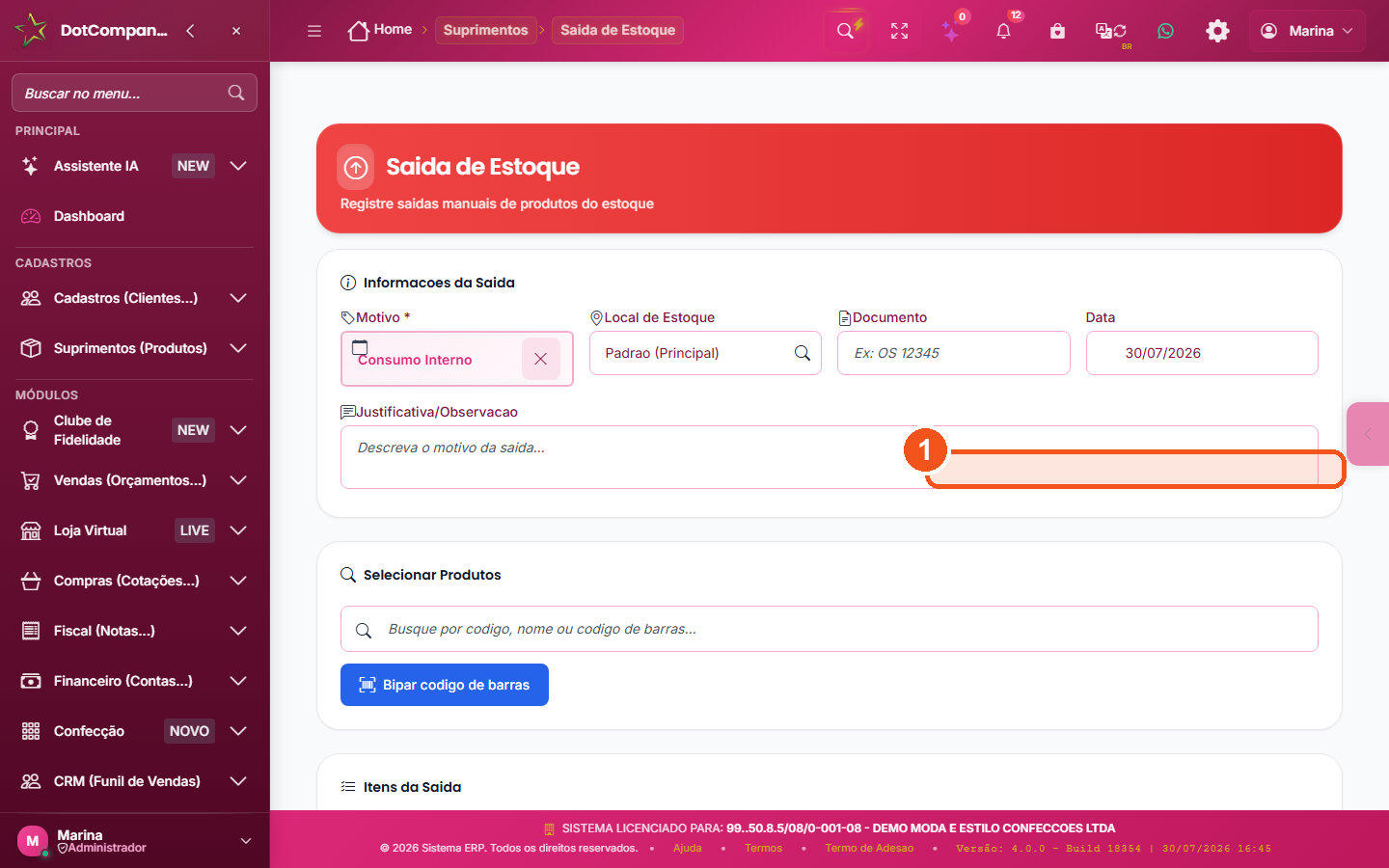
- Adicione aqui os produtos que estão saindo.
- Escolha o motivo da saída e o local de onde o item sai.
- Adicione os produtos e as quantidades.
- Finalize. O estoque baixa e o evento fica registrado no histórico.
9Transferência entre locais
Transferência é mudar de lugar sem mudar o total: da loja para o depósito, de uma filial para outra. Sai de um local, entra no outro.
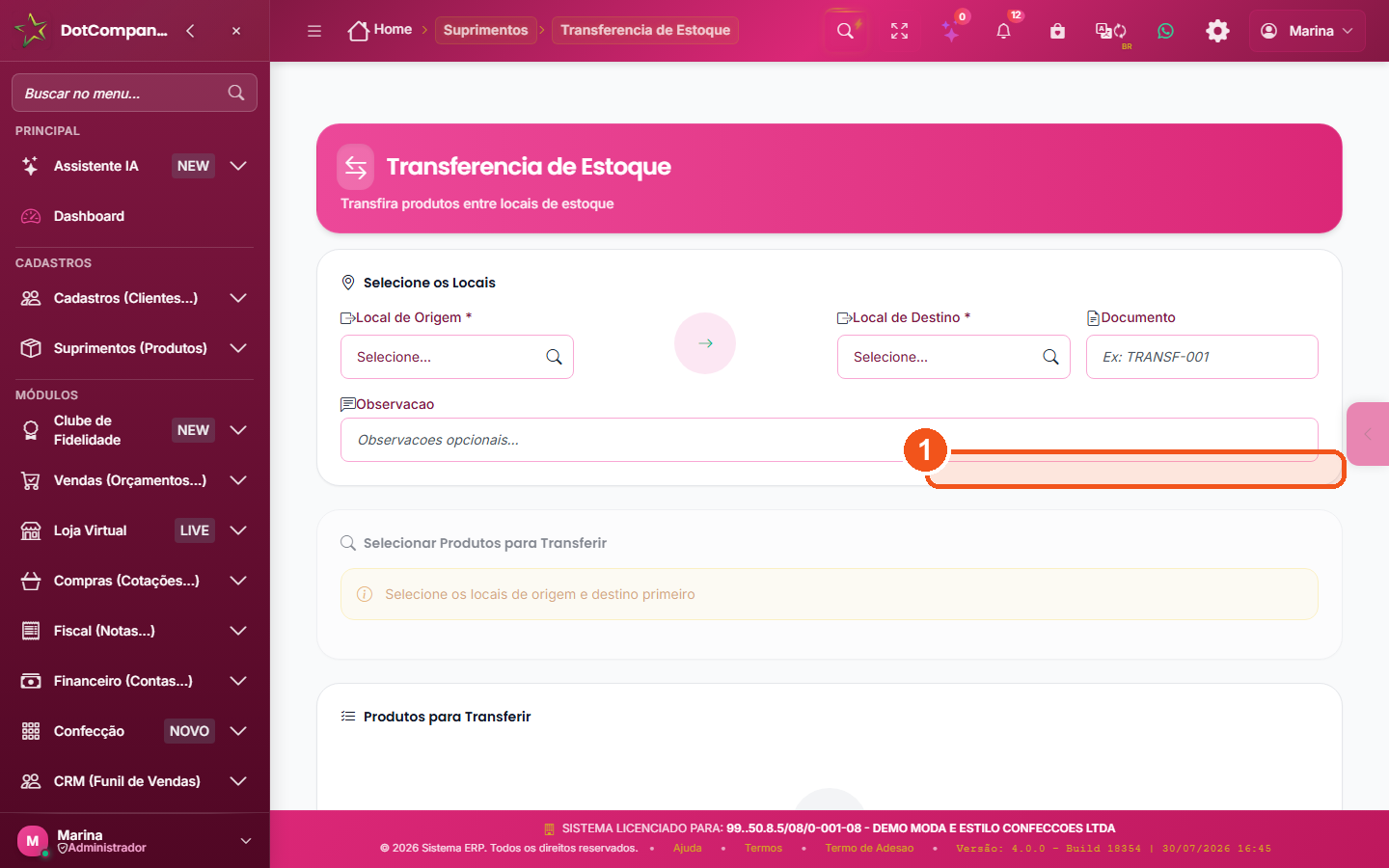
- Buscar produto traz os itens para a lista de transferência.
- Selecione o Local de Origem e o Local de Destino (ambos obrigatórios).
- Informe Documento e Observação se quiser deixar rastro do porquê.
- Em Selecionar Produtos para Transferir, busque e adicione os itens.
- Clique em Finalizar. (Limpar descarta o que você montou e recomeça.)
10Histórico de movimentações
O extrato do estoque. Toda entrada, saída e transferência aparece aqui — é onde você vai quando precisa responder “cadê esse produto?”.
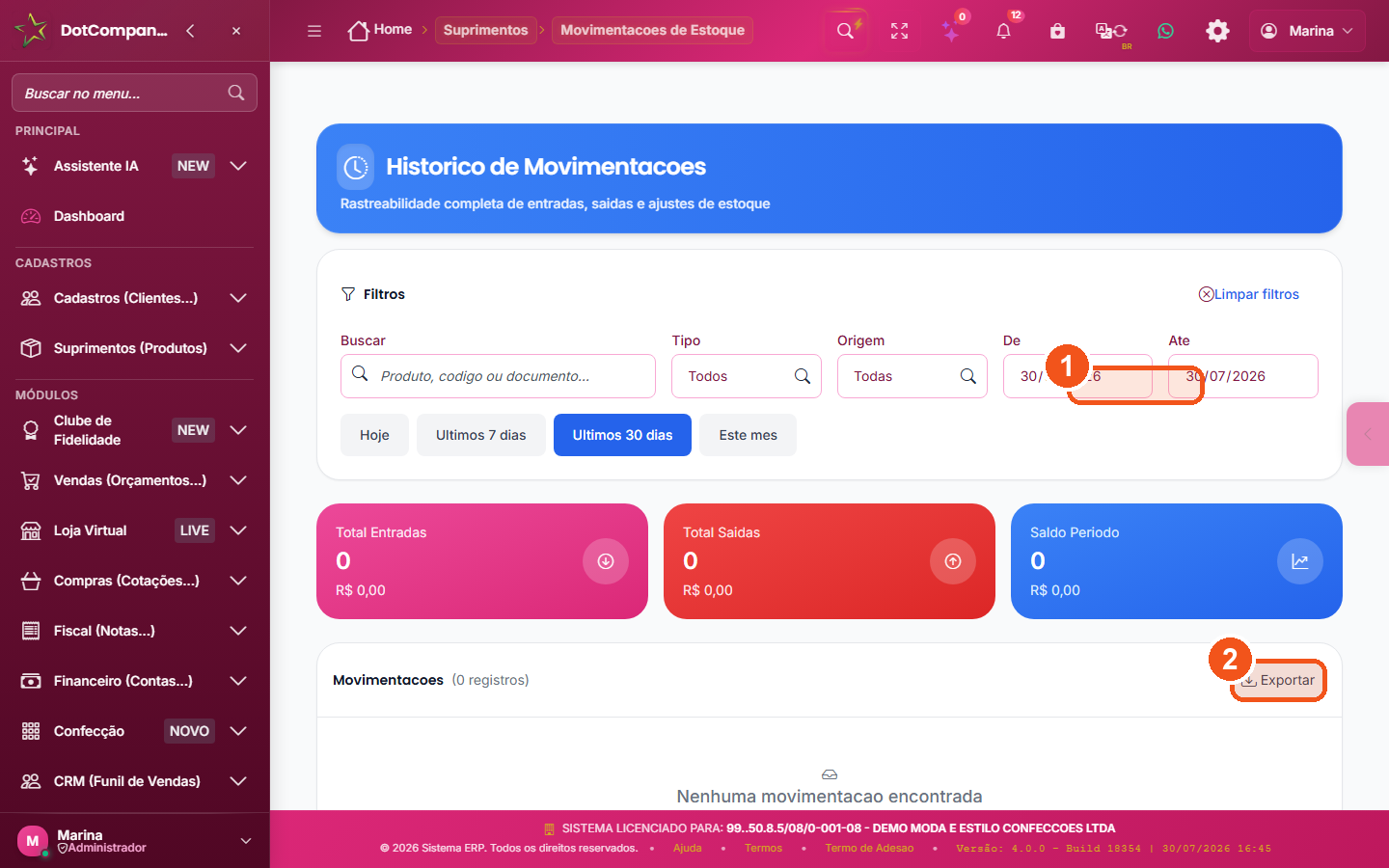
- Buscar produto filtra o extrato por um item específico.
- Exportar leva o resultado para a planilha.
- Use Buscar produto para ver a vida de um item específico.
- Filtre por período e por tipo de movimento.
- Exportar leva tudo para a planilha, para conferência ou para o contador.
11Posição de estoque
A foto de agora: quanto você tem de cada produto, neste momento. Enquanto o histórico conta o filme, esta tela mostra o retrato.
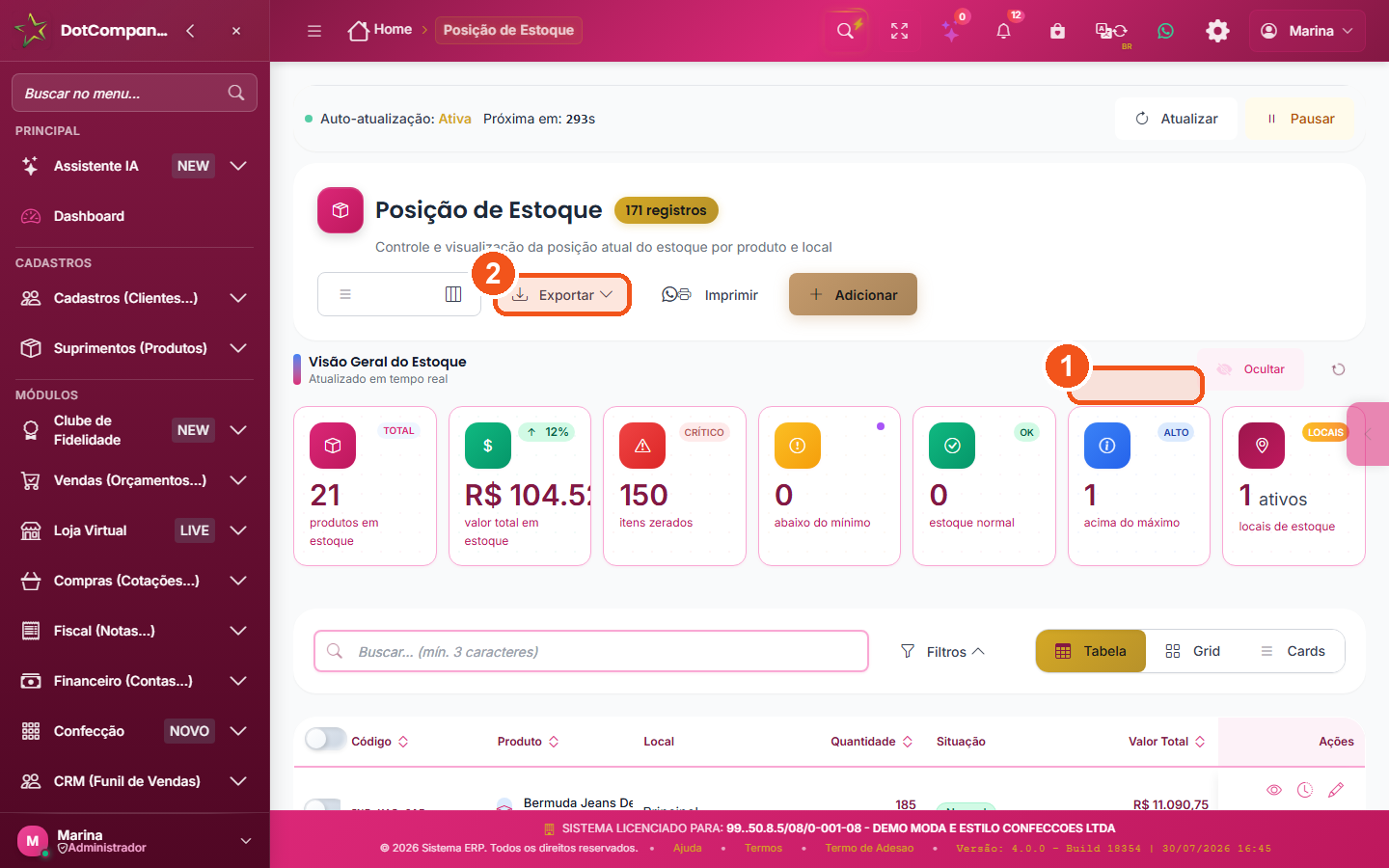
- Buscar produto localiza o item na posição atual.
- Exportar gera a planilha da posição.
- O topo traz o total de registros e a Visão Geral do Estoque.
- Alterne entre Tabela e Grid conforme preferir ler.
- Filtros reduzem por grupo, marca e local; Exportar e Imprimir levam o resultado para fora.
12Validades
Para quem trabalha com produto que vence. Mostra o que está perto do prazo, para você promover, devolver ou tirar de circulação antes do prejuízo.
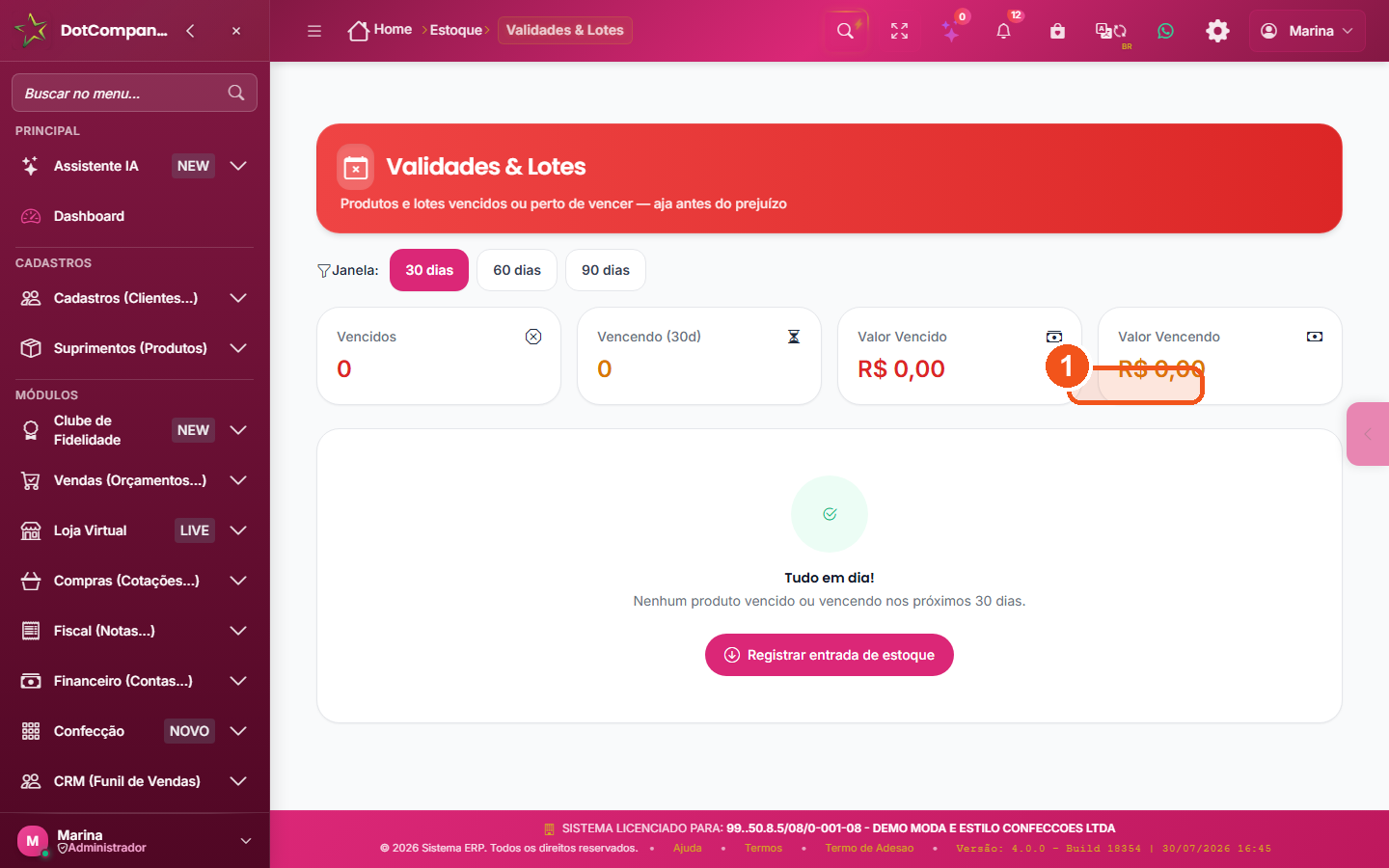
- Buscar produto filtra por item.
- Busque o produto ou deixe a lista completa.
- Ordene pelo vencimento mais próximo e aja no que está no topo.
13Preços
A tela para olhar e ajustar preço vendo vários produtos ao mesmo tempo — em vez de abrir a ficha de um por um.
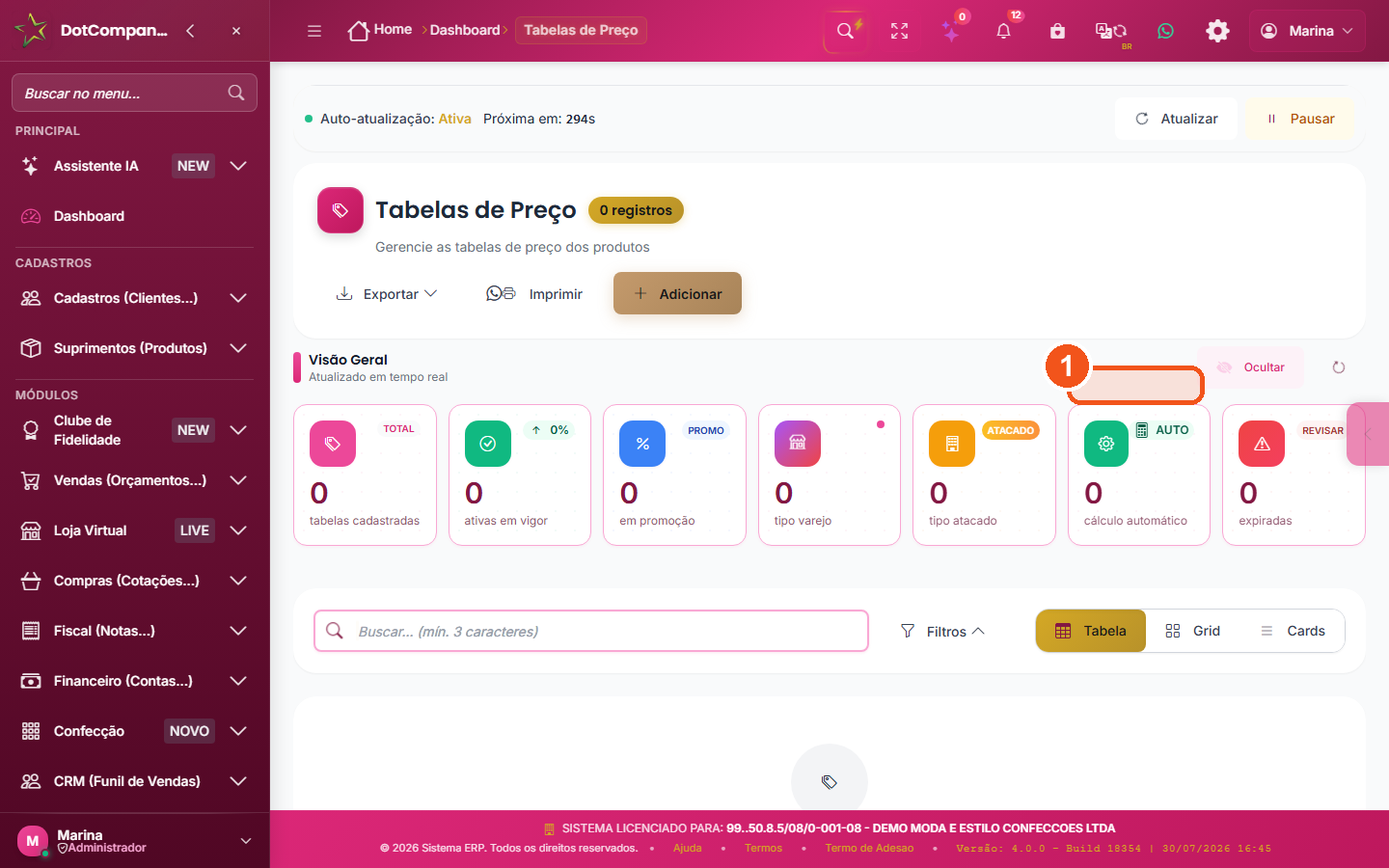
- Buscar produto traz o item para ajustar o preço.
- Busque o produto ou filtre um conjunto.
- Compare custo, preço de venda e margem lado a lado.
- Ajuste o que estiver fora do lugar.
14Reajuste de preços em massa
Reajuste de Preços em Massa é a ferramenta para subir (ou baixar) o preço de um monte de produtos de uma vez, com segurança — e com botão de voltar atrás. Agora ela reajusta qualquer preço do cadastro: venda, custo, mínimo, preço do site, promocional e os preços por nível (Frota, Atacado, Convênio…), e os demais preços podem acompanhar na mesma proporção.
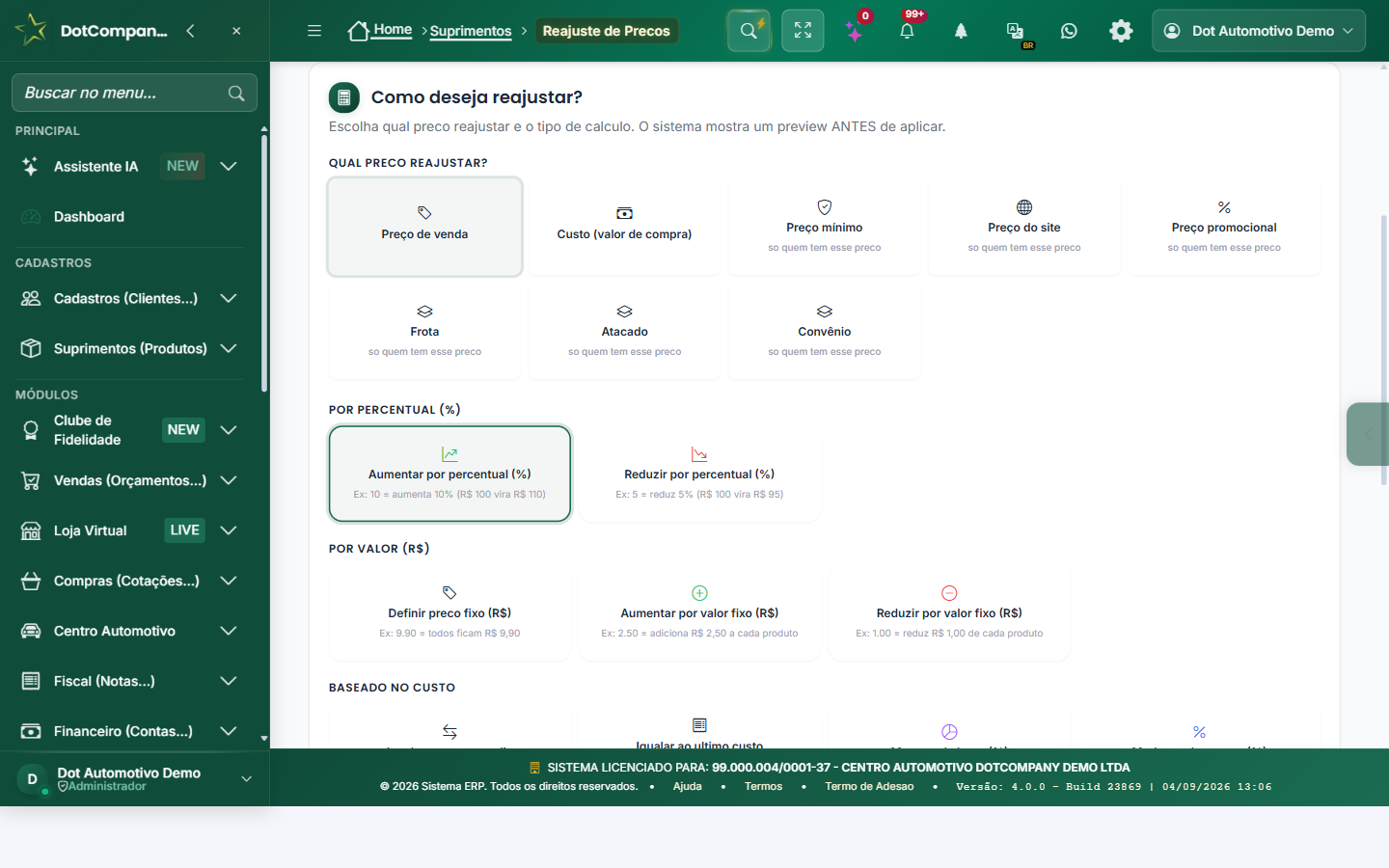
- O selo Reajustando diz qual preço está escolhido.
- Cartões Qual preço reajustar?: venda, custo (com cadeado para quem não pode editar custo), mínimo, site, promocional e um cartão por nível com o nome da empresa.
- Preços que acompanham na mesma proporção: níveis e mínimo já marcados; site e promocional opcionais; no custo, "Manter a margem" recalcula a venda junto.
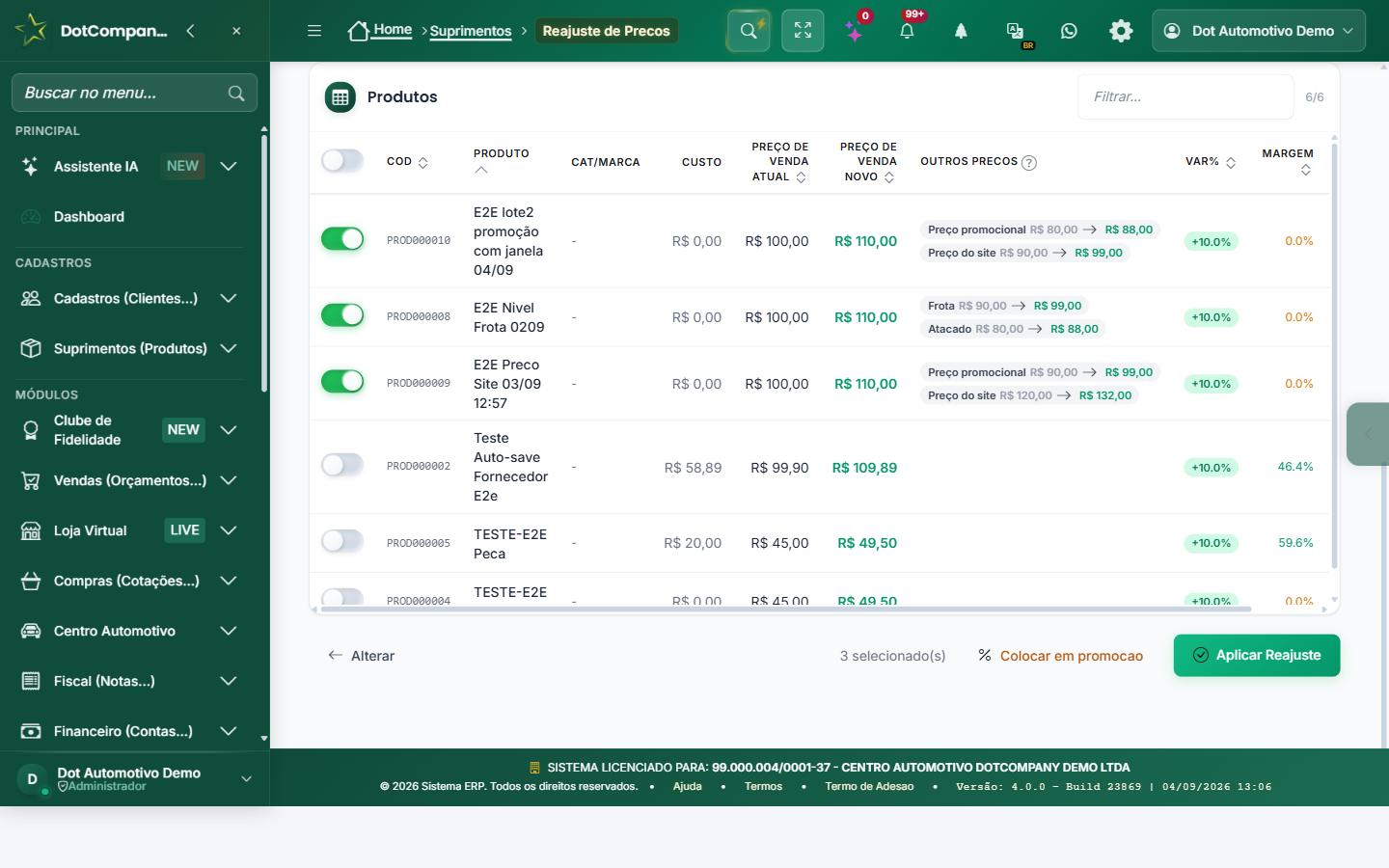
- As colunas atual e novo mostram o alvo escolhido (o nome da coluna muda com o preço que você escolheu).
- Outros preços: cada preço que acompanha, de → para (promocional, site, Frota, Atacado). Produto sem aquele preço fica em branco.
- Desmarque o que não deve mudar; Colocar em promoção cria promoção com data para os selecionados; Aplicar Reajuste grava tudo num único documento.
- Quais produtos reajustar? — combine os filtros: Categoria, Marca, Fornecedor, faixa de Preço, faixa de Margem, Curva ABC, Tipo de produto.
- Refine com Somente ativos, Com estoque e Sem preço.
- Clique em Próximo. Na etapa Tipo, escolha nos cartões qual preço reajustar — venda, custo, mínimo, site, promocional ou um nível. Quem não tem aquele preço preenchido não muda (vazio continua vazio).
- Escolha o cálculo (percentual, valor fixo, markup, margem, arredondamento ou terminação ,90) e, em Preços que acompanham, o que deve subir ou descer junto. Reajustando o custo, marque Manter a margem para o preço de venda acompanhar.
- Simular: a prévia mostra atual → novo e a coluna Outros preços com cada acompanhante. Edite um item se quiser (a prévia recalcula) e use Colocar em promoção para criar promoção com data nos selecionados (até 500 por vez).
- Aplicar. Tudo entra num só documento; em Histórico / Desfazer você vê as etiquetas dos tipos de preço tocados e pode reverter todos de uma vez.
15Imprimir etiquetas
A etiqueta é o que vai para a prateleira ou para a peça: nome, código, código de barras e preço. Você seleciona os produtos na lista e manda imprimir.
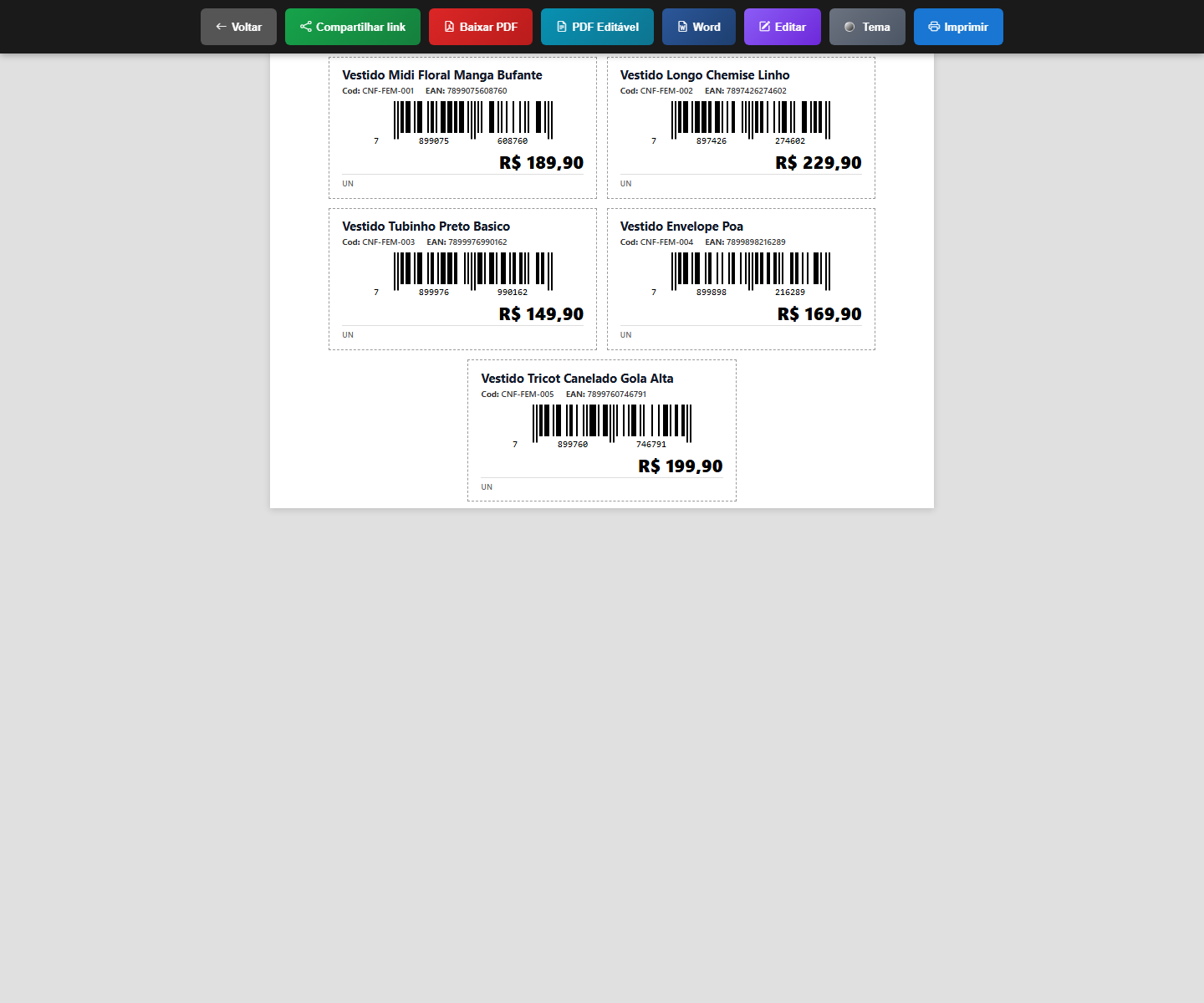
- Na lista de Produtos, marque os itens que quer etiquetar.
- Acione a impressão de etiquetas. Escolha o formato (por exemplo térmica ou prateleira) e a quantidade por produto.
- Confira a prévia — cada etiqueta traz nome, código, EAN, o código de barras e o preço.
- Use Imprimir. Também dá para Baixar PDF e mandar para gráfica.
16Etiquetas impressas e reimpressão
Todo lote que você manda para a impressora fica registrado. Se a etiqueta rasgou, o papel enroscou ou você precisa de mais algumas, dá para reimprimir o mesmo lote com um clique.
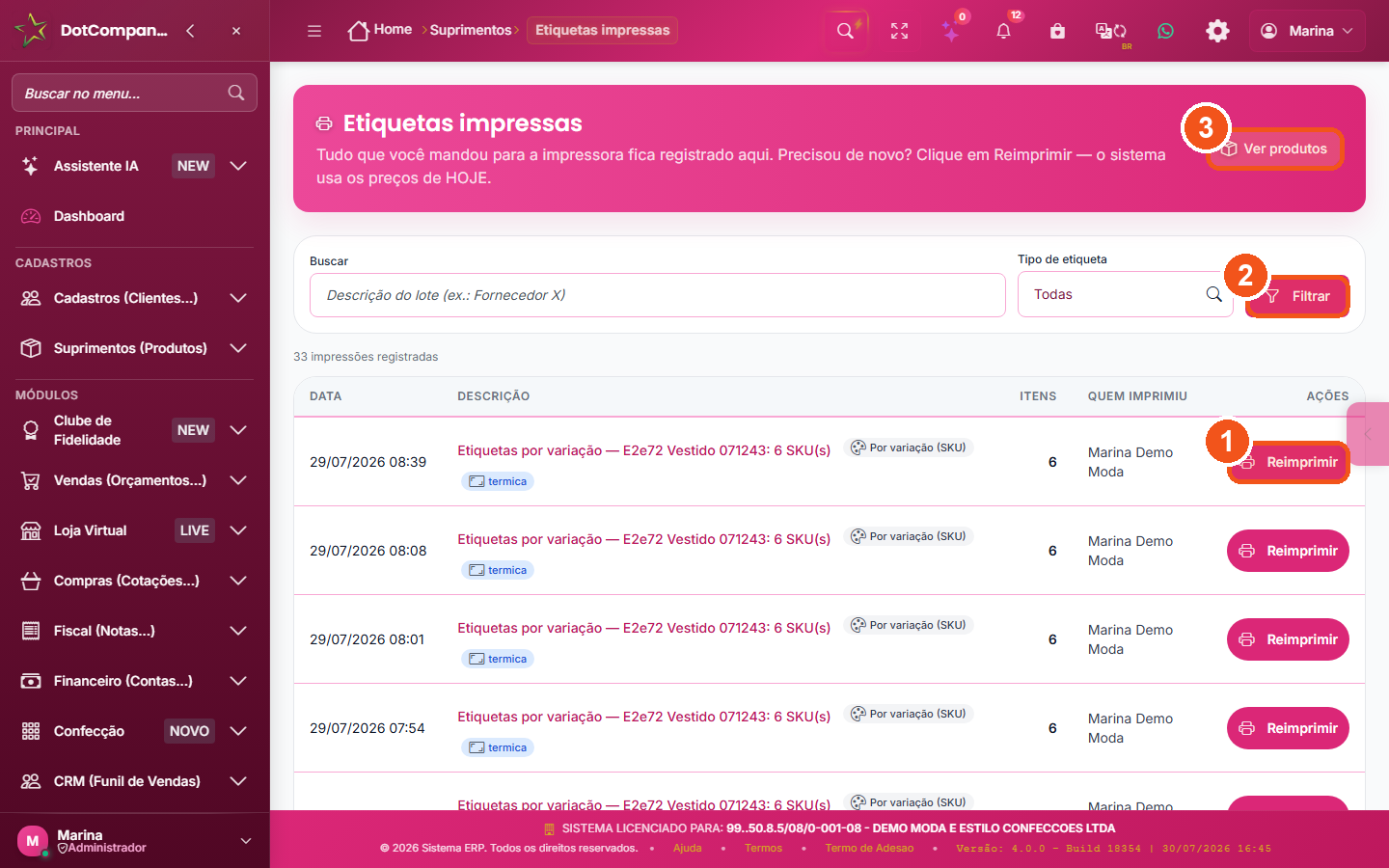
- Reimprimir reabre aquele mesmo lote — com os preços de hoje.
- Filtrar aplica a busca por descrição e o tipo de etiqueta.
- Ver produtos volta para a lista, para montar um lote novo.
- A lista mostra data, descrição do lote, tipo (por produto ou Por variação (SKU)), itens e quem imprimiu.
- Use Buscar pela descrição do lote (por exemplo, o nome do fornecedor) e o filtro Tipo de etiqueta.
- Reimprimir reabre exatamente aquele conjunto de produtos, no mesmo formato.
- Ver produtos te leva de volta à lista para montar um lote novo.
17Etiquetas no celular
A tela de etiquetas impressas também funciona no celular — útil quando você está no meio da loja, com o leitor na mão, e precisa reimprimir uma etiqueta que rasgou.
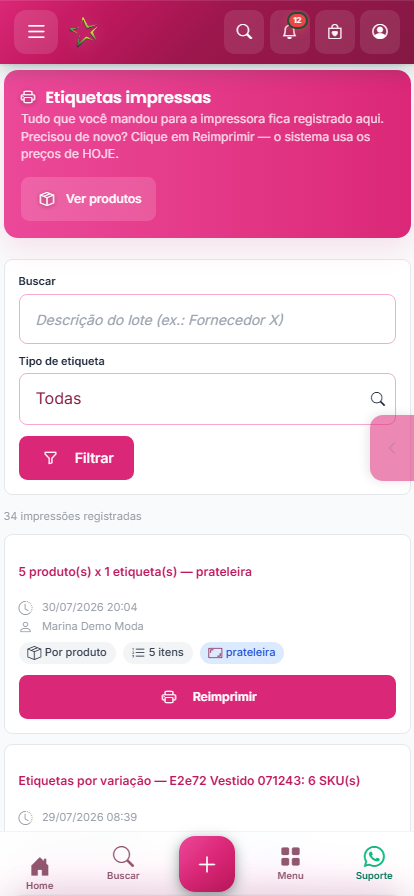
- Toque no menu (as três linhas no canto).
- Abra Suprimentos e toque em Etiquetas impressas.
- Ache o lote e toque em Reimprimir.
18Relatórios de estoque
A central dos relatórios: posição e valorização, movimentação, estoque mínimo e curva ABC. É daqui que sai o número que você leva para a reunião — ou para o contador.
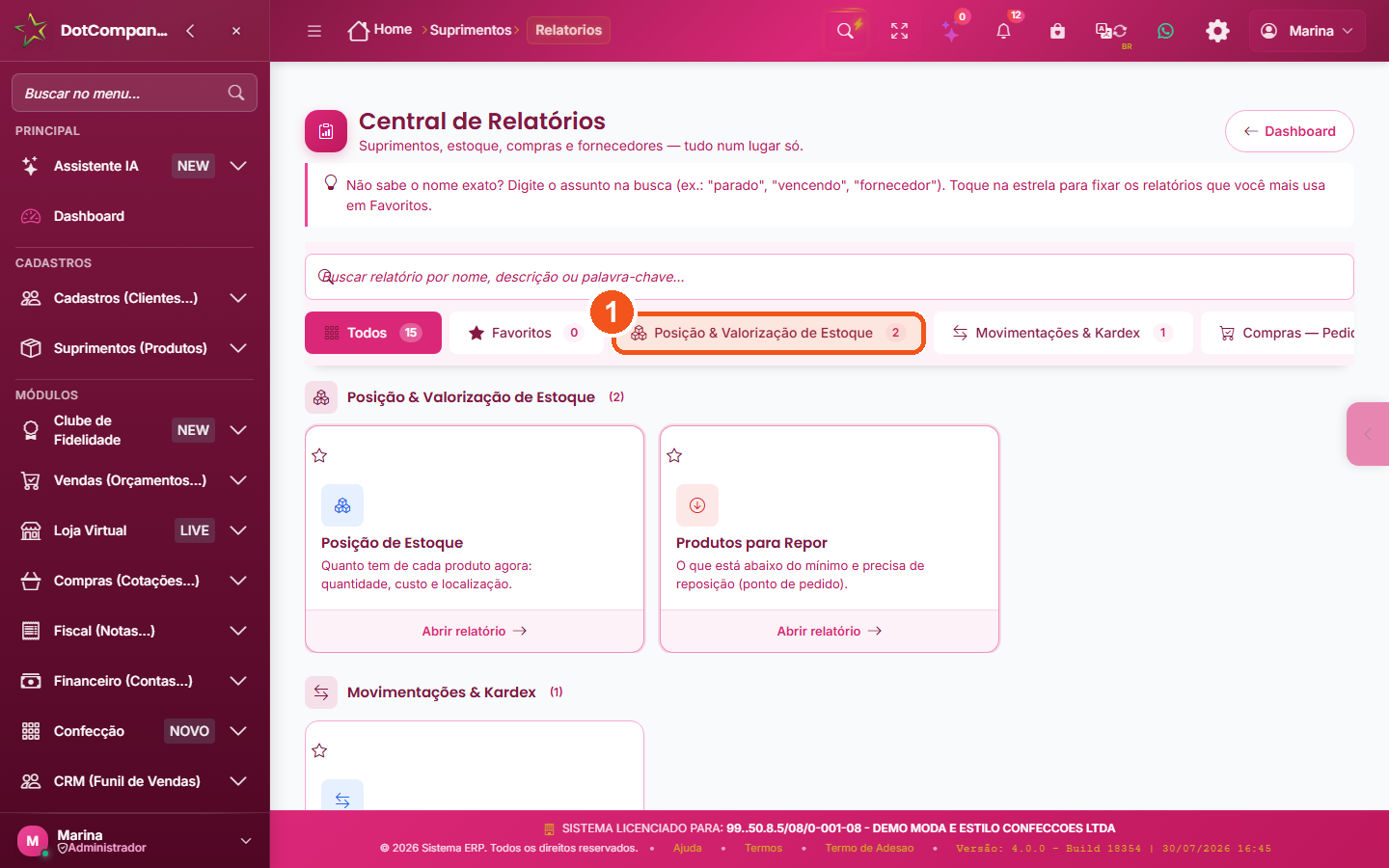
- Posição & Valorização de Estoque responde quanto dinheiro está parado.
- Escolha o relatório pelo cartão correspondente.
- Defina o período e os filtros.
- Gere, confira e exporte se precisar.
19Curva ABC
A curva ABC separa seus produtos em três grupos: A (poucos itens, muito resultado), B (meio-termo) e C (muitos itens, pouco resultado). É o mapa de onde vale gastar sua atenção.
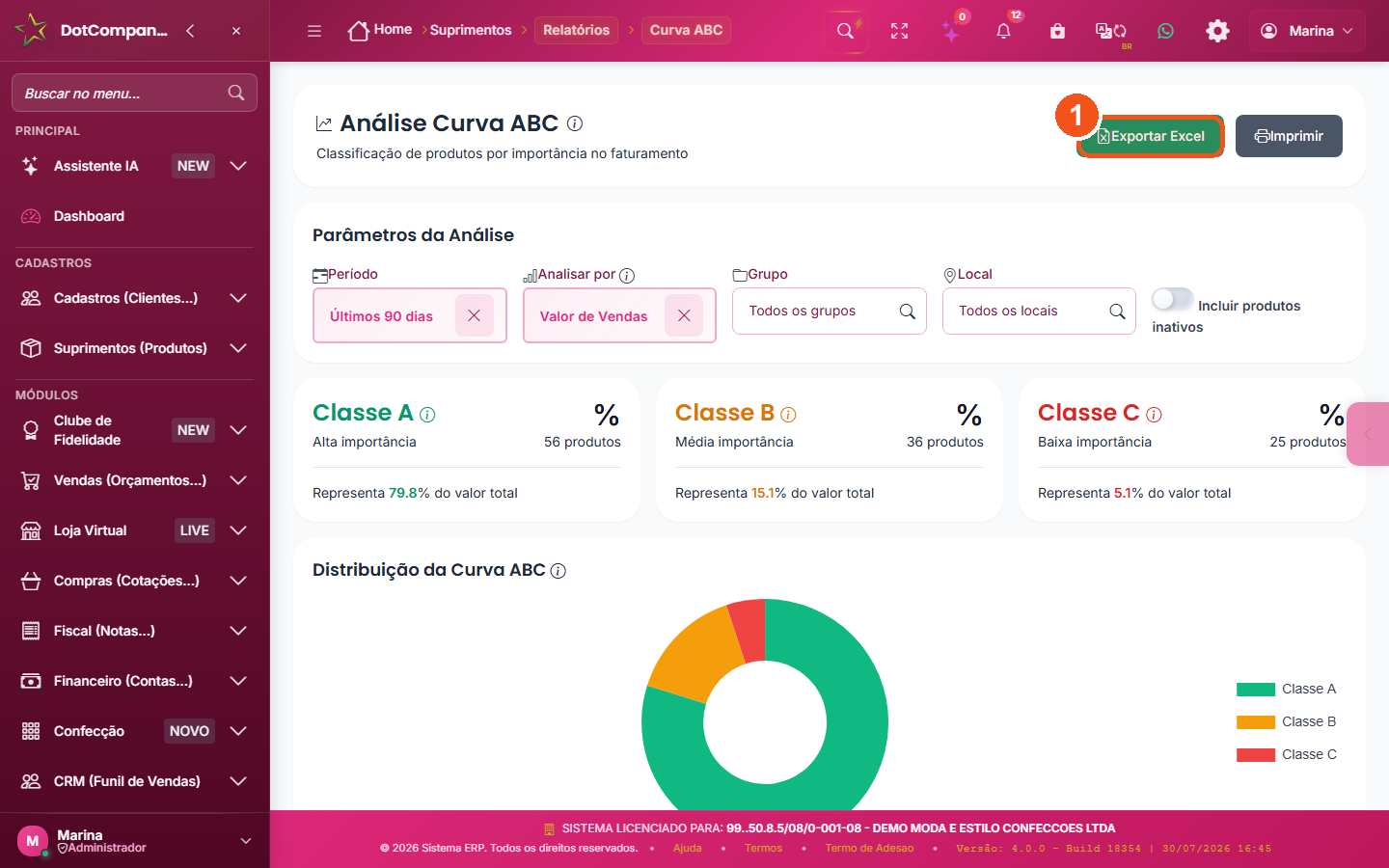
- Exportar Excel leva a classificação A/B/C para a planilha.
- Defina o período de análise.
- Leia a lista já classificada em A, B e C.
- Use Exportar Excel para trabalhar em cima do resultado.
20Importar por XML da nota
A forma mais rápida de cadastrar produto e dar entrada: jogar o XML da nota de compra no sistema. Ele lê a nota e monta tudo — em vez de você digitar item por item.
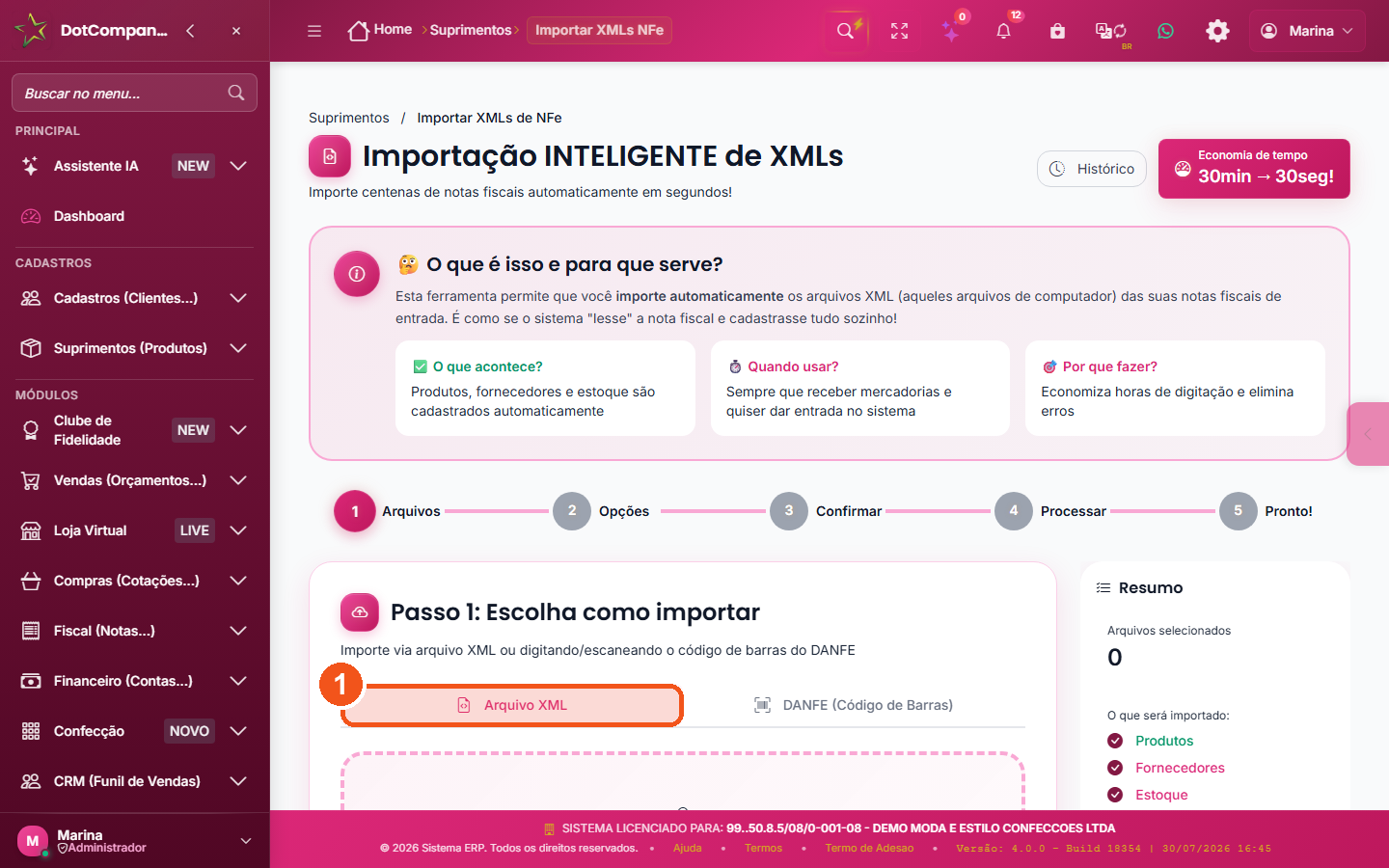
- Arquivo XML é o caminho mais comum: arraste os XMLs da nota.
- Em Passo 1: Escolha como importar, use Arquivo XML ou DANFE (Código de Barras).
- Arraste os arquivos XML ou ZIP/RAR para a área indicada.
- Revise o Resumo: o que vai virar produto novo, o que já existe, custos e preços sugeridos.
- Confirme. Em Histórico ficam as importações anteriores.
21Contagem rápida (inventário)
Conferir a prateleira contra o sistema. Você bipa ou busca o produto, informa quanto realmente tem, e o sistema acerta a diferença — deixando o registro do ajuste.
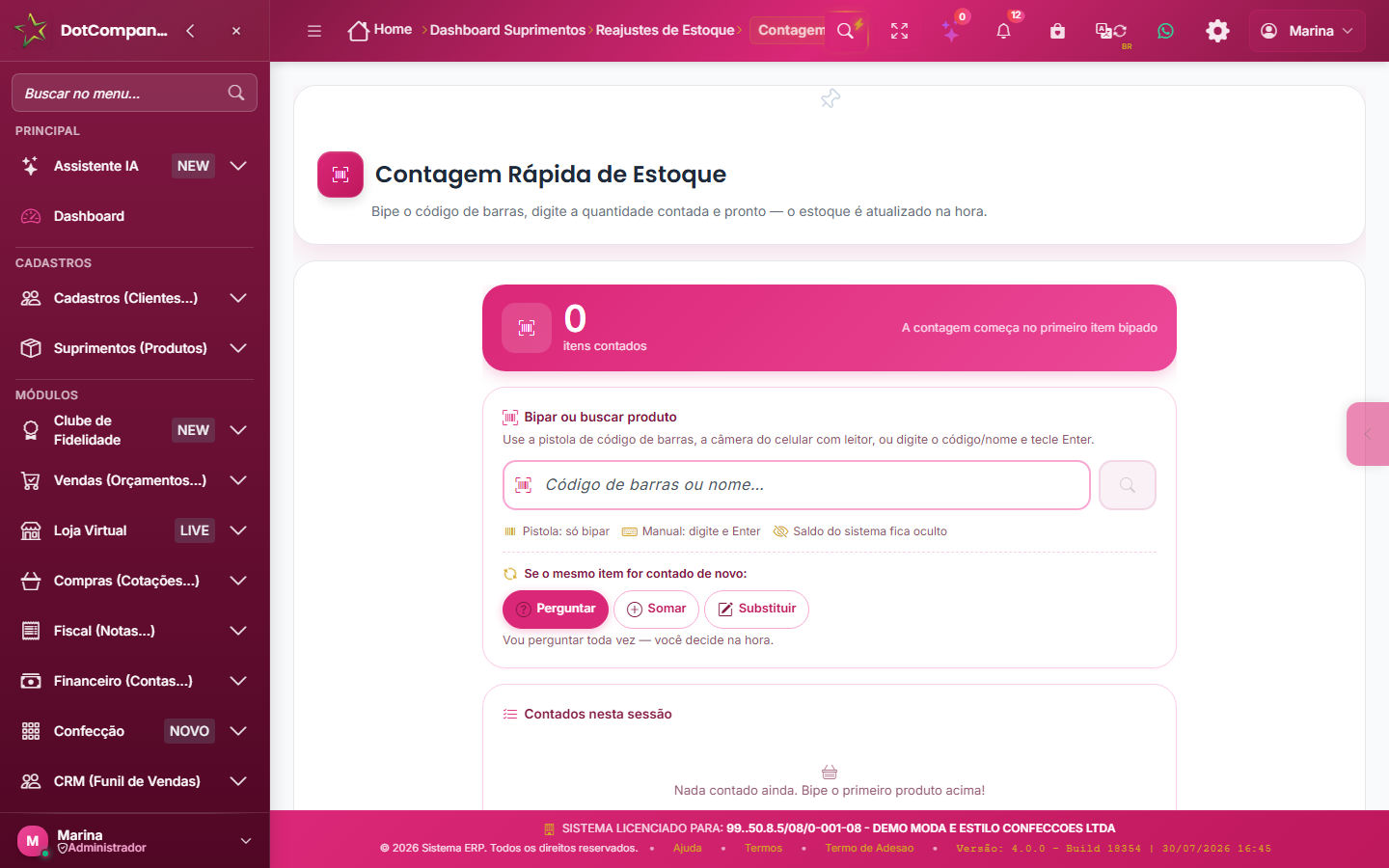
- Use Bipar ou buscar produto para trazer o item.
- Informe a quantidade contada. O painel Contados nesta sessão mostra o que você já conferiu.
- Escolha o comportamento: Perguntar, Somar ou Substituir.
22Dois caminhos para cadastrar uma peça
Existem dois jeitos de cadastrar, e os dois estão certos. O Cadastro Rápido de Peça é para o dia a dia: em menos de um minuto a peça entra no estoque com todos os tamanhos e cores. O Cadastro de Produto completo é para quando você precisa de NCM, fornecedor, dimensões, foto por variação. Comece pelo rápido — dá para abrir o completo depois, na mesma peça.
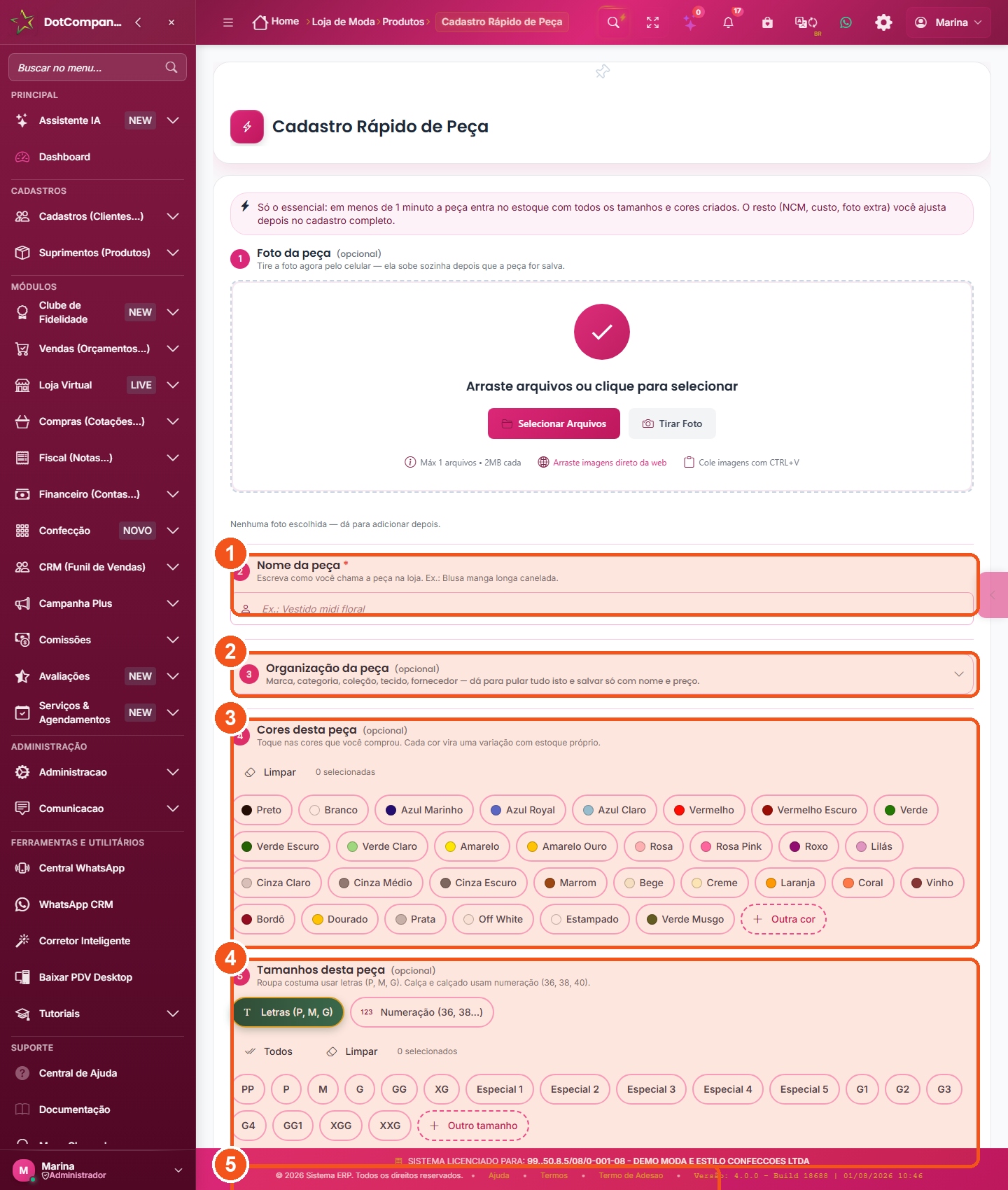
- Nome da peça — o único campo realmente obrigatório junto com o preço. Escreva como você chama a peça na loja: “Vestido midi floral”.
- Organização da peça vem fechadinha e é opcional: marca, categoria, coleção, tecido, fornecedor. Pode ignorar tudo isso hoje.
- Cores desta peça — toque nas cores que você comprou.
- Tamanhos desta peça — toque nos tamanhos que vieram.
- Preço de venda — quanto o cliente paga. Vale para todos os tamanhos e cores.
- No menu, abra Confecção e toque em Cadastro Rápido de Peça. (Também há um botão Peça Rápida no alto da lista de Produtos.)
- Escreva o Nome da peça.
- Escreva o Preço de venda:
189,90(ou18990, que o sistema formata sozinho). - Se quiser, toque nas cores e nos tamanhos. Se não tocar em nada, a peça é salva como peça única — e está tudo bem.
- Toque em Salvar sem imprimir (ou Salvar e imprimir etiquetas, se a impressora já estiver pronta).
- Aparece “Peça cadastrada!” com três botões: Cadastrar outra peça, Abrir cadastro completo e Imprimir etiquetas.
189,90 — ou digite só os números — 18990 — que o sistema coloca a vírgula sozinho e mostra 189,90. Confira o valor no campo antes de salvar: o que vale é o que aparece na tela. Vale para o cadastro rápido e para a aba Valores do cadastro completo.23Acrescentar tamanho sem sair do cadastro
Esta é a parte que resolve o aperto: o tamanho que a sua loja usa e que não está na lista, você acrescenta ali mesmo, sem sair da peça e sem perder o que já preencheu. O botão fica junto dos outros tamanhos, na mesma linha, e se chama “+ Outro tamanho”. Existe o irmão dele para cor (“+ Outra cor”) e para numeração (“+ Outro número”).
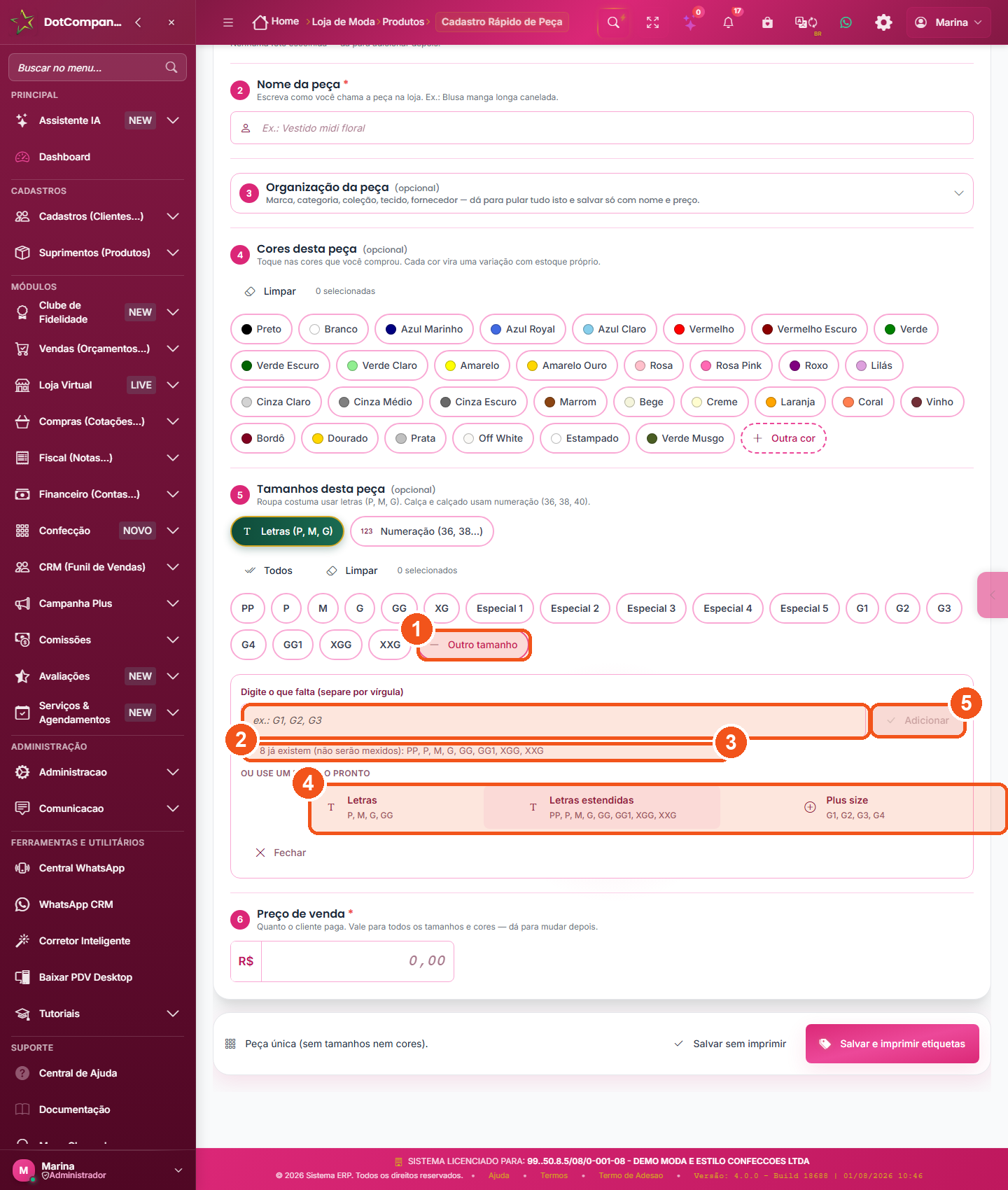
- + Outro tamanho — o botão fica no fim da fila de tamanhos, com a mesma carinha dos outros. Toque nele e o quadro abaixo abre.
- Digite o que falta (separe por vírgula) — para quem já sabe o que quer: escreva
GG1, XGG, XXGe pronto. - A conta aparece antes de acontecer: aqui a tela avisa “8 já existem (não serão mexidos)”. Nada seu é apagado nem trocado.
- Ou use um modelo pronto — três cartões: Letras, Letras estendidas e Plus size. Um toque em cada.
- Adicionar grava. Se não houver nada de novo para criar, o botão fica apagado — é o sistema dizendo “você já tem tudo isso”.
- No Cadastro Rápido de Peça, desça até Tamanhos desta peça.
- No fim da fila de tamanhos, toque em + Outro tamanho.
- Caminho A — eu sei o que quero: escreva no campo “Digite o que falta (separe por vírgula)”. Ex.:
GG1, XGG, XXG. Pode escrever minúsculo:g1viraG1sozinho. - Caminho B — me mostra as opções: toque num dos cartões em “Ou use um modelo pronto”.
- Confira a linha de aviso: ela diz quantos vão nascer e quais já existem.
- Toque em Adicionar. Os tamanhos novos aparecem na fila já marcados na sua peça.
- Continue o cadastro normalmente. Nada do que você preencheu se perdeu.
PP, P, M, G, GG, GG1, XGG, XXG). O aviso apareceu assim: “3 novos: GG1, XGG, XXG · 5 já existem (não serão mexidos): PP, P, M, G, GG”. Ou seja: criou 3 e pulou 5. É isso que “acrescenta e nunca remove” quer dizer na prática.24Os modelos prontos (plus size, manequim, infantil, calçado)
Se você não quer digitar, escolha um modelo. São seis, escritos do jeito que o mercado brasileiro fala. Três aparecem quando você está em Letras e três quando está em Numeração — é só tocar no seletor “Letras (P, M, G)” ou “Numeração (36, 38…)” logo acima da fila.
Os três de LETRAS — aparecem quando o seletor está em “Letras (P, M, G)”:
- Letras — o básico:
PP, P, M, G, GG. - Letras estendidas — vai além do GG:
PP, P, M, G, GG, GG1, XGG, XXG. - Plus size — o vocabulário do plus:
G1, G2, G3, G4.
Os três de NÚMEROS — aparecem quando o seletor está em “Numeração (36, 38…)”:
- Manequim — o manequim feminino brasileiro inteiro:
34, 36, 38, 40, 42, 44, 46, 48, 50, 52, 54, 56, 58, 60, 62, 64(de dois em dois, do 34 ao 64). - Infantil — por idade:
1, 2, 3, 4, 6, 8, 10, 12, 14, 16. - Calçado — numeração de sapato:
33até46.
- Loja de letras: use Letras se você vende P/M/G. Se entrar plus size, toque também em Plus size — os dois convivem na mesma lista.
- Loja de manequim: toque no seletor Numeração (36, 38…) e depois em + Outro número › Manequim. Ele cobre 34 até 64 de dois em dois.
- Loja infantil: mesmo caminho, cartão Infantil (é por idade).
- Calçado: mesmo caminho, cartão Calçado (33 a 46).
- Vende de tudo? Aplique quantos modelos quiser, um depois do outro. Como acrescentar nunca remove, dá para ter letras e manequim na mesma loja.
25A tela “Tamanhos e Cores”
É o armário das suas listas. Aqui você vê, de uma vez, quantas opções de Tamanho, de Cor e de Numeração a sua loja tem — e entra em cada uma para arrumar. Caminho: menu Confecção › Tamanhos e Cores.
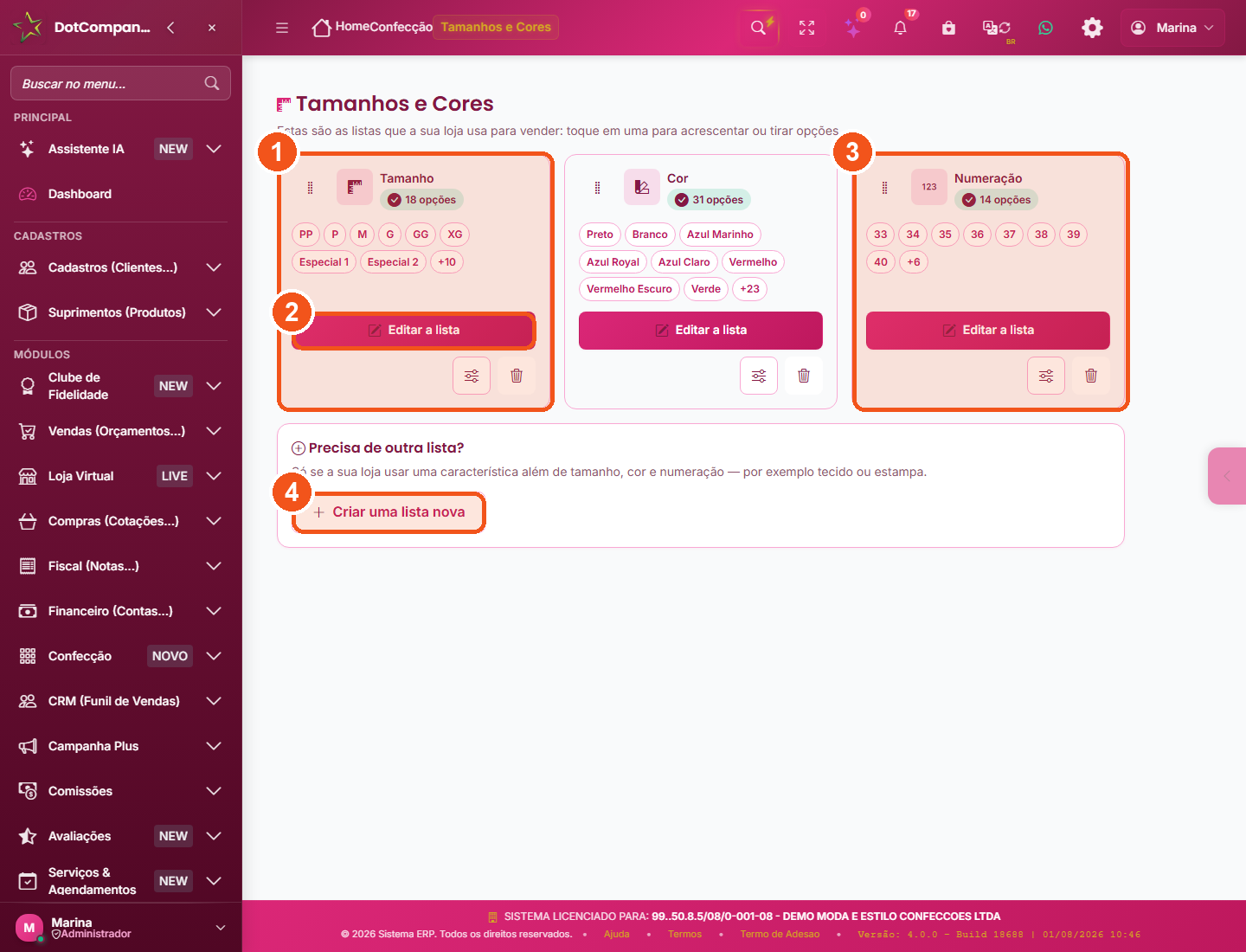
- Cartão Tamanho — mostra quantas opções você tem e uma amostra (PP, P, M, G, GG…). O “+10” quer dizer que há mais.
- Editar a lista — o botão que abre a lista inteira para acrescentar ou tirar. Ele fica sempre visível.
- Cartão Cor — a mesma coisa para as cores da loja.
- Criar uma lista nova — só se a sua loja usar uma característica além de tamanho, cor e numeração (por exemplo tecido ou estampa).
- No menu, abra Confecção e toque em Tamanhos e Cores.
- Olhe o número em cada cartão: é quantas opções aquela lista tem hoje.
- Toque em Editar a lista no cartão que você quer arrumar.
26Editar a lista de tamanhos
A tela Opções de Tamanho é onde a lista mora inteira. Ela tem duas maneiras de acrescentar (escrever ou faixa de números), os mesmos modelos prontos do cadastro, e a lista de hoje — onde você arrasta para mudar a ordem, edita ou apaga o que não usa.
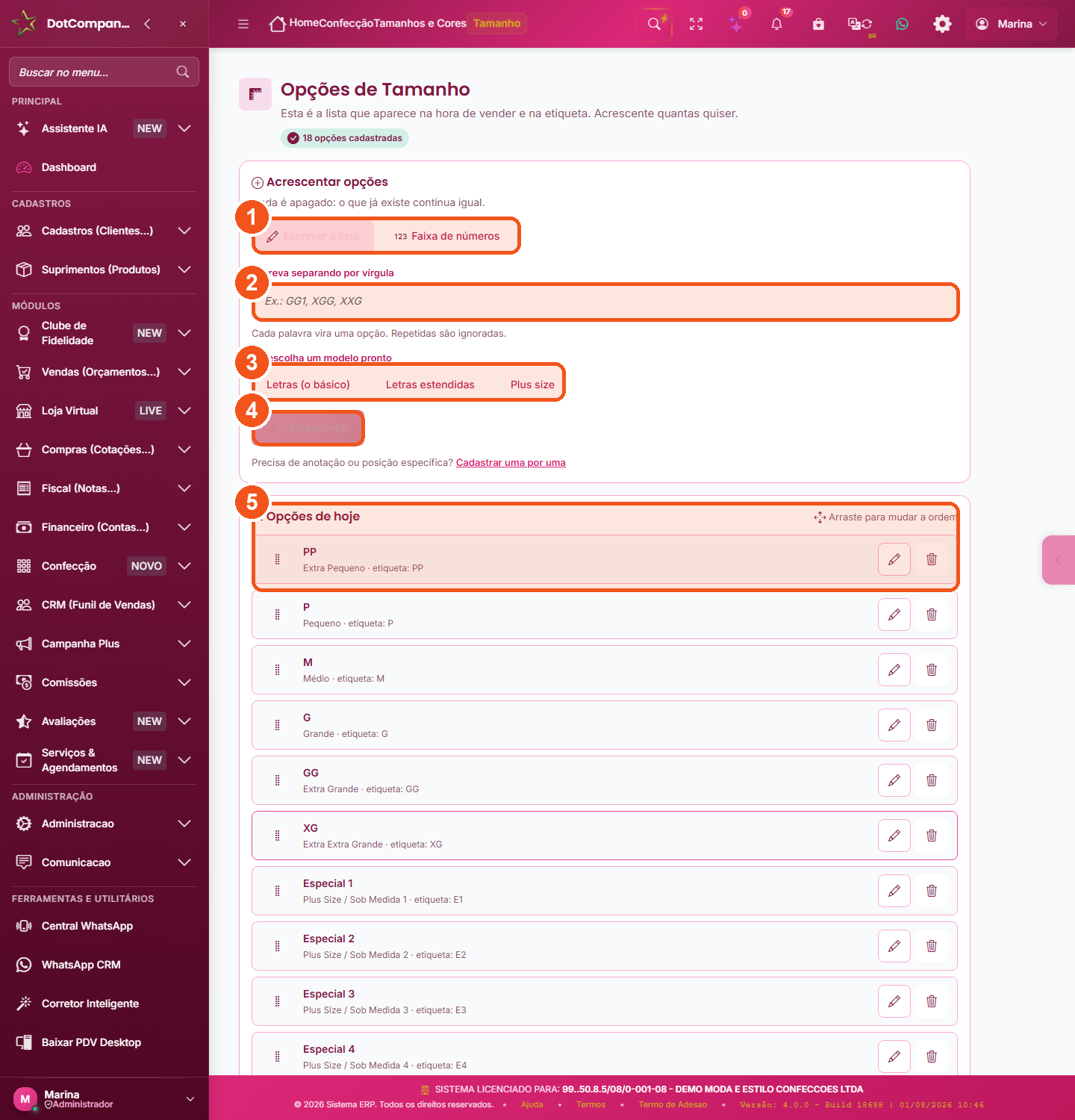
- Escrever a lista e Faixa de números — duas abas. A segunda serve para “de 34 a 64, de 2 em 2” sem digitar um por um.
- Escreva separando por vírgula — ex.:
GG1, XGG, XXG. “Cada palavra vira uma opção. Repetidas são ignoradas.” - Ou escolha um modelo pronto — Letras, Letras estendidas, Plus size.
- Acrescentar grava. Note o aviso do topo: “Nada é apagado: o que já existe continua igual.”
- Opções de hoje — a lista atual. O lápis edita (nome, descrição, etiqueta), a lixeira tira da lista, e o punhado de pontinhos à esquerda serve para arrastar e mudar a ordem.
- Confecção › Tamanhos e Cores › no cartão Tamanho, toque em Editar a lista.
- Para acrescentar escrevendo: na aba Escrever a lista, digite separando por vírgula e toque em Acrescentar.
- Para acrescentar uma faixa: toque na aba Faixa de números e informe o começo, o fim e de quanto em quanto (ex.: de 34 a 64, de 2 em 2).
- Para tirar o que você não usa: em Opções de hoje, toque na lixeira da linha e confirme.
- Para mudar a ordem que aparece na venda: segure os pontinhos à esquerda da linha e arraste para cima ou para baixo.
- Para escrever a descrição (ex.: “G1 = Plus Size 1”) ou o texto da etiqueta: toque no lápis daquela linha.
27Cores: paleta pronta, cor livre e a bolinha
Cor funciona igualzinho a tamanho — e a sua loja já nasce com 30 cores prontas (Preto, Branco, Azul Marinho, Vermelho, Rosa Pink, Off White, Estampado…). Quando vier aquela cor que só o seu fornecedor tem, você cria na hora, com nome e bolinha colorida.
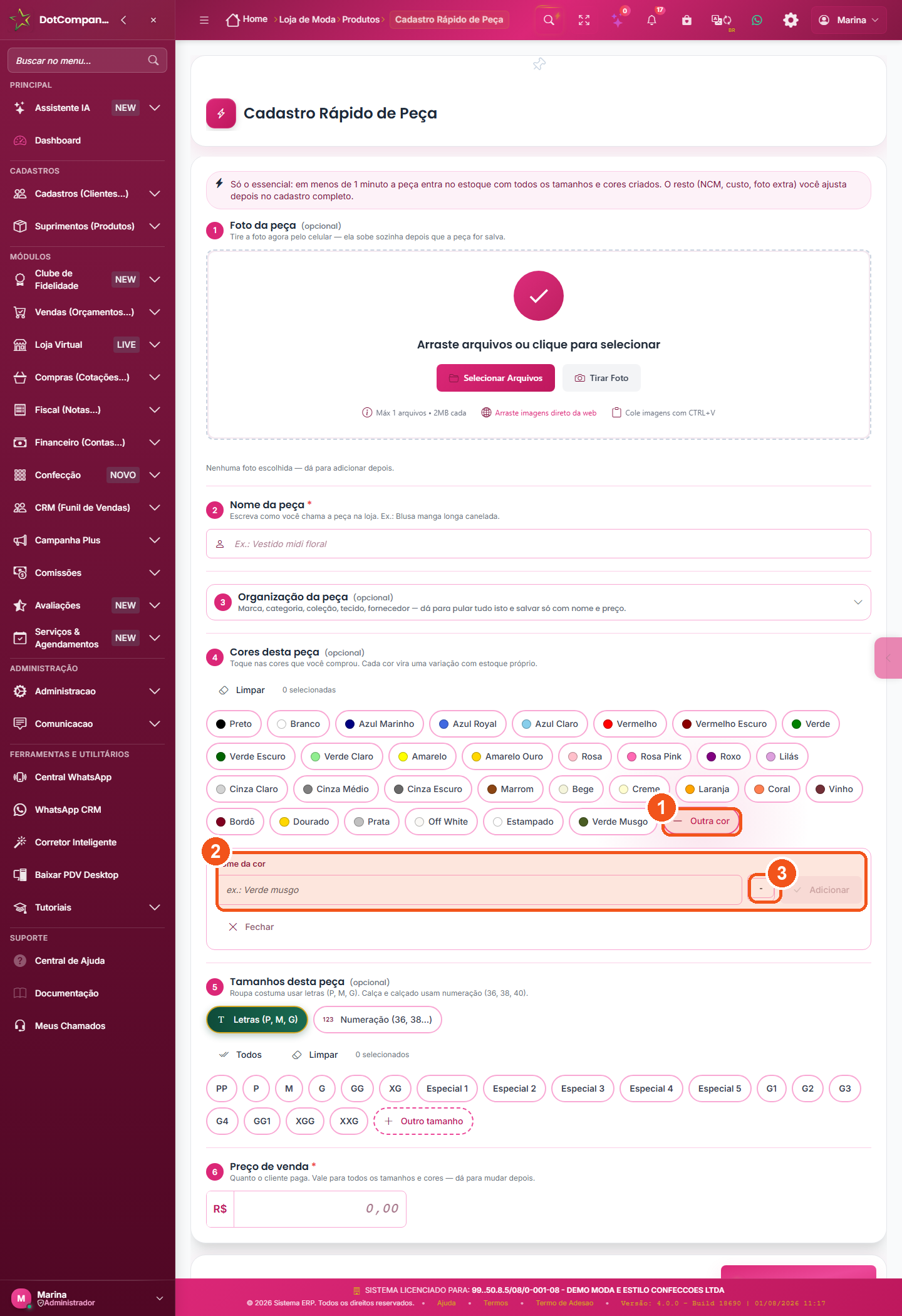
- + Outra cor — fica no fim da fila de cores, dentro do cadastro da peça.
- Nome da cor — escreva do jeito que você fala: “Verde musgo”, “Vinho”, “Areia”. Aqui o sistema respeita maiúscula e minúscula.
- A bolinha — toque no quadradinho colorido ao lado e escolha a cor. É ela que a sua vendedora vê na hora de vender.
- No cadastro da peça, desça até Cores desta peça.
- Toque nas cores que você comprou. Cada cor marcada vira uma variação com estoque próprio.
- Faltou uma? Toque em + Outra cor, escreva o nome, escolha a bolinha e toque em Adicionar.
- A cor nova aparece na fila já marcada nesta peça — e fica disponível para as próximas.
28Uma lista sua (tecido, estampa, comprimento…)
Tamanho, cor e numeração cobrem quase toda loja. Mas se o que muda de peça para peça na sua loja for outra coisa — tecido, estampa, comprimento, coleção — dá para criar a sua lista, com o nome que você usa.
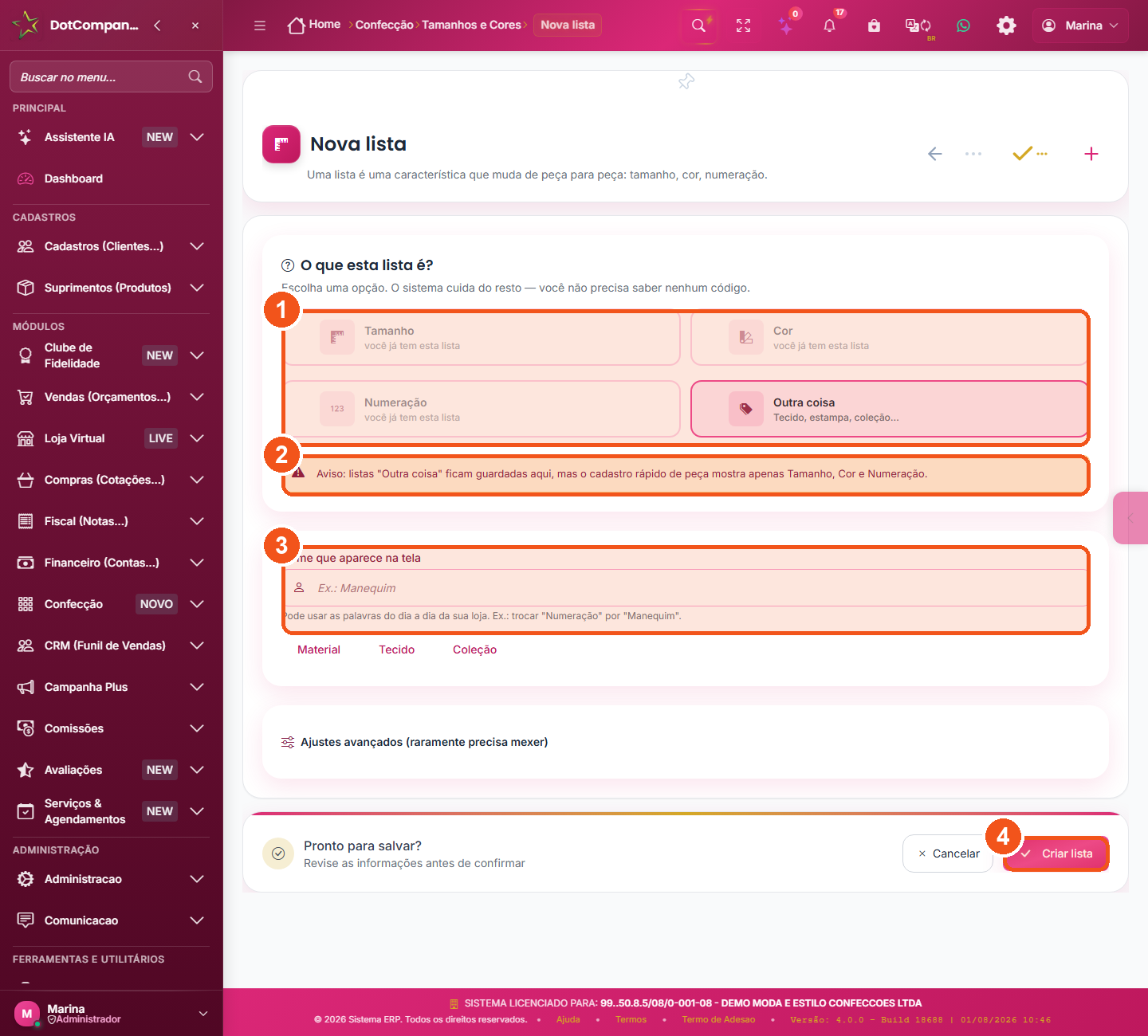
- O que esta lista é? — quatro cartões. Tamanho, Cor e Numeração aparecem com o aviso “você já tem esta lista”. Escolha Outra coisa para criar a sua.
- O aviso amarelo conta a verdade antes de você gastar tempo: listas “Outra coisa” ficam guardadas aqui, mas o cadastro rápido de peça mostra apenas Tamanho, Cor e Numeração.
- Nome que aparece na tela — escreva do seu jeito. Há sugestões prontas logo abaixo (Material, Tecido, Coleção).
- Criar lista salva. O botão Cancelar, ao lado, volta sem gravar nada.
- Confecção › Tamanhos e Cores › Criar uma lista nova.
- Em “O que esta lista é?”, toque em Outra coisa.
- Escreva o Nome que aparece na tela — ex.:
Tecido. - Toque em Criar lista.
- Agora acrescente as opções dela pelo Editar a lista, igual ao tamanho.
29Tamanho × cor: a grade da peça
Quando você marca cores e tamanhos na mesma peça, o sistema cria uma variação para cada cruzamento — e cada uma tem estoque próprio. É isso que permite você saber que o “Vestido preto M” acabou enquanto o “Vestido preto G” ainda tem quatro.
- No cadastro da peça, marque as cores (ex.: Preto e Vermelho).
- Marque os tamanhos (ex.: P, M e G).
- Olhe o rodapé da tela: ele conta para você antes de salvar. Com 2 cores e 3 tamanhos ele mostra “6 variações — 3 tamanhos × 2 cores.”
- Se você não marcar nada, o rodapé mostra “Peça única (sem tamanhos nem cores).” — também é uma escolha válida (bolsa, cinto, bijuteria).
- Salve. Cada variação nasce com o seu próprio código e o seu próprio estoque.
30O aviso “sem custo de compra”
Um produto cadastrado sem o preço que você pagou faz todo relatório de lucro mostrar que você ganhou tudo. É a “margem falsa”: bonita na tela e mentirosa no bolso. A lista de Produtos agora tem um cartão que conta, na hora, quantos produtos estão nessa situação — e com um toque te mostra quais são.
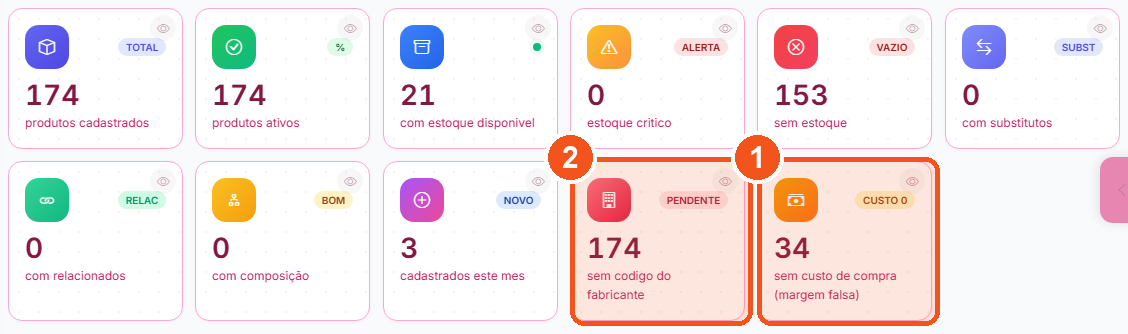
- Sem custo de compra (margem falsa) — o número é quantos produtos ativos estão sem o valor de compra. Toque no cartão e a lista mostra só eles.
- Sem código do fabricante — o vizinho, mesma ideia: toque e a lista filtra.
- Abra Suprimentos › Produtos.
- Olhe o cartão “sem custo de compra (margem falsa)”, na segunda fileira.
- Toque no cartão. A lista filtra sozinha e passa a mostrar só esses produtos.
- Abra cada um e preencha o valor de compra (aba Valores). Lembre da vírgula:
49,90. - Para muitos de uma vez, use o botão Editar Custos, no alto da lista — lá dá para digitar o custo de vários produtos na mesma tela.
- Toque no cartão de novo para tirar o filtro e voltar à lista inteira.
31Quantas peças de cada tamanho
A pergunta que mais trava quem vende roupa: “tamanho P eu tenho 2, tamanho M eu tenho 1 — onde eu escrevo isso?”. Agora é na própria ficha do produto, na aba Variações, logo abaixo dos tamanhos que você acabou de escolher: uma linha por variação, você digita quantas peças tem de cada uma e toca em Salvar quantidades. Não precisa abrir outra tela nem fazer um envio por tamanho.
- Abra a peça. Suprimentos › Produtos, toque no produto e vá na aba Variações. (Está cadastrando agora? Suprimentos › Produtos › Novo produto → aba Variações.)
- Se ainda não escolheu os tamanhos, toque em Habilitar Variações e monte a grade — é o que as seções 22 a 29 deste tutorial ensinam.
- Olhe o topo da aba. Assim que a peça tem variações aparece o cartão verde “Quantas peças você tem de cada tamanho?”, com uma linha por variação: a etiqueta (ex.: Rosa · P), o código e o campo.
- Digite quanto você tem de cada uma, olhando a peça na loja. Deixe 0 no que ainda não chegou. Se o produto é vendido fracionado (quilo, metro), use a vírgula:
0,5. - Confira o “Total de peças”, no rodapé do cartão: ele soma ao vivo enquanto você digita — serve de conferência antes de gravar.
- Toque em “Salvar quantidades”. O botão vira “Salvando…” e, ao terminar, aparece “Quantidades salvas.”.
- Reabra a peça (saia da tela e entre de novo na aba Variações): os números que você salvou estão lá. E o estoque do produto passou a ser a soma das variações — 2 + 1 = 3.
📖Glossário
As palavras que aparecem o tempo todo — em português de gente.
- SKU — cada variação de um produto. A camiseta é o produto; “camiseta M preta” é um SKU.
- EAN / código de barras — o número que o leitor lê. Vem do fabricante ou você mesmo cadastra.
- QR — aquele quadradinho. Na etiqueta de variação ele identifica a peça (ou leva à página dela na loja).
- Curva ABC — separação dos produtos por importância no resultado.
- Margem — quanto sobra entre o que você paga e o que você cobra.
- Soft delete — “excluir” que na verdade desativa, para não quebrar o histórico.
- Lote de etiquetas — o registro de uma impressão: quais produtos, em que formato, quando e por quem.