
Como usar o Vendas do seu sistema
Um guia simples, do começo ao fim, para o dono, o vendedor e quem fecha negócio no balcão. Não precisa ser expert: é só seguir os passos e vender mais organizado.
🚪 Acesso rápido
app.dotcompany.com.br💡 Cada empresa vê só o que contratou. Se um item do menu não aparecer pra você, pode ser permissão de acesso — fale com o responsável.
★Comece por aqui — 7 ideias que se repetem o tempo todo
7 ideias que aparecem em quase todas as telas de Vendas. Entendendo elas agora, o resto fica fácil.
- A "Pessoa" é o rei. O cliente é, antes de tudo, uma Pessoa (nome, CPF/CNPJ, telefone). Você cadastra a pessoa uma vez e o sistema reaproveita em toda venda, orçamento e cobrança. Não existe "venda sem dono" quando você quer acompanhar direito.
- Orçamento → Pedido → Venda. O orçamento é a proposta (ainda não é venda). Quando o cliente aceita, ele vira pedido/venda. É o mesmo caminho que a mercadoria faz até virar dinheiro. Você pode começar por qualquer um, mas esse é o fluxo natural.
- Rascunho x Finalizada. Uma venda em Rascunho ("Em Digitação") ainda pode ser mexida à vontade e não baixa estoque nem gera cobrança. Só quando você finaliza (Registrar Venda) é que o sistema efetiva tudo. Rascunho é seu rascunho; finalizar é "valendo".
- À vista x A prazo. À vista (Dinheiro, PIX, Débito) o dinheiro entra na hora. A prazo (Boleto, Crediário, Cartão a receber) vira uma parcela a receber que só entra no caixa quando o cliente pagar. Você escolhe a forma ao finalizar.
- Produto e preço. Cada item da venda puxa o preço do cadastro do produto (e, se a sua empresa usar, o preço de uma tabela específica do cliente). O sistema recalcula os valores sozinho conforme você muda quantidade e desconto — você confere, não faz conta na mão.
- Desconto tem limite. O sistema pode ter um teto de desconto por vendedor. Se o vendedor tentar passar do limite, o pedido vai para aprovação do gerente — ninguém "queima" a margem sozinho, e o gerente decide com um clique.
- Tudo conversa: estoque, financeiro e comissão. Finalizar uma venda não é só "salvar": o sistema dá baixa no estoque, cria a conta a receber e calcula a comissão do vendedor. Por isso vender certinho aqui deixa o resto do ERP certinho também.
As marcações que aparecem no guia
Parte 1 · O painel e a venda do dia a dia
1A Central de Vendas (o painel)

- Nova Venda — o botão para registrar uma venda na hora (o mais usado do balcão).
- Novo Orçamento — para montar uma proposta antes de fechar.
- Os cartões de resumo: Vendas do Período, Vendas Realizadas, Ticket Médio e Taxa de Conversão. É a saúde das suas vendas de bater o olho.
Você vai aprender a entrar no módulo, achar o menu (inclusive no celular) e entender de cabeça os números que mostram como estão as suas vendas — sem decorar nada.
Os atalhos rápidos
No topo ficam os atalhos para tudo que você mais faz: Nova Venda, Novo Orçamento, Loja Pública, Ver Clientes, Ver Produtos, Vendedores, Comissões e Relatórios. É o seu "menu do dia a dia" sem precisar caçar no menu lateral.
Os cartões de resumo
Logo abaixo aparecem cartões coloridos com o resumo do período escolhido (Mês, por padrão). Veja o que cada um diz:
| Cartão | O que mostra |
|---|---|
| Vendas do Período | Quanto você vendeu (em R$) no intervalo escolhido. |
| Vendas Realizadas | Quantas vendas foram fechadas no período (a contagem). |
| Ticket Médio | O valor médio de cada venda (total dividido pela quantidade). Ajuda a saber se o cliente está levando pouco ou muito por compra. |
| Taxa de Conversão | De cada 10 orçamentos, quantos viraram venda. Quanto maior, melhor você fecha negócio. |
Ranking e gráficos
Mais abaixo, o painel mostra a Evolução das Vendas (um gráfico dos últimos meses), o Ranking de Vendedores (quem mais vendeu), os Top Produtos e as Formas de Pagamento. Tudo se atualiza sozinho conforme você registra vendas.
2Registrar uma Nova Venda

- Cliente — digite nome, CPF/CNPJ ou telefone para buscar; ou clique em Novo para cadastrar na hora.
- Buscar produto — a barra onde você acha o produto por nome, código ou código de barras e adiciona à venda.
- Resumo Rápido / Checklist — o painel da direita mostra itens, subtotal, total e o que ainda falta (cliente, produtos, pagamento).
🎬 Passo a passo em figuras · 3 passo(s)
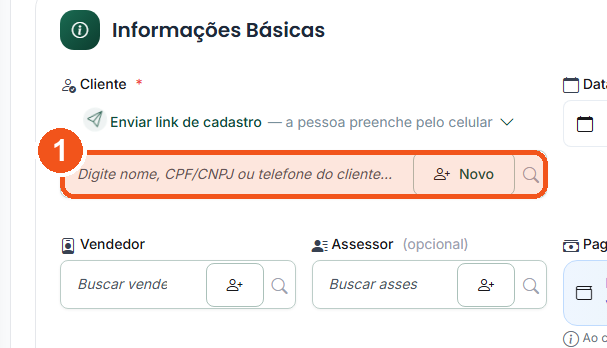
Digite o nome do cliente no campo Cliente.
👀 Aparece a lista de clientes parecidos. Toque no certo. Se surgir a caixa «1. Escolha o cliente», é a ajuda do sistema: leia e toque em Avançar.
🔊 Ouvir este passo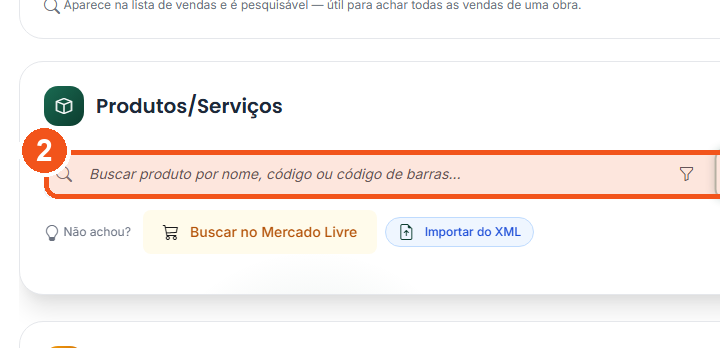
Digite o nome do produto na barra Buscar produto.
👀 Aparece a lista de produtos parecidos. Toque no certo para colocar na venda.
🔊 Ouvir este passo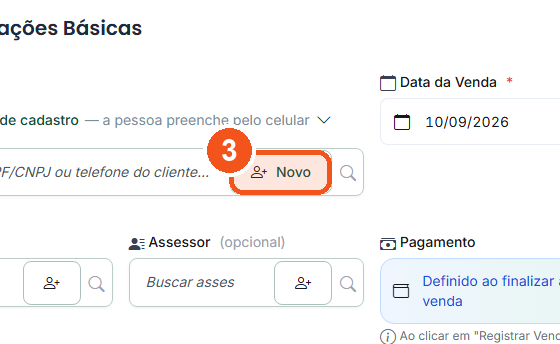
Só se precisar: o cliente não apareceu na lista? Clique em Novo, na ponta direita do campo Cliente.
👀 Abre uma janela para cadastrar a pessoa na hora. Só o nome é obrigatório.
🔊 Ouvir este passo
😕 Deu errado? Veja aqui
- Não achou o cliente? Digite só o primeiro nome. Se não aparecer, clique em Novo e cadastre na hora.
- Não achou o produto? Tente parte do nome (ex.: «coca» em vez de «Coca-Cola 2L»). Se ele ainda não existe, use Importar do XML ou cadastre em Suprimentos.
- Não achou o botão para fechar a venda? O botão Registrar Venda só aparece depois de escolher o cliente e colocar um produto. Em algumas lojas ele se chama Confirmar Pedido.
🎯 Você clicou em Registrar Venda e apareceram duas opções. Qual delas guarda a venda SEM baixar o estoque?
A tela mais importante do módulo. Aqui você monta a venda em 3 partes simples — Cliente, Itens e Pagamento — e o sistema faz as contas para você.
Detalhes de cada passo — do cliente ao pagamento
- Escolha o cliente. Digite o nome/CPF/telefone e selecione. Não tem cadastro? Clique em Novo e preencha o básico — ou use "Enviar link de cadastro" para o próprio cliente preencher pelo celular.
- Adicione os produtos. Na barra "Buscar produto", digite o nome ou passe o código de barras. Clique no resultado para adicionar. Ajuste a quantidade e, se precisar, o desconto. O total se recalcula sozinho.
- Confira o Resumo. No painel da direita veja itens, subtotal e total. O Checklist vai marcando o que já está pronto.
- Clique em Registrar Venda (ou Ctrl+S). O botão só aparece depois que você escolhe o cliente e coloca um produto; em algumas lojas ele se chama Confirmar Pedido. Abre uma janela com duas opções grandes — e a escolha aqui decide tudo:
- Salvar Rascunho — guarda para continuar depois. Não baixa estoque, não gera cobrança, não gera boleto e não permite emitir nota.
- Efetivar Venda (o recomendado) — é este que abre a tela Finalizar Venda, onde você define o pagamento. É por aqui que sai boleto e nota fiscal.
- Na tela "Finalizar Venda", defina o pagamento e confirme. O detalhe de cada campo está logo abaixo, em Receber a prazo, com boleto.
Receber a prazo, com boleto — na mesma tela da venda
Esta é a parte que resolve o pedido mais comum do dia a dia: “o cliente quer nota fiscal e boleto para 10 dias”. Não precisa abrir outro módulo: dá para gerar o boleto junto com a venda, na tela Finalizar Venda.
Parte 1 de 2 — forma de pagamento e parcelas
- Escolha a forma de pagamento Boleto (ou Crediário / Cartão a receber, se for o caso). O sistema abre a área de Parcelamento.
- Escolha em quantas vezes. Clique em 1x, 2x, 3x… — o valor de cada parcela já aparece no botão. Precisa de entrada? Use Adicionar Entrada.
- Defina os prazos. Três caminhos, do mais rápido ao mais preciso:
- Prazos rápidos: um clique em 30/60/90, 15/30/45 ou À vista + 30/60.
- Primeiro Vencimento + Intervalo entre Parcelas (ex.: primeiro em 10 dias, intervalo de 30 dias).
- Parcelas personalizadas: na tabela de baixo, digite os dias de cada parcela (ex.: 10, 25, 60). A data se calcula sozinha; se preferir, toque na data e escolha no calendário. Cada parcela pode ter data e valor diferentes.
Parte 2 de 2 — boleto, conta e confirmação
- Deixe marcado Gerar boleto(s) das parcelas ao concluir. Ele já vem marcado. Se a sua empresa tiver mais de um banco cadastrado, escolha por qual banco emitir.
- Escolha a Conta/Caixa para Registro — é onde o dinheiro vai entrar quando o cliente pagar.
- Clique em Confirmar. A venda é efetivada e aparecem os avisos com o link do PDF de cada boleto.
Emitir a nota fiscal desta venda (1 clique)
Você não precisa digitar a nota de novo. A venda já tem o cliente e os produtos — o sistema aproveita tudo.
- Abra a venda (Lista de Vendas → clique na venda) ou fique na tela dela após efetivar.
- Clique em 1-clique NF-e. O sistema monta a nota com os dados da venda e leva você para a conferência.
- Confira e transmita. Dê uma olhada em cliente, produtos e impostos e envie para a SEFAZ (o órgão que valida a nota). Autorizada, o PDF — DANFE (a versão em papel da nota) — e o XML ficam disponíveis para enviar ao cliente.
O sistema te conta quem é o cliente (e o que ele costuma levar)
Escolheu o cliente? Uma faixa aparece embaixo do nome dele. Ela mostra quantas vezes ele já comprou, há quanto tempo foi a última compra, o ticket médio e o ritmo (de quantos em quantos dias ele volta).
- Escolha o cliente na busca.
- Leia a faixa: Compras, Última compra, Ticket médio e Ritmo.
- Veja a etiqueta amarela "Há mais tempo que o normal sem comprar". Ela avisa que este cliente está atrasado no ritmo dele.
- Clique em Repetir último pedido. Entra na venda tudo o que ele levou da última vez, com o preço de hoje.
👀 Você vai ver: os itens do último pedido entram na lista da venda. O que já estava na venda não repete.
"Este cliente costuma levar" — um toque adiciona
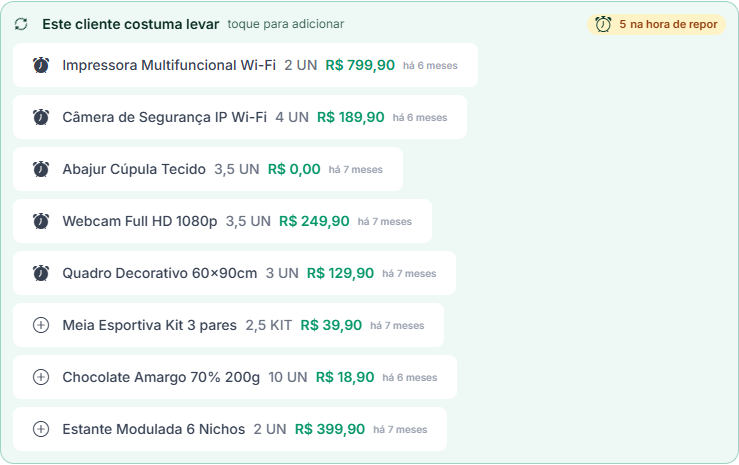
- Cada chip é um produto que este cliente compra sempre: nome, quantidade que ele costuma levar, preço de hoje e há quanto tempo foi a última.
- O despertador marca os itens na hora de repor — eles vêm primeiro. O contador amarelo diz quantos estão nessa situação.
- Toque no chip e o produto entra no card com a quantidade já preenchida.
Acima da busca de produto aparecem chips com o que este cliente compra sempre. Os que estão na hora de repor vêm primeiro, com um despertador. Toque no chip: o produto entra no card com a quantidade que ele costuma levar.
A última compra deste produto, por este cliente

- A data da última compra e há quanto tempo foi.
- Quantidade e preço pago na última vez, quantas vezes ele já levou e o ritmo.
- Repetir qtd coloca a mesma quantidade; Últimas abre as compras anteriores deste produto.
Escolheu um produto? No card aparece a última vez que este cliente levou este item: a data, a quantidade e o preço pago. Se o preço de hoje mudou, um selo mostra a diferença.
- Repetir qtd — coloca a mesma quantidade da última compra.
- Usar preço anterior — usa o preço que ele pagou na última vez (só aparece quando o preço mudou).
- Últimas — abre as últimas compras deste produto por este cliente, com o número da venda.
😕 Deu errado? A faixa não apareceu? Confira em Vendas › Configurações › Apoio ao vendedor se o Histórico do cliente está ligado. Cliente novo não tem histórico: a faixa diz "Primeira compra deste cliente".
✅ Consegui? Você escolheu um cliente antigo e viu a faixa com o número de compras dele.
3A Lista de Vendas — encontrar e acompanhar

- Adicionar — começa uma nova venda direto daqui.
- Buscar — encontre uma venda por cliente, número ou observação (mín. 3 letras).
- Cartões de contagem — Total, Faturadas, Em Digitação, de Hoje, da Semana, Valor Faturado e Canceladas.
Aqui ficam todas as suas vendas. É onde você procura uma venda antiga, confere o status (a situação dela), imprime, envia por WhatsApp ou emite a nota.
Como achar uma venda rápido
- Use as Pesquisas rápidas: Hoje, Ontem, Esta Semana, Este Mês, Últimos 3 Meses, Este Ano.
- Ou digite na busca o nome do cliente, o número da venda ou a observação que você escreveu.
- Troque a visão entre Tabela, Grid e Cards conforme preferir.
O que cada status quer dizer
| Status | Significado |
|---|---|
| Em Digitação | Rascunho — ainda dá para mexer; não baixou estoque nem gerou cobrança. |
| Faturada | Venda finalizada e efetivada (estoque baixado, cobrança criada). |
| Cancelada | Venda desfeita — não conta no faturamento. |
Mandar o Portal do Cliente (o link que ele abre sem senha)
Na coluna Ações de cada linha existe um ícone de crachá, ao lado do aviãozinho de enviar. Ele cria o link do Portal do Cliente: o seu cliente abre no celular, sem senha e sem instalar nada, e vê tudo o que é dele — compras, orçamentos, notas fiscais, serviços, agendamentos, fidelidade e o Financeiro (o que está em aberto e o que já foi pago).
Serve para parar de responder no WhatsApp “quanto eu ainda devo?” e “qual foi mesmo aquela nota?”: você manda o link uma vez e o cliente se atende sozinho, na hora que quiser.
- Na lista, ache uma venda daquele cliente e clique no ícone de crachá na coluna Ações.
- Abre a janelinha Portal do Cliente com o endereço já pronto. Ele é permanente e pessoal daquele cliente — não é só daquela venda, e vale para as próximas também.
- Escolha WhatsApp (a mensagem já vai escrita), Email ou Copiar link para colar onde você quiser.

- As abas — Meus Dados, Compras, Orçamentos, Notas Fiscais, Financeiro, Serviços, Veículos, Agendamentos, Fidelidade e Avaliar. Só aparecem as que fazem sentido para o seu negócio.
- Buscar, Mês e Situação — o cliente procura por documento ou parcela, escolhe o mês e alterna entre Em aberto e Pagas.
- Parcelas em aberto — o que ainda falta pagar, com o vencimento e o selo Vencida quando já passou da data.
- Parcelas pagas — cada linha traz “Pago em ‹data do pagamento› · venc. ‹vencimento›”: primeiro o dia em que o dinheiro entrou e, ao lado, o dia em que era para vencer.
O que o cliente vê na aba Compras do portal
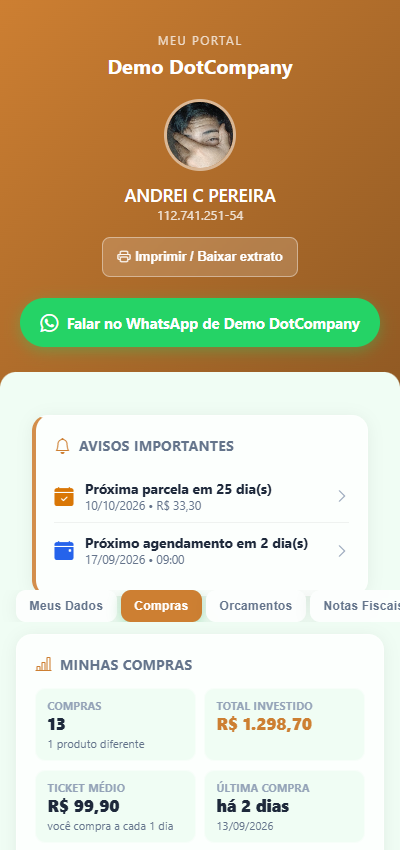
- Minhas compras: quantas compras, total investido, ticket médio e última compra.
- Abaixo vêm o gasto por mês, o que o cliente mais compra e o histórico com cada pedido.
- Este print é do link público do cliente — ele não entra no sistema nem tem senha.
A aba Compras do portal ficou completa. O cliente vê quantas compras fez e o total investido. Vê o ticket médio e a última compra. Abaixo vêm Gasto por mês e O que você mais compra. Cada pedido abre item a item: quantidade, preço e total. Dá para buscar, filtrar por mês e imprimir.
👀 Você vai ver: o mesmo número de compras da ficha do cliente no sistema. Portal e ERP falam a mesma língua.
Parte 2 · Orçamentos e o funil
4Fazer um Orçamento (a proposta)

- Cliente — para quem é a proposta (busque ou cadastre na hora).
- Buscar produto — adicione os itens da proposta; os valores são calculados sozinhos.
- Registrar Orçamento — salva a proposta com uma validade (ex.: 30 dias).
O orçamento é a proposta que você manda antes de fechar a venda. É quase igual à Nova Venda, mas ainda não movimenta estoque nem dinheiro — é o "vou pensar" do cliente com preço na mão.
Passo a passo
- Escolha o cliente (ou deixe como "Consumidor Final" para uma proposta genérica).
- Defina a validade em dias (padrão 30) — depois disso o orçamento fica "Expirado".
- Adicione os produtos e, se quiser, um desconto geral.
- Clique em Registrar Orçamento. Pronto para enviar ao cliente por WhatsApp, e-mail ou PDF.
No orçamento, o mesmo apoio da venda — e a barra "O que fazer agora"

- Imprimir / PDF abre os modelos de impressão em outra aba.
- Enviar (WhatsApp / e-mail) manda o orçamento para o cliente.
- Duplicar cria uma cópia; Criar venda aparece quando o orçamento está aberto ou aprovado.
O orçamento mostra a mesma faixa do cliente, os chips do que ele costuma levar e a última compra de cada produto. E, depois de salvar, uma barra com as quatro coisas que você faz em seguida.
- Escolha o cliente e leia a faixa (compras, última, ticket, ritmo).
- Toque nos chips para montar o orçamento rápido.
- Salve o orçamento.
- Na barra O que fazer agora: Imprimir / PDF, Enviar (WhatsApp / e-mail), Duplicar ou Criar venda.
👀 Você vai ver: "Criar venda" abre a tela de venda já com os itens do orçamento. Você confere e fecha.
😕 Deu errado? Mexeu no orçamento e clicou em "Criar venda"? O sistema avisa que há alteração não salva. Salve primeiro.
✅ Consegui? O orçamento salvo mostra a barra com os quatro botões.
5Acompanhar Orçamentos e converter em venda

- Adicionar — cria um novo orçamento daqui.
- Cartões — Total, Em Aberto (aguardando resposta), Aprovados, Convertidos em venda, Expirados e Vencendo.
Aqui você vê todos os orçamentos e o que aconteceu com cada um: quem ainda está pensando, quem aprovou e quais já viraram venda de verdade.
O que fazer com cada orçamento
- Enviar (avião) — manda a proposta pro cliente por WhatsApp/e-mail.
- Aprovar — quando o cliente aceitou.
- Converter em venda — transforma o orçamento aprovado em uma venda, aproveitando todos os itens (sem redigitar).
6O Funil de Vendas (Kanban)

- Oportunidades CRM — o interruptor que mostra (ou esconde) também as oportunidades do CRM junto do funil.
- Novo Orçamento — cria uma proposta sem sair da tela.
- Colunas do funil — Orçamentos Abertos, Enviados, Aprovados e Pedidos, com o total de cada etapa.
O funil mostra suas propostas em colunas, da esquerda para a direita, conforme o negócio avança. É a visão "de cima" para não esquecer nenhum cliente pelo caminho.
Como usar
- Cada cartão é um orçamento/pedido, com cliente, valor e há quantos dias está parado.
- Arraste o cartão para a próxima coluna conforme o negócio avança (ex.: de "Aberto" para "Enviado").
- Clique no ícone de olho para ver, no lápis para editar.
- Ligue o Oportunidades CRM se quiser ver também os contatos do CRM no mesmo funil.
Parte 3 · Comissões, relatórios e a visão do gestor
7Comissões dos vendedores

- Nova Comissão — lança uma comissão manual, quando precisar.
- Cartões — Total do Mês, Pendente (aguardando aprovação), Aprovado (pronto para pagar) e Pago.
Aqui você acompanha quanto cada vendedor tem a receber de comissão, aprova e marca como pago — tudo calculado a partir das vendas fechadas.
O ciclo da comissão
| Situação | O que significa |
|---|---|
| Pendente | A comissão nasceu da venda e está aguardando a aprovação do gestor. |
| Aprovado | O gestor conferiu e liberou — está pronta para pagamento. |
| Pago | Já foi paga ao vendedor. |
8Relatórios de Vendas

- Lucratividade — receita, custo (CMV) e lucro por venda, vendedor, cliente e produto.
- Vendas Consolidadas — todas as origens (PDV, balcão, notas) numa visão só, sem duplicidade.
- Banner do Kanban — abre o funil de Orçamento → Pedido → Faturado.
A central de relatórios reúne tudo o que ajuda a decidir: quanto você lucra, quais produtos mais vendem, como cada vendedor performa e se as metas estão sendo batidas.
Os relatórios que você mais vai usar
| Relatório | Para quê |
|---|---|
| Lucratividade | Saber quanto sobra de verdade (receita menos custo), por venda, vendedor, cliente ou produto. |
| Vendas Consolidadas | Uma visão única de todas as origens de venda, sem contar a mesma venda duas vezes. |
| Performance de Vendedores | Ranking e análise da equipe. |
| Produtos Mais Vendidos | O que sai mais — para não faltar no estoque. |
| Análise de Metas | Acompanhar quanto da meta do mês já foi batido. |
Lucratividade: o painel que responde "quanto sobrou?"

- Excel · CSV · PDF (Gestor) · Compartilhar — leva o painel inteiro para fora, do jeito que está na tela.
- Período e filtros — atalhos (Hoje, Esta semana, Este mês, Mês passado, 90 dias, Este ano), as duas datas, e os filtros de situação, vendedor, cliente e faixa de margem. Escolheu, clique em Atualizar.
- Os indicadores — Receita, Descontos, Custo (CMV), Lucro Bruto, Ticket Médio e Margem %. O risquinho ao lado de cada número é o mini-gráfico das últimas 8 semanas: mostra se a linha está subindo ou caindo.
É aqui que você descobre quanto sobrou de verdade: receita menos o custo do que foi vendido (CMV). Além dos indicadores, a tela traz o Score de Saúde do Negócio (nota de 0 a 100), o LTV (quanto cada cliente vale ao longo do tempo), a retenção por safra, o DRE operacional e o mapa de calor por dia e hora — o horário em que sua loja realmente vende.
O travessão (—) nos relatórios: não é zero, é "não dá para calcular"
Nos relatórios da central de relatórios de vendas você vai ver, em algumas células, um travessão (—) no lugar de um número. Ele quer dizer "não há base para essa conta" — e é diferente de zero:
| O que aparece | O que significa |
|---|---|
| 0 ou 0,0% | Foi medido e deu zero. Ex.: houve venda no período e o desconto foi zero. |
| — (travessão) | Não havia do que calcular. Ex.: percentual sobre um período sem nenhuma venda, ou uma média sem nenhuma linha. |
| R$ 0,00 | Em dinheiro continua zero mesmo: "nenhum lançamento" é R$ 0,00 de verdade, e trocar isso por travessão só confundiria. |
9Central de Vendas 360 (a visão do gestor)

- Barra de atalhos — Nova Venda, Novo Pedido, Pipeline, Catálogo Digital, Metas, Tabelas de Preço, Kits, Devoluções e mais.
- Indicadores e Funil de Conversão — os números do período e quantos orçamentos viram pedidos e vendas.
A visão "de cima" para quem gerencia: tudo de Vendas em uma página só — indicadores, evolução, metas por vendedor, produtos campeões e o funil de conversão.
O que olhar aqui
- Funil de Conversão: de Orçamentos → Pedidos → Vendas, com o percentual de cada etapa. Mostra onde o negócio "trava".
- Meta vs Realizado por Vendedor: quem já bateu a meta e quem precisa de um empurrão.
- Top 10 Produtos e Formas de Pagamento: o que vende e como o cliente paga.
10Metas de venda — cadastrar, acompanhar e comparar com o realizado
Meta é o combinado do mês: quanto a loja (ou cada vendedor) precisa vender. Você cadastra uma vez e o sistema passa a mostrar, sozinho, quanto já foi feito, quanto falta e se o ritmo dá para bater até o último dia.
Passo a passo: cadastrar a meta do mês
- Clique em + Adicionar (canto de cima da lista). Abre a tela Nova Meta de Venda.
- Nome da Meta: escreva um nome que você reconheça depois — ex.: Meta da loja - agosto/2026. É por ele que a meta aparece na lista e nos painéis.
- Tipo: quem tem de bater a meta.
- Por Empresa = a meta da loja inteira (é essa que o painel da rede compara com o faturamento).
- Por Vendedor = de uma pessoa (escolha o vendedor no campo que aparece).
- Por Equipe, Por Produto, Por Categoria = combinados mais específicos.
- Tipo de Meta (o que vai ser medido): Valor (R$), Quantidade, Ticket Médio ou Clientes Novos.
- Período: Diário, Semanal, Mensal, Trimestral ou Anual — é só o "apelido" da frequência; quem manda de verdade são as duas datas abaixo.
- Valor da Meta: digite com vírgula, como você fala — 26.500,00. (Se for Quantidade, o campo vira número simples.)
- Data Início e Data Fim: o intervalo que vale. Para o mês de agosto: 01/08 e 31/08. As duas datas contam (o último dia entra).
- Observação (opcional): o combinado por escrito — fica guardado junto da meta.
- Clique em Registrar Meta. Aparece o aviso verde "Meta registrada com sucesso!" e o sistema te leva de volta para a lista.

- + Adicionar — cadastra uma meta nova (é por aqui que começa).
- Cartões de visão geral — Total, Ativas, Atingidas (acima de 100%), Quase (80–99%), Em progresso (abaixo de 80%) e a soma das metas ativas. Clique em um cartão para filtrar a lista por ele.
- A linha da meta — Valor da Meta, Realizado, a barra de Progresso, o período e o status. Os três botões da direita: ver, editar e excluir.
Reabrir, editar e apagar uma meta
- Reabrir/editar: na lista, clique no lápis da linha. O formulário abre com tudo preenchido — inclusive o valor, no formato que você digitou. Mude o que precisar e clique em Atualizar Meta.
- Apagar: a lixeira da mesma linha. A meta sai da lista e para de contar nos painéis (não some de vez — fica arquivada).
- Buscar: use a caixa de busca (a partir de 3 letras) ou os Filtros para achar por período/status.
- Levar para fora: Exportar (Excel/CSV) e Imprimir ficam ao lado do "+ Adicionar" — bom para a reunião de equipe.
Onde a meta aparece depois (e por que às vezes ela não aparece)
- Na própria lista: coluna Realizado e a barra de Progresso, que o sistema recalcula a partir das vendas do período.
- Na Central de Vendas 360: o bloco Meta vs Realizado por Vendedor.
- No painel da rede (Visão da Rede), para quem tem mais de uma loja: o quadro Meta x realizado, por loja e no consolidado.
Como ler o quadro "Meta x realizado" da rede
| O que aparece | Como ler |
|---|---|
| Meta | Quanto foi combinado para o período que está na tela. |
| Realizado | Quanto a loja já vendeu no mesmo período. |
| Delta (R$) | Quanto falta (negativo) ou quanto passou (positivo) da meta, em dinheiro. |
| Atingimento (%) | Quanto da meta já foi feito. Pode passar de 100% — quem estourou a meta tem de aparecer como estourou. |
| Projeção de fechamento | Estimativa: o que a loja vendeu por dia até agora, repetido até o fim do período. Com o período já encerrado não há estimativa — o fechamento é o próprio realizado, e a tela diz isso. |
| “meta rateada” | Quando a vigência da meta não é exatamente o período da tela, o sistema divide a meta por dia e usa só a fatia do período — e avisa que aquele número é uma fatia, não a meta que você cadastrou. |
| “sem meta” (travessão) | A loja não tem meta de valor cadastrada. Não é 0% — é não dá para dizer se atingiu ou não. Cadastre a meta e o número aparece. |
11Cancelar uma venda — e o que muda no dinheiro
Cancelar desfaz uma venda que não vai acontecer: as parcelas do Financeiro são canceladas, o recebimento é desfeito e a venda passa a aparecer como Cancelada. Leva menos de um minuto — e o sistema tem o cuidado de não bagunçar um mês que você já fechou.
↗ Abrir a Lista de Vendas no sistema
Passo a passo
- Abra a Lista de Vendas e ache a venda (busque pelo número ou pelo nome do cliente).
- Clique em Cancelar. O sistema pergunta se você tem certeza e mostra o número da venda — confira antes de confirmar.
- Escreva o motivo (pelo menos 10 letras): "cliente desistiu", "duplicidade de lançamento", "erro de digitação". O motivo fica gravado no histórico da venda e nas parcelas — é o que explica o buraco no relatório daqui a seis meses.
- Confirme. Aparece o aviso de sucesso e a venda passa para o status Cancelada.
- Confira: no Financeiro, as parcelas daquela venda ficam com a situação Cancelado e trazem no histórico a data e o motivo.
Mês fechado: por que o total de janeiro não muda em março
Se a venda já tinha sido recebida em um mês anterior (um mês que você já fechou, conferiu e mandou para a contabilidade), o sistema não apaga aquele recebimento. Ele faz o que o contador faria: mantém a baixa original onde ela está e lança um estorno, com valor negativo, na data do cancelamento. No histórico dessa linha aparece algo como "Estorno de venda cancelada (baixa de 12/01/2026 preservada — mês fechado)".
- O que você ganha com isso: o fechamento, o caixa e os relatórios do mês antigo continuam iguais ao que você já conferiu — ninguém reescreve o passado.
- Onde o efeito aparece: no mês em que você cancelou, como uma linha negativa — que é exatamente onde o dinheiro deixou de existir.
- Se o recebimento é do mês corrente (período ainda aberto), não há estorno: a baixa é desfeita, como sempre foi. O turno do caixa do dia continua batendo.
- Cancelar duas vezes não duplica nada: o sistema reconhece o estorno que já criou e não lança de novo.
13Ligar os preços por nível (revenda 1, 2 e 3)
Ativar a opção de preços por nível e dar um nome a cada nível (ex.: Frota, Atacado, Convênio).

- Ligue a chave Preços por nível (revenda 1, 2 e 3).
- Dê um nome a cada nível — é esse nome que aparece nas telas de venda.
Preços por nível é uma opção do sistema (a empresa liga em Vendas › Configuração) que dá a cada produto até 3 preços alternativos além do Preço de Venda — por exemplo Frota, Atacado e Convênio. No cadastro do cliente você fixa qual nível ele usa; na hora de vender, o preço certo já vem preenchido. Produto sem preço naquele nível sai pelo Preço de Venda normal. Se a opção estiver desligada, nada disso aparece e tudo funciona como sempre.
Passo 1 — Abrir as configurações
- No menu, entre em Vendas e depois em Configuração (a tela chama-se Configurações de Vendas).
- Role até o card Preços por nível (revenda 1, 2 e 3).
Passo 2 — Ligar e nomear
- Ligue a chave Preços por nível (revenda 1, 2 e 3).
- Preencha o Nome do nível 1, 2 e 3 do jeito que o seu negócio fala (ex.: Frota, Atacado, Convênio). Os três níveis aparecem sempre no seletor Preço a usar; o que ficar em branco aparece com o nome padrão (Revenda 1, 2 ou 3). Se usa só um, dê nome ao nível 1 e ignore os outros.
- Clique em Salvar Configurações.
14Vender no preço do nível do cliente
Escolher o cliente e deixar o sistema aplicar o preço do nível dele em cada produto — ou trocar o nível só para esta venda.

- Escolha o Cliente — se ele tem um nível fixado no cadastro, o seletor ao lado muda sozinho.
- O campo Preço a usar mostra o nível em vigor; você pode trocar para esta venda.
Preços por nível é uma opção do sistema (a empresa liga em Vendas › Configuração) que dá a cada produto até 3 preços alternativos além do Preço de Venda — por exemplo Frota, Atacado e Convênio. No cadastro do cliente você fixa qual nível ele usa; na hora de vender, o preço certo já vem preenchido. Produto sem preço naquele nível sai pelo Preço de Venda normal. Se a opção estiver desligada, nada disso aparece e tudo funciona como sempre.
Passo 1 — Escolher o cliente
- Em Nova Venda, busque e escolha o Cliente.
- Se o cadastro dele tem um nível fixado, o campo Preço a usar muda sozinho e aparece um aviso (ex.: Atacado — preço do cliente aplicado).
Passo 2 — Lançar os produtos
- Busque o produto normalmente. Ele entra já no preço do nível, com uma etiqueta ao lado do valor (ex.: Atacado: R$ 80,00). Vale também para produto com variação ou grade (tamanho, cor, numeração).
- Produto sem preço naquele nível? Entra no Preço de Venda normal e a etiqueta avisa.
Passo 3 — Trocar o nível no meio da venda
- Mude o Preço a usar: os próximos produtos entram no novo nível.
- Se já havia itens fora do nível, aparece a faixa item(ns) fora do nível de preço escolhido com o botão Aplicar nível a todos — use-o para reprecificar tudo de uma vez. No celular a faixa aparece acima da lista de itens.
15Ficha de crédito / crediário: ligar, desligar e o que muda na venda a prazo
A ficha de crédito do cliente vem ligada por padrão para toda empresa. Veja onde desligar e o que ela muda na venda no carnê.
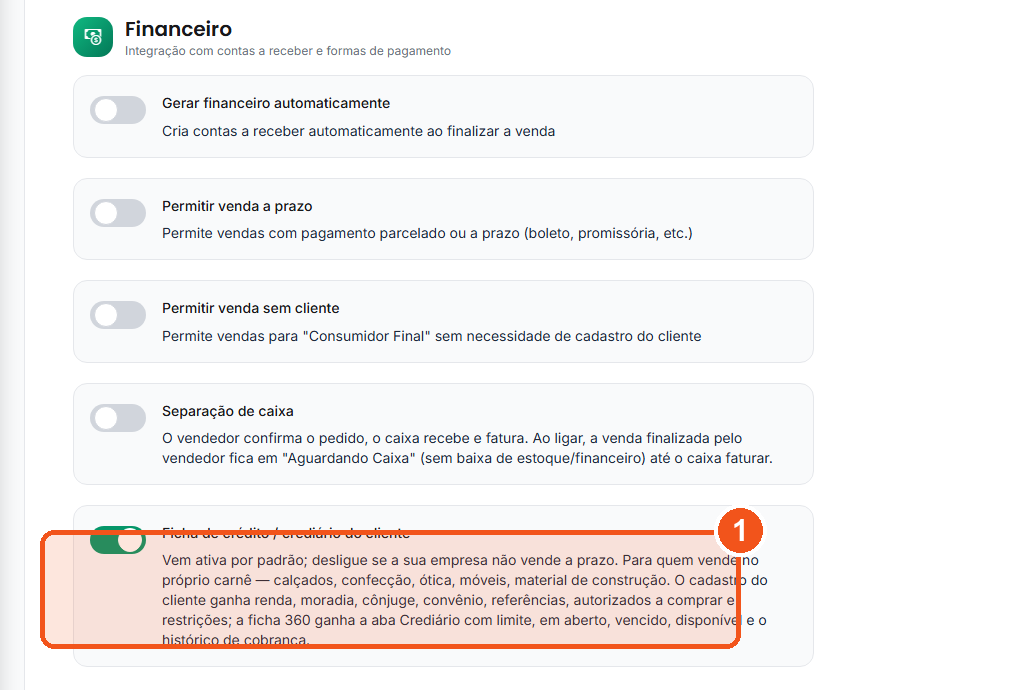
- A chave vem ligada.
🎬 Passo a passo em figuras · 7 passo(s)
- Ligar ou desligar
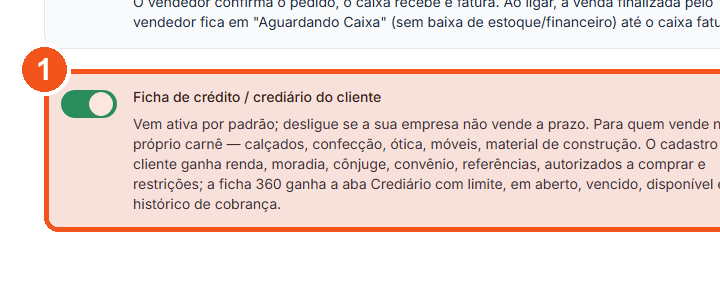
No bloco Financeiro, ache a chave da ficha de crédito.
👀 A chave vem verde, ligada. Desligue só se a loja não vende a prazo.
🔊 Ouvir este passo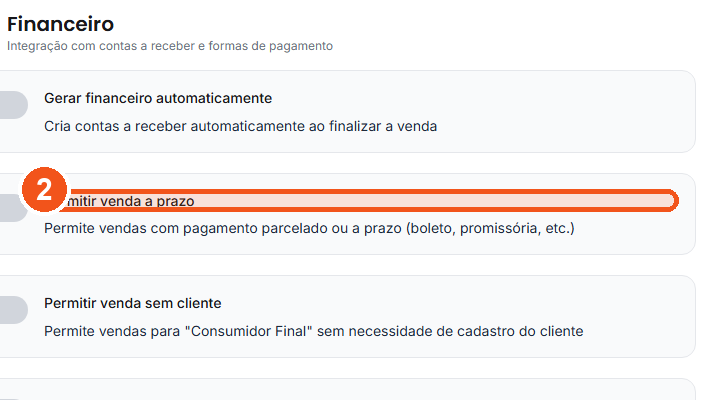
Para nascer parcela, deixe Permitir venda a prazo ligada.
👀 Logo acima fica Gerar financeiro automaticamente, que cria a cobrança sozinho.
🔊 Ouvir este passo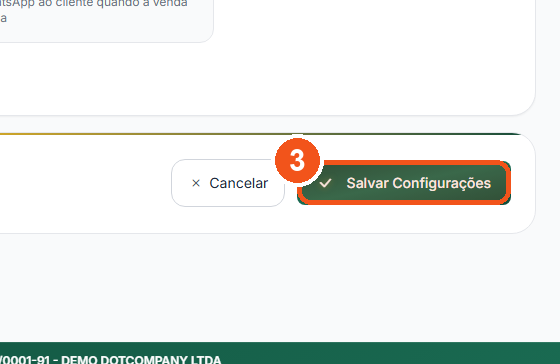
Clique em Salvar Configurações.
👀 Vale na hora para toda a empresa. Recarregue a tela do cliente.
🔊 Ouvir este passo- O carnê no dia preferido do cliente
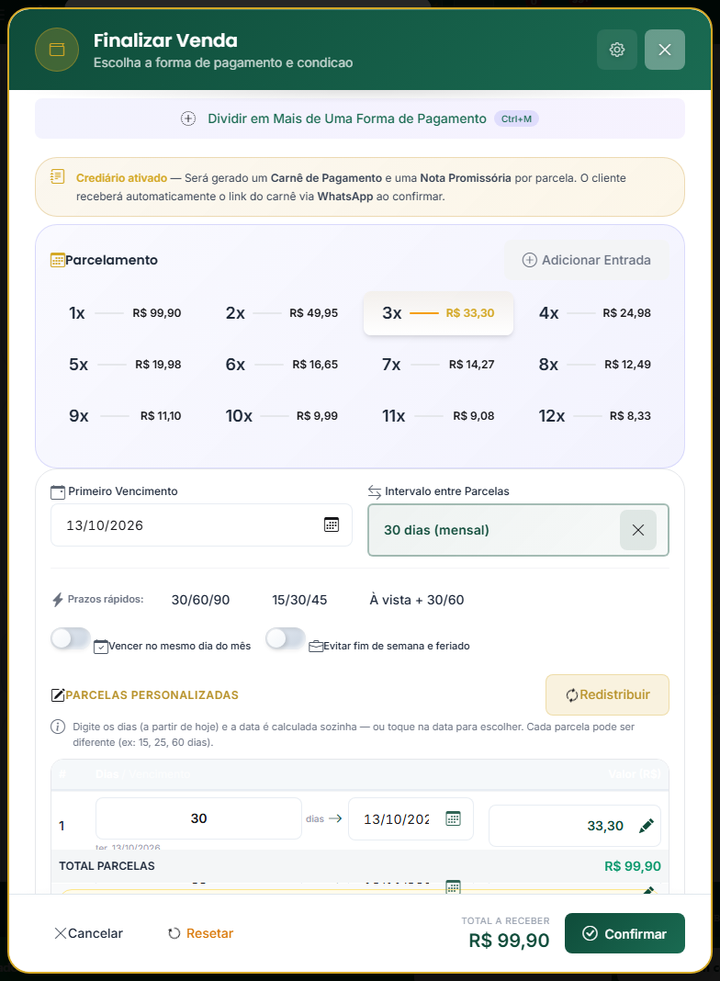
Na venda, escolha Crediário e o número de parcelas.
👀 A tela propõe a primeira parcela para daqui a 30 dias. Não precisa mexer.
🔊 Ouvir este passo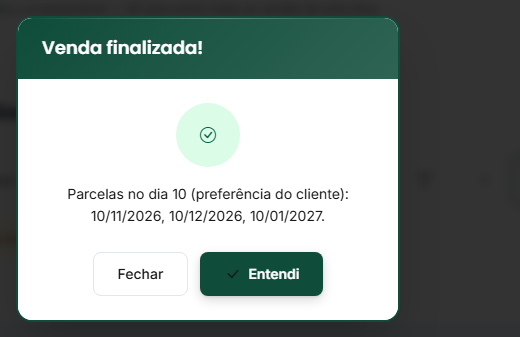
Clique em Confirmar. Leia o aviso e clique em Entendi.
👀 Cliente com dia preferido 10: o carnê nasce em 10/11, 10/12 e 10/01. Nunca antes da data proposta.
🔊 Ouvir este passo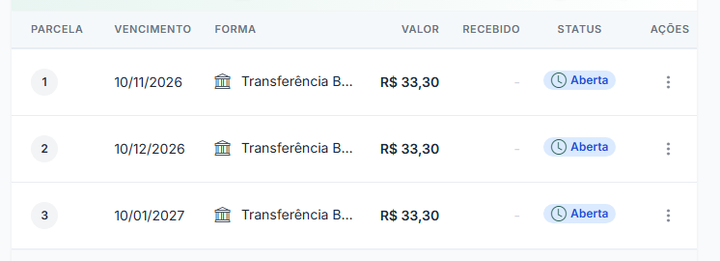
Abra a venda e confira as parcelas.
👀 Todas no dia 10. É esse dia que vai para o carnê e para a cobrança. A coluna Forma é como cada parcela será recebida.
🔊 Ouvir este passoQuer outra data? Digite na primeira parcela antes de confirmar.
👀 Qualquer data digitada vale, mesmo um dia antes ou depois. A ficha só age nas datas propostas.
🔊 Ouvir este passo
😕 Deu errado? Veja aqui
- O aviso das datas não apareceu. O cliente não tem dia preferido na ficha, ou você digitou a primeira data. As datas da tela valem como estão.
- A parcela ficou um mês depois do que eu esperava. O dia preferido já tinha passado no mês proposto; foi para o mês seguinte. O sistema nunca puxa para antes.
- Quero que a primeira parcela seja hoje. Digite a data de hoje na primeira parcela. "Vence hoje" é escolha sua.
🎯 O cliente tem dia preferido 10. A tela propôs 13/10 e você não mexeu. Quando cai a primeira parcela?
Parte 1 · Ligar ou desligar
- Abra Vendas › Configurações e role até o bloco Financeiro.
- Ache a chave Ficha de crédito / crediário do cliente.
- Desligue só se a sua empresa não vende a prazo.
- Clique em Salvar no topo. Vale na hora para toda a empresa.
Parte 2 · O que muda na venda a prazo
- Cliente com Avisar o vendedor marcado ou com restrição ativa: a checagem mostra o alerta e o motivo.
- O alerta só informa. O status do crédito continua sendo o do financeiro.
- Venda em Crediário sem mexer nas datas propostas: o carnê cai no dia preferido da ficha.
- Ao finalizar, leia o aviso com as datas gravadas e clique em Entendi.
- Digitou outra primeira data ou mexeu nas parcelas? A sua escolha vale.
😕 Deu errado? Veja aqui
- A chave está cinza e não muda. Você não tem permissão de configurar vendas. Peça ao administrador.
- Salvei e o cartão continua lá. Recarregue a página do cliente.
- As parcelas não caíram no dia preferido. A venda não era Crediário, ou alguém editou as datas no fechamento.
- Não nasceu parcela nenhuma. Ligue Venda a prazo e Gerar financeiro automático nesta mesma tela.
Parte 4 · Glossário
16Devolução de venda: o comprovante impresso (A4 e cupom)novo em setembro/2026
O cliente devolveu um produto? Registre a devolução e siga o fluxo: aprovar, receber e concluir. Só ao concluir o estoque volta e o valor vira crédito ou estorno. Agora também sai um documento impresso para o cliente levar.
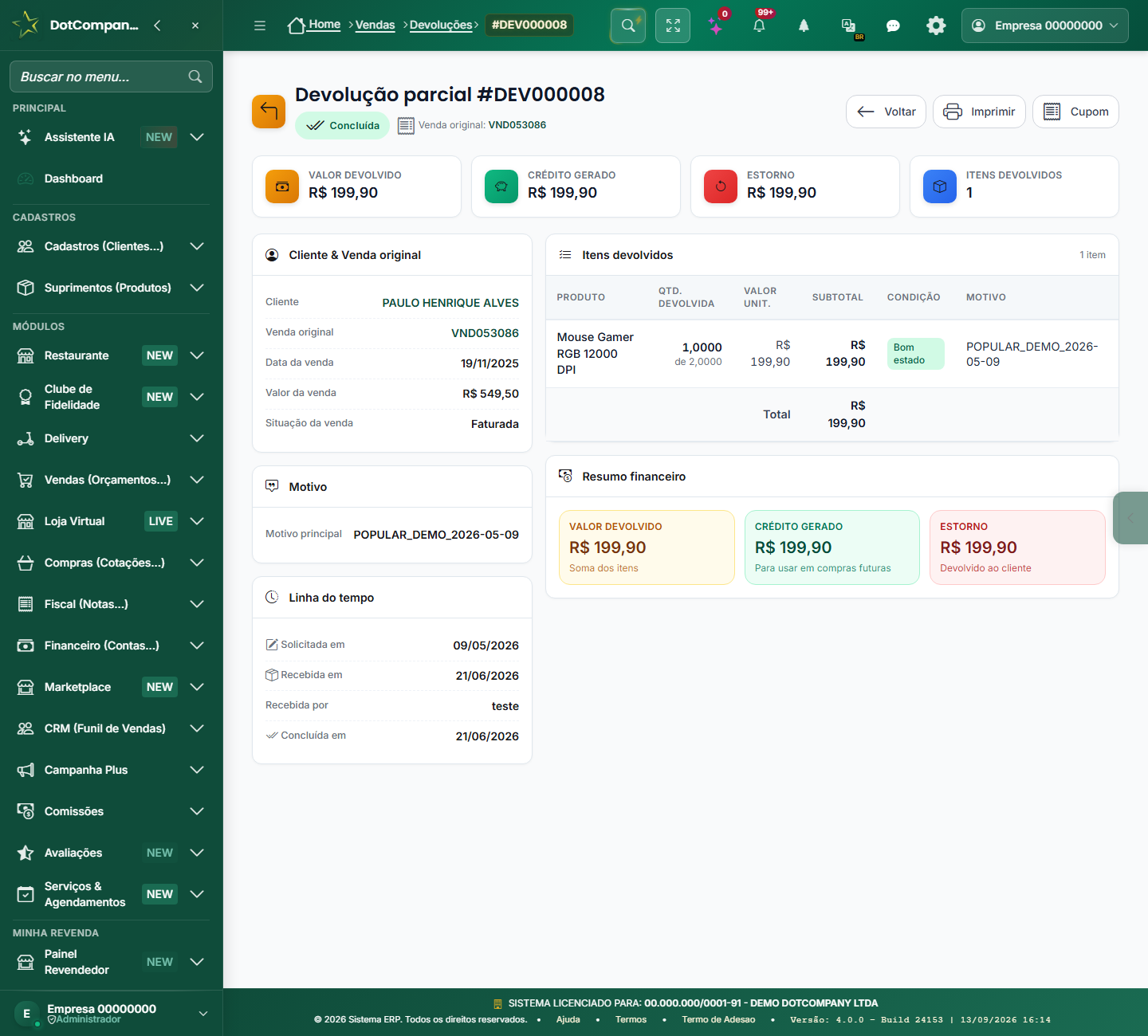
- A devolução: venda original, itens devolvidos, valor devolvido e crédito gerado.
- Imprimir abre o documento A4 em nova aba.
- Cupom abre a via de 80 mm para a impressora térmica.
🎬 Passo a passo em figuras · 2 passo(s)
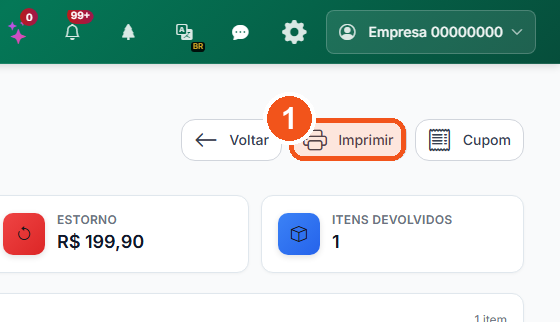
Abra a devolução na lista e clique em Imprimir.
👀 Abre o documento A4 em nova aba.
🔊 Ouvir este passo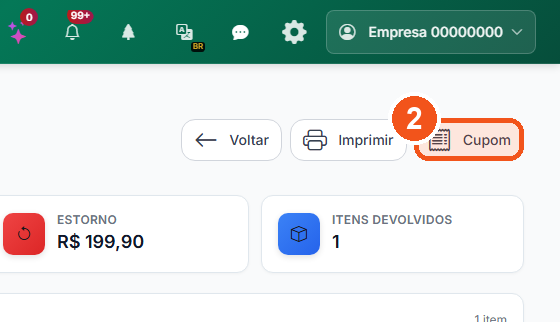
Para a impressora térmica, clique em Cupom.
👀 Abre o cupom de 80 mm, no padrão da venda.
🔊 Ouvir este passo
😕 Deu errado? Veja aqui
- Abriu em branco? Atualize a aba (F5). Se o sistema pedir para você entrar de novo, entre e clique em Imprimir outra vez.
- O cupom saiu cortado? Na impressão do navegador, escolha a impressora térmica e o papel de 80 mm.
- O crédito da devolução não apareceu na quitação? A devolução precisa estar Concluída (aprovar → receber → concluir). Recebida ainda não gera crédito. Conclua e volte à quitação.
Imprimir a devolução
- Abra a devolução na lista.
- Clique em Imprimir. Abre o documento A4 em nova aba: empresa, cliente, venda original, itens devolvidos, valor devolvido e crédito gerado.
- Quer a via da impressora térmica? Clique em Cupom. Sai o cupom de 80 mm, no padrão da venda.
- No documento A4, Imprimir manda para a impressão e Cupom 80 mm abre o cupom.
- No cupom, clique em Imprimir Cupom e escolha a impressora térmica de 80 mm.
📖Glossário de Vendas — palavras difíceis em português claro
As palavras que mais aparecem no módulo, explicadas de forma simples.
| Palavra | O que quer dizer |
|---|---|
| Orçamento | A proposta de venda, com preço e validade, antes de fechar. Ainda não movimenta estoque nem dinheiro. |
| Pedido / Venda | O negócio fechado. Ao finalizar, baixa estoque e gera cobrança. |
| Rascunho / Em Digitação | Venda ainda não finalizada — dá para mexer à vontade; não efetivou nada. |
| Faturada | Venda finalizada e efetivada (estoque e financeiro já mexidos). |
| Ticket Médio | Valor médio por venda (total vendido ÷ número de vendas). |
| Taxa de Conversão | De cada 10 orçamentos, quantos viraram venda. |
| Funil / Pipeline | A visão em colunas das propostas, da primeira conversa até fechar. |
| Comissão | A parte que o vendedor ganha sobre o que vendeu. |
| CMV | Custo da Mercadoria Vendida — quanto custou o que você vendeu. Receita menos CMV = lucro bruto. |
| Lucratividade | Quanto sobra de verdade depois de tirar os custos. |
| Consumidor Final | Cliente genérico, para vendas de balcão sem cadastro específico. |
| Tabela de Preço | Uma lista de preços especial (por cliente, atacado, região) que o sistema aplica automaticamente. |
| Meta | O combinado de quanto vender num período. Pode ser da loja (Por Empresa) ou de uma pessoa (Por Vendedor). |
| Realizado | Quanto já foi vendido no período da meta. Meta menos realizado = quanto falta. |
| Atingimento | Quanto da meta já foi feito, em %. Pode passar de 100% (quem estourou a meta). |
| Projeção de fechamento | Estimativa de onde a meta vai terminar: o que se vendeu por dia até agora, repetido até o fim do período. |
| Ritmo | Se a projeção passa de 105% da meta, "acima"; entre 95% e 105%, "na meta"; abaixo, "atrasado". |
| Meta rateada | Quando a meta cadastrada não cobre exatamente o período da tela, o sistema usa só a fatia proporcional aos dias — e avisa. |
| Travessão (—) | Num relatório, quer dizer "não há base para calcular" (nada a medir no período), e não zero. |
| Estorno | Lançamento com valor negativo que desfaz um recebimento anterior, na data em que a coisa foi desfeita. |
| Mês fechado (competência) | Mês que você já conferiu/fechou. O sistema não reescreve o passado: o efeito de um cancelamento cai no mês do cancelamento. |