★Comece por aqui
O WhatsApp CRM é uma extensão leve que reconhece, dentro do próprio WhatsApp Web, o contato do chat aberto e mostra numa barra lateral a ficha da Pessoa do seu ERP — notas, etiquetas, etapa do funil (pipeline), histórico e templates de mensagem. Você atende o cliente sem trocar de aba e sem copiar e colar nada.
As 4 ideias que se repetem
- É uma extensão do navegador — instala uma vez no Chrome/Edge e passa a aparecer como uma barra lateral dentro do
web.whatsapp.com. - Ela reconhece o contato pelo número — assim que você abre uma conversa, mostra a ficha da Pessoa (do seu ERP), sem você precisar buscar nada.
- Seus dados ficam no seu ERP — notas, contatos e histórico são salvos no banco do seu próprio sistema, nunca em servidor de terceiros.
- Ela protege o seu número — mensagem avulsa continua sendo você digitando (sem automação); envios em massa ou agendados passam por uma fila com intervalo aleatório e limite diário, para não parecer um robô.
Como funciona no dia a dia (depois de instalada)
1O que é o WhatsApp CRM
Uma extensão leve que reconhece o contato do chat aberto no WhatsApp Web e mostra, em uma barra lateral, a ficha da Pessoa no ERP: notas, etiquetas, etapa do funil, histórico e templates de mensagem — tudo sem trocar de aba.
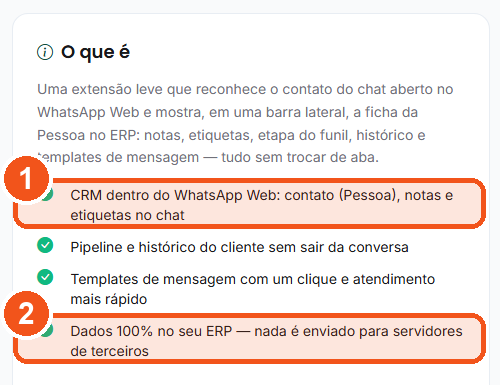
- O CRM dentro do WhatsApp Web: contato (Pessoa), notas e etiquetas aparecem direto no chat.
- Dados 100% no seu ERP — nada é enviado para servidores de terceiros.
O que ela traz
- CRM dentro do WhatsApp Web: contato (Pessoa), notas e etiquetas no chat.
- Pipeline e histórico do cliente sem sair da conversa.
- Templates de mensagem com um clique e atendimento mais rápido.
- Dados 100% no seu ERP — nada é enviado para servidores de terceiros.
/ferramentas/whatsapp-crm).2Instalar a extensão
A extensão é baixada e instalada manualmente pelo navegador (Chrome, Edge ou outro baseado em Chromium) — sem precisar de loja de aplicativos. São só 4 passos.
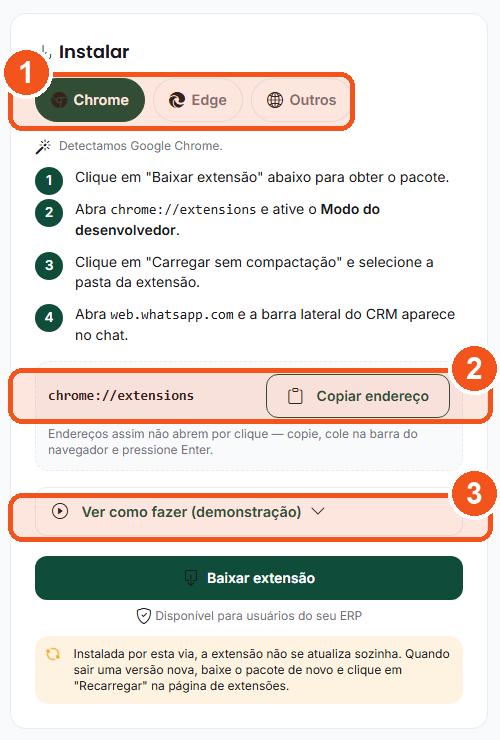
- Escolha a aba do seu navegador: Chrome, Edge ou Outros — o sistema já detecta o seu.
- A caixa chrome://extensions tem o botão Copiar endereço: copie e cole na barra do navegador.
- O link Ver como fazer (demonstração) abre a simulação animada da seção 3.
Passo a passo
- Clique em Baixar extensão para obter o pacote (.zip).
- Abra
chrome://extensionse ative o Modo do desenvolvedor (canto superior direito). - Clique em "Carregar sem compactação" e selecione a pasta da extensão (
whatsapp-crm-dotcompany). - Abra
web.whatsapp.com— a barra lateral do CRM aparece no chat.
chrome://extensions não abrem só de clicar — use o botão Copiar endereço, cole na barra do navegador e aperte Enter.- Loja privada (não-listada) — recomendado: publicação como extensão "não-listada" na Chrome Web Store e no Edge Add-ons: instala com um clique e atualiza sozinha (requer conta de desenvolvedor e publicação — fale com o suporte DotCompany).
- Política de empresa (TI): para muitas máquinas, o TI força a instalação via GPO (Windows) ou Intune, usando a política
ExtensionInstallForcelist. - Modo desenvolvedor: o passo a passo acima — ideal para testar agora, sem depender de loja.
3Ver como fazer (demonstração)
Na tela de instalação existe o link "Ver como fazer (demonstração)", que abre uma simulação animada da própria página chrome://extensions — assim você vê exatamente onde clicar antes de fazer de verdade.
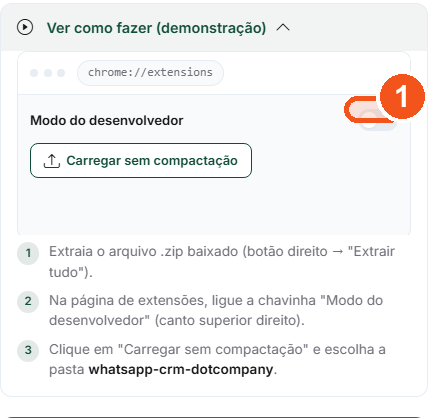
- A chavinha Modo do desenvolvedor precisa estar ligada (verde) antes de carregar a extensão.
O que a demonstração mostra
- Extraia o arquivo .zip baixado (botão direito → "Extrair tudo").
- Na página de extensões, ligue a chavinha "Modo do desenvolvedor" (canto superior direito).
- Clique em "Carregar sem compactação" e escolha a pasta
whatsapp-crm-dotcompany.
4Segurança da conta e privacidade (anti-ban e LGPD)
Construída para proteger o seu número e os dados dos seus clientes. Duas frentes: como as mensagens são enviadas (para não parecer um robô) e onde os dados ficam guardados (no seu ERP, não em servidor de terceiros).
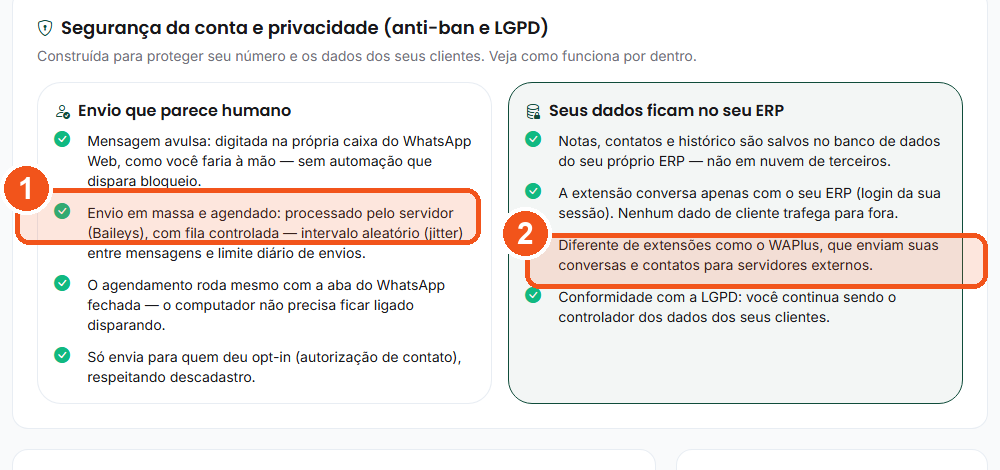
- Envios em massa/agendados usam fila com jitter (intervalo aleatório) e limite diário — para não parecer robô.
- Diferente do WAPlus: aqui os seus dados de cliente nunca saem do seu ERP.
Envio que parece humano
- Mensagem avulsa: digitada na própria caixa do WhatsApp Web, como você faria à mão — sem automação que dispara bloqueio.
- Envio em massa e agendado: processado pelo servidor (Baileys), com fila controlada — intervalo aleatório (jitter) entre mensagens e limite diário de envios.
- O agendamento roda mesmo com a aba do WhatsApp fechada — o computador não precisa ficar ligado disparando.
- Só envia para quem deu opt-in (autorização de contato), respeitando o descadastro.
Seus dados ficam no seu ERP
- Notas, contatos e histórico são salvos no banco de dados do seu próprio ERP — não em nuvem de terceiros.
- A extensão conversa apenas com o seu ERP (login da sua sessão). Nenhum dado de cliente trafega para fora.
- Diferente de extensões como o WAPlus, que enviam suas conversas e contatos para servidores externos.
- Conformidade com a LGPD: você continua sendo o controlador dos dados dos seus clientes.
5Comparativo com outras extensões
Como o WhatsApp CRM DotCompany se compara a extensões genéricas de mercado (ex.: WAPlus).
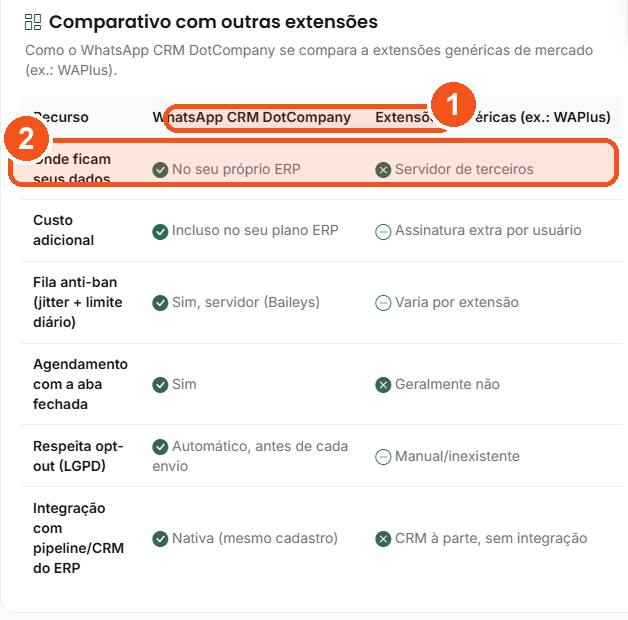
- A coluna WhatsApp CRM DotCompany mostra o que muda em relação a extensões de mercado.
- Primeira linha: onde ficam seus dados — no seu ERP, nunca em servidor de terceiros.
| Recurso | WhatsApp CRM DotCompany | Extensões genéricas (ex.: WAPlus) |
|---|---|---|
| Onde ficam seus dados | ✅ No seu próprio ERP | ❌ Servidor de terceiros |
| Custo adicional | ✅ Incluso no seu plano ERP | ➖ Assinatura extra por usuário |
| Fila anti-ban (jitter + limite diário) | ✅ Sim, servidor (Baileys) | ➖ Varia por extensão |
| Agendamento com a aba fechada | ✅ Sim | ❌ Geralmente não |
| Respeita opt-out (LGPD) | ✅ Automático, antes de cada envio | ➖ Manual/inexistente |
| Integração com pipeline/CRM do ERP | ✅ Nativa (mesmo cadastro) | ❌ CRM à parte, sem integração |
6Baixar a extensão
O botão "Baixar extensão" está disponível para usuários do seu ERP e entrega o pacote whatsapp-crm-dotcompany.zip, com 27 arquivos — o mesmo pacote usado nos passos 2 e 3 da instalação (seção 2).
- O botão Baixar extensão entrega o pacote
whatsapp-crm-dotcompany.zip(27 arquivos).
Passo a passo
- Clique em Baixar extensão.
- O navegador baixa o arquivo
whatsapp-crm-dotcompany.zip. - Extraia o arquivo (botão direito → "Extrair tudo").
- Siga os passos 2 a 4 da seção Instalar para carregar a pasta extraída no navegador.
7Perguntas comuns
As dúvidas que mais aparecem de quem está começando — respostas curtas e diretas.
📖Glossário rápido
Alguns termos que aparecem na tela do WhatsApp CRM, em português simples:
chrome://extensions que permite carregar uma extensão manualmente, fora da loja.