
Plataforma de APIs DotCompany — do zero, sem complicação
Um guia simples, com fotos das telas, para quem vai usar a Plataforma de APIs da DotCompany. Ela faz duas coisas: consultas prontas (CEP, CNPJ, placa/FIPE, validar CPF/CNPJ/WhatsApp, e mais) e documentos fiscais (NF-e, NFC-e, NFS-e). Você configura no painel e o seu sistema chama a API. Paga só pelo que usar, em créditos pré-pagos.
O que você precisa saber primeiro
app.dotcompany.com.br/api-dev★Comece por aqui — as ideias que se repetem o tempo todo›
São poucas ideias que aparecem em quase todas as telas. Entendendo elas agora, todo o resto fica fácil. Leia com calma — leva 3 minutos.
dc_test_) e a de verdade (dc_live_). A chave já nasce podendo fazer as consultas; emitir nota é um poder extra que você liga depois.dc_test_) nada é cobrado. A tabela completa está na seção “Quanto custa”./api-dev? É a parte visual da plataforma, onde você configura tudo clicando (sem programar): cria a chave, acompanha o consumo, compra créditos, vê a documentação e, se for emitir nota, cadastra o certificado. As chamadas em si (consultar, emitir) são feitas pelo seu sistema, pela API.Comece a usar em minutos (sem certificado)
1O Painel — saldo, uso e para onde ir›
É a primeira tela que você vê ao entrar em /api-dev. Aqui você acompanha quanto de crédito ainda tem, quanto já gastou e a saúde das suas chamadas. Pense nela como o “painel do carro” da sua conta de API.
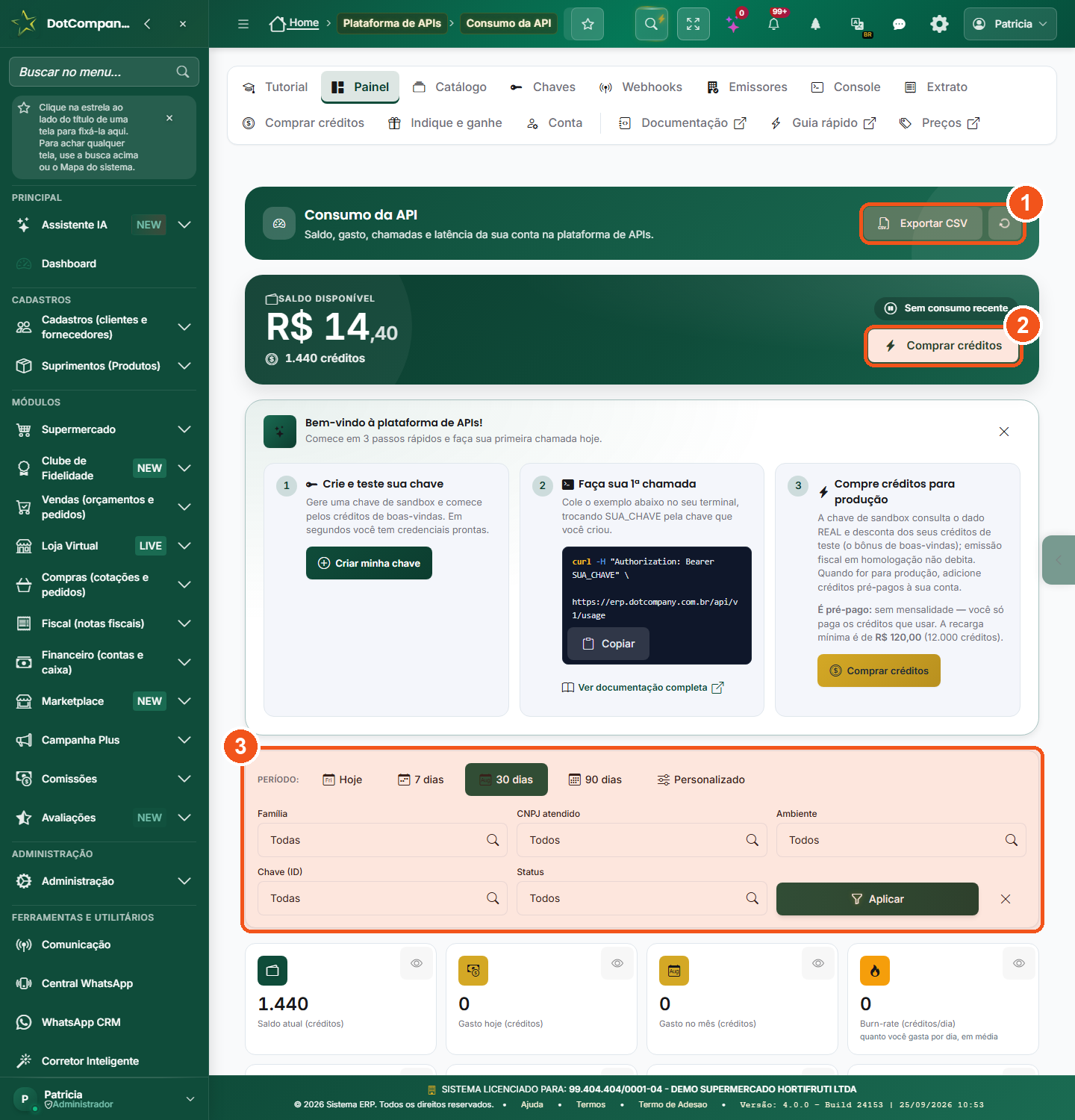
- Exportar CSV — baixa toda a tabela de consumo (chamadas, créditos e reais) numa planilha.
- Comprar créditos — vai direto para a tela de compra quando o saldo está baixando.
- Bloco de filtros — escolha o período (Hoje/7/30/90 dias) e refine por família, CNPJ, ambiente, chave e status; depois clique em Aplicar.
O que tem nesta tela
- O saldo disponível em destaque: quantos créditos restam e o valor em reais.
- Os indicadores (KPIs): quanto você gastou, o ritmo de gasto (burn-rate), o total de chamadas, a velocidade de resposta (latência p50/p95/p99) e a taxa de sucesso e de erro.
- Os filtros: escolha o período (Hoje, 7, 30 ou 90 dias) e refine por família, CNPJ, ambiente, chave e status — depois clique em Aplicar.
- O botão Exportar CSV, que baixa toda a tabela de consumo (chamadas, créditos e reais) numa planilha.
2Gerar a sua chave de API›
A chave é o que o seu sistema usa para entrar na plataforma. É como uma senha: você cria aqui, copia e guarda em lugar seguro. Toda chamada do seu sistema leva essa chave junto.
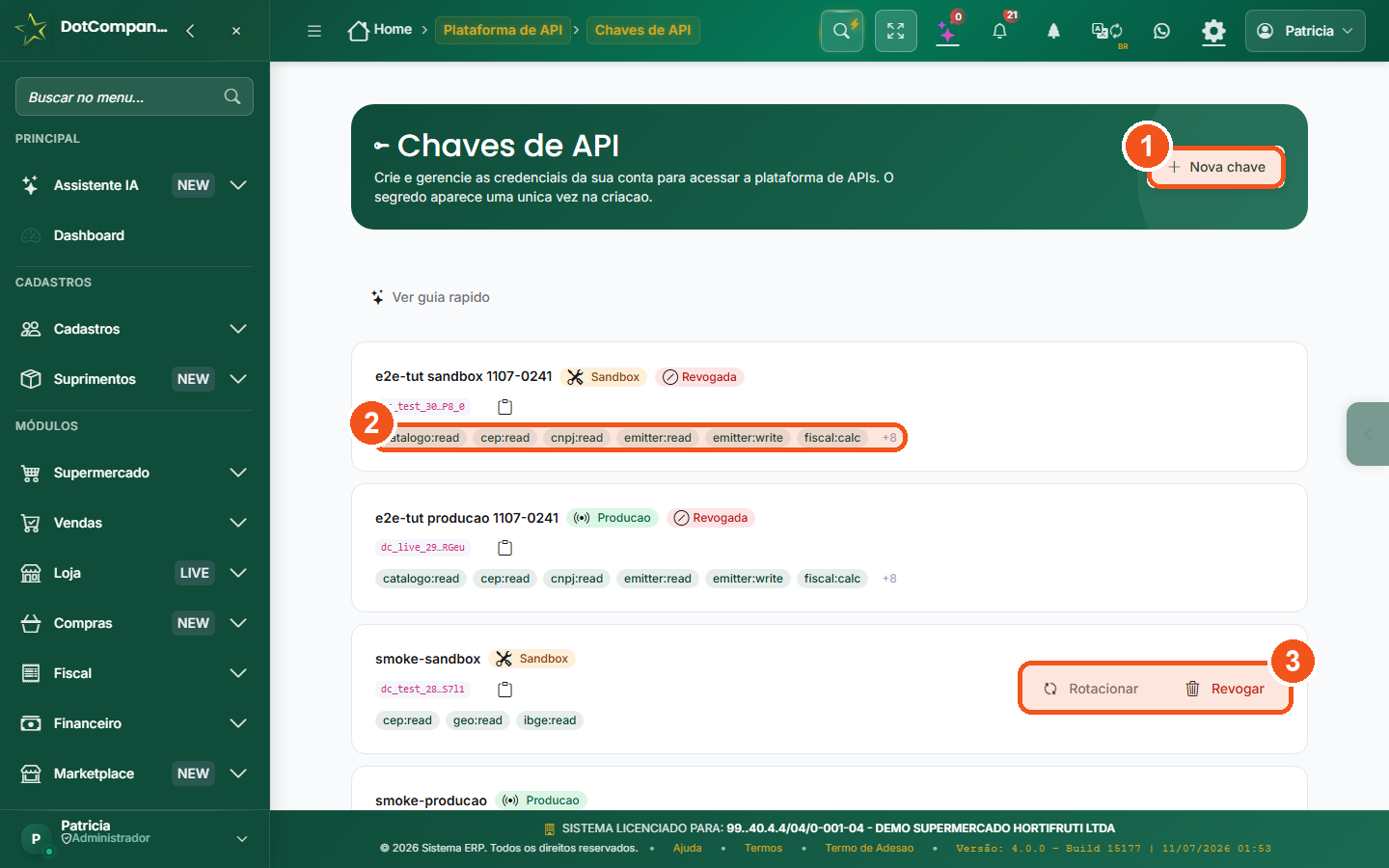
- Nova chave — cria uma credencial; o segredo aparece UMA única vez, copie na hora.
- Escopos da chave (catalogo:read, cep:read, cnpj:read…) — mostram o que aquela chave PODE consultar.
- Rotacionar troca o segredo; Revogar desativa a chave na hora.
Passo a passo
- Clique em “Nova chave” (botão no canto superior direito).
- Escolha o ambiente: Sandbox (testes — gera uma chave
dc_test_…) ou Produção (geradc_live_…). - Confirme. A chave já nasce podendo fazer as consultas (os escopos de consulta vêm marcados). Copie o segredo na hora.
- Pronto: a chave aparece na lista, com os botões Rotacionar (trocar o segredo) e Revogar (desligar) para quando precisar.
cep:read, geo:read, ibge:read, placa:read, catálogo, cálculo fiscal, uso). Os poderes de emitir nota (nfe:*, nfse:*) são opcionais — você liga só quando quiser, e eles exigem um certificado A1 cadastrado (veja a seção de Notas fiscais).dc_live_123.xxxxxxxx (produção) ou dc_test_123.xxxxxxxx (teste).dc_test_). Com ela você experimenta à vontade: no ambiente de teste nada é cobrado. Quando estiver seguro, gere a de produção (dc_live_). Se misturar (chave de teste em produção ou vice-versa), dá o erro ENVIRONMENT_MISMATCH — é só usar a chave certa.3Fazer a sua primeira chamada (o Guia rápido)›
O Guia rápido (Quickstart) leva você da conta criada até a primeira chamada de verdade em 5 passos, já com o código pronto para copiar em curl, Python ou Node. É o jeito mais fácil de ver a API funcionando.
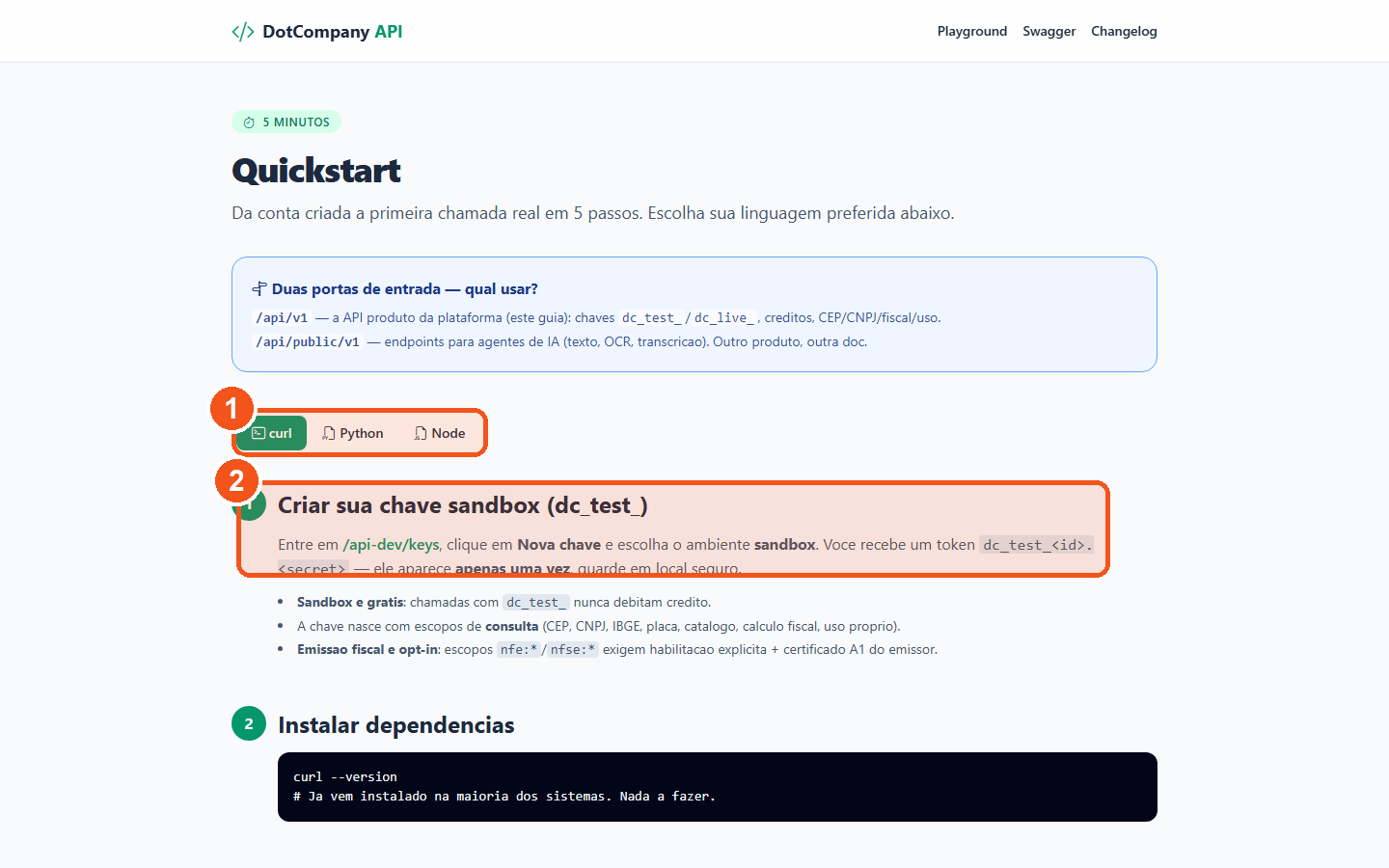
- Abas curl / Python / Node — escolha a linguagem e o código do passo a passo troca.
- Passo 1 — cria a chave sandbox (dc_test_) e mostra onde colar o token; ele aparece apenas uma vez.
Como funciona
- Escolha a aba da sua linguagem (curl, Python ou Node) — o código do passo a passo troca junto.
- O Passo 1 cria a chave sandbox (
dc_test_) e mostra onde colar o token (ele aparece só uma vez). - Os passos seguintes mostram como montar a chamada e ler a resposta. Copie, cole no seu sistema e rode.
Toda a documentação viva num lugar só
A plataforma tem quatro “lugares” para aprender e testar. Use os atalhos abaixo — cada um abre a ferramenta certa no sistema:
🔎As consultas prontas — o que dá para perguntar à API›
Antes mesmo de pensar em nota fiscal, a plataforma já resolve um monte de coisa do dia a dia com consultas prontas. Você manda um dado e recebe a resposta na hora. Abaixo, as famílias mais usadas — todas cobradas por consulta que dá certo (veja “Quanto custa”).
Consultas de endereço e localização (família Geo)
- Endereço pelo CEP — informe o CEP e receba rua, bairro, cidade e UF.
GET /api/v1/geo/cep/{cep}. - Coordenadas de um endereço (geocoding) — transforma um endereço em latitude/longitude.
GET /api/v1/geo/geocoding. - Rota e tempo estimado (ETA) — distância e tempo entre dois pontos, ótimo para entrega.
GET /api/v1/geo/rota.
Consultas de empresas e pessoas
- Dados de um CNPJ — razão social, situação, endereço e atividades de uma empresa.
- Validar CPF ou CNPJ — confere se o número é válido antes de cadastrar.
- Validar WhatsApp — confirma se um número tem WhatsApp ativo.
GET /api/v1/whatsapp/validar.
Consultas de veículo e de produto
- Veículo por placa e tabela FIPE — marca, modelo, ano e o valor de referência FIPE.
- Catálogo de produto — consulta um produto por código de barras (GTIN/EAN) ou por NCM.
Ajudas para quem vai emitir nota
- Sugerir o perfil fiscal por CNPJ — a API olha o CNPJ e sugere regime, CFOP e afins, para você não errar o cadastro.
GET /api/v1/fiscal/sugerir-perfil. - Ler um XML de NF-e (parse) — você manda o XML de uma nota e recebe os dados organizados em JSON, fácil de usar.
POST /api/v1/nfe/parse.
Quanto custa e os limites
🪙Como você paga — créditos por consulta (cobrança real)›
A conta é simples: cada chamada que dá certo desconta um punhado de créditos do seu saldo. Quanto mais “trabalho” a chamada dá, mais créditos custa. Abaixo, o preço por família — é a mesma tabela que vale na cobrança de verdade.
| Família / ação | Exemplos | Custo |
|---|---|---|
| Consultas simples | CEP, CNPJ, FIPE, validar CPF/CNPJ/WhatsApp, catálogo | 4 créditos (R$ 0,04) |
| Consulta de placa | Dados do veículo pela placa | 5 créditos (R$ 0,05) |
| Geocoding e rota (ETA) | /geo/geocoding, /geo/rota | 8 créditos (R$ 0,08) |
| Sugerir perfil fiscal | /fiscal/sugerir-perfil | 8 créditos (R$ 0,08) |
| Cancelar uma nota | /nfe/cancelar | 8 créditos (R$ 0,08) |
| Emitir NFC-e ou NFS-e | cupom (modelo 65) / nota de serviço | 20 créditos (R$ 0,20) |
| Emitir NF-e | nota de produto (modelo 55) | 32 créditos (R$ 0,32) |
As três regras de ouro da cobrança
- Só o que dá certo é cobrado. Uma chamada que responde com sucesso (o famoso “2xx”) desconta créditos.
- Erro não custa nada. Se a chamada deu erro (dado inválido, falha nossa, recusa da SEFAZ) — os chamados “4xx” e “5xx” — nenhum crédito é descontado.
- Teste é de graça. Tudo o que você faz com a chave de teste (
dc_test_) nunca desconta crédito. Experimente à vontade.
🚦Os limites — sem saldo e velocidade máxima›
Dois limites protegem você (e a plataforma). Saber o que cada um significa evita susto quando o seu sistema recebe um “não” da API — e ensina o que fazer.
1) Ficou sem saldo → a API responde 402
Se acabaram os créditos, a plataforma não entrega o dado e responde com o código 402 (“pagamento necessário”). Isso é de propósito: em vez de te cobrar escondido ou entregar meia resposta, ela para e avisa. É só comprar créditos (seção “Comprar créditos”) que tudo volta a funcionar.
2) Chamou rápido demais → a API responde 429
Cada plano tem uma velocidade máxima de chamadas por minuto. Se o seu sistema disparar mais rápido que isso, a API responde 429 (“muitas chamadas”) e manda junto um aviso Retry-After dizendo quantos segundos esperar antes de tentar de novo.
429, esperar os segundos indicados no Retry-After e tentar novamente. Ao ver um 402, avisar você para recarregar. Passe esta seção para quem programa — são dois cuidados simples que deixam tudo redondo.Testar e explorar a documentação viva
4A documentação (Swagger) — todos os endpoints›
O Swagger é o “catálogo” completo da API: todos os endpoints, com o que cada um recebe e o que devolve. Dá até para testar autenticado ali mesmo, sem instalar nada.
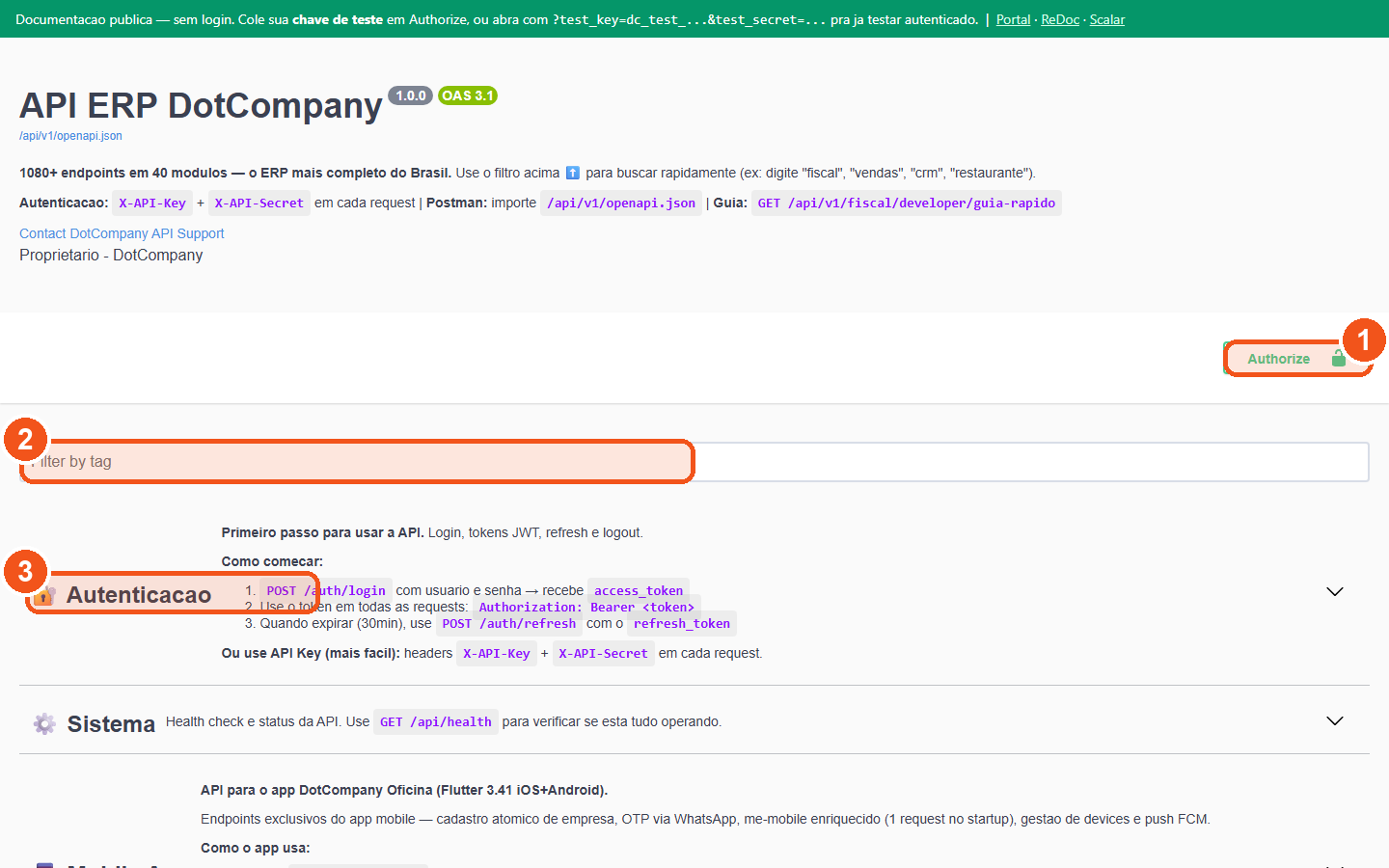
- Authorize — cole sua chave de teste para testar autenticado direto no Swagger.
- Filter by tag — busca um endpoint por módulo (ex.: fiscal, vendas).
- Grupo Autenticação — clique para expandir os endpoints daquele módulo.
Como usar
- Clique em Authorize e cole a sua chave de teste — assim você testa autenticado direto na página.
- Use o Filter by tag para achar um endpoint por módulo (ex.: fiscal, vendas, geo).
- Clique num grupo (ex.: Autenticação) para expandir os endpoints dele e ver os detalhes.
5O Playground — testar de verdade, sem programar›
O Playground é uma tela onde você dispara chamadas reais à API e vê a resposta ao lado, na hora. Perfeito para experimentar uma consulta antes de colocar no seu sistema.
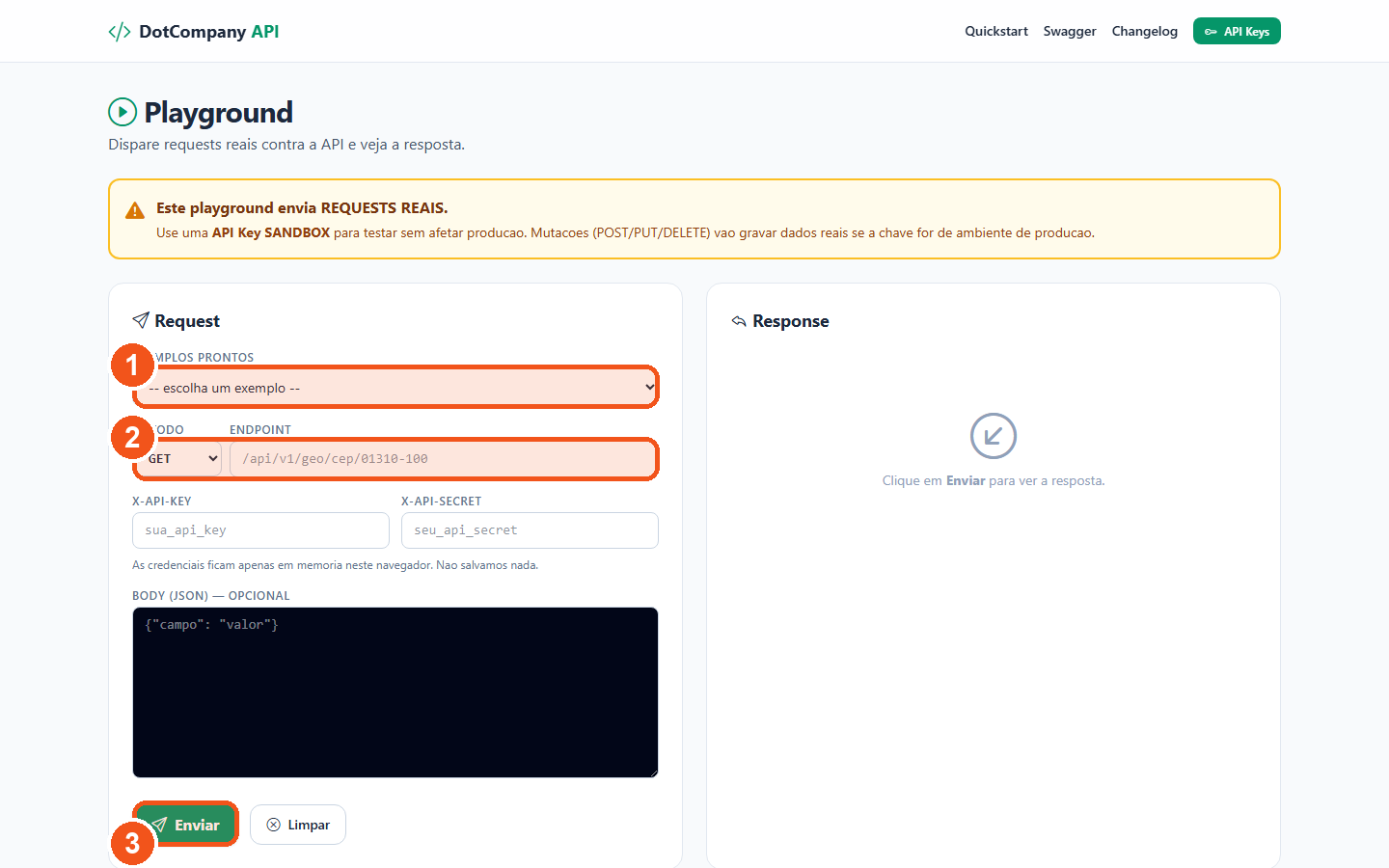
- Exemplos prontos — escolha um exemplo e o método/endpoint já vem preenchido.
- Método + Endpoint — o que você vai chamar (ex.: GET /api/v1/geo/cep/…).
- Enviar — dispara a request REAL; use a chave sandbox para não afetar produção.
Como usar
- Escolha um dos exemplos prontos — o método e o endpoint já vêm preenchidos.
- Confira o Método + Endpoint (ex.:
GET /api/v1/geo/cep/…) e ajuste o valor se quiser. - Clique em Enviar. A resposta aparece ao lado.
dc_test_) no Playground. Como a chamada é real, a chave de teste garante que você não afeta produção nem gasta crédito enquanto experimenta.Créditos e a sua conta
6Comprar créditos (PIX, boleto ou cartão)›
Créditos são as “fichas” pré-pagas que você gasta ao usar a API de verdade. Aqui você escolhe um pacote pronto ou digita o valor que quiser (a partir de R$ 120) e paga por PIX, boleto ou cartão. Assim que o pagamento é confirmado, os créditos entram na sua conta automaticamente — e não vencem.
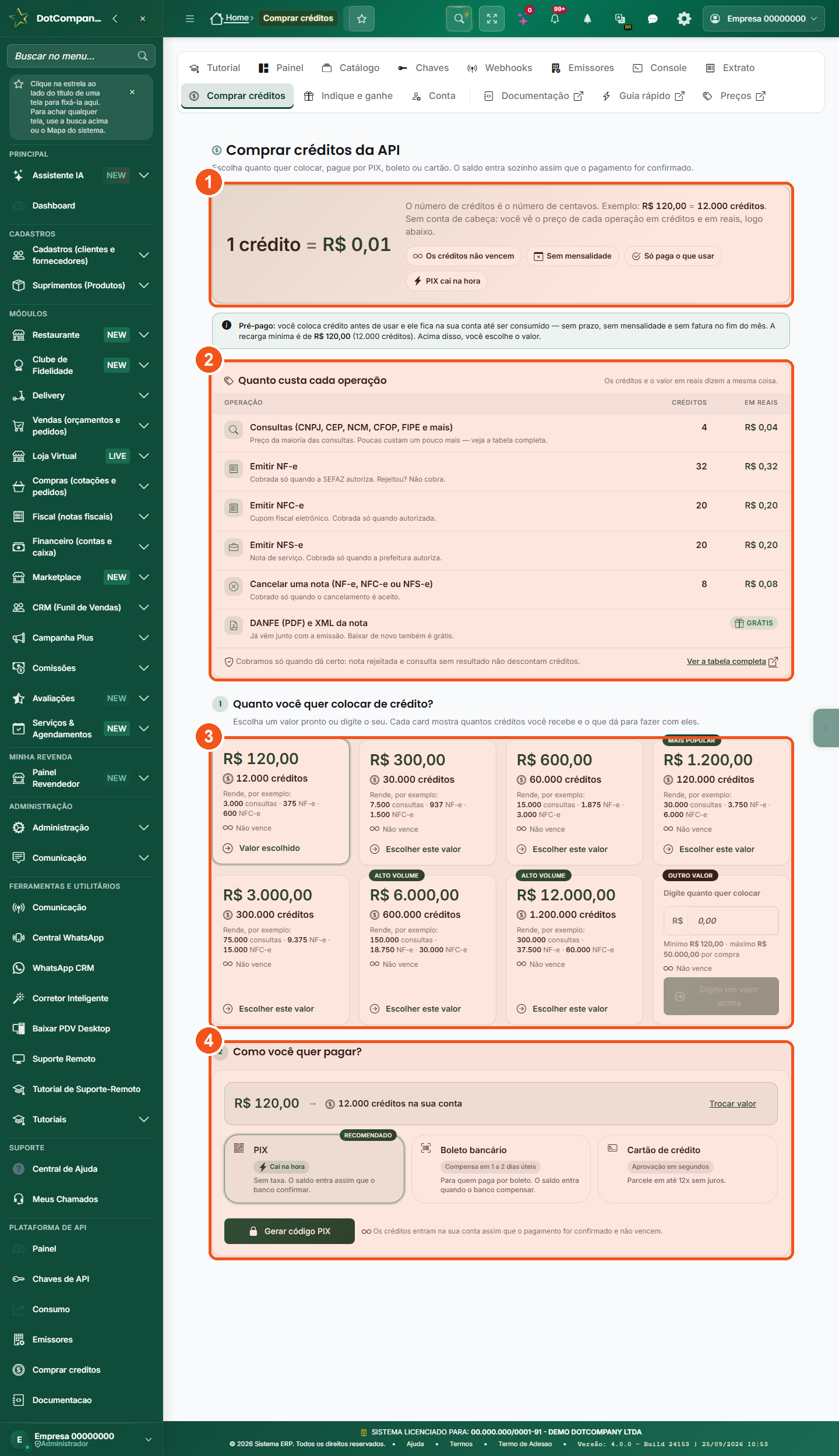
- 1 crédito = R$ 0,01 — o número de créditos é o número de centavos, e os créditos não vencem.
- Quanto custa cada operação — créditos e reais lado a lado: consulta = 4, NF-e = 32.
- Quanto você quer colocar — escolha um valor pronto ou use Outro valor (a partir de R$ 120).
- Como você quer pagar — PIX (cai na hora), boleto ou cartão; depois gere o código ou o boleto.
Como comprar
- Escolha um pacote pronto, de 12.000 a 1.200.000 créditos. Ou use o cartão Outro valor e digite quanto quiser: de R$ 120 a R$ 50.000 por compra. O preço não muda: 1 crédito = R$ 0,01. R$ 120 viram 12.000 créditos.
- Escolha como pagar: PIX (cai na hora), boleto (1 a 2 dias úteis) ou cartão de crédito (aprova em segundos). Boleto e cartão pedem o CNPJ ou CPF da empresa.
- No PIX, aparece o código copia-e-cola (e o QR Code): pague pelo app do seu banco.
- Pronto. Os créditos entram sozinhos quando o pagamento é confirmado. Veja o saldo no Painel (seção 1). O que sobrar fica para depois: crédito não vence.
7Minha conta — plano, uso e saldo›
A tela “Minha conta” reúne, num lugar só, o seu plano atual, quanto você já usou no mês, o saldo disponível, o ambiente e os dados da conta de API. É a visão de “como está a minha assinatura”.
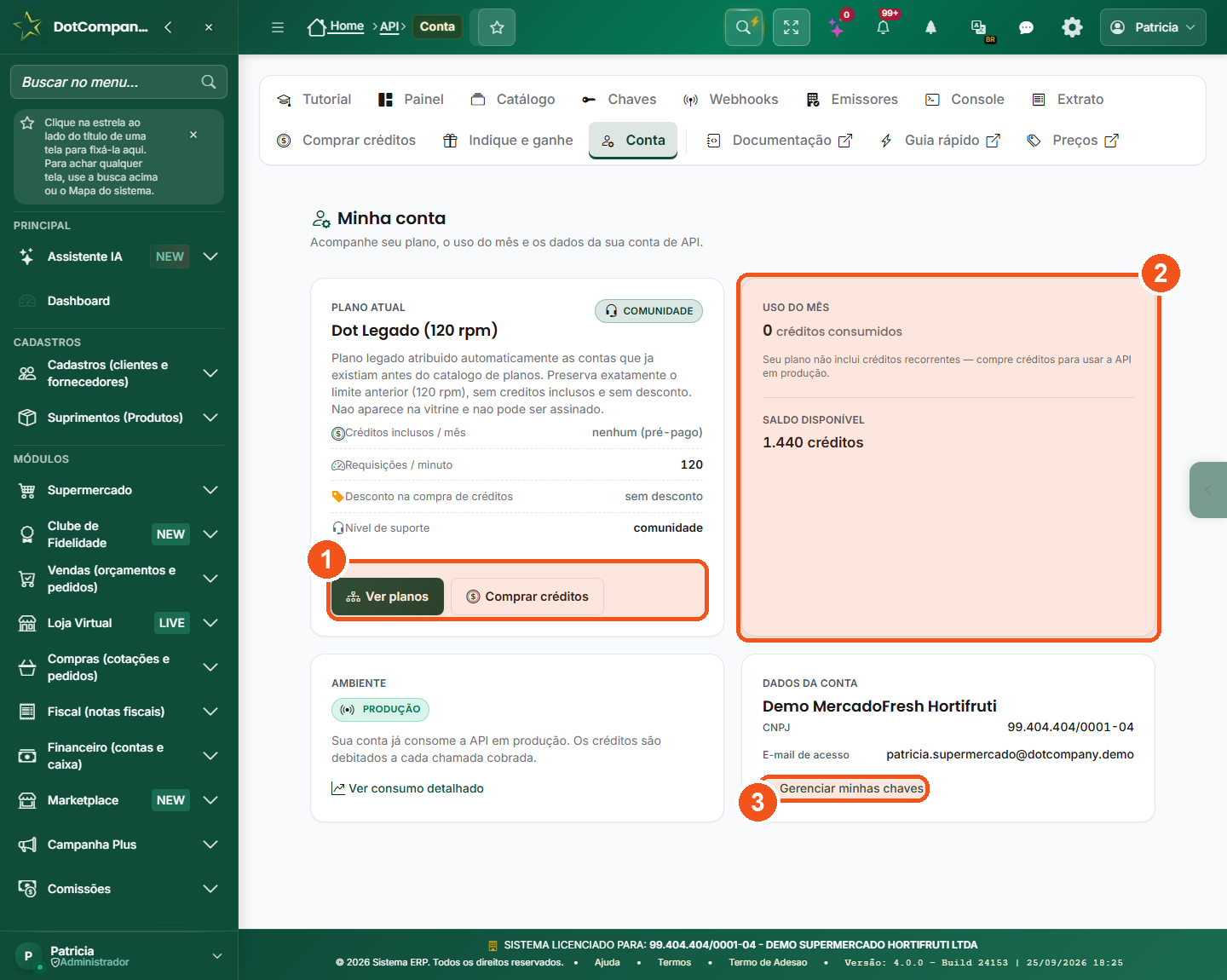
- Ver planos / Comprar créditos — compara os planos ou recarrega o saldo.
- Uso do mês / Saldo disponível — quanto você já consumiu e o saldo atual.
- Gerenciar minhas chaves — atalho para a tela de Chaves de API.
O que você faz aqui
- Ver o plano atual e o ambiente em que está.
- Acompanhar os cartões de Uso do mês e Saldo disponível.
- Clicar em Ver planos (comparar e mudar de plano) ou Comprar créditos (recarregar).
- Usar Gerenciar minhas chaves como atalho para a tela de Chaves de API.
429 da seção “Limites”), é aqui que você faz upgrade do plano para ganhar mais chamadas por minuto.8Página pública de preços e calculadora›
Antes de decidir, dá para simular tudo na página pública de preços — sem precisar estar logado. Ela mostra os planos, o preço por família e uma calculadora que estima o seu custo por mês.
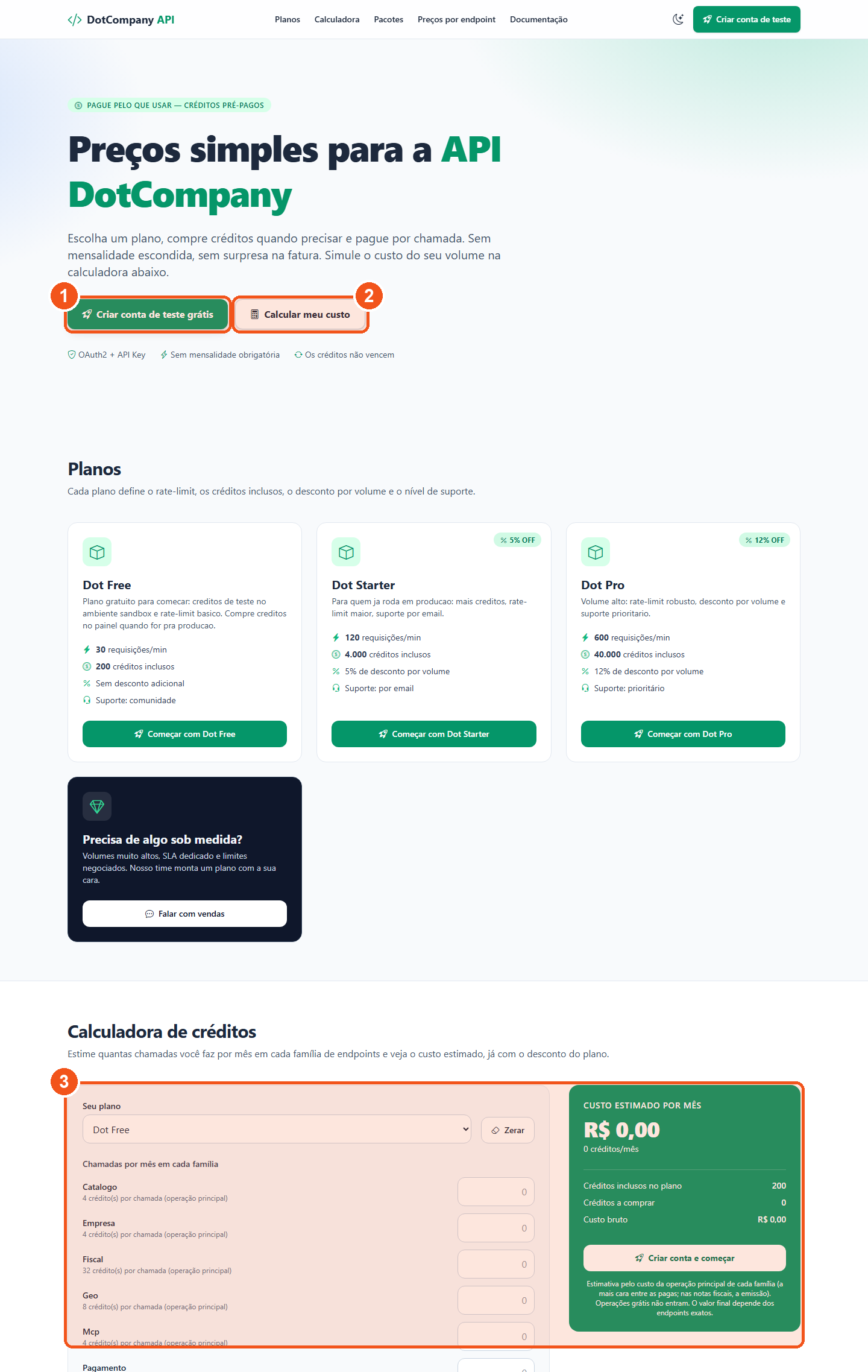
- Criar conta de teste grátis — começa sem cartão, com créditos sandbox.
- Calcular meu custo — pula direto para a calculadora.
- Calculadora de créditos — informe as chamadas por família e veja o custo estimado por mês.
O que tem nesta página
- Um resumo dos planos e do modelo de créditos.
- O botão Criar conta de teste grátis — começa sem cartão, com créditos sandbox.
- A calculadora de créditos: informe quantas chamadas de cada família você pretende fazer e veja o custo estimado por mês.
9Usar somente as APIs (migrar a conta)›
Se você só quer as APIs e não vai usar o ERP completo, dá para transformar a conta em “Somente API”. Esta tela explica exatamente o que muda e pede uma confirmação — porque é uma decisão importante.
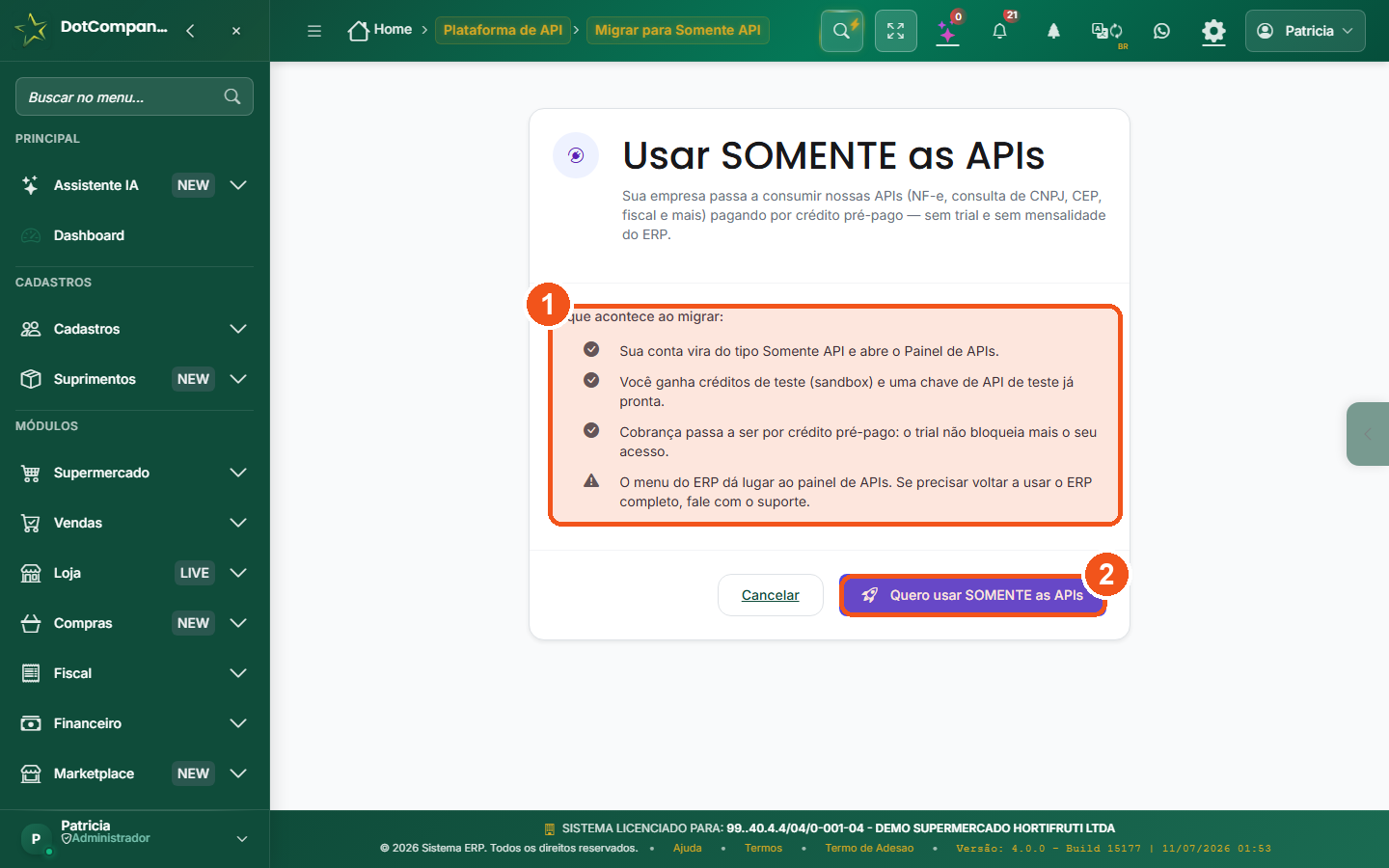
- O que acontece ao migrar — a conta vira Somente API, ganha chave sandbox e passa a pagar por crédito pré-pago.
- Quero usar SOMENTE as APIs — confirma a migração (só clique se for realmente parar de usar o ERP completo).
O que acontece ao migrar
- A conta passa a ser Somente API: o foco vira o consumo das APIs.
- Você ganha uma chave sandbox para começar a testar.
- A cobrança passa a ser por crédito pré-pago (o modelo deste tutorial).
Documentos fiscais (NF-e, NFC-e, NFS-e)
🧾Emitir documentos fiscais pela API›
A emissão de notas é a família Fiscal da plataforma. Ela pede um passo a mais que as consultas: um certificado digital e um perfil fiscal. Se você não vai emitir nota, pode pular esta seção inteira. Se vai, siga a ordem abaixo — e comece sempre em homologação.
1) Cadastrar a empresa emissora (certificado A1)
Envie o certificado digital A1 (arquivo .pfx) + a senha da empresa que vai emitir. É o que prova para a SEFAZ que a nota é sua. O sistema lê sozinho o CNPJ, a razão social e a validade de dentro do certificado. Você faz isso uma vez por CNPJ, na tela de Emissores.
↗ Abrir a tela de Emissores2) Completar o perfil fiscal
Cada empresa precisa de alguns dados antes de emitir: Inscrição Estadual (ou “Isento”), endereço completo, regime tributário (Simples, Presumido, Real ou MEI) e a série da nota (normalmente 1). Use o botão “Buscar dados por CNPJ” para preencher boa parte automaticamente.
/fiscal/sugerir-perfil) que recomenda regime e códigos — ótima para não errar o cadastro.000001). Esse par só a SEFAZ do seu estado entrega, no portal de credenciamento da NFC-e — um para homologação e outro para produção. O card “Pronto para NFC-e?”, no perfil do emissor, mostra o que ainda falta (certificado, perfil, CSC, série, ambiente, chave com nfce:emit, saldo) com o link da tela que resolve cada item.3) Comece sempre por homologação
Cadastre a emissora em Homologação e use uma chave dc_test_. Emita algumas notas de teste (não têm valor fiscal) e confira se está tudo certo. Só então vire para Produção — pelo seletor Ambiente no card do emissor (ou PATCH /api/v1/emitters/{id}), sem reenviar o certificado — e use uma chave dc_live_ para emitir de verdade. A chave de teste nunca emite por emissor em produção.
emitter_id da emissão), o id da empresa emissora (o da URL do perfil) e o CNPJ. Qualquer um serve nas rotas de emissor da API.4) Emitir e o que dá para fazer depois
O seu sistema faz a chamada de emissão levando a chave e os dados do documento. Na NF-e vão destinatário e itens; no cupom (NFC-e) vão itens e pagamentos (consumidor é opcional — CPF só se ele pedir) e a resposta já traz o QR Code. O XML autorizado e o DANFE (PDF) voltam na resposta — baixar a nota não custa nada a mais. Passo a passo do cupom: do zero ao primeiro cupom fiscal pela API.
| O que faz | Como | Custo |
|---|---|---|
| Emitir NF-e (produto, modelo 55) | POST /api/v1/nfe | 32 créditos (R$ 0,32) |
| Emitir NFC-e (cupom, modelo 65) | POST /api/v1/nfce | 20 créditos (R$ 0,20) |
| Emitir NFS-e (serviço) | POST /api/v1/nfse | 20 créditos (R$ 0,20) |
| Baixar o DANFE (PDF) / o XML | já vêm na resposta da emissão | grátis |
| Cancelar uma nota | POST /api/v1/nfe/cancelar | 8 créditos (R$ 0,08) |
| Ver status do serviço da SEFAZ | POST /api/v1/nfe/status (NF-e) · POST /api/v1/nfce/status (cupom — na maioria dos estados é outro servidor) | 4 créditos (R$ 0,04) |
| Trocar o emissor de homologação para produção | PATCH /api/v1/emitters/{id} ou o seletor Ambiente no card | grátis |
Cofre fiscal: buscar, exportar em lote e auditar os documentos emitidos (novo em setembro/2026)
Tudo que foi emitido pela API fica guardado e consultável pela própria API — sem depender de tela. São quatro capacidades novas da família fiscal:
- documentos.buscar — localiza um documento (NF-e, NFC-e, NFS-e…) por chave, número, período ou CNPJ do destinatário.
- documentos.exportar_lote — gera um pacote com XML e PDF de vários documentos de uma vez (contabilidade, auditoria, migração).
- documentos.auditar — confere a retenção: o que está guardado, por quanto tempo, o que falta.
- nfe.listar — lista as NF-e da conta com filtros de status e período.
Webhooks com assinatura por destino e a fila dos eventos que morreram (novo em setembro/2026)

- Os 4 passos: Cole o seu endereço, Guarde o segredo, Envie um teste, Confira a assinatura.
- Onde entregar: URL e eventos por chave de API (nfe.autorizada, nfe.rejeitada, nfce.autorizada…).
- Entregas e, embaixo, Eventos que morreram — a fila de mortos (dead-letter).
Em vez de ficar perguntando se a nota autorizou, o ERP avisa o seu sistema: quando o fato acontece, sai um POST para o endereço que você informou.
- Em Plataforma de API → Webhooks, cole a URL que vai receber os eventos (HTTPS público; endereços internos são recusados) e marque quais eventos quer receber — nenhum marcado = todos os que já funcionam.
- Clique em Salvar. O sistema mostra o segredo UMA vez — guarde-o. Sem segredo nenhum evento é enviado; cada destino tem o seu, e é com ele que o seu sistema confere que o POST veio mesmo de nós (Confira a assinatura, código pronto na página).
- Clique em Enviar evento de teste. Apareceu 200 na lista de Entregas? Está pronto para os eventos de verdade.
- Se o seu endereço ficar fora do ar, as tentativas automáticas se esgotam e o evento vai para Eventos que morreram — ele não se perde. Conserte o endereço e clique em Reabrir: o reenvio sai com o mesmo identificador da primeira tentativa (seu sistema não processa em dobro). O que não interessa mais, Descartar.
📖Glossário — as palavras difíceis em português claro›
Sem decoreba. Sempre que bater uma dúvida com um termo, volte aqui.
- API — o jeito do seu sistema “falar” com o nosso automaticamente, sem ninguém digitar à mão.
- Família — um grupo de consultas parecidas (Geo/CEP, CNPJ, Veículo, Validação, Catálogo, Fiscal). Cada família tem o seu preço.
- Chave de API — a senha de acesso do seu sistema à plataforma (
dc_test_= teste,dc_live_= produção). - Escopo de consulta — a permissão que diz o que a chave PODE consultar (ex.:
cep:read,cnpj:read). Já vêm ligados; emitir nota é um escopo extra opcional. - Crédito — ficha pré-paga; cada chamada bem-sucedida gasta uma quantidade (consulta simples = 4, NF-e = 32). 1 crédito = R$ 0,01, e o crédito não vence.
- Sandbox / dc_test_ — ambiente de teste; nada é cobrado, ideal para experimentar.
- Produção / dc_live_ — ambiente real; cobra créditos e, no fiscal, as notas valem.
- Homologação — o “ensaio” do fiscal: notas de teste sem valor fiscal.
- HTTP 402 — “sem saldo”: a API não entrega o dado até você comprar créditos.
- HTTP 429 — “chamou rápido demais”: espere os segundos do
Retry-Aftere tente de novo. - Rollup — o resumo de uso do painel, fechado de hora em hora (por isso o gráfico aparece com até 1h de atraso).
- Idempotência — código seu por pedido; impede fazer/cobrar a mesma ação duas vezes.
- Geocoding / ETA — transformar endereço em coordenadas / estimar tempo e rota entre pontos.
- NF-e / NFC-e / NFS-e — nota de produto (55) / cupom (65) / nota de serviço.
- DANFE — o PDF da nota, aquele que você manda para o cliente.
- Certificado A1 (.pfx) — arquivo com senha que é a identidade digital da empresa; só é necessário para emitir notas.
- SEFAZ — a Secretaria da Fazenda, o órgão do governo que autoriza a nota.