★Comece por aqui
O modulo de Confeccao (Loja de Moda) e feito para quem vende roupa, calcado ou acessorio com grade de tamanho e cor — boutique, marca propria ou loja multimarcas. Aqui voce aprende a rotina do dia a dia da loja: vender com grade e bipar o SKU, guardar o perfil de estilo de cada cliente, controlar as pecas que saem para o cliente provar (condicional), imprimir as etiquetas da boutique por SKU e publicar a sua loja online propria no dotshop.
As telas da Loja de Moda — clique e abra
Cada botão abaixo abre direto a tela de verdade no sistema, numa aba nova (se você ainda não entrou, ele pede o login primeiro). Embaixo de cada nome está para que a tela serve e em qual seção deste tutorial ela é explicada.
1Cadastrar uma peca em 20 segundos (Cadastro Rapido)
Esta e a tela que a lojista de moda mais usa — e a novidade desta versao. Numa unica tela, no celular, voce da o nome da peca, o preco, toca nas cores e nos tamanhos que comprou, e o sistema cria sozinho todas as variacoes (os SKUs) com estoque proprio e etiqueta para cada uma. Sem planilha, sem cadastrar peca por peca, sem entender de "grade".

- Nome da peca — o unico campo de texto obrigatorio. Escreva como voce chama a peca na loja (ex.: "Blusa manga longa canelada").
- Organizacao da peca — ja vem FECHADA. Marca, Categoria, Colecao, Tecido e Fornecedor moram aqui dentro, e a tela avisa na propria linha: "da para pular tudo isto e salvar so com nome e preco". So abre se voce clicar. Quem quiser preencher: digite e escolha na lista que aparece; o que ainda nao existe a tela oferece Criar e nasce junto com a peca.
- Cores desta peca — toque nas cores que voce comprou; o contador do lado mostra quantas ja marcou. Faltou uma cor? O chip + Outra cor, no fim da fila, cadastra na hora sem sair da tela.
- Tamanhos desta peca — escolha Letras (P, M, G) para roupa ou Numeracao (36, 38...) para calcado e calca, e toque nos tamanhos. O chip + Outro tamanho abre os modelos prontos (figura seguinte).
- Preco de venda — o segundo campo obrigatorio. Vale para todos os tamanhos e cores, e da para mudar depois.
- Salvar e imprimir etiquetas (ja abre as etiquetas por variacao) ou Salvar sem imprimir, do lado. Enquanto voce preenche, o rodape avisa "Rascunho salvo automaticamente" — se o celular cair, o que voce digitou nao se perde.

- Organizacao da peca fechada — e assim que a tela abre. A seta da direita abre quando voce quiser.
- + Outra cor — o mesmo recurso das cores: a cor que a sua loja usa e que ainda nao esta na lista entra por aqui.
- + Outro tamanho — clique e o painel abaixo aparece. (No eixo Numeracao ele se chama + Outro numero.)
- Quem sabe, digita: escreva os tamanhos separados por virgula (ex.: G1, G2, G3) e clique em Adicionar.
- Quem nao sabe, escolhe um modelo pronto — em Letras: Letras (P, M, G, GG), Letras estendidas (PP…XXG) e Plus size (G1, G2, G3, G4). Trocando para Numeracao, os modelos viram Manequim (34, 36, 38 … 64), Infantil (1 a 16) e Calcado (33 a 46). O sistema mostra antes o que e novo e o que ja existe — e nunca duplica o que voce ja tem.

- Os cinco campos opcionais — Marca, Categoria, Colecao, Tecido e Fornecedor — aparecem um embaixo do outro, cada um com o selo (opcional). O aviso no topo diz: "Da para pular tudo isto e salvar so com nome e preco". Voce rola e pula sem medo.
- As cores sao botoes grandes, do tamanho do dedo; o contador mostra "2 selecionadas" (aqui, Preto e Azul Royal). Logo abaixo vem Tamanhos desta peca, do mesmo jeito — e o rodape da tela avisa quantas variacoes vao nascer.
Passo a passo (o caminho que testamos)
- No menu, abra Confeccao e clique em Cadastro Rapido de Peca (ou digite "peca rapida" na busca do menu).
- Escreva o Nome da peca. E o unico texto obrigatorio.
- Nao mexa no passo "Organizacao da peca" — ele ja vem fechado, e marca, categoria, colecao, tecido e fornecedor sao opcionais. (Se for preencher, clique nele para abrir, digite as primeiras letras e escolha na lista que aparece; o que ainda nao existe a tela oferece "Criar". Funciona assim em Marca, Categoria, Colecao e Fornecedor.)
- Em Cores desta peca, toque em cada cor que voce comprou. O contador do lado mostra quantas voce marcou. Faltou alguma? + Outra cor.
- Em Tamanhos desta peca, escolha Letras (P, M, G) ou Numeracao e toque nos tamanhos. Ha os atalhos Todos e Limpar — e o chip + Outro tamanho para o que faltar (com os modelos prontos: Letras, Letras estendidas, Plus size G1–G4; e, na Numeracao, Manequim 34–64, Infantil e Calcado).
- Digite o Preco de venda. Confira o aviso no rodape: com 3 tamanhos e 2 cores ele diz "6 variacoes — 3 tamanhos x 2 cores". Esse numero e quantos codigos de barras a peca vai ter.
- Toque em Salvar e imprimir etiquetas (ja abre as etiquetas por variacao) ou em Salvar sem imprimir.
- A tela confirma "Peca cadastrada!" e oferece tres caminhos: Cadastrar outra peca, Abrir cadastro completo (para NCM, custo, mais fotos) e Imprimir etiquetas.
2Painel de Moda no dia a dia
O painel da Confeccao nao serve so para ver numeros — ele te diz o que fazer agora. Ele mostra os campeoes de venda e quais variacoes (tamanho e cor) estao acabando para voce repor na hora certa, quem faz aniversario no mes para voce fidelizar, e as pecas que estao com clientes para provar. E o seu posto de comando da loja.

- Os Atalhos Rapidos levam direto ao PDV, Nova Venda, Clientes, Produtos, Grades, Estoque, A Receber e Relatorios.
- Reposicao sugerida por grade: os campeoes de venda e exatamente QUAIS variacoes (ex.: "G / Laranja", "GG / Azul Royal") repor para nao perder venda por falta de tamanho.
- Condicionais abertas / a vencer e Aniversariantes do mes: as pecas que estao na rua para provar (com prazo) e os clientes para felicitar e fidelizar.
Como usar no dia a dia
- Abra Confeccao no menu — o painel ja abre nesta tela.
- Olhe Reposicao sugerida por grade: anote as variacoes que precisam voltar ao estoque.
- Confira Grades quebradas — produtos com muitos tamanhos zerados, hora de repor ou liquidar a ponta.
- Veja as Condicionais abertas / a vencer e cobre o retorno das pecas antes do prazo.
- Use os Aniversariantes para enviar uma felicitacao com cupom (fideliza e traz de volta).
3Vender com grade (Tamanho x Cor + SKU)
Vender roupa e diferente de vender um item unico: a mesma peca vem em varios tamanhos e cores. No balcao (PDV) ou na Nova Venda, quando voce escolhe uma peca com grade, o sistema abre a matriz de Tamanho x Cor para voce marcar quantas de cada combinacao esta vendendo — ou voce simplesmente bipa o codigo de barras do SKU e ele ja cai na venda com o tamanho e a cor certos. O estoque baixa por variacao, sem erro.

- Escolha o cliente (ou envie um link para ele se cadastrar pelo celular).
- Buscar produto por nome, codigo ou codigo de barras: aqui voce bipa o codigo do SKU — o tamanho e a cor entram automaticamente.
- O icone de grade abre a matriz de Tamanho x Cor da peca para escolher as quantidades na mao.

- Em Ver Matriz / Precos / Gerar SKUs voce ve todas as combinacoes da peca — cada uma com codigo e estoque proprios.
- Os numeros no topo resumem: quantos SKUs a peca tem, quantos com estoque e o total de pecas disponiveis.
- A matriz mostra o saldo por Tamanho x Cor (ex.: Rosa P=4, M=18, G=32, GG=28) — verde e disponivel, e da para vender ou repor com precisao.
Passo a passo
- Abra Vendas > Nova Venda (ou o PDV no balcao).
- Selecione o cliente.
- No campo de produto, bipe o codigo de barras da etiqueta OU digite o nome da peca.
- Se a peca tem grade, marque na matriz quantas de cada tamanho e cor esta vendendo.
- Feche a venda normalmente — o estoque de cada SKU baixa sozinho.
4Perfil de Estilo do cliente
Cada cliente tem o seu jeito de vestir. No cadastro do cliente existe o Perfil de Estilo — uma ficha com as medidas, os tamanhos e as preferencias dela. Com isso o sistema sugere a grade certa e a sua equipe faz um atendimento de "provador": ja sabe o manequim, as cores e os estilos que a cliente gosta, e acerta a peca de primeira.

- Medidas: manequim/tamanho, numero do calcado, altura e peso — a base para sugerir o tamanho certo em cada peca.
- Cores preferidas: o que a cliente gosta (Preto, Rosa, Estampado, Tons terrosos...) — util para separar novidades e montar campanhas.
- Estilos preferidos: Casual, Social, Festa, Fitness, Plus size, Gestante, Infantil... para curadoria e ofertas certeiras.
Passo a passo
- Abra Cadastros > Clientes e escolha um cliente ja cadastrado. (E um cliente novo? Preencha e salve primeiro — a ficha de estilo aparece quando voce reabre o cliente em Editar.)
- Role ate a ficha Perfil de Estilo — Moda & Confeccao.
- Preencha as medidas (manequim, calcado, altura, peso) — pode ir completando a cada visita.
- Marque as cores e os estilos preferidos e, se quiser, anote observacoes (ex.: "evita tecido sintetico").
- Clique em Salvar Perfil de Estilo. Na proxima venda, a equipe ja atende sabendo o gosto da cliente.
5Condicional (pecas para o cliente provar)
Condicional (ou consignacao) e quando a cliente leva algumas pecas para provar em casa e depois diz o que ficou. Esta tela controla cada condicional: quem levou, quais pecas, ate quando devolver e a situacao (aberta ou ja resolvida). Assim voce nunca perde uma peca que saiu para provar nem esquece de cobrar o retorno.

- O botao + Adicionar cria uma nova condicional: escolhe o cliente e as pecas que saem para provar.
- A lista mostra cada condicional pelo numero (COND000001...), com cliente, vendedor e a data de devolver ate.
- O Status (Aberto) e as acoes (ver / imprimir) ajudam a acompanhar o prazo e registrar o que ficou ou voltou.
Passo a passo
- Abra Vendas > Condicionais.
- Clique em + Adicionar, escolha o cliente e adicione as pecas que ele vai levar para provar.
- Defina a data de devolucao — a condicional nasce com status Aberto.
- Quando a cliente voltar, registre o que ficou (vira venda) e o que voltou (retorna ao estoque).
- Acompanhe as a vencer pelo painel (secao 1) e cobre antes do prazo.
6Etiquetas da boutique por SKU
Cada variacao da peca (cada Tamanho x Cor, ou seja, cada SKU) pode ter a sua propria etiqueta, com codigo de barras e QR. Assim, no caixa, vender e so bipar — e a peca ja entra com o tamanho e a cor certos. Voce imprime as etiquetas direto da matriz da peca, escolhendo o formato (etiqueta pequena/termica ou folha A4).

- O botao Imprimir etiquetas gera as etiquetas das pecas — voce escolhe o formato (termica ou A4).
- A legenda de cores mostra a situacao de cada SKU: Disponivel, Baixo (menos de 5), Esgotado e Sem SKU.
- Na matriz Tamanho x Cor, cada celula e um SKU — e cada SKU ganha uma etiqueta com codigo de barras e QR.
Passo a passo
- Abra Confeccao > Produtos com Grade e escolha a peca.
- Clique em Matriz de Estoque (ou Ver Matriz).
- Clique em Imprimir etiquetas e escolha o formato (etiqueta termica ou folha A4).
- Imprima e cole nas pecas — pronto para bipar no caixa (secao 2).
7Loja online (dotshop)
Alem da loja fisica, voce tem uma loja online propria, sem comissao no dotshop. Voce publica as pecas com as variacoes de Tamanho e Cor, compartilha o link (ou o QR Code) e o cliente compra em 1 clique, sem precisar criar conta. A vitrine ja mostra os seus Sucessos da Loja Fisica (os mais vendidos do balcao) para vender ainda mais no online.

- O endereco publico da sua loja (ex.: dotshop.com.br/demomoda) — copie e compartilhe por WhatsApp, e-mail ou QR Code.
- Os numeros da loja: pedidos do mes, produtos publicados, engajamento e o status No ar.
- As abas para configurar tudo: Identidade, Pagamento, Entrega, SEO e ate o seu proprio dominio.

- A vitrine com a identidade da loja: nome, selos de confianca e as formas de pagamento (PIX, Cartao, Boleto).
- Destaques: as pecas em evidencia, com foto real, filtros por marca, categoria e colecao.
- Mais Vendidos (os "Sucessos da Loja Fisica"): ranqueados pelas vendas reais do balcao — prova social que vende sozinha.
Passo a passo
- Abra Loja Virtual > Configurar Minha Loja.
- Na aba Identidade, defina o endereco (slug), o nome, a descricao e as cores da vitrine.
- Ajuste Pagamento e Entrega conforme a sua operacao.
- Copie o link da loja e compartilhe por WhatsApp, e-mail ou QR Code.
- Acompanhe os pedidos da loja pelo painel — eles caem junto com as vendas do balcao.
8Colecoes: a estacao inteira em promocao com 1 clique
Colecao e o nome que voce da para um grupo de pecas: "Outono/Inverno", "Verao", "Festa", "Nova remessa". Voce marca a colecao no cadastro da peca — e um campo opcional, e se a colecao ainda nao existir o sistema cria na hora — e, quando a estacao vira, coloca a colecao inteira em promocao com 1 clique: escolhe o desconto, o prazo, e pronto. Sem abrir peca por peca, sem planilha, sem calculadora.
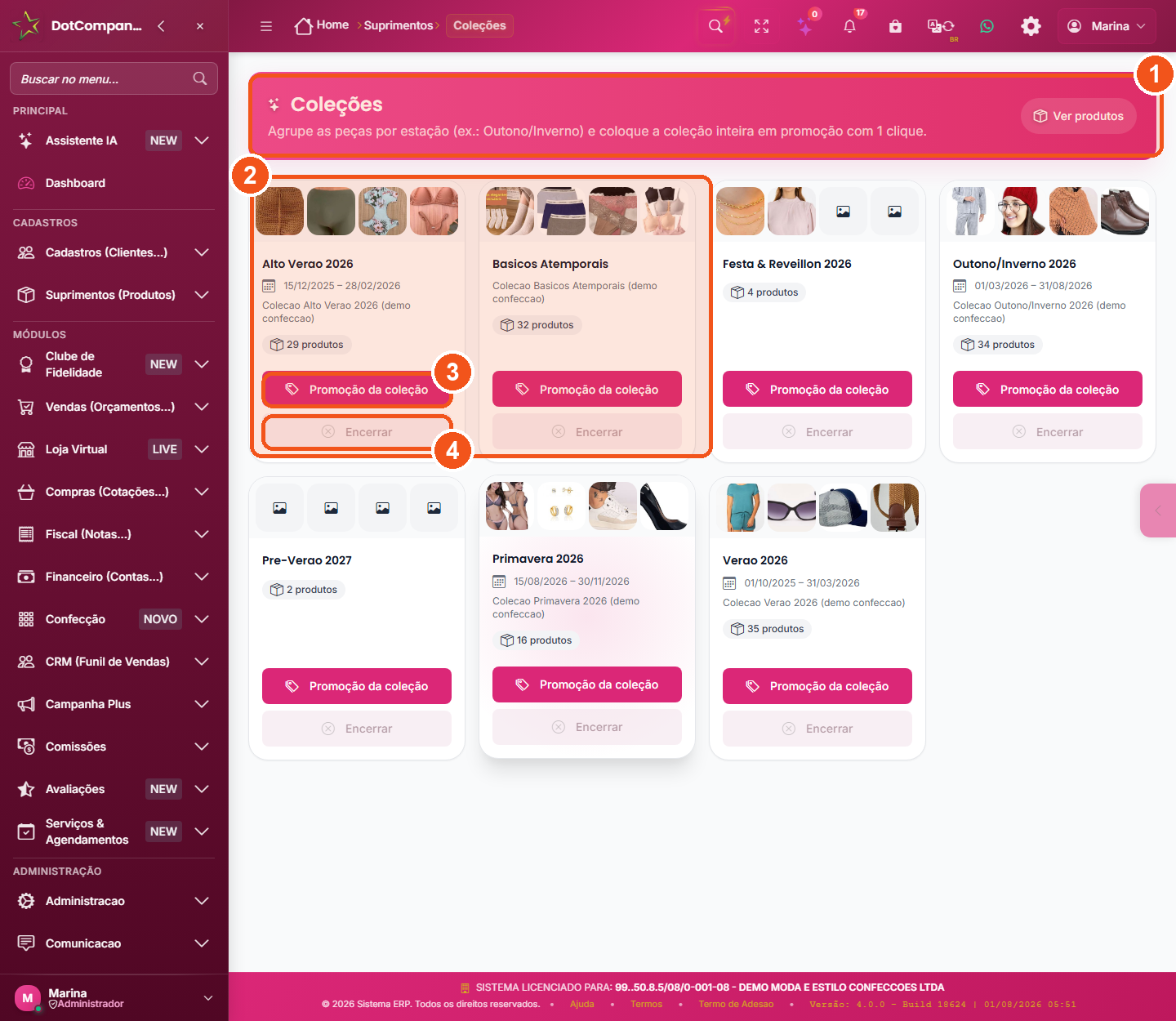
- O que a tela faz, dito no proprio topo: agrupar as pecas por estacao e colocar a colecao inteira em promocao com 1 clique. O botao Ver produtos, ao lado, abre a lista de pecas.
- O cartao da colecao — fotos de algumas pecas, o nome, o periodo (as datas da estacao, quando voce definiu) e quantas pecas ela tem. Colecao sem data ou sem foto tambem aparece: ela mostra so o que tem.
- Promocao da colecao — abre a janela do desconto (em % ou preco fixo, com inicio e fim). E daqui que a estacao inteira muda de preco.
- Encerrar — devolve as pecas ao preco normal. Repare que ele esta apagado nestes cartoes: nao ha nada em promocao ainda, entao nao ha o que encerrar.
Cada colecao vira um cartao na tela: as fotos de algumas pecas, o periodo (as datas da estacao, se voce definiu — ex.: "01/03/2026 – 31/08/2026"), quantas pecas ela tem e um selo dizendo quantas ja estao em promocao. Bate o olho e voce sabe a situacao da estacao inteira.
Abrir esta tela no sistemaPasso a passo
- Marque a colecao nas pecas. No Cadastro Rapido de Peca (secao 1) ha o campo Colecao — digite "Outono/Inverno 2026" e, se ainda nao existir, escolha Criar. Da para fazer isso tambem no cadastro completo do produto, a qualquer momento.
- No menu, abra Suprimentos > Colecoes (ou digite "colecoes" na busca do menu).
- No cartao da colecao, clique em Promocao da colecao.
- Escolha o tipo de desconto: Desconto em % (ex.: 10 = tira 10% do preco de venda atual) ou Preco fixo (todas as pecas da colecao ficam com aquele preco enquanto a promocao durar).
- Inicio e Fim sao opcionais. Sem datas, a promocao vale ja e fica ativa ate voce encerrar. Com datas, ela comeca e termina sozinha — e se o inicio for uma data futura, hoje nada muda: o preco continua o normal na loja e no caixa, e o cartao da colecao ainda nao mostra o selo "em promocao". Nao e erro: ela esta agendada e entra sozinha no dia marcado.
- Deixe ligada a protecao "Nao deixar o preco ficar abaixo do custo". As pecas que ficariam no prejuizo sao puladas — o sistema diz quantas foram e onde ver o motivo de cada uma (na tela de reajuste de precos).
- Clique em Aplicar promocao. Ele confirma na hora: "N produto(s) em promocao".
- Para encerrar antes do prazo, no mesmo cartao clique em Encerrar. O sistema pergunta antes (abre uma janelinha de confirmacao) — so depois que voce clica em Encerrar promocao e que as pecas voltam ao preco normal. Nos testamos o caminho inteiro: colocamos 10% numa colecao, o preco caiu, encerramos, e as pecas voltaram exatamente ao preco anterior.
9Etiquetas: imprimir a remessa do fornecedor e reimprimir sem refazer
Duas coisas que a loja de moda precisa toda semana: etiquetar a remessa que acabou de chegar (aquele fornecedor, aquelas pecas) e reimprimir a etiqueta que rasgou — sem ter que procurar tudo de novo, uma por uma. As duas resolvem em poucos cliques.
Imprimir as etiquetas de uma remessa inteira
- No computador, abra Suprimentos > Produtos.
- Clique em Filtros e escolha o Fornecedor da remessa (a lista de fornecedores so aparece quando voce ja tem fornecedor cadastrado). Da para combinar com os outros filtros da mesma tela — grupo, marca, status, estoque, em promocao — ou simplesmente buscar pelo nome da peca.
- Com o filtro ligado aparece o botao "Etiquetas do filtro" — sem filtro nenhum ele fica escondido de proposito, para ninguem mandar a loja inteira para a impressora sem querer.
- O sistema pergunta antes de imprimir e diz quantas: "Vai abrir a folha de etiquetas dos 47 produtos que batem com o filtro atual". Confirme.
- Escolha o formato e mande para a impressora.
Reimprimir um lote (a etiqueta que rasgou)
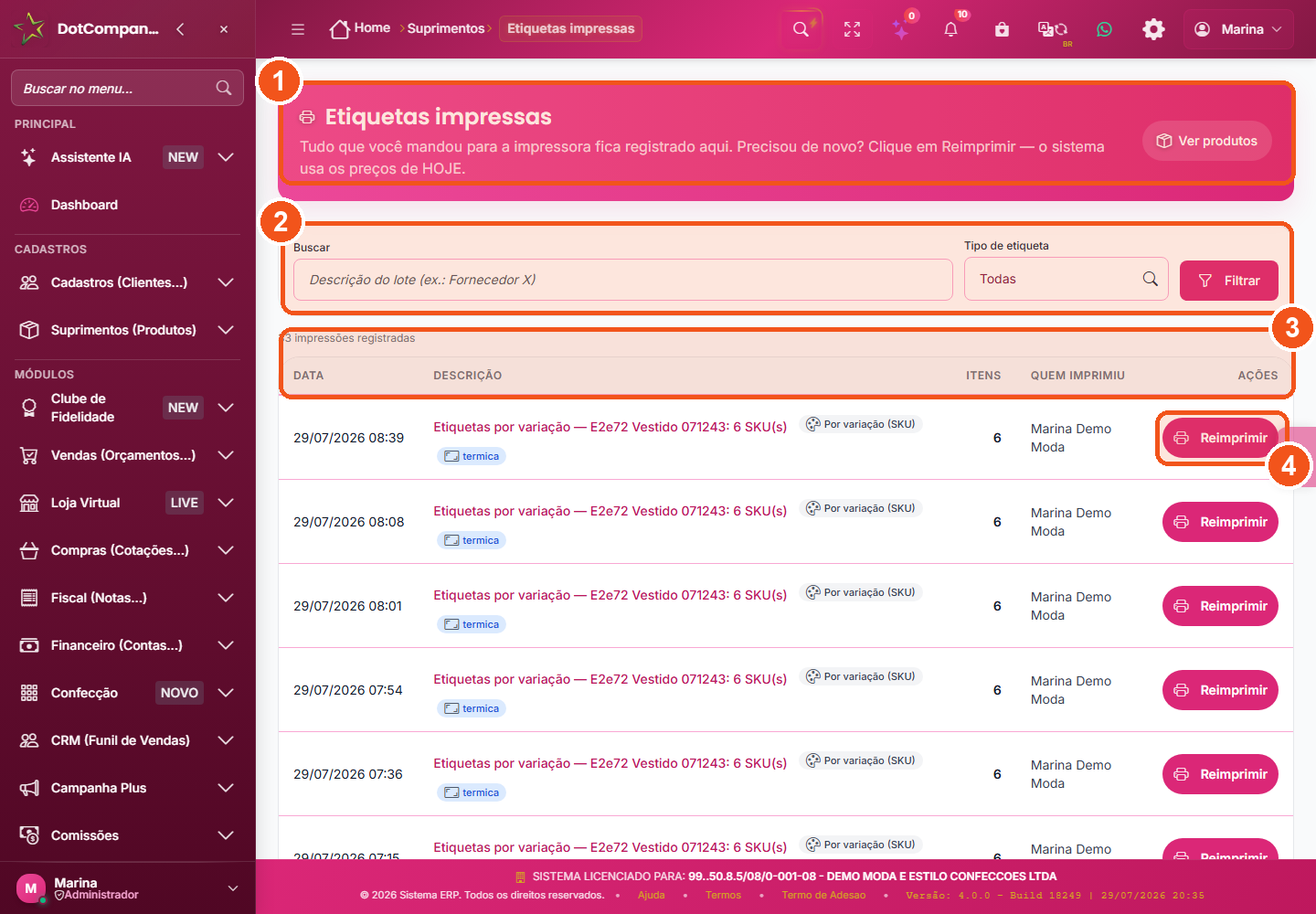
- Tudo o que voce mandou para a impressora fica registrado aqui. Leia o aviso do topo: a reimpressao sai com os precos de HOJE — se a peca mudou de preco depois da primeira impressao, a etiqueta nova sai com o preco novo.
- Buscar e Tipo de etiqueta — ache o lote pela descricao (ex.: o nome do fornecedor) ou filtre pelo formato.
- Quantas impressoes ja foram registradas e as colunas de cada lote: data, descricao, quantos itens e quem imprimiu.
- Reimprimir — reabre a mesma impressao, com os mesmos itens. Nao cria peca, nao mexe no estoque e nao gera codigo de barras novo.
- Abra Suprimentos > Etiquetas impressas (ou digite "etiquetas impressas" na busca do menu; na lista de Produtos tambem tem o botao Etiquetas impressas).
- Cada linha e um lote que voce ja imprimiu: quando foi, quem imprimiu, quantas etiquetas e o formato. Da para buscar e filtrar por tipo.
- Clique no lote para ver item por item o que saiu naquela impressao.
- Clique em Reimprimir: o sistema reabre a mesma impressao, com os mesmos itens. Voce nao precisa procurar as pecas de novo nem lembrar o filtro que usou.
Uma etiqueta por peca ou uma por tamanho e cor?
- Peca sem grade (um item unico, sem variacao): sai uma etiqueta por peca, com o codigo de barras. Formatos pequena, prateleira ou grande.
- Peca com grade (tamanho e cor): sai uma etiqueta por variacao — cada Tamanho x Cor tem a sua, com codigo de barras e QR code. O QR leva a pagina da peca na sua loja online. Formatos termica (rolo) ou folha A4.
- As etiquetas por variacao saem da matriz da peca (secao 6) ou direto do Cadastro Rapido (secao 1), no botao Salvar e imprimir etiquetas.
10Cobrar no WhatsApp sem constrangimento
Cobrar e a parte que ninguem gosta de fazer. Aqui o sistema faz por voce: quem atrasou recebe uma mensagem no WhatsApp no tom certo para o tempo de atraso, com o link de pagamento pronto na conversa. E quando voce quiser cobrar na hora, e um botao — sempre com a previa do texto na sua frente antes de qualquer coisa sair.
Como o sistema sobe o tom sozinho
- 1 a 2 dias de atraso — lembrete amigavel, pelo WhatsApp.
- 3 a 6 dias — "ainda nao recebemos, posso te ajudar com algo?", pelo WhatsApp.
- 7 a 14 dias — firme, propondo negociar. WhatsApp e e-mail.
- 15 a 29 dias — comunicado formal, com prazo. E-mail e WhatsApp.
- 30 dias ou mais — ultima chamada antes da negativacao. E-mail e WhatsApp.
Cobrar um cliente agora
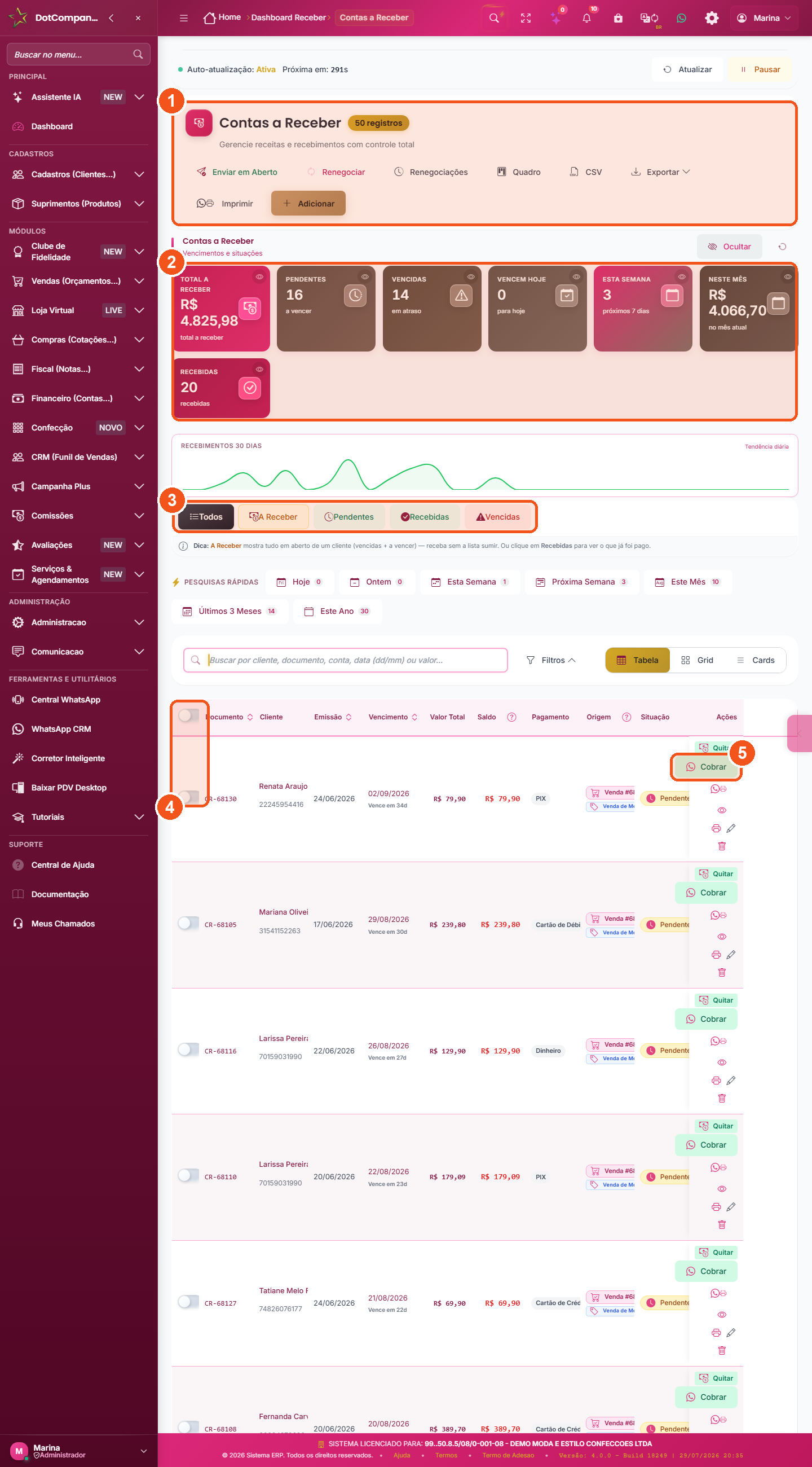
- O cabecalho de Contas a Receber, com a barra de acoes da tela.
- Os cartoes do topo dizem quem esta devendo: quantos titulos estao a vencer e quantos ja estao em atraso. Sao os em atraso que a regua cobra.
- O filtro Vencidas deixa na tela so quem ja passou do vencimento — o comeco natural de uma rodada de cobranca.
- As caixinhas de selecao: marque varios titulos aqui para usar Cobrar selecionados no WhatsApp (mais abaixo, no passo "Cobrar varios de uma vez").
- O botao Cobrar da linha — e ele que abre a previa com o nivel e o texto exato. Nada sai antes de voce conferir e confirmar.
- Abra Financeiro > Contas a Receber.
- Na linha do titulo, clique no botao Cobrar.
- Abre a previa: o nivel, por onde vai sair (WhatsApp, e-mail ou os dois) e a mensagem exata que o cliente vai receber. Da para copiar o texto.
- Conferiu? Clique em Enviar cobranca. So agora alguma coisa sai.
Cobrar varios de uma vez
- Na lista de Contas a Receber, marque os titulos que quer cobrar.
- No menu de acoes da selecao, escolha Cobrar selecionados no WhatsApp.
- Abre a tela de revisao — nada foi enviado ainda. E uma linha por cliente, com uma previa curta da mensagem dele.
- Se o mesmo cliente tem dois titulos vencidos, ele vira uma linha so e sai uma unica mensagem, a do titulo mais atrasado. Os outros ficam para as proximas rodadas — ninguem leva duas cobrancas no mesmo dia.
- Quem esta sem telefone aparece em cinza e nao entra no envio.
- Cabem ate 30 clientes por rodada. Se voce marcar mais, a tela avisa quantos ficaram de fora.
- Desmarque quem voce nao quer cobrar hoje e confirme. As mensagens saem uma a uma, com o andamento na tela — e da para parar no meio se mudar de ideia.
O que protege voce e o seu cliente
- No maximo 1 cobranca por telefone por dia. Se aquele numero ja recebeu hoje, o titulo fica como pendente — e nao e marcado como cobrado —, e voce tenta de novo amanha.
- So cobra a partir do 1o dia de atraso. Antes do vencimento ninguem e incomodado; se vence hoje, o aviso so sai amanha.
- Promessa de pagamento pausa a cobranca. Combinou com o cliente uma data? A regua espera o prazo combinado.
- Nivel ja cobrado nao repete. O proximo aviso so sai quando o atraso chega ao proximo nivel — nada de mensagem igual todo dia.
- Nada de madrugada. A cobranca automatica so sai entre 08:00 e 20:00. Fora desse horario ela adia em vez de disparar (a tela mostra "sai as 08:00") — nao e erro nem cobranca perdida: ela sai sozinha assim que abre o horario.
Pronto pra testar?
Sem cadastro, sem cartao de credito — entre direto na demo com dados reais de uma loja de moda.
▶ Abrir o demo Moda & Estilo