★Comece por aqui
Esta é a área onde o sistema aprende quem é a sua empresa. É para cá que você volta quando algo muda: o endereço, uma filial nova, a sua senha. Nada aqui é do dia a dia da operação: é a fundação. Bem preenchida, ela faz a nota fiscal, o e-mail para o cliente e a impressão saírem certos. Como chegar: no menu, abra Administração. Lá ficam Empresa & Filiais (dados da empresa, filiais e certificado) e Configurações (backup, que é a cópia de segurança, e-mail de envio e modelos de impressão).
1A central de configurações
Esta é a porta de entrada. Em vez de caçar cada ajuste pelo menu, você abre esta tela e escolhe a área pelo cartão. Cada cartão diz, embaixo do nome, o que ele resolve — Dados da Empresa (razão social, CNPJ, endereço e logotipo), Parâmetros Gerais (tema, idioma, notificações), Permissões, Acessos Externos, Minhas Empresas, Backup, Logs do Sistema, Histórico de Login, Painel Admin e Plano e Assinatura. Guardar só este endereço já basta: tudo o mais sai daqui.

- Dados da Empresa é por onde quase todo mundo começa: é o cadastro que aparece nas suas notas e impressos.
- Backup guarda uma cópia de tudo que é seu — vale conhecer cedo, não só no dia do problema.
- Plano e Assinatura mostra o que você contratou e quanto já está usando.
Passo a passo
- No menu, abra Configurações.
- Leia a linha de baixo de cada cartão — ela diz em uma frase o que aquela área faz.
- Clique no cartão da área que você quer ajustar.
- Para voltar, use o caminho no topo da tela (Home › Configurações).
2Os dados da sua empresa
É o cadastro mais importante do sistema. O que estiver aqui sai na nota fiscal, no orçamento, no boleto (a cobrança que o cliente paga no banco) e em todo papel impresso. No alto, o quadro Quase pronto! mostra quanto já está pronto (no exemplo, 5/6). Ele marca com ✓ o que já foi preenchido: é o seu checklist para emitir notas. Como chegar: Administração › Empresa & Filiais › Dados da Empresa e, lá dentro, Editar Dados.
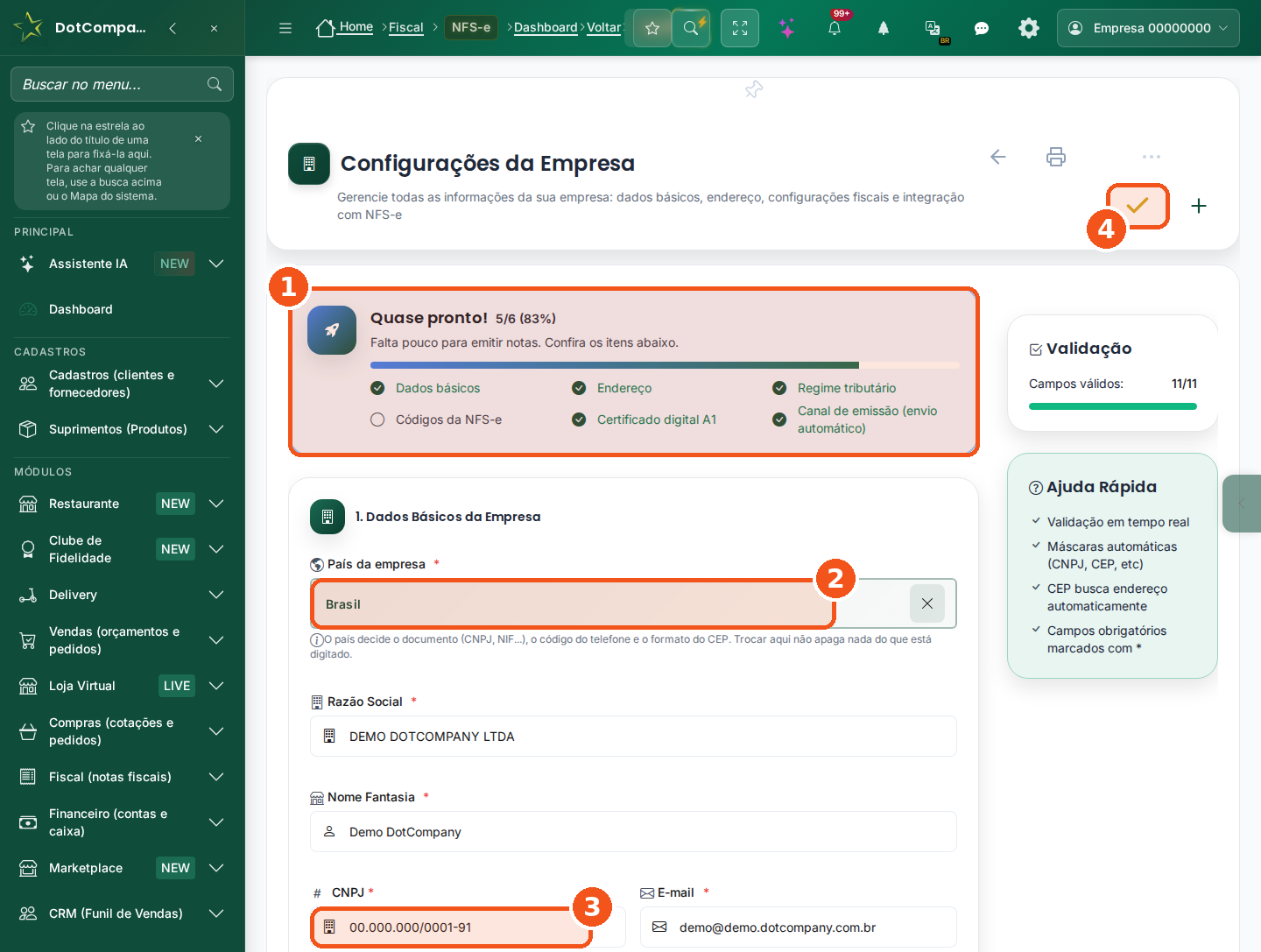
- O quadro Quase pronto! mostra o que falta para emitir nota. O item sem ✓ é o seu próximo passo.
- País da empresa: decide o documento, o código do telefone e o formato do CEP.
- O CNPJ: digite os números e, se ele tiver, as letras. A tela confere se ele já é de outra empresa.
- O botão ✓, no alto, à direita, salva a tela.
🎬 Passo a passo em figuras · 5 passo(s)
- Parte 1 de 2 · Abrir e conferir
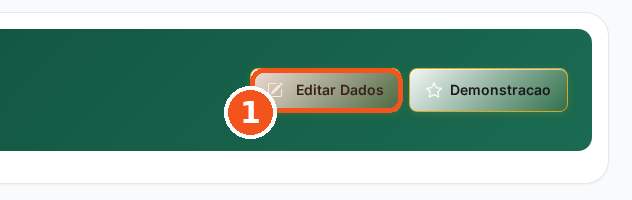
Em Dados da Empresa, clique em Editar Dados.
👀 Abre Configurações da Empresa, com o quadro «Quase pronto!» no alto.
🔊 Ouvir este passo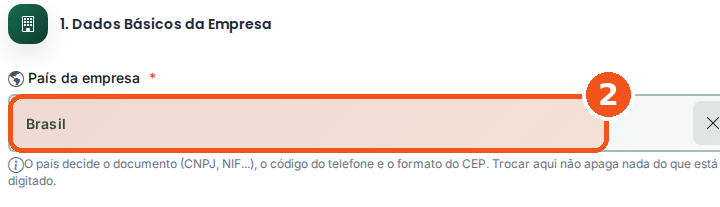
Confira o País da empresa. Empresa do Brasil fica em Brasil.
👀 Logo abaixo, uma frase explica o que o país muda: o documento, o telefone e o CEP.
🔊 Ouvir este passo- Parte 2 de 2 · Preencher e salvar
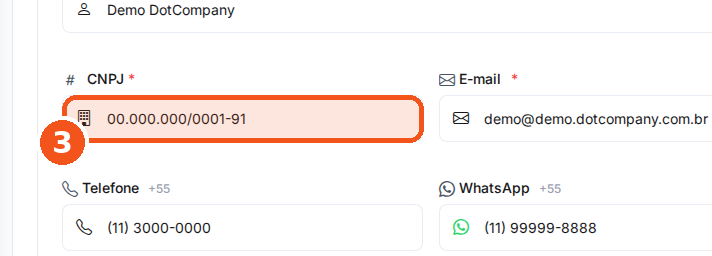
Digite o CNPJ. Se ele tiver letras, digite as letras também.
👀 O sistema põe os pontos, a barra e o traço sozinho.
🔊 Ouvir este passo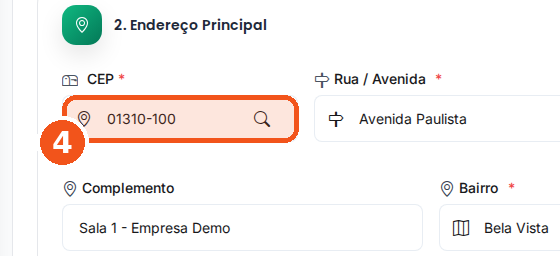
Digite o CEP e espere um pouco.
👀 Rua, bairro e cidade aparecem sozinhos. Confira o Número.
🔊 Ouvir este passo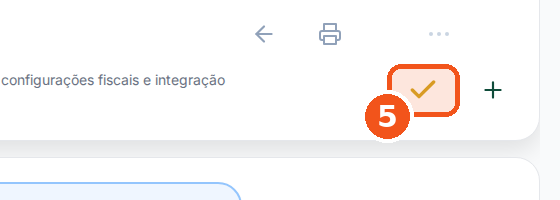
Clique no botão ✓, no alto da tela, à direita, para salvar.
👀 Aparece a faixa verde «Configurações da empresa atualizadas com sucesso!».
🔊 Ouvir este passo
😕 Deu errado? Veja aqui
- Apareceu «CNPJ ja cadastrado: Outra empresa do sistema»? Esse CNPJ já é de outra empresa no ERP. Confira o número. Se ele é mesmo da sua empresa, fale com o suporte pelo WhatsApp.
- Ao salvar, apareceu «Este CNPJ já pertence a outra empresa cadastrada no ERP»? Nada foi salvo. É o mesmo caso: confira o número ou fale com o suporte.
- Apareceu «CNPJ não confere (os 2 últimos dígitos não batem)»? Algum número foi digitado errado. Confira no cartão do CNPJ e digite de novo.
- Apareceu um aviso de que o número não cabe no formato, ou de que tem números demais? Nada foi cortado. Confira o País da empresa ou corrija o número antes de salvar.
- Apareceu «Você tem alterações desta tela que não foram salvas»? Da última vez, você saiu sem salvar. Restaurar o que eu digitei traz tudo de volta; Descartar apaga.
- O País e o CNPJ aparecem cinza, com um cadeado? Só o administrador da empresa muda esses campos. Peça a ele. O resto da tela você salva normalmente.
🎯 Você trocou o País da empresa, respondeu Sim na pergunta e saiu da tela sem salvar. O que mudou na empresa?
A tela tem blocos numerados: 1. Dados Básicos da Empresa (país, razão social, nome fantasia, CNPJ, e-mail e telefones), 2. Endereço Principal e, mais abaixo, o regime tributário e os códigos da NFS-e (a nota fiscal de serviço).
Passo a passo
- Abra Administração › Empresa & Filiais › Dados da Empresa.
- Clique em Editar Dados e confira o País da empresa.
- Preencha a Razão Social igual ao cartão do CNPJ.
- Digite o CNPJ e o CEP. O endereço vem sozinho; confira o número.
- Clique no botão ✓, no alto da tela, e confira a faixa verde.
Salvou? Prove que gravou
Campo que aceita não é campo que gravou. Faça sempre estes três conferes: levam 20 segundos e evitam nota fiscal saindo errada.
- Ao salvar, aparece a faixa verde «Configurações da empresa atualizadas com sucesso!». Você volta para Dados da Empresa.
- Reabra a tela (clique em Editar Dados de novo) e olhe o campo que você mudou. O que aparece é o que ficou gravado.
- Confira o quadro Quase pronto!. Se você resolveu um item sem ✓, o número sobe (ex.: de 5/6 para 6/6).
Apareceu uma faixa vermelha ou amarela no lugar da verde? Nada foi salvo. Ela diz o porquê e não some sozinha. Corrija o campo e salve de novo.
3Certificado digital A1
O certificado digital é a identidade da sua empresa na internet — é com ele que o governo confirma que a nota fiscal foi mesmo emitida por você. Sem certificado, a Receita recusa a nota. Aqui a tela é honesta e te separa em dois caminhos: se você ainda não tem, a equipe emite para você (100% online, com validação por videoconferência); se você já tem o arquivo (extensão .pfx ou .p12) e a senha, envie por esta mesma tela. Quando já existe um certificado configurado, aparece uma faixa verde no topo com a data de validade.

- A faixa verde confirma que já existe certificado e até quando ele vale. É o que você confere primeiro.
- O caminho Eu não tenho certificado ainda — a equipe cuida da emissão, sem você sair de casa.
- O caminho Eu já tenho o arquivo .pfx — envie o arquivo e a senha; o sistema valida e ativa sozinho.
🎬 Passo a passo em figuras · 4 passo(s)
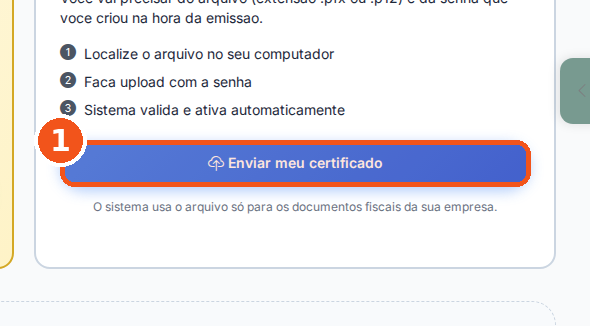
Clique em Enviar meu certificado.
👀 Abre a janela Cadastrar Certificado A1.
🔊 Ouvir este passo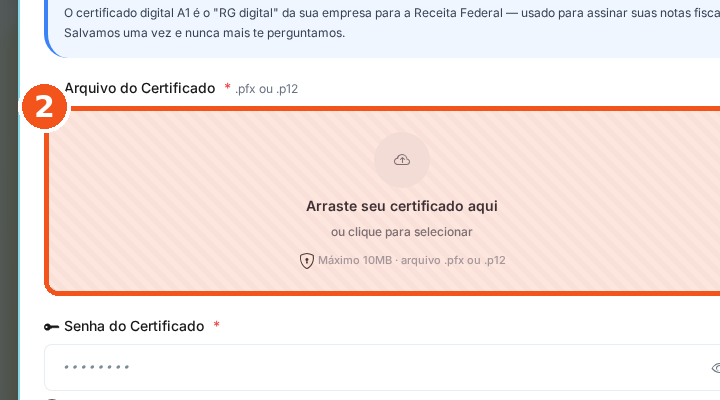
Clique na caixa e escolha o arquivo .pfx da empresa.
👀 O nome do arquivo aparece em verde, com Pronto.
🔊 Ouvir este passo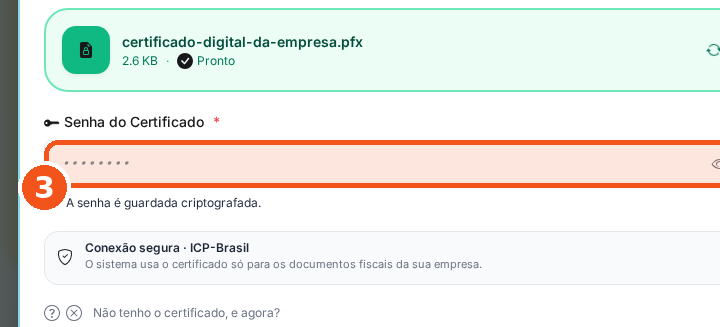
Digite a senha do certificado.
👀 A senha aparece como bolinhas.
🔊 Ouvir este passo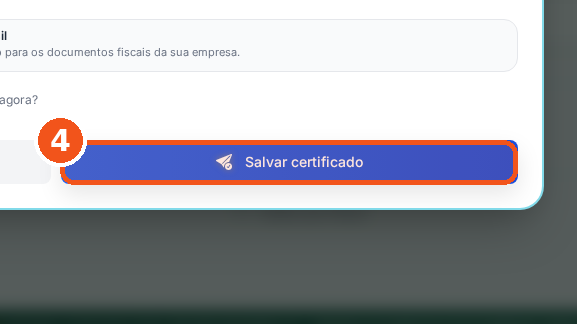
Clique em Salvar certificado.
👀 O sistema confere se o certificado é desta empresa. Sendo, ele já fica ativo.
🔊 Ouvir este passo
😕 Deu errado? Veja aqui
- Apareceu «Este certificado é de outra empresa»? O arquivo é de outra empresa, ou você está na empresa errada. O próprio aviso mostra o CNPJ do certificado e o da empresa aberta. Se você cuida de mais de uma empresa, troque no seletor do topo e envie o arquivo certo.
- Apareceu «pessoa física (e-CPF)»? A nota da empresa precisa do certificado da empresa: o e-CNPJ, tipo A1. Peça à certificadora ou ao contador.
- Apareceu «Senha incorreta»? Use a senha criada na compra do certificado, com a certificadora. Não é a senha do sistema.
🎯 Você enviou o certificado e apareceu «Este certificado é de outra empresa». O que fazer?
Passo a passo
- No menu, abra Fiscal (notas fiscais) › Contador, relatórios e configurações › Certificado Digital. Ou digite «certificado» na busca do menu.
- Olhe a faixa do topo: se estiver verde, veja a data de validade e siga em frente.
- Se ainda não tem certificado, clique em Falar com a gente no WhatsApp. O atendimento é humano e conduz a emissão.
- Se já tem, clique em Enviar meu certificado: abre a janela Cadastrar Certificado A1.
- Escolha o arquivo
.pfx, digite a senha criada na emissão e clique em Salvar certificado. O sistema confere se o certificado é desta empresa e já o deixa ativo.
Se o certificado não for aceito
O sistema só guarda o certificado da própria empresa. Se o arquivo for de outra empresa — ou de pessoa física, o e-CPF — a janela mostra o motivo num aviso vermelho e não guarda nada. Leia o aviso, troque o arquivo ou a empresa e envie de novo.

- O aviso O certificado não foi salvo diz de quem é o arquivo e em que empresa você está. Ele fica na janela até você trocar o arquivo ou fechar.
4O e-mail da sua empresa
É daqui que saem os e-mails que o sistema manda para os seus clientes — nota fiscal, orçamento, boleto, cobrança. Você não precisa configurar nada para começar: o sistema já envia pelos servidores da DotCompany, de graça, e a faixa azul do topo mostra inclusive quanto você já usou nas últimas 24 horas. Configurar aqui só faz sentido quando você quer que o e-mail chegue ao cliente saindo do seu próprio domínio (aquele @suaempresa.com.br). Nesse caso, escolha seu provedor — Gmail, Outlook, Brevo, SendGrid ou outro — e o sistema já preenche servidor e porta corretos.

- A faixa azul avisa que já está funcionando pelos servidores da DotCompany — e mostra o uso das últimas 24h.
- Escolha o provedor: ao clicar, servidor e porta são preenchidos sozinhos.
- Os dados do servidor. Com o provedor escolhido, normalmente você só precisa completar usuário e senha.
Passo a passo
- Abra Configurações › Dados da Empresa › E-mail / SMTP.
- Se está tudo bem com o envio atual, não mexa — pode fechar a tela.
- Para usar seu próprio domínio, clique no seu provedor (ex.: Gmail).
- Preencha Usuário (seu e-mail) e Senha.
- Confira o E-mail remetente e o Nome do remetente — é o que o cliente vê como remetente.
- Salve e use o botão de testar para receber um e-mail de teste antes de confiar na configuração.
Salvar não é ativar — a tela tem 3 passos, na ordem
Esta é a parte em que quase todo mundo tropeça: salvar guarda os dados, mas não põe no ar. Enquanto você não ativar, os e-mails continuam saindo pelos servidores da DotCompany — e está tudo bem, só não é o seu domínio. A tela numera o caminho: 1. Escolha seu provedor → 2. Preencha os dados do servidor → 3. Testar envio.
- Salvar configuração (botão cinza, embaixo). A tela responde “Configuração salva. Clique em ‘Testar envio’ antes de ativar.”
- No quadro 3. Testar envio, confirme o campo Enviar teste para: (vem com o seu e-mail) e clique em Enviar teste agora.
- Vá ver a caixa de entrada de verdade — e a de spam. Só o e-mail chegando prova que a configuração serve. Se falhar, a tela mostra o motivo em vermelho; corrija e teste de novo.
- Com o teste aprovado, aparece o botão verde Ativar SMTP da empresa. Clique. Agora sim: “SMTP da empresa ativo! Os emails passarão a sair pelo seu servidor.”
- Reabra a tela e olhe a faixa do topo. Ela é o seu placar honesto, com três estados possíveis: “Tudo certo! Seu SMTP próprio está ativo.” (verde, é o que você quer), “Configurado, mas ainda não ativado.” (amarelo — falta o passo 4) ou “Usando o servidor da DotCompany (gratuito)” (azul).
5Parâmetros do sistema
São os ajustes de comportamento do sistema — aquilo que muda como ele se apresenta e reage, sem alterar nenhum dado seu. Os quatro cartões coloridos do topo dão o retrato imediato: se o backup está ativo, qual tema está em uso, qual idioma e se as notificações estão ligadas. Abaixo você ajusta cada um: nome do sistema, logotipo, e-mail padrão de notificações, backup automático, tempo de sessão (quanto tempo até o sistema pedir login de novo), tema e idioma.

- Os quatro cartões de status: Backup, Tema, Idioma e Notificações, do jeito que estão agora.
- Tema Padrão e Língua Padrão: escolha entre claro, escuro ou automático, e o idioma do sistema.
- Salvar Parâmetros aplica tudo. Restaurar devolve os valores originais.
Passo a passo
- Abra Configurações › Parâmetros Gerais.
- Bata o olho nos quatro cartões do topo para ver como está hoje.
- Ajuste o que quiser — por exemplo, marque Escuro em Tema Padrão se preferir a tela escura.
- Em Sessão Timeout, defina de quanto em quanto tempo o sistema pede login de novo (aceita de 30 minutos a 7 dias).
- Clique em Salvar Parâmetros.
Salvou? Prove que gravou
- Ao clicar em Salvar Parâmetros aparece a faixa “Parâmetros salvos com sucesso!” e a própria tela recarrega.
- Como ela recarrega sozinha, os quatro cartões do topo já mostram o valor novo — é a sua prova de gravação, sem precisar reabrir nada. Bata o olho: o cartão Tema mudou? o de Idioma?
- Trocou o idioma? Olhe uma data em qualquer lista do sistema: em Português (Brasil) ela aparece 31/07/2026; em inglês, no formato americano. Data e número acompanham o idioma.
6Relatórios automáticos no WhatsApp
Em vez de você entrar no sistema para saber como foi o dia, o sistema te procura. Você escolhe o que quer receber (total de vendas, top vendedores, contas do dia…) e por onde — WhatsApp, e-mail, notificação no celular ou aviso dentro do sistema — e o resumo chega sozinho, todo dia. Cada módulo tem seu próprio relatório: Vendas, Centro Automotivo, Fiscal, Financeiro e Suprimentos/Estoque. Há ainda a formatação com IA, que transforma a tabela de números num texto curto e fácil de ler.

- Um cartão por módulo, mostrando se o relatório daquele assunto está Ativo ou Inativo.
- Métricas do Relatório: marque só o que interessa a você — cada item marcado vira uma linha da mensagem.
- Canais de Envio: WhatsApp, E-mail, Push ou Sistema. Pode marcar mais de um.
Passo a passo
- Abra Configurações › Relatórios.
- Escolha a aba do módulo que te interessa (ex.: Vendas).
- Ligue o relatório no botão do canto direito do bloco.
- Em Métricas, marque o que quer receber.
- Em Canais de Envio, marque por onde quer receber.
- Confira Quem recebe os avisos — sem destino próprio, vai para os administradores da empresa.
- Salve. Use Enviar teste para ver como a mensagem chega antes de esperar o envio automático.
7Matriz e filiais
Filial é outro endereço da mesma empresa: o mesmo CNPJ base, mudando só o final. A matriz é 12.345.678/0001-90; a primeira filial é 12.345.678/0002-71. Tem uma segunda loja com o mesmo CNPJ raiz? Ela entra aqui. O ponto importante, e a tela explica isso bem: você pode compartilhar cadastros (clientes e produtos) entre matriz e filiais. Já o estoque continua separado por estabelecimento: cada loja tem o seu. Como chegar: Administração › Empresa & Filiais › Filiais.
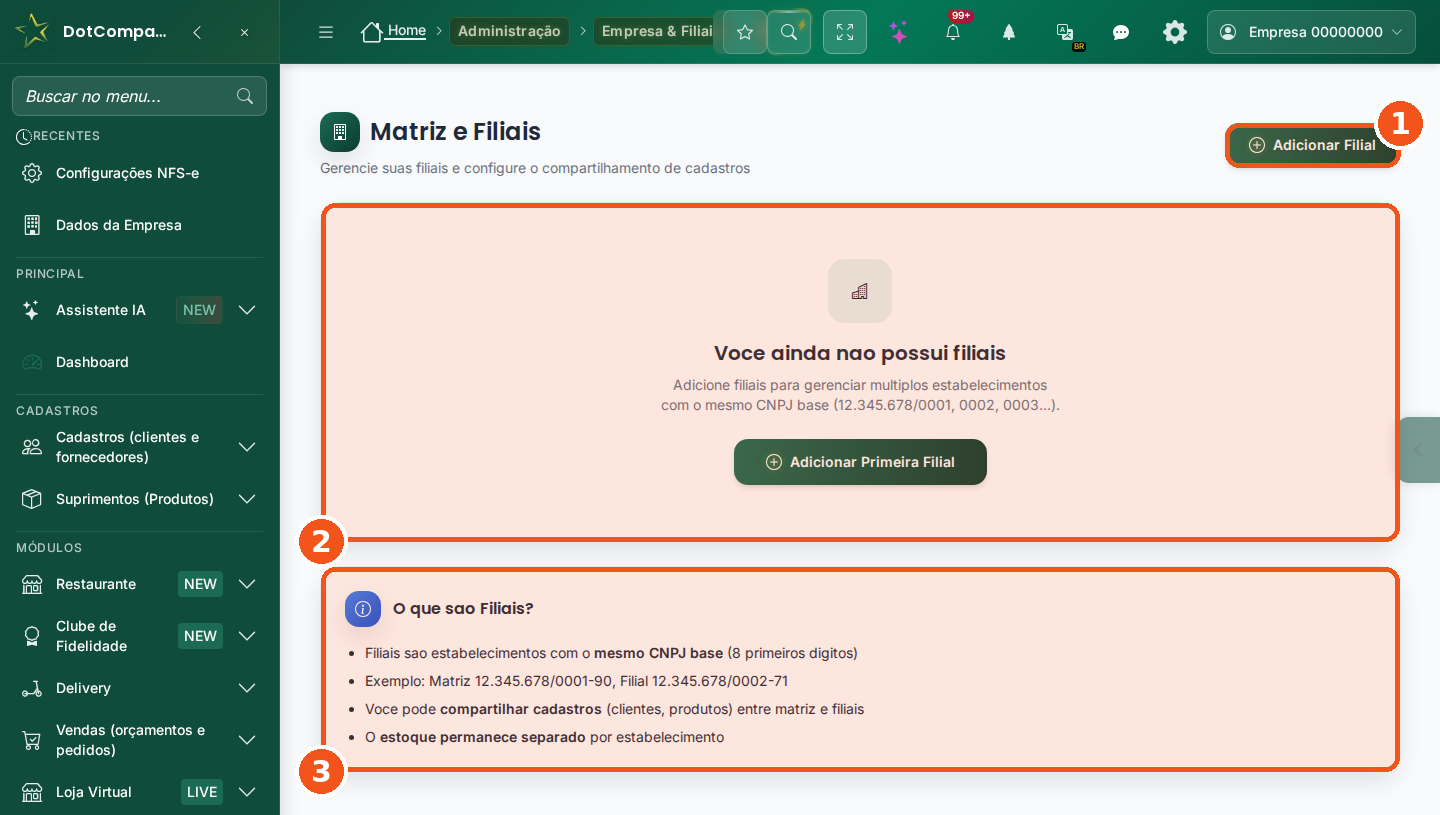
- Adicionar Filial, no canto de cima, é o botão de sempre. Só o administrador da matriz vê este botão.
- Enquanto não existe nenhuma filial, a tela mostra este aviso e o botão grande Adicionar Primeira Filial.
- O quadro O que são Filiais? explica o conceito com um exemplo de CNPJ. Vale ler antes de cadastrar.
🎬 Passo a passo em figuras · 5 passo(s)
- Parte 1 de 2 · Abrir o formulário
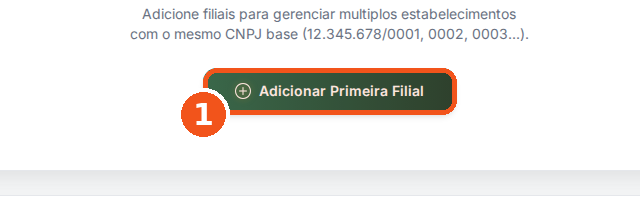
Clique em Adicionar Primeira Filial (ou Adicionar Filial, se já houver alguma).
👀 Abre o formulário Adicionar Filial.
🔊 Ouvir este passo- Parte 2 de 2 · Preencher e criar
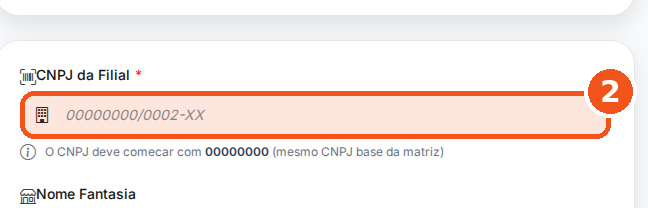
Digite o CNPJ da Filial. Os 8 primeiros números são os da matriz.
👀 Embaixo do campo aparece com que números o CNPJ deve começar.
🔊 Ouvir este passo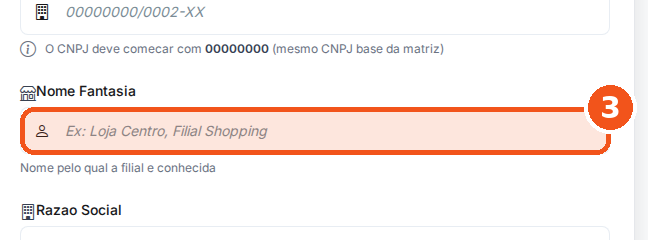
Escreva o Nome Fantasia, o nome pelo qual a filial é conhecida.
👀 O nome aparece no campo.
🔊 Ouvir este passo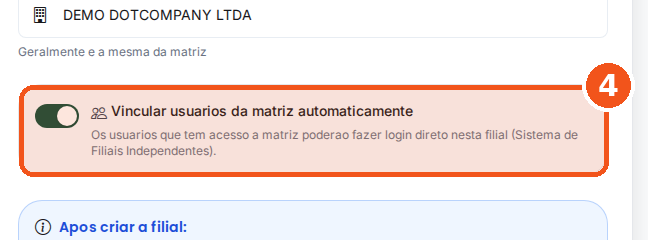
Só se precisar: desligue a chave Vincular usuarios da matriz automaticamente.
👀 Ela já vem ligada: a equipe da matriz também entra na filial. Desligada, só você entra.
🔊 Ouvir este passo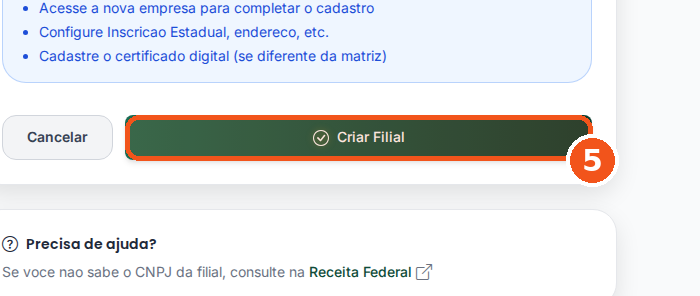
Clique em Criar Filial.
👀 Volta para Matriz e Filiais, com a faixa verde «Filial … criada com sucesso!».
🔊 Ouvir este passo
😕 Deu errado? Veja aqui
- Apareceu «O CNPJ informado não confere»? Algum número foi digitado errado. Confira no cartão do CNPJ da filial.
- Apareceu «O CNPJ precisa ter 14 caracteres»? Falta algum número. Confira no cartão do CNPJ da filial e digite de novo.
- Apareceu «O CNPJ informado nao pertence ao mesmo grupo da matriz»? Os 8 primeiros números têm de ser os da matriz. CNPJ que começa diferente é de outra empresa: use o Grupo Empresarial (seção 8).
- Apareceu «Ja existe uma empresa com este CNPJ»? Esse CNPJ já está cadastrado no ERP. Veja se a filial já aparece em Matriz e Filiais; se não aparece, fale com o suporte pelo WhatsApp.
- Não aparece o botão de adicionar? Só o administrador da matriz adiciona filiais, entrando pela matriz. Peça a ele.
Passo a passo
- Abra Administração › Empresa & Filiais › Filiais.
- Clique em Adicionar Primeira Filial (ou Adicionar Filial, se já houver alguma).
- Digite o CNPJ da Filial: os 8 primeiros números iguais aos da matriz.
- Escreva o Nome Fantasia e clique em Criar Filial.
- Depois, entre na filial nova (veja a seção 17) e complete o endereço, a inscrição estadual e o certificado.
8Grupo empresarial
É a solução para quem tem mais de uma empresa, com CNPJs diferentes, e não quer sair e entrar do sistema toda hora. Criando um grupo, você passa a alternar entre as empresas pelo seletor no topo da página, com um login só. Você também pode convidar outras empresas para o grupo. E há uma garantia importante: juntar empresas num grupo não mistura os dados — clientes, produtos e movimentação continuam isolados por empresa. O grupo facilita o acesso, não funde os cadastros.

- Criar Grupo, no canto superior direito, é o atalho de sempre.
- Sem grupo ainda, a tela oferece o botão grande Criar Meu Grupo.
- O quadro explica o conceito — em especial que os cadastros permanecem isolados por empresa.
😕 Deu errado? Veja aqui
- A outra empresa não aparece no seletor? O convite precisa ser aceito por ela. Em Convites, veja se ainda está pendente e peça ao administrador da outra empresa para aceitar.
- Não vê o seletor de empresa no topo? Ele aparece para quem administra o grupo, entrando pela empresa principal. Se você precisa trocar de empresa e não vê o seletor, fale com o suporte para ligar o seu acesso.
- Enviou o certificado e apareceu «de outra empresa»? Você estava na outra empresa do grupo. Troque no seletor do topo e envie de novo.
Passo a passo
- Abra Grupo Empresarial no menu.
- Clique em Criar Meu Grupo e dê um nome ao grupo (ex.: "Grupo Silva").
- Em Empresas, veja quem já faz parte.
- Em Convites, convide outra empresa sua para entrar no grupo.
- Pronto: use o seletor de empresa no topo da tela para alternar entre elas.
9Minhas empresas
Esta tela responde a uma pergunta simples: a quais empresas o meu login tem acesso hoje? Cada empresa aparece num cartão com o nome, a razão social, o CNPJ e etiquetas que explicam a sua relação com ela — OWNER (você é o dono), Principal, Ativa agora (é a que você está usando neste momento). É também de onde você sai de uma empresa que não usa mais. Uma trava proposital: a sua empresa principal não pode ser removida, para você nunca ficar sem nenhuma.

- O cabeçalho explica a regra e mostra o total de empresas às quais você tem acesso.
- O cartão da empresa, com as etiquetas de relação e o aviso de que a principal não pode ser removida.
Passo a passo
- Abra Configurações › Minhas Empresas.
- Confira a lista e as etiquetas de cada cartão.
- Para trabalhar em outra empresa, use o seletor de empresa no topo da tela.
- Para deixar de acessar uma empresa, use a opção de sair no cartão dela.
10Seu plano e seu consumo
Aqui você vê, em quatro cartões, exatamente o que contratou e o quanto está usando: o plano atual, o status da conta (se está em dia), quantos usuários você já criou em relação ao limite e quanto do seu armazenamento já foi ocupado. É a tela para bater o olho antes de convidar mais gente para o sistema ou quando quiser saber se está perto de algum limite. Mais abaixo na mesma página ficam as opções de plano e a comparação entre elas.

- Plano Atual: o nome do que você contratou.
- Usuários: quantos você já usa e quantos o plano permite — no exemplo, 16 de 99.
- Armazenamento: o espaço do plano e quanto já está ocupado.
Passo a passo
- Abra Configurações › Plano e Assinatura.
- Confira o Status — "Conta em dia" é o que você quer ver.
- Olhe o contador de Usuários antes de convidar mais alguém para o sistema.
- Role a página para comparar os planos disponíveis.
11Backup dos seus dados
Backup é uma cópia de segurança de tudo que é seu — clientes, vendas, notas e configurações. A tela deixa claro o que está na cópia: apenas os dados da sua empresa, isolados dos demais. Você pode baixar uma cópia na hora, quando quiser, e pode deixar o backup automático ligado para receber a cópia por e-mail toda semana, de madrugada, sem precisar lembrar. Os quatro cartões mostram a situação atual: se o agendamento está ativo, quando foi o último backup, quantas cópias existem e quanto espaço ocupam.

- Baixar meu backup agora gera a cópia na hora e disponibiliza para download.
- Os quatro cartões de situação: agendamento, último backup, cópias guardadas e espaço usado.
- Backup automático: ligue a chave para receber sua cópia por e-mail toda semana.
Passo a passo
- Abra Configurações › Backup.
- Clique em Baixar meu backup agora e aguarde a cópia ficar pronta.
- Guarde o arquivo baixado num lugar seguro — de preferência fora do computador da loja.
- Ligue a chave de Backup automático para receber a cópia semanalmente por e-mail.
- Confira depois, no cartão Último backup, se a data mudou.
12Modelos de impressão
Todo documento que o sistema imprime — orçamento, ordem de serviço, recibo — já sai num layout padrão pronto. Esta tela é para o caso de você querer um layout desenhado sob medida para a sua empresa: outro formato de papel, seus campos, sua identidade visual. Enquanto a sua empresa não tiver nenhum modelo personalizado, a tela mostra um aviso explicando que não há modelos e como pedir. Quando houver, eles aparecem aqui e passam a ser oferecidos na hora de imprimir.

- O cabeçalho da área, com o resumo da situação atual dos seus modelos.
- O aviso de que ainda não há modelo personalizado e a orientação de como solicitar um.
Passo a passo
- Abra Meus Modelos no menu.
- Veja se já existe algum modelo personalizado para a sua empresa.
- Se não houver e você quiser um, siga a orientação da tela para solicitar.
- Depois de criado, o modelo aparece aqui e vira uma opção na hora de imprimir.
13Meu perfil
Enquanto as telas anteriores cuidam da empresa, esta cuida de você. Aqui ficam os seus dados pessoais de usuário — nome, e-mail, telefone, cargo e departamento —, a empresa à qual seu login está vinculado e o seu papel nela (no exemplo, Administrador). As abas do topo separam os assuntos: Informações, Sistema, Segurança, Autenticação 2FA (a proteção extra com código no celular) e Sessões Ativas (em quais aparelhos a sua conta está conectada agora).

- As abas do perfil. Autenticação 2FA e Sessões Ativas são as duas que mais importam para a sua segurança.
- Suas informações pessoais e a empresa vinculada ao seu login.
- Alterar Senha leva direto para a troca de senha (a próxima seção).
Passo a passo
- Clique no seu nome, no rodapé da barra lateral, e escolha Meu Perfil.
- Confira se o seu e-mail está certo e verificado — é por ele que chegam avisos e a recuperação de senha.
- Abra a aba Sessões Ativas e veja se reconhece todos os aparelhos conectados.
- Abra a aba Autenticação 2FA e ligue a proteção extra — lendo antes a dica do fim desta seção, que diz quando ela passa a ser exigida na entrada.
🔑Esqueci minha senha
Esta é a seção para quem não sabe a senha e está do lado de fora, olhando a tela de entrada. Não fique tentando adivinhar: o sistema tem um caminho próprio para isso, e ele resolve sozinho, sem precisar ligar para ninguém. Duas coisas importantes antes de começar. Primeira: o sistema nunca mostra nem troca a sua senha na hora — ele te manda um link, e é nesse link que você escolhe a senha nova. Segunda, e é a parte que mais confunde: o link vai para o dono dos dados que você digitar. Se você digitar o que é seu — o seu e-mail, o seu nome de usuário ou o celular que está no seu cadastro de usuário —, a mensagem chega até você, e não ao dono nem ao administrador. Mas o CNPJ e o telefone da empresa não são dados seus, são da empresa: digitando um deles, o link sai para a conta do dono. Os passos 5 e 6 explicam isso com calma — leia antes de digitar.
Passo a passo
- Abra a tela de entrada do sistema. Não fique testando senhas — e não é só porque cada tentativa errada fica registrada no Histórico de Login (seção 15): errar demais tranca a entrada por um tempo. Na terceira tentativa errada do mesmo computador o sistema trava por 1 minuto; insistindo, a espera sobe para 5, 15 e até 30 minutos, e se as tentativas continuarem no seu usuário pode chegar a 1 hora. Você não quebrou nada: é o sistema se defendendo de quem tenta adivinhar senha. E a própria mensagem do bloqueio mostra a saída: “Não lembra a senha? Use ‘Esqueceu a senha?’ abaixo — a recuperação continua liberada.” Ou seja: mesmo trancado, você pode pedir o link agora, sem esperar.
- Clique em Esqueceu a senha? — o link fica logo abaixo do campo da senha, do lado direito, ao lado de Lembrar de mim.
- Se você já errou a senha uma vez, aparece também um aviso grande, com um ícone de chave, em cima do formulário: “Esqueceu a senha? Toque aqui e receba um link por email e WhatsApp para criar uma nova em 1 minuto.” É o mesmo caminho, num botão maior.
- Abre a tela Esqueceu a senha?. Ela tem um campo só: Email, Usuário, CNPJ ou WhatsApp.
- Digite um deles — mas escolha com cuidado, porque não dá na mesma. Para recuperar a SUA senha, digite o que é seu: o seu e-mail, o seu nome de usuário ou o celular que está no seu cadastro de usuário. Qualquer um dos três leva o link até você.
- Cuidado com o CNPJ e com o telefone da empresa: esses dois recuperam a senha do dono, não a sua. São dados da empresa, e o sistema entende que a conta responsável por eles é a do dono. Se você não é o dono e digitar o CNPJ, a tela vai dizer que enviou (ela responde sempre a mesma coisa), mas a mensagem chega no e-mail e no WhatsApp do dono — e você espera para sempre. Não sabe o seu nome de usuário nem qual e-mail está no seu cadastro? Pergunte a quem administra o sistema na sua empresa: é essa pessoa que vê e corrige isso na tela de Usuários.
- Clique em Enviar Link de Recuperação.
- A tela responde sempre a mesma frase: “Se houver uma conta com estes dados, o link para criar uma nova senha já saiu — por e-mail e também no WhatsApp, quando há celular cadastrado. Confira a caixa de entrada e o spam.” Ela sai igual até quando você digita errado, e isso é de propósito: assim ninguém fica descobrindo quem tem conta aqui. Guarde bem: essa frase não é a confirmação de que a mensagem chegou.
- Vá olhar as suas mensagens de verdade: a caixa de entrada do seu e-mail, a pasta de spam e o WhatsApp. Sobre o WhatsApp, saiba como funciona: a mensagem só cai no seu celular se o seu número estiver no seu cadastro de usuário. Se não estiver, o sistema tenta o WhatsApp/telefone da empresa — que na prática é o do dono. Nesse caso o seu caminho é o e-mail (ou pedir ao dono que te repasse a mensagem).
- Toque no link da mensagem. Use no mesmo dia. A mensagem fala em 24 horas, mas na prática o link vence um pouco antes disso — então não deixe para amanhã. Ele também para de funcionar depois de ser usado uma vez. Se aparecer que venceu, peça outro: leva um minuto.
- Abre a tela Crie sua nova senha. Antes de digitar, confira o quadro Redefinindo senha da conta: ele mostra o nome da empresa e/ou o e-mail da conta — às vezes os dois, às vezes só o e-mail, e as duas formas são normais. É a sua garantia de que você está mexendo na conta certa. Se o e-mail que aparece ali não é o seu, pare: esse link é de outra pessoa.
- Preencha Nova Senha — o mínimo é de 8 caracteres, e a sua empresa pode exigir mais que isso; se exigir, a própria tela avisa em vermelho o que falta. Repita exatamente igual em Confirmar Senha e clique em Redefinir Senha.
- O sistema mostra “Sua senha foi redefinida com sucesso.” e te devolve para a tela de entrada. Entre com a senha nova.
Não chegou nada?
Antes de ligar para alguém, faça esta lista na ordem — ela resolve quase todos os casos:
- Espere alguns minutos e olhe a pasta de spam (lixo eletrônico).
- Olhe o WhatsApp do número que está no seu cadastro — quando ele existe, é por ali que costuma chegar primeiro. Se o seu cadastro está sem celular, não fique esperando: a mensagem foi para o telefone da empresa (na prática, o do dono), e o seu caminho é o e-mail.
- Na própria tela, abra o quadro amarelo E se não chegar nada? — ele explica o motivo mais comum, e vale ler.
- Esse motivo é quase sempre o mesmo: o seu cadastro tem um e-mail que só existe dentro da empresa e não recebe mensagem de fora. Dá para reconhecer pelo final do endereço:
.local,.testou.invalid. Nesse caso o link não tem para onde ir, e pedir de novo não muda nada. - Sendo esse o caso, só quem administra o sistema na sua empresa resolve — e é rápido: essa pessoa abre a tela de Usuários, entra no seu cadastro, troca o campo Email por um endereço que você abre de verdade e salva. Depois você volta aqui e pede o link outra vez — agora ele tem para onde ir. Diga a ela o seu nome de usuário: a lista de Usuários não destaca quem está com e-mail inválido, então ela não vai descobrir sozinha qual cadastro é o seu. (A tela de recuperação fala de um aviso na lista e de “reenviar o acesso”; isso hoje não existe no sistema — o que resolve mesmo é corrigir o e-mail no seu cadastro.)
- Você pode pedir o link até 5 vezes por hora. Passando disso, o sistema responde “Muitas solicitacoes de recuperacao. Aguarde 1 hora.” — não é defeito, é só esperar. Essa frase aparece numa página branca, sem o visual do sistema: pode estranhar, mas é normal. Volte com o botão de voltar do navegador.
- Se a resposta foi “Este acesso está desativado, então a nova senha não liberaria a entrada.”, o problema não é a senha: o seu usuário está desligado. Senha nova não resolveria — peça para reativarem o seu acesso.
- Se o link disse “O link de redefinição de senha é inválido ou expirou.”, ele já venceu ou já foi usado. Volte à tela e peça outro — leva um minuto.
- Ainda travado? Na mesma tela, clique em Precisa de ajuda? e depois em Falar com o Suporte: abre o WhatsApp do nosso atendimento.
Deu certo?
- A prova é entrar: volte à tela de entrada e faça o login com a senha nova. Entrou? Está resolvido.
- Guarde a senha nova num lugar seguro antes de fechar a tela.
- Agora feche a porta de trás: abra Meu Perfil › Sessões Ativas (seção 13) e clique em Desconectar todos os outros. A sessão em que você está fica; as demais caem.
- Quer uma trava a mais? Ligue a Autenticação 2FA na mesma tela de perfil — é o código que aparece no seu celular. Mas fique com a verdade inteira, para não confiar no que ainda não está valendo: ligar a 2FA só no seu perfil ainda não faz o sistema pedir o código na hora de entrar. Ele passa a ser pedido quando a empresa liga a chave “Exigir verificação em duas etapas (2FA)” em Central de Acessos › Segurança da empresa, e só o administrador liga isso. Enquanto essa chave estiver desligada, a senha continua sendo a única porta — é ela que você tem de manter em segredo.
14Trocar a senha
Uma tela curta e direta, com três campos: a senha atual (para provar que é você), a nova senha e a confirmação da nova. O sistema exige no mínimo 6 caracteres e só aceita se as duas últimas forem iguais — assim você não fica trancado do lado de fora por causa de um erro de digitação. Vale trocar a senha de tempos em tempos e, principalmente, sempre que desconfiar que alguém a viu.

- Senha Atual: a que você usa hoje. É a confirmação de que é você mesmo.
- Nova Senha e Confirmar Nova Senha: precisam ser idênticas; mínimo de 6 caracteres.
- Alterar Senha confirma a troca. Cancelar volta sem mudar nada.
Passo a passo
- No Meu Perfil, clique em Alterar Senha.
- Digite a sua senha atual.
- Digite a nova senha e repita na confirmação.
- Clique em Alterar Senha.
- Guarde a nova senha num lugar seguro antes de fechar a tela.
Trocou a senha? Falta uma coisa
A troca de senha não desconecta ninguém: quem já estava logado com a senha antiga — inclusive num aparelho que você não tem mais — continua dentro. Feche essa porta você mesmo:
- Deu certo? A faixa verde “Senha alterada com sucesso!” aparece e o sistema te leva para o Painel. Você continua logado aqui, é normal.
- Se a tela disse “Senha atual incorreta”, “As senhas não conferem” ou “A nova senha deve ter pelo menos 6 caracteres”, nada foi trocado — corrija e envie de novo.
- Agora vá em Meu Perfil › Sessões Ativas (seção 13) e clique em Desconectar todos os outros. A sessão em que você está fica; todas as outras caem.
- Reabra Sessões Ativas e confira: tem de sobrar só o aparelho em que você está.
15Histórico de login
É o registro de todo mundo que entrou no sistema: quando, de qual cidade, de qual aparelho e se deu certo. Os números do topo resumem tudo — total de acessos, quantos deram sucesso, quantas foram falhas, quantos usuários diferentes, quantos IPs e quantos acessos vieram do celular. Logo abaixo, Cidades com mais acessos mostra de onde a sua equipe costuma entrar — e é o jeito mais rápido de notar algo estranho, como um acesso de uma cidade onde você não tem ninguém.

- Os seis números do topo. O de Falhas é o que merece atenção: muitas falhas seguidas podem ser tentativa de invasão.
- Cidades com mais acessos: bata o olho e veja se todas fazem sentido para o seu negócio.
- Os filtros por usuário, status e período — abaixo deles vem a lista detalhada de cada acesso.
Passo a passo
- Abra Configurações › Histórico de Login.
- Olhe o número de Falhas — o ideal é zero ou perto disso.
- Confira a lista de cidades: alguma que você não reconhece?
- Use os filtros de usuário, status e período e clique em Filtrar.
- Na lista abaixo, veja data, hora, usuário, dispositivo e navegador de cada acesso.
16Termo de adesão e privacidade
É o seu contrato, sempre disponível, já preenchido com os dados da sua empresa — razão social, CNPJ, endereço, plano contratado. Você pode ler na tela, baixar em PDF para guardar, compartilhar o link com o seu contador ou advogado e imprimir. O documento traz as cláusulas do que foi combinado: objeto, categoria, aceitação do estatuto e a contribuição mensal conforme o plano. É bom saber que ele está aqui: contrato que a gente só acha quando precisa costuma aparecer tarde demais.

- A barra de ações: Compartilhar link, Baixar PDF, alternar o Tema e Imprimir.
- O cabeçalho do documento, com o número do termo e as partes envolvidas.
- O quadro com os dados da sua empresa — confira se batem com o cadastro; se algo estiver errado, corrija na seção 2.
Passo a passo
- Abra Termo de Adesão — o link fica também no rodapé de qualquer tela do sistema.
- Confira o quadro com os dados da sua empresa.
- Clique em Baixar PDF e guarde uma cópia junto dos documentos da empresa.
- Se o seu contador pedir, use Compartilhar link em vez de mandar o arquivo.
17Trocar de empresa — e a IA vai com você
Quem tem grupo empresarial (seção 8) trabalha em várias empresas com um login só. Esta é a tela que lista o grupo inteiro e é por onde você entra em cada uma: aparece primeiro a Empresa Administradora (com estrela) e depois as Empresas Membros, cada uma num cartão com nome, CNPJ e Membro desde. No cartão da empresa em que você já está, em vez de botão aparece o selo Empresa Atual; nas outras, o botão Acessar. O que mudou de importante: ao trocar, o sistema inteiro troca com você — inclusive a inteligência artificial. O painel CEO 360 IA e o botão IA passam a falar da empresa em que você acabou de entrar, sem precisar sair e entrar de novo. Antes, a IA continuava respondendo pela empresa antiga.
Passo a passo — trocar de empresa
- Abra Grupo Empresarial › Empresas do Grupo. No alto da tela você lê o nome do grupo e quantas empresas ele tem (ex.: Grupo Silva · 3 empresa(s)).
- Ache o cartão da empresa em que quer trabalhar. Confira o CNPJ — em grupo é comum ter nomes parecidos.
- Clique em Acessar. O sistema troca a empresa e te devolve no Painel, já dentro dela.
- Confirme que trocou antes de mexer em qualquer coisa: o nome da empresa no alto da tela tem de ser o novo. Se você voltar a esta lista, o cartão dela agora mostra o selo Empresa Atual.
- Também dá para trocar sem passar por aqui: clique no nome da empresa no alto da página e escolha na listinha Trocar Empresa — a empresa em que você está aparece com um ✓.
Provar que a IA foi com você
- Depois de trocar, abra o Painel e o bloco CEO 360 IA (ele fica no topo do painel, com as abas Briefing, Saúde, Alertas, Oportunidades, Metas e Diagnóstico).
- Clique em Gerar Análise CEO 360 (primeira vez) e leia o Briefing: os números têm de ser os da empresa em que você está agora.
- O painel guarda a última análise por um tempo para não ficar recalculando (o Briefing por cerca de meia hora, os Alertas por cerca de 20 minutos). Se você quer a leitura do minuto, clique no ↻ Recarregar análise, ao lado das abas.
- Faça a prova do avesso: troque para a outra empresa, volte ao painel e recarregue. O texto e os números têm de mudar. Se não mudarem, você não trocou de empresa — confira o nome no alto da tela.
- Vale o mesmo para o botão IA: pergunte "como estão minhas vendas?" antes e depois de trocar; a resposta acompanha a empresa ativa.
🧩Perfis da empresa — somar um ramo e escolher o que aparece no menu
O perfil é o ramo da empresa: comércio, serviços, restaurante e outros. Uma empresa pode ter mais de um. O administrador escolhe, num clique, o que o menu mostra.

- Em qual perfil você quer trabalhar agora? O perfil em uso. Tudo junto mostra todos.
- Perfis da sua empresa: o principal e os somados.
Passo a passo
🎬 Passo a passo em figuras · 8 passo(s)
- 1) Somar um perfil
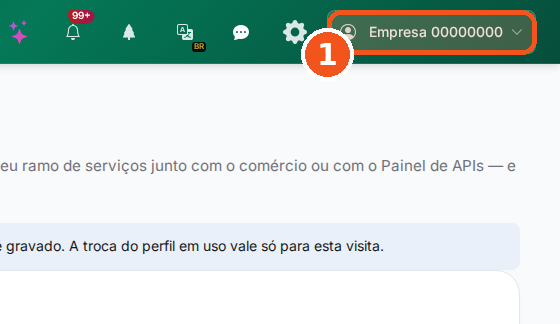
Clique no seu nome, no canto de cima, à direita.
👀 O menu da sua conta.
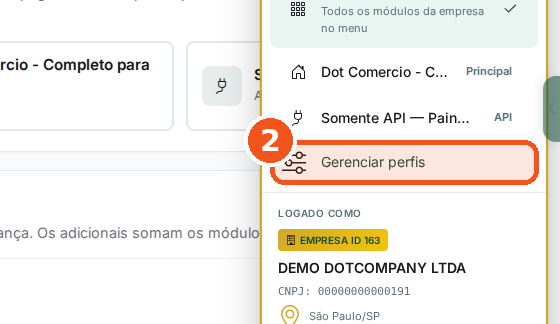
Clique em Gerenciar perfis. Se a empresa tem um perfil só, o nome é Perfis da empresa.
👀 A tela Perfis da empresa.
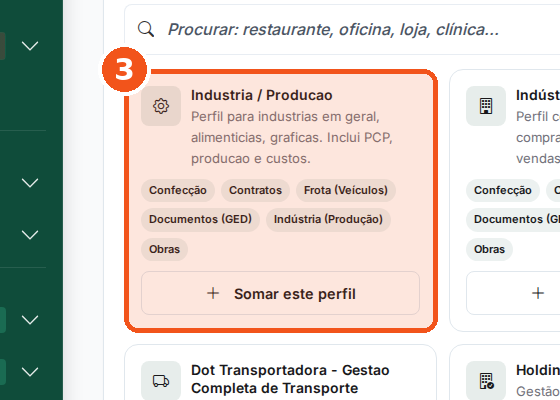
Em Somar outro perfil, ache o ramo e clique em Somar este perfil, no cartão dele.
👀 Uma janela mostra o que entra no menu e o aviso de cobrança.
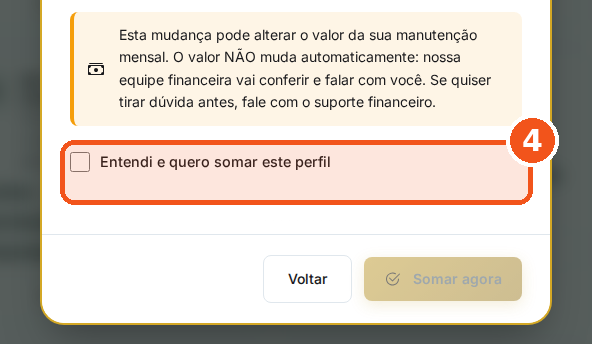
Leia o aviso e marque Entendi e quero somar este perfil.
👀 O botão Somar agora liberado.
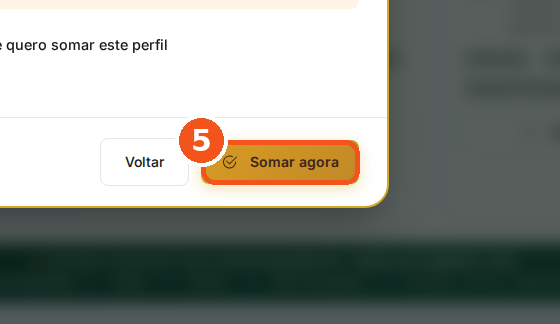
Clique em Somar agora.
👀 Os módulos do novo ramo no menu. Nada do que já existia some.
- 2) Escolher o perfil em uso
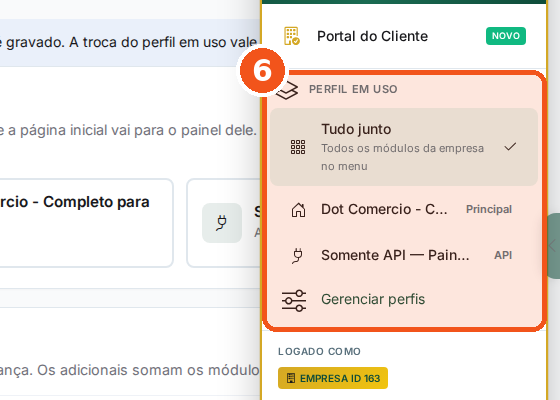
Clique no seu nome e veja Perfil em uso.
👀 Os ramos da empresa e a opção Tudo junto.
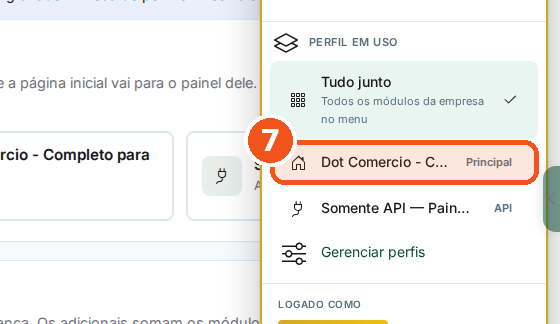
Escolha um ramo.
👀 O menu mostra só os módulos dele.
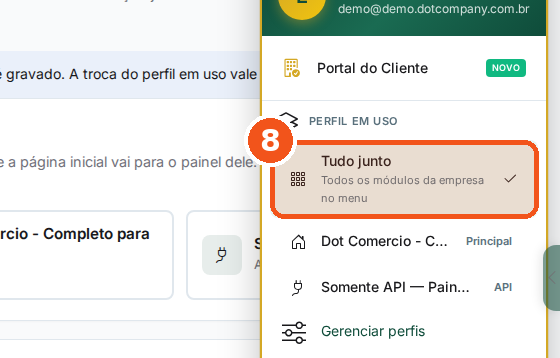
Para ver tudo de novo, escolha Tudo junto.
👀 O menu volta a mostrar todos os módulos.
😕 Deu errado? Veja aqui
- Não aparece Perfil em uso? Você não é o administrador, a empresa tem um perfil só, ou é uma conta Somente API (o menu dela é o da Plataforma de APIs).
- Somou um ramo pago? A equipe DotCompany confere a cobrança e fala com você.
- Na demonstração, Somar agora não gravou? É de propósito: a demonstração deixa ver tudo, mas não grava nada.
🎯 Trocar o perfil em uso apaga algum dado?
📖Dicionário rápido
Os termos que mais aparecem nesta área, em português simples: