★Comece por aqui
O DotFood é a parte que o seu cliente usa: a vitrine de comida na internet e o cardápio digital do seu restaurante. Você não vende por aqui "no braço" — o cliente é que navega, escolhe e pede sozinho pelo celular. Este guia percorre esse caminho do começo ao fim para você saber, com clareza, o que ele vê em cada tela — e assim divulgar o seu cardápio com confiança.
1O DotFood: sua vitrine online
A vitrine do DotFood é uma "praça de alimentação" na internet: o cliente entra e vê vários restaurantes da cidade, com foto, tipo de cozinha e os selos de Aberto, Delivery e Retirada. É aqui que gente que ainda não te conhece pode te descobrir — por isso vale a pena divulgar que você está no DotFood.
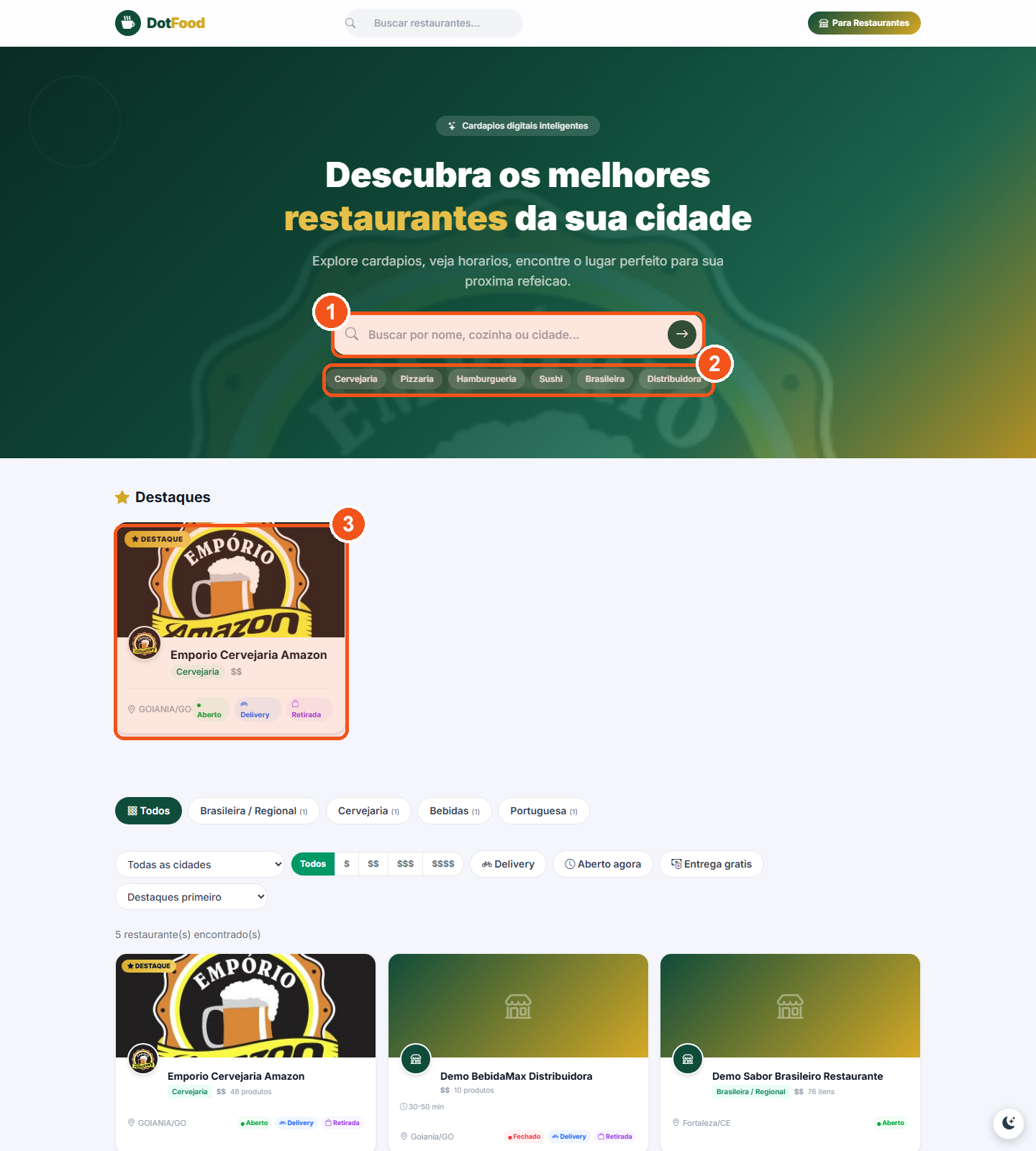
- A busca no topo: o cliente digita o nome do restaurante, a cozinha (ex.: pizzaria) ou a cidade para achar você.
- Os atalhos por tipo de comida (Cervejaria, Pizzaria, Hambúrgueria, Sushi…) filtram a vitrine com um toque.
- Cada restaurante é um cartão com foto, tipo de cozinha e selos (Aberto, Delivery, Retirada); o cliente toca para abrir o cardápio.
O que o cliente faz aqui
- Ele usa a busca no topo para procurar por nome do restaurante, tipo de comida ou cidade.
- Usa os atalhos por tipo de comida (Pizzaria, Hambúrgueria, Sushi…) para filtrar rápido.
- Percorre os cartões de restaurante e toca no seu para abrir o cardápio.
2Encontrar comida (busca e filtros)
Quando o cliente já tem uma vontade em mente ("quero um japonês", "cadê aquele restaurante Sabor…"), ele usa a busca e os filtros da vitrine para chegar rápido ao lugar certo. É a mesma vitrine da seção anterior, agora com o cliente procurando.
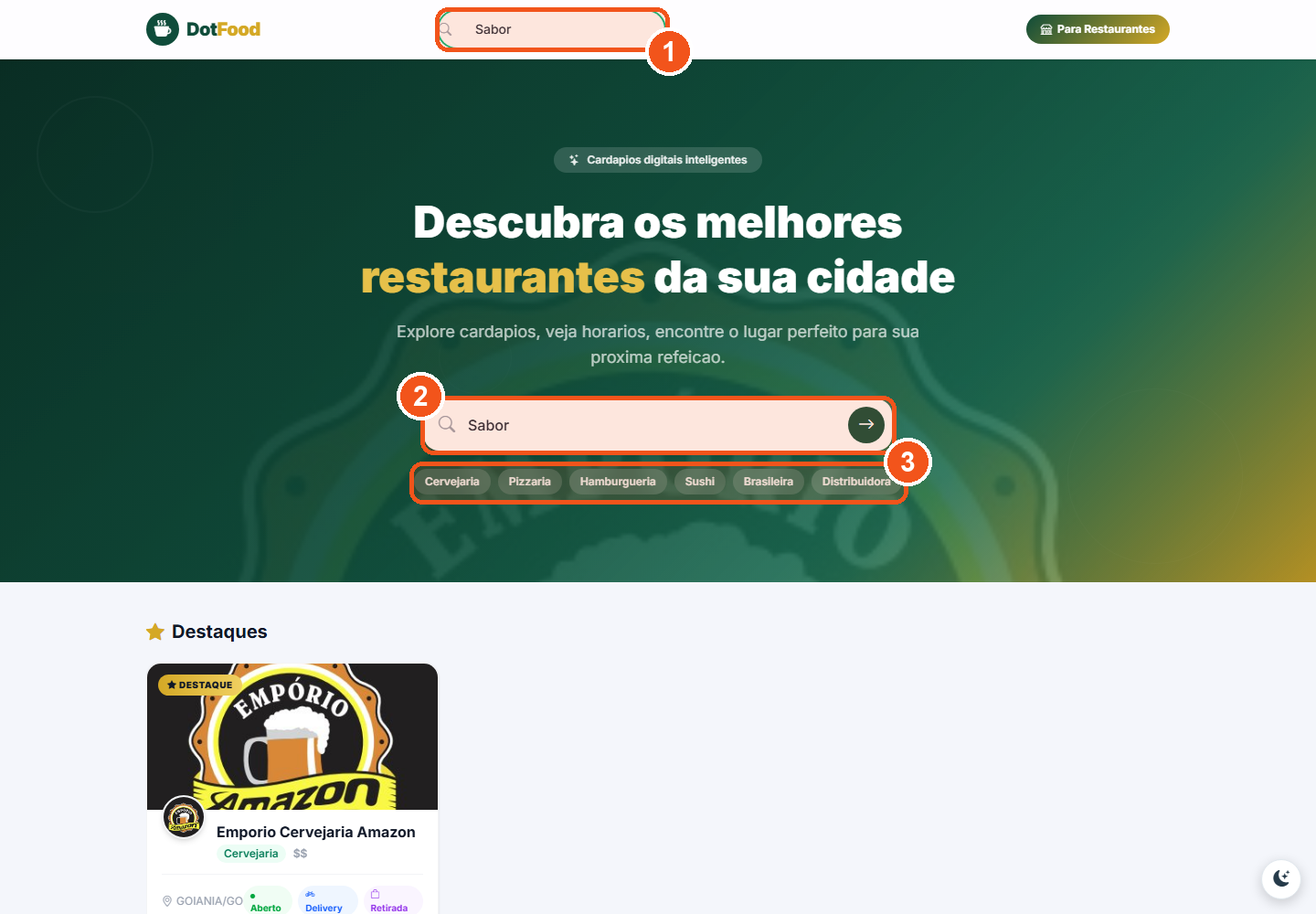
- A busca do topo acompanha o cliente por toda a vitrine — aqui ele digitou "Sabor".
- A busca grande da capa faz o mesmo: procura por nome, cozinha ou cidade.
- Os atalhos de cozinha (Cervejaria, Pizzaria…) são um filtro rápido por tipo de comida.
Como o cliente procura
- Digita na busca (no topo ou na capa) o nome do restaurante, a cozinha ou a cidade — a lista vai filtrando conforme ele escreve.
- Toca num atalho de cozinha (Cervejaria, Pizzaria, Hambúrgueria…) para ver só aquele tipo de comida.
- Logo abaixo, usa os filtros da vitrine: Aberto agora (só quem está atendendo), Delivery, Entrega grátis e faixa de preço ($ a $$$$).
3O cardápio do restaurante
Ao tocar no seu restaurante (ou abrir o link que você divulgou), o cliente cai no seu cardápio digital: a página só sua, com todos os seus pratos organizados por categoria, os mais pedidos em destaque e os combos. É o coração do DotFood — é daqui que o pedido nasce.
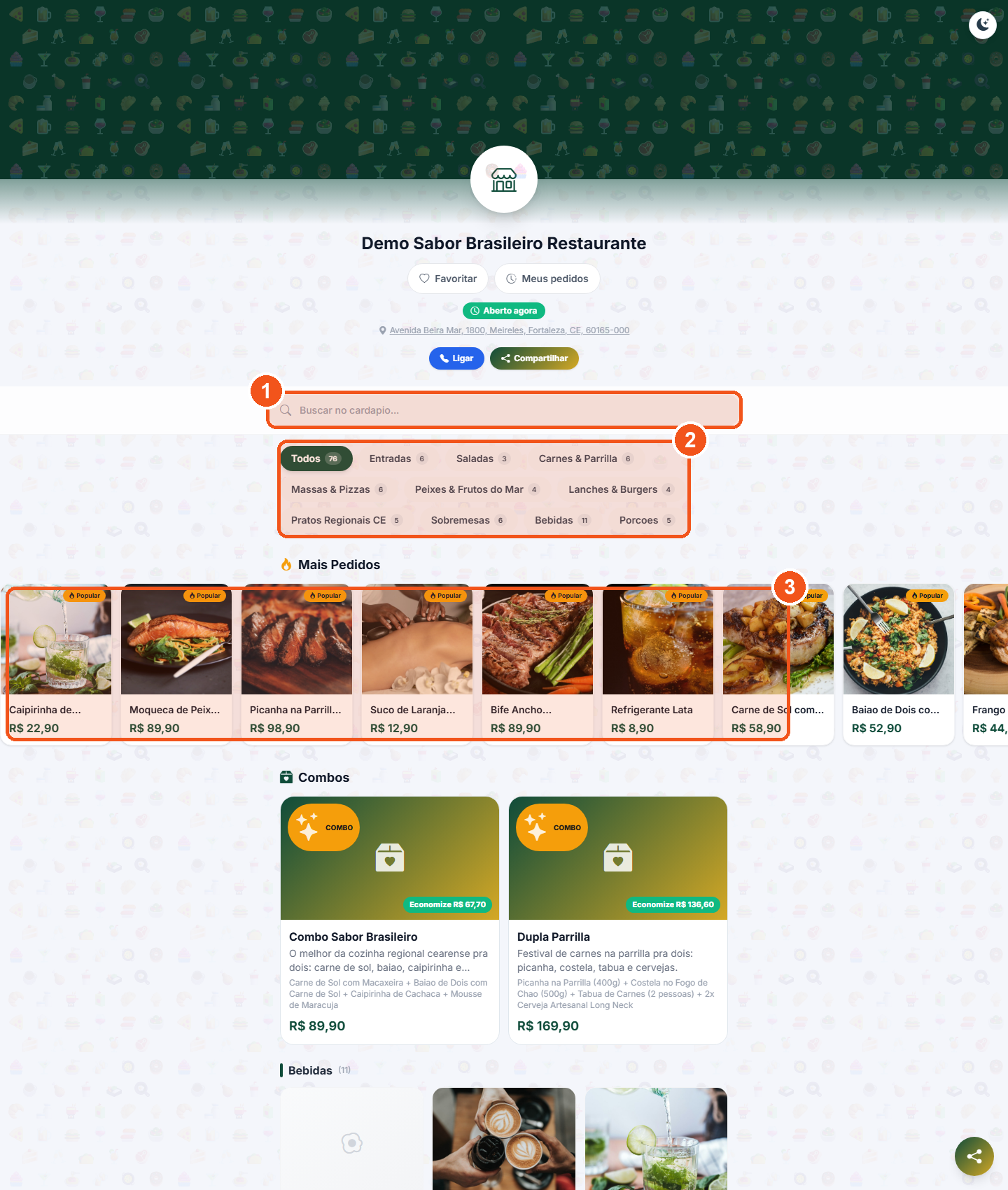
- A busca do cardápio encontra um prato pelo nome (ex.: "picanha").
- As categorias (Entradas, Carnes & Parrilla, Bebidas…) organizam o cardápio; o número mostra quantos itens tem cada uma.
- Mais Pedidos reúne os campeões de venda (marcados como "Popular") — atalho ótimo para quem está na dúvida.
Como o cliente navega
- Usa a busca do cardápio para achar um prato pelo nome (ex.: "picanha").
- Toca nas categorias (Entradas, Carnes & Parrilla, Bebidas…) para folhear por tipo — o número ao lado mostra quantos itens tem cada uma.
- Olha os Mais Pedidos (marcados como "Popular") e os Combos para se inspirar.
- Toca num prato para abrir a tela de montar o pedido (próxima seção).
4Montar o pedido (adicionais e combos)
Aqui é o momento da venda: o cliente tocou num prato e abriu a tela dele. Nessa tela ele confere o preço, pode turbinar com adicionais (extras pagos, como bacon), tirar ingredientes que não quer e, se preferir, pedir um combo inteiro. Tudo com o valor calculado na hora, sem ninguém fazer conta.
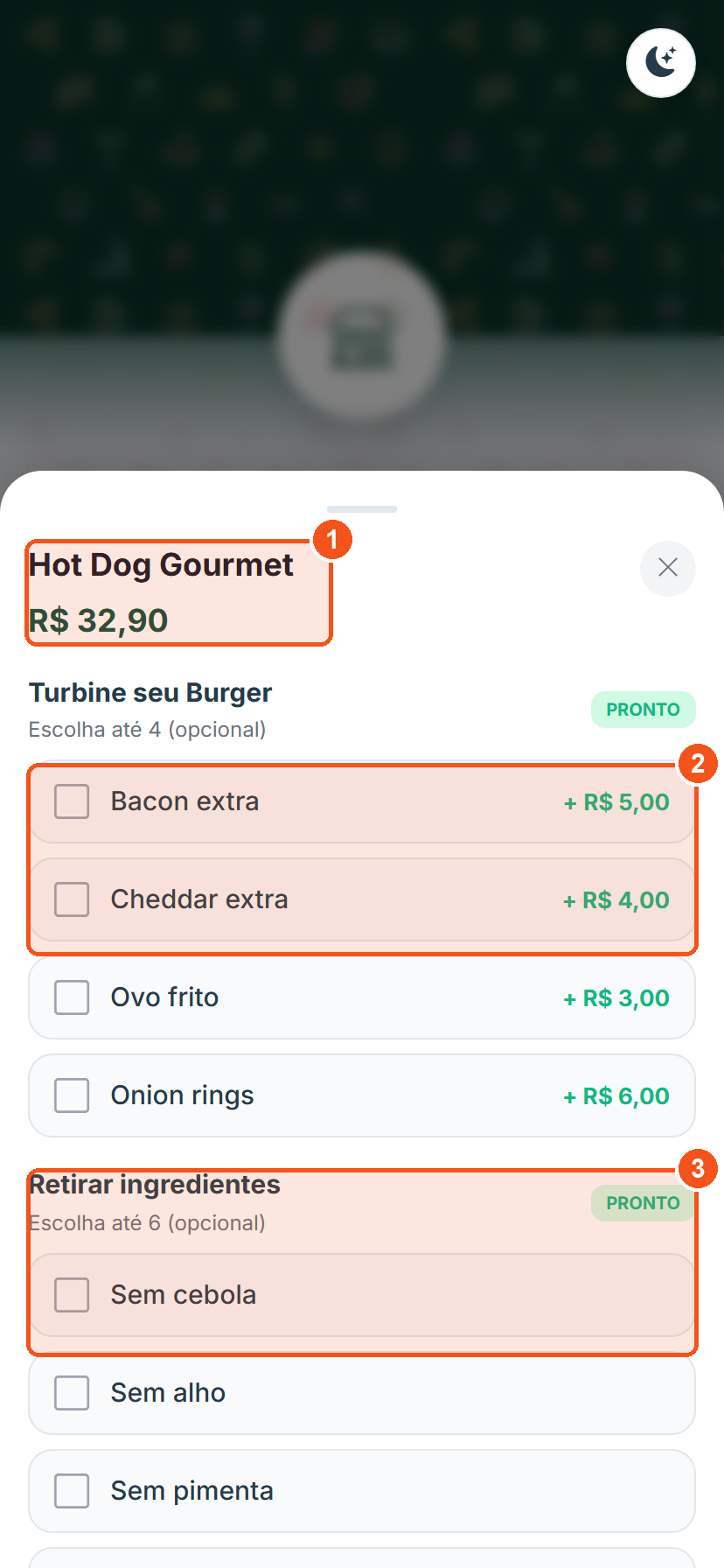
- No topo, o nome do item e o preço (ex.: Hot Dog Gourmet — R$ 32,90).
- Em "Turbine seu Burger" ficam os adicionais (extras pagos): cada opção mostra quanto soma (ex.: Bacon extra +R$ 5,00).
- Em "Retirar ingredientes" o cliente tira o que não quer (ex.: sem cebola), sem custo.
1) Escolher o item e os extras
- No topo da tela do item, o cliente vê o nome e o preço.
- Marca os adicionais que quiser (cada um mostra quanto soma) e, se for o caso, tira ingredientes em "Retirar ingredientes".
- Ajusta a quantidade e adiciona ao pedido.
2) Turbinar com um adicional
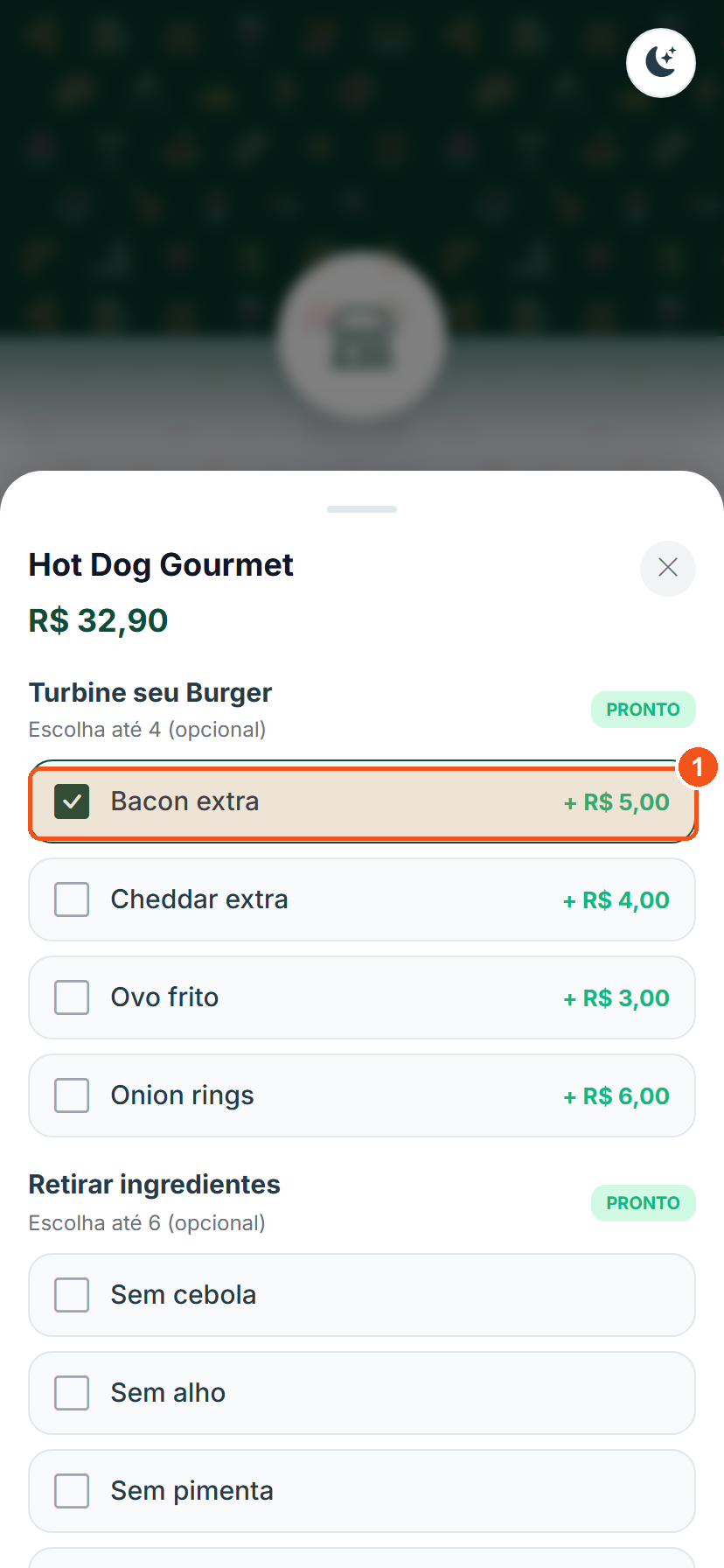
- Ao marcar um adicional (aqui, "Bacon extra + R$ 5,00"), ele fica destacado em verde e o valor entra somado ao item — sem o cliente fazer conta.
O adicional é um extra pago. Quando o cliente marca uma opção, ela fica destacada e o valor já entra somado ao item — ele não precisa somar nada de cabeça.
3) Pedir um combo
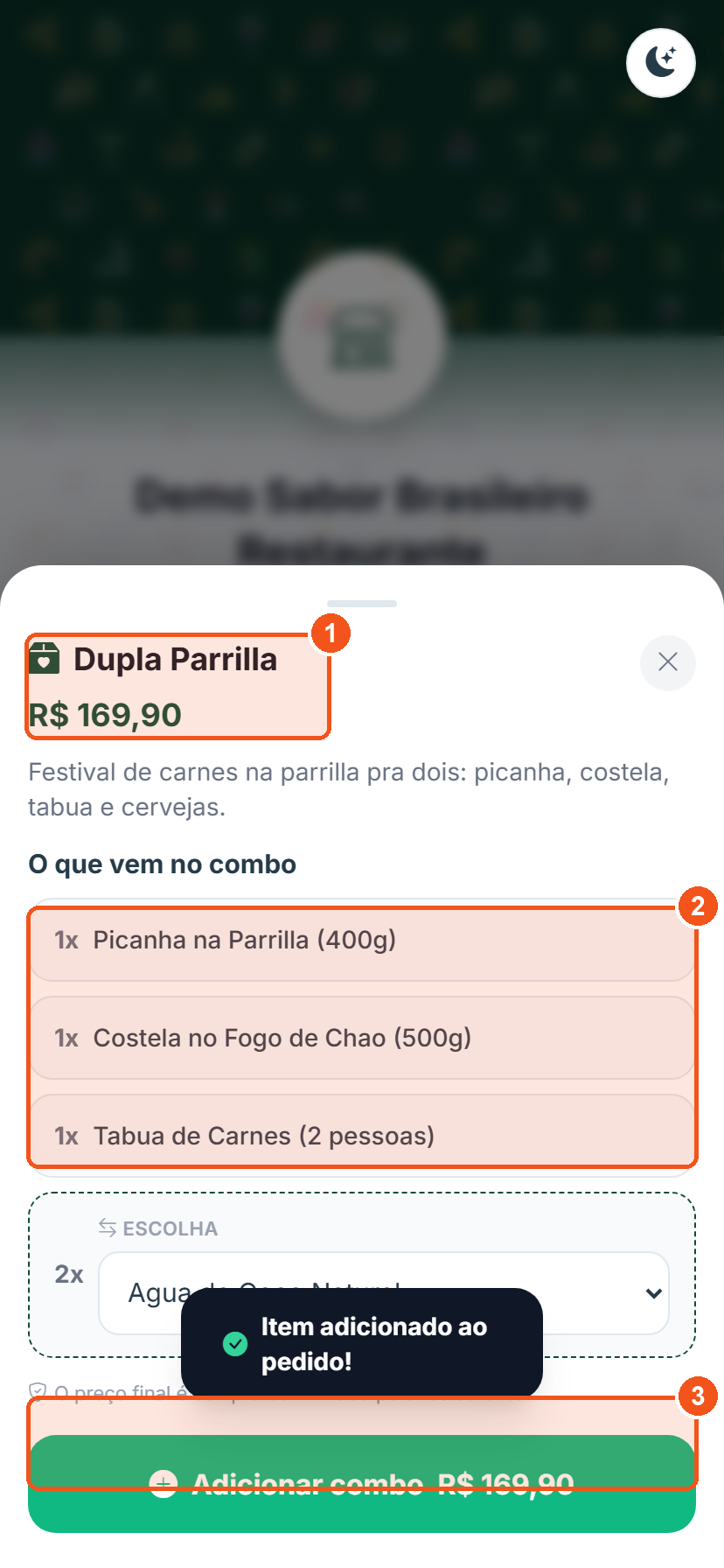
- O combo tem nome e um preço fechado (ex.: Dupla Parrilla — R$ 169,90), que sai mais barato que os itens separados.
- "O que vem no combo" lista tudo o que está incluído (as carnes, a tábua e as bebidas).
- O botão "Adicionar combo" joga o pacote inteiro no pedido de uma vez.
O combo é um pacote de vários itens por um preço fechado (mais barato que separado). O cliente vê tudo o que vem incluído e adiciona o combo inteiro de uma vez.
5Pedir entrega (delivery)
Com o pedido montado, o cliente vai para a tela Finalizar Pedido. Aqui ele decide se quer receber em casa (Delivery) ou buscar no balcão (Retirar), informa os dados e escolhe como vai pagar. É rápido e todo mundo consegue fazer sozinho.
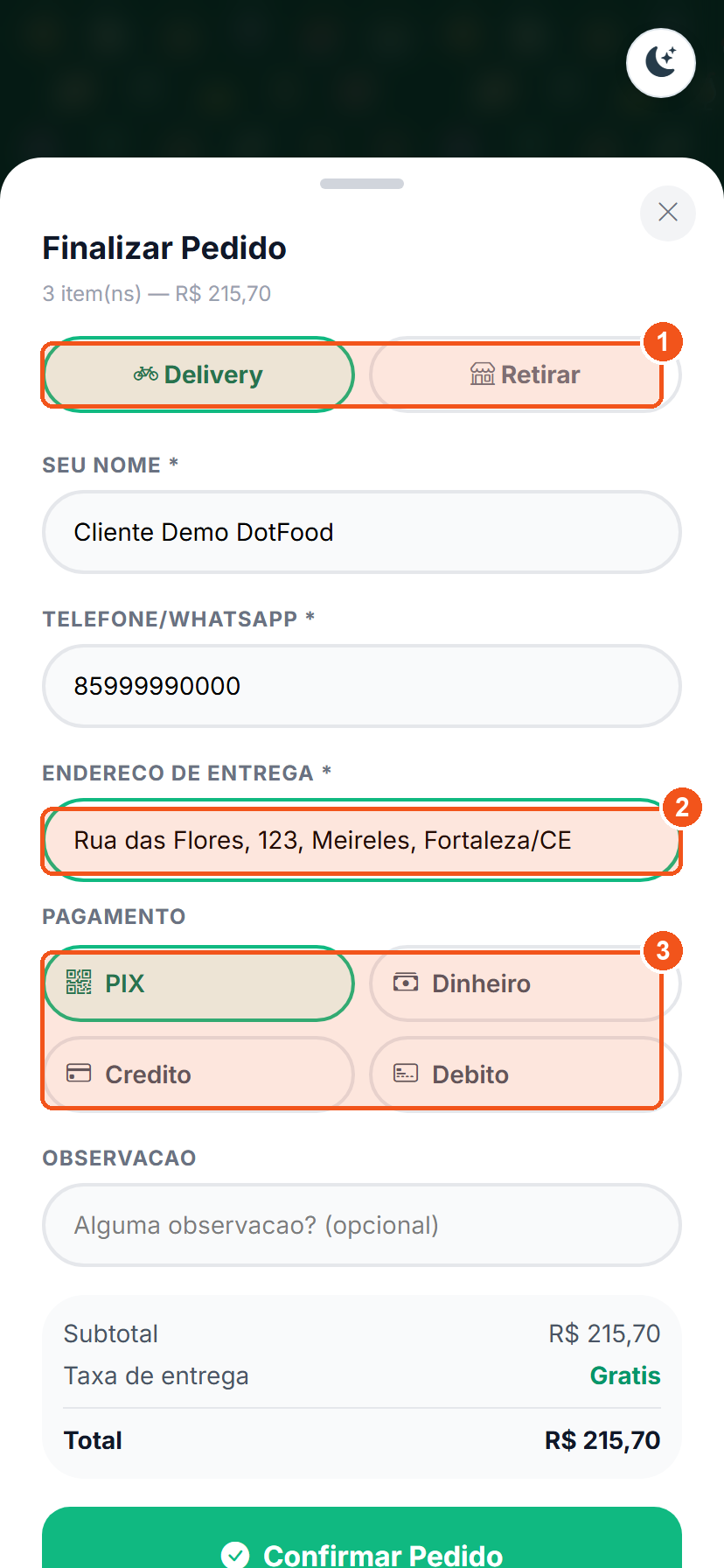
- O cliente escolhe Delivery (entregar no endereço) ou Retirar (buscar no balcão).
- Em Endereço de entrega ele informa onde receber (aparece só no Delivery).
- Em Pagamento escolhe como pagar: PIX, Dinheiro, Crédito ou Débito — e depois toca em Confirmar Pedido.
Como o cliente finaliza
- Escolhe Delivery (entregar no endereço) ou Retirar (buscar no local).
- Preenche nome, WhatsApp e, se for delivery, o endereço de entrega.
- Escolhe a forma de pagamento: PIX, Dinheiro, Crédito ou Débito.
- Confere o Total (com a taxa de entrega, quando houver) e toca em Confirmar Pedido.
Deu certo: pedido realizado
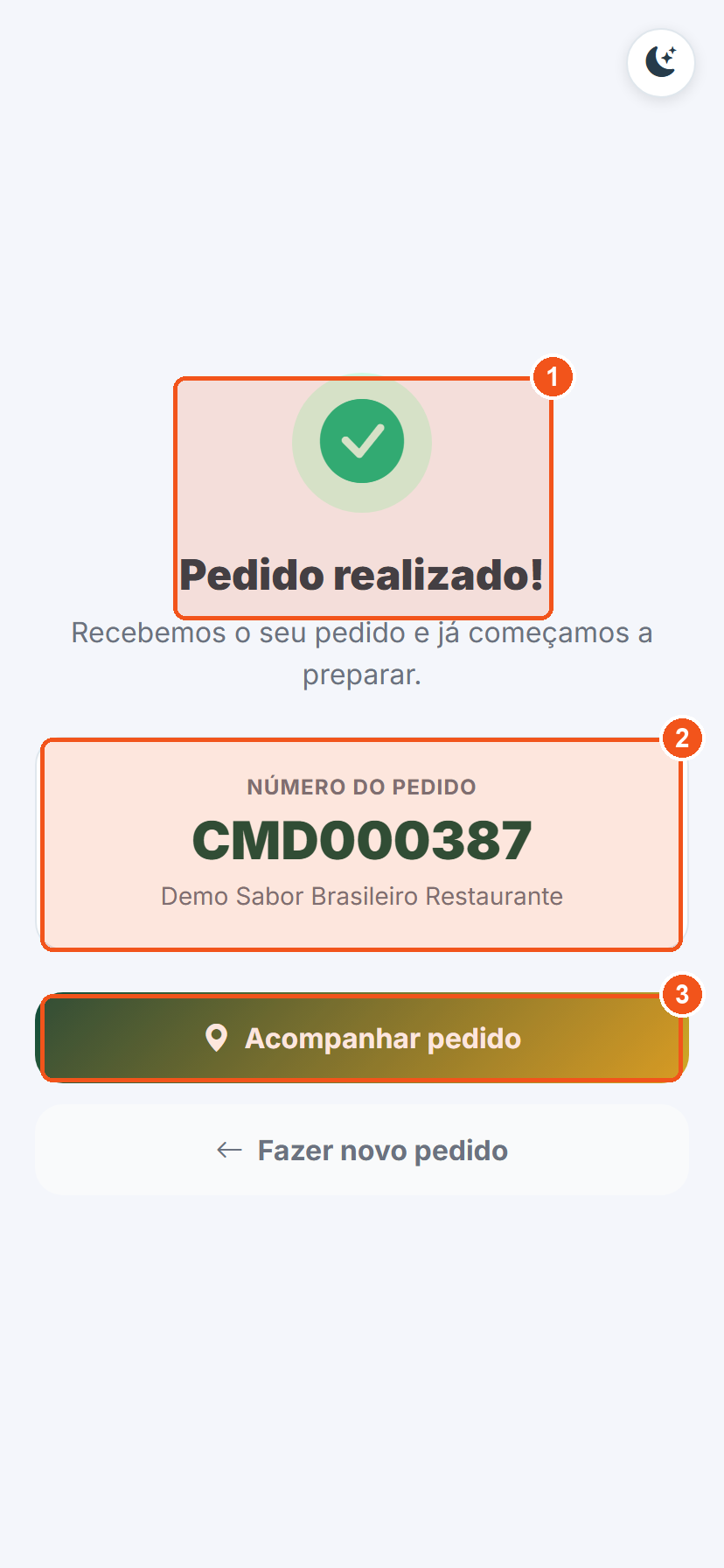
- A tela "Pedido realizado!" confirma que o pedido chegou e a cozinha já começou.
- O número do pedido (ex.: CMD000387) identifica o pedido no seu restaurante.
- O botão "Acompanhar pedido" abre a página de acompanhamento em tempo real.
Depois de confirmar, aparece a tela "Pedido realizado!" com o número do pedido e o botão para acompanhar. Esse número é o mesmo que chega para você no sistema do restaurante.
6Acompanhar o pedido
Assim que confirma, o cliente ganha uma página de acompanhamento — aberta pelo botão "Acompanhar pedido" ou por um link exclusivo daquele pedido. Nela ele vê, em tempo real, em que etapa o pedido está, sem precisar te ligar para perguntar "já saiu?".
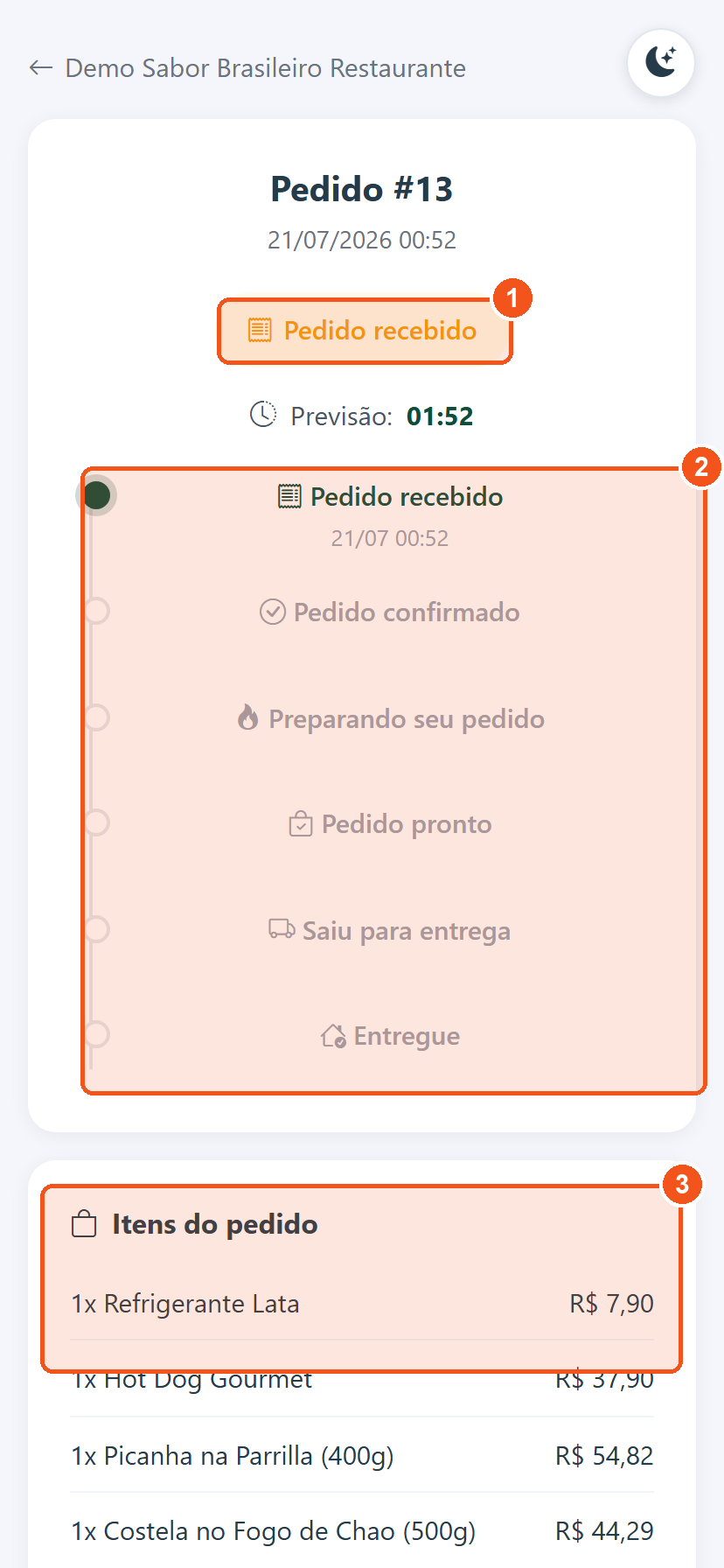
- O status atual em destaque (ex.: "Pedido recebido"), com a previsão de horário.
- A linha do tempo mostra cada etapa: Recebido → Confirmado → Preparando → Pronto → Saiu para entrega → Entregue.
- Itens do pedido lista tudo o que foi pedido, com os valores.
O que o cliente vê
- O status atual em destaque (ex.: "Pedido recebido") e a previsão de horário.
- A linha do tempo com todas as etapas: Recebido → Confirmado → Preparando → Pronto → Saiu para entrega → Entregue.
- Os itens do pedido com os valores, para conferir se está tudo certo.
7Avaliar o pedido
Depois que o pedido é marcado como Entregue, na própria página de acompanhamento aparece um espaço para o cliente avaliar: uma nota de 1 a 5 estrelas e um comentário sobre a comida e a entrega. É uma avaliação nativa do DotFood — o cliente não precisa de nenhum outro app.
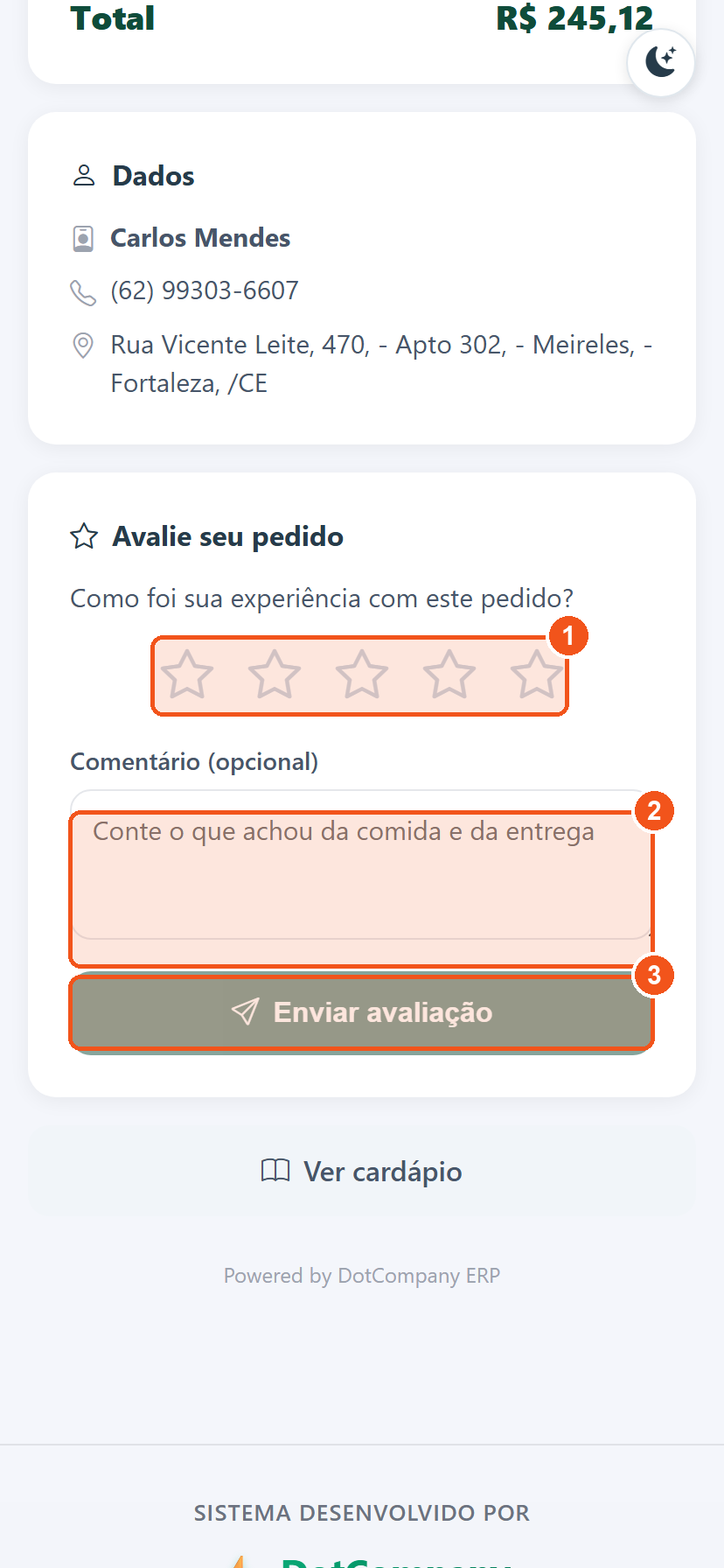
- As estrelas (de 1 a 5) são a nota que o cliente dá para o pedido.
- O comentário (opcional) deixa o cliente contar o que achou da comida e da entrega.
- O botão "Enviar avaliação" registra a nota — ela aparece para você no sistema.
Como o cliente avalia
- Toca nas estrelas para dar a nota (de 1 a 5).
- Se quiser, escreve um comentário contando o que achou.
- Toca em Enviar avaliação.
Avaliação enviada
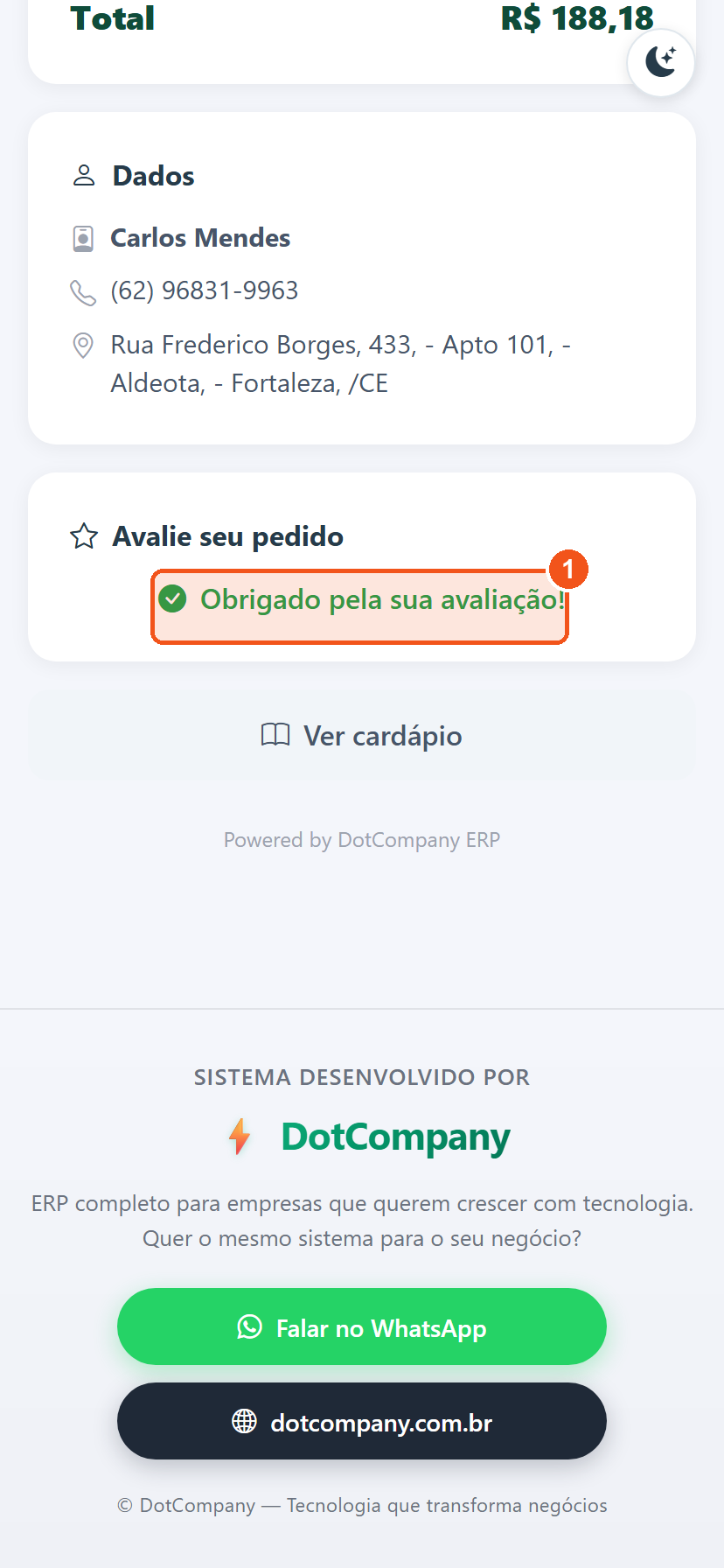
- Depois de enviar, a mensagem "Obrigado pela sua avaliação!" confirma que a nota foi registrada.
Pronto: aparece "Obrigado pela sua avaliação!" e a nota fica registrada. Você vê essas avaliações no sistema — elas ajudam a melhorar e também aparecem como reputação na vitrine.
8Entrar e favoritar (WhatsApp)
O cliente pode salvar você nos favoritos para voltar fácil da próxima vez. Para isso, ele faz um login simples: informa o WhatsApp e recebe um código por lá para confirmar quem é — sem precisar criar senha nem lembrar de nada.
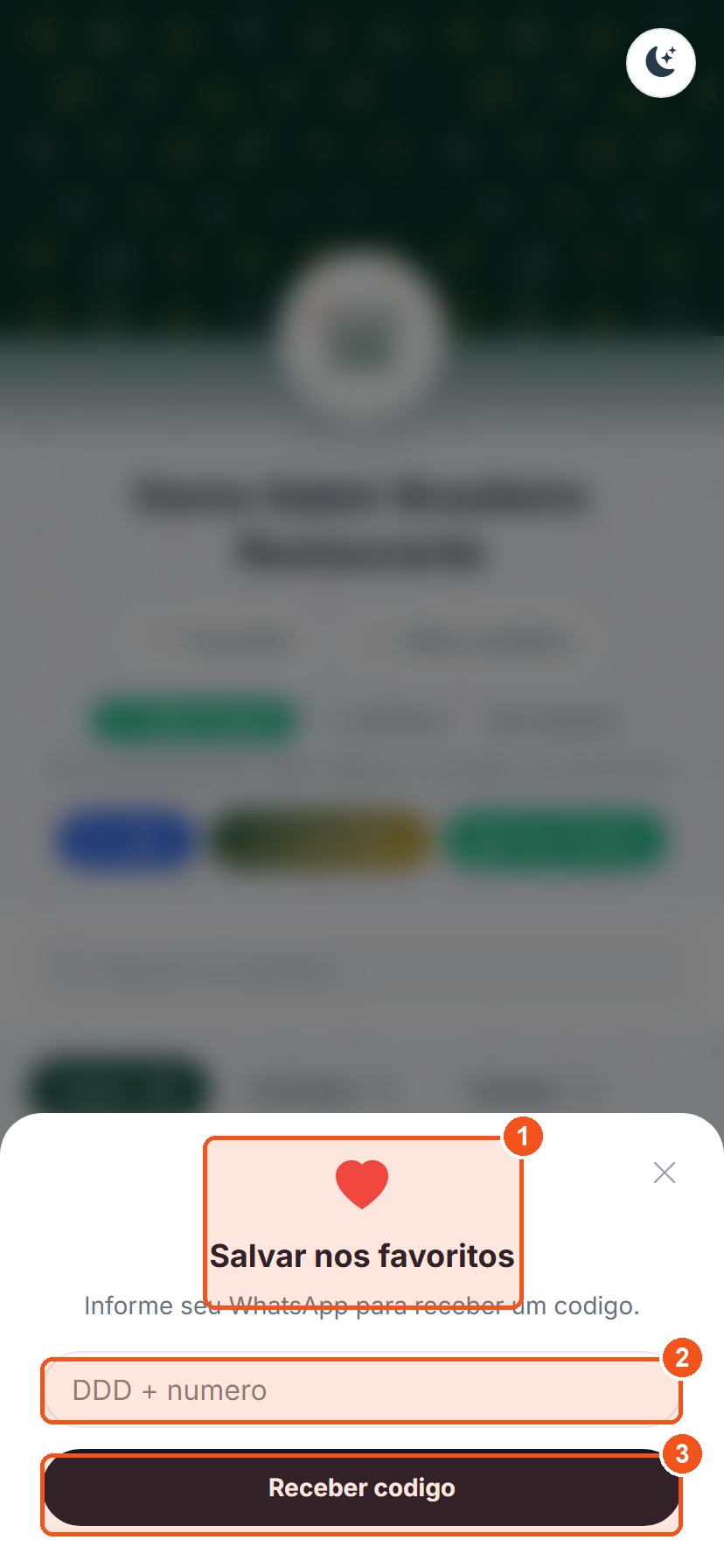
- A janela "Salvar nos favoritos" aparece quando o cliente toca no coração para guardar o seu restaurante.
- O cliente informa o WhatsApp (DDD + número).
- Em "Receber código", o sistema manda um código pelo WhatsApp para confirmar quem é (login sem senha).
Como o cliente entra
- Toca no coração (Favoritar) no cardápio — abre a janela "Salvar nos favoritos".
- Informa o WhatsApp (DDD + número).
- Toca em Receber código: chega um código pelo WhatsApp, ele digita e pronto — está logado e o restaurante foi salvo.
9Instalar como app (no celular)
O seu cardápio digital pode virar um app no celular do cliente — sem baixar nada de loja de aplicativos. Pelo navegador, ele escolhe "Adicionar à tela de início" e o cardápio ganha um ícone com a marca do seu restaurante, abre em tela cheia e funciona até com internet ruim.
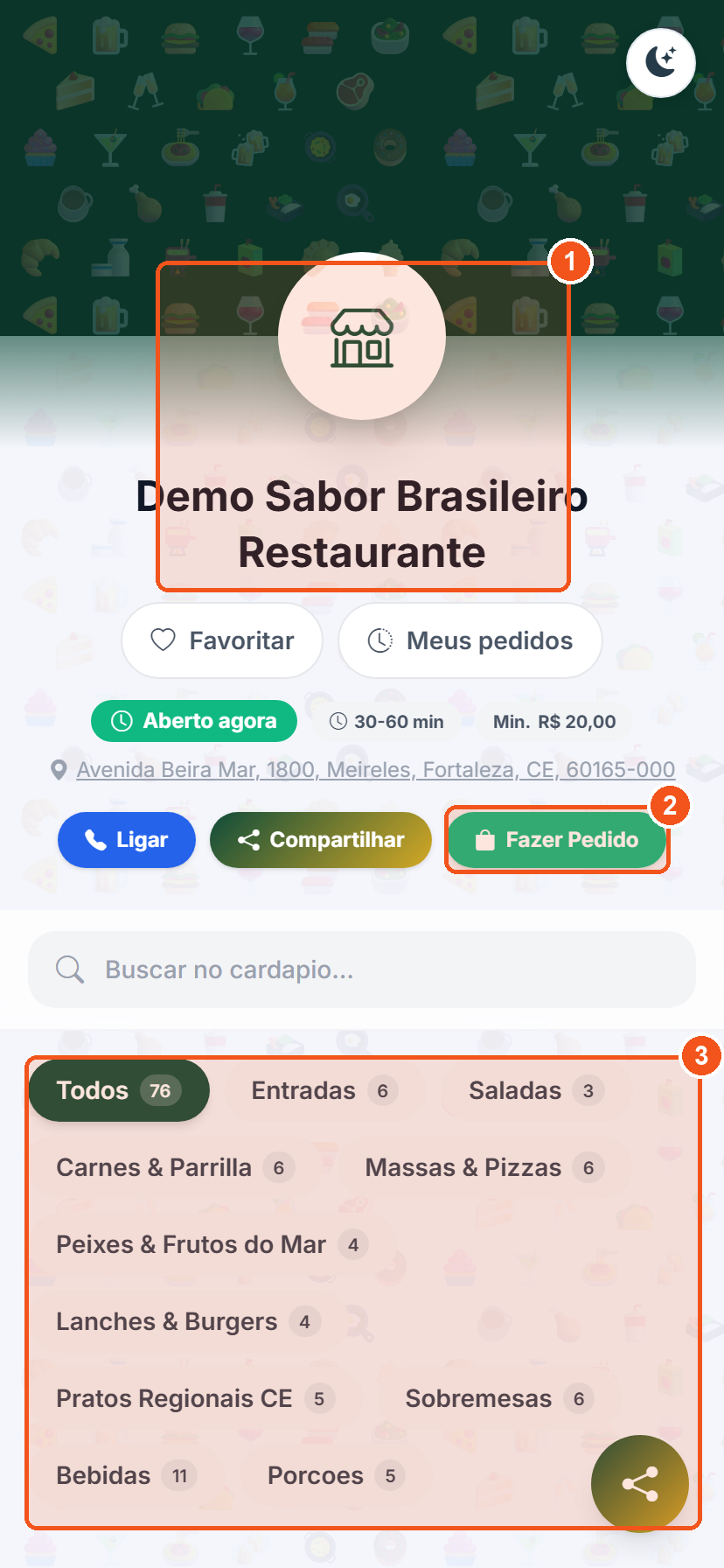
- O nome e a marca do restaurante viram o ícone e o título do "app" na tela do celular.
- O botão "Fazer Pedido" deixa o cliente pedir direto, como num aplicativo de delivery.
- Instalado, o cardápio funciona como um app: abre rápido e mostra o que já carregou mesmo sem internet.
Como funciona para o cliente
- Ele abre o seu cardápio no navegador do celular.
- No menu do navegador, escolhe "Adicionar à tela de início" (ou "Instalar app").
- O cardápio vira um ícone com o nome do seu restaurante — dali ele pede direto, como num app de delivery.
10Glossário do DotFood
Alguns termos aparecem o tempo todo. Este glossário rápido explica cada um em linguagem simples, para você nunca ficar em dúvida na hora de divulgar.
Termos essenciais
- Vitrine — a página do DotFood onde vários restaurantes aparecem juntos para o cliente escolher.
- Cardápio digital — a página só do seu restaurante, com os seus pratos, preços e fotos, com um endereço próprio para divulgar.
- Adicional — um extra pago que o cliente inclui num item (bacon extra, cheddar, ovo…); soma ao preço do prato.
- Combo — um pacote de vários itens vendidos juntos por um preço fechado, mais barato que comprar separado.
- Delivery — entrega no endereço do cliente. A opção contrária é Retirar (o cliente busca no balcão).
- Acompanhamento (tracking) — a página com o status do pedido em tempo real, aberta por um link exclusivo daquele pedido.
- OTP (código no WhatsApp) — o código de uso único que o cliente recebe no WhatsApp para entrar sem senha.
- Favoritos — a lista de restaurantes que o cliente salvou (tocando no coração) para voltar rápido.
- PWA (app do cardápio) — o cardápio instalado como aplicativo na tela do celular, com o nome do restaurante e funcionando mesmo com internet fraca.