
Como avisar o seu cliente pelo sistema
Um guia simples para mandar orçamentos, vendas, notas e ordens de serviço direto pro cliente — por WhatsApp ou e-mail — e acompanhar se ele recebeu. Não precisa entender de tecnologia: é só seguir os passos.
🚪 Acesso rápido
app.dotcompany.com.br💡 Cada empresa vê só o que contratou, e cada canal (WhatsApp, e-mail…) precisa ser ligado uma vez. Se algo não aparecer pra você, pode ser permissão de acesso — fale com o responsável.
★Comece por aqui — as 6 ideias que se repetem
Seis ideias aparecem em quase tudo na Comunicação. Entendendo elas agora, o resto fica fácil — nenhuma é complicada.
- Canal é o caminho da mensagem. É por onde o aviso vai até o cliente: WhatsApp, e-mail e outros. Cada canal é ligado uma vez (veja a seção de Canais) e, depois, fica disponível no botão Enviar.
- O botão “Enviar” mora no documento. Toda venda, orçamento, nota ou ordem de serviço tem uma tela de impressão com o botão Enviar. É dali que você manda pro cliente — sem copiar link, sem sair do sistema.
- Automático escolhe por você. Se você não quiser pensar, deixe no Automático (Recomendado): o sistema escolhe o melhor canal disponível e explica o porquê ali mesmo.
- O que o cliente recebe é um link. A mensagem leva um link seguro com os detalhes do documento (valores, itens). Você pode escrever um recado curto junto.
- Você acompanha: Enviado → Entregue → Lido. Depois de enviar, o sistema mostra uma linha do tempo de cada mensagem. Assim você sabe se o cliente recebeu e leu.
- Comprovante é a sua prova. A qualquer momento você gera um comprovante com essa linha do tempo e um código de segurança — a prova de que avisou o cliente.
As marcações que aparecem no guia
Enviar no dia a dia
1Enviar um documento pro cliente
Todo documento tem um botão Enviar: venda, orçamento, nota (NF-e, NFC-e e NFS-e), ordem de serviço, boleto e até o histórico do veículo (oficina). Ele manda pro cliente um link com os detalhes, por WhatsApp ou e-mail — sem sair do sistema.
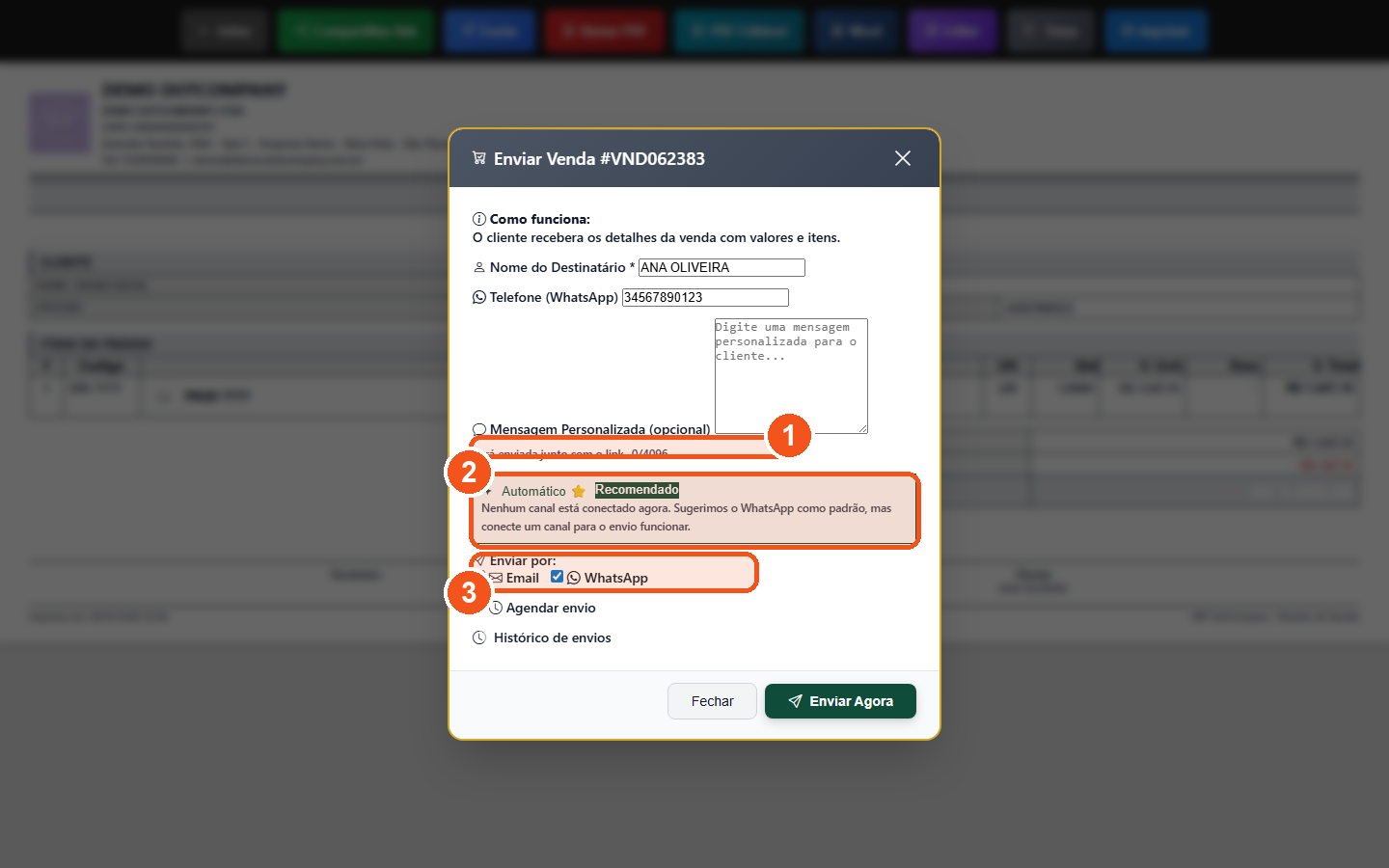
- O contador (ex.:
0/4096) mostra quantas letras da sua mensagem você já usou. - O Automático (Recomendado) deixa o sistema escolher o melhor canal — e explica o porquê ali mesmo.
- Em Enviar por, marque E-mail, WhatsApp ou os dois. Depois é só Enviar Agora.
Como chegar e enviar (passo a passo)
- Abra o documento que quer mandar. Ex.: no menu Vendas, abra uma venda e clique em Imprimir (ou já caia na tela de impressão do documento).
- Na barra de cima da tela de impressão, clique no botão Enviar — o azul, com o ícone de avião de papel, logo à direita do botão verde Compartilhar link. A janela de envio abre. Atenção: o último botão da direita é o Imprimir, não é o de enviar.
- Confira o Nome do Destinatário e o Telefone (WhatsApp) ou e-mail — o sistema já preenche com os dados do cliente do documento.
- Se quiser, escreva uma Mensagem Personalizada. O contador (ex.:
0/4096) mostra quantas letras você já usou, pra não passar do limite. - Escolha por onde enviar em Enviar por: marque E-mail, WhatsApp, ou deixe no Automático (o sistema decide — veja a caixa laranja da figura).
- Clique em Enviar Agora. Pronto — o cliente recebe o link. (Nesta demonstração o envio real fica desligado até você ligar um canal.)
2Agendar o envio pra depois
A janela de envio tem uma opção Agendar envio, pra programar a mensagem em vez de mandar agora. Atenção: hoje ela está em conserto para documentos — confira o aviso abaixo antes de usar.
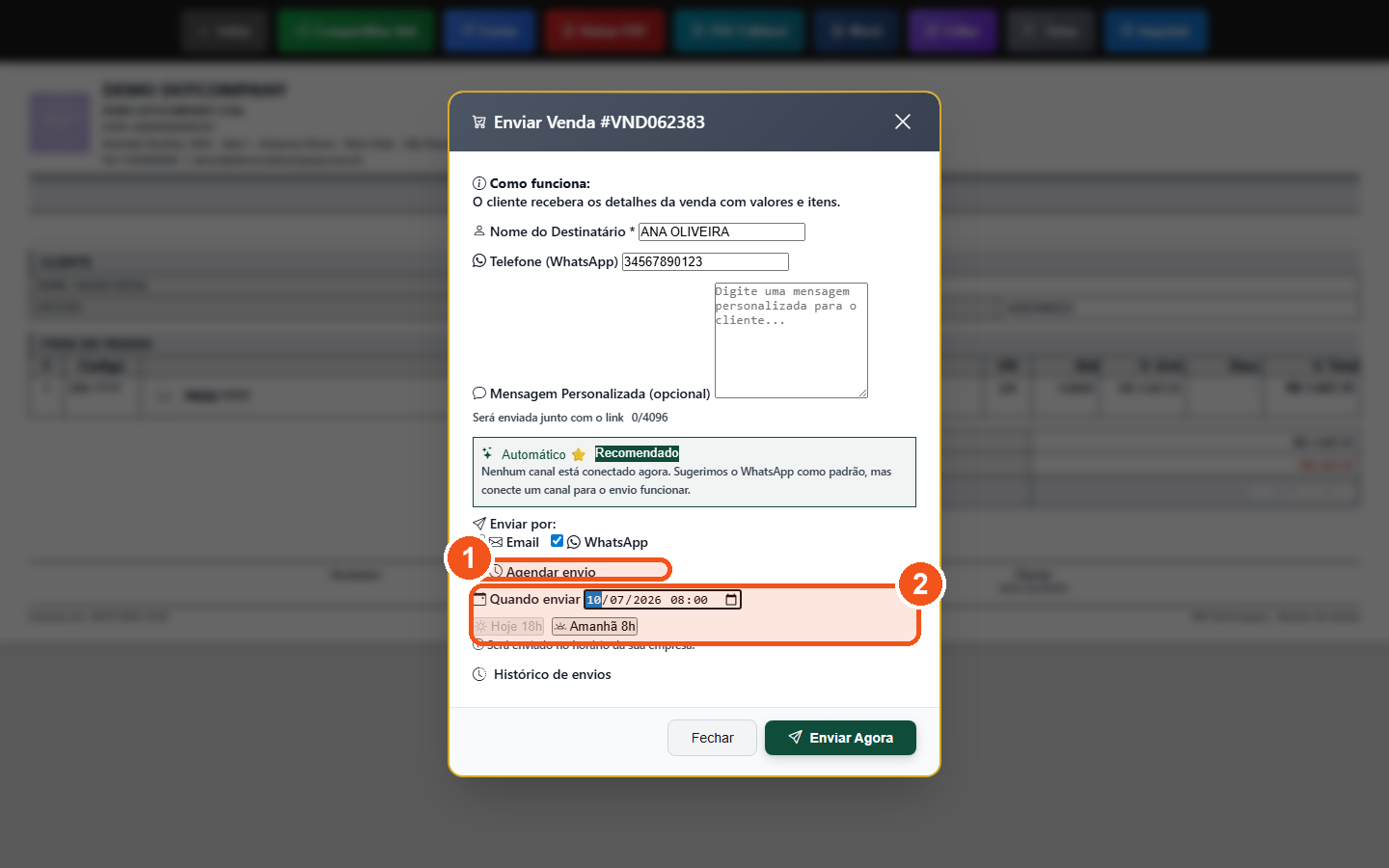
- Marque Agendar envio para programar, em vez de mandar agora.
- Escolha a data e hora em Quando enviar — ou use os atalhos Hoje 18h / Amanhã 8h. O envio sai no fuso da sua empresa.
⚠️ Em manutenção — não use para enviar documento agora
Envio agendado (nfe), sem o link e sem o PDF. Por isso não vamos te ensinar um caminho que hoje chega quebrado no seu cliente.3Acompanhar: o Histórico de envios
Depois de enviar, a aba Histórico de envios mostra a linha do tempo de cada mensagem: Enviado, Entregue e Lido. Assim você sabe se o cliente recebeu.
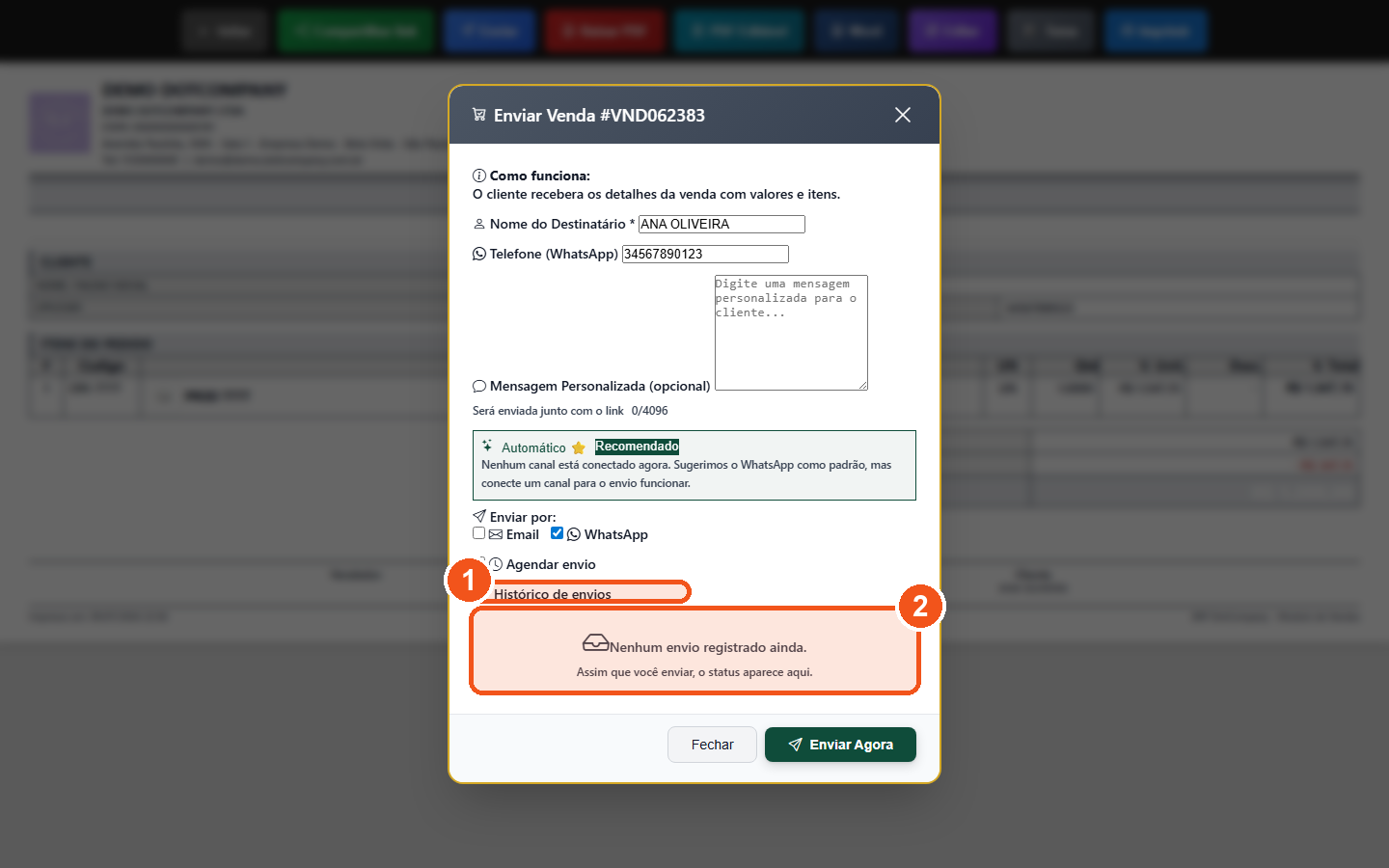
- Clique em Histórico de envios para abrir a linha do tempo daquele documento.
- Aqui aparece cada envio com Enviado → Entregue → Lido. Sem envios ainda, mostra honestamente “Nenhum envio registrado ainda”.
Como ver
- Na janela de envio, clique em Histórico de envios (embaixo, com o ícone de relógio).
- A linha do tempo aparece: cada envio com a data/hora de Enviado, Entregue e Lido.
- Enquanto você ainda não enviou nada, aparece “Nenhum envio registrado ainda” — é o esperado. Assim que enviar, os status aparecem aqui.
Ver tudo num lugar só
4Central de Comunicação
A Central de Comunicação é o painel que mostra, num lugar só, a saúde de cada canal e quanto você enviou, entregou e leu nos últimos 30 dias.
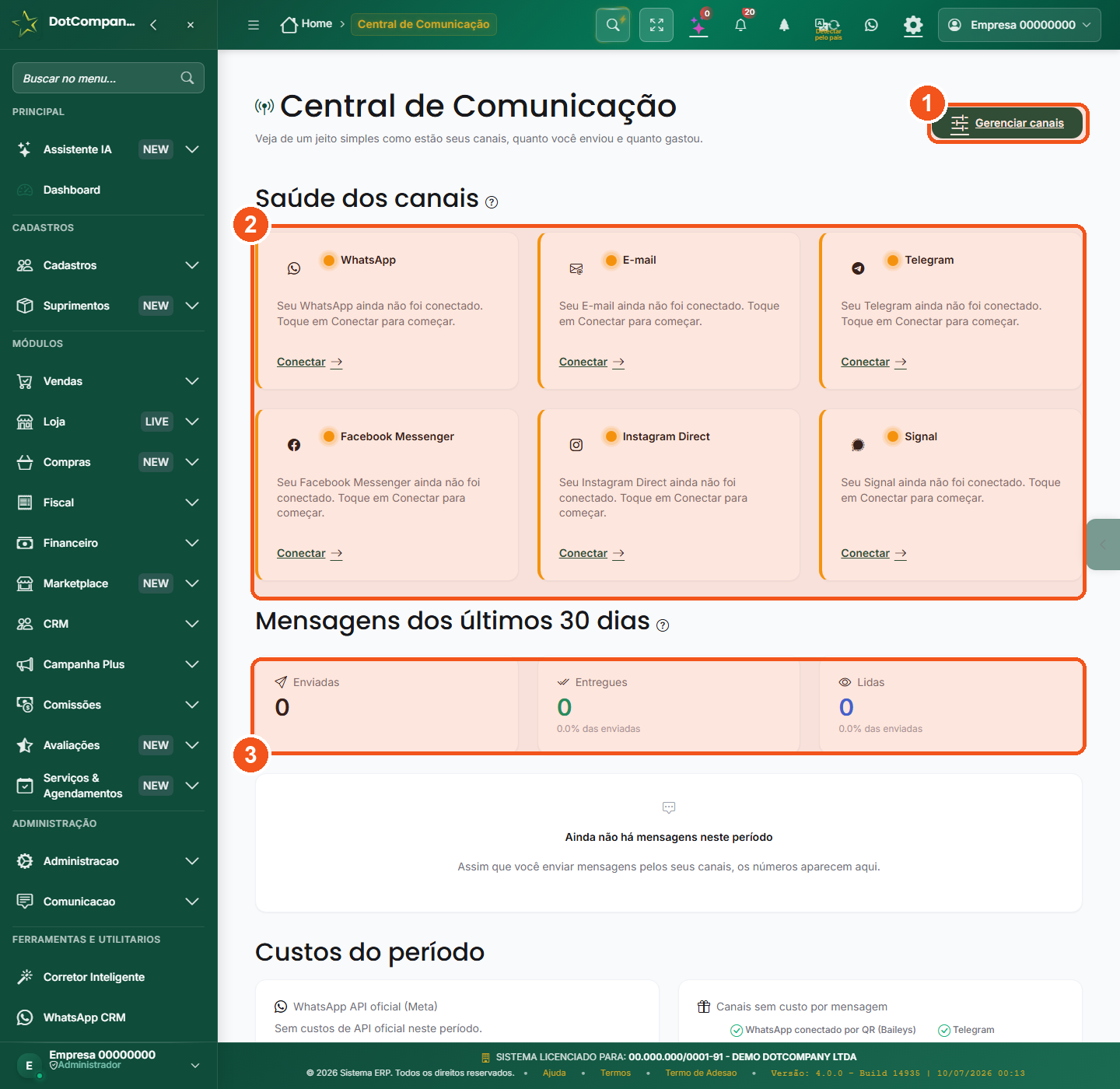
- Gerenciar canais leva pra tela onde você liga WhatsApp, e-mail e mais.
- Saúde dos canais: um cartão por canal com a bolinha mostrando se está ligado (verde) ou a ligar (laranja).
- Mensagens dos últimos 30 dias: quantas foram enviadas, entregues e lidas.
/comunicacao/central).O que você vê aqui
- Saúde dos canais — um cartão pra cada canal (WhatsApp, E-mail, Telegram…) com uma bolinha colorida mostrando se está ligado. Ligado = verde; a ligar = laranja. Com o Chat DotCompany ligado (seção 5), ele entra aqui também, já como Ligado. Na conta de demonstração esse cartão não aparece: a demo esconde de propósito (medimos em 13/09/2026).
- Mensagens dos últimos 30 dias — os números de Enviadas, Entregues e Lidas, pra você ver o quanto está falando com os clientes.
- Por canal — logo abaixo dos números, um gráfico de barras e uma tabelinha (Canal · Env. · Entr. · Lidas) mostram quanto saiu por cada caminho: quanto foi por e-mail, por WhatsApp ou pelo Chat DotCompany.
- Custos do período — o que o WhatsApp API oficial (Meta) custou no período, e ao lado a lista dos canais sem custo por mensagem (WhatsApp por QR, Telegram, Signal, E-mail).
- Atalhos — botões rápidos pra Conectar canal, Ver histórico e Configurar o WhatsApp oficial.
- O botão Gerenciar canais (canto superior) leva pra tela de Canais (seção 5).
/publico/conversar/<sua-loja>). Nela o cliente escolhe por onde falar: WhatsApp, e-mail, Telegram… Com o Chat DotCompany ligado, aparece também o botão Conversar pelo chat (seção 5).5Canais — ligar WhatsApp, e-mail e mais
A tela de Canais é onde você liga o WhatsApp, o e-mail e os outros aplicativos de mensagem. Depois de ligado, o canal aparece no botão Enviar. É aqui também que você liga o Chat DotCompany, o chat próprio da sua empresa.
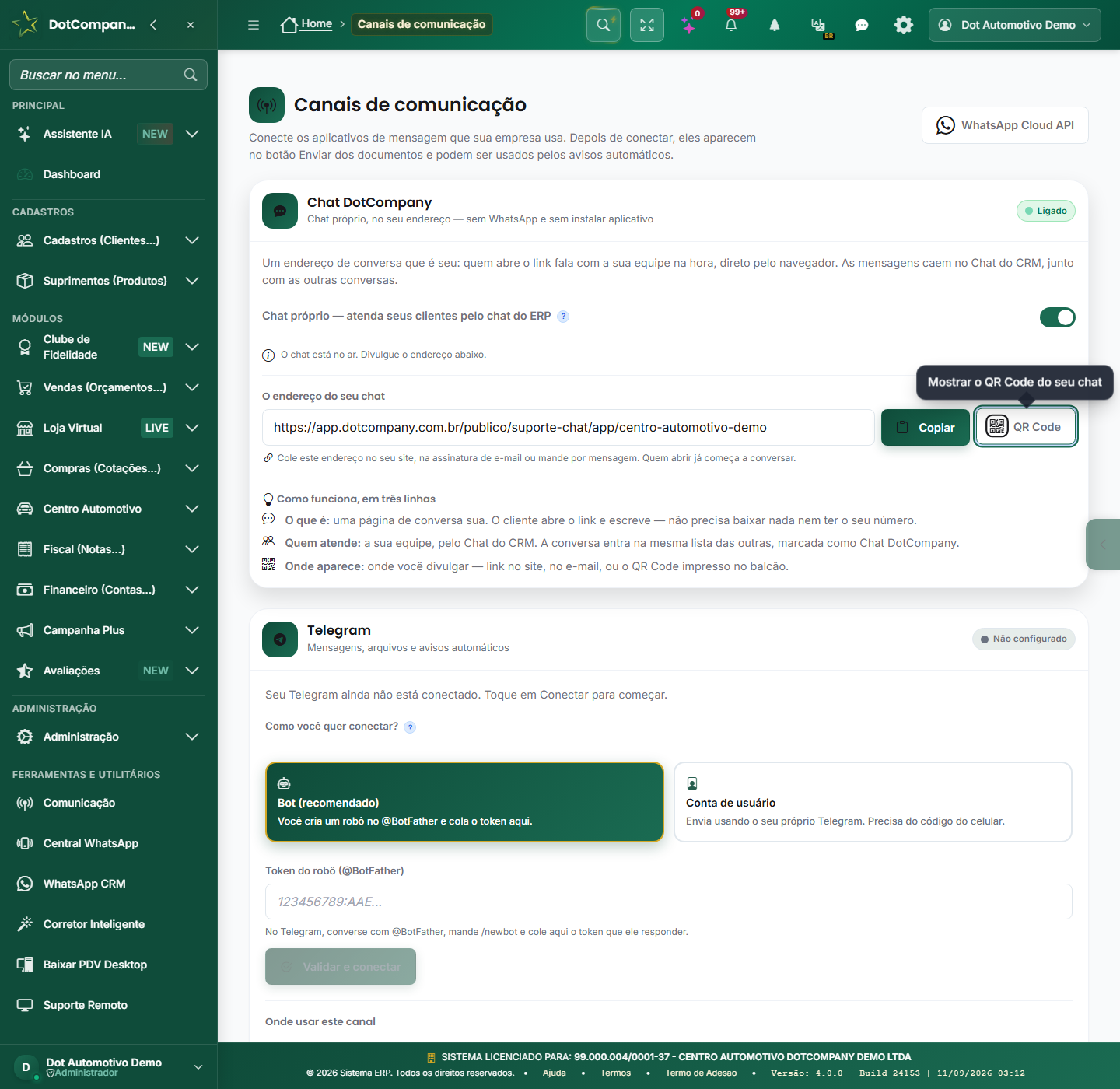
- WhatsApp Cloud API é o jeito oficial de ligar o WhatsApp da empresa.
- O card Chat DotCompany com o selo Ligado: a chave Chat próprio — atenda seus clientes pelo chat do ERP liga o canal.
- O endereço do seu chat, com os botões Copiar e QR Code — e a explicação Como funciona, em três linhas.
- Nos outros canais (ex.: Telegram) ficam o passo de conexão e o bloco Onde usar este canal.
/comunicacao/canais).O que dá pra fazer
- WhatsApp e E-mail são os canais do dia a dia — os que a maioria das empresas usa pra falar com o cliente. O WhatsApp Cloud API (botão no canto de cima) é o WhatsApp oficial, o caminho recomendado pra empresa.
- Cada canal tem um cartão com o passo de conexão e, no alto, uma etiqueta com o estado — Não configurado enquanto você não conectar. Mais abaixo, o bloco “Onde usar este canal” guarda as suas preferências: Aparecer no modal de envio, Usar em envios automáticos e Canal ligado (leia o aviso logo abaixo antes de contar com elas).
- Telegram, Signal, Instagram Direct e Facebook Messenger já têm o passo de conexão na própria tela — não precisa abrir chamado. No Telegram, escolha Bot (recomendado): você cria um robô conversando com o @BotFather (mande
/newbot), cola o Token do robô (o código de acesso que ele te dá) no campo e clica em Validar e conectar. A outra opção, Conta de usuário, envia pelo seu próprio Telegram e pede o código do celular. No Signal, o botão Conectar Signal liga o ERP como mais um aparelho da sua conta — igualzinho ao Signal do computador; as suas conversas continuam só no seu celular. - Limite por minuto e Limite por hora (no fim do cartão) e o botão Salvar limites guardam o ritmo que você quer para aquele canal. O cartão também mostra o tamanho máximo da mensagem (ex.: Até 4096 caracteres por mensagem) — esse limite, sim, é do próprio aplicativo.
Chat DotCompany — ligar o chat próprio da sua empresa
🎬 Passo a passo em figuras · 4 passo(s)
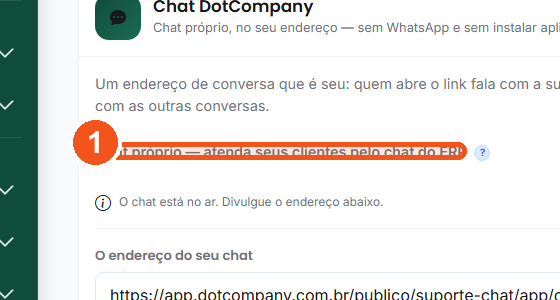
Ache a linha Chat próprio — atenda seus clientes pelo chat do ERP.
👀 Ela fica na primeira caixa da tela, o card Chat DotCompany.
🔊 Ouvir este passo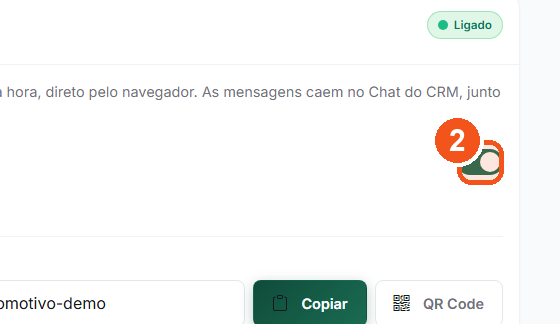
Ligue a chave na ponta direita dessa linha.
👀 O selo muda para Ligado e aparece O endereço do seu chat.
🔊 Ouvir este passo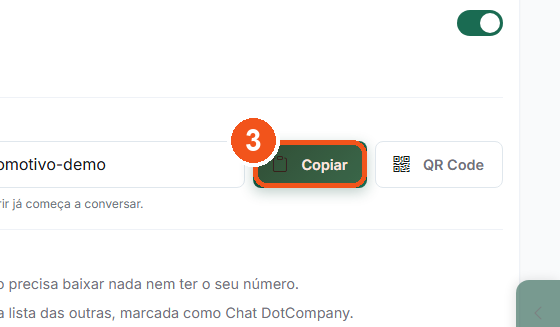
Clique em Copiar para copiar o endereço do chat.
👀 O botão mostra Copiado por um instante.
🔊 Ouvir este passo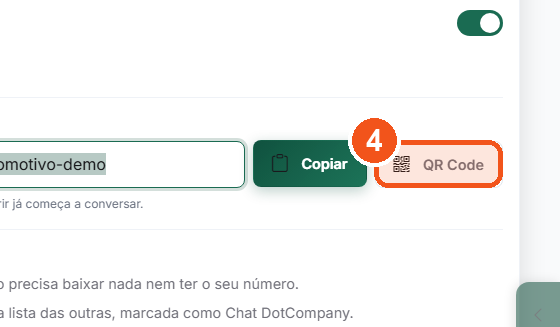
Clique em QR Code para mostrar o código na tela.
👀 Abre uma janela com o QR Code do seu chat, para o cliente apontar a câmera.
🔊 Ouvir este passo
😕 Deu errado? Veja aqui
- A chave não liga e fica cinza? Você está numa conta de demonstração que não grava. Na sua conta ela liga na hora.
- Ligou e não apareceu o endereço? Sua empresa ainda não tem o endereço público da loja. A tela avisa: Falta escolher o endereço público da sua empresa. Configure a Loja Virtual e volte aqui.
- Clicou em Copiar e nada aconteceu? Clique dentro do endereço: ele fica todo marcado. Aí copie com Ctrl+C.
🎯 Se o WhatsApp da sua empresa cair, o que acontece com o Chat DotCompany?
O Chat DotCompany é um chat que é seu. O cliente abre um link e fala com a sua equipe pelo navegador. Não passa pelo WhatsApp e não precisa instalar nada.
- Abra Comunicação → Canais. O card Chat DotCompany vem primeiro.
- Ligue a chave Chat próprio, à direita.
- Clique em Copiar ou abra o QR Code.
- Divulgue o link no site, no e-mail ou por mensagem.
- Atenda pelo Chat do CRM, na aba Chat DotCompany.
Como o cliente chega até o seu chat
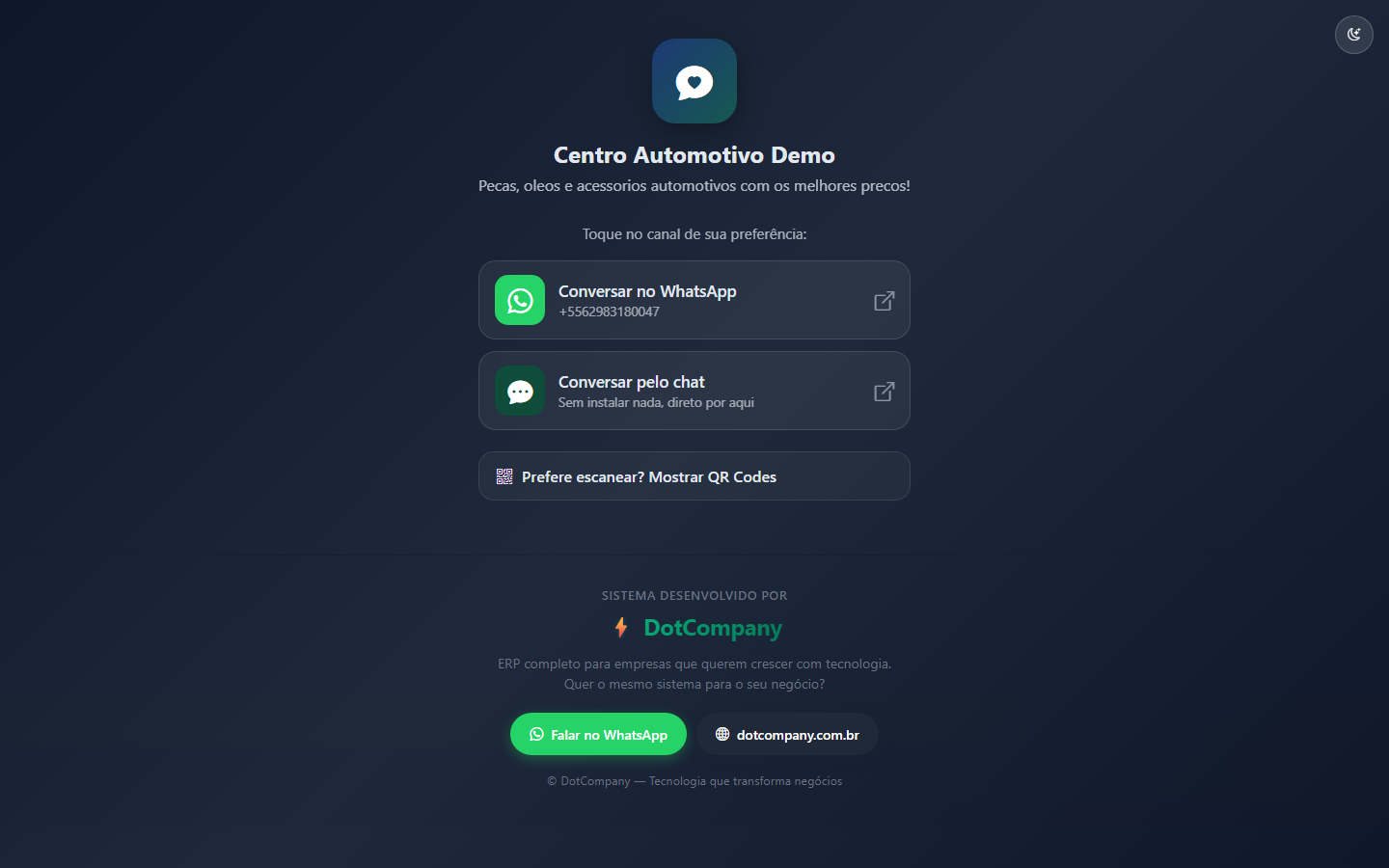
- O nome da sua empresa e a frase Toque no canal de sua preferência.
- Conversar pelo chat — Sem instalar nada, direto por aqui: é o Chat DotCompany. Só aparece com a chave ligada.
- Prefere escanear? Mostrar QR Codes abre os códigos de todos os canais.
O cliente chega por três caminhos. Pelo link que você divulgou. Pelo QR Code no balcão. Ou pela página pública Fale com [sua empresa], que reúne todos os seus canais.
…/publico/suporte-chat/app/<sua-loja> passa a atender pela sua empresa. A página pública Fale com [sua empresa] (/publico/conversar/<sua-loja>) ganha o botão Conversar pelo chat. Sem endereço público da loja, a tela avisa: Falta escolher o endereço público da sua empresa.5bNúmeros de WhatsApp — um número para cada área
Na tela Números de WhatsApp a empresa liga mais de um número ao mesmo tempo. Cada um tem a sua finalidade: para que ele serve. Exemplo: um número manda os lembretes de vencimento e as cobranças. O outro conversa com os clientes no chat do CRM, e é por ele que a IA responde.
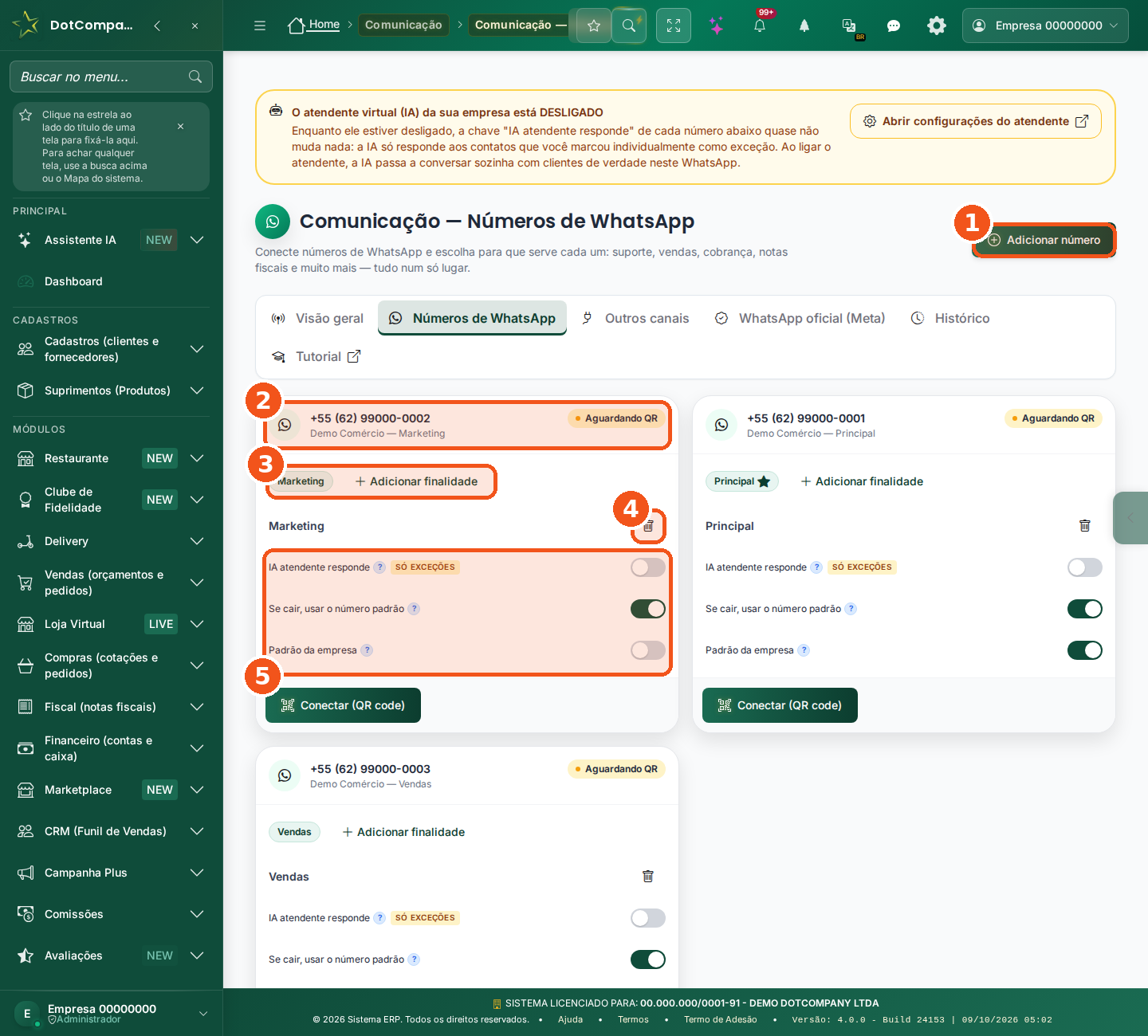
- Adicionar número abre a janela para ligar mais um número.
- Cada número tem um cartão. A etiqueta diz se ele está Conectado, Aguardando QR ou Desconectado.
- As finalidades do número. Adicionar finalidade soma outra ao mesmo celular, sem escanear de novo.
- A lixeira tira a finalidade deste número. Ela fica livre para outro número.
- As chaves de cada finalidade. A primeira, IA atendente responde, liga ou desliga a IA neste número. Veja as chaves, uma por uma.
/comunicacao/whatsapp/central). Nas telas da Comunicação, a aba Números de WhatsApp leva ao mesmo lugar. Antes, esta tela se chamava Central WhatsApp. Quem conecta e muda os números é o administrador.Conectar dois números ao mesmo tempo (um para cobrança, outro para o atendimento com IA)
🎬 Passo a passo em figuras · 5 passo(s)
- Etapa 1 · Abrir a tela
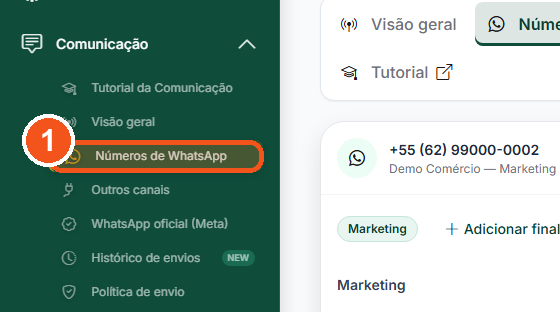
No menu, abra Administração › Comunicação › Números de WhatsApp.
👀 Aparece Comunicação — Números de WhatsApp, com um cartão para cada número.
🔊 Ouvir este passo- Só se precisar · liberar a finalidade
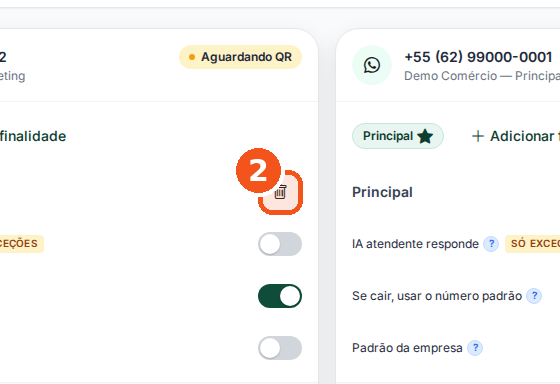
Só se precisar: clique na lixeira da finalidade, no cartão do número que a atende hoje.
👀 O sistema pergunta se pode remover. Se for a única finalidade daquele número, ele sai do WhatsApp.
🔊 Ouvir este passo- Etapa 2 · Conectar o número novo
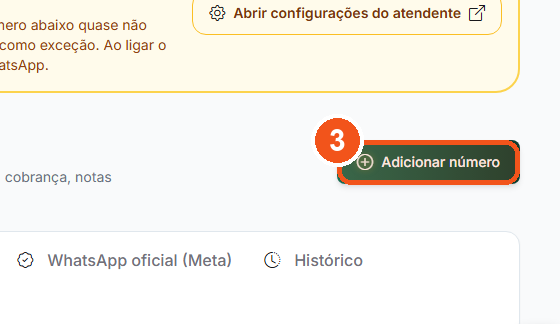
Clique em Adicionar número, no alto da tela.
👀 Abre a janela Conectar WhatsApp, com a lista de finalidades.
🔊 Ouvir este passo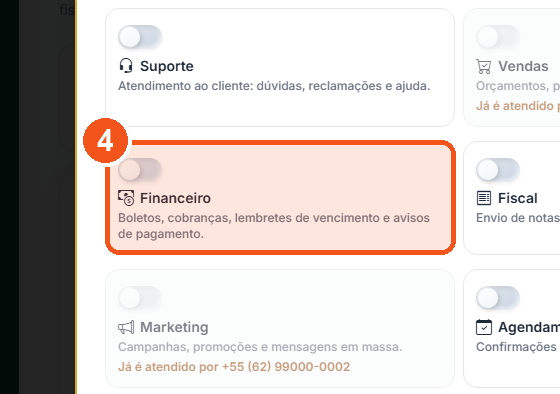
Marque a finalidade do número novo, por exemplo Financeiro.
👀 A chave dela fica verde. As que já têm número ficam apagadas, com Já é atendido por.
🔊 Ouvir este passo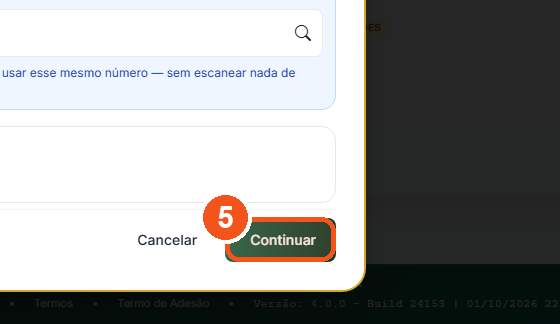
Clique em Continuar.
👀 Aparece o QR code. No celular do número novo, abra o WhatsApp, toque em Aparelhos conectados e em Conectar um aparelho, e aponte a câmera. Se a vaga já estava conectada, não tem QR: a tela avisa.
🔊 Ouvir este passo
😕 Deu errado? Veja aqui
- A finalidade está apagada, com Já é atendido por? Ela já é de outro número. No cartão desse número, clique na lixeira dela e tente de novo.
- O sistema disse que a vaga do Atendimento (CRM e IA) já está ocupada? O aviso diz qual número está lá. Para usar esse celular, clique em Adicionar finalidade no cartão dele. Para pôr outro celular, use Trocar celular.
- O botão Adicionar número está apagado? No alto da tela, clique em Ligar agora, no quadro Quer usar mais de um número de WhatsApp?. Só o administrador vê esse botão.
- Conectou o celular da cobrança pela tela Status WhatsApp do CRM? Aquela tela troca o número do atendimento. Use o botão Adicionar outro número dela, que traz você para cá.
- Apareceu Não achei uma vaga livre para este número? No cartão de um número, clique na lixeira de uma finalidade que a empresa não usa mais. Depois tente de novo.
🎯 Você quer um número para conversar com os clientes no chat do CRM. Qual finalidade você marca?
A janela Conectar WhatsApp, parte por parte
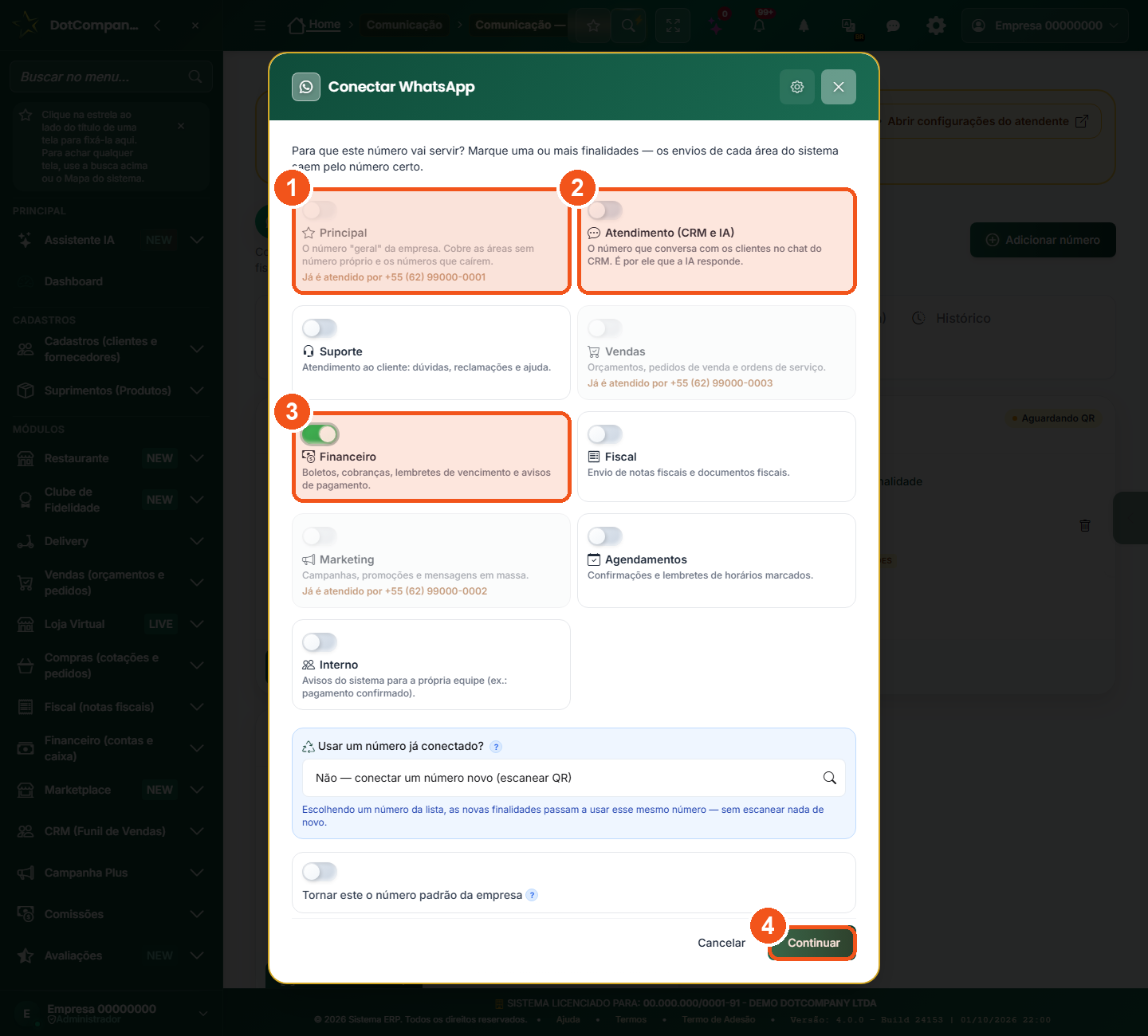
- Finalidade que já tem número fica apagada, com Já é atendido por e o número que a atende.
- Atendimento (CRM e IA) é o número do chat do CRM. É por ele que a IA responde.
- A finalidade marcada fica com a chave verde. Aqui, Financeiro: boletos, cobranças e lembretes de vencimento.
- Continuar mostra o QR code para escanear com o celular do número novo.
As chaves de cada finalidade: IA, “se cair” e número padrão
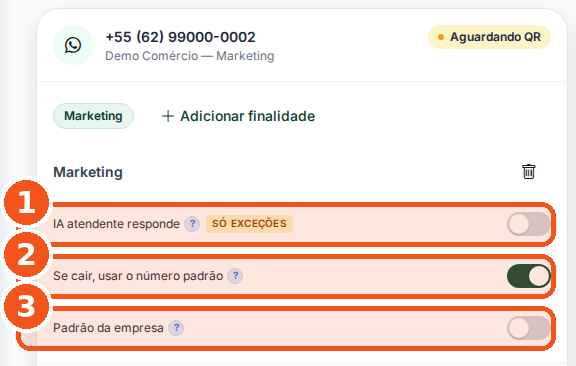
- IA atendente responde: ligada, a IA pode conversar sozinha por este número.
- Se cair, usar o número padrão: se este número sair do ar, os envios saem pelo número padrão.
- Padrão da empresa: escolhe o número que atende as áreas sem número próprio.
Cada finalidade do cartão tem três chaves. Verde é ligada. Cinza é desligada. Só o administrador muda as chaves dos números da empresa. Num número novo, a IA já vem ligada só no Atendimento (CRM e IA). Nas outras finalidades ela vem desligada, e a Se cair vem ligada.
- Abra Números de WhatsApp.
- No cartão do número, ache a finalidade.
- Clique na chave IA atendente responde.
- Confira a cor: verde liga, cinza desliga.
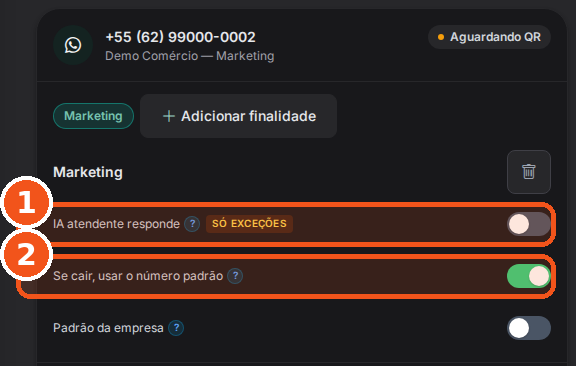
- Desligada: a chave fica cinza, com a bolinha à esquerda.
- Ligada: a chave fica verde, com a bolinha à direita.
O aviso na tela Status WhatsApp do CRM

- Adicionar outro número leva para Números de WhatsApp. Lá você liga o segundo número sem mexer no do atendimento.
A tela Status WhatsApp do CRM cuida só da vaga do atendimento. Conectar outro celular nela troca o número do chat e da IA. Por isso, com Usar vários números ligado, ela avisa e traz você até aqui. Para abrir essa tela: menu CRM (Funil de Vendas) › Chat e WhatsApp › Status do WhatsApp.
Trocar o celular de um número
Mudou de aparelho? O botão Trocar celular, no alto da tela, passa o número para o celular novo sem perder as configurações dele.
- Clique em Trocar celular, ao lado de Adicionar número.
- Na janela, escolha o número que vai para o celular novo. Se só há um, ele já vem marcado.
- Clique em Trocar celular e confirme a pergunta.
- No celular novo, escaneie o QR code que aparece.
Quais números aparecem no chat do CRM
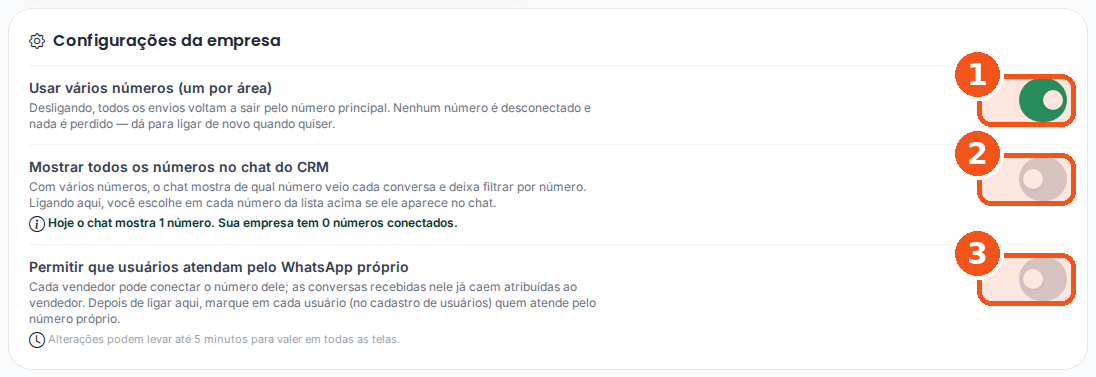
- A chave Usar vários números (um por área). Ligada, cada área pode ter o seu número.
- A chave Mostrar todos os números no chat do CRM. Ligue para escolher, em cada número, se ele aparece no chat.
- A chave Permitir que usuários atendam pelo WhatsApp próprio. Ligada, cada vendedor pode conectar o número dele, em Meu WhatsApp, logo abaixo.
Com mais de um número, você escolhe quais deles aparecem no Chat do CRM. Quem mexe nas Configurações da empresa é o administrador.
- Abra Números de WhatsApp e desça até Configurações da empresa.
- Ligue a chave Mostrar todos os números no chat do CRM.
- Em cada número, marque Mostrar no chat — a opção aparece depois da chave ligada.
- Quer ver só um número? Clique em Abrir no chat, no cartão dele.
Com a chave ligada, o Chat do CRM ganha três coisas. No alto da lista, a caixa Todos os números (N): escolha um celular ou veja tudo junto. Em cada conversa, a etiqueta via [número] mostra por qual celular o cliente falou. Se esse celular estiver desconectado, uma faixa avisa por qual número a resposta vai sair.
crm_chat_multi_numero da empresa; cada número guarda a marca Mostrar no chat, que vale para todas as finalidades daquele celular. Com a chave desligada, a tela e o chat ficam iguais aos de hoje.Provar que avisou
6Comprovante de comunicação
O comprovante é um documento com a linha do tempo dos envios e um código de segurança (hash) — a sua prova de que avisou o cliente.
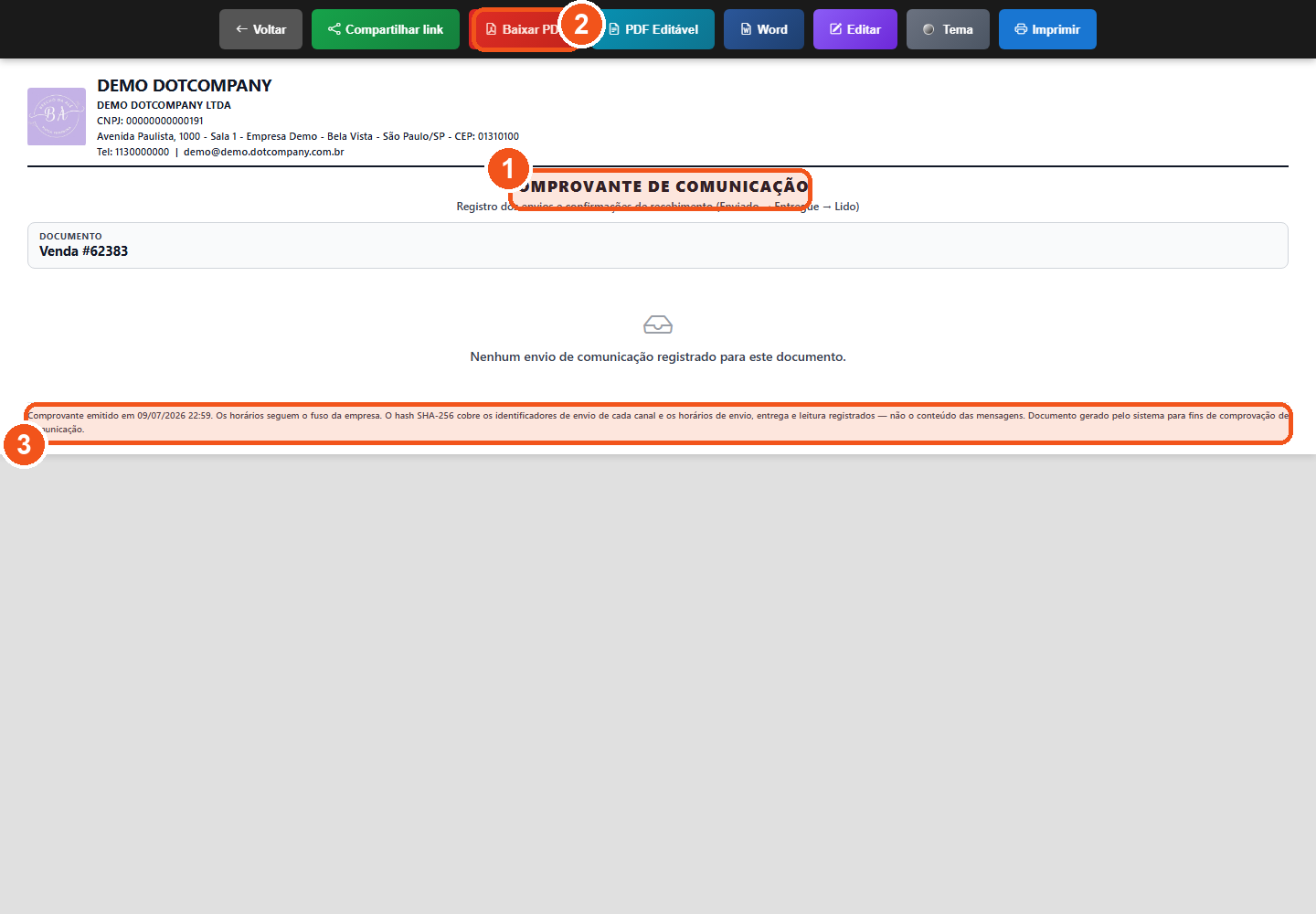
- O título Comprovante de Comunicação: a folha oficial com a prova do aviso.
- Baixar PDF (ou Imprimir) salva o comprovante para guardar ou enviar.
- No rodapé, o código hash SHA-256 e o aviso de que os horários seguem o fuso da empresa.
Como gerar
- Abra o Histórico de envios do documento (seção 3).
- Toque em Gerar comprovante. Abre uma folha pronta pra Imprimir ou Baixar em PDF (botões na barra de cima).
- O comprovante traz o cabeçalho da empresa, o documento, a linha do tempo Enviado → Entregue → Lido e, no rodapé, o código hash SHA-256 e o aviso de que os horários seguem o fuso da empresa.
Controlar e medir
7Histórico de Mensagens Enviadas (tudo o que saiu)
Enquanto a seção 3 mostra o histórico de um documento, esta tela mostra tudo o que o sistema já enviou: e-mails e mensagens de WhatsApp, de todos os documentos e de todos os avisos automáticos, numa lista só.
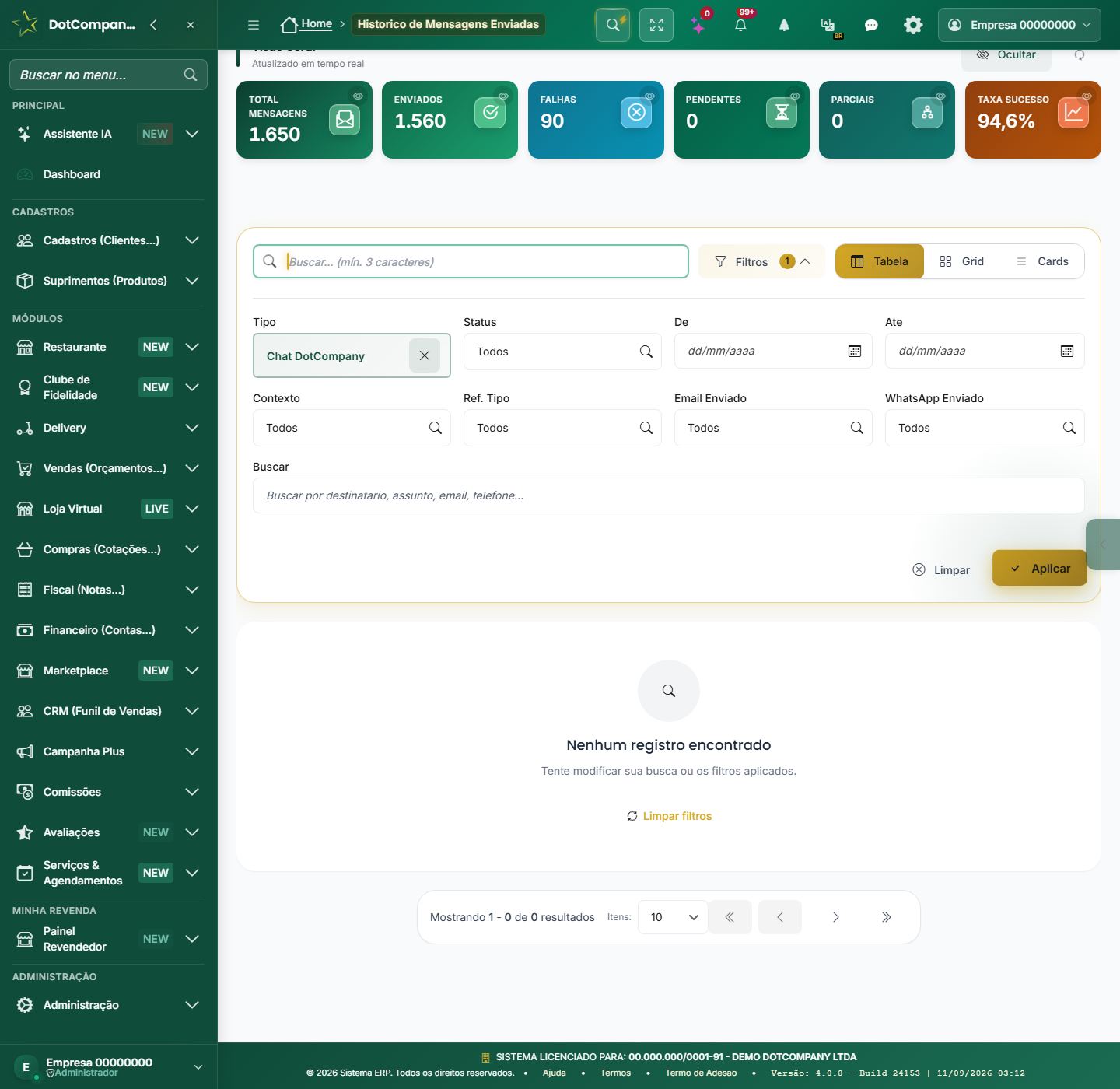
- Os cartões da Visão Geral: Total, Enviados, Falhas, Pendentes, Parciais e a Taxa de sucesso.
- A busca (mín. 3 letras), o botão Filtros (aberto, com o contador de filtros ativos) e os três modos de ver: Tabela, Grid e Cards.
- O painel de Filtros: quatro caixas por linha. Em Tipo, a opção Chat DotCompany deixa só as conversas do chat próprio; o X ao lado limpa.
- Limpar e Aplicar, no canto de baixo do painel. Sem mensagens do chat próprio ainda, a lista mostra Nenhum registro encontrado.
/comunicacao/historico/). Da Central também dá: atalho Ver histórico.O que você vê aqui
- No topo, o título com um contador de registros e três botões: Exportar (leva a lista pra planilha), Imprimir e Adicionar.
- Visão Geral — os cartões coloridos com os números: Total de mensagens, Enviados, Falhas, Pendentes, Parciais e a Taxa de sucesso (a porcentagem que chegou). O botão Ocultar esconde os cartões quando você quiser só a lista.
- A busca (mínimo 3 letras), o botão Filtros e três jeitos de ver a mesma coisa: Tabela, Grid e Cards. No celular, os Cards costumam ser mais confortáveis.
- Cada linha traz Tipo, Destinatário, Assunto (com uma prévia da mensagem), Status, Canais, Contexto (o motivo do envio, ex.:
alerta_estoque) e a Data. O olhinho na coluna Ações abre o detalhe. - No alto aparece Auto-atualização: Ativa com a próxima contagem — a lista se refresca sozinha. Pausar congela; Atualizar força agora.
Filtrar por tipo: só as conversas do Chat DotCompany
🎬 Passo a passo em figuras · 4 passo(s)
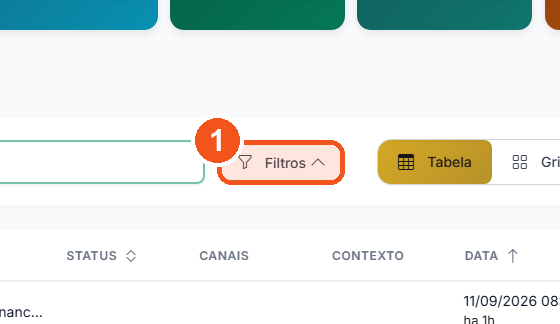
Clique em Filtros, ao lado da busca.
👀 Abre um painel com quatro caixas por linha: Tipo, Status, De e Até.
🔊 Ouvir este passo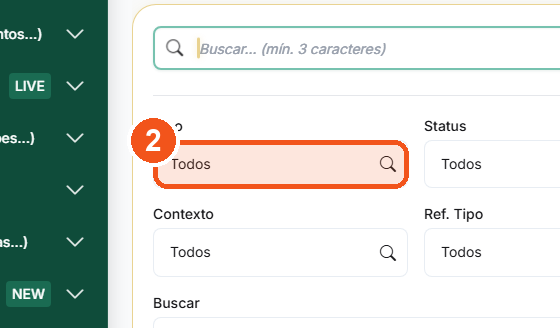
Na caixa Tipo, digite Chat.
👀 Aparece a opção Chat DotCompany logo abaixo da caixa.
🔊 Ouvir este passo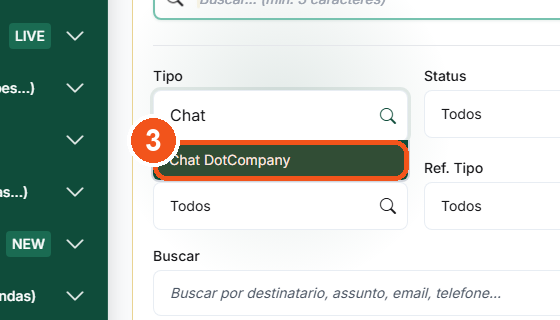
Clique em Chat DotCompany.
👀 A caixa Tipo passa a mostrar Chat DotCompany.
🔊 Ouvir este passo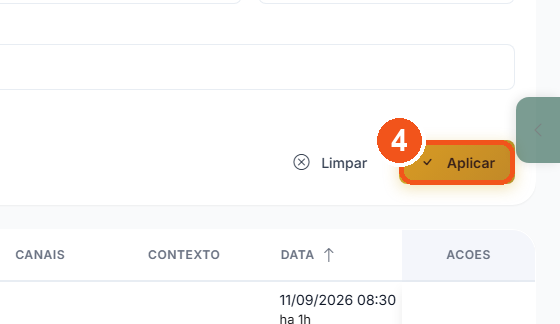
Clique em Aplicar, no canto de baixo do painel.
👀 A tabela mostra só as mensagens do chat próprio.
🔊 Ouvir este passo
😕 Deu errado? Veja aqui
- Não achou o botão Filtros? Ele fica à direita da busca, antes de Tabela. Se o painel já estiver aberto, o botão mostra uma setinha para cima.
- Digitou Chat e não apareceu nada? Apague e digite de novo, devagar. A opção se chama Chat DotCompany.
- A lista veio vazia? Aqui só entram mensagens que o sistema mandou pelo chat próprio. As conversas com os clientes ficam no Chat do CRM, na aba Chat DotCompany. Para ver tudo de novo, clique em Limpar, no painel de Filtros.
O botão Filtros abre um painel com quatro caixas por linha. Em Tipo você escolhe o canal — inclusive o Chat DotCompany.
- Clique em Filtros, ao lado da busca.
- Na caixa Tipo, digite Chat.
- Clique em Chat DotCompany.
- Clique em Aplicar.
- Para ver tudo de novo, clique no X da caixa ou em Limpar.
No celular: o mesmo filtro, num painel que sobe
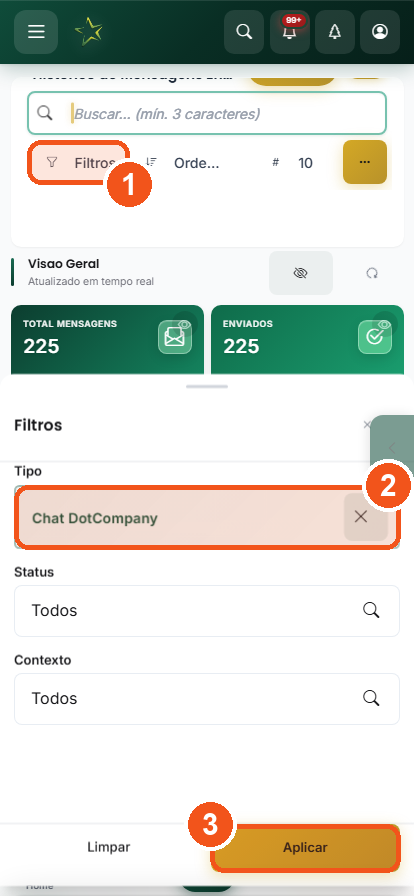
- Toque em Filtros, logo abaixo da busca.
- Sobe um painel com Tipo, Status e Contexto. Em Tipo, digite Chat e toque em Chat DotCompany.
- Toque em Aplicar, no pé do painel. Limpar, ao lado, desfaz o filtro.
8Política de envio: o que o sistema pode mandar sozinho
Esta é a tela em que a sua empresa decide por quais canais o sistema pode avisar o cliente sozinho e em que horário ele pode falar com ele. É o freio dos avisos automáticos.
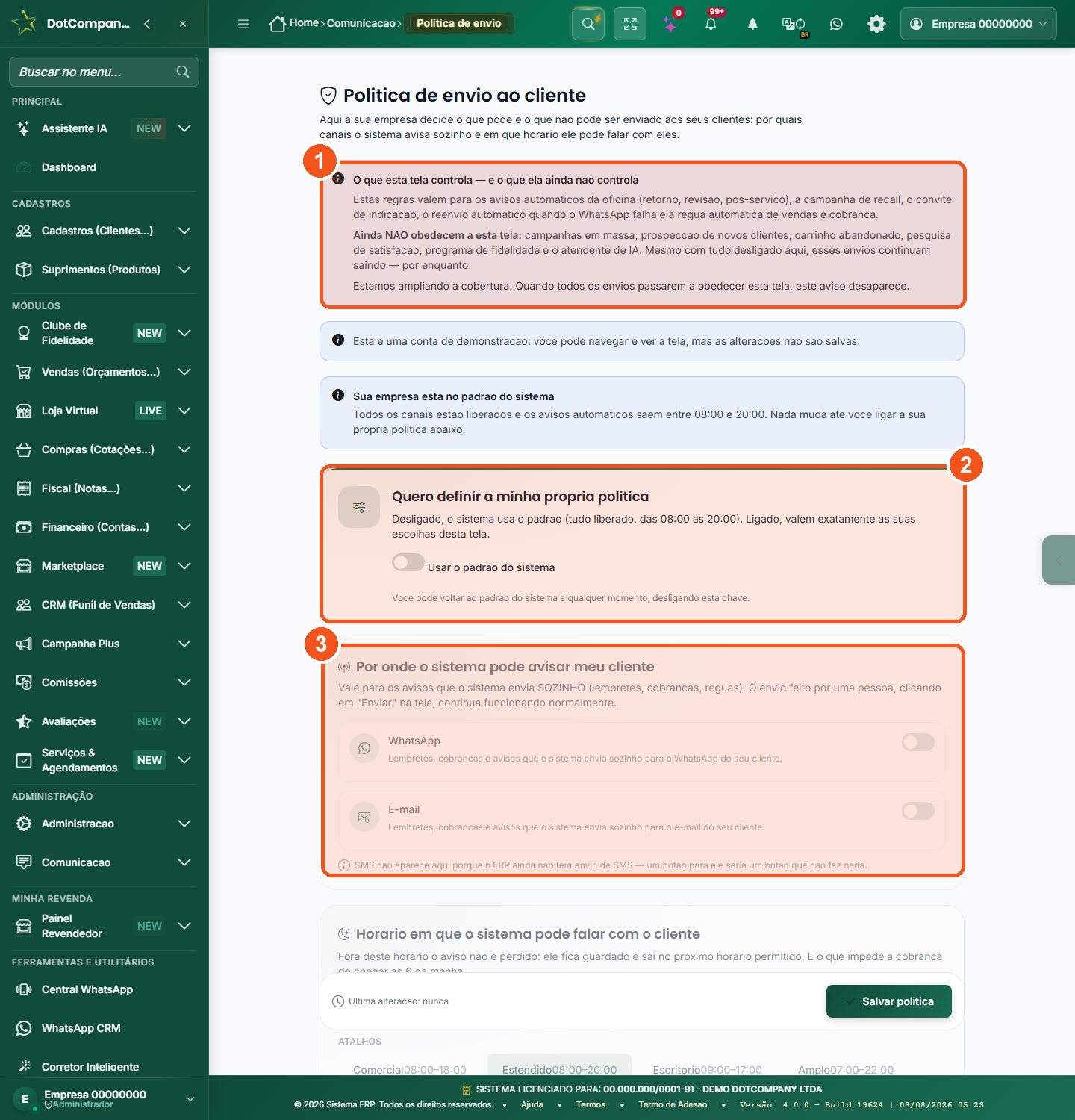
- A caixa que diz, sem rodeio, o que esta tela controla e o que ela ainda não controla. Leia antes de configurar.
- A chave “Quero definir a minha própria política”. Desligada, vale o padrão do sistema: tudo liberado, das 08:00 às 20:00.
- Por onde o sistema pode avisar meu cliente: as chaves de WhatsApp e E-mail — valem só pros avisos que saem sozinhos.
/comunicacao/politica-envio/).Como configurar (passo a passo)
- Leia primeiro a caixa azul do topo: ela diz o que esta tela controla e o que ela ainda não controla. Vale a pena, porque hoje ela não cobre tudo (veja o aviso abaixo).
- Ligue a chave “Quero definir a minha própria política”. Desligada, vale o padrão do sistema: tudo liberado, das 08:00 às 20:00. Você pode voltar ao padrão a qualquer momento — é só desligar de novo.
- Em “Por onde o sistema pode avisar meu cliente”, ligue ou desligue WhatsApp e E-mail.
- Em “Horário em que o sistema pode falar com o cliente”, marque Respeitar o horário abaixo e escolha a partir de e depois de. Com pressa? Use os atalhos prontos: Comercial 08:00–18:00, Estendido 08:00–20:00, Escritório 09:00–17:00 ou Amplo 07:00–22:00.
- Clique em Salvar política (barra fixa embaixo). Ao lado, o sistema mostra a Última alteração.
9Painel ROI: quanto as automações venderam
Depois que os avisos automáticos estão rodando, vem a pergunta: isso deu dinheiro? O Painel ROI responde com dois números separados — e é bem honesto sobre o que cada um prova.
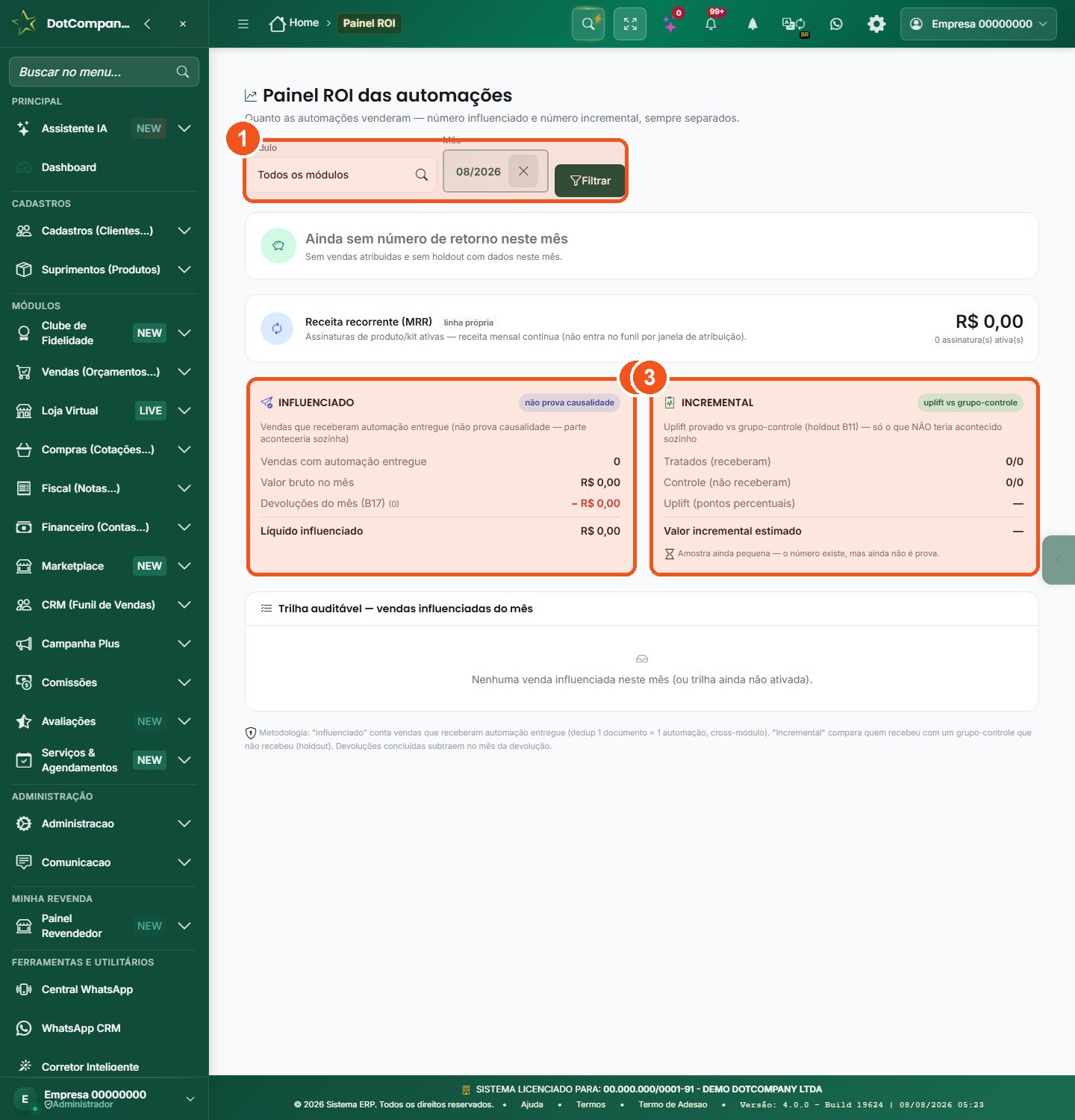
- Os filtros Módulo e Mês e o botão Filtrar — o painel sempre fala de um período.
- INFLUENCIADO: as vendas de quem recebeu automação. A etiqueta avisa que não prova causalidade.
- INCREMENTAL: o uplift contra o grupo-controle — só o que não teria acontecido sozinho.
/comunicacao/roi/). Escolha o Módulo e o Mês e clique em Filtrar.Os dois números — e a diferença entre eles
- INFLUENCIADO — as vendas de quem recebeu uma automação: quantas foram, o valor bruto no mês, as devoluções descontadas e o líquido influenciado. A etiqueta é sincera: “não prova causalidade” — parte dessas vendas aconteceria mesmo sem o aviso.
- INCREMENTAL — o número mais rigoroso. O sistema separa um grupo-controle (clientes que de propósito não receberam) e compara com os que receberam. A diferença (uplift) é o que não teria acontecido sozinho. É esse o valor que dá pra defender numa reunião.
- Receita recorrente (MRR) — as assinaturas ativas, contadas em linha própria pra não inflar o resultado das automações.
- Trilha auditável — a lista, venda por venda, de onde saiu o número “influenciado”. Serve pra você conferir em vez de acreditar.
Extras e Glossário
10Perguntas comuns
As dúvidas que mais aparecem de quem está começando — respostas curtas e diretas.
11Glossário da Comunicação
As palavras que aparecem nas telas, explicadas em português simples.
| Palavra | O que quer dizer |
|---|---|
| Canal | O caminho por onde o aviso vai até o cliente: WhatsApp, e-mail, Telegram, etc. |
| Automático (Recomendado) | O sistema escolhe sozinho o melhor canal disponível e explica o porquê. |
| Destinatário | Quem vai receber a mensagem (o cliente do documento). |
| Agendar | Programar o envio pra um dia e hora, no fuso da sua empresa. |
| Enviado / Entregue / Lido | Os três momentos de uma mensagem: saiu → chegou no aparelho → o cliente abriu. |
| Histórico de envios | A linha do tempo de tudo o que foi enviado de um documento. |
| Central de Comunicação | O painel com a saúde dos canais e os números dos últimos 30 dias. |
| Comprovante | Documento com a linha do tempo dos envios + código de segurança, como prova. |
| Hash (SHA-256) | Um “lacre” digital: cobre os dados do envio e denuncia qualquer alteração. |
| WhatsApp Cloud API | A forma oficial de ligar o WhatsApp da empresa ao sistema. |
| Chat DotCompany | O chat próprio da sua empresa, dentro do sistema. O cliente abre um link e fala com você — sem WhatsApp e sem instalar nada. |
| QR Code | Um quadradinho de pontos que a câmera do celular lê e abre um endereço — aqui, o do seu chat. |
| Números de WhatsApp | A tela onde a empresa conecta seus números de WhatsApp e escolhe pra que serve cada um — e quais aparecem no chat. Antes se chamava Central WhatsApp. |
| Finalidade | Para que um número serve: Financeiro, Vendas, Atendimento (CRM e IA) e outras. |
| Vaga | O lugar de cada número na empresa. O Atendimento (CRM e IA) tem uma vaga só dele. |
| Número padrão | O número que leva as mensagens das áreas que não têm número próprio. |
| Trocar celular | Passar um número para outro aparelho, sem mudar as finalidades e as chaves dele. |
| IA atendente responde | A chave de cada número que deixa (ou não) a IA conversar sozinha por ele. Desligada, a IA não responde por aquele número. |
| Todos os números (N) | No Chat do CRM, a caixa que junta as conversas de todos os celulares da empresa. O N é quantos números estão ligados ao chat. |
| Envio automático | O aviso que o sistema manda sozinho, sem ninguém clicar (lembrete, cobrança, régua). É o que a Política de envio controla. |
| Política de envio | A tela onde você diz por quais canais e em que horário o sistema pode avisar o cliente sozinho. |
| Taxa de sucesso | No Histórico, a porcentagem das mensagens que saíram sem falha. |
| Influenciado | Vendas de quem recebeu uma automação. Mostra tamanho, mas não prova que foi o aviso que causou. |
| Incremental (uplift) | A diferença entre quem recebeu e um grupo que de propósito não recebeu. É o que realmente não teria acontecido sozinho. |
| Grupo-controle (holdout) | Um pedacinho dos clientes deixado de fora do aviso, de propósito, só pra servir de comparação. |