
Como usar a Imobiliária do seu sistema
Um guia simples, do começo ao fim, para o corretor, o dono da imobiliária e quem cuida dos aluguéis. Não precisa ser expert: é só seguir os passos, na ordem em que as coisas acontecem no dia a dia.
🚪 Acesso rápido
app.dotcompany.com.br💡 Cada empresa vê só o que contratou. Se um item do menu não aparecer pra você, pode ser permissão de acesso — fale com o responsável.
▶ Prefere ver em ação primeiro? Abra a demonstração guiada — telas reais com dados de exemplo, para explorar no seu ritmo.
★Comece por aqui — 7 ideias que se repetem o tempo todo
7 ideias que aparecem em quase todas as telas da Imobiliária. Entendendo elas agora, o resto fica fácil.
- A "Pessoa" é o rei. Proprietário, inquilino (locatário), comprador, corretor e captador são todos, antes de tudo, uma Pessoa (nome, CPF/CNPJ, telefone). Você cadastra a pessoa uma vez e o sistema reaproveita ela em qualquer papel — o mesmo dono de um imóvel pode ser inquilino de outro.
- Imóvel x Contrato. O imóvel é o bem (a casa, o apartamento). O contrato é o acordo sobre aquele imóvel — de locação (aluguel) ou de venda. Um imóvel pode ter vários contratos ao longo do tempo; o contrato é sempre de um imóvel.
- Locação x Venda. Na locação, todo mês entra o aluguel e você administra (repasse, reajuste, inadimplência). Na venda, é uma vez só: fecha o negócio, registra a comissão e o imóvel muda de dono. O sistema atende os dois.
- Repasse ao proprietário. Quando o inquilino paga o aluguel, esse dinheiro não é todo seu: a maior parte é do dono do imóvel. O sistema calcula sozinho quanto repassar (aluguel menos a sua taxa de administração e os encargos) e cria a conta a pagar pro proprietário. Por isso você cadastra os dados bancários do dono.
- Comissão. É o que o corretor (e o captador) ganha por fechar o negócio. O sistema gera a comissão sozinho no fechamento do contrato — ela nasce pendente e você paga quando quiser. Ninguém é pago automaticamente.
- O imóvel vive no site e nos portais. Todo imóvel publicado aparece no seu site e pode ir pros grandes portais (VivaReal, ZAP, OLX) automaticamente. É de lá que vêm a maioria dos leads (interessados). Publicar bem = mais gente batendo na porta.
- Lead → Visita → Vistoria → Contrato. O interessado chega (lead), você agenda a visita, faz a vistoria (o "raio-x" do imóvel com fotos, pra evitar briga no fim) e fecha o contrato. Esse é o funil: cada etapa aproxima o negócio.
As marcações que aparecem no guia
Parte 1 · Cadastros — a base de tudo
1Cadastrar um imóvel
Tudo começa com o imóvel. É ele que vai pro site, recebe visitas e vira contrato. Cadastrar um imóvel é preencher uma ficha simples, dividida em abas.
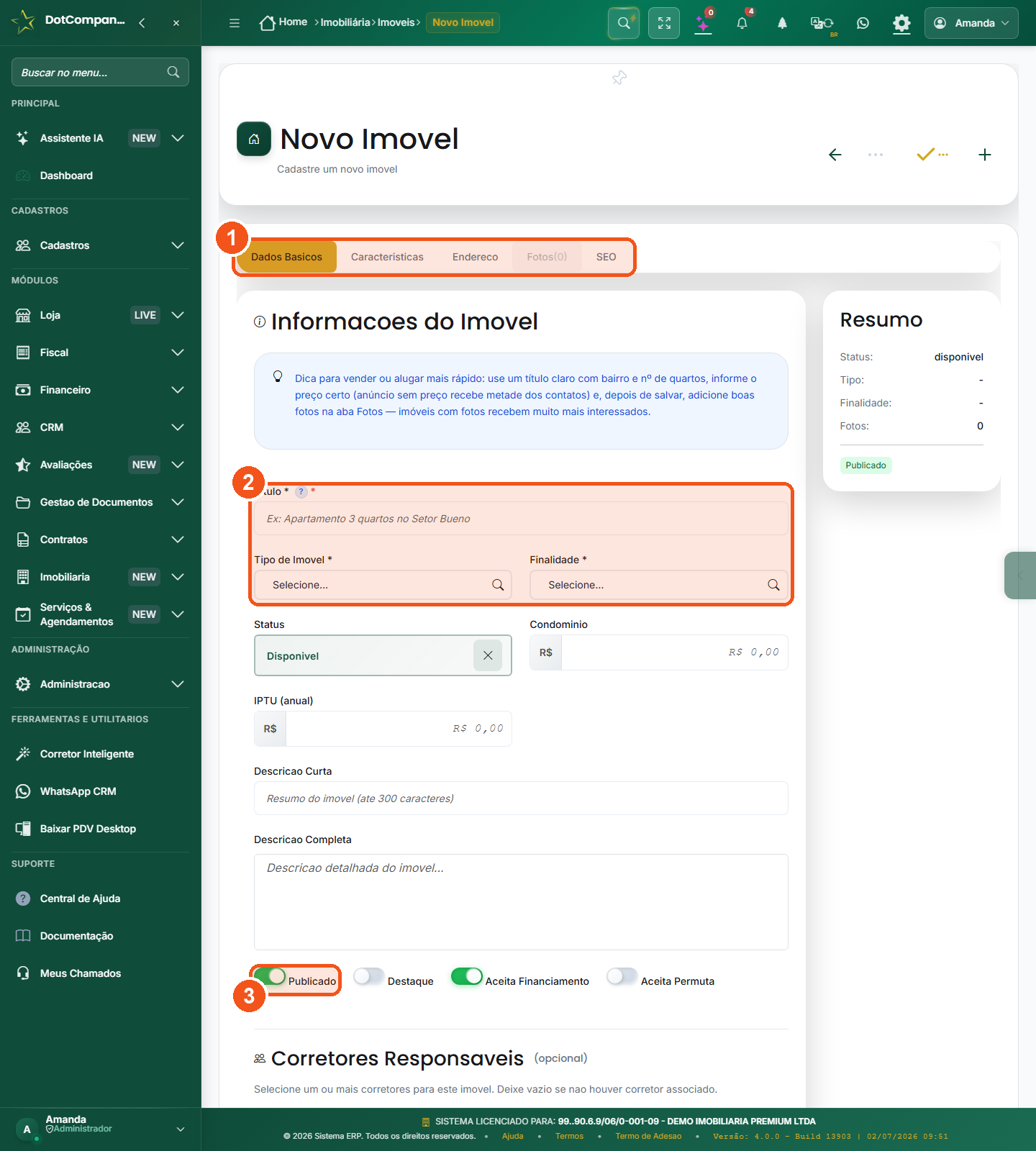
- As abas organizam o cadastro: Dados Básicos, Características, Endereço, Fotos e SEO.
- Título, Tipo de Imóvel e Finalidade — o essencial do anúncio.
- O interruptor Publicado liga o imóvel no seu site e nos portais.
Como chegar: menu Imobiliária → Imóveis → Novo Imóvel (ou o botão Novo Imóvel no painel).
Passo a passo
- Na aba Dados Básicos, dê um Título bom pro imóvel (ex.: "Apartamento 3 quartos - Setor Bueno") — é o nome que aparece no anúncio.
- Escolha o Tipo de Imóvel (casa, apartamento, terreno, comercial…) e a Finalidade (venda, aluguel ou os dois).
- Informe o valor (de venda e/ou de aluguel), o Condomínio e o IPTU se houver, e capriche na Descrição — é o que convence o interessado.
- Nas outras abas, preencha as Características (quartos, banheiros, vagas, área), o Endereço e suba as Fotos (imóvel com foto boa recebe muito mais contato).
- Deixe ligado o Publicado pra ele aparecer no site, e marque Destaque se quiser dar prioridade. Clique em Salvar.
2Cadastrar um proprietário (o dono do imóvel)
O proprietário é o dono do imóvel — é pra ele que você vai repassar o aluguel todo mês. Por isso o cadastro dele tem uma parte importante: os dados bancários.
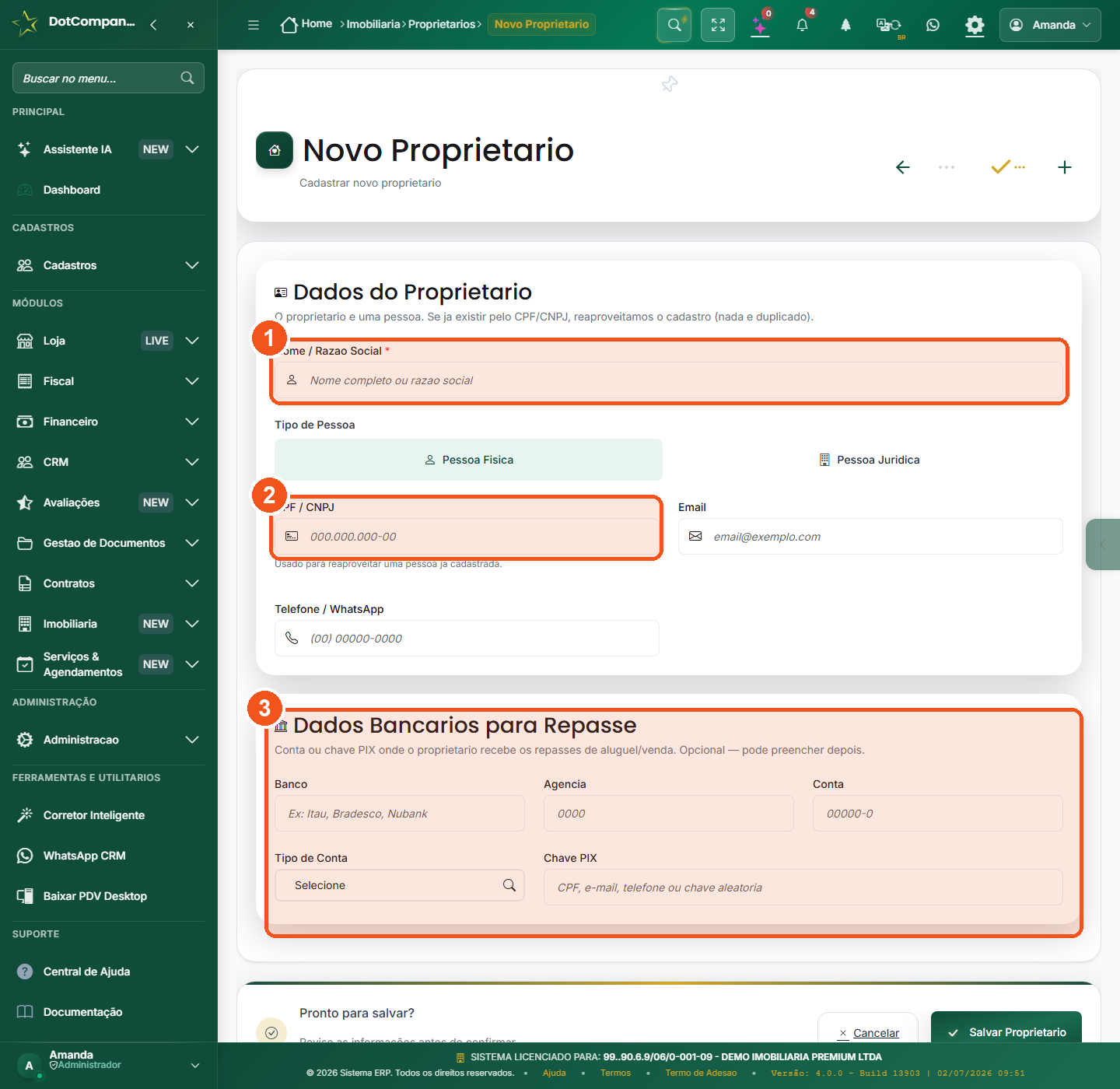
- O Nome / Razão Social do dono do imóvel.
- O CPF / CNPJ e o contato.
- Os Dados Bancários para Repasse — a conta pra onde vai o dinheiro do aluguel.
Como chegar: menu Imobiliária → Proprietários → Novo Proprietário.
Passo a passo
- Preencha o Nome / Razão Social, o Tipo de Pessoa (física ou jurídica), o CPF / CNPJ, e-mail e Telefone / WhatsApp.
- Na seção Dados Bancários para Repasse, informe o Banco, Agência, Conta, Tipo de Conta e a Chave PIX. É pra onde o dinheiro do aluguel vai.
- Clique em Salvar. Depois, ao cadastrar/editar o imóvel, você liga o proprietário a ele (com o percentual de cota, se houver mais de um dono).
3Corretores e captadores
O corretor é quem vende/aluga. O captador é quem trouxe o imóvel pra carteira. Os dois ganham comissão — e o sistema calcula isso sozinho no fechamento do contrato.
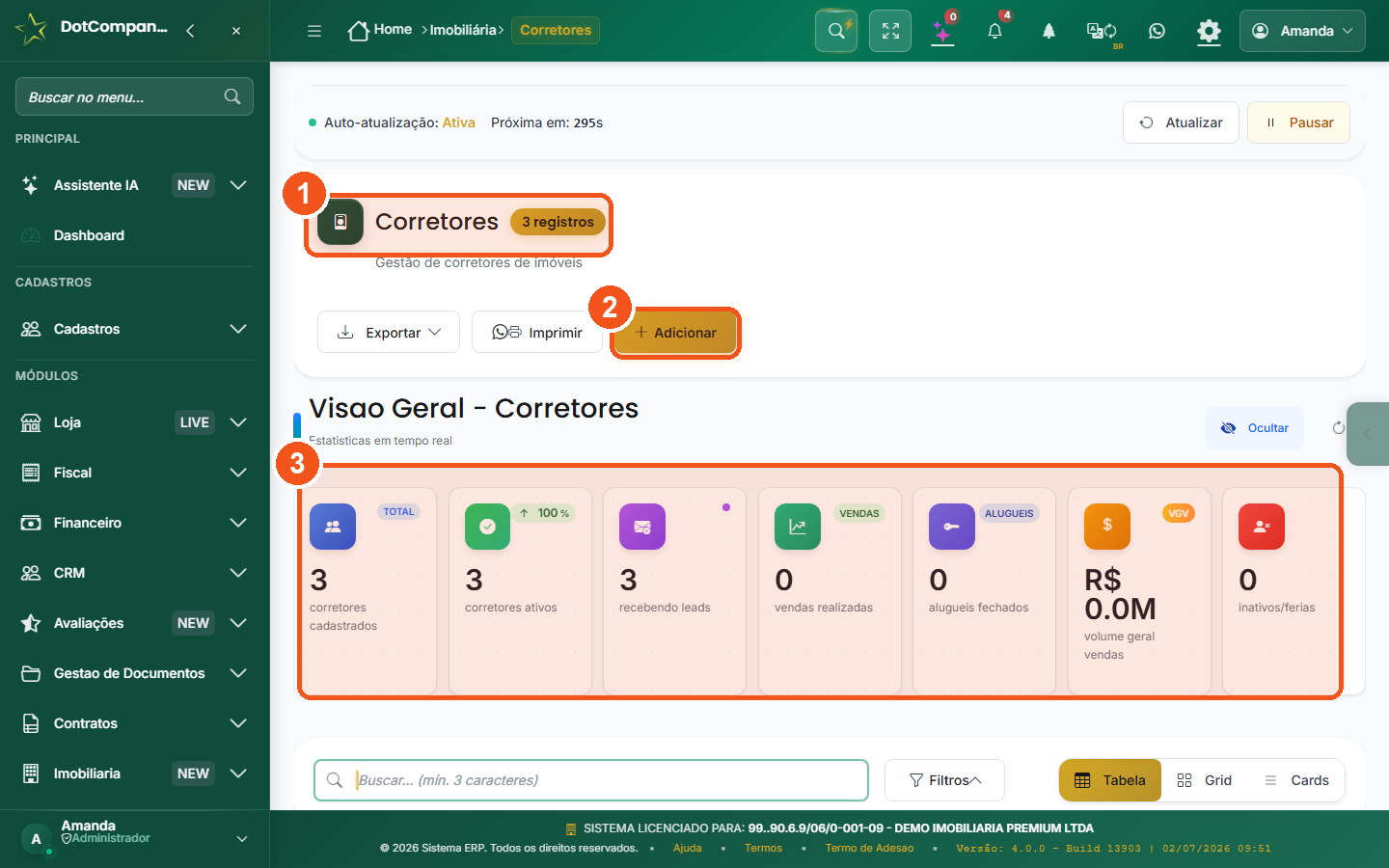
- Quantos corretores você tem cadastrados.
- O botão para adicionar um novo corretor.
- As estatísticas de cada um (ativos, vendas, aluguéis).
Como chegar: menu Imobiliária → Corretores (e Captadores).
Passo a passo
- Cadastre cada corretor (é uma Pessoa com o papel de corretor) com nome e contato.
- Defina os percentuais de comissão dele (de venda, de aluguel e o quanto fica com o corretor). Cada corretor pode ter o seu.
- Ao fechar um contrato, você indica quem foi o corretor/captador — e a comissão nasce sozinha, pendente, pra você pagar depois.
Parte 2 · Locação e Venda — o coração do negócio
4Fazer um contrato (aluguel ou venda)
Aqui o negócio se fecha. Um contrato liga o imóvel a um inquilino (locação) ou comprador (venda). No mesmo lugar você escolhe o tipo e preenche o que aquele tipo precisa.
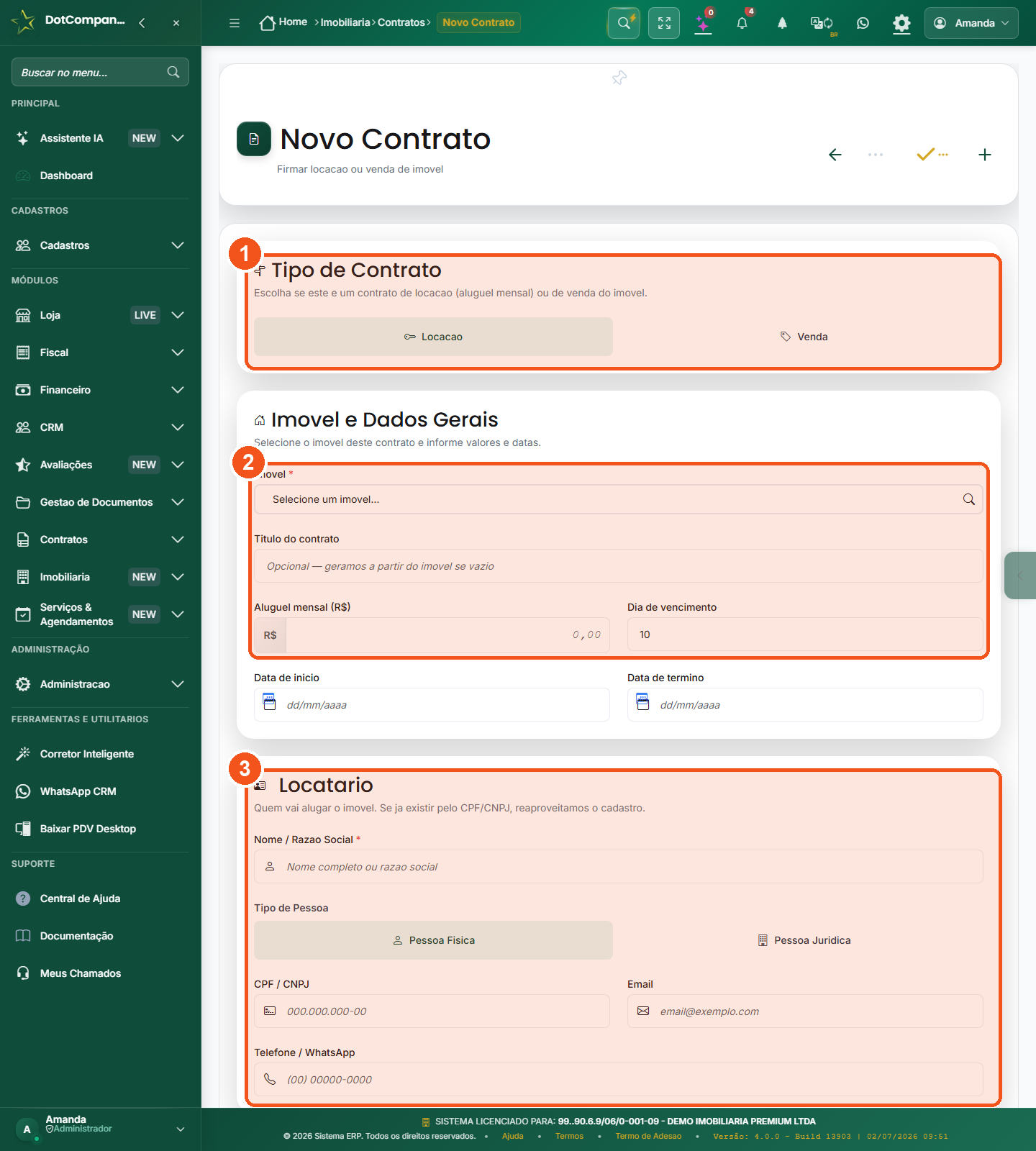
- Escolha o Tipo de Contrato: Locação ou Venda — a tela se ajusta ao que você marcar.
- O Imóvel e o Aluguel mensal (ou o valor da venda).
- Os dados do Locatário (ou comprador).
Como chegar: menu Imobiliária → Contratos → Novo Contrato.
Passo a passo
- No topo, escolha o Tipo de Contrato: Locação (aluguel) ou Venda. A tela se ajusta ao que você escolher.
- Selecione o Imóvel e dê um Título ao contrato.
- Locação: informe o Aluguel mensal, o Dia de vencimento, a Data de início e de término. Venda: informe o valor da venda.
- Preencha os dados do Locatário (ou comprador): Nome/Razão Social, CPF/CNPJ, e-mail e telefone.
- Indique o corretor responsável e clique em Salvar. Pronto — o contrato está feito.
💰Proposta de venda — da oferta ao contrato
Quando alguém quer comprar um imóvel, a negociação vira uma Proposta: o cliente faz a oferta, você aceita (ou faz uma contraproposta) e, quando fecha, o sistema gera o contrato de venda sozinho — já com a comissão. É o caminho da venda, do "quero comprar" até a chave na mão.
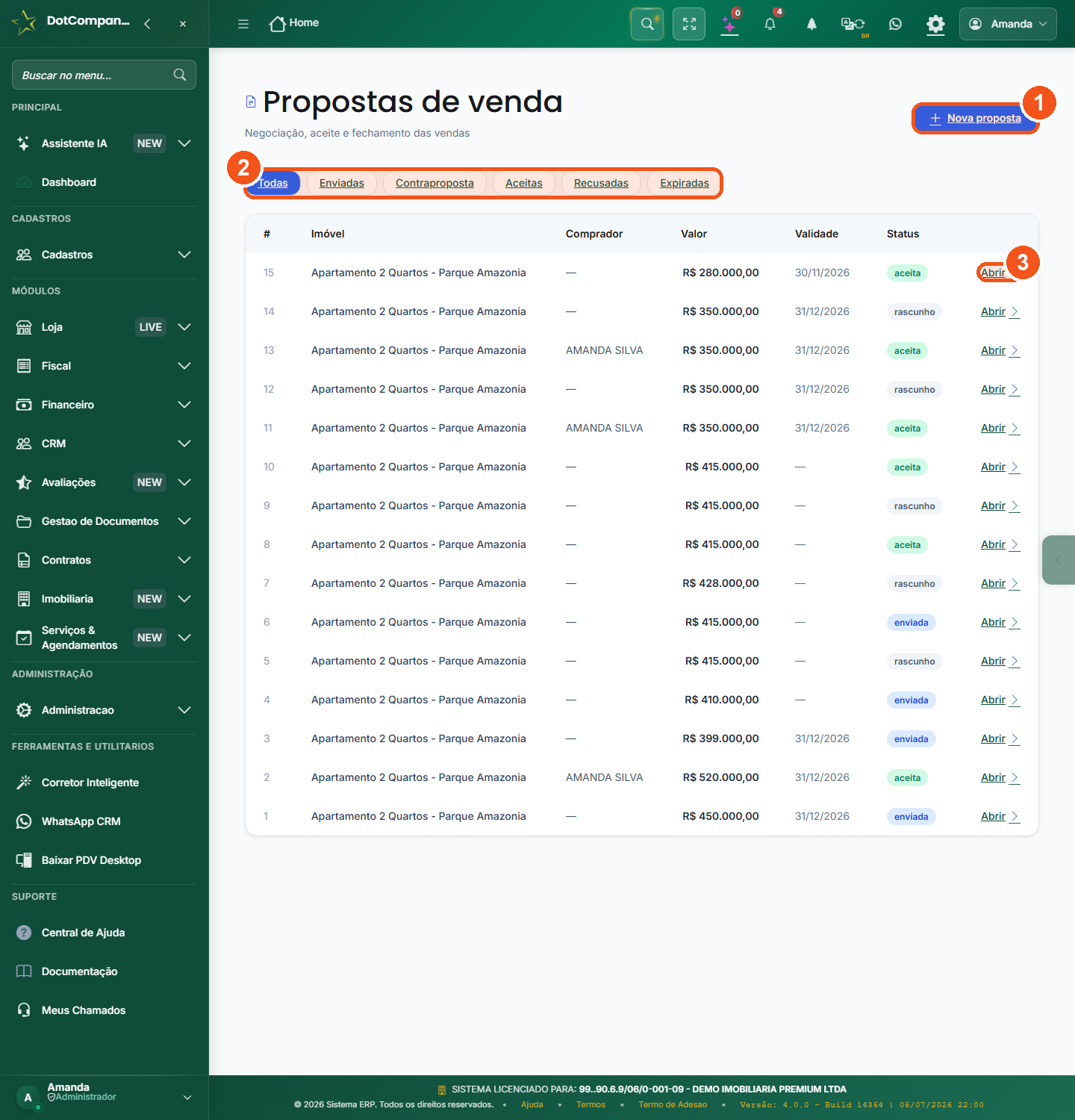
- O botão + Nova proposta — registra uma oferta de compra.
- Os filtros por situação: Enviadas, Contraproposta, Aceitas, Recusadas, Expiradas.
- O link Abrir em cada linha leva ao detalhe daquela proposta.
Como chegar: menu Imobiliária → Propostas (ou o botão + Nova proposta).
Passo a passo
- Clique em + Nova proposta. Escolha o Imóvel e o Comprador — busque pelo nome/CPF, cadastre um Novo, ou use Enviar link de cadastro pra própria pessoa preencher pelo celular.
- Informe o Valor proposto e a Forma de pagamento (à vista, financiado, FGTS, permuta) — com Entrada, Financiamento e Banco quando houver. Defina até quando a proposta é válida e clique em Criar proposta.
- Na proposta criada, use Enviar pra mandar ao cliente (ele pode aceitar por um link seguro), ou registre uma Contraproposta se precisar negociar o valor.
- Quando o cliente aceita, clique em Gerar contrato: o sistema cria o contrato de venda e a comissão do corretor, tudo ligado à proposta.
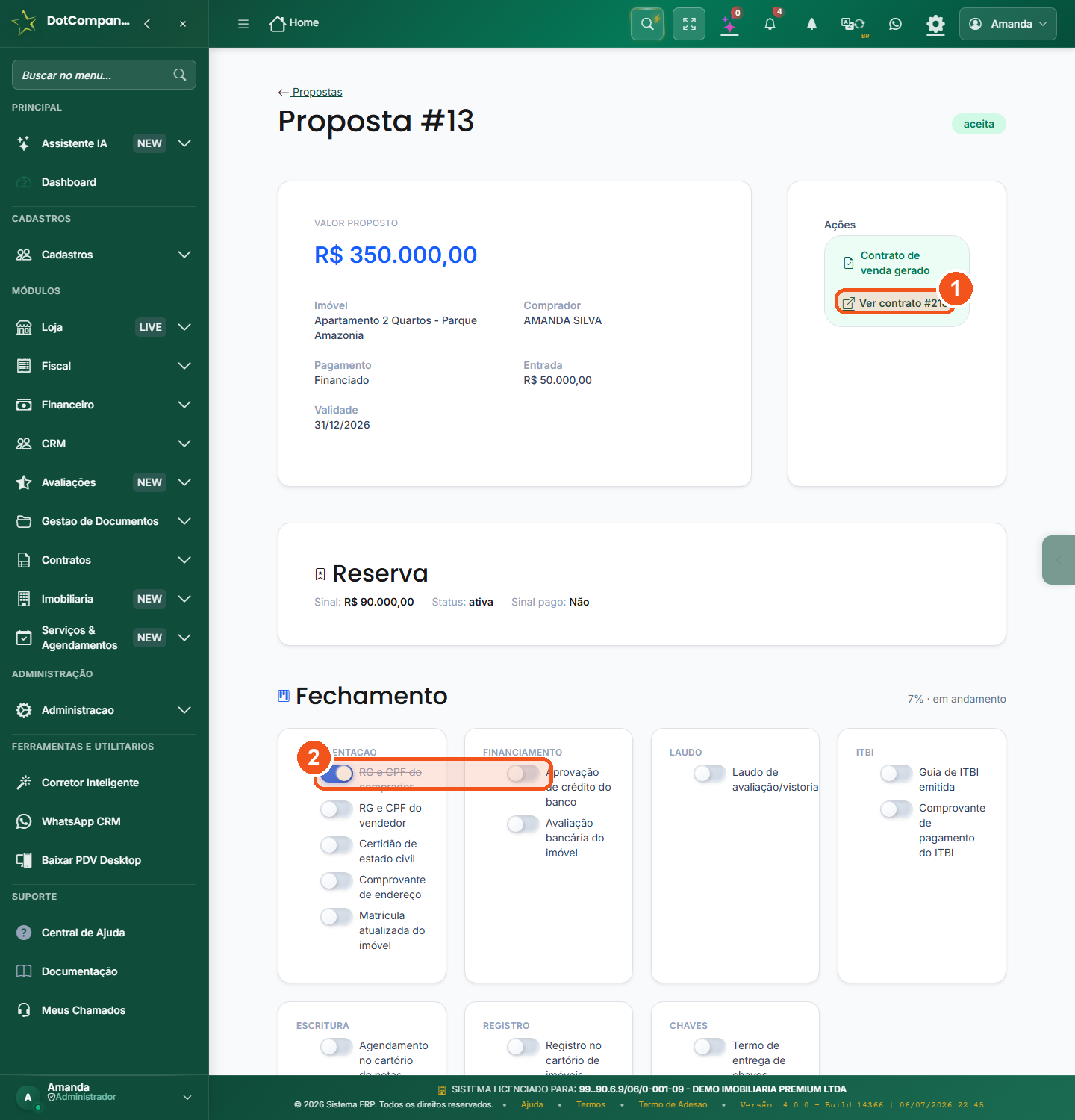
- O botão Ver contrato #… abre o contrato de venda já criado a partir da proposta.
- O checklist de fechamento — marque cada etapa conforme conclui: documentação, financiamento, laudo, ITBI, escritura, registro e chaves.
5Repasse ao proprietário
Repasse é a parte do aluguel que é do dono. Quando o inquilino paga, o sistema calcula quanto repassar e cria a conta a pagar pro proprietário — nesta tela você acompanha tudo.
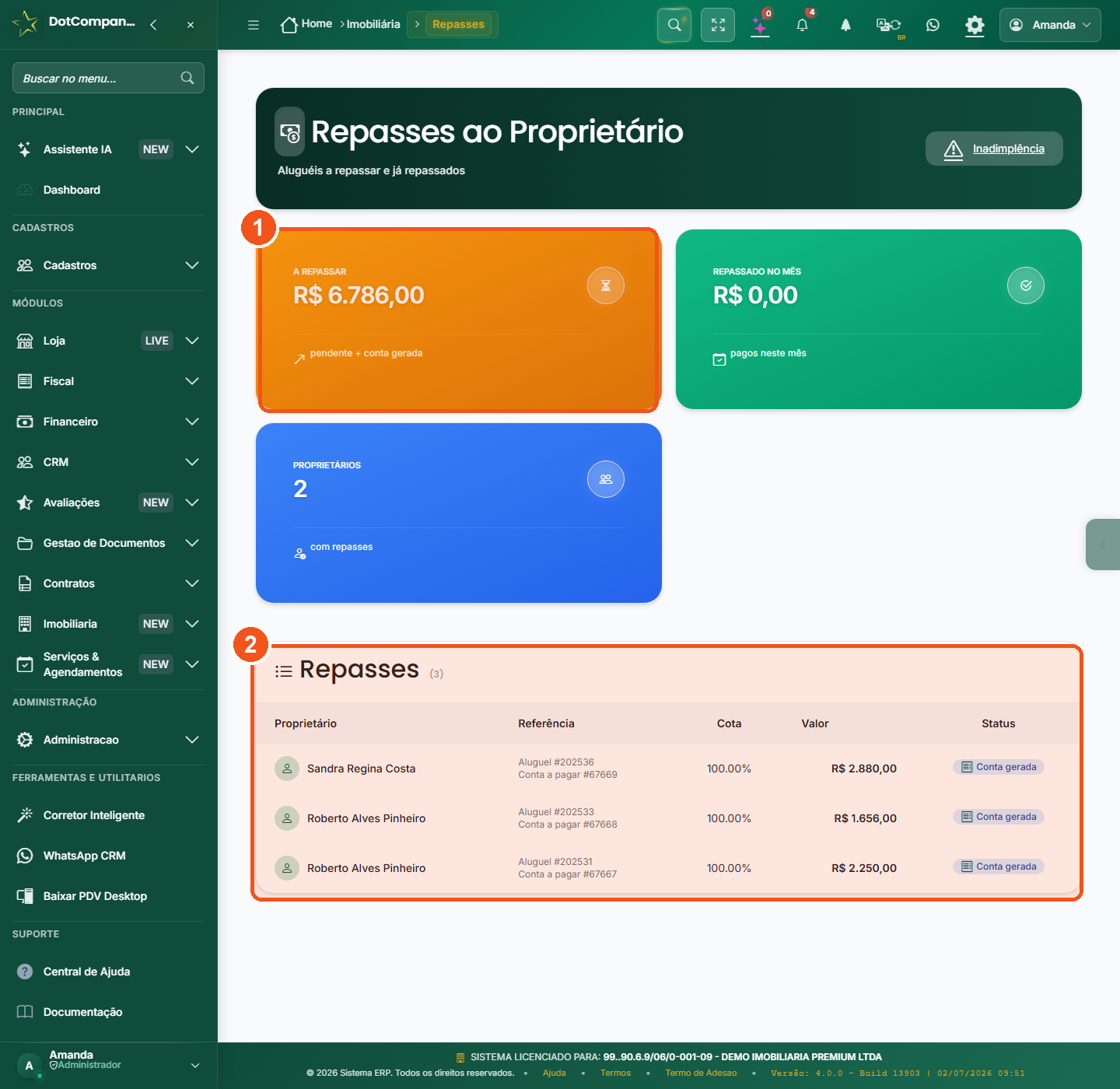
- O total A repassar aos proprietários.
- Cada repasse por dono, com o valor já calculado pelo sistema.
Como chegar: menu Imobiliária → Repasses.
Como funciona
- Conta simples: aluguel recebido − sua taxa de administração − encargos = valor do repasse. Se o imóvel tem mais de um dono, divide pela cota de cada um (o centavo que sobra fica com o primeiro, pra fechar certinho).
- Por padrão o repasse sai depois que o aluguel é quitado, e não inclui juros/multa de atraso (isso é parametrizável).
- Na tela você vê, por proprietário: quanto tem a repassar, quanto já foi repassado no mês e a situação de cada repasse.
🔐Portal do proprietário e do inquilino — autoatendimento
Cada cliente acompanha tudo sozinho, sem te ligar. Você gera um link seguro e manda pro cliente: o proprietário abre e vê os imóveis dele, os repasses e o extrato; o inquilino abre e vê o contrato (valor, vencimento) e os boletos (2ª via, quando emitidos). É só leitura — ninguém altera nada, e o link é individual e seguro.
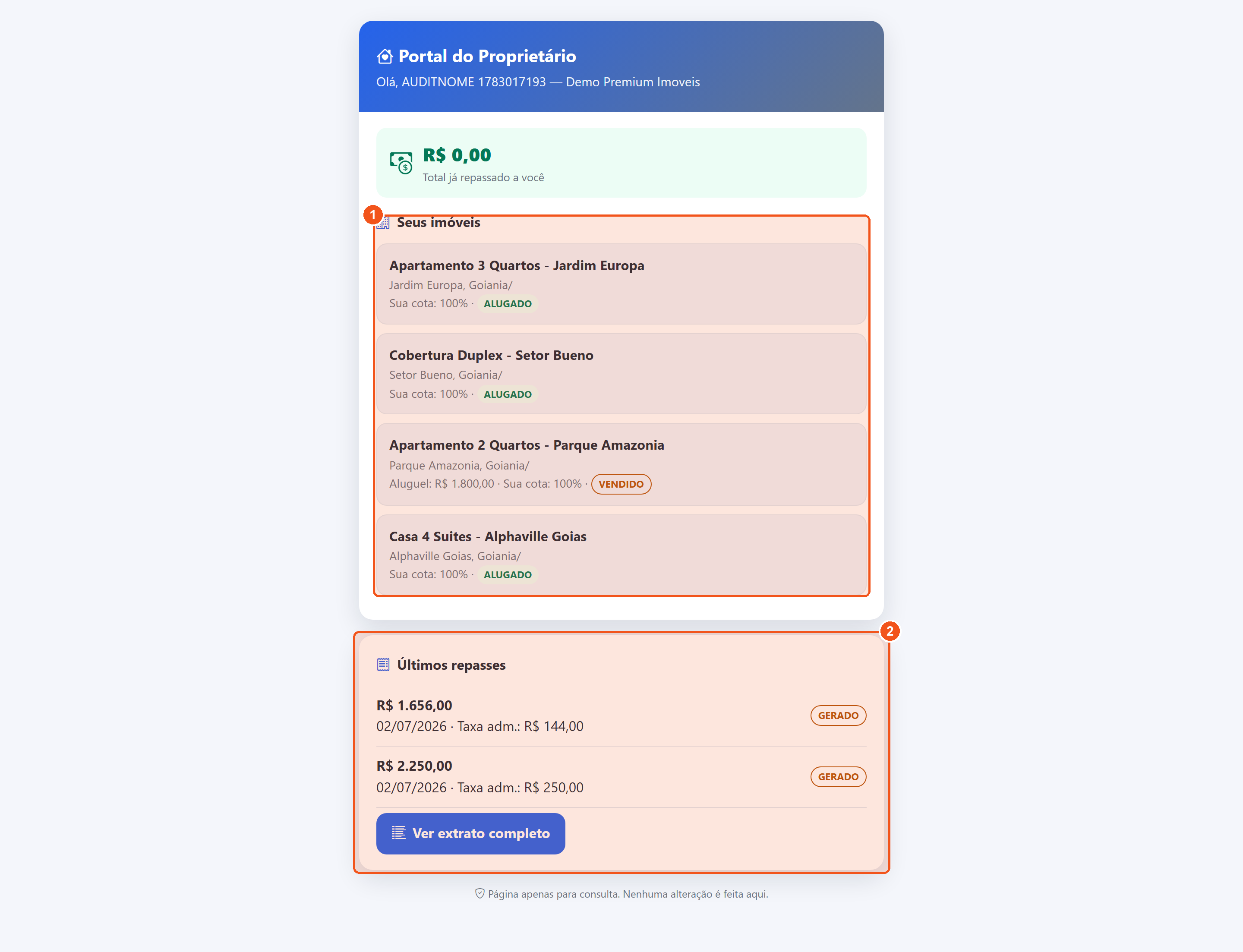
- Os imóveis do proprietário, com a situação (alugado/vendido) e a cota dele.
- Os repasses já feitos e o botão Ver extrato completo — a prestação de contas, tudo só leitura.
Como gerar o link: na ficha do proprietário (ou na ficha do contrato, para o inquilino) tem o botão de gerar link do portal. Copie o link e mande pro cliente por WhatsApp ou e-mail.
O que cada um vê
- Proprietário: os imóveis dele, quanto já foi repassado e o extrato completo dos repasses (a prestação de contas).
- Inquilino: o contrato de locação (valor e vencimento) e os boletos — a 2ª via, quando emitidos.
6Inadimplência — aluguéis vencidos
Aqui ficam os aluguéis que venceram e ainda não foram pagos. O sistema mostra o valor atualizado (com juros e multa do contrato) e por quantos dias está em atraso.
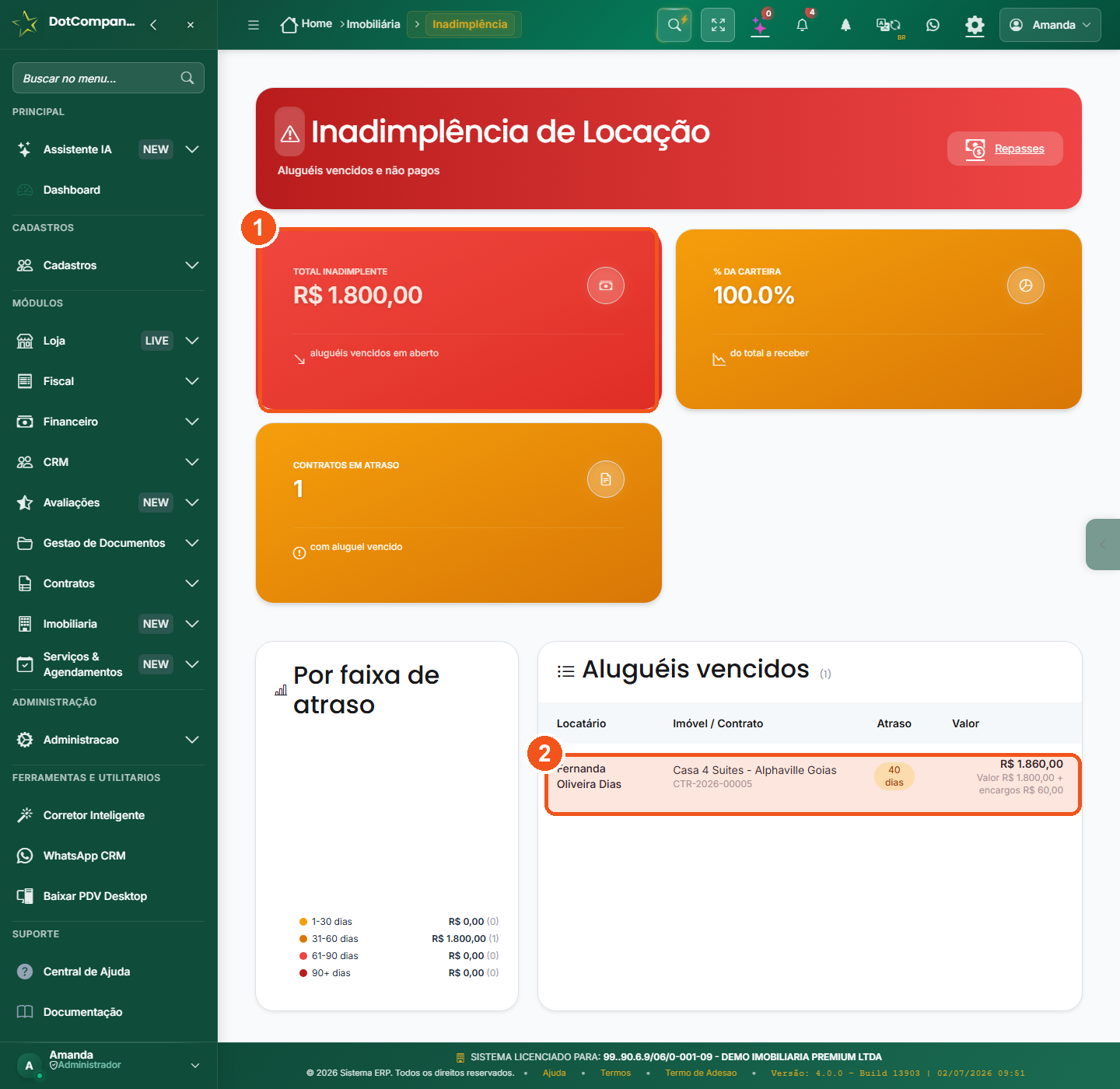
- O total inadimplente da sua carteira.
- O aluguel vencido com o valor atualizado (original + juros e multa do contrato).
Como chegar: menu Imobiliária → Inadimplência.
- Os atrasos aparecem agrupados por faixa (1-30 dias, 31-60, 61-90, 90+), pra você priorizar a cobrança.
- Para cada aluguel vencido você vê o inquilino, o imóvel, o valor original e o valor atualizado (original + multa + juros do contrato).
- No topo: total inadimplente, % da carteira e nº de contratos em atraso — o termômetro da saúde da sua carteira.
7Reajustes a vencer
Todo contrato de aluguel é reajustado de tempos em tempos (normalmente 1 ano). Esta tela avisa quais contratos estão chegando na data do reajuste, pra você não perder o prazo.
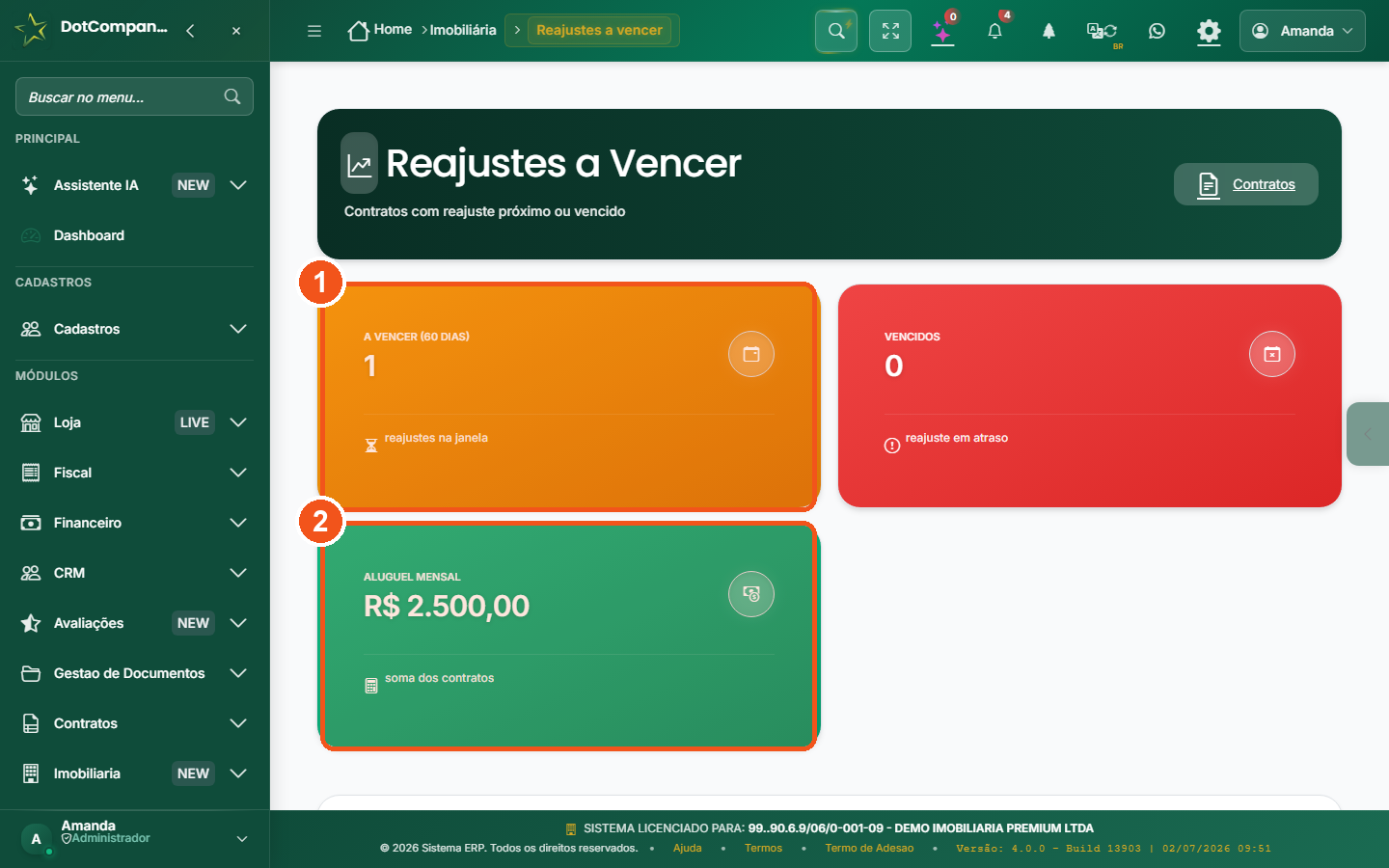
- Os reajustes a vencer (nos próximos 60 dias).
- O valor do aluguel que vai entrar no reajuste.
Como chegar: menu Imobiliária → Reajustes a vencer.
- Você vê os contratos com reajuste próximo (ex.: nos próximos 60 dias) ou já vencidos, com o valor atual do aluguel, o índice e a data do reajuste.
- O botão de reajuste leva você a calcular o novo valor — mas nada é aplicado sozinho.
Parte 3 · Captação e Operação
8Leads — quem tem interesse
Lead é todo mundo que demonstrou interesse num imóvel (pelo site, pelos portais, pelo WhatsApp). É o seu funil de vendas/locação — cuidar bem dos leads é o que fecha negócio.
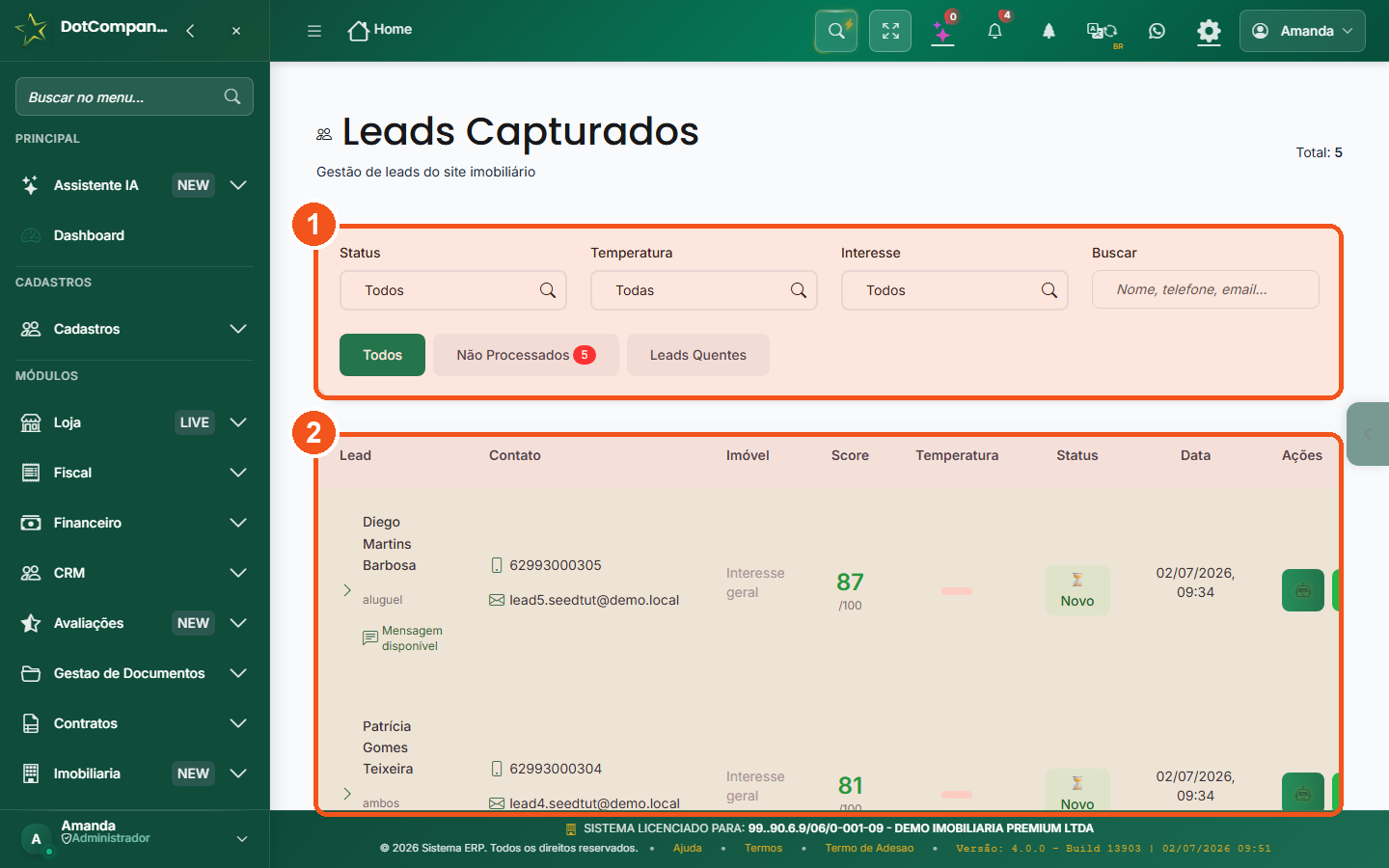
- Os filtros pra achar o lead certo (status, temperatura, interesse).
- A lista de leads com o score de cada interessado.
Como chegar: menu Imobiliária → Leads.
- Cada lead traz o contato da pessoa e o imóvel de interesse. Você acompanha, filtra e distribui entre os corretores.
- A IA ajuda: classifica o lead (quente/frio), sugere o corretor certo e casa o interesse do cliente com imóveis parecidos da sua carteira.
📊Funil de vendas (CRM Kanban)
O funil é o seu quadro de oportunidades em colunas (estilo quadro de post-its): cada negócio é um cartão que você arrasta de uma etapa pra outra, do primeiro contato até fechar. Vêm 3 funis prontos: Venda, Locação e Captação.
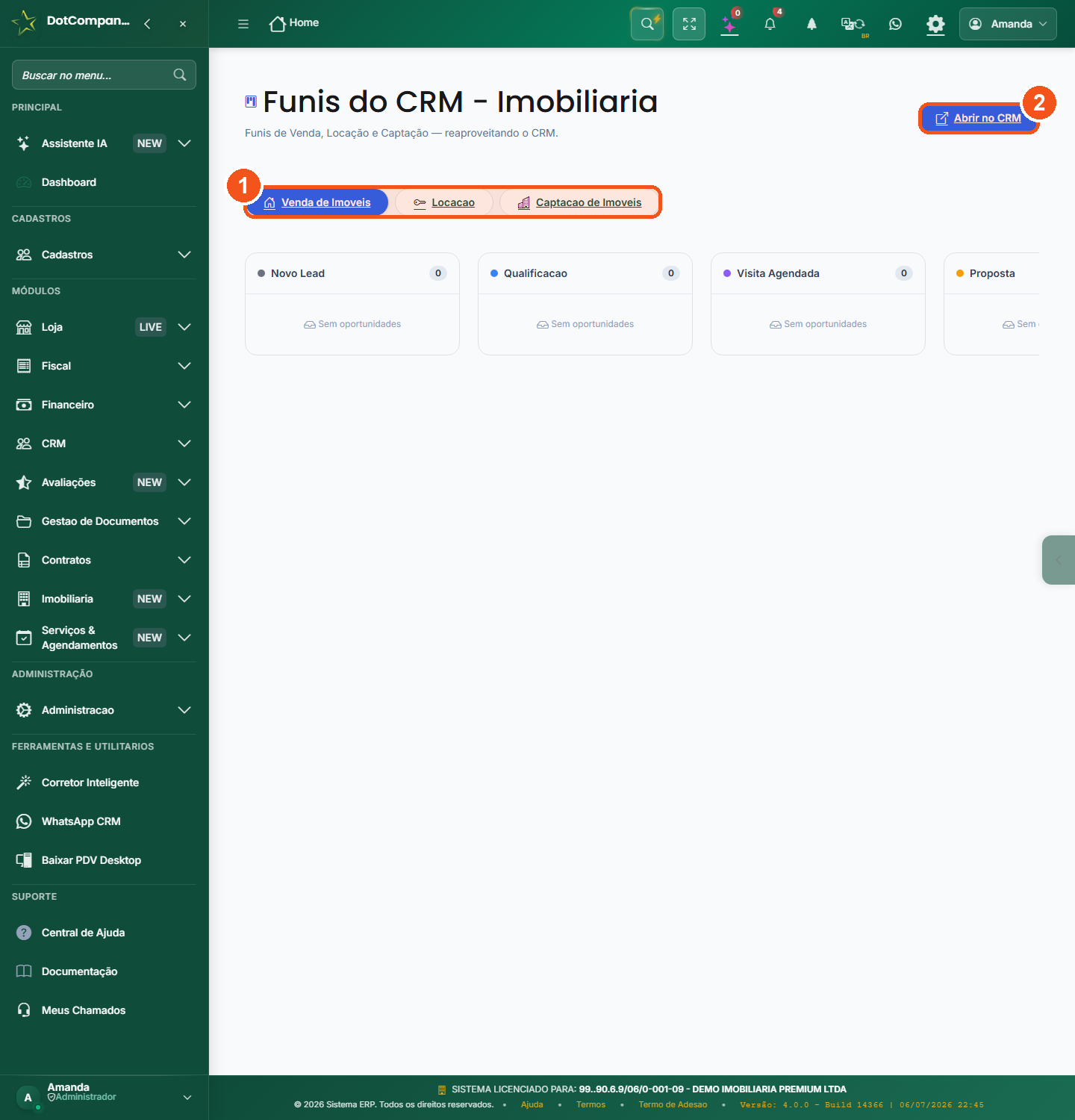
- As abas dos 3 funis: Venda de Imóveis, Locação e Captação.
- O botão Abrir no CRM mostra o mesmo funil dentro do CRM completo.
Como chegar: menu Imobiliária → Funis (CRM).
- Cada funil tem colunas como Novo Lead → Qualificação → Visita Agendada → Proposta. Arraste o cartão pra frente conforme o negócio evolui.
- Os cartões nascem dos leads (a seção anterior) — o funil é a visão "onde está cada negócio".
- Abrir no CRM leva ao módulo de CRM completo (histórico, tarefas, follow-up), reaproveitando o mesmo funil.
🔔Visitas pelo site — o cliente marca sozinho
Quando alguém vê um imóvel no seu site e quer conhecer pessoalmente, essa pessoa preenche um pedido de visita em segundos — sem te ligar. O pedido cai automaticamente aqui no sistema como um lead, e o corretor responsável é avisado na hora. Você não perde nenhum interessado.
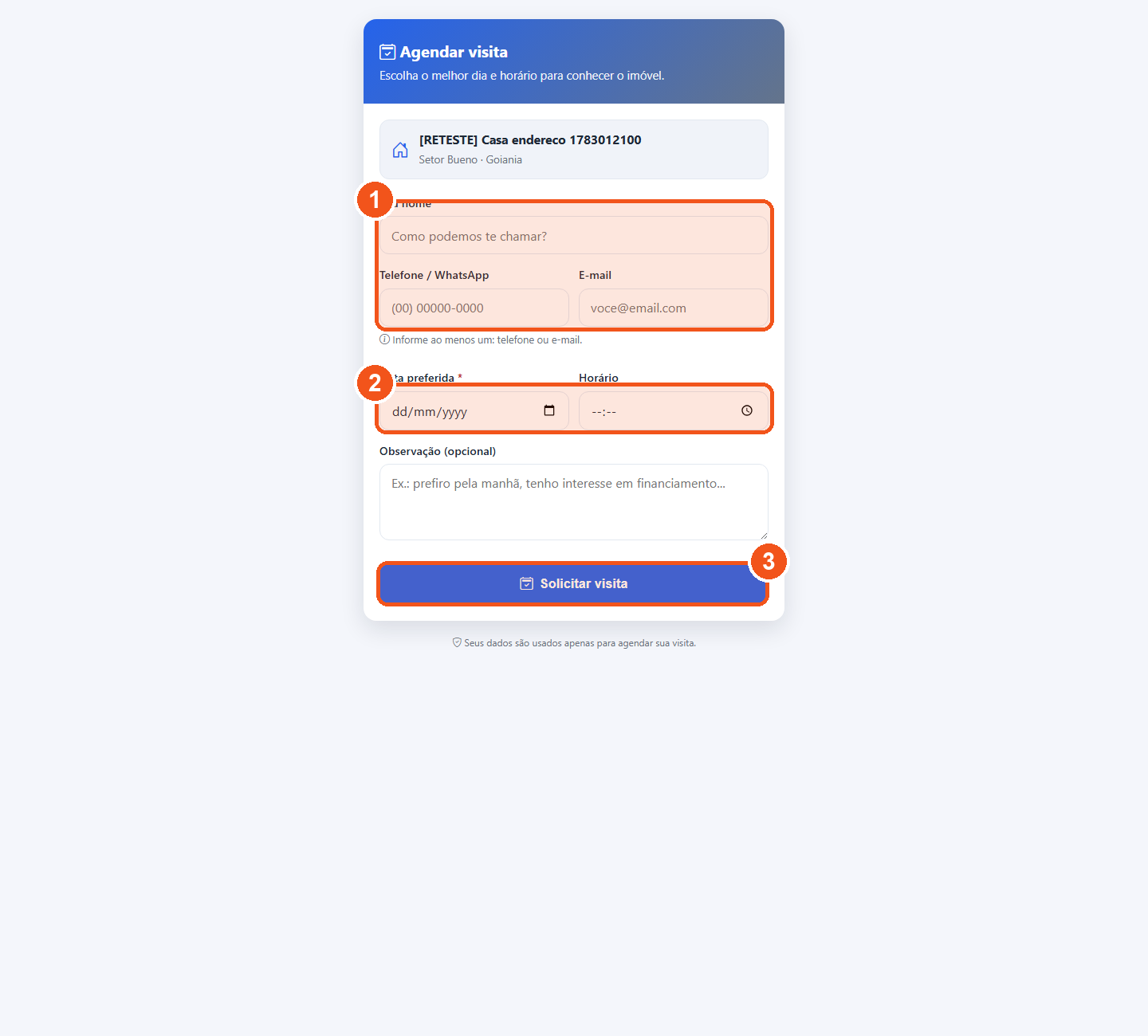
- Contato do interessado — nome e um jeito de falar com ele (telefone/WhatsApp ou e-mail; pelo menos um).
- O dia e o horário que a pessoa prefere visitar.
- Botão Solicitar visita — ao clicar, o pedido vira um lead pra você na hora.
O que o cliente vê: na página do imóvel, no seu site, aparece um botão Agendar visita. Ao clicar, abre esta ficha simples: nome, telefone/WhatsApp (ou e-mail), o dia e a hora que ele prefere, e um espaço para observação.
O que acontece do seu lado: assim que ele clica em Solicitar visita, o sistema (1) guarda o pedido, (2) cria um lead na sua tela de Leads — com a origem "visita" — e (3) avisa o corretor responsável.
Onde acompanhar: abra Imobiliária → Leads (a mesma tela do passo anterior). Cada pedido de visita aparece lá, com o imóvel, o contato e o horário desejado. É só confirmar com o cliente.
👤Área do cliente — o comprador acompanha sozinho
Cada cliente (comprador/interessado) ganha uma área pessoal por um link seguro: ali ele vê os imóveis que favoritou, as buscas salvas (com aviso quando entra imóvel novo no perfil), as visitas que agendou e as propostas que fez — sem precisar te ligar.
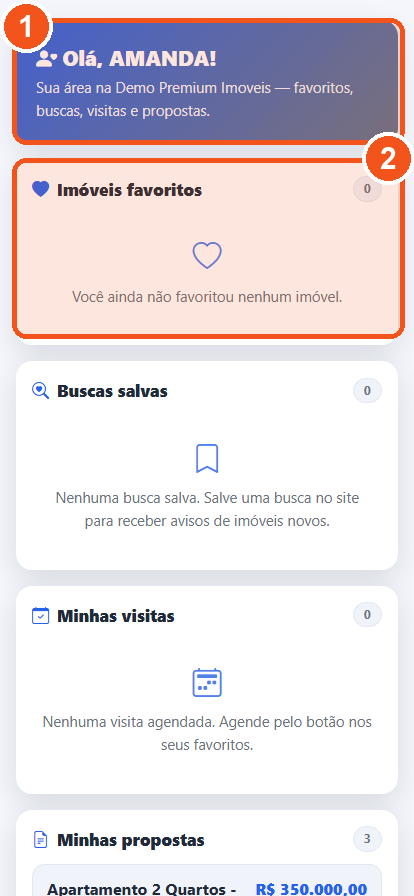
- O cabeçalho "Olá, [nome]!" — a área pessoal do cliente.
- Os cartões Favoritos, Buscas salvas, Minhas visitas e Minhas propostas.
Como funciona: o cliente recebe um link individual (gerado pelo sistema). Ao abrir, entra na área dele — só os dados dele — e as ações são simples: favoritar, salvar busca, pedir visita, ver a proposta.
- Favoritos e buscas salvas: o cliente guarda o que gostou e cria um "quero assim" (ex.: 3 quartos até R$ 500 mil no Setor X). Quando entra um imóvel no perfil, ele é avisado.
- Visitas: agenda direto pela área; o pedido cai como lead pra você (igual a Visitas pelo site).
- Propostas: acompanha as ofertas que fez e o andamento de cada uma.
9Vistoria — o raio-x do imóvel
Vistoria é o registro do estado do imóvel (com fotos), na entrada e na saída do inquilino. É o que evita briga no fim do contrato: "estava assim quando entrou".
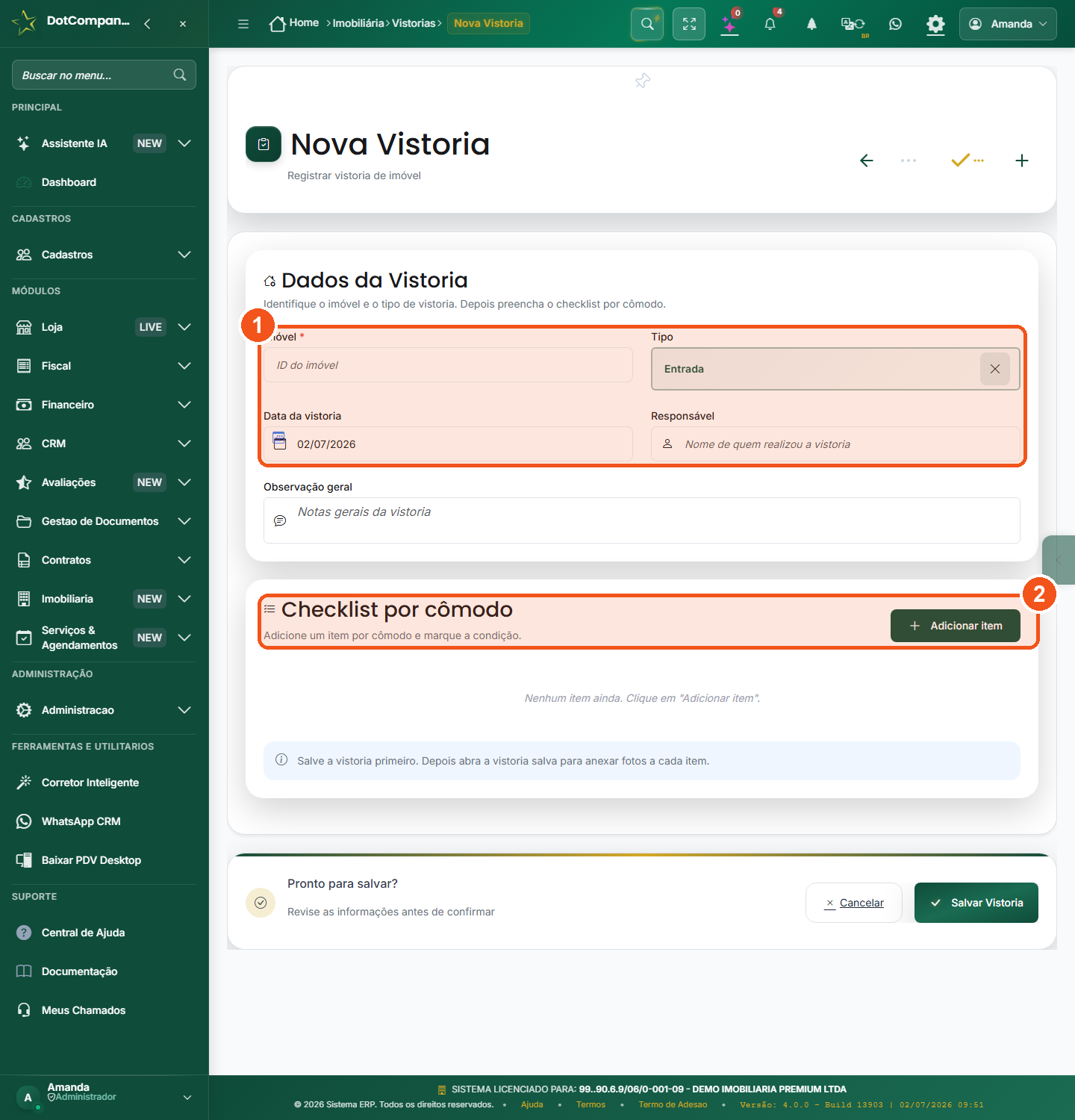
- O Imóvel, o Tipo (entrada/saída) e a Data da vistoria.
- O Checklist por cômodo — clique em Adicionar item e anexe as fotos.
Como chegar: menu Imobiliária → Vistorias → Nova Vistoria.
Passo a passo
- Escolha o Imóvel, o Tipo (Entrada, Saída, Periódica), a Data e o Responsável pela vistoria.
- No Checklist por cômodo, adicione cada item (Sala, Cozinha, Quarto…), a condição (novo, bom, regular, danificado…) e uma observação. Anexe fotos de cada item.
- Clique em Salvar Vistoria. Depois você gera o laudo em PDF e pode enviar por e-mail/WhatsApp.
⇄Vistoria: comparar entrada × saída
No fim da locação, o sistema compara a vistoria de entrada com a de saída e mostra, item por item, o que piorou, melhorou ou ficou igual — mais o consumo dos medidores (água, luz, gás). É a prova, sem briga, na hora de devolver o imóvel.
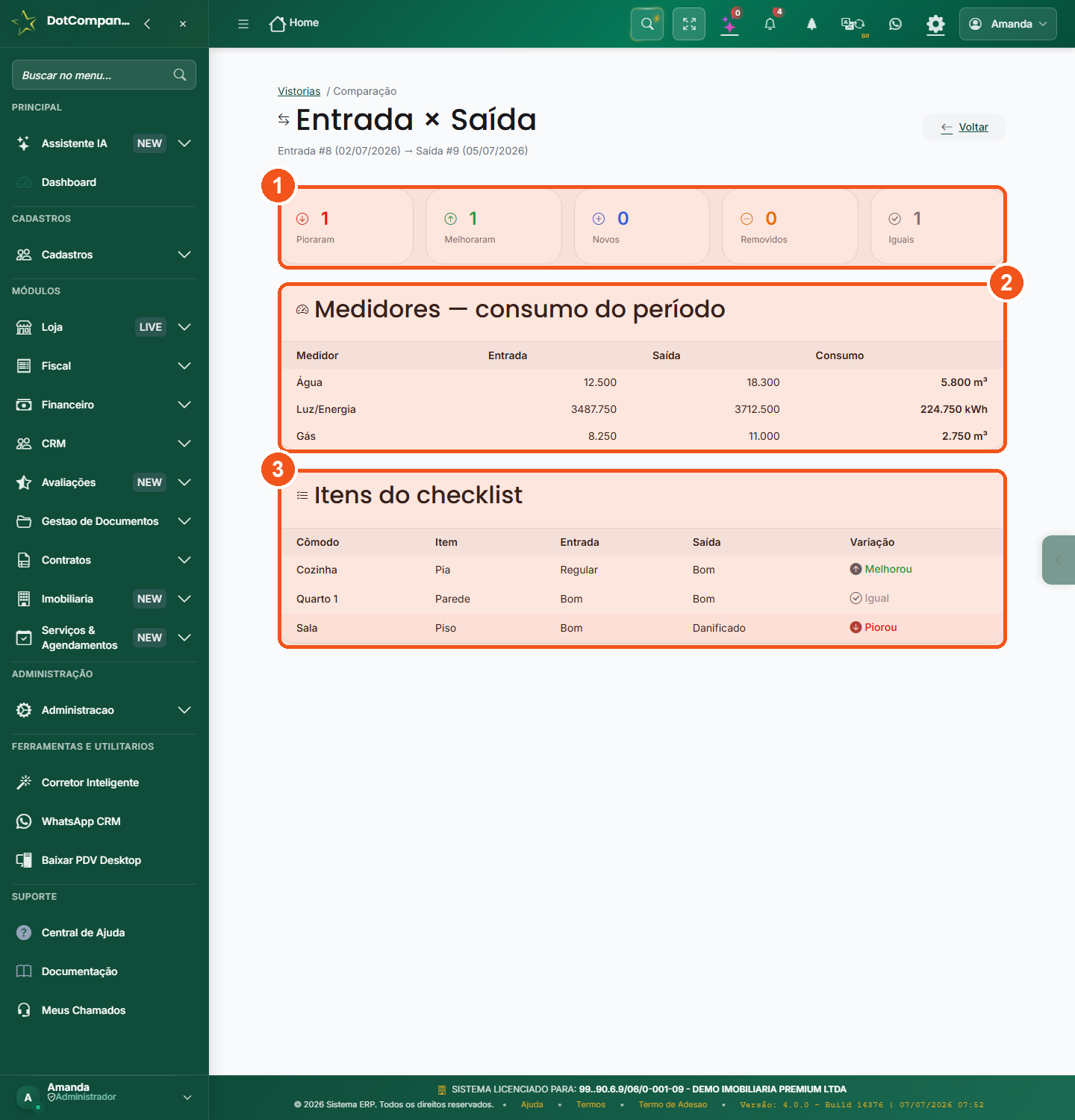
- Os 5 resumos: Pioraram, Melhoraram, Novos, Removidos e Iguais.
- Medidores — consumo do período: a leitura de entrada → saída → o consumo.
- A tabela Itens do checklist: cada cômodo, com a variação Entrada → Saída.
Como chegar: faça a vistoria de saída do imóvel e abra a comparação (botão Comparar entrada × saída na vistoria de saída).
- O topo mostra o placar: quantos itens pioraram, melhoraram ou seguem iguais — pra ver na hora se há dano a cobrar.
- Medidores: água, luz e gás com a leitura de entrada, de saída e o consumo do período — útil pro acerto de contas final.
- A tabela detalha cada item por cômodo (ex.: Sala/Piso: Bom → Danificado = Piorou), com as fotos das duas vistorias.
Parte 4 · Site, Portais e Fiscal
10A lista de imóveis (visão geral)
A tela de Imóveis é a sua carteira inteira num lugar só: quantos você tem, quantos estão publicados, em destaque, e a conversão. É por aqui que você gerencia o dia a dia dos imóveis.
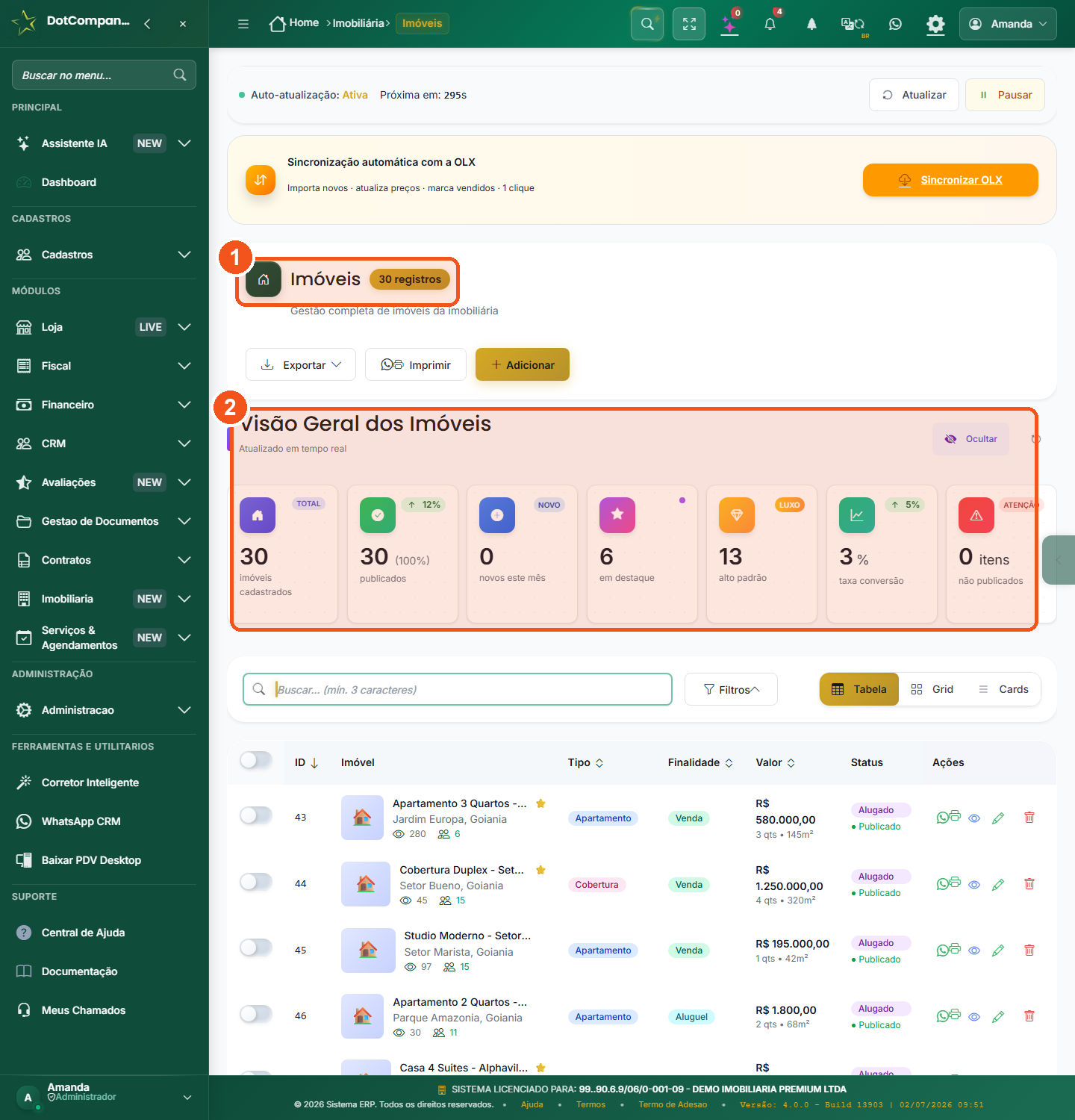
- Sua carteira inteira e o total de imóveis.
- A Visão Geral: publicados, em destaque e a taxa de conversão.
Como chegar: menu Imobiliária → Imóveis.
- No topo, a Visão Geral: total de imóveis, quantos publicados, em destaque, de luxo, e a taxa de conversão.
- Na lista, cada imóvel tem ações rápidas (ver, editar, publicar/despublicar). Use os filtros pra achar rápido.
- Há também o atalho de sincronizar com a OLX, pra puxar/empurrar anúncios.
11Configuração do site e dos portais
Aqui você deixa o seu site de imóveis com a sua cara e liga a "torneira" que leva os imóveis pros grandes portais. É configura uma vez e colhe leads pra sempre.
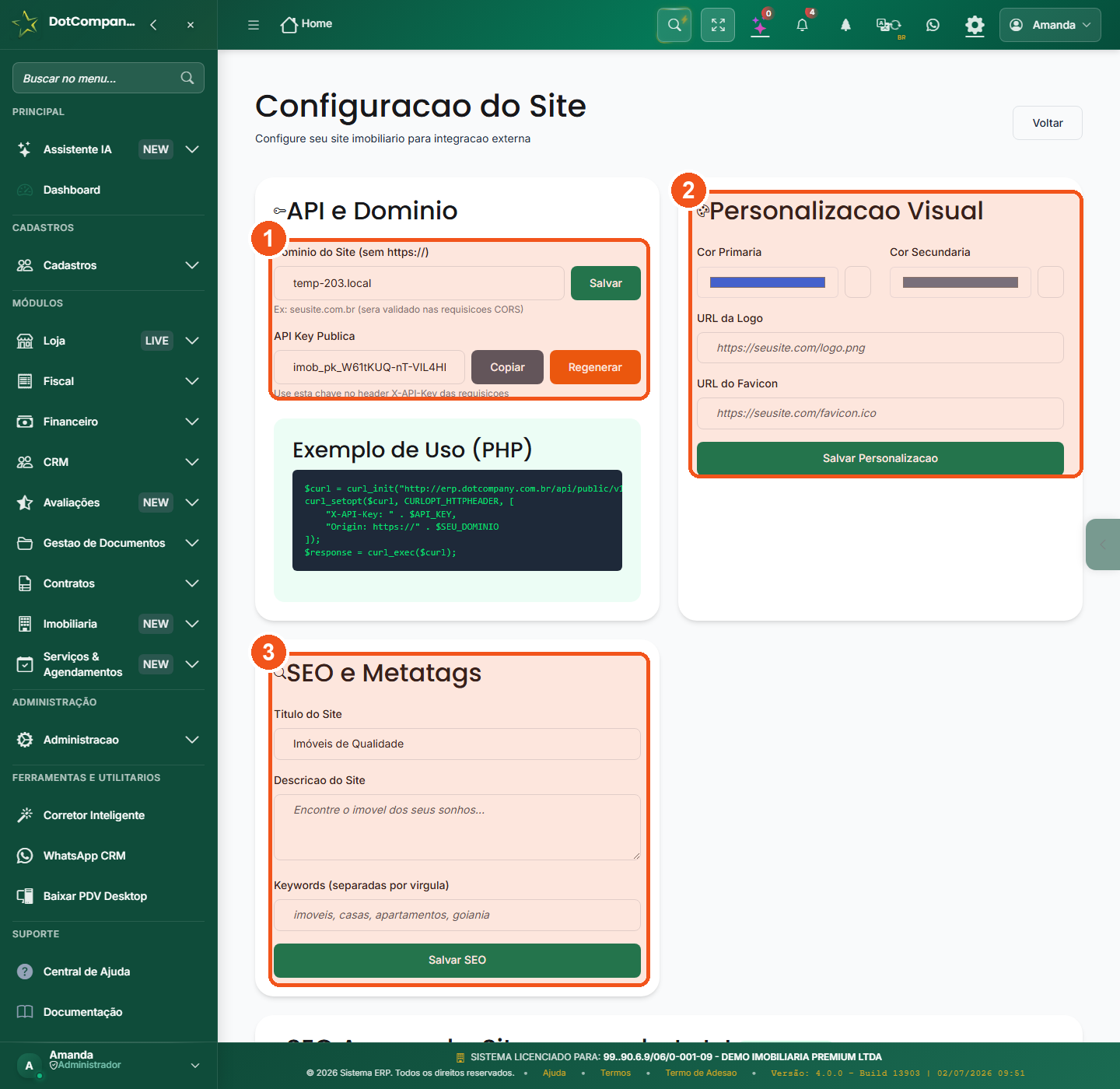
- A API Key e o Domínio do seu site de imóveis.
- A Personalização Visual: cores, logo e favicon.
- O SEO (título e descrição) pra aparecer bem no Google.
Como chegar: menu Imobiliária → Configuração.
- API e Domínio: o endereço do seu site e a chave (API Key) que liga o site aos seus imóveis. Tem até um exemplo de código pronto.
- Personalização Visual: cor primária/secundária, logo e favicon — o site fica com a sua marca.
- SEO e Metatags: título e descrição do site pra aparecer bem no Google.
12DIMOB — o rascunho para o contador
A DIMOB é uma declaração anual que as imobiliárias entregam à Receita Federal (aluguéis, vendas e comissões do ano). O sistema monta um rascunho com todos esses dados prontos, pro seu contador conferir e entregar.
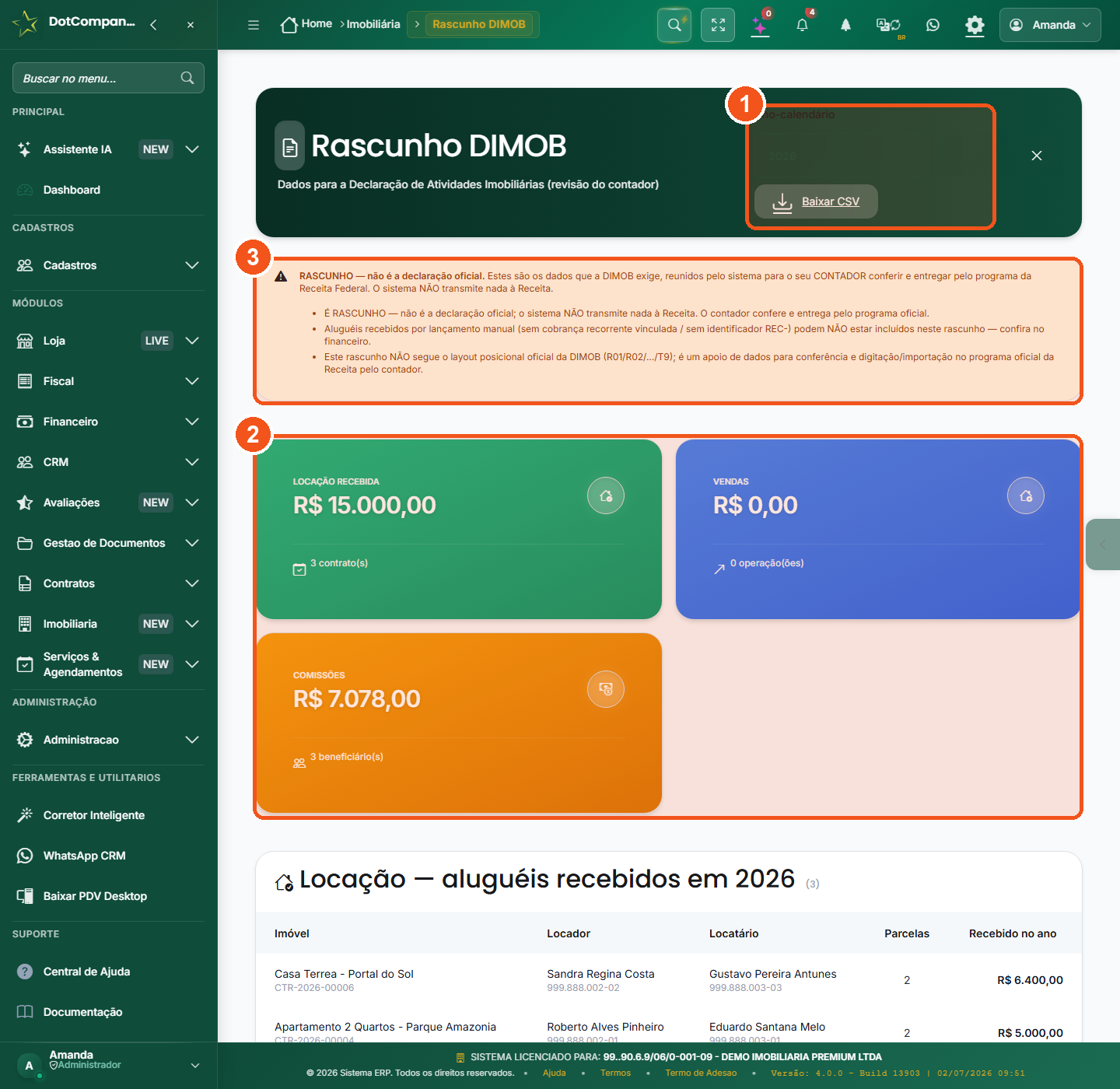
- Escolha o Ano-calendário e clique em Baixar CSV pro contador.
- Os totais de Locação, Vendas e Comissões do ano.
- O aviso: é RASCUNHO — o sistema NÃO transmite; quem entrega é o contador.
Como chegar: menu Imobiliária → DIMOB.
- Escolha o ano-calendário. A tela mostra os totais de locação, vendas e comissões do ano.
- Clique em Baixar CSV pra levar os dados ao seu contador.
Parte 5 · Painel e Glossário
13O Painel da Imobiliária (visão geral)
O Painel é a primeira tela do módulo: um resumo de tudo. Quantos imóveis você tem, o valor do portfólio, os leads do mês, os imóveis mais vistos e as metas. É o seu "bom dia" na imobiliária.
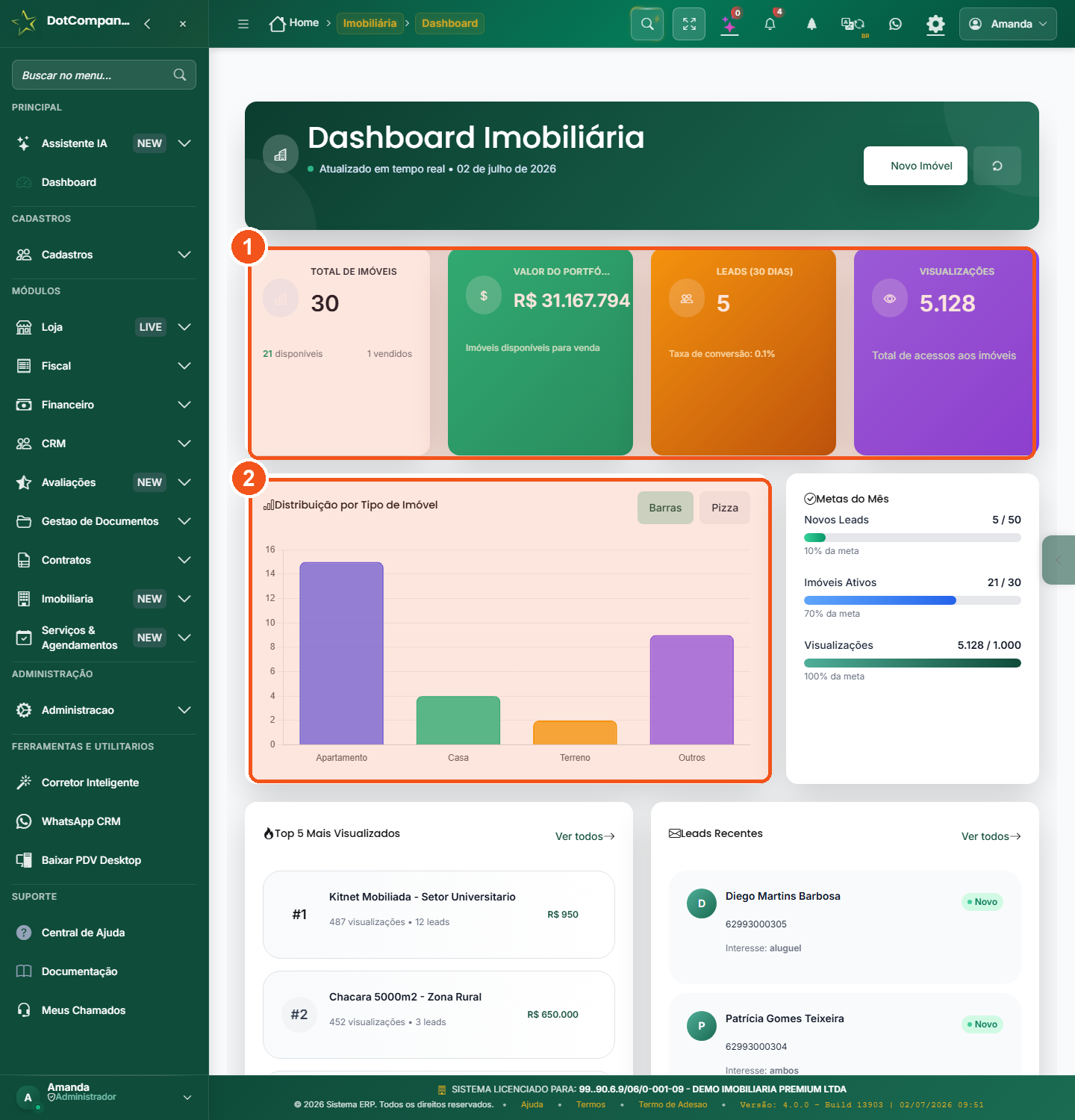
- Os números do seu negócio: imóveis, valor do portfólio, leads e visualizações.
- O gráfico de imóveis por tipo.
Como chegar: menu Imobiliária → Dashboard.
- Os cartões de cima: total de imóveis, valor do portfólio, leads (30 dias) e visualizações.
- O gráfico Distribuição por Tipo mostra quantos imóveis você tem de cada tipo (apartamento, casa, terreno…).
- Top 5 mais visualizados, Leads recentes e Metas do mês completam a visão do negócio.
📈BI executivo — ocupação, vacância e liquidez
Se o Painel é o "bom dia", o BI Executivo é a visão do dono: os números que mostram a saúde do negócio — quanto vendeu (VGV), quantos imóveis estão ocupados x vagos (vacância), a taxa de aceite das propostas e quanto tempo um imóvel leva pra vender ou alugar.
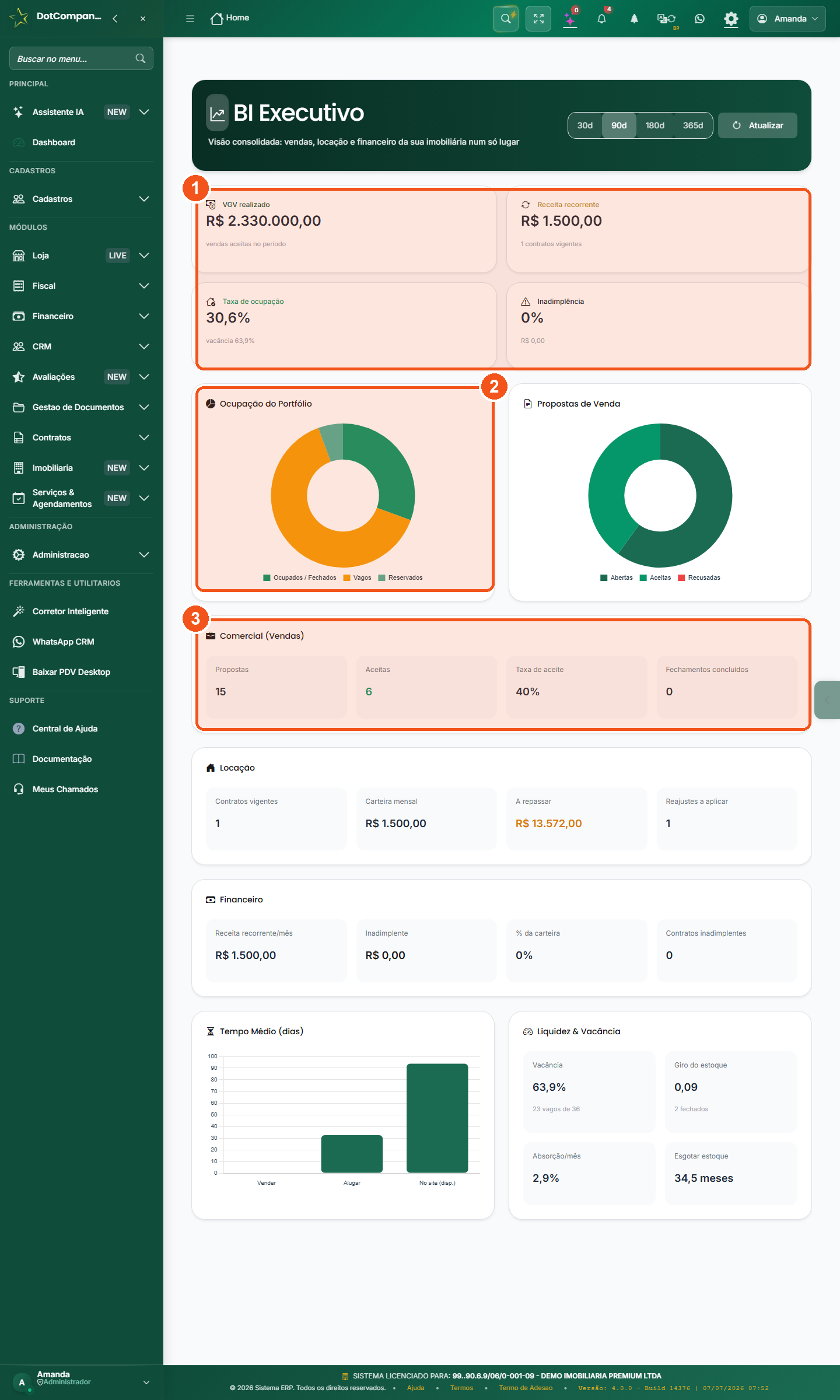
- Os indicadores de capa: VGV realizado, receita recorrente, taxa de ocupação/vacância e inadimplência.
- O gráfico Ocupação do portfólio (ocupados, vagos, reservados).
- Comercial (Vendas): o funil propostas → aceitas → a taxa de aceite.
Como chegar: menu Imobiliária → BI Executivo.
- No topo, escolha o período (30, 90, 180 ou 365 dias). Os KPIs de capa: VGV (valor geral de vendas), receita recorrente (aluguéis), taxa de ocupação (e a vacância) e inadimplência.
- Gráficos de ocupação do portfólio e de propostas (abertas/aceitas/recusadas); tempo médio pra vender/alugar; e Liquidez & Vacância (giro do estoque, absorção por mês).
- Serve pra decidir: rever o preço de quem está encalhado, focar no que converte e ver se a carteira está girando.
⚙️Ligar e desligar recursos (o sistema do seu jeito)
Cada imobiliária trabalha de um jeito. Em Configuração, o painel Recursos e automações reúne dezenas de recursos e automações em 6 grupos — você liga só o que usa, com um clique, valendo só para a sua empresa e salvando na hora. O padrão é seguro: recursos ligados e automações desligadas.
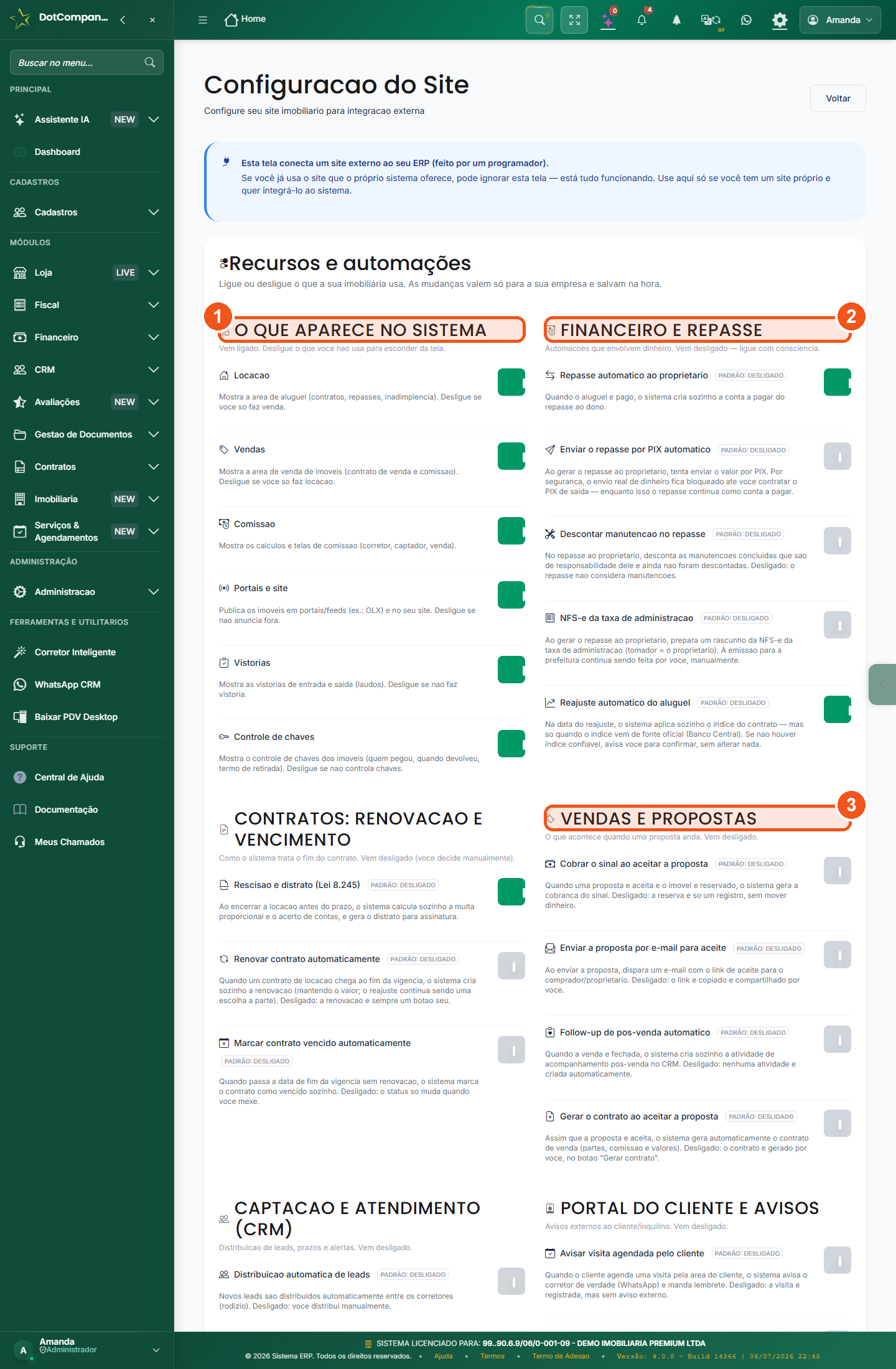
- O que aparece no sistema: mostra/esconde as áreas do módulo (Locação, Vendas, Comissão, Portais e site, Vistorias, Chaves). O que você desligar some da tela.
- Financeiro e repasse: automações que mexem com dinheiro (repasse automático, PIX, NFS-e da taxa) — vêm desligadas.
- Vendas e propostas: o que acontece quando uma proposta anda (cobrar o sinal, gerar o contrato ao aceite…).
Como chegar: menu Imobiliária → Configuração — o painel Recursos e automações fica no topo da tela.
Passo a passo
- O que aparece no sistema. Do lado esquerdo ficam as áreas do módulo — todas já vêm ligadas. Se você só faz locação, desligue Vendas e Comissão: elas somem da tela e o sistema fica menos poluído, mostrando só o que interessa pra você.
- Automações. Do lado direito, ligue o Repasse automático ao proprietário: aí toda vez que o aluguel for pago, o sistema cria sozinho a conta a pagar do repasse ao dono (sem ligar, você gera o repasse quando quiser). Ligue também a Distribuição automática de leads para o sistema fazer o rodízio entre os corretores a cada novo interessado.
Os 6 grupos de recursos:
- O que aparece no sistema — Locação, Vendas, Comissão, Portais e site, Vistorias, Controle de chaves (vêm ligados).
- Financeiro e repasse — repasse automático, PIX do repasse, descontar manutenção, NFS-e da taxa, reajuste automático.
- Contratos: renovação e vencimento — rescisão/distrato (Lei 8.245), renovar e marcar vencido automaticamente.
- Vendas e propostas — cobrar o sinal ao aceitar, enviar a proposta por e-mail, follow-up de pós-venda, gerar o contrato ao aceite.
- Captação e atendimento (CRM) — distribuição automática de leads, e mais.
- Portal do cliente e avisos — avisar visita agendada pelo cliente, e mais.
📖Glossário da Imobiliária
As palavras que aparecem no módulo, explicadas de forma simples.
| Termo | O que significa |
|---|---|
| Proprietário | O dono do imóvel. É pra ele que você repassa o aluguel. |
| Locatário (inquilino) | Quem aluga o imóvel e paga o aluguel todo mês. |
| Locação | Contrato de aluguel — entra dinheiro todo mês. |
| Repasse | A parte do aluguel que é do proprietário (aluguel menos a sua taxa e os encargos). |
| Taxa de administração | O quanto a imobiliária fica por administrar o aluguel (um percentual do aluguel). |
| Comissão | O que o corretor/captador ganha por fechar o negócio. |
| Captador | Quem trouxe o imóvel para a carteira da imobiliária. |
| Inadimplência | Aluguéis vencidos e não pagos. |
| Reajuste | A atualização do valor do aluguel (normalmente 1x por ano, por um índice). |
| Vistoria | O registro com fotos do estado do imóvel na entrada e na saída. |
| Lead | Uma pessoa interessada num imóvel (um possível cliente). |
| Portal | Site grande de imóveis (VivaReal, ZAP, OLX) onde seus anúncios aparecem. |
| Feed | O "cano" automático que leva seus imóveis publicados até os portais. |
| DIMOB | Declaração anual à Receita sobre aluguéis, vendas e comissões (entregue pelo contador). |
| Publicado | Imóvel ligado para aparecer no seu site e nos portais. |
| Cota | O percentual de cada dono quando um imóvel tem mais de um proprietário. |