★Comece por aqui
O modulo de Confeccao junta duas pecas do sistema: a Confeccao (grades de tamanho/cor, estoque por SKU) e a Industria (fichas tecnicas, ordens de producao, apontamentos, mapa de corte). Juntas, elas cobrem todo o ciclo de uma fabrica de roupas — do modelo ao produto pronto. Voce nao precisa saber tudo de uma vez. O segredo e seguir a ordem abaixo.
1Painel da Confeccao (visao geral)
Esta e a tela inicial do modulo Confeccao — o seu painel de controle da loja de moda. De um relance voce ve o total de vendas, o valor do estoque por tamanho, o faturamento e os atalhos rapidos para cada ferramenta: grades, produtos com grade, estoque por SKU e mais.

- Os Atalhos Rapidos no topo levam direto para cada ferramenta (Grades, Produtos, Estoque por SKU).
- Os KPIs mostram o valor do dia: vendas realizadas, ticket medio, pecas vendidas e crescimento.
- Os graficos de Vendas ultimos 7 dias e Estoque por Tamanho ajudam a decidir o que repor e o que esta sobrando.
Como chegar
- No menu lateral, clique em Confeccao. O painel abre automaticamente.
- Use os Atalhos Rapidos para ir direto para a ferramenta que precisa.
2Grades de tamanho e cor
Antes de cadastrar qualquer modelo, voce precisa configurar as grades — os tamanhos e cores que a sua confeccao trabalha. O sistema ja vem com as grades mais comuns (P, M, G, GG para tamanho; Preto, Branco, Azul para cor), mas voce pode adicionar numeracoes de calcado, medidas especiais ou qualquer variacao.

- O card Tamanho mostra todas os tamanhos cadastrados: PP, P, M, G, GG, XG, Especial 1, Especial 3 — 11 valores ao todo. A tag Obrigatoria significa que todo produto com grade precisa ter tamanho.
- O card Cor mostra as 30 cores disponiveis: Preto, Branco, Azul Marinho, Red Royal, Vermelho, Verde e mais. Voce pode adicionar cores personalizadas com o nome que quiser.
- O botao + Novo Tipo permite criar novas dimensoes de grade (ex.: "Material", "Estampa", "Acabamento") — para confeccoes que precisam de mais de tamanho e cor.
Passo a passo
- No menu lateral, abra Confeccao e clique em Grades.
- Voce vera os tipos de grade ja criados (Tamanho e Cor vem por padrao).
- Para adicionar um valor novo (ex.: tamanho "XGG"), clique em Ver Valores no card correspondente e depois em + Novo Valor.
- Para criar uma dimensao completamente nova (ex.: "Estampa"), clique no botao + Novo Tipo no topo.
3Cadastrar modelo com grade
Com as grades configuradas, o proximo passo e habilitar a grade nos seus produtos. Quando voce faz isso, o sistema cria automaticamente todas as combinacoes de tamanho e cor — cada uma vira um SKU com seu proprio codigo de barras e controle de estoque separado. Uma "Camiseta Polo" vira "Camiseta Polo P-Preta", "Camiseta Polo M-Branca", e assim por diante.

- O botao + Habilitar Grade permite escolher um produto ja cadastrado e ativar a grade nele.
- Quando nao ha nenhum produto com grade, aparece a mensagem de empty state com o atalho + Habilitar Grade em Produto para comecar.
Passo a passo
- Abra Confeccao > Produtos com Grade.
- Clique em + Habilitar Grade (ou + Habilitar Grade em Produto).
- Selecione o produto que deseja (ex.: "Camiseta Polo"). O produto ja deve estar cadastrado em Suprimentos > Produtos.
- Escolha quais tamanhos e cores esse modelo oferece. Ex.: se a polo so vem em P, M e G, marque apenas esses tamanhos.
- O sistema gera automaticamente todas as combinacoes (SKUs). Cada SKU pode ter seu proprio codigo de barras, preco e estoque.
4Painel da Industria (producao)
O painel da Industria e o centro de controle da producao. Ele mostra quantas ordens estao em andamento, quantas estao atrasadas, quanto foi produzido hoje e a eficiencia geral da fabrica. No topo, os atalhos rapidos levam direto para cada ferramenta: Ordem de Producao, Ficha Tecnica, Apontamentos, Mapa de Corte, Estoque, Kanban e Insights.

- Os Atalhos Rapidos no topo levam para Ordem de Producao, Ficha Tecnica, Apontamentos, Mapa de Corte, Estoque, Producao, Kanban e Insights.
- Os KPIs mostram: Em Producao, OPs Atrasadas, Producao Hoje, Eficiencia (%), OPs no dia.
- Os graficos mostram OPs por Status (pizza) e Producao dos Ultimos 7 Dias (barras).
Como chegar
- No menu lateral, abra Industria. O dashboard abre automaticamente.
- Use os Atalhos Rapidos para navegar diretamente para qualquer ferramenta.
5Dashboard Gerencial (os numeros da fabrica)
O Dashboard Gerencial e a visao de dono da producao. Em um periodo que voce escolhe (ex.: os ultimos 3 meses), ele responde de um relance: quanto planejei x quanto produzi, qual a eficiencia, quanto foi refugo, quantas OPs sairam no prazo e o tempo medio de producao. E onde voce mede a fabrica de verdade — sem precisar abrir ordem por ordem.
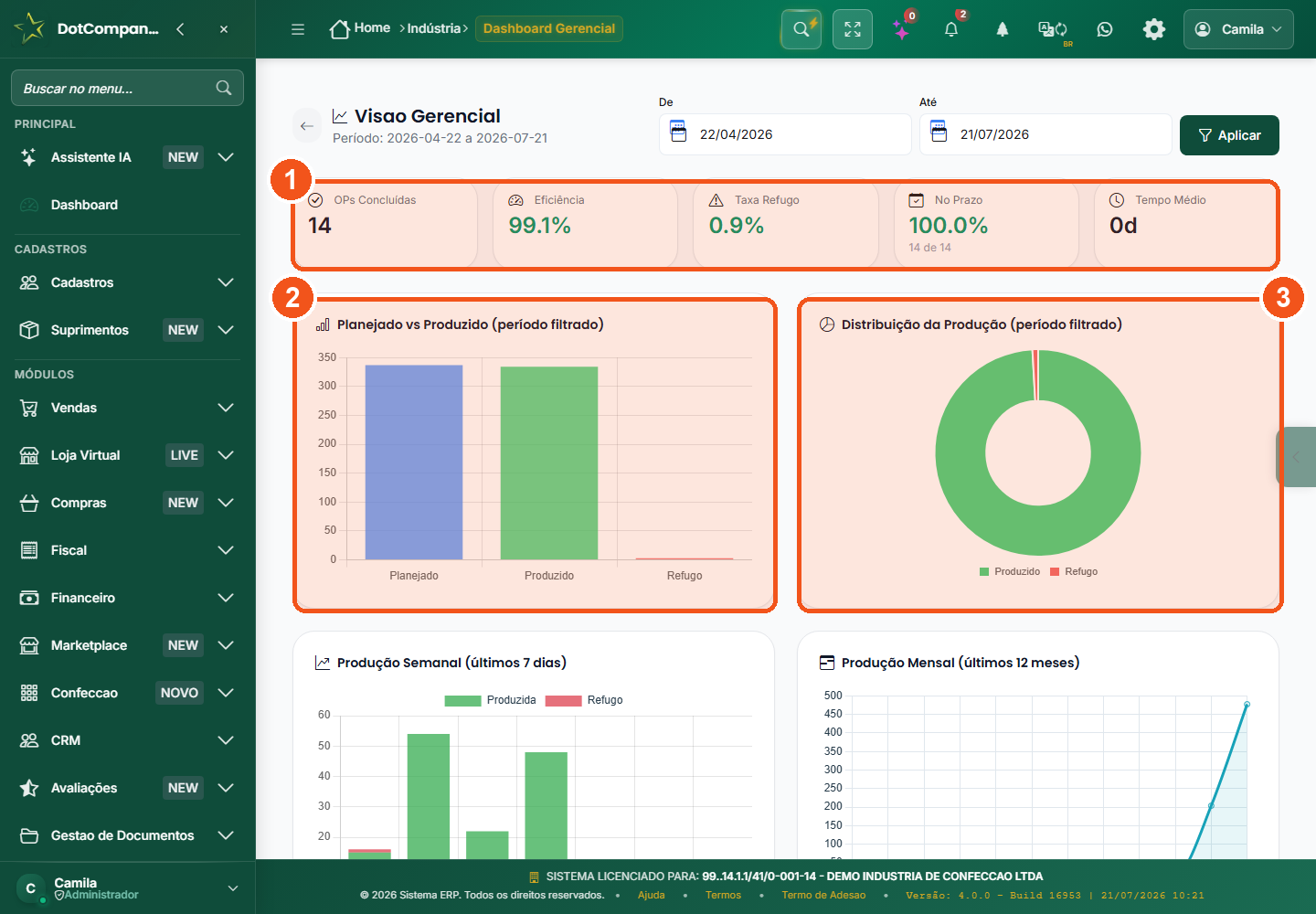
- Os indicadores do periodo: OPs Concluidas, Eficiencia, Taxa de Refugo, % No Prazo e Tempo Medio.
- Planejado vs Produzido: quanto voce planejou contra o que realmente saiu (o refugo aparece ao lado).
- Distribuicao da Producao: a fatia de pecas boas x refugo. Rolando a pagina ha ainda Producao Semanal, Mensal, Carga por Posto, OEE e Top Produtos.
O que voce ve
- Escolha o periodo em De e Ate e clique em Aplicar — todos os graficos e indicadores respeitam essa janela.
- Leia os indicadores do topo: OPs Concluidas, Eficiencia, Taxa de Refugo, % No Prazo e Tempo Medio.
- Compare o grafico Planejado vs Produzido e veja a Distribuicao da Producao (peca boa x refugo).
- Rolando a pagina ha ainda Producao Semanal, Producao Mensal, Carga por Posto de Trabalho, OEE e Top Produtos.
6Ficha Tecnica (a receita da peca)
A ficha tecnica e a "receita" de cada modelo. Ela lista todos os materiais que entram na peca (tecido, aviamentos, embalagem, etiqueta) e a quantidade necessaria para produzir UMA unidade. Quando voce abrir uma ordem de producao, o sistema usa essa receita para calcular automaticamente quanto material vai precisar no total.

- Os filtros de status permitem ver: Todas, Rascunho (em criacao), Vigente (ativa para producao), Obsoleta (descontinuada).
- O botao + Nova Ficha Tecnica abre o formulario para criar a receita de um novo modelo.
- Quando nao ha fichas cadastradas, aparece o atalho Criar primeira ficha.
Passo a passo
- Abra Industria > Ficha Tecnica.
- Clique em + Nova Ficha Tecnica.
- Selecione o produto (ex.: "Camiseta Polo").
- Adicione os insumos: para cada material, informe o produto (ex.: "Tecido Piquet"), a quantidade por unidade (ex.: 0,8 metro) e a unidade de medida.
- Repita para aviamentos, etiquetas, embalagem — tudo o que entra na peca.
- Defina o status como Vigente quando a ficha estiver pronta para uso na producao.
7Ficha Tecnica: consumo por tamanho, roteiro e perda
A ficha tecnica guarda muito mais do que a lista de materiais. Abrindo o detalhe de uma ficha voce ve, para cada insumo, a % de perda (a sobra natural do corte) e o Roteiro de Producao — as operacoes (Corte, Costura, Acabamento, Passadoria) com o tempo em minutos e o custo de mao de obra de cada uma. Sao esses dois blocos, juntos, que formam o custo por peca. Alem disso, uma peca G gasta mais tecido que uma PP: por isso a ficha em rascunho deixa voce informar o consumo por tamanho, deixando o calculo de material muito mais preciso.
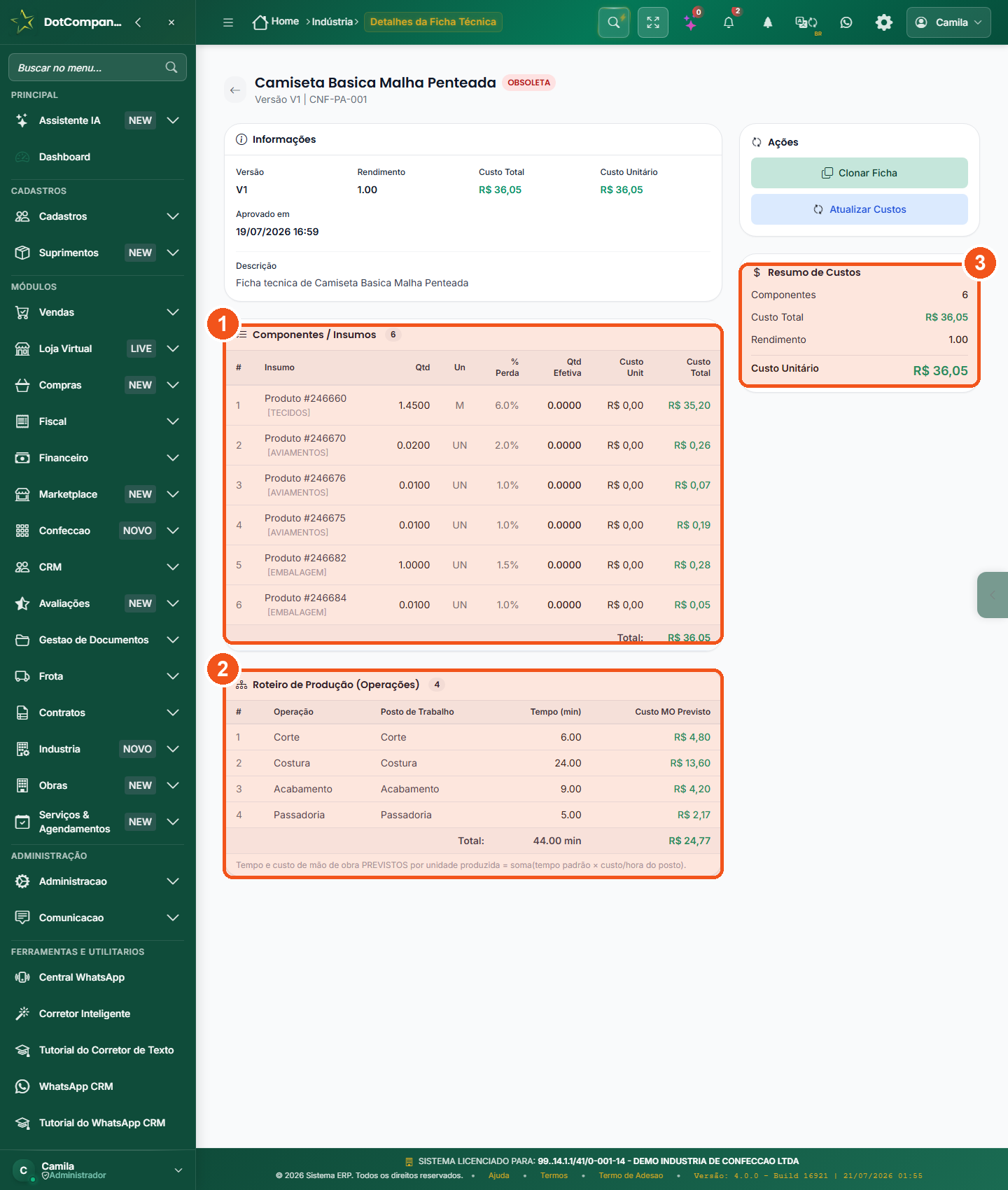
- Componentes / Insumos: cada material com quantidade, % de perda e custo — a base do custo de material da peca.
- Roteiro de Producao: as operacoes (Corte, Costura, Acabamento, Passadoria) com tempo (min) e custo de mao de obra por unidade.
- Resumo de Custos: o Custo Unitario (materiais + roteiro) — e aqui que vive o custo por peca.
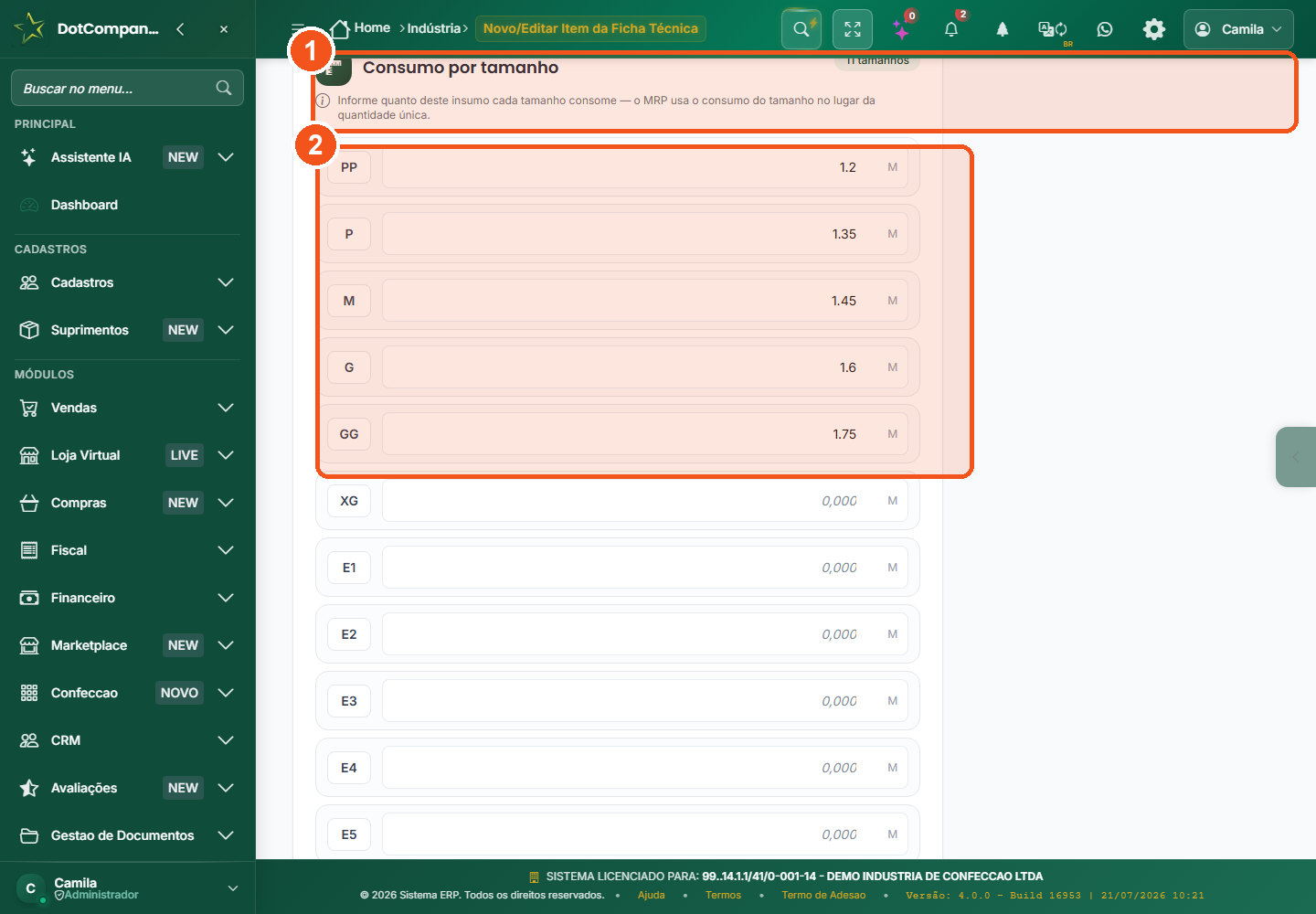
- O painel Consumo por tamanho aparece ao editar um item da ficha em rascunho.
- Informe o consumo de cada tamanho (PP 1,2 m; P 1,35 m; M 1,45 m; G 1,6 m; GG 1,75 m...) — o Mapa de Corte usa esse valor no lugar da quantidade unica.
Detalhe da ficha: insumos com perda + roteiro
- Abra Industria > Ficha Tecnica e clique em uma ficha para ver o detalhe.
- Em Componentes / Insumos, cada material tem a Qtd, a % Perda (ex.: 6% de tecido vira retalho) e o custo — o sistema ja soma o custo de material da peca.
- Em Roteiro de Producao (Operacoes), veja o tempo (min) e o custo de mao de obra previsto por operacao. O total do roteiro (ex.: 44 min) alimenta o custo de mao de obra.
- O Custo Unitario (no Resumo de Custos) e o resultado: materiais + roteiro. E aqui que vive o custo por peca.
Consumo por tamanho (na ficha em rascunho)
- Com a ficha em Rascunho, edite um item (insumo) da ficha.
- Abra o painel Consumo por tamanho e informe quanto aquele insumo consome em cada tamanho (PP, P, M, G, GG...).
- Salve. A partir dai, o Mapa de Corte usa o consumo do tamanho no lugar da quantidade unica — a necessidade de tecido fica precisa por grade.
8Ordem de Producao em grade
A Ordem de Producao (OP) e o pedido de fabricacao. Voce escolhe o produto, a quantidade e a ficha tecnica. Se o produto tem grade, aparece a matriz de tamanhos e cores para voce dizer quantas pecas de cada combinacao quer produzir. O sistema calcula automaticamente os materiais necessarios a partir da ficha tecnica.

- A lista de OPs mostra todas as ordens cadastradas com status, produto, quantidade planejada e datas de previsao.
- Os filtros de status permitem ver apenas as OPs Planejadas, Liberadas, Em Producao ou Concluidas.
- O botao + Nova OP abre o formulario de criacao (tela seguinte).

- Em Produto a Produzir, selecione o modelo. Se ele tem grade, a matriz de tamanho/cor aparece logo abaixo.
- O campo Quantidade e o total de pecas. Se for em grade, a quantidade e a soma das linhas da matriz.
- A Ficha Tecnica e selecionada automaticamente se o produto so tem uma vigente, ou voce escolhe qual usar.
- Em Planejamento, defina a Prioridade (1 = mais urgente), a data de Previsao Inicio e Previsao Fim.
Passo a passo
- Abra Industria > Ordens de Producao e clique em + Nova OP.
- Selecione o produto. Se ele tem grade, a matriz de tamanhos x cores aparece.
- Preencha a quantidade por tamanho/cor na matriz (ex.: 10 P-Pretas, 20 M-Brancas, 15 G-Azuis).
- Selecione a Ficha Tecnica (receita) — o sistema calcula os materiais automaticamente.
- Defina prioridade e datas de previsao.
- Clique em Criar OP. A ordem nasce com status Planejada.
9Apontamento por etapa
O apontamento e o registro do que a fabrica produziu. Conforme cada etapa da producao e concluida (corte, costura, acabamento, embalagem), voce aponta a quantidade de pecas boas e o refugo (pecas com defeito). O estoque de materia-prima baixa automaticamente e o produto acabado entra no estoque.

- A lista de apontamentos mostra o historico: qual OP, quando foi apontado, quantas pecas boas e quantas de refugo.
- O botao + Novo Apontamento abre o formulario para registrar a producao de uma etapa.
Passo a passo
- Abra Industria > Apontamentos.
- Clique em + Novo Apontamento.
- Selecione a OP e a etapa (ex.: Costura).
- Informe a quantidade produzida (pecas boas) e a quantidade de refugo (pecas com defeito).
- O sistema atualiza o progresso da OP e movimenta o estoque automaticamente.
10Ordem de Corte (enfesto, risco e aproveitamento)
A Ordem de Corte e o controle do corte no chao de fabrica: quantas camadas de tecido voce empilhou (o enfesto), o comprimento do molde desenhado por cima (o risco), quantas folhas foram cortadas e — o numero de ouro — o aproveitamento, ou seja, quanto do tecido virou peca e quanto virou retalho. Aqui voce compara o consumo teorico (o que a ficha previa) com o real (o que a mesa de corte gastou). Nao confunda com o Mapa de Corte (secao 11), que calcula quanto tecido comprar; a Ordem de Corte e o que acontece na mesa.
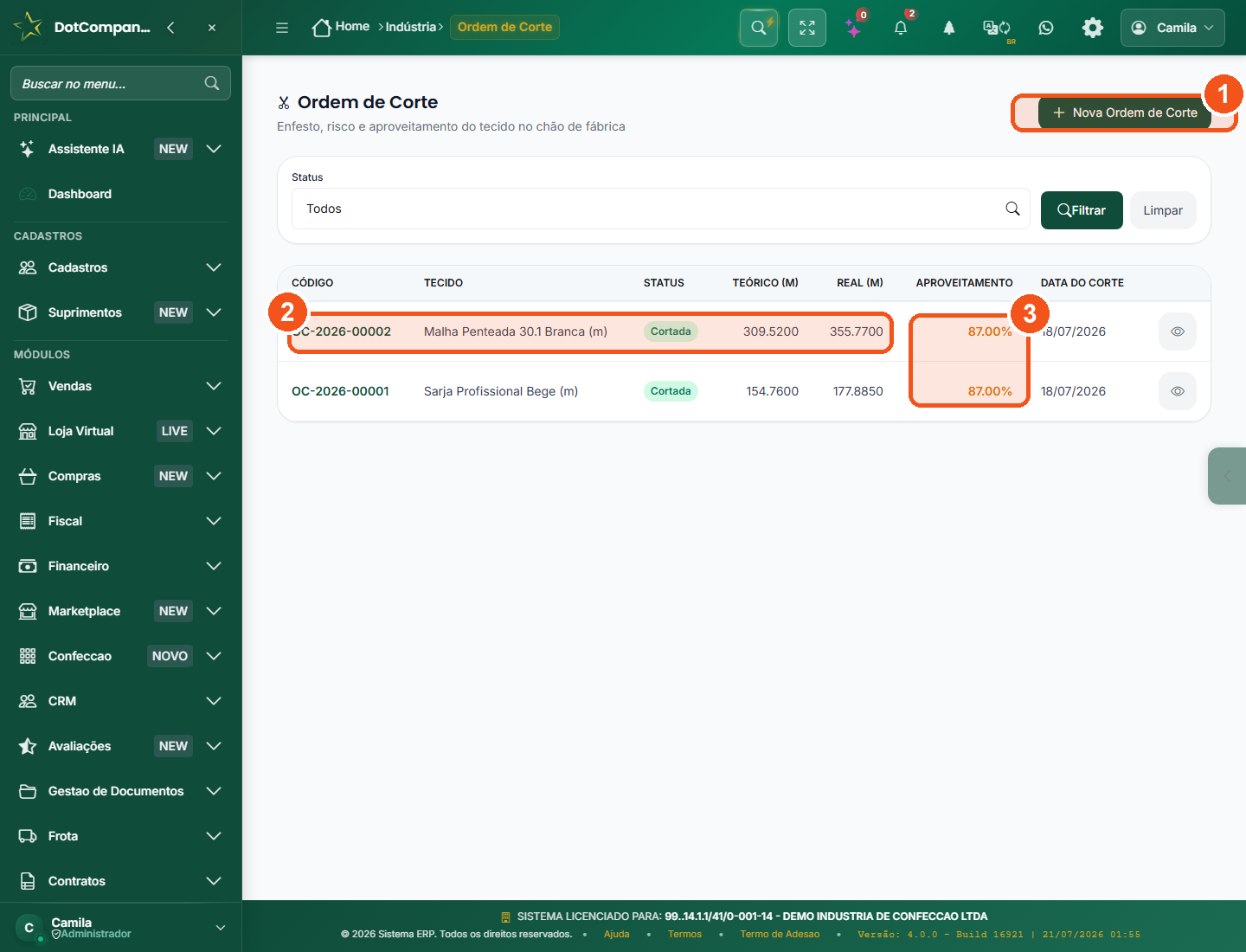
- O botao + Nova Ordem de Corte abre um novo enfesto/risco no chao de fabrica.
- Cada linha e um corte: codigo, tecido, consumo Teorico (m) x Real (m) e a data do corte.
- O Aproveitamento (ex.: 87,00%) mostra quanto do tecido virou peca — quanto mais alto, menos desperdicio.
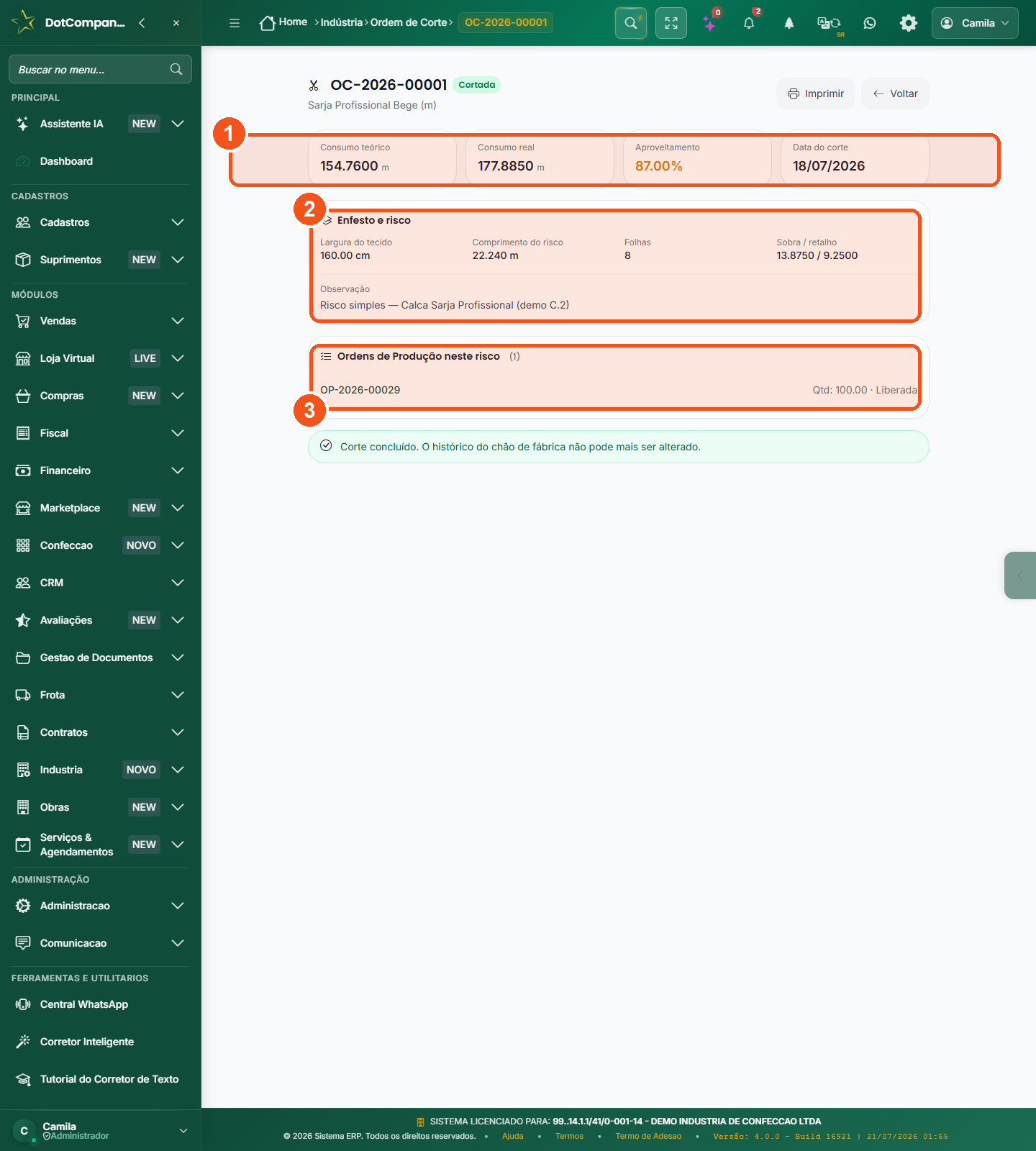
- No topo, o resumo do corte: consumo teorico x real, aproveitamento e a data.
- Enfesto e risco: largura do tecido, comprimento do risco, numero de folhas e a sobra/retalho.
- Ordens de Producao neste risco: as OPs atendidas por este mesmo corte — combine 2 OPs no mesmo risco para gastar menos tecido.
A lista de cortes
- Abra Industria > Ordem de Corte.
- Cada linha e um corte: codigo, tecido, consumo Teorico (m) x Real (m), o Aproveitamento (%) e a data.
- Clique em + Nova Ordem de Corte para abrir um novo enfesto/risco.
O detalhe do corte
- Clique no olho de um corte para abrir o detalhe.
- No bloco Enfesto e risco: largura do tecido, comprimento do risco, numero de folhas e a sobra/retalho.
- Em Ordens de Producao neste risco, veja quais OPs foram atendidas por esse mesmo corte.
11Mapa de Corte (necessidade de material)
O Mapa de Corte responde a pergunta da compra: de quanto material eu preciso para atender as ordens de producao abertas? Ele soma as necessidades de todas as OPs (a partir da ficha tecnica, e do consumo por tamanho quando informado), compara com o estoque e aponta o que falta comprar. E o MRP da confeccao — planejamento de material. Nao confunda com a Ordem de Corte (secao 10): la voce controla o enfesto e o aproveitamento na mesa de corte; aqui voce apenas calcula quanto tecido e aviamento comprar.

- O Mapa de Corte consolida todas as OPs abertas e mostra a necessidade total de cada material.
- A coluna Necessario mostra quanto precisa; a coluna Em Estoque mostra quanto tem; a diferenca e o que falta comprar.
Passo a passo
- Abra Industria > Mapa de Corte.
- O sistema lista automaticamente todos os materiais necessarios para as OPs com status Liberada ou Em Producao.
- Compare a coluna Necessario com Em Estoque para saber o que falta.
- Use o botao Sugestao de Compras para gerar um pedido de compra com os materiais faltantes.
12WIP — Producao em Andamento (etapa x tamanho)
WIP (Work In Progress) e tudo o que ja comecou a ser produzido mas ainda nao ficou pronto. Esta tela dedicada mostra, para cada ordem de producao, uma matriz de etapa x tamanho: quantas pecas de cada tamanho estao paradas em Corte, Costura, Acabamento ou Passadoria. E o raio-x do chao de fabrica — voce ve na hora onde o trabalho esta empilhando. Nao e o Kanban (secao 13): o Kanban arrasta cartoes de OP por status; o WIP conta pecas por etapa e tamanho.
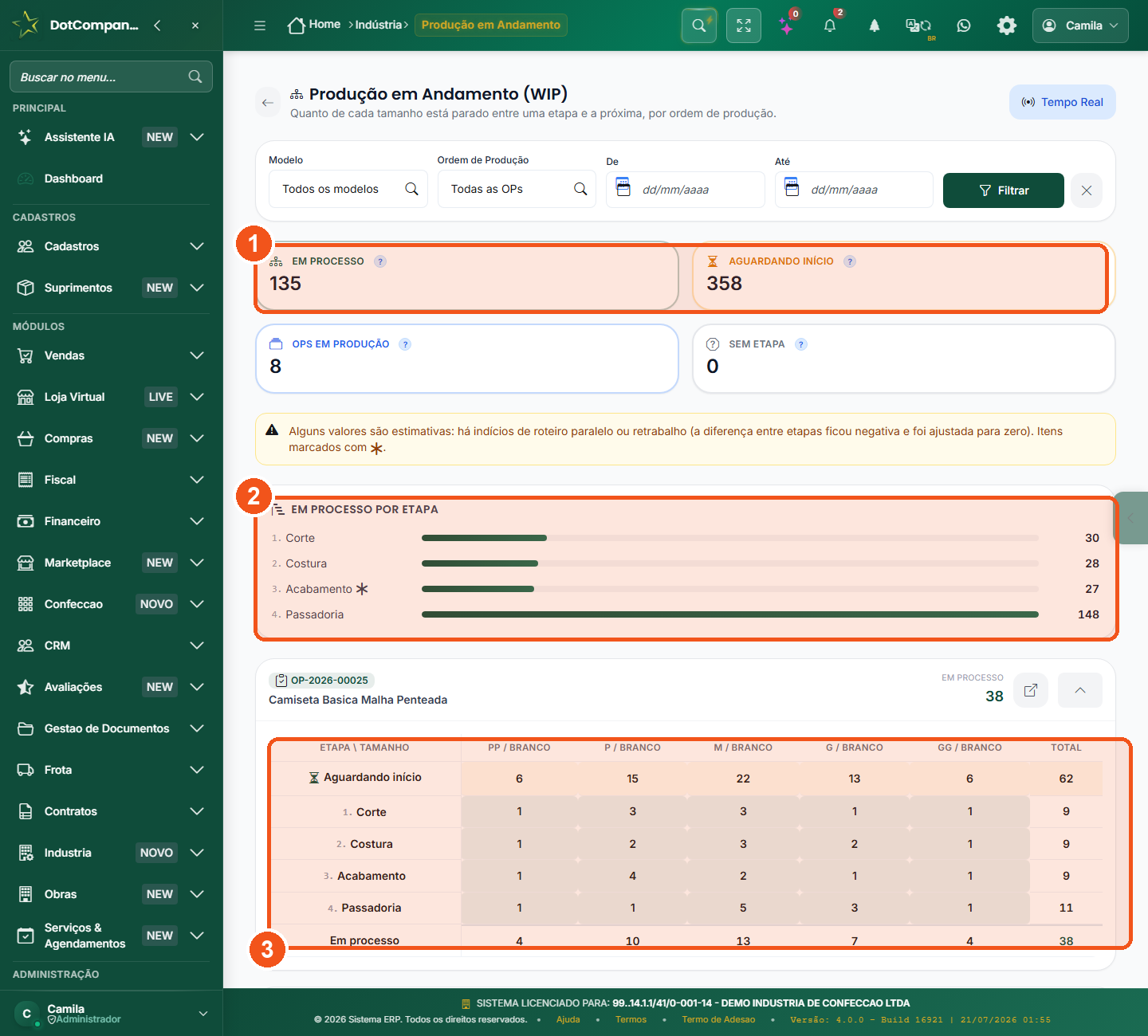
- Os numeros do momento: pecas Em Processo, Aguardando Inicio e OPs em producao.
- Em Processo por Etapa: quanto esta parado em Corte, Costura, Acabamento e Passadoria — o gargalo salta a vista.
- A matriz Etapa x Tamanho de cada OP: quantas pecas de cada tamanho estao em cada etapa (esta e a tela WIP dedicada, nao o Kanban).
Como ler
- Abra Industria > WIP (Producao em Andamento).
- Os indicadores do topo mostram o total Em Processo, Aguardando Inicio e quantas OPs estao em producao.
- Em Em Processo por Etapa, as barras revelam o gargalo — a etapa mais cheia e onde as pecas estao esperando.
- Em cada OP, a matriz Etapa x Tamanho mostra quantas pecas de PP, P, M, G, GG estao em cada etapa.
- Filtre por Modelo, OP ou periodo; o botao Tempo Real leva ao painel ao vivo.
13Kanban de producao
O quadro Kanban mostra as ordens de producao como cartoes, organizados em colunas por status: Planejada, Liberada, Em Producao e Concluida. Cada OP e um cartao com o produto, a quantidade e o progresso. Voce arrasta o cartao de uma coluna para outra conforme o trabalho avanca, e toda a equipe enxerga o andamento das ordens. O Kanban acompanha a OP inteira por status; para ver quantas pecas de cada tamanho estao em cada etapa, use a tela WIP (secao 12).

- As colunas representam cada status da OP: Planejada, Liberada, Em Producao, Concluida.
- Cada cartao mostra o produto, a quantidade planejada, a barra de progresso e a data de previsao.
Como usar
- Abra Industria > Kanban (ou use o atalho no dashboard).
- Voce ve todas as OPs da empresa organizadas por status.
- Arraste um cartao de uma coluna para outra para mudar o status (ex.: de Liberada para Em Producao).
- Clique em um cartao para ver os detalhes da OP (apontamentos, materiais, progresso).
14Acompanhamento em tempo real
O painel de acompanhamento em tempo real mostra ao vivo o que esta acontecendo na producao: quais ordens estao ativas, o percentual de conclusao de cada uma e se alguma esta atrasada. A tela atualiza automaticamente sem voce precisar recarregar.

- Cada OP em producao aparece com o produto, a barra de progresso (quanto ja foi produzido vs planejado) e um indicador se esta atrasada.
- Os dados atualizam automaticamente — ideal para colocar em uma TV no chao de fabrica.
Como chegar
- Abra Industria > Dashboard e clique no atalho Producao, ou acesse direto Industria > Tempo Real.
- A tela mostra todas as OPs com status Em Producao.
- Para usar como painel na fabrica, abra em uma TV/monitor e deixe aberto — atualiza sozinho.
15Estoque por SKU (cada tamanho/cor)
Na confeccao, o estoque nao e controlado pelo produto-pai ("Camiseta Polo"), mas por cada SKU — cada combinacao de tamanho e cor. Esta tela mostra o saldo de cada variacao, permite dar entrada (compra, producao), saida (venda, ajuste) e transferencia entre depositos. Voce ve de um relance quantas pecas P-Pretas, M-Brancas ou G-Azuis tem em estoque.

- Os KPIs no topo resumem a situacao: Total de SKUs cadastrados, SKUs com estoque, SKUs sem estoque e o valor total em estoque (R$).
- As abas Entrada, Saida e Transferencia permitem movimentar o estoque de qualquer SKU diretamente.
- O campo Buscar Produto aceita nome ou codigo de barras do SKU. Os campos Quantidade e Custo Unitario completam a movimentacao.
Passo a passo
- Abra Confeccao > Estoque (ou use o atalho "Estoque por SKU" no painel da Confeccao).
- Os KPIs mostram quantos SKUs tem e quantos estao zerados — os zerados precisam de reposicao.
- Para dar entrada (ex.: pecas que chegaram da producao ou de compra), selecione a aba Entrada, busque o produto, informe a quantidade e o custo unitario.
- Para registrar saida (ajuste, perda), use a aba Saida.
- Para mover pecas entre depositos (ex.: da fabrica para a loja), use Transferencia.
- Veja os Alertas de Estoque no painel lateral: eles avisam quando um SKU esta abaixo do minimo configurado.
16Faccao e remessas (costura externa)
Faccao e quando voce manda pecas cortadas para costurar "la fora" — em outra empresa ou costureira. Esta tela controla cada remessa: para quem foi, quando saiu, quantas pecas de cada tamanho/cor, o prazo legal de retorno (180 dias) e o alerta se esta perto de vencer. E o controle do que esta "na rua" — para voce nunca perder peca nem prazo fiscal.
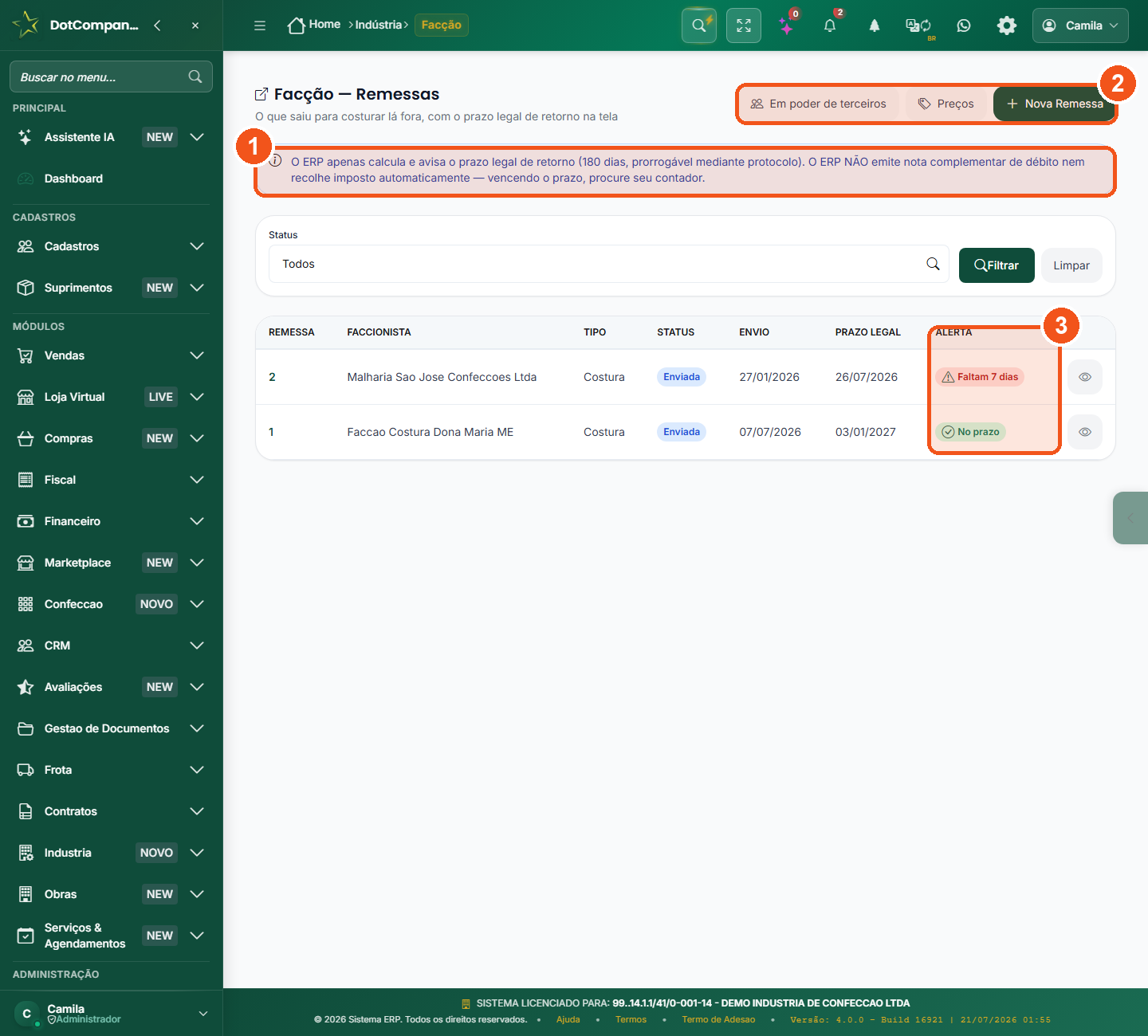
- Aviso fixo: o ERP calcula e avisa o prazo legal (180 dias, prorrogavel), mas NAO emite nota complementar de debito nem recolhe imposto — vencendo o prazo, procure seu contador.
- Os botoes levam a Em poder de terceiros, Precos e + Nova Remessa.
- A coluna Alerta e o semaforo D-7: verde "No prazo", vermelho "Faltam 7 dias" quando o retorno legal esta para vencer.
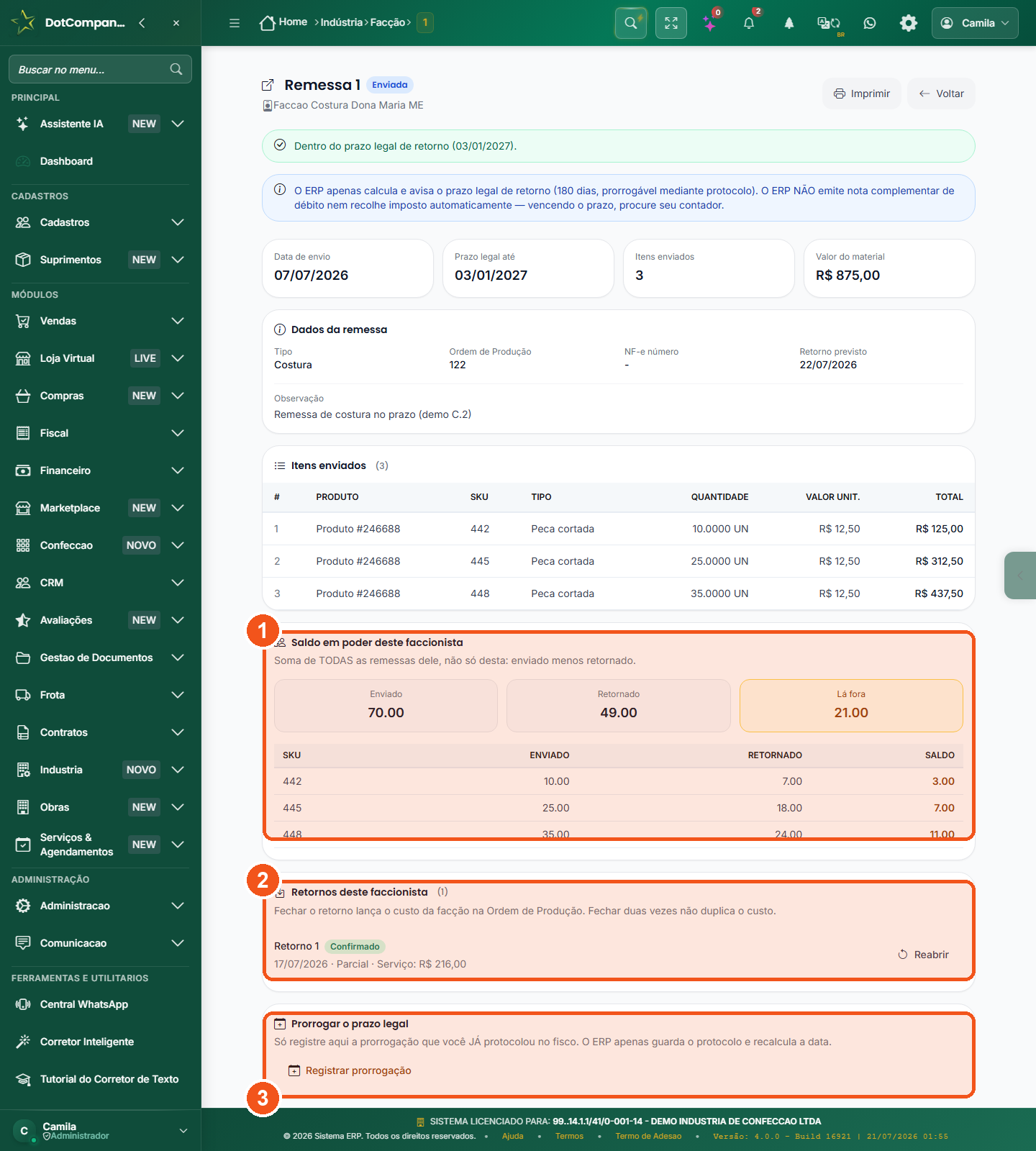
- Saldo em poder deste faccionista: soma de TODAS as remessas dele — Enviado, Retornado e o que esta La fora, por SKU.
- Retornos: ao fechar o retorno, o custo da faccao e lancado na Ordem de Producao (fechar duas vezes NAO duplica o custo).
- Prorrogar o prazo legal: registre aqui a prorrogacao que voce JA protocolou no fisco — o ERP so guarda o protocolo e recalcula a data.
Passo a passo
- No menu lateral, abra Industria > Faccao.
- Clique em + Nova Remessa.
- Escolha a faccionista (a empresa ou costureira que vai fazer o servico). Se nao encontrar, cadastre primeiro em Cadastros > Pessoas com o papel de faccionista.
- Selecione o tipo de operacao: Costura, Bordado, Estamparia ou outro.
- Adicione os itens: quais pecas (SKU) e quantas de cada tamanho/cor.
- Informe a chave da NF-e de remessa, se houver — o sistema registra a chave, mas nao emite a nota.
- Salve: a remessa aparece como Enviada e o prazo legal de 180 dias comeca a contar.
O semaforo do prazo (D-7)
Na coluna Alerta da lista, cada remessa tem um semaforo: verde "No prazo" quando ainda ha folga, e vermelho "Faltam X dias" a partir dos ultimos 7 dias (D-7) para o retorno legal vencer. Assim voce cobra a devolucao antes de virar problema fiscal.
Fechar o retorno (e lancar o custo na OP)
Quando as pecas voltam, abra a remessa e registre o Retorno. Ao fechar o retorno, o sistema lanca o custo da faccao na Ordem de Producao correspondente. Pode ficar tranquilo: fechar o retorno duas vezes NAO duplica o custo. O saldo de pecas em poder da faccionista atualiza sozinho (enviado menos retornado).
Prorrogar o prazo legal
Se voce protocolou a prorrogacao junto ao fisco, registre-a na remessa em Registrar prorrogacao. O ERP apenas guarda o protocolo e recalcula a data de vencimento — ele nao fala com a Sefaz nem emite nada. Registre so o que voce JA protocolou.
17Faccao — Precos por operacao
A tabela de precos responde a uma pergunta simples: quanto cada faccionista cobra por peca, em cada operacao? E o "cardapio de precos" da sua rede de costura externa. E esse valor por peca que o sistema usa para lancar o custo da faccao na Ordem de Producao quando voce fecha o retorno (secao 16).
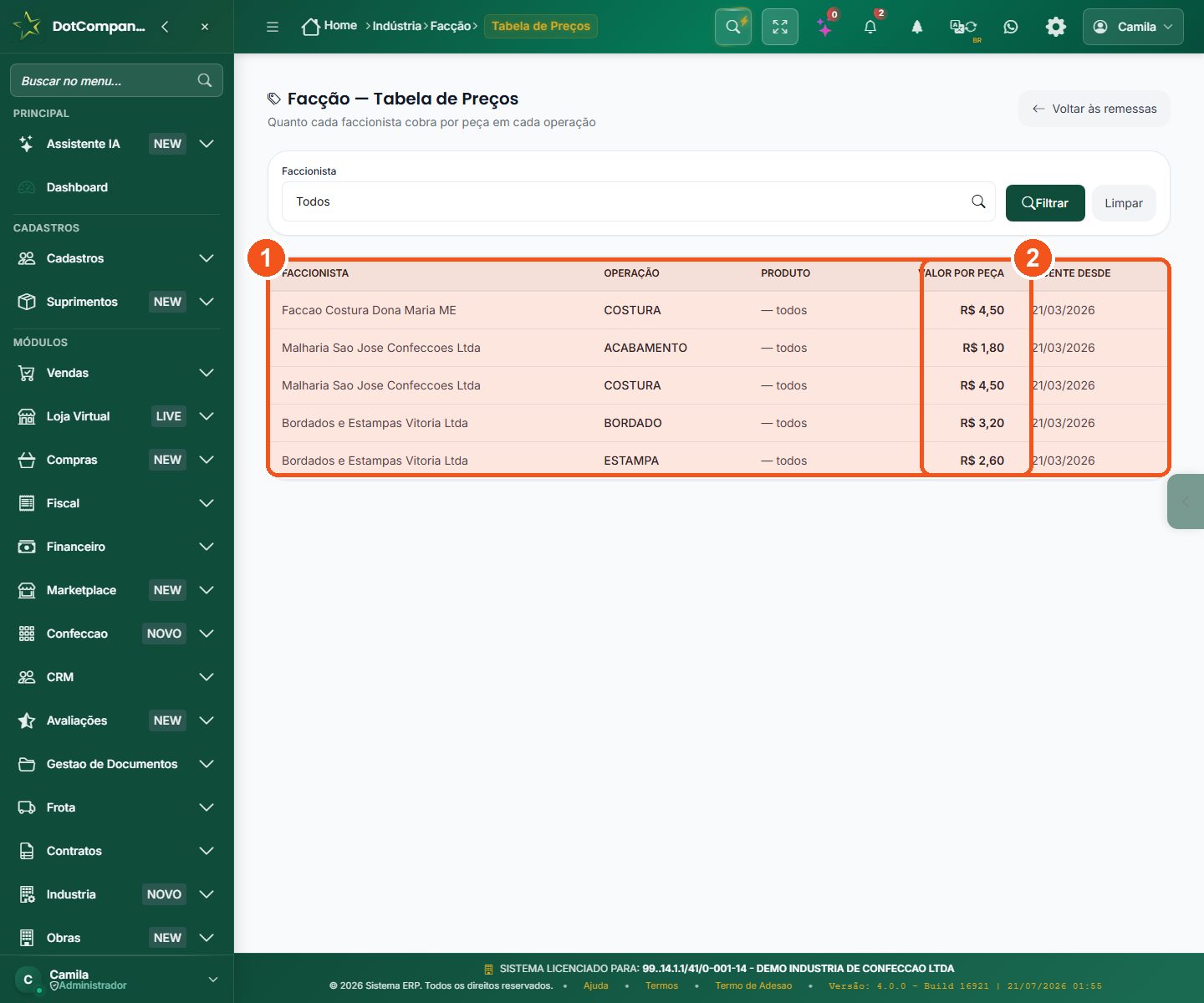
- Cada linha e o preco que uma faccao cobra por peca em uma operacao (Costura, Acabamento, Bordado, Estampa).
- Valor por peca e Vigente desde: e esse preco que alimenta o custo de faccao lancado na OP ao fechar o retorno.
Como usar
- Na tela de Faccao, clique no botao Precos.
- Cada linha traz: Faccionista, Operacao (Costura, Acabamento, Bordado, Estampa), Produto (ou "— todos"), o Valor por peca e o Vigente desde.
- Filtre por faccionista para comparar o preco da mesma operacao entre fornecedores diferentes.
18Pecas em poder de terceiros
Este painel responde a pergunta que toda confeccao faz: "quantas pecas estao la fora e com quem?" Ele mostra, por faccionista e por SKU (tamanho/cor), o saldo vivo: quanto foi enviado, quanto ja voltou e quanto ainda esta na rua. E a visao consolidada de tudo que saiu por faccao e ainda nao retornou.
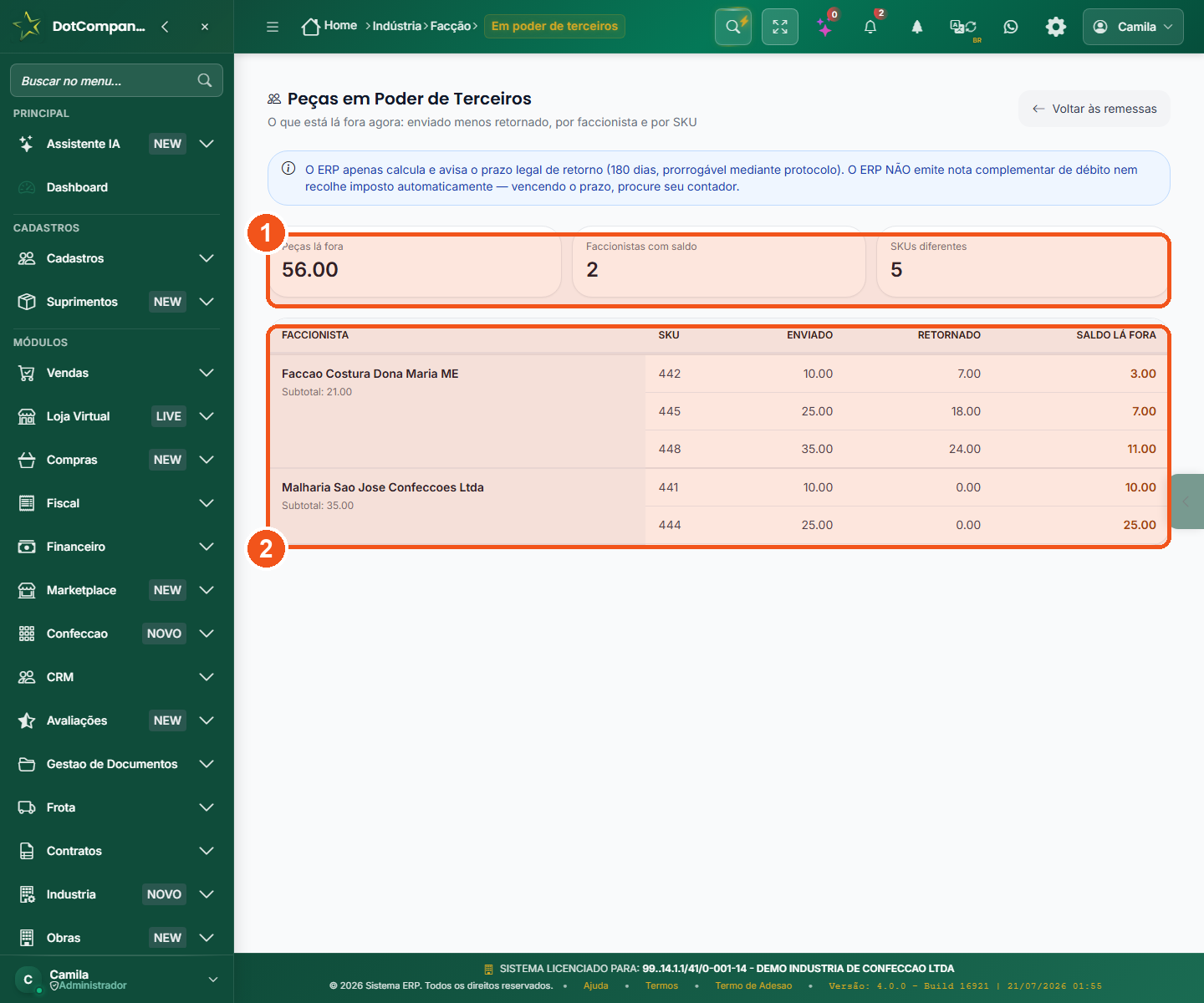
- Os numeros do topo: total de pecas la fora, quantas faccionistas tem saldo e quantos SKUs estao em circulacao.
- Por faccionista e por SKU: enviado, retornado e o Saldo la fora (o que ainda nao voltou) — use para cobrar devolucoes antes do prazo vencer.
Passo a passo
- Na tela de Faccao (secao 16), clique no botao Em poder de terceiros.
- No topo, os cartoes de resumo mostram: total de pecas la fora, quantas faccionistas tem saldo e quantos SKUs diferentes estao em circulacao.
- Na tabela, veja o detalhe de cada faccionista: quais SKUs ela tem, quanto recebeu (enviado) e quanto devolveu (retornado).
- O Saldo La Fora e a diferenca entre enviado e retornado — e o que ainda nao voltou.
- Use esta tela para cobrar devolucoes e para cruzar com os alertas de prazo da tela de remessas (secao 16).
19Custo por peca
Saber quanto custa produzir cada peca e o que separa uma confeccao lucrativa de uma que so "empata". O sistema calcula automaticamente o custo por peca a partir de tres fontes: o custo dos materiais (tecido, aviamentos, embalagem — vem da ficha tecnica), o custo da mao de obra (roteiro de operacoes: tempo por etapa x custo/hora do posto) e o custo da faccao (costura terceirizada). O custo por peca voce ve no Custo Unitario da ficha (secao 7); o custo real de cada ordem voce ve no Total Real da OP concluida.
Como o sistema calcula
Onde ver
- Abra uma OP concluida (Industria > Ordens de Producao > clique na OP).
- No cabecalho da OP voce ve Custo Previsto x Custo Real; no rodape do bloco de custos, o resumo Materiais + Mao de Obra + Despesas = Total Real daquela ordem (a mao de obra e a soma dos apontamentos: tempo x custo/hora do posto).
- O custo por peca (a receita de quanto sai cada unidade) vem da Ficha Tecnica (secao 7): insumos com % de perda + Roteiro de Operacoes = Custo Unitario. Nao ha uma secao "Custos" com custo/peca na OP — o custo/peca vive na ficha.
- Compare o custo por peca com o preco de venda para saber a margem real de cada modelo.
- Para uma visao consolidada, acesse o Dashboard Gerencial (secao 5) ou Industria > Insights (atalho no dashboard).
20Glossario da Confeccao
Termos que voce vai encontrar no sistema e o que cada um significa:
- Grade — conjunto de variacoes de um produto (tamanhos e/ou cores). Uma "Camiseta Polo" com grade P/M/G e Preta/Branca tem 6 variacoes.
- SKU (Stock Keeping Unit) — cada variacao unica do produto. "Camiseta Polo P-Preta" e um SKU.
- Ficha Tecnica — a "receita" do produto: lista de materiais e quantidades para produzir 1 unidade.
- OP (Ordem de Producao) — pedido interno de fabricacao ("produzir 100 camisetas polo").
- Apontamento — registro do que foi produzido em cada etapa (pecas boas + refugo).
- Refugo — pecas com defeito que nao passaram no controle de qualidade.
- WIP (Work In Progress) — pecas que ja comecaram a ser produzidas mas ainda nao ficaram prontas. No sistema, tambem e a tela dedicada que mostra a matriz etapa x tamanho (quantas pecas de cada tamanho estao em cada etapa) — diferente do Kanban.
- Mapa de Corte — calculo consolidado de quanto material (tecido/aviamento) e necessario comprar para atender as OPs abertas (o MRP da confeccao). Nao e a Ordem de Corte.
- Ordem de Corte — o controle do corte no chao de fabrica: enfesto, risco, folhas, sobra e aproveitamento; compara consumo teorico x real do tecido.
- Aproveitamento — percentual do tecido que virou peca (o resto e retalho). Quanto maior, menos desperdicio e menor custo por peca.
- Roteiro de Producao — a sequencia de operacoes da peca (Corte, Costura, Acabamento, Passadoria) com tempo e custo de mao de obra de cada uma; fica na ficha tecnica.
- % de Perda — a sobra tecnica de cada insumo no corte (ex.: 6% do tecido vira retalho). Informada na ficha, deixa custo e necessidade de compra realistas.
- Consumo por tamanho — quanto cada tamanho (PP, P, M, G...) consome de um insumo. Informado na ficha em rascunho, deixa o Mapa de Corte preciso por grade.
- Custo Unitario — o custo por peca calculado pela ficha: insumos (com perda) + roteiro de operacoes.
- Corte Combinado — juntar 2 ou mais OPs no mesmo risco (Ordem de Corte) para aproveitar melhor a largura do rolo.
- Prorrogacao (faccao) — extensao do prazo legal de retorno que voce protocolou no fisco e registra no sistema; o ERP so guarda o protocolo e recalcula a data.
- Faccao — etapa da producao terceirizada para uma oficina externa (ex.: costura terceirizada). O controle de envio e recebimento e feito pelo sistema.
- Remessa — o envio fisico de pecas para a faccionista. Cada remessa tem prazo legal de 180 dias para retorno.
- Faccionista — a pessoa ou empresa que executa uma etapa da producao fora da sua fabrica (costureira externa, bordadeira, etc).
- Pecas em Poder de Terceiros — o saldo de pecas que foram enviadas para faccao e ainda nao retornaram.
- Custo por Peca — calculo do custo total de producao dividido pela quantidade produzida. Inclui material, mao de obra, faccao e custos indiretos.
- Kanban — quadro visual de gestao: cada OP e um cartao organizado por status (Planejada → Liberada → Em Producao → Concluida).
- Enfesto — o empilhamento de camadas de tecido na mesa de corte, antes de cortar.
- Risco — o molde desenhado sobre o enfesto que guia o corte das pecas.