
Como montar e vender pela sua Loja Virtual
Um guia simples, do começo ao fim, para quem quer vender pela internet. Não precisa ser técnico: é só seguir os passos, na ordem.
🚪 Acesso rápido
erp.dotcompany.com.br💡 Cada empresa vê só o que contratou. Se um item do menu não aparecer pra você, pode ser permissão de acesso — fale com o responsável.
1Comece por aqui: o Painel da Loja
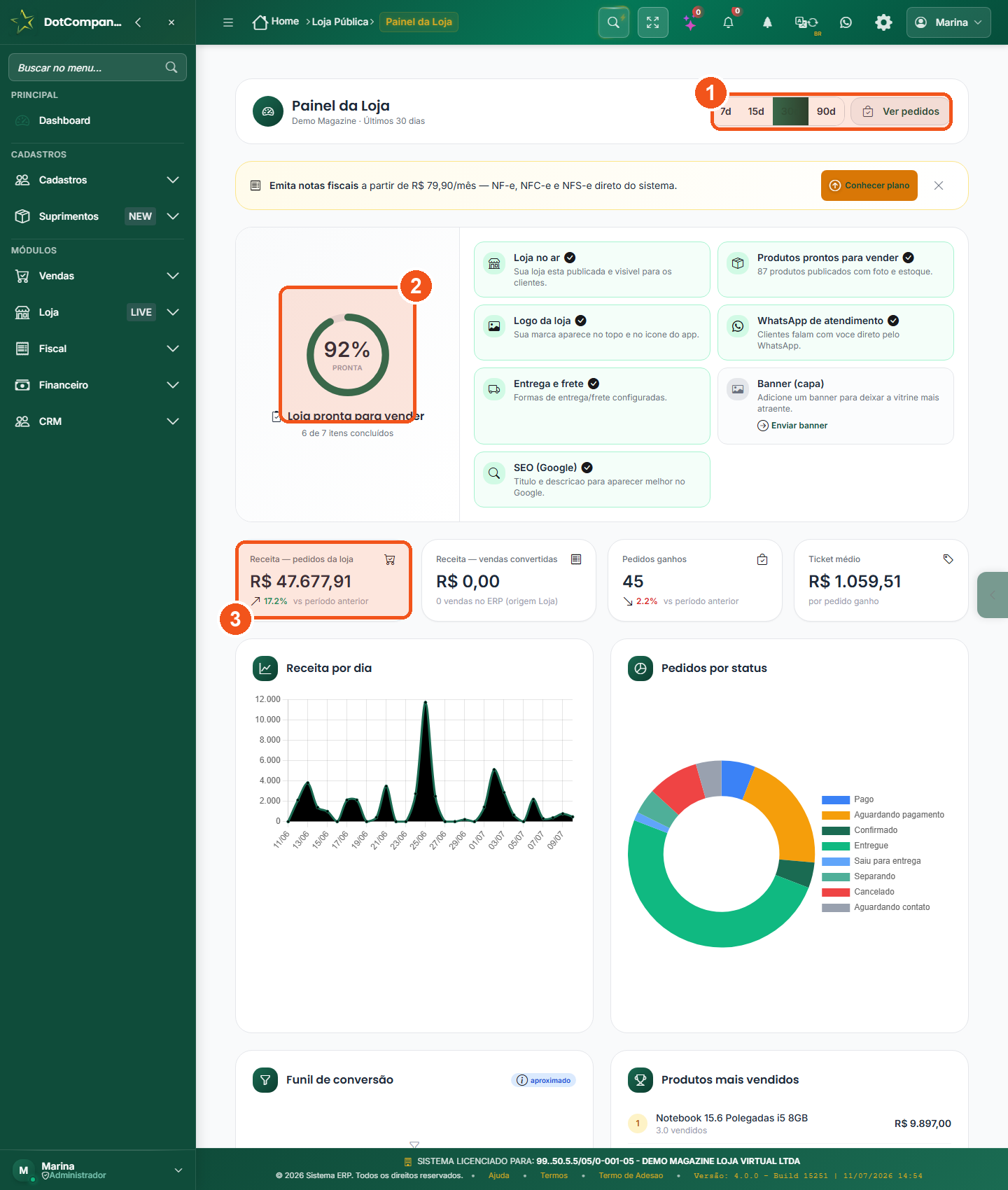
- Escolha o período (7, 15, 30 ou 90 dias) e o botão “Ver pedidos”.
- “Loja pronta para vender”: a porcentagem e a lista do que ainda falta ajustar.
- Seus números: receita, pedidos ganhos e ticket médio.
É a tela inicial da sua loja. Num relance, ela mostra quanto você vendeu, quantos pedidos entraram e se a loja está “pronta para vender” — com uma lista do que ainda falta ajustar.
O que você vê aqui
- Loja pronta para vender — o círculo com a porcentagem (ex.: 92%). É uma lista de tarefas: logo, produtos, WhatsApp, entrega, SEO e banner. Cada item tem um botão que leva direto para resolver. Comece fechando o que estiver faltando.
- Seus números — receita dos pedidos da loja, pedidos ganhos e o ticket médio (quanto, em média, cada cliente gasta). Trocam sozinhos quando você muda o período.
- Gráficos — “Receita por dia” e “Pedidos por status” (pago, aguardando pagamento, entregue…), além dos produtos mais vendidos.
2Personalize a sua loja (a sua cara)
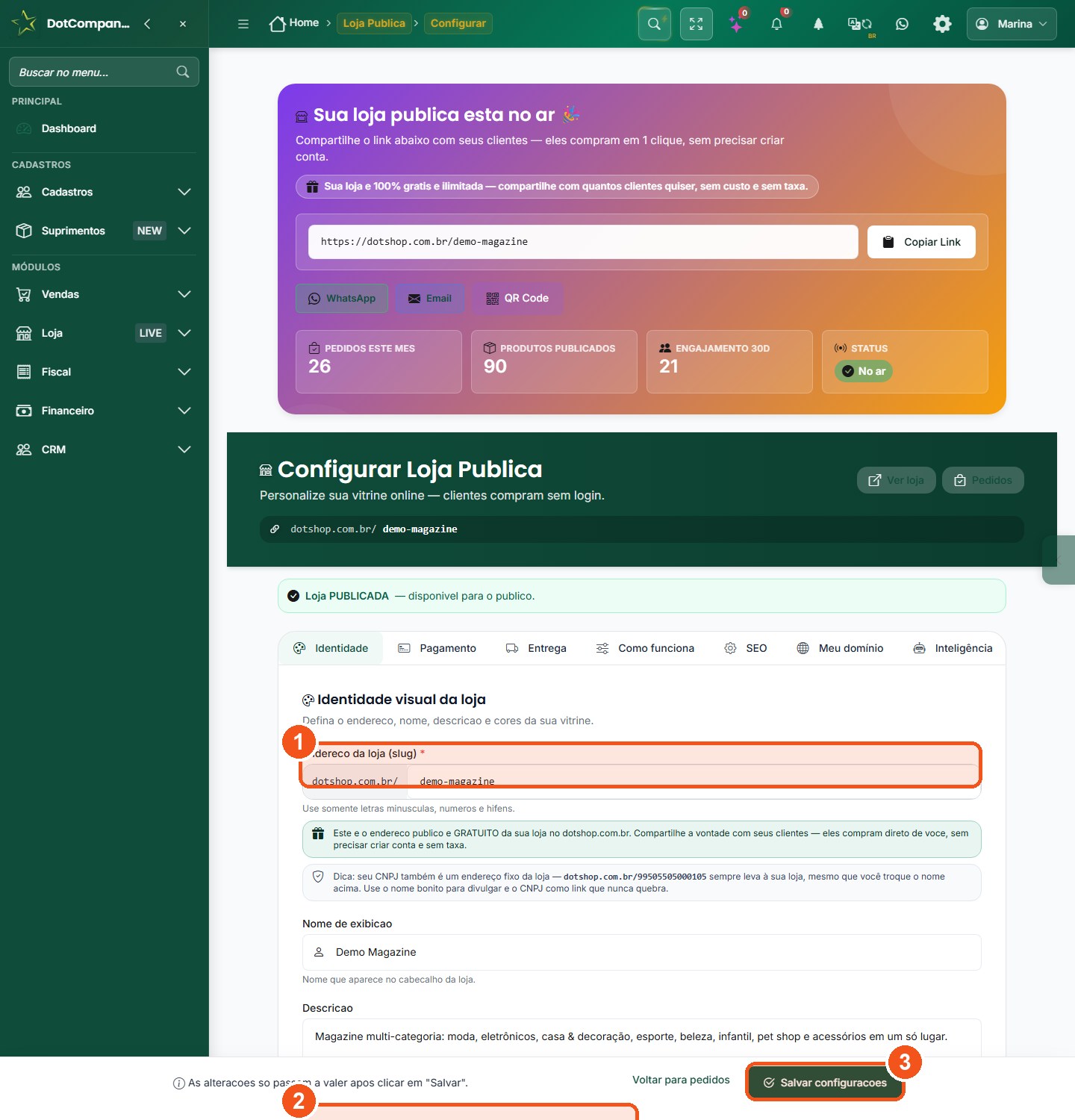
- Endereço da loja (o “slug”): o finalzinho do link da sua loja.
- Logo da loja e banner (capa) da vitrine.
- Botão “Salvar configurações”, lá no fim da página.
Aqui você deixa a loja com a sua identidade: nome, endereço na internet, logo, banner, cores, WhatsApp e o texto que aparece no Google. É a “decoração” da sua vitrine.
O que preencher
- Endereço da loja (slug) — é o finalzinho do seu link (ex.: …/minha-loja). Escolha algo curto e fácil de lembrar. O sistema avisa na hora se já estiver em uso.
- Nome de exibição e descrição — o nome que aparece grande no topo e uma frase que diz o que você vende.
- Logo e banner (capa) — a sua marca no topo e uma imagem bonita de fundo. É só enviar do computador ou do celular.
- WhatsApp, entrega/frete e SEO (Google) — o número para o cliente falar com você, como você entrega, e o título/descrição para a loja aparecer melhor nas buscas.
3Publique e compartilhe (link + QR Code)
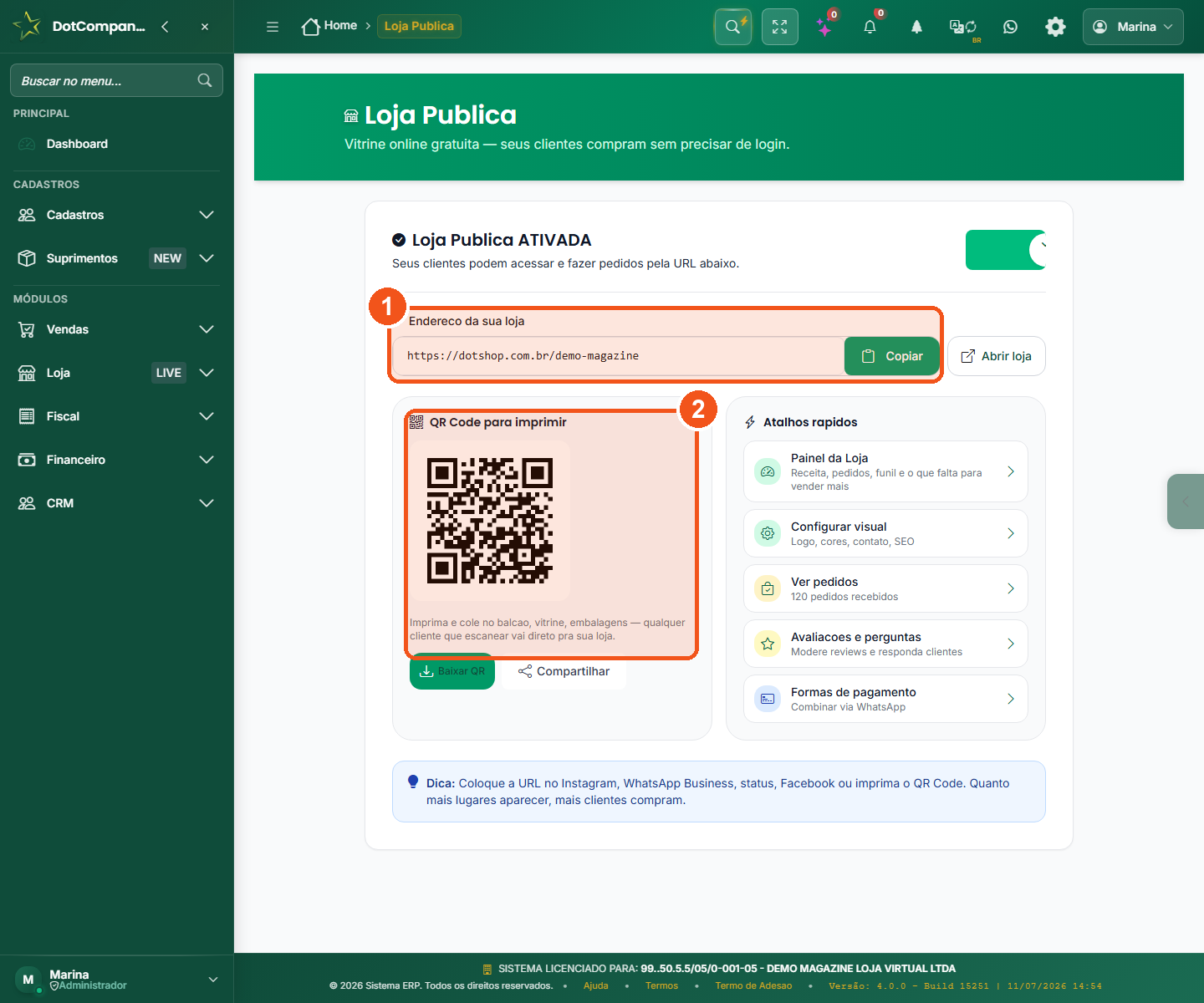
- O endereço da sua loja + botão “Copiar”.
- QR Code pronto para imprimir e compartilhar.
Loja pronta? Agora é colocar no ar e espalhar. Nesta tela você liga a loja, copia o link e baixa um QR Code para imprimir e colar no balcão, no cartão ou no delivery.
O que fazer
- Ligue a loja — com um clique você coloca a vitrine no ar (ou tira do ar para fazer ajustes).
- Copie o link — cole no Instagram, no status do WhatsApp, na bio, onde quiser. É por esse link que o cliente compra.
- Baixe o QR Code — imprima e cole na loja física, no balcão ou nas embalagens. O cliente aponta a câmera e cai direto na sua vitrine.
4Cadastre produtos com ajuda da IA
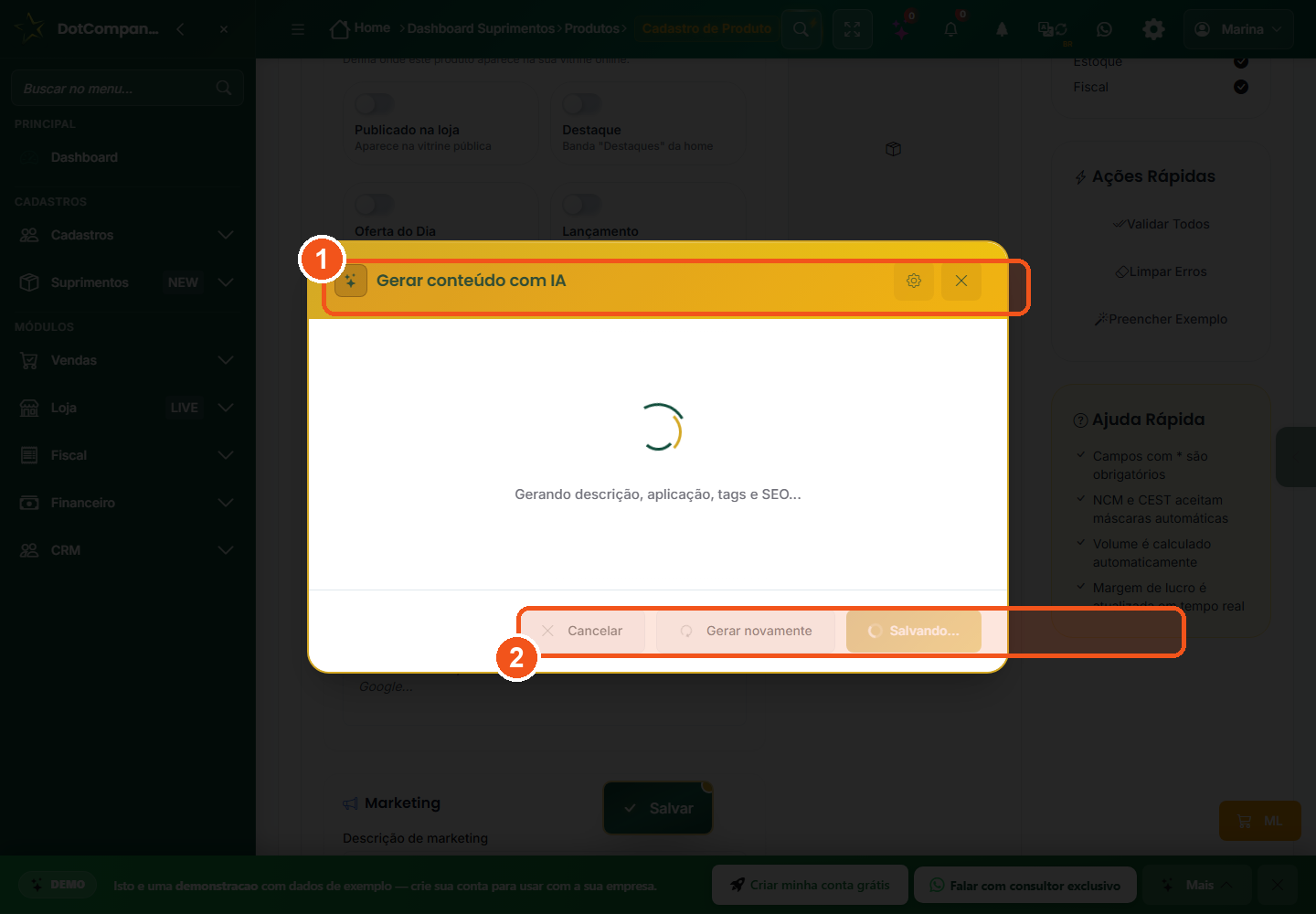
- O assistente “Gerar conteúdo com IA” em ação.
- Ele cria descrição, aplicação, tags e SEO — é só revisar e salvar.
Cadastrar produto ficou fácil: você digita o nome e a Inteligência Artificial escreve a descrição, as tags e o texto de SEO para você. Menos trabalho, produto mais vendável.
O passo a passo
- Digite o nome do produto — só isso já basta para começar. Se quiser, adicione a foto (o botão “Enviar minha foto”).
- Vá até a aba “Vitrine” e clique em “Gerar descrição com IA” — abre o assistente “Gerar conteúdo com IA”. Em segundos ele escreve a descrição, sugere tags e monta o SEO (título e descrição para o Google).
- Revise e salve — leia o texto, ajuste o que quiser e clique em Salvar. Não gostou? Clique em “Gerar novamente” para uma nova versão.
- Marque “Publicado na loja” — na aba Vitrine, ligue essa chavinha para o produto aparecer na vitrine. Dá para marcar também Destaque, Oferta do Dia e Lançamento.
5Sua vitrine no ar: o que o cliente vê
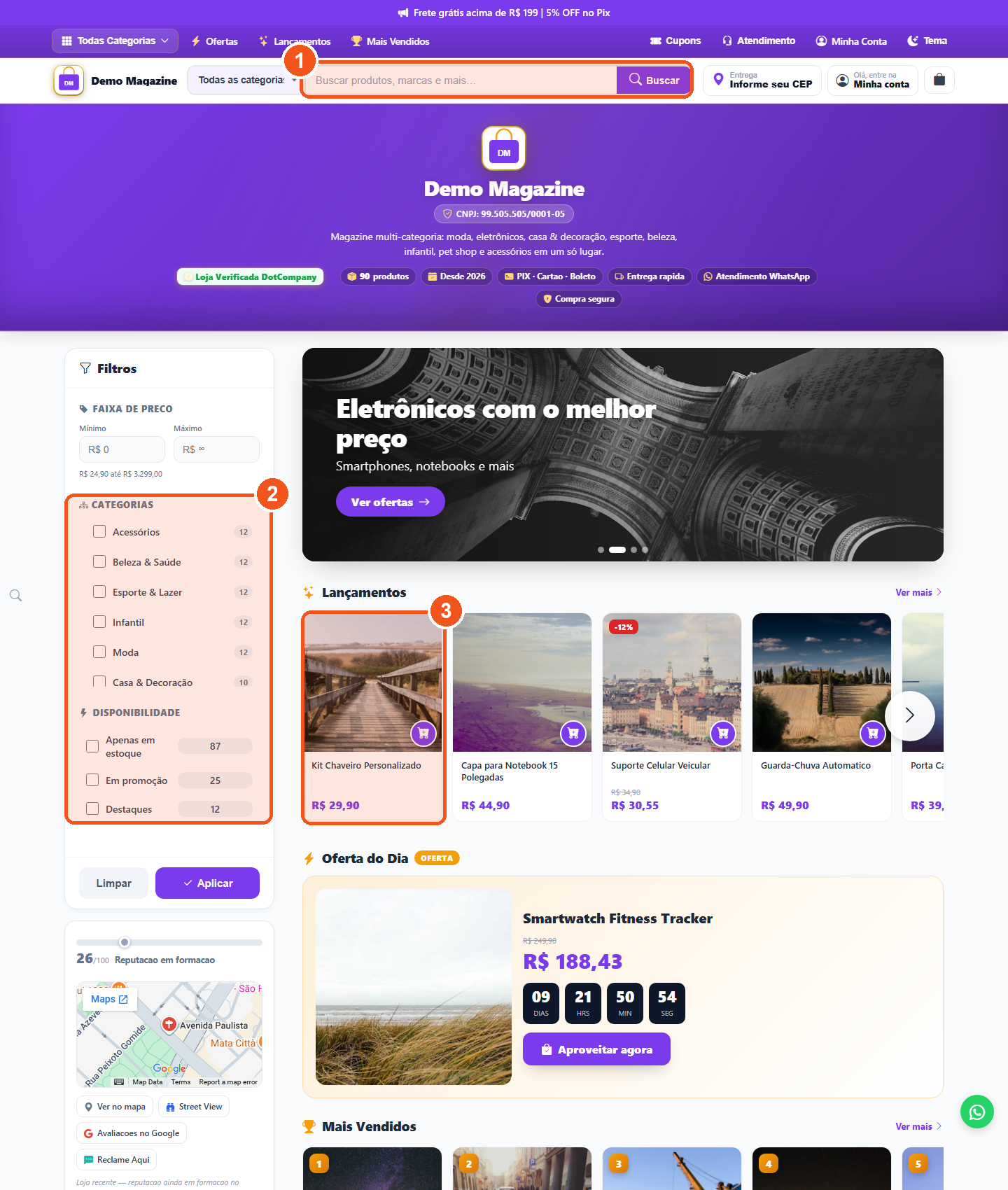
- Busca e barra de categorias no topo.
- Filtros por preço, categoria e disponibilidade.
- Cada produto com foto, preço e botão de comprar.
Esta é a sua loja como o cliente enxerga: vitrine bonita, busca, categorias, ofertas, carrinho e checkout. Vale abrir e navegar como se você fosse o comprador.
O que o cliente encontra
- Vitrine e ofertas — banner, “Lançamentos”, “Oferta do Dia” com contagem regressiva e “Mais Vendidos”.
- Busca e filtros — o cliente procura por nome, filtra por categoria, preço ou “só em estoque”.
- Comprar — clica em “Adicionar ao carrinho”, informa o CEP para ver o frete e finaliza no checkout (PIX, cartão ou combinar).
- Cupom por e-mail — aparece um convite “Ganhe vantagens exclusivas” que captura o e-mail do visitante e entrega um cupom — ótimo para transformar curioso em cliente.
6Receba e gerencie os pedidos
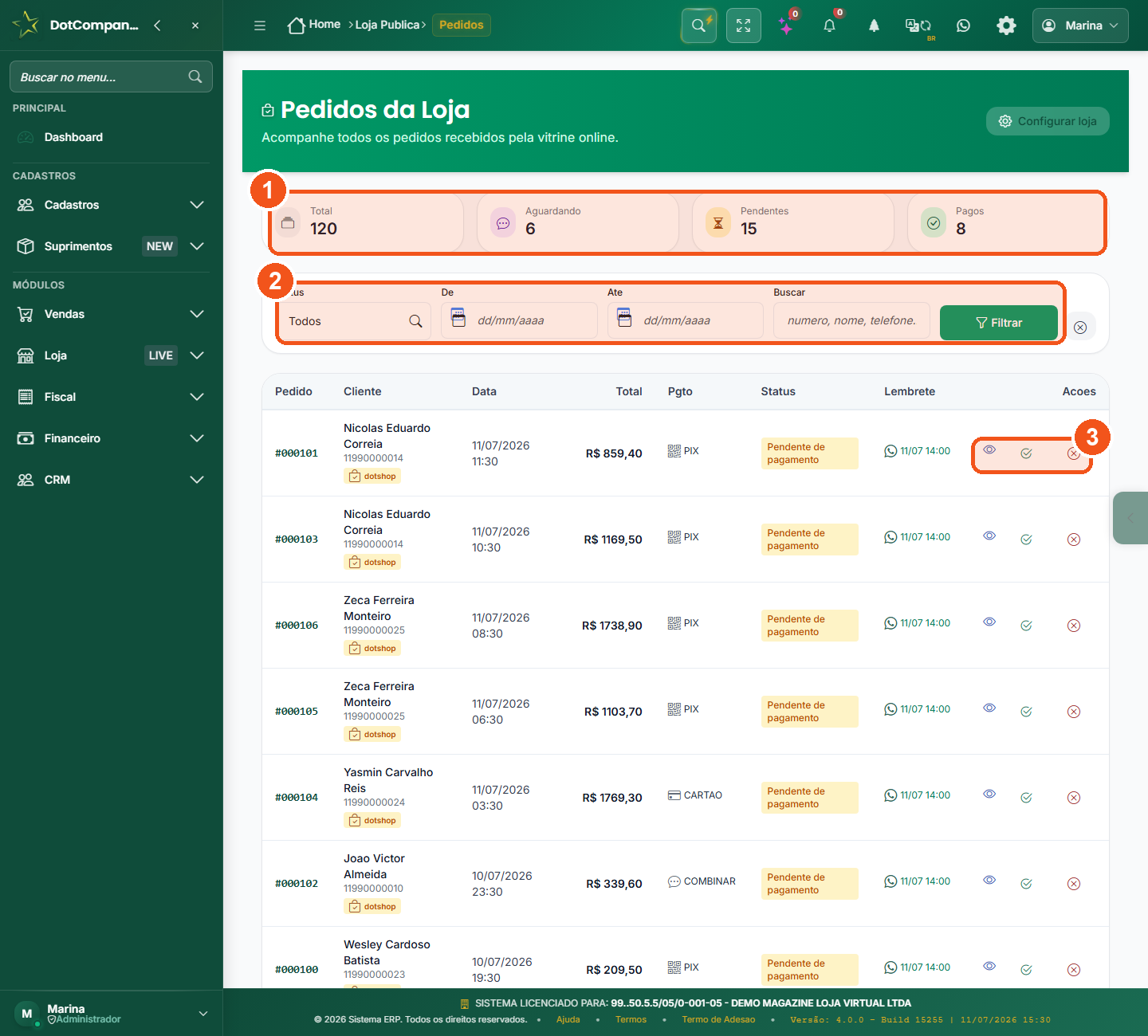
- Resumo: total, aguardando, pendentes e pagos.
- Filtro por status, período e busca.
- Ações de cada pedido: ver, aprovar e recusar.
Quando alguém compra, o pedido cai aqui. Nesta tela você acompanha tudo: quem comprou, quanto, como vai pagar e em que pé está — e aprova ou recusa com um clique.
O que dá para fazer
- Ler o resumo no topo — quantos pedidos no total, quantos aguardando, pendentes e pagos.
- Abrir um pedido — clique no olho (ou na linha) para ver os itens, o cliente e a forma de pagamento.
- Aprovar ou recusar — confirmou o pagamento? Aprove. Não vai rolar? Recuse. O cliente é avisado.
- Lembrete no WhatsApp — a coluna “Lembrete” ajuda a cobrar quem ficou no “aguardando pagamento”, direto pelo WhatsApp.
7Kits e combos: venda mais de uma vez
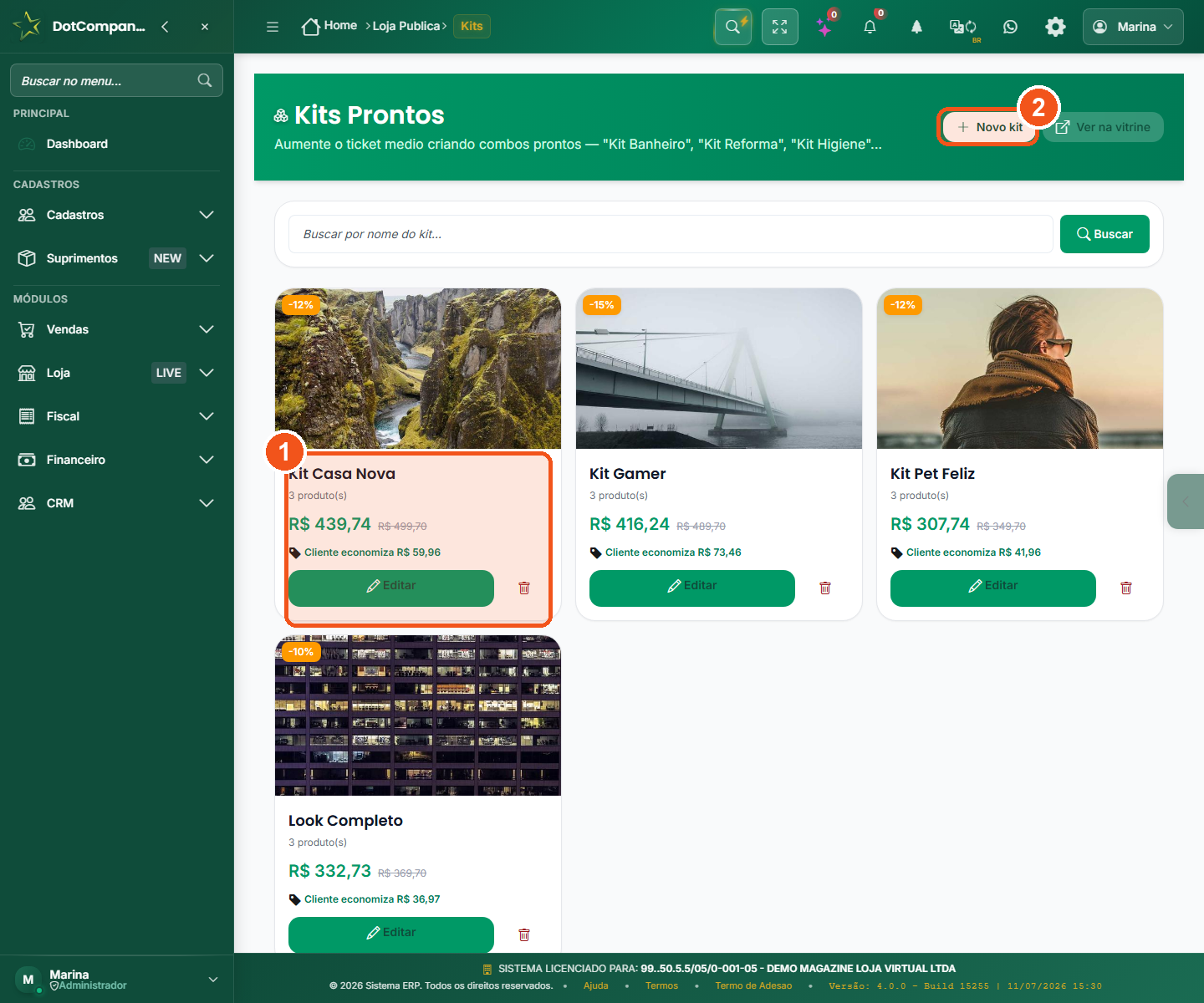
- Seus kits prontos, com nome e preço.
- Botão “Novo kit” para criar um combo.
Kit é juntar vários produtos num pacote com preço especial (ex.: “Kit Casa Nova”, “Kit Gamer”). É a forma mais fácil de aumentar o valor de cada compra.
Como criar um kit
- Clique em “Novo kit”, dê um nome (ex.: “Kit Pet Feliz”) e escolha os produtos que entram nele.
- Defina o preço do combo — normalmente um pouco menor que a soma dos itens, para dar aquele incentivo.
- Publique. O kit aparece na vitrine e o cliente compra tudo de uma vez.
8Trocas e devoluções (pós-venda tranquilo)
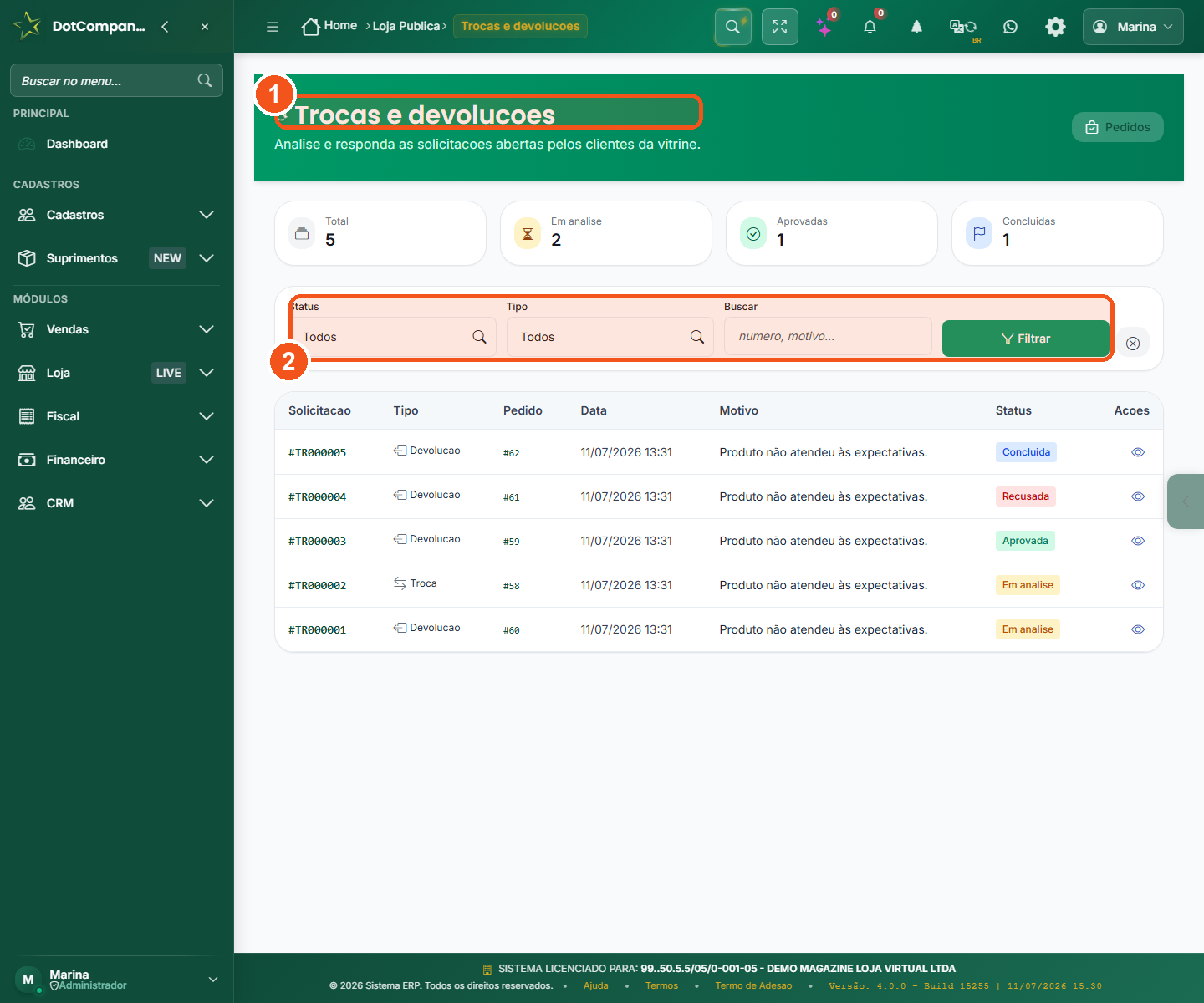
- Título “Trocas e devoluções”.
- Filtros por status, tipo e busca.
Cliente pediu troca ou devolução? Aqui você organiza tudo num lugar só — aprova, recusa ou conclui cada solicitação, sem perder o controle nem a confiança do cliente.
Como funciona
- Cada solicitação do cliente entra na lista com o tipo (troca ou devolução) e o status.
- Você abre, entende o pedido e decide: aprovar, recusar ou concluir quando estiver resolvido.
- Use os filtros por status/tipo para achar rápido o que precisa de resposta.
9Glossário rápido (sem jargão)
Palavras que aparecem na loja, explicadas de um jeito simples.
- Vitrine
- A sua loja como o cliente vê — a página com os produtos à venda.
- Slug (endereço da loja)
- O finalzinho do link da sua loja (ex.: …/minha-loja). Curto e fácil de lembrar.
- SEO
- O título e a descrição que fazem a sua loja e os produtos aparecerem melhor no Google. A IA ajuda a escrever.
- Ticket médio
- Quanto, em média, cada cliente gasta por compra. Kits ajudam a aumentar esse número.
- QR Code
- Aquele quadradinho que a câmera do celular lê e abre a sua loja na hora. Ótimo para imprimir.
- Checkout
- A etapa final da compra, onde o cliente escolhe entrega e forma de pagamento (PIX, cartão…).
- Kit / Combo
- Vários produtos vendidos juntos por um preço especial.
- Status do pedido
- Em que pé está a venda: aguardando pagamento, pago, separando, entregue, cancelado…