★Comece por aqui
O PDV Desktop é um aplicativo que você instala no computador do caixa — ele vende rápido, lê código de barras, imprime o cupom na impressora térmica e continua funcionando mesmo sem internet (as vendas sincronizam sozinhas quando a conexão volta). O caminho é simples: baixar o instalador, abrir no computador da loja (se o Windows mostrar um aviso azul, é esperado — veja a seção 3), e por fim conectar o aplicativo à sua empresa apontando a câmera do celular para um QR code. Nada de digitar senha no computador do balcão. Como chegar: menu Ferramentas e Utilitários → Baixar PDV Desktop (endereço /ferramentas/pdv-desktop).
O caminho completo, em 6 passos
Se você nunca fez isso antes, siga os seis passos abaixo na ordem. Do zero até o caixa pronto para vender leva cerca de 10 minutos, e a maior parte do tempo é o download. Cada passo tem uma seção detalhada, com fotos, logo abaixo.
-
Dar um PIN a quem vai operar o caixa.
Faça isto antes de tudo, direto no ERP pelo navegador: Configurações → Usuários (
app.dotcompany.com.br/usuarios/). Abra a pessoa que vai vender, ligue a chave "Esta pessoa vai operar o caixa", escolha um PIN de 4 a 6 números e salve. A tela mostra, em letras grandes, o número do operador daquela pessoa.
👉 Anote os dois: o número e o PIN. São eles que se digitam no PDV — a senha do sistema não serve para entrar no caixa. Passo a passo com fotos na seção do PIN. -
Baixar e instalar no computador do caixa.
Abra
app.dotcompany.com.br/ferramentas/pdv-desktope clique em Baixar para Windows. Depois abra o arquivo baixado. Se o Windows mostrar uma tela azul de aviso, clique em Mais informações → Executar assim mesmo — é esperado e a seção 3 explica por quê.
👉 Quem já tem o PDV instalado não precisa baixar de novo: é só abrir o programa. Ele confere se há versão nova, baixa sozinho e se atualiza quando o caixa não estiver no meio de uma venda. Detalhes na seção 1. -
Abrir o PDV Desktop.
Num caixa que nunca foi conectado, o código de liberação já aparece sozinho na tela — você não precisa clicar em nada. São 8 caracteres, no formato
ABCD-1234, com um QR code ao lado e o endereço escrito embaixo.
👉 Se o código vencer sem ninguém autorizar, o programa gera outro sozinho. O botão Gerar outro código só serve se você quiser forçar um novo. -
Autorizar (de qualquer outro aparelho).
Aponte a câmera do celular para o QR code — é o jeito mais rápido, e evita digitar senha no computador do balcão. Se preferir, abra
app.dotcompany.com.br/api/public/v1/oauth/deviceem qualquer navegador. Faça login, digite o código que está na tela do caixa e escolha em qual loja aquele caixa vai trabalhar. Clique em Autorizar.
👉 A tela vai dizer, em destaque: volte para o computador do caixa. É isso mesmo — não há mais nada a fazer no celular. -
O caixa entra sozinho.
De volta ao computador da loja, em poucos segundos o bloco do código some e a tela vai direto para Entrar no caixa, com o cursor já no campo do operador. Digite o número do operador e o PIN do passo 1 — e pronto, o caixa está pronto para vender.
👉 O PIN é conferido no próprio computador: esse login funciona mesmo sem internet. Não lembra o número? Ele aparece na lista de Usuários do ERP, no selo "Caixa #" ao lado do nome da pessoa. -
Conferir que deu certo.
No ERP, abra Fiscal → Equipamentos PDV (
/pdv/equipamentos). O computador aparece em "Caixas conectados", no topo, com o nome do aparelho, quando pareou, o último contato e um botão Desconectar este caixa — para usar se o computador for perdido, roubado ou sair da loja.
👉 A parte de baixo da mesma tela, equipamento fiscal, é outro assunto e pode ficar vazia: ela só é necessária quando dois ou mais caixas emitem NFC-e na mesma loja. Veja a seção 8.
🔑Quem vai operar o caixa: número do operador e PIN
Esta é a parte onde mais gente trava — e quase sempre pelo mesmo motivo: o PDV pede "Operador (ID)" e PIN, mas esses dois dados não existem sozinhos. Alguém precisa criá-los antes, no ERP, pelo navegador. É rápido: leva menos de um minuto por pessoa.
Passo a passo (menos de 1 minuto)
-
Abra a lista de usuários.
No ERP, vá em Configurações → Usuários, ou digite direto
app.dotcompany.com.br/usuarios/. - Escolha a pessoa. Clique no nome de quem vai vender no balcão para editar. Se essa pessoa ainda não tem cadastro, clique em Novo usuário e preencha nome, e-mail e senha normalmente — o operador de caixa é um usuário como os outros, com um recurso a mais ligado.
- Ligue "Esta pessoa vai operar o caixa". Role até o bloco Caixa (PDV Desktop), dentro de Configurações de Acesso, e ligue a chave. Abre um campo de PIN.
-
Escolha o PIN.
De 4 a 6 números. Digite o que quiser, ou clique em Sortear um PIN se preferir que o sistema escolha. Evite
1234e datas de nascimento — o PIN é o que autoriza vender no seu caixa. - Salve e anote o número. Depois de salvar, o bloco mostra em letras grandes o número do operador daquela pessoa (com botão de copiar). Esse número é o "Operador (ID)" do PDV.
Onde ver quem já pode operar o caixa
Na própria lista de Usuários, quem tem PIN aparece com um selo azul "Caixa #512" ao lado do nome — o número no selo é o número do operador. Assim você confere a equipe inteira de uma olhada, e nunca mais precisa abrir usuário por usuário para lembrar um número.
- Sem o selo = aquela pessoa não consegue entrar em nenhum caixa, mesmo que o computador esteja conectado e funcionando.
- Trocar o PIN (esqueceu, ou o funcionário saiu): abra o usuário, digite um PIN novo e salve. O antigo para de funcionar na hora.
- Tirar o acesso ao caixa sem demitir ninguém: desligue a chave e salve. A pessoa continua com o acesso normal ao sistema pelo navegador — só deixa de entrar no PDV.
E o "Entrar com QR" do crachá?
Na tela do caixa existe, ao lado do teclado numérico, um campo de QR do crachá. Ele está reservado para um recurso de crachá que ainda não está disponível — hoje o ERP não emite esse código, então esse botão não vai funcionar por mais que você tente.
A entrada no caixa é pelo PIN. É o caminho completo, testado e o único necessário. Quando o crachá existir, ele será um atalho a mais — nunca um substituto do PIN.
1Baixar o PDV Desktop
Esta é a tela de download. Quando você abre a tela a partir de um computador Windows, o cartão do Windows ganha uma marca Seu computador — é a versão certa para o aparelho que você está usando. Ele mostra a versão mais recente (o número aparece no próprio cartão), o tamanho do arquivo, a data de publicação e, logo abaixo do botão de baixar, a impressão digital do arquivo (explicada na seção 4). Ao lado ficam os cartões Linux e Android: cada um mostra o botão de baixar somente quando aquela versão está publicada — enquanto não estiver, o próprio cartão avisa Em preparação. Quem manda é sempre a tela, não este texto.
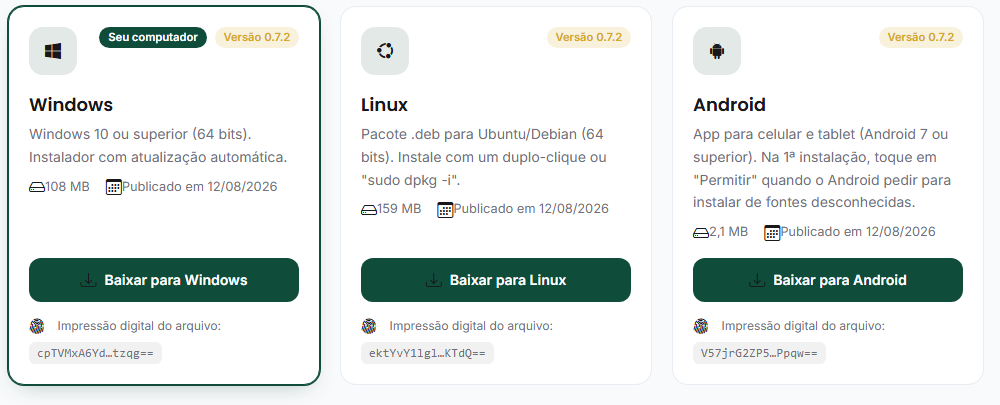
- O cartão Windows aparece marcado como Seu computador quando você abre a página de um PC Windows, com a versão, o tamanho do arquivo, a data e o botão Baixar para Windows.
- O botão verde Baixar para Windows — é só nele que você precisa clicar.
- Linux e Android também estão disponíveis, cada um com a versão e a data dele. Baixe sempre no aparelho que vai ficar no caixa.
- O botão Meus caixas, no topo, abre a tela Frota de PDVs (equipamentos fiscais) — veja a seção 8, que explica o que ela mostra.
Passo a passo
- No menu lateral, abra Ferramentas e Utilitários e clique em Baixar PDV Desktop.
- Abrindo do próprio PC Windows, o cartão Windows fica marcado como Seu computador — é a versão certa para você. (Do celular ou Mac essa marca não aparece; baixe direto no computador do caixa.)
- Clique no botão verde Baixar para Windows.
- Quando o download terminar, abra o arquivo baixado no computador que vai ficar no caixa (se o Windows mostrar um aviso azul, siga a seção 3 — é esperado).
2Novidades desta versão
Logo abaixo do cartão de download fica o card Novidades, com o que mudou na versão mais recente — o número dela aparece no próprio card, sempre atualizado. Ao longo das versões o caixa foi ficando bem mais completo: PIX na tela do caixa, pagamento combinado, self-checkout para mercado autônomo, modo quiosque, instalação em 1 clique com assistente de primeira configuração e carrinho recuperado depois de uma queda de energia — se faltar luz, ao abrir de novo os itens que você já tinha bipado voltam para a tela. Nas versões mais novas entraram ainda o assistente de primeira configuração, o modo treinamento e o pareamento automático — o caixa recém-instalado já mostra o código de liberação sozinho e, depois de autorizado, vai direto para a tela de entrar no caixa. A lista logo abaixo explica cada uma no dia a dia.

- O card Novidades traz o número da versão publicada no título e a data logo abaixo — é aqui que você confere, a qualquer momento, qual é a versão mais nova disponível.
- O texto do card é o recado técnico daquela publicação (o tipo de instalador, por exemplo). A lista do que mudou para você, no dia a dia, é a que está logo abaixo nesta página — não a do card.
O que muda no seu dia a dia
- Comandas (novo) — conta aberta pelo número (ou no nome do cliente), para lanchonete, bar e self-service: ele consome à vontade, pode até pagar uma parte antes, e o resto é cobrado quando volta ao caixa. Funciona offline e é toda navegável pelo teclado. Ver o passo a passo.
- PIX na tela do caixa — o QR Code é gerado na hora, o cliente aponta a câmera e paga; a confirmação aparece para o caixa em tempo real, sem precisar conferir o celular ou o extrato.
- Pague do seu jeito — uma venda pode combinar até 100 formas de pagamento: parte no PIX, parte no cartão, parte em dinheiro, parte no crediário. O PDV soma tudo, mostra quanto falta e calcula o troco sozinho.
- Self-checkout para mercado autônomo — modo autoatendimento em que o próprio cliente escaneia os produtos, paga e finaliza sem ninguém no caixa; um toque no botão chama o atendente se precisar de ajuda.
- Modo quiosque — o PDV pode ficar travado em tela cheia: sem barra do Windows, sem Alt+Tab, sem fechar sem querer. Só sai com a senha do responsável.
- Instalação em 1 clique + assistente — baixou, clicou, instalou; ao abrir pela primeira vez, um assistente amigável guia a conexão do caixa com a sua empresa.
- Carrinho recuperado depois de uma queda de energia — o PDV mantém um rascunho do carrinho gravado no próprio computador, regravado 0,6 segundo depois da última mudança. Se faltar luz, ao abrir de novo os itens já bipados voltam para a tela (aparece o aviso "Carrinho recuperado") e as vendas em espera continuam lá.
- Desconto com limite da empresa (F4) — no item ou na venda, em R$ ou %, com o teto vindo do ERP dito na tela antes de digitar; acima do limite o caixa recusa explicando, e nada é descontado por engano.
- Multiplicador no bipe — 2 + * e bipe: entram 2 numa linha só, como nos grandes mercados. Vale digitado (3*789) e para quilo (2,5*).
- Atualização automática — o aplicativo continua se atualizando sozinho, sem interromper uma venda em andamento. O instalador ainda não tem assinatura digital paga — por isso o aviso azul da primeira instalação (próxima seção) continua sendo esperado.
O que chegou agora (versão 1.0.13)
- 🍔 Cardápio Touch — o novo modelo do autoatendimento. O totem ganhou um segundo jeito de vender, feito para lanchonete, padaria, açaiteria e doceria: o cliente navega por categorias com foto, toca no produto, escolhe a quantidade e monta o pedido sozinho — sem código de barras. As categorias são os grupos de produto que você já cadastrou, e produto por peso vai para a balança. Vem com 6 temas de cor para o totem vestir a sua marca. Ver o passo a passo completo.
- Produto por peso buscado pelo F2 agora pede o peso — antes, achar "Pão de queijo" pela busca e dar Enter lançava 1 unidade a preço de quilo, sem aviso. Era o defeito da picanha, por outra porta.
- Promoção de atacado por quantidade ("3 ou mais por X") é cobrada certa quando a quantidade é escolhida na folha do produto do cardápio.
- A 1ª via do comprovante voltou a sair no fechamento e a NFC-e emitida em contingência não fica mais presa na fila de envio.
- Descanso e bloqueio de tela viraram ajustes de verdade, os sons do caixa passaram a ser por evento (recusa nasce audível; bipe de item nasce desligado) e a cor escolhida para o caixa é gravada de verdade (antes voltava sozinha ao reabrir).
- Renomeou um grupo de produtos? O cardápio do totem acompanha sozinho na próxima sincronização.
Versão 1.0.12
- O limite de desconto passou a valer de verdade — o pacote que levou à frota, completos, os consertos do desconto (F4) anunciados na 1.0.11: caixa sem configuração não libera desconto sem limite, o teto é conferido do jeito que a nota fiscal cobra (centavo a centavo), e a recusa explica o motivo na tela.
Versão 1.0.11
Três frentes: o desconto passou a descontar de verdade, nenhum aviso do caixa fica mais escondido atrás de uma tela, e o semáforo de saúde acusa na hora quando o caixa está com internet mas parou de receber atualizações.
- Desconto (F4) de verdade — com o limite da empresa na tela. Antes o F4 mostrava "ok" em verde e nada era descontado: o cliente pagava preço cheio. Agora o F4 (ou o botão Desconto) abre o teclado numérico: escolha este item ou a venda inteira, digite em R$ ou %, Enter aplica, Esc desiste, Remover desfaz. Total, troco e nota saem pelo valor líquido. O limite máximo vem do ERP (Configurações → Fiscal → NFC-e) e a tela diz o teto antes de você digitar — pedido acima do limite é recusado na hora, nomeando o limite e onde se muda, e nada é descontado por engano. O desconto também sobrevive à queda de energia e ao Espera (F7).
- Nenhum aviso fica atrás de uma tela. Medimos: todas as 8 telas sobrepostas do caixa (busca F2, pagamento F10, contas F5, espera F7, 2ª via F6, teclado de quantidade, convênio e parcial) cobriam a faixa de mensagens — qualquer recusa dita com uma delas aberta era correta e invisível, e a tecla parecia quebrada. Agora a mensagem aparece num aviso flutuante no topo, por cima de tudo, e some sozinha.
- Sync parado acende o semáforo. Caixa com internet e 5 minutos sem receber atualizações de produtos/preços? O chip de saúde da barra do topo fica amarelo na hora, com a instrução "toque em Sincronizar agora". Offline continua sem alarme — o caixa é feito para vender offline.
Versão 1.0.10
- Na busca (F2), o Enter adiciona E VOLTA para o bipe. Você achava o item sem código, apertava Enter — o item entrava, mas a busca ficava aberta e era preciso um Esc a mais. Agora o Enter (e os atalhos 1–9) adiciona e fecha, com o cursor já de volta no campo de leitura. No toque a busca continua aberta de propósito: quem soma vários itens da mesma pesquisa não é interrompido.
- O teclado de quantidade (F3/F9) abre VAZIO, com o cursor piscando. Antes vinha preenchido com a quantidade atual — você tinha que apagar antes de digitar, e um OK apressado re-aplicava o valor velho. Agora é só digitar; a quantidade atual fica visível logo abaixo e é mantida se você der OK sem digitar nada (0,850 kg jamais vira 1 kg por engano).
- Contas abertas (F5): quando o caixa recusa, ele diz na sua frente. Tentava abrir uma conta e "nada acontecia"? O caixa estava recusando por um bom motivo — por exemplo, você tem itens numa venda avulsa e entrar numa conta os apagaria — mas o aviso ficava atrás do painel. Agora a recusa aparece dentro do painel, dizendo o que fazer ("Guarde em Espera (F7) ou finalize (F10) antes — assim nada se perde"). Enter sem conta escolhida também instrui: "Escolha com as setas, ou aperte o número do cartão (1 a 9)". Ver várias contas ao mesmo tempo.
Versão 1.0.9
- O bipe voltou a valer 1. Bipar um produto lançava 2 unidades — o cliente pagava a mais e o estoque baixava a mais. Consertado na raiz, com trava dupla: 1 bipe = 1 item, sempre. Bipar o mesmo produto duas vezes de verdade continua somando 2.
- Multiplicador de quantidade no bipe (como nos grandes mercados). Digite 2 e aperte * (o asterisco do teclado numérico) no campo de código — o campo Qtd acende — e bipe o produto: entram 2 numa linha só, e a Qtd volta a 1 sozinha. Também vale digitado por inteiro (3*789 + Enter) e para quilo (2,5*). Etiqueta de balança ignora o multiplicador (vale o peso impresso) e o caixa avisa. Ver o bipe.
- Alteração de produto no ERP chega ao caixa em até ~20 segundos. Mudou código de barras, unidade ou preço no ERP? Com internet o caixa recebe em até 20s (era 60). Offline continua vendendo com o catálogo local e sincroniza sozinho quando a rede volta.
Versão 1.0.8
- Vender por peso deixou de travar no fechamento. O peso digitado na mão (balança quebrada, item já embalado) vale como pesagem — mas a prova disso se perdia quando a venda era suspensa (F7) e retomada, e o F10 recusava com "Falta pesar" um peso que você acabou de digitar. Agora a prova acompanha a linha. A proteção continua: item de peso em que ninguém informou nada segue barrando o fechamento.
- F9 sem balança agora ABRE o campo do peso. Antes só mostrava um texto mandando digitar a quantidade — e parava ali. Agora o próprio F9 abre o campo para digitar o peso na hora. Ver vender por peso.
Versão 1.0.7
- A tela de login para de mandar conferir um número que está certo. Mensagens de recusa mais honestas, sem sobrar erro velho na tela enquanto você redigita.
- Botão "Sincronizar agora" na própria tela de login — para o caixa recém-instalado que ainda não baixou a lista de operadores.
- Trocar o caixa de loja leva o cadastro antigo embora — re-parear numa loja nova limpa os dados da loja anterior (nada de operador da filial errada aparecendo).
- Funcionário desligado deixa de entrar no caixa offline.
Versão 1.0.6
- "Operador não encontrado" com o número e o PIN certos — corrigido (o caixa descartava o operador da empresa em silêncio).
- O erro de uma tentativa não fica mais na tela enganando a próxima.
Versão 1.0.5
Se finalizar a venda te dava trabalho — principalmente quando alguém aperta a forma de pagamento errada — esta versão é sobre isso.
- Escolheu a forma errada? Uma tecla resolve. Antes, para trocar Débito por Crédito você tinha que apagar a linha no mouse e digitar o valor de novo. Agora: seta ↑ ou ↓ escolhe a linha de pagamento (ela fica marcada na tela) e você aperta o número da forma certa — a linha troca e o valor continua lá. Nada de redigitar com o cliente esperando.
- Apagar e desfazer. Del apaga a linha escolhida. Esc desfaz o último pagamento lançado — aperte de novo e ele desfaz o anterior; com a lista vazia, o Esc fecha a tela.
- O que já foi recebido de verdade não sai por tecla. Adiantamento da conta e cartão que já passou na maquininha continuam protegidos, e a tela diz o caminho certo (Devolver, em Receber) em vez de só recusar. O Esc pula essas linhas em vez de travar.
- A tela agora ensina o teclado. O rodapé do pagamento mostra as teclas e a frase muda conforme o momento: fora da lista ele diz que o número acrescenta forma; dentro da lista, que o número troca a forma daquela linha. Em tela estreita (celular) o rodapé sai de cena para não cobrir o painel da maquininha — ali quem opera está no toque.
- Dois defeitos silenciosos corrigidos: as setas mexiam no carrinho atrás da tela de pagamento — invisível, e a surpresa aparecia ao fechar; e trocar PIX por dinheiro deixava o QR vivo, cobrando de novo o mesmo valor.
Versão 1.0.4
Se você digitou o código de barras e o caixa não achou o produto — mesmo com o produto cadastrado e aparecendo na busca por nome (F2) — esta versão resolve.
- O código de barras gerado pelo sistema voltou a ser lido. Quando você cadastra um produto e usa o botão Gerar EAN, o código criado começava com 2 — e 2, em qualquer PDV, é o número que significa "etiqueta de balança, com o peso dentro do código". O caixa lia o código do seu produto como se fosse etiqueta de balança: procurava um produto que não existe, e o seu produto nunca era consultado. Era por isso que o F2 pelo nome achava e o código não — são caminhos diferentes por dentro.
- Conserta os produtos que já estão cadastrados. O caixa passou a procurar primeiro o produto com aquele código exato. Você não precisa gerar código novo nem trocar a etiqueta que já está colada na gôndola. A etiqueta de balança de verdade continua funcionando igual, trazendo o peso — ela muda a cada peça pesada, então nunca é confundida com um produto.
- "Acabei de cadastrar e o caixa não acha." O caixa guarda uma cópia dos produtos e a atualiza a cada minuto. Agora, quando um código não é encontrado, ele busca no sistema sozinho e tenta de novo — se o produto aparecer, entra na venda e você nem percebe. Se estiver sem internet, a tela diz isso, nunca finge que buscou.
- O peso que você digita não é mais descartado. Havia um detalhe silencioso e caro: o pedido de peso automático competia com o F9 do operador e, chegando primeiro, fazia o peso digitado ser descartado sem aviso — 0,300 kg cobrado como 0,500 kg. Agora a intenção do operador sempre vence a leitura de fundo.
Versão 1.0.3
Se você digitou o número do operador e o PIN e nada aconteceu, esta versão resolve.
- O PIN completo entra sozinho. Antes o login só acontecia quando você apertava Enter, clicava em Entrar com PIN ou tocava no OK do teclado da tela — quem preenchia as bolinhas e parava ficava olhando uma tela que não respondia e não explicava. Agora o PIN cheio entra na hora, como em maquininha de cartão.
- Com 4 ou 5 dígitos, a tela diz o que falta: "Aperte Enter (ou toque em Entrar com PIN)". O PIN pode ter de 4 a 6 números, então não dá para entrar sozinho no quarto dígito — seria cortar quem usa 6 no meio da digitação.
- Operador novo não entra? Se aparecer "Operador não encontrado neste caixa", ele foi criado no sistema depois da última vez que este caixa falou com a internet. Deixe o caixa conectado alguns instantes e tente de novo — ele busca os operadores sozinho.
Versão 1.0.2
Se o seu produto está cadastrado em quilo e o caixa dizia "não é vendido por peso", esta versão resolve — e o peso passa a entrar sozinho. Passo a passo em ⚖️ Vender por peso.
- O peso entra sozinho. Ponha o produto na balança e bipe: o peso vira a quantidade sem você apertar tecla nenhuma. Sem balança, o teclado de peso abre na hora, já na linha certa. Antes era preciso saber de cor três coisas que a tela não dizia — selecionar a linha, o F9 e o F3 —, e quem não sabia deixava o item valendo 1: 1 kg de picanha no lugar de 0,350 kg é R$ 58,43 a mais na conta do cliente.
- Produto em KG que o caixa recusava agora vende. Quem cadastrou o produto com Unidade de Medida = KG e deixou a Unidade Comercial em "UN" — como a dica antiga da tela mandava — tinha o F9 recusando, a trava de peso desligada e o produto fora da balança do balcão (por isso a etiqueta não saía). Eram 288 produtos nessa situação. O sistema agora entende as duas unidades, a tela de cadastro preenche o campo sozinha e avisa quando as duas ficam diferentes.
- A recusa passou a dizer o que fazer. No lugar de "não é vendido por peso", o caixa nomeia o campo do cadastro e oferece o F3 para você não parar a venda.
- A ajuda (F1) virou o manual inteiro, e funciona sem internet. São 26 assuntos — balança, peso na mão, comandas, fiado, sangria, fechamento de caixa, impressora, autoatendimento — cada um com "quando usar" e "deu errado? o que fazer", e com busca pela palavra que você usaria ("balança", "troco", "não imprimiu"). Antes o F1 só falava da tela aberta e mandava para um site: exigia internet e apontava para o tutorial de outro produto.
- Dá para digitar o peso antes do código, como nos supermercados grandes: no campo Qtd (un / kg), digite 0,350 e bipe o produto.
Versão 1.0.1
Esta versão conserta a balança. Se você já tentou vender por peso e não conseguiu, o problema não era a sua balança. O passo a passo completo está em ⚖️ Vender por peso.
- A pesagem (F9) volta a funcionar — em todas as lojas. O caixa não recebia do sistema a informação de quais produtos são vendidos por peso. Sem isso, o F9 recusava toda pesagem, em qualquer loja, com qualquer balança. Este tutorial já ensinava a apertar F9: a instrução estava certa e o caminho estava quebrado.
- E a proteção do fechamento estava desarmada junto. O mesmo campo faltando desativava a trava que impede fechar a venda com um produto de peso sem peso — o item saía cobrado como 1,000 kg. Na prática: picanha a R$ 89,90/kg fechando a R$ 89,90 no lugar de R$ 31,47 (0,350 kg), com cupom emitido.
- Digitar a etiqueta da balança na mão agora funciona. Etiqueta amassada, impressão fraca, leitor sem pilha: nessas horas o operador digita os 13 números. Antes isso respondia "não está no catálogo desta loja" e nada entrava — o caminho de emergência era o único que não funcionava.
- Peso impossível não vira mais dinheiro. Balança com defeito às vezes manda um número enorme (999,999 kg é o clássico). Havia piso — ruído de 1 ou 2 gramas não virava item — e não havia teto. Agora tem, e a loja pode ajustar para a balança que tem.
- A balança não trava mais o caixa. A leitura da porta serial pode levar até 5 segundos; nesse tempo, buscar produto, gravar venda e imprimir ficavam parados. Em campo isso aparecia como "o PDV travou" e não deixava rastro em log nenhum.
- No autoatendimento, a grade de "pesar item" deixou de depender de uma palavra. Ela se populava procurando a palavra "hortifruti" no catálogo — então um açougue, uma padaria ou uma loja de tecido por metro ficava com a grade vazia, sem erro e sem aviso. Agora o critério é a unidade do produto.
- A ajuda (F1) passou a ensinar a pesar — e o que fazer quando a balança está desligada.
O que tinha chegado na 1.0.0
A primeira versão 1.0. Ela traz tudo o que estava na 0.8.4 — nada se perde ao atualizar — e entregou as melhorias de caixa pedidas:
- Venda no convênio (fiado): agora dá para dizer QUEM está levando. Antes não havia como escolher a pessoa na hora da venda. Agora você busca por nome ou CPF, a busca funciona sem internet, e o nome de quem está comprando fica visível na tela até a venda fechar. Quando o cliente não pode levar fiado, a tela diz o motivo em vez de só apagar o botão. Ver o passo a passo.
- O caixa obedece à configuração fiscal da empresa. Quem não emite nota entrega recibo, e o caixa não tenta emitir. Ver a explicação.
- Fechamento de caixa com contagem às cegas — você digita o que contou e só depois o sistema mostra o esperado. Mais o comprovante trazendo a conta inteira, a sangria que confirma em vez de recusar, e o estorno que não é debitado de um Z já impresso. Ver o passo a passo.
- QR do PIX impresso no comprovante, para o cliente pagar sem precisar do celular do caixa.
O que tinha chegado na 0.7.2
- Item que ninguém pesou não fecha mais a venda no preço errado. Produto vendido por quilo entra no carrinho como 1 unidade — o código de barras de fábrica não carrega peso nenhum. Se o operador não apertasse F9, o fechamento cobrava 1,000 kg: uma picanha a R$ 89,90 o quilo saía por R$ 89,90 em vez de R$ 31,47, com cupom emitido e sem nenhum aviso na tela. Agora o F10 recusa e diz o nome do produto — "Falta pesar: Picanha kg" — e já seleciona a linha para você. Peso que veio da balança, da etiqueta ou que você digitou no F3 continua valendo normalmente. Ver no fechamento.
- A etiqueta da sua balança agora é configurada por você — com teste de bipe. Cada loja programa a balança de um jeito, e o PDV entendia um formato só. Numa loja programada diferente ele lia o produto errado e/ou o valor errado, sem erro nenhum na tela — e a loja só descobria no inventário. Agora você escolhe o formato e, o mais importante, bipa uma etiqueta de teste: a tela mostra o que o caixa entendeu antes de você vender o dia inteiro. Ver como conferir.
- Bebida: a conferência de idade parou de escapar. Ao abrir uma conta pelo painel (F5), a verificação de idade não rodava — dava para fechar uma conta com cerveja sem a confirmação e sem deixar registro. E a conferência feita para um cliente valia para o próximo que tivesse a mesma bebida. As duas coisas foram fechadas. Ver a conferência de idade.
- Conta com peso de demonstração avisa antes, não na hora de cobrar. Se algum item foi pesado numa balança em modo demonstração, a conta não pode ser cobrada — e isso só aparecia no F10, com o cliente na frente. Agora o cartão da conta avisa desde o painel. Ver no painel de contas.
- As teclas pararam de agir por baixo do que está na tela. Com o pedido de cancelamento aberto, o F2 mandava o cursor para um campo escondido atrás dele e o Shift+F5 soltava a conta por baixo da pergunta. Agora as teclas respeitam o que está na frente e explicam por que não agiram. E o aviso de cancelamento parou de dizer que "Esc confirma" — o Esc sempre foi o desistir. Ver o cancelamento.
- No autoatendimento, recusa deixou de ser verde. Produto que o totem não consegue vender mostrava a mensagem na cor de sucesso: o cliente sozinho lia verde, entendia "deu certo" e ia embora sem pagar aquele item. Agora recusa é vermelha, amarelo é "falta um passo" e verde só quando deu certo mesmo. Ver no autoatendimento.
O que tinha chegado na 0.7.1
- Atender vários clientes ao mesmo tempo. Com uma conta aberta, a faixa agora tem Nova conta e Trocar — e a conta anterior continua aberta, com tudo que já foi lançado nela. Antes a tela só oferecia Receber e Sair: as duas coisas que terminam um atendimento, e nenhuma que começa o próximo. Ver o passo a passo.
- O cliente que paga e leva na hora: Shift+F5, "Guardar e vender avulso". A conta some da tela, fica guardada e aberta, e o caixa fica livre para uma venda normal. Depois é só F5 para voltar nela. (Esse botão se chamava Sair, o que ninguém entendia — para quem opera, "Sair" é sair do programa.) Ver o passo a passo.
- O painel de contas (F5) abre em tela cheia e se ajusta a qualquer monitor. Com 20 contas abertas você vê, sem abrir nenhuma: o nome, quanto já consumiu, quanto falta e a situação em uma palavra — sem consumo, pagou parte, paga, travada. A conta que está no caixa agora tem selo próprio, e conta de ontem aparece marcada. Ver o painel.
- Bebida alcoólica e cigarro agora avisam também no caixa com operador — não só no autoatendimento. O aviso aparece na hora em que o item é lançado, com uma confirmação no fechamento. Não pede PIN de outra pessoa: quem confere o documento é você, que está ali. Ver como funciona.
- Consertos que aparecem no balcão: tirar um item recém-bipado agora tira ele da conta de verdade (antes ele voltava quando você reabria a conta, e o cliente pagava por algo tirado na frente dele); nome de produto não aparece mais cortado ("OTE ISOPOR" no lugar de "POTE ISOPOR"); o painel do Caixa não fica mais sobreposto (o "Total" por cima do "Troco inicial"); item esquecido na balança agora avisa ao trocar de conta e recusa ao guardar; e entrar numa conta não apaga mais a venda avulsa em andamento.
O que tinha chegado na 0.7.0
- Dá para cancelar — a conta e a venda. Antes não havia saída: o cliente desistia e a conta ficava presa na lista para sempre. Agora a conta do cliente sai com Ctrl+Delete no painel de contas, e o botão vermelho Cancelar cancela a venda de verdade, em dois toques. Ver o passo a passo.
- A tela de fechamento (F10) foi refeita — ela ocupa a tela inteira e o rodapé com o falta receber e o Finalizar pagamento não sai mais da vista em monitor pequeno. Ver na seção do pagamento.
- O F2 procura o que faz sentido onde você está — com a lista de contas aberta, ele procura conta (pelo nome, pelo número ou pelo final do celular) em vez de produto. Ver nas comandas.
- Autoatendimento aceita cartão — débito e crédito, na mesma maquininha do caixa. Até aqui o totem só fechava no PIX. Ver no autoatendimento.
- Bebida alcoólica e cigarro pedem um atendente no totem, e escolher "Autoatendimento" na instalação já trava o totem — o cliente não fecha nem minimiza o programa. Ver no autoatendimento.
- Produto sem cadastro não entra mais a R$ 0,00 — nem no caixa, nem no totem. Antes, um código de barras desconhecido entrava na venda a zero e o produto saía de graça. Ver ao bipar.
- O modo treinamento só liga com o PIN do gerente, definido pelo responsável no sistema. Em treino a venda não é gravada — e o caixa fecha batendo do mesmo jeito. Ver o modo treinamento.
- Miudezas que mudam o dia: mudar a quantidade pelo teclado numérico agora corrige também a conta do cliente (antes, com comanda aberta, o cliente lia 3 na conta e pagava 1); avisos de conta travada, que saíam azuis por um detalhe de cor, agora são âmbar; e não dá mais para tirar item do carrinho depois que o cartão foi aprovado.
3O aviso azul do Windows é esperado
Na primeira instalação, o Windows pode mostrar uma tela azul dizendo "O Windows protegeu o computador". Respire fundo: isso não é vírus e não é defeito — acontece porque o instalador do PDV Desktop ainda não tem uma assinatura digital paga (um "selo" caro que a Microsoft cobra dos programas). O próprio sistema já numerou os dois cliques que você precisa dar para seguir em frente.
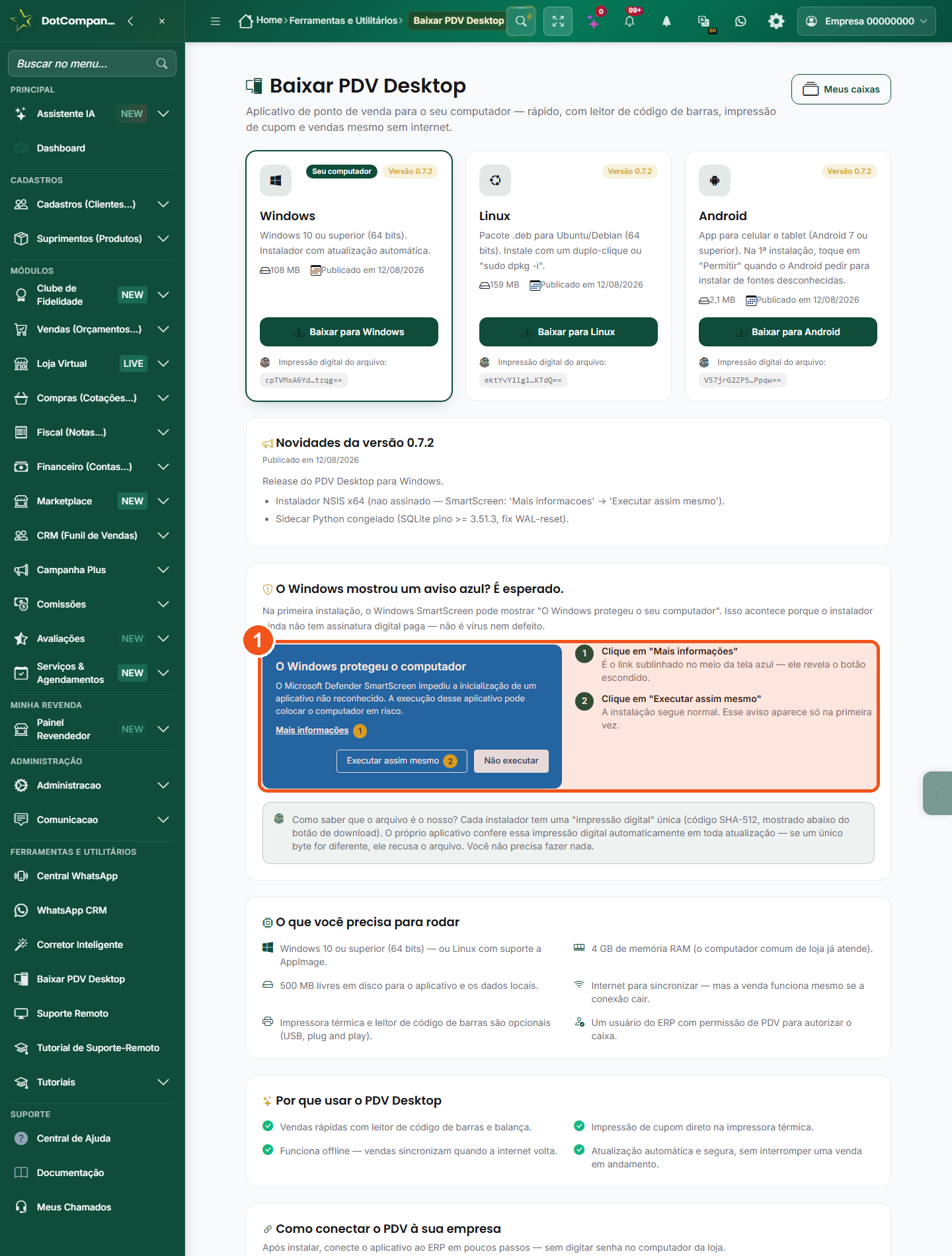
- A própria tela já numera os 2 cliques: 1 clique em "Mais informações", 2 clique em "Executar assim mesmo". Aparece só na primeira instalação.
Passo a passo
- Se aparecer a tela azul "O Windows protegeu o computador", não se assuste.
- Clique no link sublinhado "Mais informações" — ele fica no meio da tela azul e revela um botão que estava escondido.
- Clique no botão que aparece, "Executar assim mesmo" — a instalação segue normal a partir daí.
🧭O assistente de primeira configuração (a 1ª tela depois de instalar)
Assim que a instalação termina e você abre o PDV Desktop pela primeira vez, ele não abre a tela de vendas: abre um assistente que prepara o caixa com você. São 7 passos numerados com letra grande e botões grandes, feitos para serem tocados no dedo. O assistente aparece uma única vez e não volta depois de concluído. O que abre no lugar dele depende do modo que você escolher no passo 6: no Autoatendimento abre a tela de vendas; no Operador abre a tela de login, em que o funcionário digita o número dele e o PIN.
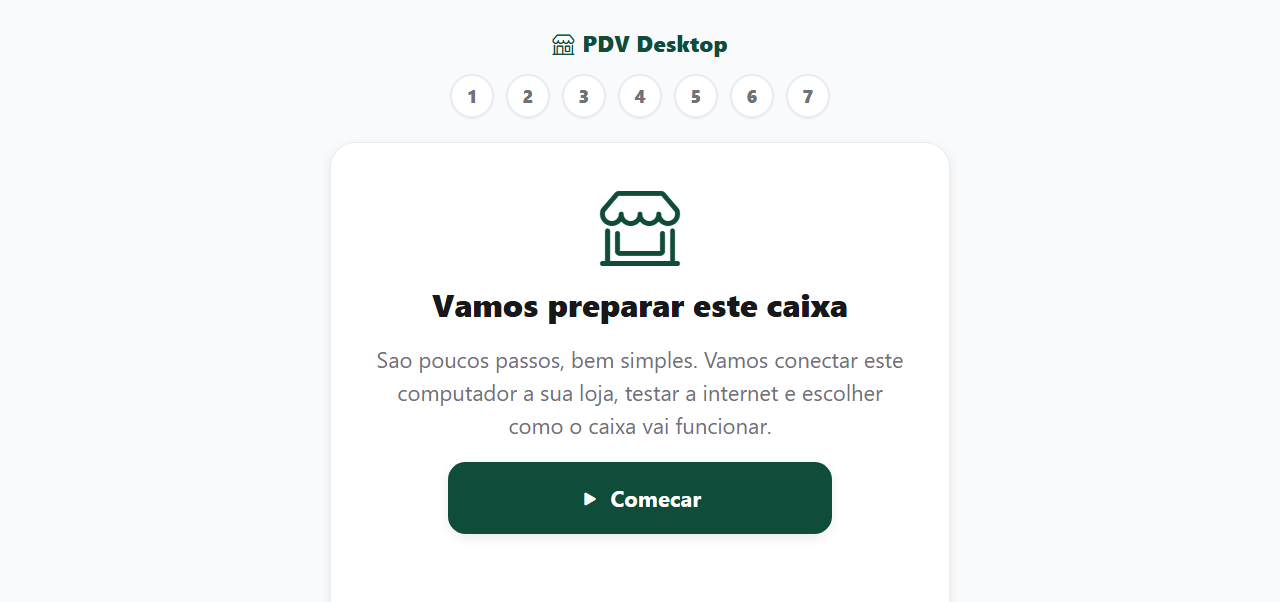
- No alto, o nome PDV Desktop e a fila de 7 bolinhas numeradas: é o seu mapa. A bolinha escura é onde você está; as verdes já foram feitas.
- O texto explica o combinado: conectar este computador à sua loja, testar a internet e escolher como o caixa vai funcionar.
- O botão verde Começar é o único da tela — não tem como errar o clique.
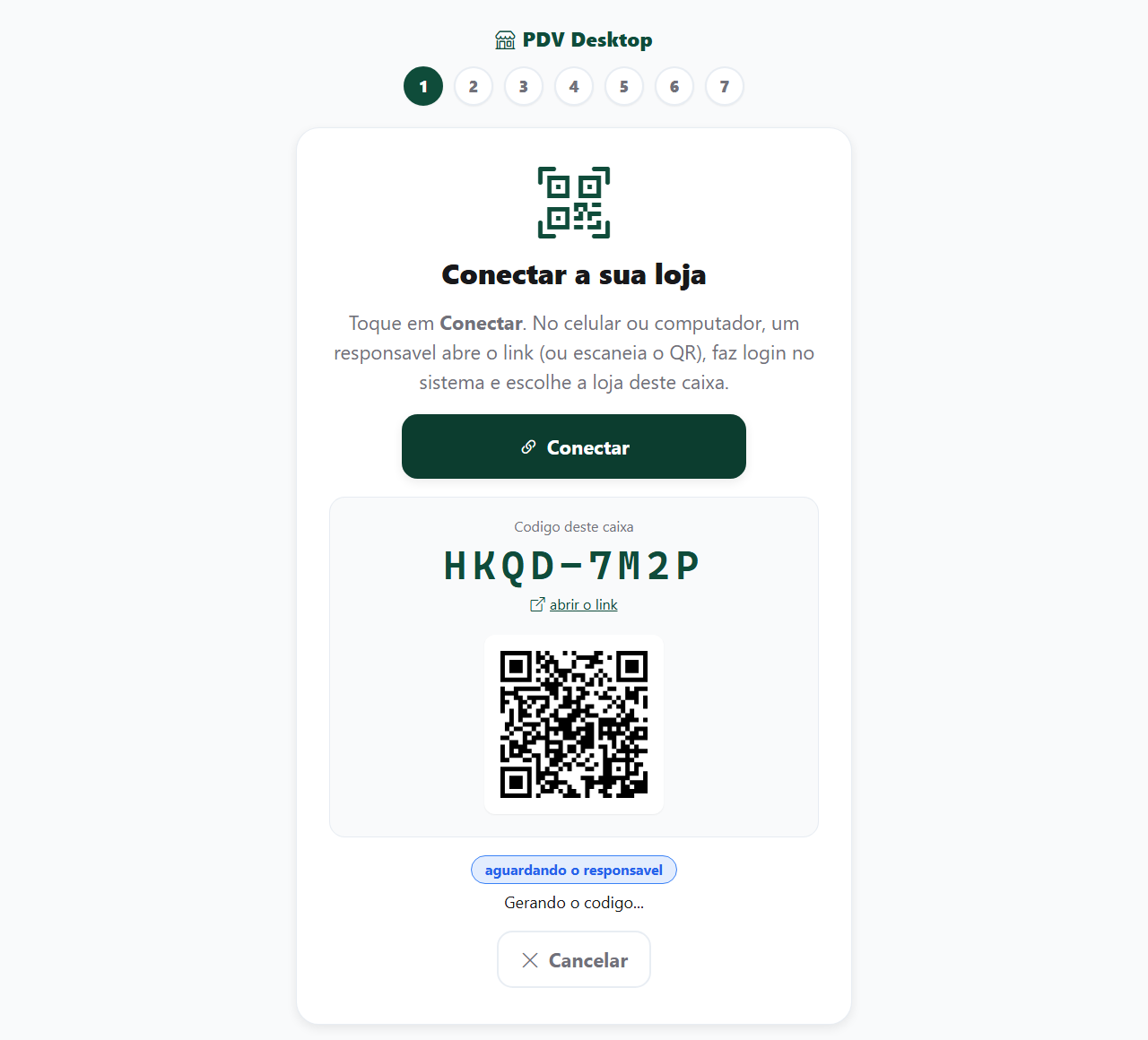
- O código aparece sozinho num caixa que nunca foi conectado — não é preciso tocar em nada. (Nas versões anteriores a agosto/2026, mostradas em algumas imagens deste tutorial, era o botão Conectar que pedia o código.)
- Código deste caixa: 8 caracteres em letras enormes, no formato
XXXX-XXXX. É esse código que o responsável vai digitar no sistema (seção 7). - abrir o link e o QR code levam à mesma tela de autorização — o QR serve para o responsável usar a câmera do celular, sem digitar senha no computador do balcão. O QR é diferente em cada caixa e em cada tentativa.
- O selo azul é o estado que vale: "aguardando o responsavel". O caixa fica perguntando sozinho, a cada segundo e meio, se já foi autorizado — você não precisa clicar em mais nada.
- Cancelar desiste da tentativa; depois é só tocar em Conectar de novo para gerar um código novo.
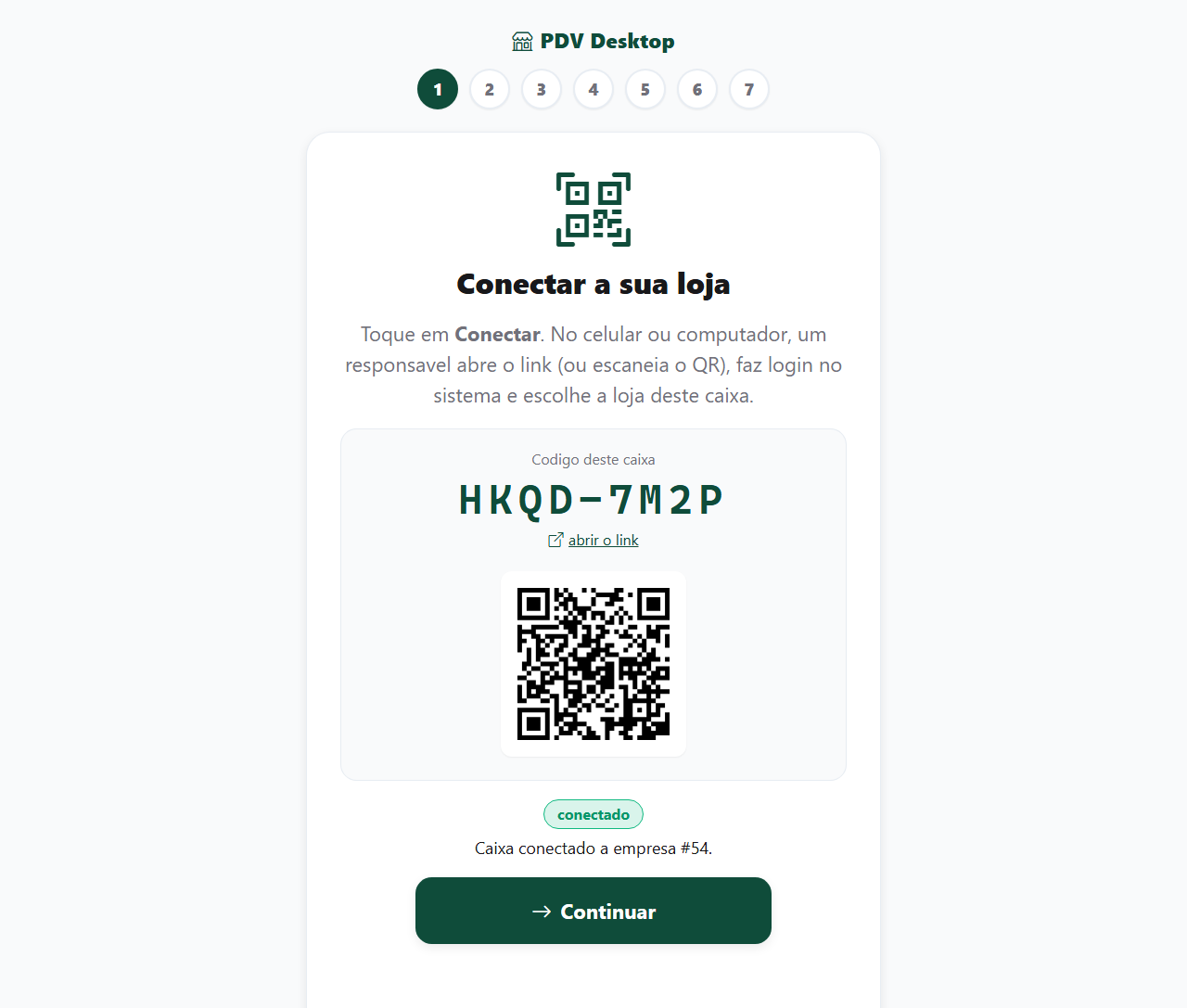
- O selo muda para "conectado" (verde) — é assim que você sabe que deu certo, sem precisar conferir nada em outro lugar.
- Abaixo, a frase "Caixa conectado a empresa #…" com o número da empresa que o responsável escolheu. Se esse número não for o da sua loja, o responsável autorizou a filial errada: cancele e refaça.
- O botão Conectar some e aparece o Continuar. Enquanto ele não aparecer, o passo ainda não terminou.
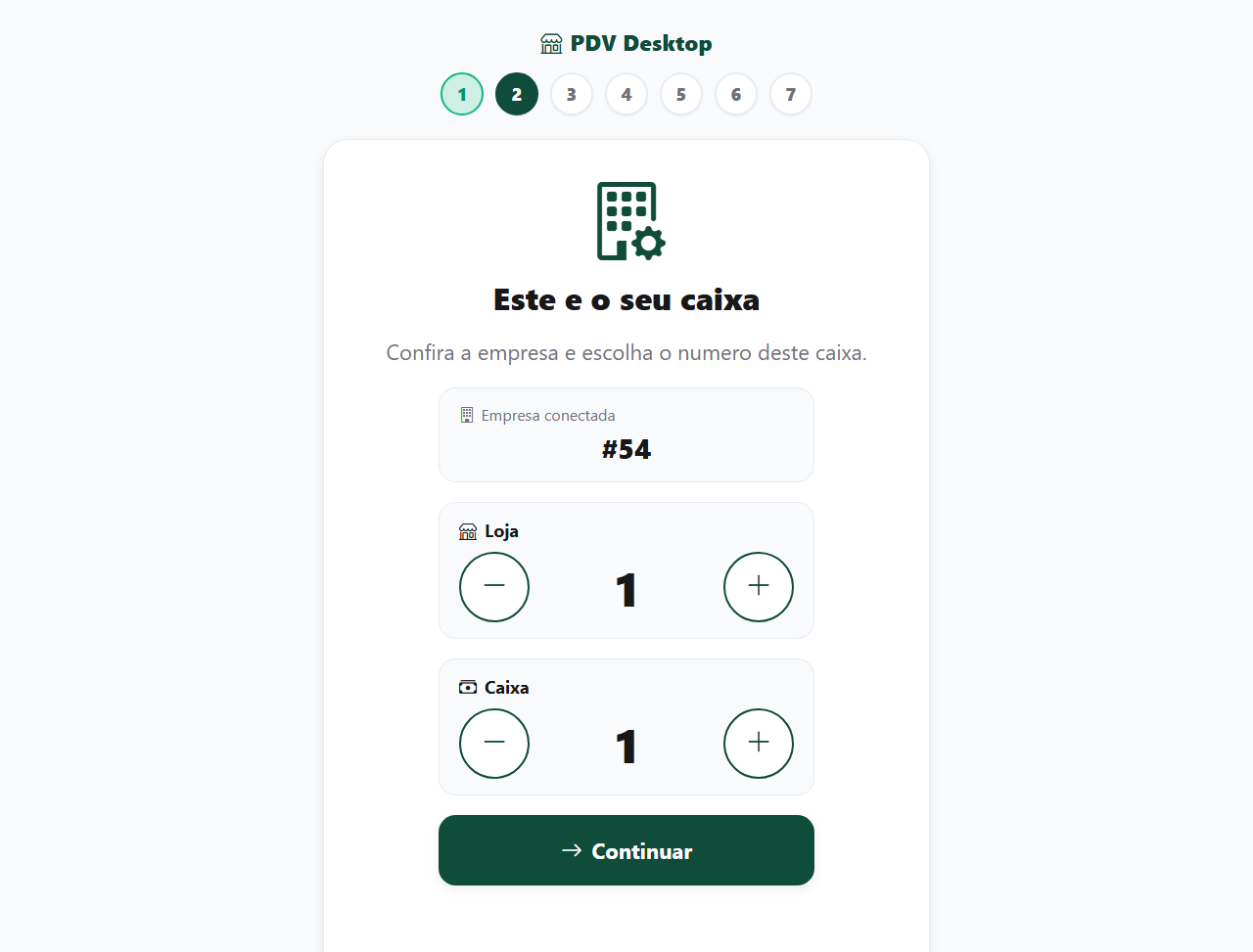
- Empresa conectada vem preenchida sozinha, pelo passo anterior — é só conferência, você não digita nada aqui.
- Loja e Caixa são contadores com − e +: não tem teclado, não tem como digitar letra no lugar de número. Ambos começam em 1 e vão de 1 a 999.
- Se sua empresa tem uma loja só, deixe Loja 1. O número do Caixa é o que diferencia os computadores do balcão: caixa 1, caixa 2, caixa 3.
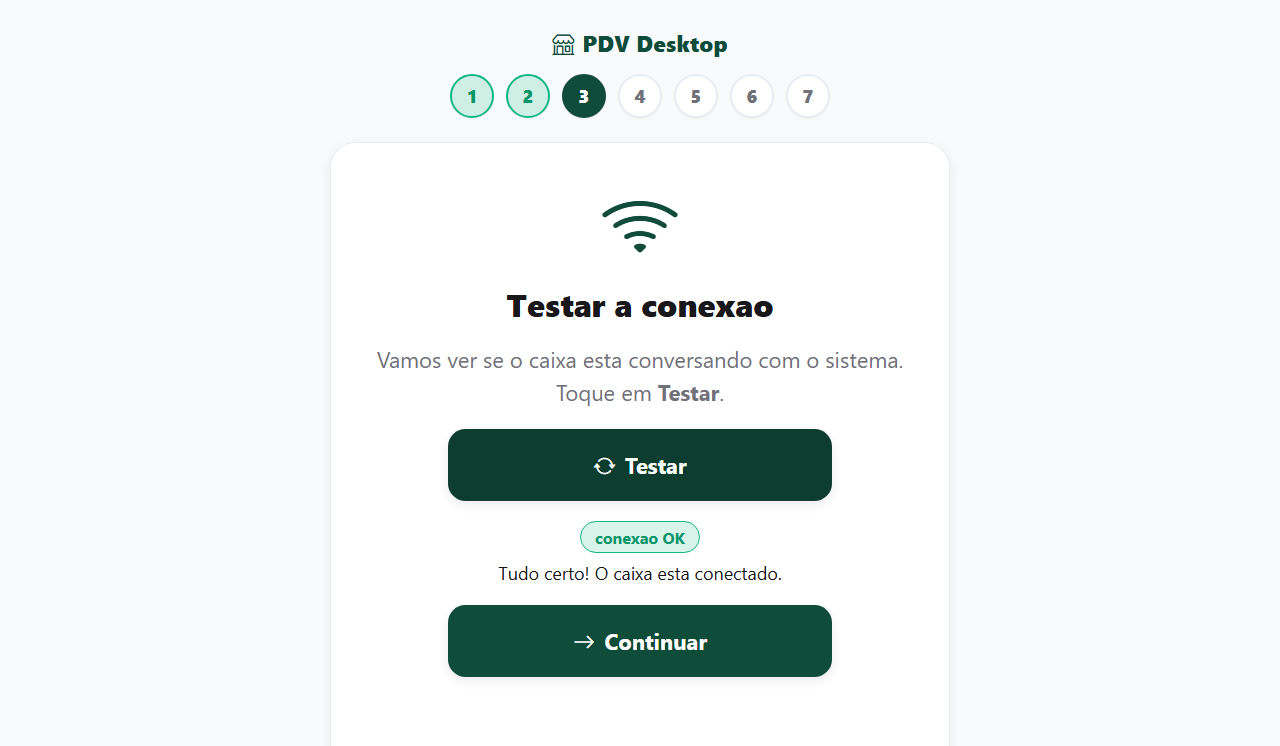
- Um botão só: Testar. O assistente pergunta ao caixa se ele está conversando com o sistema.
- Deu certo: selo "conexao OK" e a frase "Tudo certo! O caixa esta conectado."
- Sem internet no momento: o selo fica "sem conexao agora" e o assistente avisa que o caixa vai funcionar mesmo assim e sincroniza quando a internet voltar. Isso não trava o assistente — o botão Continuar aparece do mesmo jeito.
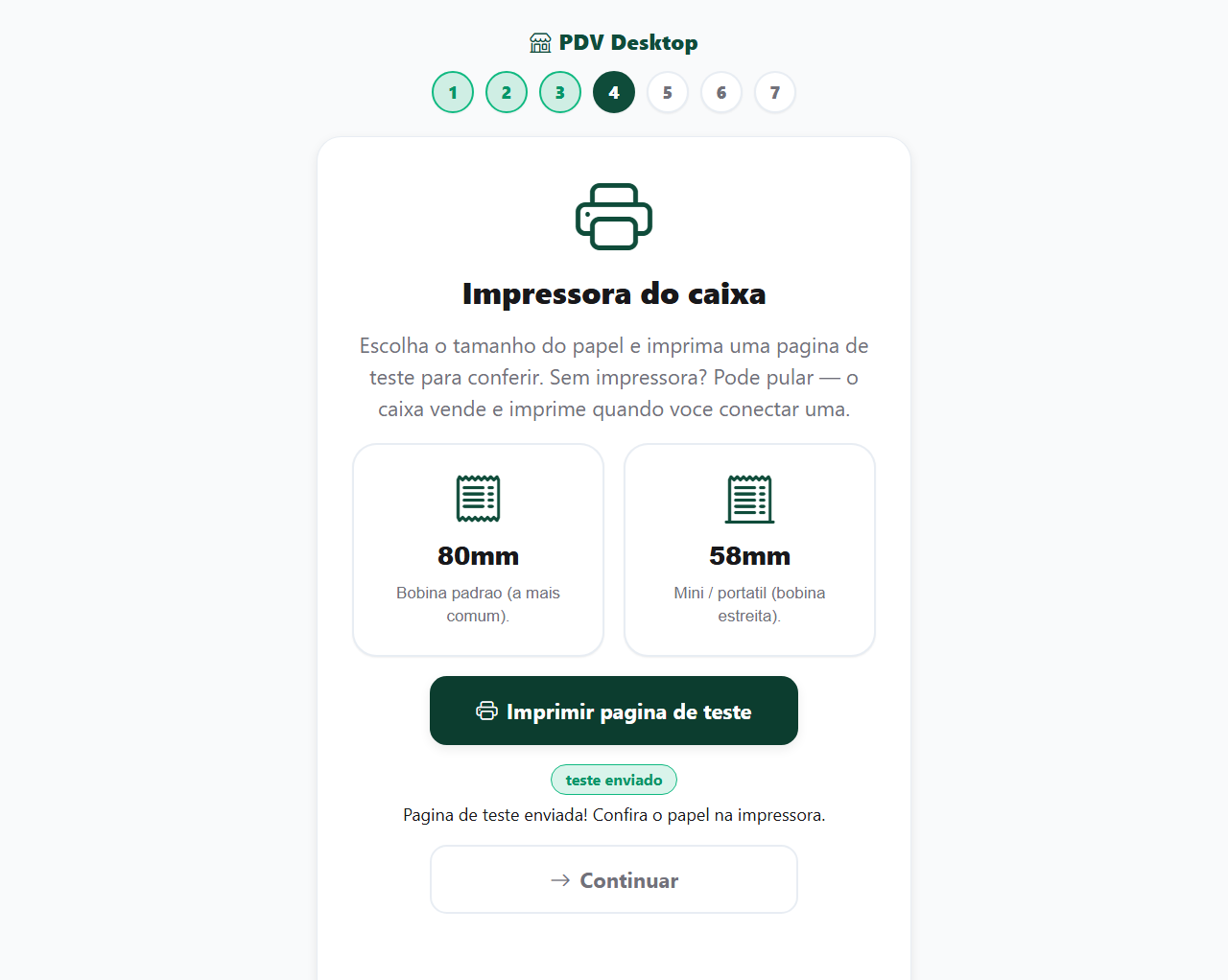
- Dois cartões de bobina: 80mm (a bobina comum, já vem escolhida) e 58mm (mini/portátil, bobina estreita). Se você não sabe qual é a sua, meça a largura do papel com uma régua.
- Imprimir pagina de teste manda uma folha não fiscal para a impressora — serve só para você conferir no papel.
- O selo diz o que aconteceu: "teste enviado" (foi para a impressora, confira o papel), "simulado" (não há impressora configurada — nada saiu no papel, e o assistente diz isso em vez de fingir que imprimiu) ou "falhou".
- O Continuar deste passo é de contorno, mais discreto: é o jeito de dizer que você pode pular. Sem impressora, o caixa vende do mesmo jeito e imprime quando você conectar uma.
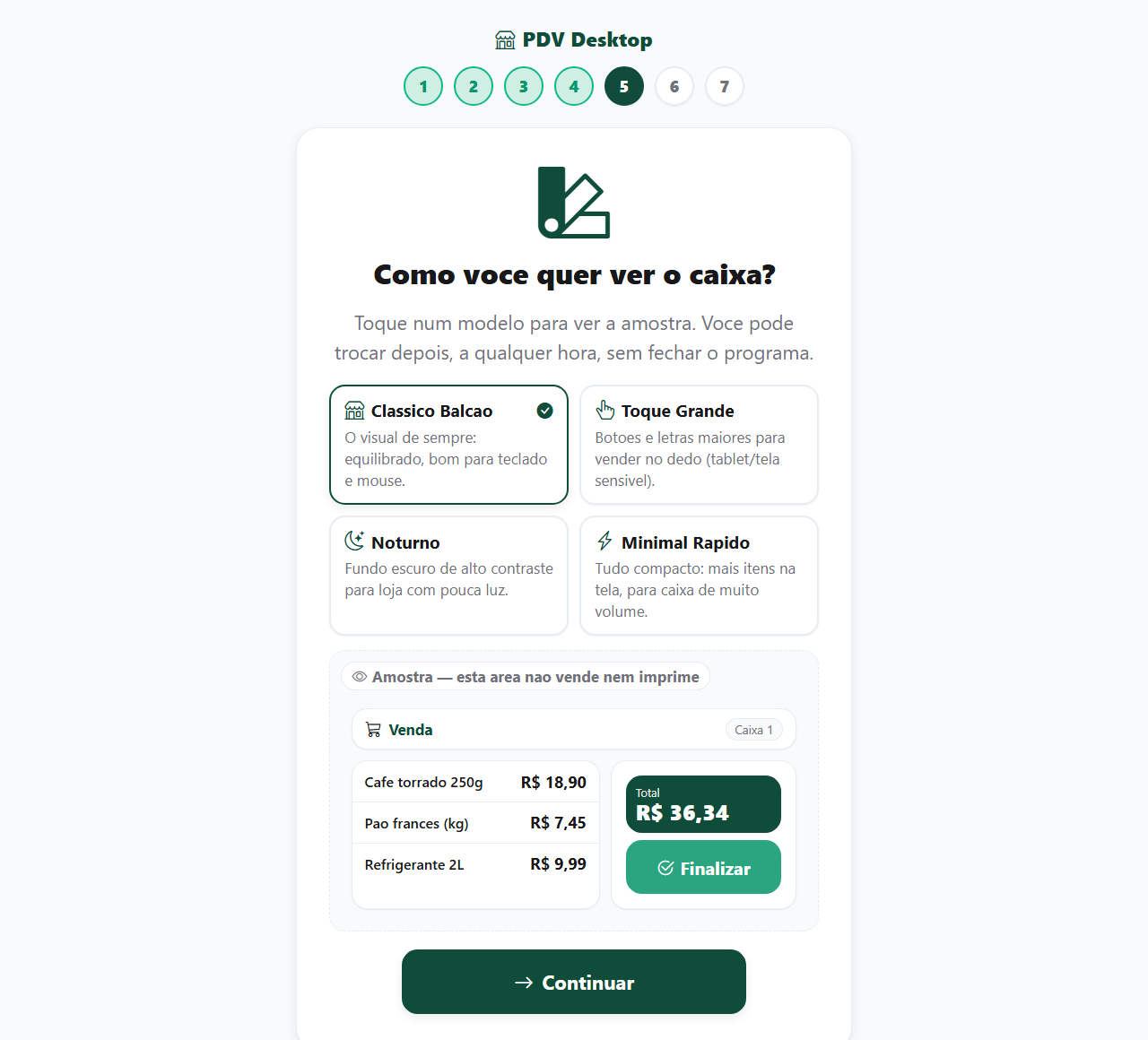
- Os 4 modelos do aplicativo: Classico Balcao (o visual de sempre, bom para teclado e mouse), Toque Grande (botões e letras maiores, para vender no dedo), Noturno (fundo escuro de alto contraste, para loja com pouca luz) e Minimal Rapido (tudo compacto, mais itens na tela).
- O modelo escolhido fica com borda escura e um ✓ verde no canto — dá para ver de longe qual está valendo.
- Embaixo, a amostra mostra na hora como o caixa vai ficar. A tarja "Amostra — esta area nao vende nem imprime" não é enfeite: essa área é um desenho, não tem botão de verdade dentro dela. Tocar ali não emite nota, não imprime e não mexe no estoque.
- O modelo é aplicado na hora, no próprio assistente — e você pode trocar depois, a qualquer momento, sem fechar o programa.
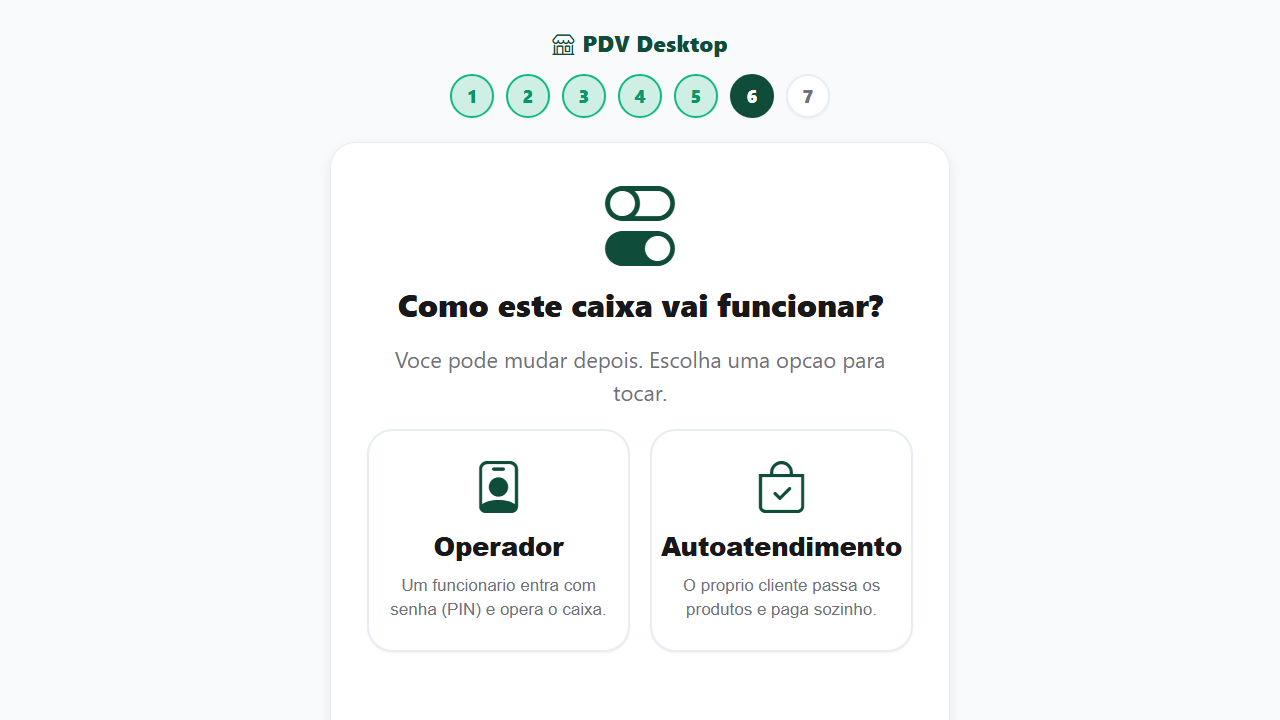
- Operador: o caixa passa a pedir login antes de vender — o funcionário entra com o número (ID) dele e um PIN de 4 a 6 dígitos. É a opção do balcão comum. ⚠️ Esse ID e esse PIN não nascem aqui: quem os cria é o responsável, no cadastro de usuários do sistema — item 3 da seção ✅ Antes de vender. Sem PIN cadastrado, o assistente termina certo e ainda assim ninguém consegue vender.
- Autoatendimento: o próprio cliente passa os produtos e paga sozinho (o self-checkout da seção 2). Ao escolher este modo aparece, logo abaixo, a chave "Travar o computador neste modo" — já ligada, com a explicação "O cliente não fecha nem minimiza o programa." A própria tela ensina como um funcionário sai: o botão Sair, no canto de baixo à direita, mais o número e o PIN dele. Detalhes em 🤖 Autoatendimento.
- Aqui não há botão Continuar: tocar no cartão já é a escolha, e é ela que salva a configuração do caixa. Você pode mudar depois.
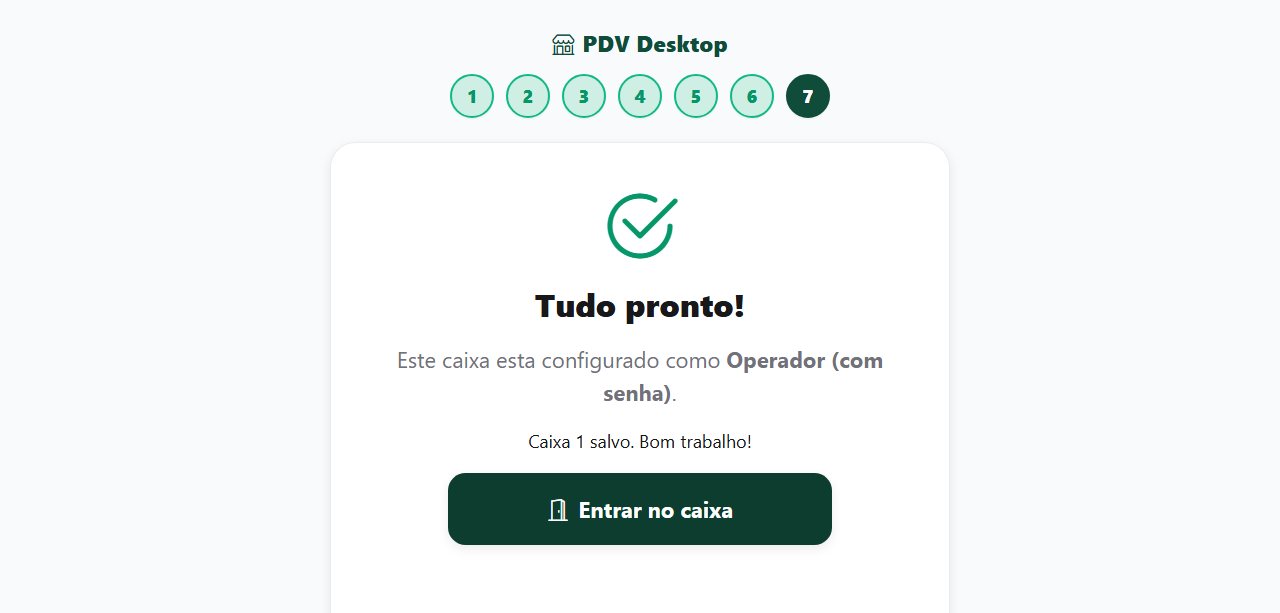
- Seis bolinhas ficam verdes e a sétima fica escura — escuro é a cor de "você está aqui", não de erro nem de passo pendente. Quem confirma o fim do assistente é o ✓ grande no meio do cartão.
- A tela repete de volta o que você escolheu: o modo (Operador (com senha) ou Autoatendimento) e a frase "Caixa … salvo. Bom trabalho!" com o número do caixa.
- Entrar no caixa é o último toque do assistente, e o que ele abre depende do modo: no Autoatendimento, a tela de vendas do cliente; no Operador, a tela de login do caixa — onde alguém precisa digitar o ID e o PIN para então chegar à venda. Das próximas vezes que você abrir o programa ele vai para essa mesma tela: o assistente não volta a aparecer.
Passo a passo, do zero
- Abra o PDV Desktop no computador do caixa. Ele abre no assistente sozinho — você não precisa procurar menu nenhum.
- Na tela de boas-vindas, toque em Começar.
- Passo 1 — Conectar: toque em Conectar. Aparecem o código (
XXXX-XXXX) e o QR code. - Chame um responsável (alguém com permissão de PDV no sistema). Ele aponta a câmera do celular para o QR, faz login, digita o código e escolhe a filial — o passo a passo desse lado está na seção 7.
- Espere o selo virar "conectado" e confira o número da empresa. Toque em Continuar.
- Passo 2: confira a empresa e ajuste Loja e Caixa com os botões − e +. Toque em Continuar.
- Passo 3: toque em Testar. Verde ou amarelo, os dois seguem — toque em Continuar.
- Passo 4: escolha 80mm ou 58mm, toque em Imprimir pagina de teste e olhe a impressora. Toque em Continuar (ou pule, se não tem impressora).
- Passo 5: toque num modelo, veja a amostra e toque em Continuar.
- Passo 6: toque em Operador ou Autoatendimento. Essa escolha já salva.
- Passo 7: confira o resumo e toque em Entrar no caixa. Pronto: o caixa está configurado.
- Escolheu Autoatendimento? A tela de vendas abre e já dá para usar — e, com a trava ligada (o padrão), o programa fica em tela cheia, sem barra do Windows e sem como fechar: para sair, um funcionário toca em Sair no canto de baixo à direita e digita o número dele e o PIN. Escolheu Operador? Abre a tela de login do caixa: digite o Operador (ID), toque o PIN no teclado numérico e toque em Entrar com PIN — é aí que a tela de vendas abre. (Não sabe o ID nem o PIN? Veja o quadro abaixo.)
Como saber que deu certo (e o que fazer quando não deu)
- Deu certo quando o passo 7 mostra "Tudo pronto!" com o modo e o número do caixa que você escolheu e, ao fechar e abrir o programa de novo, o assistente não volta. O que aparece no lugar dele depende do modo: em Autoatendimento, a tela de vendas; em Operador, a tela de login com o título "Entrar no caixa". Voltar ao assistente é o único sinal de que não deu certo — cair na tela de login, no modo Operador, é o resultado esperado.
- "O responsavel recusou a conexao deste caixa." — alguém clicou em Negar na tela de autorização. Toque em Conectar de novo e confirme com quem autorizou.
- "O codigo expirou. Toque em Conectar de novo." — o código tem prazo curto, de propósito. Gere outro; não há limite de tentativas.
- "O servico do caixa nao respondeu. Tente de novo." ou "Falha de comunicacao." — problema de rede ou o programa ainda estava subindo. Espere alguns segundos e toque em Conectar outra vez.
- "Nao consegui salvar a escolha. Tente tocar de novo." (passo 6) — o assistente não avança nesse caso, de propósito: ele nunca diz que salvou sem ter salvado. Toque no cartão do modo novamente.
- "Atencao: o caixa nao carregou direito. Feche e abra o programa de novo." — o próprio assistente avisa quando alguma peça do programa não subiu. Feche o PDV Desktop e abra outra vez.
4Como saber que o arquivo é o nosso
Todo instalador do PDV Desktop tem uma "impressão digital" única — um código chamado SHA-512, mostrado logo abaixo do botão de download (seção 1). Ela funciona como uma digital de verdade: se um único byte do arquivo fosse trocado, o código mudaria por completo. Você não precisa decorar nem conferir esse código na mão — o próprio aplicativo confere essa impressão digital sozinho a cada atualização, e recusa qualquer arquivo que não bata certinho.
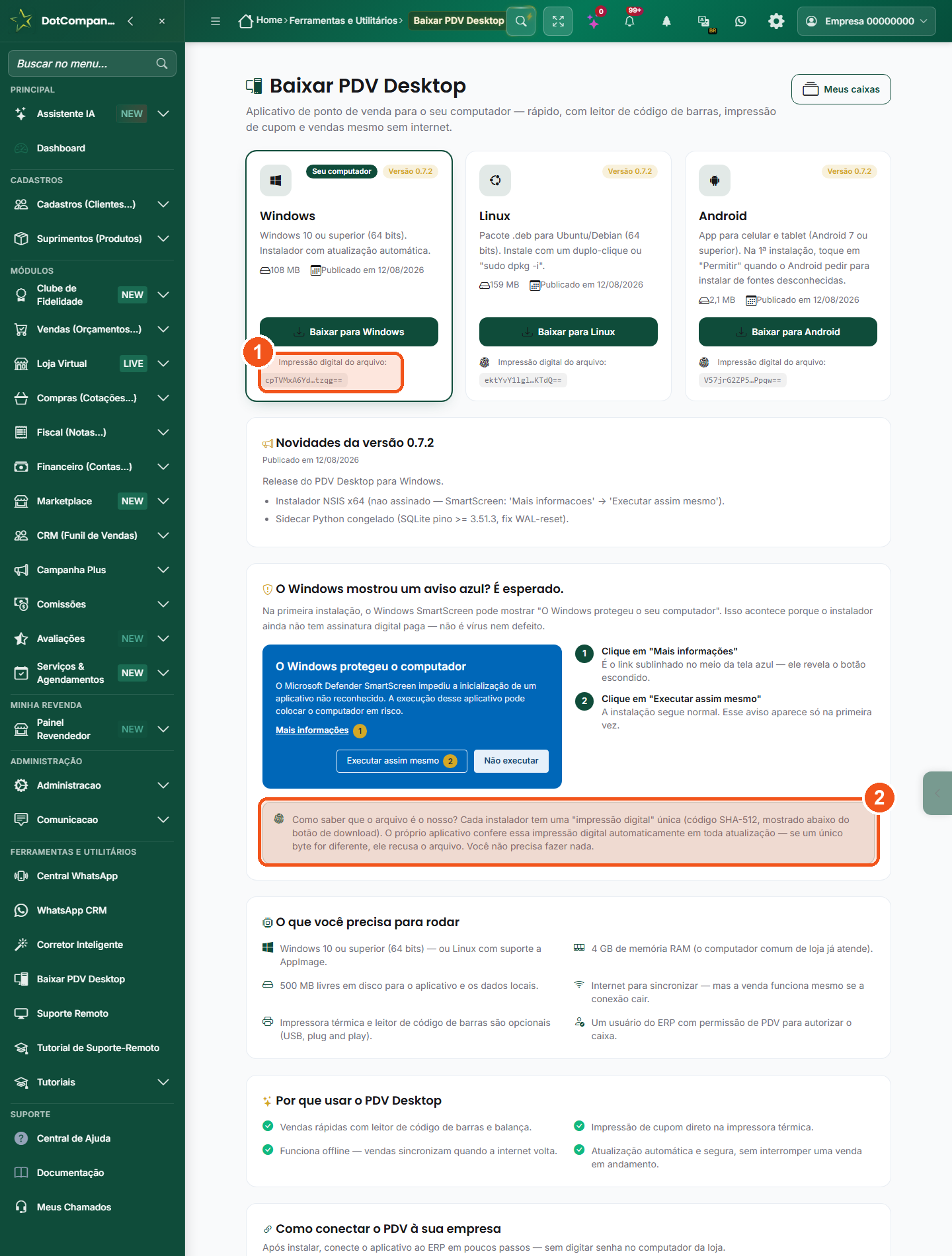
- Ao lado de "Impressão digital do arquivo" aparece o código, mostrado de forma encurtada (só o começo e o fim, com "…" no meio) — é único para cada instalador.
- A explicação abaixo confirma: o próprio aplicativo confere essa impressão digital sozinho a cada atualização — você não precisa fazer nada.
Na prática
- Você não precisa fazer nada — a checagem é automática, toda vez que o PDV Desktop se atualiza.
- Na tela, o código aparece encurtado. Para ver o código completo (por exemplo, se sua equipe de TI quiser conferir), passe o mouse por cima do código na tela de download — ele aparece inteiro na dica que surge. No celular não há esse "passar o mouse", então o código completo não fica visível ali — e tudo bem, porque a checagem é automática.
5O que você precisa para rodar
O PDV Desktop roda em computadores simples, do tipo que já existe em qualquer loja. Antes de instalar, confira esta lista rápida — nenhum item costuma ser um problema.
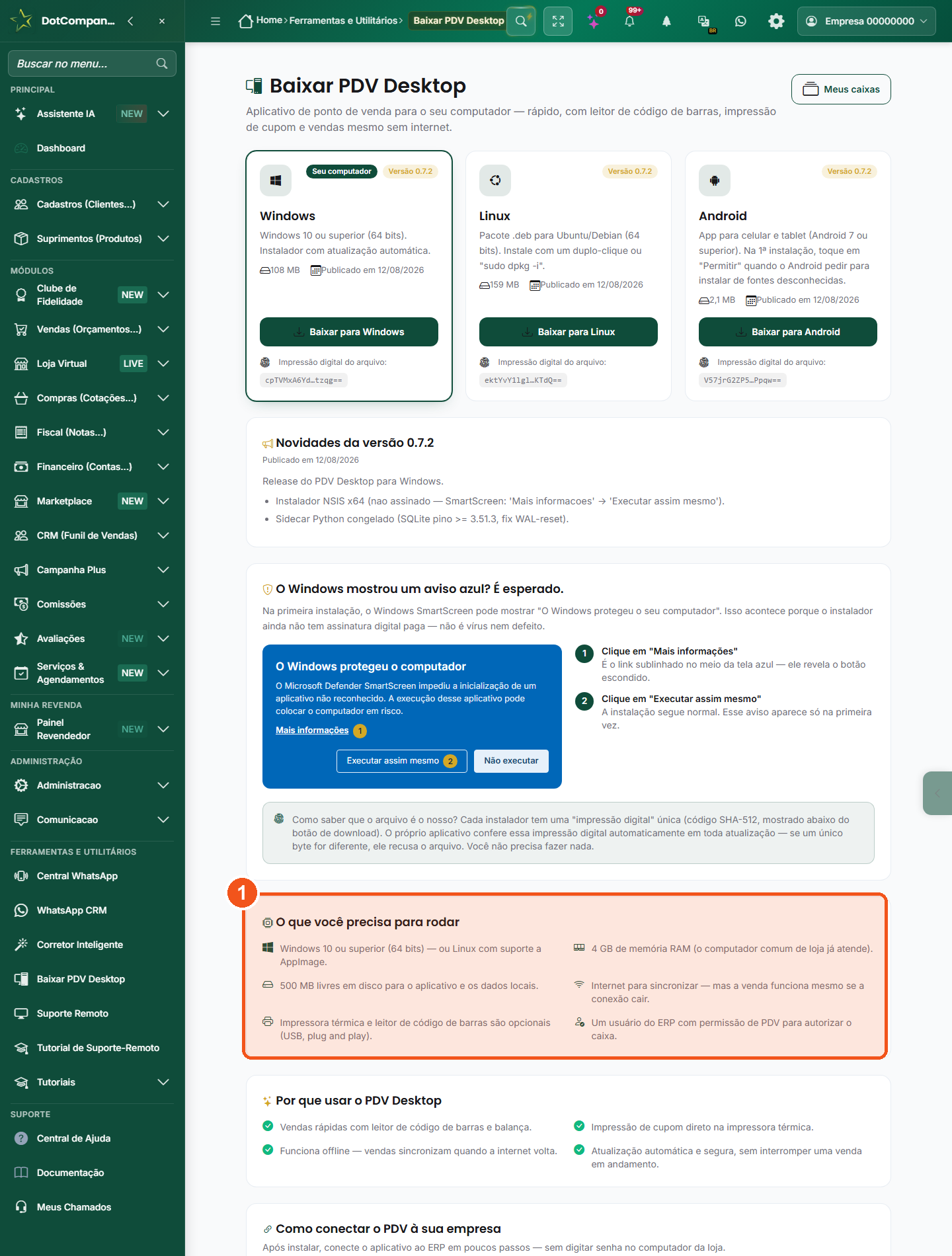
- Sistema, espaço em disco, memória, internet, impressora/leitor (opcionais) e um usuário com permissão de PDV — tudo num só cartão.
Checklist
- Sistema: Windows 10 ou superior (64 bits). Na mesma tela também há Linux (pacote .deb para Ubuntu/Debian 64 bits — instala com duplo clique ou
sudo dpkg -i) e Android (celular/tablet, Android 7 ou superior). Os três já estão disponíveis para baixar, cada um com a versão e a data dele — repare que os números são diferentes entre as plataformas, e isso é normal. - Espaço em disco: 500 MB livres, para o aplicativo e os dados salvos localmente.
- Memória: 4 GB de RAM — o computador comum de uma loja já atende.
- Internet: usada para sincronizar; a venda funciona mesmo se a conexão cair.
- Impressora e leitor: impressora térmica e leitor de código de barras são opcionais (USB, plug and play — liga e já funciona).
- Usuário: uma pessoa com permissão de PDV no ERP, para autorizar o caixa na hora de conectar (seção 7).
- PIN de caixa do operador: quem vai operar o caixa no dia a dia precisa ter um PIN de 4 a 6 dígitos cadastrado no ERP. É com esse PIN (e não com a senha do sistema) que o operador entra no PDV — inclusive quando está sem internet.
6Por que usar o PDV Desktop
Comparado a vender direto pelo navegador, o PDV Desktop foi pensado para o ritmo do balcão: menos cliques, mais velocidade e nenhuma dor de cabeça se a internet cair.
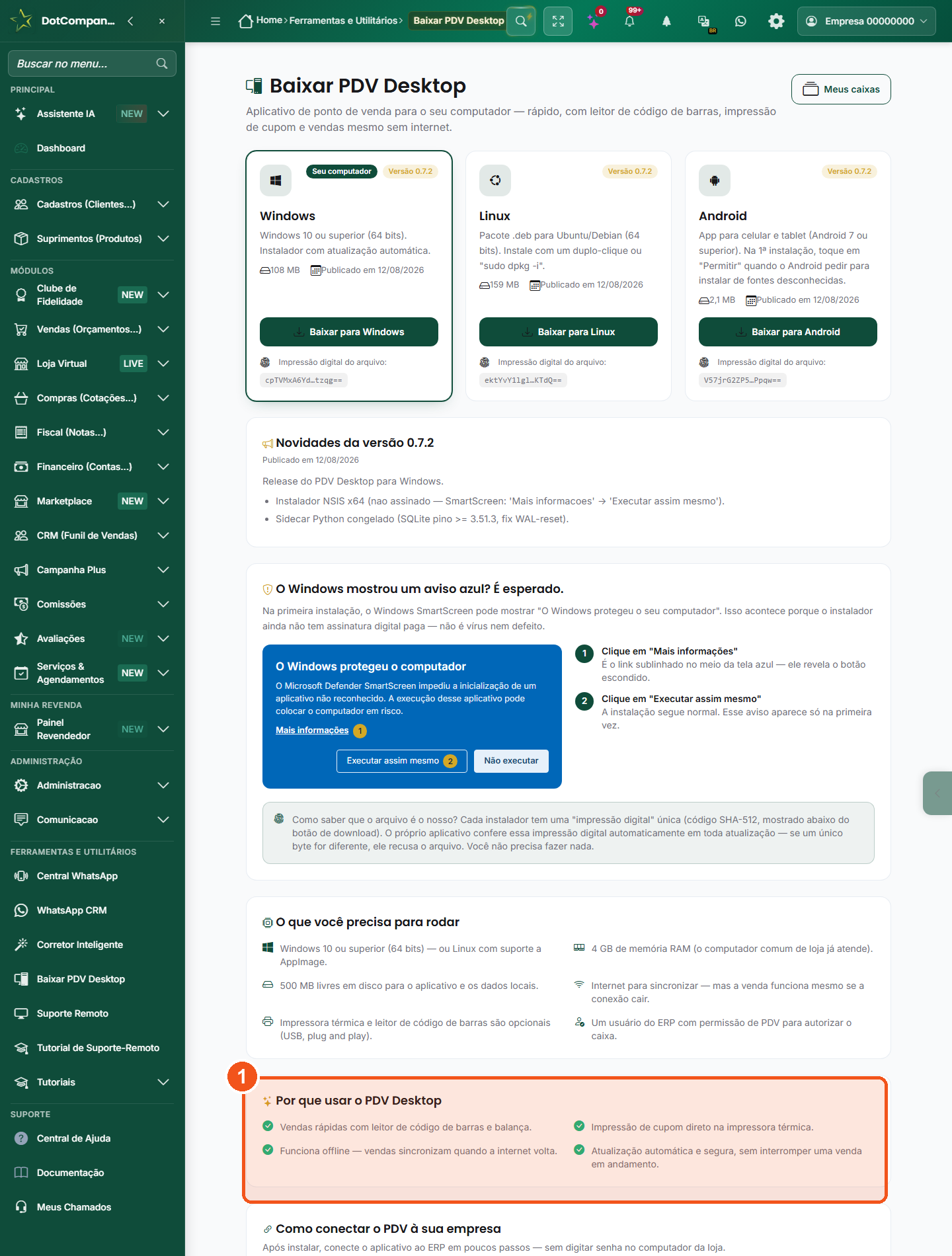
- Os 4 motivos principais: vendas rápidas, funciona offline, imprime cupom térmico e se atualiza sozinho sem interromper uma venda.
Os 4 motivos principais
- Vendas rápidas — funciona liso com leitor de código de barras e balança, sem precisar digitar cada item.
- Funciona offline — se a internet cair no meio do expediente, você continua vendendo; tudo sincroniza sozinho quando ela volta.
- Impressão de cupom — manda direto para a impressora térmica, sem passo extra.
- Atualização automática e segura — o app se mantém atualizado sozinho (seção 2) e nunca interrompe uma venda em andamento para instalar algo novo.
7Conectar o PDV à sua empresa
Depois de instalado, o PDV Desktop precisa se conectar à sua empresa no ERP — e isso é feito sem digitar nenhuma senha no computador da loja. O aplicativo mostra um código curto na tela; você (ou o gerente) abre o ERP em qualquer outro aparelho — o celular, por exemplo — aponta a câmera para o QR code (ou digita o código à mão) e autoriza aquele caixa específico em poucos segundos. Esse passo se chama parear: ele dá ao aplicativo acesso à sua empresa no ERP (catálogo, estoque, clientes). Importante: parear conecta, mas ainda não libera a emissão de nota — para vender emitindo NFC-e a empresa precisa de mais alguns pré-requisitos fiscais (a seção 8 explica a diferença entre parear e provisionar).
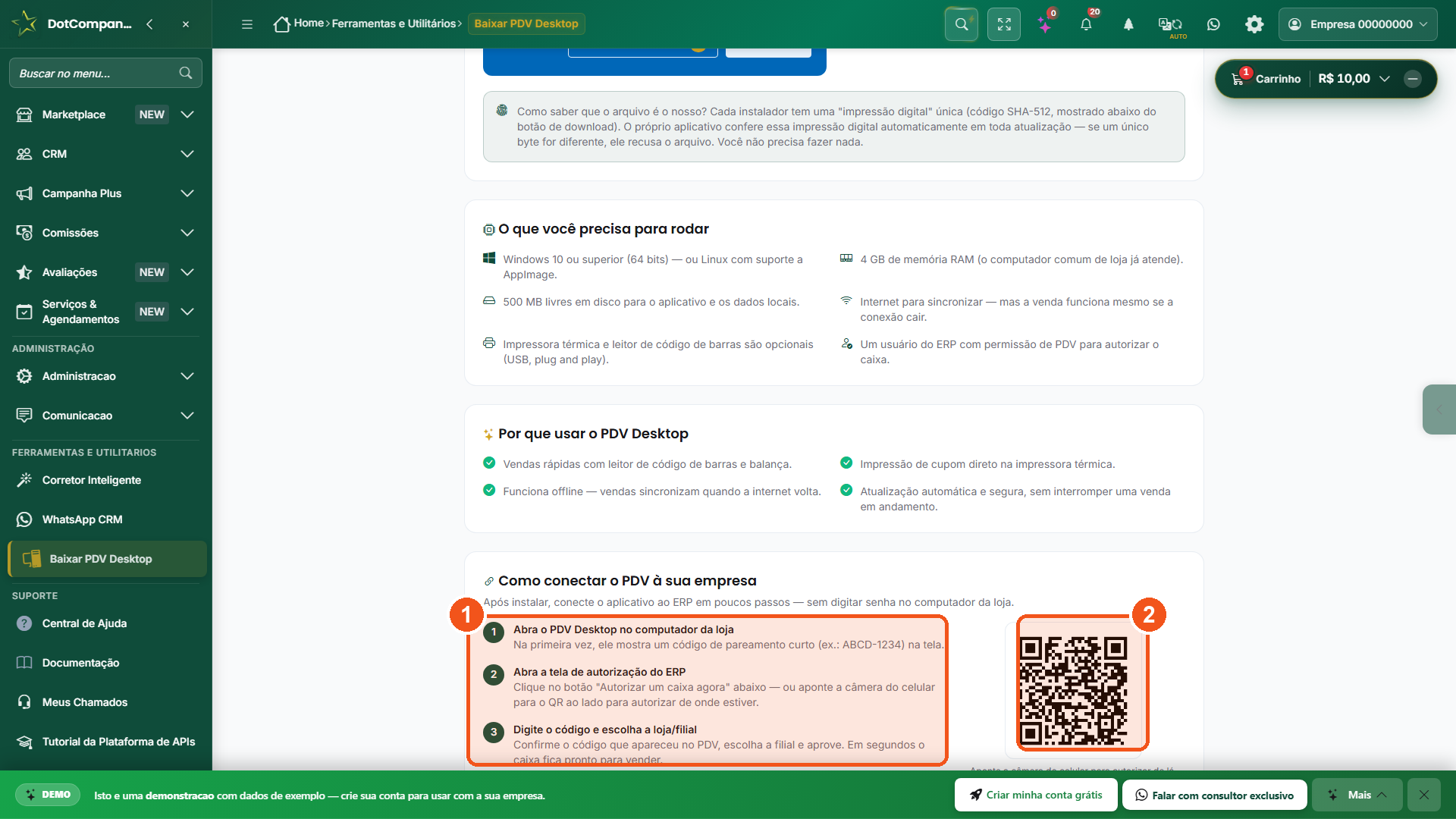
- Os 3 passos: abrir o PDV Desktop, abrir a tela de autorização do ERP e digitar o código escolhendo a loja/filial.
- O QR code, ao lado: aponte a câmera do celular para abrir a tela de autorização de qualquer lugar, sem digitar senha no computador da loja.
Passo a passo
- Abra o PDV Desktop no computador da loja. Não precisa clicar em nada: num caixa que nunca foi conectado, o programa já pede o código sozinho e mostra na tela o "Código deste caixa" (por exemplo,
ABCD-1234), o QR code e o endereço por escrito. Se o código vencer sem ninguém autorizar, ele gera outro sozinho. O botão "Gerar outro código" existe só para quando você quiser forçar um novo. - Abra a tela de autorização do ERP, de um destes três jeitos — o que for mais fácil para você:
- clique em "Abrir no navegador", no próprio PDV Desktop;
- aponte a câmera do celular para o QR code (é o mais rápido: não precisa digitar senha no computador da loja);
- ou digite o endereço que aparece embaixo do código, em qualquer navegador:
app.dotcompany.com.br/api/public/v1/oauth/device
- Faça login, digite o código e escolha a loja — na tela "Autorizar o caixa", preencha "Código que aparece na tela do caixa" (formato
XXXX-XXXX) e escolha em "Em qual loja este caixa vai trabalhar?". Depois clique em Autorizar (ou Negar, se você não reconhecer o código). - Pronto. A tela vira um aviso verde "Caixa autorizado!" com o nome da loja e diz, em destaque, para voltar ao computador do caixa — não há mais nada a fazer nesse aparelho. No computador da loja, o PDV Desktop percebe sozinho em poucos segundos: o bloco do código some e a tela vai direto para o login do operador, com o cursor já no campo certo.
8Frota de PDVs: parear é diferente de provisionar
O botão Meus caixas (no topo da tela de download) abre a tela Frota de PDVs — o caminho no menu é Fiscal → Equipamentos PDV (endereço /pdv/equipamentos). Desde agosto/2026 essa tela tem duas partes, e entender a diferença resolve a confusão mais comum de todas:
- Em cima — "Caixas conectados": os aplicativos que você pareou (seção 7). Aqui aparece o computador que acabou de ser conectado, com o nome do aparelho, quando pareou, o último contato e quem autorizou — e um botão Desconectar este caixa para quando o computador for perdido, roubado ou sair da loja.
- Embaixo — "Equipamento fiscal provisionado": os equipamentos de NFC-e, cada um com série e faixa de numeração próprias. Isso só é necessário quando dois ou mais caixas emitem NFC-e na mesma loja — aí cada um precisa da sua faixa para não repetir número. Com um caixa só, a numeração dos parâmetros fiscais já resolve e essa lista fica vazia, corretamente.
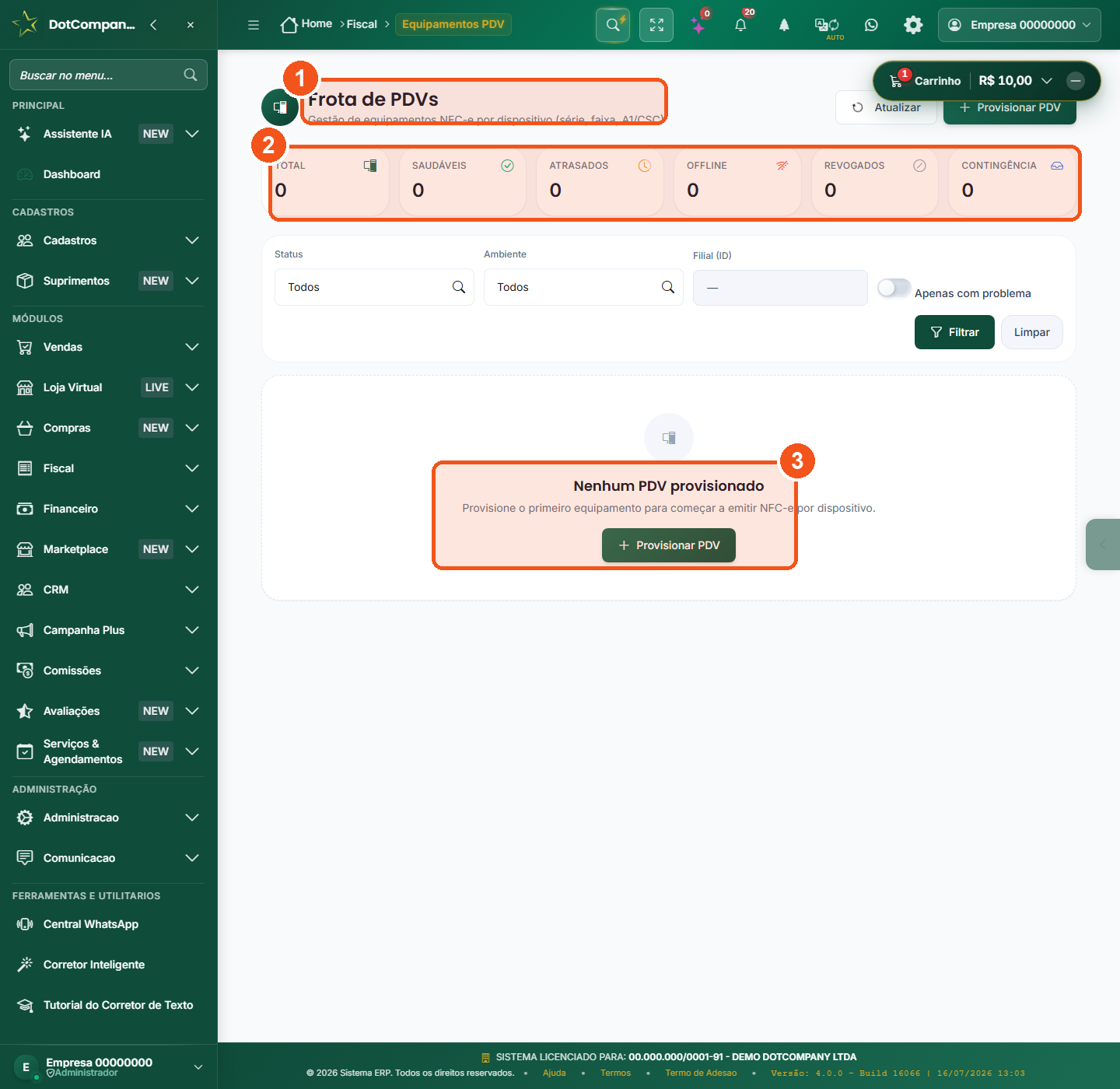
- O cabeçalho Frota de PDVs, com o caminho Fiscal → Equipamentos PDV e o subtítulo que fala em série, faixa e A1/CSC.
- Os contadores da frota: Total, Saudáveis, Atrasados, Offline, Revogados e Contingência (todos em zero quando nada foi provisionado).
- O aviso Nenhum PDV provisionado com o botão Provisionar PDV — é exatamente o que você vê se apenas pareou o aplicativo (seção 7).
Parear x provisionar — a diferença que resolve a confusão
- Parear (seção 7) = dar ao aplicativo acesso à sua empresa no ERP (catálogo, estoque, clientes). É o que o QR code faz.
- Provisionar (esta tela) = cadastrar um equipamento fiscal para emitir NFC-e, com série e faixa de numeração próprias. É o que o botão Provisionar PDV faz.
O que essa tela mostra
- No topo, os contadores da frota: Total, Saudáveis, Atrasados, Offline, Revogados e Contingência.
- Os filtros (Status, Ambiente, Filial) para achar um equipamento específico.
- Quando ainda não há nenhum equipamento, o aviso "Nenhum PDV provisionado" com o botão Provisionar PDV para cadastrar o primeiro.
🔁"O PDV pediu para parear de novo" — o que fazer (e o que NÃO fazer)
Um dia o caixa abre e aparece um aviso falando em parear de novo. Com fila na frente, dá aquele aperto. Respire: os três avisos possíveis têm cara parecida e gravidade bem diferente — e em nenhum deles a solução é revogar ou provisionar equipamento. Antes de qualquer coisa, o mais importante: a venda continua funcionando nos três casos. Termine o atendimento primeiro; depois cuide do aviso.
Primeiro: descubra QUAL dos três avisos é o seu
Leia a mensagem com calma e compare com os três textos abaixo. É a mensagem que decide o que fazer — não o susto.
- Caso 1 — faixa no alto da tela de venda: "Novas permissões disponíveis — pareie este caixa de novo com o ERP para liberar maquininha e PIX. As vendas continuam funcionando normalmente.", com um botão Parear agora. É o caso mais comum e o menos grave.
- Caso 2 — na tela de conexão, em cinza: "Este caixa JÁ está pareado (filial #…), pareado em … Restaurando o acesso guardado… Não precisa parear de novo." e, ao lado, o estado "restaurando o pareamento...". Aqui a resposta é esperar.
- Caso 3 — em vermelho: "Este caixa TEM um pareamento salvo, mas não foi possível restaurar o acesso agora. Não há pareamento válido em uso. Reinicie o aplicativo; se continuar, pareie de novo." Este pede ação, na ordem que a própria mensagem dá.
Caso 1 — a faixa "Novas permissões disponíveis"
Ela aparece quando o caixa foi pareado antes de recursos novos existirem (maquininha e PIX pela tela do caixa). A renovação automática do acesso nunca amplia permissão — por isso o único jeito é parear uma vez de novo. Não é defeito, não é vírus, não é cobrança.
- Termine o atendimento. Se você clicar em Parear agora com uma venda aberta, o PDV avisa: "Finalize ou coloque a venda em espera antes de re-parear este caixa." — é proposital, para você não perder o atendimento em curso.
- Com o carrinho vazio, clique em Parear agora (ou coloque a venda em espera antes). O PDV volta para a tela de conexão — a mesma da seção 7 — e já mostra um código novo, sem você precisar clicar em mais nada. (Em versões anteriores a agosto/2026 essa tela vinha vazia e você tinha de achar o botão certo.)
- Na tela de conexão, clique no botão
Parear. É esse clique que pede um código novo ao ERP — aí sim aparece o "Código do dispositivo" curto, comoABCD-1234, com o QR ao lado. (Não confunda com o Caso 2 mais abaixo: lá, com "restaurando o pareamento…" na tela, é justamente para não clicar em Parear. Aqui, com a faixa de permissões novas, o clique é o caminho certo.) - Autorize no ERP exatamente como na seção 7: digite o código na tela Autorizar dispositivo, escolha a filial e clique em Autorizar.
- Como saber que deu certo: volte para a tela de venda — a faixa "Novas permissões disponíveis" some sozinha. Esse é o sinal, e o único que só acontece depois do re-pareamento dar certo: a faixa é ligada pela permissão que faltava no acesso deste caixa; assim que o acesso novo chega, ela some.
Caso 2 — "restaurando o pareamento..." é só esperar
Quando o PDV abre, ele precisa entregar o acesso guardado ao serviço interno do caixa. Na primeira abertura depois de instalar ou atualizar, o antivírus do Windows verifica o programa novo e isso demora: em máquina real esse serviço levou de 1 a 2 minutos e meio para ficar pronto. O aplicativo foi feito de propósito para não desistir de esperar.
- O que fazer: nada além de esperar alguns minutos com o PDV aberto.
- Como saber que deu certo: o estado muda de "restaurando o pareamento..." para "pareado" sozinho.
- Se aparecer "o serviço local ainda está iniciando (pode levar alguns minutos no primeiro uso)": é exatamente este caso.
Caso 3 — a mensagem vermelha
- Feche e abra o PDV Desktop de novo — é o que a própria mensagem manda, e resolve a maioria das vezes.
- Se voltar a aparecer, pareie de novo (seção 7) no mesmo computador. Continua sem precisar mexer em equipamento fiscal.
- Se a mensagem falar em "não conseguiu guardar o acesso", confira espaço livre em disco e a permissão da pasta do aplicativo antes de parear de novo — sem isso o acesso não tem onde ser gravado.
O que NÃO se perde quando você pareia de novo
- As vendas já registradas neste computador continuam onde estão.
- A venda em andamento e as vendas em espera continuam no computador — o PDV mantém um rascunho do carrinho gravado no próprio computador, regravado 0,6 segundo depois da última mudança (é um rascunho com pequeno atraso, não uma gravação a cada bipe). A venda em si é fechada e guardada quando você confirma o pagamento.
- A série e a faixa de numeração da NFC-e não são tocadas. Parear é o acesso do aplicativo; série e faixa são do equipamento fiscal (seção 8). São coisas diferentes.
- O que muda é só uma coisa: o acesso deste computador ao ERP passa a valer de novo.
Quando (e só quando) é caso de revogar em Frota de PDVs
Revogar é uma ação sobre o equipamento fiscal, em Fiscal → Equipamentos PDV (endereço /pdv/equipamentos, a tela da seção 8) — e a tela inteira só abre para quem tem permissão de administração fiscal. O botão Revogar fica na linha do equipamento e abre uma janela vermelha Revogar PDV, com o aviso "O dispositivo deixará de emitir NFC-e" e dois campos opcionais (token do dispositivo e motivo).
- Revogar faz sentido quando: o computador do caixa foi perdido, roubado, vendido ou aposentado; ou quando quem cuida do fiscal da sua empresa pediu.
- Revogar NÃO faz sentido para: "pediu para parear de novo", "está demorando para abrir", "sumiu o PIX/maquininha", "o caixa travou". Nenhum desses é resolvido revogando.
✅Antes de vender: o que sua empresa precisa ter
Baixar, instalar e parear (seções 1 a 7) conecta o caixa à sua empresa — mas ainda não é o suficiente para emitir nota fiscal. O sistema é feito assim de propósito, para proteger você: sem os itens abaixo prontos, o PDV não emite e a nota fica pendente, em vez de sair errada. Esta seção mostra o que falta e onde fica — sem entrar no passo a passo fiscal, que é feito com quem cuida da parte fiscal da sua empresa.
Os 3 pré-requisitos para o caixa emitir NFC-e
- 1. Um equipamento provisionado — na tela Frota de PDVs (menu Fiscal → Equipamentos PDV) é preciso Provisionar PDV, definindo a série de NFC-e e a faixa de numeração daquele caixa. É a seção 8 deste tutorial. Abrir Frota de PDVs.
- 2. Certificado digital A1 + CSC — a empresa precisa ter o certificado A1 carregado e o CSC (código de segurança do contribuinte) e o ID do CSC preenchidos na configuração de NFC-e. Esses valores vêm da Secretaria da Fazenda do seu estado. Abrir configuração de NFC-e.
- 3. PIN do operador — quem vai operar o caixa precisa de um PIN de 4 a 6 dígitos cadastrado no ERP (é com ele que o operador entra no PDV, inclusive offline). O usuário é cadastrado em Cadastros de usuários. Abrir cadastro de usuários.
🛒A primeira venda (1 de 4) — abra o app e o caixa
A partir daqui as telas são do programa que você instalou — não são as telas do PDV do navegador. Abra o PDV Desktop pelo atalho na área de trabalho, entre com o seu PIN e você cai direto na tela de Venda. Com o carrinho vazio ela diz, no meio da tela, "Tudo pronto pra sua venda" — é o sinal de que o caixa está no ar e esperando o primeiro produto.
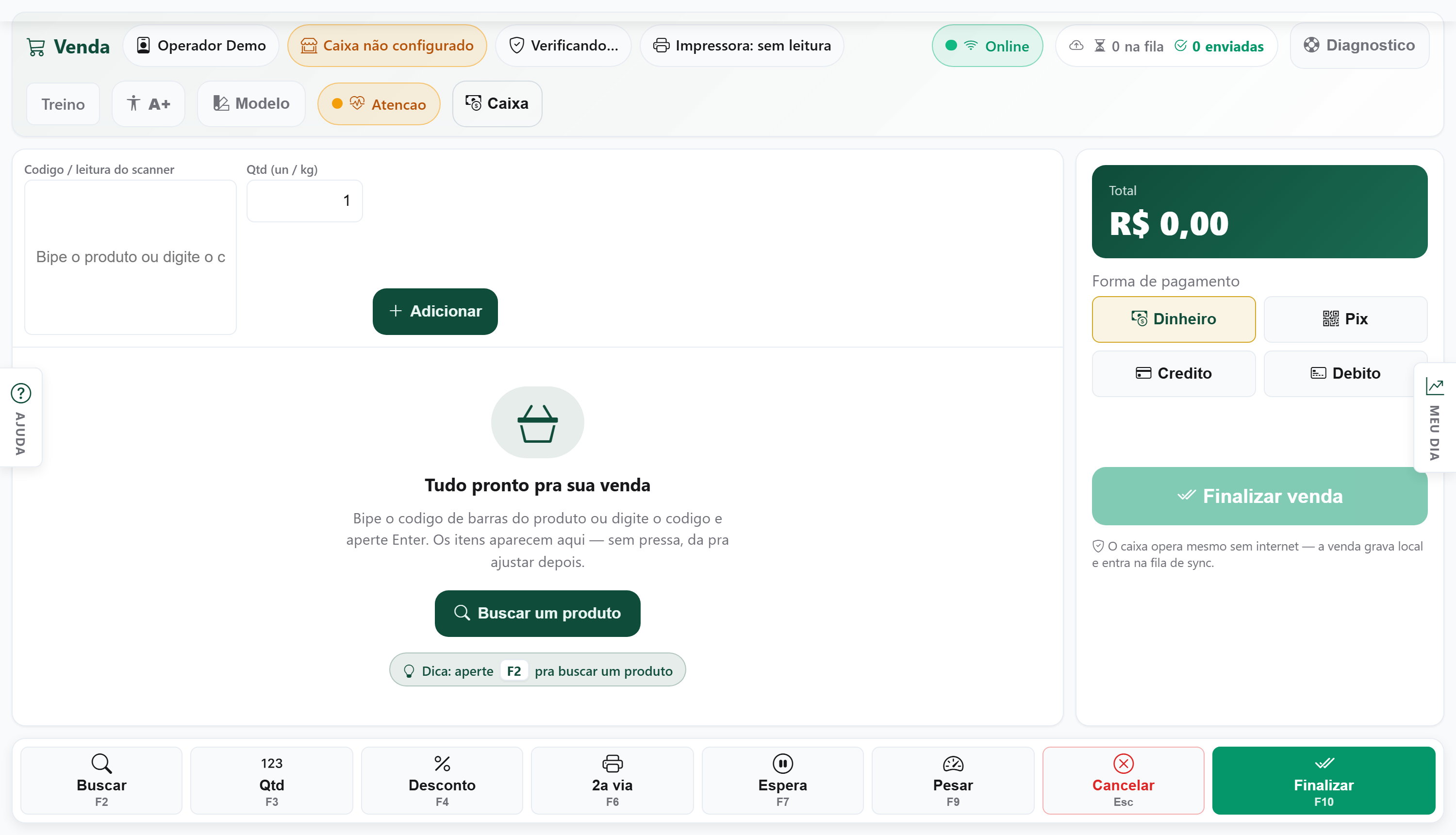
- A fita de cima mostra o estado do caixa em palavras: quem é o operador, qual é este terminal (aqui, em laranja, "Caixa não configurado" — a configuração da seção 7/8 ainda não foi concluída; depois de configurado ele mostra o número deste caixa — por exemplo "Caixa 1" — sem o laranja), o ambiente ("Vendas reais" ou "Modo treino"; na foto ainda "Verificando…"), a impressora, se está Online e quantas vendas estão na fila / já enviadas ao ERP. Ela não diz se o turno do caixa está aberto — isso quem mostra é o painel Caixa (próximo passo).
- O campo "Código / leitura do scanner" — é aqui que o leitor "digita" sozinho quando você bipa o produto. Ao lado, "Qtd (un / kg)" e o botão + Adicionar.
- No meio, "Tudo pronto pra sua venda" com o botão Buscar um produto e a dica "aperte F2 pra buscar um produto".
- À direita, o Total em letras grandes, a forma de pagamento e o botão Finalizar venda.
- Embaixo, a barra de atalhos: cada botão faz o mesmo que a tecla escrita nele — Buscar F2, Qtd F3, Desconto F4, 2ª via F6, Espera F7, Pesar F9, Cancelar Esc e Finalizar F10. Dá para operar sem teclado, só no dedo.
Antes do primeiro cliente: abra o caixa
- Se a fita de cima ainda mostrar "Caixa não configurado" em laranja, o que falta é o assistente de configuração — as seções "Conectar o PDV à sua empresa" e "Frota de PDVs", acima. Esse aviso laranja não fala de turno. Com o caixa configurado o chip fica neutro, escrito "Caixa 1" (o número do seu caixa), e continua igual com o turno aberto ou fechado.
- Clique no botão Caixa (ícone de dinheiro, na mesma fita). Abre o painel Controle do caixa.
- No campo "Troco inicial (abrir)", digite quanto tem na gaveta agora (por exemplo
100,00) e clique em Abrir caixa. - Como saber que deu certo: quem responde é o próprio painel. A linha de status passa a dizer "Caixa aberto." e o texto que antes estava "Nenhum caixa aberto agora." vira "Caixa ABERTO (turno #3) — abertura R$ 100,00." (o número do turno e o valor são os seus). É esse texto o sinal de que deu certo — a fita de cima não muda quando o turno abre. Aí sim pode chamar o primeiro cliente.
🔎A primeira venda (2 de 4) — bipe o produto (e ache o que não tem código)
Com o caixa aberto, vender é bipar: encoste o leitor no código de barras e solte. O leitor se comporta como um teclado muito rápido — ele digita o código no campo "Código / leitura do scanner" e dá o Enter sozinho. O item cai na lista na hora e o Total sobe. Sem leitor? Digite o código e aperte Enter. E quando o produto não tem código de barras (uma banana, um pão, uma peça de roupa), use a busca por nome: aperte F2 (ou o botão Buscar na barra de baixo).
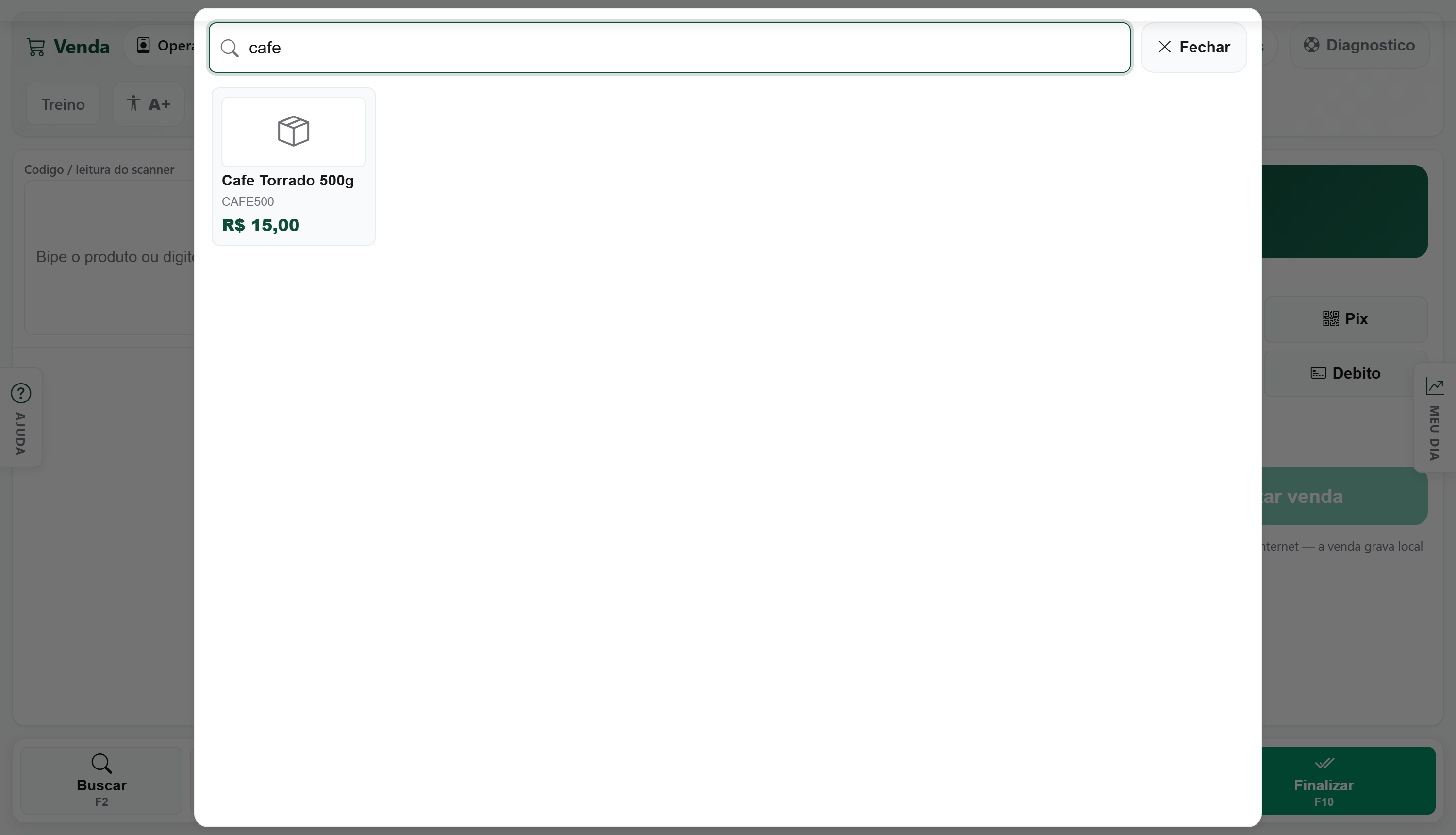
- O campo de busca no topo: digite parte do nome ou parte do código — não precisa acertar tudo.
- O resultado vem em cartão grande, com nome, código e preço. Um toque no cartão já coloca 1 unidade na venda, com o preço certo.
- Esc ou Fechar volta para a venda. Esta busca funciona mesmo sem internet — o catálogo fica guardado no próprio computador.
O que aparece depois de bipar
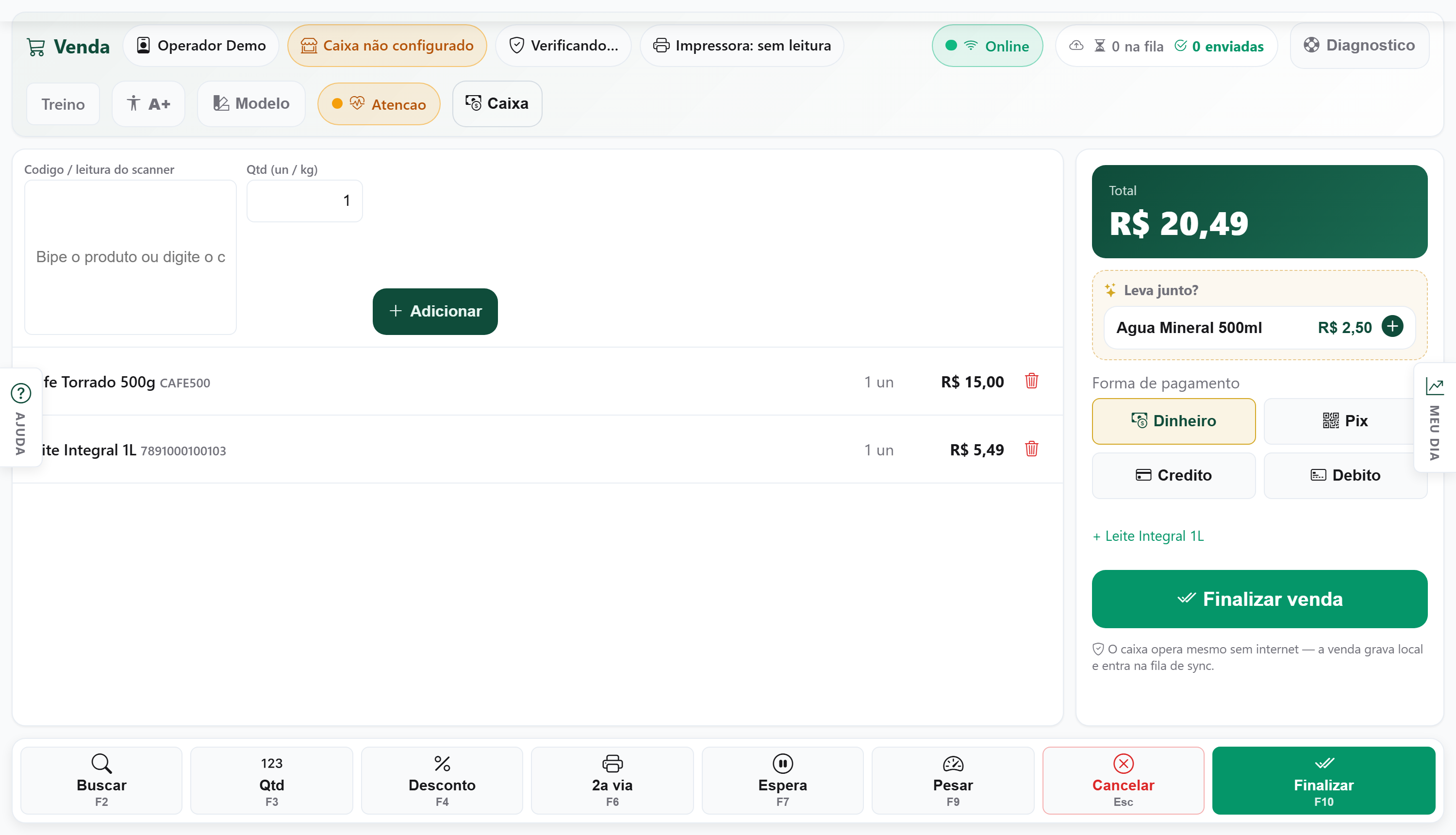
- Cada produto vira uma linha: nome, código, quantidade e valor. A lixeira no fim da linha tira o item.
- O Total à direita já está somado — no exemplo, R$ 20,49.
- O cartão "Leva junto?" sugere um produto que costuma sair com o que está no carrinho: um toque no + adiciona. Nunca aparece mais de uma sugestão, para não atrapalhar a fila.
Ajustes que você vai precisar no balcão
- Vender 3 do mesmo item — o jeito rápido: digite 3 e aperte * (asterisco do teclado numérico) no campo de código — o campo Qtd acende mostrando que o próximo item entra com 3 — e bipe. Entram 3 numa linha só e a Qtd volta a 1 sozinha. Também funciona digitado por inteiro (3*789 + Enter) e com fração (2,5* para quilo). Alternativas: digitar a quantidade no campo "Qtd (un / kg)" antes de bipar (agora vale para o leitor também), ou F3 (Qtd) com o item selecionado. Numa etiqueta de balança o multiplicador é ignorado — vale o peso impresso, e o caixa avisa.
- Produto por peso — aperte F9 (Pesar) com o item na tela: o peso vem da balança de balcão e vira a quantidade em kg. O passo a passo completo — inclusive digitar o peso na mão quando a balança não responde — está em ⚖️ Vender por peso. Sem balança ligada, o programa avisa em português em vez de inventar um número. E se você esquecer de pesar, o caixa não deixa fechar a venda — ele recusa dizendo o nome do produto que falta. Está explicado no fechamento.
- Desconto — F4 (ou o botão Desconto): escolha este item ou a venda inteira, digite em R$ ou % no teclado numérico, Enter aplica, Esc desiste, Remover desfaz. A tela mostra o limite máximo da sua empresa antes de você digitar (vem de Configurações → Fiscal → NFC-e no ERP); acima dele o caixa recusa explicando, e nada é descontado. Total, troco e nota saem pelo valor com desconto.
- Cliente esqueceu a carteira no carro — F7 (Espera) guarda a venda inteira e libera o caixa; ela volta depois pelo mesmo botão. As vendas em espera sobrevivem até a falta de luz.
- Errou tudo — toque no botão vermelho Cancelar da barra de baixo duas vezes: o primeiro toque mostra quantos itens e quanto sai, o segundo confirma. O Esc sozinho não apaga a venda — ele só limpa a seleção e o código digitado. O passo a passo está em 🚫 Desistiu?.
A etiqueta da sua balança: confira uma vez, no dia da instalação
Se a sua loja tem açougue, hortifruti ou self-service, a balança do fundo da loja imprime uma etiqueta com o peso (ou o preço) escondido dentro do próprio código de barras. O problema é que cada loja programa a sua balança de um jeito — e até agora o PDV entendia um formato só. Numa balança programada diferente, ele lia o produto errado, o valor errado, ou os dois — e o pior: sem erro nenhum na tela, porque o código continua "válido" de qualquer jeito. A loja só descobria a diferença no inventário.
Agora o formato é escolhido por você, e dá para conferir bipando uma etiqueta — leva menos de um minuto e só precisa ser feito uma vez:
- Na fita de cima do caixa, clique no chip da Balança (é o que mostra "Balança pronta", "Sem balança" ou "Balança de teste").
- Escolha a opção 0 — "Etiqueta da balança (peso ou preço no código)". Ela fica embaixo da lista de balanças e vale mesmo para quem respondeu "não tenho balança": a balança que imprime a etiqueta fica no fundo da loja e não tem fio nenhum com o caixa.
- Bipe (ou digite) o código de UMA etiqueta — de preferência uma cujo peso ou preço você já saiba de cabeça.
- A tela mostra, lado a lado, o que cada formato entenderia daquele código — por exemplo "Lê: produto 01234, 0,750 kg". Você reconhece o seu na hora: é o que bate com a etiqueta que está na sua mão.
- Toque no formato certo. Pronto — o caixa passa a ler todas as etiquetas assim.
⚖️Vender por peso: a balança — e o que fazer quando ela não responde
A cena é a do balcão de todo dia: você bipou uma lata de refrigerante e o cliente pede também sorvete a granel, que é vendido por quilo. Você não sai da venda e não abre outra tela: coloca o pote na balança, aperta F9, e o peso entra na linha do sorvete como quantidade em kg — o valor sai do peso vezes o preço do quilo. A lata continua na venda, com 1 unidade. Uma venda, dois jeitos de contar, sem trocar de tela.
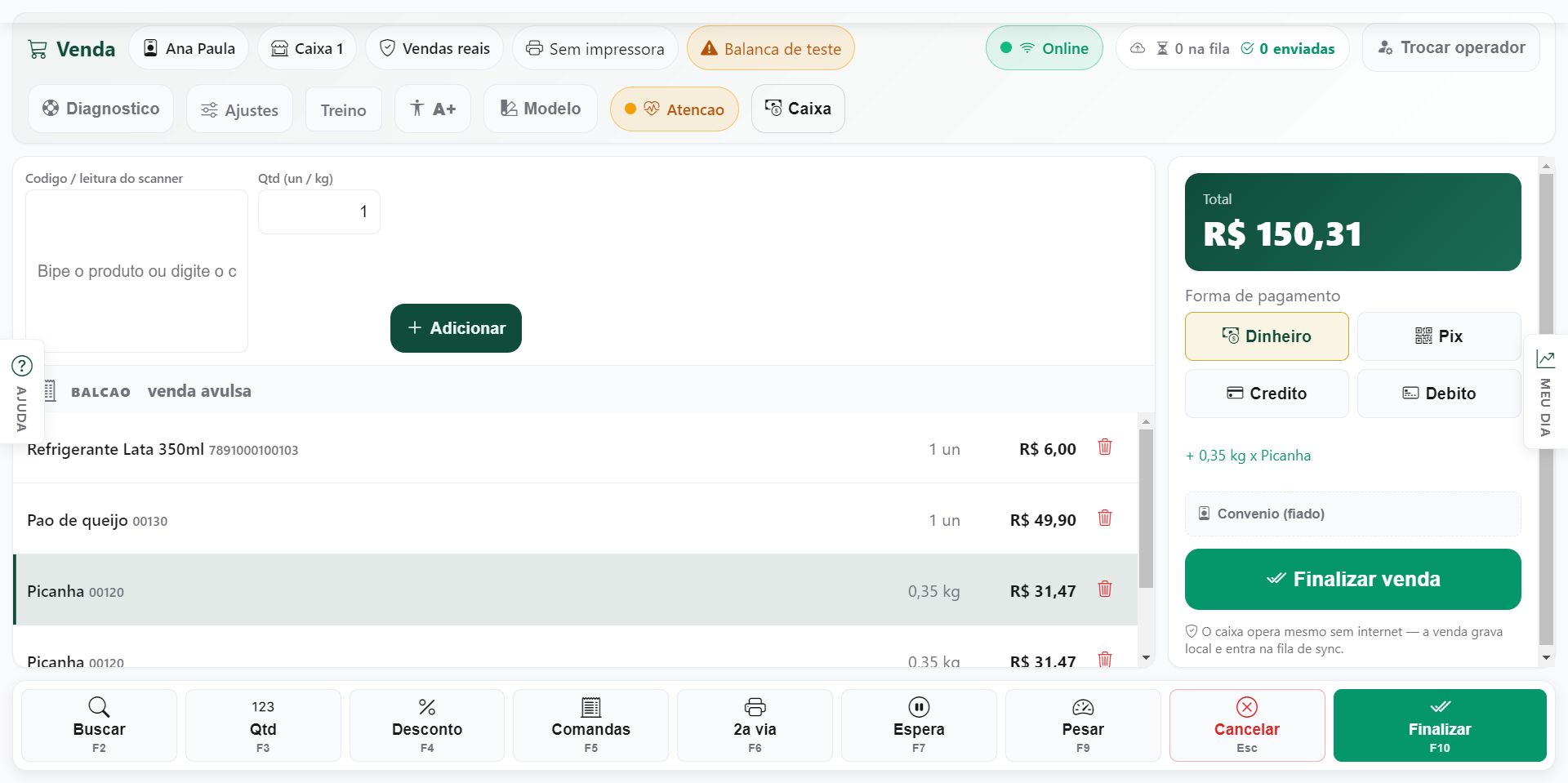
- A ultima linha entrou por etiqueta de balanca: o codigo 2001200035005 carrega o peso, e a venda mostra 0,35 kg e R$ 31,47. Foi digitado na mao, sem leitor.
- 💰 A linha de cima e o mesmo produto sem pesar: 1 kg e R$ 89,90. E isso que o caixa recusa quando voce manda finalizar — entre as duas linhas ha R$ 58,43 de picanha.
- No topo, o selo diz qual balanca este caixa tem. Onde nao ha nenhuma, ele diz Sem balanca — e e um botao: abre o configurador.
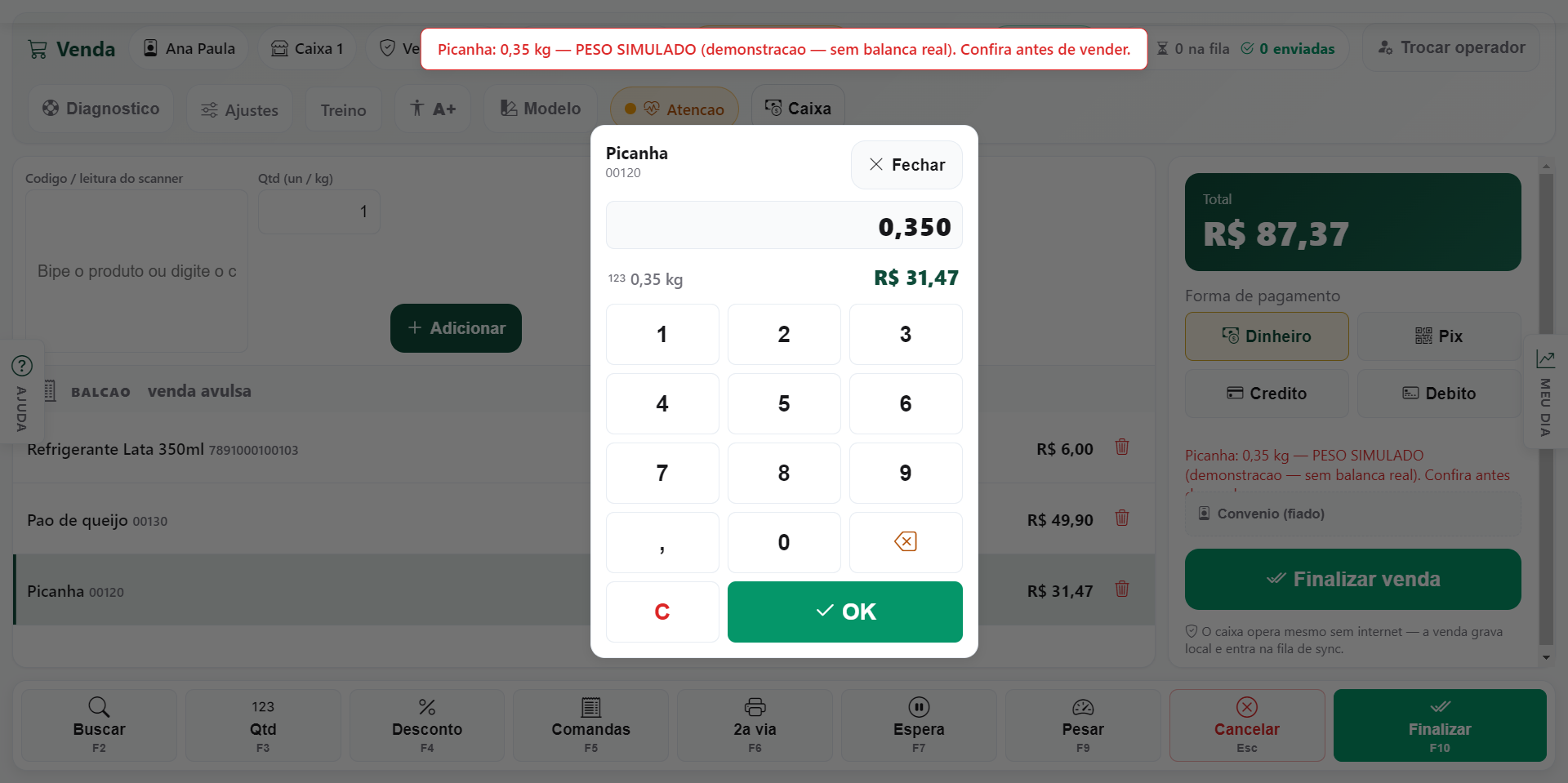
- Este e o F3: teclado numerico grande, feito para dedo em balcao. Digite o peso com a virgula — 0,350 para 350 gramas. A tecla da virgula fica na ultima fileira, a esquerda do 0.
- O campo aceita tres casas depois da virgula, e mostra a conta enquanto voce digita: 0,35 kg e R$ 31,47.
- 💰 Compare com a figura de cima: o F9 deu 0,35 kg / R$ 31,47 e o F3 deu o mesmo. E a mesma venda — o caminho manual nao e um caminho pior, e o mesmo resultado sem depender do cabo da balanca.
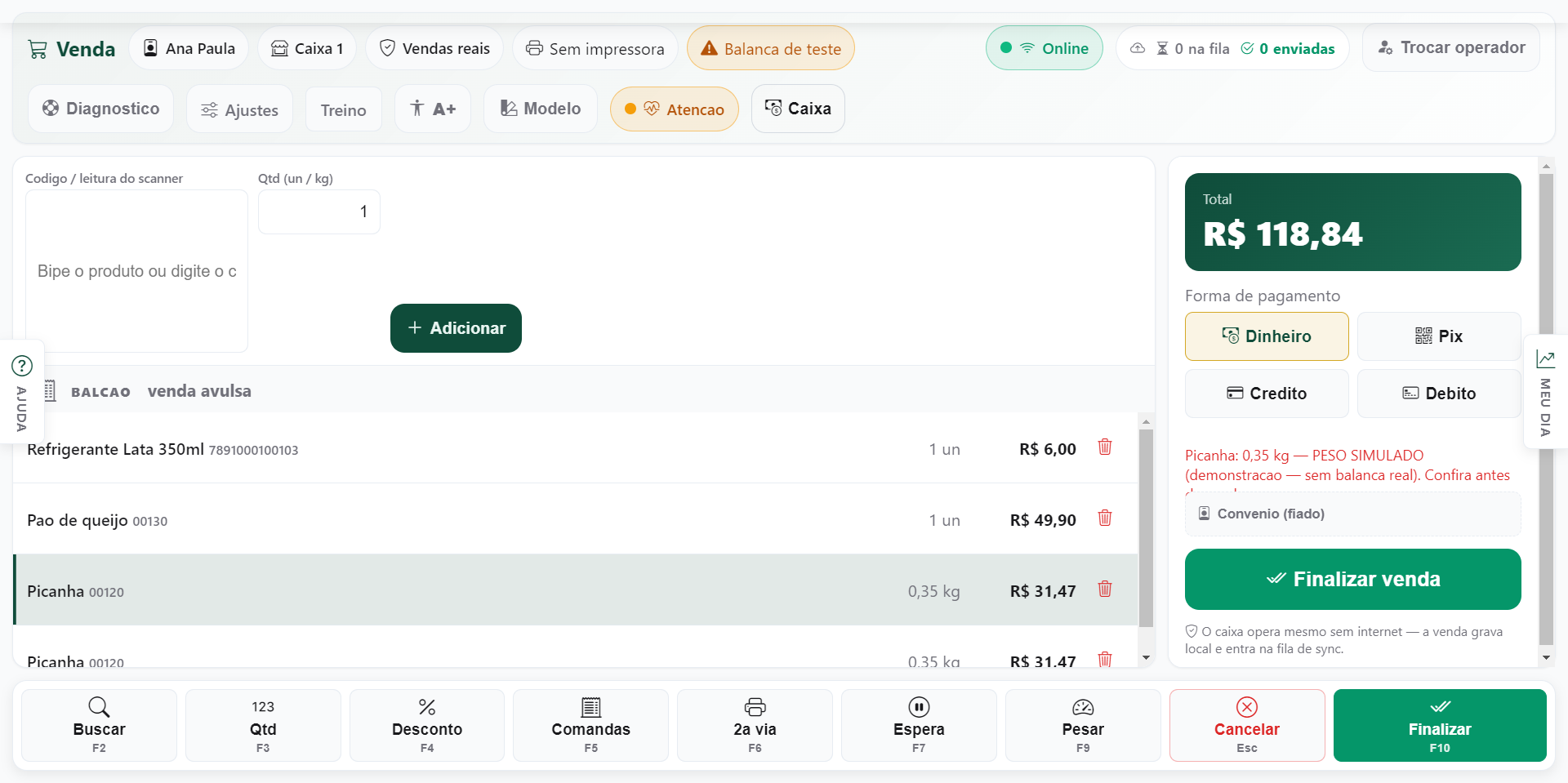
- Com a linha do produto selecionada (a destacada), F9 traz o peso da balanca e ele vira a quantidade em kg daquela linha. Aqui: 0,35 kg de picanha.
- O aviso embaixo diz exatamente o que aconteceu: "Picanha: 0,35 kg — PESO SIMULADO (demonstracao — sem balanca real). Confira antes de vender." Numa loja com balanca de verdade o carimbo de simulacao nao aparece — ele existe para voce nunca confundir demonstracao com pesagem real.
- Nao precisa de teclado: o botao Pesar (o do mostrador, na barra de baixo) faz o mesmo que a tecla.
O caminho normal: o peso entra sozinho
- Ponha o produto na balança ANTES de bipar e espere o número parar de oscilar.
- Bipe o produto (ou digite o código e dê Enter). Ele entra no carrinho e o caixa já pede o peso.
- Com a balança ligada, o peso entra sozinho — sem apertar tecla nenhuma. Sem balança, o teclado de peso abre na hora, já na linha certa: digite com vírgula (0,350) e aperte OK.
- O peso vira a quantidade em kg daquela linha e o total se recalcula. Exemplo real: 0,350 kg de picanha a R$ 89,90/kg = R$ 31,47.
- Precisa pesar de novo (alguém encostou na balança)? Deixe a linha selecionada (a destacada; setas ↑↓ mudam a seleção) e aperte F9 — ou toque no botão Pesar, na barra de baixo. O botão faz exatamente o mesmo que a tecla.
A balança não responde? Digite o peso — a conta é a mesma
Balança sem cabo, sem energia, porta trocada, balança emprestada para o outro caixa: acontece, e a venda não pode parar por isso. O caminho manual existe e dá exatamente o mesmo resultado:
- Leia o peso no mostrador da balança (ou use a etiqueta, se ela imprime).
- Com a linha selecionada, aperte F9 (Pesar) — sem balança ligada ele já abre o campo do peso — ou F3 (Qtd). Abre o teclado numérico grande, feito para dedo em balcão. Ele abre vazio, com o cursor piscando: é só digitar (a quantidade atual fica visível logo abaixo, e é mantida se você fechar ou der OK sem digitar nada).
- Digite o peso com a vírgula: 0,350 para 350 gramas. Não arredonde para 1 — o campo aceita casa decimal de propósito.
- Confirme. A linha fica com 0,350 kg e o total é o mesmo que a balança teria dado.
A etiqueta da balança: bipada ou digitada na mão
Se a sua balança imprime etiqueta (açougue, padaria, hortifruti), o peso já vai dentro do código de barras — é aquele código que começa com 2 e muda a cada pesagem. O PDV entende essa etiqueta das duas maneiras:
- Bipando — encoste o leitor e solte. O item entra com o peso da etiqueta, não com 1 unidade.
- Digitando os 13 números — para quando a etiqueta amassou, a impressão saiu fraca ou o leitor ficou sem pilha. Digite no campo de código e dê Enter: o resultado é idêntico ao de bipar.
Se a balança mandar um número impossível
Balança com defeito, cabo ruim ou interferência às vezes manda lixo no lugar do peso — tipicamente um número enorme, como 999,999 kg. O PDV não aceita: ele recusa a leitura, explica que o número é impossível e manda repesar ou digitar no F3.
F9 disse "não é vendido por peso"? O conserto é no cadastro do produto
O PDV só oferece a pesagem para produto que é vendido por peso, volume ou medida. Quem diz isso é o campo Unidade no cadastro do produto: KG, G, LT, ML, M, M2. Um produto cadastrado em UN (unidade), CX (caixa) ou PC (peça) não abre a pesagem — e isso é de propósito: ninguém vende "meia caixa de leite".
- Abra o produto no sistema, em Suprimentos (Produtos) › Produtos.
- Confira o campo Unidade: sorvete a granel e picanha são KG; tecido é M; granel líquido é LT. A própria tela de importação do sistema dá os exemplos: UN, KG, LT, CX.
- Salve. O caixa recebe a correção na próxima sincronização — e o F9 passa a funcionar naquele produto.
💵A primeira venda (3 de 4) — cobre e dê o troco
Com os produtos na tela, aperte F10 (ou clique em Finalizar venda). A tela de pagamento agora ocupa a tela inteira e se ajusta sozinha a qualquer monitor — do notebook de balcão ao mais largo. Em cima fica Cobrando desta venda, com o total; a informação vem em duas colunas (o que já foi lançado de um lado, como cobrar o resto do outro), e em telas estreitas ela vira uma coluna só, sozinha. Escolha como o cliente vai pagar — Dinheiro, PIX, Crédito, Débito ou Crediário — e informe o valor. Uma mesma venda pode misturar formas: parte em PIX, parte em dinheiro.
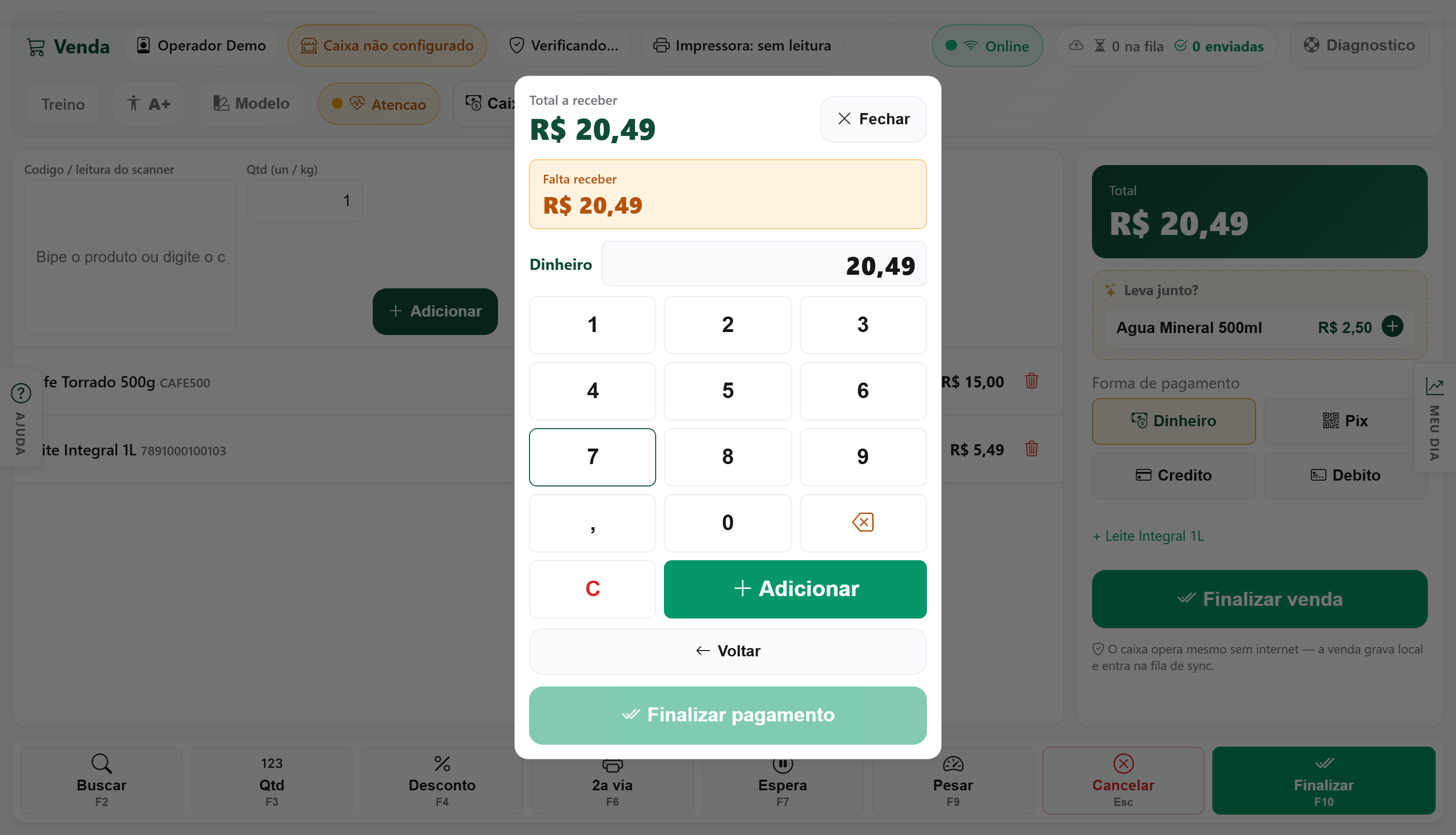
- Ao escolher Dinheiro, o campo já aparece com o valor exato que falta (aqui, R$ 20,49). Se o cliente pagar certinho, é só tocar em + Adicionar.
- Se o cliente deu mais (para receber troco), toque primeiro em C para limpar e só então digite o valor. Atenção: com o campo já preenchido, os números que você digitar não entram — sem o C antes, parece que o teclado "não funciona". Medimos isso na tela real.
- Os dígitos entram da esquerda para a direita, em reais: 5 vira R$ 5,00 e 5 0 vira R$ 50,00. A vírgula é para os centavos.
O troco aparece sozinho
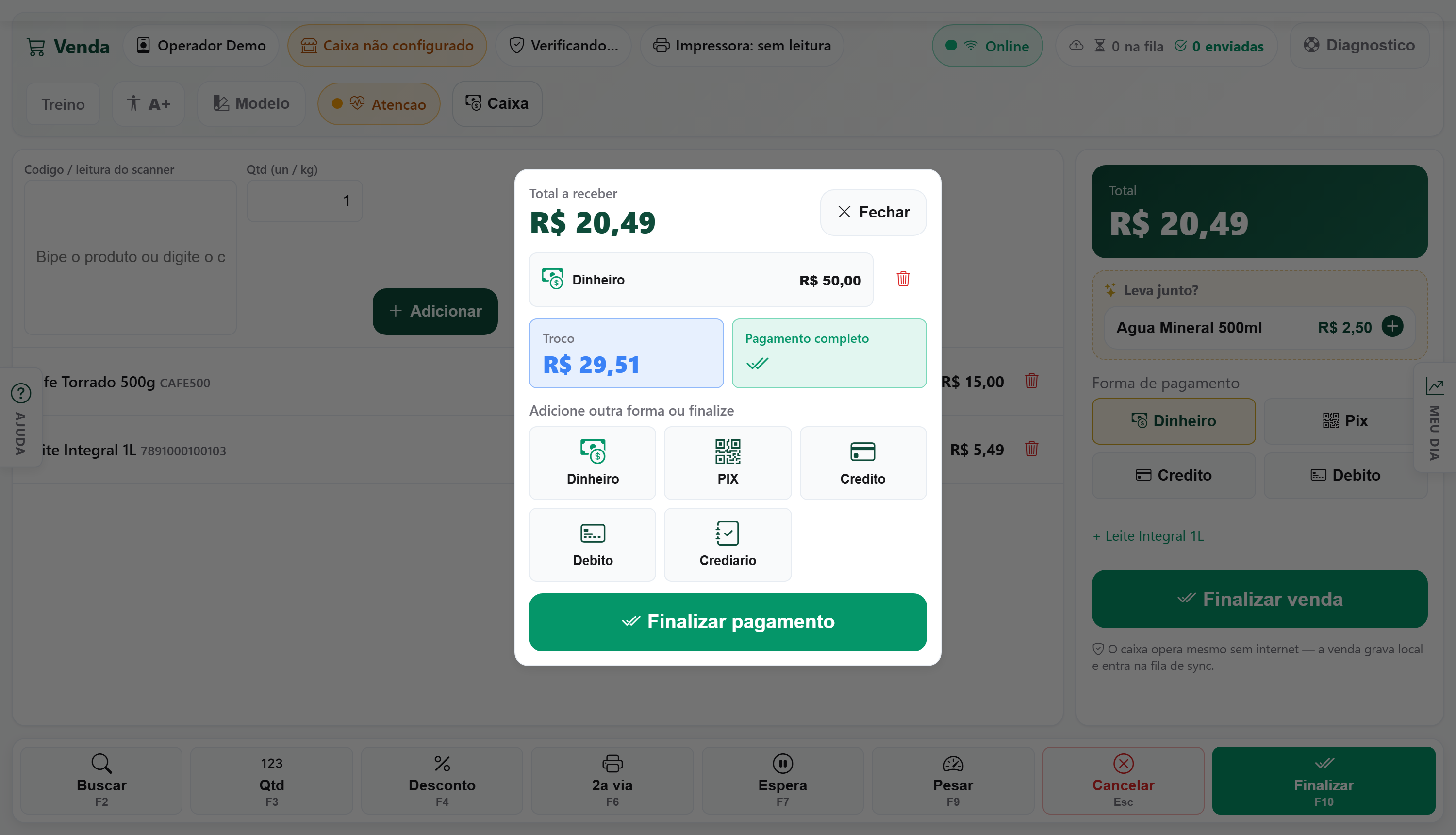
- A linha Dinheiro — R$ 50,00 registra o que o cliente entregou (a lixeira ao lado desfaz).
- O quadro Troco mostra R$ 29,51 — a conta é do programa, não sua.
- Pagamento completo confirma que a soma fecha com o total. O botão Finalizar pagamento só acende quando fecha: 1 centavo de diferença trava — de propósito.
- Precisa dividir? Toque em outra forma (PIX, Crédito…) e informe o resto. Dá para somar várias formas na mesma venda.
Se for PIX ou cartão
- PIX — o QR Code aparece na própria tela do caixa. O cliente aponta a câmera e paga; a confirmação chega sozinha. Enquanto o pagamento não for confirmado, o programa não diz que está pago e não deixa finalizar — é proteção contra "o cliente mostrou o comprovante e o dinheiro não caiu".
- Cartão — se a maquininha estiver ligada a este caixa, aparece o botão para enviar a cobrança e o caixa acompanha o desfecho na tela (aguardando, aprovado, recusado). Sem maquininha configurada, o programa diz isso em português — e você registra o valor à mão, como sempre fez.
🤝Vender no convênio: o fiado que o cliente paga depois
Cliente de todo dia que paga no fim do mês, funcionário com desconto em folha, obra com conta aberta: é o convênio (o antigo "fiado", organizado). No PDV isso é uma forma de pagamento como dinheiro e PIX — a diferença é que a venda fica no nome de alguém, e o sistema precisa saber de quem.
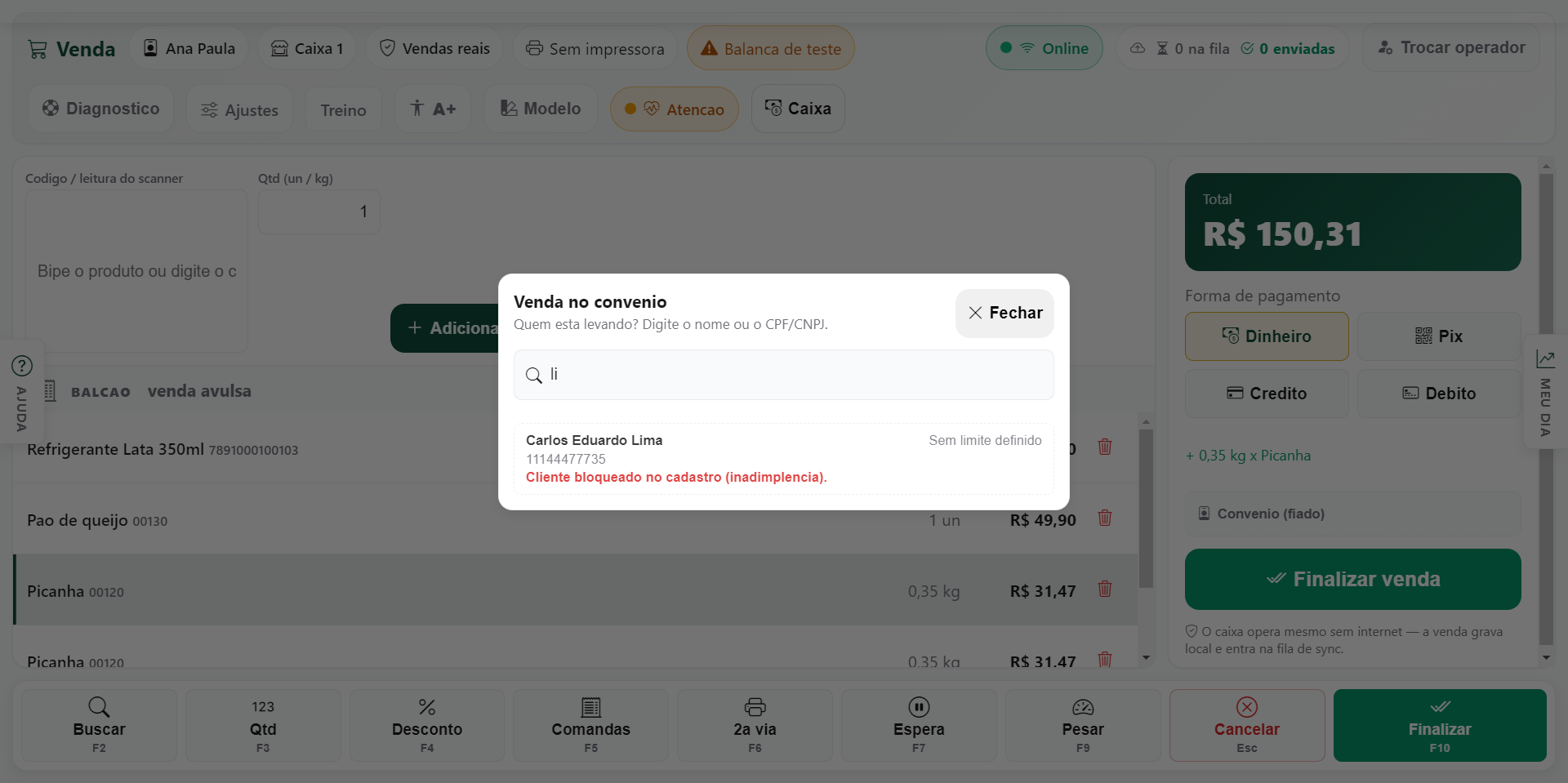
- O painel Venda no convenio pergunta "Quem esta levando?" — digite parte do nome ou o CPF/CNPJ, sem precisar acertar tudo.
- A lista mostra Nome e Limite. Quem nao tem teto aparece como "Sem limite definido" — isso nao e recusa, e a venda segue.
- Quando o cliente nao pode levar fiado, o painel diz o motivo em vez de so apagar o botao: no exemplo, "Cliente bloqueado no cadastro (inadimplencia)". Assim voce tem o que dizer a ele na hora, sem ligar para o escritorio.
Passo a passo, do balcão
- Monte a venda normalmente (bipe, busque, pese).
- No painel da direita, em Forma de pagamento, toque em Convenio (fiado) — ele fica logo abaixo de Dinheiro, Pix, Credito e Debito. Ele aparece de propósito mesmo quando ninguém foi escolhido: é assim que o operador novo descobre que o recurso existe.
- Abre o painel Venda no convenio, perguntando "Quem está levando? Digite o nome ou o CPF/CNPJ."
- Digite parte do nome ou o documento — não precisa acertar tudo. Com uma letra só ele pede mais: "Digite pelo menos 2 letras ou numeros". A lista mostra Nome e Limite de cada cliente encontrado.
- Toque no cliente. O painel fecha e o nome dele passa a aparecer na tela da venda, com os botões Trocar (escolher outro) e Sair (voltar a uma venda comum).
- Aperte F10 e finalize no convênio. A venda entra na conta do cliente.
Quando o caixa recusa — e por quê
O PDV nunca diz apenas "não pode". Ele diz o motivo, em português, para o operador saber o que fazer sem ligar para o escritório:
- Cliente bloqueado no cadastro — alguém no escritório marcou o bloqueio. O caixa respeita e avisa. Solução: liberar no sistema, ou receber de outra forma.
- Limite já tomado — o cliente tem teto e ele está no fim. A venda não passa no convênio; passa em dinheiro, PIX ou cartão.
- Sem limite definido — isso não é recusa. Quer dizer que a loja não pôs teto para esse cliente, e a venda segue normalmente. A lista mostra essa situação com essas palavras.
O que o escritório vê depois
A venda no convênio nasce como conta a receber no nome do cliente, e é lá que ela é cobrada e baixada. No documento fiscal, o pagamento sai identificado como crédito da loja — que é o código correto para venda a prazo da própria loja. Antes desta versão ele saía como "outros", o que fazia a apuração misturar fiado com formas que não são fiado.
🧾A primeira venda (4 de 4) — feche, imprima e comece a próxima
Toque em Finalizar pagamento. A tela responde com um "Pago!" e o troco em letras enormes (para o caixa não errar na hora de devolver), a gaveta abre quando houve dinheiro, a venda é gravada no próprio computador e o carrinho fica limpo para o próximo cliente — tudo em um toque só. O papel depende da impressora térmica configurada neste caixa. Se o comprovante não sair sozinho, não feche a venda de novo (isso duplicaria a venda): imprima pelo F6 — 2ª via, logo abaixo.
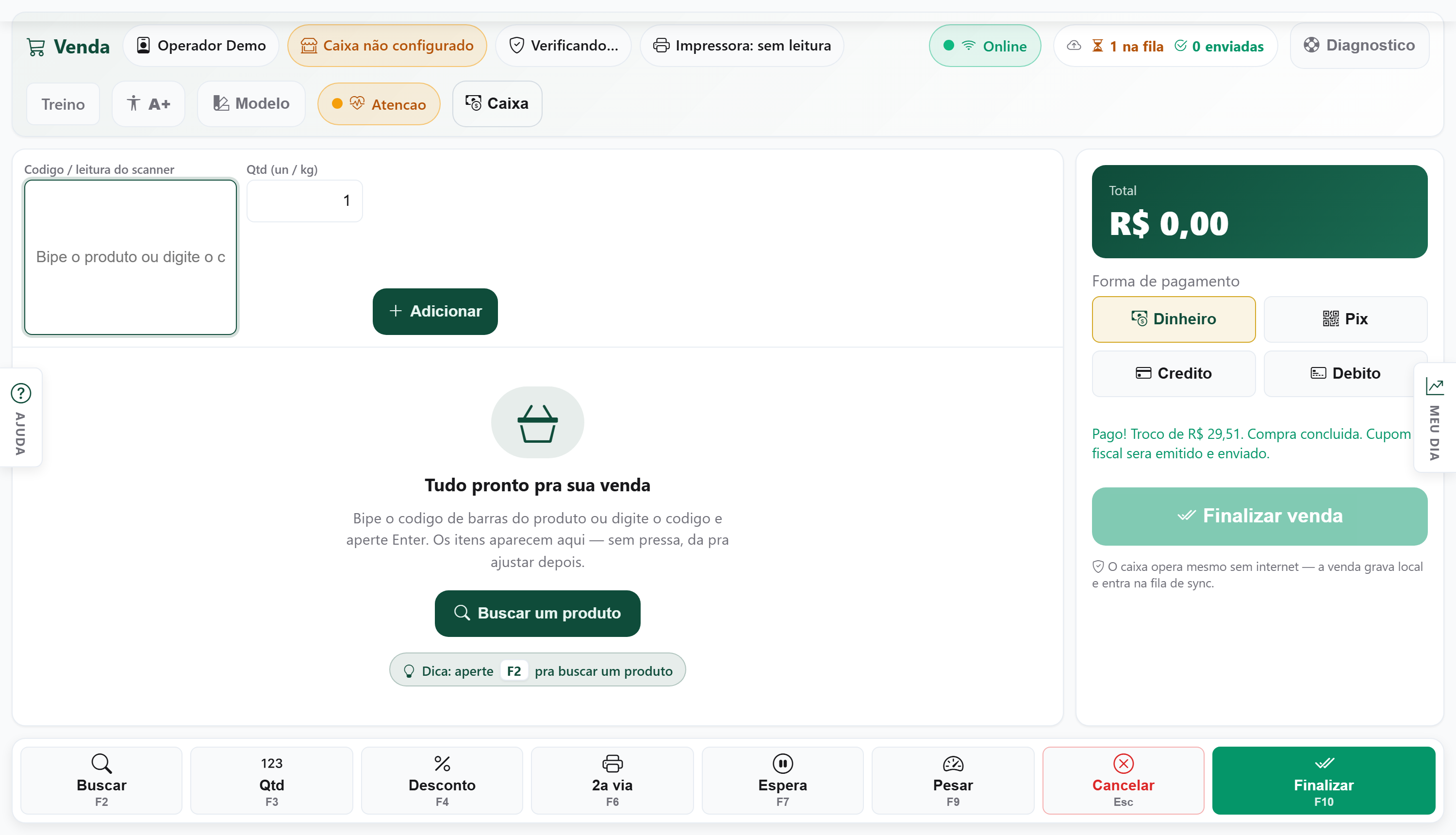
- A frase à direita é a resposta honesta do sistema: "Pago! Troco de R$ 29,51. Compra concluída. Cupom fiscal será emitido e enviado."
- O contador da fita mudou de 0 na fila para 1 na fila: a venda já está gravada no computador e entrou na fila para subir ao ERP. Nada se perde se a luz cair agora.
- O Total voltou a R$ 0,00 e o campo do scanner está pronto: pode chamar o próximo cliente.
"Pago" e "cupom emitido" são coisas diferentes — e o PDV não mistura
O dinheiro entrar é uma coisa; a nota fiscal ser autorizada pela Secretaria da Fazenda é outra. O PDV Desktop nunca diz que emitiu se não tiver a confirmação. Existem três respostas, e todas aparecem em português na mesma linha:
- "Cupom fiscal emitido." — o ERP confirmou a autorização. Pode entregar o papel.
- "Cupom fiscal será emitido e enviado." — a venda está paga e guardada, e a nota sai assim que a conexão/SEFAZ permitir. É o que aparece quando o caixa está offline. O cliente não fica preso esperando.
- "Cupom fiscal pendente — um atendente foi avisado." — a nota foi recusada depois do pagamento. A venda continua salva e alguém vai resolver; o cliente pode levar as compras.
O papel: imprimiu torto, faltou papel, o cliente voltou pedindo a via
- Aperte F6 (ou o botão 2ª via na barra de baixo). A janela avisa, no alto: "2ª via sem emitir nada de novo — o papel sai carimbado como reimpressão."
- Busque pela venda (número, código ou chave) e mande imprimir de novo.
- Se ainda não houve venda nenhuma neste caixa, a janela diz "Nenhuma venda para reimprimir — depois da primeira venda, a 2ª via dela aparece aqui (F6)".
🧾Qual documento o seu caixa emite — e por que isso não se escolhe no PDV
Um caixa pode emitir NFC-e (a nota fiscal do consumidor) ou entregar um recibo de venda sem valor fiscal. Quem decide não é o PDV — é a configuração da sua empresa no sistema. O caixa obedece. Isso existe porque a escolha errada tem consequência fiscal, e ela não pode depender de qual botão o operador tocou no balcão.
Por que o PDV não pergunta
- Empresa habilitada a emitir NFC-e (certificado válido, série configurada, regime que permite) → o caixa emite NFC-e.
- Empresa que não emite — um MEI, por exemplo, ou uma loja que ainda não concluiu o credenciamento → o caixa entrega recibo de venda e não tenta emitir nota.
A autorização volta para o caixa
Quando a nota é emitida, a resposta da Sefaz volta para o próprio caixa — o operador não precisa abrir o sistema no navegador para saber se autorizou. A venda passa a oferecer o Cupom fiscal na 2ª via (F6), e é por aí que você reimprime para o cliente que voltou pedindo.
🔒Fechar o caixa: a contagem às cegas e o Z que fecha a conta
No fim do turno você conta a gaveta e o caixa compara com o que devia ter. A ordem aqui é o que dá valor à conferência: primeiro você digita o que contou, e só depois o sistema mostra o esperado. Conferência com o resultado na tela não confere nada — quem vê o número antes, tende a "achar" exatamente aquele número na gaveta.
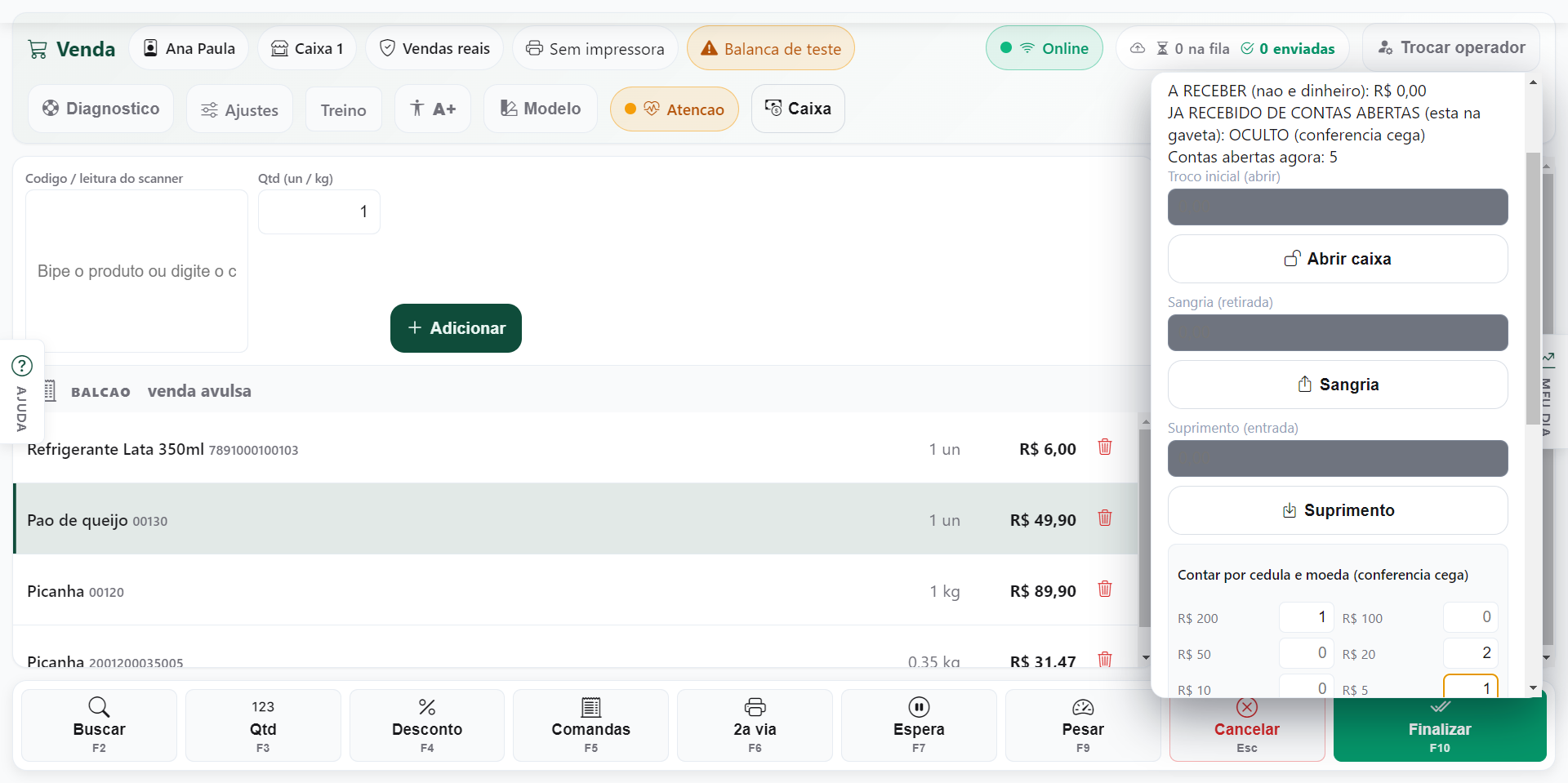
- O que voce conta vem primeiro: a grade "Contar por cedula e moeda" tem um campo por valor (R$ 200, 100, 50, 20, 10, 5...) e o total e somado a partir da sua contagem.
- O esperado fica OCULTO (conferencia cega) — e o painel diz isso com todas as letras, inclusive que nao e R$ 0,00. Conferencia com o resultado na tela nao confere nada.
- Sangria (retirada) e Suprimento (entrada) ficam no mesmo painel, junto de Abrir caixa. E o contador "Contas abertas agora" avisa quantas contas de cliente ainda estao em aberto antes de voce fechar o turno.
Passo a passo
- Abra o Controle do caixa (botão do caixa na barra do topo).
- Escolha o fechamento. O campo do esperado vem fechado: enquanto você não registrar a contagem, ele não mostra número.
- Conte a gaveta de verdade e digite os valores. O total é somado a partir da sua contagem — você não precisa somar de cabeça.
- Confirme. Agora o sistema mostra o esperado e a diferença.
Deu diferença: o caixa pede confirmação, não trava
Sobrou ou faltou dinheiro? O caixa diz "Há diferença no valor contado. Confirme para fechar mesmo assim." e deixa fechar. Isso é deliberado: diferença de caixa é fato do dia a dia, e travar o fechamento não faz o dinheiro aparecer — só impede o turno de terminar. A diferença fica registrada, com quem fechou e quanto.
O papel mostra a conta inteira
O comprovante do fechamento traz todas as parcelas que formam o valor esperado — inclusive o dinheiro do turno e o que já foi recebido de contas abertas (que está na gaveta e é fácil esquecer). Se a conta do papel não fechar de cabeça, é porque falta uma parcela na sua soma, não no sistema.
Sangria: tirar dinheiro da gaveta
Sangria é retirar dinheiro do caixa no meio do turno (levar ao cofre, pagar um frete). Se o valor que você digitou for maior do que o caixa acha que tem na gaveta, o PDV pede confirmação em vez de recusar — porque quem está olhando a gaveta é você, e pode haver entrada que o sistema ainda não viu. Antes desta versão ele recusava, e o operador ficava sem saída no meio do turno.
Estorno depois do Z fechado
Depois que o fechamento (o Z) foi feito e impresso, aquele turno está encerrado: estorno de conta de cliente não é mais debitado dele. O caixa recusa e explica. Sem isso, um estorno lançado no dia seguinte mudava o valor de um Z que já estava impresso e assinado — e o papel na mão do dono passava a discordar do sistema.
🧾Comandas: a conta aberta no nome do cliente (lanchonete, bar, restaurante)
Em lanchonete, bar, restaurante e self-service o cliente consome primeiro e paga depois — e quase nunca é a mesma pessoa que atende e que recebe. A comanda resolve isso: você abre uma conta, tudo que a pessoa pega vai entrando ali, e na hora de pagar o caixa acha a conta pelo número ou pelo nome. A conta pode até receber uma parte agora e continuar aberta. Tudo funciona dentro do próprio computador do caixa, então não para se a internet cair.
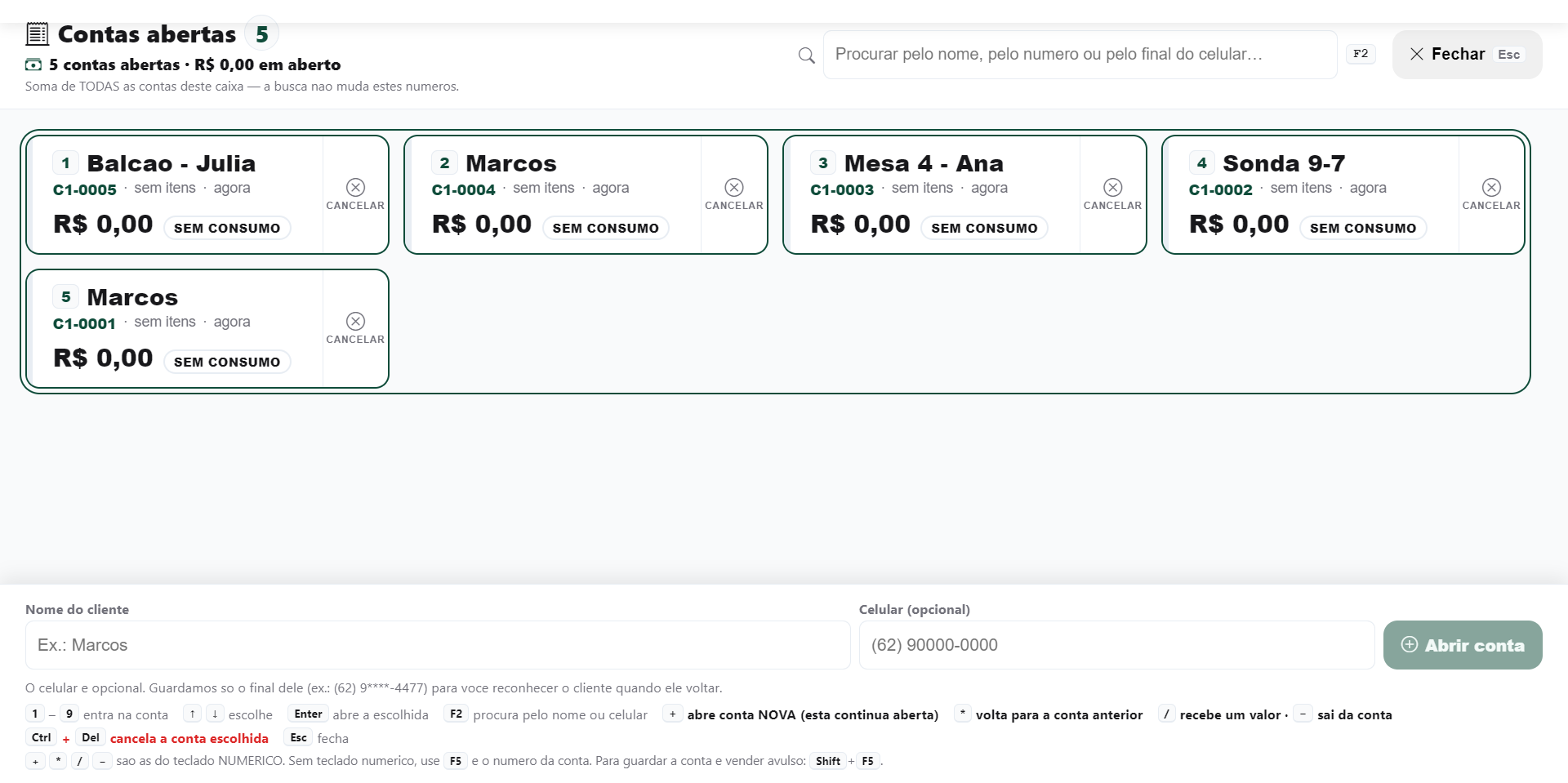
- O botão Comandas na barra de baixo — ou a tecla F5, sem tirar a mão do teclado. É a mesma coisa.
- Nome do cliente: pode ser o nome mesmo ("Marcos"), o apelido, ou uma referência como "Mesa 4". É opcional — toda conta já nasce com um número próprio, e é por ele que dá para achar.
- Celular (opcional): o PDV guarda só o final dele (fica gravado assim:
(62) 9****-4477), para você reconhecer o cliente quando ele voltar. O número inteiro não é guardado. - O botão Abrir comanda do painel fica apagado até você digitar o nome — ali o campo está na sua frente e vazio quase sempre é engano. Quem abre conta sem nome é a tecla +, explicada logo abaixo.
- Quando não há nenhuma conta aberta, o painel ensina o próximo passo em vez de só dizer que está vazio.
Abrir a conta quando o cliente chega
Tem dois jeitos, e os dois terminam do mesmo jeito: a conta já fica grudada na tela de venda, pronta para você bipar. Não existe passo no meio.
- O jeito rápido — uma tecla. Com o campo do código vazio, aperte + (o de mais, no teclado numérico do lado direito). A conta nasce na hora, sem precisar de nome, e a tela volta sozinha para a venda. Aparece o aviso "Comanda C2-0148 aberta e ATIVA — pode bipar".
- O jeito com nome. Aperte F5 (ou toque em Comandas na barra de baixo), digite o nome do cliente, se quiser digite o celular, e toque em Abrir comanda.
- De qualquer um dos dois, a conta ganha um rótulo curto — por exemplo C2-0147, que quer dizer caixa 2, conta 147. É esse número que você grita para a mesa, e é por ele que o caixa acha a conta depois.
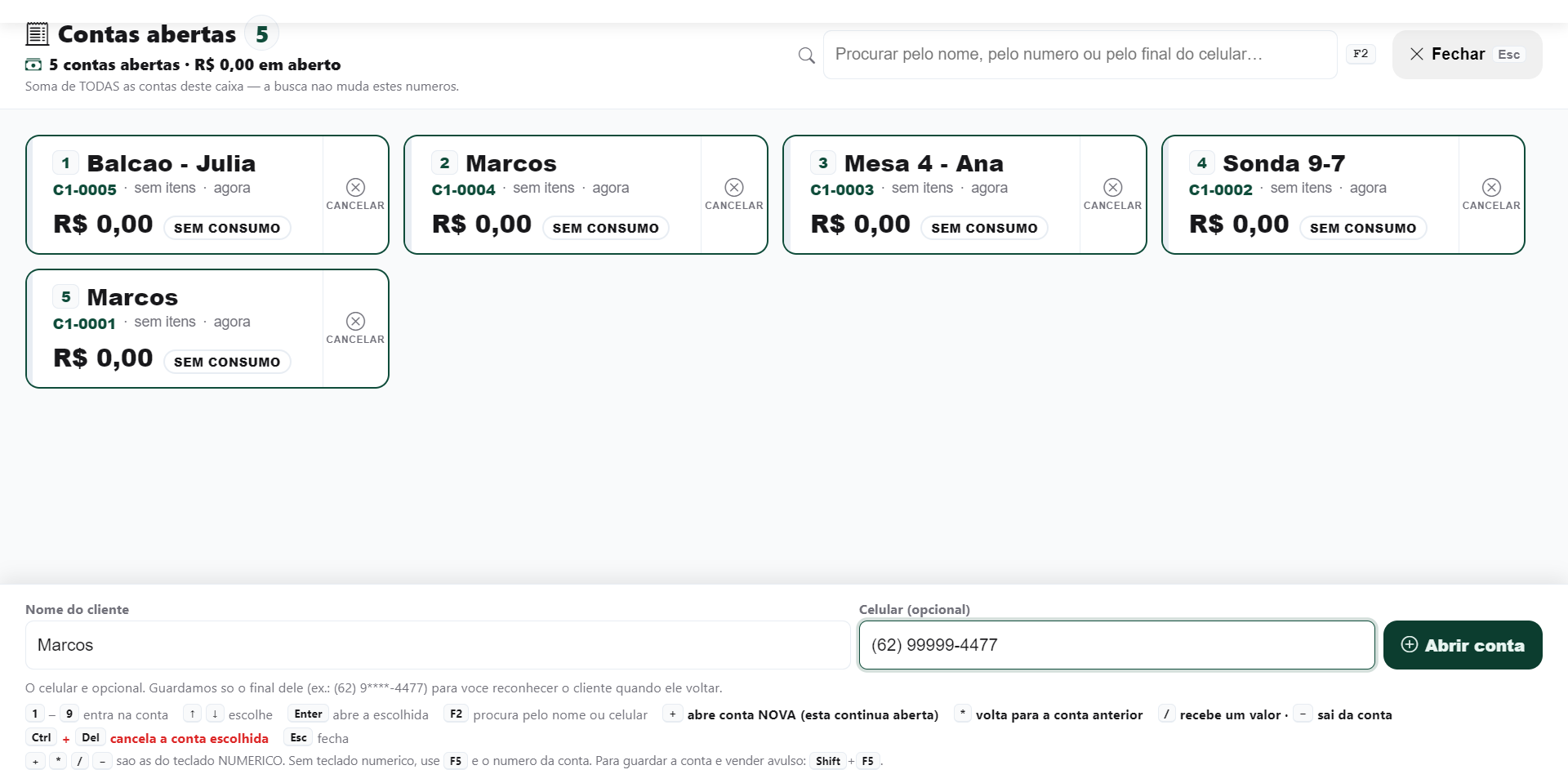
- O nome digitado — é o único campo que o painel exige para acender o botão.
- O celular, opcional. Só o final dele fica guardado, para reconhecer quem volta.
- Com o nome preenchido, Abrir comanda fica ativo. Um toque e a conta nasce já ativa na tela de venda.
Lançar o que o cliente vai consumindo
Com a conta ativa, tudo que você bipa, digita ou pesa entra nela — inclusive a balança (o prato do self-service com 0,652 kg entra com o peso certo, sem arredondar). Para voltar a uma conta que já existe, aperte F5 e clique no nome (ou digite o número, ou aperte o dígito 1 a 9 da posição dela na lista): o carrinho é montado com tudo que aquela pessoa já consumiu.
A faixa em cima do carrinho diz sempre onde você está — ela nunca some, e é a primeira coisa a olhar antes de bipar:
- Cinza — "BALCÃO · venda avulsa". Não há conta nenhuma: é a venda normal de sempre.
- Azul — o número grandão e o nome, mais quantos itens e o total. Tudo que você bipar vai para essa conta.
- Âmbar — "Pago R$ 50,00 · Falta R$ 130,00". Alguém já pagou uma parte (próximo passo).
- Verde — conta quitada. O que foi pago já cobre o total; falta só emitir o cupom com F10.
Quando há conta ativa, o botão F10 troca de nome: de "Finalizar venda" para "FECHAR CONTA". Dois nomes para duas coisas diferentes, no lugar em que você já está olhando.
- Chegou outro cliente? Toque em Nova conta, na própria faixa, ou aperte +. A conta anterior continua aberta e volta inteira para a lista; a nova assume o carrinho.
- Voltar para o cliente de antes? Toque em Trocar, na faixa, ou aperte * (o de multiplicar): ele alterna com a última conta que esteve no carrinho. Uma tecla, sem abrir painel.
- Guardar a conta e atender no balcão? Aperte Shift+F5 — o botão se chama "Guardar e vender avulso" — ou − (o de menos). A conta continua aberta, guardada com tudo dentro, e o carrinho fica livre para uma venda normal; F5 volta nela. Se um item bipado ainda estiver sendo salvo, o PDV recusa e avisa — em vez de deixar a cerveja sumir dos dois lados. Ver a seção de várias contas.
Alguém da mesa quer pagar uma parte agora
Acontece o tempo todo: são quatro na mesa, um precisa ir embora e quer deixar a parte dele. A conta continua aberta e continua recebendo item — só que com uma parte já paga.
- Com a conta ativa, aperte / (o de dividir), ou toque no botão Receber da faixa.
- O maior número da tela é quanto falta. Confira em voz alta com o cliente.
- Escolha a forma pelo número: 1 Dinheiro, 2 Débito, 3 Crédito, 4 PIX, 5 Voucher. Ou toque no cartão.
- Digite o valor e toque em Receber. Se apertar Enter com o campo vazio, o PDV recebe tudo o que falta — é o caso mais comum, em duas teclas.
- Rachar a conta: aperte / de novo (ou toque em Dividir a conta) e digite em quantas partes. A tela mostra, por exemplo, "cada um R$ 25,71 — o primeiro paga R$ 25,74": os centavos que sobram vão na primeira parte, para não evaporar nem um centavo.
- Troco só existe em dinheiro. Em Dinheiro aparece o campo Recebi (a nota que o cliente pôs na sua mão) e o PDV calcula o troco. Em cartão, PIX e voucher esse campo nem aparece, e o valor é limitado ao que falta — a tela avisa: "O máximo desta conta agora é R$ 130,00".
- Sai um papel, e ele NÃO é nota fiscal. O comprovante começa com "COMPROVANTE DE PAGAMENTO PARCIAL — NÃO É DOCUMENTO FISCAL" e termina com "A nota fiscal sai quando a conta fechar." Ele traz o valor, a forma, o quanto ainda falta e a hora.
- Extrato na mesma tela. Embaixo, em "Já recebido nesta conta", ficam todos os recebimentos com forma, valor, hora e situação — inclusive os que não passaram. É a explicação que o cliente pede ("tentou no crédito e recusou, depois pagou no PIX").
- Devolver um recebimento. No extrato, toque em Devolver na linha, escreva por que está devolvendo e confirme. O recebimento original não é apagado: fica registrado, com a devolução ao lado. Devolução não imprime comprovante de recebimento.
Receber o resto e fechar a conta
- Aperte F5 e clique no nome (ou digite o número). O carrinho é montado com tudo que a pessoa consumiu.
- Se faltou alguma coisa (a última bebida, a sobremesa), bipe agora — ainda entra.
- Aperte F10 (FECHAR CONTA). O que já foi pago entra abatido: a tela pede só o que falta. Numa conta de R$ 180,00 com R$ 50,00 já recebidos no PIX, ela pede R$ 130,00 — e o cupom sai por R$ 180,00, com as duas formas listadas.
- As linhas do que já foi recebido aparecem como "PIX · já recebido" e ficam travadas: não têm lixeira, não dá para apagar. É proposital — apagar uma delas faria você cobrar de novo o que o cliente já pagou.
- Cobre o que falta como sempre: Dinheiro, PIX, Crédito, Débito, ou vários juntos.
- Ao finalizar, sai um único cupom e a conta fecha sozinha e some da lista. Você não precisa "fechar a comanda" num segundo lugar — o pagamento é que fecha.
Fim do dia: fechar o caixa com conta ainda aberta
Às 23h, com a mesa ainda comendo, o PDV não trava o fechamento do caixa — mas também não deixa passar em silêncio.
- Ao fechar o caixa (Fechar caixa (Z)), se houver conta aberta o PDV avisa e lista quais são, com o rótulo, o nome e quanto falta em cada uma (e quanto já foi recebido, quando for o caso).
- Para fechar assim mesmo, marque "Aceitar contas abertas" e feche de novo. É uma marcação só para isso — a de "Aceitar diferença" (sobra/falta na gaveta) não serve e não libera.
- Nenhuma conta é cancelada nem fechada sozinha por causa do horário. O que ficou aberto continua aberto, com tudo dentro.
Ligar ou desligar as comandas neste caixa
O mesmo PDV atende supermercado, lanchonete, loja e oficina. Em supermercado a comanda não faz sentido — então ela é opcional, e quem decide é você, no sistema (não no caixa).
- No ERP, abra Fiscal (Notas...) → Configurações de NFC-e (endereço
/fiscal/nfce/configuracao/). - Role até o bloco "Comandas (conta aberta no nome do cliente)", logo abaixo da escolha de modelo do PDV.
- Escolha uma das três opções: Seguir o padrão do meu segmento (recomendado — se um dia sua empresa mudar de ramo, o caixa acompanha sozinho), Sempre usar comandas ou Nunca usar comandas.
- A própria tela mostra, antes de você salvar, o ramo da sua empresa, qual é o padrão desse ramo e o resultado da escolha: "Neste caixa as comandas ficam LIGADAS" ou "...DESLIGADAS". Clique em Salvar.
- A mudança chega ao PDV Desktop na próxima vez que ele abrir.
Achar a conta: o F2 agora procura o que faz sentido onde você está
Com a lista de contas aberta, o F2 procura conta — e não produto. (Antes ele abria a busca de produto e ainda fechava a lista de contas na sua cara, bem no meio do balcão cheio.) O campo diz o que aceita: "Procurar pelo nome, pelo número ou pelo final do celular…".
- Pelo nome — digite "mar" e ache "Marcos". Não precisa acertar o nome inteiro.
- Pelo número — digite "147" e ache a C2-0147.
- Pelo final do celular — digite "4477". Este é o jeito de achar quem você não lembra o nome. ⚠️ Busque pelo final, com os 4 últimos dígitos: o PDV guarda o telefone parcialmente escondido por privacidade (fica gravado como
(62) 9****-4477), então o miolo do número não existe nem no computador do caixa — digitar o telefone inteiro não acha nada.
👥Vários clientes ao mesmo tempo: abrir outra conta, trocar e guardar
No bar cheio você atende três pessoas ao mesmo tempo, e nenhuma delas quer esperar. Abrir várias contas sempre foi possível — só que, com uma conta aberta, a tela oferecia apenas Receber e Sair: as duas coisas que terminam um atendimento, e nenhuma que começa o próximo. Agora a própria faixa da conta traz Nova conta e Trocar, o Shift+F5 guarda a conta e libera o caixa, e o painel F5 mostra todas as contas de uma vez. A conta anterior nunca fecha sozinha, e nada se mistura entre uma e outra.
Abrir a conta do próximo sem fechar a de agora
Com uma conta ativa, a faixa azul em cima do carrinho passou a ter dois botões novos, do lado dos que já existiam:
- Nova conta — abre a conta do próximo cliente. A conta de antes continua aberta, com tudo que já foi lançado nela, e volta para a lista. (Pelo teclado é a tecla +, como sempre foi.)
- Trocar — volta para a última conta que esteve no carrinho. É o vaivém do balcão: você lança a cerveja na mesa 4, troca, lança o prato na mesa 2, troca de novo. (Pelo teclado, a tecla *.)
O cliente que paga e leva na hora: Shift+F5
Metade do balcão não abre conta nenhuma — chega, pede, paga e vai embora. Para atender essa pessoa sem perder a conta que está no caixa, use Shift+F5. O botão se chama "Guardar e vender avulso" e faz exatamente o que diz:
- Aperte Shift+F5 (ou toque no botão da faixa). A conta some da tela — mas fica guardada e aberta, com tudo dentro.
- O carrinho fica livre: bipe, cobre e feche a venda avulsa normalmente, como se nenhuma conta existisse.
- Aperte F5 e volte na conta quando o cliente pedir a conta. Ela está do jeito que você deixou.
O painel de contas (F5) mostra tudo de uma vez
O painel agora abre em tela cheia e se ajusta ao monitor que você tem — do notebook de balcão ao ultrawide. Com 20 contas abertas, você lê a situação do salão inteiro sem abrir nenhuma:
- O nome (ou o número, quando a conta foi aberta sem nome) e quanto o cliente já consumiu.
- Quanto falta receber — o número que você fala em voz alta quando ele pede a conta.
- A situação em uma palavra: sem consumo (aberta e ninguém lançou nada), pagou parte, paga (o que foi recebido já cobre o total — falta só o cupom) e travada.
- Um selo na conta que está no caixa agora — a que assume o carrinho quando você fecha o painel.
- Marca de conta de ontem, para a mesa esquecida na virada do dia não passar despercebida.
- Aviso de peso de demonstração — se algum item daquela conta foi pesado numa balança em modo demonstração (aquela que serve só para treinar, com peso de mentira), a conta não pode ser cobrada, e o cartão dela avisa isso aqui no painel. Antes esse aviso só aparecia no F10, com o cliente já na sua frente esperando para pagar.
Tudo por teclado, sem soltar o balcão
- F5 abre o painel (e fecha, com Esc).
- Setas escolhem a conta; Enter entra nela.
- F2 procura pelo nome ou pelo final do celular — digite "4477", os 4 últimos dígitos. (O PDV guarda o telefone parcialmente escondido por privacidade, então o número inteiro não acha nada.)
- Digitar o número da conta entra direto nela.
- Ctrl+Delete cancela a conta escolhida — com as perguntas da seção 🚫 Desistiu?.
O que estava errado e foi consertado
- Tirar um item recém-bipado agora tira ele da conta de verdade. Antes o item saía do carrinho e voltava quando você reabria a conta — o cliente pagava por algo que você tinha tirado na frente dele.
- Item pesável esquecido na balança não some mais em silêncio. Ao trocar de conta o PDV avisa, e ao guardar a conta ele recusa até você resolver.
- Entrar numa conta com venda avulsa em andamento não apaga mais o carrinho. Os itens que você já tinha bipado continuam lá.
🚫Desistiu? Cancelar a conta do cliente e cancelar a venda do balcão
Cliente desistiu, você abriu a conta no nome errado, bipou tudo no cliente errado. Antes não havia saída: a conta ficava presa na lista para sempre e o botão vermelho Cancelar dizia "Cancelado" e deixava o carrinho do jeito que estava. Agora existem duas saídas, e elas são coisas diferentes — vale entender a diferença antes, porque uma delas não tem volta:
- Cancelar a CONTA (a comanda do cliente) — a conta some da lista e nada do que está nela será cobrado. Não volta. Fica no painel de Comandas (F5).
- Cancelar a VENDA que está na tela — limpa o carrinho do caixa. Se houver uma conta anexada, a conta não é destruída: ela volta inteirinha para a lista, com tudo dentro. É o botão vermelho Cancelar da barra de baixo.
Cancelar a conta do cliente
- Aperte F5 (ou toque em Comandas) para abrir a lista de contas.
- Ache a conta: clique nela, use as setas, ou aperte o dígito 1 a 9 da posição dela.
- Toque no botão Cancelar do cartão daquela conta — ou aperte Ctrl+Delete, sem tirar a mão do teclado.
- Leia o que a tela pergunta e confirme. O que ela pergunta muda conforme a conta — os três casos estão logo abaixo.
Os três casos — e por que a pergunta muda
- Conta vazia (ninguém lançou nada nela — o caso mais comum, a conta aberta no nome errado). Sai com uma confirmação só, sem escrever motivo. A tela diz: "Esta conta está vazia: ninguém lançou nada nela. Ela sai da lista e não volta — e para isso que serve, quando a conta foi aberta no nome errado." O botão é Sim, cancelar a conta.
- Conta com itens. Aí o PDV pede o motivo e não aceita pressa: são pelo menos 3 letras, escritas por você. O campo pergunta "Por que está cancelando?" e já oferece três respostas prontas para tocar — O cliente desistiu, Aberta no nome errado, Conta repetida. A tela avisa o que vai acontecer: "A conta sai da lista e o que foi lançado nela NÃO será cobrado. Ela não volta — se o cliente mudar de ideia, abra outra. Fica registrado quem cancelou e por que."
- Conta que já recebeu pagamento. Essa não é cancelada de jeito nenhum enquanto o dinheiro estiver lá — senão o valor ficaria sem dono no fechamento do caixa. A tela troca de assunto e diz "Esta conta já recebeu dinheiro", repete quanto foi recebido e te leva pelo caminho certo: o botão de confirmar vira Ver o que já foi pago e abre o extrato da conta. Lá você toca em Devolver na linha do recebimento, escreve por que, e aí sim a conta pode ser cancelada.
Cancelar a venda que está na tela
O botão vermelho Cancelar (na barra de baixo) agora cancela de verdade — e por isso pede dois toques, como a lixeira das vendas em espera:
- Primeiro toque: ele avisa, não apaga. Aparece uma faixa dizendo exatamente o que vai acontecer, com quantos itens e quanto sai do carrinho — por exemplo: "Cancelar a venda? 3 itens (R$ 47,80) saem do carrinho e nada é cobrado." O próprio botão da barra passa a dizer Confirmar?.
- Segundo toque: aí sim. Toque de novo no botão vermelho, ou em Sim, cancelar na faixa. O carrinho esvazia e o PDV confirma: "Venda cancelada — 3 itens saíram do carrinho (R$ 47,80). Nada foi cobrado."
- Mudou de ideia? Toque em Não, voltar. E se você simplesmente não fizer nada, o pedido se desfaz sozinho em poucos segundos — a venda continua ali, intacta.
🤖Autoatendimento: o cliente passa os produtos e paga sozinho
No modo Autoatendimento (o "self-checkout" do mercado) não há operador: o próprio cliente encosta os produtos no leitor, escolhe como pagar e leva. É o modo que você escolhe no passo 6 do assistente de instalação (seção do assistente). Três coisas mudaram nele, e as três são sobre não deixar o totem sozinho fazer besteira: ele agora trava, aceita cartão e não vende bebida nem cigarro sem alguém conferir. Essa última passou a valer também no caixa com operador — está explicada aqui embaixo, no mesmo lugar.
Escolher "Autoatendimento" na instalação já deixa o totem travado
Antes, o totem instalado pela tela abria destravado: o cliente conseguia fechar o programa, minimizar, chegar à área de trabalho. Agora, ao tocar em Autoatendimento no assistente, aparece uma chave já ligada:
- A chave se chama "Travar o computador neste modo", e embaixo dela está o porquê, em uma linha: "O cliente não fecha nem minimiza o programa."
- Ela nasce ligada — você não precisa lembrar de nada. Se por algum motivo quiser um totem destravado, é só desligar a chave ali.
- No modo Operador essa chave nem aparece: o caixa do balcão nunca fica travado.
Agora o cliente pode pagar no cartão
Até aqui o totem só fechava venda no PIX: quem chegava com cartão ou dinheiro tinha que chamar um atendente — o que, na prática, acaba com a ideia de autoatendimento num mercado. Agora o cliente paga sozinho no débito ou no crédito, na mesma maquininha que o caixa já usa.
- Na hora de pagar, o cliente vê os botões grandes: PIX, Cartão e Dinheiro.
- Tocando em Cartão, a tela pergunta "Seu cartão é de débito ou de crédito?" — dois botões, Débito e Crédito (à vista).
- A tela então manda o recado que o cliente precisa: "Passe, insira ou aproxime o seu cartão na maquininha." E, enquanto a cobrança está em andamento, avisa para não retirar o cartão até a maquininha responder.
- Aprovou, acabou: a compra fecha sozinha, como no PIX.
O que acontece quando não dá certo — e aqui está o cuidado com o dinheiro do cliente:
- Cartão recusado (saldo, senha errada, o cliente cancelou na maquininha): a tela diz "O cartão não passou. Pode tentar outro cartão, pagar no PIX ou chamar um atendente. Nada foi cobrado." — e o cliente volta para a escolha de forma de pagamento, com as compras ainda no carrinho. Recusa não é defeito do sistema, e o totem não trata como erro.
- A maquininha demorou: depois de um tempo sem resposta, aparece um aviso em âmbar — "A maquininha está demorando" — dizendo "NÃO passe o cartão de novo — já chamei um atendente." Nada é cancelado, porque a cobrança pode estar viva no aparelho.
- Pagou, mas a venda não conseguiu ser gravada: o totem fala com todas as letras — "Seu pagamento foi registrado. Chame um atendente para concluir — você não precisa pagar de novo." — e chama alguém sozinho. É o oposto de mandar o cliente pagar duas vezes.
- Toque repetido, demora ou queda no meio convergem para uma cobrança só. O totem não cobra duas vezes.
Bebida alcoólica e cigarro pedem um atendente
Um totem não confere documento sozinho. Então, quando o cliente encosta uma cerveja, um vinho, uma cachaça ou um maço de cigarro, o PDV faz o que um caixa humano faria: chama alguém.
- O produto entra no carrinho normalmente. Quem fica bloqueado é o pagamento — assim o cliente continua passando o resto das compras enquanto o atendente vem, sem ter que montar duas compras separadas.
- A tela explica sem constranger ninguém: "Só podemos vender para maiores de idade", dizendo qual é o produto e que "já chamamos alguém — você pode continuar passando os outros produtos enquanto isso. Nada foi cobrado ainda."
- O atendente libera com o número dele e o PIN — o mesmo do caixa. Depois disso o pagamento destrava e a tela registra quem conferiu.
- Se o cliente pegar mais uma bebida depois da liberação, o pagamento trava de novo. A liberação vale para o que foi conferido, não para o resto da noite.
E no caixa com operador? O aviso passou a aparecer lá também
Esse cuidado não é só do totem. No caixa com operador, o aviso de conferir documento agora aparece igual — e a diferença importante é quem confere:
- O aviso aparece em destaque na hora em que o item é lançado, não lá no fim. Você vê antes de o cliente já estar com a compra fechada na cabeça.
- No fechamento vem uma confirmação — uma só. Você confirma que conferiu, e pronto.
- Não pede o PIN de outra pessoa. No totem faz sentido chamar um atendente, porque não há ninguém ali; no balcão quem confere o documento é você, que está de frente para o cliente. Pedir PIN de gerente aqui só faria você parar a fila para procurar alguém.
- Fica registrado o que foi vendido com conferência de idade — a resposta pronta para quando alguém perguntar depois.
- A conta aberta pelo painel (F5) também confere. Havia um caminho por onde a verificação escapava: ao abrir a conta do cliente pelo painel de contas, ela simplesmente não rodava — dava para fechar uma conta com cerveja sem a confirmação e sem deixar registro. Hoje o caminho é o mesmo, venha a conta de onde vier.
- A conferência vale para aquele cliente, não para o resto da noite. A confirmação feita para uma pessoa valia para a próxima que levasse a mesma bebida — quem chegasse depois passava sem ninguém olhar documento nenhum. Agora cada cliente é conferido no seu próprio atendimento.
Produto sem cadastro não entra mais a R$ 0,00
Este era o defeito mais caro dos três, e valia para os dois — totem e caixa do balcão. Um código de barras que não estivesse no seu catálogo entrava na venda a R$ 0,00: o produto saía de graça pela porta e ninguém percebia.
- No caixa do balcão, o PDV agora avisa em vermelho que nada foi adicionado, mostra o código que foi lido e aponta a saída: "Código 7891… não está no catálogo desta loja — NADA foi adicionado. Aperte F2 e procure o produto pelo nome."
- No totem, a tela diz ao cliente "Este produto ainda não está cadastrado nesta loja. Já chamei um atendente — pode continuar passando os outros itens." e chama alguém sozinho.
- Etiqueta de balança com o preço impresso continua vendendo, mesmo sem cadastro. Ali o valor não é inventado por ninguém: ele está impresso na etiqueta, feita pela sua balança. O prato do self-service e o queijo pesado no balcão seguem passando normalmente.
🍔 Cardápio Touch: o cliente monta o pedido tocando nas fotos (novo modelo)
Até aqui o autoatendimento tinha um jeito só de vender: o cliente escaneia o código de barras e paga — perfeito para mercado. Agora existe um segundo modelo, o Cardápio Touch, feito para lanchonete, padaria, açaiteria e docerias: o cliente não precisa de código de barras nenhum — ele navega por categorias com foto, toca no produto, escolhe a quantidade e monta o pedido sozinho, como nos totens das grandes redes de lanche. E o melhor: as categorias são os grupos que você já cadastrou nos seus produtos no sistema — não há nada novo para preencher. O carrinho, o PIX, o cartão e a conferência de bebida alcoólica são os mesmos do autoatendimento de sempre.
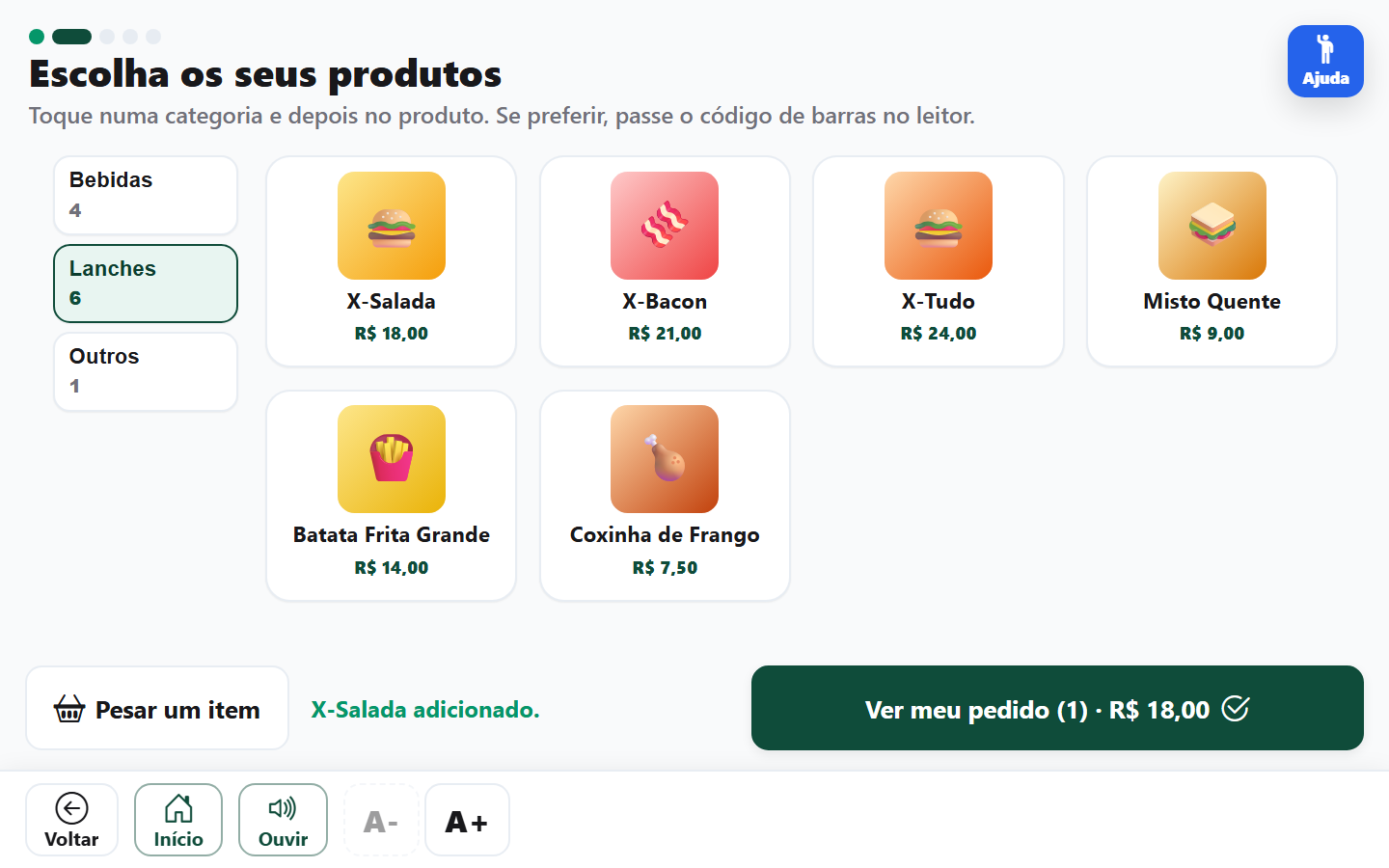
- O trilho de categorias (Bebidas, Lanches, Outros…) vem direto dos grupos de produto do seu cadastro, com a contagem de itens de cada um. Produto sem grupo não some: entra no grupo "Outros" — e uma loja que nunca agrupou nada vê tudo junto em "Tudo", funcionando do mesmo jeito.
- Cada produto aparece num cartão com foto e preço. A foto é a mesma do cadastro do produto no sistema — cadastrou a foto lá, ela aparece aqui.
- A barra verde embaixo mostra o pedido crescendo ("Ver meu pedido (1) · R$ 18,00"); um toque nela leva ao carrinho para conferir e pagar. E o leitor de código de barras continua funcionando nesta tela — quem preferir bipar, bipa.
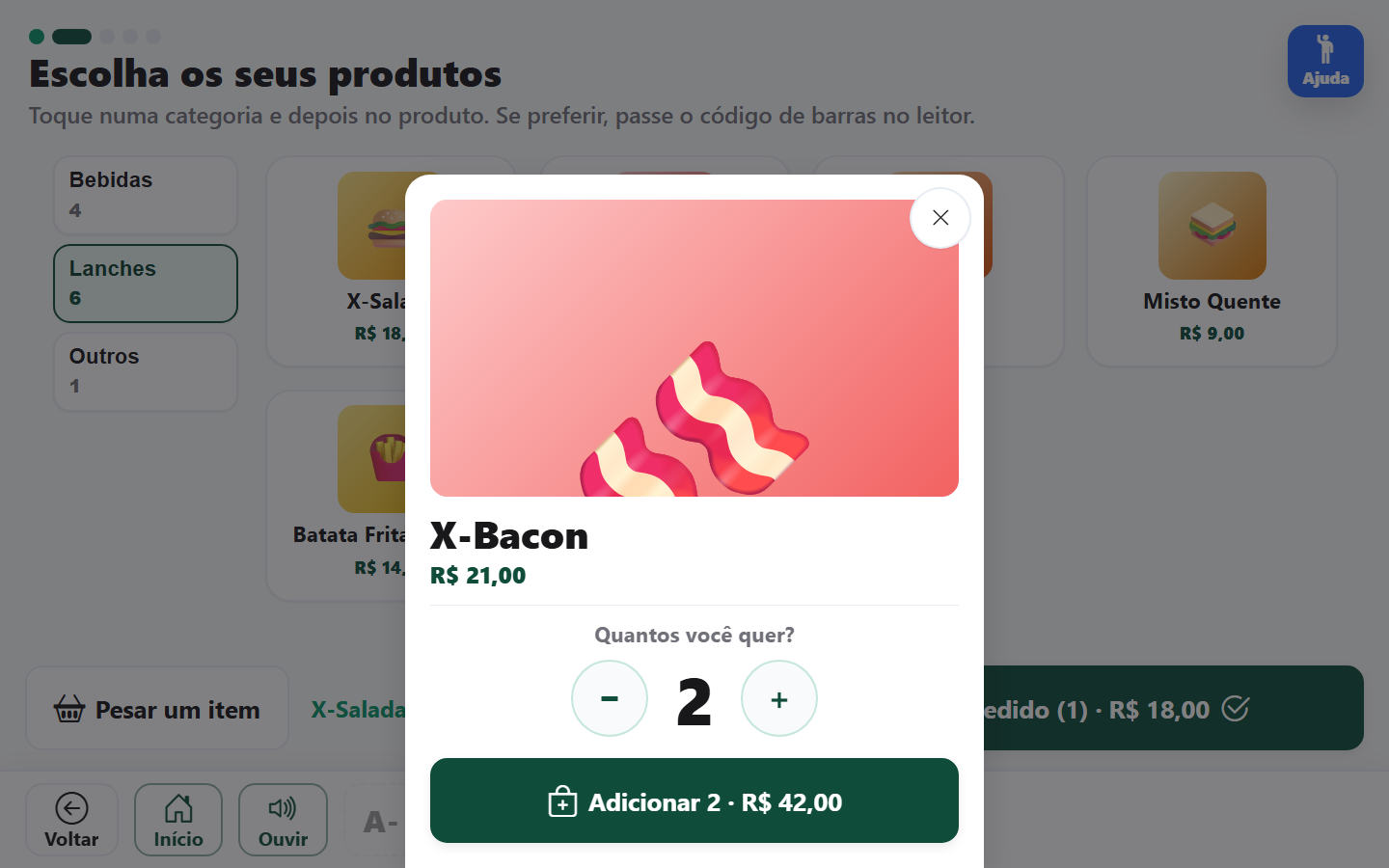
- Tocando num cartão abre a folha do produto: foto grande, nome e preço, com a pergunta "Quantos você quer?" e botões gigantes de − e +.
- O botão de confirmar já diz a conta pronta: "Adicionar 2 · R$ 42,00" — o cliente sabe exatamente quanto vai entrar no pedido antes de tocar.
- Produto vendido por peso (um açaí por quilo, por exemplo) não tem botão de quantidade: a folha oferece "Pesar na balança" — o peso vem da balança de verdade, nunca de um chute. É a mesma proteção do caixa comum.
🎨 A cor do totem é a cor da sua marca (6 temas)
O visual do Cardápio Touch acompanha a sua marca: são 6 temas de cor — Esmeralda (o verde padrão), Rubi (vermelho, cara de hamburgueria), Safira (azul), Âmbar (laranja, padaria e cafeteria), Rosa (doceria e açaiteria) e Grafite (escuro, premium). Só a cor da marca muda — os avisos continuam nas cores universais (vermelho é recusa, verde é sucesso), para nunca confundir o cliente.
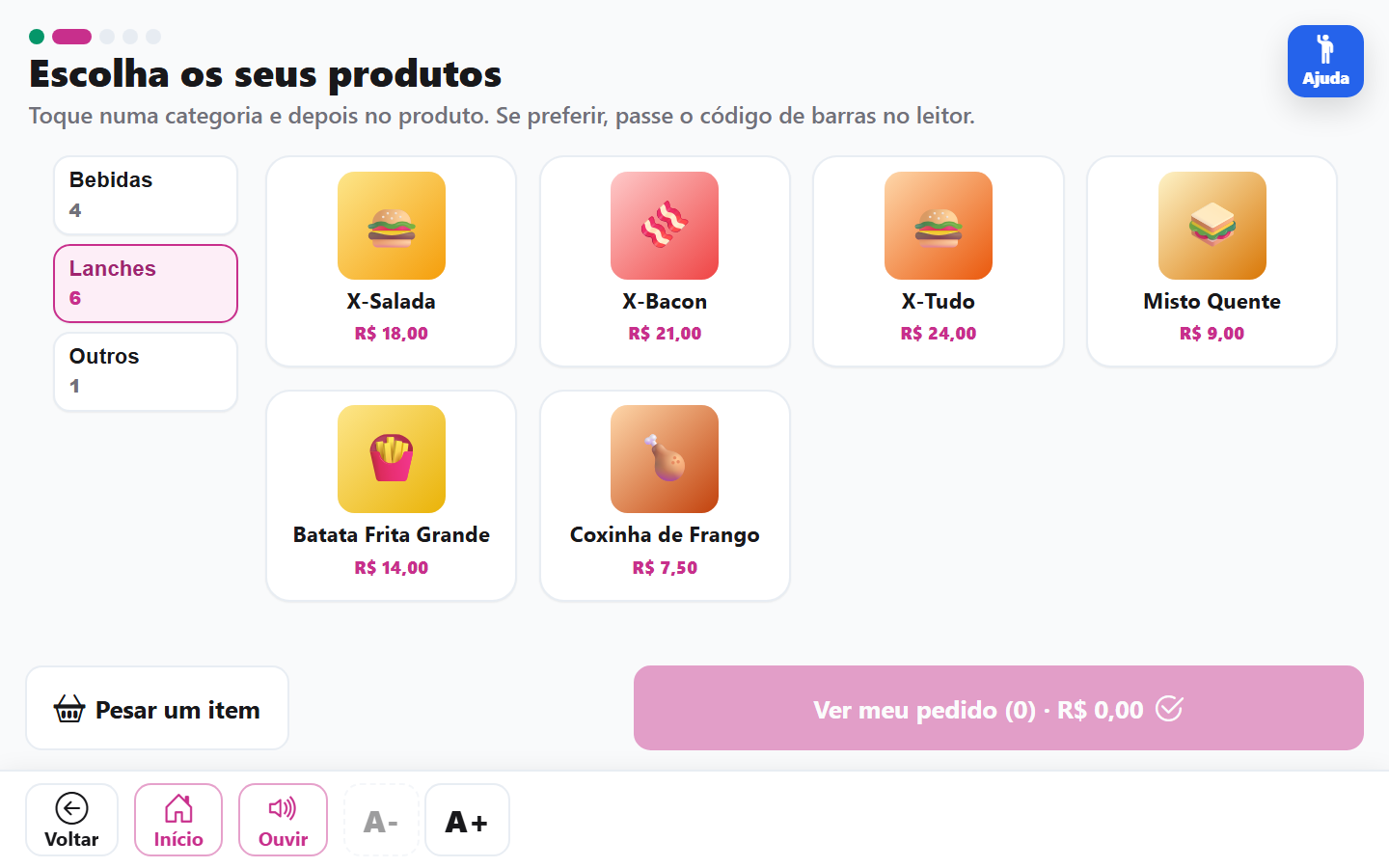
- É a mesma tela da figura anterior, com o tema Rosa: categoria selecionada, preços, barra do pedido e botões trocam para a cor escolhida.
- Repare que o que é aviso não muda de cor com o tema — recusa segue vermelha em qualquer loja. Cor de marca é decoração; cor de aviso é informação.
Onde se escolhe o modelo (e como trocar depois)
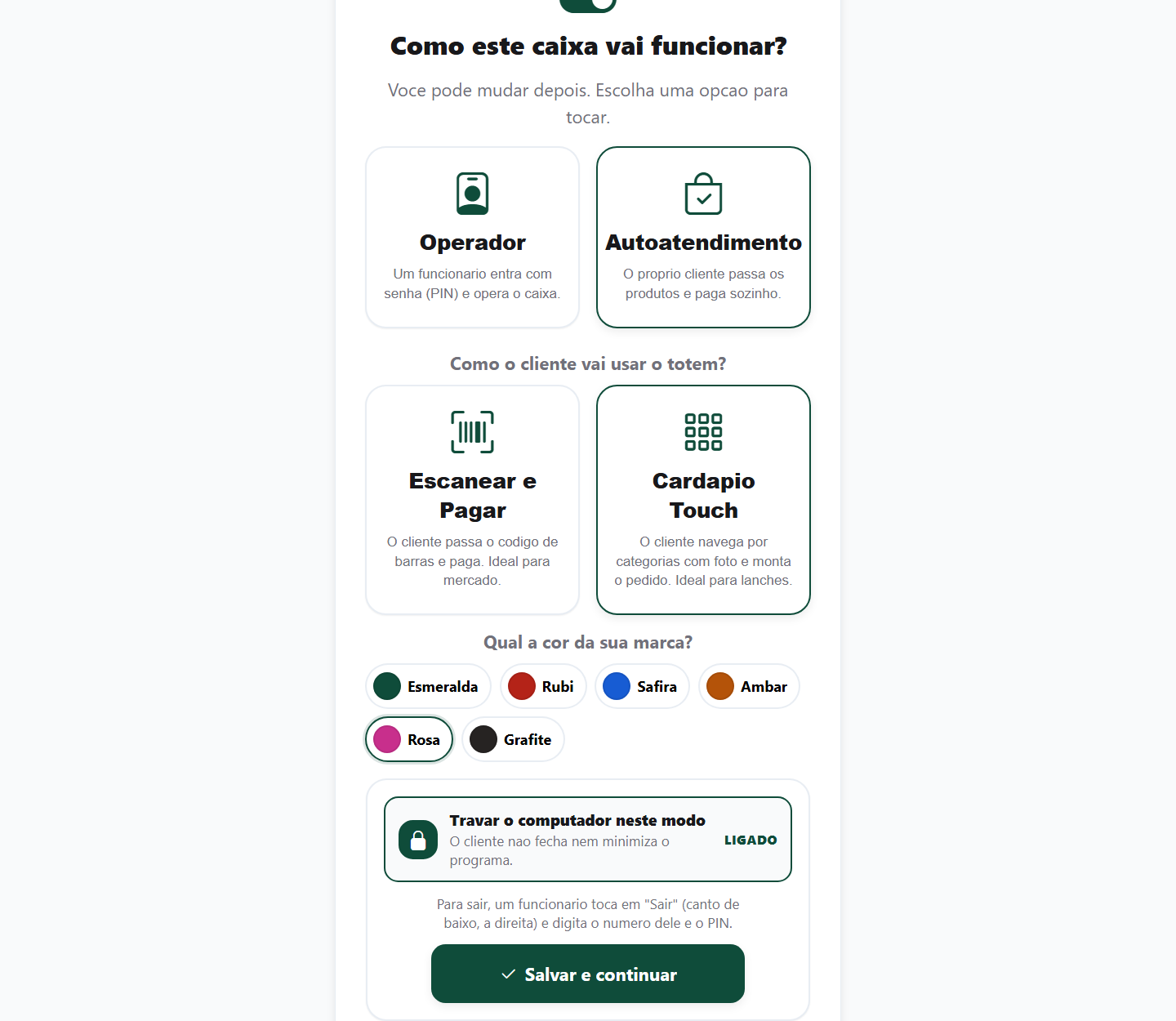
- No passo 6 do assistente (o mesmo da seção do assistente), ao tocar em Autoatendimento aparece a pergunta "Como o cliente vai usar o totem?" com os dois cartões: Escanear e Pagar (mercado) e Cardápio Touch (lanches).
- Logo abaixo, "Qual a cor da sua marca?" com os 6 temas — toque na bolinha e pronto.
- Mudou de ideia depois? Tudo isso se troca a qualquer hora em Caixa → Ajustes do caixa (com o PIN de um funcionário), na seção do modo Autoatendimento — sem reinstalar nada. A escolha passa a valer quando o totem volta para a tela de vendas.
No totem, recusa não é mais verde
Esta é pequena de explicar e cara de acontecer. Quando o totem não conseguia vender um produto, ele mostrava o recado na cor de sucesso — o verde. E o cliente está sozinho, sem ninguém para conferir por ele: bate o olho no verde, entende "deu certo", pega o produto e vai embora sem ter pago aquele item.
- Vermelho = não deu, o produto não entrou na compra.
- Amarelo = falta um passo (por exemplo, o atendente que vem conferir o documento da bebida).
- Verde = deu certo mesmo — só aí.
🎓Modo treinamento: agora só liga com o PIN do gerente
O modo treinamento serve para ensinar alguém a usar o caixa sem bagunçar a loja: nele nada é emitido, nada baixa do estoque e nada é cobrado de verdade. É ótimo para treinar — e é exatamente por isso que ele precisava de uma tranca. Até agora, o treinamento ligava com o PIN de qualquer operador. Como em treino a venda não existe (e o fechamento do caixa continua batendo certinho), dava para passar mercadoria pela porta sem deixar rastro nenhum.
O responsável define esse PIN no sistema (uma vez só)
- No ERP, pelo navegador, abra Fiscal (Notas...) → Configurações de NFC-e (endereço
/fiscal/nfce/configuracao/). É a mesma tela onde ficam o Layout do PDV e as Comandas. - Role até o bloco "PIN do gerente (segurança do caixa)". A própria tela diz para que ele serve: "Uma senha só do responsável, de 4 a 6 números, que o caixa pede antes de: ligar/desligar o MODO TREINAMENTO, copiar o backup da loja para pen-drive e restaurar um backup antigo."
- Antes de você digitar qualquer coisa, a tela mostra como está hoje: em verde, "Já existe um PIN de gerente. Para trocar, digite um novo abaixo."; em amarelo, "Ainda NÃO existe PIN de gerente. Enquanto não houver, os caixas recusam ligar o modo treinamento e recusam copiar/restaurar o backup da loja."
- Digite o novo PIN (de 4 a 6 números) e salve. Deixar em branco mantém o PIN atual — o campo nasce vazio de propósito e nunca mostra o PIN de volta na tela.
- Pronto. Os caixas recebem sozinhos, em cerca de 1 minuto, se estiverem com internet. Você não precisa mexer em computador nenhum da loja.
No caixa, na hora de entrar e sair do treino
- Ao ligar o treinamento, a janela Modo treinamento avisa o que vai acontecer — "nada será emitido, movimentado ou cobrado de verdade" — e pede o PIN do gerente.
- Ao sair, ela avisa o contrário, que é o que importa para não vender de brincadeira sem querer: "a próxima venda será REAL e os produtos demo serão removidos".
- Enquanto o PIN de gerente não for definido, o treinamento simplesmente não liga. O caixa explica o motivo e o caminho, em vez de dar erro seco: "Este caixa ainda não tem PIN de gerente, então esta ação fica bloqueada. O responsável define o PIN no ERP."
- Quem já estiver em treino consegue sair normalmente, mesmo que ninguém tenha cadastrado o PIN ainda. Nenhum caixa fica preso no modo treinamento — só não dá para entrar de novo antes de o responsável definir o PIN.
9Escolha o modelo do seu PDV
A tela de venda não precisa ser igual para todo mundo: um mercado, uma loja de roupas e uma lanchonete vendem de jeitos diferentes. Em Fiscal → NFC-e → Configurações de NFC-e, o bloco Layout do PDV mostra 8 modelos de tela — cada cartão traz uma miniatura viva (desenhada com as medidas do próprio modelo, não é uma foto que envelhece) e um botão Ver ao vivo. A pré-visualização abre com os produtos da sua empresa, e nela nada é emitido nem salvo — é só para você olhar antes de decidir.
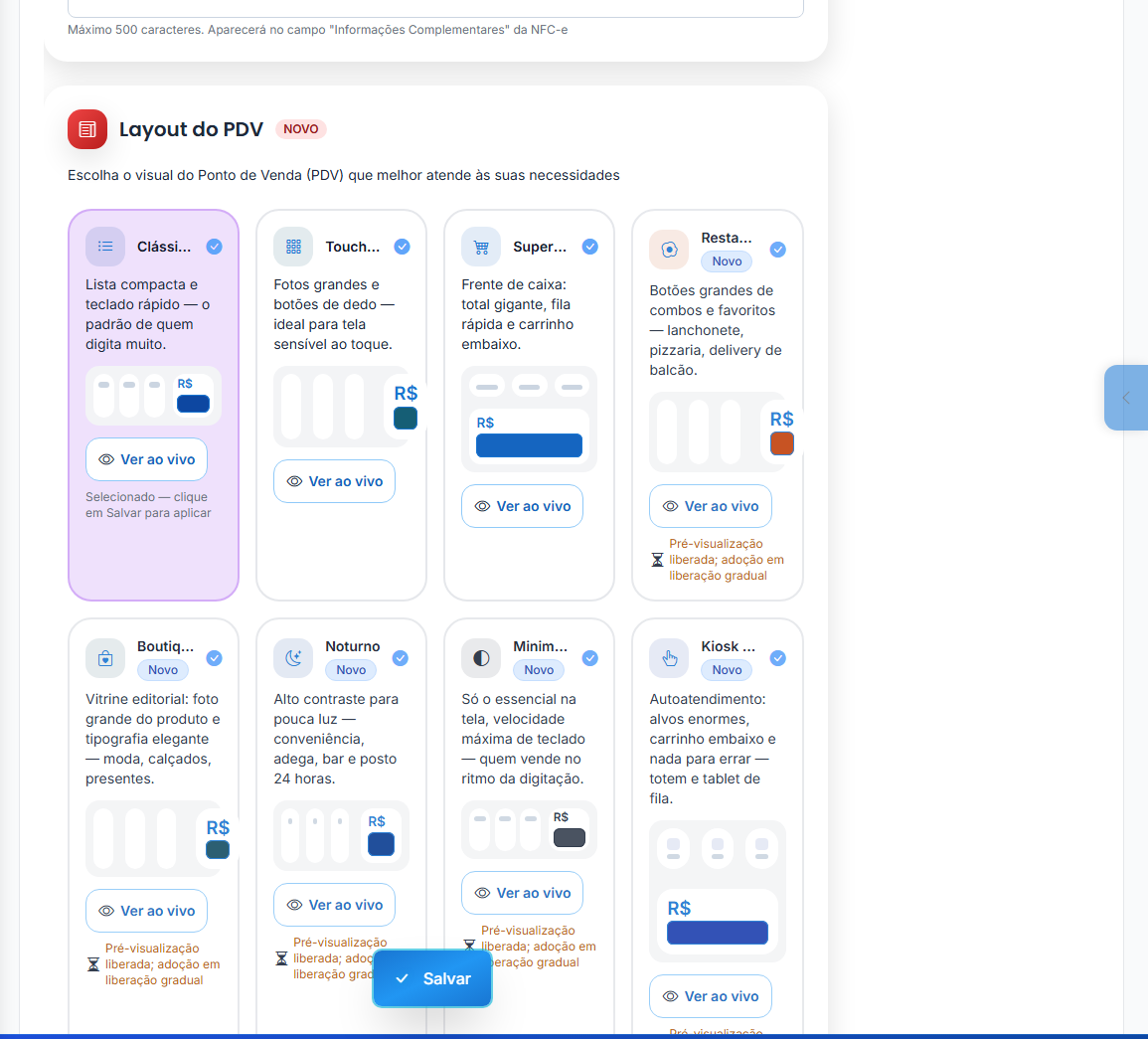
- O titulo Layout do PDV com o selo NOVO e a frase Escolha o visual do Ponto de Venda (PDV) que melhor atende as suas necessidades.
- Os 8 cartoes de modelo, cada um com a miniatura desenhada com as medidas do proprio modelo.
- O cartao Classico Balcao marcado como Selecionado — clique em Salvar para aplicar.
- Nos 5 cartoes com o selo Novo, o aviso Pre-visualizacao liberada; adocao em liberacao gradual.
Passo a passo
- No menu lateral, abra Fiscal (Notas...) e clique em Configurações de NFC-e (endereço
/fiscal/nfce/configuracao/). - Role a página até o bloco Layout do PDV — os 8 cartões ficam logo abaixo do título "Escolha o visual do Ponto de Venda (PDV) que melhor atende às suas necessidades".
- Clique em Ver ao vivo no cartão que te interessou. Abre a Pré-visualização do PDV com os seus produtos, o carrinho, o total e a ficha do modelo (Densidade, Vitrine, Carrinho e Alvo de toque).
- Gostou? Volte com ← Voltar para a escolha do modelo, clique no cartão do modelo e depois em Salvar. O cartão escolhido fica marcado como Selecionado.
Os 8 modelos, em uma frase cada
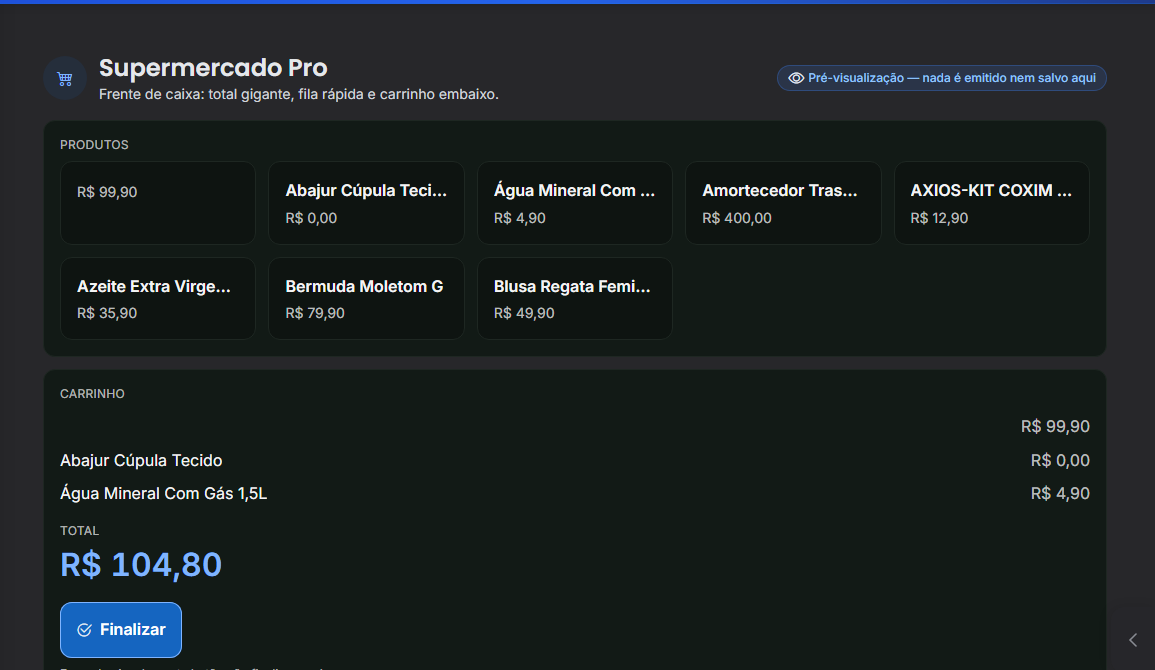
- O nome e a explicacao do modelo no topo, com a tarja Pre-visualizacao — nada e emitido nem salvo aqui.
- A vitrine de produtos e o carrinho com o total da venda de exemplo.
- A ficha do modelo: Densidade, Vitrine, Carrinho e Alvo de toque em pixels.
- O botao Voltar para a escolha do modelo, que devolve voce para a galeria.
- Clássico Balcão — lista compacta e teclado rápido; o padrão de quem digita muito.
- Touch Imagens — fotos grandes e botões de dedo, para tela sensível ao toque.
- Supermercado Pro — frente de caixa: total gigante, fila rápida e carrinho embaixo.
- Restaurante Rápido — botões grandes de combos e favoritos: lanchonete, pizzaria, delivery de balcão.
- Boutique & Moda — vitrine editorial, foto grande do produto: moda, calçados, presentes.
- Noturno — alto contraste para pouca luz: conveniência, adega, bar e posto 24 horas.
- Minimal Zen — só o essencial na tela, velocidade máxima de teclado.
- Kiosk Touch — autoatendimento: alvos enormes, carrinho embaixo e nada para errar.
🖼️Galeria: a mesma venda em dois modelos
Aqui dá para ver a diferença sem instalar nada: a mesma venda, com os mesmos produtos e o mesmo total (R$ 104,80), desenhada por dois modelos diferentes. À esquerda, o modelo que está aplicado hoje (Clássico Balcão). À direita, o modelo novo. Nada aqui é montagem: as duas telas foram fotografadas na demonstração do sistema, uma do lado da outra, no mesmo dia.
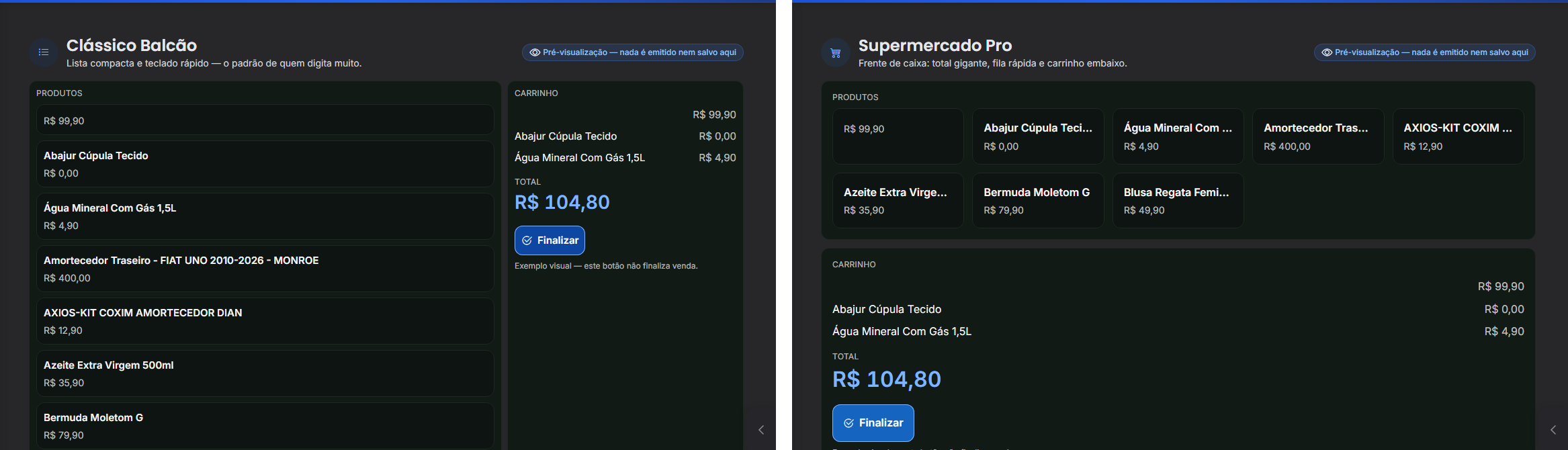
- A esquerda, Classico Balcao: produtos em lista e carrinho a direita da tela.
- A direita, Supermercado Pro: produtos em cartoes e carrinho embaixo, com o total em destaque.
- Os mesmos produtos e o mesmo total (R$ 104,80) nos dois lados — so o desenho da tela muda.
O que muda de um para o outro
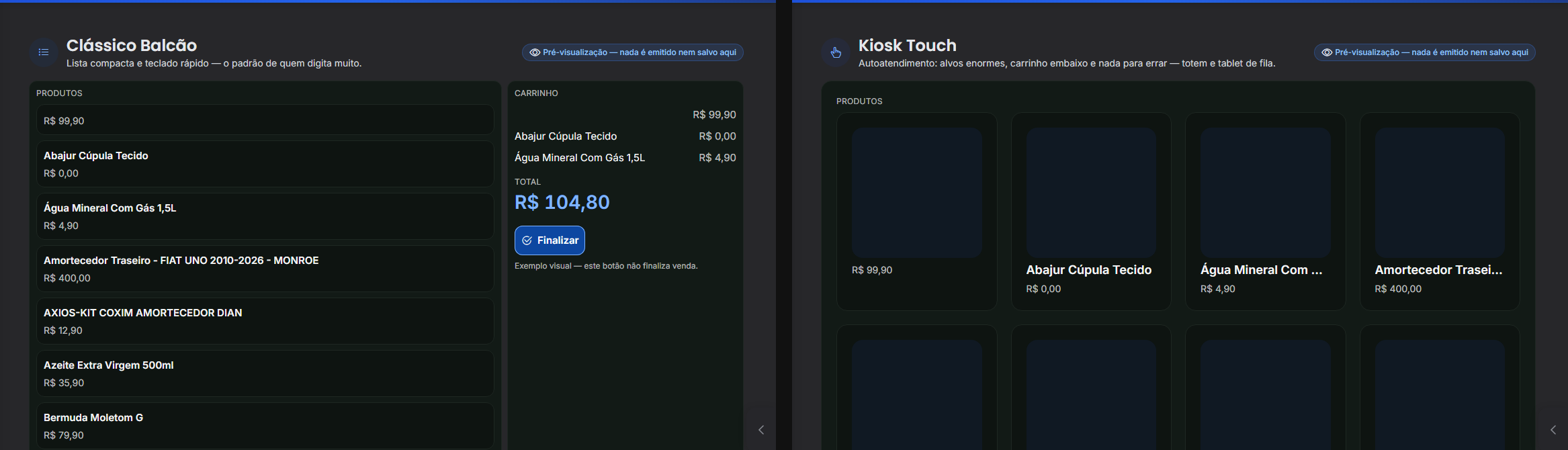
- O mesmo par, agora com o sistema no modo escuro.
- A direita, Kiosk Touch: alvos enormes e carrinho embaixo, pensado para autoatendimento.
- Em nenhum dos dois ha letra escura sobre fundo escuro — o contraste foi conferido nas duas telas.
- Onde ficam os produtos — lista (uma linha por item) ou vitrine em cartões/mosaico.
- Onde fica o carrinho — à direita da tela ou embaixo, no caminho do polegar.
- O tamanho do alvo de toque — de 44px (mouse e teclado) até 56px ou mais (dedo, tela sensível ao toque).
- A densidade — compacta (cabe mais item na tela) ou ampla (letra maior, menos cansaço).
📖Dicionário rápido
Alguns termos que aparecem no PDV Desktop, em português simples:
sudo dpkg -i. Já está disponível na tela de download.E o PDV que abre pelo navegador?
Este tutorial leva você do download até a primeira venda fechada no programa instalado (seções 1 a 7 para instalar e conectar; "A primeira venda", em 4 partes, para vender de verdade). Existe também o PDV que roda dentro do sistema, pelo navegador: ele resolve as mesmas coisas, mas é outra tela, com outros botões — não confunda uma com a outra. Se você usa (ou vai usar) esse, o tutorial irmão é este:
↗ Abrir o Tutorial do PDV & Balcão (o PDV do navegador)