★Comece por aqui
Bem-vindo ao PDV / Balcão — a frente de caixa do dia a dia. Aqui você abre o caixa com o troco, vende rápido (bipando o produto), recebe em dinheiro, cartão ou PIX, emite o cupom (NFC-e) e, no fim do dia, fecha e confere a gaveta. São duas telas que trabalham juntas: o PDV (onde você vende) e o Caixa (onde mora o dinheiro — abrir, sangria, suprimento e fechamento).
- 1) Abrir o caixa — informar o troco que está na gaveta (no Caixa Central ou no Caixa Físico).
- 2) Vender no balcão — bipar/buscar o produto, montar o carrinho.
- 3) Finalizar — escolher a forma de pagamento, calcular o troco e emitir o cupom (NFC-e).
- 4) Sangria e suprimento — tirar dinheiro da gaveta (sangria) ou repor (suprimento) durante o dia.
- 5) Fechar e conferir — contar a gaveta, comparar com o sistema e fechar o caixa.
- 6) Administrar a frota de PDVs — para quem cuida do fiscal: cadastrar cada caixa (série e faixa), acompanhar a saúde dos equipamentos e entender o PDV Desktop e o pareamento (seções 8 a 11).
1Começar o dia: abrir o caixa (colocar o troco)
Antes de vender qualquer coisa, o caixa precisa ser aberto com o dinheiro de troco que está na gaveta. Quem faz isso é o Caixa Central, não a tela do PDV. É aqui também que você acompanha os recebimentos do dia, faz sangria e fecha o caixa no fim do expediente. Pense nesta tela como o painel de controle do seu dinheiro.

- Botão "Abrir caixa": informa o troco inicial e libera o caixa para vender.
- Abas com badges (a faturar / faturados / movimentações / histórico): acompanham o dinheiro do dia.
- Botões Sangria e Suprimento: retirar ou colocar dinheiro durante o dia.
Passo a passo
- Abra a tela do Caixa Central no menu do sistema.
- Clique em "Abrir caixa".
- Informe o troco inicial (o dinheiro que já está na gaveta para dar troco).
- Confirme — o caixa fica aberto e pronto para receber as vendas do dia.
- Deixe esta tela à mão: durante o dia, cada recebimento do PDV vai aparecer aqui.
- Veja as abas com os números do dia: o que ainda vai faturar, o que já faturou e as movimentações.
- Só feche o caixa no fim do expediente, depois de contar a gaveta.
2Abrir o caixa com o troco do dia
Tudo começa aqui: antes de vender, você abre o caixa informando o dinheiro de troco que está na gaveta. Essa tela é o controle do dinheiro vivo do seu caixa. Você escolhe qual caixa vai operar e registra o valor inicial. A partir daí o sistema passa a somar tudo que entra e sai durante o seu turno.

- Seletor de caixa: escolha o caixa certo antes de qualquer coisa — abrir o caixa errado bagunça a conferência.
- Campo Valor inicial: é só o troco físico da gaveta, não as vendas.
- Indicador de turno aberto/fechado: mostra se o caixa já está em operação.
Passo a passo
- Abra o menu Financeiro e entre em Caixa Físico / Turno.
- No alto da tela, escolha qual caixa você vai operar (ex.: Caixa Balcão).
- Veja se já existe um turno aberto: se aparecer 'turno aberto', alguém esqueceu de fechar — confira antes.
- Clique em Abrir turno (ou Abrir caixa).
- Digite o valor do troco que está fisicamente na gaveta (ex.: 200,00).
- Se quiser, escreva uma observação (ex.: 'troco recebido da gerência').
- Confirme: o caixa fica ABERTO e o sistema guarda esse valor como ponto de partida.
- Pronto — agora você pode começar a vender no balcão.
3Vender no balcão: bipar produto, carrinho e desconto
Esta é a frente de caixa do dia a dia. Você bipa o código de barras (ou digita o código, EAN ou nome) e o produto cai no carrinho. A tela tem duas partes: à esquerda a busca e a lista de itens; à direita o total e o botão verde de finalizar. É feita para ser rápida — quanto mais você usa o leitor, mais voa.

- Caixa de busca (ícone de código de barras): aqui você bipa ou digita o produto.
- Lista de itens (carrinho): cada linha tem nome, quantidade editável e valor.
- Botão verde "FINALIZAR VENDA (F4)": abre o pagamento; fica desligado se o carrinho está vazio.
Passo a passo
- Bipe o produto com o leitor, ou digite código, código de barras (EAN) ou nome na caixa de busca.
- O produto entra no carrinho na lista da esquerda.
- Ajuste a quantidade se precisar: setas para cima/baixo aumentam e diminuem; Enter fixa e volta o foco para bipar o próximo.
- Aplique desconto no item, se for o caso (campo de desconto na linha).
- Confira o TOTAL grande, em destaque na direita, com o número de itens.
- Use F3 a qualquer momento para voltar o foco à busca de produto.
- Quando terminar de bipar tudo, aperte F4 (ou o botão verde "FINALIZAR VENDA").
4Finalizar: CPF na nota, formas de pagamento, troco e cupom
Depois de montar o carrinho e apertar F4, a primeira coisa que aparece é a pergunta do CPF (a tela do print). Você digita o CPF do cliente ou clica "Sem CPF" e segue para o pagamento, onde escolhe como o cliente vai pagar (dinheiro, cartão, pix...), pode dividir em mais de uma forma, e o sistema calcula o troco. Ao confirmar, a NFC-e é emitida e o cupom imprime.

- Campo do CPF: digite o CPF do cliente (opcional) — informar habilita o cashback da Reforma Tributária.
- Aviso de cashback: lembra que o CPF na nota dá direito ao cashback da Reforma.
- Botões "Sem CPF" e "Confirmar" (ou Enter/ESC): "Sem CPF" segue para o pagamento; depois você escolhe a forma (dinheiro, pix, cartão…) e o sistema calcula o troco.
Passo a passo
- Aperte F4 (ou o botão verde) com o carrinho montado.
- Na pergunta "CPF na Nota?": digite o CPF do cliente e Enter, OU clique "Sem CPF" (é opcional).
- Na tela de pagamento, escolha a forma: dinheiro, pix, débito, crédito, boleto, cheque ou crediário.
- Se precisar, divida o valor em mais de uma forma (multi-pagamento).
- No dinheiro, informe o valor recebido — o sistema calcula o troco automaticamente.
- Escolha a conta/caixa de destino do recebimento, quando aparecer o seletor.
- Confirme — a NFC-e é emitida e o cupom é impresso (térmico 80mm por padrão).
- Se quiser, reimprima o cupom ou o DANFE pela tela de sucesso.
5PDV supermercado: leitura contínua, peso e consulta de preço
É a versão para varejo de alto volume — supermercado, hortifruti, conveniência. A tela é horizontal, feita para bipar um produto atrás do outro sem parar, e calcula peso e volume do carrinho (para itens pesados na balança). Tem um cantinho de ações rápidas sempre visível, no estilo das máquinas de supermercado.

- Dock de ações rápidas (lateral): Consultar preço (F2), Sangria, Suprimento, Cancelar venda.
- Modal "Consulta de Preço" (F2): bipe e veja o preço sem adicionar ao carrinho.
- Resumo com peso/volume: soma kg e litros do carrinho para produtos da balança.
Passo a passo
- Bipe os produtos em sequência — a tela é pensada para checkout contínuo.
- Itens vendidos por peso entram com o peso da balança; o resumo mostra o total em kg.
- Para conferir só o preço de um produto (sem vender), aperte F2 e bipe — o modal "Consulta de Preço" mostra o valor e fecha sozinho em poucos segundos.
- Use os botões do dock lateral: Consultar preço, Cancelar venda, e os atalhos de caixa.
- Para finalizar, aperte F4 (igual ao PDV padrão): CPF opcional, formas de pagamento e troco.
- Confira o total antes de finalizar.
- Sangria e suprimento de dinheiro: faça no Caixa Central ou no Caixa Físico, não por aqui.
6Sangria e suprimento: tirar ou repor dinheiro no caixa
Durante o dia a gaveta enche ou falta troco. SANGRIA é quando você TIRA dinheiro do caixa (por segurança ou para levar ao cofre). SUPRIMENTO é quando você COLOCA dinheiro (repor troco). As duas ficam aqui no Caixa Central — os botões Sangria e Suprimento, no alto da tela, só aparecem com o caixa ABERTO — e mantêm o saldo esperado sempre correto.

- Botão Sangria (F3): retirada — diminui o que o caixa deveria ter.
- Botão Suprimento (F4): reforço — aumenta o que o caixa deveria ter.
- Cartão "Saldo Caixa": mostra na hora quanto o caixa tem; cada sangria abaixa e cada suprimento sobe esse saldo.
Passo a passo
- Abra o Caixa Central com o caixa ABERTO (os botões Sangria e Suprimento ficam no alto da tela).
- Para tirar dinheiro: clique em Sangria (ou aperte F3).
- Digite o valor que está saindo e o motivo (ex.: 'levei ao cofre', 'depósito no banco').
- Para repor troco: clique em Suprimento (ou aperte F4).
- Digite o valor que está entrando e o motivo (ex.: 'reposição de troco').
- Confirme — o cartão Saldo Caixa sobe (suprimento) ou desce (sangria) na hora.
- Para mandar muito dinheiro ao cofre com comprovante, faça a sangria pelo Caixa Físico (Sangria → cofre), que gera o comprovante para assinar.
7Fechar o caixa: contar e conferir (conferência cega)
No fim do turno você fecha o caixa. O sistema calcula quanto DEVERIA ter (troco + entradas + suprimentos − sangrias). Você CONTA o dinheiro físico e digita o valor contado. A diferença entre o contado e o esperado aparece como sobra ou falta. O ideal é contar antes de olhar o esperado — é a 'conferência cega'.

- Saldo esperado (sistema): quanto a gaveta deveria ter segundo o ERP.
- Valor contado (você): o dinheiro real que você contou na mão.
- Diferença: sobra ou falta — diferença grande exige justificativa antes de confirmar.
Passo a passo
- Abra Financeiro e clique em Novo fechamento de caixa.
- Escolha o caixa e a data do fechamento.
- O sistema carrega as entradas, saídas e o saldo que ele calcula como esperado.
- Conte o dinheiro físico da gaveta — de preferência antes de olhar o valor esperado.
- Digite o valor contado no campo indicado.
- Veja a diferença: zero é perfeito; positivo é sobra; negativo é falta.
- Se houver diferença, escreva a justificativa e confirme.
- Finalize: o fechamento fica registrado e você pode imprimir o relatório do dia (Z).
8Frota de PDVs: o painel dos seus equipamentos (NFC-e por dispositivo)
Quando você tem mais de um ponto de venda — vários caixas no balcão, terminais em filiais, ou o programa do PDV instalado em computadores diferentes —, cada um é tratado como um dispositivo com sua própria série de NFC-e e sua própria faixa de numeração. Esta tela é o painel onde o administrador vê toda a frota de uma vez: quem está saudável, quem está atrasado na sincronização, quem está offline e quanto de numeração ainda resta em cada um. É a sala de controle dos seus caixas fiscais.

- Botão "Provisionar PDV": cadastra um equipamento novo (série, faixa de numeração e ambiente).
- Cartões de resumo (Total, Saudáveis, Atrasados, Offline, Revogados, Contingência): a saúde da frota em números, no topo.
- Filtros (Status, Ambiente, Filial e "Apenas com problema"): para achar rápido um caixa específico ou só os que precisam de atenção.
Passo a passo
- No menu, abra Fiscal → Equipamentos PDV (a Frota de PDVs).
- Olhe primeiro os cartões do topo: eles dizem, num relance, quantos caixas estão saudáveis e quantos têm problema.
- Na lista, cada linha é um equipamento: a série da NFC-e, a saúde (uma bolinha colorida), o ambiente, a última sincronização, a versão do programa e a faixa de numeração com quantos números ainda restam.
- Use os filtros para encontrar um caixa: por Status (Ativo, Provisionando, Revogado, Inativo), por Ambiente (Produção ou Homologação) ou marcando "Apenas com problema".
- Clique na série de um equipamento para abrir o detalhe dele e ver tudo de perto.
- O botão Atualizar recarrega os números sem sair da tela.
9Provisionar um PDV: série, faixa de numeração e ambiente
Provisionar é o nome técnico para "preparar um caixa novo para emitir". Você diz qual a série da NFC-e daquele equipamento, qual a faixa de numeração que ele pode usar (do número X até o número Y) e em qual ambiente ele vai operar. Pense numa série como um talão de notas: cada caixa tem o seu, para que duas vendas em caixas diferentes nunca recebam o mesmo número. Esta tela monta tudo isso de forma segura — começa em modo de teste e só liga a emissão de verdade quando você autoriza.
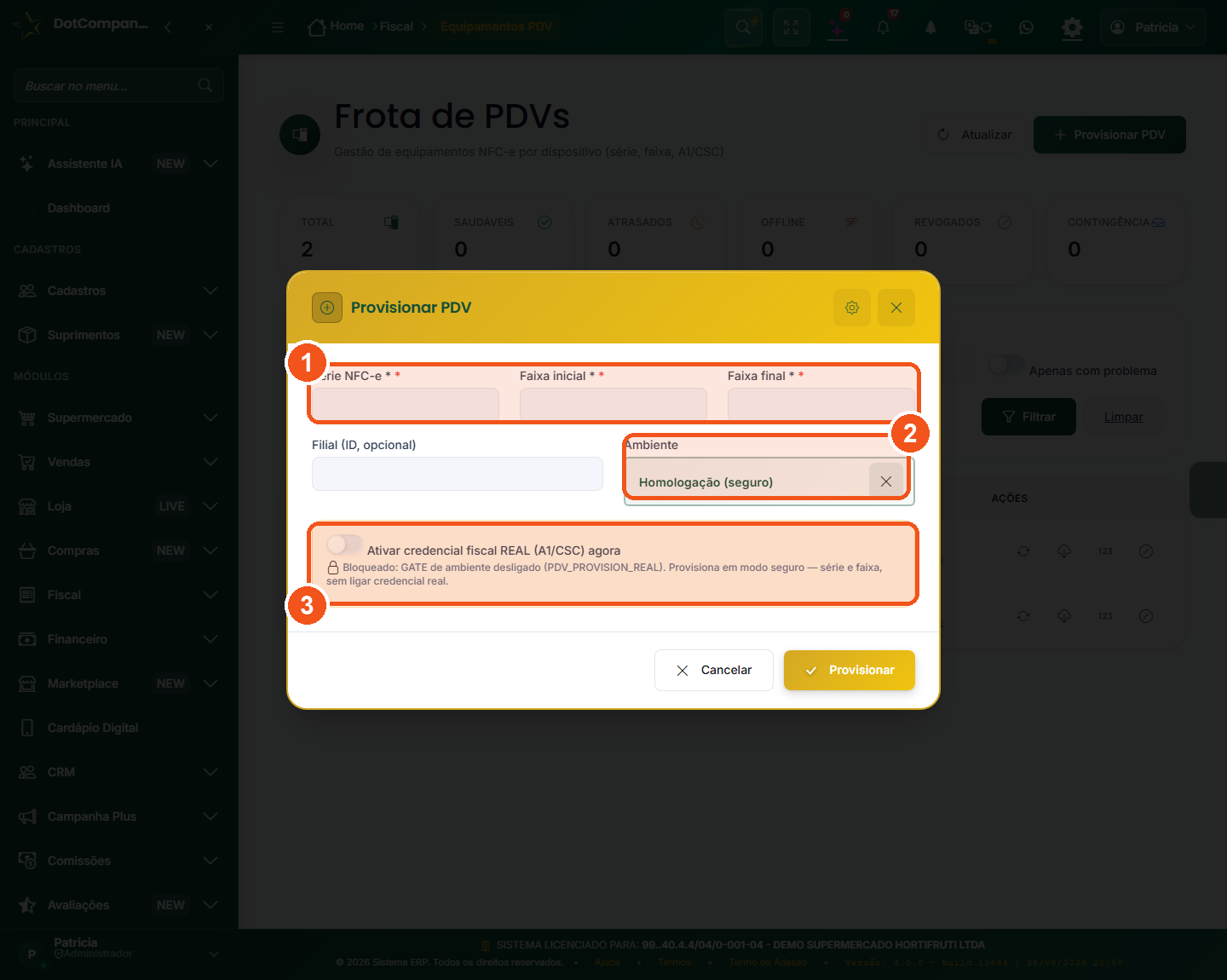
- Série NFC-e, Faixa inicial e Faixa final: o “talão” daquele caixa (campos obrigatórios *).
- Ambiente: comece em “Homologação (seguro)” para testar; “Produção” emite de verdade.
- “Ativar credencial fiscal REAL (A1/CSC)”: vem BLOQUEADO e provisiona em modo seguro — ligar o certificado real é um passo consciente do administrador fiscal.
Passo a passo
- No painel da Frota, clique em Provisionar PDV (canto direito, em destaque) — ou em "Provisionar PDV" no meio da tela, quando ainda não há nenhum caixa.
- Preencha a Série NFC-e: o número da série daquele equipamento (ex.: 1, 2, 3...). Cada caixa precisa de uma série diferente.
- Informe a Faixa inicial e a Faixa final: o intervalo de números que esse caixa pode emitir (ex.: de 1 até 100000). É o "talão" dele.
- Se for um caixa de uma filial, informe a Filial (ID). Se for a loja principal, deixe em branco (vai como Matriz).
- Escolha o Ambiente: comece sempre em Homologação (seguro) para testar. Produção é para emitir nota de verdade.
- Confirme em Provisionar. O equipamento aparece na lista com a saúde "Provisionando".
10Cuidar do PDV: reabastecer faixa, atualizar e revogar
Depois que o caixa está rodando, o dia a dia da administração é pequeno, mas importante: repor a numeração quando ela vai acabando, mandar o equipamento atualizar o programa ou puxar a configuração nova, e — quando um caixa some, é vendido ou substituído — revogar para que ele pare de emitir. Cada equipamento tem esses botões na lista da Frota e na tela de detalhe dele.
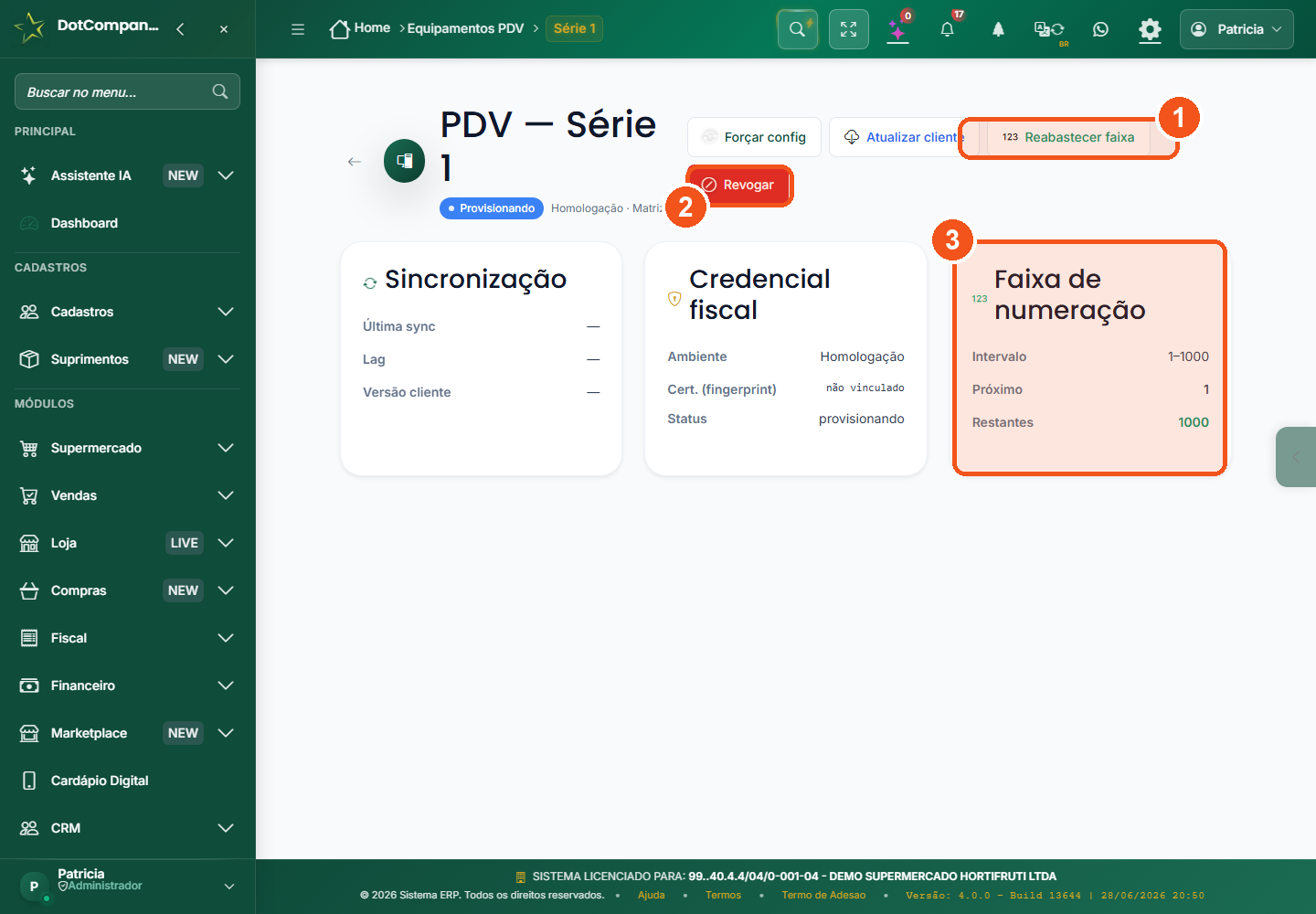
- “Reabastecer faixa”: adiciona uma nova faixa de numeração quando os “restantes” estão baixando (é aditivo — a atual continua valendo).
- “Revogar” (vermelho): desliga o equipamento de propósito — ele deixa de emitir NFC-e. É definitivo para aquele dispositivo.
- Cartão “Faixa de numeração”: mostra o intervalo, o próximo número e quantos ainda restam — fique de olho nos “Restantes”.
Passo a passo
- Reabastecer faixa (ícone de números, ou o botão "Reabastecer faixa" no detalhe): quando os "restantes" estão baixos, adicione uma nova faixa (nova inicial e nova final). É aditivo — a faixa em uso continua valendo, a nova entra na sequência. O caixa nunca para por falta de número se você reabastece a tempo.
- Forçar config (ícone de setas girando): pede para o equipamento puxar a configuração nova na próxima vez que ele se conectar. Use quando mudou algo de fiscal e quer que aquele caixa pegue na hora.
- Atualizar cliente (ícone de nuvem com seta para baixo): sinaliza para o equipamento atualizar o programa dele na próxima conexão.
- Revogar (ícone de proibido, vermelho): desliga o equipamento. Ele deixa de emitir NFC-e. Confirme no aviso vermelho; se você informar o token do dispositivo, a credencial inteira dele é invalidada (qualquer tentativa futura é recusada). Pode anotar um motivo (ex.: "caixa vendido", "trocado por equipamento novo").
11PDV Desktop e pareamento: o aplicativo que emite na ilha
Além de vender pelo navegador, existe o PDV Desktop: um programinha instalado no computador do caixa que conversa com o sistema e continua funcionando mesmo se a internet cair por uns instantes (a venda fica guardada e sobe depois — é a contingência). Para esse programa emitir em nome da sua loja, ele precisa ser pareado — ou seja, ligado a um dos equipamentos que você provisionou na Frota. Esta seção explica esse vínculo em palavras simples; o pareamento em si é feito no próprio aplicativo, com a sua autorização.
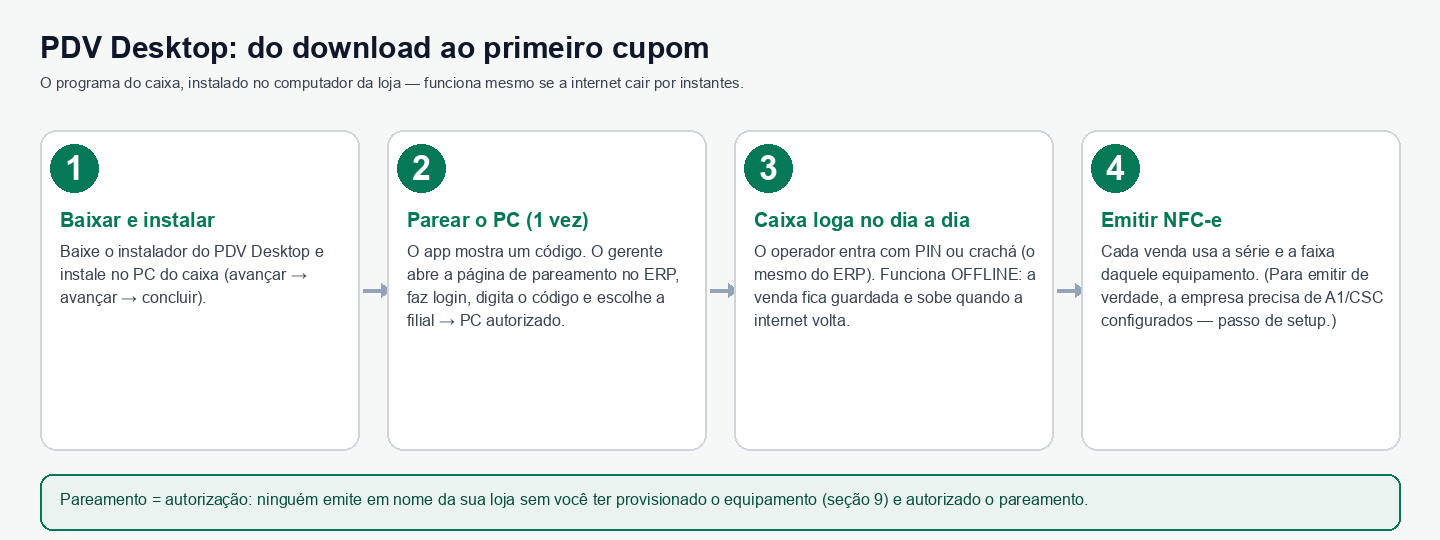
- Baixar e instalar: o instalador do “PDV Desktop” no computador do caixa (avançar → avançar → concluir).
- Parear o PC (1 vez): o app mostra um código; o gerente abre a página de pareamento no ERP, faz login, digita o código e escolhe a filial → o PC fica autorizado.
- No dia a dia: o caixa loga com PIN ou crachá (o mesmo cadastrado no ERP) e trabalha mesmo OFFLINE; as vendas sobem quando a internet volta.
- Emitir NFC-e: para emitir de verdade, a empresa precisa ter A1/CSC configurados — é um passo de configuração (setup) feito por quem cuida do fiscal.
Como funciona, sem jargão
- Você provisiona o equipamento na Frota de PDVs (série + faixa + ambiente) — passo da seção 9.
- No computador do caixa, o PDV Desktop pede para parear com a sua loja. Você autoriza, e ele passa a usar aquela série e faixa.
- A partir daí, cada venda emite a NFC-e com a numeração daquele equipamento. No painel da Frota você vê a última sincronização e a versão do programa dele.
- Se a internet cair, o PDV Desktop guarda as vendas (vão para a fila de contingência) e, quando a conexão volta, ele sobe tudo sozinho. O cartão "Contingência" no painel mostra se há algo represado.
- Quando trocar o computador, basta revogar o equipamento antigo (seção 10) e parear o novo. A numeração e o histórico ficam organizados.
Como começar (passo a passo)
- Baixe o instalador direto no seu ERP: entre em Ferramentas → Baixar PDV Desktop (faça login com a sua conta do ERP). O programa do caixa chama-se "PDV Desktop" e se atualiza sozinho a partir daí.
- Instale no computador do caixa: abra o arquivo baixado e clique avançar → avançar → concluir.
- Pareie o PC (só na 1ª vez): ao abrir, o PDV Desktop mostra um código. O gerente abre a página de pareamento no ERP, faz login, digita esse código e escolhe a filial daquele caixa. Pronto: o computador fica autorizado a emitir por aquela série/faixa.
- No dia a dia, o caixa loga com o PIN ou crachá dele (o mesmo cadastrado no ERP). Não precisa parear de novo — o PC já está autorizado.
- Trabalha mesmo OFFLINE: se a internet cair, a venda fica guardada no próprio PC e sobe sozinha quando a conexão volta.
📖Glossário — palavras que aparecem o tempo todo
As palavras do dia a dia, em português simples:
- PDV (frente de caixa): a tela de vender no balcão: bipar produto, carrinho e finalizar.
- NFC-e (cupom): a nota fiscal do consumidor (modelo 65), emitida ao finalizar a venda no balcão.
- Caixa Central: o painel do dinheiro: abrir, acompanhar recebimentos, sangria/suprimento e fechar.
- Caixa Físico / Turno: o caixa por operador/turno, com troco inicial e movimentações daquele período.
- Troco inicial / fundo de caixa: o dinheiro que já está na gaveta ao abrir o caixa, para dar troco.
- Sangria: retirar dinheiro da gaveta durante o dia (ex.: levar pro cofre).
- Suprimento: colocar dinheiro na gaveta durante o dia (reforço de troco).
- Fechamento (conferência cega): no fim do dia você conta a gaveta sem ver o esperado; o sistema mostra a diferença depois.
- Formas de pagamento: dinheiro, PIX, débito, crédito, boleto, cheque, crediário — pode dividir (multi-pagamento).
- PDV Supermercado: versão para alto volume: leitura contínua, peso da balança e consulta de preço (F2).
- Mercado Autônomo: loja sem operador (self-checkout); o cliente compra sozinho no terminal.
- Frota de PDVs (Equipamentos PDV): o painel onde o administrador cadastra e acompanha cada caixa fiscal (série, faixa, saúde).
- Provisionar: preparar um caixa novo para emitir — informar a série, a faixa de numeração e o ambiente.
- Série (NFC-e): o "talão" de cada caixa. Cada equipamento tem a sua, para os números nunca se repetirem.
- Faixa de numeração: o intervalo de números que um caixa pode emitir (de X a Y). Reabastecer = adicionar uma faixa nova.
- Ambiente (Homologação × Produção): Homologação é o modo de teste (seguro); Produção emite nota de verdade na SEFAZ.
- Revogar: desligar um equipamento de propósito — ele para de emitir NFC-e (usar quando o caixa é desativado).
- Contingência: quando a internet cai, o PDV guarda a venda e reenvia sozinho quando a conexão volta.
- Pareamento (PDV Desktop): ligar o programa do caixa a um equipamento provisionado — é a autorização para ele emitir pela sua loja.
- A1 / CSC: o certificado digital (A1) e o código de segurança do contribuinte (CSC) que autorizam a emissão de NFC-e.
13Preço por nível no PDV (atacado, frota, convênio)
Vender no balcão pelo preço do nível do cliente — o seletor Preço a usar fica ao lado da busca de produtos.

- O seletor Preço a usar define o nível desta venda — no PDV você escolhe aqui (na Venda, no Orçamento e na OS o nível já vem do cadastro do cliente).
- Busque o produto: ele entra já no preço do nível, com a etiqueta do nível no item.
Preços por nível é uma opção do sistema (a empresa liga em Vendas › Configuração) que dá a cada produto até 3 preços alternativos além do Preço de Venda — por exemplo Frota, Atacado e Convênio. No cadastro do cliente você fixa qual nível ele usa; na hora de vender, o preço certo já vem preenchido. Produto sem preço naquele nível sai pelo Preço de Venda normal. Se a opção estiver desligada, nada disso aparece e tudo funciona como sempre.
Passo 1 — Escolher o nível no caixa
- No PDV quem escolhe o nível é você, no seletor Preço a usar ao lado da busca de produtos (ex.: Atacado) — faça isso antes de lançar os itens.
Passo 2 — Lançar e finalizar
- Busque ou bipe o produto: ele entra no preço do nível, com a etiqueta do nível ao lado do nome no cupom.
- Finalize a venda normalmente (F4).