★Comece por aqui
Este guia ensina uma tarefa só: vender um arquivo em PDF pela sua loja virtual. Serve para e-book (livro digital), apostila, planta, modelo ou outro material em PDF. Ele não é o tutorial da loja inteira.
1Cadastrar o produto digital e enviar o PDF
Aqui você avisa ao sistema que o produto é um arquivo, e não uma mercadoria. Depois envia o PDF que o cliente vai receber. Como chegar: no menu, abra Suprimentos (Produtos) e a Lista de produtos. Clique no produto.

- A aba Arquivo digital só aparece em produto marcado como digital.
- Escolher PDF abre os arquivos do seu aparelho.
- Cada arquivo enviado mostra o nome, o tamanho e as páginas.
🎬 Passo a passo em figuras · 5 passo(s)
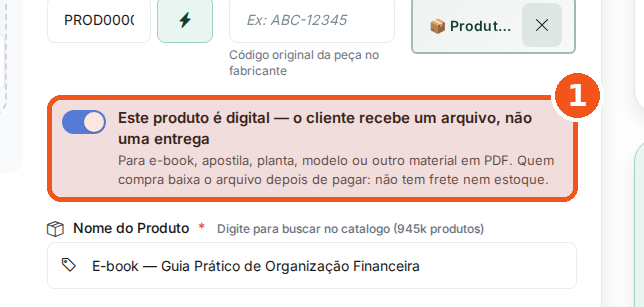
Na aba Dados Básicos, ligue a chave Este produto é digital.
👀 A chave fica azul e surge a aba Arquivo digital.
🔊 Ouvir este passo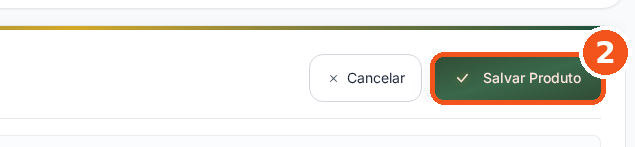
Clique em Salvar Produto.
👀 O produto fica gravado como digital.
🔊 Ouvir este passo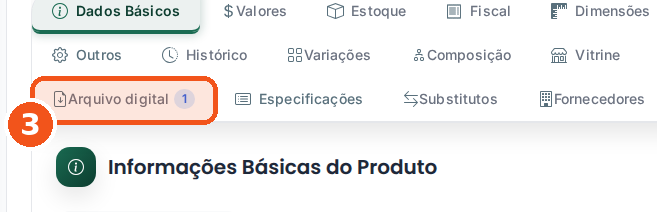
Com o produto aberto, clique na aba Arquivo digital.
👀 Abre a área de envio do PDF.
🔊 Ouvir este passo
Clique em Escolher PDF e escolha o arquivo no seu aparelho.
👀 O envio começa e o arquivo entra na lista.
🔊 Ouvir este passo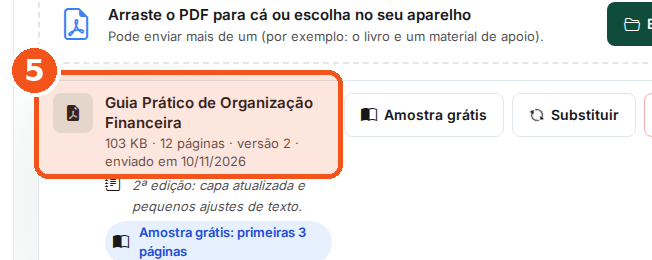
Confira o arquivo na lista.
👀 Aparecem o nome, o tamanho e o número de páginas.
🔊 Ouvir este passo
😕 Deu errado? Veja aqui
- A aba Arquivo digital não aparece? Ligue a chave Este produto é digital, na aba Dados Básicos.
- A aba pede para salvar primeiro? Clique em Salvar Produto. Depois volte à aba Arquivo digital.
- O arquivo foi recusado? Confira se ele é PDF e se tem até 45 MB.
2Liberar as primeiras páginas como amostra (opcional)
A amostra deixa o visitante ler as primeiras páginas antes de comprar. Você escolhe quantas páginas. Quem não quiser amostra pode pular esta parte.

- Quantas páginas? é o tamanho da amostra.
- Salvar amostra grava a sua escolha.
🎬 Passo a passo em figuras · 3 passo(s)
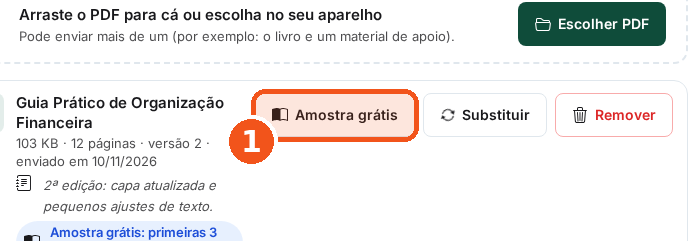
Na linha do arquivo, clique em Amostra grátis.
👀 Abre a opção Liberar as primeiras páginas como amostra.
🔊 Ouvir este passo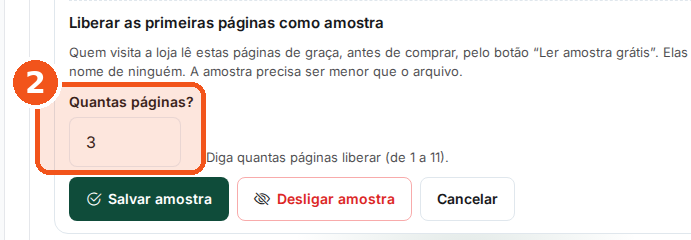
Em Quantas páginas?, digite o número de páginas.
👀 O número fica no campo.
🔊 Ouvir este passo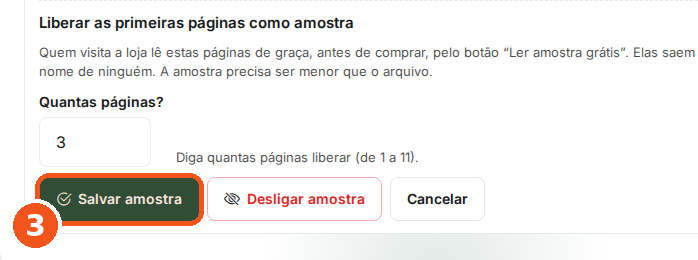
Clique em Salvar amostra.
👀 A linha do arquivo mostra a amostra e o número de páginas.
🔊 Ouvir este passo
😕 Deu errado? Veja aqui
- O sistema não aceitou o número? A amostra precisa ser menor que o arquivo. Digite menos páginas.
- Quer tirar a amostra? Clique em Amostra grátis de novo e depois em Desligar amostra.
3Escolher as regras do link: prazo, limite, carimbo e licença
O cliente baixa o arquivo por um link (um endereço de internet). Aqui você decide por quantos dias o link vale e quantas vezes ele funciona. Como chegar: menu Loja Virtual, item Configurar Minha Loja, aba Entrega.

- O link vale por (dias): de 1 a 365 dias.
- Downloads por link: de 1 a 100 vezes.
- Carimbar o nome e o e-mail do cliente no PDF: já vem ligada.
- Texto de licença de uso: aparece para o cliente junto do botão de baixar.
🎬 Passo a passo em figuras · 6 passo(s)
- Parte 1 de 2 · Prazo e limite
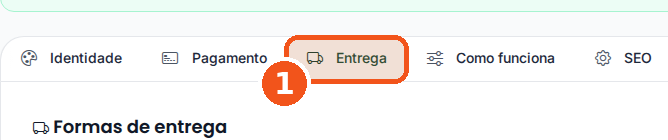
Em Configurar Minha Loja, clique na aba Entrega.
👀 Role a tela até o quadro Produtos digitais.
🔊 Ouvir este passo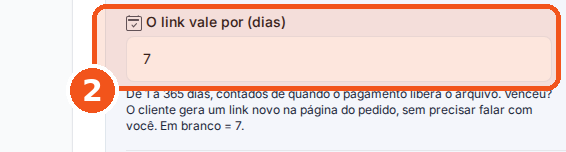
Em O link vale por (dias), digite o prazo do link.
👀 Em branco, o link vale 7 dias.
🔊 Ouvir este passo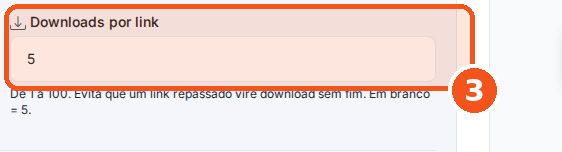
Em Downloads por link, digite quantas vezes o cliente pode baixar.
👀 Em branco, são 5 vezes.
🔊 Ouvir este passo- Parte 2 de 2 · Carimbo, licença e salvar
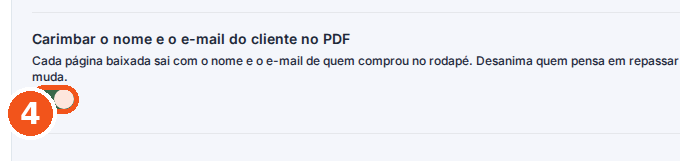
Deixe ligada a chave Carimbar o nome e o e-mail do cliente no PDF.
👀 Verde é ligada. Ela já vem assim.
🔊 Ouvir este passo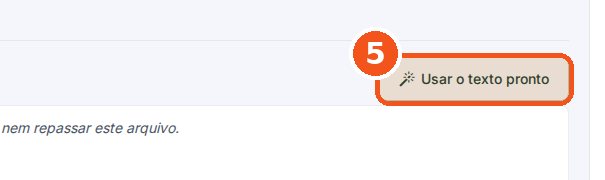
Clique em Usar o texto pronto.
👀 O campo recebe um texto de uso pessoal. Você pode mudar.
🔊 Ouvir este passo
Clique em Salvar configurações.
👀 A tela avisa que as opções foram salvas.
🔊 Ouvir este passo
😕 Deu errado? Veja aqui
- Não achou o quadro Produtos digitais? Ele fica na aba Entrega. Role a tela para baixo.
- Mudou e nada aconteceu? As mudanças só valem depois de Salvar configurações.
4Fazer uma compra de teste (o que o cliente vê)
Antes de divulgar, compre o seu próprio produto. Assim você vê a loja com os olhos do cliente. Produto digital não tem frete nem endereço: a compra pula a etapa de entrega.

- O que você recebe mostra o tipo do arquivo, as páginas e o tamanho.
- Ler amostra grátis só aparece se você liberou a amostra.
- Comprar agora leva ao fechamento do pedido.
🎬 Passo a passo em figuras · 4 passo(s)
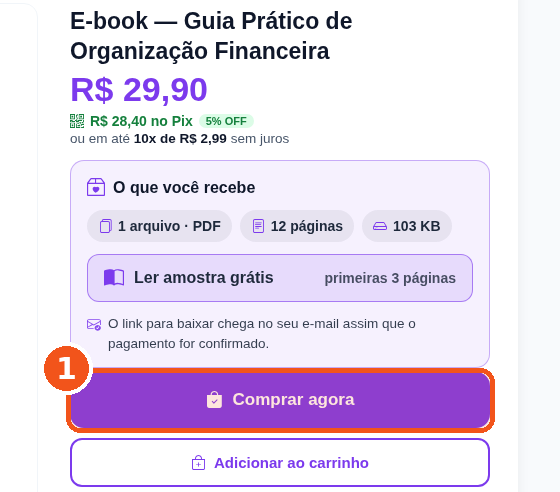
Abra o produto na sua loja e clique em Comprar agora.
👀 A loja abre o fechamento do pedido.
🔊 Ouvir este passo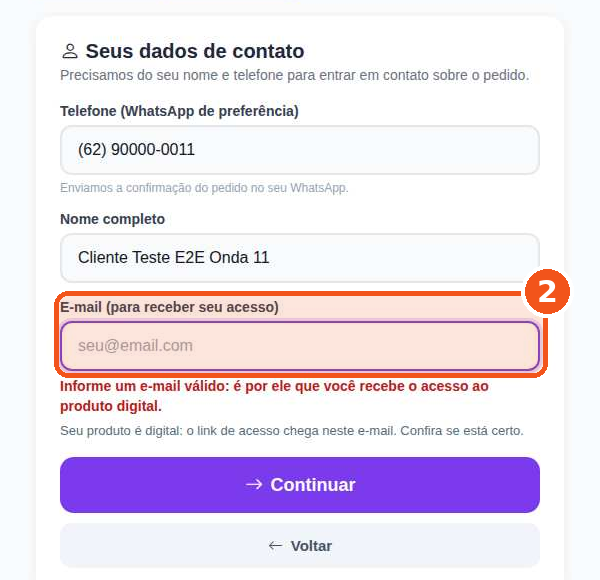
Preencha o telefone, o nome e o E-mail.
👀 O e-mail é obrigatório: é por ele que o cliente recebe o link do arquivo.
🔊 Ouvir este passo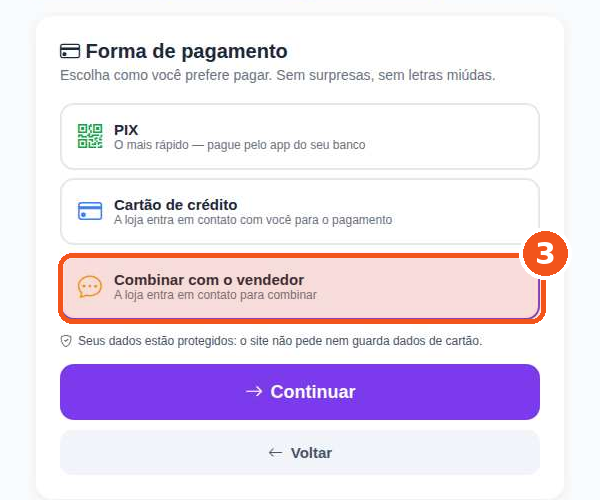
Escolha a forma de pagamento e clique em Continuar.
👀 A tela seguinte mostra o resumo, sem frete.
🔊 Ouvir este passo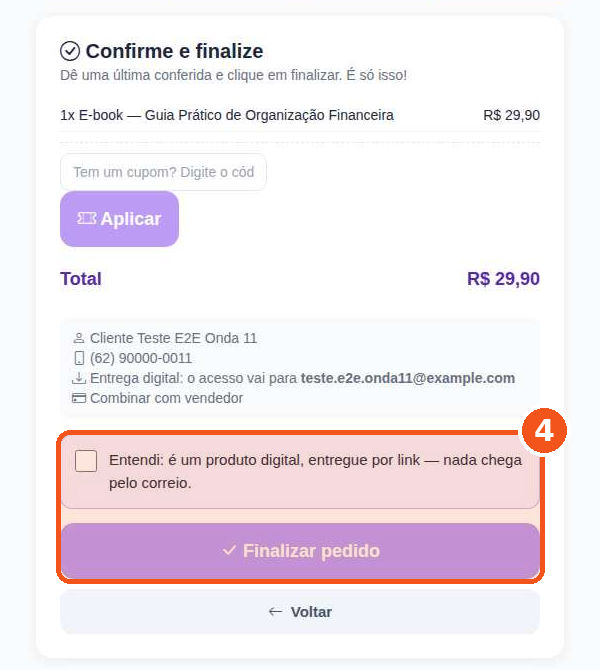
Marque a caixa Entendi: é um produto digital e clique em Finalizar pedido.
👀 Aparece Pedido confirmado! com o número do pedido.
🔊 Ouvir este passo
😕 Deu errado? Veja aqui
- O botão Finalizar pedido está apagado? Marque a caixa Entendi: é um produto digital.
- O produto aparece como Em breve? Falta o PDF. Envie o arquivo na aba Arquivo digital do produto.
- A loja pediu endereço ou retirada? Há um produto com entrega no carrinho. Nesse caso a etapa de entrega aparece.
5Confirmar o pagamento
O arquivo só é liberado depois do pagamento confirmado. Isso acontece de dois jeitos. Com o PIX da loja ligado, o sistema confirma sozinho quando o cliente paga. Nas outras formas, você confirma no quadro de pedidos. Como chegar: menu Loja Virtual, grupo Pedidos, item Quadro de pedidos.

- O selo Digital marca o pedido que só tem arquivo.
- O botão verde leva o pedido para a etapa seguinte.
🎬 Passo a passo em figuras · 2 passo(s)
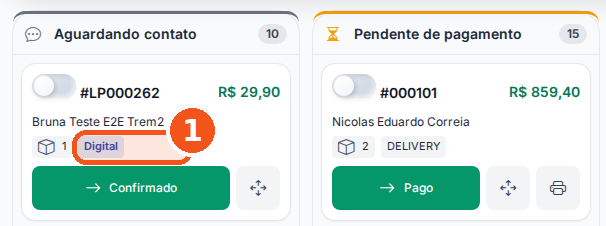
Ache o cartão do pedido com o selo Digital.
👀 O cartão mostra o número, o cliente e o valor.
🔊 Ouvir este passo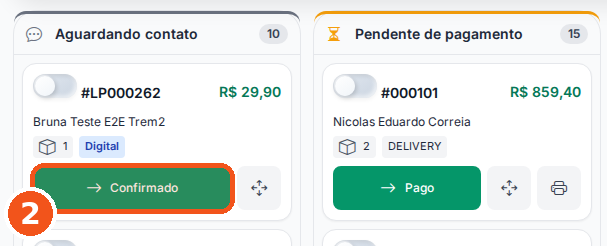
Clique no botão verde do cartão: Pago ou Confirmado.
👀 O cartão muda de coluna e o arquivo é liberado.
🔊 Ouvir este passo
😕 Deu errado? Veja aqui
- Não achou o pedido? Clique em Atualizar, no alto do quadro.
- O cartão não tem o selo Digital? O pedido tem também um produto com entrega. O arquivo é liberado do mesmo jeito.
6O que o cliente recebe
Com o pagamento confirmado, o cliente recebe um aviso com o link do arquivo. O aviso chega sempre no e-mail do cliente. Se o WhatsApp da loja estiver conectado, ele recebe o mesmo aviso no WhatsApp. A tela da compra também muda sozinha e mostra o botão de baixar.

- A tela avisa que o acesso foi liberado.
- O botão Baixar entrega o arquivo na hora.
Na página do pedido
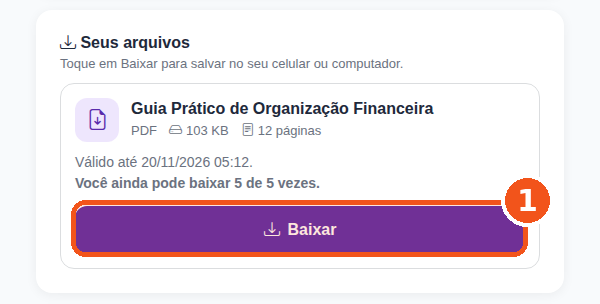
- O botão Baixar fica na página do pedido enquanto o link valer.
Na página de download
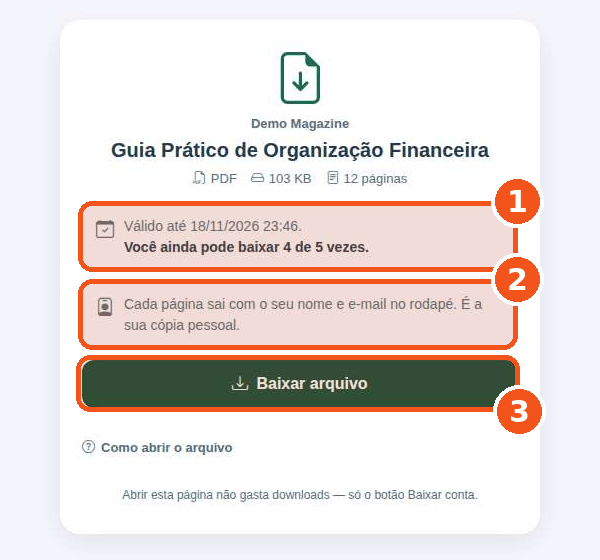
- A validade do link e quantas vezes ainda dá para baixar.
- O aviso de que cada página sai com o nome e o e-mail do cliente.
- Baixar arquivo entrega o PDF e conta uma vez.
No arquivo baixado
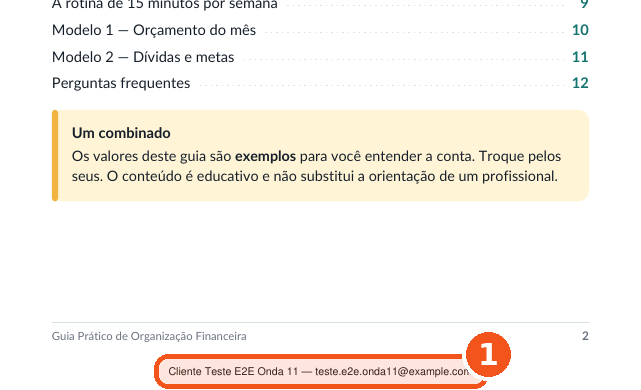
- O nome e o e-mail de quem comprou, no rodapé de cada página.
7Quando o cliente perde o link ou gasta os downloads
O link tem prazo e limite. Quando um dos dois acaba, a página explica o motivo e oferece um link novo. O cliente resolve sozinho. Se ele pedir ajuda, você reenvia pelo pedido. Como chegar: menu Loja Virtual, grupo Pedidos, item Pedidos da Loja. Abra o pedido.

- A faixa Entrega digital diz se o arquivo foi liberado e conta os downloads.
- Liberar / reenviar acesso manda de novo a mensagem com os links.
🎬 Passo a passo em figuras · 2 passo(s)
- O cliente resolve sozinho
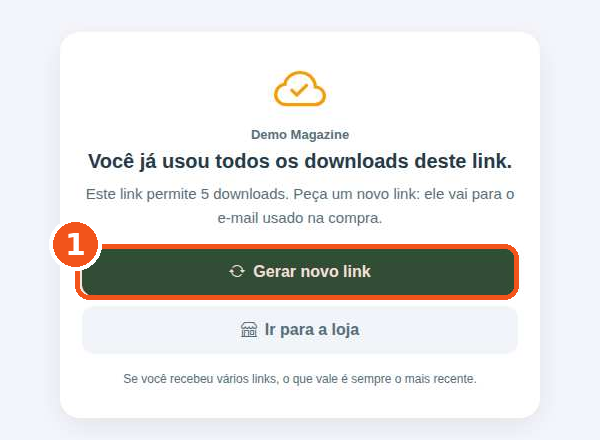
Peça ao cliente para tocar em Gerar novo link.
👀 O link novo vai para o e-mail ou o WhatsApp usado na compra.
🔊 Ouvir este passo- Você resolve pela loja

Abra o pedido e clique em Liberar / reenviar acesso.
👀 O cliente recebe de novo a mensagem com os links.
🔊 Ouvir este passo
😕 Deu errado? Veja aqui
- A página diz que não conseguiu enviar o link novo? O link antigo continua como estava. Peça para tentar de novo em alguns minutos.
- O cliente não acha a mensagem? Peça para olhar a caixa de spam. A página do pedido dele também tem o botão Baixar.
8Cancelar o pedido
Cancelou a venda? O acesso ao arquivo é encerrado na hora. O cliente abre o link e lê que o acesso acabou. Como chegar: menu Loja Virtual, grupo Pedidos, item Quadro de pedidos.

- Motivo guarda por que o pedido foi cancelado. É opcional.
- Cancelar pedido encerra o pedido e o acesso ao arquivo.
🎬 Passo a passo em figuras · 3 passo(s)
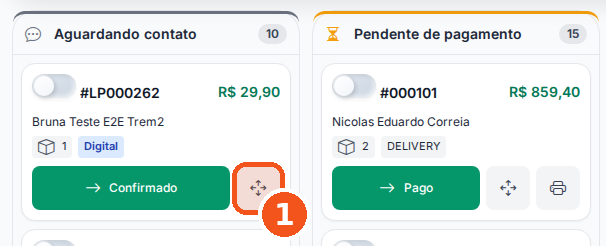
No cartão do pedido, clique no botão Mover, o das quatro setas.
👀 Abre a janela Mover pedido.
🔊 Ouvir este passo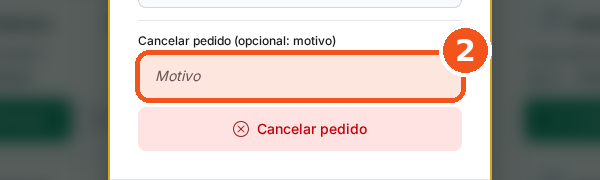
Em Motivo, escreva por que o pedido foi cancelado.
👀 O motivo fica guardado no pedido.
🔊 Ouvir este passo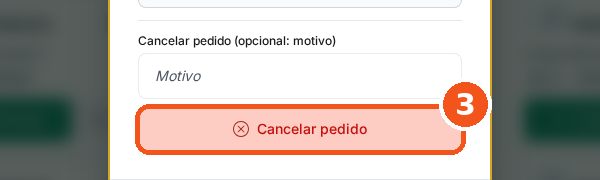
Clique em Cancelar pedido.
👀 O cartão vai para Cancelado e o acesso ao arquivo acaba.
🔊 Ouvir este passo
😕 Deu errado? Veja aqui
- Cancelou o pedido errado? Se o pedido voltar a pago, o acesso ao arquivo volta sozinho.
- O cliente diz que ainda consegue baixar? Peça para ele abrir o link de novo. A página passa a dizer que o acesso foi encerrado.
No pedido, depois de cancelar
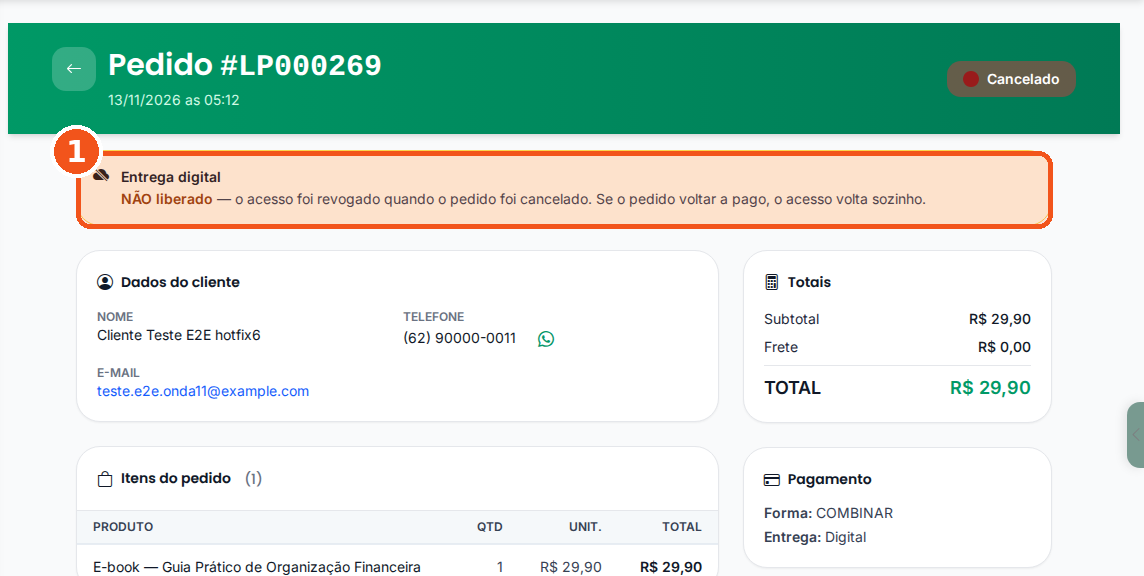
- A faixa Entrega digital passa a dizer NÃO liberado.
O que o cliente passa a ver
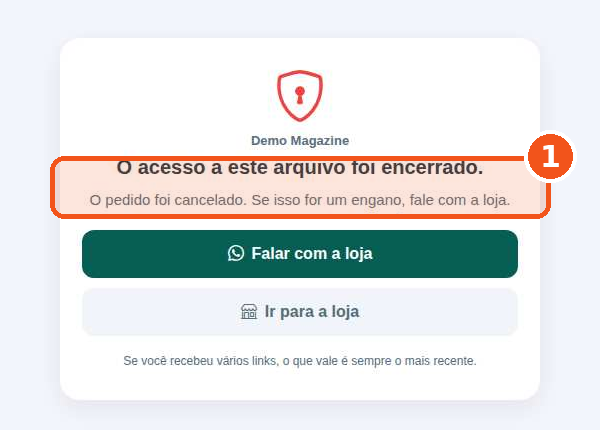
- A página diz que o acesso foi encerrado e por quê.
9O que esta função não faz
Para você não prometer ao cliente o que o sistema não entrega, estes são os limites de hoje.
📖Glossário — palavras que aparecem o tempo todo
As palavras do dia a dia, em português simples:
- E-book: livro digital, lido na tela do celular ou do computador.
- PDF: tipo de arquivo que abre igual em qualquer aparelho.
- Link: endereço de internet. Tocar nele abre uma página.
- Download: baixar, isto é, salvar o arquivo no seu aparelho.
- Carimbo: o nome e o e-mail de quem comprou, escritos no rodapé de cada página.
- Licença de uso: texto que diz o que o cliente pode fazer com o arquivo.
- Quadro de pedidos (Kanban): tela com os pedidos em colunas, uma coluna por etapa.
- PIX: pagamento instantâneo feito pelo aplicativo do banco.
- PDV: a frente de caixa da loja física.
- Marketplace: site de vendas de terceiros, como o Mercado Livre e a Shopee.
- Spam: pasta do e-mail onde caem as mensagens que o programa achou suspeitas.