★Comece por aqui
O Chat junta num só lugar todas as conversas de WhatsApp da sua empresa. Em vez de o celular ficar com uma pessoa, a equipe inteira atende pelo computador — e cada conversa já mostra quem é o cliente, em que ponto da negociação ele está (oportunidade, propostas e agendamentos) e o que ficou combinado nas anotações da equipe. Este passo a passo mostra a tela inteira, botão por botão, do primeiro 'oi' até a proposta enviada.
- Conecte o WhatsApp uma vez (leitura de um QR Code, como no WhatsApp Web).
- As conversas aparecem na coluna da esquerda, a mais recente no topo.
- Clique numa conversa para ler e responder — igual ao WhatsApp que você já usa.
- Use as ferramentas ao redor: etiquetar, cadastrar o cliente, anexar arquivo, cobrar, montar proposta.
- Nada do que você faz aqui sai do sistema: fica ligado ao cliente para a equipe toda ver depois.
1A tela do Chat — o que é cada parte
Esta é a tela onde você vai passar o dia. Ela tem três faixas: a coluna da esquerda com a lista de conversas, o meio com a conversa aberta, e a direita com a ficha do cliente. Antes de mexer em nada, vale reconhecer os três avisos que podem aparecer no topo da lista — eles explicam por que às vezes 'não chega mensagem'.

- Busca: digite parte do nome, do número ou até uma palavra que o cliente escreveu.
- Ordem da lista: escolhe quem aparece primeiro (veja o próximo passo).
- Aviso de WhatsApp desconectado, com o atalho para reconectar.
Passo a passo
- Olhe a coluna da esquerda: cada linha é uma conversa. O nome, a hora da última mensagem e um pedaço do que foi dito.
- Em cima dela há a caixa de busca. Ela procura por nome, número, CNPJ, razão social da empresa ligada e também pelo texto das mensagens antigas.
- Se aparecer a faixa vermelha 'WhatsApp desconectado', nenhuma mensagem entra nem sai até você reconectar — o botão 'Conectar' fica ali do lado.
- Se aparecer 'IA parada em toda a empresa', é porque o atendente automático está desligado. As conversas continuam funcionando; só não há resposta automática.
- Clique em qualquer conversa para abri-la no meio da tela.
2A ordem da lista — quem você atende primeiro
Por padrão, quem falou por último com você fica no topo. Isso é de propósito: a fila é de quem está esperando resposta. Responder alguém não o joga para a frente de quem ainda não foi atendido — o que conta é a hora em que o CLIENTE escreveu.

- A barrinha da ordem, com a opção atual escrita.
- As três opções, cada uma com a explicação embaixo do nome.
- O aviso de que contatos fixados ficam sempre no topo.
Passo a passo
- Clique na barrinha que mostra a ordem atual (ela diz 'Quem falou por último').
- Escolha uma das três: Quem falou por último (o padrão, e o recomendado), Última interação ou Nome (A–Z).
- A própria tela explica cada uma: 'Quem mandou mensagem mais recente sobe para o topo', 'Conta também o que a empresa enviou' e 'Alfabética entre os contatos já carregados'.
- A escolha fica guardada para você e para esta empresa — na próxima vez a lista já abre assim.
- Contatos fixados continuam no topo em qualquer ordem: fixar é mais forte que ordenar.
2bChat DotCompany — as conversas do site e do aplicativo na mesma lista
Além do WhatsApp, a lista pode receber conversas do Chat DotCompany: o chat do site e do aplicativo da sua empresa. Elas chegam na mesma coluna, com um selo próprio. Uma barra de abas separa os canais. A barra só aparece na empresa que ligou esse canal.
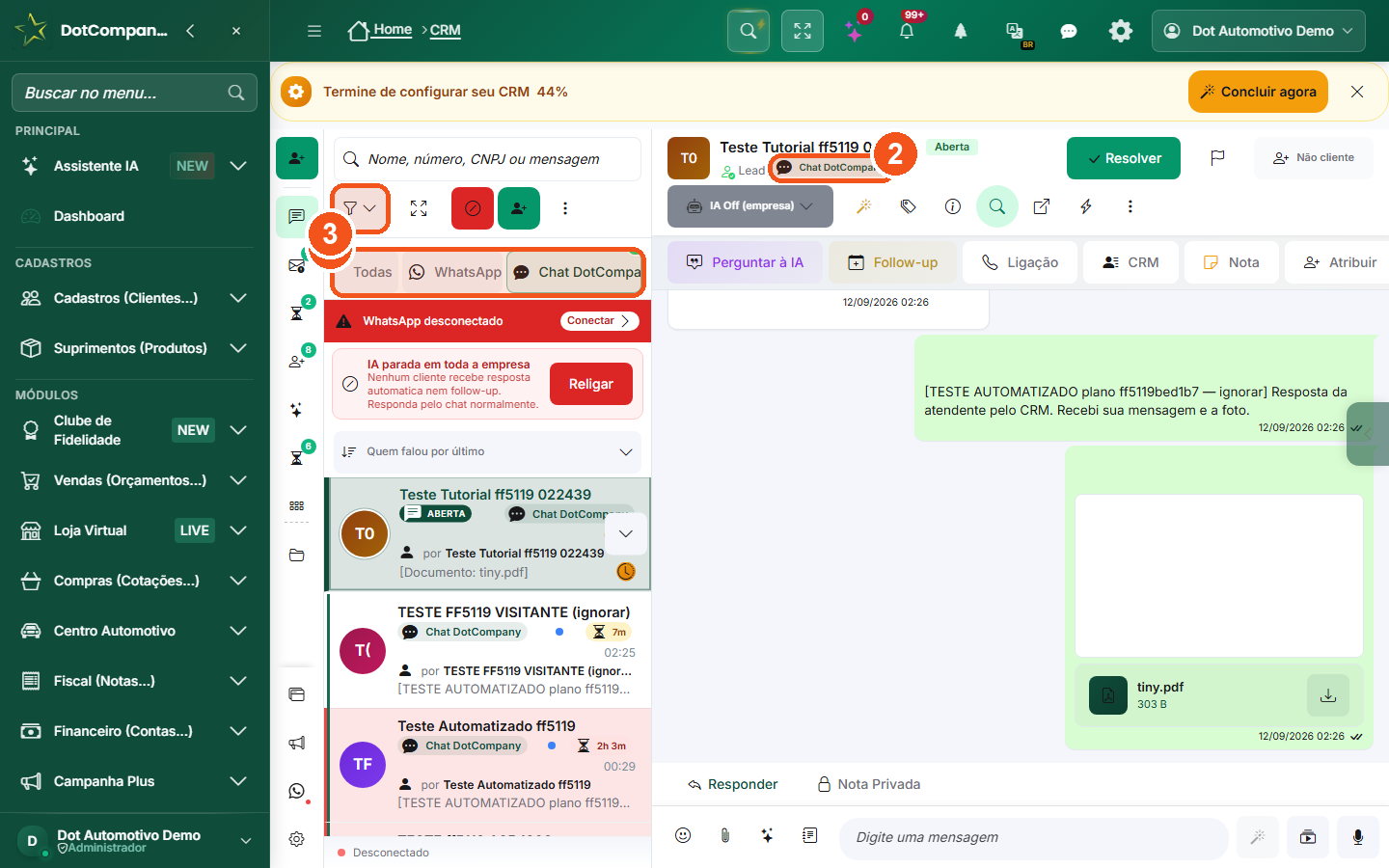
- Abas Todas | WhatsApp | Chat DotCompany e as não lidas de cada canal.
- O selo Chat DotCompany, no cartão e no cabeçalho da conversa.
- O funil de filtros, com o filtro Canal da conversa.
🎬 Passo a passo em figuras · 4 passo(s)
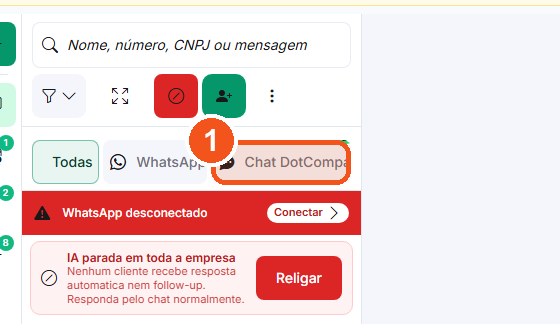
Clique na aba Chat DotCompany, logo abaixo da busca.
👀 A lista mostra só as conversas do chat do site e do aplicativo. O número na aba é quantas ainda não foram lidas.
🔊 Ouvir este passo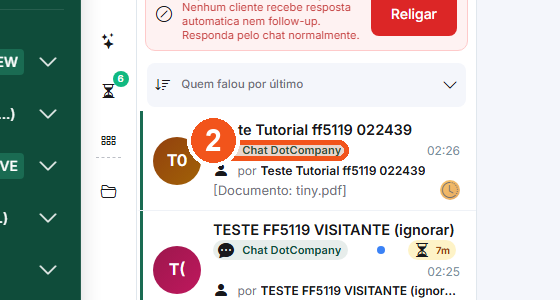
Clique numa conversa com o selo Chat DotCompany.
👀 A conversa abre no meio. O cabeçalho repete o selo e cada balão diz quem escreveu.
🔊 Ouvir este passo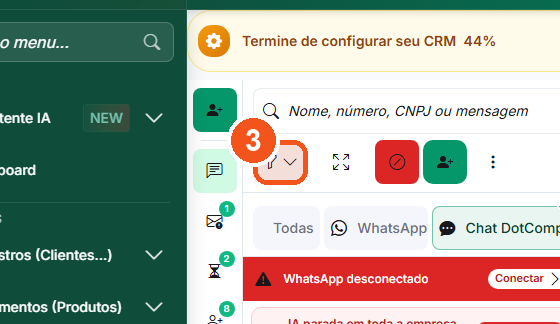
Clique no funil de filtros, no alto da lista, à esquerda.
👀 Abrem as opções de filtro da lista. Embaixo delas fica o botão Canal da conversa.
🔊 Ouvir este passo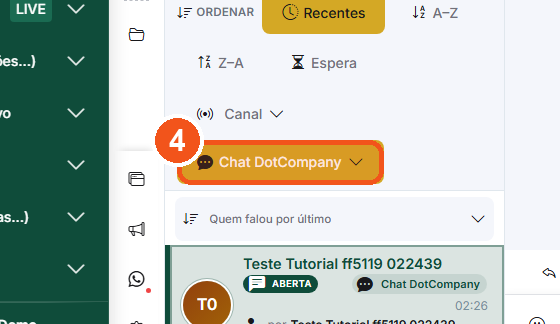
O mesmo filtro também vive aqui: o botão abaixo de Canal mostra o canal escolhido.
👀 Ao clicar, aparecem Chat DotCompany e WhatsApp. Limpar filtro volta a mostrar todas.
🔊 Ouvir este passo
😕 Deu errado? Veja aqui
- Não vê a aba Chat DotCompany? A sua empresa ainda não ligou esse canal. Quem liga é o dono, em Comunicação → Canais.
- A lista ficou só com o chat? A aba Chat DotCompany ficou guardada. Clique em Todas.
Passo a passo
- Clique na aba Chat DotCompany, abaixo da busca.
- O número na aba conta as conversas não lidas.
- Abra uma conversa com o selo Chat DotCompany.
- Cada balão diz quem escreveu.
- Responda como sempre. Foto, documento e áudio funcionam.
3Ler e responder uma conversa
Abrir uma conversa é igual ao WhatsApp: as mensagens do cliente à esquerda, as suas à direita. A diferença está na moldura — em cima você tem o nome com a situação do atendimento, e embaixo um campo de escrever com bem mais opções do que o WhatsApp comum.

- Nome do cliente e a situação (Aberta / Resolvida).
- Atalhos: perguntar à IA, agendar follow-up, agendar ligação, abrir no CRM, anotar, atribuir a alguém.
- Campo de escrever, com emoji, anexo, documento, mensagem pronta e gravação de áudio.
Passo a passo
- Clique na conversa. As mensagens carregam da mais antiga para a mais nova, e a tela desce sozinha até a última.
- Digite no campo de baixo e aperte Enter para enviar.
- Para responder citando uma mensagem (como no WhatsApp): passe o mouse sobre a mensagem, clique na setinha que aparece no canto da bolha e escolha "Responder". A mensagem citada sobe para uma barra acima do campo de escrever. Atenção: o botão "Responder" que fica embaixo, ao lado de "Nota Privada", é outra coisa — ele só decide se o que você escrever vai para o cliente ou fica como recado interno.
- Use 'Nota Privada' para escrever algo que SÓ a sua equipe vê. O cliente não recebe nada.
- No cabeçalho, "Resolver" marca o atendimento como concluído: o selo ao lado do nome muda de "Aberta" para "Resolvida" e o botão passa a ser "Reabrir". A conversa continua na lista, no mesmo lugar — resolver é um marcador para a equipe, não some com nada.
- Os botões redondos ao lado do nome dão acesso rápido a: ligar a IA para esta conversa, etiquetar, ver a ficha, buscar dentro da conversa e abrir em janela separada.
4Etiquetas — organizar por assunto
Etiqueta é um adesivo colorido que você cola na conversa: 'Interesse comercial', 'Orçamento enviado', 'Cliente', 'Reclamação'. Serve para achar depois e para saber, de olhada, em que ponto cada conversa está. A etiqueta é da empresa: quem etiqueta, etiqueta para todo mundo.

- O seletor rápido de etiquetas, aberto pelo ícone do cabeçalho. Nesta demonstração ele aparece vazio porque a empresa não tem etiqueta cadastrada; com etiquetas, cada linha traz a caixinha e a cor.
- A engrenagem do painel abre "Gerenciar etiquetas", onde se cria a primeira.
- O campo de busca do painel, para quando a lista ficar grande.
Passo a passo
- Com a conversa aberta, clique no ícone de etiqueta no cabeçalho (o de duas etiquetas). Abre um painel pequeno logo abaixo dele.
- Marque a caixinha da etiqueta que quer colar; desmarcar tira. Se a sua empresa ainda não criou nenhuma etiqueta, o painel abre vazio — use a engrenagem dentro dele ("Gerenciar etiquetas") para criar a primeira.
- Se tiver muitas, use o campo de busca do próprio seletor.
- As etiquetas aparecem no cartão da conversa como pequenas pílulas coloridas com o NOME escrito dentro, em letras maiúsculas. Cabem 3 por cartão; se houver mais, um "+2" ao lado mostra quantas ficaram de fora. Clicar no nome da pílula troca as etiquetas do contato; o "x" ao lado tira aquela etiqueta na hora.
- Para criar, renomear, trocar a cor ou apagar uma etiqueta, use 'Gerenciar / apagar' no menu do contato.
5O menu do contato — tudo o que dá para fazer com uma conversa
Clique com o botão direito em qualquer conversa da lista — ou passe o mouse por cima dela e clique na setinha que aparece na ponta direita — e abre o menu com todas as ações. É o painel de controle da conversa. Vale conhecer item por item, porque metade do trabalho do dia está aqui.

- As ações do dia a dia: fixar, etiquetar, renomear.
- As de organização: não lida, favoritos, silenciar, buscar, selecionar.
- As de cadastro e venda: vincular, cadastrar no ERP, fazer proposta.
Passo a passo
- Fixar no topo: escolha uma cor e a conversa passa a ficar sempre em cima, com um anel daquela cor.
- Etiquetar: cola ou tira etiqueta sem abrir a conversa — e traz "Nova etiqueta" e "Gerenciar / apagar" logo abaixo. Este item só aparece se a empresa já tiver alguma etiqueta criada.
- Renomear: troca o nome que aparece no cartão (útil quando chega só o número).
- Marcar como não lida: devolve a bolinha de pendente, para você não esquecer de voltar.
- Adicionar aos Favoritos: junta as conversas que você mais usa.
- Silenciar notificações: 30 minutos, 8 horas, 7 dias ou sempre — e 'Reativar' quando quiser o som de volta.
- Pesquisar na conversa: procura uma palavra dentro daquele histórico.
- Selecionar contatos: liga o modo de seleção para agir em várias conversas de uma vez.
- Vincular a pessoa/cliente: liga a conversa a um cadastro que já existe no ERP.
- Cadastrar no ERP: cria o cadastro na hora (veja a seção seguinte).
- Fazer proposta: monta a proposta comercial a partir da conversa.
- Arquivar, Limpar e Bloquear ficam no fim, separados — role o menu para chegar neles. São as ações que mexem de verdade.
6Cadastrar no ERP — transformar a conversa em cliente
Toda conversa nova começa com alguém que ainda não está no sistema. Em vez de sair do chat, abrir o módulo de cadastros e voltar, você cadastra dali mesmo — e a pessoa já sai ligada àquela conversa. No chat não há como o sistema saber se é cliente, fornecedor ou transportadora, então quem escolhe é você.

- Campo de CPF/CNPJ: opcional. Com CNPJ o sistema busca os dados na Receita Federal e preenche o resto; com CPF ele só confere se a pessoa já existe no cadastro.
- Nome e telefone já vindos da conversa.
- Os papéis: marque o que a pessoa é para a sua empresa.
Passo a passo
- No menu do contato, clique em 'Cadastrar no ERP'.
- O nome já vem preenchido com o nome da conversa, e o telefone também quando ele é um número de gente.
- Se tiver o CNPJ, digite: o sistema consulta a Receita Federal e preenche razão social, nome fantasia e endereço sozinho. CPF também pode ser digitado, mas ele não traz dados de fora — serve para o sistema avisar se essa pessoa já está cadastrada.
- Marque o que essa pessoa é para você: Cliente, Fornecedor, Transportadora, Colaborador — pode marcar mais de um.
- Clique em Salvar. A pessoa é criada e fica ligada à conversa automaticamente.
- Se preferir que o próprio cliente preencha, feche este cadastro e, no menu do contato, escolha "Vincular a pessoa/cliente". Logo acima do campo de busca aparece "Enviar link de cadastro" — clique e escolha "Enviar pelo WhatsApp da Empresa", "WhatsApp Web" ou "Copiar Link". O cliente informa CPF, endereço e e-mail, e o cadastro sai muito mais completo. (No "Cadastro Rápido" o mesmo botão aparece no topo, mas ali ele não abre as opções de envio.)
7Cadastrar a EMPRESA do cliente (só para a nossa central)
Esta opção aparece apenas para quem opera a central da DotCompany. No lugar de cadastrar uma pessoa, ela abre o cadastro completo de uma nova empresa dentro de uma janela do próprio chat: você preenche os dados do cliente, cria a conta dele e, ao terminar, a empresa nova já fica ligada àquela conversa.
Passo a passo
- No menu do contato, clique em 'Cadastrar empresa do cliente'.
- Preencha o formulário que abre na janela: país, telefone/WhatsApp e CNPJ da empresa; marque o aceite dos termos e clique em "Criar Conta". O botão "Buscar" ao lado do CNPJ traz os dados públicos da empresa. Nome e e-mail do responsável não são pedidos aqui — vêm depois, no assistente de cadastro da empresa nova.
- Ao concluir, a empresa é criada e ligada ao contato sem você sair do chat.
- Use 'Abrir o painel dela' para entrar na empresa nova e continuar a configuração.
- Quando a conversa já tiver empresa ligada, o item do menu passa a ser 'Abrir a empresa cadastrada'.
8Fazer proposta — dois caminhos
Quando a conversa amadurece, o cliente pede o orçamento. Aqui você tem duas portas: o ERP monta a proposta lendo a conversa, ou você sobe o PDF que já fez. As duas terminam no mesmo lugar — a proposta entra no controle da empresa e pode ser enviada pelo WhatsApp na hora.

- As duas portas: o ERP monta, ou você anexa o seu PDF.
- Os modelos visuais da proposta.
- O botão que manda ler a conversa.
Passo a passo
- No menu do contato, clique em 'Fazer proposta'.
- Escolha 'O ERP monta para mim' se quiser que o sistema leia a conversa e preencha os campos.
- Escolha 'Já tenho o meu PDF' se a proposta está pronta — você só anexa e ela entra no controle.
- No primeiro caminho, escolha a cara da proposta entre os modelos e clique em 'Ler a conversa'.
- Confira e corrija o que a leitura trouxe. Nada aqui é chute: o que a IA não achou na conversa fica em branco.
9A leitura da conversa — o que acontece enquanto você espera
Ler uma conversa inteira leva tempo real: conversas longas têm centenas de mensagens. Em vez de travar a tela, o sistema lê em segundo plano e mostra o andamento de verdade — quantas partes já leu, quantas mensagens, e há quantos segundos está trabalhando. Você pode continuar atendendo.
Passo a passo
- Depois de clicar em 'Ler a conversa', aparece o painel de andamento.
- Ele diz em que etapa está: abrindo a conversa, lendo, conferindo cada dado, juntando tudo.
- Os números são reais: '98 de 178 mensagens lidas — parte 2 de 3'.
- Quando termina, os campos aparecem preenchidos e o painel desaparece.
- Se a leitura falhar no meio, o sistema tenta de outro jeito sozinho — você não fica olhando uma barra parada.
10Versões da proposta — o que já foi gerado
Cada vez que você gera ou regera a proposta, nasce uma versão. A tela de prévia lista todas, da mais nova para a mais velha, dizendo se foi montada pelo ERP ou se é um PDF que você anexou. Serve para reabrir exatamente o arquivo que o cliente recebeu — não o que existe hoje.
Passo a passo
- Na tela de prévia da proposta, clique em 'Ver o que já foi gerado'.
- Cada linha traz a versão, a data, a origem, quantas páginas, o tamanho e se levava ficha técnica.
- Se você tinha escrito um motivo ao regerar, ele aparece ali também.
- Clique em 'Abrir' para ver o PDF daquela versão específica.
- Se o arquivo antigo já foi limpo do servidor, a linha continua na lista dizendo isso — em vez de um botão que daria erro.
11A ficha do contato — quem é essa pessoa
O painel da direita responde "com quem eu estou falando?". Ele mostra o cadastro ligado à conversa, de onde essa pessoa veio (origem e canal), a oportunidade aberta no funil, as últimas propostas, os agendamentos, a linha do tempo do atendimento e as suas anotações. É o que evita começar do zero: você já vê em que pé está a negociação e o que a equipe combinou.

- O cadastro ligado à conversa.
- O histórico do cliente dentro do ERP.
- As anotações da equipe.
Passo a passo
- Com a conversa aberta, abra o painel pelo ícone de informação no cabeçalho.
- Veja o cadastro ligado: a foto, o nome e o telefone — e logo abaixo o responsável, a prioridade, o status e desde quando esse contato existe.
- Role para ver a oportunidade no funil, as últimas propostas e os agendamentos. A aba "Linha do tempo" mostra as interações, os agendamentos e as observações da equipe. (Compras e ordens de serviço não aparecem aqui: este painel é do CRM.)
- Escreva na ficha o que precisa ficar registrado sobre o cliente.
- Se o atendimento estiver com a IA, use 'Assumir Atendimento' para tomar a conversa; 'Devolver para IA' faz o contrário.
12A lista de contatos do WhatsApp
Esta tela mostra os seus CONTATOS do WhatsApp em formato de lista — inclusive quem ainda não trocou mensagem nenhuma com você (por exemplo quem veio da agenda do celular pelo "Sincronizar contatos"). É por isso que existe o botão "Com conversa": ele esconde quem nunca falou. A tela traz no máximo 100 linhas, as mais recentes primeiro, e não tem botão de "carregar mais".

- A lista completa de contatos, com busca.
Passo a passo
- Na tela do Chat, clique na engrenagem ("Configurações e atalhos do CRM", na barrinha de ícones à esquerda) e escolha Contatos.
- Use a busca para achar por nome ou telefone. Ela procura só dentro do que já está na tela — se o contato for antigo e não aparecer, procure por ele na tela do Chat. A busca não acha por etiqueta: as etiquetas você vê nas pílulas coloridas da própria linha.
- Use os botões "Todos", "Com conversa" e "Business" para estreitar a lista. Quem não tem nome nenhum aparece só pelo número. (Saber se a pessoa já tem cadastro no ERP não se vê aqui — para isso, abra a conversa e use o menu do contato, na seção 6.)
- Clique num contato para abrir a conversa dele no chat.
13Mensagens prontas (templates)
Mensagem pronta é o texto que você manda toda hora: horário de funcionamento, dados para pagamento, pedido de avaliação. Em vez de digitar de novo, você escreve uma vez e chama por um atalho dentro da conversa. Dá para deixar pedaços que o sistema preenche sozinho, como o nome do cliente e o do vendedor.

- A lista de mensagens prontas da empresa.
Passo a passo
- Na tela do Chat, clique na engrenagem ("Configurações e atalhos do CRM", na barrinha de ícones à esquerda) e escolha Templates.
- Crie a mensagem com um nome e um atalho curto.
- Use os campos automáticos para o sistema trocar pelo nome de quem está falando.
- Na conversa, chame o template pelo botão de mensagem pronta no campo de escrever.
- Confira o texto antes de enviar — o template é um ponto de partida, não uma obrigação.
14Painel do Chat — os números do atendimento
O painel responde as perguntas do dono: quantas mensagens entraram e saíram no período, quantas conversas estão ativas, quanto tempo a equipe leva para dar a primeira resposta, quantas ficaram esquecidas sem resposta e quais clientes mais falaram com você. É a tela para olhar uma vez por dia, não a cada minuto. (Em "Enviadas" entram só as mensagens que saíram com sucesso — as que falharam aparecem nos outros status.)

- Os números do atendimento no período.
Passo a passo
- Na tela do Chat, clique na engrenagem ("Configurações e atalhos do CRM", na barrinha de ícones à esquerda) e escolha Painel do chat (no menu do sistema ele aparece como "Dashboard Chat").
- Veja "Total de Mensagens" e "Conversas Ativas" no topo, e escolha o período (Hoje, 7 dias, 30 dias ou o padrão da empresa).
- Compare o tempo de primeira resposta — é o número que o cliente sente.
- Em "Top 5 Contatos" veja quem mais falou com você no período, e em "Tempo de resposta da equipe" acompanhe "Dentro do alvo" e "Esquecidas". (O painel não separa os números por atendente, e não conta conversas resolvidas.)
15Conectar o WhatsApp
O chat precisa de um número de WhatsApp conectado, uma vez. A conexão é igual à do WhatsApp Web: o sistema mostra um código e você lê com o celular. Depois disso as mensagens passam a entrar e sair pelo sistema.

- A área onde o código de conexão aparece.
Passo a passo
- Chegue aqui pelo aviso 'WhatsApp desconectado' no topo da lista, ou pelo assistente de configuração do CRM.
- No celular, abra o WhatsApp → Aparelhos conectados → Conectar aparelho.
- Aponte a câmera para o código que aparece na tela.
- Espere a confirmação: o aviso vermelho no chat desaparece.
- Pronto: daqui para a frente o celular NÃO precisa ficar ligado o tempo todo. A conexão é do tipo "aparelho conectado" (a mesma do WhatsApp no computador), e ela se sustenta sozinha. Só não deixe o celular semanas sem uso: o WhatsApp desconecta aparelhos ligados quando o telefone some por muito tempo — e desconectar pelo próprio celular, em "Aparelhos conectados", encerra na hora.
16Status da conexão — quando desconfiar que algo travou
Esta tela é o diagnóstico da conexão. Ela diz se o WhatsApp está conectado, se o serviço está no ar, há quanto tempo, qual foi a última sincronização e qual número está ligado. É a primeira tela a abrir quando alguém diz 'não estou recebendo mensagem'.
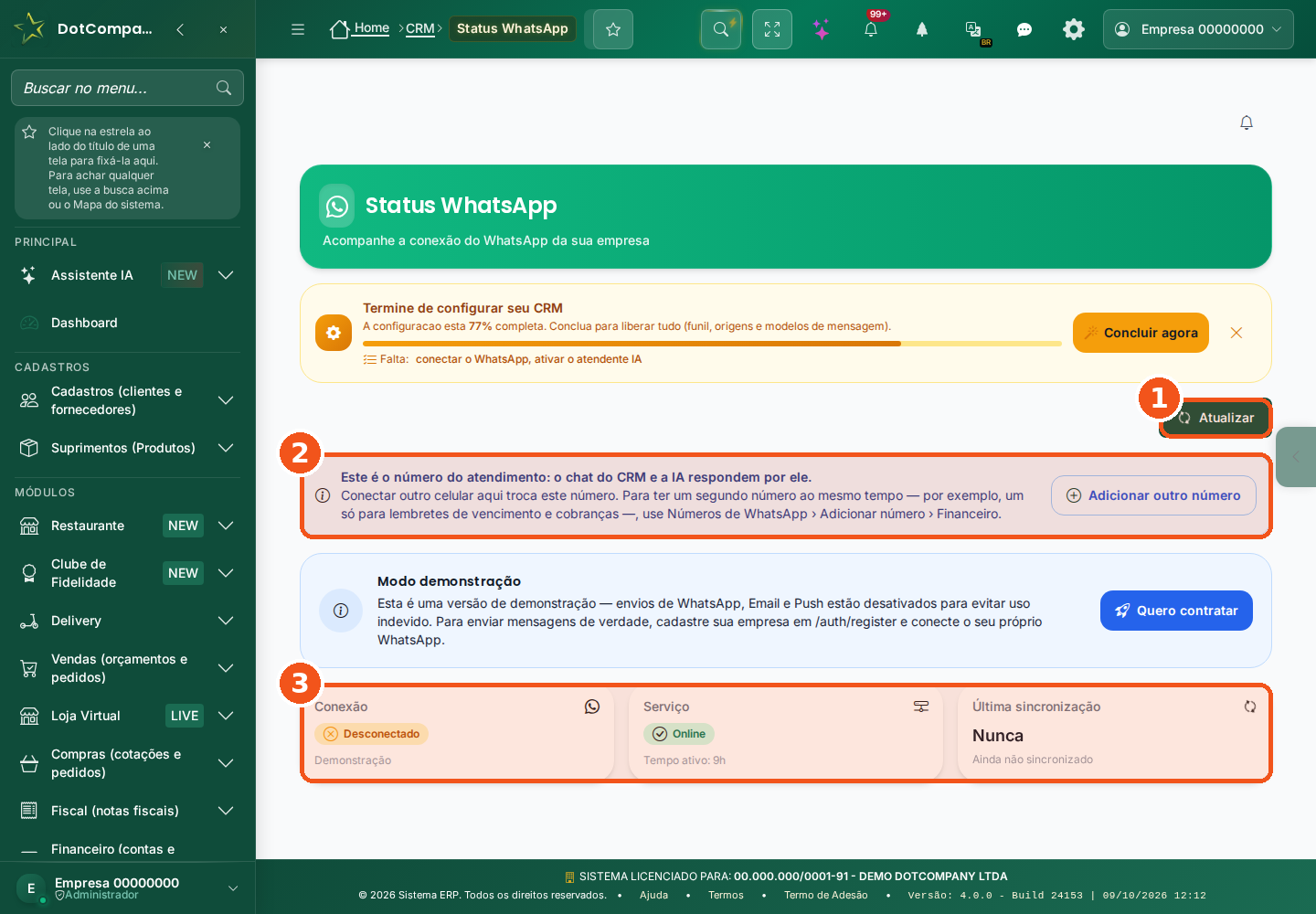
- Atualizar relê o estado da conexão na hora.
- O aviso Este é o número do atendimento aparece com Usar vários números (um por área) ligado. Adicionar outro número leva a Números de WhatsApp.
- Os três cartões: Conexão, Serviço e Última sincronização. Na demonstração, Conexão diz Desconectado.
🎬 Passo a passo em figuras · 3 passo(s)
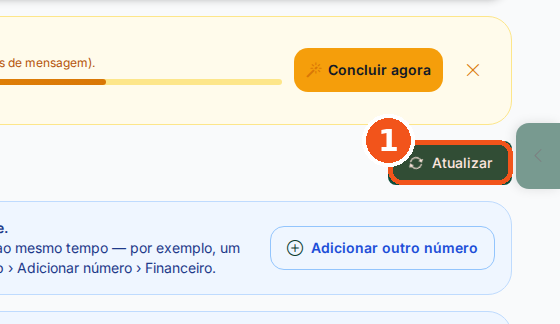
Clique em Atualizar, à direita, para reler a conexão agora.
👀 Aparece Dados atualizados. Os cartões Conexão, Serviço e Última sincronização mostram o estado de agora.
🔊 Ouvir este passo- Só se precisar · um segundo número de WhatsApp
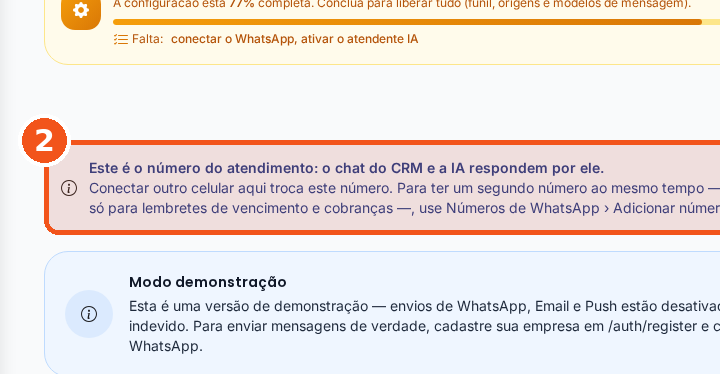
Leia o aviso: Este é o número do atendimento.
👀 Conectar outro celular nesta tela troca o número do chat e da IA.
🔊 Ouvir este passo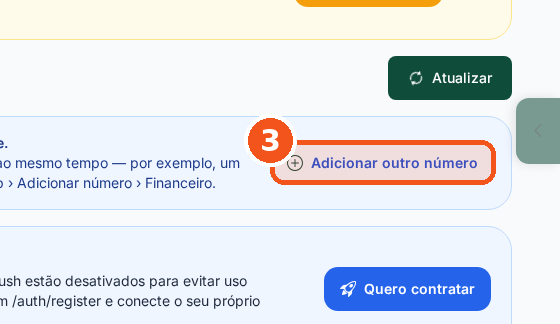
Para ter um segundo número, clique em Adicionar outro número.
👀 Abre Números de WhatsApp. Lá o número novo não troca este.
🔊 Ouvir este passo
😕 Deu errado? Veja aqui
- Conexão diz Desconectado? Leia o QR Code com o celular da empresa (seção 15).
- Apareceu a faixa vermelha Conectado, mas sem receber mensagens? Clique em Gerar QR e reconectar e leia o código de novo no celular.
- Aparece Modo demonstração? É a conta de teste. Nela o WhatsApp não conecta, de propósito.
Passo a passo
- Abra pelo menu CRM (Funil de Vendas) › Chat e WhatsApp › Status do WhatsApp.
- Ou, na tela do Chat, clique na engrenagem da barrinha à esquerda e escolha Status do WhatsApp. A tela abre numa aba nova.
- Confira os cartões Conexão e Serviço: os dois precisam estar verdes.
- Olhe a Última sincronização. Se estiver velha, algo parou.
- Clique em Atualizar para reler o estado agora.
17Enviar arquivo, foto e cobrança
Pelo campo de escrever você manda muito mais que texto: foto, documento, áudio gravado na hora, figurinha, enquete e até uma cobrança com link de pagamento. A cobrança é a única que mexe no financeiro — e ela NÃO pergunta "tem certeza?": quando você envia, a conta a receber já é criada e a mensagem já sai para o cliente.
Passo a passo
- Clique no clipe (anexo) no campo de escrever.
- Escolha o tipo no menu que abre: "Fotos e vídeos", "Câmera", "Documento", "Áudio", "Contato", "Enquete", "Figurinha", "Resposta rápida", "Cobrar" ou "Catálogo".
- Para cobrar, clique em "Cobrar": abre a janela "Cobrar cliente". Informe o valor, a descrição, o vencimento e a forma de pagamento (PIX ou cartão) e confirme.
- A cobrança cria a conta a receber no Financeiro, gera o link de pagamento e manda a mensagem para o cliente.
- Para gravar áudio, clique no microfone à direita do campo (ele aparece quando você não digitou nada). A gravação começa na hora — você vê o tempo correndo e pode Pausar ou Cancelar. Ao terminar, clique no visto "Concluir e ouvir antes de enviar": aí o áudio aparece num player e ainda dá para Regravar, Tirar ruído, Salvar nos meus áudios ou Descartar. O cliente só recebe depois que você clica em Enviar.
18Selecionar várias conversas de uma vez
Quando a mesma coisa precisa ser feita em várias conversas — mandar o mesmo aviso para dez pessoas, colocar a etiqueta "Orçamento" em todas de uma vez (ou tirar de todas) — o modo de seleção evita repetir o trabalho dez vezes. São essas duas ações: "Mensagem" e "Etiquetar", com no máximo 10 contatos por vez (proteção contra bloqueio do WhatsApp). Arquivar é sempre uma conversa por vez, pelo menu do contato.
Passo a passo
- No menu do contato, clique em 'Selecionar contatos'.
- Marque as conversas que quer incluir.
- Escolha a ação na barra que aparece.
- As duas ações se comportam diferente: "Mensagem" abre uma janela para você escrever antes de disparar; "Etiquetar" aplica na hora e avisa quantos contatos mudaram — e, se algum falhar, diz quantos não deram.
- Para sair do modo, use o botão de cancelar seleção.
19Grupos de WhatsApp
O chat também abre conversas de grupo. Elas funcionam quase igual, com duas diferenças que importam: o 'número' de um grupo não é telefone de ninguém, e há um painel próprio para ver os participantes e o link de convite.
Passo a passo
- Abra a conversa do grupo pela lista, como qualquer outra.
- Abra a aba "Grupo", no painel da direita, para ver quem participa.
- Para chamar alguém, clique em "Mostrar link de convite" e depois em "Copiar". Isso só funciona se o número da sua empresa for administrador do grupo — se ele apenas foi adicionado, no lugar do link aparece um aviso de que falta permissão, e quem libera é um administrador do grupo lá no WhatsApp, não o ERP.
- Etiquetas, notas e busca funcionam igual às conversas individuais.
20Levar a conversa (ou a lista de contatos) para fora
São duas ferramentas diferentes, e é fácil confundir. Para levar o TEXTO de uma conversa, use o modo de seleção dentro dela. Já "Exportar / Copiar tudo", no menu de mais opções da lista, faz outra coisa: gera a sua LISTA DE CONTATOS (nome e telefone, sem repetidos) — não as mensagens.
Passo a passo
- Para levar o texto de uma conversa: abra a conversa, clique no botão de três pontos do cabeçalho e escolha "Selecionar Mensagens" (ou clique com o botão direito sobre uma mensagem). Aparece a barra de seleção — nela, "Selecionar" pega por período (Tudo de hoje, Tudo de ontem, Últimos 7 dias, Tudo).
- Clique em "Copiar" para levar o texto, ou "Baixar" para salvar as mídias junto com um .txt da transcrição.
- Para a lista de contatos: no menu de mais opções da lista, abra "Exportar / Copiar tudo", escolha o formato (Nome;Telefone, Só números ou Nome;Telefone;Origem), marque o que incluir ("Contatos e conversas" e "Membros dos grupos") e clique em "Copiar tudo" ou "Baixar .txt".
- Confira o que vai sair antes de enviar para fora — conversa de cliente é dado dele.
21O atendente com IA dentro do chat
A IA pode responder sozinha enquanto ninguém está disponível. Ela é ligada para a empresa inteira, e cada número de WhatsApp tem a sua chave. Em cada conversa, você escolhe: seguir a empresa, deixar a IA muda ou liberar só aquele cliente.
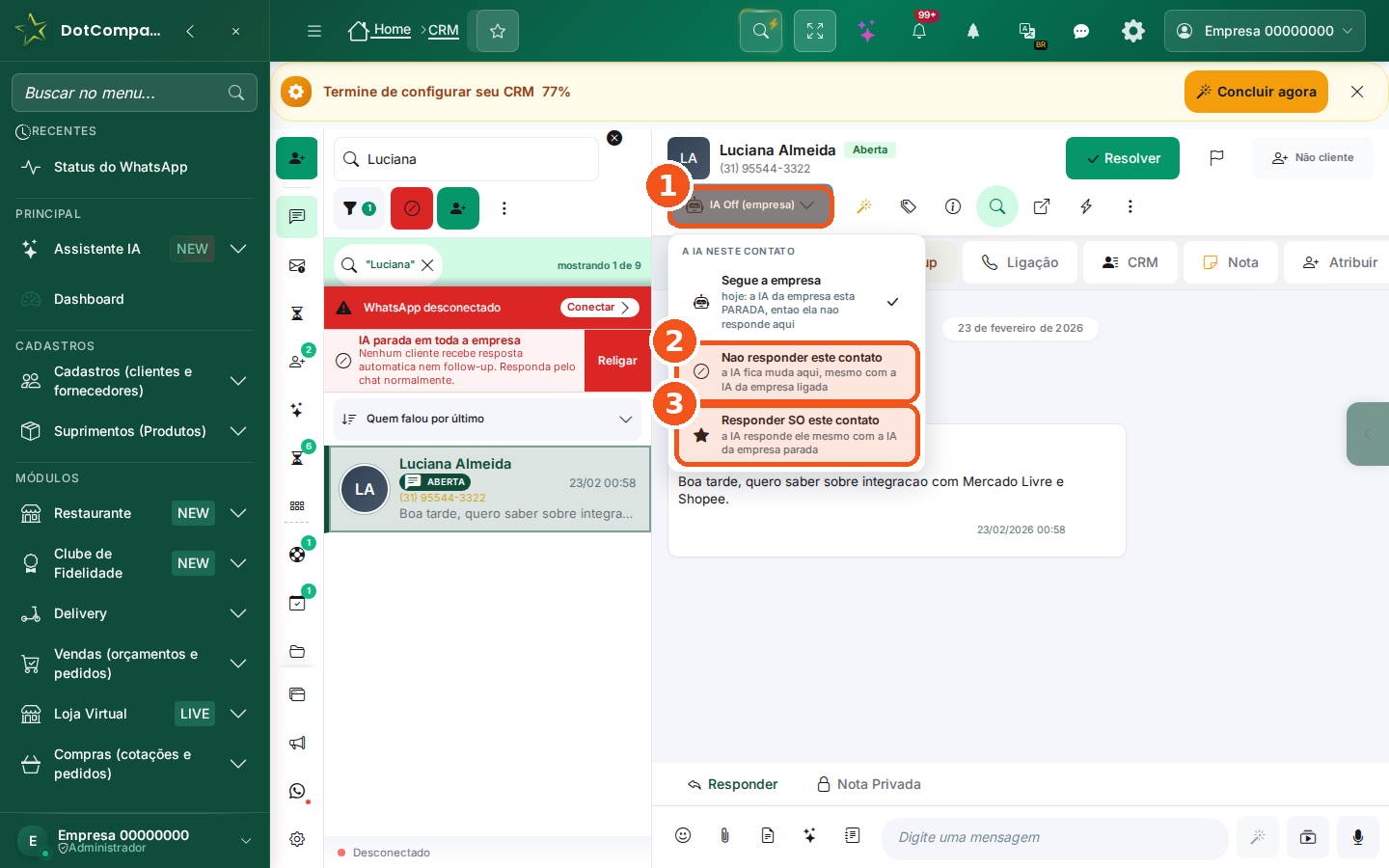
- O botão da IA mostra a escolha deste contato. Aqui, IA Off (empresa): ele segue a empresa, e a IA da empresa está parada.
- Não responder este contato: a IA fica muda só nesta conversa.
- Responder SÓ este contato: a IA responde este cliente mesmo com a IA da empresa parada.
🎬 Passo a passo em figuras · 5 passo(s)
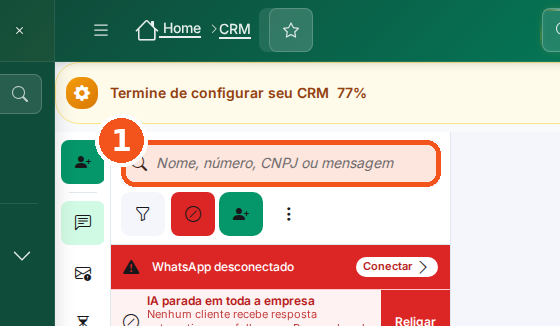
Digite o nome do cliente na busca, no alto da lista.
👀 A lista mostra só as conversas com esse nome.
🔊 Ouvir este passo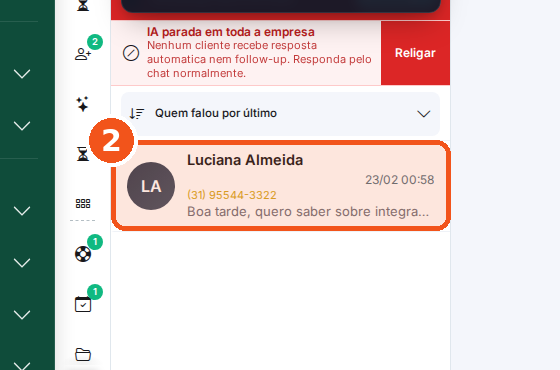
Clique na conversa do cliente.
👀 A conversa abre no meio da tela.
🔊 Ouvir este passo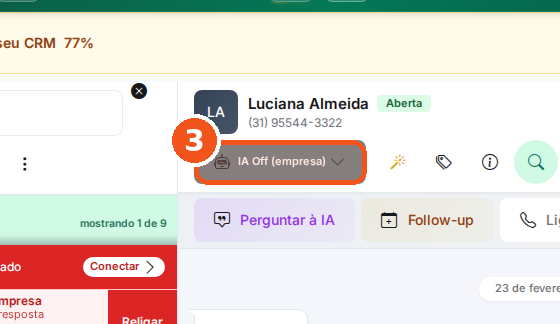
Clique no botão da IA, no alto da conversa.
👀 Abre A IA neste contato, com três opções.
🔊 Ouvir este passo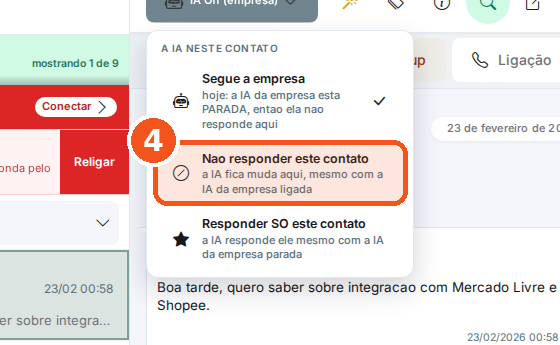
Só se for atender você mesmo: escolha Não responder este contato.
👀 A IA fica muda só nessa conversa. O sistema pergunta o motivo.
🔊 Ouvir este passo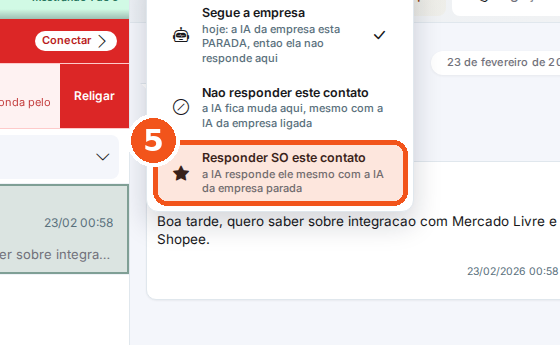
Só com a IA da empresa parada: escolha Responder SÓ este contato.
👀 A IA volta a responder esse cliente. Se algo ainda a impede, um aviso diz o motivo.
🔊 Ouvir este passo
😕 Deu errado? Veja aqui
- Escolheu Responder SÓ este contato e a IA não respondeu? Leia o aviso que aparece. Ele diz o motivo, como a IA desligada no número por onde o cliente escreveu.
- A IA respondeu algo errado? Escolha Não responder este contato. Ela para na hora, só nessa conversa.
- A lista mostra IA parada em toda a empresa? A IA não responde ninguém sozinha. Só as conversas com Responder SÓ este contato continuam.
Passo a passo
- Clique no botão da IA, no alto da conversa. Ele mostra a escolha deste contato: IA On, IA Off ou IA só aqui.
- Para atender você mesmo, escolha Não responder este contato. A IA fica muda só nessa conversa, e o sistema pergunta o motivo.
- Para um texto pronto, clique em Sugestão da IA: a varinha, no alto da conversa. Ela também fica nas estrelinhas, ao lado do campo de digitar. O texto aparece numa barra com Usar e Descartar, e nada vai ao cliente até você enviar.
- Para perguntar sobre o histórico, clique em Perguntar à IA. Abre Perguntar sobre esta conversa. A resposta cita as mensagens que provam e traz Copiar e Virar nota.
- Na ficha do contato (seção 11), aba IA: com a IA atendendo, Assumir Atendimento passa a conversa para você. Depois, Devolver para IA devolve.
21bConfigurações do chat — prazos, proteção do número e avisos
Esta tela ajusta o chat ao jeito da sua empresa. Nela ficam os prazos de resposta, a proteção do número contra bloqueio e os avisos da tela. Cada opção diz o que faz, e embaixo aparece o que está valendo hoje.
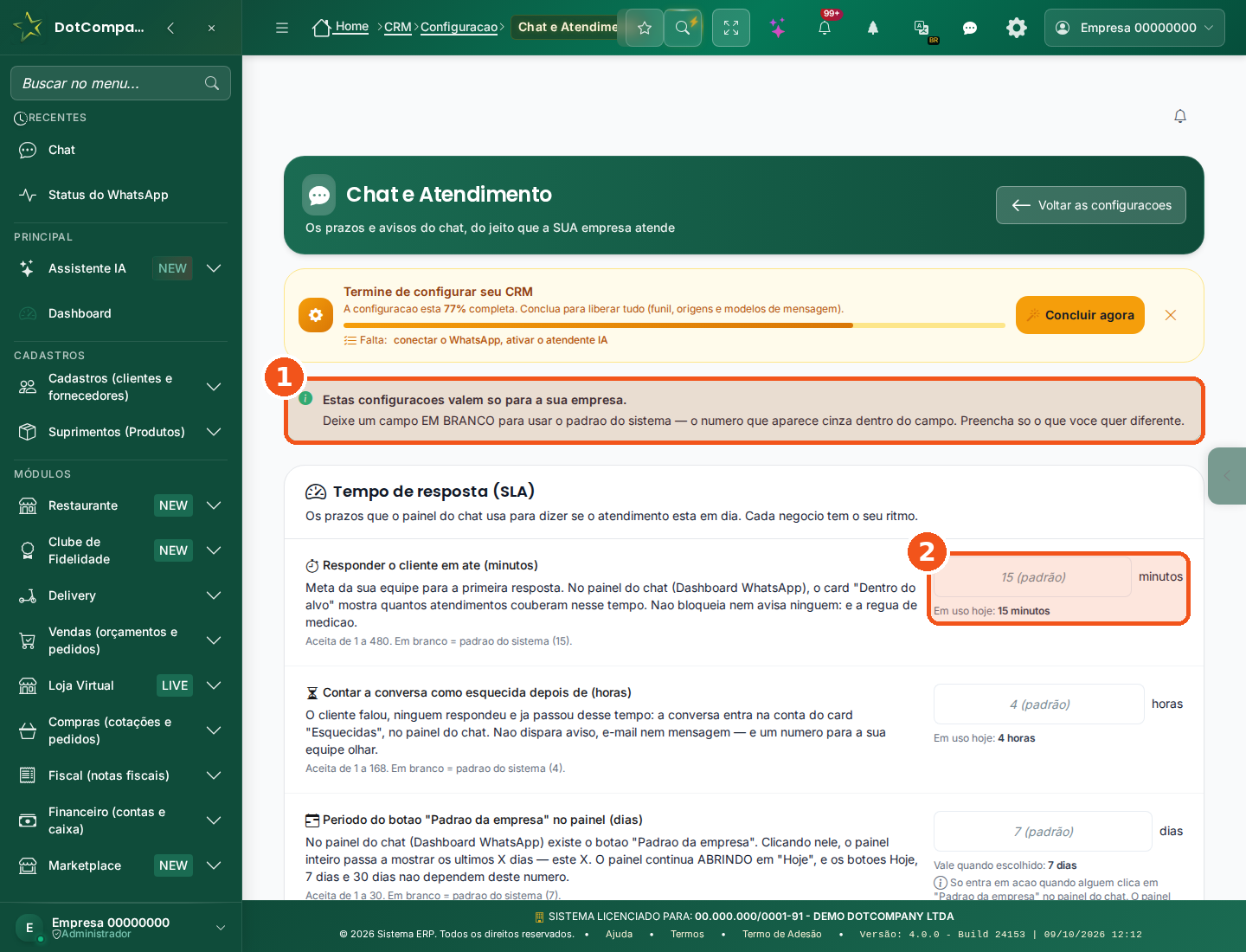
- Estas configurações valem só para a sua empresa. Campo em branco usa o padrão do sistema.
- O número cinza dentro do campo é o padrão. Embaixo, Em uso hoje mostra o que está valendo.
🎬 Passo a passo em figuras · 4 passo(s)
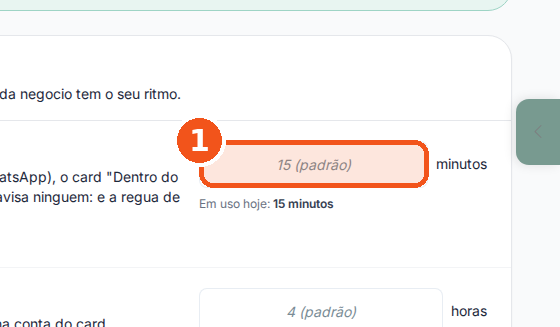
Digite o prazo novo no campo Responder o cliente em até (minutos).
👀 O número cinza é o padrão. O que você digitar vale só para a sua empresa.
🔊 Ouvir este passo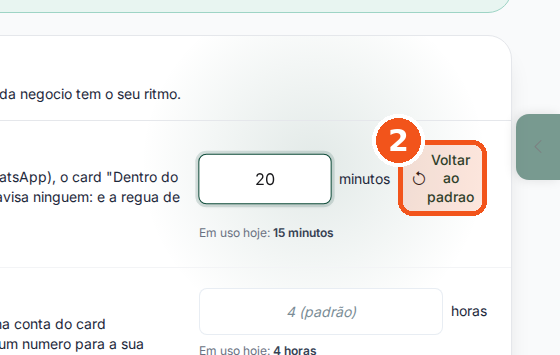
Só se mudar de ideia: clique em Voltar ao padrão, ao lado do campo.
👀 O campo fica vazio e volta a valer o padrão do sistema.
🔊 Ouvir este passo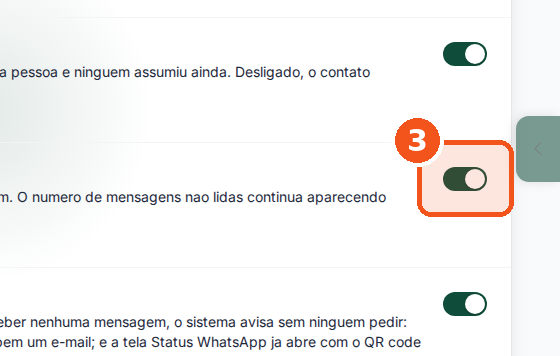
Clique na chave de uma opção para ligar ou desligar.
👀 Verde é ligado. Cinza é desligado.
🔊 Ouvir este passo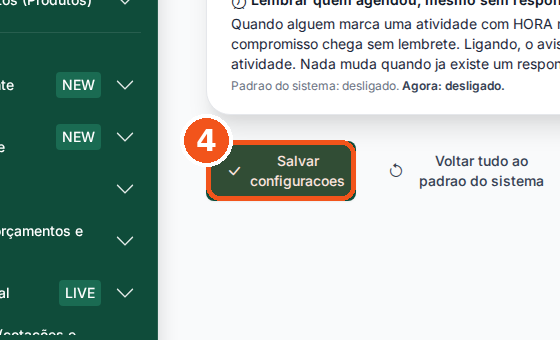
Clique em Salvar configurações, no fim da tela.
👀 Aparece Salvo. Embaixo da opção, Em uso hoje ou Agora mostra o valor novo.
🔊 Ouvir este passo
😕 Deu errado? Veja aqui
- Apareceu Use um número entre 1 e 480? O número saiu da faixa. Corrija, ou deixe o campo vazio para usar o padrão.
- Desligou a proteção do número e apareceu um aviso vermelho? É de propósito: sem a proteção, o WhatsApp pode bloquear o número. Na dúvida, deixe ligada.
- Salvou e o chat não mudou? O chat aberto obedece em poucos segundos. Os números do painel mudam quando você abre o painel de novo.
Passo a passo
- Abra pelo menu CRM (Funil de Vendas) › Configurações, automações e ajuda › Chat e atendimento.
- Ou, em Configurações gerais do CRM, clique em Chat e Atendimento, na coluna da esquerda.
- Mude só o que quiser diferente. Campo vazio usa o padrão do sistema.
- Clique em Salvar configurações, no fim da tela.
- Para desfazer tudo, clique em Voltar tudo ao padrão do sistema e salve de novo.
- Tempo de resposta (SLA: o prazo de atendimento): a meta da primeira resposta, quando a conversa conta como esquecida e o período do botão Padrão da empresa no painel do chat. São régua de medição: não avisam ninguém.
- Segurança do número: a proteção contra bloqueio e o máximo de pessoas por vez ao mexer num grupo do WhatsApp.
- Grupos do WhatsApp: se as conversas de grupo aparecem no chat. A IA nunca responde dentro de grupo.
- Avisos na tela: avisar quando outro atendente está na mesma conversa, destacar quem espera atendimento humano, piscar o contato com mensagem nova e mostrar o QR Code sozinho quando o WhatsApp cair ou parar de receber.
- Áudio e transcrição: escrever também os áudios que a sua equipe envia e corrigir o português do texto. A transcrição consome créditos de IA.
- Proposta prometida: anotar quando alguém promete uma proposta na conversa, e o prazo para enviá-la.
- Lembrete de atividade: lembrar quem agendou uma atividade com hora, mesmo sem responsável.
📖Glossário — palavras que aparecem o tempo todo
As palavras do dia a dia, em português simples:
- Conversa: Uma linha da lista da esquerda: todo o histórico com um número de WhatsApp.
- Contato: A pessoa (ou grupo) do outro lado da conversa.
- Etiqueta: Adesivo colorido para organizar conversas por assunto. É da empresa, não sua.
- Fixar: Prender a conversa no topo da lista, com uma cor. Vale para a equipe toda.
- Resolver: Marcar o atendimento como concluído. A conversa não é apagada.
- Nota privada: Texto que só a sua equipe vê; o cliente não recebe.
- Template: Mensagem pronta, com pedaços que o sistema preenche.
- Proposta: O orçamento em PDF, montado pelo ERP ou anexado por você.
- Versão da proposta: Cada PDF gerado. Serve para reabrir o arquivo exato que o cliente recebeu.
- Vincular: Ligar a conversa a um cadastro que já existe no ERP.
- IA / atendente virtual: O robô que pode responder sozinho e devolver a conversa para uma pessoa.