
Como usar o CRM do seu sistema
Um guia simples, do primeiro contato até o cliente fiel, para o dono, o vendedor e quem atende. CRM é só um nome bonito para "organizar quem quer comprar de você e não deixar ninguém esquecido". Vem com a gente.
🚪 Acesso rápido
app.dotcompany.com.br💡 Cada empresa vê só o que contratou. Se um item do menu não aparecer pra você, pode ser permissão de acesso — fale com o responsável.
★Comece por aqui — 8 ideias que se repetem o tempo todo
8 ideias que aparecem em quase todas as telas do CRM. Entendendo elas agora, o resto fica fácil.
- A "Pessoa" é o rei. Um lead, um contato, um cliente — antes de tudo são uma Pessoa (nome, telefone, e-mail). Você cadastra a pessoa uma vez e o sistema reaproveita ela no CRM, na venda, no financeiro. Nunca tem o "nome do lead" solto: tem o nome da pessoa.
- Lead ≠ Oportunidade ≠ Cliente. O Lead é só um interessado ("apareceu, pode comprar"). Quando ele esquenta e vira um negócio com valor e prazo, vira uma Oportunidade. Quando a oportunidade é Ganha, ele finalmente vira Cliente. É uma escadinha de amadurecimento.
- O Funil e suas Etapas. O funil é a esteira da venda: Novo Lead → Primeiro Contato → Qualificação → Proposta Enviada → Negociação → Ganho. Cada oportunidade está parada em uma etapa. No Kanban você arrasta o cartão de uma coluna para a outra conforme a conversa avança.
- Atividade = tarefa com data. Toda promessa de "depois eu ligo" vira uma Atividade (ligar, mandar WhatsApp, visitar, mandar proposta) com dia e hora. É isso que faz você não esquecer ninguém — o sistema te lembra do que fazer hoje.
- Cadência = sequência automática de contatos. Em vez de lembrar de cada toque, você liga uma cadência (ex.: "dia 1 manda mensagem, dia 3 liga, dia 7 manda oferta") e o sistema vai criando os contatos sozinho, no ritmo certo, até o lead responder.
- Temperatura / Score do lead. O sistema dá uma "nota" de quão quente é o lead: frio, morno ou quente. Lead quente = grande chance de fechar. Serve pra você focar a energia em quem está perto de comprar, em vez de gastar o dia com quem só está olhando.
- Origem e Motivo. Sempre que dá, registre de onde o lead veio (indicação, Instagram, site…) e, quando fecha ou perde, por quê (ganhou por preço? perdeu pro concorrente?). Parece burocracia, mas é o que faz os relatórios te dizerem onde investir.
- Ganhar / Perder fecha o ciclo. Quando a venda fecha, você marca a oportunidade como Ganha (e ela pode virar uma venda/orçamento de verdade no resto do sistema). Se não rolar, marca como Perdida com o motivo. Nada fica "no ar": toda oportunidade tem um destino.
As marcações que aparecem no guia
Comece por aqui
🎬Uma venda completa, do primeiro "oi" até o cliente fiel
Vamos acompanhar a Paula, vendedora da Comercial Pão Quente, fechando uma venda do começo ao fim. Nada de teoria solta: é o dia a dia de verdade, pra você ver como cada pedacinho do CRM se encaixa. 🤝
Passo 1 — Chega um interessado: nasce um Lead
- Um dono de padaria manda mensagem perguntando preço de farinha. A Paula abre o CRM e cadastra um Lead: nome, telefone e de onde ele veio ("WhatsApp").
- Pronto — agora esse contato não vai mais se perder num caderninho. Ele está na lista de Leads, esperando atenção.
Passo 2 — O lead esquenta: vira uma Oportunidade no funil
- Conversando, a Paula vê que o cliente quer comprar 20 sacos por mês. Isso já é um negócio de verdade: ela cria uma Oportunidade com o valor estimado e coloca no Funil, na etapa "Primeiro Contato".
- No Kanban, esse negócio vira um cartão numa coluna. Conforme a conversa anda, ela arrasta o cartão para "Qualificação", depois "Proposta Enviada"…
Passo 3 — Não esquecer de ninguém: cria uma Atividade
- O cliente pediu pra "ligar na sexta". A Paula cria uma Atividade do tipo "Ligação" com data sexta, 10h, ligada àquela oportunidade.
- Na sexta de manhã, o CRM mostra essa ligação na lista de "Hoje". Ela liga, conversa, e marca a atividade como feita.
Passo 4 — Hora de propor: a Proposta
- O cliente gostou. A Paula monta uma Proposta com os itens e o preço, e envia pra ele — que pode até aceitar digitalmente.
- A oportunidade vai pra etapa "Proposta Enviada". Agora é acompanhar a resposta.
Passo 5 — Tudo pelo WhatsApp (com a IA ajudando)
- A conversa toda acontece no Chat do CRM, que junta os WhatsApp num lugar só. Quando a Paula está almoçando, o Atendente Virtual com IA responde as primeiras dúvidas sozinho e só chama ela quando precisa de gente.
- O cliente fecha! Ele até paga por um link de pagamento mandado no zap.
Passo 6 — Fechou: marca Ganhou
- Com o pedido confirmado, a Paula arrasta o cartão para "Ganho". Aquele interessado lá do começo agora é cliente.
- Se tivesse dado errado, ela marcaria "Perdido" e diria o motivo (preço, prazo…) — pra empresa aprender com isso.
Passo 7 — Depois da venda: o Pós-venda
- Semanas depois, o CRM pergunta ao cliente (pesquisa NPS) se ele ficou satisfeito. A nota entra no painel de Pós-Venda.
- E quando o cliente fica um tempo sem comprar, o CRM avisa a Paula pra reativar — ou faz isso sozinho com uma mensagem amigável.
Parte 1 · Primeiros passos no CRM
1Entrar no CRM e o Painel (a tela inicial "Hoje")
O Painel é a sua tela inicial do CRM — o "bom dia" do vendedor. Ele mostra, num lugar só, o que precisa de você HOJE: leads novos, atividades do dia, e como está o funil de vendas. Comece sempre por aqui.
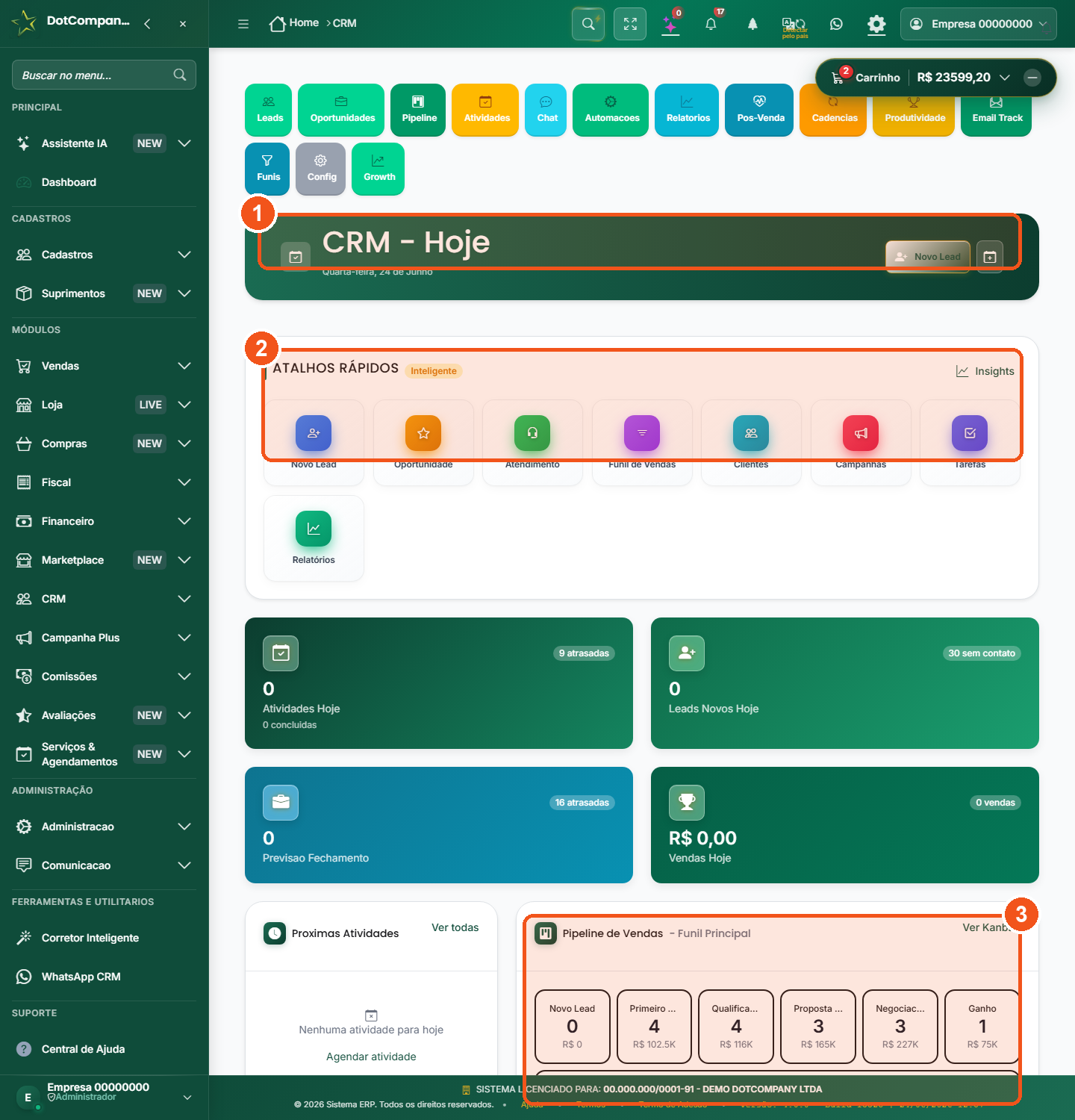
- Topo — a barra de atalhos e a busca 'CRM — Hoje': seu menu rápido para cada parte do CRM.
- Atalhos Rápidos — as ações mais comuns do dia (Novo Lead, Nova Oportunidade, Atendimento, Calendário).
- Pipeline de Vendas — uma mini-visão do funil: quantos negócios e quanto dinheiro em cada etapa.
O que você vê na tela
- Barra de atalhos no topo — botões coloridos para cada parte do CRM (Leads, Oportunidades, Atividades, Chat, Relatórios…). É o seu menu rápido.
- Atalhos Rápidos — as ações mais comuns do dia: Novo Lead, Nova Oportunidade, Atendimento, Calendário, Campanhas.
- Cartões de resumo — Atividades de Hoje, Leads Novos, Vendas de Hoje. Um raio-x do seu dia.
- Pipeline de Vendas — uma mini-visão do funil: quantos negócios e quanto dinheiro tem em cada etapa.
2Configurar o CRM (origens, motivos, etiquetas e funil padrão)
Antes de sair vendendo, vale 10 minutos arrumando a casa. Nas Configurações você define as listinhas que o CRM usa o tempo todo: de onde seus leads costumam vir, os motivos de ganhar ou perder, as etiquetas e qual é o seu funil padrão. Feito uma vez, serve pra sempre.
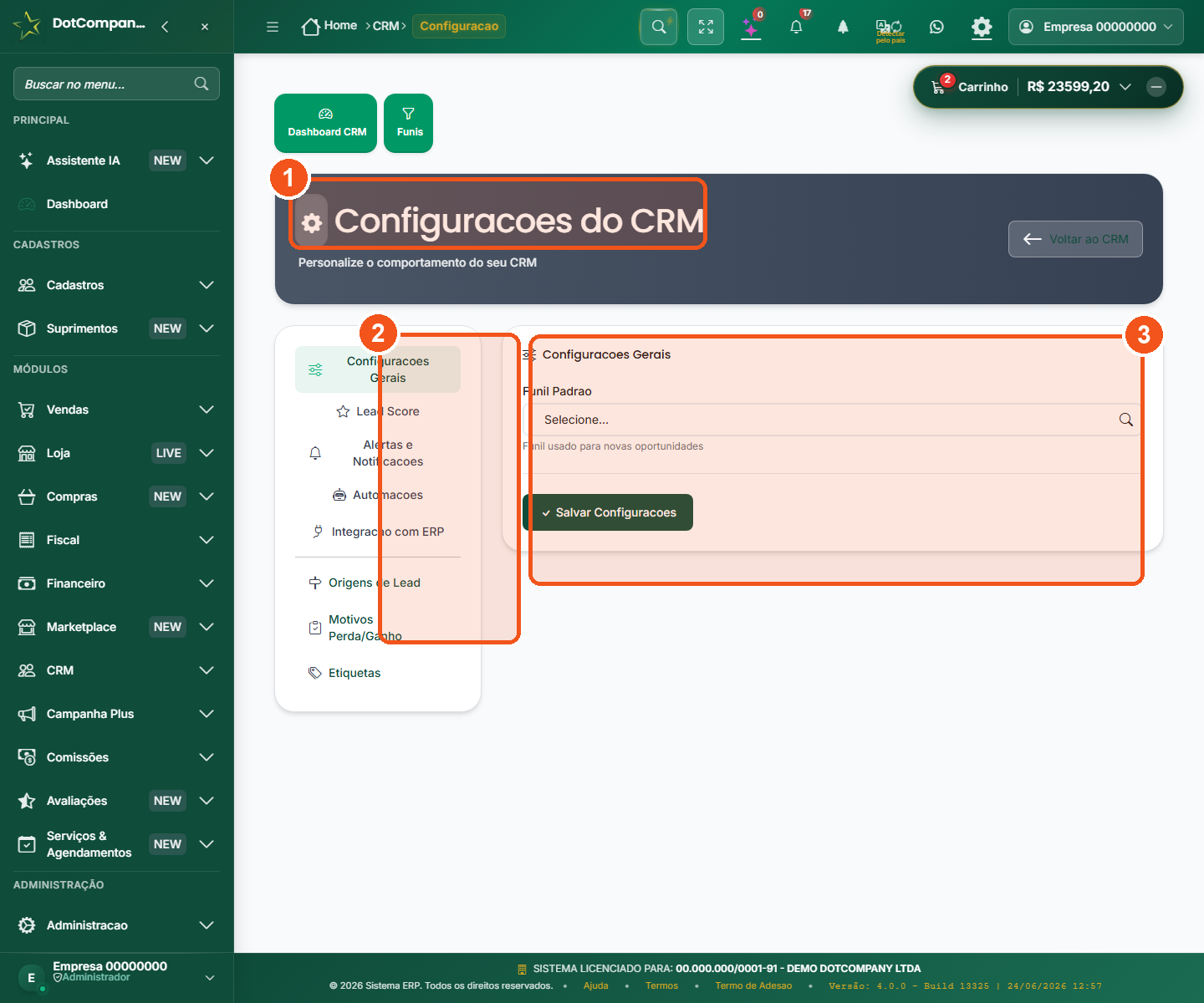
- Configurações do CRM — onde você arruma as listinhas que o sistema usa o tempo todo.
- Abas à esquerda — Origens de Lead, Motivos (perda/ganho), Etiquetas, Lead Score, Integração.
- Funil Padrão — escolha o funil que abre por primeiro e clique em Salvar Configurações.
As abas que mais importam
- Configurações Gerais — escolha o Funil Padrão (o que abre por primeiro) e ajustes do módulo.
- Origens de Lead — a lista "de onde veio?" (Indicação, Instagram, Site, WhatsApp, Feira…). Quanto mais real, melhores os relatórios.
- Motivos (Perda/Ganho) — por que você ganha ("preço", "atendimento") e por que perde ("achou caro", "foi pro concorrente"). Ouro puro pra gestão.
- Etiquetas — marcadores coloridos pra agrupar leads do seu jeito ("VIP", "Atacado", "Black Friday").
- Lead Score / Automações / Integração com ERP — ajustes mais avançados (pode deixar pra depois).
Parte 2 · Leads (quem pode virar cliente)
3A tela de Leads (lista, temperatura e filtros)
Lead é todo mundo que demonstrou interesse mas ainda não comprou. A tela de Leads é a sua lista de "gente pra trabalhar". Ela mostra quantos você tem, quais estão quentes (perto de fechar) e quais estão frios, e deixa você filtrar pra achar rápido quem precisa de atenção.
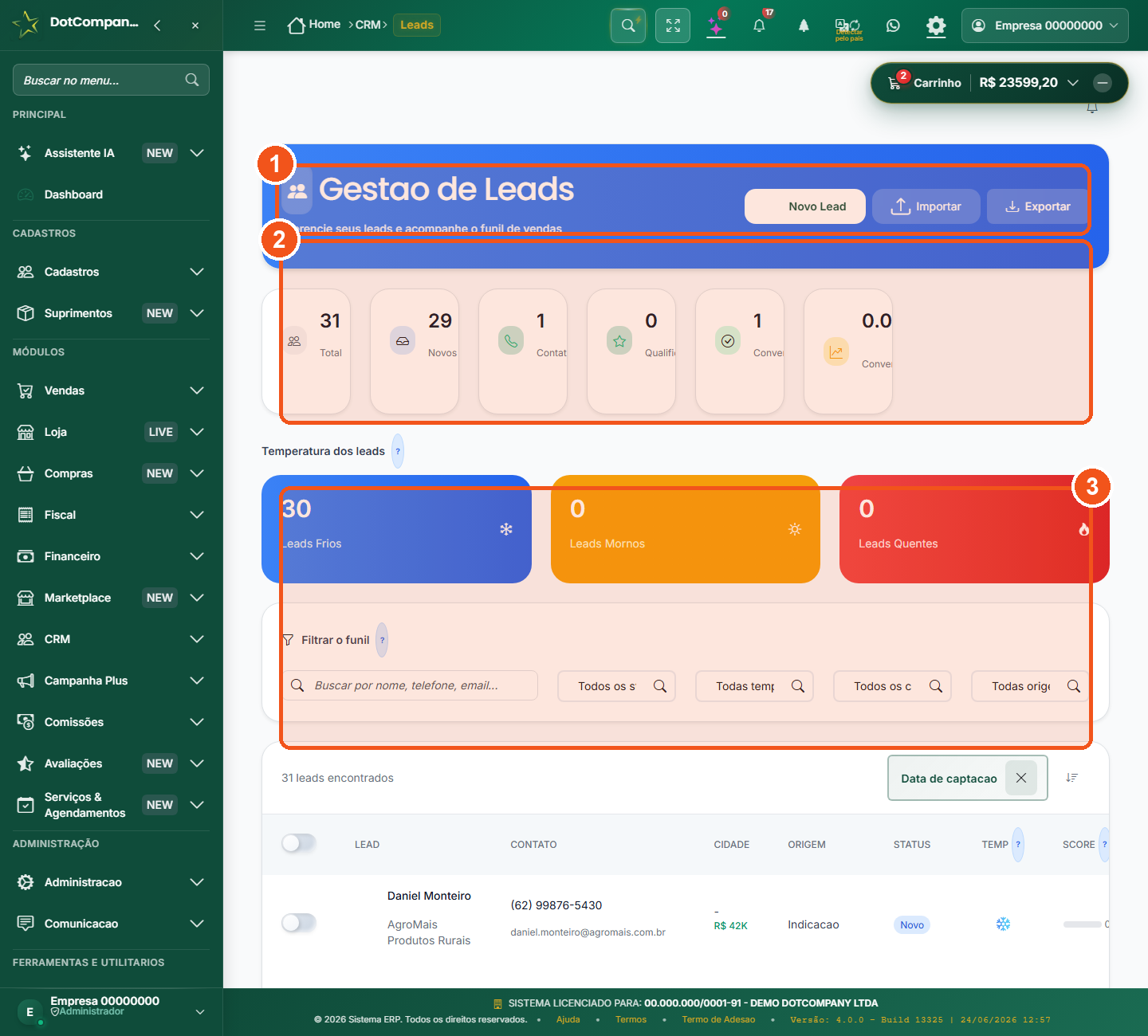
- Cabeçalho — com os botões Novo Lead, Importar e Exportar à direita.
- Temperatura — caixas de leads Frios, Mornos e Quentes. Comece o dia pelos quentes.
- Filtros e tabela — filtre por funil/status/data e veja cada lead (nome, contato, origem). Clique para abrir.
O que a tela mostra
- Contadores no topo — total de leads, novos, e os números do seu dia.
- Temperatura — três caixas: Frios, Mornos e Quentes. Comece o dia pelos quentes.
- Filtros e busca — por funil, status, responsável, data de captação. Acha qualquer lead em segundos.
- A tabela — cada linha é um lead: nome, contato, origem, status e temperatura. Clique para abrir a ficha completa.
4Cadastrar um lead novo
Sempre que alguém demonstrar interesse, cadastre na hora — leva 30 segundos e evita perder o contato. O formulário pede o básico: quem é a pessoa, como falar com ela, e de onde ela veio. Só o nome já basta pra começar; o resto você completa depois.
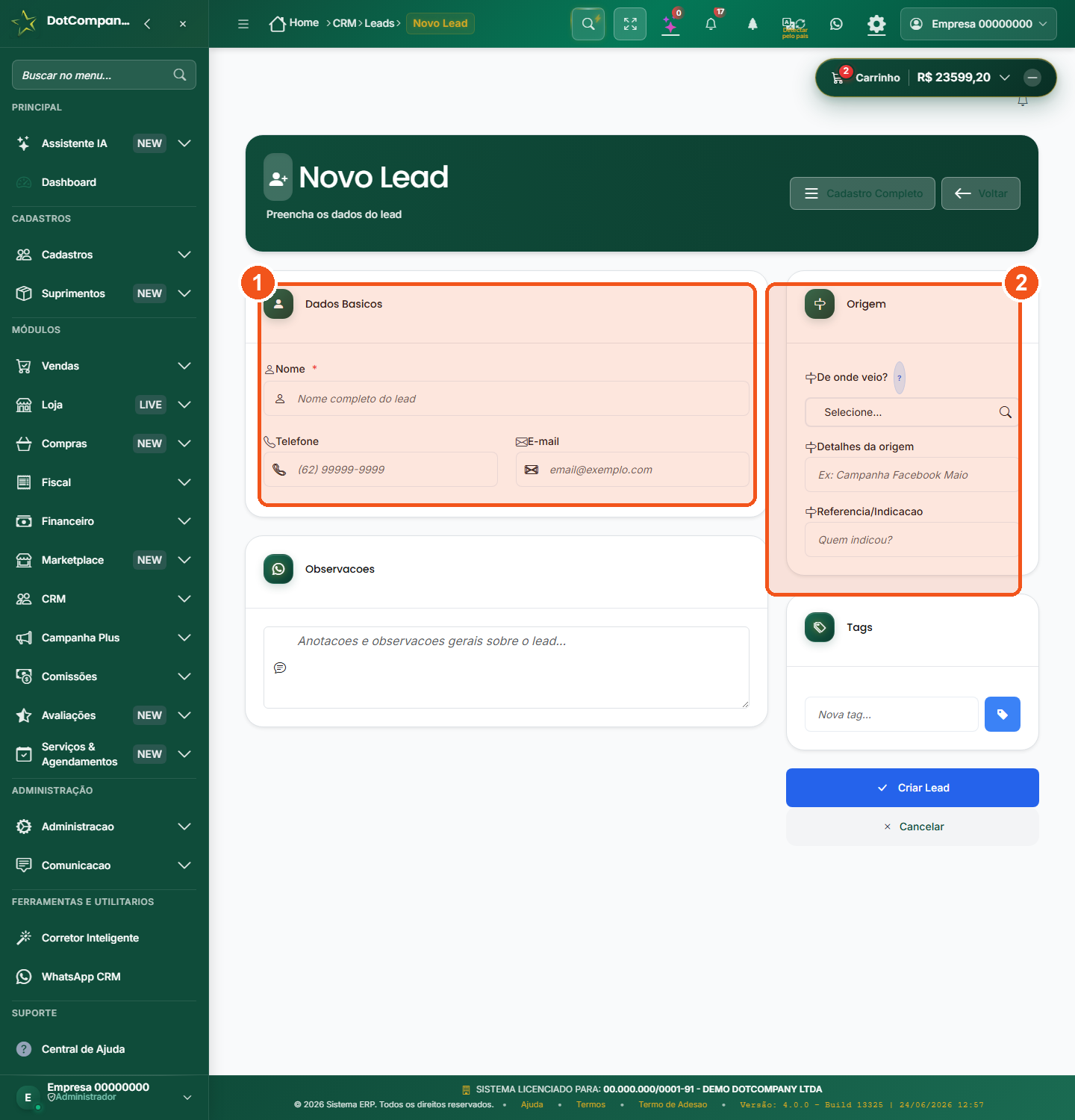
- Dados Básicos — Nome (obrigatório), Telefone e e-mail. Só o nome já basta pra começar.
- Origem e Tags — de onde o lead veio e etiquetas; depois clique em Criar Lead.
Passo a passo
- Em Dados Básicos, escreva o Nome (único campo obrigatório), e se tiver, Telefone e e-mail.
- Em Origem, escolha de onde o lead veio (Indicação, Instagram, Site…). Isso alimenta os relatórios depois.
- Use Tags (etiquetas) pra marcar o lead, se quiser ("VIP", "Atacado").
- Clique em Criar Lead. Pronto — ele já aparece na lista de Leads.
5Importar leads em massa (planilha CSV ou Excel)
Tem uma lista grande de contatos numa planilha — de uma feira, de um evento, da lista antiga? Em vez de digitar um por um, você sobe o arquivo e o CRM cadastra todos de uma vez. É um assistente em etapas: subir o arquivo, dizer qual coluna é o quê, conferir e concluir.
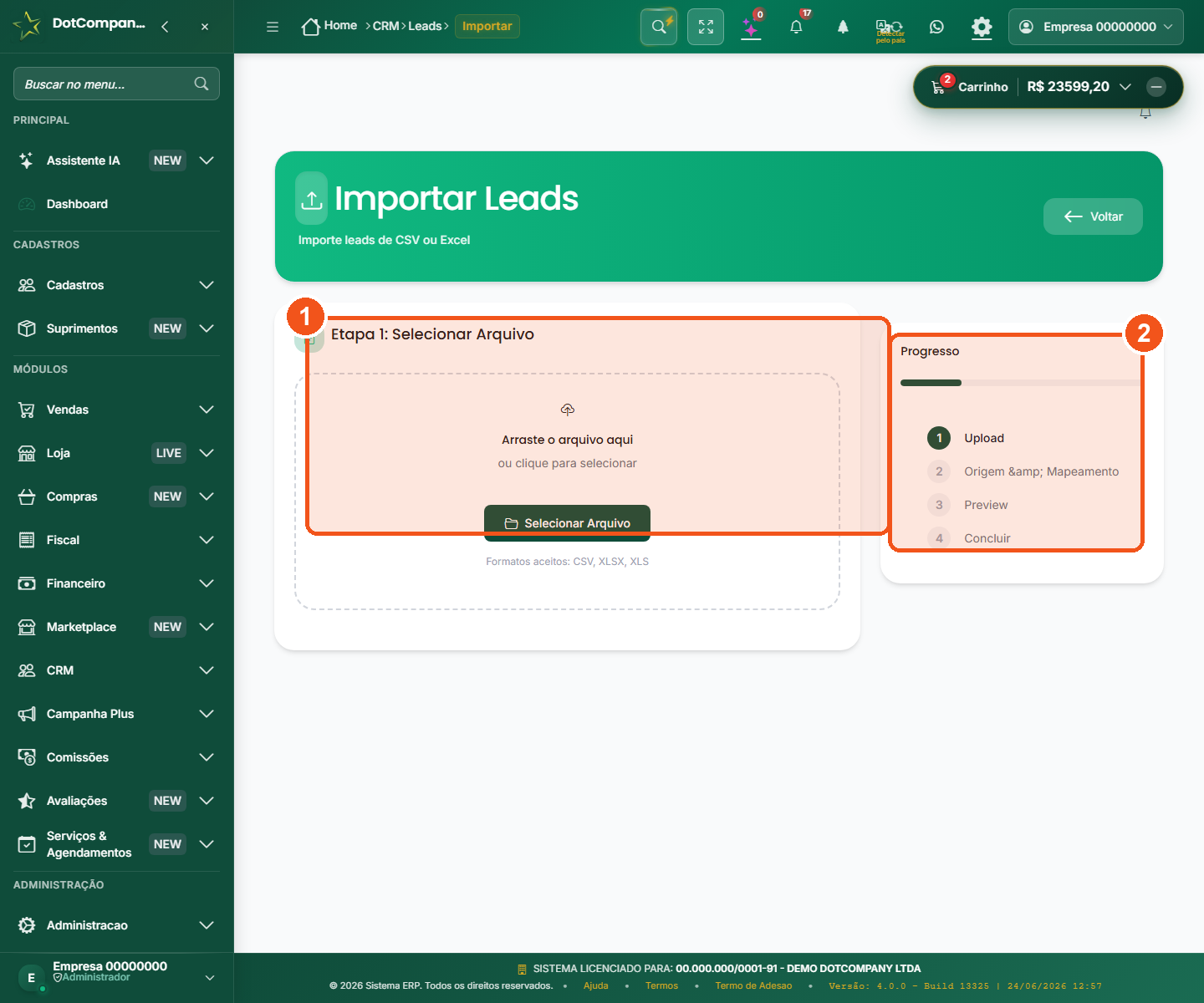
- Selecionar Arquivo — arraste a planilha (CSV ou Excel) ou clique para escolher.
- Progresso — as etapas: Upload → Mapeamento → Pré-visualização → Concluir.
Passo a passo
- Selecionar Arquivo — arraste a planilha (CSV ou Excel) ou clique pra escolher.
- Mapeamento — diga ao sistema qual coluna é o Nome, qual é o Telefone, etc. (Ele tenta adivinhar sozinho.)
- Pré-visualização — confira se está tudo certo antes de gravar.
- Concluir — o CRM cria todos os leads de uma vez.
6Prospecção automática (Google Maps + IA)
Sem leads chegando? A Prospecção sai à caça de clientes novos por você: busca empresas no Google Maps por tipo e região (ex.: "padarias em Goiânia"), monta a lista e pode até mandar a primeira mensagem no WhatsApp com a ajuda da IA. É encher o topo do funil sem garimpar contato na mão.
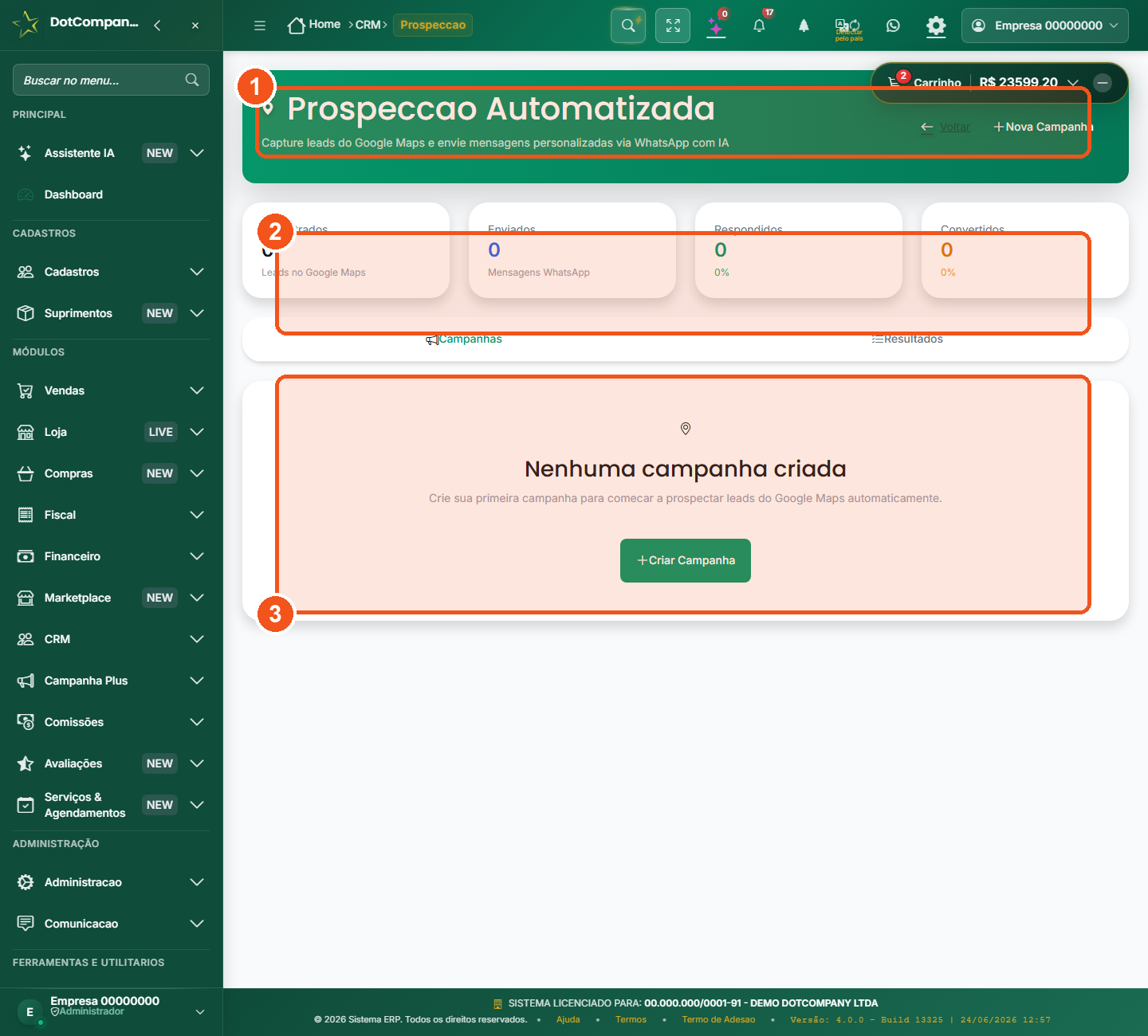
- Título — capta leads no Google Maps e manda mensagem no WhatsApp via IA.
- Contadores — Encontrados, Enviados, Respondidos e Convertidos.
- Criar Campanha — diga o ramo e a cidade e o sistema monta a lista de prospects.
O que a tela mostra
- Contadores — Encontrados, Enviados, Respondidos e Convertidos.
- Botão Criar Campanha / Nova Campanha pra dizer o que buscar e o que dizer.
Parte 3 · Funil e Oportunidades (o coração do CRM)
7Funis de Vendas (a esteira e suas etapas)
O funil é a esteira por onde toda venda passa: Novo Lead → Primeiro Contato → Qualificação → Proposta → Negociação → Ganho. Cada etapa é uma fase da conversa. Nesta tela você vê seus funis, quantos negócios tem em cada etapa, e pode criar funis diferentes para tipos de venda diferentes.
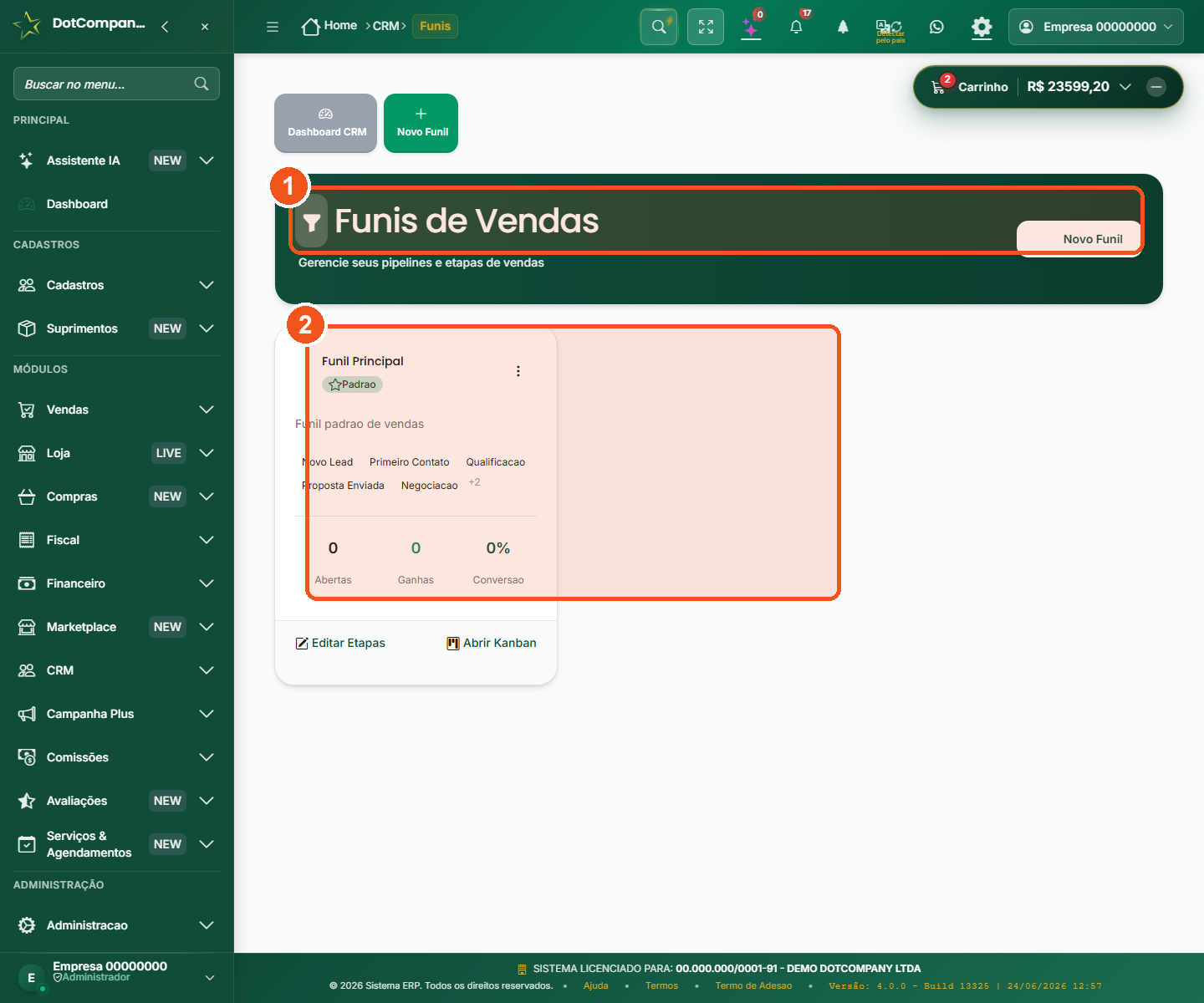
- Cabeçalho — com o botão Novo Funil para criar esteiras separadas (ex.: Atacado x Varejo).
- Funil padrão — as etapas (Novo Lead, Primeiro Contato, Qualificação…) e o botão Editar Etapas.
O que dá pra fazer
- Ver o funil padrão — com as etapas já prontas e quantas oportunidades estão paradas em cada uma.
- Editar Etapas — renomear, adicionar ou tirar fases pra bater com o jeito que VOCÊ vende.
- Novo Funil — criar esteiras separadas (ex.: um funil pra "Atacado" e outro pra "Varejo"), cada uma com suas etapas.
- Abrir Kanban — o botão que leva direto pro quadro de cartões daquele funil (é a próxima seção). Atalho pra sair da lista e ir pro lugar onde você arrasta os negócios.
8O Kanban — arrastar a oportunidade pelas etapas
O Kanban (Pipeline de Vendas) é a tela mais importante do CRM. Cada negócio é um cartão; cada etapa do funil é uma coluna. Conforme a conversa avança, você arrasta o cartão de uma coluna para a próxima. Bate o olho e vê tudo: o que está começando, o que está pra fechar, e quanto dinheiro tem em jogo.
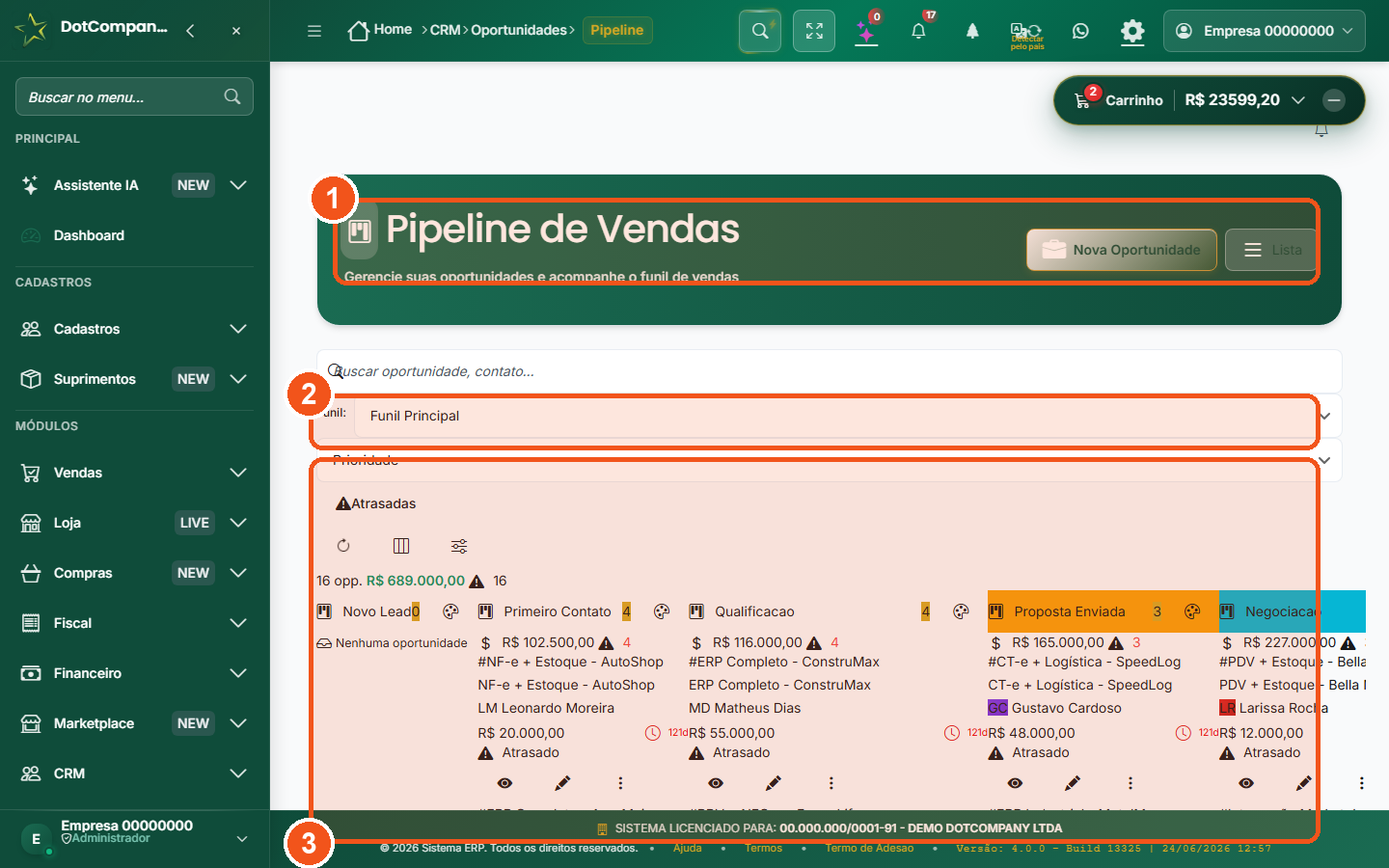
- Cabeçalho — com o botão Nova Oportunidade.
- Seletor de Funil e filtros — escolha qual esteira ver.
- As colunas — cada uma é uma etapa, com seus cartões. Arraste o cartão de uma coluna para a próxima.
Como usar no dia a dia
- Escolha o Funil no seletor do topo (se você tiver mais de um).
- Olhe as colunas: cada uma é uma etapa, com o total de negócios e o valor somado.
- Arraste um cartão da coluna onde está pra coluna da etapa nova (ex.: de "Qualificação" pra "Proposta Enviada"). Solte e pronto.
- Clique num cartão pra abrir a oportunidade e ver o histórico, criar atividade, anexar proposta.
9Lista de Oportunidades (a visão de planilha do funil)
O Kanban é ótimo pra ver o funil de relance, mas às vezes você quer uma lista completa pra filtrar e ordenar. A Lista de Oportunidades mostra todos os negócios em andamento numa tabela, com o valor total do pipeline, quantos estão abertos, ganhos e perdidos, e a sua taxa de conversão. É a mesma informação do funil, em formato de planilha.
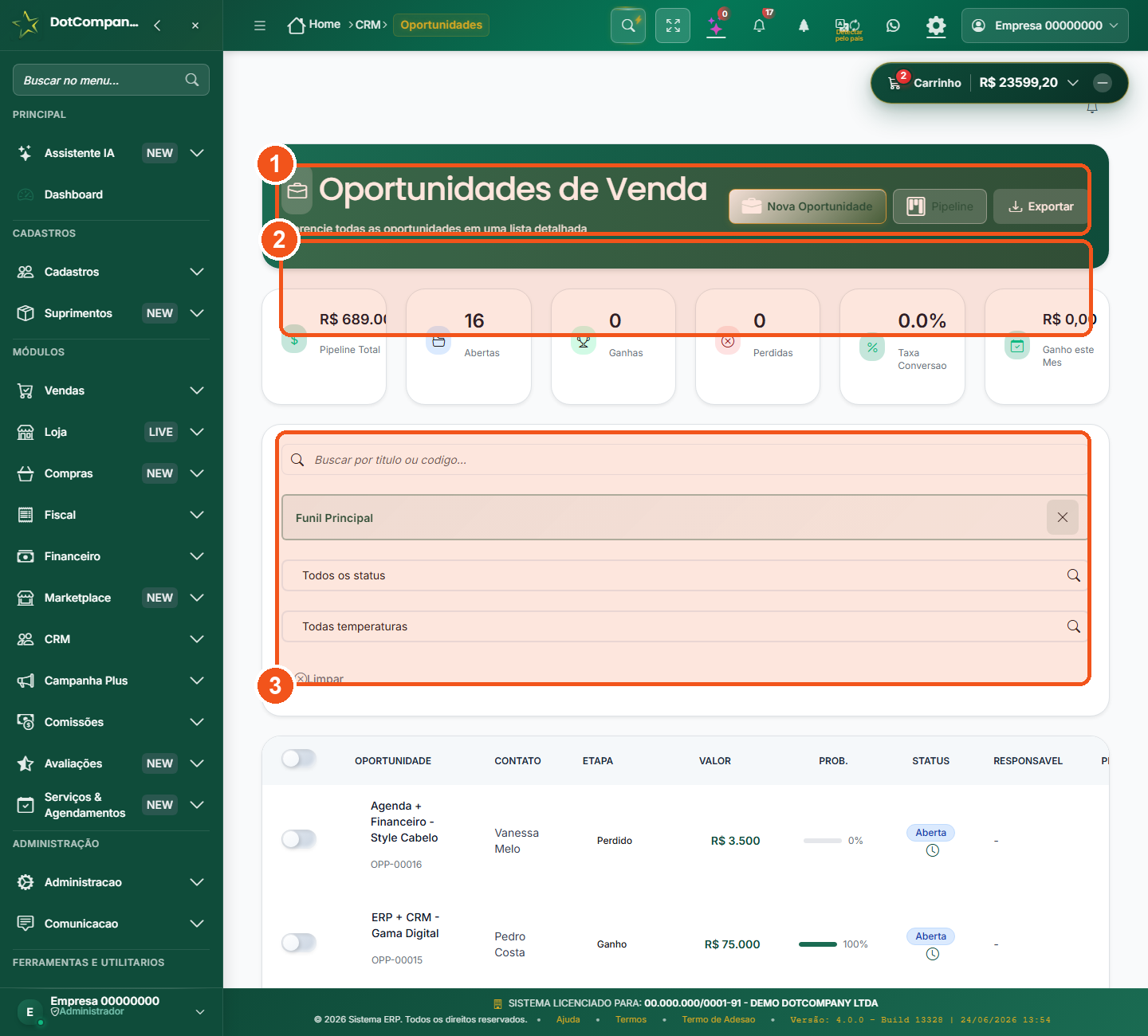
- Cabeçalho — com o botão Nova Oportunidade e exportar.
- Cartões — Pipeline Total, Abertas, Ganhos, Perdidas e a Taxa de Conversão.
- Filtros + tabela — cada negócio com contato, etapa, valor, probabilidade, status e responsável.
O que a tela mostra
- Cartões no topo — Pipeline Total (soma de tudo em aberto), Abertas, Ganhos, Perdidas e a Taxa de Conversão.
- Filtros — por funil, status e temperatura, além da busca por nome ou código.
- A tabela — cada negócio com o contato, a etapa, o valor, a probabilidade, o status e o responsável.
10Criar uma oportunidade (um negócio de verdade)
Quando um lead esquenta e vira um negócio com valor e prazo, você cria uma Oportunidade. É ela que entra no funil e que você acompanha até fechar. O formulário pede o essencial: do que se trata, quanto vale, em que funil/etapa entra, quem é o responsável e a previsão de fechar.
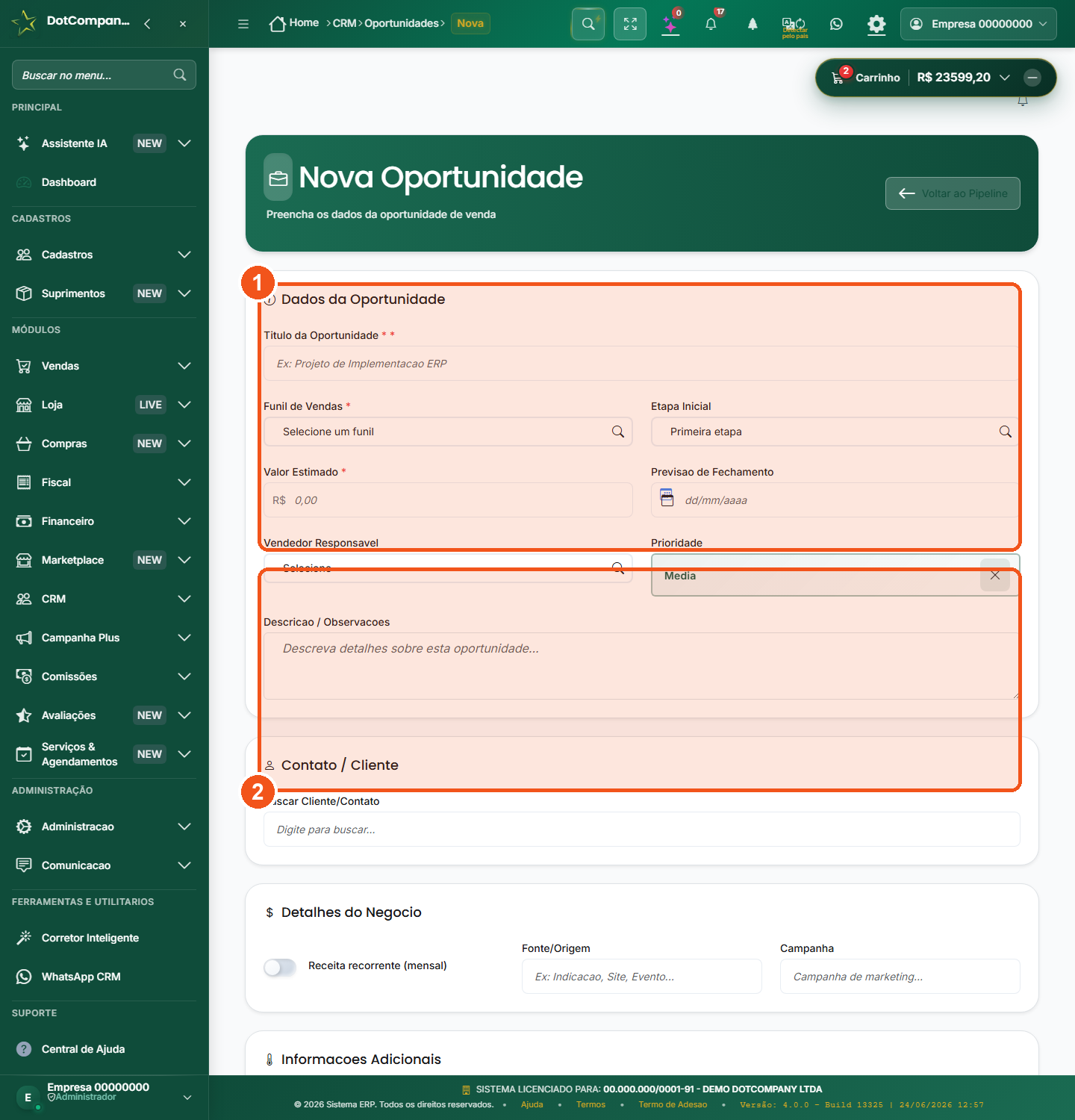
- Dados da Oportunidade — Título, Funil, Etapa, Valor Estimado, Vendedor e Previsão de Fechamento.
- Contato/Cliente e Detalhes — ligue a Pessoa e marque, se for o caso, a receita recorrente.
Passo a passo
- Título — um nome curto que você reconheça (ex.: "Padaria Pão Quente — 20 sacos/mês").
- Funil de Vendas e Etapa Inicial — onde esse negócio começa na esteira.
- Valor Estimado — quanto você espera faturar com esse negócio.
- Vendedor Responsável e Previsão de Fechamento — quem cuida e quando deve fechar.
- Ligue o Contato/Cliente (a Pessoa) e salve.
11Previsão de vendas (Forecast)
O Forecast responde a pergunta que todo dono faz: "quanto eu devo vender esse mês?". Ele olha as oportunidades abertas, o valor de cada uma e a chance de fechar, e projeta a receita. Serve pra planejar — comprar estoque, contratar, definir meta — com base em dado, não em achismo.
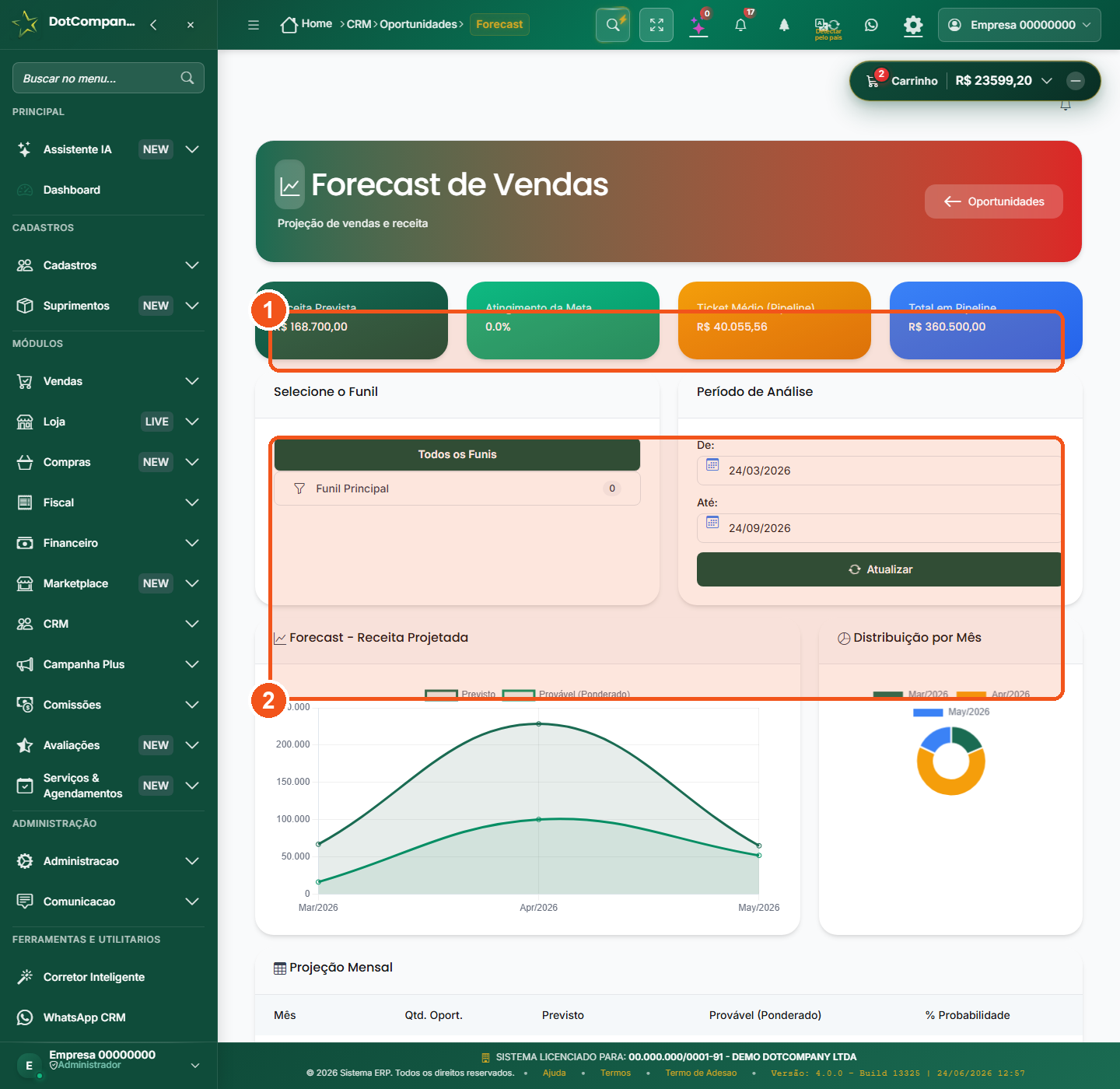
- Os cartões — Receita Prevista, Atingimento da Meta, Total Ponderado e Total em Pipeline.
- Gráficos — a receita projetada ao longo dos meses e a distribuição por mês.
O que a tela mostra
- Cartões no topo — Receita Prevista, Atingimento da Meta, Total Ponderado e Total em Pipeline.
- Gráfico de Receita Projetada — quanto deve entrar ao longo dos próximos meses.
- Distribuição por Mês — em qual mês cada venda deve cair.
Parte 4 · Atividades e Cadências (o follow-up)
12Atividades (Hoje, Semana e Atrasadas)
Atividade é toda tarefa com data: ligar, mandar WhatsApp, visitar, mandar proposta. É o que faz você não esquecer ninguém. Esta tela lista tudo que você tem pra fazer, separado por Hoje, Esta Semana e Atrasadas — e mostra com quem é cada uma. Comece o dia por aqui.
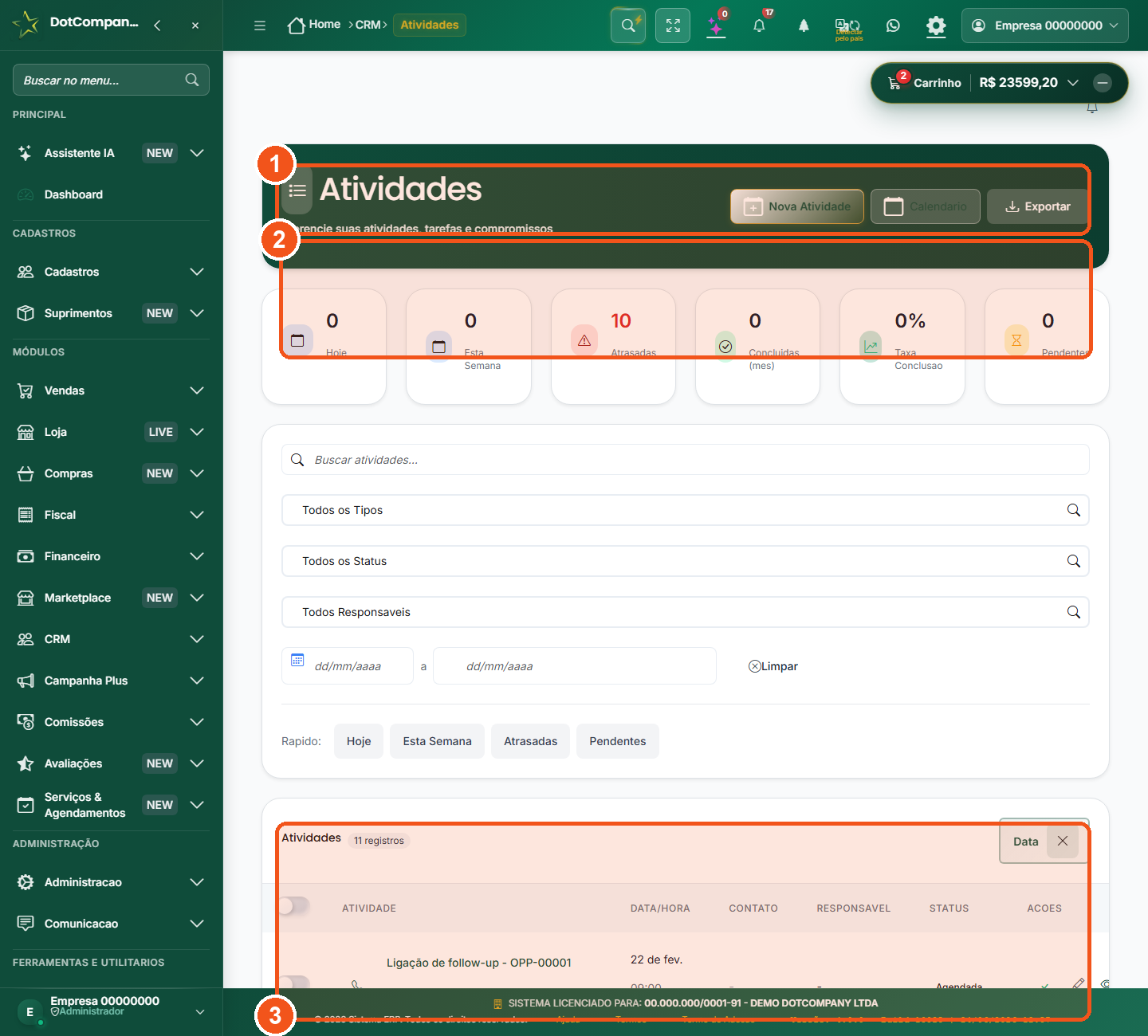
- Cabeçalho — com o botão Nova Atividade.
- Contadores — atividades de Hoje, da Semana e as Atrasadas (essas pedem socorro).
- A lista — cada tarefa com assunto, data, contato e status. Marque como feita ao concluir.
O que a tela mostra
- Contadores — quantas atividades de hoje, da semana, e quantas estão atrasadas (essas pedem socorro).
- Abas — Pendentes, Hoje, Esta Semana, Atrasadas. Filtre por tipo, status e responsável.
- A lista — cada atividade com o assunto, a data, o contato e o status. Marque como feita quando concluir.
13Calendário de Atividades (sua agenda visual)
Se você prefere ver seus compromissos numa agenda em vez de uma lista, o Calendário mostra suas atividades espalhadas pelos dias do mês — ligações, reuniões, visitas — cada uma no seu horário. Dá pra ver por mês, semana ou dia, e filtrar por tipo e responsável. É a sua agenda de vendas, visual.
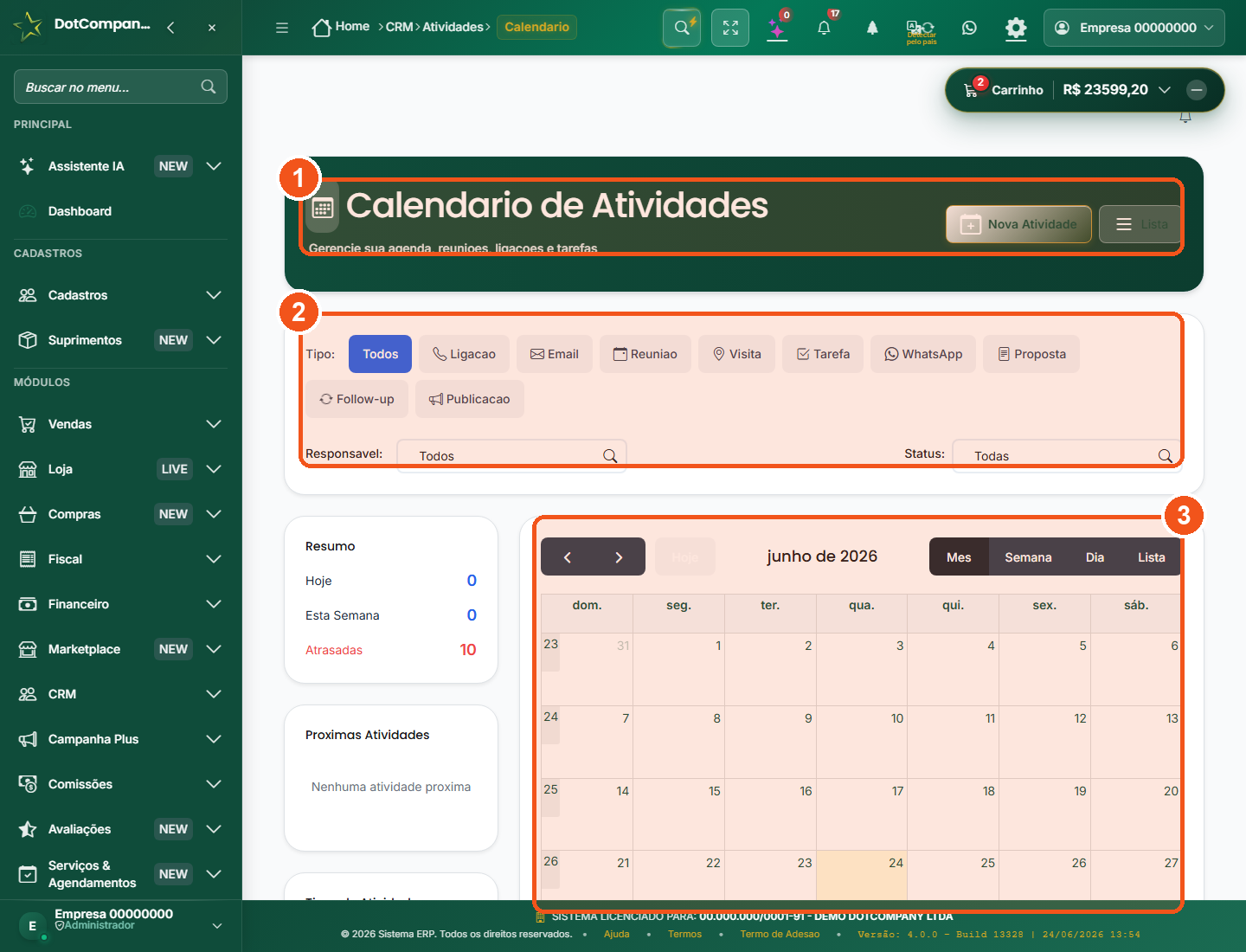
- Cabeçalho — com o botão Nova Atividade.
- Filtros — por tipo (Ligação, Reunião, Visita…), responsável e status.
- O calendário — suas atividades nos dias do mês, nas visões Mês, Semana ou Dia.
O que a tela mostra
- Filtros por tipo — Ligação, E-mail, Reunião, Visita, Tarefa, WhatsApp, Proposta — além de Responsável e Status.
- Visões Mês / Semana / Dia — escolha como quer enxergar a agenda.
- Resumo lateral — quantas atividades Hoje, Esta Semana e Atrasadas, e as Próximas.
14Criar uma atividade (tarefa ou lembrete)
Toda vez que combinar um próximo passo com o cliente ("te ligo terça", "mando o orçamento amanhã"), crie uma atividade. Você escolhe o tipo, a data e a hora, liga ao lead/oportunidade certo, e ainda pode pedir um lembrete pra avisar você antes. É assim que o CRM vira a sua memória.
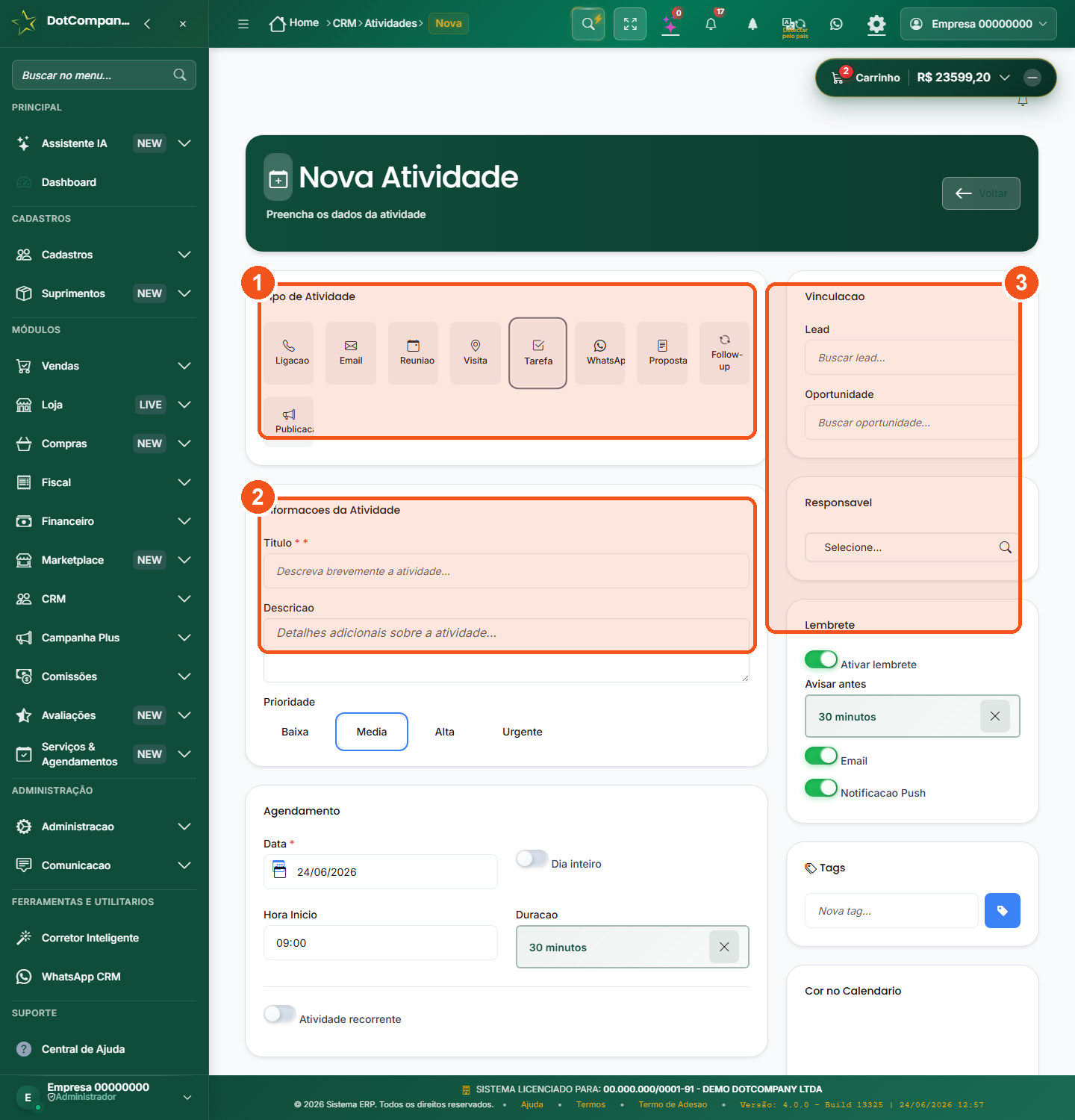
- Tipo de Atividade — Ligação, E-mail, Reunião, Visita, Tarefa, WhatsApp ou Proposta.
- Informações — Título, Descrição e Prioridade (Baixa a Urgente).
- Vínculos, Responsável e Lembrete — ligue ao lead/oportunidade e peça pra avisar antes.
Passo a passo
- Escolha o Tipo: Ligação, E-mail, Reunião, Visita, Tarefa, WhatsApp ou Proposta.
- Escreva um Título curto e, se quiser, a Descrição e a Prioridade (Baixa a Urgente).
- Defina o Agendamento: data e hora (ou "dia inteiro"). Dá pra marcar como recorrente.
- Ligue a atividade a um Lead ou Oportunidade e ao Responsável.
- Ative o Lembrete (avisar X minutos antes) e salve.
15Cadências (sequência automática de contatos)
Cadência é um "piloto automático" de follow-up. Em vez de você lembrar de tocar o lead todo dia, define uma sequência — "dia 1 manda mensagem, dia 3 liga, dia 7 manda oferta" — e o CRM vai criando os contatos sozinho, no ritmo certo, até o lead responder ou a sequência acabar. É o que mantém o lead morno aquecendo sem esforço.
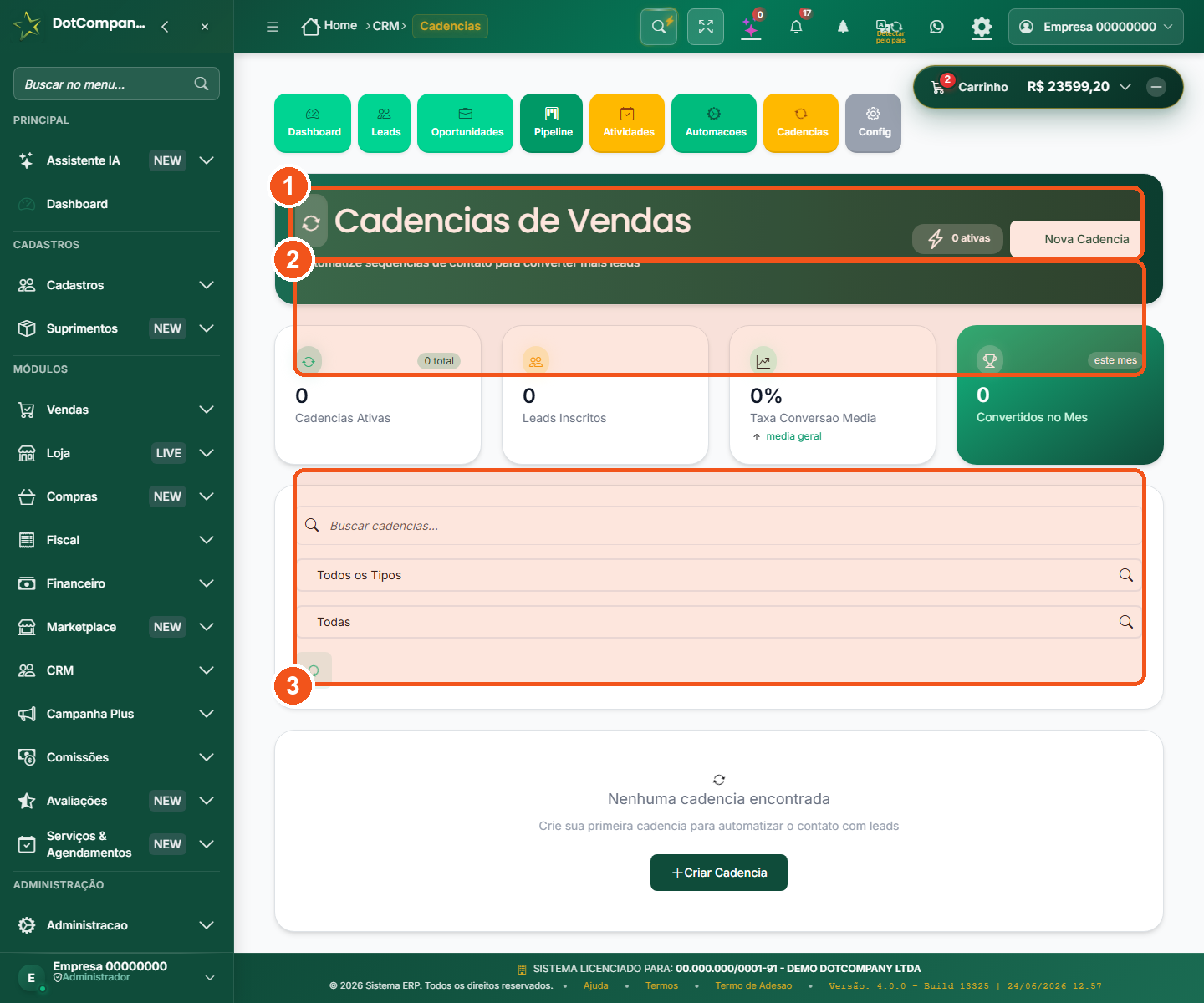
- Cabeçalho — com o botão Nova Cadência.
- Indicadores — cadências ativas, leads inscritos e a taxa de conversão.
- Criar Cadência — monte sua primeira sequência (ex.: boas-vindas para leads novos).
O que a tela mostra
- Cadências Ativas, leads inscritos e a taxa de conversão de cada sequência.
- Botão Criar Cadência pra montar a sua sequência de passos.
Parte 5 · Propostas
16Propostas comerciais (criar, enviar e aceite digital)
Quando o cliente pede "me manda uma proposta", você monta aqui. A proposta lista os itens e o preço, sai com a cara da sua empresa, e pode ser enviada pro cliente — que consegue até aceitar digitalmente, sem precisar imprimir nada. A tela ainda mostra quantas você mandou, quantas foram aceitas e o valor total.
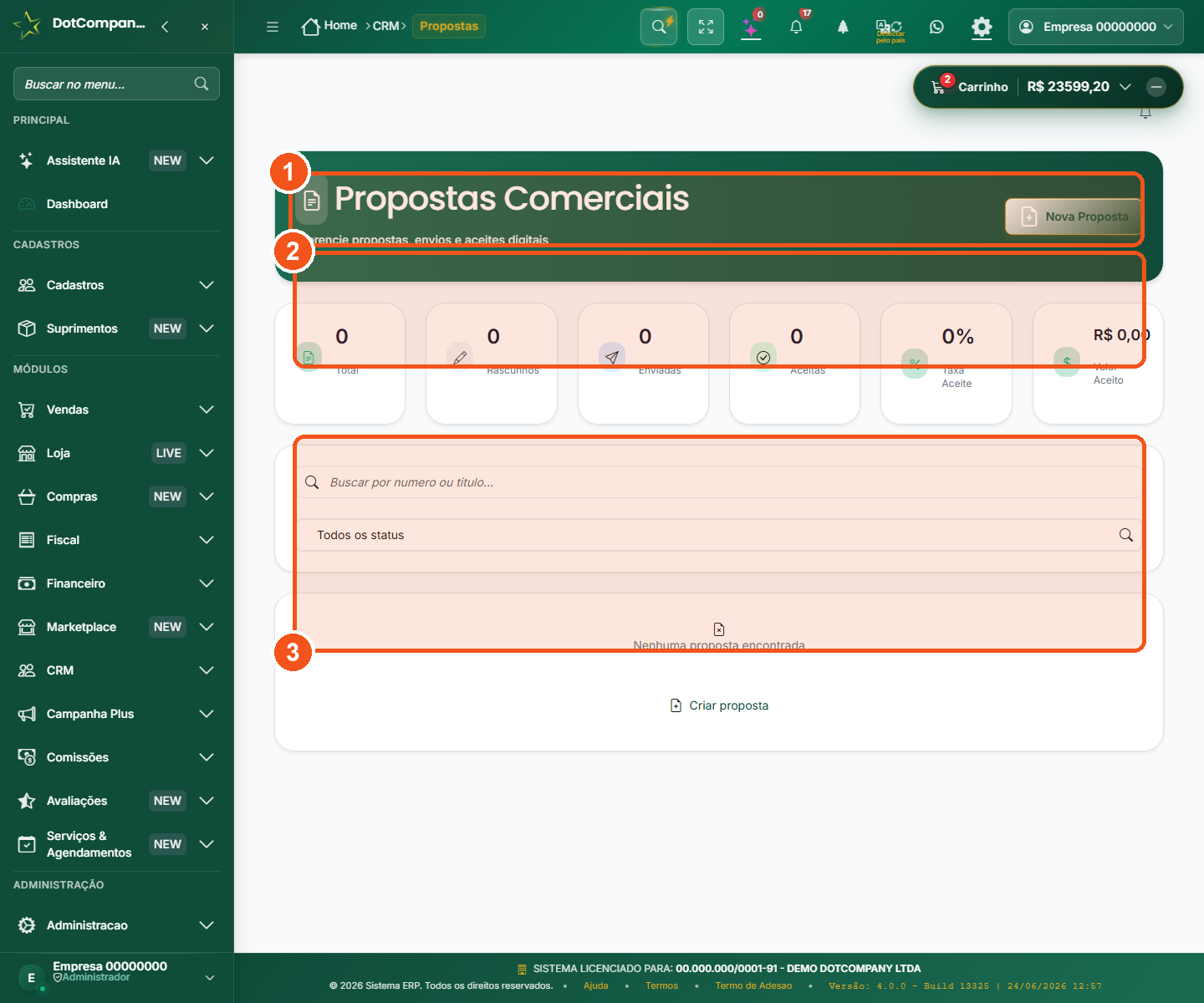
- Cabeçalho — com o botão Nova Proposta.
- Contadores — Total, Rascunhos, Enviadas, Aceitas e o valor somado.
- Criar proposta — monte a partir de uma oportunidade pra já nascer ligada ao negócio.
O que a tela mostra
- Contadores — Total, Rascunhos, Enviadas, Aceitas e o valor somado.
- Botão Criar proposta pra montar uma nova (você escolhe os itens e o valor).
Parte 6 · Atendimento por WhatsApp e IA
17O Chat do CRM (todas as conversas num lugar só)
O Chat junta os seus atendimentos de WhatsApp dentro do CRM. Em vez de cada vendedor no celular dele, a empresa conversa por um lugar só — com a lista de conversas de um lado e o bate-papo do outro. Tudo fica registrado na ficha do cliente, então nada se perde quando alguém falta ou sai.
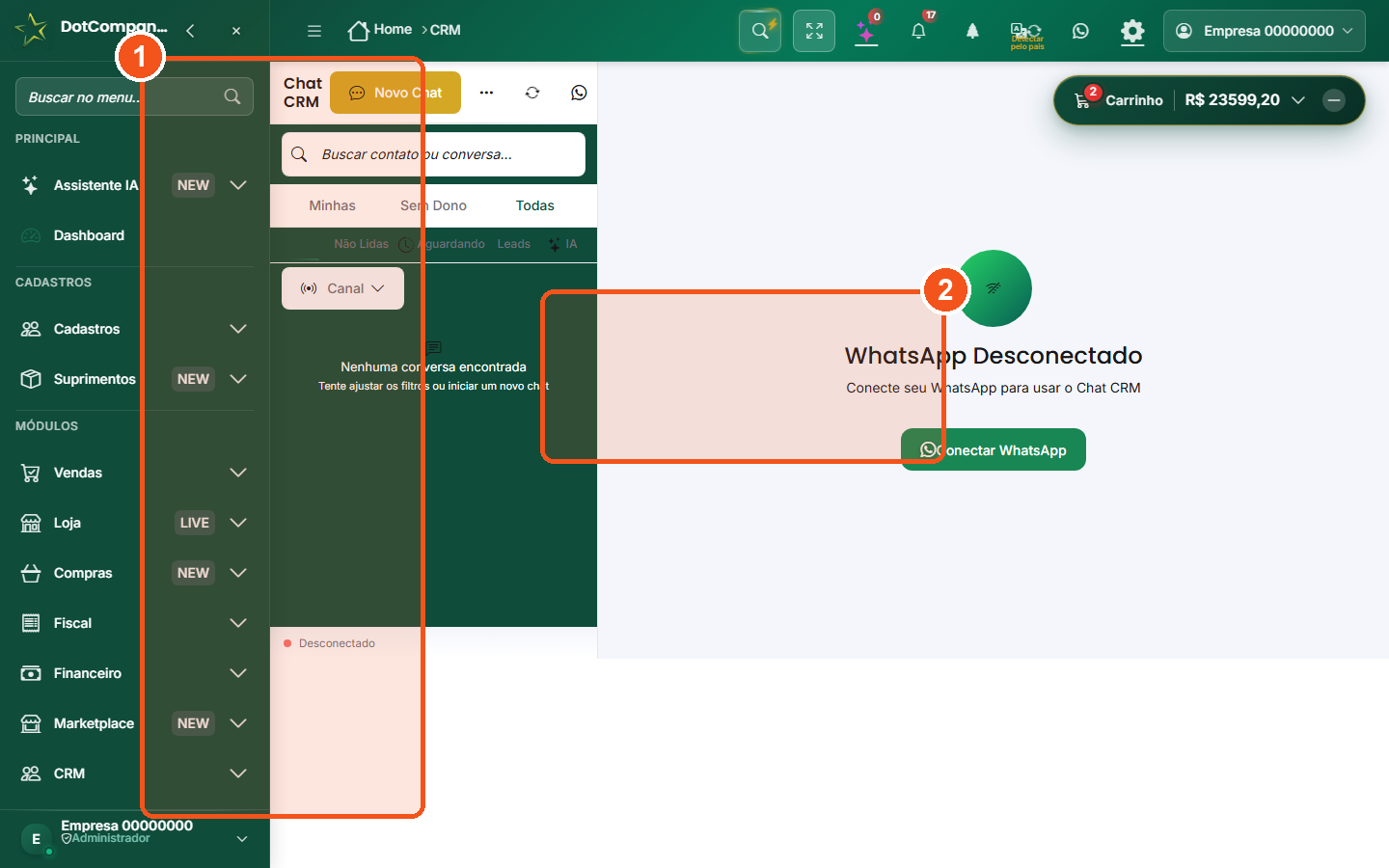
- Lista de conversas — com filtros 'Minhas', 'Sem Dono', 'Todas' e busca por contato.
- A conversa / Conectar WhatsApp — o bate-papo com o cliente; se aparecer 'Desconectado', conecte o número primeiro.
O que a tela mostra
- Lista de conversas (à esquerda) — com filtros "Minhas", "Sem Dono", "Todas", e busca por contato.
- A conversa (à direita) — o bate-papo com o cliente, igual ao WhatsApp que você já conhece.
- Botão Novo Chat pra começar uma conversa.
As conversas antigas do celular entram no Chat (novo em setembro/2026)
Conectou um número que já conversava com clientes há meses? O histórico não fica para trás: ao ler o QR Code, o sistema puxa as conversas recentes do aparelho e as guarda na ficha de cada contato com a data original de cada mensagem — como se sempre tivessem estado ali.
- Sem susto: mensagem antiga não acorda o Atendente Virtual nem dispara follow-up. Ela entra como histórico, e só.
- Número que já estava conectado não refaz o passado sozinho — o histórico entra na conexão nova (QR Code). Se a sua empresa precisa trazer o histórico de um número que já está ligado, peça ao suporte: o botão Buscar conversas antigas, no cabeçalho da conversa, está sendo liberado empresa a empresa.
18Conectar o WhatsApp ao sistema
Pra atender pelo CRM, você liga o seu número de WhatsApp uma única vez — igual quando você usa o WhatsApp Web no computador: o sistema mostra um QR Code e você lê com a câmera do celular. Depois disso, as conversas passam a aparecer no Chat do CRM.
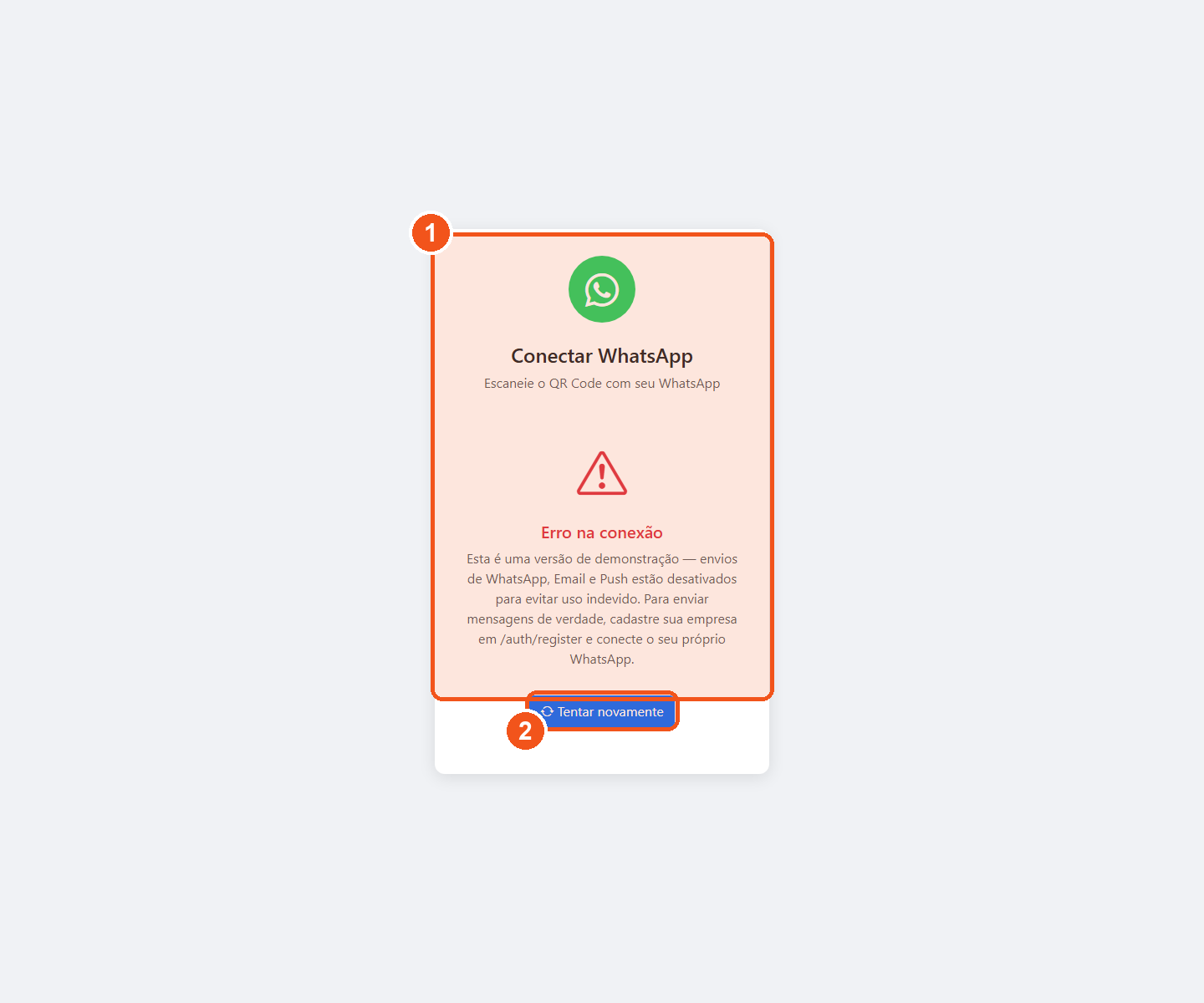
- O cartão de conexão — no sistema real aparece um QR Code para você ler com o celular.
- Tentar novamente — na demonstração o envio é desligado de propósito; no seu sistema a conexão funciona.
Como conectar (no sistema de verdade)
- Abra a tela Conectar WhatsApp. Vai aparecer um QR Code.
- No celular, abra o WhatsApp → Aparelhos conectados → Conectar um aparelho.
- Aponte a câmera pro QR Code da tela. Pronto: seu número está ligado ao CRM.
19Atendente Virtual com IA (responde sozinho)
O Atendente Virtual é uma inteligência artificial que conversa com seus clientes no WhatsApp por você — responde dúvidas, manda preço, qualifica o lead e, quando precisa de gente, chama um atendente humano. Ele trabalha 24 horas, não perde a paciência e nunca deixa o cliente no vácuo. Esta tela é o painel de controle dele.
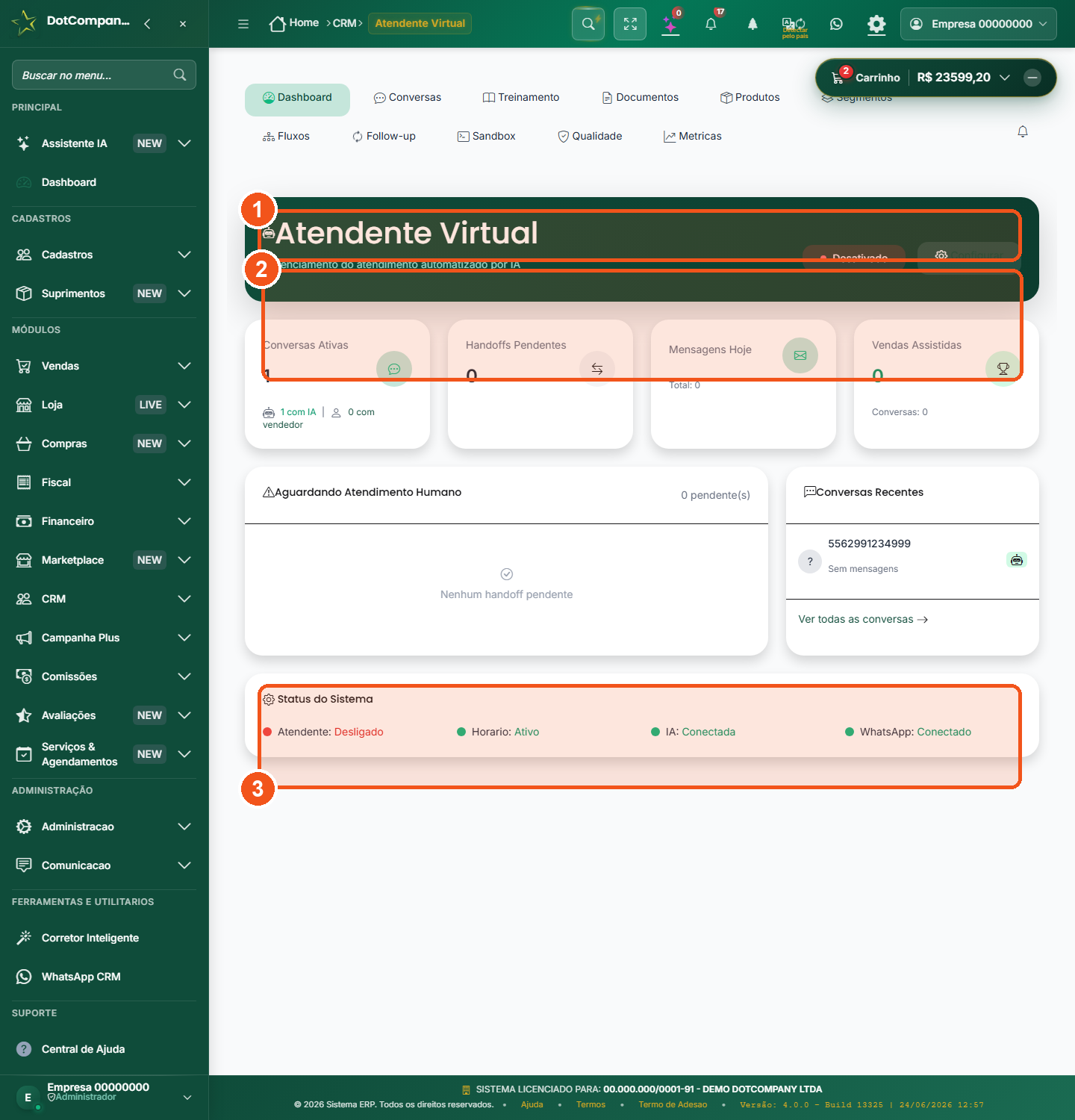
- Título e liga/desliga — ative ou pause a IA quando quiser.
- Os cartões — Conversas Ativas, Handoffs Pendentes, Mensagens Hoje, Vendas Assistidas.
- Status do Sistema — se a IA está ligada, no horário, conectada e com o WhatsApp ativo.
O que o painel mostra
- Cartões — Conversas Ativas, Handoffs Pendentes (quando a IA passou pra um humano), Mensagens Hoje, Vendas Assistidas.
- Aguardando Atendimento Humano — quem a IA não resolveu sozinha e espera por você.
- Status do Sistema — se a IA está ligada, no horário, conectada e com o WhatsApp ativo.
- Um botão liga/desliga pra ativar ou pausar o atendente quando quiser.
19bConfigurações do Atendente — em que canais a IA responde
Aqui ficam as regras do Atendente Virtual. Ligado ou não, horários, tom de voz e a passagem para um humano. A novidade é o bloco Canais em que a IA responde. Nele você liga a Leediere (a IA do CRM) no Chat DotCompany, o chat do site e do aplicativo.

- Atendente Virtual Ativo: a chave geral da IA.
- Cartão Chat DotCompany: liga a Leediere nesse canal.
- A segunda chave, que aparece com o cartão ligado.
🎬 Passo a passo em figuras · 3 passo(s)
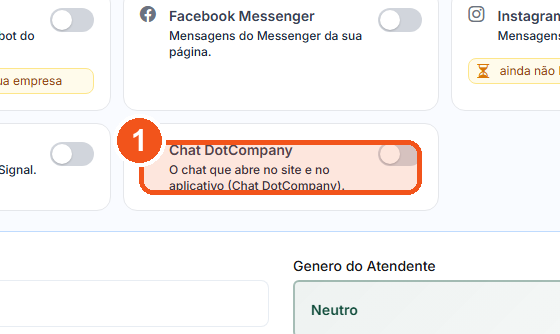
No cartão Chat DotCompany, clique na chave da direita.
👀 A chave fica verde e o cartão muda de cor. Aparece uma segunda chave embaixo.
🔊 Ouvir este passo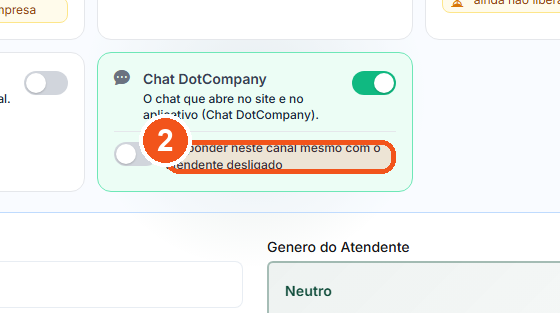
Só se precisar: ligue a segunda chave. A IA responde neste canal mesmo com o atendente da empresa desligado.
👀 Aparece o aviso: o atendente está desligado, mas a IA continua respondendo neste canal.
🔊 Ouvir este passo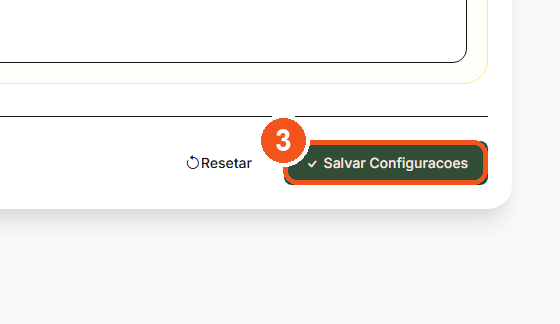
Clique em Salvar Configuracoes.
👀 Aparece a mensagem de salvo. Ao abrir a tela de novo, a chave continua ligada.
🔊 Ouvir este passo
😕 Deu errado? Veja aqui
- Não achou o bloco? Confira a aba Geral e role para baixo.
- A chave não liga? Cartão com ainda não liberado para a sua empresa: peça ao suporte.
Passo a passo
- Role até Canais em que a IA responde.
- No cartão Chat DotCompany, ligue a chave da direita.
- Só se precisar: ligue Responder neste canal mesmo com o atendente desligado.
- Clique em Salvar Configuracoes.
- Abra a tela de novo e confira a chave ligada.
20Conversas da IA (acompanhar e assumir)
Esta é a sala de controle do atendimento por WhatsApp: aqui você acompanha, ao vivo, todas as conversas que o Atendente Virtual está tocando — e assume o controle quando quiser. Dá pra filtrar pelas que a IA cuida sozinha, pelas que ela passou pra um humano (handoff) e pelas que já têm um vendedor.
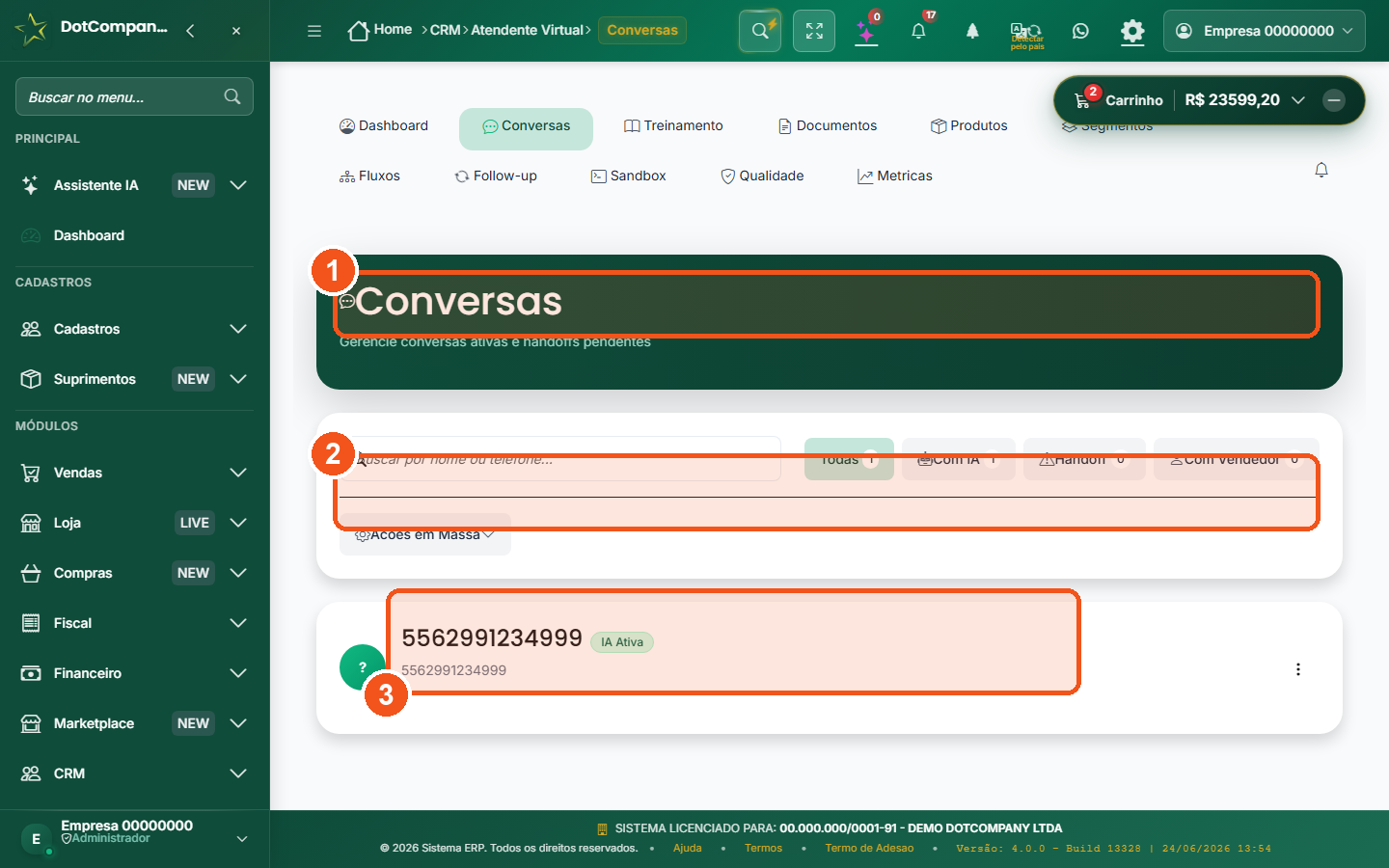
- Cabeçalho e abas — Painel, Conversas, Treinamento… do Atendente Virtual.
- Filtros — Todos, 'IA com', 'Handoff' (espera por humano) e 'Com Vendedor'.
- A lista de conversas — cada cliente com o status (IA Ativo, aguardando humano…).
O que a tela mostra
- Filtros — Todos, "IA com" (a IA está respondendo), "Handoff" (espera por um humano) e "Com Vendedor".
- A lista de conversas — cada uma com o número do cliente e o status (IA Ativo, aguardando humano…).
21Treinar a IA (a Base de Conhecimento)
A IA é tão boa quanto o que você ensina a ela. Na Base de Conhecimento você cadastra o que ela precisa saber: sobre a empresa, os produtos, os preços, as perguntas frequentes e os scripts de atendimento. Quanto mais completo, melhor ela responde — e mais venda ela fecha sozinha.
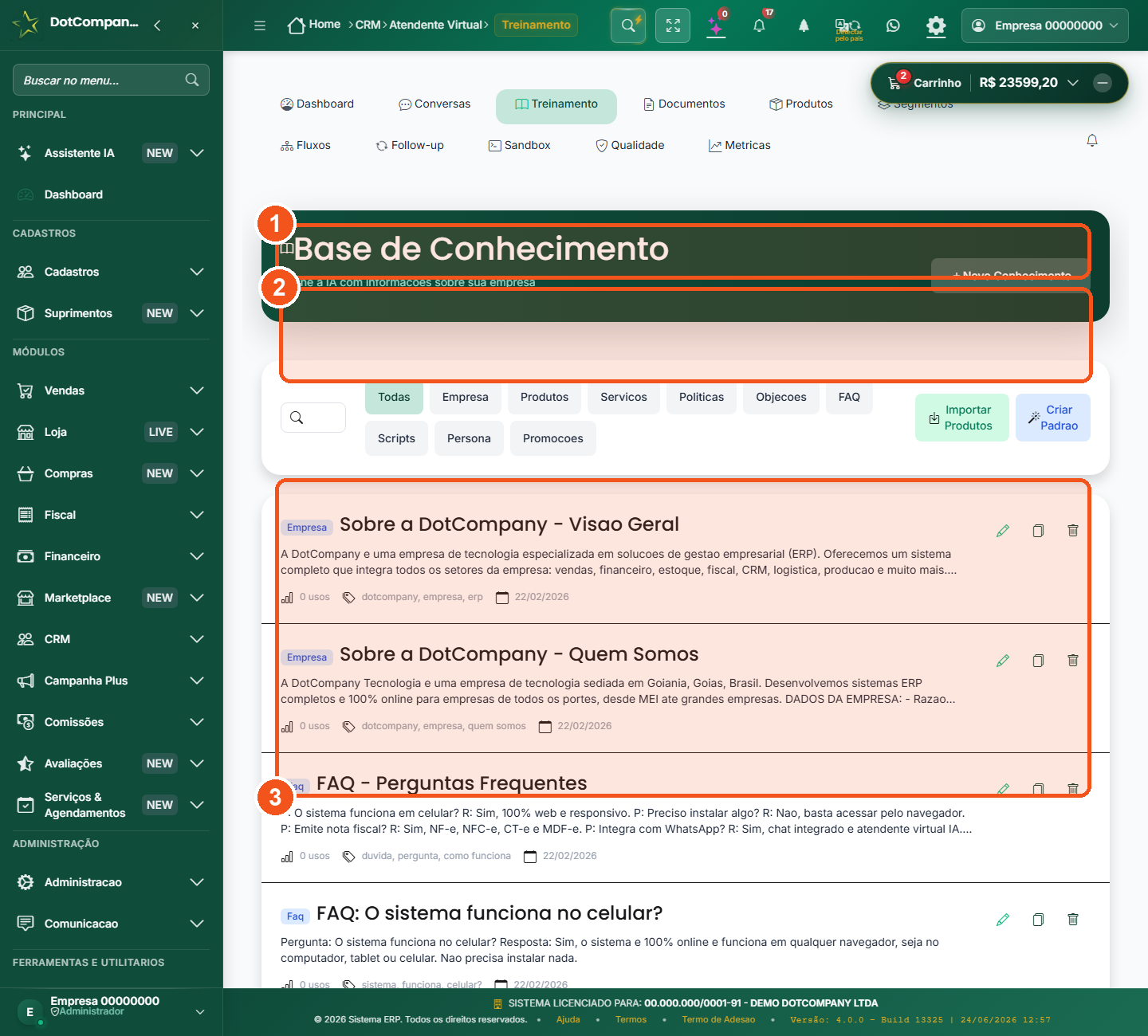
- Cabeçalho — com o botão Novo Conhecimento (e importar produtos).
- Abas — Empresa, Produtos, Serviços, Preços, Diferenciais, FAQ, Scripts, Promoções.
- A lista — os conhecimentos já cadastrados que a IA usa para responder.
O que cadastrar
- Empresa — quem você é, horário, endereço, formas de pagamento.
- Produtos / Serviços / Preços — pra IA cotar certo (dá pra importar do seu catálogo).
- FAQ — as perguntas que todo cliente faz ("tem entrega?", "funciona no celular?").
- Scripts e Promoções — o jeito de falar e as ofertas do momento.
A IA não desiste do cliente na primeira recusa (novo em setembro/2026)
"Somos prestadores de serviço, não vamos precisar" ou "já resolvi com um aplicativo gratuito" não encerram mais a conversa. A IA reconhece essas objeções, responde com um argumento baseado no que você cadastrou, pergunta o ramo do cliente e oferece o caminho certo. Só desiste quando o cliente diz não pela segunda vez — aí encerra com educação. Quer que ela tenha o que dizer? Cadastre a resposta na aba Objeções (ex.: "Quem presta serviço também precisa de…").
21bFollow-up automático (a IA volta a falar com quem sumiu)
Cliente perguntou, recebeu a resposta e sumiu? O follow-up automático manda uma mensagem de retomada no momento certo — pedindo retorno, lembrando da proposta ou perguntando se ficou alguma dúvida. Você decide se o recurso fica ligado, o máximo de mensagens por dia e por hora, e em que dias da semana cada regra pode disparar. Cada mensagem leva o link certo do material que o cliente já recebeu — nunca um marcador vazio.
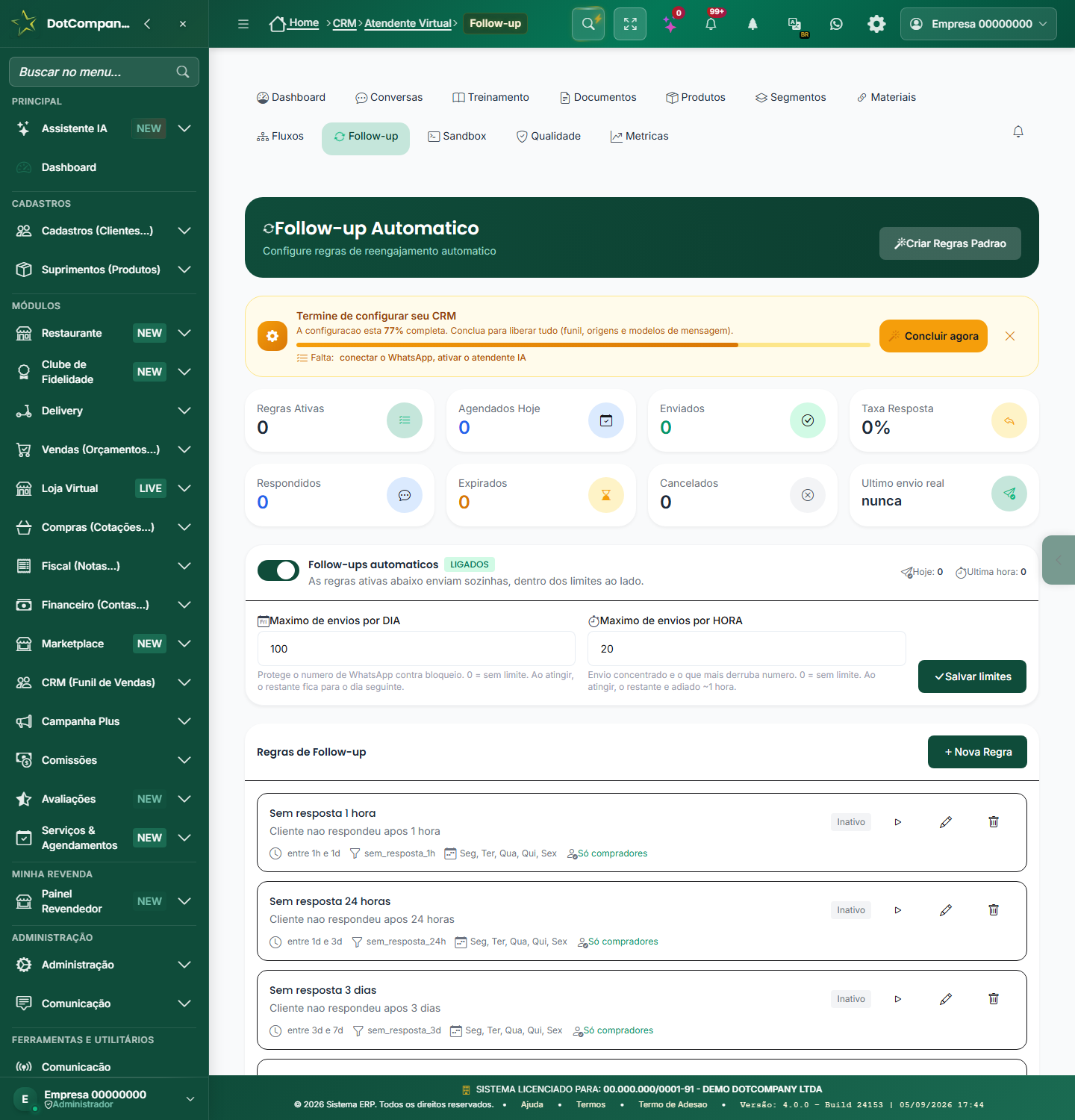
- Follow-ups automáticos LIGADOS — a alavanca geral: desligou, nenhuma regra dispara.
- Máximo de envios por DIA / por HORA — os tetos da empresa inteira; Salvar limites grava.
- Regras de Follow-up — cada regra mostra a faixa em que dispara (ex.: entre 1h e 1d sem resposta), os dias da semana e o público; + Nova Regra cria mais uma, Criar Regras Padrão monta a escada pronta.
Ligar, limitar e escalonar
- Confira a alavanca Follow-ups automáticos: LIGADOS para o sistema retomar sozinho; DESLIGADOS para pausar tudo sem apagar as regras.
- Defina os limites: quantas mensagens de follow-up a empresa pode mandar por dia e por hora. Chegou no teto, o resto espera o próximo período — ninguém recebe enxurrada.
- Clique em Salvar limites. Toda regra ativa passa a respeitar a alavanca e os tetos.
- Olhe a lista Regras de Follow-up: cada regra dispara numa faixa de silêncio do cliente — entre 1h e 1d, entre 1d e 3d, entre 3d e 7d — nos dias da semana marcados (Seg a Sex por padrão) e só para o público dela (ex.: só compradores). O lápis edita, o ▶ ativa/pausa a regra. Não tem nenhuma? Criar Regras Padrão monta a escada 1 hora → 24 horas → 3 dias → 30 dias com um clique.
22Vender pelo WhatsApp (Commerce: catálogo + link de pagamento)
O Commerce transforma o WhatsApp numa lojinha: você monta um catálogo de produtos, o cliente escolhe pela conversa, e você fecha o pedido com um link de pagamento — tudo sem sair do zap. É a ponte entre "o cliente perguntou o preço" e "o cliente já pagou".
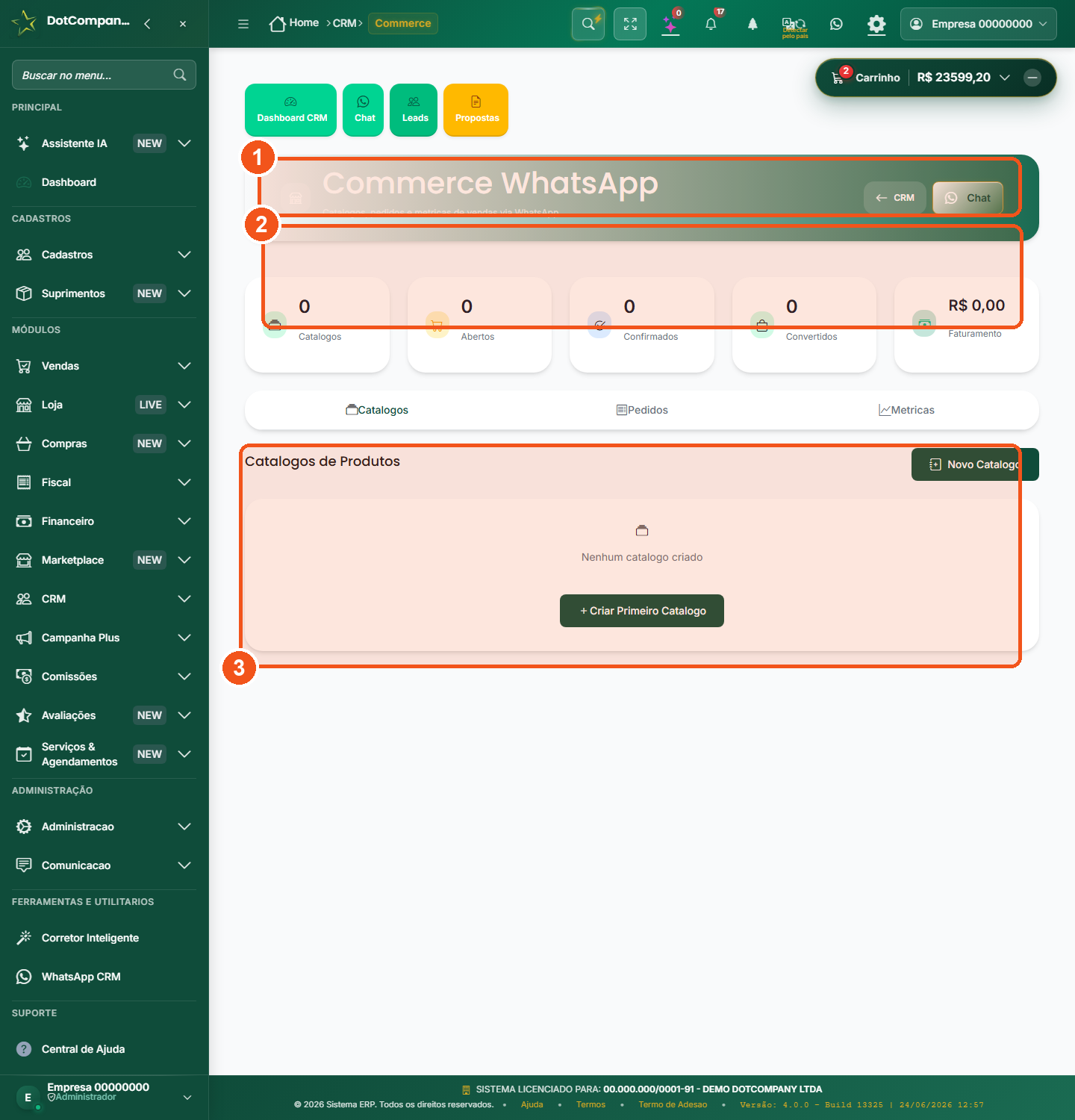
- Título — Commerce WhatsApp, sua lojinha dentro do zap.
- Os cartões — Catálogos, Pedidos, Conversões e o valor faturado.
- Criar Primeiro Catálogo — monte a vitrine de produtos (puxados do estoque).
O que a tela mostra
- Cartões — Catálogos, Pedidos, Conversões e o valor faturado.
- Abas Catálogos, Pedidos e Métricas.
- Botão Criar Primeiro Catálogo pra montar a sua vitrine de produtos.
Parte 7 · Agendamentos e Campanhas
23Mensagens agendadas
Aqui você programa mensagens pra saírem na hora certa — um lembrete de visita, um "feliz aniversário", um aviso — em vez de mandar na correria e esquecer. Dá pra agendar uma mensagem só, e a tela mostra quantas estão pendentes, quantas já foram enviadas e quais deram erro.
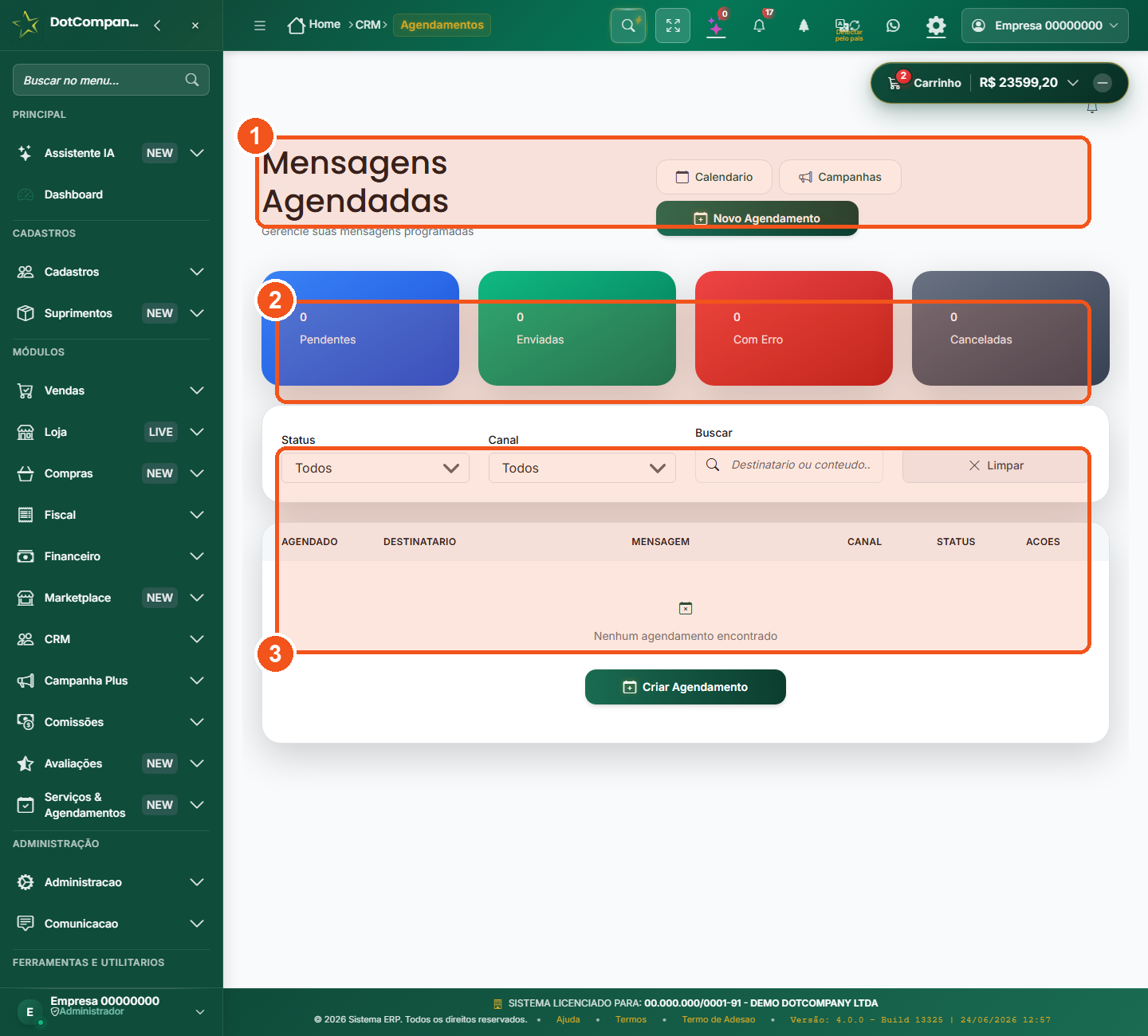
- Cabeçalho — com Novo Agendamento e as abas Calendário e Campanhas.
- Contadores — Pendentes, Enviadas, Com Erro e Cancelados.
- A lista — as mensagens programadas; crie a primeira pra não esquecer um follow-up.
O que a tela mostra
- Contadores — Pendentes, Enviadas, Com Erro e Cancelados.
- Abas Calendário e Campanhas, com filtros por status e canal.
- Botão Novo Agendamento.
24Campanhas (envio em massa)
Quando você quer falar com MUITA gente de uma vez — uma promoção, um aviso, um convite — usa as Campanhas. Você monta a mensagem uma vez e dispara (ou agenda) pra uma lista inteira de contatos. A tela mostra quantas campanhas você tem, quantas estão agendadas, em andamento e concluídas.
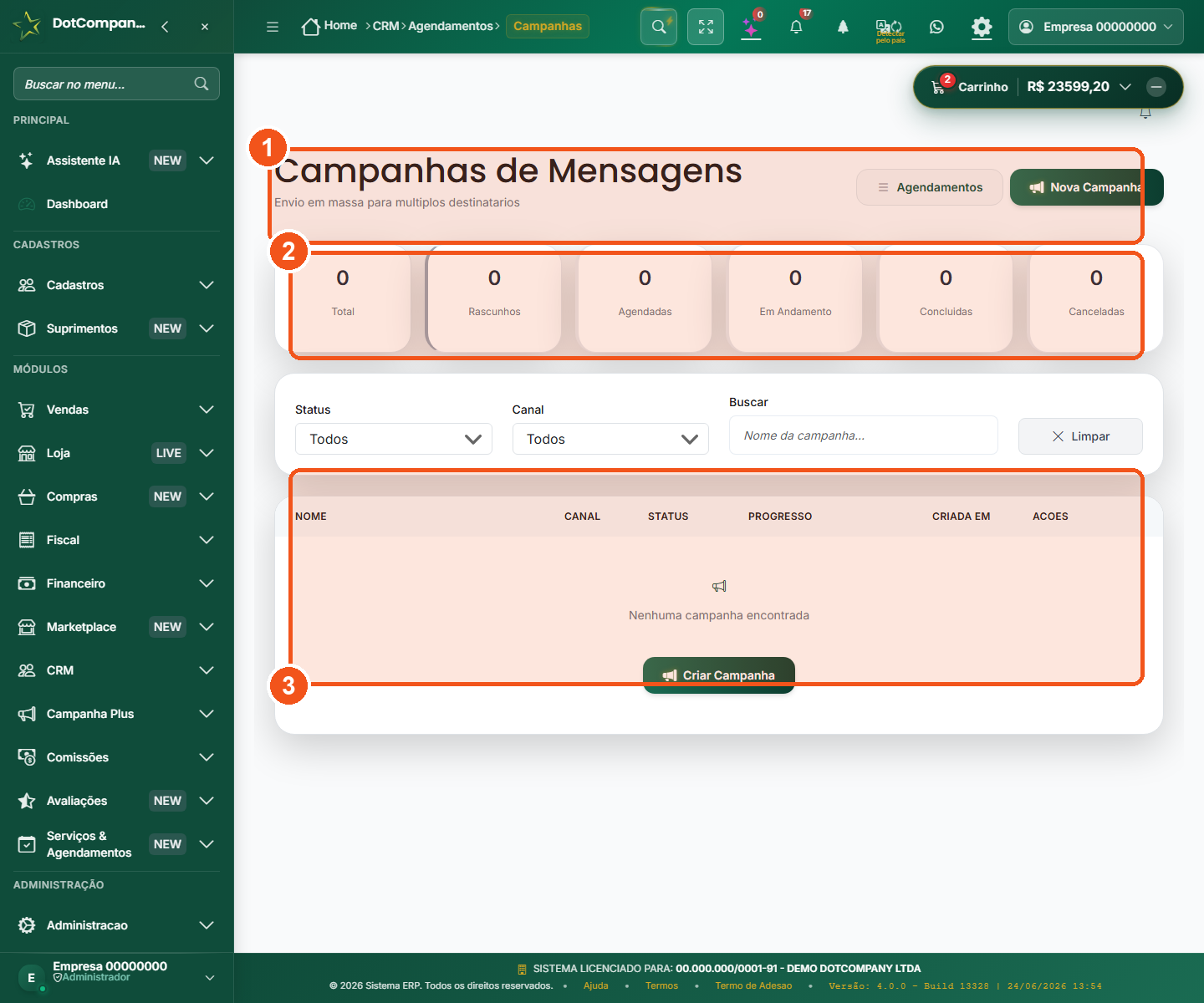
- Cabeçalho — com o botão Nova Campanha (e Agendamentos).
- Contadores — Total, Agendadas, Em Andamento, Concluídas e Canceladas.
- Criar Campanha — monte a mensagem uma vez e dispare para a lista.
O que a tela mostra
- Contadores — Total, Agendadas, Em Andamento, Concluídas e Canceladas.
- Botão Nova Campanha / Criar Campanha pra montar e disparar.
Parte 8 · Acompanhar e melhorar
25Relatórios e Analytics (o funil de conversão)
Os Relatórios respondem "como vai o meu CRM?". A estrela aqui é o funil de conversão: quantos leads entram, quantos viram proposta, quantos fecham — e onde a maioria desiste. Com isso você descobre o gargalo (ex.: muita gente para na proposta) e ataca o ponto certo, em vez de chutar.
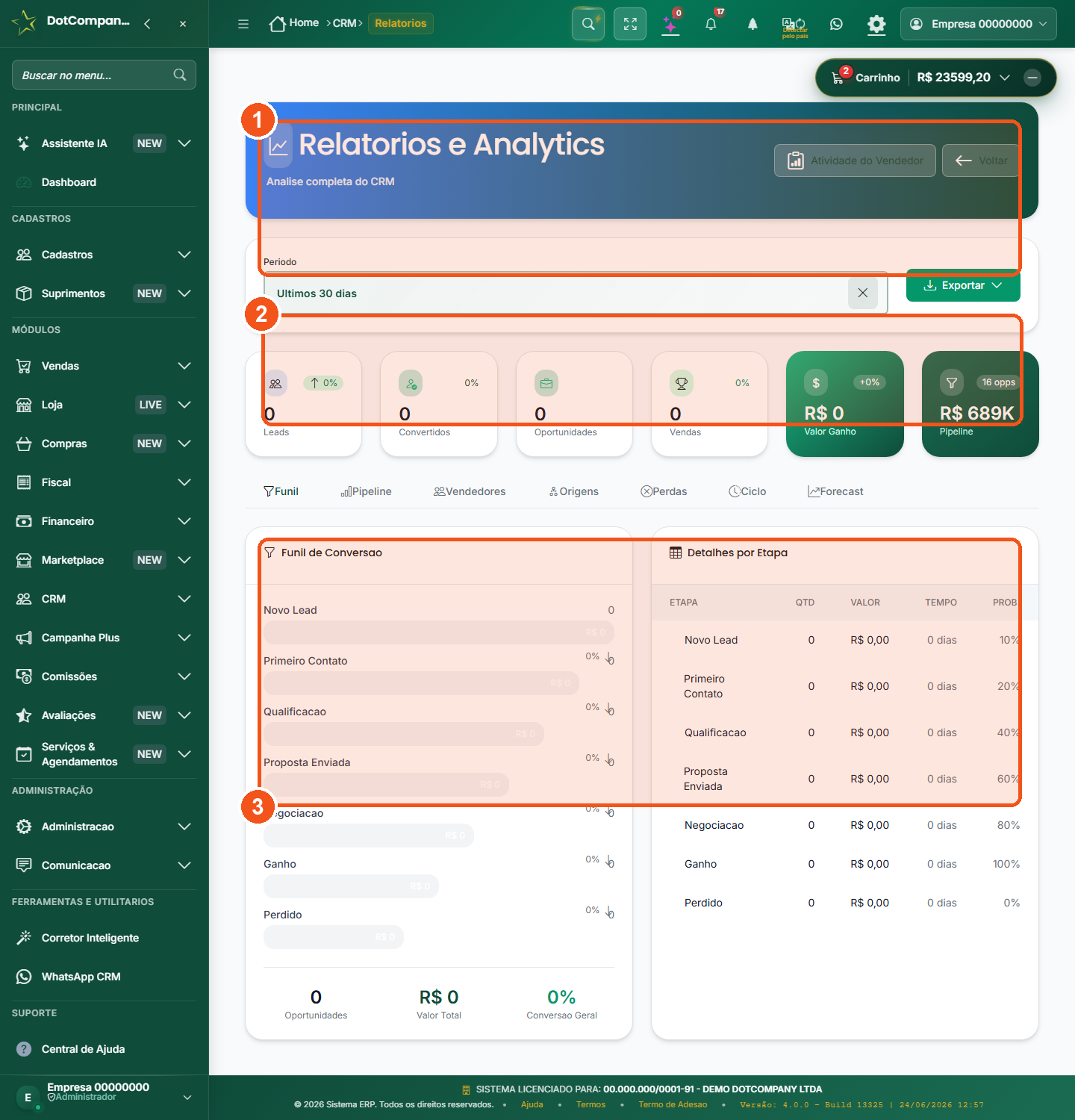
- Título e Período — escolha o intervalo (últimos 30 dias, etc.).
- Os cartões — Leads, Conversões, Oportunidades, Valor Ganho e Pipeline.
- Funil de Conversão e Detalhes por Etapa — onde achar o gargalo (a maior queda).
O que a tela mostra
- Período — escolha o intervalo (últimos 30 dias, etc.).
- Cartões — Leads, Conversões, Oportunidades, Valor Ganho e Pipeline.
- Funil de Conversão — a esteira em barras: quanto passa de uma etapa pra outra.
- Detalhes por Etapa — números frios de cada fase, pra achar o gargalo.
26Produtividade e ranking de vendedores
Esta tela mostra o desempenho da equipe: quantas atividades cada um fez, quantos leads trabalhou, quantas oportunidades ganhou e a taxa de conversão. Tem ranking de vendedores e até sugestões de próximas ações. Serve pra reconhecer quem está indo bem e ajudar quem precisa de um empurrão.
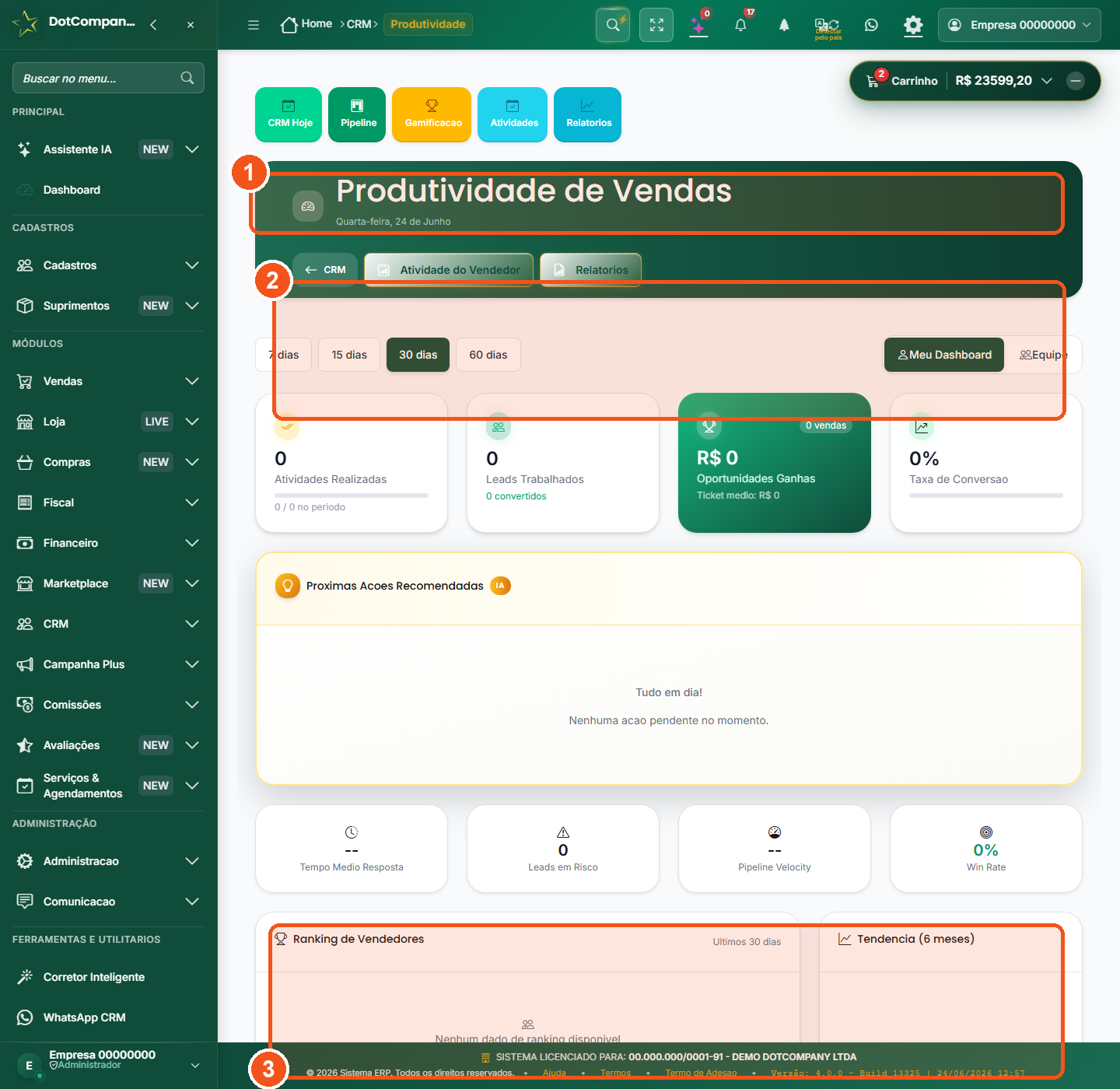
- Título — o desempenho da equipe no período escolhido (7, 15, 30 ou 60 dias).
- Período e cartões — Atividades Realizadas, Leads Trabalhados, Oportunidades Ganhas, Taxa de Conversão.
- Ranking e Tendência — quem vende mais e como evolui ao longo dos meses.
O que a tela mostra
- Período — 7, 15, 30 ou 60 dias.
- Cartões — Atividades Realizadas, Leads Trabalhados, Oportunidades Ganhas, Taxa de Conversão.
- Próximas Ações Recomendadas — o que o sistema sugere fazer agora.
- Ranking de Vendedores e Tendência ao longo dos meses.
27Gamificação (metas, ranking e conquistas da equipe)
Vender também pode ser um jogo. A Gamificação transforma as metas da equipe em pontos, conquistas e ranking — cada vendedor evolui de nível conforme bate objetivos. É uma forma leve de motivar o time, deixar a meta visível e reconhecer quem se destaca, sem precisar de planilha nenhuma.
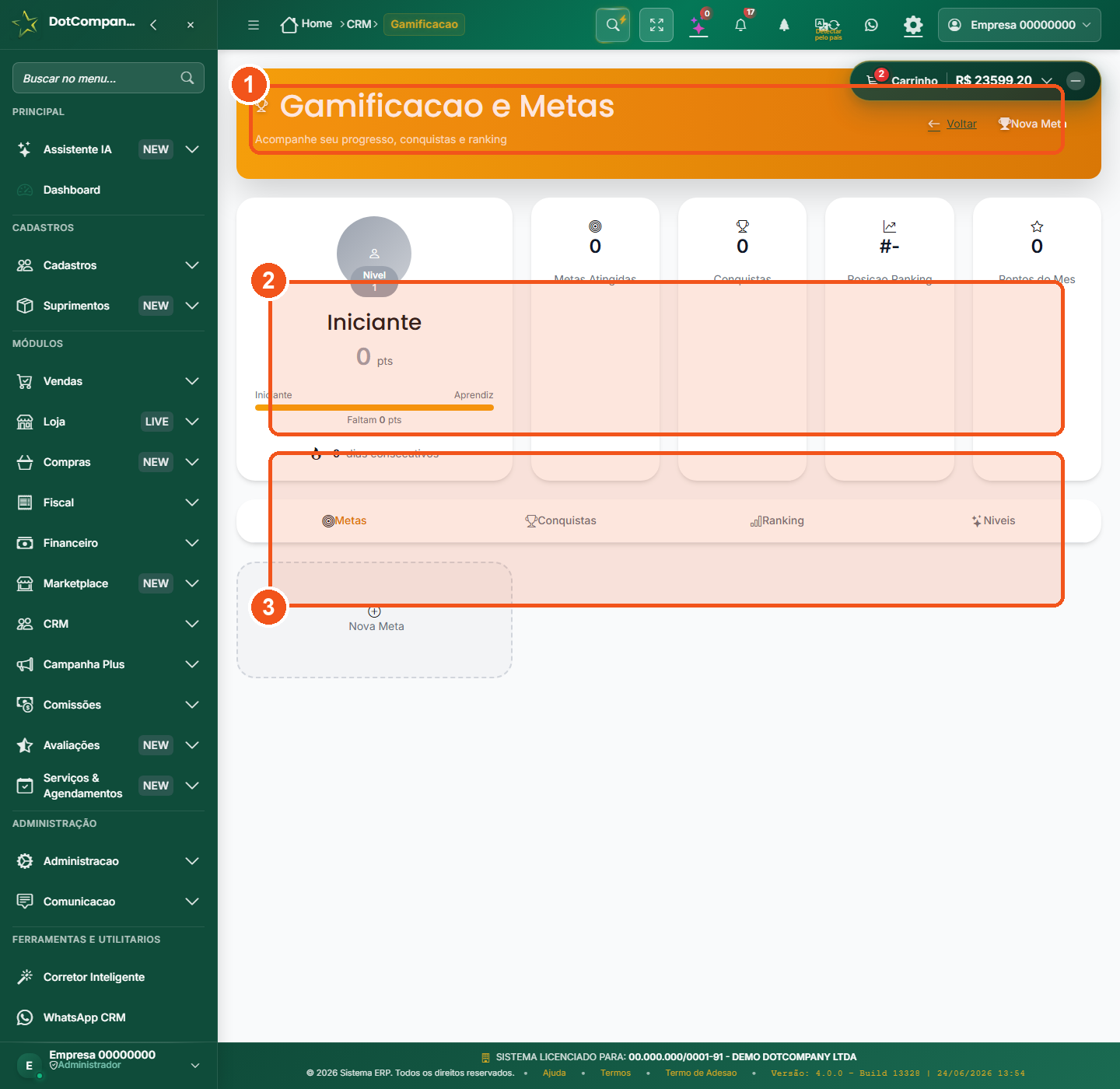
- Cabeçalho — com o botão Nova Meta.
- Seu nível e cartões — Iniciante e os pontos: Metas Atingidas, Conquistas, Ranking e Pontos do Mês.
- Abas — Metas, Conquistas, Ranking e Níveis.
O que a tela mostra
- Seu nível e pontos — você começa como "Iniciante" e sobe conforme produz.
- Cartões — Metas Atingidas, Conquistas, Posição no Ranking e Pontos do Mês.
- Abas — Metas, Conquistas, Ranking e Níveis, além de Nova Meta.
28Pós-Venda e NPS (cuidar de quem já é cliente)
A venda não acaba quando o cliente paga. O Pós-Venda cuida de quem já comprou: mede a satisfação (a famosa nota NPS), avisa quando uma renovação está chegando, aponta chances de vender mais (upsell) e dá um "score de saúde" pra cada cliente. Cliente bem cuidado compra de novo e indica — é a venda mais barata que existe.
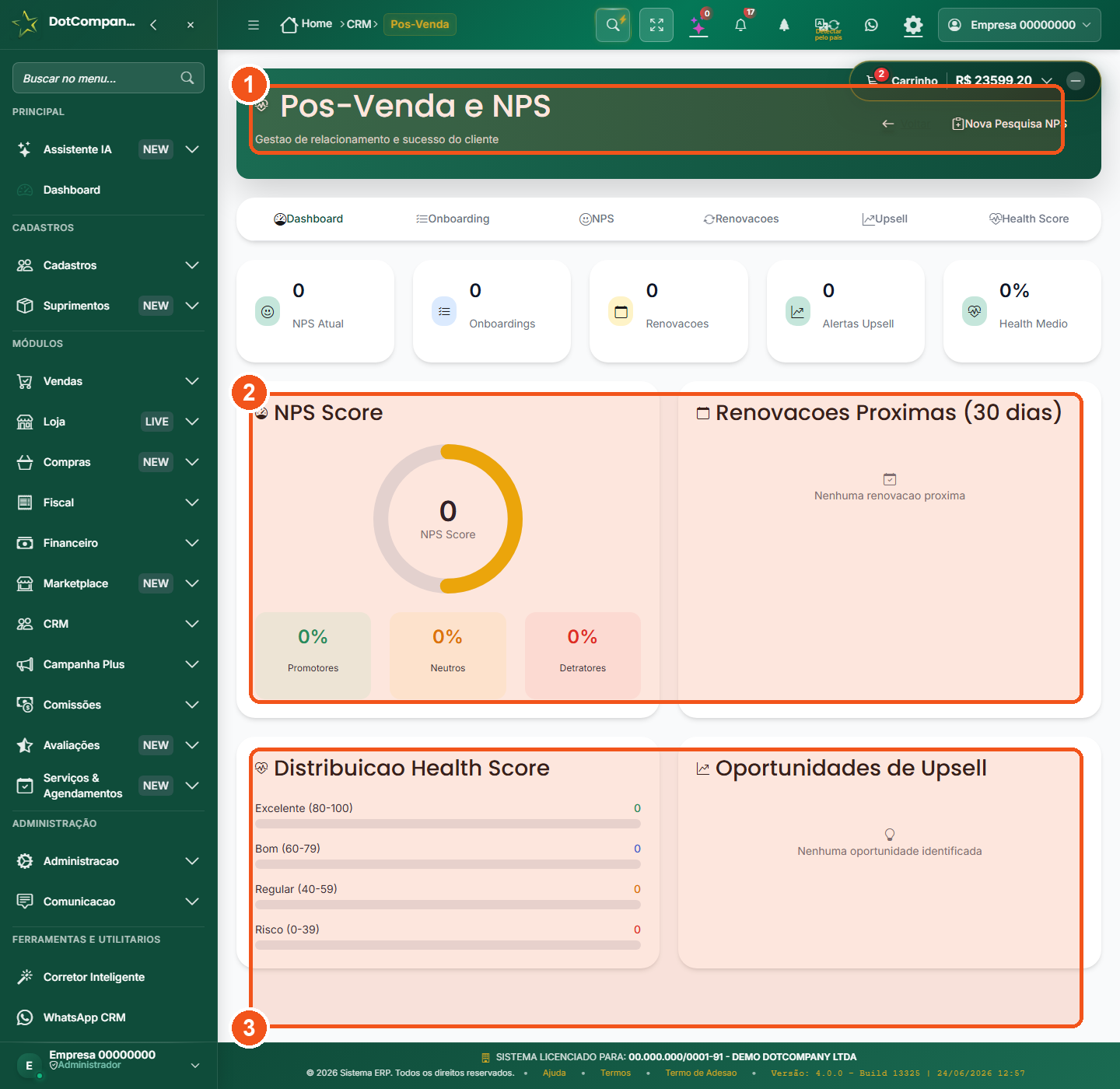
- Título e abas — Dashboard, Onboarding, NPS, Renovações, Upsell, Health Score.
- NPS Score e Renovações — a nota de satisfação e os contratos a vencer em 30 dias.
- Health Score e Upsell — quão saudável está cada cliente e quem pode comprar mais.
O que a tela mostra
- Abas — Dashboard, Onboarding, NPS, Renovações, Upsell, Health Score.
- NPS Score — a nota de satisfação (de promotores, neutros e detratores).
- Renovações Próximas — contratos/compras a vencer nos próximos 30 dias.
- Distribuição Health Score e Oportunidades de Upsell — quem está saudável e quem pode comprar mais.
- Nova Pesquisa NPS — o botão que dispara a pesquisa de satisfação pra um grupo de clientes. É por aqui que você começa a medir a nota.
29Automações e Lead Score (o CRM trabalhando sozinho)
As Automações são regras do tipo "quando acontecer X, faça Y" — sem você mexer. Por exemplo: "lead novo entrou → manda mensagem de boas-vindas", ou "oportunidade parada há 5 dias → avisa o vendedor". Junto vem o Lead Score, a nota automática que diz quais leads estão quentes. É o CRM trabalhando enquanto você dorme.
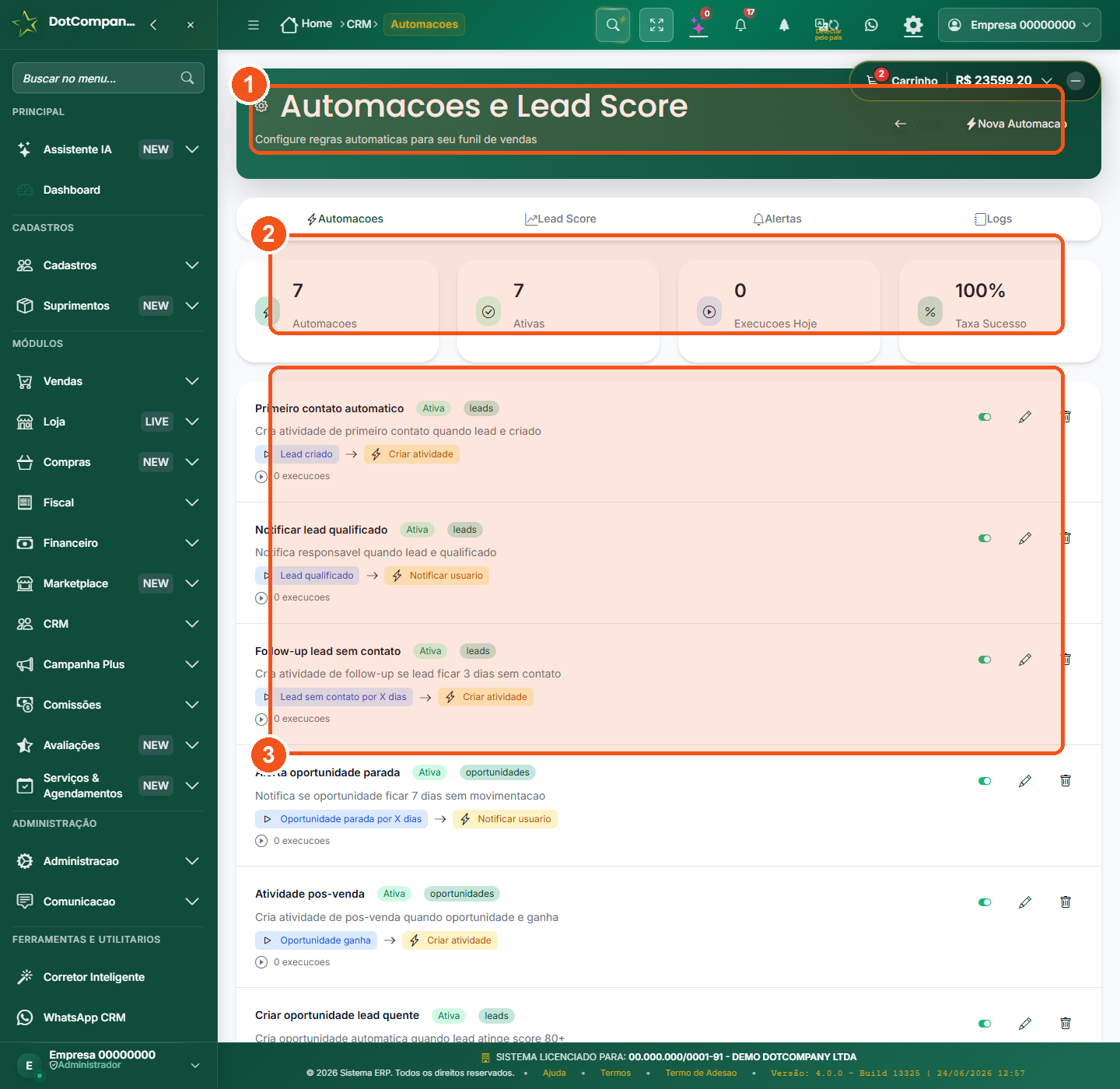
- Título — regras 'quando acontecer X, faça Y' que rodam sozinhas.
- Os cartões — quantas automações, ativas, execuções de hoje e taxa de sucesso.
- A lista de automações — cada regra com um botão liga/desliga (e as abas Lead Score, Alertas, Logs).
O que a tela mostra
- Cartões — quantas automações existem, quantas ativas, execuções de hoje, taxa de sucesso.
- A lista de automações — cada regra com um botão liga/desliga (ex.: "Primeiro contato automático", "Notificar lead qualificado", "Follow-up de lead sem contato").
- Abas Lead Score, Alertas e Logs (o histórico do que rodou).
- Nova Automação — o botão pra criar a sua própria regra "quando acontecer X, faça Y", além das que já vêm prontas.
Parte 9 · Glossário
📖Glossário do CRM
Aqui estão, em palavras simples, os termos que mais aparecem no CRM. Sempre que bater uma dúvida com alguma palavra, volte aqui.
Os personagens da venda
| Termo | O que significa |
|---|---|
| Lead | Um interessado: alguém que demonstrou que pode comprar, mas ainda não comprou. |
| Oportunidade | Um negócio de verdade, com valor e prazo, que entra no funil e você acompanha até fechar. |
| Cliente | O lead que fechou: quando a oportunidade é Ganha, ele vira cliente. |
| Pessoa | O cadastro central (nome, telefone, e-mail) por trás de todo lead, contato e cliente. Você cadastra uma vez e o sistema reaproveita. |
| Contato | A pessoa específica com quem você fala dentro de um cliente (ex.: o comprador da empresa). |
O funil e as etapas
| Termo | O que significa |
|---|---|
| Funil (pipeline) | A esteira por onde toda venda passa, dividida em etapas, do primeiro contato até o fechamento. |
| Etapa | Cada fase do funil (ex.: Qualificação, Proposta Enviada, Negociação). Toda oportunidade está parada em uma. |
| Kanban | A tela de cartões e colunas onde você arrasta a oportunidade de uma etapa para a outra. |
| Ganho / Perdido | O destino final da oportunidade: fechou (Ganho) ou não rolou (Perdido, com motivo). |
| Forecast (previsão) | A projeção de quanto você deve vender, com base nas oportunidades abertas e na chance de cada uma fechar. |
| Total ponderado | A previsão "pé no chão": cada negócio entra no cálculo multiplicado pela sua chance de fechar. |
Follow-up e contato
| Termo | O que significa |
|---|---|
| Atividade | Uma tarefa com data (ligar, mandar WhatsApp, visitar) que o sistema te lembra de fazer. |
| Follow-up | O acompanhamento: voltar a falar com o cliente pra não deixar o negócio esfriar. |
| Cadência | Uma sequência automática de contatos (dia 1, dia 3, dia 7…) que o sistema executa por você. |
| Lead Score | A nota automática que diz quão quente está um lead, pra você focar em quem está perto de comprar. |
| Temperatura | O jeito simples de ver o score: lead frio, morno ou quente. |
| Origem | De onde o lead veio (indicação, Instagram, site…). Alimenta os relatórios. |
WhatsApp, IA e atendimento
| Termo | O que significa |
|---|---|
| Chat do CRM | A central que junta os atendimentos de WhatsApp dentro do sistema, num lugar só. |
| Atendente Virtual (IA) | A inteligência artificial que conversa com o cliente por você, responde dúvidas e qualifica leads. |
| Base de Conhecimento | O que você ensina pra IA (empresa, produtos, preços, FAQ) pra ela responder certo. |
| Handoff | A passagem de bastão: quando a IA chama um humano pra assumir uma conversa. |
| Commerce | Vender pelo WhatsApp com catálogo de produtos e link de pagamento. |
| Prospecção | Buscar clientes novos automaticamente (ex.: no Google Maps) pra encher o topo do funil. |
Pós-venda e gestão
| Termo | O que significa |
|---|---|
| NPS | Pesquisa de satisfação de uma pergunta ("de 0 a 10, quanto indicaria?"). Mede o quanto seus clientes são fãs. |
| Upsell | Vender mais (um produto melhor ou a mais) pra quem já é cliente. |
| Health Score | Uma nota de "saúde" do cliente: o quão bem vai o relacionamento com ele. |
| Renovação | Quando um contrato ou compra recorrente está chegando ao fim e precisa ser renovado. |
| Campanha | Um envio de mensagem em massa para vários contatos de uma vez (promoção, aviso, convite). |
| Gamificação | Transformar metas em pontos, conquistas e ranking, para motivar a equipe de vendas. |
| Conversão | A passagem de uma etapa pra outra; a taxa de conversão diz quantos % avançam (ou fecham). |
| Automação | Uma regra "quando X, faça Y" que o CRM executa sozinho (mandar mensagem, criar tarefa, avisar você). |
| Etiqueta (tag) | Um marcador colorido pra agrupar leads do seu jeito (VIP, Atacado, Black Friday). |