★Comece por aqui
O Chat DotCompany é o jeito de falar com o suporte sem sair do sistema. Você toca em um botão, escreve a dúvida e a Leediere (a atendente automática, uma IA) responde na hora. Se precisar, uma pessoa da equipe entra na conversa. Funciona no computador, no celular e até com o WhatsApp fora do ar. O caminho mais curto: balão de conversa no topo, escrever, setinha, ler a resposta.
1Onde fica o botão do suporte (em toda tela)
O botão está em toda tela do sistema. No computador, é o balão de conversa no canto de cima, à direita (ao passar o mouse aparece Falar com o suporte). No celular, é o Suporte na barra de baixo. Um toque abre o chat numa janela pequena, por cima do que você estava fazendo.

- O balão de conversa no topo abre o Chat DotCompany. Ele existe em todas as telas.
🎬 Passo a passo em figuras · 2 passo(s)
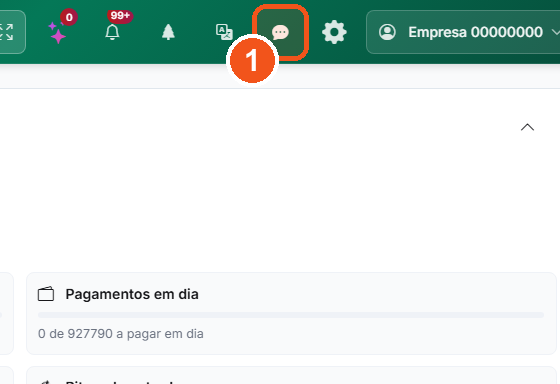
Clique no balão de conversa, no canto de cima, à direita.
👀 Abre uma janela pequena com o Chat DotCompany, por cima do sistema.
🔊 Ouvir este passo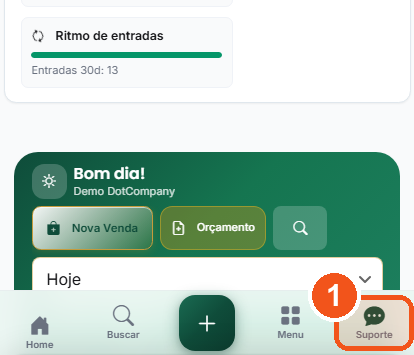
No celular, toque em Suporte, na barra de baixo.
👀 Abre a mesma janela do chat.
🔊 Ouvir este passo
😕 Deu errado? Veja aqui
- A janela não abriu? O navegador pode ter bloqueado janelas novas. Clique no aviso da barra de endereço e permita. Sem permissão, o chat abre numa aba nova.
- Apareceu o WhatsApp em vez do chat? A sua empresa é atendida por um revendedor que usa o WhatsApp. Está tudo certo: fale por lá.
- A janela já estava aberta? O botão só traz a janela para a frente. A conversa não recomeça.
Passo a passo
- Olhe o canto de cima, à direita da tela.
- Clique no balão de conversa.
- Espere a janela abrir por cima do sistema.
- No celular, toque em Suporte, na barra de baixo.
2Mandar sua dúvida (dentro do sistema)
Com você logado, o chat já sabe quem é: no topo aparece Conversando como SUA EMPRESA · seu nome. É escrever e enviar. A Leediere responde por aqui mesmo. Perguntou onde fica uma tela? Ela responde com o caminho no menu e o link da tela. Uma faixa avisa quando uma pessoa da equipe também foi chamada.

- Caixa de texto (vazia, mostra Digite sua mensagem): escreva a dúvida aqui. Pode ser longa (até 4.000 letras).
- Setinha de enviar. Sua mensagem aparece à direita, com um ✓ pequeno embaixo.
- Conversa nova começa vazia, com Diga um oi 👋.
🎬 Passo a passo em figuras · 4 passo(s)
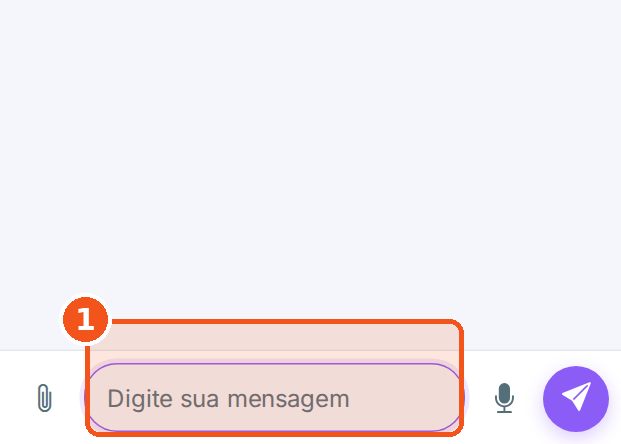
Escreva sua dúvida na caixa Digite sua mensagem.
👀 O texto aparece na caixa, embaixo da conversa.
🔊 Ouvir este passo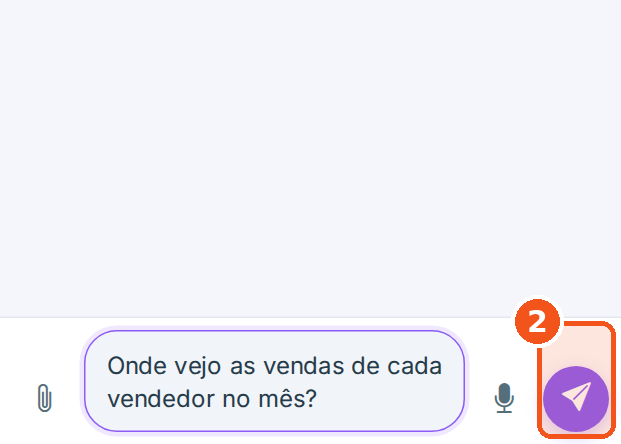
Toque na setinha para enviar.
👀 Sua mensagem aparece à direita, com um ✓ pequeno embaixo.
🔊 Ouvir este passo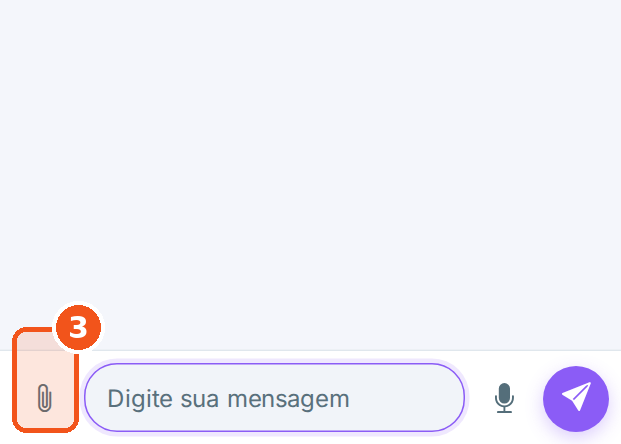
Para mandar foto, vídeo ou arquivo, toque no clipe.
👀 Abre a janela do seu aparelho para escolher o arquivo. Antes de enviar, você vê uma prévia.
🔊 Ouvir este passo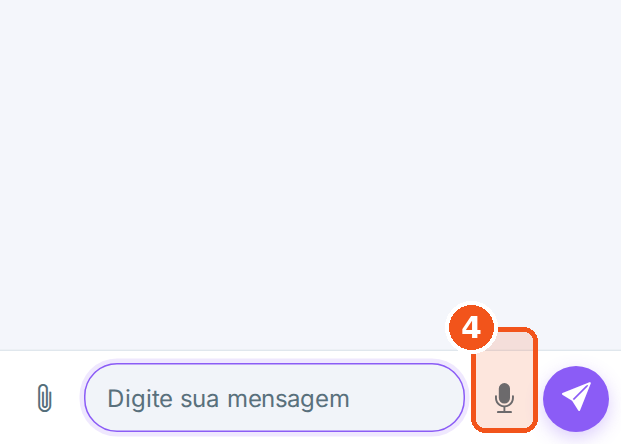
Para mandar um áudio, toque no microfone e fale.
👀 Aparece o tempo da gravação. Toque no quadrado para parar e ouvir antes de enviar.
🔊 Ouvir este passo
😕 Deu errado? Veja aqui
- O aviso Leediere está digitando… sumiu e nada veio? Ele some sozinho depois de 30 segundos. Continue escrevendo: a conversa chega à equipe mesmo assim.
- Apareceu Não foi enviada? Confira sua internet e toque em Tentar de novo, na própria mensagem. Ela não sai sozinha quando a conexão volta.
- Pediu o microfone e deu erro? Aparece Não conseguimos acessar o microfone. Libere a permissão no navegador e tente de novo. Permita o microfone no cadeado da barra de endereço.
Passo a passo
- Toque na caixa Digite sua mensagem.
- Escreva a dúvida do seu jeito, como falaria com uma pessoa.
- Toque na setinha para enviar.
- Espere: aparece Leediere está digitando… e depois a resposta.
- Se precisar de uma pessoa, peça na própria conversa.
3Mandar foto, vídeo ou arquivo (com prévia antes de enviar)
Um print da tela vale mais que mil palavras. Toque no clipe, escolha o arquivo e ele aparece numa prévia com nome e tamanho. Só sai quando você tocar na setinha. Errou? O X descarta sem mandar nada.

- A prévia mostra o nome e o tamanho antes de enviar (aqui: favicon-32.png, Imagem • 1 kB). O X descarta; a setinha roxa envia.
- O clipe abre a escolha de arquivos do seu aparelho. Também dá para arrastar o arquivo para dentro da janela.
🎬 Passo a passo em figuras · 2 passo(s)
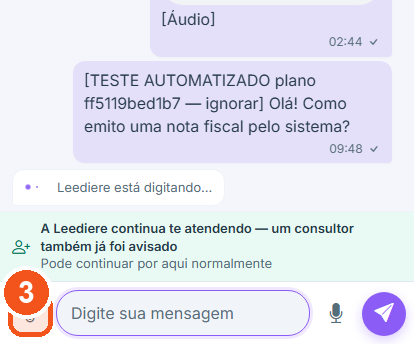
Toque no clipe, à esquerda da caixa de texto.
👀 Abre a janela do seu aparelho para escolher a foto ou o arquivo.
🔊 Ouvir este passo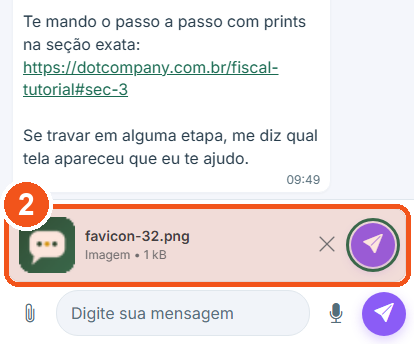
Confira a prévia e toque na setinha roxa para enviar.
👀 Aparece uma barra de progresso e o arquivo entra na conversa.
🔊 Ouvir este passo
😕 Deu errado? Veja aqui
- Apareceu Arquivo muito grande? O limite é 16 MB dentro do sistema (15 MB para visitante). Tire um print da tela em vez de mandar o vídeo inteiro.
- Apareceu Esse tipo de arquivo não é aceito por segurança? Mande em PDF, imagem, vídeo, áudio, planilha ou compactado (zip). Arquivo que executa programa não entra.
- Escolheu o arquivo errado? Toque no X da prévia. Nada foi enviado ainda.
Passo a passo
- Toque no clipe.
- Escolha a foto, o vídeo ou o arquivo no seu aparelho.
- Olhe a prévia: nome e tamanho aparecem em cima da caixa de texto.
- Toque na setinha roxa da prévia para enviar.
- Quer desistir? Toque no X.
4Tema escuro, respostas da IA e instalar como aplicativo
A lua no topo troca para o tema escuro (e o sol volta ao claro). O chat lembra sua escolha. As respostas da Leediere vêm com o selo IA. Antes de indicar uma tela, ela confere se o plano da sua empresa tem essa tela. No Chrome e no Edge dá para instalar o chat como aplicativo.

- Resposta com o selo Leediere · IA no alto: veio da atendente automática, não de uma pessoa.
🎬 Passo a passo em figuras · 1 passo(s)
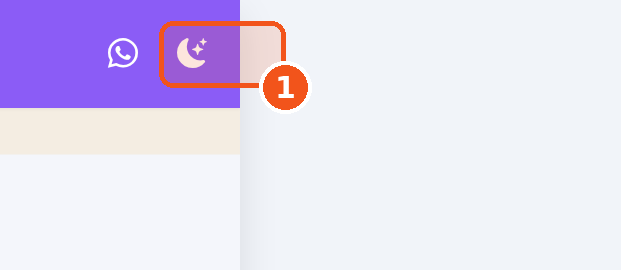
Toque na lua, no alto, para trocar para o tema escuro.
👀 O fundo fica escuro e as letras claras. O chat lembra sua escolha.
🔊 Ouvir este passo
😕 Deu errado? Veja aqui
- Não apareceu o botão de instalar? Ele só aparece quando o navegador oferece (Chrome ou Edge, no Android e no computador). No iPhone use Compartilhar e depois Adicionar à Tela de Início.
- O tema voltou ao claro em outro aparelho? A escolha fica guardada por navegador. Troque de novo naquele aparelho.
Passo a passo
- Toque na lua no canto de cima, à direita.
- Para voltar, toque no sol.
- Quando aparecer o ícone de download (baixar) no topo, toque para instalar como aplicativo.
5Não tem conta no sistema? Entre como visitante
Quem chega pelo site ou por um link recebido conversa sem cadastro e sem senha. O chat pede só o nome, um contato (WhatsApp ou e-mail) e a autorização para usar esses dados no atendimento. Depois disso a conversa abre e a Leediere responde na hora.

- Seu nome: como quer ser chamado. De 2 a 80 letras.
- WhatsApp ou E-mail: por onde a equipe pode te chamar. O campo de baixo muda conforme a escolha.
- A caixinha de autorização: é o aviso de privacidade (LGPD, a lei de proteção de dados). Sem marcar, o chat não começa.
- Começar a conversar: abre a conversa. Sem cadastro, sem senha.
🎬 Passo a passo em figuras · 5 passo(s)
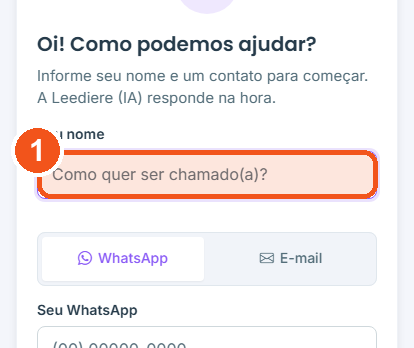
Digite o seu nome.
👀 O nome fica escrito no primeiro campo.
🔊 Ouvir este passo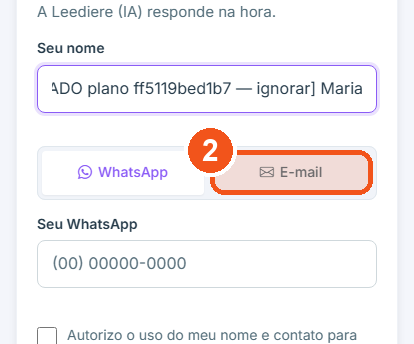
Escolha WhatsApp ou E-mail.
👀 O campo de baixo muda para o contato escolhido.
🔊 Ouvir este passo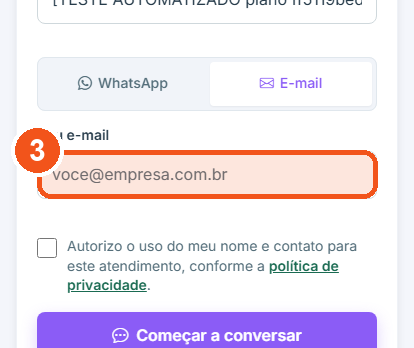
Digite o seu contato.
👀 O contato fica escrito no campo.
🔊 Ouvir este passo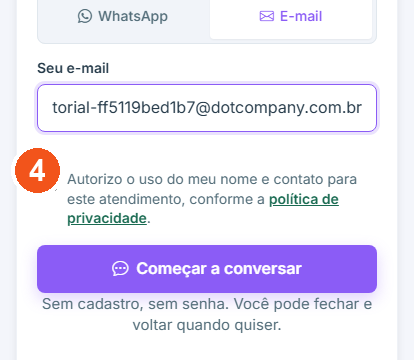
Marque a caixinha de autorização.
👀 A caixinha fica marcada.
🔊 Ouvir este passo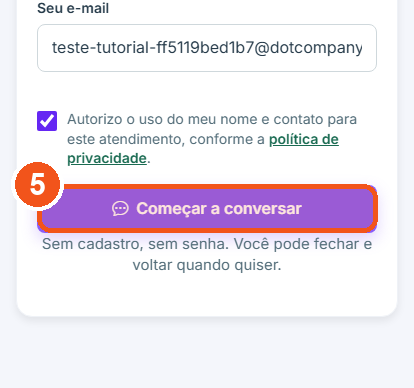
Toque em Começar a conversar.
👀 Abre a conversa. No topo aparece Você: seu nome.
🔊 Ouvir este passo
😕 Deu errado? Veja aqui
- Apareceu um aviso vermelho embaixo de um campo? Falta algo: Informe seu nome (2 a 80 letras), Informe um WhatsApp válido com DDD ou Para continuar, aceite o aviso de privacidade. Corrija e toque de novo.
- Apareceu Sua sessão expirou? Passaram 30 dias, ou o navegador limpou os dados. Informe nome e contato de novo: a conversa continua do lado do suporte.
- Fechou a janela sem querer? Abra o endereço de novo. Neste mesmo navegador a conversa volta de onde parou.
Passo a passo
- Digite seu nome.
- Escolha WhatsApp ou E-mail e digite o contato.
- Marque a caixinha de autorização.
- Toque em Começar a conversar.
- Escreva sua pergunta e toque na setinha.
6Esqueceu algo? O chat avisa embaixo do campo
Se você tocar em Começar a conversar com algum campo vazio, nada é enviado. Aparece um aviso vermelho embaixo de cada campo que falta, dizendo o que fazer. Corrija e toque de novo.

- Informe seu nome (2 a 80 letras). — o nome está vazio ou curto demais.
- Informe um WhatsApp válido com DDD. — faltou o número com o código da cidade (para e-mail: Informe um e-mail válido.).
- Para continuar, aceite o aviso de privacidade. — a caixinha de autorização não foi marcada.
7O link não abriu? A tela de atendimento indisponível
Cada empresa pode ter um endereço de chat só dela. Se o link estiver errado, desligado ou antigo, aparece esta tela, em vez de uma página de erro estranha. Ela diz o que aconteceu e oferece uma saída.

- Falar com o suporte DotCompany ERP: abre o chat geral da DotCompany, para você não ficar sem atendimento.
8Do lado de quem atende: a conversa cai no Chat do CRM
Toda mensagem do Chat DotCompany chega no Chat do CRM da empresa que atende, na mesma lista das conversas do WhatsApp. O balão dentro do sistema fala com o suporte da DotCompany (ou da sua revenda). O seu CRM recebe as conversas de quem abriu o seu endereço de chat (seção 10). Na figura, a empresa de demonstração está com o Chat próprio ligado: aparece o seletor Todas | WhatsApp | Chat DotCompany. O WhatsApp dela está desconectado — e o chat continua funcionando.

- Seletor de canal Todas | WhatsApp | Chat DotCompany. O número ao lado mostra as conversas não lidas daquele canal.
- A conversa vinda do chat traz o selo Chat DotCompany no cartão, com a última mensagem e a hora. Quem responde por aqui já assume a conversa.
9A Leediere (IA) responde primeiro — e como ligar isso por canal
A Leediere é a atendente automática do CRM. Em CRM › Atendente Virtual › Configurações, no bloco Canais em que a IA responde, cada canal tem a sua chave. O card Chat DotCompany liga a resposta automática para as conversas do site e do aplicativo. Quando a IA não resolve, ela chama um humano — o handoff (a passagem para uma pessoa).

- Card Chat DotCompany — O chat que abre no site e no aplicativo. A chave à direita liga a Leediere neste canal. Na demonstração aparece ainda não liberado para a sua empresa.
10Chat próprio da sua empresa: um endereço para os seus clientes
A sua empresa também pode ter um chat assim, para os seus clientes. Em Comunicação › Outros canais, no card Chat DotCompany, a chave Chat próprio — atenda seus clientes pelo chat do ERP liga o serviço. Ligado, o card mostra o endereço do seu chat, com Copiar e QR Code para pôr no site, no e-mail ou no balcão. Quem abre o link fala com a sua equipe pelo Chat do CRM.

- A chave Chat próprio, ligada. O selo do card muda para Ligado e o texto diz O chat está no ar. Divulgue o endereço abaixo.
- O endereço do seu chat, com os botões Copiar e QR Code. Este endereço termina no nome público da sua empresa.
11No site dotcompany.com.br: o botão Fale com o suporte
Quem visita o site da DotCompany vê, no canto de baixo à direita, o botão Fale com o suporte. Ele abre a mesma janela do Chat DotCompany, no modo visitante (seção 5). Se a janela já estiver aberta, ele só a traz para a frente.

- Botão Fale com o suporte (com o ícone de fone de ouvido). Um clique abre o chat em janela separada.
🎬 Passo a passo em figuras · 1 passo(s)
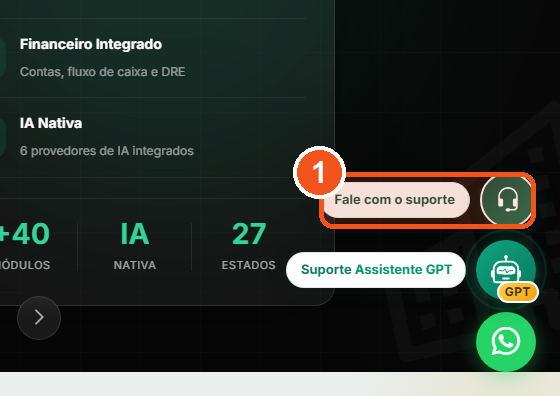
No site, clique em Fale com o suporte, no canto de baixo, à direita.
👀 Abre a janela do Chat DotCompany, pedindo seu nome e contato.
🔊 Ouvir este passo
😕 Deu errado? Veja aqui
- Não achou o botão? Role a página: ele fica fixo no canto de baixo, à direita, acima do botão verde do WhatsApp.
- A janela não abriu? Permita janelas novas no navegador. Sem permissão, o chat abre numa aba.
Passo a passo
- Abra dotcompany.com.br.
- Clique em Fale com o suporte, no canto de baixo à direita.
- Informe nome e contato e toque em Começar a conversar.
12O endereço de chat de uma empresa: o cliente dela chega aqui
Quando uma empresa liga o Chat próprio (seção 10), o endereço dela abre esta tela. No topo aparecem o nome e a cor da empresa, e embaixo o mesmo formulário de visitante da seção 5. Quem escreve aqui fala com a equipe daquela empresa, não com a DotCompany.

- Topo com o nome da empresa e a cor dela. É como o cliente sabe com quem está falando.
- O mesmo Começar a conversar da seção 5: nome, contato, autorização e a conversa abre.
13A página Fale com a gente da empresa: o canal Conversar pelo chat
Cada empresa tem uma página pública com os seus canais de contato. Com o Chat próprio ligado, aparece o botão Conversar pelo chat, ao lado do WhatsApp. Quem toca cai no chat da empresa (tela anterior). O botão Mostrar QR Codes serve para o balcão.

- Conversar pelo chat — Sem instalar nada, direto por aqui: abre o chat da empresa no navegador.
- Prefere escanear? Mostrar QR Codes: mostra os códigos para apontar a câmera do celular.
📖Glossário — palavras que aparecem o tempo todo
As palavras do dia a dia, em português simples:
- Chat DotCompany: o canal de suporte do sistema: conversa por texto, foto, arquivo e áudio, numa janela pequena, sem depender do WhatsApp.
- Leediere (IA): a atendente automática. Responde primeiro e chama uma pessoa quando não resolve.
- Handoff: a passagem da conversa da IA para um atendente humano. Uma faixa acima da caixa de texto avisa.
- Recibo (✓ e ✓✓): o sinal embaixo da sua mensagem. Um ✓: o suporte recebeu. Dois ✓✓: um atendente abriu a conversa.
- Visitante: quem conversa sem ter conta no sistema, informando só nome e um contato.
- LGPD: a lei de proteção de dados. A caixinha de autorização do visitante existe por causa dela.
- Chat próprio: o mesmo chat, ligado pela sua empresa para os seus clientes, com endereço e QR Code só seus.
- Instalar como aplicativo: pôr o chat na tela inicial, com ícone próprio, sem o navegador em volta.