
Venda (ou entregue) videoaulas dentro da sua loja
Um guia simples, do começo ao fim, para quem nunca usou um sistema. Você monta os cursos; suas alunas assistem numa área exclusiva, com o seu nome.
👩💼 Você (lojista) monta
Cria o curso, organiza as aulas em vídeo (do YouTube ou Vimeo) e libera quem pode assistir. Tudo dentro do sistema que você já usa.
🎓 Sua aluna assiste
Ela entra numa página só sua (a "área da aluna"), com seu logo e suas cores, e assiste às aulas pelo computador ou celular.
⚠️ Importante e tranquilizador: você não sobe o vídeo aqui — você cola o link do seu vídeo do YouTube ou Vimeo. É mais simples do que parece, e este guia mostra exatamente como.
★Comece por aqui — ideias que se repetem o tempo todo
5 ideias que aparecem em quase todas as telas dos Cursos. Entendendo elas agora, o resto fica fácil — e nada de palavra difícil sem explicação.
- Curso, módulo e aula. O curso é a "embalagem" (ex.: "Maquiagem do Zero"). Dentro dele você cria módulos (capítulos, ex.: "Módulo 1 — Primeiros Passos") e, dentro de cada módulo, as aulas (cada vídeo). Pense numa estante: o curso é a estante, o módulo é a prateleira, a aula é o livro.
- O vídeo NÃO fica aqui — ele fica no YouTube ou Vimeo. Você grava (ou já tem) o vídeo, sobe ele no YouTube/Vimeo e aqui você só cola o link. Pode deixar o vídeo "não listado" no YouTube — assim ele não aparece nas buscas, só quem tem o link (suas alunas) vê.
- Rascunho x Publicado. Enquanto o curso está em Rascunho, ninguém o vê — é a sua oficina de bastidores. Quando estiver pronto, mude para Publicado e ele passa a aparecer para as alunas.
- Amostra grátis. Você pode marcar uma ou mais aulas como amostra grátis: qualquer pessoa pode assistir sem comprar. É a "degustação" que atrai gente para virar aluna.
- Matrícula = liberar o acesso. "Matricular" uma aluna é simplesmente dar o acesso a ela. Hoje você faz isso na mão (digitando o e-mail dela), o que é ótimo para cursos gratuitos, brindes ou alunas que já pagaram por fora.
As três marcações que aparecem no guia
Parte 1 · Montando seus cursos
1O Painel de Cursos (a tela inicial)
É a primeira tela que você vê em Cursos. Aqui ficam os números do seu negócio de cursos e os atalhos para criar um curso novo e configurar a área da aluna.
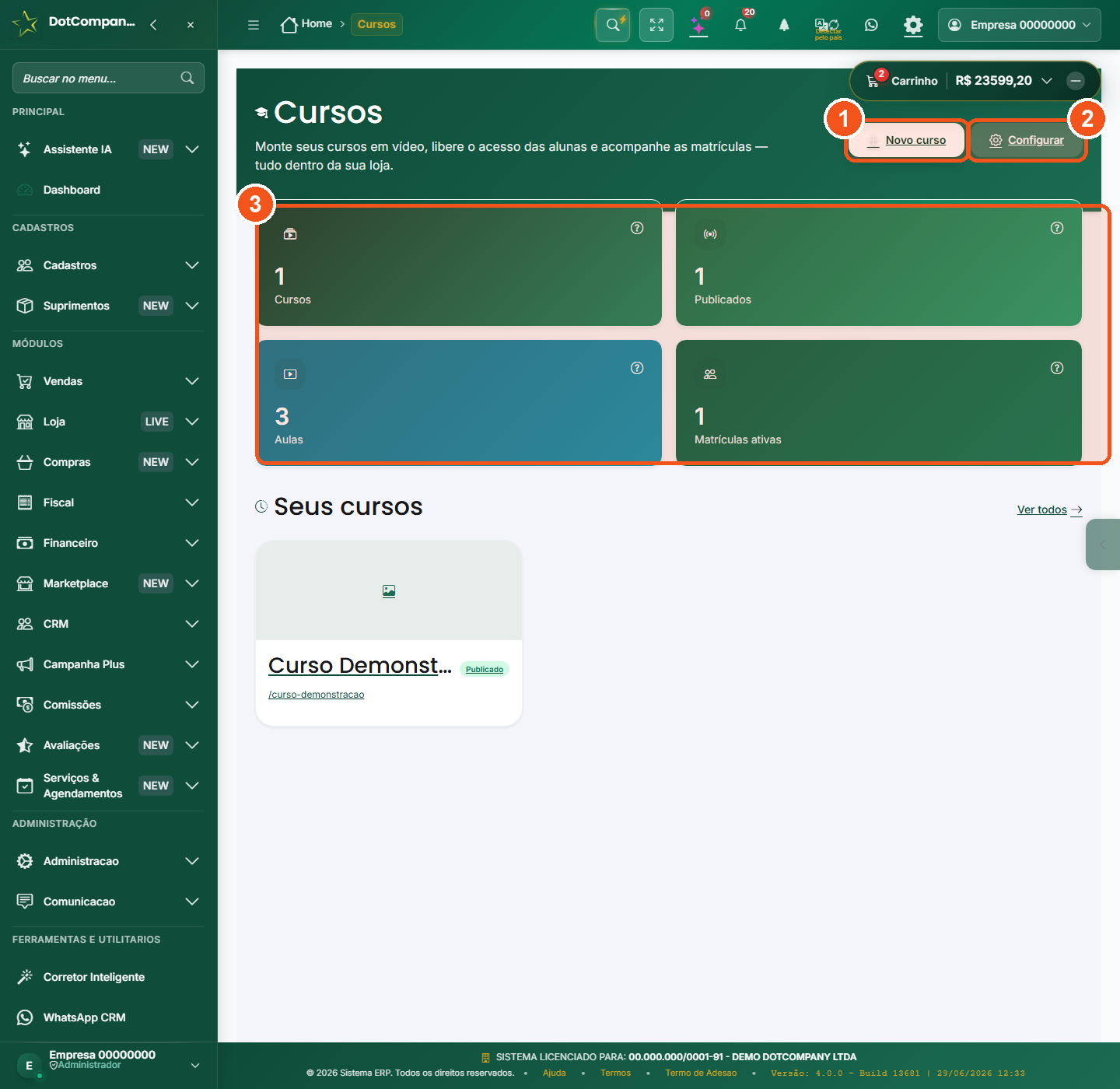
- Botão Novo curso — clique para começar um curso do zero.
- Botão Configurar — cores da área da aluna e a proteção de vídeo (opcional).
- Os números do seu negócio: cursos, publicados, aulas e matrículas ativas. Abaixo deles fica a lista Seus cursos.
Para chegar aqui: no menu do lado esquerdo do sistema, procure por Cursos e clique. Vai abrir este painel.
O que tem nesta tela
- No alto, dois botões: Novo curso (para começar um curso do zero) e Configurar (cores da área da aluna e proteção de vídeo).
- Logo abaixo, os números: quantos cursos você tem, quantos estão publicados, quantas aulas e quantas alunas matriculadas.
- Mais embaixo, Seus cursos: a lista dos cursos já criados. Clique no nome de um curso para abrir e mexer nele.
2Criar um curso novo
O primeiro passo de tudo: dar um nome ao seu curso e decidir se ele já aparece para as alunas ou se fica guardado em rascunho enquanto você prepara.
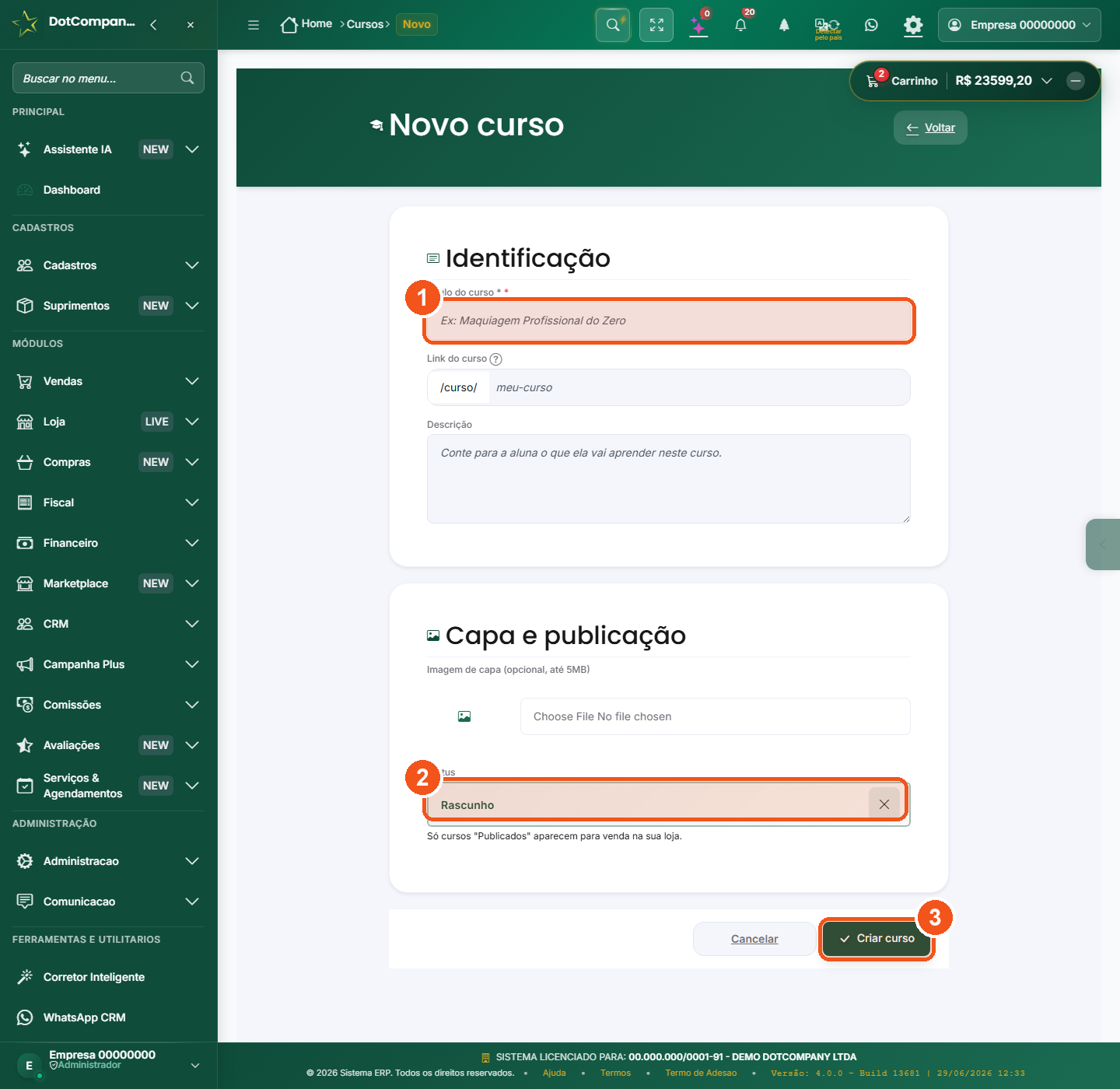
- Campo Título do curso — o único obrigatório (tem a estrelinha *). Ex.: "Maquiagem Profissional do Zero".
- Campo Status — deixe em Rascunho enquanto monta; só "Publicados" aparecem para venda na sua loja.
- Botão Criar curso — clique para salvar e começar a adicionar as aulas.
No painel de Cursos, clique no botão Novo curso. Vai abrir um formulário curtinho — só o essencial.
Passo a passo
- No campo Título do curso, escreva o nome do seu curso (ex.:
Maquiagem Profissional do Zero). É o único campo obrigatório (tem uma estrelinha * do lado). - O Link do curso o sistema preenche sozinho a partir do título (é o "endereço" do curso). Pode deixar como veio.
- Na Descrição, conte em poucas linhas o que a aluna vai aprender. Isso aparece para ela na hora de escolher o curso.
- Se quiser, escolha uma Imagem de capa (uma foto bonita do curso). É opcional — pode adicionar depois.
- No Status, deixe em Rascunho enquanto monta. Só mude para Publicado quando o curso estiver pronto.
- Clique em Criar curso. Pronto — o curso nasce e você já pode adicionar as aulas.
3Organizar em módulos e aulas
Aqui você monta o "esqueleto" do curso: cria os módulos (capítulos) e, dentro de cada um, as aulas. É a tela onde o curso ganha forma.
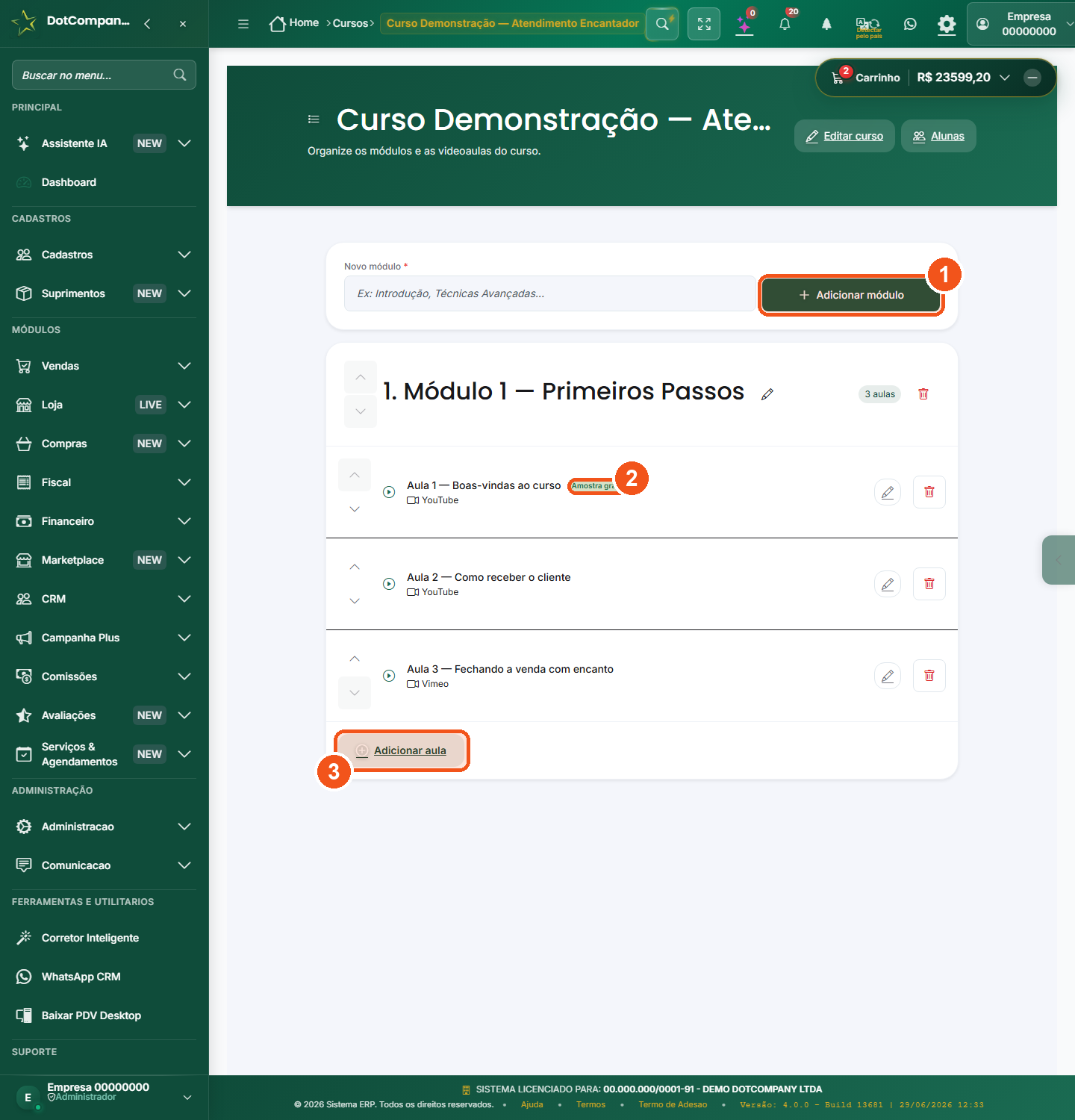
- Campo + botão Adicionar módulo — crie cada capítulo do curso aqui.
- Etiqueta verde Amostra grátis — aparece nas aulas que qualquer pessoa pode assistir sem comprar.
- Botão Adicionar aula — dentro do módulo, crie cada videoaula.
Para chegar aqui: no painel de Cursos, clique no nome do seu curso (em Seus cursos). Abre a tela de conteúdo do curso.
Passo a passo
- No alto, em Novo módulo, escreva o nome do capítulo (ex.:
Módulo 1 — Primeiros Passos) e clique em Adicionar módulo. - O módulo aparece logo abaixo. Dentro dele, clique em Adicionar aula para criar cada videoaula (o passo a passo da aula está na próxima seção).
- Repita para criar mais módulos e mais aulas, na ordem que a aluna deve assistir.
4Cadastrar a aula e colar o vídeo (a parte que mais assusta — e é fácil)
Esta é a tela da aula. Aqui você dá um nome para a aula, diz de onde vem o vídeo e cola o link. Lembre: o vídeo fica no YouTube/Vimeo — aqui você só aponta para ele.
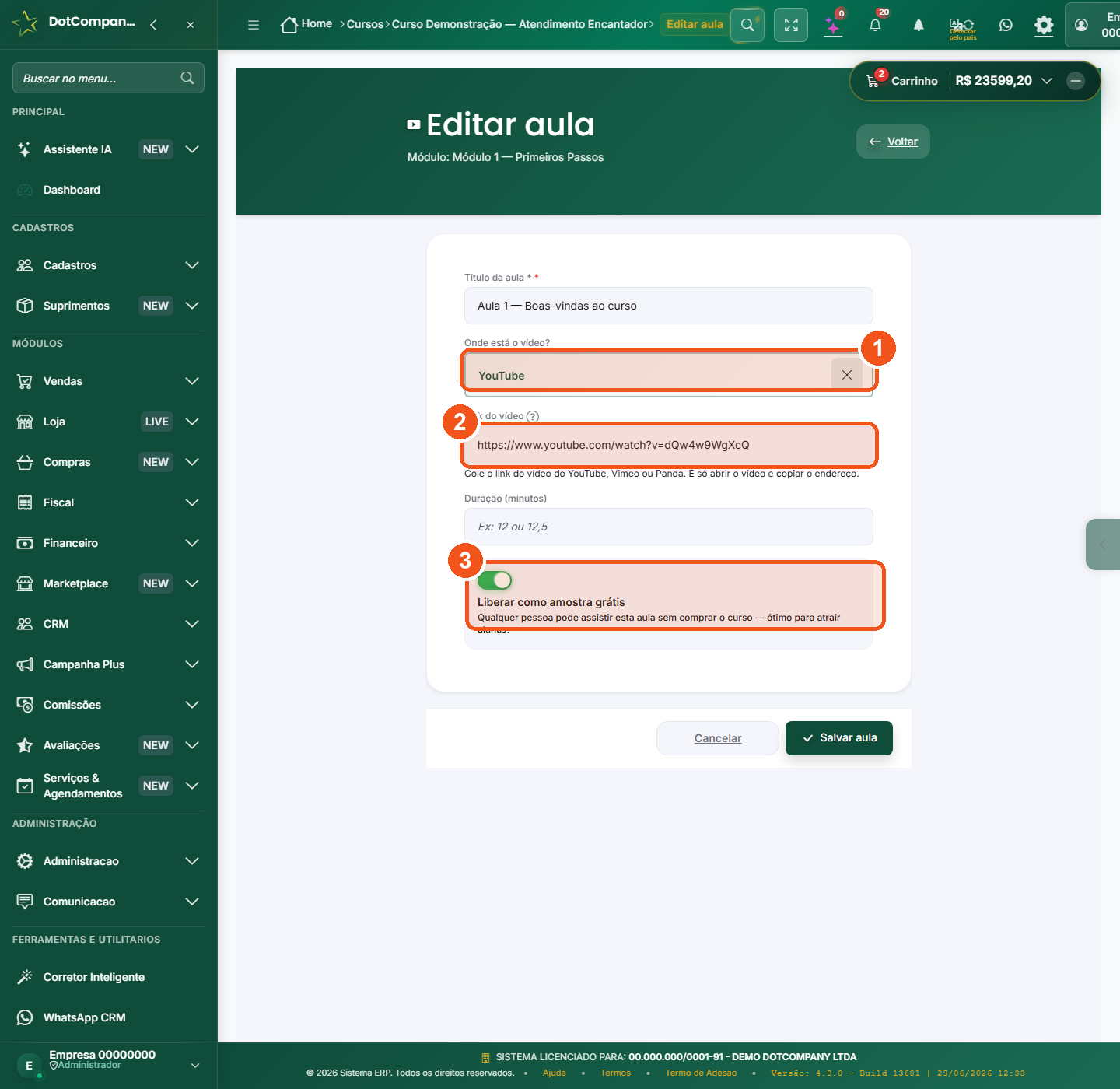
- Onde está o vídeo? — escolha YouTube ou Vimeo.
- Link do vídeo — cole aqui o endereço do seu vídeo. É só abrir o vídeo e copiar o endereço.
- Chave Liberar como amostra grátis — ligue para deixar a aula aberta a qualquer pessoa.
Passo a passo
- No Título da aula, escreva o nome (ex.:
Aula 1 — Boas-vindas ao curso). - Em Onde está o vídeo?, escolha YouTube ou Vimeo (é só clicar e selecionar).
- No Link do vídeo, cole o endereço do seu vídeo. É só abrir o vídeo no YouTube/Vimeo, copiar o endereço lá de cima e colar aqui (ex.:
https://youtu.be/abc123). - Se quiser, informe a Duração (minutos) — é só para a aluna saber quanto tempo dura. Pode deixar em branco.
- Se esta aula for de "degustação", ligue a chavinha Liberar como amostra grátis.
- Clique em Salvar aula.
5Configurações: cores da área da aluna e proteção do vídeo
Aqui você deixa a área da aluna com a sua cara (suas cores) e, se um dia quiser, liga uma proteção extra de vídeo. A maioria das pessoas só mexe nas cores — e tudo bem.
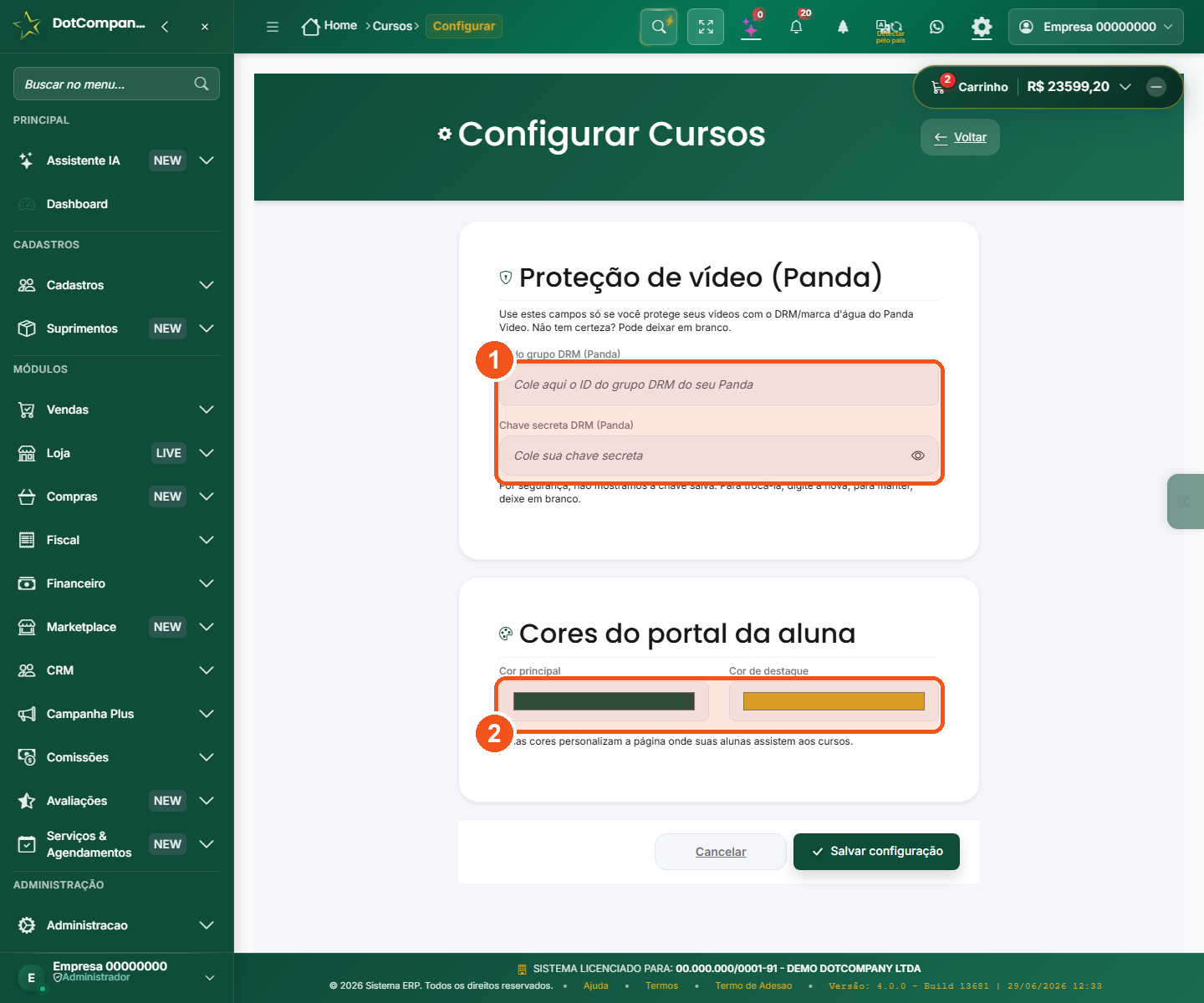
- Proteção de vídeo (Panda) — avançado e opcional. Se você usa YouTube/Vimeo, deixe em branco.
- Cores do portal da aluna — escolha a cor principal e a de destaque para deixar a área da aluna com a sua marca. Depois clique em Salvar configuração.
Para chegar aqui: no painel de Cursos, clique em Configurar.
Cores do portal da aluna
- Em Cor principal e Cor de destaque, escolha as cores da sua marca. Elas pintam a página onde suas alunas assistem.
- Clique em Salvar configuração.
Proteção de vídeo (Panda) — opção avançada
Parte 2 · Alunas e área de aluna
6Alunas: liberar o acesso (matrícula grátis na mão)
É aqui que você dá o acesso a uma aluna. Hoje funciona de um jeito simples e direto: você digita o e-mail dela e pronto — ela já pode entrar e assistir.
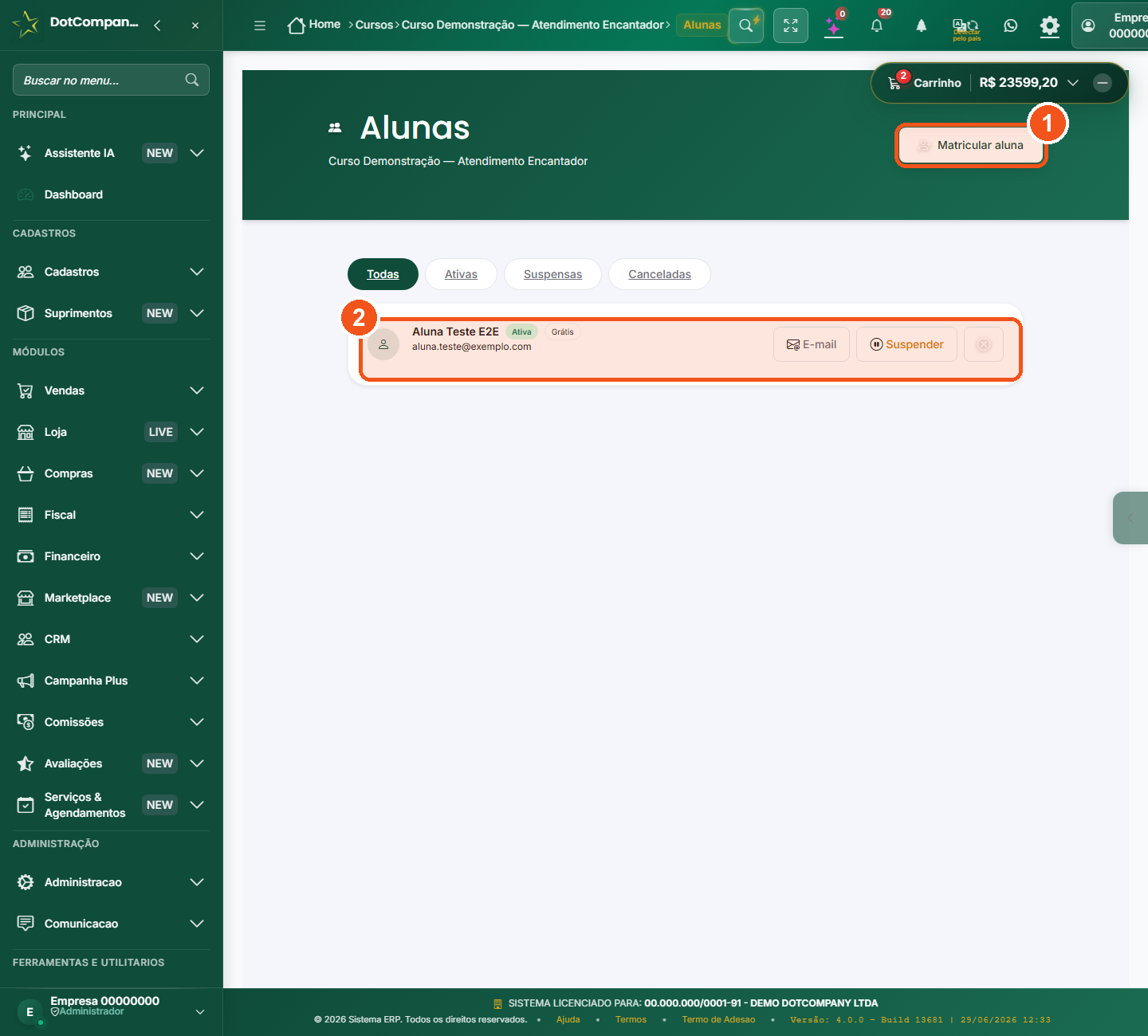
- Botão Matricular aluna — clique e digite o e-mail da aluna para liberar o acesso (matrícula grátis, na mão).
- A lista de alunas: nome, e-mail e situação (Ativa). Dá para mandar E-mail ou Suspender o acesso, e filtrar por Todas / Ativas / Suspensas / Canceladas.
Para chegar aqui: na tela do curso, clique em Alunas (no alto, à direita).
Como matricular uma aluna (grátis, na mão)
- Clique no botão Matricular aluna.
- Digite o e-mail da aluna.
- Confirme. Pronto: ela recebe o acesso e já pode entrar na área da aluna do seu site para assistir.
Na lista, cada aluna aparece com o nome, o e-mail e a situação (Ativa, por exemplo). Você pode filtrar por Todas / Ativas / Suspensas / Canceladas, mandar um E-mail para ela ou Suspender o acesso quando precisar.
7A vitrine: o catálogo público de cursos
Esta é a página que qualquer pessoa vê quando você divulga seus cursos. É a sua "vitrine": mostra os cursos publicados, com a sua marca e as suas cores.
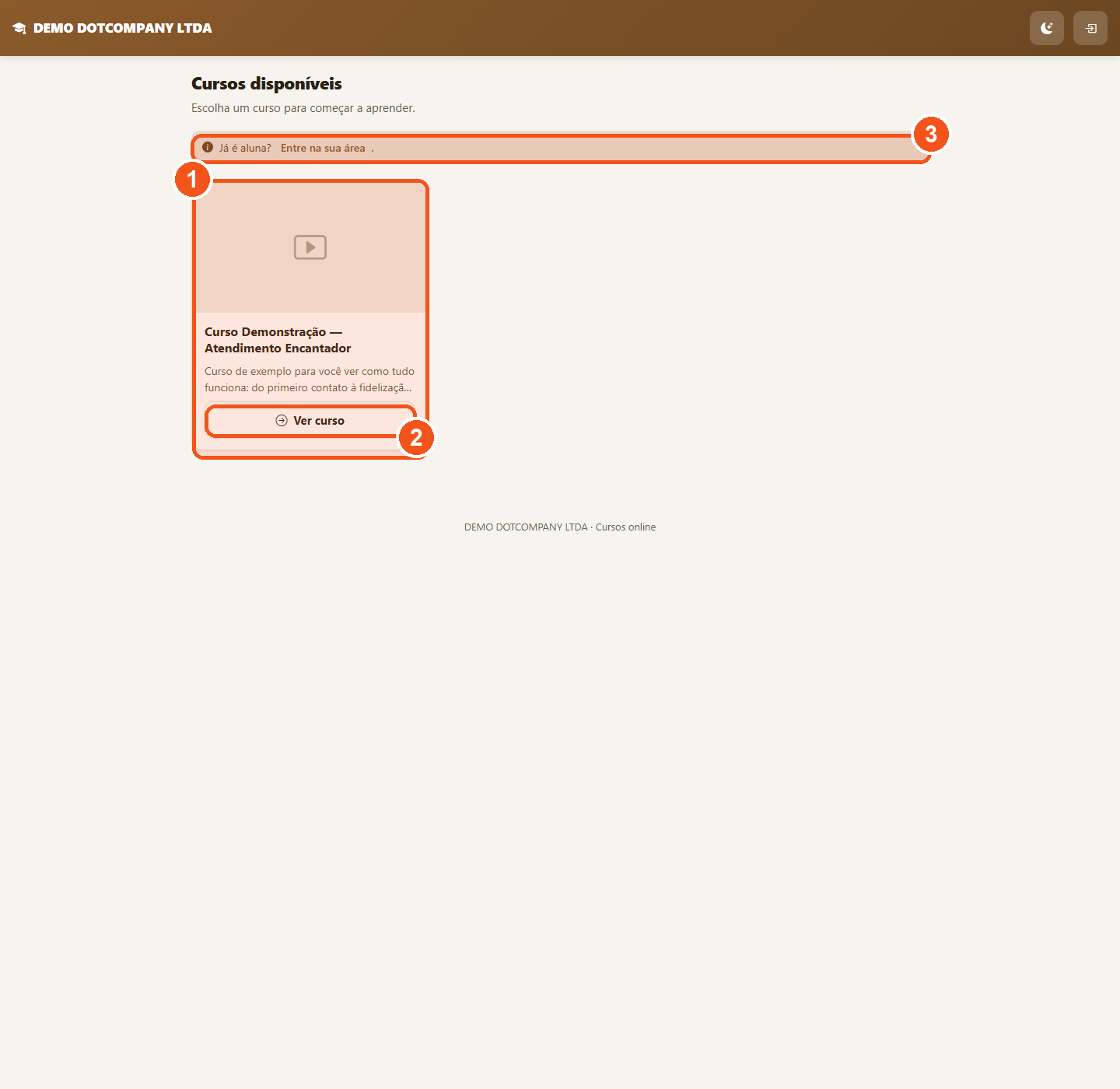
- O cartão do curso: capa, nome e descrição. Só aparecem aqui os cursos Publicados.
- Botão Ver curso — a pessoa abre o curso e assiste às aulas marcadas como amostra grátis.
- Já é aluna? Entre na sua área — leva para o login da aluna.
Cada curso aparece como um cartão, com a capa, o nome e um botão Ver curso. Quem já é aluna clica em Entre na sua área (ou Já é aluna?) para fazer login e assistir.
8A entrada da aluna (área da aluna)
É a porta de entrada da aluna. Ela digita o e-mail e a senha e entra na área exclusiva onde assiste às aulas que você liberou.
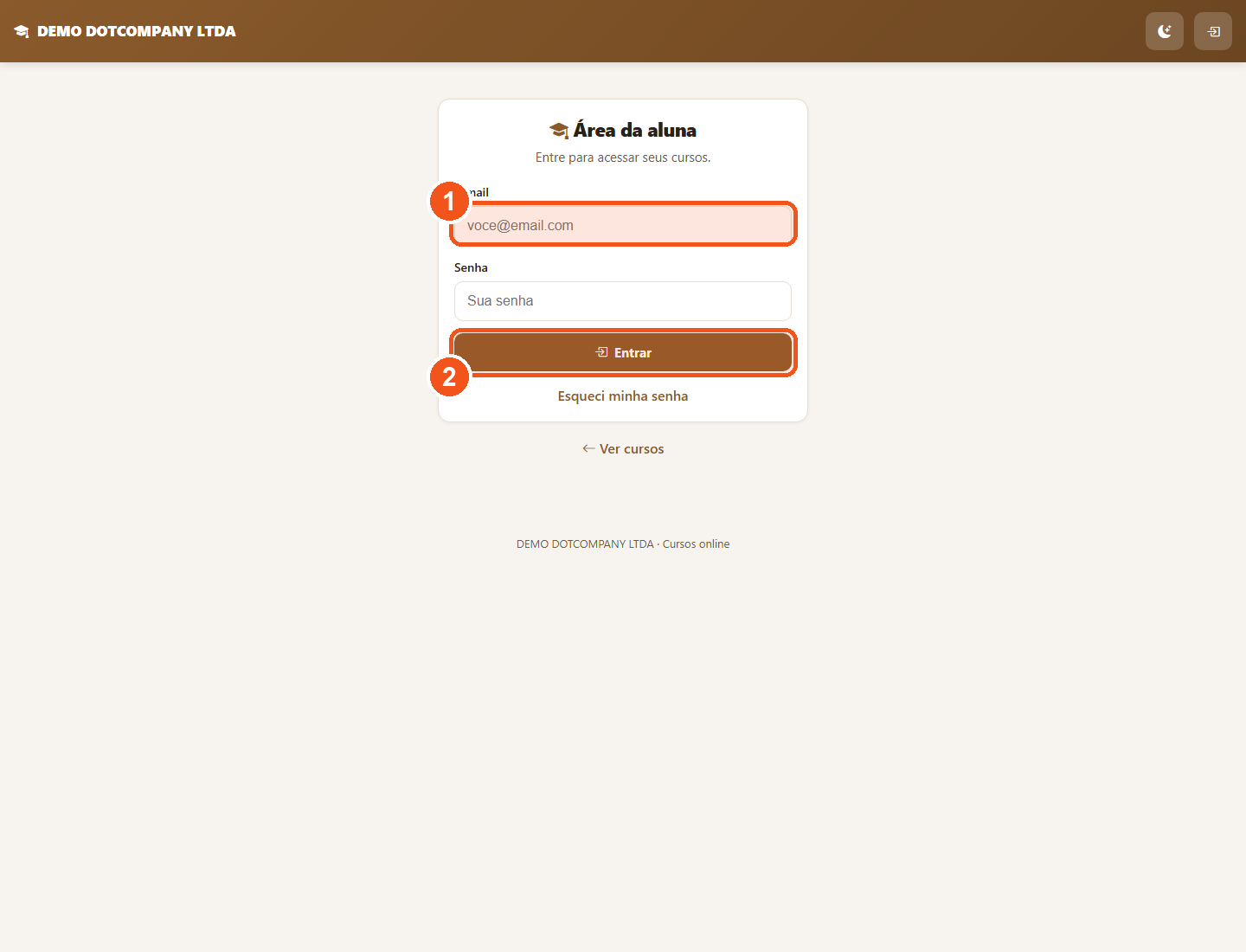
- Campos E-mail e Senha — a aluna usa o mesmo e-mail que você matriculou.
- Botão Entrar — abre a área exclusiva onde ela assiste aos cursos. Quem esqueceu a senha clica em Esqueci minha senha.
A tela tem o campo E-mail, o campo Senha e o botão Entrar. Quem esqueceu a senha clica em Esqueci minha senha para recuperar.
Parte 3 · Vender, segurança e palavras difíceis
9E quando eu quiser VENDER o curso com pagamento online?
Dá, sim, para vender o curso com pagamento automático (a aluna paga e o acesso é liberado sozinho). Mas isso é um passo a mais, fica desligado por padrão e usa o SEU banco — então só ligue quando estiver pronta.
Por enquanto, do jeito que vem de fábrica, a matrícula é liberada por você na mão (a seção Alunas). Isso já resolve cursos grátis, brindes e quem pagou por fora.
10Segurança: quem vê o quê
Em resumo: conteúdo pago é só para quem tem acesso, e curso em rascunho é invisível. Você controla tudo.
- Só quem está matriculado vê as aulas pagas. Quem não tem acesso só consegue ver as aulas marcadas como amostra grátis.
- Curso em "Rascunho" não aparece para ninguém até você mudar para Publicado. Monte com calma, sem medo de alguém ver pela metade.
- Cada aluna entra com o e-mail dela. Você libera (matricula) e pode suspender quando quiser.
11Glossário — palavras difíceis, em português simples
Sempre que bater uma dúvida com alguma palavra, volte aqui. Está tudo explicado de um jeito direto.
| Palavra | O que significa |
|---|---|
| Rascunho | Curso ainda escondido, só você vê. É a sua oficina de bastidores. |
| Publicado | Curso liberado, que aparece para as alunas na vitrine. |
| Módulo | Um capítulo do curso, que agrupa várias aulas (ex.: "Módulo 1 — Primeiros Passos"). |
| Aula | Cada videoaula. O vídeo fica no YouTube/Vimeo; aqui você só cola o link. |
| Amostra grátis | Aula liberada para qualquer pessoa assistir sem comprar — a "degustação" que atrai alunas. |
| Matrícula | Liberar o acesso de uma aluna a um curso. Hoje você faz na mão, pelo e-mail dela. |
| Área da aluna | A página, com a sua marca, onde a aluna entra e assiste aos cursos que você liberou. |
| DRM | Uma proteção forte de vídeo (marca d'água com o nome da aluna + trava contra cópia). Serviço avançado e opcional, do Panda Video. Se você usa YouTube/Vimeo, não precisa. |