
Como usar o Financeiro do seu sistema
Um guia simples, do começo ao fim, para o dono, o caixa e quem cuida do dinheiro. Não precisa ser contador: é só seguir os passos.
🚪 Acesso rápido
app.dotcompany.com.br💡 Cada empresa vê só o que contratou. Se um item do menu não aparecer pra você, pode ser permissão de acesso — fale com o responsável.
★Comece por aqui — 8 ideias que se repetem o tempo todo
8 ideias que aparecem em quase todas as telas do Financeiro. Entendendo elas agora, o resto fica fácil.
- A "Pessoa" é o rei. Cliente e fornecedor são, antes de tudo, uma Pessoa (nome, CPF/CNPJ, telefone). Toda conta a receber ou a pagar é lançada no nome de uma pessoa. Você cadastra a pessoa uma vez e o sistema reaproveita.
- Lançamento ≠ Parcela. Um lançamento é a conta inteira (ex.: "Venda de R$ 300"). Ele pode ter várias parcelas (3x de R$ 100, com vencimentos diferentes). Você recebe e paga parcela por parcela — nunca o lançamento "de uma vez" se ele for parcelado.
- À vista x A prazo. À vista (Dinheiro, PIX, Débito) cai na conta/caixa na hora. A prazo (Boleto, Crediário, Cartão a receber) vira uma parcela em aberto que só entra no caixa quando o cliente pagar de verdade.
- Onde o dinheiro "mora": Contas e Caixas. Todo dinheiro fica numa conta: conta de banco, caixa interno (a gaveta do balcão), ou cofre. Quando você recebe ou paga, sempre escolhe de/para qual conta o dinheiro foi.
- Caixa Físico (turno). É a "gaveta de dinheiro" digital do balcão: você abre de manhã (com o troco), recebe durante o dia, e fecha no fim conferindo se bate. A sangria tira dinheiro do caixa para o cofre ou o banco.
- Natureza Financeira + DRE. Toda conta recebe uma natureza (a categoria: "Vendas", "Aluguel", "Salários"…). É isso que monta o DRE — o relatório que mostra se a empresa teve lucro. Conta sem natureza aparece como "não classificado" e bagunça o resultado.
- O status do dinheiro. Cada parcela tem uma situação: Pendente (a vencer), Vencida (passou da data), Recebida/Paga (quitada). Quando você recebe só uma parte, sobra um Saldo — isso é a baixa parcial.
- Conciliação. No fim do período, você bate o que o sistema registrou com o extrato do banco. Assim você tem certeza de que o dinheiro de verdade é igual ao dinheiro no sistema.
As marcações que aparecem no guia
Comece por aqui
🎬Um mês financeiro completo, do início ao fim
Vamos seguir a Padaria da Dona Lúcia por um mês inteiro, do "bom dia" da segunda-feira até o fechamento do mês. Nada de teoria solta: é o dia a dia de verdade, pra você ver como cada pedacinho do Financeiro se encaixa na vida real. Respira fundo e vem com a gente. 🥐
Passo 1 — Começar o dia pela MINHA ROTINA (10 minutinhos)
- Antes da primeira fornada sair, a Dona Lúcia abre a tela Minha Rotina (o primeiro botão lá em cima, no Financeiro).
- É a listinha do café da manhã: tem conta vencendo hoje? Alguém prometeu pagar e não pagou? Chegou algum boleto? Ela confere, resolve o que dá e segue tranquila.
Passo 2 — Abrir o caixa do dia
- Com a padaria prestes a abrir, ela abre o caixa e diz quanto tem de troco inicial na gaveta (ex.: R$ 100 em moedas e notas pequenas — o "fundo de caixa").
- A partir daí, todo dinheiro que entra ou sai pelo balcão fica registrado naquele caixa aberto.
Passo 3 — As primeiras vendas: à vista x a prazo
- Dona Maria compra pães e paga na hora (dinheiro, Pix ou cartão) → venda à vista.
- Seu João, cliente antigo, leva as encomendas da semana e pede pra pagar sexta → venda a prazo.
Passo 4 — Sobra dinheiro na gaveta: hora da sangria
- Lá pelo meio da tarde a gaveta está cheia. Por segurança, a Dona Lúcia tira uma parte e guarda no cofre (ou leva pro banco) — isso é a sangria.
- Ela registra a sangria informando o valor; o caixa do balcão diminui e o dinheiro vai pro cofre/banco. Sobra só o troco pra continuar o dia.
Passo 5 — Seu João aparece, mas só paga metade
- Sexta o Seu João vem acertar, mas só consegue pagar metade hoje e promete o resto na semana seguinte.
- A Dona Lúcia faz uma baixa parcial: registra só o valor que ele de fato pagou. O sistema entende e deixa o restante em aberto, esperando o próximo pagamento.
Passo 6 — Recebeu um cheque (e depositou)
- Outro freguês paga uma encomenda grande com cheque. A Dona Lúcia registra o cheque recebido.
- Mais tarde, quando leva ao banco, ela marca o cheque como depositado — assim sabe quais já viraram dinheiro e quais ainda estão "a caminho".
Passo 7 — Pagar os fornecedores (alguns já vieram do XML!)
- Chegou a farinha, o fermento, as embalagens. A Dona Lúcia paga as contas a pagar conforme cada uma vence.
- O melhor: várias dessas contas já estavam cadastradas sozinhas, porque quando a nota fiscal eletrônica (o tal XML) da compra entrou, o sistema já montou a conta a pagar. Ela só confere e dá a baixa de cada pagamento — sem digitar tudo de novo.
Passo 8 — Mover dinheiro entre as contas
- A Dona Lúcia decide passar um valor do banco do dia a dia pra poupança da padaria. Isso é uma transferência.
- Ela usa o botão Transferir, escolhe de qual conta sai e pra qual vai, e o sistema acerta os dois saldos de uma vez.
Passo 9 — Fim do mês: faturar os clientes recorrentes de uma vez
- A Padaria atende algumas empresas que compram pão todo dia e acertam uma vez por mês (uma escola, dois escritórios da vizinhança).
- Em vez de cobrar cliente por cliente, a Dona Lúcia usa o Faturar Mês e gera todas as cobranças de uma tacada só.
Passo 10 — Conferir com o extrato do banco (conciliação)
- Com o mês quase fechado, ela pega o extrato do banco e compara, linha por linha, com o que o sistema registrou.
- Cada lançamento que bate, ela confirma como conciliado; o que sobrou de um lado só, ela investiga (uma tarifa esquecida, um Pix que não anotou).
Passo 11 — A grande recompensa: olhar o resultado do mês
- Agora a parte que dá orgulho. Com tudo lançado e conciliado, a Dona Lúcia abre o DRE do mês e vê, preto no branco, quanto entrou, quanto saiu e quanto sobrou.
- Depois ela passa no Diagnóstico de saúde financeira, que mostra de forma simples se o negócio vai bem ou se algum ponto pede atenção. Com isso na mão, ela já planeja o mês seguinte com os pés no chão.
Parte 1 · Primeiros passos no Financeiro
1Entrar no Financeiro e o Painel (Central Financeira)

- Atalhos Rápidos — botões para cada área (a pagar, a receber, fluxo, contas, cobranças, conciliação…).
- Ações Rápidas — as tarefas mais comuns (Minha Rotina, Nova Despesa, Nova Receita, Transferir…).
- Os 4 cartões do seu caixa: Saldo Total, Dinheiro Entrando, Contas a Pagar e Resultado.
Você vai aprender a entrar no módulo, encontrar o menu (inclusive no celular) e entender de cabeça os 4 números mais importantes do seu negócio, sem decorar nada.
Entrar no sistema
Digite seu e-mail e senha na tela de login e clique em entrar. Depois, abra o menu lateral. No computador o menu fica do lado esquerdo, sempre visível. No celular ele fica escondido: toque no botão ☰ (três risquinhos) no topo para abrir.
- Faça login com seu e-mail e senha.
- Abra o menu (no celular, toque no ☰).
- Clique em Financeiro. Pronto: você está na Central Financeira.
Os 4 cartões principais
No topo da Central Financeira aparecem 4 cartões coloridos. Eles são o resumo da saúde do seu caixa hoje. Veja o que cada um significa:
| Cartão | O que mostra |
|---|---|
| Saldo Total | Quanto dinheiro você tem somando todas as contas e caixas (Bancos + Caixas). É o seu "quanto tenho agora". |
| Dinheiro Entrando | Soma das contas a receber ainda não recebidas no período escolhido. É o que ainda vai cair na conta. Não inclui o que já foi recebido. |
| Contas a Pagar | Soma das contas a pagar ainda em aberto no período. É o que você ainda precisa pagar. Não inclui o que já foi pago. |
| Resultado | É a conta simples: o que entra menos o que sai (Receitas − Despesas) no período. Positivo é bom; negativo é um alerta. |
Escolher o período
No topo, ao lado do botão de atualizar, há um seletor de período. Ele muda os números dos cartões conforme o intervalo que você escolhe.
- Hoje, Semana, Mês (já vem selecionado), Trimestre e Ano.
- Trocou o período, os 4 cartões se recalculam sozinhos.
Ações Rápidas
Logo abaixo dos cartões fica a faixa Ações Rápidas: atalhos para as tarefas mais comuns, para você não precisar caçar no menu. Os principais são: Minha Rotina, Nova Despesa, Nova Receita, Transferir, Fluxo Caixa, Contas, Faturar Mês e Relatórios.
Visão Executiva — a tela do "dono/gestor"
A Central Financeira é o painel operacional: serve para o dia a dia, lançar contas e ver pendências. Já a Visão Executiva é a tela de quem quer enxergar o negócio "de cima", em uma página só: saldos de todas as contas, o que mais tem a vencer (a receber e a pagar) e alertas do que vence hoje.
| Painel operacional (Central Financeira) | Visão Executiva (gestor) |
|---|---|
| Foco no dia: lançar, pagar, receber, conferir. | Foco na visão geral: "como está o negócio?". |
| Você usa todo dia. | Você olha quando quer tomar uma decisão. |
Indicadores Gerenciais
Ainda na Central Financeira, mais abaixo, existe um bloco chamado Indicadores Gerenciais com nomes que parecem complicados: Margem de Contribuição, Lucro Operacional, Ponto de Equilíbrio e EBITDA.
- Margem de Contribuição: quanto sobra de cada venda depois de pagar os custos que variam com ela. ver no Glossário
- Ponto de Equilíbrio: o quanto você precisa faturar no mês para "empatar" — nem lucro nem prejuízo. ver no Glossário
- EBITDA: o lucro que vem da operação do negócio, antes de juros e impostos. ver no Glossário
2Minha Rotina (10 minutos por dia)

- Os 3 passos guiados: lancei tudo de ontem? conciliei com o banco? meus saldos batem? Marque cada um e siga em frente.
Você vai aprender o hábito diário mais importante do financeiro: um checklist guiado de 3 passos que, feito todo dia de manhã, mantém seu caixa confiável e sem sustos.
Por que 10 minutos por dia?
Em vez de "arrumar o financeiro" uma vez por mês (e sofrer), você dedica 10 minutinhos todo dia. A tela é simples e acolhedora, com um passo de cada vez, uma barra de progresso e um contador de "dias em dia seguidos" (aquele 🔥) para te animar a não quebrar a sequência.
Os 3 passos guiados
- Lancei tudo que aconteceu ontem? Vendas, recebimentos, pagamentos — qualquer dinheiro que entrou ou saiu. A tela já mostra quantos recebimentos e pagamentos foram registrados ontem, e tem botões para Lançar receita e Lançar despesa na hora.
- Conciliei com o banco? "Conciliar" é só conferir se o que está no sistema bate com o extrato do banco. Você pode importar o extrato (arquivo OFX, que você baixa do seu internet banking) ou confirmar os pagamentos automáticos.
- Meus saldos batem? Compare o saldo que o sistema mostra com o dinheiro real das suas contas. A tela mostra o saldo total e quantas contas você tem ativas.
Como usar a tela
- Faça um passo, clique em Marcar como feito e depois em Próximo.
- A bolinha do passo fica verde com um ✓ quando concluído; a barra do topo mostra seu progresso.
- No último passo o botão vira Concluir rotina — e aí aparece o 🎉 de parabéns.
3Contas e Caixas — onde o seu dinheiro mora

- Adicionar cadastra uma conta de banco, um caixa interno ou um cofre.
- Buscar uma conta já cadastrada.
Você vai aprender a diferença entre conta de banco, caixa interno e cofre, e como cadastrar suas contas para que todo recebimento e pagamento tenha um "lugar de onde sai ou entra o dinheiro".
Os 3 tipos de "lugar do dinheiro"
| Tipo | O que é | Exemplo |
|---|---|---|
| Conta Bancária | Sua conta no banco (corrente, poupança ou aplicação). Aqui você guarda agência, conta e dados de boleto. | "Conta Corrente Principal" no Itaú |
| Caixa Interno | O dinheiro físico que fica na empresa — a "gaveta" do caixa, o troco, o dinheiro vivo do dia. | "Caixa da Loja" |
| Cofre | Um caixa interno usado para guardar valores em segurança (dinheiro ou cheques) fora do movimento do dia a dia. | "Cofre da Matriz" |
Como cadastrar uma conta
- Em Tipo, escolha Conta Bancária ou Caixa Interno.
- Dê um Nome fácil de reconhecer (ex.: "Conta Corrente Principal" ou "Caixa da Loja").
- Informe o Saldo Inicial — quanto já tem nessa conta hoje. Esse campo só aparece na criação.
- Se for Conta Bancária, preencha Banco, Agência e Conta (e, se usar boleto, a parte de Configurações de Boleto).
- Marque, se quiser, Conta padrão para recebimentos e/ou Conta padrão para pagamentos.
- Clique em Salvar Conta.
Conta padrão: o que significa
Quando você marca uma conta como padrão para recebimentos (ou pagamentos), o sistema já a sugere automaticamente toda vez que você for receber (ou pagar) algo. Economiza cliques e evita o erro de escolher a conta errada.
4Naturezas, Centros de Custo e Documentos de Origem

- Os cartões do topo somam tudo: Total, Receitas, Despesas e Grupos (as contas de agrupamento).
- Nova Categoria cria uma conta — de Receita (entra) ou de Despesa (sai).
- Cada conta traz uma etiqueta Sintética (grupo, só soma) ou Analítica (recebe lançamento).
- Expandir / Recolher abre e fecha os grupos da árvore para você navegar.
Você vai aprender três "etiquetas" que organizam seu dinheiro: a categoria (de onde vem / para onde vai), o departamento ou projeto, e o tipo de documento que originou a conta. Parece muito, mas o sistema já vem com os principais e ainda te ajuda a escolher.
Natureza = a categoria do dinheiro
A Natureza (no sistema também chamada de Categoria Financeira) é a "gaveta" onde você organiza cada valor. Toda categoria é de um tipo: Receita (dinheiro que entra) ou Despesa (dinheiro que sai).
- Exemplos de Receita: "Vendas à Vista", "Serviços Prestados", "Aluguel Recebido".
- Exemplos de Despesa: "Salários", "Conta de Luz", "Fornecedores".
É a categoria que alimenta o DRE — um relatório que mostra, de forma organizada, de onde veio e para onde foi cada real. ver no Glossário
Plano de Contas em árvore (conta-pai e subcontas)
As categorias não vivem mais soltas numa lista: elas se organizam em uma árvore — o "Plano de Contas". Uma categoria grande, por exemplo "4.1 Despesas Administrativas", pode ter subcategorias dentro dela: "4.1.1 Aluguel", "4.1.2 Energia", "4.1.3 Marketing". Assim seus relatórios ganham subtotais por grupo, do jeito que o contador gosta.
- Conta-pai: no cadastro, o passo "Onde esta categoria se encaixa?" deixa você escolher a categoria maior. Deixe em branco para criar uma categoria principal (raiz); ou escolha uma conta-pai para criar uma subconta dentro dela.
- Herda o tipo: a subconta puxa sozinha o tipo (Receita/Despesa) da conta-pai — você nem escolhe de novo. Por isso o seletor de conta-pai só mostra contas do mesmo tipo.
- Código automático: ao escolher a conta-pai, o sistema preenche o Código sozinho, na sequência certa abaixo dela (sob "4.1" nasce "4.1.3"). Você pode editar se quiser; o aviso "código gerado automaticamente" confirma que veio pronto.
- Caminho (trilha): enquanto você escolhe, aparece a trilha da conta (ex.:
Despesas Administrativas"será a nova subconta") para você ter certeza de onde a nova conta vai nascer.
Analítica × Sintética (quem recebe lançamento)
Toda categoria da árvore é de um de dois tipos — e isso decide se você pode ou não lançar dinheiro nela:
| Tipo | O que é | Recebe lançamento? |
|---|---|---|
| Analítica (padrão) | A conta "folha", a pontinha da árvore. É nela que você lança de verdade uma receita ou despesa. Ex.: "Conta de Luz". | Sim — é a única que recebe. |
| Sintética (grupo) | Só agrupa outras contas para somar. Ex.: "Despesas Administrativas" junta luz, aluguel e internet. | Não — só totaliza as filhas. |
No cadastro, o passo "Esta categoria recebe lançamento?" é onde você escolhe. O normal é deixar Analítica; marque Sintética só quando a conta serve apenas de "pasta" para outras.
A tela de Categorias em árvore
A lista de categorias agora é uma treeview: as contas aparecem indentadas por nível, com as filhas embaixo do pai. Você pode Expandir e Recolher os grupos, e criar uma Nova subconta direto de dentro de uma conta-pai (o tipo e o código já vêm prontos).
Centro de Custo = o departamento ou projeto
O Centro de Custo responde "essa conta é de qual área?". Serve para saber quanto cada parte do negócio gasta ou rende. Você dá um Código curto (ex.: ADM, FIN) e um Nome, e escolhe um Tipo: Geral, Departamento, Projeto ou Filial.
- Exemplo: a conta de luz da loja vai para o centro "Loja"; o salário do administrativo vai para "Administração".
- É opcional, mas ajuda muito a enxergar onde o dinheiro está sendo usado.
Centro pai e centro filho (organizar em níveis)
Você pode pendurar um centro de custo dentro de outro, montando níveis. Serve para ver o total de uma área e, dentro dela, o detalhe de cada parte.
Exemplo de uma transportadora:
- TRANSPORTADORA (o pai)
- Combustível
- Manutenção de frota
- Motoristas / salários e encargos
- Diárias e despesas de viagem
Como fazer, na ordem:
- Crie primeiro o pai. No campo Centro de Custo Pai deixe em "Nenhum (raiz)" e salve.
- Agora crie cada filho: preencha Código e Nome e, no campo Centro de Custo Pai, escolha o pai que você acabou de criar.
- Salve. Ao reabrir o cadastro, o campo Centro de Custo Pai já mostra o pai escolhido.
Documentos de Origem = de onde a conta veio
O Documento de Origem diz qual papel deu origem àquela conta: uma Nota Fiscal, um Boleto, um Recibo ou uma Duplicata (que é a promessa de pagamento de uma venda a prazo). Cada um tem uma Sigla (ex.: NF, BOL, REC) e uma descrição.
Já vem pronto e a IA ajuda
- O sistema já traz as principais naturezas e os documentos mais comuns — você não começa do zero.
- Na hora de lançar, você pode deixar a IA sugerir a categoria automaticamente. Ela mostra a sugestão e uma pontuação de confiança; você só confirma se concorda.
Parte 2 · Contas a Receber (dinheiro que entra)
5Lançar uma conta a receber

- Escolha o cliente (quem vai te pagar).
- Informe o valor, a data e a categoria.
- Avançar para definir as parcelas e salvar.
Toda vez que alguém vai te pagar (uma OS, uma venda, um serviço, uma mensalidade), você lança uma conta a receber. Assim o sistema sabe quanto, de quem e quando esse dinheiro entra — e te lembra/cobra na hora certa.
Passo a passo (o jeito comum)
- Selecione o cliente. Comece a digitar o nome (ou CPF/CNPJ) e escolha na lista. Se ele ainda não estiver cadastrado, use o botão de novo ali mesmo para criar.
O cliente é uma Pessoa com o papel de cliente — sempre uma pessoa ou empresa de verdade, nunca um texto solto. - Valor Total. Quanto a pessoa te deve no total (ex.:
1.500,00). Digite só os números, com vírgula nos centavos. - Data do Lançamento. Já vem com a data de hoje; pode deixar.
- Categoria/Natureza. Diga de que tipo é essa receita (ex.: "Serviços", "Vendas"). É o que organiza seus relatórios depois. O seletor mostra o caminho completo da conta na árvore (ex.:
4.1.1 › Marketing), então você não confunde duas parecidas — e ele só oferece as contas analíticas (as que recebem lançamento); os grupos/sintéticos não aparecem para escolher. Se faltar a categoria certa, clique no + ao lado para criar na hora. ver no item Naturezas/Categorias. - Conta de recebimento (opcional). A conta ou caixa onde o dinheiro vai entrar. Pode deixar em branco e informar só na hora de receber.
- Parcelas e Primeiro Vencimento. Veja o detalhe logo abaixo.
- Clique em Salvar Conta a Receber.
À vista ou parcelado?
- Quantidade de Parcelas = 1 → é à vista (uma cobrança só, vencendo na data que você colocar em "Primeiro Vencimento").
- 2 ou mais → o sistema divide o valor e cria uma parcela para cada vencimento (você escolhe o intervalo; o normal é 30 dias / mensal).
A conta da divisão sempre fecha certinho
O sistema nunca "perde centavo". Se R$ 100,00 não divide exato por 3, ele faz assim:
| Conta | Parcela 1 | Parcela 2 | Parcela 3 | Soma |
|---|---|---|---|---|
| R$ 100,00 em 3x | R$ 33,33 | R$ 33,33 | R$ 33,34 | R$ 100,00 |
A sobra de centavo vai para a última parcela, então a soma bate exatamente com o valor total.
Recebimento avulso (sem título)
Às vezes você só quer registrar/cobrar rápido um valor, sem montar uma conta completa com pedido ou OS por trás. Para isso existe o caminho avulso.
- Escolha o cliente.
- Escreva uma descrição curta do motivo (ex.: "Lavagem do carro", "Adiantamento").
- Informe o valor e a data de vencimento.
- Se quiser, marque Emitir NFS-e ao receber e/ou Gerar boleto agora.
- Clique no botão único Salvar e gerar.
6A tela de Contas a Receber (abas, filtros, Saldo, Kanban)

- Adicionar lança uma nova conta a receber.
- Quadro mostra as contas em colunas (Kanban).
- Os cartões do topo (Total a Receber, Pendentes, Vencidas…) — clique num para filtrar a lista.
Esta é a tela onde você vê tudo o que tem para receber: quem te deve, quanto, quando vence, o que já foi pago e o que está atrasado.
Os cards do topo (os números grandes)
No alto da tela aparecem cartões com totais, para você bater o olho e entender a situação:
- Total a Receber — soma de tudo que ainda tem para entrar.
- Pendentes — contas que ainda vão vencer (no prazo).
- Vencidas — contas atrasadas (passaram do vencimento e não foram pagas).
- Vencem Hoje, Esta Semana e Neste Mês — o que está chegando.
- Recebidas — o que já foi pago.
Card x Aba: qual a diferença?
Isto confunde muita gente, então preste atenção:
- Clicar num CARD do topo = filtra a lista por aquele número. Ex.: clicou em "Vencidas" → a lista de baixo passa a mostrar só as vencidas. É um atalho rápido de filtro.
- Clicar numa ABA (Todos / Pendentes / Recebidas / Vencidas) = troca a visão fixa da lista. A aba fica marcada e você navega dentro dela.
Na prática os dois mostram um grupo. A aba é a "gaveta" onde você está; o card é um toque rápido para pular direto para um grupo específico.
A coluna Saldo
As cores dos status
| Cor / situação | O que significa |
|---|---|
| 🟢 Recebida | Já foi paga por completo. Nada a fazer. |
| 🟡 Pendente | Ainda vai vencer — está no prazo, tudo certo. |
| 🔴 Vencida | Passou do vencimento e não foi paga. Hora de cobrar. |
| 🟠 Parcial | Recebeu uma parte; ainda sobra saldo. |
Filtros e busca
Você pode procurar por nome do cliente, filtrar por situação (pendente, vencida, recebida), por período de vencimento e até por forma de pagamento (boleto, dinheiro, cartão…). Use os chips de período no topo (atalhos como "Vencem hoje", "Este mês") para filtrar com um toque.
Visão Kanban (Quadro)
Quem prefere ver as contas como cartões em colunas (estilo quadro de tarefas) tem o Quadro.
O quadro tem normalmente estas colunas:
- A Receber — cartões que ainda têm saldo em aberto (com aviso de dias de atraso, quando há).
- Recebidos — cartões já quitados.
- Conciliado — só aparece se você usa conciliação bancária (conferir o extrato do banco com as contas).
Imprimir ou enviar SÓ o que você marcou (fechamento por cliente) novo em setembro/2026
Precisa mandar para um cliente só as parcelas de um período, ou fechar a conta de quem passou no balcão hoje? Não precisa mais imprimir o extrato inteiro.
- Na lista de Contas a Receber, marque a caixinha de cada parcela que entra no fechamento (a caixinha do cabeçalho marca todas da página).
- Clique em Imprimir e escolha Imprimir extrato dos selecionados — ou Imprimir itens vendidos dos selecionados, se quiser a listagem produto por produto no mesmo recorte.
- Saiu o Extrato/fechamento dos selecionados. Para mandar direto ao cliente, use o botão Enviar (WhatsApp/e-mail) do próprio print, ou Cobrar selecionados no WhatsApp na lista.
7Receber: baixa total e parcial

- Cada parcela com seu valor e vencimento — clique nela para dar baixa (receber), total ou parcial.
Quando o cliente paga, você "dá baixa" — isto é, marca a parcela como recebida. O sistema então tira ela das contas em aberto e registra o dinheiro na sua conta/caixa.
No caso comum, faça assim (baixa total)
- Na lista, clique na conta. Você verá as parcelas e um botão Quitar Parcela na parcela em aberto.
- Na tela de quitação, a aba já vem na baixa total: confira a Data de Recebimento (vem com hoje), escolha a Conta Bancária onde o dinheiro entrou e o Tipo de Recebimento (Dinheiro, PIX, Cartão, Cheque…).
- O Valor Recebido já vem preenchido com o valor cheio da parcela.
- Clique em Confirmar. Pronto: a parcela vira Recebida e o valor entra na conta escolhida.
Recebeu só uma parte? (baixa parcial)
Quando o cliente paga menos que o total da parcela:
- Na tela de quitação, clique na aba Quitação Parcial.
- Digite quanto entrou agora no campo Valor Recebido (Parcial) (ex.: a parcela era R$ 1.000 e o cliente pagou R$ 600).
- Confirme. O sistema registra os R$ 600 e deixa o saldo restante (R$ 400) em aberto para receber depois.
Recebeu em cheque?
Cheque tem caminho próprio, porque ele ainda não é dinheiro na sua conta: primeiro ele fica guardado no Cofre de Cheques e só depois vai ao banco.
- Fique na aba Quitação Total — ou Quitação Parcial, se o cheque cobre só parte da parcela.
- Em Tipo de Recebimento, escolha Cheque.
- Repare que a Conta Bancária fica travada, com o aviso "(cheque vai para o cofre)". Está certo: o dinheiro ainda não entrou em conta nenhuma.
- Abre a seção Dados do Cheque. Preencha o Número do Cheque — é o único obrigatório. Os outros ajudam você a achar o cheque depois: Banco (código), Nome do Banco, Agência, Conta Corrente, Emitente (nome), Data de Emissão e Bom Para.
- O campo Valor do Cheque não se digita: ele repete o Valor Recebido que está logo acima.
- Clique em Confirmar.
Acréscimos e Descontos (juros, multa, desconto)
Na mesma tela há a seção Acréscimos e Descontos, com três campos opcionais:
- Juros e Multa — somam ao valor (úteis quando a parcela atrasou).
- Desconto — diminui do valor (ex.: você abateu algo para o cliente pagar à vista).
O Resumo do Recebimento recalcula tudo na hora: valor da parcela + juros + multa − desconto = total a receber. Assim você vê o número final antes de confirmar.
Histórico de Recebimentos
Cada baixa fica guardada na conta: data, forma de pagamento, valor e conta onde o dinheiro entrou. Se uma parcela foi paga em vezes (parcial), aparecem várias linhas — uma por recebimento. É o seu comprovante de quando e como o dinheiro caiu. Na ficha da parcela você também vê a Linha do tempo: uma visão em ordem de tudo que aconteceu com ela — lançada → baixa (em qual conta, com o badge do banco) → estorno → troca de conta — para conferir num relance se baixou certo, sem sair da tela.
Errou? Desfazer (estorno)
Excluir uma conta que já foi recebida? O sistema te orienta
Se você tentar apagar uma conta a receber que já teve baixa (já foi recebida, total ou parcialmente), o sistema não some com o dinheiro em silêncio. Em vez de dar um erro seco, ele te explica o caminho certo: "estorne o recebimento primeiro".
- Abra a conta e clique em Estornar o recebimento (desfaz a baixa e devolve o valor da conta/caixa — veja acima em "Errou? Desfazer").
- Com a conta de volta ao estado em aberto, aí sim você pode excluir se realmente não quiser mais ela.
O recibo mostra o valor cheio (a taxa da maquininha não some do recibo)
Quando você imprime o recibo para o cliente, ele mostra o valor cheio que o cliente pagou — mesmo que a venda tenha sido no cartão e a maquininha vá descontar uma taxa de você depois.
Recebeu no cartão? A taxa da maquininha tem campo próprio — e não abate a dívida do cliente novo em setembro/2026

- Tipo de Recebimento: escolha cartão ou PIX da maquininha.
- Maquininha: a que passou a venda (ou "Sem taxa" para recebimento integral).
- Taxa da maquininha — custo da empresa: vem preenchida pela maquininha escolhida; corrija se a operadora retiver outro valor.
- Desconto continua separado: só ele abate a dívida do cliente.
Antes, quem queria registrar a taxa do cartão acabava lançando como desconto — e o extrato do cliente saía menor do que ele realmente pagou. Agora a taxa tem lugar próprio.
- Na baixa (total, parcial ou em múltiplas formas), escolha o Tipo de Recebimento cartão ou PIX e a Maquininha que passou a venda.
- O campo Taxa da maquininha — custo da empresa aparece já preenchido com a taxa daquela maquininha. Confira; se a operadora retiver outro valor, corrija.
- Confirme a baixa. O cliente fica quitado pelo valor cheio; a taxa entra como custo da empresa, separada do desconto — e é ela que alimenta a linha de taxas na DRE (veja a seção 25).
O cliente tem crédito de uma devolução? Use o crédito na baixa novo em setembro/2026
Quando uma venda já paga é devolvida, o valor vira crédito do cliente. Em vez de devolver dinheiro na hora, esse crédito pode abater a próxima parcela dele — se você ligar a opção.
- Ligue uma vez (só o administrador da empresa): Administração → Parâmetros Multi-Unidade → aba Integracoes → Financeiro / Demonstrativo e ative "Na baixa de parcela, oferecer o credito que o cliente tem (devolucoes) para abater". Salve.
- Na baixa de uma parcela desse cliente aparece o bloco Crédito disponível deste cliente. Clique em Usar do crédito e escolha quanto usar — tudo, uma parte, ou nada.
- O sistema mostra Abatido do crédito. Se o crédito cobrir a parcela inteira, ela sai como "Parcela quitada com o crédito do cliente!"; se cobrir só parte, o restante você recebe normalmente.
66Receber várias parcelas de uma vez — e o crédito do cliente entra primeironovo em setembro/2026
O cliente pagou várias parcelas de uma vez? Marque todas e receba num único passo. Se ele tiver crédito de devolução, o crédito entra antes do dinheiro.
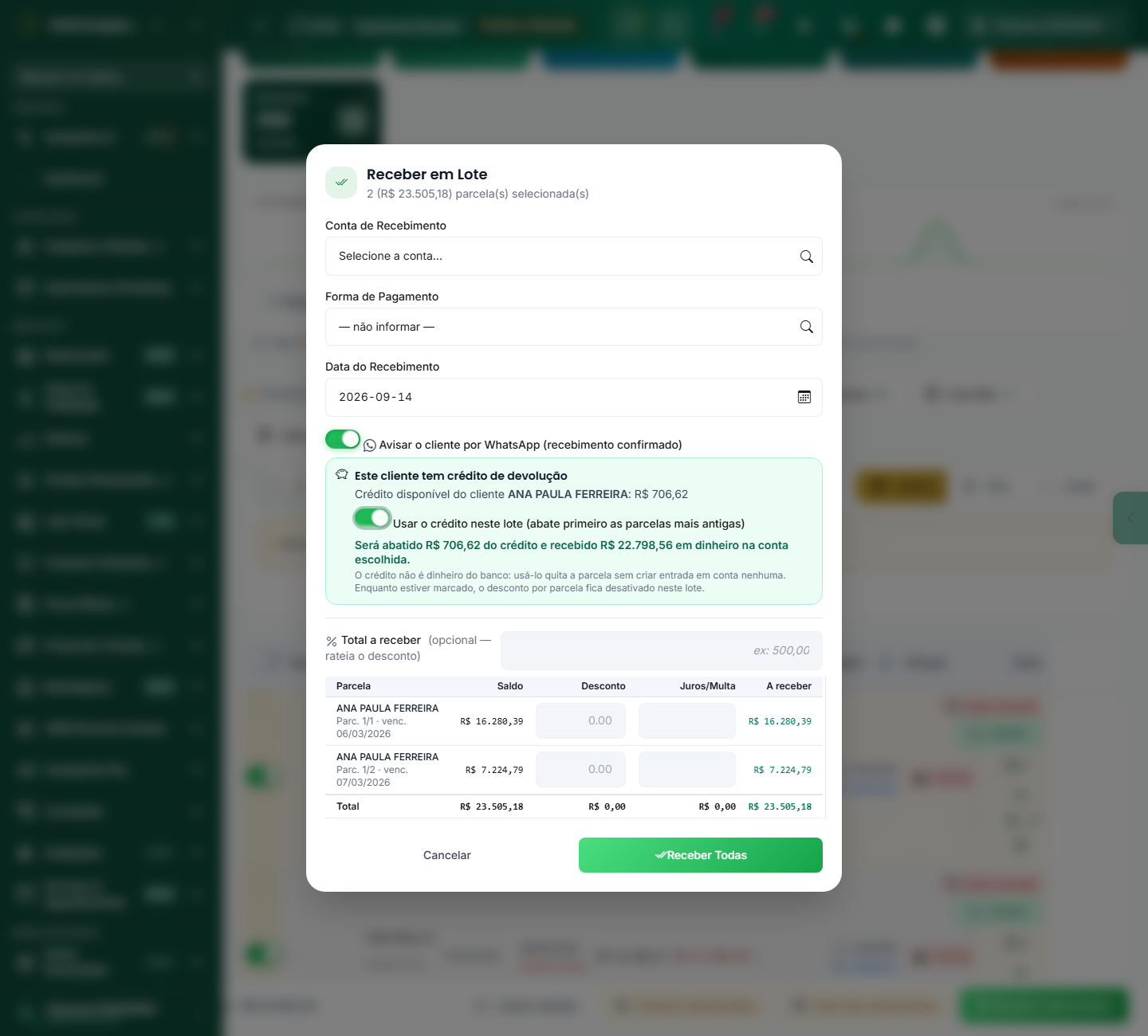
- Antes: marque as parcelas e use Ações → Receber selecionados.
- Aviso Este cliente tem crédito de devolução e a chave para usá-lo.
- Receber Todas recebe tudo de uma vez.
🎬 Passo a passo em figuras · 5 passo(s)
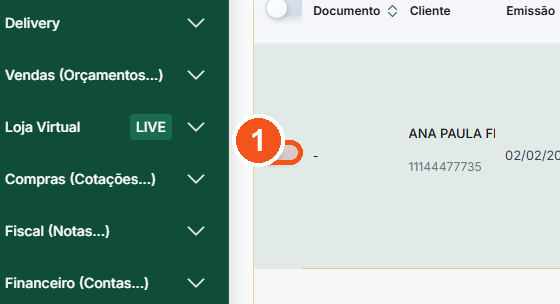
Marque a caixinha de cada parcela (pedaço da conta) que o cliente pagou.
👀 A linha fica destacada e o contador de selecionadas sobe.
🔊 Ouvir este passo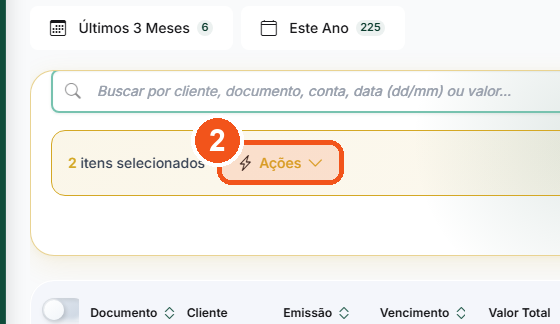
Clique em Ações, no topo da lista.
👀 Abre a lista de ações em lote.
🔊 Ouvir este passo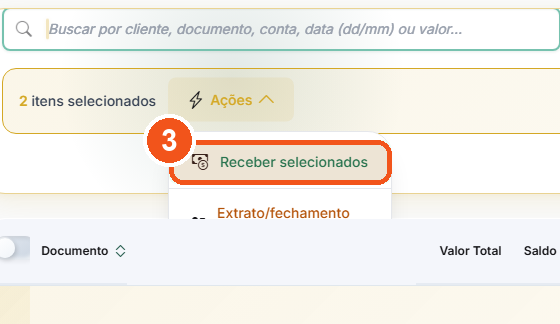
Clique em Receber selecionados.
👀 Abre a janela Receber em Lote com o total de parcela(s) selecionada(s).
🔊 Ouvir este passo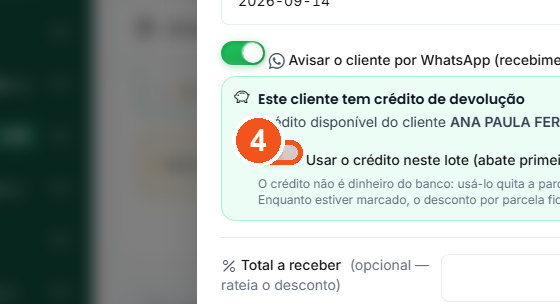
Apareceu o aviso de crédito? Marque Usar o crédito neste lote.
👀 O resumo mostra quanto sai do crédito e quanto entra em dinheiro.
🔊 Ouvir este passo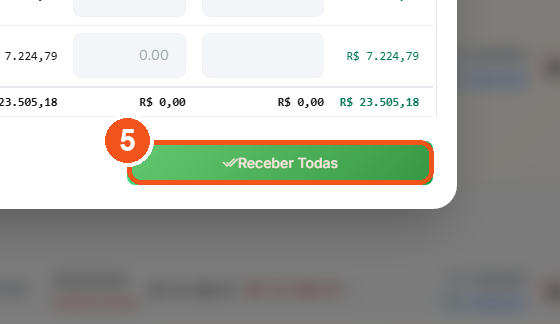
Confira conta, forma e data e clique em Receber Todas.
👀 As parcelas marcadas viram Recebidas.
🔊 Ouvir este passo
😕 Deu errado? Veja aqui
- Não apareceu o botão Ações? Marque pelo menos uma parcela: ele só aparece com parcela selecionada.
- Não apareceu o aviso de crédito? Esse cliente não tem crédito de devolução — ou a opção "Na baixa de parcela, oferecer o credito que o cliente tem (devolucoes) para abater" está desligada em Configurações (peça ao administrador). Receba normalmente.
- Clicou duas vezes ou a internet caiu? Confirme de novo: o sistema reconhece o lote e recebe só o que ficou em aberto.
🎯 O cliente do lote tem R$ 50 de crédito e as parcelas somam R$ 120. Você marcou Usar o crédito. Quanto entra na conta bancária?
Passo a passo (lote sem crédito)
- Na lista, marque a caixinha de cada parcela que o cliente pagou.
- Clique em Ações, no topo da lista, e depois em Receber selecionados. Abre a janela Receber em Lote com o total de parcela(s) selecionada(s).
- Escolha a Conta de Recebimento e a Forma de Pagamento.
- Confira a Data do Recebimento. Se quiser, marque Avisar o cliente por WhatsApp.
- Clique em Receber Todas. Todas as parcelas marcadas viram Recebidas.
O cliente tem crédito? O lote usa o crédito primeiro
Se alguma pessoa do lote tem crédito, a janela mostra o aviso Este cliente tem crédito de devolução com o valor.
- Marque Usar o crédito neste lote (abate primeiro as parcelas mais antigas).
- Veja o resumo: quanto sai do crédito e quanto entra em dinheiro.
- Clique em Receber Todas. O crédito abate parcela por parcela; só o que sobrar é recebido na conta escolhida.
67Crédito de antes do sistema? Lance o crédito manual na quitaçãonovo em setembro/2026
Às vezes o cliente tem um crédito que nasceu antes do sistema, ou um acerto combinado com a loja. Lance o crédito uma vez, com motivo, e use na baixa como qualquer crédito.
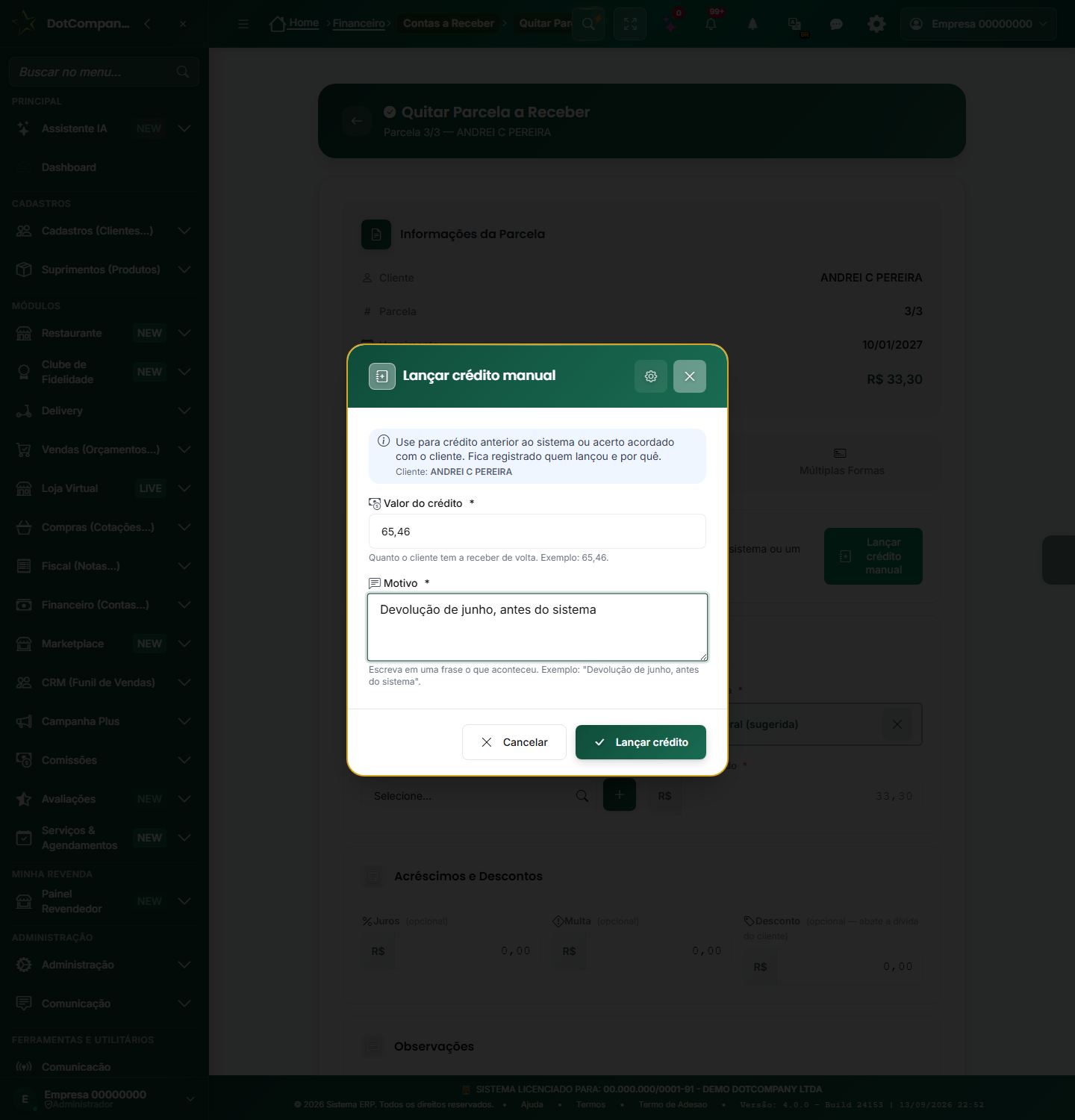
- Botão Lançar crédito manual na quitação (só com o crédito do cliente em zero).
- Janela: Valor do crédito, Motivo e Lançar crédito.
🎬 Passo a passo em figuras · 4 passo(s)
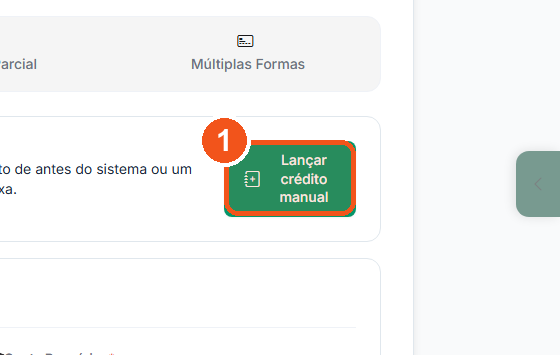
Na tela de quitação, clique em Lançar crédito manual.
👀 Abre a janela Lançar crédito manual.
🔊 Ouvir este passo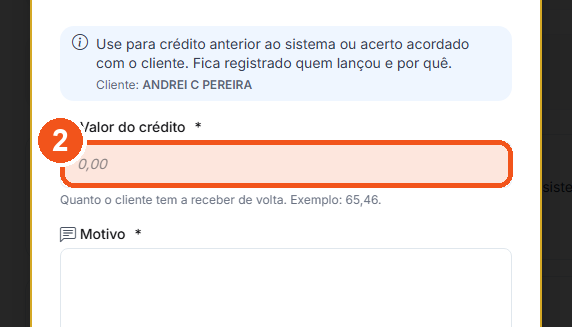
Digite o Valor do crédito. Exemplo: 65,46.
👀 O valor aparece no campo.
🔊 Ouvir este passo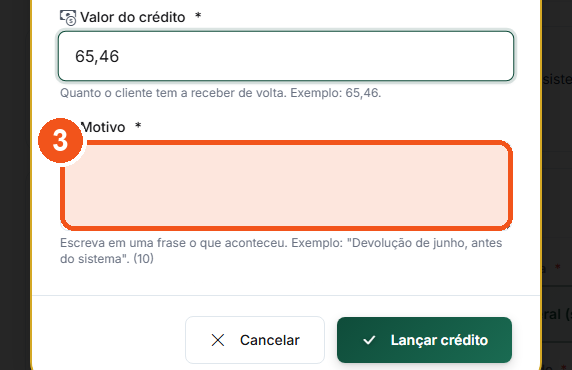
Escreva o Motivo em uma frase, com 10 letras ou mais.
👀 Aparece entre parênteses quantas letras ainda faltam; quando some, o motivo já tem as 10.
🔊 Ouvir este passo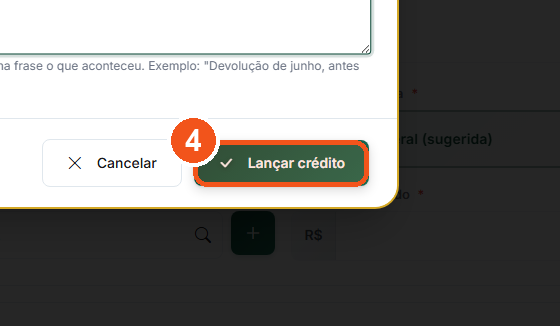
Clique em Lançar crédito.
👀 A tela recarrega e o bloco Crédito disponível deste cliente mostra o valor.
🔊 Ouvir este passo
😕 Deu errado? Veja aqui
- Não vê o botão Lançar crédito manual? Ele só aparece quando este cliente está com crédito zero (se já tem crédito, use Usar tudo). Também precisa da opção "Na baixa de parcela, oferecer o credito que o cliente tem (devolucoes) para abater" ligada pela empresa e da permissão de crédito manual.
- Clicou e apareceu um aviso vermelho? É Informe um valor maior que zero. ou Escreva o motivo com pelo menos 10 letras. Corrija e clique de novo.
- Lançou o valor errado? No extrato do cliente, use Desfazer lançamento manual (tutorial de Cadastros, seção 16).
- Apareceu "Este cliente tem devolução ainda não concluída"? O crédito da devolução nasce no Concluir. Abra a devolução pelo link do aviso e clique em Concluir; volte e o crédito aparece. Não precisa lançar crédito manual.
Passo a passo
- Na tela de quitação, clique em Lançar crédito manual.
- Digite o Valor do crédito. Exemplo: 65,46.
- Escreva o Motivo em uma frase, com 10 letras ou mais.
- Clique em Lançar crédito. O bloco Crédito disponível deste cliente mostra o valor.
- Clique em Usar do crédito e confirme a baixa, como na devolução.
68Demonstrativo: a taxa "que não existe" é um par que se anulanovo em setembro/2026
Excluiu uma baixa feita na conta errada? A taxa da maquininha fica. O sistema lança o estorno dela. As duas linhas se anulam. O Demonstrativo mostra isso.
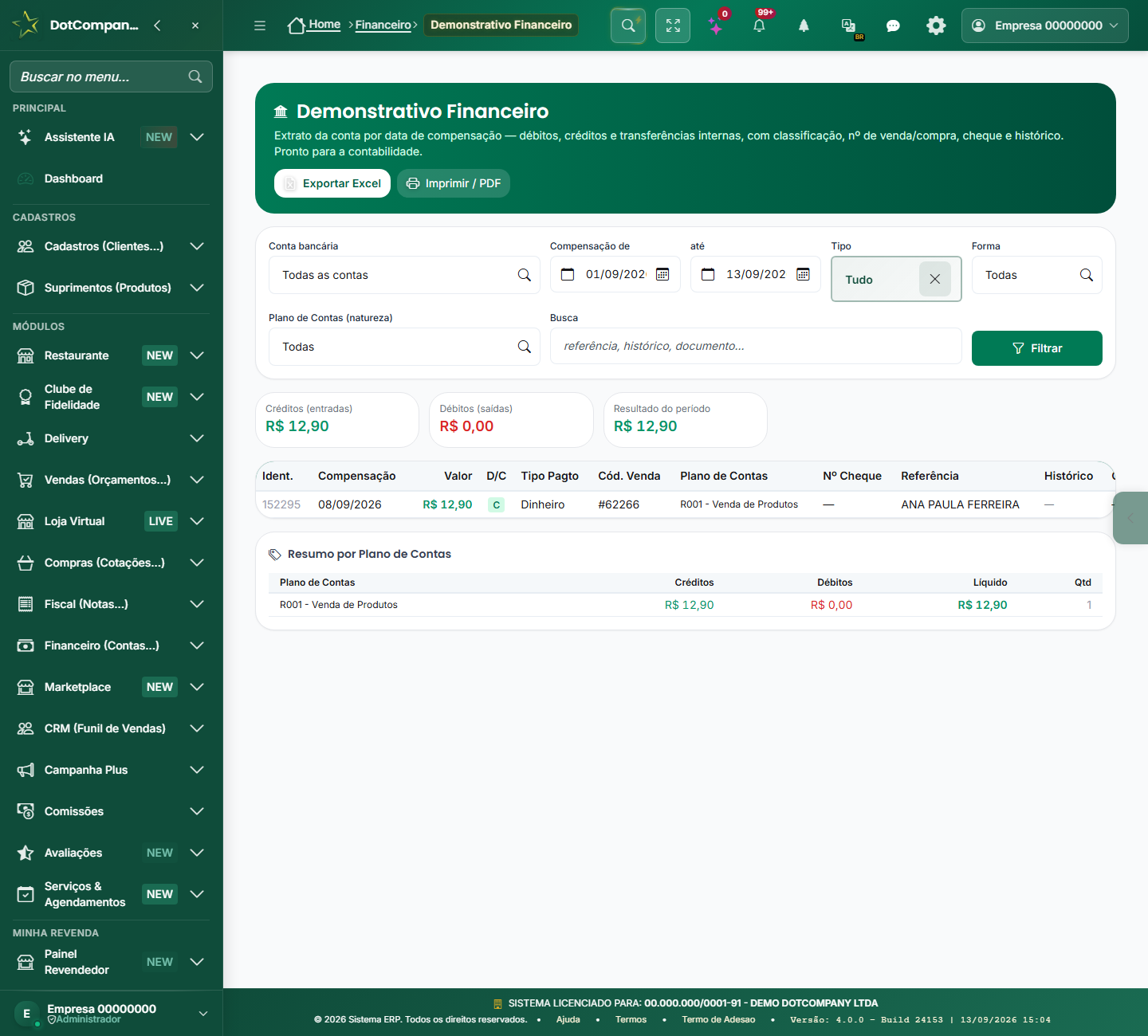
- Filtros de conta e período; cards de totais.
- Quando houver taxa estornada no período, aparecem o selo e a caixa para ocultar o par.
🎬 Passo a passo em figuras · 1 passo(s)
Marque Ocultar taxas estornadas (pares que se anulam).
👀 As linhas do par somem e o aviso confirma que os totais não mudam.
🔊 Ouvir este passo
😕 Deu errado? Veja aqui
- Não vê a caixa Ocultar taxas estornadas? Ela só aparece quando existe taxa de maquininha estornada no período filtrado (e com o débito da taxa na baixa ligado pela empresa).
- O saldo final mudou? Não é por isto: ocultar não altera totais. Confira o filtro de conta e o período.
O que você vai ver no Demonstrativo
- Na linha da taxa aparece o selo estornada em dd/mm. Passe o mouse para ler o motivo.
- Existe um par no período? Aparece a caixa Ocultar taxas estornadas (pares que se anulam). Marcada, ela esconde as duas linhas.
- O aviso confirma: os totais, o saldo inicial e o saldo final não mudam.
69Sobrou um saldinho? Quite só com descontonovo em setembro/2026
O cliente pagou quase tudo e sobraram centavos. A loja perdoa o resto. Digite o desconto igual ao que falta e confirme. A parcela fecha e nenhum dinheiro entra na conta.
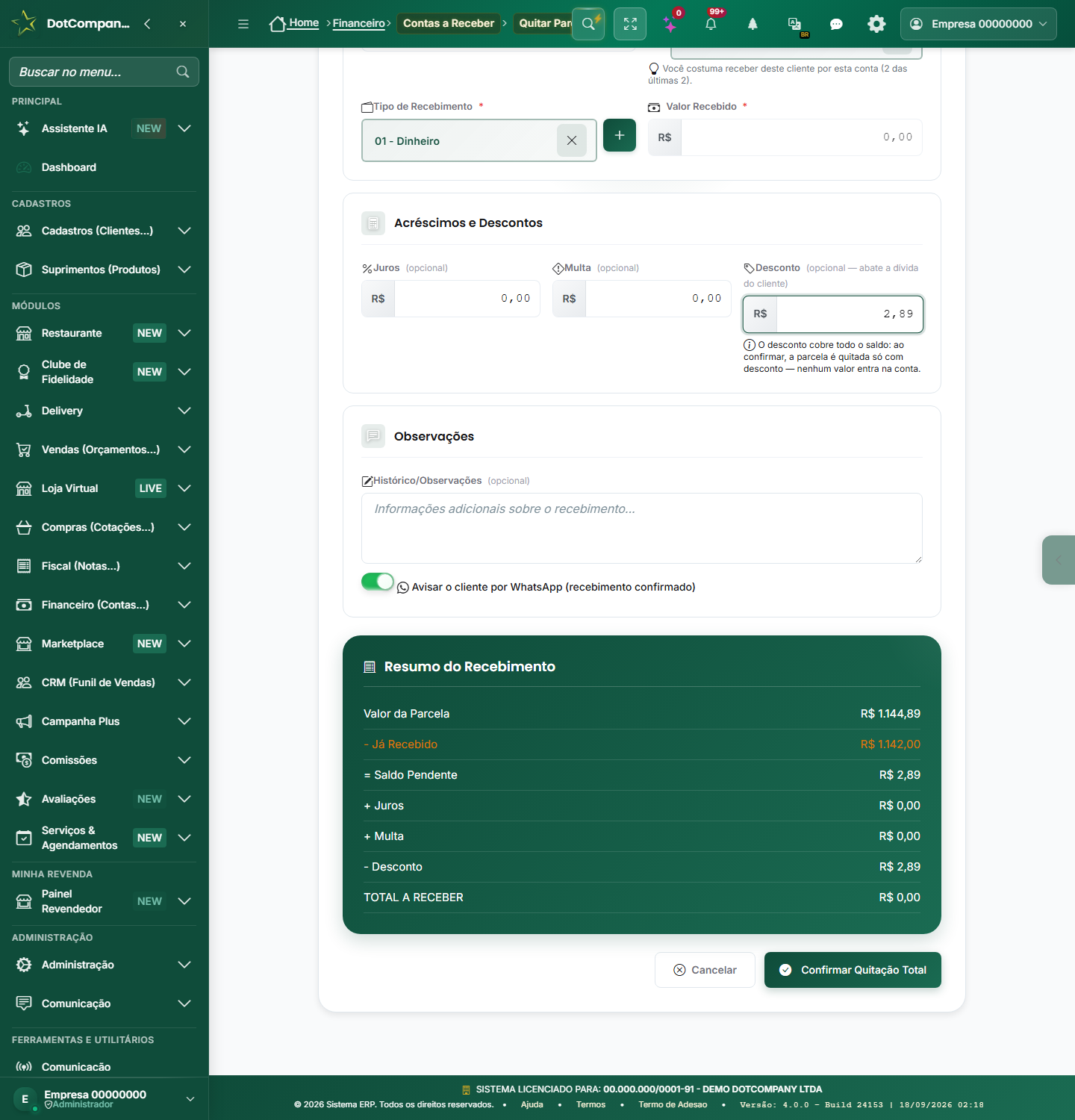
- Campo Desconto igual ao saldo que falta.
- Aviso: o desconto cobre todo o saldo; o Valor Recebido fica 0,00 e o Total a Receber, R$ 0,00.
- Confirmar Quitação Total quita sem entrada em conta.
🎬 Passo a passo em figuras · 2 passo(s)
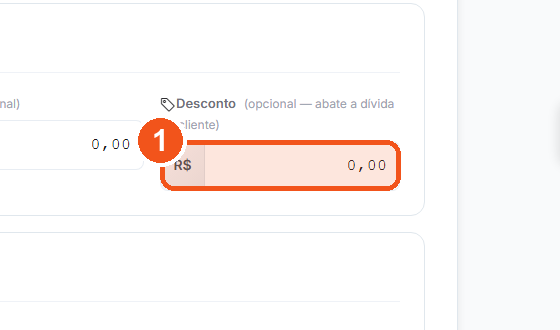
Abra a parcela em Contas a Receber e clique em Quitar. No campo Desconto, digite o valor que falta. Exemplo: 2,89.
👀 O Valor Recebido vira 0,00 e aparece o aviso: o desconto cobre todo o saldo.
🔊 Ouvir este passo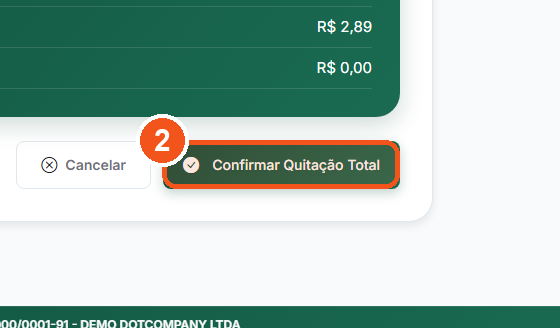
Clique em Confirmar Quitação Total.
👀 A parcela fica quitada. Nenhum valor entra na conta.
🔊 Ouvir este passo
😕 Deu errado? Veja aqui
- Apareceu "Valor inválido"? O desconto tem de ser igual ao saldo que falta (o número em Total a receber, sem o desconto). Confira juros e multa: eles entram nessa conta.
- A forma é cheque? Cheque exige um valor. Troque a forma de recebimento (Dinheiro, por exemplo) e o desconto quita sozinho.
- Quitou errado? Use Desfazer (estorno) na parcela: ela reabre com o saldo de volta e nada sai de conta nenhuma.
O que o sistema faz
- A parcela fica Quitada com o desconto igual ao saldo. O histórico dela registra Quitada só com desconto.
- Não nasce linha no extrato da conta, nem recebimento, nem taxa, nem comissão: nada entrou.
- O desconto tem de ser igual ao saldo. Para receber uma parte e perdoar o resto, use a baixa normal com o desconto no campo dele.
- O estorno dessa quitação só reabre a parcela.
8Faturar o mês (Faturamento Consolidado)

- Escolha o cliente.
- Pré-visualizar a fatura do mês (junta tudo que ele consumiu).
- Configurar gateway para já mandar o PIX/boleto junto.
Atende o mesmo cliente várias vezes no mês? Em vez de mandar uma cobrança por serviço, o Faturamento Consolidado junta tudo o que ele consumiu no mês numa fatura só.
Passo a passo
- Escolha o cliente e o período (mês) que você quer faturar.
- Clique em Pré-visualizar. O sistema lista, item por item, tudo o que esse cliente consumiu no mês e mostra o total. Isso não cobra nada — é só para você conferir.
- Conferiu e está certo? Clique em Fechar (a fatura). Aí sim o sistema gera uma única cobrança (PIX ou boleto) e dispara um aviso por WhatsApp para o cliente.
9Cobrança: Régua, Renegociação e Negativação

- Nova Régua cria uma sequência de lembretes automáticos (WhatsApp/e-mail).
- Sem régua ainda? Clique em Criar Primeira Régua.
Três ferramentas para receber de quem está devendo — da mais leve (lembrete automático) até a mais séria (negativar). Use sempre da mais branda para a mais forte.
Régua de Cobrança (lembretes automáticos)
São níveis por dias de atraso — quanto mais dias, maior o nível e mais sério o recado:
| Nível | Dias de atraso | Tom | Canal |
|---|---|---|---|
| 1 | 1 a 2 dias | Amigável (lembrete leve) | |
| 2 | 3 a 6 dias | Pergunta ("posso ajudar?") | |
| 3 | 7 a 14 dias | Firme | WhatsApp + E-mail |
| 4 | 15 a 29 dias | Formal | E-mail + WhatsApp |
| 5 | 30 dias ou mais | Último aviso | E-mail + WhatsApp |
Nos textos das mensagens você usa etiquetas entre chaves que o sistema preenche sozinho com os dados de cada cobrança: {nome} (do cliente), {valor}, {vencimento}, {dias_atraso} e {link} (o link para pagar).
Renegociação (refazer o acordo)
Quando o cliente não consegue pagar do jeito combinado, você pode renegociar: juntar as parcelas em atraso e refazer o parcelamento num novo acordo (novas datas e novos valores).
- Selecione as parcelas em aberto daquele cliente que entram no acordo.
- Monte a nova condição (quantas parcelas, vencimentos) e veja a prévia — ela mostra as novas parcelas sem gravar nada ainda.
- Combinou com o cliente? Confirme para criar o acordo: as parcelas antigas são substituídas pelas novas.
Negativação (Serasa/SPC)
Negativar é incluir o nome do cliente nos órgãos de proteção ao crédito (Serasa/SPC) por causa de uma dívida não paga.
56Cobrar no WhatsApp: 1 clique e envio em lote NOVO

- As caixinhas — marque vários títulos aqui e depois use Cobrar selecionados no WhatsApp, no menu de ações.
- Cobrar — o botão verde na linha do cliente: cobra aquele título, um clique.
- Vencidas — o cartão que diz quantas contas estão em atraso hoje. É por aqui que você começa.
Cobrar quem está atrasado sem sair da tela de Contas a Receber. Você sempre vê a mensagem antes de ela sair — e nada é enviado enquanto você não confirmar.
Jeito 1 — cobrar um cliente (o botão Cobrar)
- Na linha do cliente, clique no botão verde Cobrar (o do desenho do WhatsApp).
- Abre a prévia: o sistema mostra o texto exato que vai ser enviado, já com o nome do cliente, o valor, o vencimento e o link de pagamento preenchidos.
- Leu e concordou? Confirme. Não gostou? Feche a janela — nada sai.
Jeito 2 — cobrar vários de uma vez (Cobrar selecionados no WhatsApp)
- Marque as caixinhas dos títulos que você quer cobrar (uma por linha, à esquerda da tabela).
- Abra o menu de ações e escolha Cobrar selecionados no WhatsApp. No celular, a mesma opção aparece na gaveta de ações que sobe de baixo.
- Abre um painel de revisão: uma linha por cliente, cada uma com a sua prévia e uma caixinha. Quem não tiver telefone aparece em cinza.
- Desmarque quem você não quer cobrar agora e só então confirme. As mensagens saem uma de cada vez — e você pode parar no meio se mudar de ideia.
Uma mensagem por número, por dia
Esse é o detalhe que mais confunde, e ele é simples: o limite de cobrança é por número de telefone e por dia — não é por título e não é por cliente. Cada número recebe no máximo uma cobrança por dia.
Horário: o sistema não cobra de madrugada
A rodada automática só envia entre 08:00 e 20:00, no fuso horário da sua empresa. Fora desse horário ela adia: o título fica na fila e sai na próxima vez que a régua rodar.
Quando o botão não deixa cobrar
Às vezes a prévia abre dizendo que não dá para cobrar aquele título agora. Isso é proteção, não defeito — e a tela sempre diz o motivo:
| O que a tela diz | O que está acontecendo |
|---|---|
| Ainda não venceu | O prazo do cliente não acabou. A tela mostra até quando ele tem. |
| Já foi pago | O título está quitado — não há o que cobrar. |
| Este nível já foi cobrado | O cliente já recebeu o aviso desta etapa. O próximo sai no nível seguinte. |
| Fora do horário de cobrança | É a janela das 08:00–20:00. O título fica na fila (veja acima). |
57Por dentro da prévia: o que a tela mostra antes de enviar NOVO

- O aviso do limite — a própria tela lembra que sai no máximo 1 cobrança por telefone por dia, e o que acontece se aquele número já recebeu uma hoje.
- Mensagem que sai — o texto oficial da régua, já com nome, valor, vencimento e link. O botão Copiar põe esse texto na área de transferência.
- Enviar cobrança por WhatsApp — só aqui alguma coisa sai. Enquanto você não clicar, nada foi enviado e nada foi gravado.
A prévia é a tela mais importante desta parte do sistema: é a última coisa que você vê antes de uma mensagem chegar no celular do seu cliente. Vale a pena entender cada pedaço dela.
O cabeçalho: quem, quanto e em que ponto da régua
Na primeira faixa aparecem, lado a lado, o nome do cliente, o valor, o vencimento e o telefone que vai receber. À direita, três etiquetas dizem em que pé está a cobrança:
| Etiqueta | O que ela quer dizer |
|---|---|
| Nível 1 · amigável | Em que degrau da régua este título está. Quanto maior o número, mais dias de atraso e mais firme o tom. |
| 1 dia em atraso | Há quanto tempo o título venceu. É esse número que decide o nível. |
| Por onde a mensagem vai sair. A partir do nível 3 aparece WhatsApp + e-mail. |
O texto: é o da régua, e você pode fugir dele
A caixa Mensagem que sai (texto oficial da régua) mostra exatamente o que o cliente vai ler — não é um exemplo genérico, é a mensagem montada com os dados deste título.
Quando a prévia diz que não dá para cobrar
Se o título ainda não venceu, já foi pago, ou aquele nível já foi enviado, a janela abre explicando o motivo em vez de deixar você mandar. Isso não é defeito: é o sistema evitando que você cobre quem não deve nada. A lista completa dos motivos está na seção 56.
58Cobrar vários: o painel que você revisa linha por linha NOVO

- A conta do dia — o painel diz quantos títulos você marcou e quantos números diferentes eles representam. Esse segundo número é quantas mensagens saem hoje.
- Uma linha por cliente — nome, valor, vencimento, um pedaço da mensagem, o canal e o nível. A chavinha à esquerda tira o cliente do envio.
- Cobrar N cliente(s) — o botão diz o número de verdade. Enquanto você não clicar, nada saiu.
Cobrar dez pessoas não pode ser um clique às cegas. Por isso, antes de qualquer envio, o sistema abre um painel em que você lê e confere cada cobrança — e desiste de quem quiser, uma por uma.
Passo a passo
- Marque os títulos na lista. Aparece uma faixa dizendo quantos itens você selecionou e o total em dinheiro.
- Clique em Ações e escolha Cobrar selecionados no WhatsApp. Escolher a ação não envia nada — ela só abre o painel.
- No painel, leia linha por linha. Cada cliente traz o começo da mensagem que vai receber, o canal e o nível.
- Use Marcar todos ou Limpar para acelerar, e desligue a chavinha de quem você não quer cobrar agora.
- Só então clique em Cobrar N cliente(s). As mensagens saem uma de cada vez, devagar, para proteger o seu número.
Por que 4 títulos podem virar menos de 4 mensagens
O painel mostra os dois números de propósito: títulos marcados e números diferentes. Como só sai uma cobrança por telefone por dia (seção 56), quem manda no total de mensagens é o segundo número.
59Quem já foi cobrado: o selo na lista e a linha do tempo do título NOVO

- Linha do tempo — fica no fim da ficha da conta e é só leitura: nada aqui muda o título.
- Cada acontecimento vira uma linha, com data e hora: o lançamento, cada cobrança enviada, cada baixa, estorno ou troca de conta.
Depois de cobrar, vem a pergunta que sempre aparece: eu já falei com essa pessoa? O sistema responde nos dois lugares em que você olha — na lista, de relance, e na ficha do título, com detalhe.
Na lista: o selo “Cobrado há X dias”
Na linha do cliente aparece um selinho quando aquele título já recebeu cobrança. Ele fala em português de gente:
| O selo diz | Quer dizer |
|---|---|
| Cobrado hoje | Já saiu uma cobrança para este título hoje. Não insista — o próximo envio é amanhã. |
| Cobrado ontem | A última cobrança saiu no dia anterior. |
| Cobrado há 5 dias | Faz cinco dias que você falou com essa pessoa pela última vez. |
| (sem selo) | Este título nunca foi cobrado pelo sistema. |
Na ficha: a linha do tempo do título
Abrindo a conta, no fim da página, está a Linha do tempo: o histórico completo daquele título, em ordem, com data e hora. Ela junta num lugar só o que antes você teria que caçar em três telas:
- Parcela lançada — quando a cobrança nasceu e de quanto era.
- Cobranças enviadas — cada mensagem que saiu, com o canal e o nível da régua.
- Baixas — cada recebimento, com a conta do banco, a forma de pagamento e quem registrou.
- Estornos e trocas de conta — se alguém desfez uma baixa ou corrigiu a conta, fica registrado com o motivo.
Parte 3 · Contas a Pagar (dinheiro que sai)
10Lançar uma conta a pagar

- Escolha o fornecedor (quem você vai pagar) e preencha valor, vencimento e categoria.
- Avançar para parcelar (ou repetir todo mês) e salvar.
Conta a pagar é todo dinheiro que vai sair da sua empresa: a nota do fornecedor, o aluguel, a conta de luz, o boleto do contador. Lançar é registrar essa dívida no sistema — assim ela entra na sua lista do que tem para pagar e nada vence sem você saber. Dá para lançar à vista, parcelado em vezes iguais, ou como uma conta que se repete todo mês.
Passo a passo para lançar
- Abra Financeiro → Contas a Pagar e clique em Nova Despesa.
- No bloco 1. Selecione o Fornecedor, busque a pessoa pelo nome ou CPF/CNPJ (ex.: "Distribuidora ABC"). Fornecedor é um papel da Pessoa — se ainda não existir, dá para cadastrar ali mesmo. Esse campo é opcional: para uma despesa avulsa (ex.: combustível, material de escritório) você pode deixar em branco.
- Preencha o Número do Documento (ex.: NF-12345) e o Valor Total — o valor cheio da conta. Se você parcelar, o sistema divide esse valor entre as parcelas automaticamente.
- Escolha a Categoria/Natureza (ex.: Fornecedores, Materiais, Serviços). É a etiqueta que diz "que tipo de gasto é este" e faz a conta aparecer certinha nos relatórios — entenda melhor em Naturezas Financeiras. É obrigatória. O seletor já mostra o caminho da conta na árvore (ex.:
4.1.3 › Marketing) e só lista as contas analíticas (as que recebem lançamento); os grupos/sintéticos ficam de fora para você não errar. - Em 3. Parcelamento e Vencimentos, informe a Quantidade de Parcelas (1 = à vista), o Primeiro Vencimento e, se houver mais de uma parcela, o Intervalo entre Parcelas (30 dias = mensal, o mais comum).
- Clique em Salvar Conta a Pagar. As parcelas são geradas e a conta já aparece na sua lista de pagamentos.
Parcelado x conta que repete todo mês (recorrência)
Tem uma diferença que confunde muita gente. Parcelar é dividir um valor fixo em vezes iguais — por exemplo, comprou um equipamento de R$ 1.200 em 3x de R$ 400. Uma conta recorrente (que se repete) é a despesa do dia a dia que muda de valor todo mês — luz, água, telefone, internet: cada mês chega um valor diferente.
- Compra parcelada: coloque a Quantidade de Parcelas (ex.: 3) e o intervalo de 30 dias. O sistema divide o valor total nas vezes.
- Conta mensal que repete: deixe em 1 parcela e lance uma a cada mês com o valor real da fatura. Assim fica sempre certinho. Para nunca esquecer a data, use o campo Dia Fixo do Mês — se preenchido, toda parcela vence sempre naquele dia (ex.: dia 10), em vez de seguir o intervalo de dias.
| Situação | Quantidade de Parcelas | Como configurar |
|---|---|---|
| Boleto à vista | 1 | Um só vencimento |
| Compra dividida em 3x iguais | 3 | Intervalo 30 dias (Mensal) |
| Conta de luz (muda todo mês) | 1 por mês | Ou use o Dia Fixo do Mês (ex.: 10) |
Editar as datas e os valores de cada parcela (já na hora de lançar)
Nem toda dívida se divide em parcelas iguais e certinhas de 30 em 30 dias. Às vezes a primeira é maior (uma entrada), às vezes o fornecedor combinou datas fora do padrão, às vezes cada parcela tem um valor diferente. Você não precisa lançar tudo igual e corrigir depois: dá para acertar cada parcela na própria tela de lançamento.

- Ligue Forma de pagamento avançada (ou clique em Personalizar) para abrir o editor.
- Presets prontos: À vista, 30 dias, 30/60, 30/60/90, Entrada + Nx, Dia fixo do mês…
- Na tabela, edite o Vencimento e o Valor de cada parcela; a Soma tem que bater com o valor da conta.
- No bloco 3. Parcelamento e Vencimentos, ligue a chave Forma de pagamento avançada (ou clique no botão Personalizar).
- Escolha um preset pronto se quiser um atalho (30/60/90 dias, entrada + parcelas, dia fixo do mês…). Ele já preenche a tabela para você ajustar.
- Na tabela Parcela · Vencimento · Valor, mude a data e o valor de cada linha como precisar. O rodapé mostra a Soma: ela precisa fechar com o valor total da conta.
- Clique em Salvar — as parcelas nascem já com as datas e os valores que você definiu.
11Pagar: baixa, parcial, em lote e exclusão

- Adicionar lança uma nova conta a pagar.
- Os cartões do topo (a pagar, pendentes, vencidas) — clique para filtrar; as abas trocam a visão.
Lançar a conta (seção 10) é só registrar a dívida. Pagar é dizer ao sistema "essa parcela foi quitada, o dinheiro saiu desta conta do banco" — é o que chamamos de dar baixa. Aqui você aprende o caminho mais simples para pagar, como pagar só uma parte, pagar várias de uma vez, excluir uma conta com segurança e desfazer um pagamento errado.
Caminho padrão: pagar uma parcela (Quitação Total)
- Em Contas a Pagar → Lista, encontre a conta e clique no botão Pagar (verde) na coluna Ações. Ele leva direto à próxima parcela em aberto. (Se estiver atrasada, o botão fica vermelho: Pagar atrasada.)
- Deixe na aba Quitação Total (já vem selecionada).
- Informe a Data de Pagamento — o dia em que o dinheiro realmente saiu.
- Escolha a Conta Bancária: a conta de banco ou caixa de onde o dinheiro saiu (ex.: Banco do Brasil C/C).
- Escolha o Tipo de Pagamento (Dinheiro, PIX, Cartão, Boleto…). Se houver, preencha Juros, Multa ou Desconto em "Acréscimos e Descontos".
- Confirme. A parcela fica marcada como paga e o saldo daquela conta é debitado.
Os três modos de pagar (abas no topo da tela)
- Quitação Total: paga a parcela inteira de uma vez. É o caso mais comum.
- Quitação Parcial: escolha esta aba e digite em Valor Pago (Parcial) só a parte que pagou agora (ex.: pagou R$ 300 de uma parcela de R$ 500). O restante continua em aberto, e na próxima vez a tela mostra um aviso de "Pagamento Parcial em Andamento".
- Múltiplas Formas: use quando uma parcela é paga com mais de um meio (ex.: parte em PIX, parte em Dinheiro, parte no Cartão). Clique em Adicionar Forma de Pagamento para cada meio e divida o valor — cada forma debita a sua própria conta.
Pagar várias contas de uma vez (em lote)
- Na Lista, marque as caixinhas (☑) das contas que quer pagar.
- No menu de ações em lote, clique em Quitar selecionados.
- O sistema dá baixa na próxima parcela em aberto de cada uma. Útil no fim do mês, quando você quita vários boletos juntos.
Excluir uma conta (exclusão inteligente)
Excluir é diferente de pagar. Ao clicar no lixeirinha de uma conta, o sistema é cuidadoso para nunca apagar dinheiro que já foi registrado. Acontece um de três casos:
- Nenhuma parcela paga: o lançamento inteiro é excluído (ele ainda não tinha nenhum pagamento, então pode sair com segurança).
- Parte paga, parte em aberto: o sistema remove só as parcelas em aberto e mantém as já pagas no histórico. Ótimo para a conta recorrente que você não vai mais lançar.
- Tudo já pago: nada é apagado — é histórico financeiro. O sistema bloqueia e avisa: se precisa reverter um pagamento, use o Estorno.
Estornar (desfazer um pagamento errado)
- Abra a conta (clique no olho / detalhes) e clique em Estornar.
- Selecione qual parcela quer estornar.
- Escreva o motivo do estorno (obrigatório, no mínimo 5 caracteres — ex.: "pago em conta errada").
- Confirme. O pagamento é revertido: o valor volta para o saldo da conta e a parcela fica em aberto de novo.
Portal do Fornecedor (deixe o fornecedor consultar sozinho)
É um link sem senha que você gera para um fornecedor. Com ele, o próprio fornecedor abre uma página e vê, sozinho, tudo o que tem a receber de você: as parcelas, os vencimentos e o que já foi pago. Você não precisa ficar mandando print nem planilha — manda o link uma vez.
- O sistema gera um endereço único e secreto para aquele fornecedor (algo como .../publico/portal-fornecedor/<código>). Você envia por WhatsApp ou e-mail.
- O fornecedor vê só os dados dele — apenas as contas em que ele é o fornecedor, nada da sua empresa além disso.
- O link tem validade (por padrão 30 dias). Depois disso ele expira e deixa de funcionar — basta gerar um novo. Gerar um link novo também invalida o anterior, então o acesso fica sempre sob seu controle.
12Aprovação de pagamentos (alçada)

- Cada parcela a pagar: aqui você dá baixa. Pagamentos acima da alçada ficam travados até alguém aprovar.
Em muitas empresas, pagamentos acima de um certo valor precisam do "ok" de um responsável antes de saírem — o gerente, o dono, o financeiro chefe. Alçada é justamente esse limite de valor a partir do qual um pagamento precisa de autorização (ver no Glossário). O ERP cuida disso sozinho: quando uma parcela passa do limite, o sistema exige aprovação antes de deixar pagar. Assim ninguém solta um pagamento grande por engano.
Como o limite e o aprovador são definidos
A regra de alçada é configurada pelo administrador da sua empresa (ou pelo suporte DotCompany), informando dois ajustes:
- Valor Mínimo — o piso a partir do qual a aprovação passa a ser exigida (ex.: R$ 5.000).
- Aprovador — quem vai autorizar os pagamentos acima desse valor.
A partir daí a regra vale para toda nova tentativa de pagamento. Se a sua empresa ainda não usa aprovação, todo pagamento sai normalmente — fale com o responsável caso queira ativar esse controle.
Quando o sistema exige aprovação
- Quando o valor da parcela é igual ou maior que o limite. Ex.: limite de R$ 5.000 — uma parcela de R$ 8.000 vira "valor acima do limite" e pede aprovação; uma de R$ 1.200 paga direto.
- Se você não definiu nenhum limite, nada pede aprovação — todo pagamento sai normalmente.
- Se houver mais de uma faixa configurada, o sistema usa a regra mais alta que se aplica àquele valor.
O fluxo: solicitar → aprovar ou rejeitar
- Você tenta pagar uma parcela acima do limite. O sistema avisa que precisa de aprovação e cria uma solicitação (status Pendente), direcionada ao aprovador configurado.
- O aprovador abre a lista de aprovações pendentes e confere o valor, o fornecedor e o vencimento.
- Ele clica em Aprovar (libera o pagamento) ou em Rejeitar — neste caso pode escrever um motivo (ex.: "valor divergente, conferir com o fornecedor").
- Aprovado, a parcela pode ser quitada normalmente. Rejeitado, o pagamento não sai e fica o registro do porquê.
Quem aprova
O aprovador é a pessoa indicada na configuração da alçada — normalmente quem tem a permissão de aprovar pagamentos no financeiro. Quem só lança e paga consegue solicitar a aprovação, mas não aprova o próprio pedido. Essa separação (quem pede ≠ quem aprova) é exatamente o controle que a alçada existe para garantir.
44Agrupar notas recebidas e gerar conta a pagar (com parcelas flexíveis)

- Os 4 passos do assistente: Confira → Pagamento → Dados → Confirme. Você anda para frente e para trás sem perder nada.
- A lista das notas que vão virar uma conta só, com a soma no rodapé. Tem o lixeirinha para tirar qualquer nota que não deva entrar.
- O atalho "Já lancei essa conta a pagar — anexar a um pagamento existente": em vez de criar uma conta nova, você liga as notas a uma que já existe.
Quando seus fornecedores emitem notas para a sua empresa, elas chegam sozinhas em NF-e Recebidas (o tal do "DF-e"). Em vez de lançar uma conta a pagar para cada nota, este assistente junta várias notas do mesmo fornecedor em um único pagamento — e ainda deixa você montar as parcelas do jeito que combinou com ele. É menos digitação e a sua lista de contas a pagar fica organizada (um lançamento por fornecedor, não um por papel).
Como chegar até o assistente
- Abra Fiscal → NF-e Recebidas. Cada nota mostra um selo na coluna de financeiro: verde "Conta a pagar criada" (já lançada) ou âmbar "Sem conta a pagar" (ainda falta).
- Quer mexer só nas que faltam? Use o filtro Conta a pagar e escolha "Sem conta a pagar" — a lista mostra só as pendentes. (É exatamente o filtro que abre quando você clica no cartão do painel — veja a seção 1.)
- Clique no selo âmbar "Sem conta a pagar" de uma nota. O assistente abre já com aquela nota dentro. Se você quiser juntar várias, marque as caixinhas (☑) das notas e use o botão Agrupar e gerar contas a pagar da barra de seleção — todas entram juntas.
E se a nota já estiver com o selo verde “Conta a pagar criada”?
Aí o assistente não abre para ela — e isso é de propósito. O selo verde quer dizer que já existe uma conta a pagar para aquela nota, e a regra do sistema é uma nota, uma conta a pagar, para você não acabar pagando a mesma dívida duas vezes. Repare na tela: numa nota verde não existe o selo âmbar clicável, e o ícone de moeda da coluna de Ações — aquele cuja dica é Gerar contas a pagar — também desaparece. Não é a tela quebrada — é a trava funcionando.
E se você marcar as caixinhas (☑) de notas verdes e usar Agrupar e gerar contas a pagar, o sistema avisa e não faz nada: “Nenhuma nota elegivel: precisa ter XML completo, nao estar cancelada e ainda nao ter conta a pagar.” (“XML completo” é o arquivo da nota inteiro, com a lista dos produtos — nota que chegou só com o resumo não serve para gerar conta a pagar.)
Então o que fazer? Você tem dois caminhos, e os dois resolvem:
- Caminho 1 — mexer direto no Financeiro. A conta a pagar já existe: abra Financeiro → Contas a Pagar (seção 11), ache o lançamento daquele fornecedor e trate as parcelas ali mesmo — é a tela onde você muda vencimento, paga em parte e renegocia. Você não precisa desfazer nada para isso.
- Caminho 2 — desfazer primeiro, agrupar depois. Se o que você quer mesmo é juntar várias notas num pagamento só, então desfaça a entrada de cada uma na tela de NF-e Recebidas: na coluna de Ações, o visto verde “Deu entrada — clique para desfazer”. Se a linha mostra esse visto, o desfazer funciona — a única coisa que segura é o aviso do quadro abaixo. Desfeita a entrada, a conta a pagar daquela nota é apagada e o selo volta a ser o âmbar “Sem conta a pagar” — aí o assistente abre normalmente e você agrupa do jeito ensinado acima. O passo a passo do desfazer está em Desfazer e casos especiais, no tutorial de Entrada de NF-e.
Passo 1 — Confira as notas
O assistente mostra as notas escolhidas, com fornecedor, número, data e valor, e a soma de tudo no rodapé. Confira se é isso mesmo. Se entrou alguma nota que não devia, clique no lixeirinha dela para tirar — a soma se recalcula na hora.
Passo 2 — Como vai pagar (parcelas flexíveis)
Aqui você decide em quantas vezes vai pagar. O Total a parcelar já vem com a soma das notas (dá para mudar, se combinou um valor diferente com o fornecedor). Escolha uma forma:
- Um preset (botão pronto): À vista, 30 dias, 30/60, 30/60/90 e outros. Ex.: 30/60/90 = a 1ª parcela vence em 30 dias, a 2ª em 60 e a 3ª em 90. O sistema divide o total e monta as datas sozinho.
- Manual (Personalizar): clique em Personalizar e edite linha por linha — a data e o valor de cada parcela. Útil quando os vencimentos não são "redondos". O sistema confere se a soma das parcelas bate com o total e, se faltar centavo, o botão Ajustar última acerta a última parcela.
- Colar o boleto: tem o boleto na mão? Cole a linha digitável no campo indicado e clique em Adicionar — ele vira uma parcela com o vencimento e o valor já preenchidos (vai para "Personalizar"). Cada boleto colado vira uma parcela. Antes de aceitar, o sistema confere os dígitos verificadores da linha: se faltar ou sobrar um número, ele avisa que a linha é inválida em vez de criar uma parcela com valor e vencimento errados. Cole a linha de 47 dígitos (boleto de cobrança) ou de 48 dígitos (conta de luz, água, tributo) — o código de barras de 44 dígitos não serve aqui.

- O Total a parcelar — começa igual à soma das notas; você pode mudar.
- Os presets de parcelamento (30/60/90 etc.) e o Personalizar para editar à mão.
- O campo para colar a linha digitável do boleto — vira uma parcela pronta.
Passo 3 — Dados (tudo opcional)
O assistente já preenche valores padrão; ajuste só se precisar:
- Conta bancária: de onde o dinheiro vai sair. Pode deixar em "Definir depois" e escolher na hora de pagar.
- Natureza: a categoria do gasto (vem como "Compra de Mercadorias"). Entenda em Naturezas Financeiras.
- Nº do documento e Observação: se deixar em branco, o sistema gera automaticamente com base nas notas e no fornecedor.
- Anexar boleto: dá para subir o PDF/imagem do boleto e ele fica guardado junto da conta.
Passo 4 — Confirme (e a "baixa à vista")
A última tela mostra o resumo: quantas notas, o total e a lista de parcelas. Confira e clique em Criar conta a pagar. Pronto — a conta nasce e as notas ficam ligadas a ela.
Anexar a uma conta que já existe (em vez de criar nova)
Já tinha lançado essa conta a pagar antes, à mão, e agora só quer ligar as notas a ela? No passo 1, clique em "Já lancei essa conta a pagar — anexar a um pagamento existente". O assistente lista as contas a pagar em aberto daquele fornecedor; escolha uma e clique em Anexar ao pagamento. Isso não cria conta nova nem mexe no caixa — só registra o vínculo entre as notas e o pagamento.
Parte 4 · Caixa Físico (a gaveta de dinheiro do balcão)
13Abrir o caixa (turno e troco)

- Escolha qual caixa.
- Clique em Abrir caixa e informe o troco inicial.
- O histórico mostra cada abertura e fechamento (com a diferença).
O Caixa Físico é a gaveta de dinheiro do balcão — onde entram as vendas pagas em dinheiro e de onde sai o troco. Antes de começar a receber, você precisa abrir o caixa. Abrir é iniciar um turno: um período de trabalho (o seu dia, o seu plantão) que vai ficar registrado do começo ao fim, com tudo o que entrou e saiu de dinheiro vivo. No fim você fecha esse mesmo turno e o sistema confere se a conta bate.
Passo a passo para abrir
- Abra Financeiro → Caixa & Conciliação → Caixa Físico.
- No alto, em Caixa (dinheiro físico), escolha qual gaveta você vai usar (ex.: Caixa Balcão). Se a empresa só tem um caixa, ele já vem selecionado.
- O estado aparece como FECHADO. Clique no botão verde Abrir caixa.
- Em Saldo inicial em mãos (R$), digite quanto dinheiro está na gaveta agora — o troco com que você começa (ex.: 150,00). Se começa zerado, deixe 0.
- Se quiser, escreva uma Observação (ex.: "abertura turno da manhã"). É opcional.
- Clique em Abrir. O caixa muda para ABERTO e já mostra a hora de abertura e o saldo inicial.
- Só dá para ter um turno aberto por caixa ao mesmo tempo. Se já houver um aberto, feche-o antes de abrir outro.
- O histórico de aberturas/fechamentos, logo abaixo, mostra todos os turnos passados daquele caixa — com saldo inicial, valor contado e diferença.
14Sangria e Suprimento

- Com o caixa aberto, aqui aparecem Sangria (tirar dinheiro do caixa para o cofre) e Suprimento (colocar troco de volta).
Durante o dia o dinheiro da gaveta sobe e desce. Quando junta muito dinheiro e fica arriscado deixar tudo no balcão, você faz uma sangria: tira parte do dinheiro do caixa e guarda no cofre (ou leva ao banco). Quando, ao contrário, o caixa precisa de mais troco, você faz um suprimento: coloca dinheiro de volta na gaveta. As duas coisas são o jeito certo de mexer no valor do caixa sem ser uma venda.
Fazer uma sangria (tirar dinheiro para o cofre)
- Com o caixa ABERTO, clique no botão Sangria → cofre.
- Em Cofre de destino, escolha para onde o dinheiro vai (ex.: Cofre — veja em Cofre de Dinheiro e Cofre de Cheques).
- Digite o Valor (R$) que está saindo da gaveta (ex.: 500,00).
- Em Motivo, explique se quiser (ex.: "retirada de segurança 14h"). É opcional.
- Clique em Confirmar e gerar comprovante. O dinheiro sai do caixa, entra no cofre, e o sistema abre o comprovante para você imprimir e colher as assinaturas.
Quando usar cada um
- Sangria: juntou muito dinheiro na gaveta; vai mandar valores ao banco; quer reduzir o risco no balcão. O dinheiro sai do caixa e passa a ser guardado no cofre.
- Suprimento: a gaveta ficou sem trocado; você precisa reforçar o caixa no meio do expediente. O dinheiro entra na gaveta.
O caminho do dinheiro: caixa → cofre → banco
Pense no dinheiro vivo fazendo uma viagem em três paradas. Ele nasce na gaveta do balcão (caixa). Quando acumula, a sangria leva para o cofre da empresa — um lugar mais seguro, ainda dentro do negócio. Depois, o que está no cofre vai para o banco (depósito). Esse caminho — caixa → cofre → banco — mantém o controle de onde o dinheiro está em cada momento, e por isso cada passo deixa um registro. O destino dessas sangrias é explicado em Cofre de Dinheiro e Cofre de Cheques.
15Fechar o caixa (conferência)

- No fechamento o sistema mostra o Inicial, o Contado e a Diferença — se sobrar ou faltar dinheiro, aparece aqui.
Fechar o caixa é encerrar o turno no fim do expediente e conferir se o dinheiro que está na gaveta bate com o que o sistema esperava. Você conta o dinheiro de verdade, informa esse valor, e o sistema compara com o esperado (saldo inicial + recebimentos em dinheiro − sangrias). Se sobrar ou faltar, ele mostra a diferença. No final, sai um comprovante de fechamento.
Passo a passo para fechar
- Com o caixa ABERTO, conte todo o dinheiro da gaveta.
- Clique no botão vermelho Fechar caixa.
- Em Valor contado em mãos (R$), digite exatamente o que você contou (ex.: 1.250,00).
- Se quiser, escreva uma Observação (ex.: "faltou troco, anotado"). É opcional.
- Clique em Fechar. O sistema compara com o esperado e mostra o resultado.
O que acontece com a diferença
- Diferença de centavos (bem pequena): o caixa fecha direto, sem perguntar nada. São arredondamentos normais do dia a dia.
- Diferença maior: o sistema interrompe e mostra um aviso pedindo que você confirme o fechamento mesmo com a diferença. Você confere a contagem; se estiver certo, confirma — a diferença fica registrada no turno (ninguém esconde sobra ou falta).
- Em qualquer caso, o turno é encerrado e fica gravado o valor contado e a diferença.
Comprovante de fechamento
Fechado o turno, ele entra no histórico de aberturas/fechamentos da tela, mostrando o valor inicial, o contado e a diferença. Esse histórico é o seu comprovante de conferência — dá para consultar qualquer dia anterior e ver como o caixa fechou.
16Cofre de Dinheiro e Cofre de Cheques

- As situações do cheque (Em carteira, Depositados, Compensados, Repassados, Devolvidos).
- Na coluna Ações, o botão Movimentação abre a linha do tempo daquele cheque. Cheque que ainda está Em carteira mostra também Depositar e Devolver.
Os cofres são lugares seguros, dentro da empresa, onde o dinheiro e os cheques ficam guardados depois de saírem do balcão e antes de irem para o banco. Existem dois: o cofre de dinheiro, que recebe as sangrias de dinheiro vivo, e o cofre de cheques, que guarda os cheques recebidos dos clientes até a hora de depositar. Eles são a parada do meio no caminho caixa → cofre → banco.
Como o dinheiro e os cheques chegam ao cofre
- Dinheiro: sai da gaveta por uma sangria (seção 14) e é guardado no cofre de dinheiro. De lá, depois, vai para o banco como depósito.
- Cheques: quando você recebe um cheque de um cliente, ele já entra direto no cofre de cheques — não fica na gaveta de dinheiro. Cheque não é dinheiro vivo: é uma promessa de pagamento que só vira dinheiro quando compensa no banco.
O comprovante de cheques do turno
No histórico de aberturas/fechamentos da tela do Caixa Físico, cada turno tem um botão Cheques. Ele gera um comprovante com a lista de todos os cheques recebidos naquele turno (banco, número, "bom para" e valor), com espaço para a assinatura de quem entregou e de quem ficou responsável pelo cofre. É o documento que acompanha os cheques quando eles passam de mão.
Parte 5 · Bancos, Transferências e Cheques
17Contas bancárias e ajuste de saldo

- É a mesma tela de Contas e Caixas. Abra uma conta e use Ajustar Saldo quando o valor do sistema não bate com o do banco ou da gaveta.
Esta é a mesma tela da Seção 3 (onde você aprendeu a cadastrar suas contas e caixas). Aqui o foco é diferente: usar o botão Ajustar Saldo quando o valor que o sistema mostra não bate com o que está de verdade no banco ou na gaveta.
Ver o saldo de cada conta
A lista mostra todas as suas contas e caixas, e na coluna Saldo Atual aparece quanto cada uma tem agora — em verde quando é positivo e em vermelho quando ficou negativo. No topo da tela, os cartões de resumo somam o saldo total de tudo junto e avisam quantas contas estão com saldo negativo (cartão de alerta).
- Cada linha mostra o nome da conta, o tipo (Corrente, Poupança, Investimento ou Caixa), o banco/agência e o saldo atual.
- Se no lugar do saldo aparecer
••••••, é porque o seu usuário não tem permissão para ver valores — fale com o responsável.
O que é "Ajustar Saldo"?
Às vezes o saldo que o sistema mostra fica diferente do saldo real. Isso acontece, por exemplo, quando alguém esqueceu de lançar uma tarifa do banco, um rendimento da poupança caiu sem registro, ou o caixa começou a usar o sistema no meio do mês. O Ajustar Saldo serve para corrigir esse número de uma vez: você diz quanto a conta tem de verdade, e o sistema acerta.
Passo a passo para ajustar
- Na lista de contas, encontre a conta que está com o saldo errado.
- Clique no ícone âmbar de Ajustar Saldo (a moedinha) na linha da conta — ou, no celular, no botão Ajustar.
- A janela mostra o saldo anterior (o que o sistema acha que tem). No campo Quanto tem na conta agora?, digite o valor real.
- Para saber o valor real: confira no app do banco (contas bancárias) ou conte o dinheiro na gaveta (caixas).
- Clique em Salvar Saldo. Pronto — o saldo da conta passa a ser o número que você informou.
18Transferência entre contas (e estornar)

- Nova Transferência move dinheiro de uma conta/caixa para outra sua — não é receita nem despesa, só muda de lugar.
Uma transferência é mover dinheiro de uma conta ou caixa para outra conta sua — por exemplo, tirar do Caixa do balcão e mandar para o Banco, ou aplicar dinheiro da conta corrente na poupança. O dinheiro continua sendo seu; só mudou de lugar. Por isso, transferência não é receita nem despesa.
Como fazer uma transferência (3 passos)
Clique em Nova Transferência. A tela é um assistente com 3 passos (uma barrinha no topo mostra "Passo 1/3", "2/3", "3/3"):
- Passo 1 — De onde / Para onde: escolha em De qual conta está saindo? a conta de origem (ao lado de cada conta aparece o saldo que ela tem) e em Para qual conta vai? a conta de destino. Origem e destino não podem ser a mesma — o sistema avisa se você tentar.
- Passo 2 — Quanto e quando: digite o valor, escolha Agora ou Escolher data, e diga se a transferência tem taxa (TED/DOC). Conforme você digita, o sistema mostra uma simulação em tempo real: quanto cada conta fica antes e depois.
- Passo 3 — Confirmar: a tela resume a operação ("Conta A ↓ R$ 500,00 → Conta B"), você escolhe o motivo (transferência simples, aplicação, resgate, etc.) e, se quiser, escreve uma observação. Clique em Confirmar Transferência.
A simulação em tempo real
Esse é o recurso que evita susto. Antes de confirmar, o painel azul mostra exatamente o que vai acontecer com os saldos. Se a conta de origem ficar negativa depois da transferência, o número aparece em vermelho e o sistema mostra um aviso — assim você percebe antes de mandar dinheiro que não tem.
Transferência com taxa
Quando o banco cobra uma taxa pela transferência (típico de TED/DOC), marque Com taxa e informe o valor (ex.: R$ 10,00). Detalhe importante: a taxa sai da conta de origem, junto com o valor transferido. Ou seja, se você transfere R$ 500,00 com R$ 10,00 de taxa, a conta de origem perde R$ 510,00 e a de destino recebe os R$ 500,00.
E se eu transferir errado? (Estornar)
Errou a conta, o valor, ou simplesmente desistiu? Você pode estornar a transferência — o sistema desfaz a operação, devolvendo o dinheiro à conta de origem. Para isso, abra a transferência na lista, clique em Estornar e informe o motivo do estorno (ex.: "valor digitado errado").
19Cheques recebidos (cofre, depositar, repassar, devolver)

- O ciclo do cheque: Em carteira → Depositado → Compensado / Repassado / Devolvido.
- Na coluna Ações, o botão Movimentação abre a linha do tempo do cheque — cada passo fica registrado ali, com data.
Aqui você controla os cheques de terceiros — os cheques que clientes lhe deram como pagamento. Esta tela acompanha cada cheque desde o momento em que entra no seu cofre até ele ser pago (compensado), repassado a um fornecedor ou devolvido pelo banco.
O ciclo de vida de um cheque
Todo cheque recebido começa Em carteira (guardado no seu cofre) e, dali, segue um dos caminhos. As abas no topo da tela filtram por situação: Todos · Em carteira · Depositados · Repassados · Compensados · Devolvidos.
| Situação | O que significa | O que você faz |
|---|---|---|
| Em carteira | O cheque está guardado no cofre, esperando uma decisão. | Depositar, repassar ou devolver. |
| Depositado | Você levou o cheque ao banco. O valor já saiu do cofre e entrou na conta que você escolheu. | Quando o banco pagar, clique em Compensou para encerrar o cheque. Se o banco não pagar, use Devolver. |
| Compensado | Selo de fim de ciclo: o banco pagou e não sobrou nada pendente nesse cheque. O dinheiro já tinha entrado na conta no depósito. | Nada — está encerrado. |
| Repassado | Em vez de depositar, você usou o cheque para pagar um fornecedor (passou o cheque adiante). | Nada — saiu da sua mão. |
| Devolvido | O banco não pagou o cheque (ex.: sem fundos). A dívida do cliente volta. | Cobrar o cliente de novo. |
Depositar um cheque
Depositar é levar o cheque ao banco. Na linha do cheque (que esteja Em carteira), clique em Depositar, escolha em qual conta bancária ele entra e confirme. O cheque passa para Depositado e, nesse instante, o sistema tira o valor do cofre e soma na conta que você escolheu. É aqui que o seu saldo muda — não antes.
Repassar um cheque a um fornecedor
Repassar é usar o cheque que você recebeu para pagar uma conta sua: em vez de depositar e depois pagar o fornecedor, você entrega o próprio cheque do cliente a ele. O cheque sai do cofre, passa para Repassado e fica amarrado à conta a pagar que ele cobre. O passo a passo está logo abaixo.
Marcar que o cheque compensou
O cheque foi depositado e o banco pagou? Na linha do cheque, clique em Compensou e confirme a data. O cheque vai para Compensados e o ciclo dele se encerra.
Repassar o cheque para um fornecedor
- Na linha do cheque (que esteja Em carteira), clique em Repassar.
- Escolha qual conta a pagar esse cheque vai cobrir. Repassar não é escrever o nome de alguém: é dizer qual dívida sua o cheque paga.
- Confirme. O cheque vai para Repassados e fica amarrado àquela conta a pagar.
Devolver um cheque (quando "volta")
Cheque devolvido é quando o banco recusa o pagamento e o cheque "volta". O motivo vem de um código de devolução do banco (por exemplo, código 11 = sem fundos na 1ª apresentação, 12 = sem fundos na 2ª apresentação). Na linha do cheque, clique em Devolver e escolha o motivo na lista de códigos.
- Ao devolver, o sistema recria a dívida do cliente (volta para Contas a Receber) — afinal, ele ainda não pagou.
- O saldo é ajustado de volta: se o cheque tinha sido depositado, o valor sai da conta; se tinha sido repassado, a dívida com o fornecedor é reaberta.
20Maquininhas, taxas e Configurações do Financeiro

- Nova Maquininha cadastra a operadora e a taxa — o sistema desconta sozinho e mostra quanto você recebe de verdade.
Quando o cliente paga no cartão, a maquininha (a operadora, como Stone, Cielo, etc.) fica com uma parte do valor — é a taxa. Cadastrar suas maquininhas e suas taxas aqui faz o sistema calcular sozinho quanto você realmente recebe em cada venda no cartão. No fim desta seção, veja também as outras configurações do financeiro.
Cadastrar uma maquininha e suas taxas
- Clique em Nova maquininha e dê um nome (ex.: "Stone", "Cielo loja").
- Para cada forma — Débito, Crédito à vista, Crédito parcelado — informe a taxa em porcentagem (ex.: débito 1,99%; crédito 3,5%). No crédito parcelado dá para definir a taxa por faixa de parcelas (ex.: de 2 a 6 vezes uma taxa, de 7 a 12 outra).
- Marque uma maquininha como padrão se for a que você mais usa.
- Use o Simulador ("quanto você recebe líquido?"): digite um valor de venda e o sistema mostra quanto entra líquido em cada forma, já descontada a taxa.
- Clique em Salvar.
Por que no cartão o caixa recebe o valor LÍQUIDO?
Numa venda de R$ 100,00 no crédito com taxa de 3,5%, a operadora fica com R$ 3,50. Então o que cai na sua conta são R$ 96,50 — esse é o valor líquido (o que sobra depois da taxa). O sistema desconta a taxa automaticamente e lança no financeiro o valor que você de fato vai receber, não os R$ 100,00 "cheios". Assim seus relatórios mostram o dinheiro real, e não um número inflado.
Outras configurações
Ainda no menu Financeiro → Configurações, há duas listas que afinam como o financeiro se comporta:
Tipos de Pagamento
Em Configurações → Tipos de Pagamento, você lista as formas que recebe (Dinheiro, Cartão, PIX, Cheque, etc.). Para cada uma, define dois detalhes importantes:
- Quantos dias leva para cair? (o sistema chama de "dias de compensação"): o dinheiro vai para a conta na hora (0 dias, como dinheiro e PIX) ou demora alguns dias (ex.: cartão de crédito que cai em 30 dias). Isso faz a data de recebimento ficar certa no seu fluxo de caixa.
- Entra no caixa? diz se aquela forma de pagamento vai para a gaveta de dinheiro do balcão (dinheiro, sim) ou direto para uma conta de banco (cartão e PIX, normalmente não passam pela gaveta).
Status de Parcelas
Em Configurações → Status de Parcelas ficam as situações que uma parcela pode ter (ex.: Em aberto, Recebido, Vencido, Cancelado), cada uma com uma cor para você identificar rápido nas listas. O sistema já vem com os status básicos prontos.
Parte 6 · Conciliação, Relatórios e Resultado
21Conciliar o extrato do banco

- As abas Histórico, Regras, Contas e Dashboard.
- Nova Conta para começar a conciliar uma conta com o extrato (o saldo do sistema tem que bater com o do banco).
Conciliar é comparar, lado a lado, o que aconteceu na sua conta de verdade (o extrato do banco) com o que está lançado aqui no sistema — e marcar cada movimento como "bate" ou "não bate". No fim, o saldo do sistema tem que ser igual ao saldo do banco. É o jeito de descobrir um recebimento que entrou e ninguém deu baixa, uma taxa que o banco cobrou e você não lançou, ou um pagamento dobrado.
Passo 1 — Escolher a conta e (se tiver) importar o extrato
A tela funciona como um assistente em etapas (Importar → Resultados → Revisão → Confirmação). O primeiro passo é dizer de qual conta você está falando.
- Em "Selecionar Conta Bancária", clique no cartão da conta que vai conciliar (Conta Corrente, Caixa Interno, Poupança…). Se ainda não cadastrou, use "Nova Conta".
- Em "Importar Extrato", arraste o arquivo para a área pontilhada ou clique em "clique para selecionar". O extrato é um arquivo que você baixa no site ou no app do seu banco — o formato mais comum e mais fácil é o OFX (quase todo banco oferece "baixar extrato em OFX"). O sistema identifica a conta sozinho.
- Clique em "Conciliar Inteligente". O sistema lê cada linha do extrato e tenta achar, sozinho, o lançamento correspondente no ERP.
Passo 2 — Conferir o que o sistema casou (a pontuação de confiança)
Depois de processar, cada linha do extrato recebe um de quatro status, e o sistema mostra uma pontuação de confiança (de 0% a 100%) ao lado de cada sugestão — quanto maior a pontuação, mais o sistema tem certeza de que aquele movimento do banco é exatamente aquele lançamento do ERP. Verde é confiança alta; amarelo pede atenção.
| Status | O que significa | O que fazer |
|---|---|---|
| ✅ Conciliado | O sistema casou sozinho, com confiança alta. | Nada — já está certo. Pode "Desfazer" se discordar. |
| 💡 Sugestão | Achou um lançamento parecido, mas quer sua confirmação. | Confira e clique em "Confirmar" (ou escolha outra opção da lista). |
| ⚠️ Pendente | Não achou nada que combine no ERP. | Buscar, Criar Lanç. ou Ignorar (abaixo). |
| 🚫 Ignorado | Movimento que você decidiu não conciliar. | Pode "Restaurar" depois, se mudar de ideia. |
Passo 3 — Resolver cada movimento: Confirmar, Classificar ou Ignorar
- Confirmar — aceita o casamento (o "match") que o sistema sugeriu: movimento do banco = lançamento do ERP.
- Classificar / Criar Lançamento — quando o movimento existe no banco mas não tem lançamento no ERP (ex.: uma tarifa, um PIX recebido que ninguém registrou). O botão "Criar Lanç." cria, na hora, uma conta a pagar ou a receber a partir daquele movimento — assim o sistema passa a "conhecer" aquele dinheiro.
- Ignorar — para movimentos que você não quer conciliar (ex.: uma transferência sua entre contas próprias). Sai da lista de pendências, mas fica guardado.
Passo 4 — Bater o saldo: ERP × extrato
Na etapa de Revisão o sistema mostra o Saldo do ERP (o que o sistema calcula) ao lado do Saldo do Extrato (o que o banco diz). Se os dois forem iguais, sua conta está conciliada e confiável. Se houver diferença, é porque sobrou algum movimento sem casar — volte e resolva os pendentes.
22Contas Recebidas e Contas Pagas (relatórios)

- Escolha o período (datas).
- Aplicar filtros para ver tudo que de fato entrou (ou saiu) no caixa.
- Imprimir / PDF para guardar ou enviar.
São dois relatórios irmãos que respondem às duas perguntas mais básicas do caixa: "quanto entrou?" (Recebidos) e "quanto saiu?" (Pagos) num período. Eles olham o dinheiro de verdade que se mexeu — ou seja, as baixas (quando você efetivamente recebeu ou pagou), não as promessas.
Como filtrar
- Escolha o período (Data inicial e Data final).
- Filtre por cliente (no de Recebidos) ou fornecedor (no de Pagos) — é só digitar o nome e selecionar.
- Refine por Conta (de qual conta saiu/entrou), Forma (dinheiro, PIX, cartão, boleto…) e, no de Pagos, também por Plano de contas (a categoria da despesa).
- Em "Agrupar por", escolha como somar os totais: por Cliente/Fornecedor, por Período (mês), por Conta ou por Forma. O relatório mostra subtotais por grupo.
Maquininha: colunas Taxa e Líquido (só no de Recebidos)
Quando o recebimento veio por cartão, o relatório de Recebidos mostra duas colunas a mais: a Taxa de Cartão (quanto a maquininha descontou) e o Líquido (o que sobrou de verdade na sua conta). Assim você enxerga a diferença entre o valor da venda e o que realmente caiu, sem fazer conta na mão.
| Coluna | O que mostra |
|---|---|
| Valor | O valor cheio do recebimento. |
| Taxa | O que a maquininha/operadora descontou (em R$ e em %). |
| Líquido | O que efetivamente entrou na conta (Valor − Taxa). |
- Os cartões no topo somam o total do período: total recebido, total de taxa de cartão e total líquido (no de Recebidos).
- Use o botão "Imprimir / PDF" para gerar uma versão para guardar ou enviar — ele leva junto exatamente os filtros que você está vendo na tela.
23Lucratividade (versão gestor × vendedor)

- Escolha o período (Este mês, Mês passado, 90 dias, Este ano).
- Excel / PDF / Compartilhar — mostra quanto sobra de lucro por venda, cliente, marca ou vendedor (vender muito ≠ lucrar muito).
Os relatórios anteriores mostram dinheiro entrando e saindo. Este mostra outra coisa, mais importante para decidir: quanto sobra de lucro em cada venda, cliente, marca ou vendedor. Vender muito não é o mesmo que lucrar muito — esta tela separa as duas coisas.
O que você consegue ver
Você filtra por período e quebra o resultado por várias dimensões, para achar onde está (e onde não está) o lucro:
- Por Cliente — quem te dá mais lucro (nem sempre é quem compra mais).
- Por Grupo de produtos, Marca e NCM (o código fiscal do produto — veja Glossário) — quais categorias rendem e quais quase não dão margem.
- Por Vendedor — desempenho real de cada um, considerando o lucro que trouxeram, não só o faturamento.
CMV e Margem
Cada linha mostra a receita, o custo (CMV) e o lucro, com a margem em % e sinalização de cor: prejuízo, margem baixa, saudável ou excelente. É assim que você descobre, por exemplo, um produto que vende bem mas dá prejuízo escondido.
Duas versões: GESTOR e VENDEDOR
| Versão | Mostra custo e margem? | Para quem |
|---|---|---|
| Gestor (botão "PDF (Gestor)") | Sim — receita, CMV, lucro e margem completos. | Para você decidir preço, mix e metas. Uso interno. |
| Vendedor (link de compartilhar) | Não — esconde custo e margem, mostra só as vendas. | Para entregar ao vendedor ou ao cliente sem expor seu custo e seu lucro. |
- Exporte em PDF (Gestor), Excel ou CSV pelos botões no topo.
- O acesso à versão Gestor costuma ser restrito ao administrador, justamente por mostrar custo e margem.
24Consolidado por Cliente, Aging e Inadimplência

- As dívidas dos clientes por faixa de atraso (a vencer, 1–30, 31–60 dias…) e o Total em Aberto — para saber a quem ligar primeiro.
Este trio responde à pergunta "quem me deve, quanto, e há quanto tempo?". É o painel de cobrança: mostra quanto cada cliente deve no total, separa as dívidas por idade e aponta quem está atrasado — para você saber a quem ligar primeiro.
Consolidado por Cliente — quem deve quanto
Mostra, somado, quanto cada cliente deve no total (a "carteira" daquele cliente). É a visão de cima: antes de olhar parcela por parcela, você vê os maiores devedores de uma vez.
Aging — a idade da dívida
| Faixa | O que é |
|---|---|
| 🟢 A Vencer | Ainda no prazo — não está atrasada. |
| 🟡 1–30 dias | Atraso recente — uma lembrança costuma resolver. |
| 🟠 31–60 dias | Atraso médio — hora de cobrar com mais firmeza. |
| 🔴 61–90 dias | Atraso grande — risco real de não receber. |
| 🔴 90+ dias | Atraso pesado — candidato a negociação ou negativação. |
A tela de Aging Analysis traz cartões com o valor e a quantidade de parcelas em cada faixa, uma barra colorida com a distribuição e um gráfico por cliente. Você pode alternar entre Contas a Receber (quem te deve) e Contas a Pagar (o que você deve) no seletor do topo.
Inadimplência — quem está atrasado
O relatório de Inadimplência foca só no que já passou do vencimento: mostra a Taxa de Inadimplência (que fatia da sua carteira está atrasada), o Total em Atraso, o Total da Carteira e o número de títulos vencidos, com gráfico de aging dos atrasados.
- Use o Aging para priorizar a cobrança: comece pelas faixas mais antigas (61–90 e 90+ dias), onde o risco de calote é maior.
- Imprima ou gere PDF para levar à reunião ou anexar ao processo de cobrança.
25DRE, DFC e Fluxo de Caixa

- Alterne entre Simples e Gerencial.
- O DRE em cascata: do faturamento até o que sobra de verdade no fim.
Esses três relatórios respondem às perguntas mais importantes do dono: "eu tive lucro?", "de onde entrou e pra onde foi meu dinheiro?" e "quanto eu tenho em caixa e quanto vou ter?". Não precisa ser contador — cada tela conta a história em cascata, do faturamento até o que sobra de verdade.
DRE — será que tive lucro?
A DRE (sigla de "Demonstrativo de Resultado") mostra, em cascata, se o mês fechou no lucro ou no prejuízo. Comece de cima: do faturamento ela vai descontando os gastos até chegar no que sobrou de verdade. No modo Gerencial (botão "Gerencial" no topo) ela fica ainda mais visual, passo a passo:
- Receita Bruta — tudo que você faturou (vendas, serviços, OS) no período.
- (−) Custos Variáveis — o que sobe e desce junto com as vendas (mercadoria, comissão, taxa de cartão). Vendeu mais, gastou mais; vendeu menos, gastou menos.
- = Margem de Contribuição — o que sobra depois dos custos variáveis. É essa sobra que vai pagar a estrutura fixa da empresa. Ver no Glossário.
- (−) Despesas Fixas — o que você paga todo mês caia ou não venda (aluguel, salários, internet, contador).
- = Lucro Operacional — o resultado da operação do dia a dia, antes de coisas pontuais. Positivo = a operação se paga sozinha. Ver no Glossário.
- = Resultado Líquido — a última linha: o que realmente sobrou no caixa ao final de tudo. É o número que diz "ganhei" ou "perdi" no mês. Ver no Glossário.
DFC — de onde entrou e pra onde foi o dinheiro
A DFC ("Demonstrativo de Fluxo de Caixa") separa o movimento do caixa em três caixinhas, para você enxergar a origem de cada entrada e saída:
- Atividades Operacionais — o caixa do dia a dia: vendas recebidas, fornecedores, salários, contas. É o coração do negócio.
- Atividades de Investimento — compra de máquinas, equipamentos, reforma — coisas para crescer.
- Atividades de Financiamento — empréstimos que entraram, parcelas pagas ao banco, retirada de lucro dos sócios.
No rodapé ela mostra a Variação do Caixa no Período: quanto seu caixa cresceu (verde) ou encolheu (vermelho) somando as três caixinhas. DFC no Glossário.
Fluxo de Caixa — quanto tenho e quanto vou ter
A tela de Fluxo de Caixa é a linha do tempo do seu dinheiro: Saldo Inicial (com quanto você começou) + Entradas − Saídas = Saldo Final, mês a mês. Além do realizado, ela faz uma projeção usando suas contas a pagar e a receber já lançadas — então você consegue antecipar um mês apertado antes dele chegar.
- Filtre por Ano, Trimestre, Mês, Natureza ou Centro de Custo.
- Exporte em PDF ou Excel pelos botões no topo, ou imprima.
DRE por Plano de Contas (a árvore de contas somada)
Além da DRE Simples e da Gerencial, agora há a DRE por Plano de Contas: ela usa a árvore de categorias (Seção 4) e vai somando de baixo para cima — cada subconta soma no seu grupo (a folha "4.1.3 Marketing" entra em "4.1 Despesas Administrativas"), até chegar em Receitas − Despesas = Resultado, com subtotais por nível.
- Sintético × Analítico: no Sintético você vê só os grupos (a visão de cima); troque para Analítico para abrir todas as contas-folha por dentro.
- Regime: escolha Competência (pelo que foi gerado, mesmo sem receber) ou Caixa (só o que entrou/saiu de fato).
- Período e filtros: mês, trimestre ou ano; e os filtros de Centro de Custo e de subárvore de Natureza (ver só um galho da árvore).
- Parcelas canceladas ficam de fora da conta — o resultado não é inflado por título que não vale mais.

- Filtros no topo: Período/Ano, Regime (Competência ou Caixa), Centro de Custo e Natureza (grupo).
- Botões Sintético (só os grupos) × Analítico (abre todas as contas-folha).
- Cartões Receitas, Despesas e Resultado (com a margem em %).
- A tabela desce a árvore: (+) Receitas e (−) Despesas, cada conta com seu código e valor.
DRE Analítica (12 meses + AV% e AH%)
A DRE Analítica é a mesma árvore de contas espalhada em 12 colunas (Jan…Dez) mais a coluna do ano, para você comparar a evolução mês a mês. Ela tem três leituras:
- Valores — o R$ de cada conta em cada mês.
- Análise Vertical (AV%) — cada linha como % da Receita do período (o "peso" de cada gasto: quanto do que entrou foi para aluguel, para mercadoria, etc.).
- Análise Horizontal (AH%) — a variação de um mês para o outro da mesma linha (subiu ou caiu, e quanto — o "crescimento").
Fluxo de Caixa Unificado (realizado × projetado × desvio)
Junta, numa grade de 12 meses, o que já entrou e saiu (Realizado) contra o que o sistema espera pelas suas contas a pagar e receber (Projetado), e mostra o Desvio em R$ e em %. É a resposta para "eu esperava fechar assim — fechei?".
Taxas de cartão na DRE e a Receita Líquida novo em setembro/2026
Toda taxa de maquininha que você registra na baixa (seção 7) agora aparece na DRE como uma linha própria — e a DRE passa a mostrar quanto de fato sobrou depois da adquirente.
- Abra Financeiro → Relatórios → DRE e escolha o mês.
- Logo abaixo das receitas está a linha (−) Taxas de cartao/maquininha, com a explicação "Retida pela adquirente: entrou na venda, nao entrou no caixa".
- Em seguida vem a Receita Liquida e o % da receita bruta que as taxas levaram — o número que vale para comparar máquinas e negociar taxa.
26Relatórios contábeis (Livro Caixa, Diário, Razão, Balancete, DVA)

- Os relatórios "oficiais" (Livro Caixa, Diário, Razão, Balancete, DVA) — o sistema monta sozinho para você entregar ao contador.
Aqui ficam os relatórios "oficiais", aqueles em formato de contabilidade. A boa notícia: o sistema monta todos sozinho a partir do que você já lança no dia a dia. Eles servem principalmente para entregar ao seu contador — e dá para exportar com um clique.
Cada um responde a uma pergunta diferente, em linguagem simples:
| Relatório | Para que serve, em uma frase |
|---|---|
| Livro Caixa | Entradas e saídas em ordem de data, com o saldo acumulado dia a dia. É o "vai e vem" do dinheiro. |
| Livro Diário | Todos os lançamentos listados por data, no formato contábil clássico (com Débito e Crédito). |
| Livro Razão | Os mesmos movimentos, mas agrupados por conta/natureza — para ver tudo que entrou e saiu de "Aluguel", por exemplo. |
| Balancete de Verificação | Os saldos de todas as contas num resumo só. O contador usa para conferir e fechar o mês. |
| DVA | Mostra como a riqueza que a empresa gerou foi distribuída — quanto foi para funcionários, impostos, bancos e sócios. DVA no Glossário. |
Balancete Hierárquico e Razão Hierárquico (na árvore de contas)
Além dos livros acima, há duas versões que seguem a árvore de categorias (Seção 4), com os grupos somando as contas de dentro:
- Balancete Hierárquico — o balancete de verificação em árvore, com as quatro colunas clássicas: Saldo Anterior + Débito − Crédito = Saldo Final. As contas aparecem indentadas por nível e cada grupo (sintético) mostra a soma das filhas. Dá para ver só os grupos (Sintético) ou abrir tudo (Analítico).
- Razão Hierárquico — o extrato (livro razão) de uma conta, começando por uma linha de Saldo de Abertura e listando os movimentos com o saldo correndo linha a linha. Se você escolher uma conta sintética (um grupo), ele junta os movimentos de todas as contas-folha de dentro dela.
Os dois aceitam regime (Competência/Caixa), período e os filtros de Centro de Custo e subárvore de Natureza — e têm impressão/PDF e o botão Enviar ao contador.

- As quatro colunas clássicas: Saldo Anterior + Débito − Crédito = Saldo Final.
- As contas aparecem indentadas por nível; cada grupo soma as filhas.
- Sintético mostra só os grupos; Analítico abre todas as contas.

- Escolha a Conta (natureza) que quer ver o extrato; defina Período, Ano e Regime.
- Se você escolher uma conta de grupo (sintética), ele junta os movimentos de todas as contas-filhas.
- O extrato começa por uma linha de Saldo de Abertura e vai correndo o saldo linha a linha.
27Diagnóstico Financeiro (a saúde do negócio)

- O check-up do negócio: se você está lucrando, se tem fôlego de caixa e os prazos — cada número com um botão "Clique para entender".
O Diagnóstico Financeiro é como um check-up médico da sua empresa: em uma tela só, ele mostra se você está lucrando, se tem fôlego de caixa, quanto tempo leva para receber e para pagar, e se há risco de ficar no vermelho. Fique tranquilo — cada número vem com um botão "Clique para entender" que explica tudo em português simples.
O que cada parte da tela conta
- Está lucrando? Os cartões de Lucro Real (Margem Líquida), Lucro Antes das Contas Fixas (Margem Bruta) e Lucro Operacional dizem, em %, quanto sobra de cada R$ 1,00 vendido. Verde é bom sinal.
- Fôlego de caixa (runway) — quantos meses o seu dinheiro aguenta no ritmo atual de gastos, caso nada novo entrasse. Runway no Glossário.
- Tempo para receber (DSO) — quantos dias, em média, o cliente leva para te pagar depois da venda. Quanto menor, melhor para o seu caixa. DSO no Glossário.
- Tempo para pagar (DPO) — quantos dias, em média, você leva para pagar seus fornecedores. Um pouco mais de prazo aqui ajuda o caixa. DPO no Glossário.
- Risco de ficar no vermelho — os cartões de Inadimplência (clientes que não pagaram) e de risco mostram, com cor e mensagem, se algo precisa de atenção.
- Liquidez e Solvência — "consigo pagar minhas contas?". A Capacidade de Pagar Contas (Liquidez) olha o curto prazo; a Capacidade Geral de Pagamento (Solvência) olha todas as dívidas. Ver no Glossário.
- Ponto de Equilíbrio — quanto você precisa faturar no mês para não ter prejuízo. Uma barrinha mostra o quanto da meta você já atingiu.
- Retorno do Investimento (ROI) e Tempo de Retorno (Payback) — o quanto o negócio rende e em quantos meses ele se paga.
🩺Saúde das Baixas (o sistema confere as suas baixas)

- Os 4 cartões no topo são o placar: baixas na conta errada, baixas sem registro detalhado, contas com saldo diferente do extrato e transferências órfãs.
- Abaixo, cada item aparece com a conta, o valor e a data — para você conferir um por um.
- O botão "Abrir" leva direto para corrigir aquele item (trocar a conta ou estornar).
É um detector automático de problemas nas suas baixas: o sistema varre a sua empresa e avisa antes de a bagunça virar dor de cabeça — cada aviso já vem com o caminho para corrigir. Tudo só leitura: ele mostra, você decide.
/financeiro/relatorios/saude-baixas).Os 4 tipos de aviso
- Baixa na conta errada — a conta onde o dinheiro realmente entrou/saiu é diferente da conta do lançamento. Clique em Abrir e use Trocar conta para acertar.
- Baixa antiga sem registro detalhado — parcelas pagas antes desta melhoria. Estão pagas certinho; abra para conferir ou reclassificar se precisar.
- Saldo diferente do extrato — o saldo da conta não bate com a soma dos lançamentos. Vale conferir se faltou lançar uma tarifa, um rendimento etc. (dá para acertar na tela Ajustar Saldo, em Bancos).
- Transferência órfã — movimento antigo de transferência sem o registro novo. O painel aponta onde olhar.
Parte 7 · Dashboards, Demonstrativo e telas avançadas
30Onde ficam os relatorios do Financeiro (a Central)
A Central de Relatorios Financeiros e a porta de entrada de todos os relatorios de dinheiro. Em vez de procurar tela por tela, voce abre uma vez e escolhe o relatorio em cartoes organizados por categoria. E o melhor ponto de partida para quem esta aprendendo.

- Cartoes 'Gerenciais (para voce)': relatorios do dia a dia para acompanhar o caixa.
- Cartoes 'Contabeis (para seu contador)': o Livro Caixa, voltado para a contabilidade.
- O cartao Lucratividade Consolidada aparece apenas para usuarios administradores.
Passo a passo
- No menu lateral, abra Financeiro e depois clique em Relatorios.
- A tela mostra os relatorios agrupados em categorias.
- Em 'Gerenciais (para voce)' estao os relatorios do dia a dia: Fluxo de Caixa, Posicao Financeira, Vencimentos, Inadimplencia.
- Em 'Contabeis (para seu contador)' fica o Livro Caixa.
- Clique no cartao do relatorio que voce quer abrir.
- Se voce for administrador, vera tambem o cartao Lucratividade Consolidada na area gerencial.
- Para voltar a esta Central, e so clicar em Relatorios no menu de novo.
45Central de Impressão e Envio de Relatórios
A Central de Impressão e Envio é a "coroa" dos relatórios: uma tela só, com todos os relatórios do Financeiro em cartões por categoria, onde você abre, imprime, baixa em PDF/Excel e — o pulo do gato — envia direto ao seu contador por Email ou WhatsApp, num clique.

- Uma busca no topo acha qualquer relatório pelo nome.
- O período (mês/ano ou intervalo) vale para todos os relatórios de uma vez.
- Os relatórios vêm em cartões por categoria (DRE & Resultado, Gerenciais, Contábeis, Plano de Contas…).
- Em cada cartão: Abrir, Imprimir/PDF, Excel e Enviar (Email/WhatsApp ao contador).
/financeiro/relatorios/central).Passo a passo
- Abra a Central de Impressão. Os relatórios vêm agrupados por categoria (Gerenciais, Contábeis, Plano de Contas…).
- Use a busca no topo para achar um relatório pelo nome (ex.: "balancete", "DRE").
- Escolha o período (mês/ano ou intervalo) — ele vale para todos os relatórios que aceitam período.
- No cartão do relatório, escolha o que fazer: Abrir (ver na tela), Imprimir/PDF, Excel ou Enviar.
- No Enviar, informe o nome e o Email e/ou o telefone (WhatsApp) do destinatário, escreva um recado opcional e confirme. O contador recebe um link do relatório e, no email, o PDF em anexo.
Filtros de Centro de Custo e de Natureza
Os relatórios da árvore de contas (DRE por Plano de Contas, Balancete e Razão Hierárquicos) trazem dois filtros extras muito úteis:
- Centro de Custo — veja o relatório só de uma área (Administração, Frota, uma obra).
- Subárvore de Natureza — comece o relatório de um galho específico da árvore (ex.: só "Despesas Administrativas" e suas filhas), em vez do plano inteiro.
53Central de Relatórios do Financeiro (tudo num lugar só) NOVO

- O Pacote do Contador gera, num clique, um PDF único com DRE, Balancete, Livro Caixa, DFC e Razão — para baixar ou enviar direto ao seu contador.
- Em Pergunte à IA você escreve a dúvida em português normal (ex.: "quais clientes estão mais atrasados?") e a IA responde usando os seus próprios dados.
- A caixa Buscar relatório encontra qualquer um dos relatórios pelo nome — e entende sinônimos: procure "lucro" e ela acha o DRE.
A Central de Relatórios é a nova casa de todos os relatórios do Financeiro: dezenas de relatórios reunidos numa tela só, organizados por assunto, com busca inteligente, favoritos e um período que vale para todos. De cada relatório você pode abrir, imprimir, baixar em Excel ou PDF ou enviar por e-mail/WhatsApp — inclusive direto para o seu contador. Pense nela como um índice único: em vez de procurar cada relatório num canto do menu, tudo mora aqui.
/financeiro/relatorios/central.O que dá para fazer aqui
- Grupos por assunto (as abas coloridas). No começo da lista há abas como Visão Executiva & KPIs, DRE & Resultado, Fluxo de Caixa & Projeções, Cobrança e outras — 12 grupos no total. Clique numa aba para ver só os relatórios daquele assunto, ou fique em Todos para ver a lista inteira. O numerinho ao lado do nome mostra quantos relatórios há em cada grupo.
- Busca que entende você. A caixa Buscar relatório filtra na hora e entende sinônimos: digite "lucro" e ela mostra o DRE; digite "atrasados" e ela mostra a inadimplência. Não precisa saber o nome técnico.
- Favoritos (a estrelinha). Toque na ☆ de um relatório para guardá-lo em Favoritos. A aba Favoritos junta os que você mais usa, para não procurar de novo todo dia.
- Sugeridos e Recentes. A seção Sugeridos para você cruza o que a sua empresa tem (cheques, cartão, vendedores, centro de custo…) e recomenda relatórios úteis; e o sistema lembra os Recentes que você abriu.
- Selo "Novo". Relatórios marcados com Novo são os que acabaram de chegar — vale dar uma olhada.
- Um período para todos. Escolha o mês/ano (ou um intervalo de datas em "De/Até"), clique em Aplicar e ele vale para todos os relatórios que usam data. Você define uma vez e abre vários já no período certo.
- Abrir, imprimir, exportar e enviar. Em cada card há Abrir (ver na tela), Imprimir, os ícones de PDF/Excel e o botão de Enviar (e-mail/WhatsApp). Dentro do relatório aberto você baixa em PDF, Excel ou CSV com os filtros da tela — o Enviar mora no card, não lá dentro. A diferença importa: veja a Seção 65.
54Estúdio de Gráficos (monte o seu painel) NOVO

- Os períodos no topo (Hoje, 7 dias, 30 dias, Este mês, Trimestre, Ano) mudam todos os quadros de uma vez.
- O botão Personalizar abre o modo de edição: adicionar, remover, arrastar e redimensionar os quadros do painel.
- Cada quadro pode ser arrastado para onde você quiser; o ícone ↗ abre o relatório completo por trás daquele número.
O Estúdio de Gráficos deixa você montar o seu próprio painel: escolha os quadros (gráficos e indicadores) que interessam, arraste para a posição que quiser e aumente ou diminua o tamanho de cada um. O layout fica salvo só para você — na próxima vez que entrar, está tudo do jeitinho que você deixou.
Como montar o seu painel, passo a passo
- Comece de um modelo pronto. Não precisa começar do zero: no seletor Meu painel escolha um modelo já pensado para um perfil — Visão do dono, Cobrança, Contador ou CFO — e depois é só ajustar o que quiser.
- Ajuste o período e os filtros. No topo escolha Hoje, 7 dias, 30 dias, Este mês, Trimestre, Ano ou Personalizado. Se quiser, filtre por Conta bancária e Centro de custo — todos os quadros se atualizam juntos.
- Entre no modo de edição. Clique em Personalizar. Aí aparecem: Adicionar widget (colocar um quadro novo), o ✕ em cada quadro (para remover), a alcinha ⋮ (para arrastar) e as bordas (para redimensionar). Terminou? Clique em Concluir.
- Escolha entre muitos quadros. Há widget para quase tudo: Saldo consolidado, A pagar e A receber, Fluxo de caixa (real × projetado), Aging de contas, DRE resumida, Margem EBITDA, Runway de caixa, Inadimplência (%), Ticket médio, Calendário de vencimentos, Cheques a compensar e mais.
- Volte atrás quando quiser. Se bagunçou o layout, o botão Restaurar padrão devolve o painel original — sem medo de experimentar.
- Do quadro para o relatório inteiro. Cada quadro tem o ícone ↗: clique para abrir o relatório completo por trás daquele número.
63Um relatório da Central por dentro: filtrar, ler e levar embora NOVO
Os relatórios da Central abrem todos na MESMA tela: em cima os filtros, no meio os números grandes e o gráfico, embaixo a tabela com a linha de TOTAL. Você aprende essa tela uma vez e usa em todos eles — e leva o resultado embora em Imprimir, PDF, Excel ou CSV, sempre com os mesmos filtros que estão na sua frente.
/financeiro/relatorios/d/ seguido do nome do relatório. Nesta seção o exemplo é Despesas por Categoria, em /financeiro/relatorios/d/pagar-por-natureza.Passo a passo: abrir, preencher o filtro e aplicar
- Abra a Central de Relatórios e clique em Abrir no cartão Despesas por Categoria.
- Olhe o período que já vem escolhido: por padrão é o mês atual. Ele aparece escrito logo abaixo do título, no formato dd/mm/aaaa — dd/mm/aaaa. Confira sempre esta linha antes de ler qualquer número.
- Para trocar, use o Período rápido: Hoje, Esta semana, Este mês, Mês passado, Trimestre, Últimos 90 dias, Este ano ou Últimos 12 meses.
- Ou digite as datas em De e Até. Escolher um Período rápido apaga o De/Até; digitar uma data devolve o Período rápido para Personalizado. É um ou o outro, nunca os dois brigando.
- Use os filtros que aquele relatório oferece. Neste exemplo aparece Categoria; em outros aparecem Conta e/ou Centro de custo. Relatório que não usa nenhum mostra só o período — é assim mesmo.
- Clique em Aplicar (o botão com o funil). Para voltar tudo ao padrão, clique em Limpar, ao lado.
- Quer voltar depois no mesmo recorte? O período e os filtros ficam no endereço da página: salve o link nos favoritos do navegador e ele reabre já filtrado.
Como ler o que apareceu na tela
- Os cartões de cima (os números grandes). Neste exemplo: Pago no período, Total em aberto, Categorias com pagamento e Maior categoria.
- O gráfico. Aqui é uma rosca com as Top 10 categorias por valor pago no período. Ele acompanha o tema claro/escuro sozinho.
- A tabela. Neste exemplo: Categoria (natureza), Pago no período (R$), Em aberto (R$) e Parcelas pagas.
- A linha de TOTAL, no rodapé da tabela, soma as colunas de valor. Ela soma só as células que têm valor — célula sem base (o travessão) não entra na conta. Veja a Seção 64.
- Despesa sem categoria cadastrada não desaparece: ela aparece agrupada na linha Sem categoria.
Levar embora: imprimir e baixar
- Imprimir abre a versão de impressão em outra aba (folha A4 deitada), com o mesmo título, o mesmo período, os mesmos cartões, a mesma tabela e a mesma linha de TOTAL.
- Os três ícones ao lado baixam o arquivo: PDF, Excel e CSV.
- Os quatro levam os filtros que estão na tela. Filtrou o mês passado e uma categoria? A impressão, o PDF, o Excel e o CSV saem exatamente daquele recorte — não do mês inteiro.
- O CSV sai separado por ponto e vírgula e já vem preparado para o Excel em português: dê duplo clique no arquivo e as colunas se separam certo, com acento.
64O travessão (—) não é zero: como ler célula sem base NOVO
Num relatório de dinheiro, "calculei e deu zero" e "não tive com o que fazer a conta" levam a decisões OPOSTAS. Por isso a Central mostra um travessão quando não há base para calcular, e só escreve 0 ou 0,0% quando houve medição de verdade e o resultado foi zero.
↗ Abrir esta tela no sistemaA regra, em três linhas
- — (travessão) = não há base para calcular. O sistema não tinha com o que fazer a conta. Não é zero.
- 0 ou 0,0% = calculou e deu zero. Aqui houve medição, e o resultado foi zero mesmo.
- R$ 0,00 numa coluna de dinheiro = não houve lançamento, e isso é zero reais. Coluna de dinheiro não usa travessão, de propósito — em dinheiro, "nenhum lançamento" é a própria medição.
Tela, impressão, PDF, Excel e CSV dizem a MESMA coisa
- A célula sai com o mesmo texto nos cinco lugares, célula por célula. Não existe mais "a tela diz uma coisa e o Excel diz outra".
- Porcentagem na tela agora sai com vírgula (12,3%), igual ao arquivo baixado. Antes a tela escrevia com ponto (12.3%) e o arquivo com vírgula.
- Cartão (número grande) sem base mostra —. Antes ele chegava a escrever a palavra "None" na tela.
- A linha de TOTAL soma só o que existe. Célula sem base fica fora da soma — ela não vale zero, e também não derruba mais a tela do relatório.
- Data em branco também sai como —, na tela e no arquivo.
65Mandar o relatório para o contador — e o que exatamente vai NOVO
O botão Enviar de relatório fica no CARTÃO, dentro da Central — e não dentro do relatório aberto. O que ele manda é o MÊS escolhido na Central, não os filtros que você acabou de aplicar na tela do relatório. Saber essa diferença evita mandar ao contador um número diferente do que você viu.
/financeiro/relatorios/central). O botão Enviar fica no rodapé de cada cartão, com o ícone de avião de papel.Onde está cada botão (e onde ele NÃO está)
- No cartão, dentro da Central: a estrela (favoritar), Abrir, o ícone de impressora, o de PDF, o de Excel e o botão Enviar. Dependendo do que a sua empresa liga, aparecem também Explicar com IA (robozinho) e Receber automaticamente (sininho).
- Dentro do relatório aberto: Imprimir, PDF, Excel e CSV. Ali não existe botão Enviar — é normal, não é falha.
- Na tela de impressão a barra de cima traz Imprimir, Compartilhar, PDF e a troca de tema. O Enviar também não aparece ali, de propósito: relatório não tem um destinatário definido como uma nota fiscal ou um boleto tem.
Enviando, passo a passo
- Na Central, escolha o mês/ano (ou o intervalo) no período do topo e clique em Aplicar. É esse período que vai no envio.
- Ache o relatório — a caixa Buscar relatório ajuda — e clique em Enviar no cartão dele.
- Abre a janela de envio do ERP. Preencha o nome e o e-mail de quem recebe; para WhatsApp, preencha o telefone. Se quiser, escreva um recado junto.
- Escolha o caminho: E-mail, WhatsApp ou os dois.
- Confirme o envio. O e-mail sai com o link do relatório e, quando o servidor consegue montar o arquivo, com o PDF anexado. O WhatsApp leva o link.
- Confira o aviso na tela: ele diz se saiu por e-mail, por WhatsApp, ou o motivo de não ter saído.
31Dashboard Executivo: o financeiro inteiro em uma tela
O Dashboard Executivo e a visao de dono/gerente: junta numa unica tela o saldo total das contas, o que entra e sai no mes (previsto x realizado), os indicadores e quem voce mais precisa cobrar ou pagar. Ele se atualiza sozinho ao abrir.

- Saldo total: soma do saldo de todas as contas e caixas ativos, com cards por conta.
- Entradas/Saidas do mes: cada card traz Previsto (vencimentos do mes) x Realizado (o que ja foi recebido/pago), com barra de progresso.
- Top 5 a receber / a pagar: parcelas ainda em aberto que vencem de hoje em diante, ordenadas pelo maior valor.
Passo a passo
- No menu, clique em Financeiro e depois em Dashboard Executivo (icone de grafico subindo).
- Espere a tela terminar de calcular (aparece 'Calculando indicadores...' por um instante).
- Olhe primeiro o Saldo total no topo: verde quer dizer dinheiro positivo somando todas as contas; vermelho, negativo.
- Compare os cards Entradas do mes e Saidas do mes: a barra mostra quanto do Previsto ja virou Realizado (recebido/pago).
- Veja o Resultado do mes (previsto e realizado) e, se aparecerem, os indicadores PMR e PMP (prazos medios de recebimento e pagamento).
- Confira as listas Top 5 a receber e Top 5 a pagar para priorizar as cobrancas e os pagamentos de maior valor.
- Se aparecer o aviso laranja 'vencendo HOJE', clique no link dele para ir direto a lista de contas a receber ou a pagar.
- Depois de dar baixa em algo, clique em Atualizar (seta circular) para ver os numeros recalculados.
32Demonstrativo Financeiro: o extrato da conta para a contabilidade
O Demonstrativo Financeiro e o extrato do dinheiro que de fato se movimentou: tudo que entrou (creditos), saiu (debitos) e as transferencias entre suas contas, organizado pela data em que compensou. E so consulta — nao altera nada — e ja sai pronto para entregar a contabilidade em Excel ou PDF.

- Filtros (topo): Conta, periodo de compensacao, Tipo, Forma, Plano de Contas e Busca por texto.
- Cards de totais: Creditos, Debitos e Resultado; Saldo inicial e final aparecem somente quando uma unica conta esta selecionada.
- Tabela e Resumo por Plano de Contas: cada linha e uma baixa real (recebimento, pagamento ou transferencia); o resumo final agrupa por natureza para mostrar de onde veio e para onde foi o dinheiro.
Passo a passo
- Abra Financeiro, grupo Bancos, e clique em Demonstrativo Financeiro (icone de banco).
- No filtro Conta bancaria, escolha UMA conta para ver o saldo acumulado linha a linha; deixe 'Todas as contas' para a visao geral.
- Ajuste o periodo em Compensacao de / ate (por padrao vem do dia 1 do mes ate hoje).
- Se quiser, refine por Tipo (Creditos, Debitos ou Transferencias), Forma de pagamento, Plano de Contas, ou digite na Busca.
- Clique em Filtrar (icone de funil).
- Leia os cards de totais no topo: Creditos (verde), Debitos (vermelho) e Resultado do periodo; com uma unica conta aparecem tambem Saldo inicial e Saldo final.
- Confira a tabela: cada linha e uma movimentacao real, com data de compensacao, valor, D ou C, plano de contas, referencia (a Pessoa envolvida) e historico.
- Use Exportar Excel para enviar a contabilidade, ou Imprimir / PDF para gerar o documento.
Ver o LÍQUIDO da maquininha no Demonstrativo (opção por empresa) novo em setembro/2026

- Mostrar no demonstrativo o valor liquido que a maquininha deposita — o Demonstrativo passa a bater com o extrato do banco.
- Na baixa de parcela, oferecer o credito que o cliente tem (devolucoes) — liga o "Usar do crédito" da seção 7.
- Produtos / Custo: quem vê e edita o custo dos produtos passa a depender do perfil.
Por padrão o Demonstrativo mostra o valor cheio de cada venda no cartão e, em outra linha, a taxa da maquininha. Se você prefere ver uma linha só, com o valor que a maquininha realmente depositou (igual ao extrato do banco), ligue a opção:
- Abra Administração → Parâmetros Multi-Unidade e clique na aba Integracoes.
- No bloco Financeiro / Demonstrativo, ative "Mostrar no demonstrativo o valor liquido que a maquininha deposita (uma linha por venda)" e clique em Salvar Alteracoes.
- Volte ao Demonstrativo Financeiro: a venda no cartão aparece pelo líquido, com o detalhe "Bruto ... − Taxa ..." na própria linha.
33Dashboard de Fluxo de Caixa: saude do caixa em tempo real
O Dashboard de Fluxo de Caixa mostra como esta o seu caixa agora e como ele tende a ficar: saldo atual real, saldo projetado para 30 dias, o que ha a receber e a pagar, alem de graficos de projecao e de tendencia dos ultimos meses.

- 4 cards do topo: Saldo Atual (saldo real das contas) e Saldo Projetado (saldo + a receber - a pagar nos proximos 30 dias; fica vermelho se negativo).
- Grafico de 30 dias: linha de saldo acumulado partindo do saldo atual; cruzar o zero sinaliza risco de caixa.
- Listas Proximos 7 Dias: cada item traz o nome do cliente/fornecedor, a data, a parcela e o valor.
Passo a passo
- Abra Financeiro, grupo Fluxo de Caixa, e clique em Dashboard.
- Aguarde a tela de carregamento; os cards e graficos se preenchem sozinhos.
- Leia os 4 cards do topo: Saldo Atual (o que voce tem agora), Saldo Projetado (30 dias a frente), Receitas a Receber e Despesas a Pagar.
- Olhe os cards de alerta, principalmente Receitas Vencidas e Despesas Vencidas (valores em atraso).
- No grafico Projecao - Proximos 30 Dias, observe a linha de saldo: se ela cruzar o zero, ha risco de faltar caixa naquele dia.
- No grafico Analise Mensal, compare os ultimos 6 meses (ja realizado) com os 3 meses futuros (previsto).
- Revise as listas Proximos 7 Dias (a receber e a pagar) para agir nos vencimentos mais proximos.
- Use os atalhos de Acoes Rapidas para abrir Contas a Receber, Contas a Pagar, Bancos & Caixas ou Relatorios.
34Projecao de Caixa: para onde o saldo vai nos proximos meses
A Projecao de Fluxo de Caixa estima como o saldo vai evoluir nos proximos 30, 60, 90 ou 180 dias, com base nas contas a receber e a pagar ja lancadas (e uma estimativa pela media historica nos dias sem contas). Ela avisa, com antecedencia, se o caixa corre risco de ficar negativo.

- Seletor de janela: 30 / 60 / 90 / 180 dias; janelas maiores agrupam por semana.
- Alertas (banners): gerados automaticamente — saldo ficando negativo, queda abaixo de 20% ou pagamentos acima de 50% dos recebimentos.
- 5 KPIs: Saldo Atual, Saldo Projetado, Saldo Minimo, A Receber e A Pagar; o grafico marca a Zona Negativa abaixo de zero.
Passo a passo
- Abra Financeiro e clique em Projecao de Fluxo de Caixa.
- No seletor de janela (canto superior), escolha o horizonte: 30, 60, 90 ou 180 dias; a tela recarrega ao trocar.
- Leia os alertas no topo — sao os avisos mais importantes (ex.: dia em que o saldo fica negativo, queda abaixo de 20% do saldo, pagamentos maiores que recebimentos).
- Confira os 5 KPIs, com atencao ao Saldo Minimo (menor saldo no periodo) e ao Saldo Projetado no fim da janela.
- No grafico, acompanhe a linha de saldo e as barras de receitas (verde) e despesas (vermelho).
- Observe se a curva entra na area sombreada (Zona Negativa): ali o saldo previsto fica abaixo de zero.
- Use os resultados para antecipar cobrancas ou renegociar pagamentos antes de um aperto.
- Para enxergar mais longe, troque a janela para 180 dias.
35Previsao de Compensacao: o que ja recebi mas ainda nao caiu no banco
A Previsao de Compensacao mostra a diferenca entre o que ja esta disponivel na conta e o que ainda vai cair: valores ja baixados (boleto, cartao) que so compensam dali a alguns dias, e debitos ja baixados que ainda vao sair. E so informativo — nao mexe no saldo.

- Aviso azul: lembra que a tela e informativa e nao altera saldo.
- 4 KPIs: Disponivel na conta, A compensar (entradas), A compensar (saidas) e Saldo previsto (apos tudo compensar).
- Listas Proximos creditos/debitos: nome da Pessoa, conta, valor, data prevista e etiqueta de prazo (hoje / amanha / em N dias).
Passo a passo
- Abra Financeiro, grupo Fluxo de Caixa, e clique em Previsao de Compensacao (icone de calendario).
- Leia o aviso azul no topo: esta visao e informativa e nao altera o saldo das contas.
- Compare os cards Disponivel na conta (o que ja posso usar) com Saldo previsto (depois que tudo compensar).
- Veja A compensar (entradas, verde) e A compensar (saidas, vermelho), com a quantidade de creditos e debitos.
- No grafico Cronograma de compensacao, identifique em que dia cada valor entra ou sai.
- Na tabela Por conta bancaria, confira com qual saldo cada conta vai ficar.
- Nas listas Proximos creditos e Proximos debitos, veja de quem e e quando cai cada valor (a etiqueta diz 'hoje', 'amanha' ou 'em N dias').
- Use Atualizar para recarregar, ou o atalho Projecao para ver a previsao de longo prazo.
36Posicao Financeira: a foto do seu dinheiro hoje
A Posicao Financeira responde a pergunta mais comum: quanto eu tenho, quanto vou receber, quanto vou pagar e o que sobra no fim. E uma foto consolidada do mes, com os saldos de cada conta e quatro indicadores de saude do negocio.

- Cartao Saldo Projetado: estimativa do que sobra no periodo (Saldo + A Receber - A Pagar).
- Tabela Contas Bancarias e Caixas: saldo de cada conta, com estrela na conta padrao.
- Medidores de Saude Financeira: quatro velocimetros (Liquidez, Inadimplencia, Margem, Ciclo) com nota de 0 a 100.
Passo a passo
- Abra Financeiro, Relatorios e clique em Posicao Financeira.
- Aguarde a tela terminar de carregar os numeros (ela busca os dados ao abrir).
- No topo, escolha o Mes e o Ano, ou use as setinhas para ir ao mes anterior ou ao proximo.
- Leia os quatro cartoes: Saldo Total, A Receber, A Pagar e Saldo Projetado (que e Saldo mais A Receber menos A Pagar).
- Olhe a barra de Composicao do Fluxo: a parte verde e o que tem a receber e a vermelha o que tem a pagar.
- Confira a tabela Contas Bancarias e Caixas para ver o saldo de cada conta e qual e a conta padrao (estrela).
- Analise os quatro medidores de Saude Financeira: Liquidez, Inadimplencia, Margem e Ciclo.
- Se quiser guardar ou enviar, clique em Imprimir para gerar um PDF pelo navegador.
37Vencimentos: o que vence e o que ja atrasou
O relatorio de Vencimentos mostra as parcelas que vencem dentro de um periodo que voce escolhe, separando o que voce deve (A Pagar) do que tem a receber (A Receber). Ele destaca o que ja esta atrasado, o que vence hoje e o que vence nos proximos 7 dias.

- Abas A Pagar e A Receber: alternam entre o que voce deve e o que tem a receber.
- Cartoes de resumo: Vencidas, Vencem Hoje, Proximos 7 Dias e Total Pendente.
- Coluna de status: badge VENCIDA, PENDENTE, PAGA (na aba a pagar) ou RECEBIDA (na aba a receber).
Passo a passo
- Abra Financeiro, Relatorios e clique em Vencimentos.
- Escolha a aba: A Pagar (linhas em azul) ou A Receber (linhas em verde).
- Ajuste a Data Inicio e a Data Fim do periodo que quer analisar.
- Clique em Filtrar para atualizar a tela com esse intervalo.
- Leia os quatro cartoes de resumo: Vencidas, Vencem Hoje, Proximos 7 Dias e Total Pendente.
- Na tabela, confira cada parcela com vencimento, documento, a Pessoa (fornecedor ou cliente), valor e o status.
- Repita na outra aba para ver o lado oposto (a pagar versus a receber).
- Use Imprimir para gerar um PDF do que esta na tela.
38Inadimplencia: quem esta atrasado e ha quanto tempo
O relatorio de Inadimplencia foca apenas no que voce tem a receber e esta vencido. Ele mostra a taxa de inadimplencia, o total em atraso e organiza os titulos por faixas de tempo de atraso (1 a 30, 31 a 60, 61 a 90 e mais de 90 dias), o chamado aging.

- Cartao Taxa de Inadimplencia: percentual com barra colorida (verde, amarelo ou vermelho conforme a gravidade).
- Grafico de faixas de atraso: quanto da carteira esta em cada faixa (1-30, 31-60, 61-90, 90+ dias).
- Tabela de Titulos Vencidos: ordenavel por Dias em Atraso e por Valor, com busca por cliente/documento.
Passo a passo
- Abra Financeiro, Relatorios e clique em Inadimplencia.
- Aguarde os indicadores carregarem.
- Leia os quatro cartoes: Taxa de Inadimplencia, Total em Atraso, Total da Carteira e Titulos Vencidos.
- Veja o grafico Distribuicao por Faixa de Atraso para entender quanto esta vencido em cada faixa de dias.
- Na tabela de Titulos Vencidos, clique nos titulos das colunas Dias em Atraso ou Valor para ordenar.
- Use o campo de busca para encontrar um cliente ou documento especifico.
- Clique em Atualizar para recarregar os numeros mais recentes.
- Use Imprimir para gerar um PDF do relatorio.
39Lucratividade Consolidada: quanto o negocio realmente lucrou
A Lucratividade Consolidada e a visao executiva do dono: quanto voce de fato lucrou somando todas as frentes do negocio (Ordens de Servico, Vendas, notas fiscais, comandas, veiculos e contratos) e qual a margem. Por ser estrategica, esta tela e exclusiva de administradores.

- Filtros de periodo, granularidade e origem: definem o recorte da analise; o botao Atualizar recalcula.
- Tres KPIs principais: Receita Consolidada, Custo Total e Lucro Bruto com a margem em percentual.
- Botoes de saida: Excel (XLSX), PDF e Compartilhar (salvar um snapshot ou enviar por email).
Passo a passo
- Como administrador, abra Financeiro, Relatorios e clique em Lucratividade Consolidada.
- Escolha o periodo: use um atalho (Hoje, Semana, Mes, Mes passado, Trimestre, Ano) ou as datas inicial e final.
- Defina a Granularidade (Dia, Semana ou Mes) e a Origem (Todas ou apenas uma frente, como Centro Automotivo ou Vendas).
- Clique em Atualizar para recalcular.
- Leia os tres indicadores principais: Receita Total Consolidada, Custo Total e Lucro Bruto Total com a margem.
- Desca pela tela para ver os insights, o Score de Saude, o breakdown por origem e a analise ABC.
- Confira o DRE Operacional e a Estimativa Tributaria, ajustando os parametros se precisar.
- Para guardar ou enviar, use Excel, PDF ou o botao Compartilhar.
40Cobrar algo avulso (boleto rapido sem venda)
Use o Recebimento Avulso quando precisar cobrar uma coisa pontual de um cliente sem ter uma venda ou ordem de servico lancada antes. E uma tela unica: voce escolhe o cliente, descreve o servico, poe o valor e a data, e o sistema cria uma conta a receber de uma parcela so. Ideal para a recepcao emitir uma cobranca rapida (ex: um exame, uma taxa).

- Cliente: campo de busca de pessoa filtrado pelo papel Cliente (Pessoa e o rei, o nome e o documento vem do cadastro da pessoa).
- Gerar boleto agora (EFI): ja vem marcado; cria o boleto no banco na hora se a integracao estiver configurada.
- Emitir NFS-e ao receber: deixa a nota fiscal de servico sair automaticamente assim que o pagamento for confirmado.
Passo a passo
- Abra Financeiro, Contas a Receber e entre em Boleto Avulso (endereco /financeiro/receber/avulso/novo).
- No campo Cliente, comece a digitar o nome ou o CPF/CNPJ e clique na pessoa na lista. Ela precisa ja estar cadastrada como Cliente.
- Em Descricao do servico, escreva o motivo da cobranca, por exemplo Exame audiometrico.
- Digite o Valor; o R$ e a virgula sao colocados sozinhos enquanto voce digita.
- Escolha a Data de vencimento (nao pode ser anterior a hoje).
- Decida as opcoes: deixe Gerar boleto agora marcado se quer o boleto na hora; marque Emitir NFS-e ao receber se quer a nota saindo sozinha quando o cliente pagar.
- Clique em Salvar e gerar. Aparece a mensagem de sucesso com o numero e voce volta para a lista de Contas a Receber.
41Acompanhar os boletos emitidos
Esta tela e o painel dos boletos dos seus clientes, e ela tem duas abas: Boletos emitidos (os boletos que ja existem) e Sem boleto (as parcelas em aberto que ainda nao foram cobradas). Na aba dos emitidos voce procura um boleto, filtra por situacao (Pendente, Pago, Vencido ou Cancelado) e por periodo de vencimento, ve os detalhes, reemite um vencido ou cancela. O filtro de situacao e o selo colorido da linha usam o mesmo criterio: o que voce filtra e exatamente o que a lista mostra.
- Barra de acoes da tela: Enviar em Aberto (dispara a cobranca de quem esta em aberto), Remessa CNAB (junta a leva e gera o arquivo do banco), Configurar banco, Importar retorno (.RET) (le o arquivo que o banco devolve e da baixa no que foi pago) e Novo boleto.
- Aviso do banco: enquanto nao houver banco de cobranca conectado, este banner fica no topo com o botao Configurar emissao de boletos, que abre o assistente guiado (secao 51).
- As duas abas: Boletos emitidos (os boletos que ja existem) e Sem boleto (as parcelas em aberto que ainda nao foram cobradas).
- Filtro de Status: Pendente, Pago, Vencido e Cancelado. E o mesmo criterio do selo colorido de cada linha, entao filtro e selo nunca discordam.
Passo a passo
- Abra Financeiro, Contas a Receber, Boletos (endereco /financeiro/receber/boletos).
- Fique na aba Boletos emitidos para trabalhar os boletos que ja existem.
- Use a busca para achar um boleto pelo nosso numero, pela linha digitavel ou pelo numero do documento.
- Refine com o filtro de Status — Pendente, Pago, Vencido ou Cancelado — e com as datas de inicio e fim do vencimento.
- Clique no icone de olho da linha para ver os detalhes do boleto.
- Para reemitir um boleto, clique no ícone de repetir (botão Reemitir). O sistema pergunta se você quer um novo vencimento — deixe em branco para manter a data atual — e pede um boleto novo ao banco, trocando o antigo por ele na parcela. A data nova precisa ser futura: boleto não pode nascer vencido.
- Para cancelar, clique no X e confirme; atencao, o cancelamento nao tem desfazer.
- Reparou que em alguns boletos nao aparece Reemitir nem Cancelar? E de proposito: quem decide isso e o sistema, olhando a situacao do boleto. Boleto ja pago ou ja cancelado nao mostra os dois botoes, porque clicar neles daria erro.
- Para mandar a leva de boletos ao banco, use Remessa CNAB; quando o banco devolver o arquivo de retorno, use Importar retorno (.RET) para dar baixa no que foi pago.
- Para criar um boleto avulso, use Novo boleto; para mandar de uma vez a cobranca de quem esta em aberto, use Enviar em Aberto; para conectar (ou trocar) o banco, use Configurar banco.
A aba "Sem boleto": quem ainda nao foi cobrado
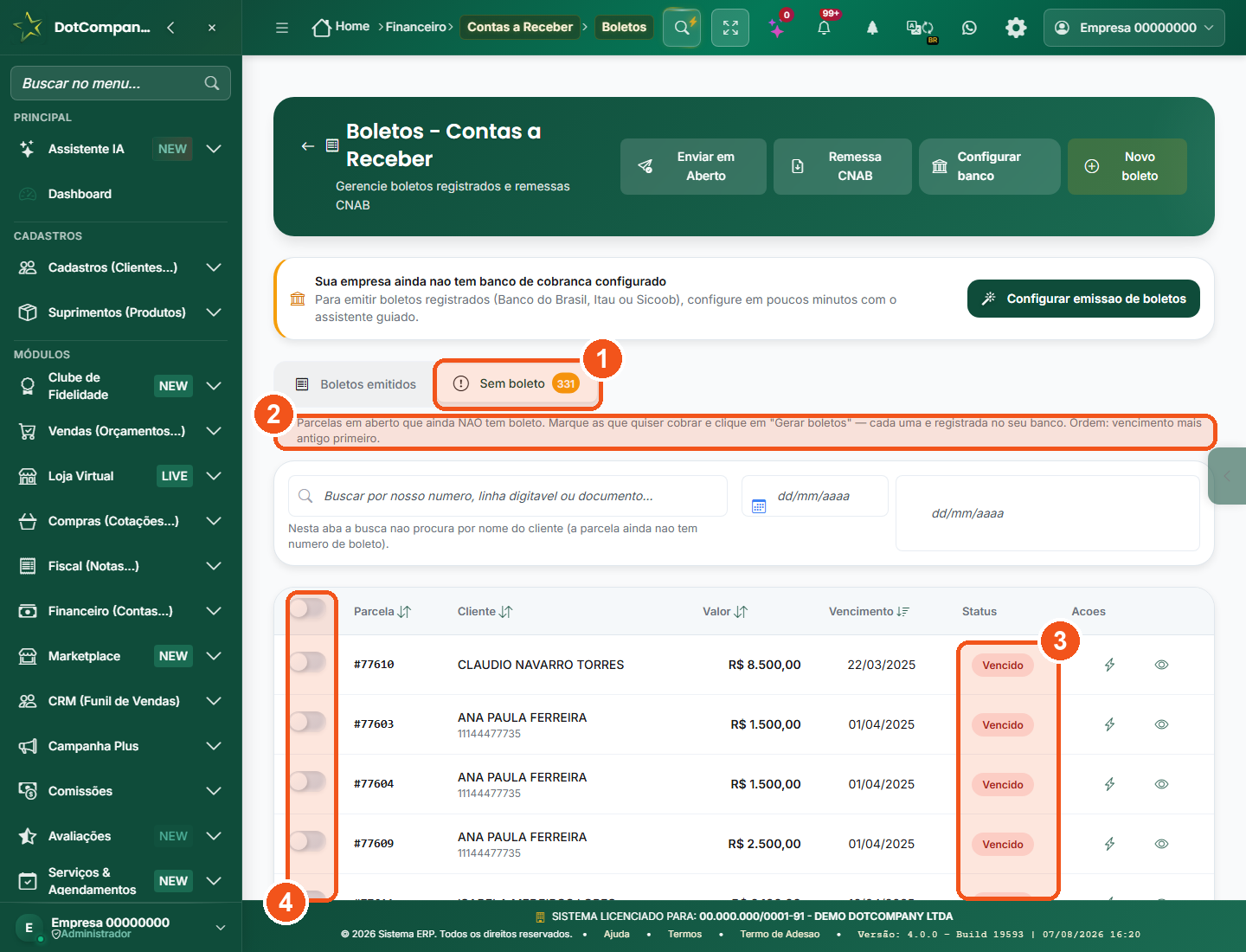
- Aba Sem boleto, com o contador do que ainda falta cobrar (no exemplo, 331 parcelas).
- A faixa explica a aba: sao parcelas em aberto que ainda nao tem boleto; marque as que quiser e clique em Gerar boletos.
- Selo de situacao de cada linha (aqui, Vencido) — sai do mesmo criterio do filtro de Status da aba de emitidos.
- Caixinhas de selecao: marque varias parcelas e gere todos os boletos de uma vez.
Na mesma tela, a segunda aba mostra as parcelas em aberto que ainda nao tem boleto — e o numerinho ao lado do nome diz quantas sao. E dali que sai a cobranca: marque as caixinhas das parcelas que voce quer cobrar e clique em Gerar boletos; cada uma vira um boleto registrado no seu banco. A ordem ja vem do vencimento mais antigo para o mais novo, entao o que esta atrasado ha mais tempo aparece primeiro. Repare que nesta aba a busca nao procura por nome de cliente (a parcela ainda nao tem numero de boleto) e o filtro de situacao nao aparece — ali toda parcela esta, por definicao, sem boleto.
/financeiro/receber/boletos?status=vencido abre so os vencidos, e vale tambem pendente, pago e cancelado. Ao abrir, o proprio campo Status ja aparece preenchido. Se voce escrever qualquer outra palavra ali, o sistema simplesmente ignora o filtro e mostra a lista inteira — nunca da tela de erro.Parcela com boleto no banco: a data não se muda por cima
Quando o boleto já está registrado no banco, a data de vencimento fica gravada dentro do código de barras. Trocar a data na conta a receber não muda esse código: o papel passaria a mostrar uma data e o banco continuaria lendo outra. Quem sofre é o cliente, que paga o que o banco lê — e vem juros, multa ou boleto recusado.
Por isso o sistema recusa mexer no vencimento de parcela que já tem boleto no banco, em dois lugares:
- Ao editar a conta a receber e mudar Primeiro Vencimento, Intervalo entre Parcelas (dias) ou Dia Fixo do Mês.
- Ao usar Re-parcelar — o mesmo que Editar datas/valores (re-parcelar) na ficha da conta.
Quer mudar a data? Tem dois caminhos, e o primeiro é o simples:
- Reemitir com a data nova — em Boletos emitidos, clique no ícone de repetir (Reemitir) na linha do boleto. O sistema pergunta o novo vencimento; informe a data e confirme. Ele pede um boleto novo ao banco, com o código de barras certo para essa data, e a parcela passa a ter o mesmo vencimento. É o caminho para só a data.
- Cancelar e refazer — use quando precisar mexer em mais que a data (valor, quantidade de parcelas). Clique no X para cancelar o boleto (a conta a receber continua viva e a parcela volta para a aba Sem boleto), edite ou re-parcele à vontade, e depois marque a parcela em Sem boleto e clique em Gerar boletos.
50Boleto no fechamento da venda (novo)
Fechou uma venda a prazo no Boleto? A janela Finalizar Venda agora cuida da cobranca no mesmo lugar: na secao Cobranca, empresa com banco de cobranca ativo ve a opcao Gerar boleto(s) das parcelas ao concluir (e escolhe o banco, se tiver mais de um); empresa que ainda nao emite boletos ve um aviso com o atalho Configurar emissao de boletos. Voce nao precisa mais sair da venda para cuidar do boleto.

- Parcelas personalizadas: cada parcela tem dias, data e valor — e cada parcela em aberto pode virar um boleto.
- Secao Cobranca (boleto bancario): com a emissao ativa aparece o checkbox "Gerar boleto(s) das parcelas ao concluir"; sem banco configurado aparece este aviso com o link "Configurar emissao de boletos" (abre em outra aba, sem perder a venda).
- Confirmar: fecha a venda; os boletos saem depois que o financeiro e criado — se a emissao falhar, a venda NAO e perdida.
Passo a passo
- Monte a venda normal (cliente + produtos) e clique em Registrar Venda, depois Efetivar Venda.
- Na janela Finalizar Venda, escolha a forma Boleto e ajuste as parcelas (ex.: 3x com os prazos rapidos 30/60/90).
- Empresa com banco configurado: deixe marcado Gerar boleto(s) das parcelas ao concluir. Se houver mais de um banco, escolha qual emite (o padrao ja vem sugerido).
- Empresa sem banco: clique em Configurar emissao de boletos — o assistente abre em outra aba e a sua venda continua intacta nesta.
- Clique em Confirmar. Com a emissao ativa, aparecem avisos com o link do PDF de cada boleto emitido; se algum falhar, o sistema avisa com o motivo e voce gera depois em Contas a Receber — a venda nunca e perdida.
51Configurar a emissao de boletos (assistente em 5 passos)
Para a sua empresa emitir boletos registrados sem depender de ninguem, use o assistente Configurar emissao de boletos: 5 passos guiados — escolher o banco (Banco do Brasil, Itau ou Sicoob), informar as credenciais de integracao, preencher os dados de cobranca, testar a conexao e ativar. Nenhum boleto e emitido durante a configuracao.

- Banner no topo: "Sua empresa ainda nao tem banco de cobranca configurado" com o botao que abre o assistente.
- Lista vazia com o mesmo atalho: antes do primeiro boleto, o caminho e um so — Configurar emissao de boletos.

- Trilha dos 5 passos: Banco, Credenciais, Cobranca, Testar e Ativar — voce sempre sabe onde esta e pode voltar.
- Ambiente: comece em Testes (sandbox/homologacao) e mude para Producao quando o teste de conexao passar.
- Credenciais do banco (Client ID / Client Secret): o proprio passo mostra em qual portal do banco conseguir cada uma; os segredos sao criptografados e nunca reaparecem na tela.
Os 5 passos
- Banco: escolha Banco do Brasil, Itau ou Sicoob. Cada cartao ja lista o que voce vai precisar e onde conseguir (portal do desenvolvedor do banco ou seu gerente). EFI e provedores de cartao/PIX nao emitem boleto registrado por aqui.
- Credenciais: informe o nome de exibicao, o ambiente (comece em Testes) e as credenciais de integracao do banco escolhido.
- Cobranca: agencia, conta, convenio e carteira — estao no contrato de cobranca ou com o seu gerente. A carteira mais comum ja vem sugerida.
- Testar: o sistema tenta conectar no banco com o que voce digitou e mostra o resultado na hora.
- Ativar: revise e ative. A partir dai o fechamento de venda, a OS e o Contas a Receber passam a oferecer a emissao de boletos.
52Gerar boletos das parcelas (depois da venda ou da NF-e)
Vendeu a prazo e os boletos ainda nao existem? A tela Gerar Boleto lista as parcelas em aberto que ainda nao tem boleto para voce escolher e gerar. E depois de autorizar uma NF-e de venda com parcelas em aberto, o sistema oferece o atalho Gerar boletos das parcelas — que abre esta mesma tela ja filtrada pelas parcelas daquela venda.

- Busca por cliente ou documento: acha rapido a parcela certa quando a lista e grande.
- Parcela em aberto: cliente, valor e vencimento — clique para selecionar e depois confirme a geracao.
Passo a passo
- Abra Financeiro, Contas a Receber, Boletos e clique no botao mais (+) — ou va direto em /financeiro/receber/boletos/novo.
- Ache a parcela pela busca (nome do cliente ou documento) e clique nela.
- Confirme a geracao. O boleto nasce registrado no banco configurado e passa a aparecer na lista de boletos (secao 41).
- Veio da NF-e? Depois que a nota e autorizada, aparece o aviso "Parcelas sem boleto" com o botao Gerar boletos das parcelas — ele abre esta tela ja filtrada, com o aviso azul "Mostrando somente as parcelas em aberto da venda #...". Nada e emitido sem a sua confirmacao aqui.
42Quadro visual de Contas a Receber
O Quadro mostra suas contas a receber em colunas, num painel facil de ler: A Receber, Recebidos e (se a empresa concilia banco) Conciliado. No topo aparecem os saldos das contas e o saldo total. Agora o Quadro é interativo: arraste um cartão para frente para dar baixa (o sistema abre a janela para você confirmar data, conta e forma) ou para trás para estornar; você também pode clicar no cartão para a baixa detalhada.

- Chips de saldo: saldo de cada conta e o total, lidos em tempo real; saldo negativo aparece em vermelho.
- Coluna A Receber: contas em aberto ordenadas por vencimento, as mais urgentes primeiro, com o aviso de dias de atraso.
- Dica de arrastar: puxe um cartão para "Recebidos" e o sistema abre a janela de baixa (você confirma conta e forma); arraste de volta para estornar. O dinheiro só se move depois que você confirma. (Se a empresa concilia banco, surge também a coluna Conciliado.)
Passo a passo
- Abra Financeiro, Contas a Receber, Quadro (endereco /financeiro/receber/kanban).
- Veja no topo os chips com o saldo de cada conta (banco, caixa, cofre) e o saldo total.
- Olhe a coluna A Receber: os mais urgentes ficam no topo e os vencidos mostram os dias de atraso em vermelho.
- Use a busca para achar um cliente ou documento e o filtro de atrasadas para ver so o que esta vencido.
- Para receber, arraste o cartão da coluna A Receber para Recebidos: o sistema abre a janela de baixa já com a conta sugerida (a que você costuma usar com aquele cliente) — confira data, conta e forma e confirme. Prefere o jeito antigo? Clique no cartão para a baixa detalhada na tela da conta.
- Para estornar, arraste o cartão de Recebidos de volta para A Receber e informe o motivo.
- Confira: os ja pagos aparecem em Recebidos, e se sua empresa concilia o banco, os que bateram no extrato vao para Conciliado.
🧾Quadro de Contas a Pagar (arraste para pagar)
Este é o Quadro de Contas a Pagar — o irmão do Quadro de Contas a Receber, só que para o dinheiro que sai da sua empresa. Ele mostra o que você tem para pagar em colunas fáceis de ler: Vencidas (contas que já passaram da data de pagamento), A Pagar (as que ainda vão vencer) e Pagos (as que já foram quitadas). No alto aparece o total geral. E ele é interativo: arraste um cartão para a frente para pagar (o sistema abre uma janelinha para você confirmar a data, a conta e a forma) ou para trás para estornar; você também pode clicar no cartão para abrir a conta e pagar com calma.

- Cada coluna é uma situação das suas contas. Esta é a coluna Vencidas: as contas que já passaram da data de pagamento — aqui são 81 contas.
- Cada cartãozinho é uma conta a pagar. Clique nele para abrir e dar baixa, ou arraste até a coluna Pagos quando já tiver pago.
- Este resumo no alto do quadro mostra o total geral: quantas contas existem e a soma de tudo (95 contas, R$ 951.469,53).
/financeiro/pagar/kanban).Passo a passo
- Abra Financeiro, Contas a Pagar e clique no botão Quadro no alto da lista.
- Veja as três colunas: Vencidas (o que está atrasado, com os dias de atraso em vermelho), A Pagar (o que ainda vai vencer) e Pagos (o que já foi quitado).
- Use a busca para achar um fornecedor ou documento e o filtro de Atrasadas para ver só o que está vencido.
- Para pagar, arraste o cartão para a coluna Pagos: o sistema abre a janela de baixa já com a conta sugerida (a que você costuma usar com aquele fornecedor) — confira a data, a conta e a forma de pagamento e confirme. Prefere o jeito antigo? Clique no cartão para abrir a conta e pagar com calma.
- Pagou por engano ou errou a conta? Arraste o cartão de volta de Pagos para Vencidas ou A Pagar para estornar — o sistema pede um motivo (com no mínimo 10 letras) e desfaz o pagamento.
43Organizar gastos por area (Centros de Custo)
Centro de Custo e a forma de separar seus gastos por area: administracao, vendas, frota, uma obra, um projeto, uma filial. Esta tela cria e organiza esses centros e mostra quanto cada um gastou. Importante: os gastos nao sao lancados aqui; eles chegam de outros modulos (compras, contas, frota, despesas) quando voce vincula o lancamento a um centro de custo.

- Cards-resumo: contadores por tipo (Total, Obras, Departamentos, Projetos, Geral) que filtram a lista ao clicar.
- Tipo: badge colorido (Geral, Departamento, Obra, Projeto, Filial); centros do tipo Obra vem do modulo Obras.
- Preview ao vivo (no formulario): mostra como o card do centro vai ficar com a cor e o icone escolhidos.
Passo a passo
- Abra Financeiro, Centros de Custo (endereco /financeiro/centros-custo). Veja os cards de resumo no topo: Total, Obras, Departamentos, Projetos, Geral.
- Clique em Novo para criar um centro, por exemplo para separar os gastos da Administracao.
- Preencha o Codigo (ex: ADM, que vira maiusculo sozinho), o Nome e escolha o Tipo (Geral, Departamento, Projeto ou Filial).
- Se quiser, escolha uma cor e um icone e veja o Preview ao lado mudar na hora; e escolha um Centro Pai para organizar em niveis.
- Clique em Criar Centro de Custo; voce vai para a tela de detalhes do centro.
- Depois, ao lancar compras, contas ou despesas em outros modulos, vincule a esse centro para os valores aparecerem aqui.
- Na tela do centro, acompanhe o total gasto, o grafico de distribuicao e os ultimos rateios; use Editar para ajustar.
Parte 8 · Proteções inteligentes e novidades
46A categoria certa aparece sozinha (proteção contra erro)

- No bloco 2. Dados do Lançamento, o campo Categoria/Natureza abre a lista de categorias.
- Aqui (em Receber) a lista traz só categorias de Receita; em Pagar, só de Despesa.
- O aviso "Essencial para DRE e análise de receitas" lembra por que classificar certo.
O sistema te protege de um erro clássico: usar uma categoria de despesa num dinheiro que entra (ou o contrário). Ao lançar em Contas a Receber, a lista de categorias mostra só as de Receita. Ao lançar em Contas a Pagar, mostra só as de Despesa. Você quase não tem como errar.
Por que isso importa (a razão de existir)
Toda categoria é de um tipo: Receita ou Despesa (veja em Naturezas / Plano de Contas). Os relatórios — DRE, Fluxo de Caixa, Balancete — somam pelo tipo da categoria. Se um recebimento fosse marcado com uma categoria de despesa, ele apareceria "do lado errado" e bagunçaria o resultado: o lucro pareceria menor (ou o gasto, maior) do que é de verdade. Por isso o sistema já filtra a lista para o tipo certo.
47Corrigir categorias no tipo errado (Divergência de Natureza)

- Lista contas classificadas no tipo errado — receber com despesa, pagar com receita.
- Cada linha tem a opção de reclassificar com um clique.
- Quando está tudo certo, mostra "Nenhuma divergência — tudo certo!" (o estado saudável).
Esta é a "vistoria" das suas categorias. Ela varre suas contas e mostra as que ficaram no tipo errado — uma conta a receber marcada com categoria de despesa, ou uma conta a pagar com categoria de receita. Aí você conserta na hora, sem caçar conta por conta.
/financeiro/relatorios/divergencia-natureza).Como usar
- Abra a tela. Se aparecer "Nenhuma divergência — tudo certo!", está tudo classificado corretamente — não precisa fazer nada.
- Se houver divergências, elas vêm em lista: cada conta com a categoria "torta" que ela está usando.
- Use o botão de reclassificar para trocar pela categoria do tipo certo. Pronto — o relatório volta a ficar limpo.
48Contagem rápida de estoque: Somar ou Substituir

- Bipe o código de barras (ou digite o nome) e informe a quantidade contada.
- Em "Se o mesmo item for contado de novo": escolha Perguntar, Somar ou Substituir.
- Contados nesta sessão lista o que já entrou; dá para Desfazer último.
Na hora de contar o estoque, é comum bipar o mesmo produto duas vezes — seja porque ele estava em dois lugares, seja por engano. Antes isso podia dar dor de cabeça: a segunda contagem sobrescrevia (ou somava) sem você perceber. Agora o sistema pergunta o que fazer.
/suprimentos/contagem/rapida). É do módulo de Estoque, mas mexe no custo dos produtos — por isso reflete no financeiro.Somar × Substituir × Perguntar
| Opção | O que faz quando você conta o MESMO item de novo | Quando usar |
|---|---|---|
| Perguntar (padrão) | Pergunta na hora, item por item, o que você quer fazer. | O mais seguro — você decide caso a caso. |
| Somar | Junta a nova quantidade à que já tinha contado. Ex.: contou 5, depois +3 → fica 8. | O produto está espalhado em vários lugares e você conta por partes. |
| Substituir | Troca pela última contagem. Ex.: contou 5 e depois 8 → fica 8 (a de 5 é descartada). | Você recontou o mesmo lote e quer que valha a contagem mais recente. |
49Nota de entrada: o CFOP de saída vira entrada sozinho (5102 → 1102)
Quando você dá entrada numa nota fiscal que recebeu do fornecedor, ela vem com os códigos CFOP de saída (afinal, para o fornecedor foi uma venda/saída). O sistema converte automaticamente esses códigos para os de entrada — por exemplo, 5102 (venda dentro do estado) vira 1102 (compra dentro do estado). Você não precisa saber CFOP de cor.
Por que a conversão é automática
- A nota foi emitida na saída do fornecedor. Para você, aquilo é uma entrada (compra). Se o sistema guardasse o CFOP de saída no seu lado, seus livros fiscais e o estoque entrariam errados.
- Ao dar entrada, o sistema espelha cada CFOP para o par de entrada correspondente (5102→1102, 6102→2102, e assim por diante). O último dígito (a natureza da operação) é preservado; só muda o primeiro (o sentido).
- Resultado: a mercadoria entra no estoque com o código certo e a conta a pagar nasce ligada à nota — sem você digitar nada disso.
55Conferir os números nos dois temas (claro e escuro) NOVO
Os cartões coloridos do alto de Contas a Receber e Contas a Pagar são onde você lê o seu dinheiro. Eles têm que estar legíveis dos dois jeitos: com o sistema no tema claro (fundo branco) e no tema escuro (fundo preto). Esta seção mostra como conferir isso em 10 segundos — e por que vale o hábito.
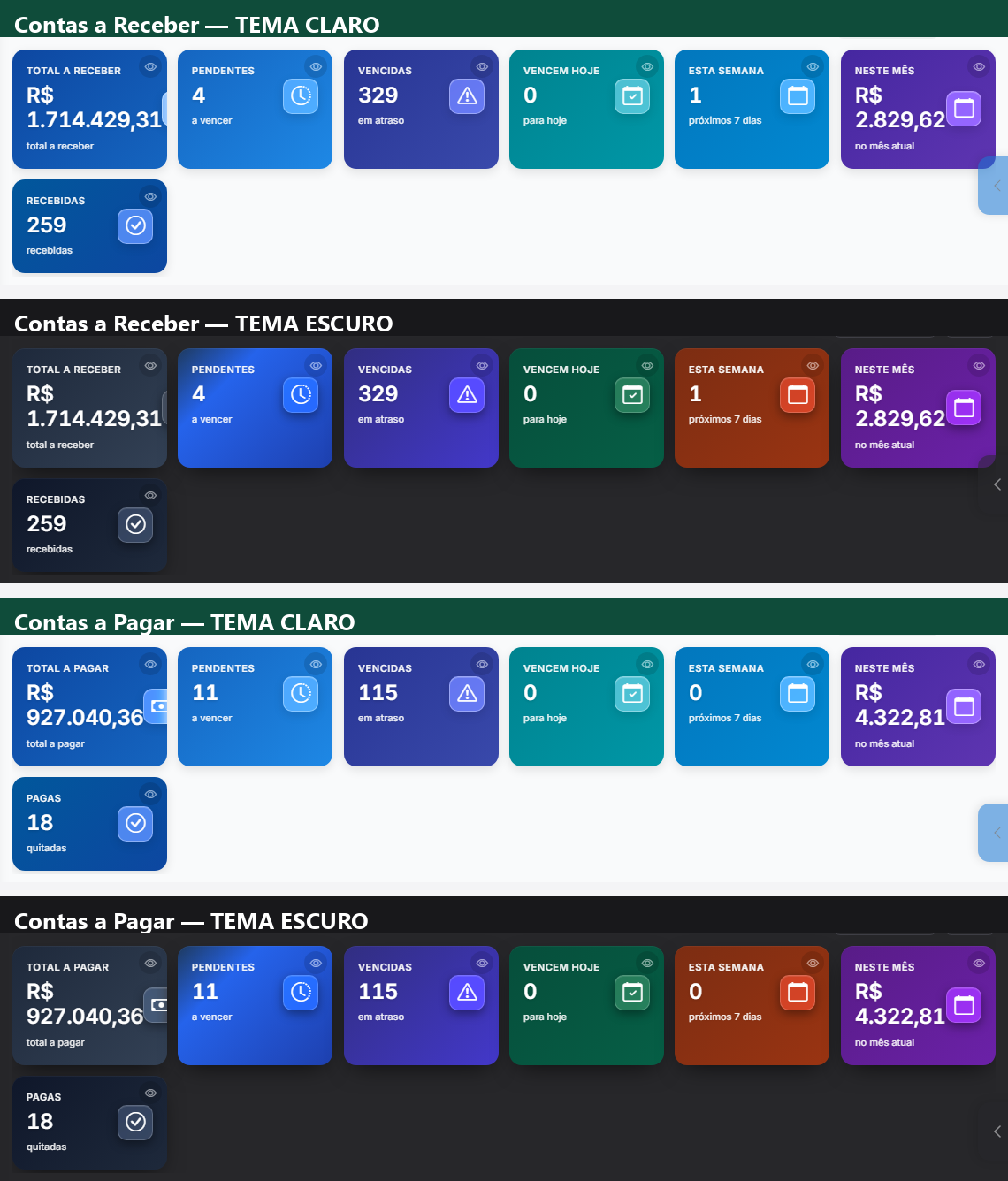
- Contas a Receber no tema claro — Total a Receber R$ 1.714.429,31 e os demais cartoes.
- Contas a Receber no tema escuro — os MESMOS numeros, legiveis com o fundo preto.
- Contas a Pagar no tema claro — Total a Pagar R$ 927.040,36.
- Contas a Pagar no tema escuro — de novo os mesmos numeros. Nenhum cartao fica vazio.
Como trocar entre claro e escuro
O tema é uma preferência sua, não muda nada nos seus dados — é só a aparência do sistema. Muita gente usa o escuro à noite porque cansa menos a vista.
- Clique no seu nome/foto no canto superior direito e procure a opção de tema (aparece um ícone de lua para o escuro e de gota para o claro).
- Atalho de teclado: Ctrl + Shift + T passa de um tema para o outro.
- A escolha fica gravada: na próxima vez que você entrar, o sistema abre no tema que você deixou.
O que conferir nos cartões
Bata o olho e confirme que cada cartão mostra as três coisas:
- o rótulo em cima (ex.: TOTAL A RECEBER, VENCIDAS);
- o número grande no meio (o valor em reais ou a quantidade);
- a explicaçãozinha embaixo (ex.: em atraso, no mês atual).
Na figura acima os mesmos valores aparecem nos dois temas: R$ 1.714.429,31 de total a receber e R$ 927.040,36 de total a pagar. É exatamente isso que você deve ver — o número não pode sumir só porque você trocou o tema.
Por que isso importa
Você toma decisão de dinheiro olhando esses números: se paga hoje ou amanhã, se cobra ou espera, se sobra caixa para comprar. Um número ilegível vale menos que número nenhum — porque número nenhum você percebe na hora, e ilegível você pode ler errado. Conferir nos dois temas é rápido e evita esse risco.
Parte 8B · Fechamento de Caixa e o mapa das telas
60Fechamento de Caixa: conferir, no fim do dia, se o dinheiro bate NOVO
Fechar o caixa é contar o dinheiro que sobrou e comparar com o que o sistema diz que deveria ter. Se bater, o dia está conferido. Se não bater, você descobre hoje — e não daqui a um mês, quando ninguém mais lembra o que aconteceu. É a mesma coisa que o comércio sempre fez com o caderninho; aqui a conta é feita sozinha e fica guardada.
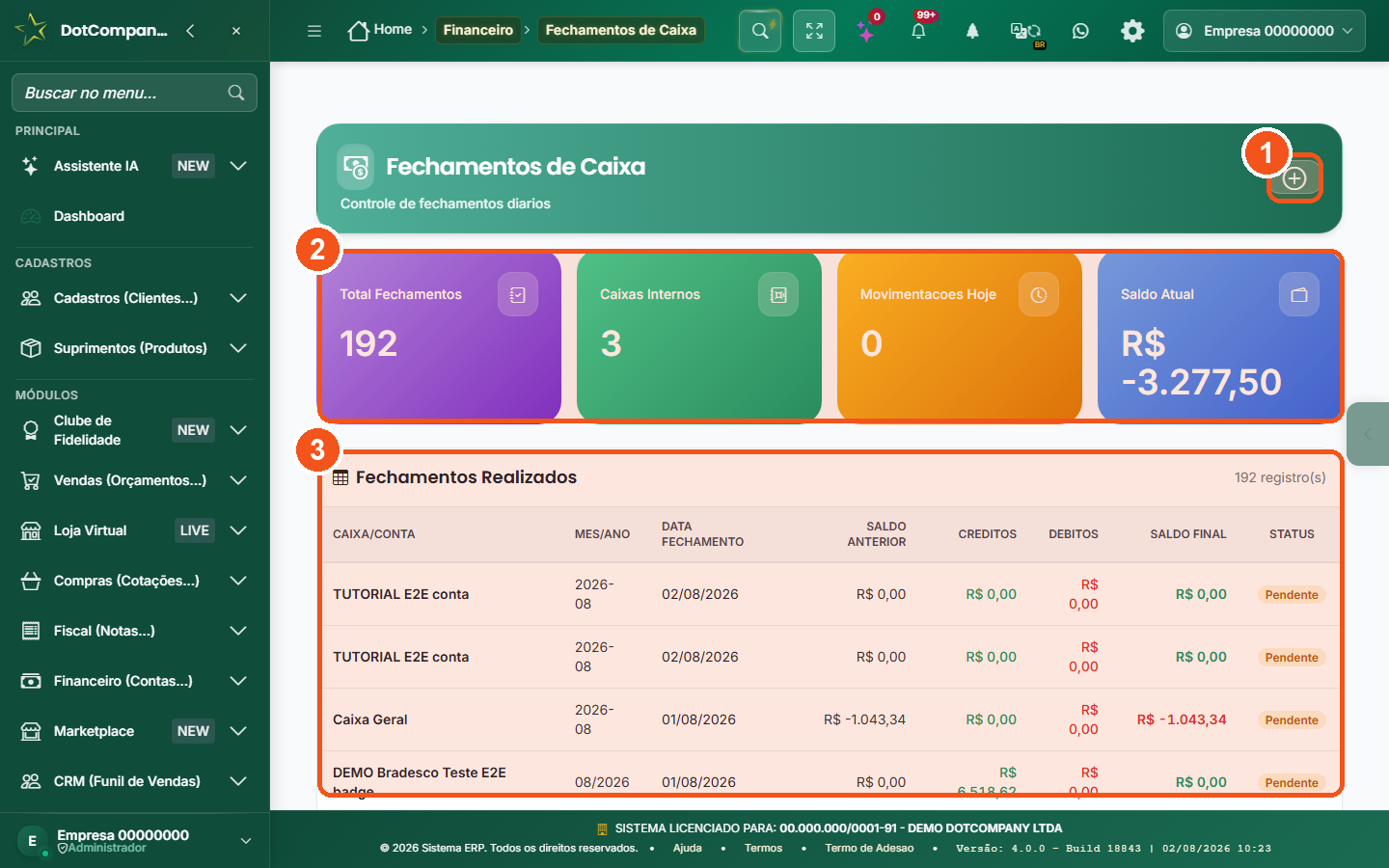
- Botão + no canto do título — é por aqui que você começa um fechamento novo.
- Os quatro cartões — Total de Fechamentos já feitos, quantos Caixas Internos você tem, Movimentações de Hoje e o Saldo Atual.
- Fechamentos Realizados — a lista do que já foi fechado, com Caixa/Conta, Data, Saldo Anterior, Créditos, Débitos, Saldo Final e Status.
Fechamento de Caixa e Caixa Físico: qual é qual
São duas telas parecidas no nome e diferentes no uso. Vale entender de uma vez:
- Caixa Físico — é o turno: você abre o caixa de manhã com um valor inicial, faz sangria (tira dinheiro para o cofre) e suprimento (põe troco) durante o dia, e fecha no fim. É o dia a dia de quem opera a gaveta.
- Fechamento de Caixa — é o registro contábil do dia, por conta/caixa. Guarda o saldo anterior, o que entrou, o que saiu, quanto você contou e se conferiu. É o que fica no histórico e no relatório.
Na prática: quem está no balcão usa o Caixa Físico; quem confere o dia (você, o gerente ou o contador) usa o Fechamento de Caixa.
Fazendo um fechamento, passo a passo
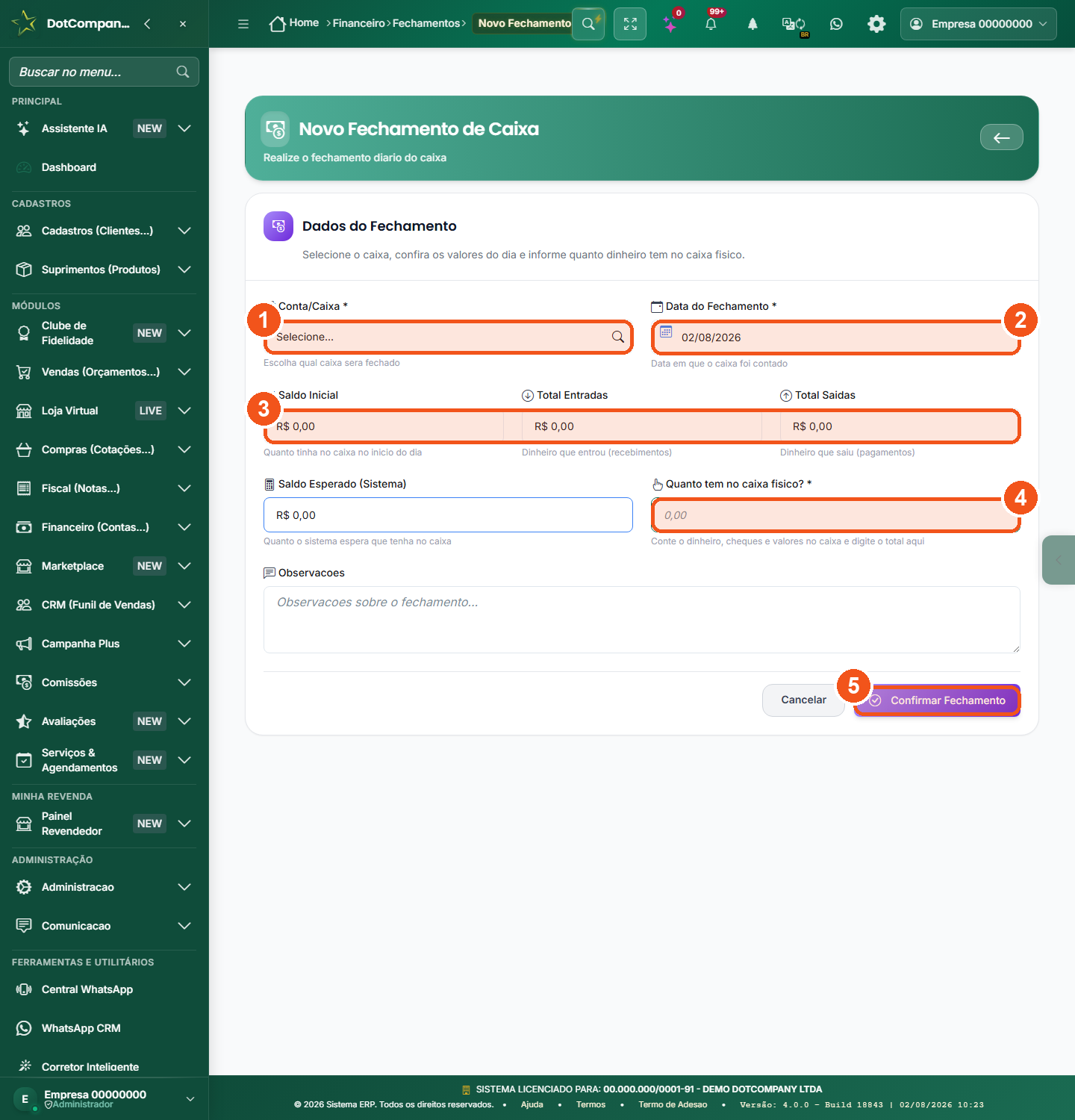
- Conta/Caixa — escolha qual caixa está fechando. É obrigatório (a estrelinha * indica isso).
- Data do Fechamento — o dia que você está conferindo. Já vem preenchido com hoje.
- Saldo Inicial, Total Entradas e Total Saídas — o sistema preenche sozinho. Estão em cinza porque você não digita neles.
- Quanto tem no caixa físico? — aqui é você: conte o dinheiro, os cheques e os valores na gaveta e digite o total.
- Confirmar Fechamento — só depois de conferir os números acima.
O que é o "Saldo Esperado (Sistema)"
É a conta que o sistema faz por você:
Se você contou exatamente esse valor, o caixa fecha certinho. Qualquer diferença aparece antes de você confirmar.
A confirmação: leia antes de clicar em Sim
Ao clicar em Confirmar Fechamento, o sistema mostra um resumo e pergunta antes de gravar. O aviso é literal — este é um exemplo real:
Caixa: Caixa 01 · Data: 30/07/2026
Saldo Sistema: −R$ 37.998,85 · Saldo Contado: R$ 123,45
ATENÇÃO: Diferença de R$ 38.122,30
Após confirmar, o saldo do caixa será atualizado.
Duas coisas para observar nessa janela:
- Quando bate, no lugar do aviso de diferença aparece “Caixa confere!”. Esse é o resultado que você quer ver.
- A frase “o saldo do caixa será atualizado” não é enfeite: o valor que você contou passa a ser o saldo daquela conta. Por isso conte com calma — é esse número que vai valer daqui para a frente.
Quem decide se o caixa conferiu
Quem calcula a diferença e marca o dia como conferido é o servidor, com os números que ele mesmo apurou — não o que estava escrito na tela do seu navegador. Isso importa por um motivo prático: se você digitar o valor contado bem rápido, logo depois de trocar a data, a tela ainda pode estar terminando de somar o movimento daquele dia. Antes, um fechamento feito nesse instante podia ficar gravado como “conferido” sem estar. Hoje não fica.
E se eu não fizer nada?
O sistema já gera fechamentos automaticamente todo dia, no fim da noite. Eles nascem com status Pendente — quer dizer: o movimento foi registrado, mas ninguém contou o dinheiro ainda. Fechar pela tela é o que transforma um registro automático em conferência de verdade, feita por uma pessoa que olhou a gaveta.
💳Quanto entrou em dinheiro, PIX e cartão hoje NOVO
É a pergunta que todo dono faz no fim do dia: “quanto eu recebi em dinheiro, quanto no PIX, quanto no cartão?” O sistema já tem essa folha pronta — chama-se Relatório de Fechamento e mora dentro do Caixa Central. Ela traz uma linha para cada forma de pagamento, com o total de cada uma. Dá para imprimir, salvar em PDF e mandar no WhatsApp.
Passo a passo — o relatório de um dia
- Abra o Caixa Central.
- Clique na aba Historico (sim, sem acento — é assim que sai na tela). Ela lista os 7 últimos fechamentos de caixa, do mais novo para o mais velho, com o nome do caixa, o operador, a data e o valor final de cada um.
- Ache a linha do dia que você quer e clique em Ver relatorio — o link com o desenho de impressora, no canto direito da linha.
- A folha abre em outra aba, já pronta para ler e imprimir.
O que a folha mostra, de cima para baixo
- O cabeçalho — o nome e o CNPJ da sua empresa, o título RELATÓRIO DE FECHAMENTO e a hora em que você gerou a folha (Emitido em).
- A tarja do caixa — Caixa, Operador, Abertura e Fechamento. Se o caixa ainda estiver aberto, no lugar do fechamento aparece (em aberto).
- RESUMO FINANCEIRO — a conta do dia, linha por linha: Saldo Inicial (Troco), + Dinheiro Recebido, + Débito, + Crédito, + PIX, + Outros, − Sangrias, + Suprimentos e o TOTAL GERAL na faixa escura do rodapé. Se no fechamento alguém informou o valor contado na gaveta, aparece ainda a linha Contagem Física (fechamento), com a diferença entre parênteses. Fechou sem informar valor (ou informou zero)? Então essa linha não sai na folha.
- ENTRADAS POR FORMA DE PAGAMENTO — é isto que você procurava. Uma linha por forma de pagamento, com o total de cada uma. Só aparecem as formas que tiveram movimento naquele caixa — e se o caixa não teve movimento nenhum, este bloco inteiro não sai na folha.
- MOVIMENTAÇÕES DETALHADAS — a lista item por item, com data e hora, tipo, forma de pagamento, descrição e valor. É onde você confere de onde veio cada centavo. Caixa sem nenhum movimento também não traz esta lista.
- Duas linhas de assinatura no pé da folha: Operador de Caixa e Responsável / Gerente — para quem gosta de arquivar a folha assinada.
Virar arquivo (ou imagem) para mandar no WhatsApp
A folha é uma tela de impressão, então os botões já estão na barra de cima. Nessa barra aparecem, da esquerda para a direita: Voltar, Compartilhar link, Baixar PDF, PDF Editável, Word, Editar, Tema e Imprimir. No celular pequeno cabe só o desenho de cada um, sem o nome escrito. Para o que você quer aqui — mandar a folha para alguém — são estes:
- Baixar PDF — gera o arquivo e salva no seu computador. É o caminho mais simples: depois você anexa esse PDF na conversa do WhatsApp.
- Imprimir — ou a tecla de atalho Ctrl + P. Abre a janela de impressão do navegador; nela, em vez da impressora, escolha “Salvar como PDF”.
- No celular, o botão Baixar PDF abre a impressão do próprio aparelho e o sistema até avisa como salvar: no iPhone toque em Opções → Salvar em Arquivos; no Android escolha Salvar como PDF no alto da tela.
- PDF Editável, Word e Editar — servem para mexer no texto da folha antes de enviar: o Editar deixa você digitar direto nela, e os outros dois baixam o arquivo num formato que abre no editor de textos. Para só conferir e mandar o relatório, você não precisa deles.
- Quer mesmo uma imagem (uma foto da tela) em vez de arquivo PDF? Aí é a captura de tela do aparelho: no computador a tecla Print Screen, no celular os botões de captura de sempre. A folha foi desenhada para caber numa página A4, então a foto sai legível.
Ver o MÊS todo, e não só um dia
Na mesma aba Historico, logo acima da lista, tem dois botões:
- Baixar DRE PDF — abre o DRE - DEMONSTRACAO DO RESULTADO DE CAIXA do mês corrente (do dia 1º até hoje). DRE é só o nome técnico de um resumo simples: quanto entrou, quanto saiu e quanto sobrou no período. Ele traz Total Entradas, Total Saidas e Resultado Liquido nos três cartões de cima e, mais abaixo, a mesma tabela ENTRADAS POR FORMA DE PAGAMENTO — só que somando o mês inteiro, e não um caixa só. Fecha com a lista CAIXAS NO PERIODO, para você ver quais caixas entraram na conta. Ele abre como folha de impressão, igual à do dia — com a mesma barra de botões lá em cima, inclusive Baixar PDF e Imprimir.
- Exportar CSV — baixa as movimentações em planilha, para abrir no Excel e fazer as suas próprias contas. Atenção: essa planilha é de um caixa só — o que está aberto agora ou, se não houver nenhum aberto, o último fechado da lista. Ela não traz o mês inteiro. Para o mês, use o Baixar DRE PDF.
Três telas parecidas: qual é qual
O mais importante primeiro: são três registros separados. Cada uma dessas telas guarda a sua própria lista de aberturas e fechamentos, e elas não conversam entre si — o caixa que você abre e fecha numa não aparece nas outras. Então escolha a tela pelo que você quer fazer:
- Caixa Físico (seção 13) — é o turno: abrir com troco, sangria, suprimento, fechar. O dia a dia de quem opera a gaveta. O histórico dele fica na própria tela de Caixa Físico, e não na aba Historico desta seção.
- Fechamento de Caixa (seção 60) — é a conferência: você conta o dinheiro da gaveta e o sistema diz se bate ou se tem diferença. Também tem a sua própria lista, separada das outras duas.
- Este relatório — é a folha do resultado do caixa do balcão (o do PDV, aberto e fechado dentro do Caixa Central): quanto entrou em cada forma de pagamento. Não confere nada e não altera nada; só mostra, imprime e vira PDF.
62Mapa de todas as telas do Financeiro (as 92) NOVO
O Financeiro cresceu bastante, e a queixa mais comum não é “não sei usar” — é “não acho”. Esta é a lista completa das 92 telas do módulo, agrupadas por assunto, cada uma com uma frase do que faz e um link que abre a tela direto no sistema. Guarde esta seção nos favoritos: quando não souber onde fica alguma coisa, ela está aqui.
💰 O dia a dia do dinheiro
- Boletos — o dinheiro que voce TEM A RECEBER
- Contas Pagas — as contas que voce TEM DE PAGAR
- Contas Recebidas — o dinheiro que voce TEM A RECEBER
- Dashboard Pagar — as contas que voce TEM DE PAGAR
- Dashboard Receber — o dinheiro que voce TEM A RECEBER
- Lista de Contas — o dinheiro que voce TEM A RECEBER
- Lista de Contas — as contas que voce TEM DE PAGAR
- Negativação — protesto e negativacao de quem nao pagou
- Nova Conta a Pagar — as contas que voce TEM DE PAGAR
- Nova Conta a Receber — o dinheiro que voce TEM A RECEBER
- Pagar com Cheque do Cofre — pagar um fornecedor usando cheque guardado no cofre
- Parcelas — o dinheiro que voce TEM A RECEBER
- Parcelas — as contas que voce TEM DE PAGAR
- Quadro (Kanban) — as contas que voce TEM DE PAGAR
- Quadro (Kanban) — o dinheiro que voce TEM A RECEBER
- Recebimento Avulso — o dinheiro que voce TEM A RECEBER
- Relatórios de Receber — os relatorios do financeiro
- Renegociações — o dinheiro que voce TEM A RECEBER
- Rotina Diária — o checklist do dia, em 10 minutos
- Régua de Cobrança — o dinheiro que voce TEM A RECEBER
🧾 Caixa e conferência
- Caixa Físico — a gaveta do dia: abrir, sangria, suprimento e fechar
- Conciliação Bancária — bate o extrato do banco com os lancamentos do sistema
- Conciliação de Cartões — bate o que a maquininha pagou com o que voce vendeu
- Contagem de Dinheiro — conferencia de cedulas e moedas, nota por nota
- Dashboard Caixa — panorama dos fechamentos de caixa
- Fechamento de Caixa — o registro do dia conferido, por caixa
- Historico de Turnos — todos os turnos ja abertos e fechados
- Histórico Conciliações — as conciliacoes que voce ja fez
- Painel de Conciliação — quanto do extrato ja foi conciliado
- Regras de Conciliação — ensina o sistema a reconhecer sozinho o que se repete no extrato
🏦 Bancos, transferências e cheques
- Agenda de Compensacao — quando cada cheque cai na conta
- Cheques Emitidos — cheques emitidos por voce
- Cofre de Cheques — cheques que voce RECEBEU: depositar, devolver
- Compensacao de Cheques — compensacao dos cheques emitidos
- Contas Bancárias — cadastro das contas bancarias e caixas
- Dashboard Bancos — panorama das suas contas e caixas
- Dashboard Cheques — panorama dos cheques
- Dashboard Recebidos — panorama dos cheques recebidos
- Nova Conta — cadastro das contas bancarias e caixas
- Relatório de Emitidos — relatorio dos cheques emitidos
- Relatório Recebidos — relatorio dos cheques recebidos
- Talonarios — seus talonarios de cheque
- Transferências Entre Contas — passar dinheiro de uma conta sua para outra
📨 Cobrança
- Assinaturas / Recorrencia — os relatorios do financeiro
- Faturamento Consolidado — juntar varias cobrancas do mesmo cliente numa fatura so
- Niveis da Regua de Cobranca — as mensagens automaticas de cobranca
📈 Painéis (visão rápida)
- Dashboard — a porta de entrada: painel com o resumo do seu dinheiro
- Dashboard Executivo — a visao do dono: os indicadores que decidem o mes
- Dashboard Fluxo — para onde o dinheiro esta indo, em graficos
📊 Relatórios e demonstrativos
- Aging Detalhado (Pagar) — ha quanto tempo cada divida esta vencida
- Aging por Natureza — ha quanto tempo cada divida esta vencida
- Análise Aging — os relatorios do financeiro
- Balancete — os relatorios do financeiro
- Balancete Hierarquico — os relatorios do financeiro
- Central de Relatórios — os relatorios do financeiro
- Demonstrativo Financeiro — os demonstrativos contabeis num lugar so
- DFC - Demonstrativo — os relatorios do financeiro
- Divergencia de Natureza — lancamentos com categoria suspeita
- DRE - Demonstrativo — os relatorios do financeiro
- DRE Analitico — os relatorios do financeiro
- DRE por Plano de Contas — os relatorios do financeiro
- DVA - Valor Adicionado — os relatorios do financeiro
- Fluxo de Caixa — previsao de entradas e saidas
- Fluxo de Caixa Unificado — entradas e saidas de TODAS as contas juntas
- Inadimplência — os relatorios do financeiro
- Livro Caixa — o livro caixa para a contabilidade
- Livro Diário — os relatorios do financeiro
- Lucratividade Consolidada — quanto sobrou de verdade
- Meu Painel — os relatorios do financeiro
- Posição Financeira — a foto do seu dinheiro agora
- Previsão de Compensação — quando o dinheiro de cartao e cheque cai de fato
- Projeção de Caixa — para onde o caixa vai nos proximos dias
- Razao por Plano de Contas — os relatorios do financeiro
- Razão — os relatorios do financeiro
- Relatório de Pagar — os relatorios do financeiro
- Relatório de Receber — os relatorios do financeiro
- Saude das Baixas — confere se as baixas foram feitas direito
- Studio de Relatorios — os relatorios do financeiro
- Taxa de Cartao (Maquininha) — quanto a maquininha levou de taxa
- Vencimentos — os relatorios do financeiro
⚙️ Cadastros e configuração
- Centro de Custo — separa o custo por setor, loja ou obra
- Comunicação Financeira — quais avisos o sistema manda e quando
- Dashboard Centro de Custo — separa o custo por setor, loja ou obra
- Dashboard Configurações — ajustes do modulo financeiro
- Diagnóstico Financeiro — o sistema procurando inconsistencias sozinho
- Documentos de Origem — os tipos de documento (nota, recibo, boleto...)
- Lixeira — o que foi excluido — da para restaurar
- Maquininhas (Taxas) — as taxas de cada maquininha de cartao
- Naturezas Financeiras — as categorias que classificam cada entrada e saida
- Status de Parcelas — as situacoes de uma parcela (aberta, paga, cancelada)
- Tipos de Pagamento — as formas de pagamento que voce aceita
- Tutorial do Financeiro — este manual, aberto dentro do sistema
Parte 9 · Recursos extras e Glossário
28Lixeira e Assistente de IA

- O que você excluiu fica guardado aqui — dá para restaurar sem perder nada.
Apagou um lançamento sem querer? Calma: nada some na hora. A Lixeira guarda o que você excluiu para você trazer de volta. E o Assistente de IA é como ter alguém que entende dos seus números — você pergunta em português normal e ele responde.
Restaurar um lançamento excluído por engano
- Abra Menu → Financeiro → Configurações → Lixeira.
- No seletor do topo, escolha o tipo de item que você apagou (por exemplo, uma conta a pagar, uma conta a receber, uma natureza financeira).
- A lista mostra os itens excluídos, com o número/descrição e a data em que foram apagados (campo "Excluído em").
- Achou o que procurava? Clique no botão "Restaurar" ao lado dele.
- Pronto: o item volta para o lugar de origem, como se nunca tivesse sido apagado.
Perguntar ao Assistente de IA do Financeiro
No painel do Financeiro existe o botão / painel lateral "Fale com seu Financeiro". Por ali você conversa com um assistente que entende dos seus números.
- No painel do Financeiro, clique em "Fale com seu Financeiro" (abre uma janela lateral de conversa).
- Escreva sua dúvida em linguagem normal, como você falaria com um contador — por exemplo: "quanto eu gastei este mês?", "qual foi minha maior despesa?", "como está meu lucro?".
- O assistente responde com base nos seus próprios números daquele período (o que está lançado no seu Financeiro), não com palpites genéricos.
- Ele também ajuda na hora de cadastrar uma conta: sugere a categoria/natureza mais provável daquele lançamento, para você não ter que adivinhar.
| Recurso | Para que serve | Onde fica |
|---|---|---|
| Lixeira | Restaurar lançamentos excluídos por engano (exclusão reversível, ~30 dias) | Financeiro → Configurações → Lixeira |
| Assistente de IA | Perguntar coisas do seu Financeiro em linguagem normal e receber sugestão de categoria/natureza | Painel do Financeiro → "Fale com seu Financeiro" (pode não estar liberado) |
| Orçamento (opcional) | Definir e acompanhar meta de gasto/receita por mês | Ativado a pedido — só aparece se foi habilitado |
29Glossário do Financeiro
Aqui estão, em palavras simples, os termos que mais aparecem no Financeiro. Sempre que bater uma dúvida com alguma palavra, volte aqui. Estão agrupados por tema para você achar mais rápido.
Movimentações do dia a dia
| Termo | O que significa |
|---|---|
| Lançamento | Cada registro de dinheiro que entra ou sai (uma conta a pagar, uma conta a receber, uma venda). |
| Parcela | Cada pedaço de um valor dividido para pagar ou receber em datas diferentes (1ª, 2ª, 3ª...). |
| Baixa | Marcar que a conta foi paga ou recebida — "dar baixa" é registrar que o dinheiro entrou ou saiu. |
| Baixa parcial | Receber ou pagar só uma parte do valor; o restante continua em aberto. |
| Estorno | Desfazer um lançamento ou uma baixa feita por engano, voltando ao estado anterior. |
| Saldo | Quanto sobra de dinheiro: o que entrou menos o que saiu. |
| À vista | Pagamento feito de uma vez só, na hora. |
| A prazo | Pagamento para depois, em uma data futura ou parcelado. |
| Documento de origem | O papel ou nota que deu origem ao lançamento (uma nota fiscal, um boleto, um contrato). |
| Recorrência | Conta que se repete sozinha todo período (mensal, semanal), como aluguel ou assinatura. |
| Agrupamento de notas | Juntar várias notas (NF-e) do mesmo fornecedor em uma única conta a pagar, em vez de uma conta por nota — com parcelas montadas por você. Veja a seção 44. |
| Baixa à vista (opt-in) | Opção que, ao criar a conta agrupada, já a marca como paga agora e movimenta o caixa. Vem desligada: por padrão a conta nasce em aberto, esperando o vencimento. |
Como o dinheiro é organizado
| Termo | O que significa |
|---|---|
| Natureza financeira | O "tipo" do lançamento (ex.: aluguel, salários, vendas) — serve para saber em que você gasta e de onde recebe. |
| Centro de custo | O setor ou área a que o gasto pertence (ex.: oficina, vendas, administração), para ver onde o dinheiro é usado. |
| Alçada | O limite de valor que cada pessoa pode aprovar; acima dele, precisa de alguém com mais autoridade. |
Caixa e conferência
| Termo | O que significa |
|---|---|
| Sangria | Retirar dinheiro do caixa durante o expediente (ex.: para o cofre ou depósito), reduzindo o que fica na gaveta. |
| Suprimento | Colocar dinheiro no caixa (ex.: troco no início do dia) — é o contrário da sangria. |
| Cofre | Lugar seguro onde o dinheiro retirado do caixa fica guardado. |
| Conciliação | Conferir se o que está no sistema bate com o extrato do banco/maquininha, lançamento por lançamento. |
| Conciliação automática (match) | O sistema casa sozinho cada lançamento com o item correspondente do extrato, poupando conferência manual. |
Recebimentos e cobrança
| Termo | O que significa |
|---|---|
| Boleto | Documento de cobrança com código de barras que o cliente paga no banco, app ou lotérica. |
| Recibo PIX | Comprovante de um pagamento feito por PIX (transferência instantânea). |
| Aging | Relatório que mostra há quanto tempo cada conta está atrasada (ex.: 30, 60, 90 dias), do mais novo ao mais velho. |
| Inadimplência | Contas que o cliente deveria ter pago e não pagou (calotes/atrasos). |
| Renegociação | Combinar novas condições de pagamento de uma dívida (novo prazo, novas parcelas). |
| Negativação | Registrar o nome do devedor em órgãos de proteção ao crédito (ex.: SPC/Serasa) por dívida não paga. |
Cheques
| Termo | O que significa |
|---|---|
| Compensação (cheque) | Quando o cheque depositado é efetivamente pago pelo banco e o dinheiro entra na conta. |
| Repassar / Repassado (cheque) | Usar um cheque que você recebeu para pagar outra pessoa, em vez de depositá-lo. |
| Devolução de cheque | Quando o banco não paga o cheque (ex.: sem fundos) e ele volta sem o dinheiro. |
Cartão e maquininha
| Termo | O que significa |
|---|---|
| Taxa de maquininha | O percentual que a maquininha desconta de cada venda no cartão. |
| Líquido (no cartão) | O valor que de fato cai na sua conta depois de descontada a taxa da maquininha. |
| Antecipação (de recebíveis) | Receber antes o dinheiro de vendas a prazo (no cartão), pagando uma taxa por isso. |
Relatórios e contabilidade
| Termo | O que significa |
|---|---|
| DRE | Demonstração do Resultado do Exercício — relatório que mostra se você teve lucro ou prejuízo no período. |
| DFC | Demonstração do Fluxo de Caixa — mostra de onde o dinheiro entrou e para onde saiu. |
| DVA | Demonstração do Valor Adicionado — mostra quanta riqueza o negócio gerou e como ela foi repartida (salários, impostos, sócios). |
| Livro Caixa | Registro de todas as entradas e saídas de dinheiro, em ordem, como um caderninho de caixa. |
| CMV | Custo da Mercadoria Vendida — quanto custou para você o que foi vendido (sem contar a margem de lucro). |
| NCM | Código que classifica cada produto (usado em notas fiscais e impostos). |
| Competência (regime de) | Considerar a receita/despesa na data em que ela aconteceu, mesmo que o pagamento seja em outro dia. |
Indicadores de saúde do negócio
| Termo | O que significa |
|---|---|
| Margem de Contribuição | O que sobra de cada venda depois dos custos diretos, para pagar as contas fixas e gerar lucro. |
| Lucro Operacional | O lucro só da atividade do negócio, antes de juros e impostos. |
| Resultado Líquido | O que realmente sobrou no fim, depois de todas as despesas, juros e impostos (lucro ou prejuízo final). |
| Ponto de Equilíbrio | O quanto você precisa vender para não ter lucro nem prejuízo (empatar as contas). |
| EBITDA | O quanto o negócio gera de caixa na sua operação, antes de juros, impostos e desgaste de equipamentos. |
| DSO | Em média, quantos dias você demora para receber dos clientes — quanto menor, mais rápido o dinheiro entra. |
| DPO | Em média, quantos dias você demora para pagar seus fornecedores. |
| Runway (fôlego de caixa) | Por quanto tempo o dinheiro em caixa aguenta as despesas se nada novo entrar. |
| Solvência | A capacidade do negócio de pagar tudo o que deve — se está saudável ou apertado financeiramente. |