★Comece por aqui
O modulo Cadastros e a agenda central do seu negocio: aqui ficam todas as pessoas e empresas com quem voce se relaciona — clientes, fornecedores, sua equipe e as transportadoras. A regra de ouro e simples: cada pessoa e cadastrada uma unica vez (com CPF ou CNPJ) e depois recebe os "papeis" que ela tem na sua operacao. A ordem natural e: comece cadastrando a Pessoa, marque se ela e cliente e/ou fornecedor, depois preencha colaboradores e transportadoras, e de tempos em tempos confira os cadastros duplicados.
1Inicio dos Cadastros (visao geral)
Esta e a tela de abertura do modulo. Na primeira vez, ela mostra um aviso com a regra de ouro do sistema: cada pessoa ou empresa e cadastrada UMA UNICA VEZ e depois recebe os papeis que tem (cliente, fornecedor, colaborador). Ao fechar o aviso, voce ve o painel com os totais (quantas pessoas, clientes, fornecedores) e os atalhos para cada lista.

- A regra de ouro (no aviso): cada Pessoa e cadastrada uma vez e recebe papeis — Cliente, Fornecedor, Colaborador.
- Os botoes Cliente / Fornecedor / Colaborador no aviso mostram os papeis que uma mesma pessoa pode acumular.
- Clique em 'Entendi!' para fechar o aviso e ver o painel com os totais e os atalhos de cada lista.
Passo a passo
- No menu lateral, clique em Cadastros para abrir esta tela inicial.
- Leia o aviso 'Dica Importante': ele explica que a Pessoa e cadastrada uma vez e recebe papeis.
- Clique em 'Entendi!' para fechar o aviso e ver o painel.
- Observe os cartoes com os numeros totais (Pessoas, Clientes, Fornecedores, Colaboradores, Transportadoras).
- Use os cartoes como atalho para entrar direto na lista que voce quer trabalhar.
- Volte sempre a esta tela quando quiser ter a visao geral de quanto ja cadastrou.
2Pessoas (o cadastro principal)
Esta e a tela mais importante do modulo. Toda empresa ou pessoa que se relaciona com o seu negocio vira um registro aqui. Cadastrando a pessoa uma vez so, com o CPF ou CNPJ certo, voce evita ter o mesmo nome repetido varias vezes no sistema.

- O botao + Adicionar (no topo a direita) abre o formulario para cadastrar uma nova pessoa.
- A caixa de busca filtra a lista por nome, CPF ou CNPJ — use sempre antes de criar para nao duplicar.
- Os icones de acao em cada linha (lapis para editar, lixeira para excluir) permitem manter o cadastro atualizado.
Passo a passo
- Abra Cadastros e clique em Pessoas para ver a lista de todos os cadastros.
- Use a caixa de busca no topo para procurar por nome, CPF ou CNPJ ANTES de cadastrar — assim voce nao duplica.
- Clique em + Adicionar, no canto superior direito, para criar um cadastro.
- Preencha nome, CPF ou CNPJ, telefone e e-mail; o CPF/CNPJ e o que identifica a pessoa de verdade.
- Marque os papeis dela: e cliente? e fornecedor? e da equipe? Pode marcar mais de um.
- Clique em Salvar. A partir dai essa pessoa aparece automaticamente nas listas dos papeis que voce marcou.
3Clientes
Esta tela lista apenas as pessoas que voce marcou como clientes — quem compra de voce. E a sua carteira de clientes, com filtros e busca para encontrar rapidinho quem voce procura.

- O botao + Adicionar cria um novo cliente (na pratica, cadastra a Pessoa ja com o papel de cliente).
- A busca no topo encontra um cliente especifico por nome ou documento.
- Cada linha leva ao perfil do cliente, com contato e historico de compras.
Passo a passo
- Em Cadastros, clique em Clientes para ver so quem compra de voce.
- Pesquise pelo nome ou documento na caixa de busca no topo.
- Para cadastrar um cliente novo, clique em + Adicionar — o sistema cria a Pessoa e ja marca o papel de cliente.
- Se a pessoa ja existe (foi cadastrada como fornecedor, por exemplo), abra-a e marque tambem o papel de cliente.
- Clique numa linha para abrir o cliente e ver os dados de contato e o historico de compras.
- Use a busca e os filtros do topo para organizar e encontrar quem voce procura na carteira.
Tudo o que o cliente já comprou, em uma aba
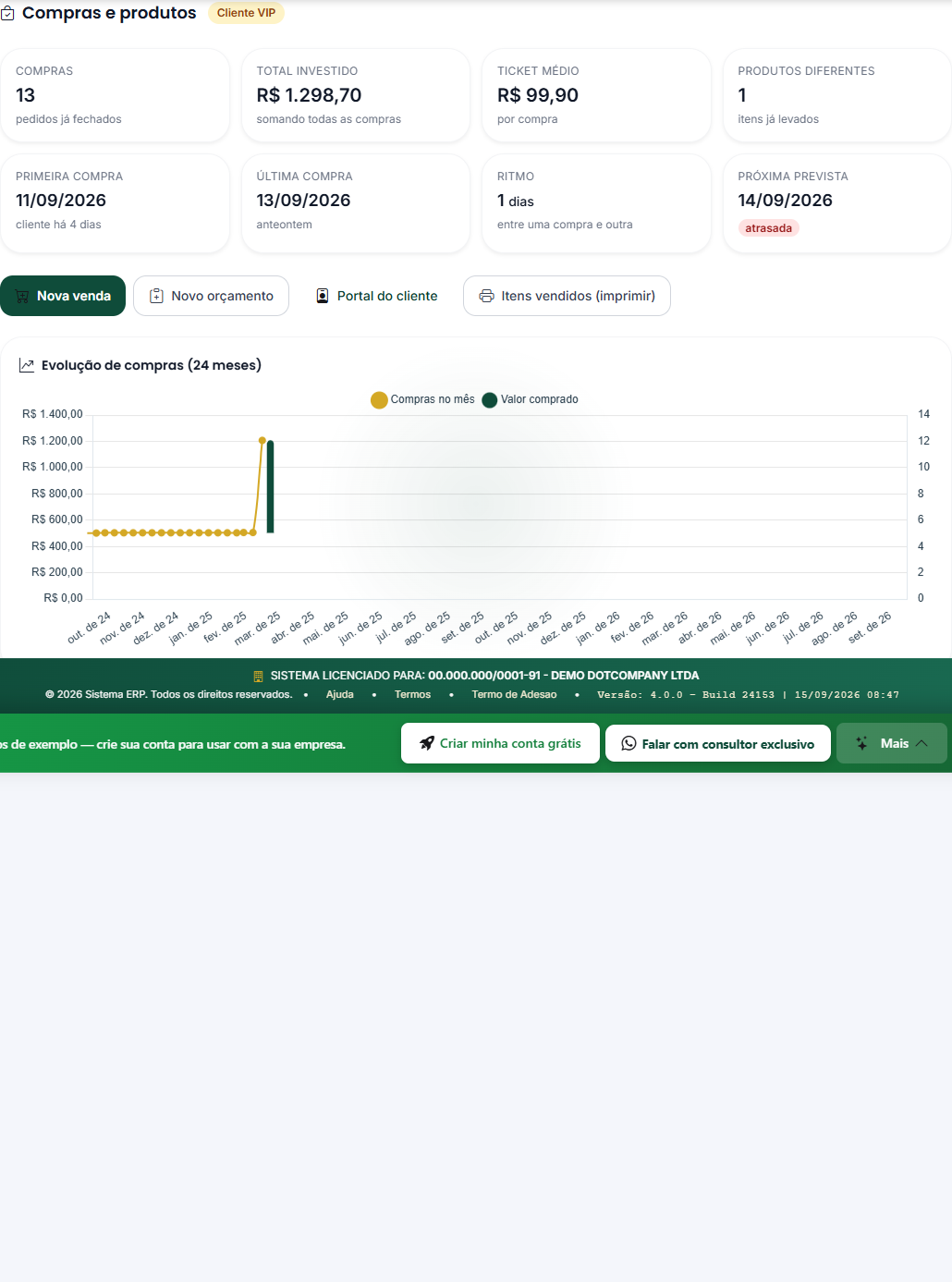
- Os cartões: compras, total investido, ticket médio, produtos diferentes, primeira e última compra, ritmo e próxima compra prevista.
- Os botões Nova venda, Novo orçamento, Portal do cliente e Itens vendidos.
- O gráfico dos últimos 24 meses: barras são o valor comprado, a linha é o número de compras.
Na ficha do cliente (o olho na lista, ou Visão 360 no cadastro) existe a aba Compras e produtos. Ela junta os números e a lista de TODOS os produtos que ele já levou.
- Abra a ficha do cliente e clique na aba Compras e produtos.
- Leia os cartões: compras, total investido, ticket médio, primeira e última compra, ritmo e próxima compra prevista.
- Veja o gráfico dos últimos 24 meses.
- Em Está na hora de oferecer estão os produtos que ele costuma repor.
- Na tabela, procure um produto ou ordene por total, vezes ou última compra.
👀 Você vai ver: cada produto com quantas vezes ele levou, a quantidade, o total gasto, o preço médio e há quanto tempo foi a última.
Mandar o link do Portal do Cliente pela ficha
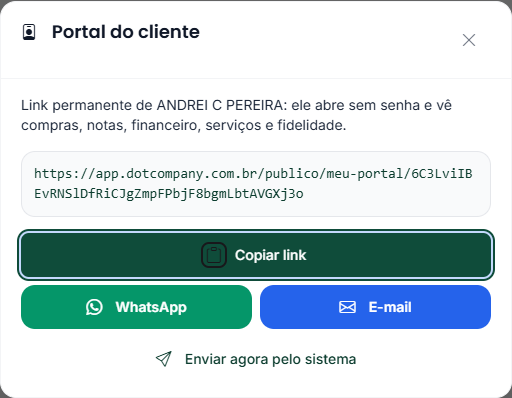
- O link permanente do cliente: ele abre sem senha.
- Copiar link, WhatsApp e E-mail para você mandar do seu jeito.
- Enviar agora pelo sistema: o ERP manda pelo canal configurado (WhatsApp ou e-mail).
No topo da ficha existe o botão Portal do cliente. Ele abre uma janelinha com o link permanente do cliente. Escolha WhatsApp, E-mail, Copiar link ou Enviar agora pelo sistema (o ERP manda pelo canal configurado).
😕 Deu errado? "Cliente não aceita WhatsApp (LGPD)": o cliente não autorizou mensagens. Marque a autorização no cadastro ou use Copiar link.
✅ Consegui? A janelinha abriu com o endereço que começa com /publico/meu-portal/.
4Fornecedores
Aqui ficam as pessoas e empresas de quem voce compra — seus fornecedores. Ter o fornecedor bem cadastrado, com CNPJ correto, facilita lancar compras e notas fiscais de entrada depois.

- O botao + Adicionar cadastra um novo fornecedor (Pessoa com o papel de fornecedor ja marcado).
- A caixa de busca filtra por nome ou CNPJ para achar o fornecedor rapidamente.
- Cada linha abre o perfil do fornecedor com seus dados e movimentacoes.
Passo a passo
- Em Cadastros, clique em Fornecedores para ver de quem voce compra.
- Use a busca para localizar um fornecedor por nome ou CNPJ.
- Clique em + Adicionar para cadastrar um fornecedor novo (cria a Pessoa com o papel de fornecedor).
- Confira que o CNPJ e o endereco estao corretos — isso e usado nas notas fiscais de entrada.
- Se o fornecedor tambem for seu cliente, nao duplique: abra a Pessoa e marque os dois papeis.
- Clique na linha para abrir o fornecedor e ver os detalhes e o historico de compras com ele.
5Colaboradores (sua equipe)
Esta tela reune as pessoas da sua equipe — funcionarios, vendedores, tecnicos. E aqui que voce cadastra quem trabalha com voce e que podera aparecer em vendas, ordens de servico e comissoes.

- O botao + Adicionar cadastra um novo colaborador (Pessoa com o papel de colaborador).
- Os campos de funcao/cargo e matricula identificam o papel da pessoa na equipe.
- A busca no topo localiza rapidamente um membro da equipe pelo nome.
Passo a passo
- Em Cadastros, clique em Colaboradores para ver sua equipe.
- Use a busca para encontrar um colaborador pelo nome.
- Clique em + Adicionar para incluir um colaborador novo (cria a Pessoa com o papel de colaborador).
- Informe a funcao/cargo e, se houver, a matricula — o sistema avisa se a matricula ja existe.
- Marque papeis especificos quando precisar, como vendedor ou tecnico, para ele aparecer nas telas certas.
- Salario e comissoes: digite como no dinheiro, com virgula — 2.500,00 de salario, 2,5 para 2,5% de comissao. A comissao desta ficha vale quando ele e o tecnico da ordem de servico; se ele tambem e vendedor, as vendas usam a ficha de vendedor dele (3% em servicos e 5% em produtos, de fabrica) — a tela mostra o bloco “Comissao nas vendas (ficha de vendedor)” e a opcao de usar os mesmos percentuais nos dois papeis. Texto que nao e numero nao vira zero: o sistema avisa em vermelho o campo a corrigir.
- Salve. O colaborador passa a estar disponivel para ser escolhido em vendas e ordens de servico.
6Transportadoras
Aqui voce cadastra as empresas que fazem suas entregas. Ter a transportadora cadastrada permite preencher os dados de transporte nas notas fiscais e acompanhar quem leva suas mercadorias.

- O botao + Adicionar abre a tela de transportadora. Para incluir uma NOVA, o caminho e pela tela de Pessoas, marcando o papel de transportadora (veja o passo a passo abaixo).
- A busca por nome ou CNPJ ajuda a localizar a transportadora cadastrada.
- Os dados de CNPJ e endereco alimentam a parte de transporte das notas fiscais.
Passo a passo
- Em Cadastros, clique em Transportadoras.
- Pesquise por nome ou CNPJ na caixa de busca.
- Para incluir uma transportadora NOVA, faca pela tela de Pessoas (secao 2): cadastre a Pessoa com o CNPJ e o endereco e marque nela o papel de transportadora. E o mesmo caminho de sempre — transportadora nao e um cadastro separado, e um papel da Pessoa.
- Capriche no CNPJ e no endereco: sao esses dados que vao para a nota fiscal de transporte.
- Assim que a Pessoa tiver o papel de transportadora marcado, ela passa a aparecer nesta lista.
- Depois, ao emitir uma nota com entrega, voce podera escolher essa transportadora na lista.
7Pessoas Duplicadas (limpeza)
Com o tempo e normal o mesmo cliente acabar cadastrado duas vezes. Esta tela encontra automaticamente esses cadastros repetidos e ajuda voce a juntar tudo num so, sem perder historico.

- Os cartoes (CPF identico, CNPJ identico, Nome+telefone, Nome+email) contam quantos possiveis duplicados o sistema achou.
- A Confianca minima (score) define o quao parecidos os cadastros precisam ser para entrarem na lista — quanto maior, mais certeza.
- Quando aparecem grupos, cada um tem Comparar (ver lado a lado) e Mesclar; o botao 'Mesclar todos com CPF/CNPJ identico' resolve os casos certos de uma vez.
Passo a passo
- Em Cadastros, abra Pessoas Duplicadas para ver os grupos de cadastros parecidos.
- Cada grupo mostra duas ou mais pessoas que o sistema acha que sao a mesma.
- Clique em Comparar para ver os dados lado a lado e confirmar se sao realmente a mesma pessoa.
- Se forem, clique em Mesclar para juntar tudo num unico cadastro, preservando o historico.
- Use o filtro de pontuacao (score) para ver so os casos mais provaveis primeiro.
- Faca essa revisao de vez em quando para manter a base limpa e confiavel.
8Convite de Cadastro (cliente se cadastra sozinho)
Em vez de digitar os dados do cliente, voce compartilha um link (ou um QR Code) e a propria pessoa preenche o cadastro pelo celular. Os dados chegam prontos no sistema, sem erro de digitacao e sem trabalho para voce.

- O link universal e os botoes Copiar link / Enviar por WhatsApp permitem o cliente se cadastrar sozinho.
- O QR Code (Baixar PNG, Card Branded, Imprimir) serve para colar no balcao, recibo ou flyer.
- Os cartoes de status (enviados, pendentes, completados) mostram o andamento de cada convite.
Passo a passo
- Em Cadastros, abra Convite de Cadastro.
- No alto da tela voce ja tem o link universal de cadastro: clique em Copiar link ou em Enviar por WhatsApp para mandar para o cliente.
- Para usar no balcao, gere o QR Code: a pessoa aponta a camera do celular e abre o formulario direto.
- No QR Code voce pode Baixar PNG, gerar o Card Branded (com o nome da sua empresa) ou Imprimir para colar no balcao.
- A pessoa preenche os proprios dados no celular e confirma.
- Acompanhe nesta mesma tela quantos clientes ja se cadastraram e quais convites estao enviados, pendentes ou completados.
9Importar uma planilha (muitos cadastros de uma vez)
Se voce ja tem seus clientes numa planilha, nao precisa digitar um por um: o Importador le o arquivo do Excel e cria os cadastros de uma vez. Ele caminha com voce em 6 passos e so grava no fim — antes disso ele mostra exatamente o que vai entrar, para voce conferir. E se algo sair errado, da para desfazer a importacao inteira com um clique.
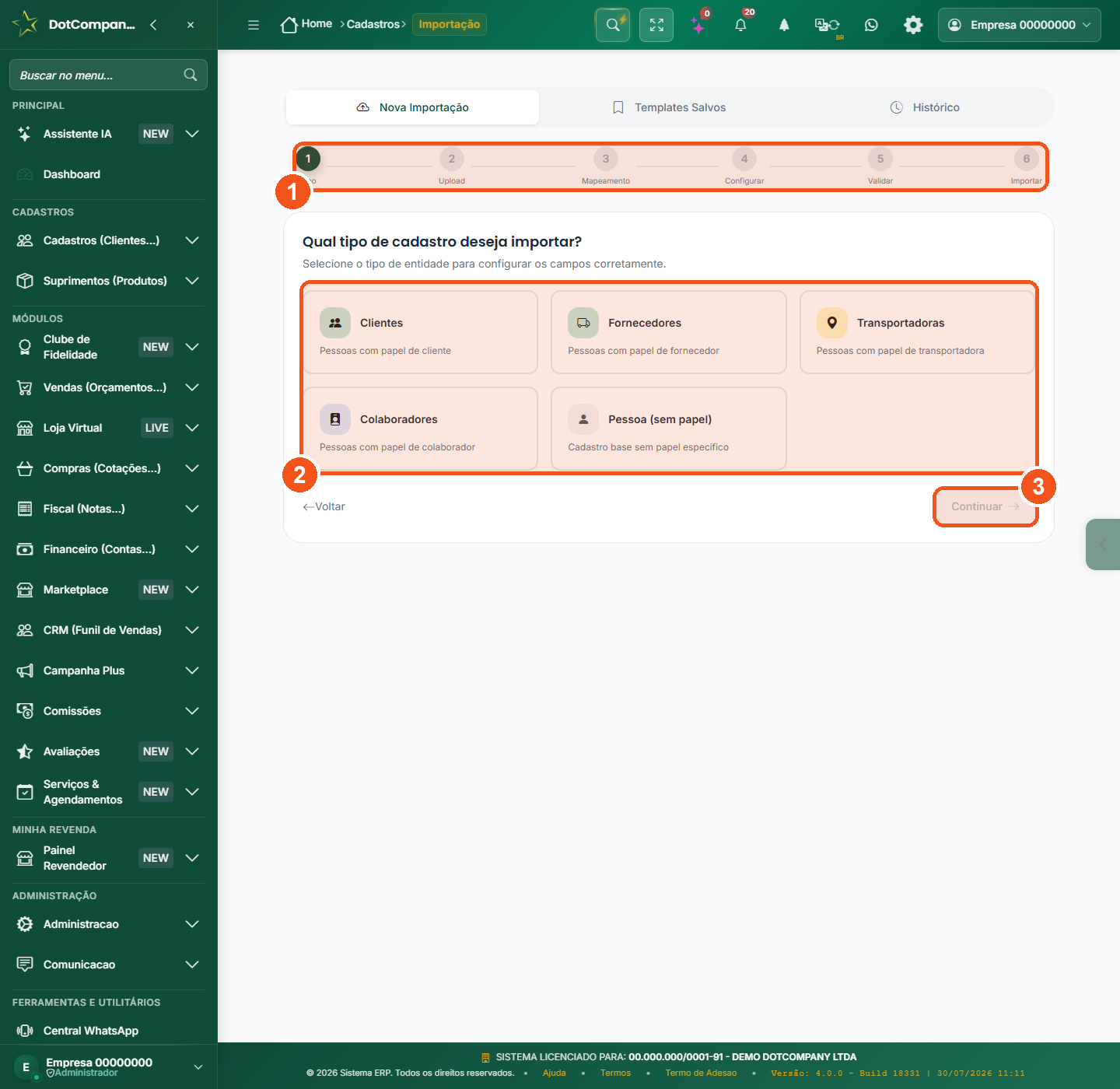
- Os 6 passos do assistente (Tipo, Upload, Mapeamento, Configurar, Validar, Importar). A bolinha marcada mostra em qual voce esta - e da para voltar quando quiser.
- Escolha o que vai importar: Clientes, Fornecedores, Transportadoras, Colaboradores ou Pessoa (sem papel). Repare que cada cartao diz 'Pessoas com papel de...' - e sempre a mesma Pessoa, so muda o papel.
- O botao Continuar so acende depois que voce escolhe um tipo. Se ele estiver apagado, e porque ainda falta escolher.
Passo a passo
- Em Cadastros, abra Importacao. Voce comeca no passo 1, 'Tipo'.
- Clique no cartao do que voce vai importar (por exemplo Clientes) e depois em Continuar. Repare que cada cartao diz 'Pessoas com papel de...': e sempre a mesma Pessoa, so muda o papel.
- No passo 'Enviar arquivo', clique primeiro em 'Baixar modelo Excel'. Preencha os dados nas colunas desse modelo — e o jeito mais seguro de nao errar o nome das colunas.
- Arraste a planilha para a area indicada (ou clique para escolher o arquivo). Vale .xlsx, .xls e .csv. Quando o sistema reconhece, ele mostra o nome do arquivo na tela.
- No passo 'Mapeamento de campos', o sistema ja liga sozinho cada coluna da sua planilha ao campo certo do cadastro. Confira, ajuste so o que estiver diferente e clique em Continuar.
- No passo 'Configuracoes', escolha o que fazer quando ele encontrar alguem com o MESMO CPF/CNPJ ja cadastrado: Pular (ignora a linha), Atualizar (completa os dados de quem ja existe) ou Criar Novo. Se essa mesma planilha vai se repetir todo mes, marque 'Salvar este mapeamento como template' e de um nome a ele.
- Clique em Validar. O sistema confere linha por linha e mostra os contadores de Validos, Avisos e Erros — sem gravar nada ainda. E a sua chance de conferir antes.
- Marque a declaracao da LGPD (voce confirma que tem base legal para tratar esses dados) e escolha a base legal na lista: execucao de contrato/carteira propria, legitimo interesse, consentimento do titular ou obrigacao legal. O botao Importar so libera depois disso.
- Clique em Importar. No fim aparece 'Importacao Concluida!' com quantos foram Importados, Duplicados, Atualizados e quantos deram Erro.
- Se aparecer algum Erro, clique em 'Baixar erros': o arquivo diz qual linha e qual campo o sistema recusou, entao voce corrige so aquelas linhas e importa de novo. Se preferir voltar tudo atras, clique em Desfazer.
10Etiquetas (tags) — achar pelo que você escreveu
No cadastro de uma Pessoa existe o campo Tags. Ele serve para você escrever qualquer palavra que ajude a encontrar aquele cadastro depois — uma informação que não cabe em nenhum outro campo do sistema.
[, ", D, P…) no lugar da etiqueta inteira — e não deixava adicionar outra. Era um defeito de gravação, já resolvido: as etiquetas que você digitou por essa tela foram recuperadas (inclusive placas) e agora aparecem inteiras. Desde a correção, etiqueta digitada em Editar Cliente também vale na busca de Cadastros — escreva a placa em qualquer uma das duas telas (Pessoa ou Cliente) e a pesquisa encontra o dono do veículo.Para que serve, na prática
- Transportadora / pátio: coloque as placas dos veículos daquele cliente. Quando chegar um caminhão e você só souber a placa, pesquise a placa e o sistema mostra de quem é o veículo.
- Peças e serviços: escreva o que aquele fornecedor atende (ex.: hidráulico, bobina magnética). Depois procure pela peça e ache o fornecedor.
- Sua própria organização: qualquer marca que faça sentido para a sua operação (ex.: cliente garagem, só à vista, atende sábado).
Passo a passo
- Em Cadastros → Pessoas, abra o cadastro (ou crie um novo).
- No painel da direita, procure o cartão Tags.
- Digite a palavra no campo "Nova tag..." e tecle Enter (ou clique no botão de adicionar). Ela vira uma etiqueta.
- Repita para quantas quiser — uma placa por etiqueta, por exemplo.
- Para remover, clique no × ao lado da etiqueta.
- Salve o cadastro. Só depois de salvar a etiqueta passa a valer na busca.
Como buscar pela etiqueta
Na lista de Pessoas, digite a palavra no campo de busca do topo, igual você faria com um nome. O sistema procura em nome, e-mail, CPF/CNPJ e também nas etiquetas.
11Excluir um cadastro (e o que fazer quando não dá)
Na lista de Pessoas, o ícone de lixeira exclui o cadastro. Mas quem já tem histórico no sistema não pode ser simplesmente apagado — e isso é proposital.
Por que às vezes o sistema não deixa excluir
Se aquela pessoa já tem ordens de serviço, veículos, notas fiscais, contas a pagar ou a receber ligados a ela, apagar o cadastro deixaria todos esses documentos órfãos: eles continuariam no banco, mas sumiriam das telas. Seus relatórios ficariam errados e a nota fiscal emitida perderia o destinatário.
Por isso o sistema bloqueia e te mostra exatamente o que está preso naquele cadastro — por exemplo: "3 veículos, 2 registros em armazenagem, 5 ordens de serviço".
O que fazer no lugar
- Desativar — é o caminho normal. O cadastro some das listas do dia a dia e para de aparecer para escolher em venda, OS e nota, mas todo o histórico continua certo. Use quando o cliente simplesmente deixou de comprar.
- Unificar — use quando a mesma pessoa foi cadastrada duas vezes. O sistema junta os dois cadastros num só e leva o histórico junto, sem perder nada. É a tela de Pessoas Duplicadas.
- Excluir — só faz sentido para cadastro criado por engano, que nunca foi usado em documento nenhum.
12Fixar o nível de preço que o cliente usa
Dizer no cadastro do cliente qual dos preços por nível ele recebe — a venda, a OS e o PDV já vêm com esse preço.

- No bloco Configurações Comerciais, escolha em Preço que este cliente usa o nível do cliente (ou deixe em Preço de venda).
Preços por nível é uma opção do sistema (a empresa liga em Vendas › Configuração) que dá a cada produto até 3 preços alternativos além do Preço de Venda — por exemplo Frota, Atacado e Convênio. No cadastro do cliente você fixa qual nível ele usa; na hora de vender, o preço certo já vem preenchido. Produto sem preço naquele nível sai pelo Preço de Venda normal. Se a opção estiver desligada, nada disso aparece e tudo funciona como sempre.
Passo 1 — Abrir o cliente
- Em Cadastros › Clientes, abra o cliente (ou crie um novo escolhendo a pessoa).
- Role até 3. Configurações Comerciais.
Passo 2 — Escolher o nível
- Em Preço que este cliente usa, escolha o nível (ex.: Atacado). Preço de venda (padrão) significa "sem nível especial".
- Clique em Salvar Cliente.
13Ficha de crédito / crediário do cliente (quem compra no carnê)
Sua loja vende no carnê? O cadastro do cliente ganha o cartão Ficha de crédito / crediário.
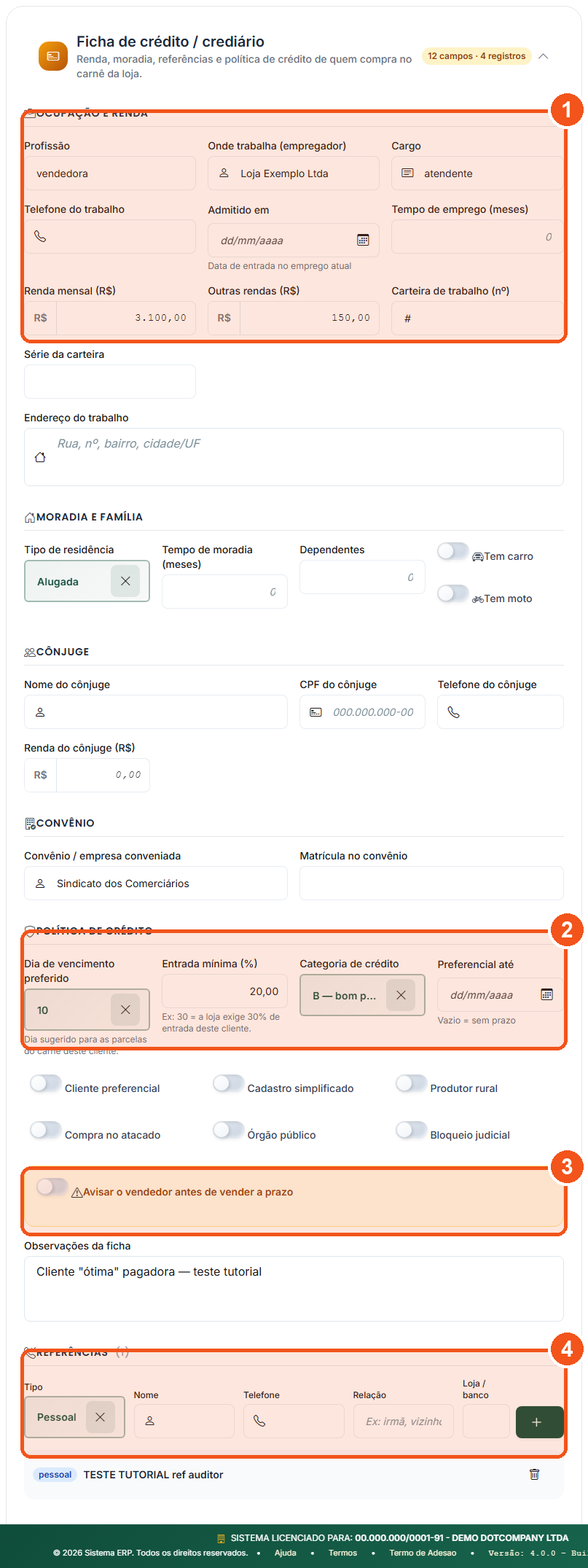
- Ocupação e renda.
- Política de crédito: dia, entrada e categoria.
- Avisar o vendedor na venda a prazo.
- Referências: preencha e clique no +.
🎬 Passo a passo em figuras · 8 passo(s)
- Parte 1 · Abrir e preencher quem é o cliente
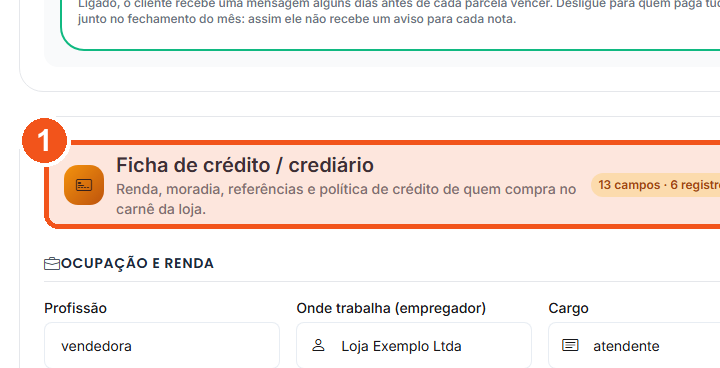
Clique no título Ficha de crédito / crediário.
👀 O cartão abre. A etiqueta amarela conta os campos já preenchidos.
🔊 Ouvir este passo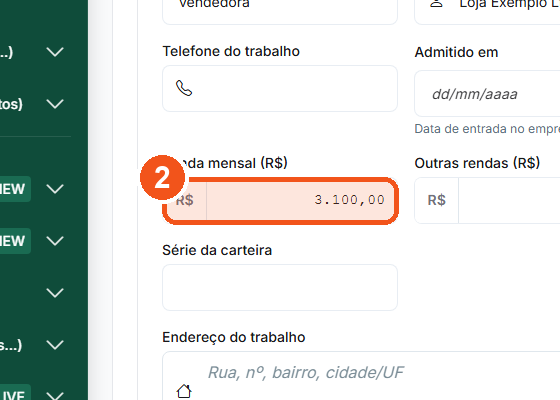
Escreva quanto o cliente ganha em Renda mensal.
👀 O valor entra com vírgula e centavos.
🔊 Ouvir este passo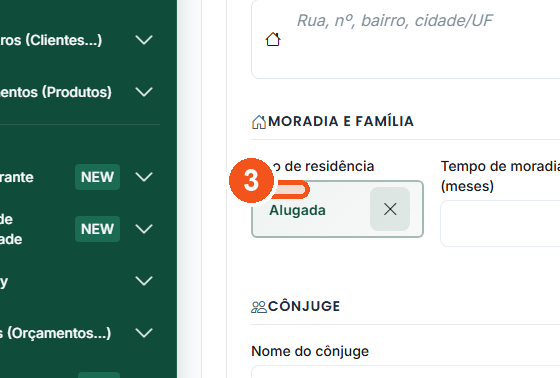
Em Moradia e família, diga se a casa é própria ou alugada.
👀 Ao lado você informa há quantos meses ele mora ali.
🔊 Ouvir este passo- Parte 2 · Política de crédito e salvar
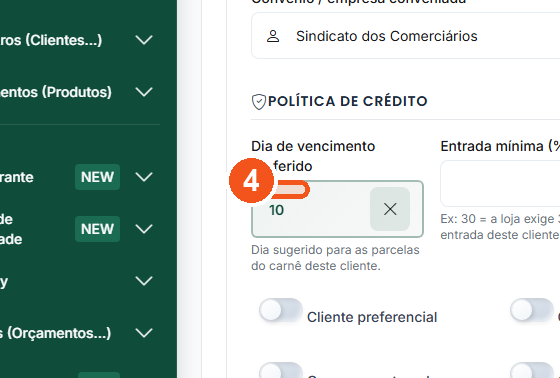
Escolha o Dia de vencimento preferido do carnê.
👀 A lista vai só até 28. Fevereiro não tem dia 30.
🔊 Ouvir este passo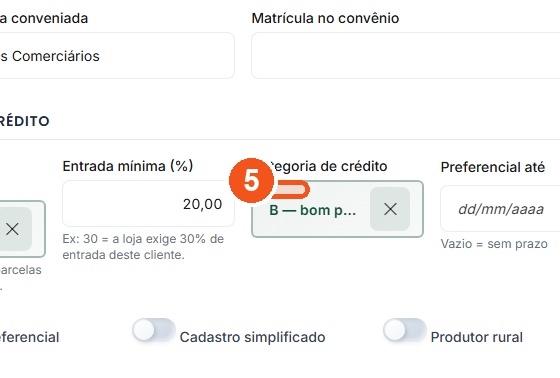
Marque a Categoria de crédito, de A a E.
👀 Ao lado fica a Entrada mínima (%) que a loja exige.
🔊 Ouvir este passo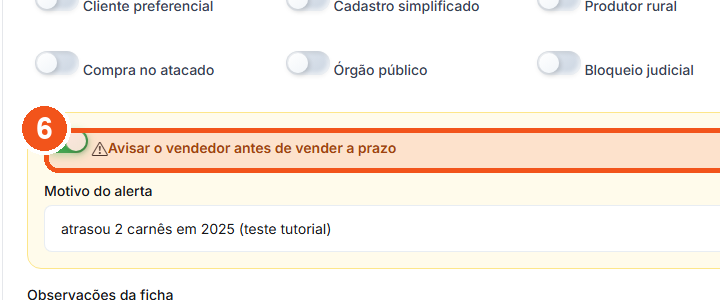
Cliente já atrasou? Ligue Avisar o vendedor.
👀 Abre uma linha para escrever o motivo do aviso.
🔊 Ouvir este passo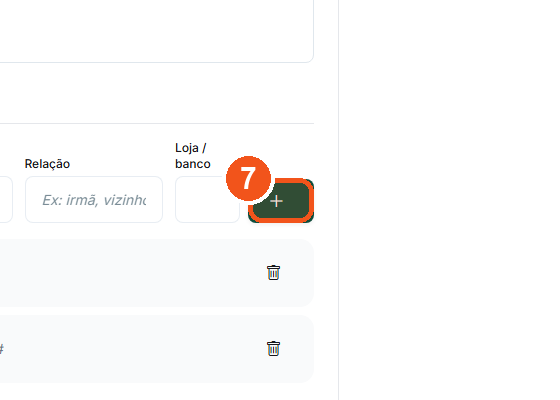
Em Referências, preencha a linha e clique no +.
👀 A referência entra na lista logo abaixo.
🔊 Ouvir este passo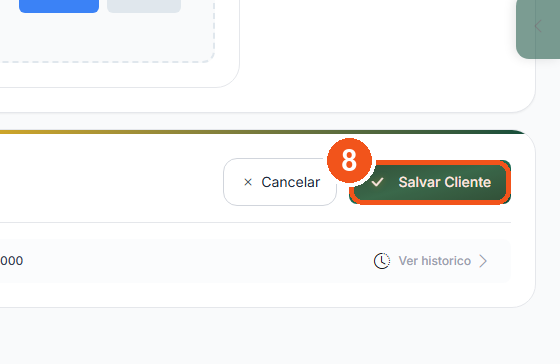
Clique em Salvar Cliente, no topo da página.
👀 Aparece o aviso verde. Reabra o cliente para conferir.
🔊 Ouvir este passo
Parte 1 · Abrir e preencher
- Em Cadastros › Clientes, abra o cliente em Editar.
- Role até Ficha de crédito / crediário e clique no título.
- Preencha profissão, empregador e Renda mensal (2.350,50).
- Em Moradia e família, informe casa e dependentes.
- Cônjuge e Convênio só se fizer sentido.
Parte 2 · Política de crédito e salvar
- Dia de vencimento preferido: de 1 a 28.
- Entrada mínima (%) e Categoria (A a E).
- Ligue Avisar o vendedor e escreva o motivo.
- Referências, Autorizados, Restrições: preencha e clique no +.
- Clique em Salvar Cliente, no topo.
😕 Deu errado? Veja aqui
- «Não consegui carregar a ficha de crédito deste cliente.» O cartão esconde os campos e o que você digitar não é salvo: nada é apagado. Recarregue a página.
- O cartão não aparece. A ficha foi desligada em Vendas › Configurações (seção 15 do tutorial de Vendas).
- A renda virou erro. Você digitou letras. Escreva só números, com vírgula: 2.350,50.
- O dia 30 não é aceito. Só vale de 1 a 28. Fevereiro não tem dia 30.
- A referência sumiu. Em cliente já cadastrado, clique no + antes de salvar.
- Não vejo o cartão, mas o colega vê. Só quem pode editar clientes vê a ficha. Peça a permissão.
14Aba Crediário na Visão 360 — o crédito do cliente numa tela só
A aba Crediário mostra quanto o cliente pode, quanto deve e se está atrasado.
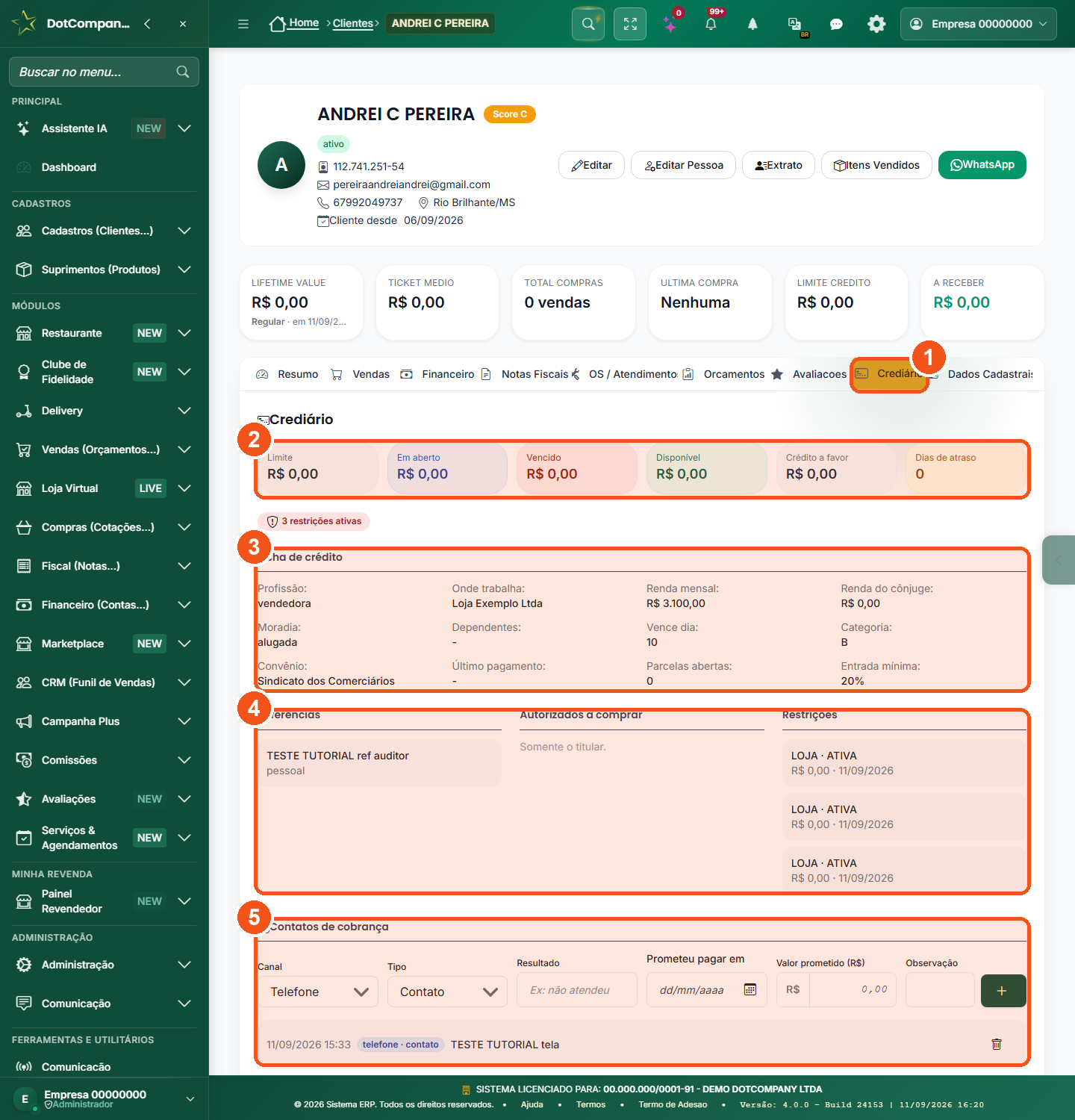
- Aba Crediário.
- Seis cartões com os números do crédito.
- Resumo da ficha.
- Referências, autorizados e restrições.
- Contatos de cobrança.
🎬 Passo a passo em figuras · 5 passo(s)
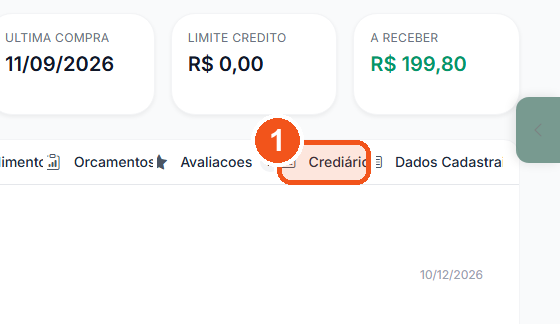
Na ficha do cliente, clique na aba Crediário.
👀 Abre a aba com os números do crédito dele.
🔊 Ouvir este passo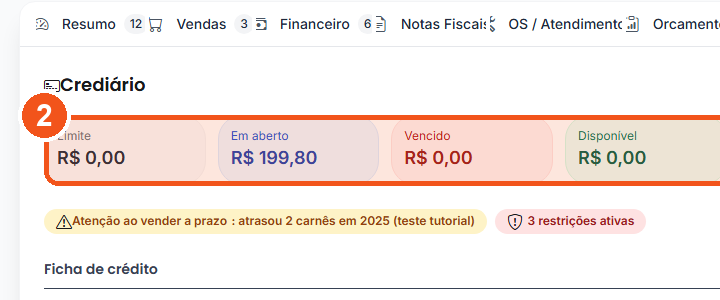
Leia os quadrinhos do topo antes de vender a prazo.
👀 Vencido em vermelho quer dizer conta atrasada.
🔊 Ouvir este passo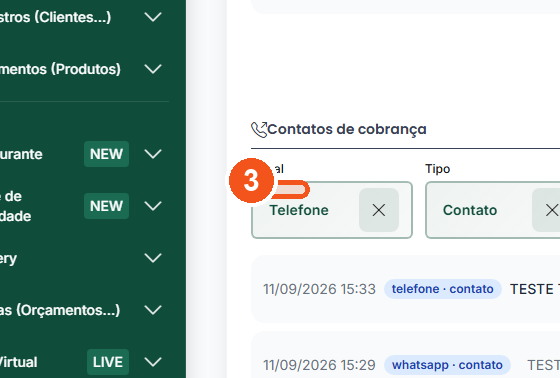
Ligou para cobrar? Escolha o Canal do contato.
👀 Ao lado você marca o tipo: cobrança, lembrete ou acordo.
🔊 Ouvir este passo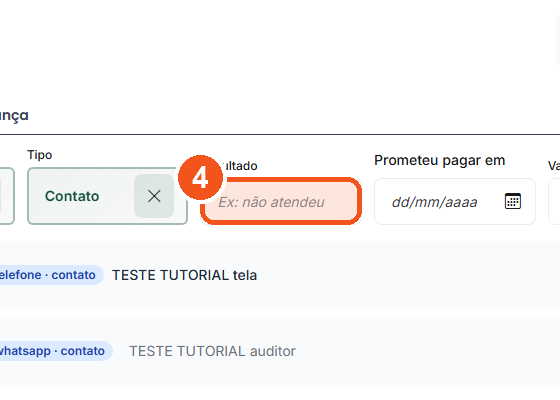
Escreva o Resultado da conversa.
👀 Prometeu pagar? Informe a data e o valor ao lado.
🔊 Ouvir este passo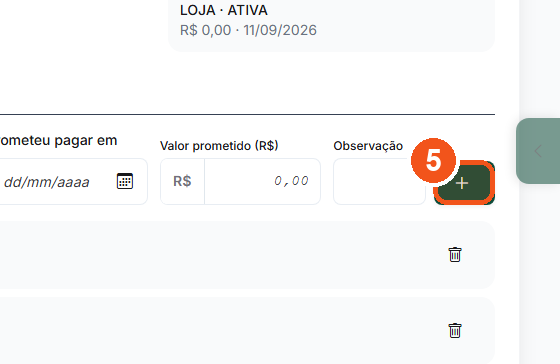
Clique no + para guardar o contato.
👀 O contato entra no topo da lista, com a data de hoje.
🔊 Ouvir este passo
Parte 1 · Chegar e ler
- Em Cadastros › Clientes, abra o cliente e clique na aba Crediário.
- Leia os cartões. Vencido em vermelho? Converse antes de vender.
- Restrições ativas avisa registro em SPC, Serasa ou na loja.
- Ficha de crédito resume renda, moradia, dia e categoria.
Parte 2 · Registrar um contato de cobrança
- Em Contatos de cobrança, escolha o canal e o tipo.
- Escreva o resultado: não atendeu, prometeu pagar.
- Se prometeu, informe a data e o valor.
- Clique no +. O contato entra no topo da lista.
😕 Deu errado? Veja aqui
- Não vejo a aba Crediário. A ficha foi desligada em Vendas › Configurações, ou falta a permissão de editar clientes.
- Os números estão em zero. O cliente ainda não tem parcela no Contas a Receber nem limite no cadastro.
- O contato não entrou. Clique no + no fim da linha.
15Documentos do cliente — RG, comprovantes e fotos no cadastro
O cartão 6. Fotos e Documentos guarda RG, CNH, comprovantes e fotos do cliente, em área privada.
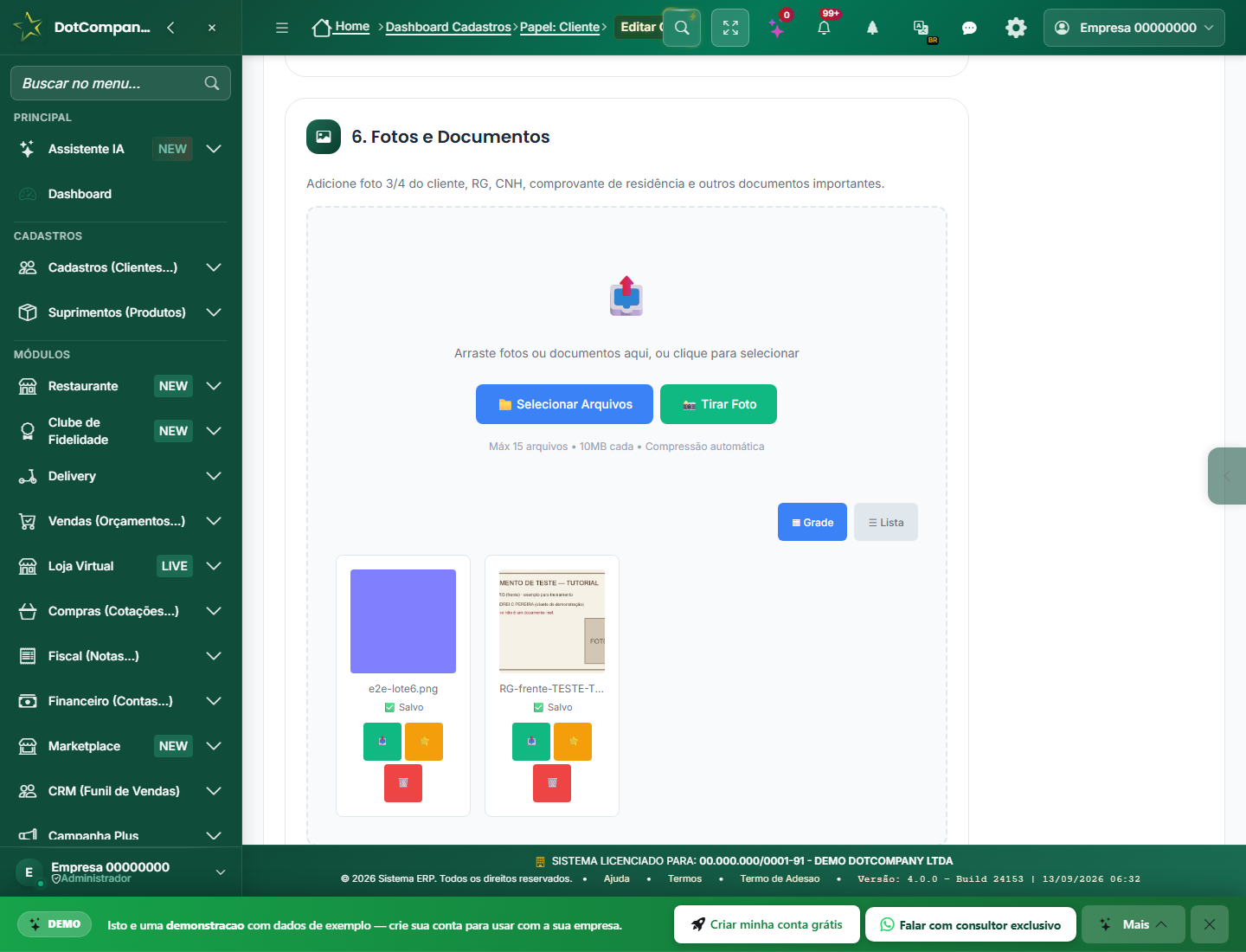
- Arraste o arquivo ou clique em Selecionar Arquivos.
- Tirar Foto usa a câmera.
- Verde baixa, estrela destaca, lixeira remove.
🎬 Passo a passo em figuras · 4 passo(s)
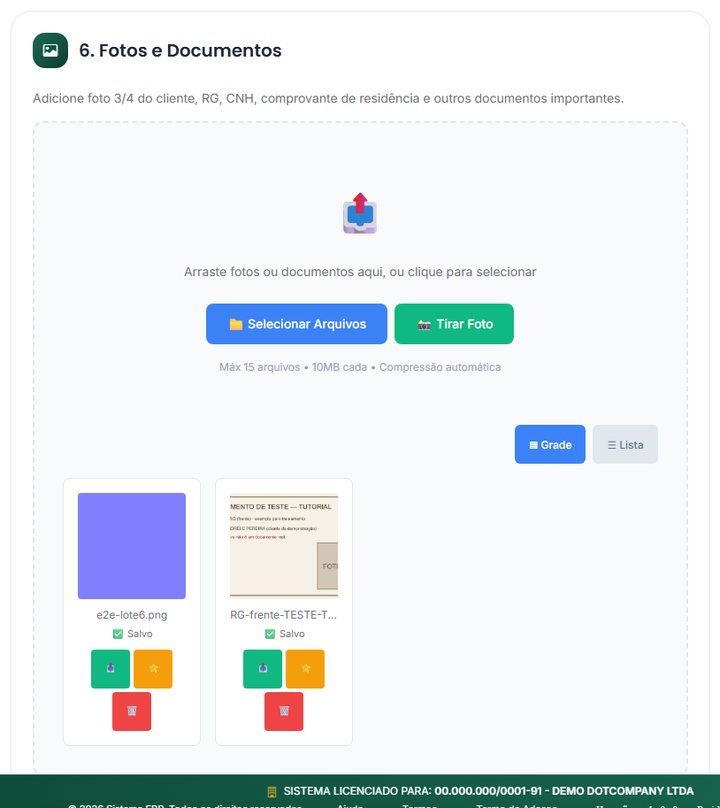
No cadastro do cliente, role até o cartão 6. Fotos e Documentos.
👀 Área pontilhada para arrastar, com Selecionar Arquivos e Tirar Foto. Imagem ou PDF, até 10 MB.
🔊 Ouvir este passo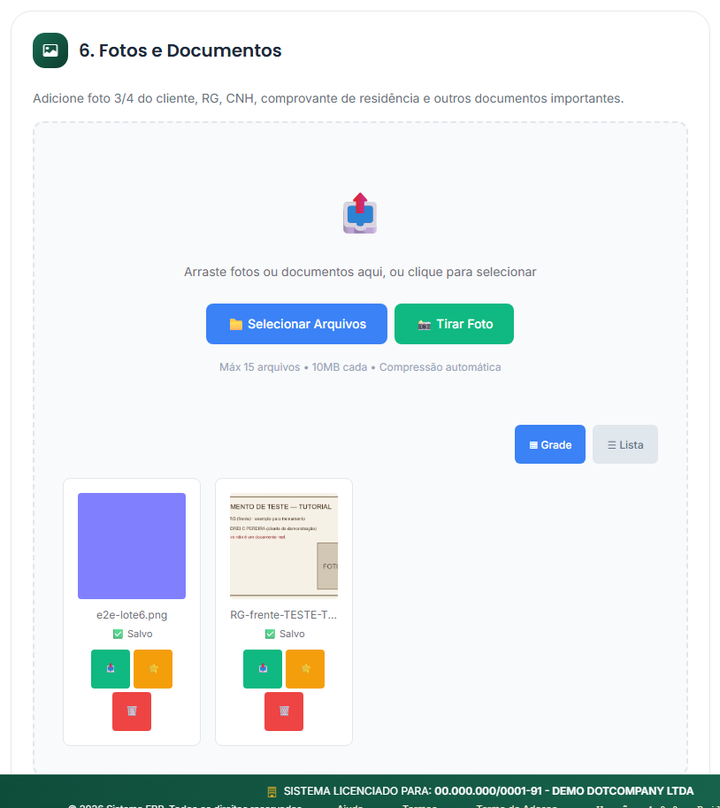
Clique em Selecionar Arquivos e escolha o documento.
👀 Ele entra na grade com miniatura e a marca Salvo. Verde baixa, estrela é a foto principal, lixeira remove.
🔊 Ouvir este passo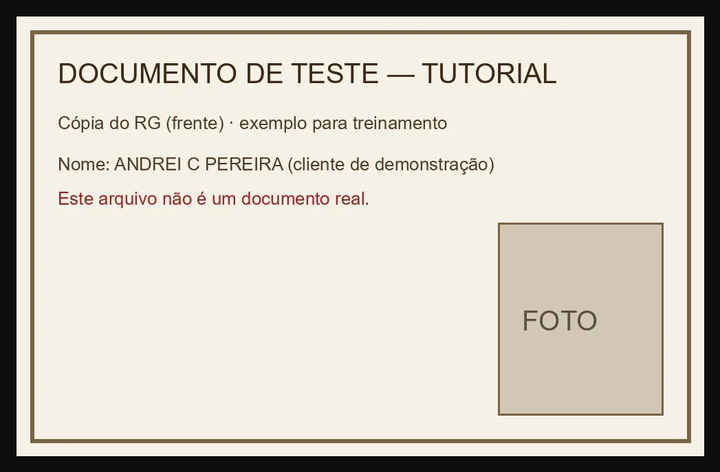
Clique na miniatura (ou no botão verde) para abrir.
👀 Abre só para quem está logado na sua empresa. Fora do sistema o endereço não funciona.
🔊 Ouvir este passoVeio de outro sistema? Os documentos já estão aqui.
👀 Na migração, fotos e documentos do cliente entram neste cartão. A foto vira a principal se ainda não houver outra.
🔊 Ouvir este passo
🎯 Você copiou o endereço de um documento do cliente e mandou por mensagem. O que a pessoa vê?
Parte 1 · Guardar um documento
- Abra Cadastros › Clientes.
- Clique em Editar no cliente.
- Role até o cartão 6. Fotos e Documentos.
- Clique em Selecionar Arquivos ou arraste. Imagem ou PDF, até 10 MB.
- Aparece na grade com a marca Salvo.
Parte 2 · Ver, baixar e remover
- Clique na miniatura para abrir o documento.
- Verde baixa. Estrela: foto principal.
- Lixeira: remove, depois de confirmar.
😕 Deu errado? Veja aqui
- O arquivo não sobe. Confira o tamanho (até 10 MB) e o tipo (imagem ou PDF).
- Abri o link fora do sistema e deu erro. É o esperado: só abre logado na sua empresa.
- Removi e continua lá. O armazenamento não confirmou; a tela manteve o anexo de propósito. Tente de novo.
16Extrato do cliente: crédito a favor, lançar crédito manual e desfazernovo em setembro/2026
O extrato mostra tudo que o cliente deve, pagou e tem a favor. Aqui você faz um lançamento manual (lançamento = registro feito à mão) de crédito que nasceu fora do sistema. Se errar, desfaz. Caminho: Cadastros (Clientes...) → Clientes → abra o cliente → botão Extrato e créditos.
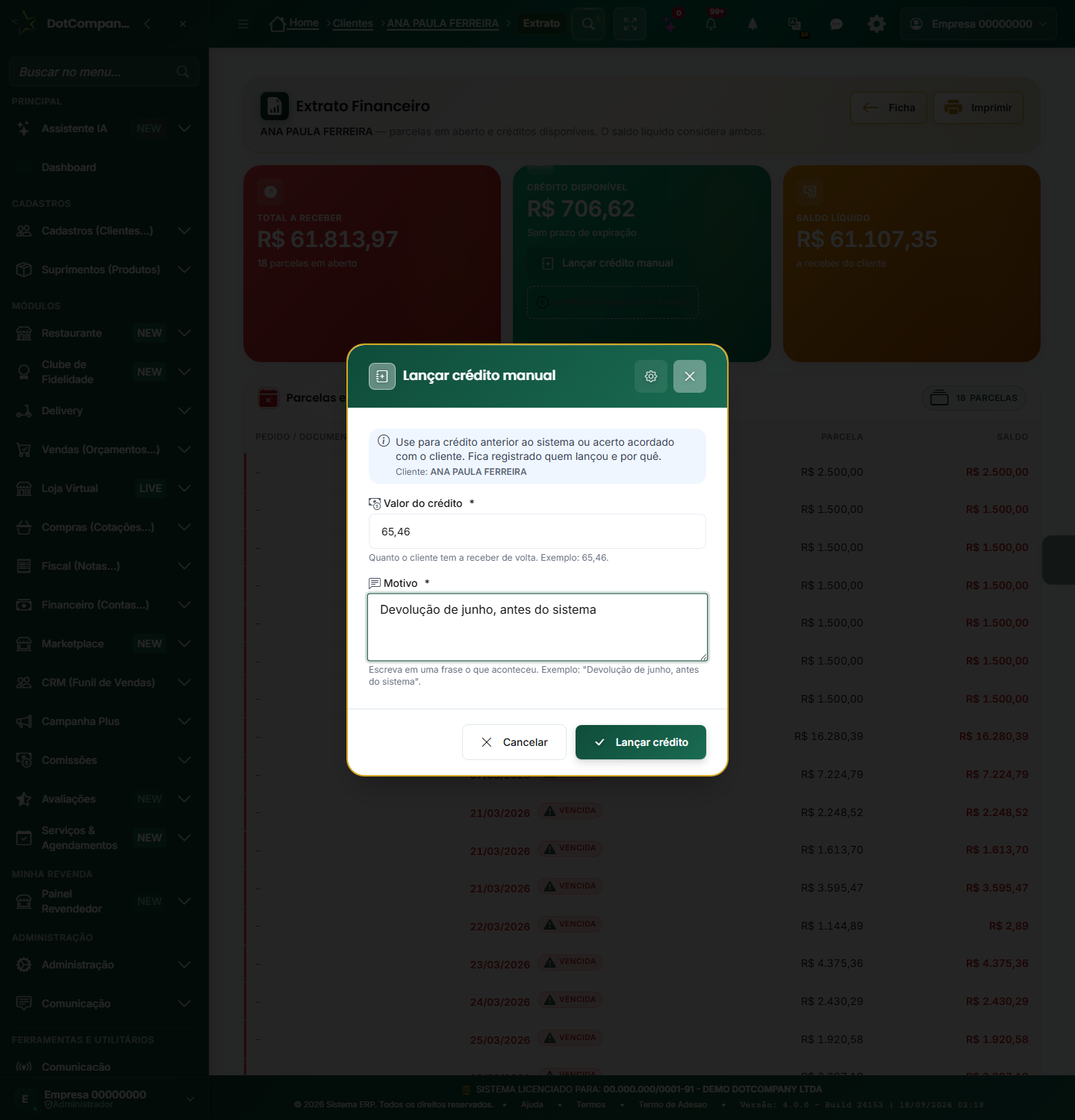
- Cartão Crédito Disponível: o que a loja deve ao cliente.
- Botão verde Lançar crédito manual (com a permissão e o crédito de cliente ligado).
- Janela: Valor do crédito, Motivo e Lançar crédito.
🎬 Passo a passo em figuras · 4 passo(s)
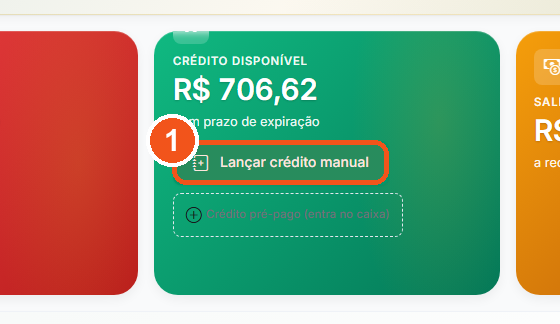
No cartão Crédito Disponível, clique no botão verde Lançar crédito manual.
👀 Abre a janela Lançar crédito manual. (O botão tracejado Crédito pré-pago (entra no caixa), logo abaixo, é outra coisa: dinheiro que o cliente pagou adiantado.)
🔊 Ouvir este passo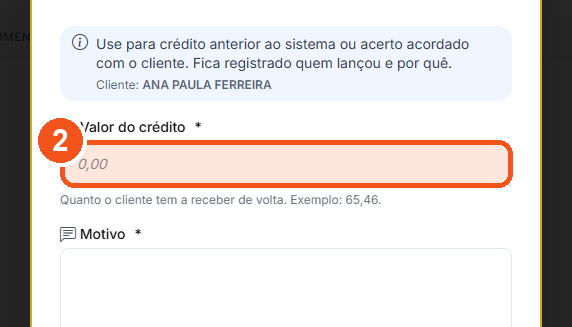
Digite o Valor do crédito. Exemplo: 65,46.
👀 O valor aparece no campo.
🔊 Ouvir este passo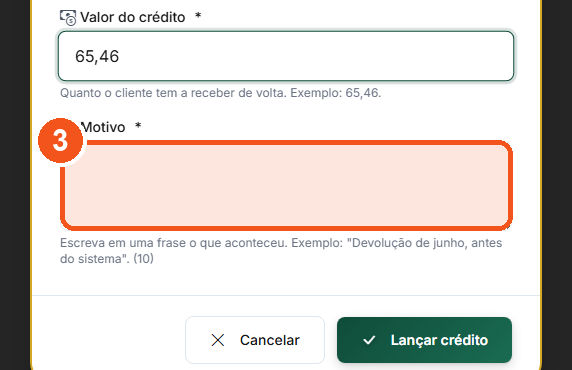
Escreva o Motivo em uma frase, com 10 letras ou mais.
👀 Aparece entre parênteses quantas letras ainda faltam; quando some, o motivo já tem as 10.
🔊 Ouvir este passo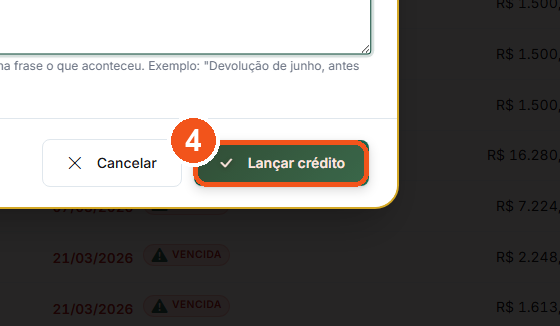
Clique em Lançar crédito.
👀 O saldo do cartão sobe e entra uma linha no extrato com o motivo que você escreveu.
🔊 Ouvir este passo
😕 Deu errado? Veja aqui
- Não vê o botão Lançar crédito manual? Falta a permissão vendas.credito_cliente.lancar_manual, ou a opção "Na baixa de parcela, oferecer o credito que o cliente tem (devolucoes) para abater" está desligada em Administração → Configurações → Parâmetros Multi-Unidade (parametro = configuração da empresa). Peça ao administrador.
- Clicou e apareceu um aviso vermelho? É Informe um valor maior que zero. ou Escreva o motivo com pelo menos 10 letras. Corrija e clique de novo.
- Não vê o botão Desfazer lançamento manual? Só aparece quando ainda existe crédito lançado à mão. Ao desfazer, informe Valor a desfazer e Motivo; dá para desfazer no máximo o que resta do lançamento. Crédito de devolução não se desfaz por aqui.
Parte 1 · Lançar um crédito manual
- No cartão Crédito Disponível, clique em Lançar crédito manual.
- Digite o Valor do crédito. Exemplo: 65,46.
- Escreva o Motivo em uma frase. Exemplo: "Devolução de junho, antes do sistema".
- Clique em Lançar crédito. O saldo sobe e entra no extrato uma linha com o motivo que você escreveu.
Parte 2 · Lançou errado? Desfaça
- Clique em Desfazer lançamento manual. O botão só aparece se ainda existe crédito lançado à mão.
- Digite o Valor a desfazer e o Motivo. Exemplo: "Valor digitado errado".
- Clique em Desfazer. A linha Lançamento desfeito entra no extrato e o saldo desce.