★Comece por aqui — a jornada em 1 minuto
Toda vez que um fornecedor vende para o seu CNPJ, ele emite uma NF-e (a nota fiscal eletrônica) e uma cópia dela fica guardada na Receita Federal (SEFAZ). A boa notícia: você não precisa pedir o arquivo da nota (o XML) para ninguém, nem digitar produto por produto. O sistema busca essas notas sozinho e, com poucos cliques, lança a compra inteira: cadastra o fornecedor, cadastra os produtos, dá entrada no estoque e ainda gera a conta a pagar com as parcelas certas. A ordem é simples: (1) abra o painel para ter a visão geral; (2) sincronize com a Receita para trazer as notas; (3) veja a lista do que chegou; (4) dê ciência (avise a Receita que você reconhece a compra); (5) importe a nota; e (6) confira o que foi criado em cada parte do sistema. Quem segue esses passos transforma uma pilha de notas em estoque atualizado e contas organizadas — sem retrabalho e sem esquecer nenhuma compra.
1Painel de NF-e recebidas
Esta é a tela de abertura: um panorama rápido das notas que seus fornecedores emitiram contra o seu CNPJ. Em poucos segundos você vê quantas notas chegaram, o valor total, quantas estão esperando você dar ciência e quantas você já lançou no sistema. É o melhor ponto de partida para não perder nenhuma compra de vista.

- Faixa do topo: o botão Sincronização e o aviso de sincronização — é por aqui que você manda o sistema buscar na Receita as notas que chegaram.
- Cartões de resumo: quantas notas recebidas, o valor total, quantas estão aguardando ciência e quantas você já lançou no sistema.
- Status da Sincronização: mostra a última vez que o sistema conversou com a Receita e deixa ligar a busca automática, para as notas chegarem sozinhas.
Passo a passo
- No menu lateral, abra o grupo Fiscal e clique em NF-e Recebidas (ou Distribuição DF-e) e depois em Painel.
- Olhe os cartões do topo: total de notas, valor, aguardando ciência e já lançadas.
- Veja o cartão de status para saber quando foi a última busca na Receita.
- Se for a primeira vez, clique em Sincronizar (ou Sincronizar Agora) para trazer as notas — o próximo passo explica isso em detalhe.
- Volte a esta tela de vez em quando: ela avisa, de relance, quantas compras ainda precisam da sua atenção.
2Sincronizar com a SEFAZ (trazer as notas)
Sincronizar é o ato de o sistema conversar com a Receita (SEFAZ) e baixar as notas novas que seus fornecedores emitiram contra o seu CNPJ. Você não pede o arquivo a ninguém: ele chega sozinho. O melhor é deixar a busca automática ligada, para nunca ter que se lembrar de fazer isso na mão.

- Cartões do topo: até onde o sistema já baixou (o último NSU), quantos documentos ainda faltam e quando foi a última conversa com a Receita.
- Os botões Sincronizar e Sync Completo: o primeiro traz só o que é novo; o segundo varre desde o começo (útil na primeira vez).
- Log de Sincronização: o histórico de cada busca — quantas notas vieram e se deu tudo certo.
Passo a passo
- No grupo Fiscal › NF-e Recebidas, clique em Sincronização.
- Na primeira vez, clique em Sync Completo para o sistema varrer todas as notas que a Receita tem guardadas para você.
- No dia a dia, basta Sincronizar: ele traz só as notas novas, rapidinho.
- Acompanhe o Log embaixo: ele mostra quantas notas vieram em cada busca.
- Ative a sincronização automática (no painel ou aqui): assim as notas chegam sozinhas, sem você precisar lembrar.
3Ver a lista das notas recebidas
Aqui ficam, lado a lado, todas as notas que chegaram da Receita. Cada linha é uma compra: quem te vendeu, o número da nota, a data, o valor e — o mais importante — se você já deu ciência e se já deu entrada dela no sistema. É a tela onde você decide o que fazer com cada nota.

- Visão Geral: cartões que resumem a lista — quantas notas, valor total, quantas estão aguardando ciência e quantas já foram lançadas.
- O botão Resumo / Nota completa: algumas notas chegam só como resumo (só os dados principais); ao dar ciência, a Receita libera a nota inteira, com todos os itens.
- Busca, Filtros e as colunas da tabela: encontre uma nota pelo fornecedor ou pelo número e veja, em Entrada, quais já foram lançadas (e quais têm o aviso "sem conta a pagar").
Passo a passo
- No grupo Fiscal › NF-e Recebidas, clique em Lista de Documentos (ou Lista).
- Veja cada nota recebida: o fornecedor, o número da NF-e, a data e o valor.
- Use a busca e os Filtros (por situação, período ou fornecedor) quando a lista crescer.
- Repare na coluna Entrada: ela mostra, de relance, quais notas você já lançou e quais ainda estão prontas para dar entrada.
- Se uma nota aparecer com o aviso "sem conta a pagar", é porque você deu entrada dela sem gerar a parcela no financeiro — vale conferir na seção 6.
- Para lançar uma nota, clique no botão Dar entrada (na coluna Ações): ele leva você à tela da seção 5.
4Dar ciência na SEFAZ (Manifestação)
Manifestar é dizer à Receita o que você acha de cada nota emitida contra o seu CNPJ. Na maioria das vezes você só precisa dar Ciência ("recebi e tomei conhecimento desta nota"). Isso libera a nota completa para importar e mostra ao fornecedor que a compra chegou até você. É um clique — e o sistema faz para todas de uma vez.

- O botão Dar ciência em todas: confirma de uma vez, para a Receita, que você reconhece as notas que estão aguardando.
- O cartão Aguardando ciência: quantas notas ainda precisam dessa confirmação.
- A coluna Manifestações da tabela: por nota, mostra o status — se você já deu ciência, confirmou a operação ou ainda não manifestou.
Passo a passo
- Na lista de NF-e Recebidas, olhe a coluna Manifestações para ver quais notas ainda não têm ciência.
- Clique em Dar ciência em todas para confirmar de uma vez as notas que estão aguardando (jeito mais rápido).
- Para uma nota específica, abra-a e escolha o tipo de manifestação na própria coluna de Ações.
- Aguarde a confirmação: o status muda e a nota completa fica liberada para importar.
5Importar a nota (dar entrada integrada)
Nesta tela, uma nota inteira vira compra lançada, sem redigitar nada. Conforme as chaves que você ligar, o sistema cadastra o fornecedor e os produtos que faltam. Ele também soma as quantidades ao estoque e gera as parcelas em Contas a Pagar. Você confere os itens, revisa custo e preço de venda e confirma. Antes de confirmar, dois avisos nos itens podem pedir a sua ajuda.

- A chave Criar produtos novos, em Opções. Ligada, cada item novo vira produto no seu estoque. Na figura ela está desligada: a bolinha fica à esquerda.
- Com a chave desligada, o item novo avisa Não será cadastrado: a opção Criar produtos novos está desligada. O botão Ligar, na mesma linha, religa a chave.
- O aviso Mais de um produto com este código de barras — confira. Embaixo dele estão os produtos que têm esse código.
- O botão Confirmar e Criar Pedido grava tudo de uma vez.
🎬 Passo a passo em figuras · 4 passo(s)
- Etapa 1 · Trazer a nota
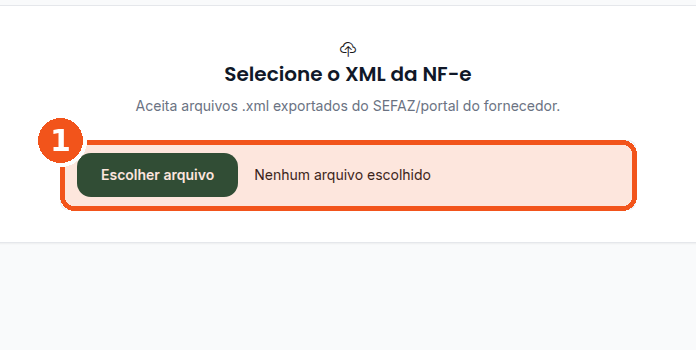
Clique em Escolher arquivo e abra o arquivo XML da nota.
👀 Em segundos aparecem o fornecedor, o total e os itens da nota. Veio pelo Dar entrada? A nota já chega assim.
🔊 Ouvir este passo- Só se precisar · Os avisos dos itens
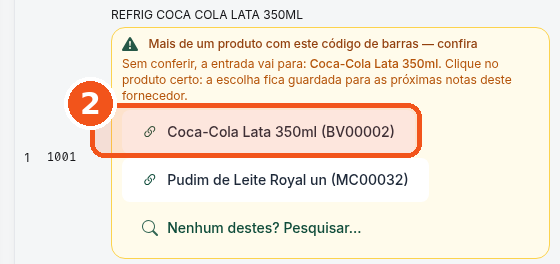
Só se precisar: no aviso Mais de um produto com este código de barras, clique no produto certo.
👀 O aviso some e a linha mostra Trocado — entrada vai para: e o produto escolhido.
🔊 Ouvir este passo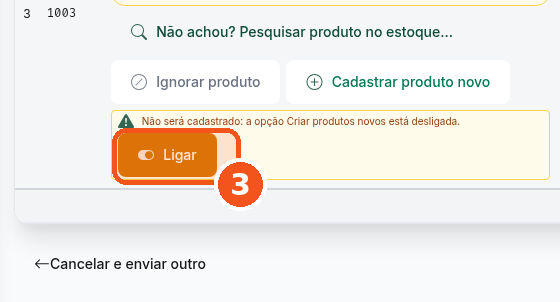
Só se precisar: no aviso Não será cadastrado, clique em Ligar.
👀 A chave Criar produtos novos volta a ficar ligada. O item mostra Vai ser cadastrado como produto novo no seu estoque.
🔊 Ouvir este passo- Etapa 2 · Gravar a entrada
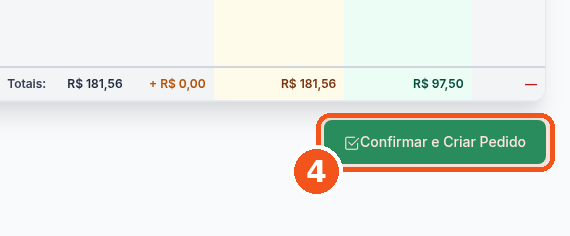
Clique em Confirmar e Criar Pedido, no fim da tela.
👀 Aparece Pedido criado com sucesso! e o botão Abrir pedido.
🔊 Ouvir este passo
😕 Deu errado? Veja aqui
- Abriu a janela Como funciona esta tela? É a ajuda da primeira visita. Leia com Próximo ou feche em Não mostrar de novo.
- Apareceu O código de barras desta nota está cadastrado em outro produto — confira? No seu cadastro, esse código está em outro produto. Clique no produto certo, embaixo do aviso. A escolha fica guardada para as próximas notas deste fornecedor.
- Nenhum produto do aviso é o certo? Clique em Nenhum destes? Pesquisar…, digite o nome e escolha na lista.
- Clicou no produto errado? Clique em desfazer (volta ao automático) e escolha de novo.
🎯 Um item novo mostra Não será cadastrado. O que faz ele virar produto quando você confirmar?
Passo a passo
- Abra a nota pelo botão Dar entrada, na lista de notas recebidas. Ou escolha o arquivo .xml pelo menu.
- Confira no topo o fornecedor, o número, o total e as parcelas da nota.
- Em Opções, ligue o que deve acontecer com a compra.
- Revise o custo e o preço de venda de cada item. Resolva os avisos dos itens.
- Clique em Confirmar e Criar Pedido.
6O que foi criado de uma vez
Depois que você confirma a entrada da nota, o sistema cria, no mesmo instante, tudo o que aquela compra representa — em quatro lugares diferentes. Você não precisa abrir tela por tela para montar cada pedaço: uma nota vira, de uma só vez, fornecedor cadastrado, produtos no catálogo, saldo no estoque e a conta a pagar no financeiro. Esta seção mostra onde encontrar cada coisa.

- Criar fornecedor se faltar: quem vendeu passa a aparecer em Cadastros.
- Criar produtos novos põe os itens que faltavam na sua lista de produtos. Dar entrada no estoque soma as quantidades ao saldo.
- Lançar no financeiro gera a conta a pagar no nome do fornecedor.
- Vencimentos (parcelas): as datas e os valores vieram da própria nota. O selo ao lado do título avisa isso.
😕 Deu errado? Veja aqui
- O produto novo não apareceu na lista de produtos? A chave Criar produtos novos estava desligada. O item entrou sem produto (veja a seção 5).
- A quantidade não subiu no estoque? A chave Dar entrada no estoque estava desligada. No primeiro uso neste computador, ela vem desligada.
- Não achou a conta a pagar? A chave Lançar no financeiro estava desligada. Se a nota veio da lista de notas recebidas, ela mostra o aviso Sem conta a pagar (seção 3).
Onde encontrar cada coisa
- Fornecedor → Cadastros (clientes e fornecedores) › Fornecedores e parceiros › Fornecedores. A empresa que te vendeu fica cadastrada, com o CNPJ e o endereço da nota. Na próxima compra dela, ela já é reconhecida sozinha.
- Produtos → Suprimentos (Produtos) › Produtos › Lista de produtos. Os itens que ainda não existiam entram na lista, com o custo da nota.
- Estoque → Suprimentos (Produtos) › Estoque › Posição atual. As quantidades da nota são somadas ao saldo de cada produto, na hora.
- Conta a pagar → Financeiro (contas e caixa) › Contas a Pagar › Lista de contas a pagar. A dívida com o fornecedor entra com uma parcela para cada vencimento da nota. Ela já fica pronta para pagar.
7Agrupar / conta a pagar flexível
Às vezes você quer tratar várias notas como uma coisa só. Por exemplo: juntar as compras de um fornecedor no mês num único pagamento. Ou parcelar de um jeito diferente do que veio na nota. O financeiro do ERP permite agrupar contas e ajustar as parcelas depois que a entrada da nota as criou. Aqui mostramos só o caminho. O passo a passo completo está no tutorial do Financeiro.
O que dá para fazer
- Agrupar várias contas a pagar num pagamento só. Serve quando o fornecedor manda um só boleto (a cobrança do banco) para várias notas.
- Reparcelar uma conta: mudar a quantidade de parcelas e as datas. Vale mesmo para nota que veio em uma parcela só.
- Pagar em lote: selecionar várias contas e dar baixa de uma vez.
8Desfazer e casos especiais
Errou na entrada? Sem pânico: dá para desfazer. E algumas notas exigem um cuidado extra — as que chegam só como resumo, as que a Receita cancelou ou negou, e os avisos sobre certificado e limite de busca. Esta seção reúne o que costuma travar o leigo e como resolver.
- Na coluna Entrada você identifica as notas já lançadas (as que podem ser desfeitas).
- Na coluna Ações de cada nota fica o botão de Desfazer a importação, quando ela já foi lançada.
- A busca e os Filtros ajudam a achar a nota certa antes de desfazer ou reimportar.
Casos comuns
- Desfazer uma entrada errada: volte à lista de NF-e Recebidas e ache a linha da nota. Na coluna Ações, o ✅ verde com o aviso “Deu entrada — clique para desfazer” é o botão do Desfazer (ao passar o mouse por cima ele vira uma setinha de voltar). Clique nele, leia a confirmação “Desfazer importação do documento de…” e confirme. A entrada volta atrás — como se não tivesse acontecido — e a linha passa a mostrar Dar entrada de novo. O que exatamente sai do sistema está na lista logo abaixo. No celular esta tela mostra as notas em cartões, e o botão de Desfazer não aparece no cartão — para desfazer, use um computador.
- Nota só resumo: se a nota chegou apenas com os dados principais (sem os itens), dê Ciência (seção 4). A Receita então libera a nota completa e você consegue importar item por item.
- Nota cancelada ou denegada: notas que a Receita cancelou ou negou (denegada = a Receita recusou a emissão por algum impedimento do emitente) não podem ser lançadas como entrada. A nota cancelada aparece marcada como Cancelada na lista e nem oferece o botão de dar entrada. Já a denegada costuma ser recusada no momento em que você tenta lançar: o sistema explica na tela que aquela nota não pode virar pedido de compra. Nos dois casos é proteção, para você não dar entrada em algo que não vale.
- Certificado e limite de busca: a sincronização usa o certificado digital da sua empresa. Se ele estiver vencido, as notas param de chegar — renove o certificado. A Receita também limita quantas buscas seguidas você faz por hora; se aparecer um aviso de "aguarde", é normal: tente de novo mais tarde.
O que o Desfazer apaga, exatamente
Antes de clicar, saiba o tamanho do que vai voltar atrás. O Desfazer desmonta só o que aquela nota criou:
- Os produtos que a nota cadastrou — apenas os que nasceram nela. Eles saem do catálogo, e a quantidade que entrou por eles sai junto.
- O pedido de compra que a entrada criou em Compras, com os itens dele. Se por algum motivo o sistema não conseguir apagar esse pedido, ele não desfaz nada e avisa — é de propósito: melhor parar do que deixar o serviço pela metade.
- A conta a pagar que essa nota gerou — sai do financeiro junto com todas as parcelas dela.
- O fornecedor — somente se ele foi cadastrado por essa nota, ou se essa nota era a única compra dele no sistema (nesses casos saem também o telefone e o endereço que vieram dela). Se ele já tem outras compras lançadas, ele fica no cadastro.
- A quantidade nos produtos que já existiam no seu catálogo. Só sai do estoque o que veio nos produtos que a nota criou (esses são apagados inteiros). Nos produtos que já eram seus, o que a nota somou continua somado: se você marcou “Dar entrada no estoque” ao lançar a nota, ajuste esses itens na mão depois: abra Suprimentos (Produtos) › Visão Geral e use o Inventário, que é a tela onde você acerta a quantidade contada.
- O custo e o preço desses produtos. Dar entrada atualiza o custo do produto com o valor que veio na nota (e, quando o produto trabalha com margem, pode recalcular o preço de venda). O Desfazer não traz de volta os valores antigos. Se a nota estava com valor errado, confira o custo e o preço desses produtos depois.
E se o sistema não deixar desfazer?
No dia a dia existe uma recusa — e ela é de propósito: quando alguma parcela daquela conta a pagar já foi paga.
O motivo é simples: se o sistema apagasse essa conta, apagaria também o registro de um pagamento que saiu do seu caixa de verdade — e o seu histórico passaria a mentir.
Como resolver (passo a passo)
Estornar é desfazer o pagamento: a parcela deixa de estar paga e volta a ficar em aberto, esperando pagamento. É exatamente isso que o sistema pede antes de deixar você desfazer a nota.
- Copie o código da conta que apareceu no aviso. É um código do sistema, comprido: começa com PED- quando a conta nasceu do pedido daquela nota, e com NFeG- quando ela juntou notas.
- Abra Financeiro › Contas a Pagar. Cole esse código no filtro “Nº Documento / Nota Fiscal” e busque. Se não achar assim, procure pelo fornecedor e pelo valor da nota — chega no mesmo lugar.
- Abra a conta e clique no botão Estornar.
- Na janela “Estornar Pagamento”, escolha a parcela paga na lista “Selecione a parcela para estornar”.
- Escreva o “Motivo do estorno (obrigatório)”. Ele precisa ter pelo menos 10 letras — enquanto faltar, o botão de confirmar fica apagado e não clica (o contador embaixo do campo mostra quanto falta). Serve algo simples como nota lançada com valor errado.
- Clique em Confirmar Estorno. A própria tela avisa o que vai acontecer: o valor volta para o saldo da conta e a parcela volta para o status “Aberto”.
- Volte à lista de NF-e Recebidas e clique outra vez no ✅ verde “Deu entrada — clique para desfazer”. Agora ele desfaz.
- Corrija o que estava errado e dê entrada na nota de novo (seção 5).
Notas antigas que travaram antes de 21/08/2026
Vale ser franco com você: até 21/08/2026 havia um problema nesta tela. Em algumas notas, a linha mostrava Deu entrada e Conta a pagar criada, mas o Desfazer respondia “Este documento não foi importado” — e, se a pessoa tentasse importar de novo, ouvia “Esta nota já foi importada”. Fechava dos dois lados, e não havia saída pela tela. Isso foi corrigido: o Desfazer passou a usar a mesma informação do selo que você vê. Ou seja, se a linha diz “Deu entrada”, o Desfazer funciona — e agora ele leva embora também a conta a pagar, que antes, em parte dos casos, ficava solta no financeiro.
- o número e a série da nota;
- o CNPJ de quem emitiu (o fornecedor);
- a data de emissão da nota;
- um print da mensagem vermelha que apareceu na tela.
O que NÃO fazer
- ❌ Não envie o arquivo .xml de novo achando que isso resolve. A nota já deu entrada uma vez, então o sistema recusa e avisa que ela já foi importada, mostrando o número do pedido que ela criou (um código comprido, que começa com PED). E se você tentar pela própria lista, clicando em Dar entrada numa nota já lançada, o aviso é ainda mais direto: “Esta nota já deu entrada. Para importar de novo, primeiro use ‘Desfazer importação’ nesta mesma linha.” O caminho certo é sempre esse: primeiro desfazer, depois lançar de novo.
- ❌ Não crie o pedido de compra na mão para “consertar”. Isso dobra a quantidade no estoque e dobra a conta a pagar — o erro fica duas vezes maior e bem mais difícil de achar depois.
- ❌ Não apague a conta a pagar pelo Financeiro quando ela veio de uma nota só. A ordem certa é: primeiro desfaça a nota — o Desfazer já leva a conta a pagar embora. No Financeiro você mexe em dois casos: quando a parcela está paga (aí é para estornar, como no passo a passo acima) e quando a conta cobre várias notas (aí é Desfazer agrupamento, na própria conta).