★Comece por aqui
O modulo de Estoque e o coracao do seu comercio: e aqui que voce cadastra cada produto que vende, define quanto custou e por quanto vende, e acompanha quantas unidades ainda tem na prateleira. A ordem natural e simples: comece pelo painel para ter uma visao geral, cadastre seus produtos (com preco, custo e codigo), registre a entrada da mercadoria que chegou — manualmente OU deixando a propria nota fiscal do fornecedor lancar tudo de uma vez (estoque, fornecedor e financeiro juntos; veja as secoes 9 e 10) — e use as telas de saldo, historico e contagem para nunca ser pego de surpresa com falta ou sobra. Quem domina essa base controla o lucro, evita rupturas e fecha o caixa sem dor de cabeca.
1Painel do Estoque
Esta e a tela de abertura do modulo: um panorama rapido do seu estoque. Em poucos segundos voce ve quantos produtos tem, quais estao em falta, quais estao abaixo do minimo e quanto dinheiro esta parado em mercadoria. E o melhor ponto de partida para quem esta comecando.

- Atalhos Rapidos: icones que levam direto as acoes — Entrada, Saida, Produtos, Inventario, Consultar Estoque.
- Acoes Rapidas: botoes como Novo Produto, para fazer na hora sem procurar no menu.
- Os cartoes de status (produtos em falta, acabando, saldo com baixa recomendada) mostram o que precisa de atencao.
Passo a passo
- No menu lateral, abra o grupo Estoque e clique em Painel (ou Dashboard).
- Olhe os cartoes coloridos no topo: Total de Produtos, Em Falta, Estoque Baixo e Valor em Estoque.
- Clique no cartao Em Falta para ver na hora quais produtos estao zerados.
- Clique no cartao Estoque Baixo para ver os que estao acabando.
- No topo da tela, alterne entre as tres abas — Visao Geral (o panorama do dia), Estoque 360 (o raio-x completo do estoque) e Inteligencia (sugestoes automaticas do que comprar e do que esta parado). Veja a secao 11 deste guia.
- Volte a esta tela todo dia para saber rapidinho o que precisa de atencao.
2Lista de Produtos
Esta e a vitrine de tudo que voce vende. Cada linha e um produto cadastrado, com o nome, o preco de venda, o custo e quantas unidades tem em estoque. E a base do modulo: sem produto cadastrado, nada mais funciona.

- O botao + Adicionar (canto superior direito) abre o formulario para cadastrar um produto do zero.
- A barra de busca no topo filtra a lista por nome ou codigo conforme voce digita.
- Cada linha mostra preco de venda, custo e saldo em estoque; clicar na linha abre os detalhes do produto.
Passo a passo
- No grupo Estoque do menu, clique em Produtos.
- Use a barra de busca no topo para achar um produto pelo nome ou codigo.
- Aplique os filtros (categoria, marca, situacao) para enxugar a lista quando ela ficar grande.
- Clique em qualquer linha para ver os detalhes daquele produto.
- Para criar um produto novo, clique no botao + Adicionar, no canto superior direito.
- Repare na coluna de estoque: itens com saldo baixo ou zerado aparecem destacados, avisando que estao acabando.
Onde o produto esta guardado aparece no proprio card (novo em setembro/2026)
Na visao em Cards da lista, cada produto mostra a Localizacao no Estoque (corredor, prateleira, gaveta) sem voce precisar abrir o cadastro — bom para quem separa pedido olhando o celular.
- Na lista de produtos, troque a visao para Cards (botao no canto direito da barra de busca).
- Leia a localizacao no card. Nao tem? Abra o produto e preencha Localizacao no Estoque (aba Estoque).
3Cadastrar um Produto
Aqui voce preenche os dados de um produto novo: nome, codigo de barras, preco de venda, quanto ele custou e a categoria. Quanto mais completo o cadastro, mais o sistema te ajuda depois com lucro, nota fiscal e relatorios.

- Os campos Preco de Venda e Custo definem seu lucro; o sistema usa os dois para calcular a margem.
- O campo NCM e o codigo fiscal do produto, exigido na nota fiscal eletronica.
- O botao Salvar Produto (no rodape) grava o cadastro e te leva de volta para a lista.
Passo a passo
- Na lista de produtos, clique no botao + Adicionar.
- Digite o nome do produto e o codigo de barras (ou use o botao para gerar um codigo automatico).
- Informe o preco de venda (quanto o cliente paga) e o custo (quanto voce pagou).
- Escolha a categoria e a unidade (unidade, caixa, quilo, litro...).
- Se voce emite nota fiscal, preencha tambem o NCM (o codigo fiscal do produto).
- Clique em Salvar Produto, no rodape do formulario, para guardar.
Precos na internet: um bloco so para a loja DotShop e o cardapio DotFood (novo em setembro/2026)

- Preco do site: vazio = usa o Preco de Venda.
- Promocao comeca em / Promocao termina em: a janela em que o Preco Promocional vale na loja e no cardapio (vazio = ja vale / sem prazo).
- Promocao a partir de (un): quantidade minima — ex.: 6 = promocao so na caixa fechada.
O que o cliente ve na loja virtual e no cardapio digital fica num lugar so, na aba Valores — e e o mesmo bloco que aparece na edicao em massa (secao 8a).
- No produto, abra a aba Valores e desca ate Precos na internet (loja DotShop e cardapio DotFood).
- Quer preco diferente na internet? Preencha Preco do site. Vazio = o site usa o Preco de Venda.
- Vai fazer promocao? O Preco Promocional (logo acima) vale para a loja e o cardapio dentro da janela Promocao comeca em / Promocao termina em; use Promocao a partir de (un) para valer so a partir de uma quantidade.
- Salve. A loja e o cardapio passam a mostrar o novo preco na hora.
4Entrada de Mercadoria
Quando chega mercadoria nova, voce registra aqui para o estoque subir. E o oposto da venda: a venda tira do estoque, a entrada coloca. Sem registrar a entrada, o sistema acha que voce nao tem o produto.

- O campo Quantidade e quanto chegou; esse numero e somado ao saldo atual do produto.
- O campo Local de Estoque define onde a mercadoria foi guardada (deposito, loja...).
- O botao Confirmar Entrada grava a movimentacao e atualiza o saldo na hora.
Passo a passo
- No grupo Estoque, clique em Entrada de Estoque.
- Busque o produto que chegou pelo nome ou codigo de barras — no celular, toque em Bipar codigo de barras para ler com a camera, sem digitar.
- Informe a quantidade que entrou.
- Escolha o local de estoque (deposito, loja, prateleira), se voce usa locais.
- Confira o custo de compra; ele atualiza o custo medio do produto.
- Clique em Confirmar Entrada para somar a quantidade ao estoque.
5Posicao do Estoque (Saldo)
Esta tela responde a pergunta mais importante do dia a dia: quanto eu tenho de cada produto agora? Voce ve o saldo atual, o que esta acabando e o valor total parado em mercadoria.

- Exportar e Imprimir levam a posicao do estoque para uma planilha ou para o papel.
- Filtros e os botoes de visualizacao (Tabela, Grid, Cards) mudam como a lista de saldo aparece.
- Os cartoes do topo resumem o saldo: total de itens, valor em estoque e quantos estao em falta.
Passo a passo
- No grupo Estoque do menu, clique em Posicao do Estoque.
- Veja a lista com o saldo atual de cada produto.
- Clique nos cartoes do topo (itens zerados, abaixo do minimo) para filtrar so o que precisa de atencao.
- Procure um produto especifico pela busca no topo.
- Repare nos itens destacados: sao os que precisam de reposicao.
- Use o botao de exportar, se quiser levar a posicao para uma planilha.
6Historico de Movimentacoes
Esta tela e o extrato do seu estoque: mostra toda entrada, saida, venda e ajuste, com data e quantidade. Quando um saldo nao bate, e aqui que voce descobre o que aconteceu.

- Cada linha mostra o tipo (entrada, saida, venda, ajuste), a data e a quantidade movimentada.
- Os filtros de periodo, produto e tipo no topo ajudam a achar uma movimentacao especifica.
- O botao Exportar salva o historico filtrado em uma planilha.
Passo a passo
- No grupo Estoque, clique em Movimentacoes.
- Veja a lista de tudo que entrou e saiu, da mais recente para a mais antiga.
- Filtre por periodo (de tal dia a tal dia) para investigar um intervalo.
- Filtre por produto para acompanhar so um item.
- Use o filtro de tipo (entrada, saida, ajuste) para focar no que interessa.
- Use a exportacao se precisar guardar o historico em planilha.
7Contagem / Inventario
De tempos em tempos voce conta o que tem de verdade na prateleira e compara com o que o sistema mostra. Esta tela foi feita para o celular: voce vai bipando ou digitando os produtos e o saldo se ajusta sozinho.

- O campo de codigo aceita o leitor de codigo de barras (pistola), a camera do celular ou a digitacao manual.
- O campo Quantidade contada e o numero real que voce viu na prateleira agora.
- O botao Desfazer ultimo corrige o item anterior; o botao Encerrar fecha e arquiva a contagem.
Passo a passo
- No grupo Estoque, abra a Contagem Rapida (funciona bem no celular).
- Bipe o codigo de barras com a camera ou digite o codigo (ou nome) do produto e tecle Enter.
- Digite quantas unidades voce contou de verdade na prateleira.
- Confirme: o sistema ajusta o saldo daquele produto na hora.
- Repita para cada produto que quer conferir.
- Se errar, use Desfazer ultimo; ao terminar tudo, clique em Encerrar.
8Reajuste de Precos em Massa
Quando o fornecedor sobe o preco ou voce quer aumentar a margem, esta tela muda o preco de varios produtos de uma vez, sem precisar abrir um por um. Voce escolhe qual preco reajustar — preco de venda, custo, preco minimo, preco do site, preco promocional ou os precos por nivel (Frota, Atacado, Convenio e os nomes que a sua empresa der) — e os outros precos podem acompanhar na mesma proporcao. Tudo com previa antes de gravar e com Desfazer que devolve todos os valores de uma vez.

- O selo Reajustando mostra qual preco esta escolhido; o assistente tem 3 etapas: Filtros (quais produtos), Tipo (qual preco e como calcular) e Confirmar (a previa).
- Os cartoes Qual preco reajustar?: Preco de venda, Custo (valor de compra), Preco minimo, Preco do site, Preco promocional e, se a empresa ligou os precos por nivel, um cartao por nivel com o nome da sua empresa. Cartao com cadeado = voce nao tem permissao para mexer no custo.
- Logo abaixo, Precos que acompanham na mesma proporcao: ao reajustar a venda, os niveis e o minimo acompanham por padrao; site e promocional so se voce marcar. Ao reajustar o custo, marque Manter a margem para o preco de venda (e os que o acompanham) subir junto.

- As colunas Preco de venda atual e novo mostram o alvo escolhido (o nome muda conforme o preco que voce escolheu).
- Outros precos: cada preco que acompanha, de → para (aqui: promocional, preco do site, Frota e Atacado). Produto sem aquele preco fica em branco — nada e inventado.
- Desmarque o que nao deve mudar; Colocar em promocao cria uma promocao com data para os selecionados; Aplicar Reajuste grava tudo num unico documento.
Passo a passo
- No grupo Estoque, abra Reajuste de Precos.
- Na etapa Filtros, escolha quais produtos vao mudar (por categoria, marca, fornecedor ou busca) e clique em Proximo.
- Na etapa Tipo, primeiro escolha qual preco reajustar nos cartoes: venda, custo, minimo, site, promocional ou um nivel. Produtos que nao tem aquele preco preenchido ficam como estao (vazio continua vazio) — para preencher, use "Definir preco fixo".
- Escolha o calculo: por porcentagem (ex.: +10%), por valor fixo, markup ou margem sobre o custo, arredondamento ou terminacao ,90.
- Em Precos que acompanham, marque o que deve subir ou descer junto, na mesma porcentagem: niveis e minimo ja vem marcados; site e promocional voce liga se quiser. Reajustando o custo, marque Manter a margem para recalcular o preco de venda.
- Clique em Simular Reajuste. A previa mostra o preco atual e o novo do alvo escolhido e, na coluna Outros precos, cada preco que acompanha (de → para). Alertas avisam se alguma promocao ficaria igual ou acima da venda, ou se o minimo passaria da venda.
- Confira, desmarque produtos ou edite um preco individual (a previa recalcula os acompanhantes). Se quiser, use Colocar em promocao para criar uma promocao com data para os produtos selecionados, sem mexer no preco de venda (ate 500 por vez).
- Clique em Aplicar Reajuste. Tudo entra num unico documento; em Historico / Desfazer voce ve quais tipos de preco cada reajuste tocou e pode desfazer TODOS de uma vez.
8aPrecos em Massa: a lista rapida (custo, venda, site, promocao e foto)
Esta e a tela do dia a dia de preco. Em vez de abrir um produto por vez, voce ve varios na mesma pagina e digita direto no campo: custo, preco de venda, preco do site, promocao e a data em que a promocao acaba. Cada campo salva sozinho quando voce sai dele, e a margem aparece na hora para voce ver se o lucro continua bom. Da tambem para corrigir o nome e trocar a foto do produto sem sair daqui.

- Os filtros: busque por nome, codigo ou GTIN, ou filtre por grupo, marca e fornecedor. As chaves abaixo mostram so o que esta em promocao, so o que esta sem custo, ou so o que esta com o custo maior que a venda (prejuizo). O contador diz quantos produtos apareceram.
- Ajustar o preco de TODOS os produtos filtrados: aumenta ou reduz de uma vez, em porcentagem ou em reais, so nos produtos que o filtro mostrou. Ele obriga a ver uma previa antes de gravar e deixa um botao de desfazer.
- A foto do produto: clique na imagem para trocar ou incluir. O "x" vermelho remove. A bolinha azul com "C" avisa que a imagem vem do catalogo geral, e nao e a foto do seu produto — vale subir a sua.
- Os campos de preco daquele produto: Custo, Venda, a Margem calculada na hora, o Preco do site, a Promocao e a data "Promo ate". Verde = salvo, amarelo = salvando, vermelho = erro (passe o mouse para ler o motivo).
- A chave "No site": ligada, o produto aparece no seu cardapio online para o cliente pedir. Desligada, ele sai do cardapio e continua no estoque e no balcao.
Passo a passo
- No menu, abra Suprimentos e clique em Precos em Massa (ou Editar Custos).
- Filtre o que voce quer mexer: digite no campo de busca, ou escolha o grupo, a marca ou o fornecedor. O contador mostra quantos produtos sobraram no filtro.
- Para trocar um preco, clique no valor, digite o novo numero e aperte Enter ou Tab. O campo fica verde quando salvou.
- Confira a Margem ao lado: ela recalcula na hora e mostra se o lucro daquele produto continua de pe.
- Se voce cobra diferente na internet, preencha o Preco do site. Deixando vazio, o site cobra o mesmo preco do balcao.
- Para fazer promocao, preencha a Promocao (tem de ser menor que o preco do site, ou que o de venda) e ponha a data em Promo ate — assim ela termina sozinha, sem voce precisar lembrar.
- Para mudar muitos precos de uma vez, abra Ajustar o preco de TODOS os produtos filtrados, escolha se e aumento ou reducao, em % ou em R$, e clique em Ver previa. So depois de conferir a previa e que voce aplica.
- Para arrumar a foto, clique na imagem do produto e escolha o arquivo. O "x" vermelho tira a foto.
A janela da promocao agora tem inicio e fim (novo em setembro/2026)
Alem de Promo ate, a edicao em massa e o cadastro do produto aceitam quando a promocao comeca. Assim voce programa a oferta de sexta a domingo hoje e ela liga e desliga sozinha na loja e no cardapio. Sao os mesmos campos do bloco Precos na internet do cadastro (secao 3).
8bPromocao so na caixa fechada (a partir de N unidades)
Quem vende bebida, material de construcao ou qualquer coisa em caixa fechada tem um problema com promocao comum: o preco promocional sai igual para quem leva uma unidade e para quem leva a caixa inteira. Aqui voce diz a partir de quantas unidades aquele preco vale. Abaixo disso, o cliente paga o preco normal do site. O sistema faz a conta sozinho, no cardapio e na loja.

- Promocao: o preco da caixa fechada — o que voce cobra de quem leva a caixa inteira.
- Promo ate: a data e a hora em que essa promocao termina sozinha, sem voce precisar lembrar.
- Promo a partir de (un): quantas unidades tem a sua caixa. Preenchido com 24, o preco promocional so sai a partir de 24. Vazio = a promocao vale em qualquer quantidade, exatamente como sempre foi.

- Unidades da caixa: digite aqui o numero daquela familia de embalagem (24, 12, 18, 6...). Voce nao precisa abrir produto por produto.
- O botao diz o que vai fazer e em quantos — e o total do seu filtro, nao o da tela. Com o campo vazio ele muda para Limpar o minimo, e e assim que voce desfaz a regra de uma familia inteira. Depois de aplicar aparece um Desfazer ao lado.
Passo a passo
- Abra Suprimentos › Precos em Massa.
- Filtre a familia que tem a mesma regra de caixa. Ex.: digite 600ML na busca, ou escolha o grupo CERVEJAS.
- Preencha a Promocao (o preco de caixa fechada) e a data em Promo ate.
- No campo Promo a partir de (un), digite quantas unidades tem a caixa. Ex.: 24 para cerveja de 600ml, 12 para lata de 350ml em caixa de 12, 18 se a caixa e de 18.
- Para nao fazer um por um, abra Ajustar o preco de TODOS os produtos filtrados, desca ate Promo a partir de (un) — em todos os filtrados e aplique o numero na familia inteira.
- Se aparecer um aviso em ambar na linha do produto, clique em Ajustes desta tela (no alto da pagina) e aumente o Maximo por item no cardapio. Sem isso a promocao nunca sai: o cliente nao consegue pedir a quantidade que ela exige.
- Repita por familia de embalagem. Cada embalagem tem a sua caixa, e por isso o numero muda de produto para produto.
8cAjustes desta tela (sua margem alvo e o maximo por item)
Dois numeros mandam nesta tela, e eles sao seus. O primeiro decide a partir de quanto a sua margem aparece em verde. O segundo decide quantas unidades do mesmo produto o cliente pode pedir de uma vez no cardapio — e e ele que permite (ou impede) vender caixa fechada. Os dois valem para a empresa inteira e ficam no botao Ajustes desta tela, no alto da pagina.

- Minha margem alvo (%). Da dela para cima a margem sai em verde; abaixo dela, em ambar — aviso, nao erro. De fabrica sao 20%, e era por isso que uma margem de 16,7% aparecia destacada mesmo sendo lucro. Se no seu ramo 12% ja e bom, ponha 12 e a tela para de te alarmar a toa.
- Maximo por item no cardapio (un). Quantas unidades do MESMO produto entram num pedido. De fabrica sao 20.
- Clique em Salvar ajustes. As cores da margem e os avisos mudam na hora, sem recarregar a pagina.
Passo a passo
- Abra Suprimentos › Precos em Massa.
- No alto da pagina, clique em Ajustes desta tela.
- Em Minha margem alvo (%), ponha a margem que voce considera saudavel no seu ramo.
- Em Maximo por item no cardapio (un), ponha ao menos o tamanho da sua maior caixa. Vende cerveja em caixa de 24? Ponha 24 (ou mais, se quiser deixar folga para quem leva duas caixas).
- Clique em Salvar ajustes e confira: a coluna Margem repinta na hora.
9Entrada automática: a nota do fornecedor já chega no sistema
Esta é a forma mais rápida (e sem digitação) de dar entrada na mercadoria. Toda NF-e que um fornecedor emite contra o seu CNPJ fica guardada na Receita Federal (SEFAZ). O sistema baixa essas notas sozinho e mostra todas aqui, na tela NF-e Recebidas — você não precisa pedir o arquivo (XML) para ninguém nem teclar item por item. É a porta de entrada para lançar a compra inteira de uma vez: estoque, fornecedor e financeiro.
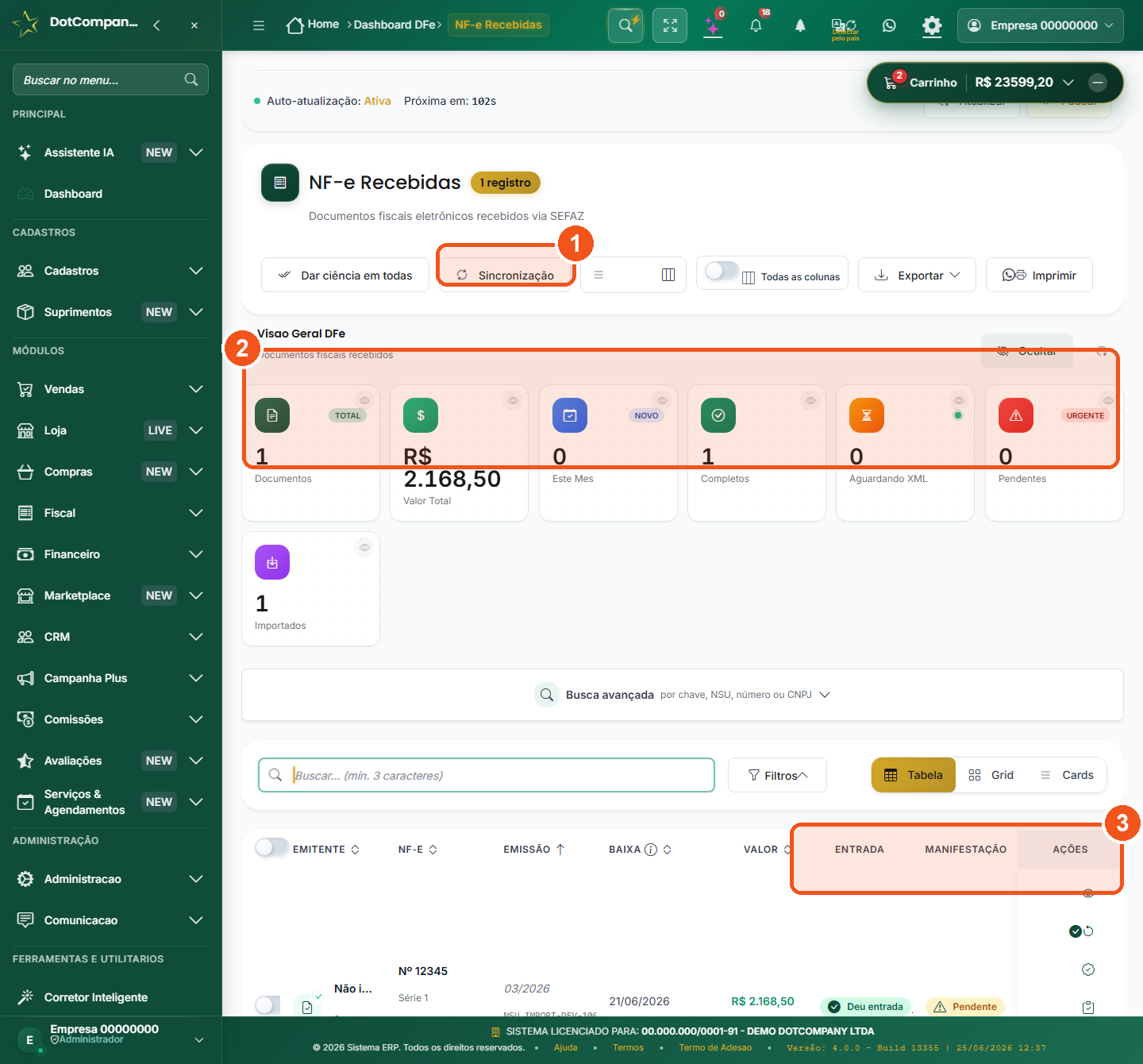
- Sincronização: baixa da Receita (SEFAZ) as notas que seus fornecedores emitiram contra o seu CNPJ. Deixe a sincronização automática ligada e elas chegam sozinhas.
- Visão Geral: cartões com quantas notas chegaram, o valor total, quantas estão aguardando ciência e quantas você já lançou.
- Colunas Entrada, Manifestação e Ações: por nota, você vê se já deu entrada, o status da ciência, e clica em Dar entrada (ícone de caixa verde) para lançar a nota.
Passo a passo
- No menu lateral, abra Fiscal › NF-e Recebidas › Lista de Documentos.
- Clique em Sincronização para baixar da Receita as notas que chegaram (ou deixe a sincronização automática ligada, no topo, para elas aparecerem sozinhas).
- Veja na lista cada nota recebida: o fornecedor que emitiu, o número da NF-e, o valor e a data.
- Use a busca e os filtros (por status, período, fornecedor) quando a lista crescer.
- Recomendado: clique em Dar ciência em todas (manifestação) para confirmar à Receita que você reconhece essas compras.
- Para lançar uma nota no sistema, clique no botão Dar entrada (o ícone de caixa verde) na coluna Ações da nota. Ele leva você para a tela da próxima seção.
10Dar entrada pela nota: estoque, fornecedor e financeiro de uma vez
Esta é a tela onde a mágica acontece: a partir de uma única nota, o sistema cadastra o fornecedor, cadastra os produtos que ainda não existem, dá entrada das quantidades no estoque e gera as parcelas em Contas a Pagar — tudo integrado, sem redigitar nada. Antes de confirmar, você revisa o custo e o preço de venda de cada item. É aqui que você cai ao clicar em Dar entrada na lista de Notas Recebidas.
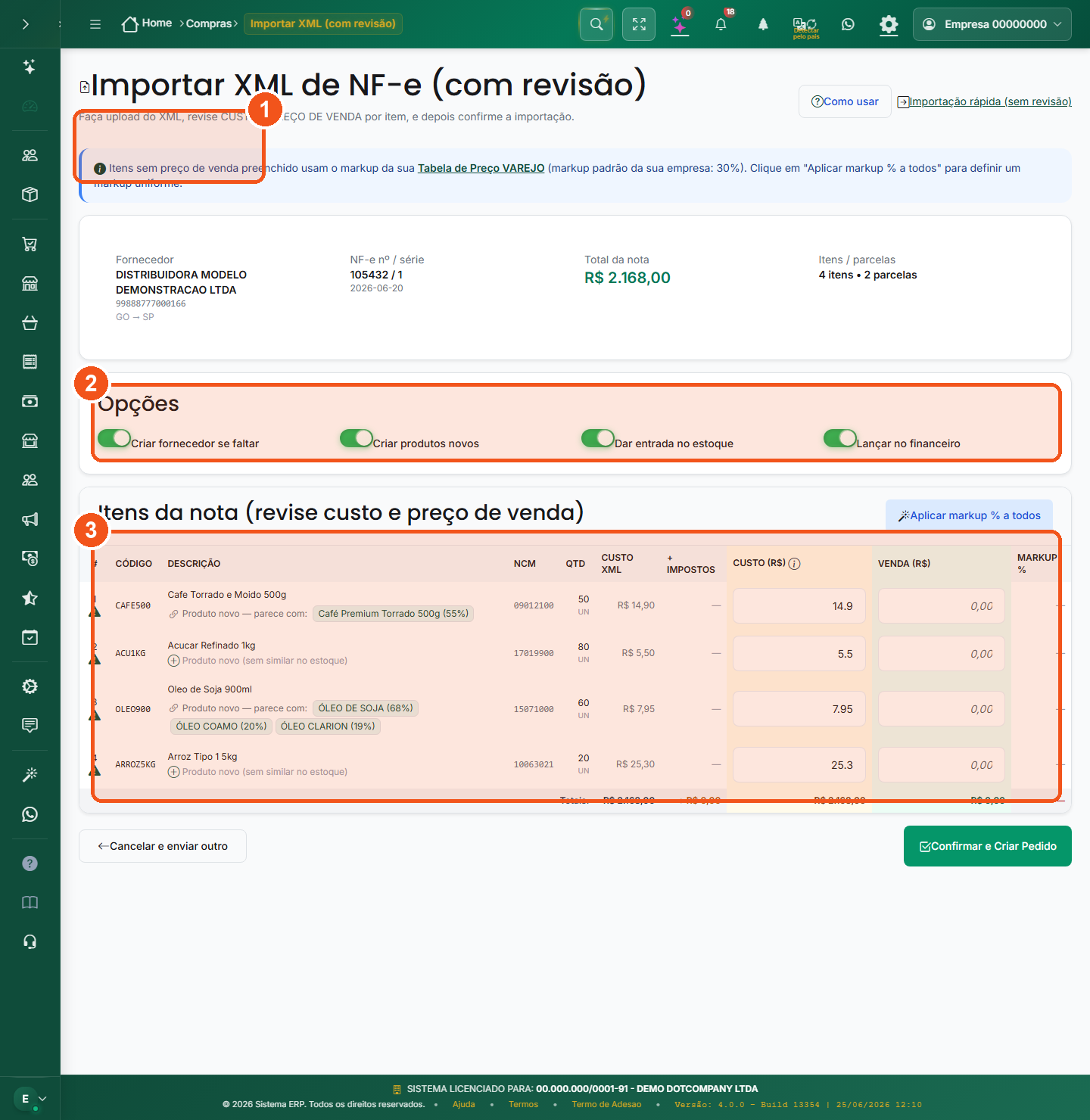
- Fornecedor e dados da nota: reconhecidos sozinhos pela própria NF-e — nome, CNPJ, número, valor, itens e parcelas já vêm preenchidos.
- Opções: as 4 chaves que tornam tudo integrado — Criar fornecedor, Criar produtos novos, Dar entrada no estoque e Lançar no financeiro (Contas a Pagar). Ligue as que quiser.
- Itens da nota: revise o custo e o preço de venda de cada produto antes de confirmar (use Aplicar markup % a todos para precificar de uma vez).
Passo a passo
- Vindo da lista de NF-e Recebidas, clique em Dar entrada na nota desejada (ou abra Compras › Importar XML com revisão e envie o arquivo .xml do fornecedor).
- Confira no topo o fornecedor e os dados da nota (número, valor, quantidade de itens e parcelas) — tudo já vem preenchido da própria nota.
- Em Opções, ligue o que você quer que aconteça: Criar fornecedor (cadastra quem te vendeu), Criar produtos novos, Dar entrada no estoque e Lançar no financeiro.
- Revise o custo e o preço de venda de cada item; use Aplicar markup % a todos para precificar tudo de uma vez.
- Clique em Confirmar e Criar Pedido. Pronto: o estoque sobe, o fornecedor fica cadastrado e as parcelas entram em Contas a Pagar — de uma vez só.
- Errou? Volte à lista de Notas Recebidas e clique em Desfazer na nota: a importação reverte os produtos, o estoque e o financeiro que ela criou.
11Dashboard 360 e Inteligência: o estoque que pensa por você
O painel de estoque agora reúne tudo em três abas no topo da tela: Visão Geral (o panorama do dia, que você já viu na seção 1), Estoque 360 (o raio-x completo do que você tem) e Inteligência (o sistema analisa seus dados e sugere o que fazer). É a forma mais rápida de saber, em segundos, o que comprar, o que está parado e onde está o seu dinheiro.
Aba Estoque 360 — o raio-x completo
Mostra a situação do estoque de forma visual: Alertas urgentes, uma faixa que separa os produtos em Crítico (zerado), Abaixo do mínimo (precisa repor), Normal e Em excesso (parado demais); a lista de Produtos acabando já com a classe (curva A/B/C) e as movimentações recentes. Traz ainda sub-visões de Operação, Inteligência e Financeiro.
↗ Abrir o Estoque 360 no sistemaAba Inteligência — o estoque que sugere o que fazer
Aqui o sistema trabalha por você. Você encontra:
- Resumo executivo por IA: um resumo em frases curtas do que está acontecendo com o seu estoque hoje.
- Saúde do Estoque: uma nota de 0 a 100 que combina cobertura, nível de serviço, giro e acuracidade — quanto maior, melhor está o seu estoque.
- Curva ABC: separa os produtos por importância (A = poucos itens que respondem pela maior parte do valor; B = importância média; C = muitos itens de baixo valor), para você priorizar compras e atenção.
- Giro e Margem: mostram o que vende rápido (gira) e o que dá mais lucro (margem), ajudando a decidir o que repor e o que promover.
- Sugestões de compra: o sistema calcula o que está para acabar e sugere quanto pedir, com base no histórico de vendas.
- Ruptura e produtos parados (deadstock): aponta o que corre risco de faltar e o que está encalhado ocupando dinheiro.
Passo a passo
- No grupo Estoque, abra o Painel (Dashboard).
- No topo, clique em Estoque 360 para ver o raio-x: alertas, situação por faixa e produtos acabando com a curva ABC.
- Clique em Inteligência para ver o resumo por IA, a nota de Saúde do Estoque, a curva ABC, o giro, a margem e as sugestões de compra.
- Passe o mouse (ou toque) nos ícones de ? ao lado dos títulos: eles explicam cada termo (curva ABC, acuracidade, saúde do estoque) em linguagem simples.
- Use as sugestões de compra como ponto de partida para o seu pedido ao fornecedor.
12Avisos de Estoque no WhatsApp — escolha quem recebe (ou desligue)
O sistema pode mandar avisos automáticos de estoque por WhatsApp e e-mail: o Resumo Diário (que mostra até o valor total em R$ da sua mercadoria), o alerta de produto abaixo do mínimo, produto zerado, produto parado e mais. Por padrão, TODOS os usuários ativos da empresa recebem. Se você não quer que todo funcionário veja quanto você tem de estoque, é aqui que se resolve — em 1 minuto.
Como chegar
No menu, entre em Suprimentos → Configuração → Alertas de Estoque (ou digite alertas de estoque na busca do menu). Link direto: app.dotcompany.com.br/suprimentos/configuracao/alertas.
Escolher QUEM recebe (o mais importante)
No cartão Destinatários você tem 3 formas — use a que servir melhor:
1) Selecionar Usuários — a mais certeira: clique nos nomes de quem DEVE receber (ex.: só você, o dono). Segure Ctrl para marcar mais de um. Quando há gente selecionada aqui, só essas pessoas recebem — todo o resto para de receber na hora.
2) Enviar apenas para Gerentes/Administradores — um interruptor que corta quem não mexe com estoque (ex.: vendedor puro). Atenção: se na sua empresa todo mundo tem acesso ao estoque (comum em loja de peças e balcão), esse filtro não corta ninguém — nesse caso use o "Selecionar Usuários" acima.
3) Telefones Adicionais (WhatsApp) — números de fora do sistema que também devem receber (ex.: seu contador), separados por vírgula.
Escolher QUAIS avisos e por onde chegam
No cartão Tipos de Alerta, cada aviso tem seu interruptor: Estoque Crítico (Zerado), Estoque Mínimo, Estoque Acima do Máximo, Produtos Parados, Produtos Curva A Críticos, Resumo Diário de Estoque (este é o que mostra o valor em R$) e Resumo de Vendas do Dia. Em Canais de Notificação você liga/desliga WhatsApp, Email, Push e Sistema, e define o horário e os dias da semana.
Desligar de vez
Quer parar tudo? Desligue os interruptores dos avisos (principalmente o Resumo Diário de Estoque) e clique em Salvar Configuração. Para conferir como o aviso chega, use o botão Testar Alerta.
🔒 Dica de privacidade do dono: o Resumo Diário conta quanto dinheiro você tem em mercadoria. O ajuste mais usado é: em Selecionar Usuários, marque só você (e quem for de confiança) — assim os avisos operacionais continuam funcionando, mas o valor do estoque fica só com quem deve ver.
13Saida de Estoque (baixar sem ser venda)
Nem toda mercadoria que sai da prateleira foi vendida: tem o que voce usou dentro da empresa, o que quebrou, o que venceu, a amostra que deu para o cliente e a doacao. Esta tela baixa o saldo e — o mais importante — grava o MOTIVO. Sem isso o sistema continua achando que voce tem o produto, e o dia da contagem vira uma surpresa ruim.

- No topo voce escolhe o tipo de saida (por exemplo Consumo Interno): e ele que explica depois, no historico, por que a quantidade caiu.
- O botao Bipar codigo de barras le o produto com a camera do celular — no balcao e muito mais rapido que digitar o nome.
- O botao Confirmar Saida grava a movimentacao e abaixa o saldo na hora.
Passo a passo
- No menu, abra Suprimentos e clique em Saida de Estoque.
- Escolha o tipo de saida (consumo interno, perda, quebra, amostra, doacao...).
- Busque o produto pelo nome ou codigo — ou toque em Bipar codigo de barras.
- Informe a quantidade que saiu.
- Escreva no campo de observacao o que aconteceu (ex.: retirada do colaborador Jorge). Isso aparece no historico e salva voce numa conferencia futura.
- Clique em Confirmar Saida.
14Transferencia entre Locais
Se voce guarda mercadoria em mais de um lugar (deposito e loja, matriz e filial, prateleira e reserva), a transferencia move o produto de um local para o outro. O total da empresa nao muda — muda so ONDE o produto esta. E o jeito certo de nao perder o rastro quando a mercadoria troca de endereco.

- Aqui voce escolhe o local de origem (de onde sai) e o local de destino (para onde vai).
- O botao Adicionar mais produtos (F2) deixa voce transferir varios itens de uma vez, sem repetir o processo item por item.
- O botao Confirmar Transferencia grava tudo e atualiza o saldo dos dois locais.
Passo a passo
- No menu, abra Suprimentos e clique em Transferencia de Estoque.
- Escolha o local de origem e o local de destino.
- Busque o primeiro produto e informe a quantidade que vai mudar de lugar.
- Se precisar mover mais itens, use Adicionar mais produtos (F2).
- Confira a lista: origem, destino e quantidades.
- Clique em Confirmar Transferencia.
15Locais de Estoque (seus depositos)
Local de estoque e o lugar fisico onde a mercadoria fica: deposito, loja, vitrine, prateleira, filial. Quem tem um lugar so pode usar apenas o Principal e viver bem. Quem tem dois ou mais precisa cadastrar cada um — e ai o sistema passa a dizer nao apenas quanto voce tem, mas onde esta.

- O botao Novo Local cria um deposito, loja ou prateleira.
- A lista mostra os locais que existem hoje e qual e o Local principal de estoque — o que o sistema usa quando voce nao escolhe nenhum.
- Os botoes Editar e Excluir ajustam ou removem um local.
Passo a passo
- No menu, abra Suprimentos › Estoque e clique em Locais.
- Clique em Novo Local.
- De um nome que qualquer funcionario entenda (ex.: Deposito Fundo, Loja Centro) — nao use codigo interno.
- Salve. O local novo ja aparece nas telas de Entrada, Saida e Transferencia.
- Repita para cada lugar onde voce realmente guarda mercadoria.
16Validades e Lotes (nao perder mercadoria no prazo)
Para quem vende alimento, bebida, medicamento, cosmetico ou qualquer coisa com prazo, esta e a tela que evita prejuizo. Ela mostra o que ja venceu e o que vai vencer nos proximos dias, com o valor em dinheiro de cada grupo. Da tempo de fazer promocao antes do produto virar perda.

- Os filtros 30 dias, 60 dias e 90 dias mudam a janela de tempo que voce esta olhando.
- Os cartoes de cima resumem o problema: Vencidos, Vencendo (30d), Valor Vencido e Valor Vencendo — em quantidade e em reais.
- O botao Registrar entrada de estoque leva para a Entrada, onde voce informa o lote e a validade da mercadoria que chegou.
Passo a passo
- No menu, abra Suprimentos › Estoque e clique em Validades.
- Comece no filtro 30 dias: e o que precisa de decisao esta semana.
- Olhe o Valor Vencendo: e quanto dinheiro esta em risco.
- Para cada item da lista, decida — promocao, devolucao ao fornecedor ou baixa.
- Se a lista estiver vazia e aparecer Tudo em dia!, esta tudo certo: nada vencendo na janela escolhida.
- Se voce nunca ve nada aqui, e porque a validade nao esta sendo informada na Entrada — use o botao Registrar entrada de estoque e preencha o lote e a data.
17Organizar o catalogo: Grupos, Marcas e Unidades
Estas tres telas sao a arrumacao do seu catalogo. Grupo e a categoria (Alimentos, Eletrodomesticos, Moveis). Marca e o fabricante. Unidade e como voce vende (unidade, caixa, quilo, litro). Parece detalhe, mas e o que faz busca, filtro e relatorio funcionarem — e o que decide se voce pode vender meio quilo.

- O botao Adicionar cria um grupo novo (nas outras telas, uma marca ou uma unidade).
- A lista mostra cada item com Tipo, quantos Produtos usam e o Status — da para ver na hora o que esta vazio.
- Filtros e os botoes Tabela / Grid / Cards mudam como a lista aparece.
Passo a passo
- No menu, abra Suprimentos e escolha Grupos, Marcas ou Unidades.
- Clique em Adicionar e de um nome que o seu cliente entenderia.
- Salve e repita para as categorias que voce realmente usa.
- Nas Unidades, repare na coluna Permite Fracao: e ela que autoriza vender 0,5 (meio quilo, meio litro). Unidade marcada como Inteira so aceita numero redondo.
- Volte na lista de produtos e ligue cada produto ao grupo, a marca e a unidade certa.
18Tabelas de Preco
Uma tabela de preco e um conjunto de precos com um proposito: varejo, atacado, promocao do mes, preco de cliente grande. Em vez de mudar o preco do produto toda vez, voce cria a tabela uma vez e aplica quando precisar — e o preco antigo continua guardado do lado.

- O botao Adicionar cria uma tabela nova.
- Os cartoes de cima contam o que voce tem: quantas estao ativas em vigor, quantas sao de varejo ou atacado, quantas estao em promocao, quantas usam calculo automatico e quantas ja expiraram.
- Enquanto voce nao criou nenhuma, a tela avisa Nenhuma tabela de preco cadastrada ainda — e o comportamento normal de quem esta comecando.
Passo a passo
- No menu, abra Suprimentos e clique em Tabelas de Preco (ou Precos).
- Clique em Adicionar.
- De um nome claro (ex.: Atacado 2026, Promocao de Julho) e escolha o tipo.
- Se a tabela e temporaria, informe a data de fim — ela expira sozinha e nao te pega de surpresa.
- Salve e depois entre na tabela para escolher os produtos e os precos dela.
19Central de Relatorios
Aqui ficam todos os relatorios de suprimentos, estoque, compras e fornecedores num lugar so — agrupados por assunto, com uma busca em cima. Se voce nao sabe o nome do relatorio, digite o assunto (parado, vencendo, fornecedor) e ele aparece.

- As abas Todos e Favoritos filtram a lista; ao lado, as abas por assunto (Posicao & Valorizacao, Movimentacoes & Kardex, Compras, Fornecedores).
- Cada cartao e um relatorio, com uma frase explicando em portugues o que ele responde — e uma estrela para fixar nos Favoritos.
- O botao Abrir relatorio leva direto para o relatorio com os dados da sua empresa.
Passo a passo
- No menu, abra Suprimentos e clique em Relatorios.
- Se souber o assunto, digite na busca (ex.: repor, vencendo).
- Leia a frase embaixo do nome: ela diz que pergunta aquele relatorio responde.
- Clique em Abrir relatorio.
- Toque na estrela dos 2 ou 3 que voce usa toda semana — eles passam a aparecer primeiro, na aba Favoritos.
20Produtos para Repor (Estoque Minimo)
Este e o relatorio que responde a pergunta que custa dinheiro: o que eu preciso comprar agora? Ele compara o saldo de cada produto com o minimo que voce definiu e lista o que esta critico ou abaixo do minimo — ja com a quantidade sugerida de compra, o valor e o fornecedor.

- A faixa de Filtros deixa voce olhar so um grupo, um fornecedor ou uma faixa de criticidade.
- Os cartoes resumem a situacao: Total de Produtos, Estoque Critico, Abaixo do Minimo e Valor p/ Reposicao — quanto custa resolver tudo.
- Exportar Excel e Imprimir levam a lista para a planilha ou para o papel, para voce cotar com o fornecedor.
Passo a passo
- No menu, abra Suprimentos › Relatorios e clique em Produtos para Repor (Estoque Minimo).
- Olhe primeiro o cartao Estoque Critico: e o que pode faltar para o cliente hoje.
- Na tabela, confira as colunas Estoque, Minimo e Qtd. Comprar.
- Veja a coluna Fornecedor: o sistema ja sugere de quem comprar cada item.
- Clique em Exportar Excel e mande a lista para o seu fornecedor.
- Se a lista vier vazia ou estranha, o motivo quase sempre e o mesmo: falta definir o estoque minimo no cadastro do produto (secao 3).
21Curva ABC (onde esta o seu dinheiro)
A Curva ABC separa seus produtos em tres grupos: A = os poucos que trazem a maior parte do faturamento, B = os do meio, C = a maioria, que junta pouco dinheiro. Serve para voce parar de tratar tudo igual: o produto A nunca pode faltar; o C nao merece dinheiro parado na prateleira.

- Em Parametros da Analise voce escolhe o periodo (ex.: Ultimos 90 dias), o criterio (Valor de Vendas) e se entram produtos inativos.
- As tres faixas mostram Alta, Media e Baixa importancia — quantos produtos e quanto dinheiro cada grupo representa.
- Exportar Excel e Imprimir salvam a analise; a tabela abaixo detalha produto por produto, com a classe A, B ou C.
Passo a passo
- No menu, abra Suprimentos › Relatorios e clique em Curva ABC.
- Deixe o periodo em Ultimos 90 dias na primeira vez (menos que isso vira estatistica de sorte).
- Olhe a lista dos produtos classe A: esses nao podem faltar nunca.
- Olhe os classe C com estoque alto: e dinheiro parado que voce pode liquidar.
- Cruze com a secao 20: se um produto A aparece em Produtos para Repor, compre primeiro esse.
22Importar Produtos por planilha
Se voce tem centenas de produtos para cadastrar, nao faca um por um. Esta tela cadastra todos de uma vez a partir de uma planilha do Excel. O caminho tem 4 passos na tela e o sistema confere tudo antes de gravar — se algo estiver errado, ele avisa em vez de estragar o seu cadastro.

- Os 4 passos ficam desenhados na tela: Baixar Template → Preencher Planilha → Enviar Arquivo → Pronto!
- O botao Baixar Template Excel traz a planilha modelo, com uma aba de instrucoes explicando cada campo.
- O botao Proximo: Preencher Planilha avanca o passo a passo depois que voce baixou o modelo.
Passo a passo
- No menu, abra Suprimentos e clique em Importar (Importar Produtos).
- Clique em Baixar Template Excel e abra o arquivo.
- Leia a aba de instrucoes — ela diz o que e obrigatorio em cada coluna.
- Preencha uma linha por produto. Comece com 5 linhas de teste, nao com as 500.
- Volte na tela, envie o arquivo e espere a conferencia.
- Se aparecer erro, ele diz a linha e o campo: corrija na planilha e envie de novo.
- Deu certo com as 5? Ai sim mande a planilha inteira.
23Cadastrar os preços por nível do produto (revenda 1, 2 e 3)
Dar ao produto até três preços alternativos ao Preço de Venda, para clientes de revenda, atacado ou frota.

- O Preço de Venda continua sendo o preço principal.
- No card Preços por nível, preencha só os níveis que a empresa usa — vazio significa "usa o Preço de Venda".
Preços por nível é uma opção do sistema (a empresa liga em Vendas › Configuração) que dá a cada produto até 3 preços alternativos além do Preço de Venda — por exemplo Frota, Atacado e Convênio. No cadastro do cliente você fixa qual nível ele usa; na hora de vender, o preço certo já vem preenchido. Produto sem preço naquele nível sai pelo Preço de Venda normal. Se a opção estiver desligada, nada disso aparece e tudo funciona como sempre.
Passo 1 — Abrir a aba Valores
- No cadastro do produto (novo ou editando), clique na aba Valores.
- Preencha o Preço de Venda como sempre.
Passo 2 — Preencher os níveis
- No card Preços por nível, digite o preço de cada nível que fizer sentido (ex.: Frota
90,00, Atacado80,00). - Deixe em branco o nível que não usar: vazio = usa o Preço de Venda. Digitar 0 também limpa.
- Clique em Salvar Produto.