★Comece por aqui
Bem-vindo ao Compras — o módulo de quem abastece a empresa. Aqui você organiza tudo o que compra: do pedido interno até a mercadoria chegar e virar estoque e conta a pagar. Antes de entrar tela por tela, entenda o ciclo e duas regras que confundem todo mundo no começo.
- 1) Requisição — alguém da equipe pede o que precisa (ainda sem fornecedor nem preço).
- 2) Cotação — você pergunta o preço a vários fornecedores e compara para escolher o melhor.
- 3) Pedido de Compra — você fecha a compra com o fornecedor escolhido.
- 4) Recebimento — a mercadoria chega e você confere (pode vir em partes).
- 5) Estoque + Financeiro — o recebimento sobe o estoque; a conta a pagar já nasceu na aprovação do pedido.
1Como funciona uma compra do inicio ao fim
Antes de clicar em qualquer botao, entenda o caminho. No DotCompany toda compra passa por ate 5 etapas, e cada etapa vira um documento dentro do sistema. Voce nao precisa fazer todas: para uma compra simples pode ir direto ao Pedido. As etapas servem para planejar e economizar.

- Banner 'Dashboard de Compras': sua tela inicial do modulo.
- Os 4 cards (Requisicoes, Pendentes, Cotacoes, Pedidos) sao um resumo de cada etapa do ciclo.
Passo a passo
- Etapa 1 - REQUISICAO: alguem da empresa PEDE internamente o que precisa comprar (sem fornecedor, sem preco ainda).
- Etapa 2 - COTACAO: voce pega esse pedido aprovado e pergunta o preco a varios fornecedores para comparar.
- Etapa 3 - PEDIDO: voce fecha a compra com o fornecedor escolhido. Ao APROVAR o pedido, o sistema ja gera as contas a pagar.
- Etapa 4 - RECEBIMENTO: a mercadoria chega e voce marca o que entrou (pode chegar em partes).
- Etapa 5 - ESTOQUE E PAGAMENTO: receber sobe a quantidade no estoque; o pagamento ja foi lancado quando o pedido foi aprovado.
- Para abrir tudo isso, va no menu Compras: ele leva ao 'Dashboard de Compras', sua tela inicial.
- Guarde esta regra de ouro: o DINHEIRO (conta a pagar) nasce ao APROVAR O PEDIDO; o ESTOQUE sobe ao RECEBER. Sao dois momentos diferentes.
2O Dashboard de Compras: sua tela inicial
O Dashboard e o painel de controle do comprador. Ele mostra, em tempo real, quantas requisicoes, cotacoes e pedidos voce tem, alerta sobre prazos vencendo e da atalhos para criar tudo. Os numeros aparecem sozinhos alguns segundos depois de abrir a tela.

- Os 4 cards do topo: resumo clicavel de cada etapa.
- Faixa de Alertas: avisa prazos vencidos ou pedidos atrasados.
- Botao 'Nova Requisicao': comeca uma compra do zero.
Passo a passo
- Abra o Dashboard pelo menu Compras (ou clicando em Compras na barra lateral).
- Olhe os 4 cards do topo: Requisicoes (pedidos do mes), Pendentes (esperando aprovacao), Cotacoes (em aberto) e Pedidos (valor comprado no mes).
- Cada card e clicavel: clicar leva direto a lista daquele tipo, ja filtrada.
- Logo abaixo aparece a faixa de Alertas: cotacoes vencidas, pedidos atrasados e prazos chegando - clique para ir ao documento.
- Mais embaixo, veja 'Ultimas Requisicoes' e 'Cotacoes Vencendo' para acompanhar o que esta em andamento.
- Use o botao dourado 'Nova Requisicao' no canto superior para comecar uma compra do zero.
- No rodape ha blocos de atalhos: Cadastros, Listas, Relatorios e Ferramentas (como Importar XML).
3Antes de comprar: o fornecedor (que e uma Pessoa)
No sistema, todo fornecedor e uma Pessoa que ganhou o papel de fornecedor. Por isso o nome, o CNPJ, o e-mail e o telefone ficam no cadastro da Pessoa, nao em uma ficha separada. Voce nao consegue fazer pedido sem um fornecedor cadastrado, entao este e o ponto de partida pratico.

- Busca por nome/CNPJ: sempre confira aqui antes de cadastrar de novo.
- Coluna de nome: vem da Pessoa por tras do fornecedor (Pessoa e o rei).
- Botao Novo: abre o cadastro completo do fornecedor.
Passo a passo
- No menu, va em Cadastros e depois Fornecedores. Abre a lista de quem voce ja compra.
- Use a busca por nome ou CNPJ para conferir se o fornecedor ja existe — assim voce evita cadastro duplicado.
- Se nao existir, clique em Novo para cadastrar; se ja existir, clique no fornecedor para ver ou ajustar os dados.
- Confira que o CNPJ, o e-mail e o telefone estao corretos: e por esses dados que a cotacao e a nota fiscal vao bater certo depois.
- Salvo o fornecedor, ele ja aparece para selecao nas telas de Cotacao e Pedido de Compra.
4Requisicoes: a lista de pedidos internos
A requisicao e o pedido INTERNO de compra - quando um funcionario diz 'preciso disto'. Ainda nao tem fornecedor nem preco fechado. Esta tela lista todas as requisicoes, com cartoes de resumo no topo e filtros para achar rapido o que voce procura.

- Cartoes do topo: clique para filtrar a lista por situacao.
- Etiqueta de Situacao: Em Digitacao, Aprovada, Em Cotacao, Pedido Gerado ou Cancelada.
- Botao '+': cria uma nova requisicao.
Passo a passo
- No Dashboard, clique no card 'Requisicoes' (ou va em Listas e Consultas > Requisicoes).
- No topo, os cartoes resumem por situacao: Total, Em Digitacao, Pendentes, Aprovadas, Em Cotacao e Urgentes. Clique num cartao para filtrar a lista.
- Use os filtros para refinar: Situacao, Prioridade (Baixa/Normal/Alta/Urgente) e intervalo de datas (De / Ate).
- Na tabela, cada linha mostra o numero, a data, a prioridade e a situacao em forma de etiqueta colorida.
- Clique no icone de olho para Visualizar uma requisicao.
- O lapis (Editar) e a lixeira (Excluir) so aparecem enquanto a requisicao esta 'Em Digitacao' - depois de aprovada, ela trava.
- Para criar uma nova, clique no botao '+' no canto superior direito.
5Criar uma Requisicao do zero
Criar uma requisicao e simples: voce diz o tipo, quando precisa e o que precisa. O preco aqui e apenas estimado, para ajudar no planejamento. A requisicao nasce 'Em Digitacao' e segue para aprovacao depois.

- Cartao 'Informacoes Gerais': tipo, datas, prioridade e centro de custo.
- Botao 'Adicionar Item': inclui uma linha para cada coisa que voce precisa.
- Botao 'Registrar Requisicao': salva e leva de volta a lista.
Passo a passo
- Clique em 'Nova Requisicao' (botao dourado no Dashboard) ou no '+' da lista de requisicoes.
- No primeiro cartao, escolha o Tipo de Requisicao (ex: Material, Servico, Equipamento) e confira a Data da Requisicao.
- Preencha a Data de Necessidade - quando voce precisa receber. Defina a Prioridade (Normal, Alta, Urgente).
- Se quiser, escolha o Centro de Custo e escreva a Justificativa (em algumas empresas a justificativa e obrigatoria).
- No segundo cartao, clique em 'Adicionar Item' e descreva o que precisa: descricao, quantidade, unidade e o valor unitario estimado.
- Repita 'Adicionar Item' para cada produto/servico. O total de cada item e calculado sozinho (quantidade x valor).
- Clique em 'Registrar Requisicao'. Ela e salva 'Em Digitacao' e ja aparece na lista.
6A tela de Cotacoes: o painel de pesquisa de precos
A cotacao serve para uma coisa so: descobrir quem vende mais barato e em melhor prazo, antes de fechar a compra. Nesta tela voce ve todas as suas cotacoes, em que pe esta cada uma, e tem os atalhos para criar uma nova ou comparar precos. E aqui que o comprador economiza dinheiro da empresa.

- Card 'Vencidas' = cotacoes cujo prazo de resposta dos fornecedores ja passou.
- Situacao 'Com Resposta' = pelo menos um fornecedor ja mandou preco.
Passo a passo
- Abra Compras e clique em Cotacoes. A tela se chama 'Cotacoes de Compras'.
- Olhe os cards do topo: eles contam quantas cotacoes estao Em Digitacao, Enviadas, Com Resposta, Aprovadas, Vencidas ou Canceladas.
- Clique em um card para filtrar a lista e ver so as cotacoes naquela situacao.
- Use os filtros de data e validade para achar uma cotacao especifica.
- Em cada linha voce tem os botoes Ver, Editar e Imprimir.
- Para comecar uma cotacao nova, clique no botao de adicionar ('+').
7Montar uma cotacao: mesmos itens, varios fornecedores
Aqui voce monta a pesquisa de precos. A ideia e simples: voce lista os produtos que quer comprar e os fornecedores que vao concorrer. O sistema vai pedir o preco do mesmo item para todos eles, para depois voce comparar lado a lado. Nesta etapa voce ainda NAO digita preco.

- Card Fornecedores = a lista de quem vai concorrer pelo seu pedido.
- Card Itens = os produtos que serao cotados; o badge mostra quantos itens voce ja adicionou.
Passo a passo
- Em Cotacoes, clique no '+' para abrir 'Nova Cotacao de Compras'.
- No card Informacoes Gerais, escolha a Requisicao de origem (ou deixe 'Nenhuma' para uma cotacao avulsa) e preencha a Data da Cotacao e a Data de Validade (prazo limite para os fornecedores responderem).
- No card Fornecedores, clique em 'Adicionar Fornecedor' e escolha quem vai concorrer. Repita para cada fornecedor (lembre: fornecedor e um cadastro de Pessoa).
- No card Itens, use a busca de produto e clique em 'Adicionar Item' para cada produto que sera cotado.
- Confira: cada produto adicionado sera cotado por TODOS os fornecedores da lista.
- Clique em Salvar. A cotacao nasce 'Em Digitacao' e abre a tela de visualizacao.
8A tela de Pedidos de Compra
O pedido de compra e o documento oficial da sua compra com o fornecedor. Nesta tela voce acompanha tudo: o que ainda esta em digitacao, o que foi aprovado, o que ja chegou e o que esta atrasado. E tambem o ponto de partida para importar uma nota fiscal recebida.

- Card 'Recebido Parcial' = parte da mercadoria ja chegou, mas ainda falta o resto.
- Card 'Atrasados' = pedidos cuja previsao de entrega ja passou e ainda nao foram recebidos.
Passo a passo
- Abra Compras e clique em Pedidos. A tela se chama 'Pedidos de Compras'.
- Use os cards do topo para filtrar: Em Digitacao, Aprovados, Recebido Parcial, Recebidos, Atrasados e Cancelados.
- Filtre por data ou busque por numero, observacao ou nome do fornecedor.
- Para criar um pedido do zero, clique no botao de adicionar ('+').
- Para trazer uma compra a partir da nota fiscal do fornecedor, use a barra de Importacao (proximas secoes explicam os dois botoes).
- Clique em Ver em qualquer pedido para abrir os detalhes e as acoes dele.
9Criar um pedido de compra do zero
Aqui voce monta a compra manualmente: escolhe o fornecedor, adiciona os produtos com quantidade e preco, e define como vai pagar. E a tela mais completa do modulo. No fim, ao aprovar, o sistema ja gera as contas a pagar sozinho - por isso vale preencher o pagamento com cuidado.

- 3 botoes do topo = as tres formas de comecar um pedido (do zero, da nota, ou de uma cotacao).
- Preview das Parcelas = mostra as datas e valores das contas a pagar que serao geradas ao aprovar.
Passo a passo
- Na lista de Pedidos, clique no '+' para abrir 'Novo Pedido de Compras'.
- Escolha como comecar: Pedido Direto (preenche na mao), Importar XML (a partir da nota) ou Importar Cotacao (puxa uma cotacao aprovada).
- No card Informacoes Gerais, busque e selecione o Fornecedor (e um cadastro de Pessoa - da para criar na hora se nao existir) e informe a Data do Pedido.
- No card Produtos, use a busca para adicionar cada item com quantidade e preco.
- No card Condicoes de Pagamento, escolha a Forma (Boleto, PIX, etc.) e a Condicao (A Vista, 30 dias, 30/60...) e confira o Preview das Parcelas.
- Clique em Salvar. O pedido nasce 'Em Digitacao' para revisao antes de aprovar.
10Aprovar o pedido (e gerar as contas a pagar)
Aprovar o pedido e o momento em que a compra deixa de ser rascunho e vira compromisso. No mesmo instante, o sistema gera automaticamente as contas a pagar conforme as parcelas que voce definiu. Por isso so aprove quando tiver certeza do fornecedor, dos itens e do pagamento.

- Botao Aprovar Pedido = so aparece enquanto o pedido esta Em Digitacao, e fica nas DUAS telas: nesta (Ver) e na de edicao.
- Timeline = a linha do tempo do pedido, do rascunho ate o recebimento.
Passo a passo
- Voce pode aprovar por DOIS caminhos: abrindo o pedido pela lista (botao Ver), ou direto na tela de edicao - ali o botao fica na barra 'Proximo passo', no alto.
- Confira fornecedor, itens, valores e condicoes de pagamento antes de aprovar.
- Se voce estiver editando e ainda tiver alteracao nao salva, o sistema avisa para salvar primeiro - senao o pedido seria aprovado com os dados antigos.
- Quando estiver tudo certo, clique em 'Aprovar Pedido'.
- A situacao muda para 'Aprovado' e as Contas a Pagar sao criadas automaticamente, ja com as datas das parcelas.
- Acompanhe a Timeline do pedido: ela registra a criacao, a aprovacao e os proximos eventos.
- Com o pedido Aprovado, aparecem os botoes para Registrar Recebimento e Conferir NF-e.
11Registrar o recebimento e dar entrada no estoque
Quando a mercadoria chega, voce registra o recebimento - e so nesse momento o estoque aumenta. Voce pode receber tudo de uma vez ou so o que chegou, deixando o resto pendente. Conferir a quantidade recebida contra a pedida evita estoque errado mais tarde.

- Coluna Pendente = quanto ainda falta chegar daquele item.
- Botao Receber Tudo = preenche automaticamente toda a quantidade pendente.
Passo a passo
- No pedido Aprovado, clique em 'Registrar Recebimento'.
- Informe o numero da Nota Fiscal e a data de recebimento.
- Na tabela, veja para cada item quanto foi Pedido, quanto ja foi Recebido e quanto esta Pendente.
- No campo 'Receber Agora', digite a quantidade que chegou de cada item (ou clique em 'Receber Tudo' para preencher tudo de uma vez).
- Confirme. O estoque dos produtos aumenta conforme o que voce recebeu.
- Se recebeu tudo, o pedido vira 'Recebido'; se recebeu so parte, vira 'Recebido Parcial' e voce repete depois com o restante.
Entrada sem XML: o markup e o preco de venda entram na mesma tela (novo em setembro/2026)
Nem toda compra vem com nota eletronica — o fornecedor pequeno, a compra no balcao, o produto importado. Agora a entrada manual faz o que a importacao por XML ja fazia: atualiza o custo e, se voce quiser, o preco de venda de cada item, no ato do recebimento.
- No pedido Aprovado, clique em Registrar Recebimento (como acima).
- Em cada item aparecem as colunas Custo (R$), Markup % e Venda (R$). Digite o markup e o sistema calcula o preco de venda — ou digite o preco de venda direto.
- Quer o mesmo markup em tudo? Use Aplicar markup % a todos no topo da lista.
- Confirme o recebimento. O estoque sobe e o cadastro de cada produto recebe o novo custo e o novo preco de venda.
12Conferir a NF-e: bateu com o pedido?
Esta tela compara o que voce pediu com o que veio na nota fiscal do fornecedor. Voce sobe o XML da NF-e e o sistema mostra as diferencas de item, quantidade e valor. E a sua protecao contra cobranca a mais ou mercadoria trocada.

- Comparativo pedido x nota = lista lado a lado o que voce pediu e o que veio na NF-e.
- Itens em destaque = onde a nota nao bateu com o pedido.
Passo a passo
- No pedido (Aprovado ou ja recebido), clique em 'Conferir NF-e'.
- Faca o upload do arquivo XML da nota fiscal enviada pelo fornecedor.
- O sistema cruza a nota com o seu pedido e mostra um comparativo.
- Verifique os pontos destacados: itens diferentes, quantidades que nao batem e valores divergentes.
- Se estiver tudo certo, siga com o recebimento normalmente.
- Se houver divergencia importante, fale com o fornecedor antes de dar entrada definitiva.
13Painel de Recebimento: o que ainda falta chegar
Esta lista e o seu radar de entregas: mostra todos os pedidos ja aprovados e em que ponto cada um esta — pendente, parcial, recebido ou atrasado. E o lugar para acompanhar o que ainda nao chegou e cobrar quem esta atrasado. A acao de receber em si voce faz dentro do pedido (secao Registrar Recebimento).

- Cartoes Pendentes/Parciais/Atrasados: o radar de entregas, clicaveis para filtrar.
- Busca: encontra por numero do pedido, numero da NF ou fornecedor.
- Botao Ver: leva ao pedido, onde fica a acao de registrar o recebimento.
Passo a passo
- No menu Compras, clique em Recebimento.
- Olhe os cartoes do topo: Total, Pendentes, Parciais, Recebidos e Atrasados — eles resumem a situacao das entregas.
- Clique em um cartao (ex.: Atrasados) para filtrar a lista e ver so esses pedidos.
- Use a busca para achar por numero do pedido, numero da nota ou nome do fornecedor.
- Clique em Ver no pedido desejado para abrir a tela do pedido e, de la, Registrar Recebimento.
14Importar XML com revisao: ajustar custo e preco de venda
Este e o modo mais cuidadoso de importar uma nota. Antes de criar o pedido, voce ve cada item com o custo ja somado aos impostos e define o preco de venda, com o markup calculado na hora. Ideal para quando a mercadoria comprada vai pra prateleira e voce quer acertar a margem item a item.

- Coluna CUSTO = custo do item ja somado aos impostos da nota.
- Markup % colorido = sua margem: verde (boa), amarelo (atencao), vermelho (baixa ou negativa).
Passo a passo
- Abra Compras e clique em 'Com Revisao' (ou Importar XML com revisao). A tela se chama 'Importar XML de NF-e (com revisao)'.
- Faca o upload do XML da NF-e. O sistema mostra um resumo da nota (fornecedor, numero, total) e a lista de itens. Dica: na lista de NF-e Recebidas (as notas que seus fornecedores emitiram contra o seu CNPJ), o botao 'Dar entrada no sistema' abre esta mesma tela ja com a nota carregada — assim voce nem precisa procurar o arquivo XML no computador.
- Marque as opcoes: criar fornecedor se faltar, criar produtos novos, dar entrada no estoque, lancar no financeiro.
- Na tabela, confira a coluna CUSTO (ja com os impostos) e ajuste o preco de VENDA de cada item; o Markup % aparece colorido (verde = boa margem, vermelho = margem baixa).
- Quer agilizar? Use 'Aplicar markup % a todos' para definir a margem de uma vez.
- Revise os totais e clique em 'Confirmar e Criar Pedido'.
Apareceu "Esta nota ja foi importada"?
Antes de qualquer coisa, confira se a compra realmente entrou. Leva um minuto:
- Abra Compras e clique em Pedidos. Procure o pedido pelo nome do fornecedor e pela data da nota — e o jeito mais facil de achar. (Se der para ler o codigo PED... do aviso, voce tambem pode buscar por ele.)
- Abra Suprimentos (Produtos) e clique em Produtos. Veja a quantidade em estoque de um dos itens da nota: se ela ja subiu, a entrada aconteceu.
- Abra Financeiro > Contas a Pagar e procure a conta daquele fornecedor com o valor da nota (na coluna Documento, o codigo dela comeca com PED-). Se ela ja existe, o financeiro tambem ja esta lancado.
- Bateu tudo? Entao nao ha nada a fazer: a nota esta lancada. Pode fechar esta tela tranquilo.
Precisa MESMO lancar essa nota de novo (porque o custo, o preco de venda ou as parcelas sairam errados)? A ordem e sempre esta:
- Primeiro, desfaca a entrada. Va no grupo Fiscal > NF-e Recebidas e clique em Lista de Documentos (ou Lista). Ache a linha da nota e, na coluna Acoes, clique no sinal de visto verde: no computador, ao passar o mouse por cima dele, ele vira uma setinha de voltar e mostra o aviso 'Deu entrada — clique para desfazer'. Cuidado para nao confundir com o selo verde 'Deu entrada' da coluna Entrada: aquele e so um aviso, clicar nele nao faz nada.
- O sistema pergunta 'Desfazer importacao do documento de "..."?' e lista o que vai reverter. Confirme e espere o aviso de que deu certo.
- Depois volte a esta tela e importe a nota outra vez, agora com os valores certos. A nota nao e apagada quando voce desfaz: ela volta a aparecer com o selo 'Dar entrada' na lista de NF-e Recebidas, pronta para ser lancada de novo. O passo a passo com telas esta aqui: Desfazer e casos especiais.
Por isso, para os produtos que ja existiam no catalogo, faca esta conferencia depois de reimportar:
- Abra Suprimentos (Produtos) e clique em Produtos. Procure um item da nota.
- Abra o produto e va na aba Estoque: o campo Estoque Atual mostra a quantidade que o sistema acha que voce tem.
- Se estiver dobrado, use 'Remover (saida de estoque)' e tire a quantidade que entrou a mais. Se preferir digitar o numero certo de uma vez, use 'Quantidade Nova (total)'. Salve.
- Repita nos outros itens da nota. Se a nota tiver muitos itens, e mais rapido conferir bipando pela tela Contagem Rapida de Estoque (procure por Contagem Rapida na busca do menu).
- Abra Financeiro > Contas a Pagar e clique na conta daquele fornecedor (coluna Documento, codigo que comeca com PED-).
- Clique no botao 'Estornar', no alto da tela. Ele so aparece quando existe pagamento nessa conta.
- Em 'Selecione a parcela para estornar', escolha a parcela paga (a lista mostra o valor e a data do pagamento).
- Escreva o motivo do estorno. Ele e obrigatorio e precisa ter no minimo 10 letras — embaixo do campo tem um contador ('x/10 caracteres minimo'). Enquanto nao chegar a 10, o botao de confirmar fica apagado e nao clica. Ex.: 'Nota lancada com custo errado'.
- Clique em 'Confirmar Estorno'. A parcela volta para a situacao 'Aberto' e o valor volta para o saldo da conta.
- Agora sim: volte a lista de NF-e Recebidas e desfaca a nota. Detalhes com telas: Estornar e voltar.
15Dashboard 360: quanto comprei, de quem e quando
Quando voce quer enxergar o quadro completo das compras — quanto gastou, com quais fornecedores e como isso evoluiu nos ultimos meses — este e o painel certo. Ele junta numa tela so os indicadores principais, a evolucao de compras de 12 meses, o ranking dos maiores fornecedores e a situacao dos pedidos.

- Indicadores do topo: total comprado, variacao mensal e economia.
- Evolucao de compras (12 meses): a tendencia de gasto ao longo do tempo.
- Top fornecedores por valor: de quem voce mais compra, em reais.
Passo a passo
- No menu Compras, abra o Dashboard 360 (ou acesse pelo painel principal).
- Veja os indicadores do topo: total comprado, variacao em relacao ao mes anterior e economia gerada.
- Analise o grafico de evolucao de compras dos ultimos 12 meses para entender a tendencia de gasto.
- Confira o ranking de Top fornecedores por valor — de quem voce mais compra.
- Use o grafico de status dos pedidos para ver quanto esta em digitacao, aprovado ou ja recebido.
16Analytics: ver onde voce esta economizando
Depois de cotar e comprar, vale olhar os resultados. A tela de Analytics de Compras mostra em graficos quanto voce economizou nas cotacoes, a evolucao das compras ao longo do tempo e quais sao seus melhores fornecedores. E o raio-x para comprar cada vez melhor.

- Grafico de economia: quanto as cotacoes pouparam.
- Evolucao das compras: tendencia de gastos ao longo do tempo.
- Top Fornecedores: ranking dos que voce mais usa.
Passo a passo
- No Dashboard, clique em 'Analytics' (no topo) ou em Relatorios > 'Analytics Cotacoes'.
- Veja o grafico de economia: o quanto as cotacoes economizaram comparado a oferta mais cara.
- Acompanhe a evolucao das compras por periodo para entender se voce esta gastando mais ou menos.
- Confira o ranking de Top Fornecedores: quem voce mais compra e quem entrega melhor.
- Use esses numeros para negociar: leve o ranking para a conversa com o fornecedor.
- Para uma visao ainda mais completa, abra o 'Dashboard 360' (rota /compras/dashboard/360), que junta tudo numa tela so.
18"Onde coloco o markup e o preço de venda?" — o aviso do pedidonovo em setembro/2026
Muita gente procura o markup (a margem sobre o custo) na tela do pedido de compra e não acha. Não é erro: o preço de venda nasce quando a mercadoria chega. A tela explica isso, se a sua empresa ligou Entrada manual: custo e preço de venda em Compras › Configurações. Desligado (o padrão), o aviso não aparece.
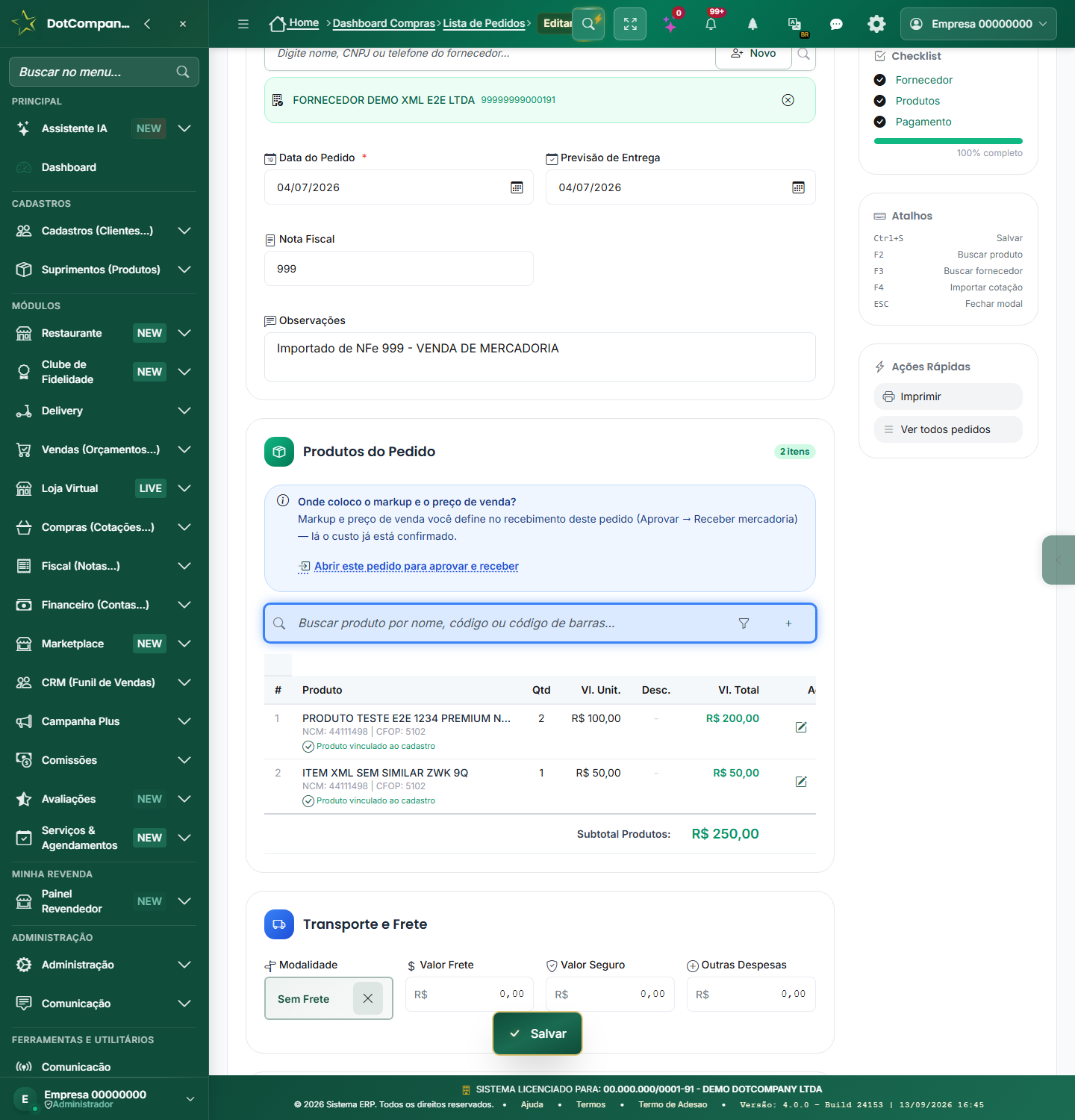
- Aviso Onde coloco o markup e o preço de venda? no card Produtos do Pedido.
- Link Abrir este pedido para aprovar e receber.
- Os itens do pedido: só o que comprar; o preço de venda nasce no recebimento.
🎬 Passo a passo em figuras · 1 passo(s)
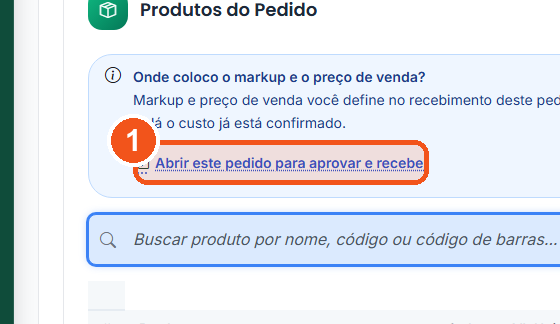
Leia o aviso Onde coloco o markup e o preço de venda? e clique no link para abrir o pedido e receber.
👀 Abre a tela do pedido, com o botão Aprovar Pedido. Custo (R$), Markup % e Venda (R$) aparecem depois, no recebimento.
🔊 Ouvir este passo
😕 Deu errado? Veja aqui
- O link não aparece? O pedido ainda não foi salvo: salve e abra de novo.
- Nem o aviso aparece? Em Compras › Configurações, ligue Entrada manual: custo e preço de venda (a chave "Ao dar entrada num pedido manual, atualizar o preço de venda dos produtos pelo markup"). Desligado é o padrão.
- Quer o mesmo markup em tudo? No recebimento, use Aplicar markup % a todos.
Passo a passo
- Leia o aviso Onde coloco o markup e o preço de venda?
- Ele explica: o preço de venda nasce no recebimento do pedido.
- Clique no link do aviso.
- Pedido em digitação: o link diz Abrir este pedido para aprovar e receber.
📖Glossário — palavras que aparecem o tempo todo
As palavras do dia a dia, em português simples:
- Requisição: o pedido interno — alguém da empresa registra o que precisa comprar.
- Cotação: pedir preço a vários fornecedores para o mesmo item e comparar.
- Mapa comparativo: a tela que mostra lado a lado o preço/prazo de cada fornecedor na cotação.
- Pedido de Compra: o documento que fecha a compra com o fornecedor escolhido.
- Aprovar o pedido: o passo que confirma a compra e gera as contas a pagar no Financeiro.
- Recebimento: registrar que a mercadoria chegou; pode ser parcial (em partes).
- Conferência da NF-e: o sistema compara a nota do fornecedor com o pedido (quantidade e preço).
- Entrada de estoque: a subida do saldo dos produtos — acontece no recebimento.
- Importar XML: criar o pedido/entrada a partir do arquivo XML da nota do fornecedor.
- Conta a pagar: o que você deve ao fornecedor (gerada ao aprovar o pedido).
- Fornecedor: de quem você compra — é um papel de uma Pessoa cadastrada (CNPJ/nome ficam na Pessoa).