
Como usar o Painel do parceiro
Um guia do começo ao fim para quem indica o sistema DotCompany: compartilhar o seu link, acompanhar as indicações e os clientes, entender cada comissão e ver o dinheiro chegar. Você não precisa entender de tecnologia: siga os passos, um de cada vez.
🚪 Acesso rápido
app.dotcompany.com.br💡 O grupo "Painel do parceiro" só aparece no menu de quem é parceiro. Ainda não é? A seção 1 mostra os dois caminhos para entrar.
★Comece por aqui — como a parceria funciona
Sete ideias explicam a parceria inteira.
- Tudo começa pelo seu link. Quem cria a conta pelo seu link de indicação entra como indicação sua.
- Você ganha em dois momentos. Na Venda nova: o primeiro pagamento de um cliente que entrou por você. E na Mensalidade: cada mensalidade paga pelos clientes da sua carteira (os seus clientes).
- O programa tem faixas. Quanto mais clientes ativos na sua carteira, maior o percentual de cada mensalidade. Os números do seu caso ficam na tela Regras do programa.
- Toda comissão segue o mesmo caminho. Ela nasce quando o cliente paga, passa pelo prazo de segurança, fica liberada e entra no repasse (o pagamento das suas comissões).
- Você recebe por Pix, com comprovante. A DotCompany confere, aprova e transfere para a chave Pix que você informou em Repasses recebidos.
- Tudo às claras. Cada comissão é uma linha em Meus ganhos.
- Marca própria é outro modelo. Quem vende com a própria marca vê telas a mais: veja a Parte 5.
As marcações que aparecem no guia
Parte 1 · Entrar na parceria
1Como virar parceiro — dois caminhos
Existem dois caminhos para entrar. Quem ainda não usa o sistema começa pelo botão "Quero ser parceiro", no site. Quem já é cliente DotCompany usa o "Indique e ganhe", dentro do próprio sistema.
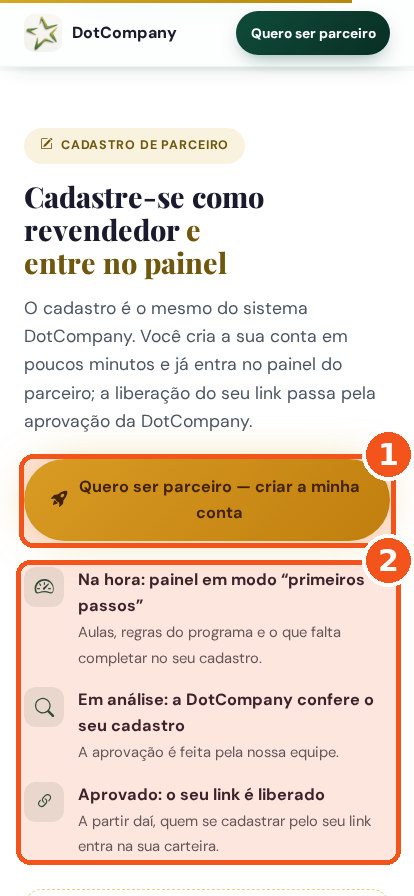
- O botão Quero ser parceiro — criar a minha conta.
- O que acontece depois: o painel abre na hora, a DotCompany confere o cadastro e o seu link é liberado.
Passo a passo
🎬 Passo a passo em figuras · 5 passo(s)
- Caminho 1 · Ainda não uso o sistema
Abra a página Revenda de Software e toque em Quero ser parceiro.
👀 Abre o cadastro do sistema DotCompany.
🔊 Ouvir este passoPreencha o cadastro e crie a sua conta.
👀 No fim, o sistema mostra «Você pediu para ser parceiro DotCompany».
🔊 Ouvir este passoMarque Li as regras do programa e quero participar e toque em Quero ser parceiro.
👀 Você entra no Painel do parceiro, em «Seus primeiros passos».
🔊 Ouvir este passo- Caminho 2 · Já sou cliente DotCompany
No menu do sistema, vá até o fim e toque em Indique e ganhe.
👀 Abre a página do convite, com «Como funciona» e os combinados do programa.
🔊 Ouvir este passoMarque a caixa de aceite e toque em Quero participar.
👀 Aparece o seu link, ou o aviso de que a DotCompany está conferindo o pedido.
🔊 Ouvir este passo
😕 Deu errado? Veja aqui
- Não achou «Indique e ganhe» no menu? Só o administrador da empresa vê esse item. A página também avisa quando falta tempo de uso do sistema ou quando a assinatura não está em dia.
- O painel abriu sem o link? O seu cadastro está em análise. A DotCompany confere e aprova, e o link aparece depois.
- Tocou em «Agora não»? Nada muda na sua conta. Para pedir de novo, volte ao botão Quero ser parceiro ou ao item Indique e ganhe.
Parte 2 · O dia a dia no Painel do parceiro
2Início — como você está e o que fazer agora
O Início é a primeira tela do Painel do parceiro. Ele mostra o seu link de indicação, o seu dinheiro, as indicações do mês, o próximo passo e a sua carteira.
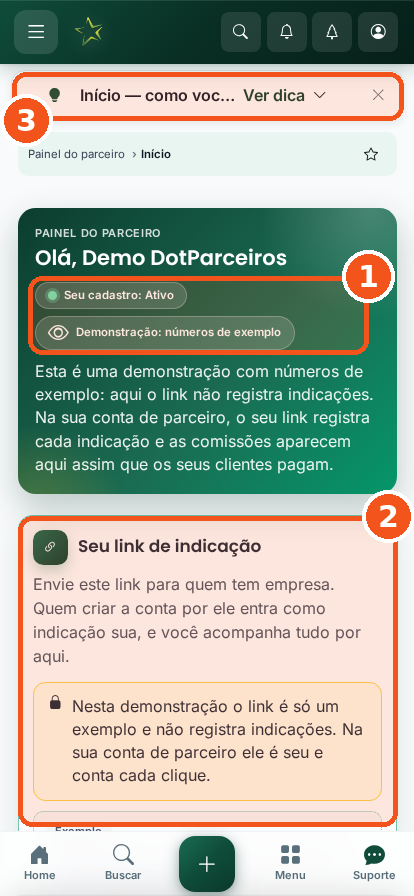
- A sua situação: Seu cadastro: Ativo ou Em análise. O segundo selo só aparece na demonstração.
- O cartão Seu link de indicação. Na demonstração, o link é só um exemplo.
- A faixa Ver dica traz uma explicação curta da tela.
Como chegar
🎬 Passo a passo em figuras · 4 passo(s)
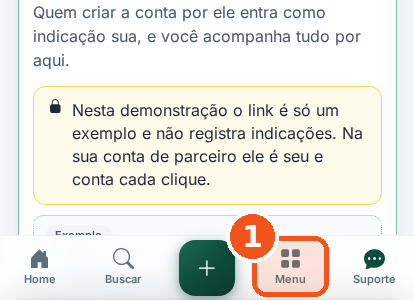
Abra o menu. No celular, toque em Menu, na barra de baixo.
👀 O menu abre, com a seção «Parceria» e o grupo «Painel do parceiro».
🔊 Ouvir este passo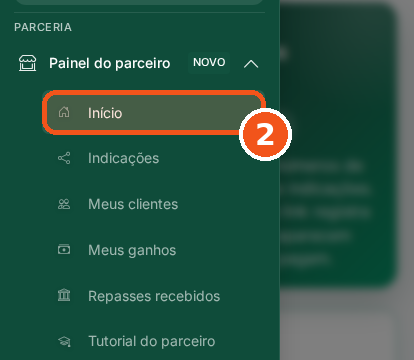
Toque em Início, dentro de Painel do parceiro.
👀 Abre o Início, com «Olá» e o seu nome.
🔊 Ouvir este passo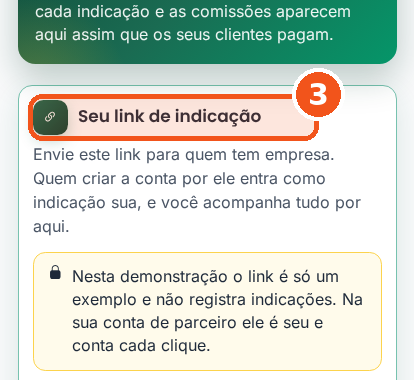
Ache o cartão Seu link de indicação. Na sua conta, toque em Copiar link.
👀 Aparece o aviso «Link copiado! Agora é só colar na conversa.»
🔊 Ouvir este passo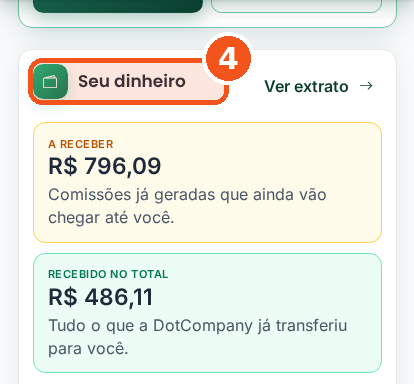
Desça até Seu dinheiro e leia A receber e Recebido no total.
👀 Logo abaixo, «Onde está o que você tem a receber» abre o valor por etapa.
🔊 Ouvir este passo
😕 Deu errado? Veja aqui
- Não achou o grupo Painel do parceiro no menu? Ele só aparece para quem é parceiro. A seção 1 deste guia mostra como entrar.
- O cartão diz que o link ainda não está liberado? O seu cadastro está em análise. O link aparece assim que a DotCompany aprovar.
- Os números não carregaram? Toque em Tentar de novo. Os seus dados continuam guardados.
No computador, o menu fica na lateral esquerda. O caminho é o mesmo: Painel do parceiro e depois Início.
O que cada bloco mostra
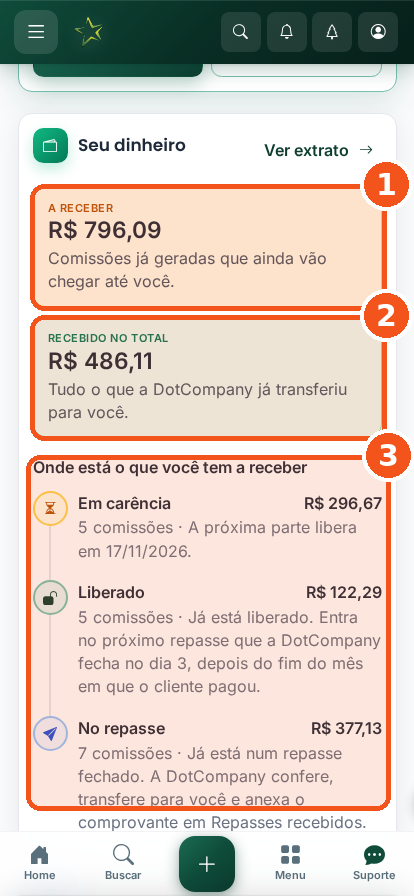
- A receber: comissões já geradas que ainda vão chegar até você.
- Recebido no total: tudo o que a DotCompany já transferiu para você.
- Onde está o que você tem a receber: o valor aberto por etapa.
- Seu link de indicação: O link pronto para copiar, enviar pelo WhatsApp, mostrar em QR Code ou compartilhar.
- Seu dinheiro: "A receber": comissões já geradas que ainda vão chegar até você. "Recebido no total": tudo o que a DotCompany já transferiu para você.
- Suas indicações este mês: Quantas pessoas clicaram no seu link, criaram a conta, entraram na sua carteira e fizeram o primeiro pagamento.
- Seu próximo passo: Sugestões do que fazer agora. Por exemplo: falar com quem está em teste ou com quem está com pagamento atrasado.
- Sua carteira: Clientes ativos, ganho mensal estimado, faturamento do mês, pontos e o gráfico das comissões por mês.
- Sua faixa de comissão: A sua faixa de hoje e quantos clientes ativos faltam para a próxima.
3Indicações — o seu link e quem você indicou
Nesta tela ficam o seu link de indicação, um link para cada canal de divulgação e a lista de quem você indicou. Cada pessoa aparece com a etapa em que está e uma dica do que fazer.
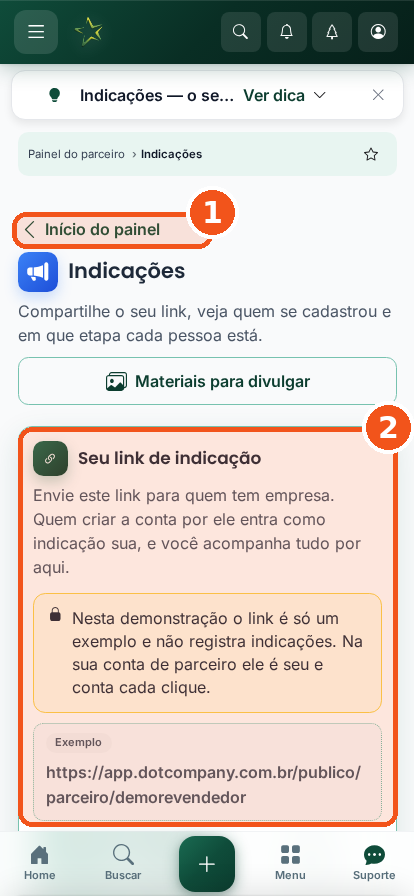
- Início do painel volta para a primeira tela.
- O cartão Seu link de indicação. Na sua conta, ele traz os botões de copiar, enviar pelo WhatsApp e QR Code.
🎬 Passo a passo em figuras · 5 passo(s)
Em Página que a pessoa vai abrir, escolha o assunto que combina com quem vai receber.
👀 O link e os canais logo abaixo mudam juntos.
🔊 Ouvir este passoToque em Copiar link ou em Enviar no WhatsApp.
👀 O link vai para a conversa que você escolher.
🔊 Ouvir este passoSó se precisar: toque em QR Code para mostrar o link na tela.
👀 Abre a janela «QR Code do seu link».
🔊 Ouvir este passo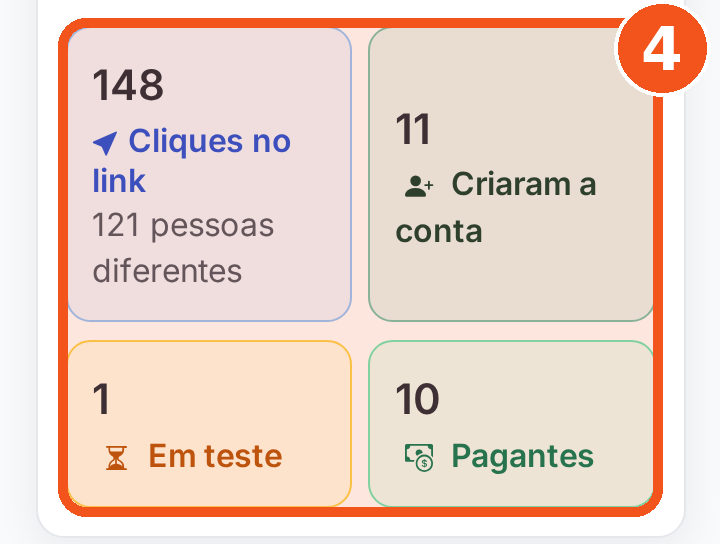
Em O caminho das suas indicações, toque em um número.
👀 A lista «Quem eu indiquei» mostra só quem está nessa etapa.
🔊 Ouvir este passo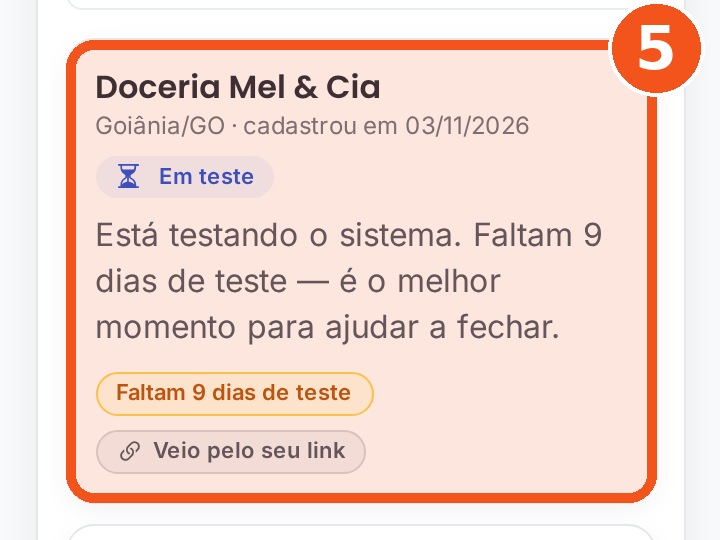
Leia o cartão de cada pessoa.
👀 Ele mostra a etapa em que ela está e uma dica do que fazer.
🔊 Ouvir este passo
😕 Deu errado? Veja aqui
- O link aparece como exemplo, ou travado? Isso acontece na demonstração e com o cadastro em análise. Na sua conta ativa, os botões do link funcionam.
- O link não copiou? Toque no link, segure o dedo e escolha Copiar.
- A lista está vazia? Compartilhe o link. Cada pessoa que criar a conta por ele entra na lista.
Como a indicação vira cliente seu
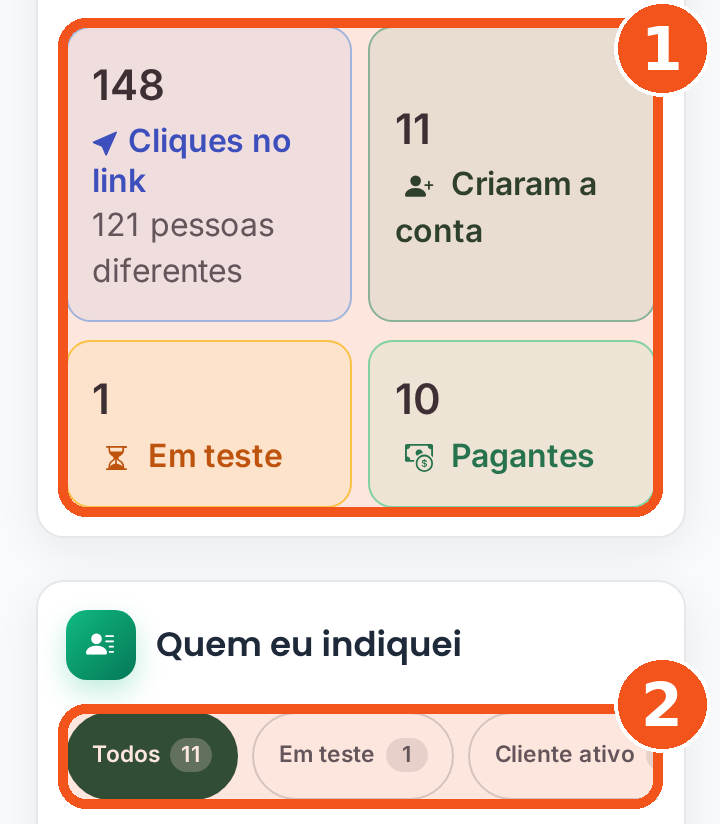
- O caminho das suas indicações: toque em um número para ver quem está nessa etapa.
- Quem eu indiquei: os filtros por etapa. Logo abaixo fica a busca por nome ou cidade.
- Você envia o link para quem tem empresa.
- A pessoa cria a conta pelo link e testa o sistema. Ela já aparece na sua lista.
- Quando ela vira cliente e paga, nasce a sua comissão.
Rede e pontos
No fim da tela, toque em Rede e pontos para abrir a árvore da sua rede. O nível 1 são os clientes da sua carteira. Os níveis 2 e 3 são as empresas que eles indicaram.
4Meus clientes — a sua carteira
Aqui fica a sua carteira: as empresas que são suas clientes. A tela mostra a situação, a mensalidade e o vencimento de cada uma, quanto já rendeu e quanto há a receber.
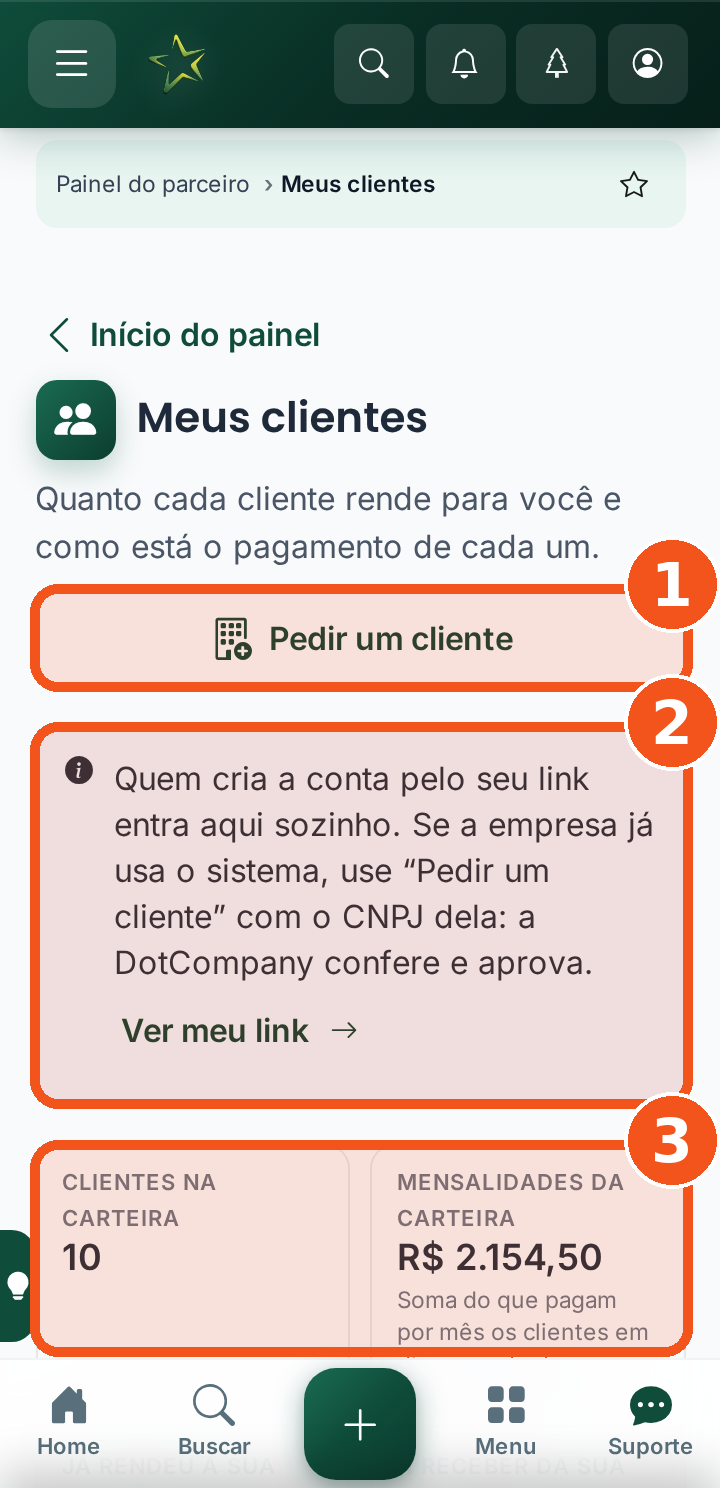
- Pedir um cliente: para a empresa que já usa o sistema.
- O aviso explica como um cliente entra na carteira.
- Os totais da carteira de hoje.
🎬 Passo a passo em figuras · 3 passo(s)
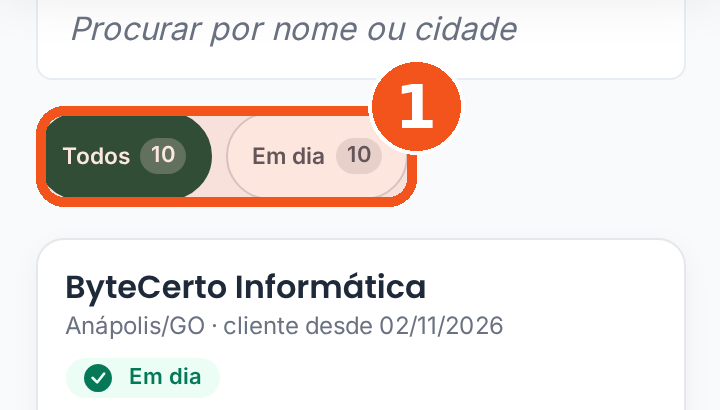
Use a busca ou os filtros de situação para achar o cliente.
👀 A lista mostra só quem combina com o filtro.
🔊 Ouvir este passo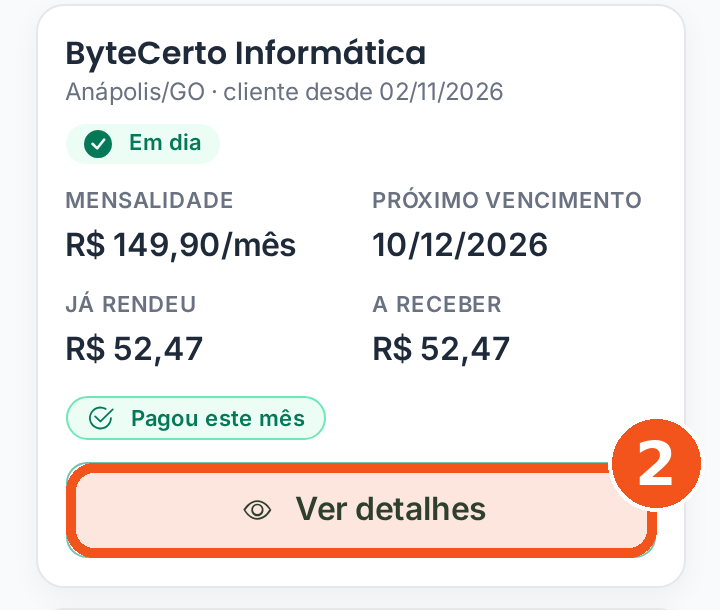
No cartão do cliente, toque em Ver detalhes.
👀 Abre o painel «Quanto este cliente rende para você».
🔊 Ouvir este passo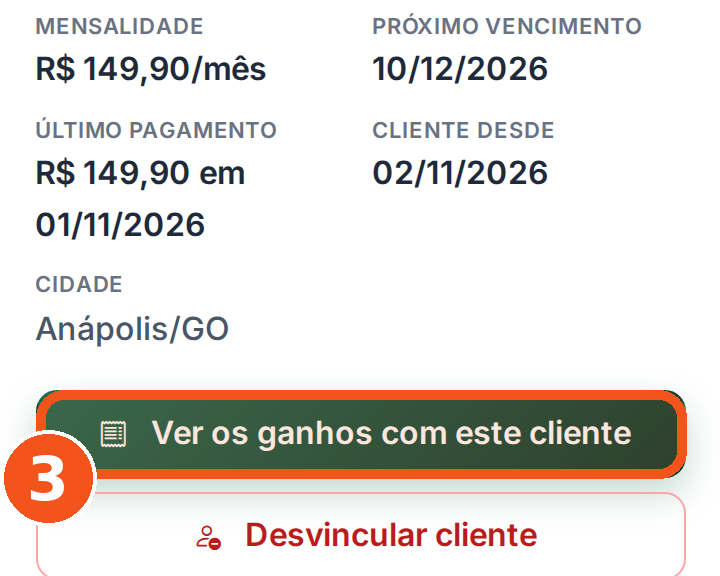
Só se precisar: toque em Ver os ganhos com este cliente.
👀 Abre Meus ganhos já filtrado por esse cliente.
🔊 Ouvir este passo
😕 Deu errado? Veja aqui
- O cliente sumiu da lista? Há um filtro ligado. Toque em Ver todos.
- A lista está vazia? O caminho mais rápido é o seu link. Quem criar a conta por ele entra aqui.
- A lista não carregou? Toque em Tentar de novo. Os dados continuam guardados.
Como um cliente entra na sua carteira
- Pelo seu link: quem cria a conta pelo seu link entra na carteira sozinho.
- Por pedido: se a empresa já usa o sistema, use Pedir um cliente com o CNPJ dela. A DotCompany confere e aprova.
E quando a empresa já usa o sistema?
Aí o caminho é o pedido. A seção Pedir um cliente, logo abaixo, mostra como fazer.
O painel de detalhes
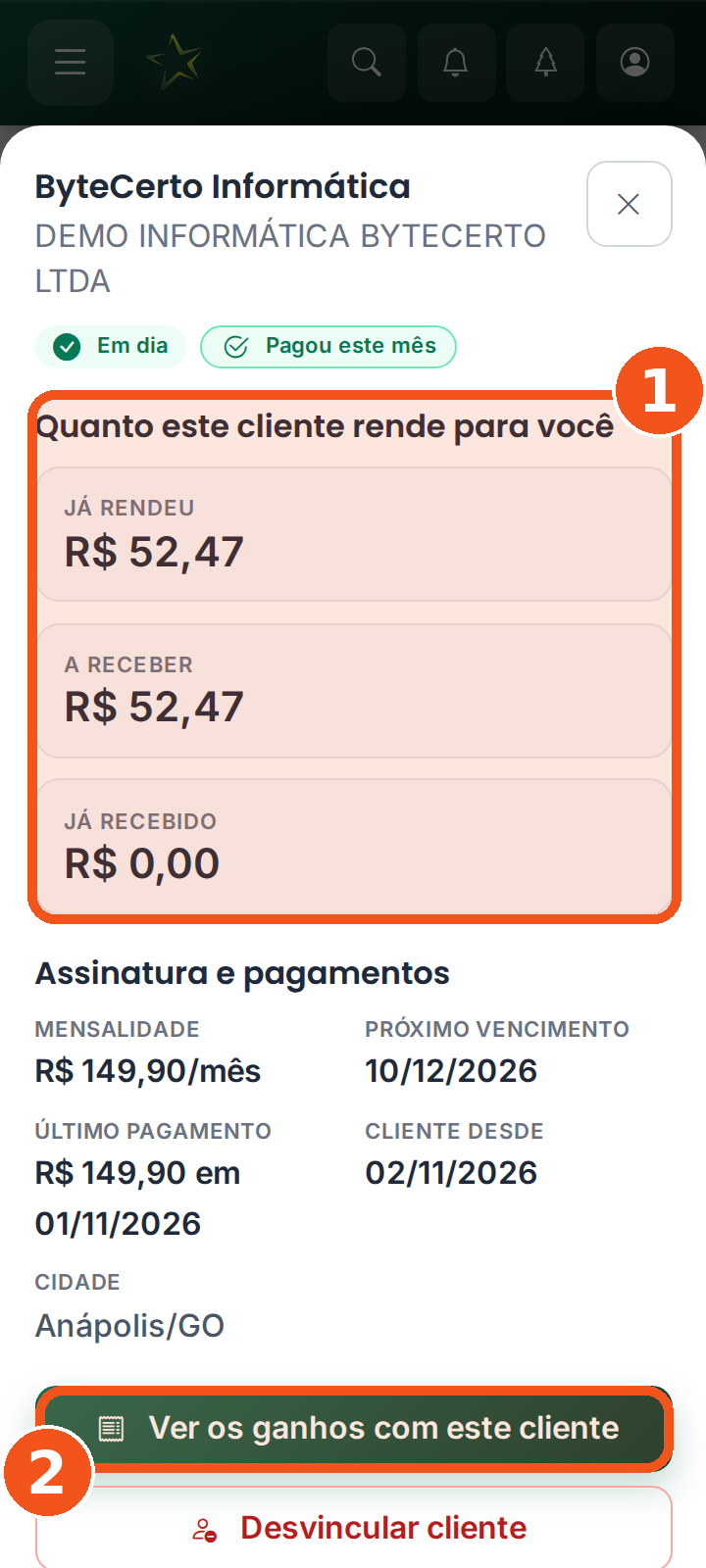
- Quanto este cliente rende para você: já rendeu, a receber e já recebido.
- Ver os ganhos com este cliente abre o extrato já filtrado.
5Pedir um cliente — quando a empresa já usa o sistema
Use esta tela quando você já atende uma empresa que usa o DotCompany e quer que ela entre na sua carteira. Você busca a empresa pelo CNPJ e envia o pedido. A DotCompany confere e aprova.
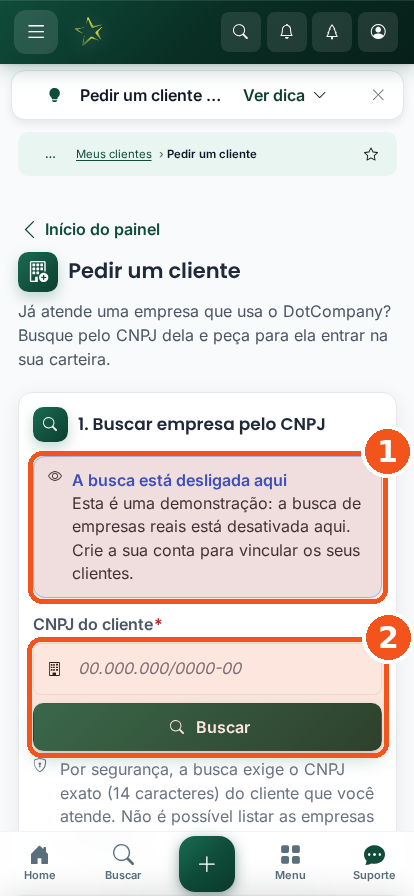
- A busca está desligada aqui: o aviso aparece na demonstração.
- CNPJ do cliente e o botão Buscar.
Passo a passo
🎬 Passo a passo em figuras · 4 passo(s)
Em Meus clientes, toque em Pedir um cliente.
👀 Abre a tela «Pedir um cliente», com a busca pelo CNPJ.
🔊 Ouvir este passoDigite o CNPJ completo da empresa e toque em Buscar.
👀 A empresa aparece, com o nome mostrado só em parte.
🔊 Ouvir este passoConfira a empresa e toque em Enviar o pedido.
👀 Aparece o aviso «Pedido enviado».
🔊 Ouvir este passoVolte para Meus clientes.
👀 O pedido fica na lista como «Aguardando aprovação».
🔊 Ouvir este passo
😕 Deu errado? Veja aqui
- A busca pelo CNPJ não achou a empresa? Confira o número inteiro. A busca exige o CNPJ exato.
- A busca está desligada? Isso acontece na demonstração e com o cadastro em análise. A própria tela explica o motivo.
- O pedido foi recusado? Leia o aviso da tela: a empresa pode já estar na carteira de outro parceiro.
Parte 3 · O seu dinheiro
6Meus ganhos — o extrato das suas comissões
Meus ganhos é o extrato das suas comissões. Cada linha nasce de um pagamento feito por um cliente da sua carteira. No topo, um resumo mostra onde está o seu dinheiro.
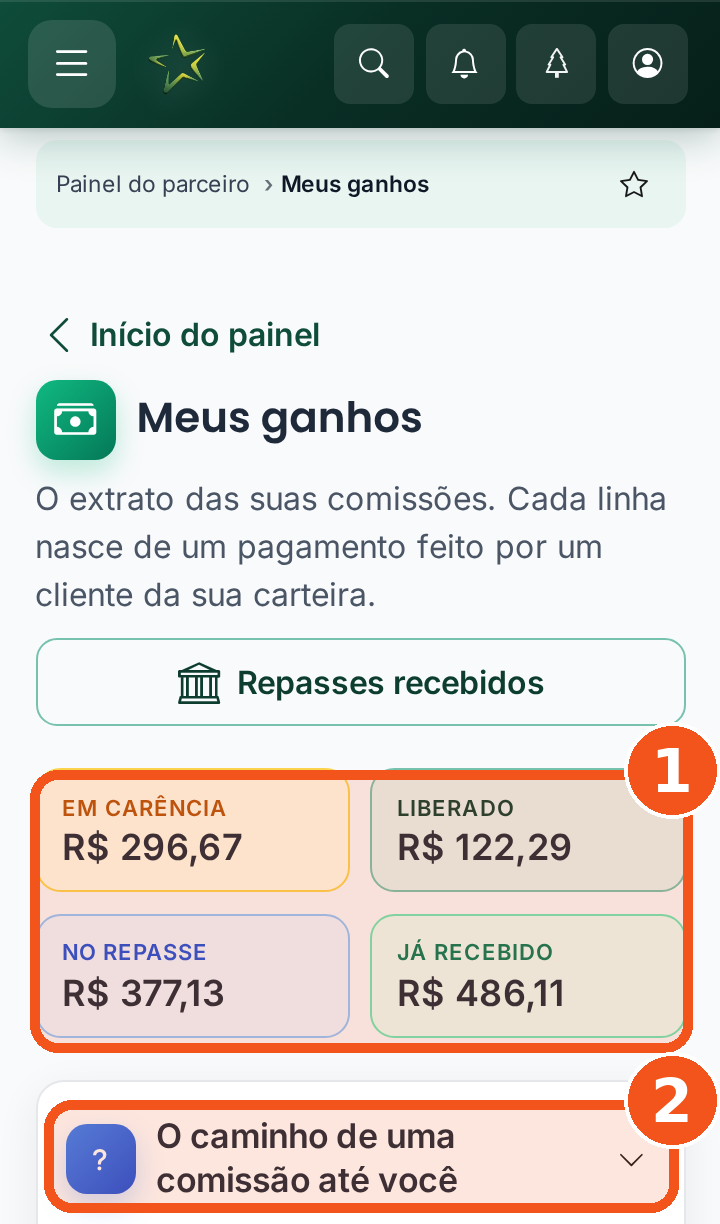
- Onde está o seu dinheiro: em carência, liberado, no repasse e já recebido.
- O caminho de uma comissão até você: toque para abrir a explicação. Logo abaixo, a tela diz quando você recebe.
🎬 Passo a passo em figuras · 5 passo(s)
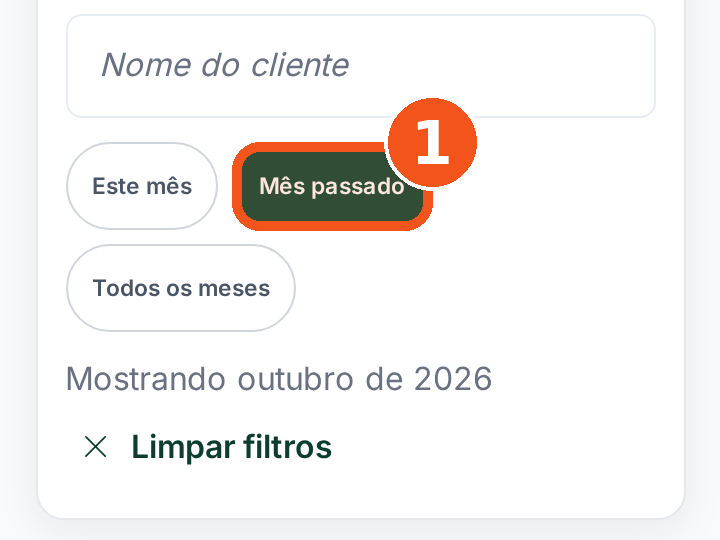
Toque em Este mês ou em Mês passado.
👀 O extrato mostra só as comissões daquele mês.
🔊 Ouvir este passo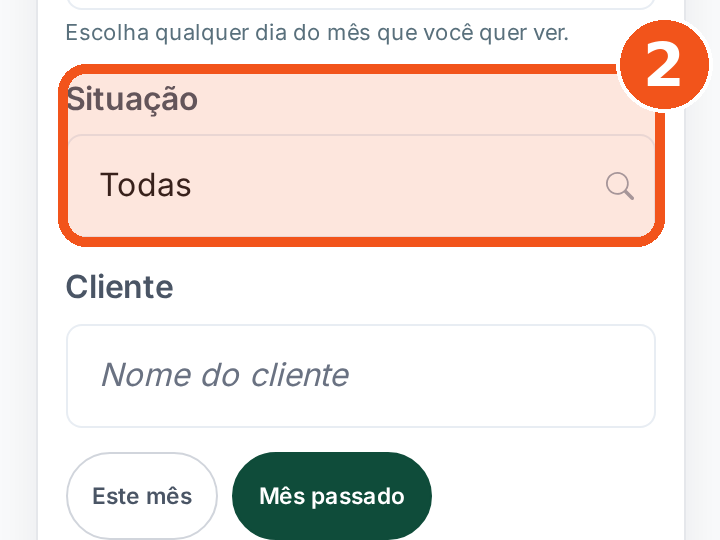
Só se precisar: em Situação, escolha uma opção, como Liberada.
👀 Ficam só as comissões nessa situação.
🔊 Ouvir este passo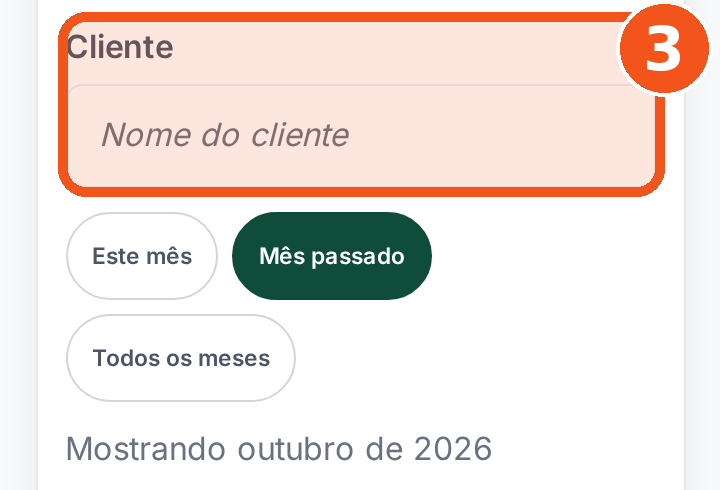
Só se precisar: digite o nome em Cliente.
👀 Ficam só as comissões desse cliente.
🔊 Ouvir este passo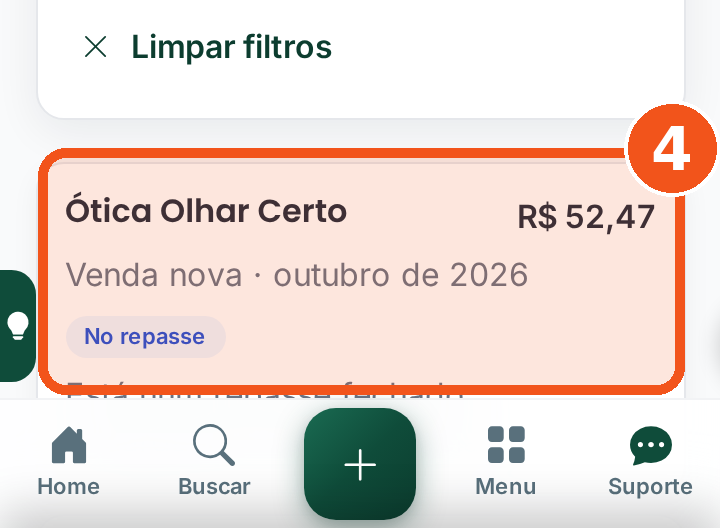
Leia cada comissão: cliente, o que gerou, situação e valor.
👀 Em carência, a linha mostra a data em que a comissão libera.
🔊 Ouvir este passo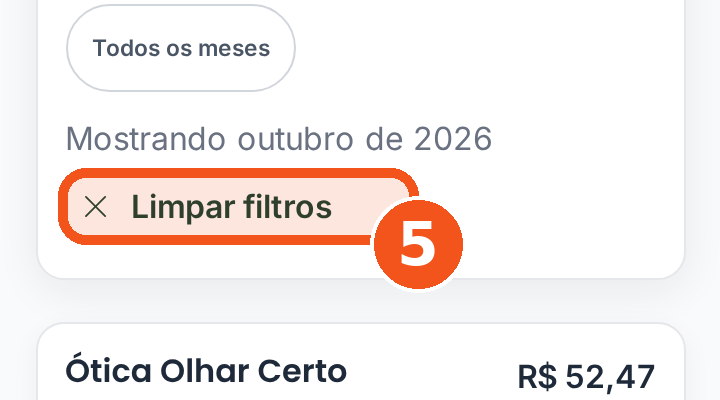
Para ver tudo de novo, toque em Limpar filtros.
👀 O extrato volta a mostrar todas as comissões.
🔊 Ouvir este passo
😕 Deu errado? Veja aqui
- Apareceu «Nada encontrado com esses filtros»? Toque em Limpar filtros ou escolha outro mês.
- Só aparecem comissões de Venda nova? A comissão das mensalidades começa quando você bate a meta de clientes ativos. O cartão Sua faixa de comissão, no Início, mostra quanto falta.
- Uma comissão ficou Estornada? O pagamento do cliente foi desfeito. Então a comissão daquela cobrança também foi.
- Não achou uma comissão mais antiga? O extrato tem páginas. Use as setas no fim da lista, ou escolha Todos os meses.
O que significa cada situação
- Em carência: O cliente pagou e a comissão nasceu. Ela está dentro do prazo de segurança.
- Liberada: Passou do prazo. Entra no próximo repasse que a DotCompany fechar.
- No repasse: Já está num repasse fechado, aguardando a transferência para a sua conta.
- Paga: Transferida para você. O comprovante fica em Repasses recebidos.
- Estornada: O pagamento do cliente foi desfeito (devolução ou cancelamento), então a comissão também.
O que gerou cada comissão
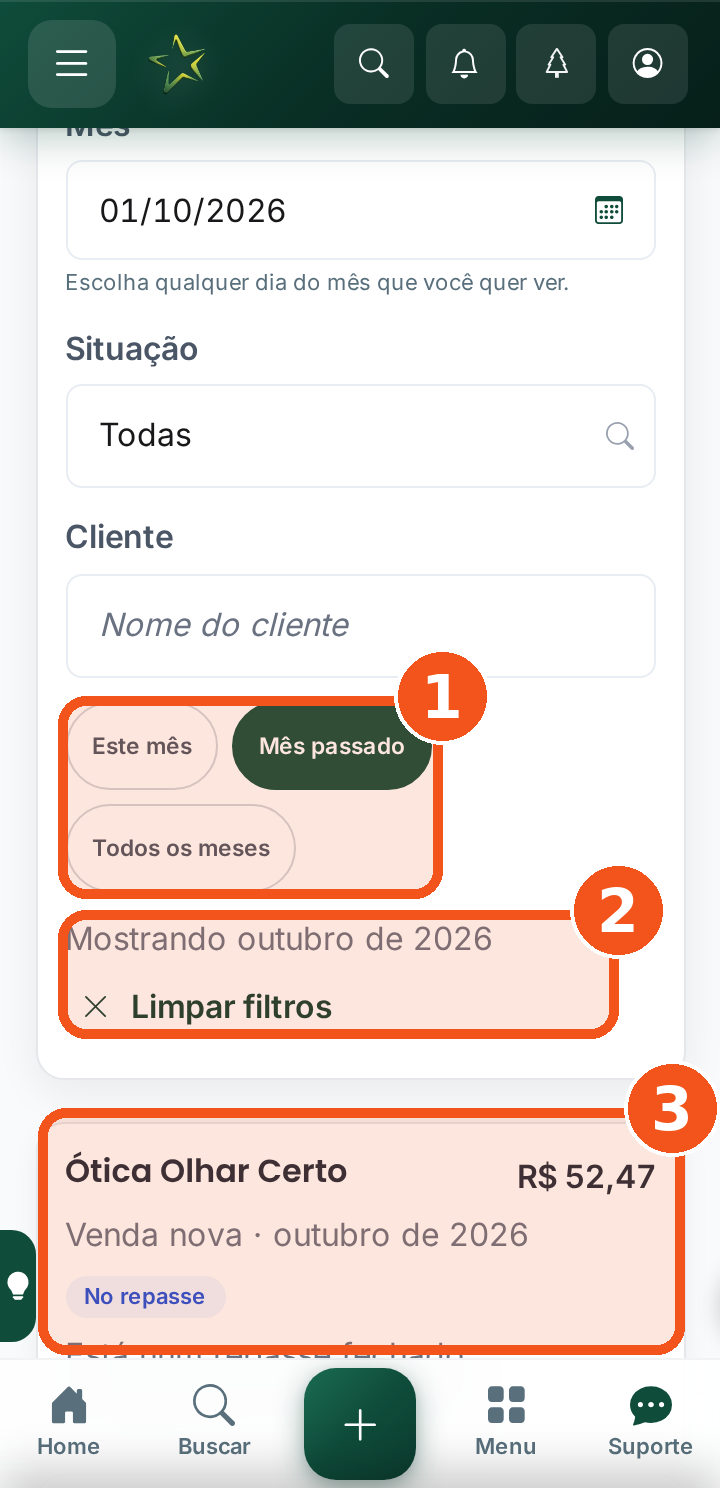
- Os atalhos de mês: Este mês, Mês passado e Todos os meses.
- Mostrando diz o mês que está na tela. Limpar filtros volta a mostrar tudo.
- Cada comissão mostra o cliente, o valor, o que gerou e a situação.
- Venda nova — o primeiro pagamento de um cliente que entrou por você.
- Mensalidade — cada mensalidade paga por um cliente da sua carteira.
7Repasses recebidos — e a chave Pix em que você recebe
Esta tela mostra o que a DotCompany já transferiu para você, mês a mês, com o comprovante. É aqui também que você informa a chave Pix em que quer receber.
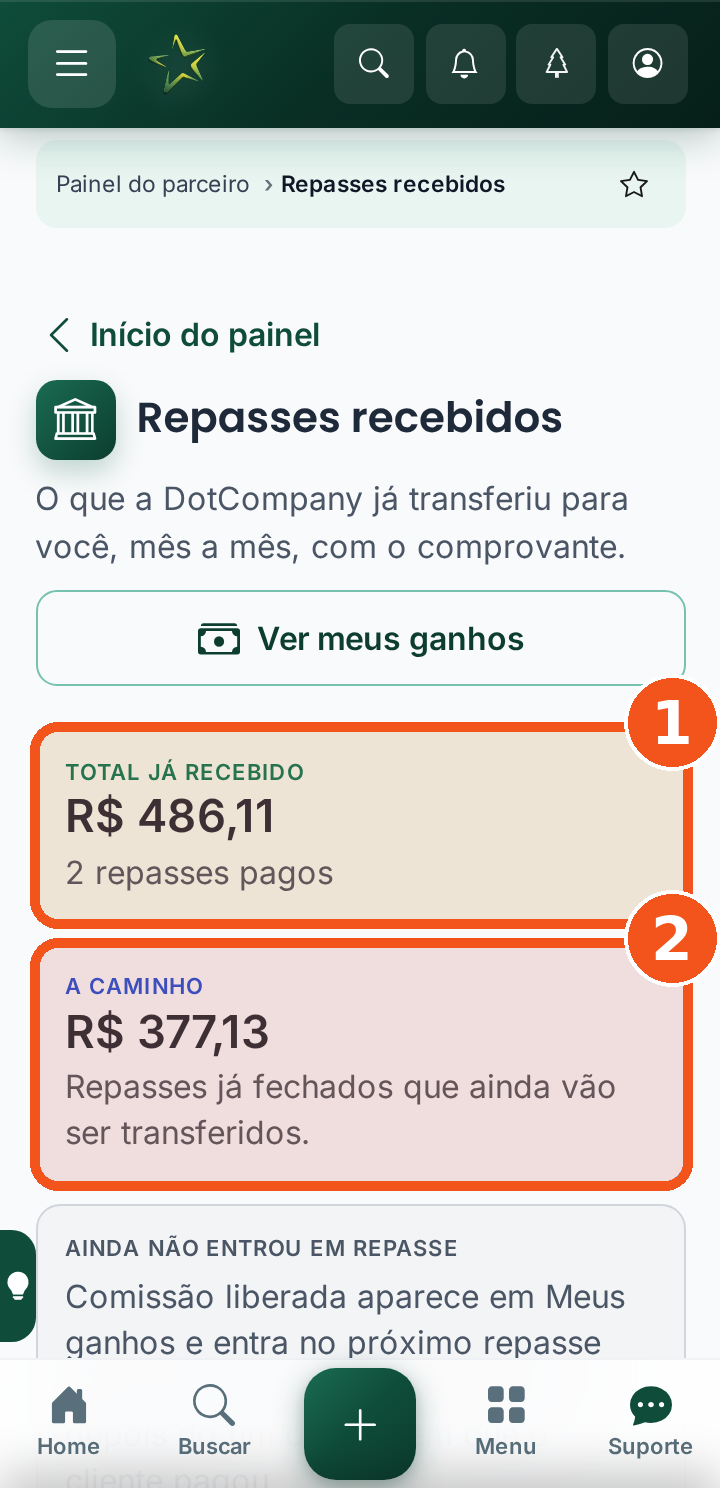
- Total já recebido: o que a DotCompany já transferiu para você.
- A caminho: repasses já fechados que ainda vão ser transferidos.
O caminho do dinheiro, resumido
- O cliente paga e a comissão nasce. Ela fica em carência por um prazo de segurança.
- A DotCompany fecha o repasse com as comissões liberadas. Estorno, quando há, entra como desconto.
- A DotCompany confere, aprova e transfere para a sua chave Pix. O comprovante aparece nesta tela.
Onde você recebe: a sua chave Pix
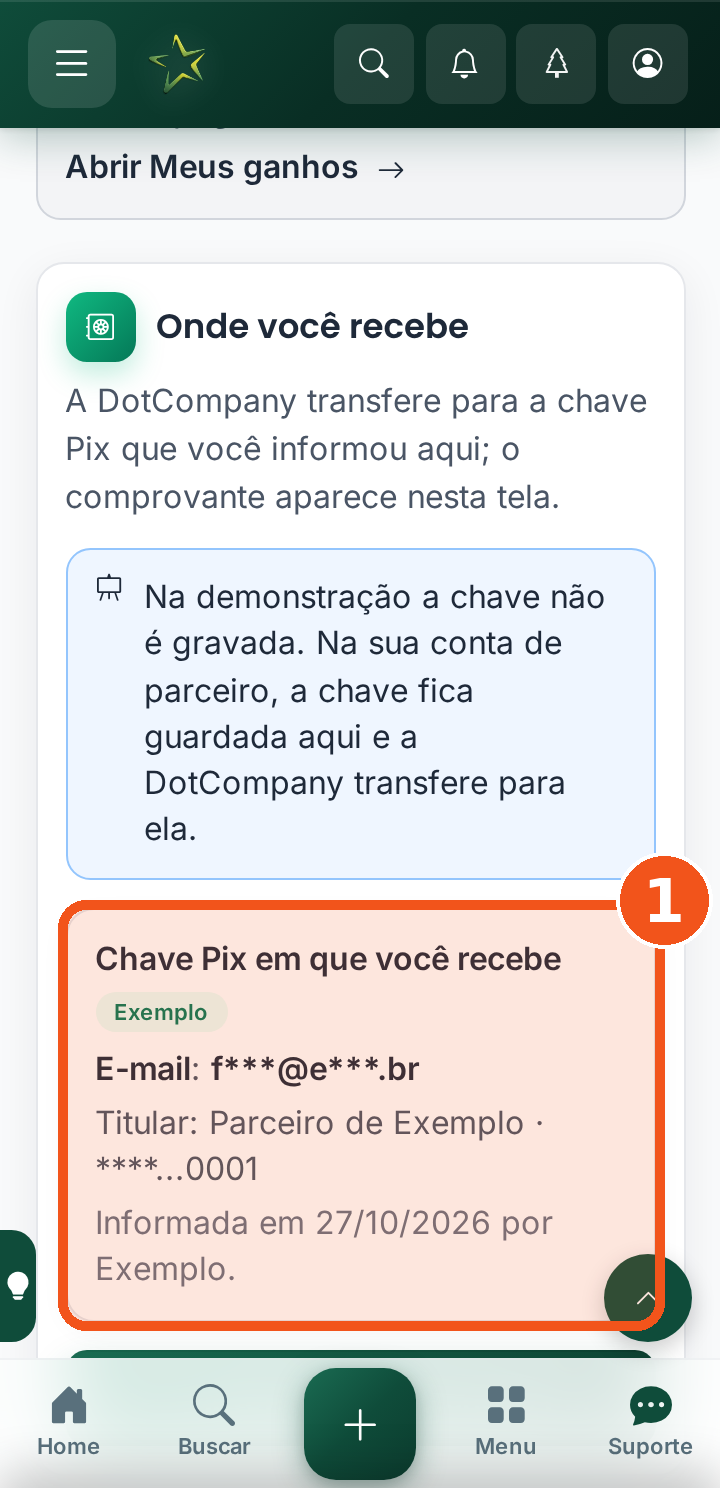
- A chave que vale agora. A tela mostra só uma parte dela. Logo abaixo fica o botão Informar minha chave Pix.
🎬 Passo a passo em figuras · 5 passo(s)
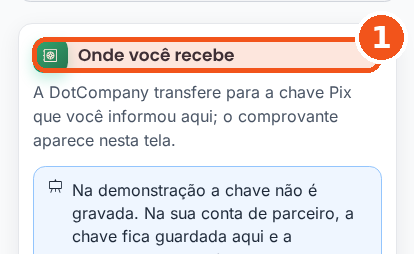
Em Repasses recebidos, ache o cartão Onde você recebe.
👀 Ele mostra a chave que vale agora, ou avisa que falta informar.
🔊 Ouvir este passo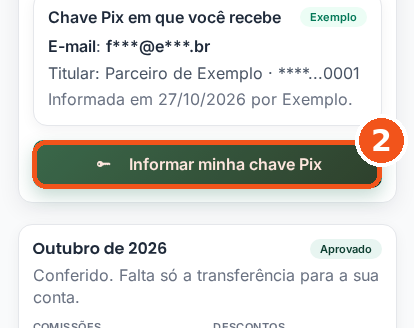
Toque em Informar minha chave Pix.
👀 Abre o formulário da chave.
🔊 Ouvir este passo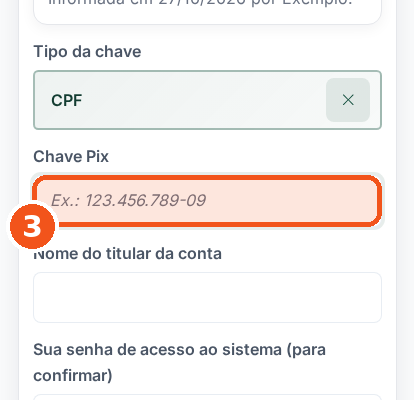
Escolha o Tipo da chave e digite a Chave Pix.
👀 O campo mostra um exemplo do formato certo.
🔊 Ouvir este passo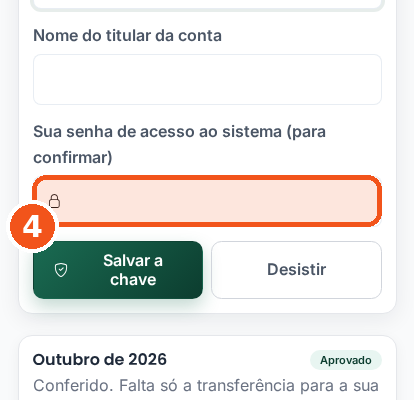
Preencha o nome do titular e a sua senha de acesso ao sistema.
👀 A senha confirma que é você quem está pedindo.
🔊 Ouvir este passo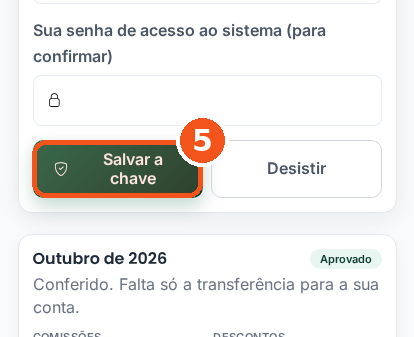
Toque em Salvar a chave.
👀 O cartão passa a mostrar o final da chave, com o selo «Vale agora».
🔊 Ouvir este passo
😕 Deu errado? Veja aqui
- Não aparece o botão para informar a chave? Só quem administra a empresa pode informar ou trocar. Peça a essa pessoa.
- A senha não confere? É a mesma senha com que você entra no sistema. Depois de muitas tentativas erradas, a tela pede para esperar 15 minutos.
- Trocou a chave e ela ainda não vale? Por segurança, a troca espera alguns dias. A tela mostra o dia em que a nova chave passa a valer.
- O repasse está Pago, mas sem comprovante? A tela avisa «Comprovante ainda não anexado». Ele aparece assim que a DotCompany anexar.
Cada repasse da lista
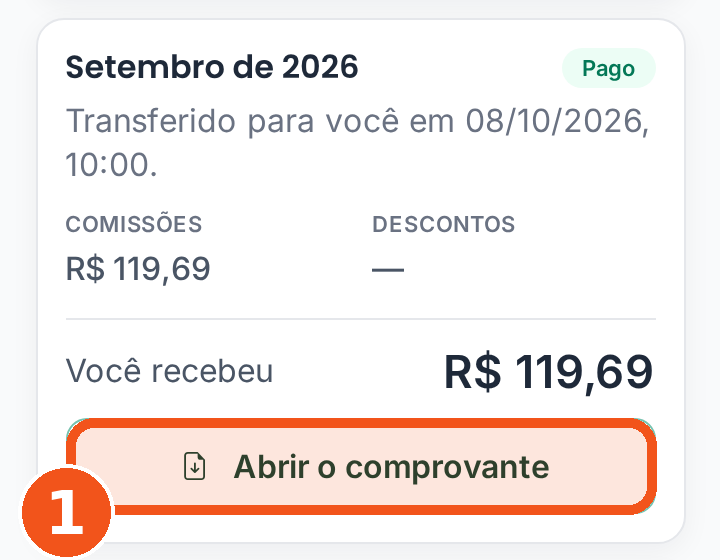
- Abrir o comprovante aparece no repasse pago, quando a DotCompany anexa o comprovante.
8Regras do programa — quanto você ganha e quando recebe
As regras da parceria ficam numa tela só. Ela mostra quanto você ganha, quando o dinheiro é liberado e como o repasse chega até você. Consulte sempre que tiver dúvida sobre valores e prazos.
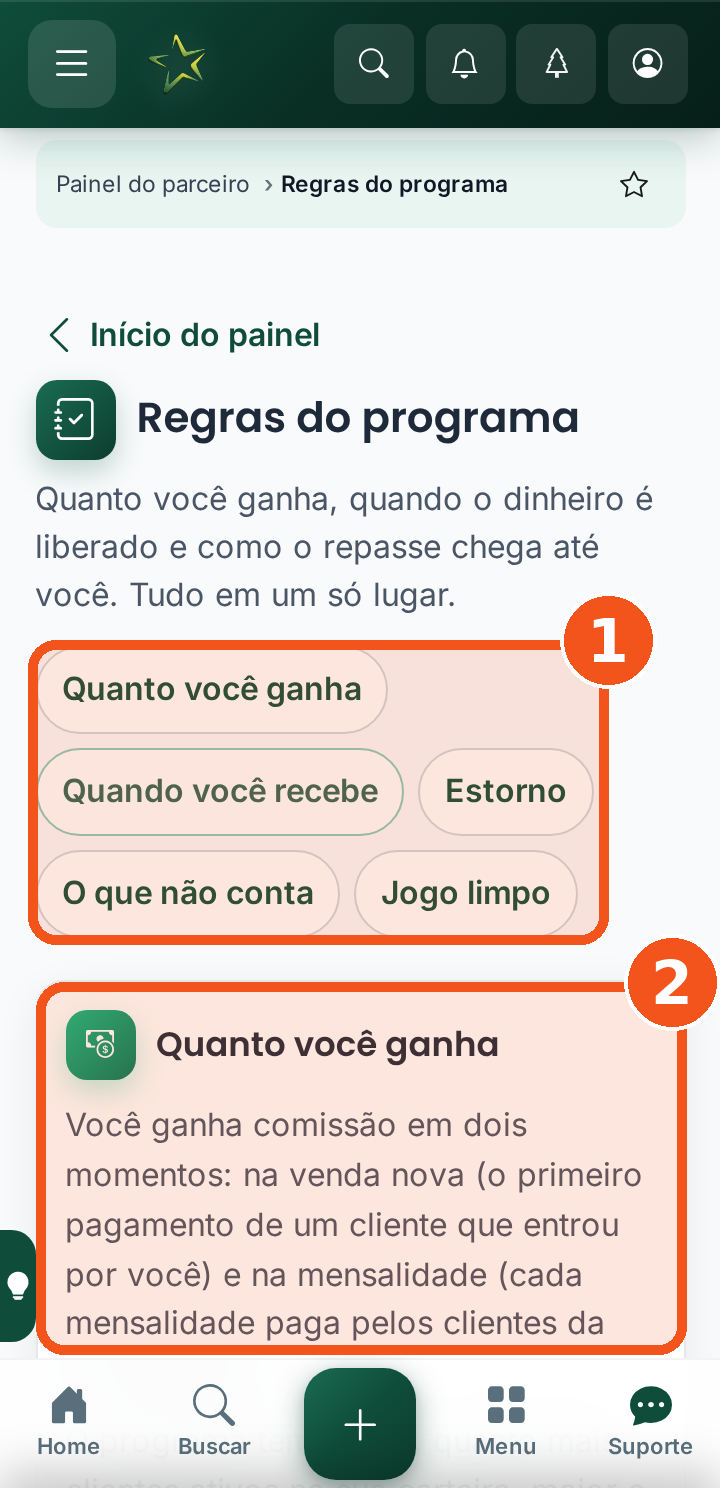
- Assuntos desta tela: toque em um assunto para ir direto a ele.
- Quanto você ganha: a explicação e, mais abaixo, a sua faixa de hoje.
Os cinco assuntos da tela
- Quanto você ganha — a sua faixa de hoje e todas as faixas do programa.
- Quando você recebe — o caminho do dinheiro em 4 passos, com o prazo de segurança de hoje.
- Estorno — o que acontece quando um pagamento é devolvido.
- O que não conta — os casos em que a comissão não nasce.
- Jogo limpo — os combinados da parceria e o link do Termo de Adesão.
Quando você recebe, em 4 passos
- O cliente paga. A comissão nasce e aparece em "A receber".
- Prazo de segurança. A tela diz de quantos dias ele é hoje.
- A DotCompany fecha o repasse. A tela diz em que dia do mês.
- A DotCompany confere, aprova e transfere para a chave Pix que você informou.
Parte 4 · Aprender e divulgar
9Aulas — a parceria explicada em aulas de 2 minutos
As Aulas ensinam a parceria em aulas animadas, com o mascote Dot. Cada aula leva cerca de 2 minutos, termina com 2 perguntas e libera um selo. Este guia não repete as aulas: ele mostra onde elas ficam.
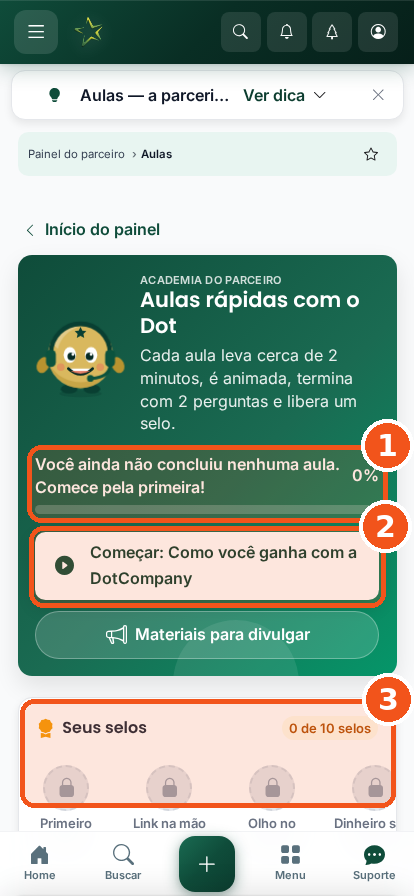
- O seu progresso nas aulas.
- Começar abre a sua próxima aula. Depois da primeira, o botão vira Continuar.
- Seus selos: cada aula concluída libera um.
🎬 Passo a passo em figuras · 3 passo(s)
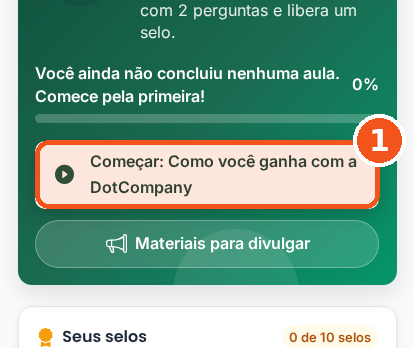
Toque em Começar, no topo da tela.
👀 A sua próxima aula abre.
🔊 Ouvir este passoToque no lado direito da tela para avançar.
👀 A aula passa para a parte seguinte. O lado esquerdo volta.
🔊 Ouvir este passoNo fim, responda às 2 perguntas.
👀 O selo da aula aparece em «Seus selos».
🔊 Ouvir este passo
😕 Deu errado? Veja aqui
- As aulas não abriram? Toque em Tentar de novo. Se continuar, fale com a DotCompany.
- Errou uma pergunta? Você pode tentar de novo, quantas vezes quiser.
As trilhas
- Comece por aqui — como você ganha, o seu link, as indicações, o seu dinheiro e o jogo limpo.
- Como vender o DotCompany — para quem vender, a abordagem, a demonstração e as respostas às objeções.
- Programa Closer — aparece para quem faz parte desse programa.
10Materiais — peças prontas com o seu nome e o seu link
Em Materiais ficam as peças prontas para divulgar: imagens para postar, mensagens de WhatsApp, e-mails, roteiros de conversa e respostas rápidas. Elas já saem com o seu nome, o seu link e o seu QR Code.
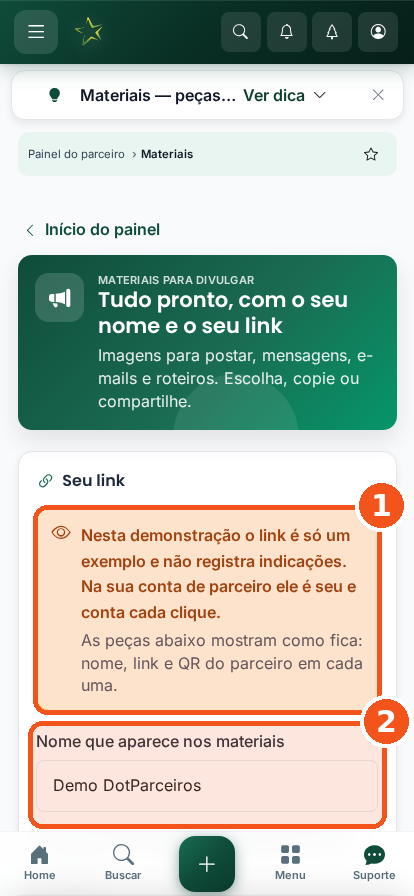
- Seu link: na demonstração, é só um exemplo.
- Nome que aparece nos materiais: a sua assinatura.
🎬 Passo a passo em figuras · 3 passo(s)
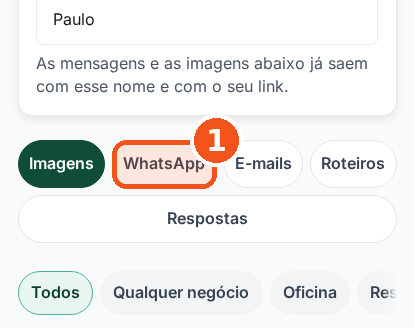
Toque na aba do material que você quer, como WhatsApp.
👀 Aparecem as mensagens, cada uma dizendo quando usar.
🔊 Ouvir este passo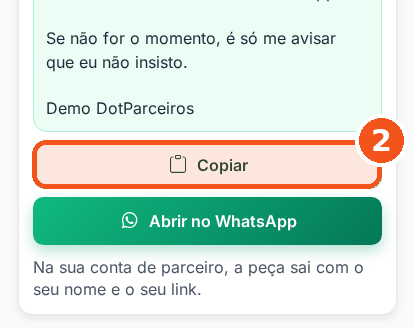
Toque em Copiar na mensagem escolhida.
👀 Aparece o aviso «Copiado! Agora é só colar.»
🔊 Ouvir este passo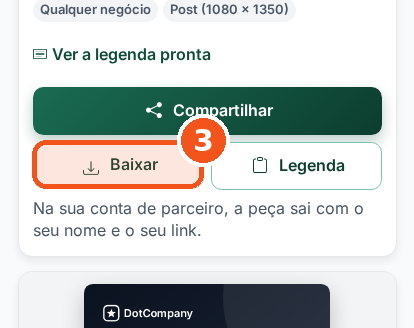
Na aba Imagens, toque em Baixar ou em Compartilhar.
👀 A imagem sai com o seu nome, o seu link e o QR Code.
🔊 Ouvir este passo
😕 Deu errado? Veja aqui
- Os botões avisam que o link ainda não foi liberado? O seu cadastro está em análise. As peças ficam disponíveis quando a DotCompany aprovar.
- A imagem não foi gerada? Tente de novo em instantes.
O que tem em cada aba
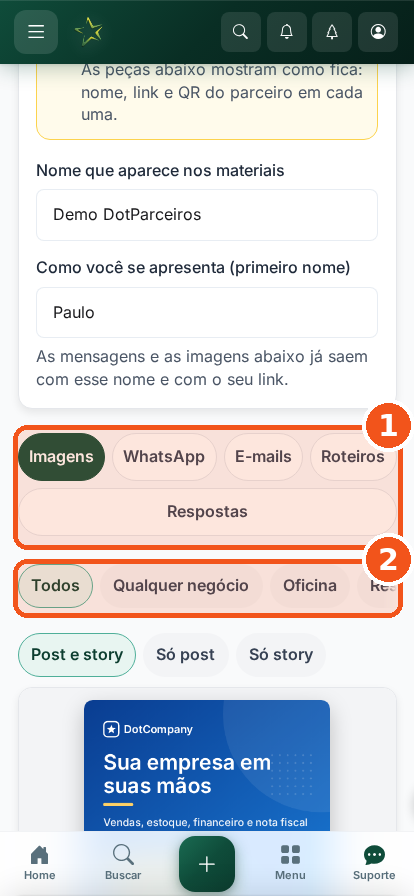
- As cinco abas.
- O filtro por tipo de negócio, em Imagens e WhatsApp.
- Imagens — post e story, com a legenda pronta.
- WhatsApp — mensagens prontas. Cada uma diz quando usar.
- E-mails e Roteiros — textos prontos para copiar.
- Respostas — busque a dúvida do cliente e copie a resposta.
11Meu Programa — para quem está num programa de parceria
O item "Meu Programa" aparece no menu de quem faz parte de um programa de parceria com tabela própria, como o Programa Closer. A tela reúne os números de hoje desse programa.
O que a tela mostra
- Semáforo — há quantos dias foi a sua última venda válida.
- Pix — o progresso do bônus do período.
- Comissões e Minha tabela — o que você ganhou no mês e os seus percentuais por produto.
- Vendas e Time — as vendas recentes e o seu time.
- Simulador — uma conta de exemplo, mês a mês, com a sua tabela.
Não está num programa?
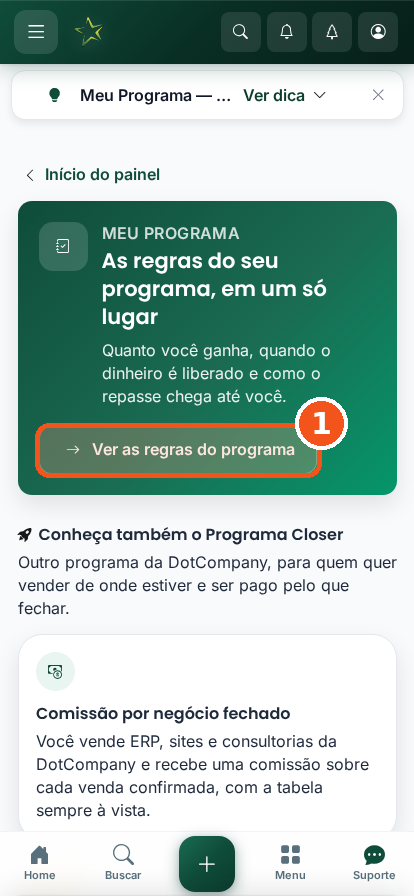
- Ver as regras do programa abre as regras da parceria.
Parte 5 · Marca própria (para quem vende com a sua marca)
12Minha marca — o sistema com a SUA cara
Parceiros com marca própria mostram aos clientes o próprio nome, o logotipo e as cores. Tudo se ajusta na tela Minha marca, sem mexer em código. As telas desta parte só aparecem no menu de quem tem marca própria.
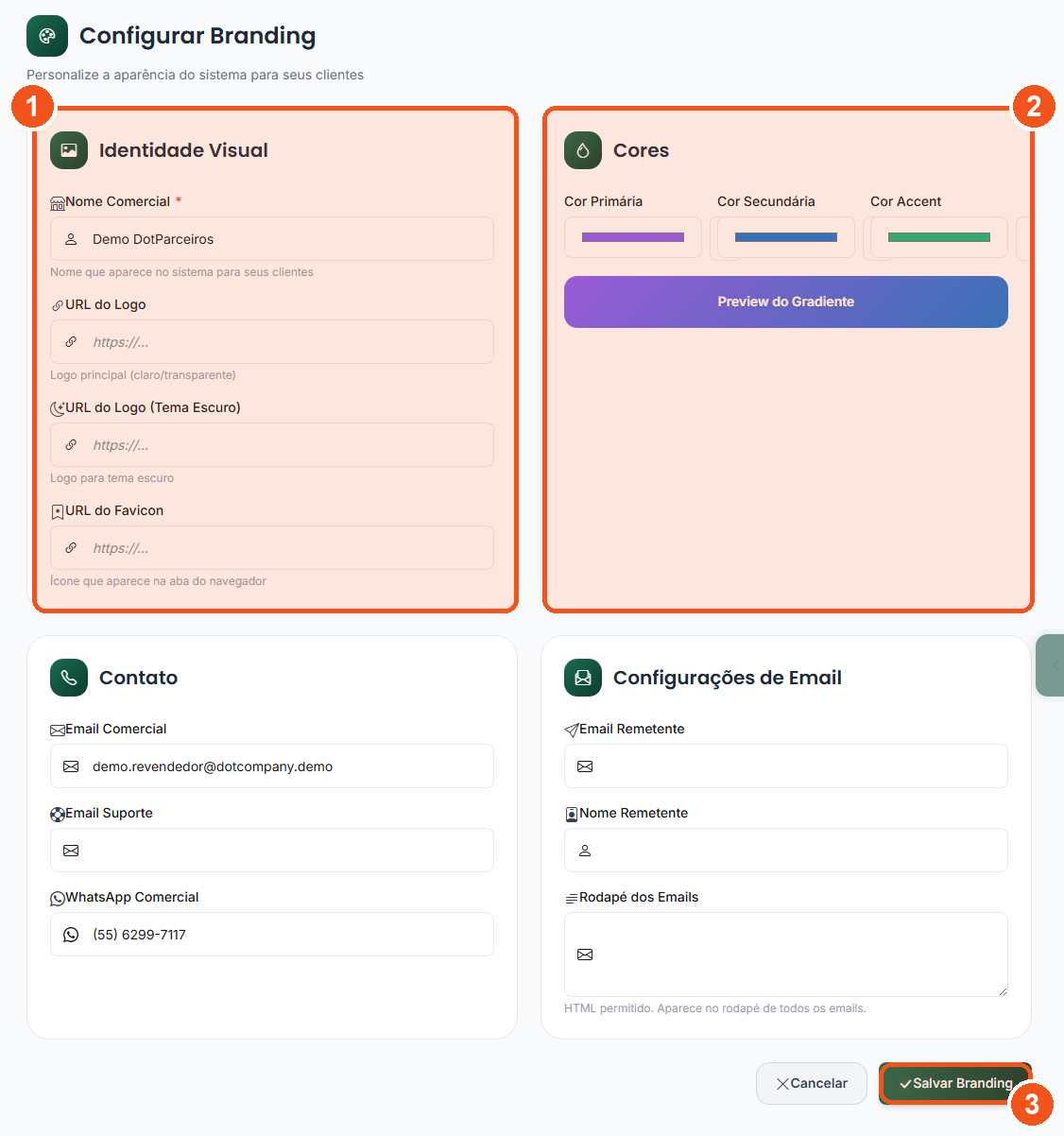
- Identidade Visual: o nome comercial, os logotipos e o ícone da aba.
- Cores: as três cores da sua marca, com a prévia logo abaixo.
- Salvar Branding: grava o que você mudou.
O que dá para personalizar
- Identidade Visual: o nome comercial, o logotipo (claro e escuro) e o ícone da aba do navegador.
- Cores: primária, secundária e de destaque, com a prévia na hora.
- Contato: o e-mail comercial, o e-mail de suporte e o WhatsApp que os seus clientes veem.
- Configurações de Email: o remetente, o nome do remetente e o rodapé dos e-mails automáticos.
13Domínios — o sistema no SEU endereço
Com um domínio próprio, os seus clientes entram no sistema por um endereço seu, como sistema.suaempresa.com.br. Você cadastra o domínio, faz dois ajustes onde ele foi comprado e pede a verificação.
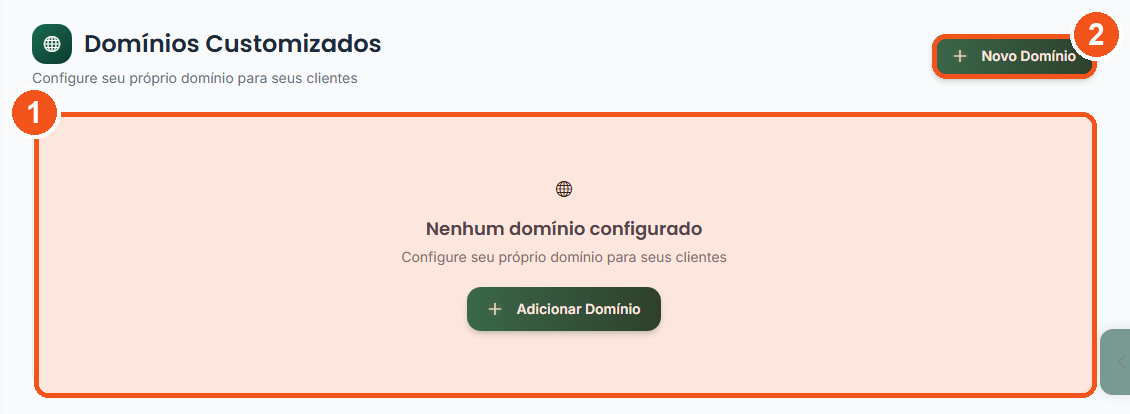
- Sem domínio ainda, a tela mostra Adicionar Domínio.
- Novo Domínio abre o cadastro do endereço.
Como funciona
- Toque em Novo Domínio e digite o endereço completo.
- Toque em Adicionar. A tela mostra dois registros de DNS, cada um com o botão Copiar.
- Crie os dois registros no site onde você comprou o domínio.
- Volte e toque em Verificar DNS. Pode levar algumas horas até valer.
Conferir se deu certo
😕 Deu errado? Veja aqui
- A verificação não passou? O ajuste pode levar até 48 horas para valer. Espere e toque em Verificar DNS de novo.
- Usa Cloudflare? No começo, desative o proxy (a nuvem laranja), como a tela orienta.
- Cadastrou o endereço errado? Na lista, use Excluir e adicione o domínio certo.
14Repasse à DotCompany — para quem cobra com marca própria
Esta tela é só para parceiros com marca própria, que cobram os clientes direto. Ela mostra quanto você faturou em cada mês e o valor que você repassa à DotCompany.
- Os cartões do mês atual e do anterior mostram o total que você faturou e o valor que você repassa.
- Mostram também os pagamentos recebidos e os clientes que pagaram.
- A caixa "Como funciona o valor que você repassa" explica a conta. O percentual é o do seu contrato.
15Cobrança própria (Pix/Boleto) — receber dos clientes na sua conta
Aqui o parceiro com marca própria liga a sua conta Efí ao sistema. Assim, as cobranças dos seus clientes caem direto na sua conta. A própria tela lista onde pegar cada dado.
De onde vem cada dado
- Client ID e Client Secret: você copia da sua conta Efí, ao criar uma aplicação.
- Certificado: você baixa na Efí e envia nesta tela.
- Chave Pix: a chave da conta em que você quer receber dos clientes.
- Configuração Ativa: a chave que liga a cobrança própria. Depois, toque em Salvar Configuração.
Conferir se deu certo
😕 Deu errado? Veja aqui
- As cobranças não saíram pela sua conta? Confira se Configuração Ativa está ligada e se o ambiente é Produção.
- Colou o Client Secret e ele sumiu da tela? É assim mesmo: o sistema guarda protegido e não mostra de novo.
Parte 6 · Referência
16Glossário do parceiro — sem juridiquês
Os termos do painel, cada um explicado em uma frase.
| Termo | Em bom português |
|---|---|
| Link de indicação | O endereço que você envia para quem tem empresa. Quem cria a conta por ele entra como indicação sua. |
| Indicação | A pessoa ou empresa que criou a conta pelo seu link. |
| Carteira | O conjunto dos seus clientes. São os pagamentos deles que geram as suas comissões. |
| Em teste | A empresa criou a conta e está experimentando o sistema, antes de pagar. |
| Venda nova | A comissão do primeiro pagamento de um cliente que entrou por você. |
| Mensalidade | A comissão de cada mensalidade paga pelos clientes da sua carteira. |
| Faixa de comissão | O degrau em que você está. Quanto mais clientes ativos, maior o percentual de cada mensalidade. |
| Prazo de segurança | O tempo entre o pagamento do cliente e a liberação da comissão. A tela Regras do programa mostra de quantos dias ele é hoje. |
| Em carência | A comissão nasceu e está dentro do prazo de segurança. |
| Liberada | Passou do prazo de segurança e entra no próximo repasse. |
| Repasse | O pagamento das suas comissões liberadas, que a DotCompany fecha, confere, aprova e transfere. |
| Comprovante | A prova da transferência. A DotCompany anexa em Repasses recebidos. |
| Chave Pix | O dado que identifica a conta em que você recebe: CPF, CNPJ, e-mail, celular ou chave aleatória. |
| Estorno (Estornada) | Quando o pagamento do cliente é devolvido. A comissão daquela cobrança é desfeita junto. |
| Níveis 1, 2 e 3 | Nível 1: os clientes da sua carteira. Níveis 2 e 3: as empresas que eles indicaram. |
| Pontos | Mostram o crescimento da sua rede. Não são dinheiro. |
| Em análise | O seu cadastro de parceiro ainda está sendo conferido pela DotCompany. |
| Demonstração | O painel de exemplo, com números de mentira, para conhecer as telas. |
| Marca própria | O modelo em que o parceiro vende o sistema com o próprio nome, endereço e cobrança. |
| Domínio próprio | O endereço seu na internet por onde os clientes entram no sistema. |
| DNS | A "lista telefônica" da internet: diz para onde cada endereço aponta. |
| Efí | A instituição de pagamentos usada na cobrança própria, por Pix e boleto. |
| Boleto | Cobrança com código de barras, paga no banco ou no aplicativo. |
| Termo de Adesão | O documento com as condições completas da parceria. |