
Como usar o sistema da sua oficina
Um guia simples, do começo ao fim, para o dono e os funcionários. Não precisa saber nada de computador: é só seguir os passos.
🚪 Acesso rápido
app.dotcompany.com.br⚠️ No 1º acesso, crie a sua senha pelo link que chegou por e-mail/WhatsApp. Não chegou? Use o link "Esqueceu a senha?" na tela de entrada e informe o CNPJ (veja a Seção 1).
★Comece por aqui — ideias que se repetem o tempo todo
6 ideias que aparecem em quase todas as telas. Entendendo elas agora, o resto fica fácil.
- A "Pessoa" é o rei. Cliente, fornecedor e funcionário são, antes de tudo, uma Pessoa (nome, telefone, CPF/CNPJ). Você cadastra a pessoa uma vez e depois marca o que ela é. Por isso, ao criar uma OS, o sistema pede primeiro o Cliente (ou cria um na hora) e depois o Veículo.
- OS = Ordem de Serviço. É a "ficha do conserto": guarda o carro, o dono, o problema, os serviços, as peças e o valor. Cada carro que entra vira uma OS. É o coração do sistema.
- Status. É a situação da OS: Orçamento → Aguardando Aprovação → Aprovado → Em Andamento → Aguardando Peças → Terminado → Entregue (e Cancelado). Entenda bem: Terminado = carro pronto na oficina aguardando cliente buscar; Entregue = cliente pegou e saiu com o carro. Ela vai mudando conforme o serviço anda.
- Estoque. É a contagem de peças. Quando você usa uma peça numa OS/venda, o sistema desconta sozinho; quando você compra (dá entrada na nota), ele soma sozinho.
- As três notas fiscais. NF-e = peça/produto (empresa ou com transporte). NFC-e = cupom do consumidor no balcão. NFS-e = serviço/mão de obra. Numa OS é comum sair duas: NFS-e + NF-e/NFC-e.
- Caixa. É a "gaveta de dinheiro" digital: você abre de manhã (com o troco), recebe os pagamentos no dia e fecha no fim (confere se bate).
As três marcações que aparecem no guia
Comece por aqui
🎬Um atendimento completo, do início ao fim (com a integração explicada)
Siga um atendimento de verdade — do carro chegando até o caixa fechar — e veja, nas caixas roxas 🔗, o que o sistema faz sozinho com o estoque e o dinheiro em cada passo.
Vamos seguir um exemplo simples: a Dona Maria chega com o carro dela para uma troca de óleo (serviço) usando óleo e filtro (peças). Cada passo abaixo tem o link para a seção detalhada, caso você queira se aprofundar.
Passo 1 — De manhã: abra o caixa
- Antes de receber qualquer dinheiro no dia, abra o caixa: vá em Caixa Central e clique em Abrir Caixa, informando o troco inicial (veja a Seção 12).
Passo 2 — O carro chega: Recepção Rápida
- Na tela inicial (Central Automotiva), toque em Recepção Rápida.
- Escolha Pela Placa (digite ou tire foto da placa) ou Pelo Cliente.
- Selecione (ou cadastre na hora) a Dona Maria e o veículo dela.
- Toque em Criar OS. A Ordem de Serviço nasce no status Orçamento (passo a passo completo na Seção 9).
Passo 3 — Lance o serviço e as peças
- Na OS, na aba Serviços, adicione a Troca de óleo.
- Na aba Produtos, adicione as peças: o óleo e o filtro.
- Confira o Resumo Financeiro (a seção abaixo das abas) — o Total Geral soma serviços + peças automaticamente.
Passo 4 — Mande o orçamento e espere o "ok" do cliente
- Clique em Enviar e mande o link do orçamento pelo WhatsApp.
- A Dona Maria abre no celular, vê o valor e toca em Aprovar Orçamento — a OS vira Aprovado. (Se ela aprovar pessoalmente na loja, você mesmo aprova na própria OS.)
Passo 5 — Faça o serviço
- Clique em Iniciar Serviço — a OS vira Em Andamento e o mecânico começa.
- Quando terminar o trabalho, clique em Marcar Pronto — a OS vira Terminado (pronto para entrega).
Passo 6 — Entregue o veículo ⭐ (é AQUI que tudo acontece)
- Quando a Dona Maria vem buscar o carro, clique em Entregar Veículo (esse botão também pode aparecer escrito Fechar OS / Entregar Veículo — é o mesmo). Abre uma tela de entrega com o resumo do valor, um campo de KM de saída e espaço para dar um desconto na entrega, se quiser.
- Escolha a FORMA de pagamento (Dinheiro, PIX, Cartão de Débito, Cartão de Crédito, Boleto). Você não precisa escolher "à vista" ou "a prazo" num campo separado — cada forma já mostra do lado se é À vista ou Parcelado: Dinheiro, PIX e Débito = à vista (entra no caixa na hora); Crédito = parcelado; Boleto = a prazo (vira parcela em aberto).
- Confirme a entrega. A OS vira Entregue.
- 📦 Estoque: baixa as peças usadas — o óleo e o filtro saem do estoque.
- 💰 Financeiro: cria a conta a receber da OS (o valor que a cliente deve).
- 🏦 Caixa: se o pagamento foi à vista, o valor já entra no caixa na hora.
- 🧑🔧 Comissão: lança a comissão do mecânico/vendedor (se a sua oficina usa comissão).
Passo 7 — Receba o que ficou a prazo
- Se foi à vista, pronto — você já recebeu no Passo 6, não precisa fazer nada aqui.
- Se ficou a prazo, quando a cliente pagar, vá em Caixa Central, aba A Faturar, ache a OS dela e clique em Receber.
- Escolha a forma de pagamento e clique em Confirmar Recebimento (veja a Seção 12).
Passo 8 — (Opcional) Emita a nota fiscal
- Na OS, clique em Faturar OS e emita a NFS-e (do serviço) e/ou a NF-e/NFC-e (das peças) — veja a Seção 13.
Passo 9 — Fim do dia: feche o caixa
- Conte o dinheiro que está na gaveta.
- Vá em Caixa Central e clique em Fechar Caixa.
- Digite o que você tem de Dinheiro, PIX, Cartão; o sistema mostra o esperado e a diferença (veja a Seção 12).
E se eu errar depois de entregar?
- Abra a OS já entregue e clique em Reabrir OS.
Resumão (pode colar na parede)
Parte 1 · Primeiros Passos
1Entrar no Sistema (Login e Primeiro Acesso)
Fazer login, trocar a senha, recuperar acesso e sair do sistema com segurança.

- Campo do usuário — digite aqui o CNPJ da sua empresa.
- Campo da senha — no 1º acesso, crie a sua pelo link que chegou por e-mail/WhatsApp (ou pelo item 4).
- Botão Entrar (verde). Clique nele para abrir o sistema.
- Link Esqueceu a senha? — use se não lembrar a senha.
Antes de usar o sistema da sua oficina, você precisa "entrar" (fazer login). É como destrancar a porta da loja: você informa quem é você e o sistema abre tudo pra você. Faça isso com calma, é bem simples.
Passo 1 — Abrir o sistema no computador ou celular
- Abra o seu navegador de internet (o programa que você usa pra entrar em sites — por exemplo o Google Chrome, que costuma ter um ícone redondo colorido).
- Clique na barra de endereço lá em cima (aquele espaço comprido onde você digita sites).
- Digite o endereço do sistema:
app.dotcompany.com.bre aperte a tecla Enter do teclado. - Espere alguns segundos. Vai aparecer a tela de entrada, escrito Bem-vindo de volta! no alto.
Passo 2 — Preencher quem você é
Na tela de entrada você vai ver dois espaços para preencher (chamados de campos).
- No campo Usuário, E-mail ou CNPJ, digite o CNPJ da sua empresa.
- No campo Senha, digite a sua senha. Se você está entrando pela primeira vez, use o link que chegou por e-mail/WhatsApp para criar a sua senha, ou toque em Esqueceu a senha? e informe o CNPJ da empresa.
Passo 3 — Conferir a senha antes de entrar
- Se quiser ter certeza de que digitou a senha certa, clique no desenho de olho (o iconezinho do lado direito do campo de senha). Ele mostra ou esconde os caracteres que você digitou.
- Fique atento ao aviso Caps Lock está ativado: se aparecer essa mensagem amarela, é porque a tecla de letras MAIÚSCULAS do teclado está ligada — desligue ela (tecla Caps Lock) antes de digitar a senha, senão o sistema pode recusar.
Passo 4 — Entrar
- Se você usa sempre o mesmo computador (o da sua oficina), pode marcar a caixinha Lembrar de mim pra não precisar digitar tudo de novo da próxima vez.
- Clique no botão verde de entrar, no centro da tela.
- Pronto! Se estiver tudo certo, o sistema abre o painel principal (a sua Central Automotiva).
Passo 5 — Trocar a senha no primeiro acesso
Por segurança, na primeira vez que você entra com a senha inicial, o sistema pode pedir pra você criar uma senha nova, só sua. Isso protege o seu sistema de pessoas estranhas.
- Quando aparecer a tela de troca de senha, digite no campo nova senha a senha que você quer usar dali pra frente.
- Digite a mesma senha de novo no campo de confirmar, pra ter certeza de que não errou.
- (Opcional) Você também pode escolher um nome de usuário seu, mais fácil de lembrar do que o CNPJ.
- Clique no botão de salvar/confirmar.
- O sistema mostra "Senha alterada com sucesso!" e já te leva pro painel principal.
Passo 6 — Esqueci minha senha
Se um dia você não lembrar da senha, não tem problema — dá pra recuperar.
- Na tela de entrada, clique no link Esqueceu a senha? (fica logo abaixo do campo de senha).
- Digite o seu e-mail (ou usuário) no campo que aparecer.
- Clique no botão de enviar.
- O sistema mostra uma mensagem dizendo que, se existir uma conta com aquele e-mail, você vai receber as instruções por e-mail.
- Abra o seu e-mail, procure a mensagem do sistema (olhe também na caixa de spam/lixo eletrônico) e siga o link pra criar uma senha nova.
Passo 7 — Sair do sistema (logout)
Quando terminar de usar, principalmente em computador que outras pessoas usam, é bom sair pra ninguém mexer na sua conta.
- No canto superior direito da tela, clique no seu avatar (o círculo dourado com a primeira letra do seu nome).
- Vai abrir um pequeno menu.
- Clique em Sair do Sistema (a opção de sair, no rodapé do menu).
- O sistema fecha a sua sessão e volta pra tela de entrada.
Passo 8 — Trocar de empresa (se você tiver mais de uma)
Se a sua conta tem acesso a mais de uma empresa (por exemplo, duas oficinas ou matriz e filial), o sistema te ajuda a escolher.
- Ao entrar: logo depois de digitar usuário e senha, o sistema mostra uma tela pra você escolher qual empresa quer acessar. Clique na empresa desejada.
- Já dentro do sistema: procure no topo da tela um botão com o nome da sua empresa (com um desenho de prédio do lado). Clique nele pra trocar de empresa sem precisar sair e entrar de novo.
2Conhecendo a Tela Inicial (Painel, Menu e Atalhos Rápidos)
Entender o painel Central Automotiva: cabeçalho, busca, indicadores, atalhos e menu lateral.

- O menu lateral (lado esquerdo) — a lista de tudo que o sistema faz.
- O botão Nova OS — abre uma nova Ordem de Serviço (o conserto de um carro).
- A busca de OS — ache uma ordem pelo número, placa ou nome do cliente.
Assim que você entra no sistema (faz o login), a primeira tela que aparece é o seu painel principal, chamado Central Automotiva. É daqui que você comanda tudo na oficina. Vamos conhecer cada pedaço dessa tela com calma.
A faixa de cima (cabeçalho verde)
No topo da tela tem uma faixa colorida com uma saudação (como Bom dia, Boa tarde ou Boa noite) e o nome da sua oficina logo abaixo. Nessa mesma faixa você encontra:
- Veja o botão Nova OS (com um desenho de chave de boca). Clique nele para abrir uma nova Ordem de Serviço (o documento do conserto de um carro).
- Use a caixa de escolha de período (Hoje, Semana ou Mês) para filtrar os números do painel — todos os KPIs (quadradinhos coloridos) vão se atualizar conforme o período escolhido.
- Clique no botão Atualizar (com uma setinha girando, na barra de controles à direita) sempre que quiser recarregar os números sem sair da tela.
A busca rápida de OS
Logo abaixo do cabeçalho tem uma caixa de pesquisa com o texto Buscar OS por numero, placa ou cliente.... Use ela assim:
- Clique dentro da caixa de pesquisa.
- Digite o número da OS, a placa do carro ou o nome do cliente.
- Aperte a tecla Enter do teclado, ou clique no botão Buscar OS ao lado.
Os números do painel (os quadradinhos coloridos)
No meio da tela aparecem vários quadrados coloridos com números grandes. Cada um é um "indicador" (um resumo rápido). Você pode clicar em qualquer um deles para ver a lista completa por trás daquele número. Veja o que cada um significa:
- Abertas ("Ordens hoje"): quantas ordens de serviço estão em aberto, ou seja, ainda não foram entregues.
- Execucao ("Na oficina"): quantos carros estão em conserto neste momento.
- Prontas ("Retirada"): carros que já terminaram e estão esperando o cliente buscar.
- Faturamento ("Este mes"): quanto a oficina vendeu/recebeu de serviços no mês (em reais).
- Agendados ("Hoje"): quantos clientes marcaram horário para hoje.
- Ticket ("Medio"): o valor médio de cada serviço (é quanto, em média, cada OS rendeu).
- Veiculos ("No mes"): quantos carros foram atendidos no mês.
- Orcamentos ("Pendentes"): orçamentos que você passou e ainda esperam a resposta do cliente.
- Sem Fiscal ("OS Entregues"): serviços já entregues que ainda não tiveram a nota fiscal emitida. Se aparecer em vermelho, é bom resolver.
- Rascunhos ("NF Pendentes"): notas fiscais começadas mas que ainda não foram enviadas/transmitidas.
Mais abaixo ainda aparecem dois quadros maiores: Boxes (mostra quais vagas/elevadores da oficina estão livres ou ocupados, ao vivo) e Agenda (mostra os próximos agendamentos dos próximos 7 dias).
Os Atalhos Rápidos (botões para ir direto ao ponto)
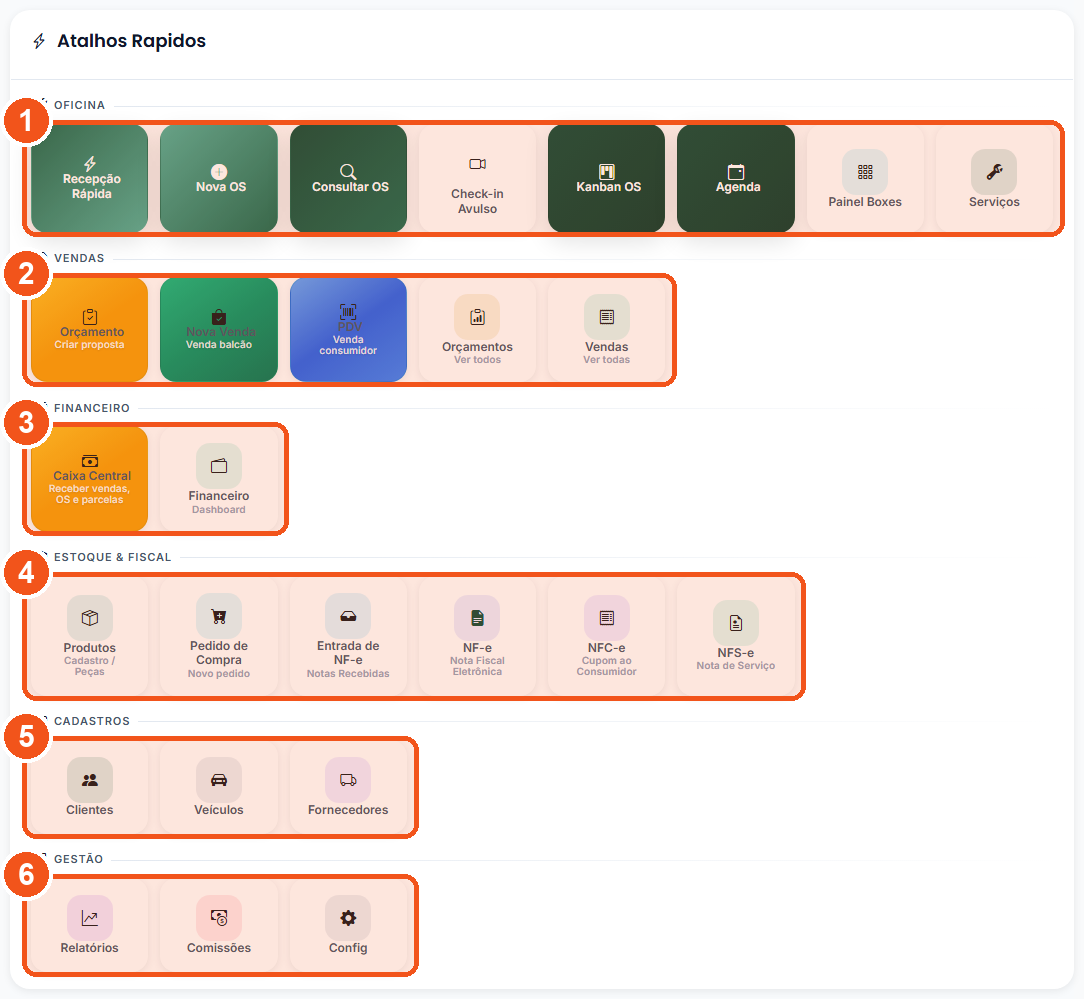
- OFICINA — o dia a dia do conserto: receber o carro, abrir e acompanhar as Ordens de Serviço, agenda e boxes.
- VENDAS — vender no balcão e fazer proposta: orçamento, venda, PDV (cupom) e as listas de tudo.
- FINANCEIRO — o dinheiro: abrir/fechar o caixa e o painel financeiro (contas a pagar e a receber).
- ESTOQUE & FISCAL — peças e notas: produtos, compras, entrada de NF-e e emitir NF-e / NFC-e / NFS-e.
- CADASTROS — quem e o quê: clientes, veículos e fornecedores.
- GESTÃO — os números e ajustes: relatórios, comissões e configurações.
Agora é só clicar: cada botão abaixo leva direto à tela (abre numa nova aba). Veja o que é e para que serve cada um, na mesma ordem dos grupos da imagem acima.
O menu lateral (a lista do lado esquerdo)
No lado esquerdo da tela fica o menu lateral, uma coluna escura com a lista de tudo que o sistema faz. Ele está organizado em seções (com o nome em letras pequenas e maiúsculas), que podem incluir: Principal (onde fica o Dashboard e o Assistente IA), Cadastros, Modulos (onde ficam Vendas, e o seu módulo da oficina), e, dependendo do seu acesso, Administracao, SoftHouse e Suporte.
- Para abrir uma área, clique no nome dela na lista (ex: Vendas). Itens com uma setinha para baixo abrem um submenu com mais opções.
- Para procurar algo dentro do menu, clique na caixa de pesquisa do menu, escrita Buscar no menu..., e digite uma palavra (ex: "clientes"). A lista vai filtrar sozinha.
- Para voltar ao painel principal a qualquer momento, clique em Dashboard (lá em cima, na seção Principal).
A busca global (pesquisar em todo o sistema)
Além da busca de OS e da busca do menu, existe uma busca que procura em todo o sistema de uma vez (clientes, produtos, telas, etc.).
- Olhe a barra do topo da tela, no lado direito, e ache o botão com uma lupa (cujo título é Busca Global Avancada).
- Clique nele para abrir a caixa de pesquisa que ocupa o centro da tela.
- Digite o que você procura e escolha um dos resultados.
Como mudar o tema (claro ou escuro)
Você pode deixar a tela mais clara ou mais escura, do jeito que cansar menos a sua vista.
- Na barra do topo, ache o botão de tema (um ícone, na barra de botões do lado direito; o título dele é Selecionar tema).
- Clique nele para abrir a lista de temas.
- Escolha o que preferir. Para a tela escura, clique em Escuro; para a clara, clique em Claro; também há Verde Premium, Azul Premium, Sistema (Auto) e outras opções de cor.
Parte 2 · Preparando sua Oficina
3Cadastrar Colaboradores (Mecânicos) e Usuários de Acesso
Cadastrar mecânicos como colaboradores e criar login e perfil de acesso de cada um.

- Botão Adicionar — cadastra um mecânico/funcionário novo.
- A busca — ache um colaborador pelo nome (mín. 3 letras).
Antes de começar, é importante entender que são duas coisas diferentes (e você pode fazer as duas de uma vez só):
- Colaborador (funcionário): é o cadastro do mecânico, do atendente, da recepção. É quem aparece como responsável quando você abre uma Ordem de Serviço (OS). Só estar cadastrado como colaborador não quer dizer que a pessoa consegue entrar no sistema.
- Usuário do sistema (login): é o login e a senha que a pessoa usa para entrar no sistema. Sem isso, a pessoa não acessa nada.
Resumindo: colaborador = quem aparece na OS; usuário = quem entra no sistema. O sistema deixa você criar o colaborador e, no mesmo momento, já criar o login dele.
Parte 1 — Cadastrar o Colaborador (mecânico, atendente, etc.)
- No menu lateral da esquerda, procure a área de Cadastros e clique em Colaboradores.
💡 Dica: Se não achar, use a caixa de busca do menu e digite "colaboradores" ou "equipe". A tela também abre pelo endereço
/cadastros/colaborador/. - Na tela que abrir (lista de colaboradores), clique no botão para adicionar um novo. Você vai cair na tela Cadastro de Colaborador.
- Na primeira parte, 1. Identificação do Colaborador, escolha a pessoa: clique no campo de selecionar pessoa e escolha o nome do mecânico/funcionário na lista.
⚠️ Atenção: Só aparecem na lista as pessoas que ainda não são colaboradores. Se o nome não aparecer, é porque ele já foi cadastrado como colaborador antes.
- Como esta empresa é do tipo oficina (perfil de oficina), vai aparecer um bloco chamado Funções no Centro Automotivo. Em Qual a função principal?, clique no quadradinho que combina com a pessoa: Tecnico, Mecanico, Eletricista, Funileiro ou Pintor.
📌 O que é isso? Essa função diz o que a pessoa faz na oficina. Se você escolher uma função técnica (mecânico, eletricista, etc.), vai abrir também o bloco Especialidades — marque todas que se aplicam (ex.: motor, suspensão, freios).
- Desça até o bloco 2. Dados Contratuais e preencha:
- Matrícula: pode deixar vazio que o sistema gera um número automaticamente.
- Cargo (obrigatório, tem o asterisco vermelho *): digite o cargo, por exemplo "Mecânico" ou "Atendente".
- Setor/Departamento: opcional, por exemplo "Oficina" ou "Recepção".
- (Opcional) Preencha os demais dados, como salário, data de admissão e dados de comissão, se a sua oficina paga comissão por serviço ou por venda de peças. Como digitar, para não errar:
- Salário: digite como no dinheiro, com vírgula nos centavos — por exemplo 2.500,00. Salve e abra a ficha de novo: tem que continuar 2.500,00 (o sistema não muda o número por conta própria).
- Comissão de serviços (o que ele ganha como técnico/mecânico na OS): escolha o tipo Percentual e digite o número com vírgula — 2,5 vale 2,5%. Pode ser diferente para cada funcionário; o percentual da ficha vence o padrão da empresa.
- Comissão de produtos: a mesma coisa, para as peças que ele vender.
- Se ele também é vendedor: nas vendas em que ele for o vendedor, o sistema usa a ficha de vendedor dele (que nasce com 3% em serviços e 5% em produtos). A própria tela mostra o bloco “Comissão nas vendas (ficha de vendedor)” com os percentuais de hoje e a opção “Usar estes mesmos percentuais quando ele for o vendedor” — marque para valer o mesmo número nos dois papéis.
- Digitou algo que não é número? O sistema não grava zero escondido: ele avisa em vermelho qual campo está errado e como corrigir.
- A comissão em si nasce quando a OS é entregue (Seção 6) e aparece no módulo Comissões.
- Quando terminar, clique no botão Cadastrar Colaborador (no rodapé da tela). Pronto, o funcionário foi salvo e já pode ser escolhido como responsável nas Ordens de Serviço.
Parte 2 — Criar o Login (acesso ao sistema) para o funcionário
Tem duas maneiras de dar acesso ao sistema. A mais fácil é a primeira.
Jeito fácil: criar o login junto com o colaborador
Na própria tela de cadastro do colaborador (Parte 1), existe um bloco chamado Acesso ao Sistema:
- Localize o bloco Acesso ao Sistema e a pergunta Este colaborador vai acessar o sistema?.
- Clique na chavinha (botão de liga/desliga) ao lado dessa pergunta para ligar o acesso.
💡 Dica: Quando você liga, aparece um aviso explicando que, ao salvar, será criado automaticamente: um login (baseado no e-mail ou nome da pessoa), uma senha temporária (que aparece na tela depois de salvar) e a troca de senha obrigatória no primeiro acesso.
- Termine de preencher o colaborador (Cargo, etc.) e clique em Cadastrar Colaborador.
- Depois de salvar, o sistema mostra o usuário (login) e a senha temporária. Anote ou copie esses dados e entregue ao funcionário.
⚠️ Atenção: A pessoa precisa ter e-mail cadastrado para o login ser criado. Se ela não tiver e-mail, o sistema avisa que o login não foi criado — nesse caso, cadastre o e-mail dela primeiro.💡 Dica: A senha temporária serve só para o primeiro acesso. Quando o funcionário entrar pela primeira vez, o sistema obriga ele a trocar a senha por uma só dele. Isso é segurança: ninguém mais sabe a senha definitiva.
Jeito alternativo: criar o login depois, pela tela do colaborador
Se você cadastrou o funcionário sem ligar o acesso e quer dar o login mais tarde:
- Abra de novo o menu Colaboradores, ache o funcionário na lista e clique nele para editar.
- No bloco Acesso ao Sistema, crie o login para esse colaborador (o sistema gera o usuário e a senha temporária, igual ao jeito fácil).
- Copie o usuário e a senha temporária e entregue ao funcionário.
Parte 3 — Definir o que cada funcionário pode ver e fazer (perfis e permissões)
Você gerencia os logins e os perfis pela tela de Usuários:
- No menu lateral, clique em Usuários (o ícone parece uma pessoa com uma engrenagem). A tela abre pelo endereço
/usuarios/. - Para criar um login do zero (sem partir de um colaborador), clique para adicionar um novo usuário. Abre a tela Novo Usuário, onde você preenche:
- Nome e E-mail;
- Nome de Usuário (obrigatório *) — é o que a pessoa digita para entrar;
- Senha e Confirmar Senha (obrigatórios *).
💡 Dica: Na própria tela tem um botão Gerar Senha que cria uma senha segura para você. - Ainda na tela do usuário, escolha o Tipo de Usuário:
- Usuario Padrao: acesso normal, limitado pelos perfis que você marcar.
- Administrador: acesso total ao sistema, pode tudo.
⚠️ Atenção: Só marque Administrador para pessoas de muita confiança (geralmente o dono ou o gerente). Mecânico e atendente normalmente ficam como Usuario Padrao. - Na lista de perfis de acesso (logo abaixo), marque os perfis que combinam com a função da pessoa. Cada perfil tem um nome e uma descrição do que ele libera.
💡 Dica: Se a tela disser que não há nenhum perfil de acesso cadastrado, você pode criar um perfil novo pelo link Criar primeiro perfil que aparece ali. Se preferir não se preocupar com isso agora, marque Administrador apenas para o dono e deixe os funcionários como Usuario Padrao com um perfil básico.
- Clique no botão de salvar para gravar o usuário.
4Cadastrar Serviços e Mão de Obra
Cadastrar os serviços de mão de obra com preço e tempo, e reaproveitá-los nas OS.

- O Nome do serviço (ex.: Troca de óleo).
- A Categoria — ou clique em Nova para criar uma.
- Em Valores e Precificação você define o preço.
Aqui você vai ensinar o sistema quais serviços (mão de obra) a sua oficina cobra. Faça isso uma vez para cada tipo de serviço (por exemplo: "Troca de óleo", "Alinhamento", "Revisão"). Depois, quando for criar uma Ordem de Serviço, é só escolher o serviço da lista — sem precisar digitar o preço de novo toda vez.
Passo 1 — Abrir a tela de Serviços
- Entre na tela inicial (a Central Automotiva, o painel da sua oficina).
- Procure a área de atalhos com o título OFICINA (tem um ícone de ferramentas ao lado).
- Clique no atalho Serviços (ícone de chave de boca).
Passo 2 — Começar um serviço novo
- Na tela Catálogo de Serviços, clique no botão para adicionar um novo (o botão de Novo / adicionar, geralmente no canto superior direito da lista, com sinal de +).
- Vai abrir o formulário com o título Novo Serviço.
Passo 3 — Preencher as informações básicas
- No campo Código, você pode deixar em branco — o sistema cria um código sozinho. (Só preencha se a sua oficina já usa códigos próprios.)
- No campo Nome do Serviço (que tem um asterisco vermelho *, ou seja, é obrigatório), digite o nome do serviço. Exemplos:
Troca de óleo,Alinhamento,Balanceamento. - No campo Categoria (também obrigatório, com asterisco *), escolha o grupo do serviço na lista (por exemplo: Mecânica, Elétrica, Alinhamento, Freios, Revisão). Se não achar a categoria certa, clique no botão Nova (abre a janela "Nova Categoria") para criar uma.
- (Opcional) No campo Tipo de Veículo, escolha para qual veículo é o serviço: Todos, Carro, Moto ou Caminhão. Se servir para qualquer um, deixe em Todos.
- (Opcional) No campo Descrição, escreva uma frase explicando o serviço, se quiser.
Passo 4 — Definir o valor (preço)
- Procure a parte do formulário chamada Valores e Precificação.
- No campo Valor Sugerido (obrigatório, com asterisco *), digite quanto você cobra por esse serviço. Por exemplo, para R$ 80,00, digite
80,00.
- (Opcional) Existe a opção Valor fixo ou Por hora. Deixe em Valor fixo se você cobra um preço fechado pelo serviço. Escolha Por hora só se você cobra pela hora trabalhada — aí vai aparecer o campo Valor/Hora para você preencher o preço da hora.
- (Opcional) Os campos Custo Estimado e Margem Mínima (%) servem para controle de lucro. Pode deixar como estão se você não quiser usar agora.
Passo 5 — Definir o tempo estimado
- Procure o campo Tempo Estimado.
- Ele tem duas caixinhas: uma com h (horas) e outra com min (minutos). Digite quanto tempo o serviço costuma levar. Exemplo: para 1 hora e 30 minutos, digite
1na caixa h e30na caixa min.
Passo 6 — Salvar
- Quando terminar de preencher, clique no botão Salvar Serviço.
- Vai aparecer uma mensagem confirmando: Serviço cadastrado com sucesso! e o sistema te leva de volta para a lista de serviços.
Passo 7 — Editar um serviço que já existe
- Na tela Catálogo de Serviços, encontre o serviço na lista.
- Clique nele (ou no botão de Editar, com ícone de lápis).
- Mude o que precisar — por exemplo, o Valor Sugerido quando você reajustar o preço.
- Clique de novo em Salvar Serviço para guardar a mudança.
5Cadastrar Produtos e Peças (Estoque)
Cadastrar uma peça, definir preço e custo, e ajustar o estoque na hora.

- As abas — você preenche por partes: Dados Básicos, Valores (preço/custo), Estoque, Fiscal…
- A aba Estoque — onde fica a quantidade e o Estoque Mínimo (quando avisar que está acabando).
- O botão Buscar no ML — preenche o código de barras, o NCM e o CEST sozinho.
Aqui você vai cadastrar tudo que a oficina vende ou troca: peças, filtros, óleo, lâmpadas, parafusos, etc. Sem esses produtos cadastrados, você não consegue colocar a peça na Ordem de Serviço, vender no balcão nem emitir nota fiscal.
Como abrir a tela de Produtos
- Na tela inicial (Central Automotiva), procure a área chamada ESTOQUE & FISCAL.
- Clique no quadradinho Produtos (logo abaixo aparece escrito Cadastro / Peças).
- A tela abre com o título Produtos e a lista de tudo que você já cadastrou.
Cadastrar um produto novo
- Na tela Produtos, clique no botão Novo (fica no canto de cima, com um sinal de +).
- Vai abrir o formulário de cadastro (título Cadastro de Produto). Preencha os campos abaixo.
Campos principais (os mais importantes)
- No campo GTIN/EAN (Código de Barras), digite o código de barras da embalagem da peça (se tiver).
📌 O que é EAN? É aquele número que fica embaixo do código de barras da embalagem (geralmente 13 números). Serve para o sistema reconhecer a peça na hora de bipar. Se a peça não tiver código de barras, deixe em branco — não tem problema.
- No campo Nome do Produto (este é obrigatório, tem uma estrela vermelha
*), digite o nome da peça. Exemplo:Filtro de Óleo Fram PH3614.💡 Dica: Ao digitar o nome, o sistema procura sozinho em um catálogo gigante de produtos e pode sugerir o nome completo, a marca e até o NCM. Se aparecer uma sugestão certa, clique nela para preencher tudo de uma vez. - (Opcional) No campo Descrição Detalhada, escreva mais detalhes da peça, se quiser (ex: para qual carro serve, medidas, observações).
- No campo Código Interno, você pode deixar em branco — o sistema cria um número sozinho. (Aparece a dica Deixe vazio = automático.)
📌 O que é isso? O Código Interno (ou SKU) é o "apelido em número" que sua oficina usa para achar a peça rápido. Se você já tem um código próprio, digite. Se não, deixe vazio que o sistema gera.
- No campo Unidade de Medida, escolha como a peça é contada. Clique e escolha, por exemplo, UN (unidade/peça), LT (litro, para óleo) ou KG (quilo).
💡 Dica: Se a unidade que você quer não aparecer na lista, clique em Criar nova unidade (abre em outra aba) e depois volte.
Preço e estoque
- No campo Preço de Venda, digite por quanto você vende a peça para o cliente. Exemplo:
45,00.📌 Bom saber: o Preço de Venda aparece com uma estrela*, mas, na prática, o sistema deixa salvar sem ele — o único campo que realmente trava o salvamento é o Nome do Produto. Mesmo assim, recomendamos preencher o preço já no cadastro, senão a peça entra na OS valendo R$ 0,00 e você teria que digitar o valor toda vez. - Para informar quanto a peça custou para você, use os campos da área de custos. O principal é o Último Custo (o último valor que você pagou no fornecedor). Existem também Custo Médio e Custo Total c/ Impostos, mas para começar basta preencher o Último Custo.
💡 Dica: O sistema usa o custo para calcular sozinho a sua margem de lucro (o quanto você ganha em cima da peça). Quanto mais certo o custo, mais certa a conta.📌 Se o Custo Médio aparecer travado (com um cadeado): é porque o seu acesso não tem permissão para ver/editar custo. Não é erro — peça ao dono/gerente para liberar, ou preencha só o Último Custo.
- Clique na aba Estoque (a laranja, com um ícone de caixinha). Confira se Controla Estoque está em Sim — para peça física tem que ficar Sim (se ficar em Não, os campos de quantidade somem, e isso só serve para serviço/coisa sem estoque).
📌 O que é isso? "Controla Estoque = Sim" faz o sistema contar quantas unidades você tem e descontar/somar sozinho. Para óleo, filtro, pastilha, etc., deixe Sim.
- No campo Quantidade Inicial em Estoque (na aba Estoque), digite quantas unidades dessa peça você tem hoje na prateleira. Se ainda não tem nenhuma, deixe 0. Aproveite e preencha o Estoque Mínimo (o sistema te avisa quando a peça chegar nesse número).
💡 Dica: Aqueles botões +1 / +5 / -1 / Zerar e o campo Estoque Atual só aparecem depois, quando você reabre a peça para Editar. No cadastro de uma peça nova você vê apenas o campo Quantidade Inicial em Estoque — é normal.
Sobre o NCM
- Clique na aba Fiscal (a vermelha, com um ícone de notinha) — é nela que fica o campo NCM (não fica junto dos dados básicos).
- No campo NCM, digite o código ou o nome do produto e escolha uma opção que o sistema sugerir.
📌 O que é NCM? É um código de 8 números que o governo usa para classificar o tipo de mercadoria. Ele é exigido na nota fiscal. Você não precisa decorar: digite o nome da peça (ex: "filtro") que o sistema mostra os códigos certos para você escolher. Se ficar em dúvida, peça ajuda ao seu contador.⚠️ Atenção: O NCM errado pode fazer a nota fiscal ser recusada. Se não tiver certeza, confirme com o contador antes de emitir nota desse produto.
Salvar
- Confira os campos preenchidos e clique no botão Salvar Produto.
- Pronto! O produto aparece na lista da tela Produtos.
Editar um produto que já existe
- Na tela Produtos, ache o produto na lista (use a barra de busca em cima — dá para procurar por nome, código de barras, marca, etc.).
- Clique em cima do produto (ou no botão de editar/lápis).
- Altere o que precisar e clique de novo em Salvar Produto.
Dar entrada ou baixa no estoque (ajustar a quantidade)
Quando você edita um produto que já existe, aparece uma área de Estoque Atual mostrando quantas unidades você tem. Ali você ajusta o estoque rapidinho:
- Abra o produto para editar (passos da seção acima).
- Veja o número grande de Estoque Atual (mostra as unidades que você tem agora).
- Para dar entrada (chegou peça nova), na área Adicionar (entrada de estoque) clique em um dos botões: +1, +5, +10, +50 ou +100. Cada clique soma essa quantidade.
- Para dar baixa (vendeu, usou ou perdeu peça), na área Remover (saída de estoque) clique em -1, -5, -10 ou -50. Cada clique diminui essa quantidade.
- Se quiser digitar o número exato que sobrou, use o campo Quantidade Nova (total) e digite o total que tem na prateleira.
- Se errar, clique em Voltar ao atual para desfazer e voltar ao número que estava antes.
- Para zerar de vez, clique em Zerar (o sistema pede confirmação).
- Depois de ajustar, clique em Salvar Produto para gravar.
6Fornecedores, Pedido de Compra e Entrada de Notas
Cadastrar fornecedor, fazer pedido de compra e importar a nota para subir o estoque.

- Pedido Direto — você mesmo digita os itens.
- Importar XML NF-e — puxa os itens da nota do fornecedor (e sobe o estoque).
- Importar Cotação — partir de uma cotação que você já fez.
Toda peça que a sua oficina usa nas ordens de serviço (óleo, filtro, pastilha de freio, lâmpada) precisa entrar no estoque do sistema antes. Esta parte do tutorial mostra os 3 passos que se completam:
- Cadastrar o fornecedor (a loja/distribuidora de onde você compra).
- Fazer o Pedido de Compra (o pedido que você manda pro fornecedor).
- Dar a Entrada da NF-e (quando a mercadoria chega, você importa a nota do fornecedor e o estoque sobe sozinho).
Parte 1 — Cadastrar um Fornecedor
- Na tela inicial (a Central Automotiva), procure o grupo CADASTROS e clique no atalho Fornecedores.
- Você verá a lista de fornecedores já cadastrados. Clique no botão de Novo (o botão de adicionar, no canto da tela) para abrir a tela Novo Fornecedor.
- Na primeira parte, Identificação do Fornecedor, você precisa achar (ou cadastrar) a pessoa/empresa do fornecedor:
- Comece a digitar o nome ou o CNPJ no campo de busca. Se ele já existe, clique no nome que aparecer.
- Se ainda não existe, clique no botão de + (Cadastrar nova pessoa). Abre uma janela onde você digita no campo Digite CPF, CNPJ ou Telefone o documento do fornecedor.
- Preencha o nome (razão social da empresa), o telefone e o e-mail, e confirme para criar a pessoa.
- Em Dados Comerciais, preencha as informações da forma como você negocia com esse fornecedor (são todas opcionais, preencha o que souber):
- Condição de pagamento (ex.: digite algo como 30/60/90 dias ou À vista).
- Dados bancários e chave PIX, se você paga esse fornecedor por transferência.
- Quando terminar, clique no botão Salvar Fornecedor.
Parte 2 — Fazer um Pedido de Compra
O Pedido de Compra é o documento que diz o que você vai comprar do fornecedor. Use quando você vai mandar uma lista de peças para a loja cotar ou separar.
- Na Central Automotiva, no grupo ESTOQUE & FISCAL, clique no atalho Pedido de Compra (escrito Novo pedido embaixo). Isso abre a tela Novo Pedido de Compras.
- Escolha o fornecedor (o mesmo que você cadastrou na Parte 1). Comece a digitar o nome e clique nele na lista.
- No campo de número da nota você pode deixar em branco por enquanto — ele tem a dica Número da NF do fornecedor e só é preenchido quando a nota chegar.
- Adicione as peças do pedido: use o campo de busca de produto (com a dica Nome, código ou código de barras...), escolha a peça, e informe a quantidade e o valor unitário de cada item. O sistema vai somando o total embaixo automaticamente.
- Confira os valores e salve o pedido.
Parte 3 — Entrada de NF-e (importar a nota do fornecedor)
Esta é a parte mais importante para o estoque. Quando a mercadoria chega, o fornecedor manda (por e-mail ou WhatsApp) um arquivo chamado XML da nota. Você coloca esse arquivo no sistema e ele faz tudo: cadastra as peças, sobe o estoque e já registra a conta a pagar.
.xml). É ele que vale, não a foto nem o papel (DANFE). Guarde sempre o XML que o fornecedor envia.Como importar o XML:
- Abra a lista de pedidos de compra (atalho Pedido de Compra e depois a lista) e clique no botão verde Importar XML.
- Na tela Importar XML NFe, clique no botão Escolher Arquivos (XML, ZIP ou RAR) e selecione o arquivo
.xmlque o fornecedor te mandou. - Clique no botão Próximo: Escolher Opções.
- O sistema mostra o que ele pode fazer com a nota. Deixe ligadas as opções:
- Cadastrar Produtos — cria no seu catálogo as peças que ainda não existem.
- Cadastrar Fornecedores — cadastra automaticamente o fornecedor (se ele ainda não estiver no sistema).
- Dar Entrada no Estoque — esta é a que soma as peças no seu estoque.
- Confira a lista de itens da nota. Para cada peça que já existe no seu cadastro, o sistema sugere o vínculo. Confira a quantidade e o custo.
- Quando estiver tudo certo, clique no botão Confirmar e Importar!.
Pronto: as peças entram no estoque e ficam disponíveis para você usar nas próximas OS.
Outro caminho — Entrada de NF-e direto da Receita (Notas Recebidas):
A Central Automotiva também tem, no grupo ESTOQUE & FISCAL, o atalho Entrada de NF-e (no menu também aparece como Fiscal → Notas Recebidas). Ele abre a tela de notas que os fornecedores emitiram contra o CNPJ da sua oficina e que a Receita já recebeu — sem você precisar do arquivo XML em mãos.
- Clique no atalho Entrada de NF-e (ou menu Fiscal → Notas Recebidas).
- Veja a lista de notas que chegaram em nome da sua empresa.
- A partir dali você pode trazer a nota para dar entrada no estoque, do mesmo jeito da importação de XML.
Quer forçar a busca na hora? Na tela de Notas Recebidas, clique no botão Sincronização (canto de cima) e depois em Sincronizar com a SEFAZ. Aguarde alguns segundos e a lista se atualiza.
Parte 3 · Clientes e Veículos
7Cadastrar e Encontrar Clientes
Cadastrar um cliente novo, pesquisar e editar os dados de quem já está no sistema.

- Botão Adicionar — clique para cadastrar um cliente novo.
- Exportar e Imprimir — tirar a lista de clientes em planilha ou papel.
- Pesquisas rápidas — filtros para achar clientes (Hoje, Esta Semana, Este Mês…).
Toda oficina precisa saber de quem é cada carro e para quem está fazendo o serviço. No sistema, isso começa pelo cadastro do cliente. Aqui você vai aprender a cadastrar um cliente novo, alterar os dados de um cliente que já existe e encontrar rapidinho qualquer cliente da sua lista.
1. Abrir a tela de Clientes
Existem dois caminhos para chegar na lista de clientes. Use o que for mais fácil para você.
Pelo atalho da tela inicial (mais rápido):
- Na tela inicial (Central Automotiva), procure os atalhos de aplicativos.
- Clique no atalho Clientes (ícone de pessoas).
Pelo menu lateral:
- Clique no menu lateral (à esquerda da tela).
- Clique em Cadastros.
- Em seguida, clique em Pessoas e depois em Clientes.
Pronto: a tela Clientes vai abrir, com a lista de todos os clientes já cadastrados e alguns quadrinhos no topo mostrando totais (Total, Ativos, Novos, etc.).
2. Cadastrar um cliente novo
- Na tela Clientes, clique no botão de adicionar (o botão de cliente novo, no topo da lista — costuma estar à direita, com um sinal de + ou o texto Novo).
- A tela Novo Cliente vai abrir, organizada em dois passos.
Passo 1: Dados da Pessoa
No topo, aparece o card Passo 1: Dados da Pessoa, marcado como Obrigatório. É aqui que você informa quem é o cliente.
- No campo de busca (onde aparece a dica Digite nome, CPF/CNPJ ou telefone), comece digitando o nome, o CPF/CNPJ ou o telefone do cliente.
- Se a pessoa já existir no sistema, ela vai aparecer numa lista abaixo do campo. É só clicar nela para selecioná-la — os dados são aproveitados na hora.
- Se a pessoa ainda não existir, você vai cadastrá-la agora (passo seguinte).
- Para cadastrar uma pessoa nova, clique no botão Novo (com o ícone de pessoa com sinal de +), ao lado do campo de busca. Vai abrir uma janelinha chamada Cadastro Rápido.
Na janela Cadastro Rápido, preencha:
- CPF/CNPJ ou Telefone (este campo é opcional): digite o CPF (pessoa física), o CNPJ (empresa) ou o telefone. O sistema reconhece sozinho o que você digitou.
- Nome Completo (ou Razão Social, se for empresa) — este campo é obrigatório (marcado com um asterisco vermelho
*). - Telefone/Celular: digite o número com DDD. Ex: (00) 00000-0000.
- E-mail: o endereço de e-mail do cliente (opcional).
- CEP: digite o CEP e clique fora do campo — o sistema preenche o endereço (rua, bairro, cidade) sozinho. Depois é só informar o Nº (número da casa/empresa).
- Data de Nascimento (opcional, para pessoa física).
- Em Papéis, deixe marcado Cliente (já vem sugerido nesta tela).
- Clique em Salvar (botão verde no rodapé da janela).
- Depois de salvar, a janela fecha e aparece um aviso verde Pessoa Selecionada com o nome dela. Isso confirma que o Passo 1 está completo.
Passo 2: Dados do Cliente
Abaixo aparece o card Passo 2: Dados do Cliente. Aqui ficam as informações comerciais. Tudo isso é opcional — se você só quer um cadastro simples, pode pular direto para salvar. Mas vale conhecer os principais:
- Em 2. Status e Classificação:
- Status: deixe em Ativo (cliente que você atende normalmente).
- Canal de Aquisição: como o cliente chegou até você (Loja Física, Site, WhatsApp, Indicação...). Serve só para você ter o controle de onde vêm seus clientes.
- Cliente Desde: a data em que ele virou seu cliente.
- Em 3. Configurações Comerciais (preencha só se precisar):
- Limite de Crédito: o valor máximo que esse cliente pode comprar a prazo (fiado).
- Taxa de Desconto (%): um desconto padrão para esse cliente.
- Formas de Pagamento Aceitas: marque PIX, Boleto ou Cartão.
- Quando terminar, clique no botão Salvar Cliente (no final da página).
- O sistema mostra a mensagem Cliente salvo com sucesso! e leva você de volta para a lista de clientes. Pronto, o cliente está cadastrado.
3. Pesquisar um cliente já cadastrado
- Abra a tela Clientes (veja o passo 1 acima).
- No topo da lista, há uma caixa de busca. Clique nela e digite o que você lembrar do cliente: o nome, parte do nome, o CPF/CNPJ, o telefone, o e-mail ou até a cidade.
- A lista vai se ajustando conforme você digita, mostrando só os clientes que combinam com a sua busca.
- Você também pode usar os filtros laterais (por cidade, por status, etc.) e clicar nos quadrinhos coloridos do topo (Ativos, Novos, VIP...) para filtrar a lista.
4. Ver e editar um cliente
- Na lista de clientes, clique no cliente que você quer (ou no botão de editar, com o ícone de lápis, na linha dele).
- A tela de Editar Cliente vai abrir, já com todos os dados preenchidos.
- Altere o que precisar.
- Ao terminar, clique em Salvar Cliente.
8Cadastrar Veículos (Carro/Moto do Cliente)
Cadastrar carros e motos dos clientes, com consulta por placa para preencher tudo sozinho.

- Consulta por Placa — digite a placa e clique em Consultar Placa: o sistema preenche marca, modelo, ano e cor sozinho.
- Proprietário do Veículo — escolha o dono (o cliente). Todo carro precisa ter um dono.
Aqui você vai guardar no sistema os carros e motos dos seus clientes. Depois, na hora de abrir uma Ordem de Serviço (a "OS"), é só escolher o veículo da lista, sem digitar tudo de novo.
Passo 1 — Abrir a lista de Veículos
- Na tela inicial (a Central Automotiva), procure a área chamada CADASTROS.
- Clique no atalho Veiculos (o quadradinho com um desenho de carro).
- A tela com a Lista de Veiculos vai abrir, mostrando todos os carros e motos já cadastrados.
/centro-automotivo/veiculo para chegar nessa mesma lista.Passo 2 — Começar um cadastro novo
- Na tela da Lista de Veiculos, clique no botão de adicionar veículo novo (leva você para a tela Novo Veiculo).
- Vai abrir um formulário com várias seções para preencher.
Passo 3 — O jeito fácil: deixar o sistema preencher pela placa
A primeira parte do formulário se chama Consulta por Placa. Ela é o atalho mais rápido para preencher quase tudo sozinho.
- No campo grande de placa que tem escrito ABC1D23, digite a placa do veículo.
- Clique no botão verde Consultar Placa.
- Aguarde alguns segundos. O sistema vai buscar e preencher sozinho a marca, o modelo, o ano, a cor e outros dados.
- Confira se os dados que apareceram estão certos. Você pode corrigir qualquer um deles à mão.
Passo 4 — Escolher o dono (o cliente)
- Desça até a seção Proprietario do Veiculo.
- No campo Cliente / Proprietário, comece a digitar o nome (ou o CPF/CNPJ) do dono do carro.
- Quando o nome certo aparecer na lista, clique nele para selecionar.
Passo 5 — Conferir e preencher os dados do veículo
Na seção Identificacao do Veiculo, confira (ou preencha) os campos. Os que têm uma estrelinha vermelha (*) são obrigatórios:
- Placa (obrigatório) — digite a placa. Serve tanto o formato antigo (ABC-1234) quanto o novo, chamado Mercosul (ABC1D23).
- Marca (obrigatório) — escolha a marca na listinha (ex.: Fiat, Honda, Volkswagen). Se a marca não estiver na lista, clique no botãozinho + ao lado para cadastrá-la.
- Modelo (obrigatório) — escolha o modelo. Ele só libera depois que você escolher a marca. Se o modelo não aparecer, clique no botão + Novo ao lado para cadastrar.
- Cor — escolha a cor na listinha. Se a cor exata não existir, escolha Outra cor... e digite no campo que aparece.
- Ano Fabricacao (obrigatório) — digite o ano em que o veículo foi fabricado (ex.: 2024).
- Ano Modelo (obrigatório) — digite o ano do modelo (ex.: 2025). Em muitos casos é o mesmo do ano de fabricação.
Na seção Especificacoes Tecnicas (nenhum desses é obrigatório, exceto o combustível):
- Combustivel (obrigatório) — escolha entre Flex (Gasolina/Etanol), Gasolina, Álcool/Etanol, Diesel, GNV, Eletrico ou Hibrido.
- Motorizacao — se souber, digite (ex.: 1.6 16V, 2.0 Turbo).
- Potencia (CV) — se souber, digite a potência do motor em cavalos (ex.: 75).
- Cambio — escolha Manual, Automatico, Automatizado (Robo), CVT ou N/A.
Passo 6 — Documentos e quilometragem (opcionais, mas úteis)
Na seção Documentacao:
- Nº Chassi (VIN) — se tiver, digite os 17 caracteres do chassi. Pode deixar em branco se não tiver em mãos.
- RENAVAM — se tiver, digite os 11 números.
Na seção Quilometragem e Revisao:
- KM Atual — digite quantos quilômetros o veículo já rodou (só números).
- KM Ultima Revisao e Data Ultima Revisao — preencha se souber. Ajuda o sistema a avisar quando o carro estiver perto de precisar de revisão.
Na seção Observacoes:
- Observacoes — escreva qualquer detalhe importante (arranhões, peça especial, histórico, etc.). É um campo livre.
Passo 7 — Salvar
- Clique no botão Salvar Veiculo.
- Vai aparecer a mensagem Veiculo salvo com sucesso! e o veículo passa a constar na lista.
Passo 8 — Encontrar um veículo pela placa
- Volte para a Lista de Veiculos (atalho Veiculos na tela inicial).
- Use o campo de busca da tela e digite a placa (ou parte dela, ou o nome do dono).
- O veículo certo aparece na lista; clique nele para ver os detalhes ou para editar.
E na hora de abrir uma OS?
Quando você for abrir uma Ordem de Serviço (a OS, que é o documento do conserto), uma das etapas é justamente escolher o Veiculo. Como ele já está cadastrado, é só selecioná-lo — todos os dados (placa, marca, modelo) vêm juntos automaticamente.
Parte 4 · O Coração da Oficina — Ordem de Serviço
9Criar uma Ordem de Serviço (OS) — do Zero ao Orçamento
Abrir uma OS pelos 3 caminhos, lançar serviços e peças e enviar o orçamento ao cliente.

- Buscar por Placa — comece por aqui: a placa já traz o carro pronto.
- Informações do Cliente — escolha o cliente (ou clique em Consumidor Final, se ele não quiser dar o CPF).
- Dados da OS — defina o tipo de serviço, a prioridade, o técnico responsável e o box.
A Ordem de Serviço (a famosa "O.S.") é o coração da oficina. É o papel digital onde você anota: qual é o carro, quem é o dono, qual o problema, o que vai ser feito (serviços), quais peças vão ser usadas e quanto vai custar. Aqui você vai aprender a abrir uma do zero.
Antes de começar: existem 3 jeitos de abrir uma OS
Na tela inicial da oficina (a Central Automotiva), na seção OFICINA, você vê três botões de entrada. Escolha o que combina com a situação:
- Recepção Rápida (o raio amarelo) — Use quando o carro acabou de chegar no balcão e você quer atender rápido, em poucos toques. É um assistente que vai te guiando passo a passo (Cliente → Veículo → Criar OS). Ideal pra celular/tablet na recepção.
- Nova OS (o sinal de "+") — Use quando você quer abrir a OS completa, com todos os campos (serviços, peças, fotos, checklist, etc.) em uma tela só com abas. É o jeito mais detalhado.
- Check-in Avulso (o ícone de câmera) — Use quando você só quer registrar o estado do veículo com fotos (riscos, amassados, km, combustível) sem abrir uma OS ainda. Depois esse check-in pode ser ligado a uma OS.
Caminho 1 — Recepção Rápida (o jeito mais fácil)
- Na Central Automotiva, clique em Recepção Rápida.
- No topo da tela aparecem três botões de modo de entrada. Escolha como você quer começar:
- Pelo Cliente — quando o cliente já é cadastrado e você lembra do nome dele.
- Pela Placa — quando você quer identificar o carro pela placa (pode até tirar uma foto da placa).
- Pela O.S. — quando já existe uma OS aberta e você só quer continuar o atendimento dela.
- Se escolheu Pela Placa: clique em Tirar Foto da Placa (no celular abre a câmera) ou, logo abaixo, em Ou digite a placa, digite os 7 caracteres (ex.:
ABC1234ouBRA2E19) e clique na lupa de busca. O sistema tenta achar marca, modelo, ano e cor sozinho. - Escolha o cliente. Digite o nome, CPF ou CNPJ na caixa de busca. Se o cliente já existe, clique nele na lista. Se for cliente novo, clique no botão de Novo (sinal de "+") para cadastrar na hora (nome e telefone já bastam pra começar).
- Escolha o veículo. Se o cliente já tiver carro cadastrado, ele aparece pra selecionar. Se não, cadastre o veículo (placa, marca, modelo, ano, cor).
- Quando os passos Cliente e Veículo ficarem marcados com o "check" verde, clique em Criar OS (o último passo da barra de progresso).
- Pronto: a oficina abre a OS já com cliente e veículo preenchidos. Agora você cai na tela da OS para adicionar o defeito, os serviços e as peças (continue na seção "Preenchendo a OS" mais abaixo).
Caminho 2 — Nova OS (preenchimento completo)
- Na Central Automotiva, clique em Nova OS.
- Abre o formulário completo da OS, organizado em abas no topo: Dados Gerais, Serviços, Produtos, Checklist, Acessórios, Materiais e Fotos.
Aba "Dados Gerais" — Cliente, Veículo e o Problema
- Atalho pela placa (opcional): logo no início, antes de escolher o cliente, há uma caixa onde você pode digitar a placa (ex.:
ABC1234) e clicar em Buscar — o sistema tenta achar o veículo e o cliente de uma vez. - No cartão Informações do Cliente, digite na busca o nome, CPF ou CNPJ do cliente.
- Cliente já existe → clique nele.
- Cliente novo → clique no botão de cadastrar (o "+") e preencha os dados.
- Cliente não quer dar o CPF? Clique em Consumidor Final (sem CPF).
- No cartão Informações do Veículo, abra a lista de veículos e escolha o carro. Se ainda não estiver cadastrado, clique em Novo Veículo (botão verde com "+"). No cadastro rápido você informa Placa, Marca, Modelo, Ano e Cor, e clica em Salvar Veículo.
- Mais abaixo, preencha a Quilometragem (KM de entrada) — ou seja, quantos km o carro tem hoje. Digite só números (ex.:
45000). - Role até o cartão Descrição do Problema e preencha o campo Defeito Apresentado. É aqui que você escreve, com as palavras do cliente, o que ele reclamou (ex.: "Carro está fazendo barulho no freio").
- Se quiser, use também Observações do Cliente (recados do dono) e Observações Internas (anotações que só a oficina vê, o cliente não enxerga).
Aba "Serviços" — adicionar a mão de obra
- Clique na aba Serviços (ícone de chave de boca, na cor roxa).
- Na caixa de busca, escreva o serviço (ex.: "troca de óleo", "alinhamento") — está escrito Buscar serviço por código, nome ou categoria... Clique no serviço que aparecer na lista.
- Confira ou ajuste a Quantidade (geralmente 1) e o Valor Unit. (o preço da mão de obra). O Valor Total é calculado sozinho.
- Clique em Adicionar à OS. O serviço entra na lista logo abaixo. Repita para cada serviço que o carro vai precisar.
Aba "Produtos" — adicionar as peças e produtos
- Clique na aba Produtos (ícone de caixa, na cor verde).
- Na busca (escrito Buscar produto por nome, código ou código de barras...), procure a peça (ex.: "filtro de óleo", "pastilha de freio") e clique nela.
- Informe a Quantidade e confira o Valor Unit. O Valor Total sai automático.
- Clique em Adicionar à OS. A peça entra na lista. Repita para cada peça.
(Opcional) Checklist de entrada e Fotos do veículo
- Na aba Checklist você registra o estado do carro na chegada: nível de combustível, itens presentes (estepe, macaco, triângulo, etc.) e avarias (riscos e amassados). Isso protege a oficina de discussão depois.
- Na aba Fotos você tira/anexa fotos do veículo na entrada. Muito útil para guardar prova do estado em que o carro chegou.
Ver o total / orçamento
Logo abaixo das abas, sempre visível, fica o Resumo Financeiro. Ali aparecem o R$ Serviço (total da mão de obra), o R$ Produtos (total das peças), o campo R$ Desconto (se você quiser dar um abatimento) — e, se a sua oficina usar, também R$ Frete e R$ Outros —, o Subtotal e, em destaque, o Total — que é o valor final do orçamento que o cliente vai pagar.
Salvar a OS
- Quando terminar de preencher, clique no botão grande Criar OS (no rodapé do formulário) — ou no botão Salvar flutuante.
- Depois de salvar, aparece uma janela com opções do que fazer em seguida — como Continuar Editando, Cadastrar Novo ou Voltar para Lista. (Abrindo a OS salva, você ainda consegue imprimir, ver a OS completa e enviar pelo WhatsApp pelas Ações Rápidas.)
Enviar e aprovar o orçamento com o cliente
Depois da OS salva, você pode mandar o orçamento pro cliente aprovar pelo celular, sem ele precisar ir até a oficina:
- Na OS, clique no botão de Imprimir/Enviar (ou na janela que abre após salvar).
- Na seção Aprovação Online, clique em Enviar Link de Aprovação para mandar pelo WhatsApp, ou escolha Enviar por Email.
- O cliente recebe um link, abre no celular, vê os serviços/peças e o valor, e clica para aprovar o orçamento direto pelo celular.
- Quando ele aprovar, a própria OS mostra um aviso de Cliente assinou / aprovado, e aí você pode começar o serviço com tranquilidade.
Caminho 3 — Check-in Avulso (só registrar o veículo)
Use quando o carro chegou e você só quer fotografar e registrar o estado dele agora, sem montar a OS ainda:
- Na Central Automotiva, clique em Check-in Avulso.
- Preencha os dados do veículo, a Quilometragem, o nível de combustível e marque os itens presentes (estepe, macaco, triângulo, etc.).
- Marque sobre o desenho do carro onde há avarias (riscos, amassados) e tire as fotos dos vários ângulos.
- Peça a assinatura do cliente na tela (se aplicável) e salve.
- Mais tarde, esse check-in pode ser vinculado a uma OS, aproveitando tudo que você já registrou (km, fotos, avarias).
10Tocar a OS no Dia a Dia (Kanban, Boxes, Agenda e Finalizar)
Acompanhar a OS do início ao fim usando Kanban, boxes, agenda e finalizar com pagamento.

- Trocar a visão: Tabela, Agenda, Boxes ou Kanban.
- A busca por OS, cliente ou placa.
- O quadro: arraste o cartão da OS de uma coluna (situação) para a outra.
Depois que você cria uma Ordem de Serviço (a "OS"), ela precisa "andar": entra na oficina, o mecânico faz o serviço, fica pronta, o cliente paga e leva o carro. Esta seção mostra, passo a passo, como acompanhar e tocar a OS do começo ao fim.
1. Ver todas as OS no Quadro (Kanban)
O Kanban é um quadro com colunas. Cada coluna é um status, e cada OS vira um cartão. Você arrasta o cartão de uma coluna para a outra para mudar o status — bem simples, como mover papeizinhos numa mesa.
- No menu lateral, abra o Centro Automotivo.
- Clique em Kanban (a tela se chama Kanban — Ordens de Serviço).
- Você verá as colunas com os cartões das OS. As colunas que aparecem por padrão são: Orçamento, Aguardando Aprovação, Aprovado, Em Andamento, Aguardando Peças e Terminado.
- Para mudar o status de uma OS, segure o cartão com o mouse e arraste até a coluna desejada (por exemplo, arraste de Aprovado para Em Andamento quando o serviço começar). Solte o cartão na nova coluna.
- Pronto: o status muda sozinho e fica registrado no histórico da OS.
A página do Kanban fica no endereço /centro-automotivo/kanban.
2. Distribuir os carros pelos Boxes (Painel de Boxes)
- No Centro Automotivo, abra o Painel de Boxes (tela Painel de Boxes, endereço
/centro-automotivo/boxes). - Você verá cada box com a cor/indicador de livre ou ocupado. Nos ocupados aparece o cliente, a placa e há quanto tempo o carro está ali.
- Para colocar um carro em um box, escolha um box livre e use a opção de alocar/ocupar informando a OS daquele carro.
- Quando o carro sair daquele box, use liberar para deixar o box disponível de novo.
3. Agendar um horário (Agenda)
- No Centro Automotivo, abra Agendamentos (tela Agendamentos, endereço
/centro-automotivo/agendamento). - Clique em Novo Agendamento.
- Escolha o cliente, a data e a hora, e o tipo de agendamento (o que será feito).
- Clique em Criar Agendamento para salvar.
- Quando o cliente chegar com o carro, abra o agendamento e clique em Criar OS direto para transformar o agendamento em uma OS já em atendimento.
4. Dizer quem é o mecânico responsável
- Abra a OS (ou crie/edite uma OS).
- Na aba de dados da OS, procure o campo Tecnico Responsavel.
- No campo Selecione..., escolha o mecânico que vai cuidar daquele carro.
- Salve a OS.
4b. A Lista de OS (Tabela) e as Ações Rápidas
Além do quadro Kanban, você pode ver todas as ordens de serviço em forma de lista (tabela). É a tela Ordens de Serviço, no endereço /centro-automotivo/ordem_servico. No topo direito da busca, troque a visão entre Tabela, Grid e Cards — a Tabela é a mais completa, com uma coluna Ações à direita de cada linha.

- Check-in — registrar/ver a vistoria de entrada do carro (só aparece quando a OS tem veículo).
- Imprimir — abre a Central de Impressão da OS (padrão, completa, check-in, etc.).
- WhatsApp — enviar a OS/orçamento ao cliente pelo WhatsApp.
- Avaliação — pedir ao cliente uma avaliação do serviço (só aparece quando há cliente).
- Portal do Cliente — compartilhar o link onde o cliente acompanha tudo dele (só com cliente).
- Entregar — só na OS PRONTO (Terminado): leva direto para entregar e cobrar.
- Receber — só na OS Concluída/Entregue ainda não paga: leva direto para registrar o pagamento.
- Faturar — emitir a nota (NFS-e/NF-e/NFC-e); aparece de Aprovado até Entregue.
- Ver — abrir a OS para visualizar (só leitura).
- Editar — abrir a OS para alterar serviços, peças, valores, etc.
- Duplicar — criar uma cópia da OS (em status Orçamento), útil para serviços parecidos.
- Excluir — tirar a OS das listagens. Prefira Cancelar quando quiser manter o histórico à vista. E se excluir por engano, calma: dá para restaurar pelo botão Excluídas na lista (veja a Seção 15).
5. Tocar a OS: aprovar, iniciar, marcar pronto e entregar
Dentro da OS aberta (tela de visualização da OS), o sistema sempre mostra um aviso de Proximo Passo com o botão certo para a situação atual. Você só segue o que ele indica. Os botões também ficam no quadro Acoes Rapidas, ao lado da OS.
- OS em Orçamento: clique em Enviar para mandar o orçamento ao cliente (WhatsApp), ou em Aprovar se o cliente já confirmou.
- OS Aprovada: clique em Iniciar Serviço. A OS passa para Em Andamento e o serviço começa.
- OS Em Andamento: conforme o trabalho avança, marque as peças e os serviços. Quando o serviço estiver pronto, clique em Marcar Pronto (a OS vira Terminado, "pronto para entrega").
- OS Terminada: quando o cliente vier buscar o carro, clique em Entregar Veiculo. Aqui você pode aplicar desconto e registrar a entrega.
- Pagamento — dois caminhos: (a) se o cliente já pagou na hora da entrega, você escolheu a forma ali no Entregar Veículo e está tudo certo; (b) se você entregou sem receber, a OS mostra Pagamento Pendente — clique em Receber Pagamento para registrar como o cliente pagou (dinheiro, cartão, PIX, etc.). Quando estiver tudo pago, a OS mostra o aviso verde Concluída — OS entregue e paga.
📌 Importante: "Concluída" não é uma coluna nem um status do Kanban — é só um aviso que aparece quando a OS está Entregue e totalmente paga. O status formal final continua sendo Entregue. Não procure uma coluna "Concluída" no quadro, ela não existe.
5b. Fechar e Receber a OS (onde clicar para “dar finalizado e por pagamento”)
Esta é a dúvida mais comum: “a OS está pronta, mas onde eu fecho e registro o pagamento?” O sistema agora mostra um botão grande e colorido na própria linha da lista, pulsando de leve, para você não procurar. São dois caminhos, conforme a situação da OS:
- OS PRONTO (Terminado): na linha aparece a pílula verde “Fechar e Receber · R$ (valor)”. Clique nela: você vai direto para a tela de entregar o carro e, na sequência, registrar como o cliente pagou. (Se a OS for sem custo, o botão diz só “Fechar OS”.)
- OS já Entregue, mas ainda não paga: na linha aparece a pílula vermelha “Receber Pagamento · R$ (saldo)” (ou “Receber Saldo” se já recebeu uma parte). Clique nela para registrar o pagamento que faltava.
5c. Quando a OS é sem cobrança (garantia, brinde ou cortesia)
Nem todo serviço é cobrado. Às vezes você faz um conserto em garantia, dá uma peça de brinde ou faz uma cortesia para o cliente. O sistema entende isso de três jeitos, e você escolhe o que combina com a sua situação. Os três funcionam juntos — pode usar um só ou todos.
Jeito 1 — Marcar UM item como brinde ou garantia (OS mista)
Você pode cobrar uns itens e dar outros de graça na mesma OS. Isso se chama OS mista. Por exemplo: cobra a mão de obra e dá o filtro de brinde. Para isso, ao adicionar ou editar um produto/serviço dentro da OS, use o seletor “Cobrança deste produto”.

- Escolha como este item será cobrado: Pago (cobra normal), Brinde, Garantia ou Cortesia. Ao escolher uma opção diferente de Pago, o valor da linha vira R$ 0,00 e ganha um selo de “sem cobrança”.
- Abra a OS e vá até a aba Produtos (ou Serviços).
- Adicione o item normalmente (busque a peça ou o serviço).
- No bloco Cobrança deste produto, toque em Brinde, Garantia ou Cortesia.
- Repare que o valor daquela linha vira R$ 0,00 e aparece o aviso verde “Sem cobrança — o valor fica R$ 0,00, mas o produto baixa do estoque normalmente.”
- Salve a OS. Os outros itens continuam sendo cobrados normalmente.
Jeito 2 — Fechar a OS inteira como garantia ou cortesia
Se a OS toda é de cortesia ou garantia (o cliente não paga nada), não precisa marcar item por item. Na hora de entregar o carro, use o botão “Fechar como garantia/cortesia”. O sistema pergunta o motivo e encerra a OS sem cobrança.

- Escolha o motivo: Garantia 🛡️, Brinde 🎁, Cortesia 👍 ou Outro (aí você descreve). Pode também clicar em Pular.
- Clique em Confirmar: a OS é fechada sem cobrança, sem gerar nenhuma conta a receber.
- Na OS pronta (Terminada), clique em Fechar e Receber (ou no botão Entregar) para abrir a tela de entrega.
- Nessa tela, clique em Fechar como garantia/cortesia.
- Na janelinha, escolha o motivo (Garantia, Brinde, Cortesia ou Outro) e clique em Confirmar.
- Pronto: a OS fica fechada com R$ 0,00 e o selo de “sem cobrança”, sem nenhuma conta a receber.
Jeito 3 — Imprimir o comprovante de garantia/cortesia (carimbo “SEM CUSTO”)
Quando a OS é sem cobrança, dá para imprimir um comprovante próprio, com um carimbo grande “SEM CUSTO” no topo. Fica claro para o cliente que aquilo foi garantia ou cortesia — e bonito de entregar.

- O carimbo “SEM CUSTO” no topo deixa claro que a OS é de garantia/cortesia.
- O total aparece escrito “SEM CUSTO” (e mostra o valor que seria cobrado com o desconto da garantia).
- O botão Enviar manda o comprovante ao cliente por WhatsApp ou e-mail, igual aos outros documentos.
- Abra a OS de garantia/cortesia e clique em Imprimir OS (no quadro Ações Rápidas) ou no botão Imprimir da lista.
- Na Central de Impressão, escolha o comprovante de Garantia / Cortesia (o card de “sem custo”).
- Confira o documento: ele mostra os itens, o carimbo SEM CUSTO e o total “SEM CUSTO”.
- Para mandar ao cliente, clique em Enviar e escolha WhatsApp ou Email.
Entendendo de uma vez: Pronto × Entregue × Pago × Concluída
São três coisas diferentes que muita gente confunde. Pense assim:
- PRONTO (Terminado) = o serviço acabou. O carro está consertado e pronto para o cliente buscar — mas ele ainda está na oficina e ainda não pagou.
- ENTREGUE = o carro saiu, você entregou ao cliente. Entregar não quer dizer que ele já pagou — pode entregar e receber depois (fiado, boleto, etc.).
- PAGO = o dinheiro entrou e você registrou (dinheiro, cartão, PIX...). Quando a OS está entregue e paga, ela aparece como Concluída (com o troféu) e mostra o selo verde “Pago”.
6. Imprimir a OS e enviar para o cliente
- Na OS aberta, no quadro Acoes Rapidas, clique em Imprimir OS.
- Escolha o tipo de impressão (por exemplo padrão, completa ou check-in) e mande imprimir.
- Para mandar a OS para o cliente, clique em Enviar por WhatsApp (botão Enviar). Abre uma janela onde você escolhe enviar por WhatsApp ou Email.
- Se quiser mandar o documento como arquivo, use Enviar PDF no WhatsApp — manda o PDF anexado direto ao cliente, sem link.
- Você também pode usar Link Portal Cliente para copiar um link de acompanhamento que o cliente abre no celular dele.
7. Reabrir uma OS (se errou algo depois de entregar)
Às vezes a OS já foi entregue, mas você percebe que registrou o pagamento errado ou esqueceu alguma coisa. Dá para reabrir.
- Abra a OS que está Entregue (ou Concluida).
- Clique no botão Reabrir OS (ícone de cadeado aberto).
- Confirme. A OS volta para o status Terminado e o sistema estorna automaticamente o que foi lançado (estoque, financeiro, caixa e comissões).
Parte 5 · Vender, Receber e Notas Fiscais
11Vendas Balcão, Orçamentos e PDV (Venda ao Consumidor)
Vender peça no balcão, fazer orçamento e emitir cupom fiscal no PDV.

- Adicionar Produtos — bipe o código de barras ou busque a peça.
- O Resumo do Cupom — o total da venda.
- Finalizar Venda (F4) — recebe e emite o cupom fiscal.
Esta parte do sistema é para quando o cliente compra uma peça ou produto (óleo, filtro, pneu, bateria, acessório) sem precisar de uma Ordem de Serviço (OS). Ou seja: venda direta no balcão. Aqui você verá quatro coisas: o Orçamento (uma proposta de preço antes de fechar), a Nova Venda (venda de balcão normal), o PDV (caixa rápido, tipo frente de loja) e as telas para consultar tudo o que já vendeu.
Tudo começa na tela inicial (a Central Automotiva), na faixa de atalhos chamada VENDAS. Lá você encontra cinco botões:
- Orçamento — fazer uma proposta de preço para o cliente pensar.
- Nova Venda (com a frase Venda balcão) — vender peça no balcão.
- PDV (com a frase Venda consumidor) — caixa rápido para emitir o cupom fiscal na hora.
- Orçamentos — ver a lista de todos os orçamentos já feitos.
- Vendas — ver a lista de todas as vendas já feitas.
1. Fazer um Orçamento (proposta de preço)
- Na Central Automotiva, clique no atalho Orçamento.
- No campo Cliente, comece a digitar o nome, CPF/CNPJ ou telefone da pessoa e escolha na lista que aparece. (O sistema mostra: Digite nome, CPF/CNPJ ou telefone do cliente...)
- Para adicionar uma peça, use o campo de busca de produto e digite o nome, código ou código de barras do item. Clique no produto que aparecer.
- Confira a Quantidade e o Valor. Se quiser dar abatimento, preencha o campo Desconto (%).
- Clique no botão verde Adicionar ao Orçamento para colocar a peça na lista.
- Repita os passos 3 a 5 para cada peça do orçamento.
- Quando terminar, clique no botão Registrar Orçamento (fica no rodapé do formulário).
Quando o cliente aprovar o orçamento, você transforma ele em venda sem digitar tudo de novo:
- Na Central Automotiva, clique em Orçamentos para abrir a lista.
- Ache o orçamento do cliente na lista.
- Clique no botão Converter em Venda.
- O sistema abre a venda já com cliente e peças preenchidos — é só conferir e finalizar (veja o passo a passo da Nova Venda abaixo).
2. Fazer uma Nova Venda (venda de balcão)
Use quando o cliente vai levar a peça e você quer registrar a venda com calma (escolher cliente, dar desconto, definir forma de pagamento e parcelas).
- Na Central Automotiva, clique no atalho Nova Venda (o que diz Venda balcão).
- No campo Cliente, digite o nome, CPF/CNPJ ou telefone e escolha o cliente na lista.💡 Dica: Se for um cliente novo que ainda não está cadastrado, dá para cadastrar na hora pelo próprio campo de busca. Se for uma venda avulsa sem cliente fixo, você pode usar um cliente genérico tipo "Consumidor" (se já houver um cadastrado na sua loja).
- (Opcional) Escolha o Vendedor responsável pela venda, se sua loja controla isso.
- Agora adicione as peças: no campo de busca de produto, digite o nome, código ou código de barras e clique no item.
- Ajuste a Quantidade. Se for dar abatimento naquele item, use o campo Desconto (%). O Valor Total do item é calculado sozinho.
- Clique no botão verde Adicionar à Venda.
- Repita os passos 4 a 6 para cada peça. As peças vão aparecendo na lista Itens da Venda, com o Subtotal somando tudo.
- Se quiser dar um desconto no valor total da venda (não só num item), procure a área Descontos e preencha Desconto Geral (%) ou então ou Desconto em R$ (escolha um dos dois).
- Quando estiver tudo certo, clique no botão Registrar Venda.📌 O que é isso? A forma de pagamento não é escolhida antes. O sistema avisa: Ao clicar em "Registrar Venda" você escolherá a forma de pagamento e parcelas. Ou seja, a tela de pagamento aparece só depois que você clica em Registrar Venda.
- Vai abrir uma janela perguntando Como deseja salvar?. Você tem duas opções:
- Salvar Rascunho — guarda a venda sem finalizar (você pode terminar depois). Bom para quando o cliente ainda não pagou.
- A opção de finalizar — finaliza a venda, define o pagamento e registra no financeiro/caixa.
- Ao finalizar, escolha a forma de pagamento (por exemplo Dinheiro, Cartão, PIX ou outras que sua loja cadastrou) e, se for parcelado, a quantidade de parcelas.
- Confirme. Pronto — a venda está registrada, o estoque é baixado e o valor entra no financeiro.
3. PDV — Caixa rápido (Venda ao Consumidor com cupom fiscal)
- Na Central Automotiva, clique no atalho PDV (o que diz Venda consumidor).
- No campo de busca de produto, digite o nome, código ou código de barras da peça e adicione. (Dá para usar leitor de código de barras também.)
- Repita para cada peça. Os itens vão aparecendo na lista e o valor grande TOTAL vai somando no canto.
- Ajuste a quantidade de cada item, se precisar, direto na linha do produto.
- Quando terminar, clique no botão verde grande FINALIZAR VENDA (F4) (no celular ele aparece como FINALIZAR no rodapé).
- Vai abrir a janela de Forma de Pagamento. Escolha como o cliente vai pagar (Dinheiro, Cartão de Débito/Crédito, PIX, etc.).
- O sistema pergunta se quer incluir o CPF na nota. Se o cliente quiser CPF no cupom, digite o CPF; se não quiser, é só seguir sem informar (é opcional).
- Confirme. O cupom fiscal (NFC-e) é emitido e você pode imprimir/entregar ao cliente.
4. Consultar Vendas e Orçamentos (ver tudo o que já foi feito)
- Para ver as propostas que você fez: na Central Automotiva, clique em Orçamentos. Abre a lista com todos, e você pode filtrar por número, cliente ou CPF/CNPJ.
- Para ver as vendas registradas: clique em Vendas. Você pode pesquisar por número, cliente ou CPF/CNPJ e filtrar por período (por exemplo, só as vendas do mês).
- Em qualquer item da lista, clique nele para abrir os detalhes (peças, valores, pagamento) e, se precisar, imprimir ou enviar o comprovante.
12Receber Dinheiro e Controlar o Caixa (Financeiro)
Abrir e fechar o caixa, receber pagamentos de OS e vendas e acompanhar o financeiro.

- O status do caixa — mostra se ele está ABERTO (verde) ou FECHADO.
- Os botões de ação — Sangria (tirar dinheiro), Suprimento (pôr dinheiro) e Fechar Caixa (quando o caixa está fechado, aqui aparece Abrir Caixa).
- Os números do dia — Pendente (falta receber), Recebido (já entrou) e Saldo do Caixa.
Esta parte do guia mostra, do jeito mais simples possível, como receber o dinheiro dos clientes e controlar quanto entra e quanto sai todo dia. Você vai usar principalmente uma tela chamada Caixa Central — pense nela como a sua gaveta de dinheiro digital. Tudo que você recebe (de uma OS, de uma venda ou de uma parcela que o cliente devia) passa por ali.
1. Onde fica o caixa (como chegar lá)
- Olhe o menu do lado esquerdo da tela.
- Clique em Financeiro (ele tem uma marquinha NEW do lado).
- No submenu que abre, clique em Caixa Central (ícone de notas de dinheiro, com uma marquinha verde NEW).
- A tela do caixa vai abrir. No topo aparece o título Caixa Central e uma etiqueta dizendo Aberto (verde) ou Fechado (vermelho), informando se o caixa do dia já foi aberto.
/caixa-central/. Tudo que vier a seguir acontece dentro dela.2. Abrir o caixa pela manhã
Faça isso uma vez, no começo do dia, antes de receber qualquer pagamento.
- Com o caixa Fechado, clique no botão verde Abrir Caixa (ícone de cadeado aberto), no canto superior direito.
- Vai abrir uma janelinha (modal) chamada Abrir Caixa. Preencha:
- No campo Nome do Caixa, deixe Caixa Central (ou troque pelo nome que você usa).
- No campo Saldo Inicial, digite quanto de dinheiro (troco) você está deixando na gaveta para começar o dia. Se não tiver troco, deixe 0,00.
- Em Observação, escreva algo se quiser (é opcional).
- Clique no botão dourado Abrir Caixa para confirmar.
3. Receber o pagamento de uma OS, venda ou parcela
Esta é a ação que você mais vai fazer. Os documentos esperando pagamento ficam na aba A Faturar.
- Na tela Caixa Central, confira que você está na aba A Faturar (a primeira aba, com um número do lado mostrando quantos documentos estão esperando).
- Encontre na lista o documento que o cliente vai pagar. Cada linha mostra o Tipo (etiqueta Ordem de Serviço, Venda ou Parcela), o número do documento, a data, o Cliente, os detalhes e o Valor.
- Na coluna Ação, do lado direito da linha, clique no botão dourado Receber (ícone de moedas).
- Vai abrir uma janela para escolher como o cliente está pagando. Clique na forma de pagamento:
- Dinheiro — pagamento em espécie, na hora.
- PIX — transferência instantânea.
- Débito — cartão de débito (o dinheiro cai na hora).
- Crédito — cartão de crédito (pode ser parcelado).
- Boleto, Cheque ou Crediário — quando o cliente vai pagar depois.
- Confira o valor. Se for cartão ou parcelado, informe o número de parcelas.
- Clique no botão Confirmar Recebimento.
Pronto. Um aviso verde aparece no canto da tela confirmando, o documento sai da aba A Faturar e o dinheiro entra no caixa.
4. Receber vários de uma vez (atalho)
- Na aba A Faturar, marque a caixinha (checkbox) no início das linhas que quer receber juntas.
- Vai aparecer uma barra amarela em cima mostrando quantos estão selecionado(s).
- Clique no botão Receber Selecionados.
- Escolha a Forma de Pagamento que vale para todos eles e clique em Confirmar Recebimento.
5. Tirar ou colocar dinheiro na gaveta (sangria e suprimento)
Às vezes você precisa tirar dinheiro do caixa (pra levar ao banco, pagar um motoboy) ou colocar dinheiro (reforço de troco). Registre sempre, para o caixa bater no fim do dia.
- Para tirar dinheiro: clique no botão Sangria (ícone de seta para baixo, atalho F3) no topo. Digite o Valor, o Motivo e, se quiser, uma Observação (esse terceiro campo é opcional); depois clique em Confirmar Sangria.
- Para colocar dinheiro: clique no botão Suprimento (ícone de seta para cima, atalho F4). Digite o Valor, o Motivo e a Observação (opcional); depois clique em Confirmar Suprimento.
6. Entender os números do topo (os 5 quadros coloridos)
Logo abaixo do título aparecem 5 quadros (KPIs). Eles resumem o dia:
- Pendente — quanto ainda falta receber (documentos na aba A Faturar).
- Recebido — quanto já entrou hoje.
- Saldo Caixa — quanto tem no caixa agora.
- Ticket Medio — valor médio por recebimento.
- Vendas Hoje — quantos documentos saíram hoje.
7. Fechar o caixa no fim do dia
Faça isso ao terminar o expediente, para conferir se o dinheiro bate.
- Com o caixa Aberto, clique no botão vermelho Fechar Caixa (ícone de cadeado), no canto superior direito.
- Vai abrir a janela Fechar Caixa com o aviso Informe os valores contados.
- Conte o que você realmente tem e digite em cada linha: Dinheiro, Débito, Crédito, PIX e Outros. Ao lado de cada um, o sistema mostra o Esperado (quanto deveria ter).
- Logo abaixo, o sistema calcula sozinho o Total Contado, o Total Esperado e a Diferenca.
- Se houver uma diferença maior que
R$ 5,00, o sistema vai pedir uma Justificativa obrigatoria — escreva o que aconteceu. Enquanto você não escrever, o botão "Fechar Caixa" fica desabilitado (cinza); ele só libera depois da justificativa. - Clique no botão vermelho Fechar Caixa para confirmar. Se quiser, clique em Relatorio (ícone de impressora) para imprimir o fechamento.
8. Olhar a saúde do dinheiro (Dashboard, a Receber e a Pagar)
Além do caixa do dia, o menu Financeiro tem telas para a visão geral:
- Central Financeira (
/financeiro/dashboard; no menu pode aparecer como "Dashboard Financeiro") — uma visão rápida e geral da situação financeira (ícone de gráfico subindo). - Contas a Receber (
/financeiro/receber/dashboard) — lista de quem ainda te deve (parcelas em aberto e já recebidas). Olhe aqui as parcelas a prazo. Para registrar o pagamento de uma parcela atrasada, você pode tanto usar esta tela quanto a aba A Faturar do Caixa Central. - Contas a Pagar (
/financeiro/pagar/dashboard) — suas despesas (fornecedores, aluguel, contas). Use para acompanhar o que você precisa pagar e não esquecer nenhum boleto.
13Notas Fiscais (NF-e, NFC-e e NFS-e) — Quando e Como Emitir
Entender os 3 tipos de nota fiscal e emitir cada uma pela OS, venda ou atalho.

- Os filtros — veja todas juntas ou separe por NF-e, NFC-e ou NFS-e.
- Botão Adicionar — para emitir uma nota nova.
- Enviar ao Contador — manda as notas do período para o seu contador num clique.
Esta parte do sistema cuida das notas fiscais, os documentos oficiais que o governo (a Receita) exige para registrar suas vendas e serviços. Na sua oficina, você vai usar principalmente três tipos. Não se assuste com as siglas: abaixo explicamos cada uma em uma frase, com exemplos da oficina.
Os três tipos de nota — qual usar em cada caso
- NF-e (Nota Fiscal Eletrônica, modelo 55): nota de venda de produto/peça quando o cliente é outra empresa (com CNPJ) ou quando a mercadoria vai ser transportada (sai da loja para outro lugar). Exemplo na oficina: você vendeu um lote de peças para outra empresa, ou enviou uma peça por transportadora.
- NFC-e (Nota Fiscal de Consumidor Eletrônica, modelo 65): é o cupom fiscal entregue ao consumidor final no balcão. Exemplo na oficina: o cliente comprou um óleo, um filtro ou uma peça e levou na hora — você dá o cupom.
- NFS-e (Nota Fiscal de Serviço Eletrônica): nota da mão de obra / serviço prestado (o trabalho da oficina). Exemplo: troca de óleo, revisão, conserto — o que você cobrou de serviço, não de peça.
Caminho 1 (o mais usado): Emitir a partir de uma OS finalizada
Quando você termina uma Ordem de Serviço, o jeito mais simples de gerar as notas é direto da própria OS.
- Abra a OS pronta (em Central Automotiva ou na lista de Ordens de Serviço, clique na OS que você quer faturar).
- Na tela da OS, procure o cartão Documentos Fiscais e clique no botão Faturar OS. Abre uma janela com o título Faturamento — OS #(número da sua OS) e, no topo, a dica "Qual nota emitir? NFS-e = serviços · NF-e = produtos · NFC-e = cupom".
- A janela mostra o que pode ser emitido separado por tipo: Serviços / NFS-e, Produtos / NF-e e Cupom Fiscal / NFC-e. Cada tipo só aparece com botão se aquela OS permitir emitir aquela nota (veja o quadro "Por que sumiu o botão?" abaixo).
- Em cada tipo disponível você vê dois botões:
- Só Rascunho — cria a nota mas não envia ainda; você revisa e transmite depois (mais seguro para quem está aprendendo). A nota fica salva como Rascunho e você a transmite depois clicando no status dela.
- Emitir Direto — cria a nota e já envia para a SEFAZ na hora.
- Aguarde a confirmação na tela. Se der tudo certo, a nota fica autorizada e aparece o status (com a chave/PDF) no cartão Documentos Fiscais.
⭐ Emitir as duas notas DE UMA VEZ (tudo ao mesmo tempo)
Como na oficina quase sempre tem serviço + peça na mesma OS, o sistema oferece atalhos combinados que emitem as duas notas num clique só:
- Emitir NFS-e + NF-e Direto — emite a nota do serviço (NFS-e) e a nota da peça (NF-e) juntas. Aparece quando a OS tem serviço e peça e o cliente está identificado (com CPF ou CNPJ).
- Emitir NFS-e + NFC-e Direto — emite a nota do serviço (NFS-e) e o cupom da peça (NFC-e) juntos. Aparece quando o Cupom Fiscal (NFC-e) está ligado nas configurações e o cliente é pessoa física ou consumidor sem cadastro.
O que aparece na tela ao clicar "Emitir Direto"
Para sua tranquilidade, ao emitir direto o sistema mostra algumas perguntas rápidas — é normal, não é erro:
- Uma janela de Observações Complementares (para escrever placa, KM, autorização…). Se não quiser escrever nada, clique em Sem observações.
- Uma confirmação "Emitir direto pra SEFAZ?" — clique em confirmar para enviar de verdade.
- Só no caso de cupom (NFC-e): o sistema ainda pergunta "Enviar NFC-e ao cliente?". A NF-e e a NFS-e já vão automaticamente para o WhatsApp do cliente; o cupom só vai se você responder Sim.
- Cliente é empresa (CNPJ) → não tem cupom. A NFC-e é proibida para CNPJ; o sistema esconde o cupom e mostra o aviso "use NF-e (modelo 55)". Emita NF-e.
- O cupom (NFC-e) está desligado. Para o cupom aparecer, ligue em Centro Automotivo → Configurações → Faturamento Fiscal → Cupom Fiscal (NFC-e).
- OS sem cliente cadastrado → só cupom. NFS-e, NF-e e os atalhos combinados exigem um cliente com CPF ou CNPJ. Sem cliente na OS, só dá para emitir o cupom (NFC-e).
Depois de emitir, no mesmo cartão aparece o botão Enviar Documentos pro Cliente, que manda os arquivos da nota (PDF e XML) por WhatsApp e/ou E-mail em um clique.
Caminho 2: Emitir a partir de uma Venda (balcão)
Se você fez uma Venda (e não uma OS), emita a nota direto da tela da venda.
- Abra a venda (no menu Vendas → Vendas, clique na venda desejada).
- Procure o cartão Nota Fiscal.
- Clique no botão certo conforme o caso:
- Emitir NF-e (modelo 55) — para empresa/CNPJ ou com transporte.
- Emitir NFC-e (modelo 65) — cupom para o consumidor final no balcão.
- Confira os dados na tela que abrir e confirme a emissão.
Caminho 3: Atalhos diretos (sem partir de OS ou venda)
Na tela inicial Central Automotiva, role até a seção ESTOQUE & FISCAL. Lá ficam os atalhos diretos:
- PDV (subtítulo Venda consumidor) — abre o caixa rápido para vender no balcão e já sair com o cupom. Use para venda rápida de consumidor final.
- NF-e (subtítulo Nota Fiscal Eletrônica) — abre a lista de NF-e. Para criar uma nova, clique em Novo / Nova NF-e dentro dessa tela.
- NFC-e (subtítulo Cupom ao Consumidor) — abre a lista de cupons; ali você cria um novo cupom.
- NFS-e (subtítulo Nota de Serviço) — abre a lista de notas de serviço; clique em Novo para emitir uma nota de mão de obra avulsa.
Passo a passo para emitir uma nota avulsa:
- Na Central Automotiva, clique no atalho do tipo de nota que você quer (NF-e, NFC-e ou NFS-e).
- Na lista que abrir, clique no botão de criar nova (ex.: Novo na NFS-e).
- Preencha os campos pedidos: cliente, produtos/serviços, valores.
- Revise tudo com atenção.
- Clique para transmitir / emitir e aguarde a autorização da SEFAZ.
.pfx) e a emissão não conclui até você subir o certificado. Veja os detalhes na Seção 24 (Configurar Notas Fiscais).Entrada de NF-e (Notas Recebidas) — dar entrada na nota do fornecedor
Além de emitir notas, a oficina também recebe notas dos fornecedores (quando compra peças, óleo, etc.). "Dar entrada" nessa nota faz o sistema somar as peças no seu estoque automaticamente.
- Na Central Automotiva, seção ESTOQUE & FISCAL, clique no atalho Entrada de NF-e (menu Fiscal → Notas Recebidas).
- Você verá as notas que os fornecedores emitiram contra o seu CNPJ; ali você confere e dá entrada.
O passo a passo detalhado de conferência e entrada dessas notas está na seção de Compras deste guia.
Parte 6 · Encontrar Informações
14Pesquisas, Filtros e Relatórios (Achar Qualquer Coisa)
Achar qualquer item pela busca rápida, filtrar a lista de OS e gerar relatórios prontos.

- Escolha o período (as datas).
- Ou um atalho de período (7, 30, 90 dias…).
- Relatório Personalizado — monte um do seu jeito.
Quando a oficina tem muitas ordens de serviço, muitos clientes e muitos produtos, você não precisa ficar rolando a tela procurando. O sistema tem três jeitos de achar as coisas rápido: a busca rápida que fica no topo de qualquer tela, os filtros dentro da lista de OS, e os Relatórios, que são resumos prontos com os números do seu negócio. Vamos ver cada um.
1. Busca rápida no topo (o "Google" do sistema)
No alto da tela, do lado direito, tem um botão com um desenho de lupa (a famosa "lupinha"). Ele serve para procurar qualquer coisa dentro do sistema, sem precisar saber em que tela ela está.
- Clique no botão da lupa (no canto superior direito).
- Vai abrir uma janela escrito Busca Global no topo.
- Clique na caixa de digitar (a barra com a frase "Nome, CPF, placa, telefone ou faça uma pergunta...") e digite o que você quer achar.
- Conforme você digita, os resultados já vão aparecendo embaixo, separados por grupos.
- Clique no resultado certo e o sistema te leva direto para a tela daquele item.
O que dá para procurar nessa busca: ela já vem ligada para oficina e procura ao mesmo tempo em Clientes, Produtos, Vendas, Financeiro, Fiscal (notas), OS (ordens de serviço), Veículos, Agenda (agendamentos), Compras e também o próprio Menu do sistema.
- Se digitar uma placa de carro (tipo ABC1D23), ele já entende que é um veículo.
- Se digitar um CPF (11 números) ou CNPJ (14 números), ele entende que é um cliente.
- Se digitar um telefone, ele procura nos clientes.
- Se digitar OS e o número (ex: "OS 4509"), ele procura a ordem de serviço.
2. Achar e filtrar Ordens de Serviço (a tela de Consultar OS)
Para ver e procurar entre as suas ordens de serviço:
- No menu do lado esquerdo, abra Centro Automotivo e clique em Ordens de Serviço. (A tela também fica no endereço
/centro-automotivo/ordem_servico.) - Vai abrir a lista chamada Ordens de Serviço.
No alto dessa lista tem um painel chamado Dashboard de O.S. com vários quadradinhos coloridos (chamados de "cards"). Cada um é também um filtro de um clique:
- Total — mostra todas as OS.
- Orçamentos — só as que ainda estão aguardando o cliente aprovar.
- Em Andamento — as que estão sendo feitas agora.
- Prontas — as que já terminaram e estão prontas para entregar.
- A Cobrar — as que já foram entregues mas o cliente ainda não pagou.
- Faturamento — o quanto você faturou no mês.
- Valor Médio — o valor médio de cada OS.
- Atrasadas — as que estão passando do prazo.
- Para filtrar, clique em um desses cards (ex: clique em Em Andamento para ver só as que estão em serviço). Clique de novo no mesmo card para desfazer o filtro.
Procurar por texto (número, cliente, placa):
- Use a caixa de busca da própria lista (com a frase "Nº OS, cliente, CPF/CNPJ, placa, marca, modelo, peça, técnico, data...") e digite o que você quer. Basta digitar 2 letras para começar a busca.
Filtros mais detalhados:
- Logo acima da lista tem uma faixa chamada Pesquisas Rápidas, com os botões: Hoje, Ontem, Esta Semana, Este Mês, Últimos 3 Meses e Este Ano. Clique no período desejado para ver só as OS daquele tempo. Para tirar, clique em Limpar Período.
- No painel de filtros você ainda consegue filtrar por Status, Prioridade, Técnico, Recepcionista, Tipo de Operação, e por datas em Data Início e Data Fim, além de Valor mín R$ e Valor máx R$.
- Cada filtro que você ligar vira uma etiqueta na faixa Filtros ativos logo abaixo. Para tirar um filtro, clique no x da etiqueta dele. Para tirar todos de uma vez, clique em Limpar tudo.
3. Filtrar e ordenar listas em geral
Quase toda lista do sistema (clientes, produtos, vendas, etc.) funciona do mesmo jeito da lista de OS:
- Use a caixa de busca que fica no topo da lista para procurar por nome, código, etc.
- Procure pelo botão de Filtros (geralmente um ícone de funil) para abrir mais opções.
- Para mudar a ordem, clique no título da coluna (ex: clicar em "Data" ordena da mais nova para a mais antiga; clicar de novo inverte).
4. Relatórios (os números prontos da sua oficina)
Os relatórios são páginas que somam os números automaticamente para você, sem precisar fazer conta na mão. Para chegar lá:
- No painel inicial (a Central Automotiva), clique no atalho Relatórios. (Também dá pra ir direto pelo endereço
/centro-automotivo/relatorios.) - Vai abrir a página de Relatórios com vários cartões coloridos, cada um é um relatório diferente.
Antes de gerar, escolha o período:
- No alto da página tem o Filtro de Período para Relatórios, com Data Inicial e Data Final. Você pode digitar as datas ou usar os botões prontos 7 dias, 30 dias, 90 dias e Este mês.
- Depois, clique no cartão do relatório que você quer. O sistema gera o relatório na hora; muitos deles podem ser exportados em PDF e Excel.
Os relatórios que o dono de oficina mais usa:
- Ordens de Serviço — relatório completo das OS do período, com filtros por status e por situação de pagamento. Agora mostra também a Forma de Pagamento de cada OS (Pix, Dinheiro, Cartão de Crédito/Débito, com as parcelas — ex.: "Cartão de Crédito 3x") e, no topo, um resumo "Distribuição por Forma de Pagamento" que conta quantas OS foram em cada forma. (Bom para ver quantas OS você fez, em que situação estão e como cada uma foi paga.)
- Faturamento — quanto você faturou no período, com gráficos da evolução mês a mês. (Aqui você vê o dinheiro que entrou.)
- Serviços — mostra os serviços mais vendidos e a rentabilidade de cada um. (Bom para saber quais serviços dão mais retorno.)
- Produtividade — desempenho de cada técnico e colaborador. (Quanto cada um produziu.)
- Comissões — relatório de comissões dos vendedores e técnicos. (Também dá para abrir pelo endereço
/centro-automotivo/comissoes/relatorio.) - Veículos — lista dos veículos cadastrados e o histórico deles.
- Agendamentos — controle dos agendamentos e da ocupação da oficina.
Parte 7 · Mais sobre a OS e o Veículo
15Cancelar e Reabrir Ordem de Serviço
O que fazer quando o cliente desiste do serviço ou você precisa corrigir uma OS já entregue.

- O status da OS (aqui: Orçamento) — vai mudando conforme o serviço anda.
- As Ações Rápidas — Editar, Imprimir e, mais abaixo, Cancelar OS e Reabrir OS.
Quando cancelar uma OS
Às vezes o cliente muda de ideia e desiste do conserto. Ou você decide que não vai fazer o serviço por alguma razão. Quando isso acontece, você cancela a OS — isto é diferente de deletar. Cancelada, a OS fica marcada como Cancelado no sistema e aparece num relatório especial, sem sujar seu histórico.
- Abra a OS que quer cancelar (clique em "Consultar OS" no painel principal ou procure na lista).
- Procure o botão Cancelar OS na seção "Ações Rápidas" ou no menu de opções da tela.
- Clique nele. O sistema vai pedir uma confirmação: "Tem certeza?" — clique em "Sim, cancelar".
- Pronto. A OS vira Cancelado e sai do seu fluxo normal (não aparece mais no Kanban com as OS ativas).
Quando reabrir uma OS (desfazer entrega)
Às vezes você entrega a OS, o cliente leva o carro, e depois você descobre um erro: peça errada, preço errado, cliente reclama de algo que não foi feito direito. Nessa situação, você pode reabrir a OS para desfazer tudo automaticamente e fazer de novo.
- Abra a OS entregue que precisa corrigir.
- Procure o botão Reabrir OS nas "Ações Rápidas" ou no menu de opções.
- O sistema vai avisar: "Esta ação vai desfazer tudo" (peças voltam ao estoque, comissão do técnico é cancelada, o valor sai do caixa). Clique em "Confirmar".
- A OS volta para Terminado (pronta para entrega novamente) — você pode editar, refazer correções, e depois clica em "Entregar" outra vez para refazer a entrega.
Reativar uma OS cancelada (voltar atrás no cancelamento)
Cancelou e o cliente mudou de ideia? Agora dá para reativar: a OS volta exatamente para o status em que estava antes do cancelamento (Orçamento, Aprovado, Em Andamento ou Terminado) e segue o fluxo normal dali em diante.
- Abra a OS cancelada (ela continua aparecendo na lista, com o status Cancelado).
- No banner vermelho "Cancelada", clique em Reativar OS.
- Escreva o motivo (obrigatório — ex.: "Cliente voltou e aprovou o serviço") e confirme.
- Pronto: a OS volta ao status anterior. Todo o histórico fica guardado na linha do tempo — inclusive o cancelamento e quem reativou, quando e por quê.
Restaurar uma OS excluída (a "lixeira" da OS)
Excluiu uma OS por engano? Ela não sumiu para sempre — foi só para a lixeira.
- Na lista de OS, clique no botão Excluídas (ícone de lixeira, na barra de atalhos no topo da lista).
- A lista passa a mostrar só as OS excluídas. Abra a que você quer de volta.
- No banner vermelho "OS Excluída", clique em Restaurar OS e confirme.
- A OS volta a aparecer nas listagens exatamente como estava — mesmo status, mesmos itens, mesmo histórico.
16Check-in Digital: Fotografar e Marcar Avarias do Veículo
Como registrar o estado do carro com fotos e marcar onde está amassado, riscado ou danificado — protege você contra brigas pós-entrega.

- Os passos: Dados do Carro → Fotos e Danos → Anotações → Assinaturas.
- A placa do carro.
- O nome do cliente.
Por que fazer check-in digital
Quando o cliente chega com o carro na oficina, você tira fotos para registrar: está com arranhão? Pneu furado? Marcas de batida? Depois, quando entrega, tira fotos novamente para provar que o carro saiu em bom estado. Se o cliente depois disser "vocês danificaram meu som", você tem prova visual de que ele já estava lá na entrada.
Como fazer check-in digital na entrada
- Quando o cliente chega, escolha uma das opções no painel: clique em Check-in Avulso (ícone de câmera) ou abra uma nova OS e, no formulário, clique na aba Check-in.
- A tela abre com 5 passos (indicados em pequenos círculos no topo):
- Passo 1: Dados do Carro — Escolha qual carro (placa) é. Se ainda não existe, crie um novo. Registre a quilometragem atual e o nível de combustível.
- Passo 2: Fotos e Danos — Tire fotos do carro em vários ângulos (frente, traseira, lado esquerdo, lado direito, topo). Use o mapa interativo do carro (desenho visual): clique sobre o desenho exatamente onde há um dano. O sistema marca a posição e você pode adicionar uma nota (ex: "risca na porta direita"). Cada marca fica registrada com a posição exata.
- Passo 3: Anotações — Anote objetos de valor encontrados no carro (celular, carteira, etc.) e quaisquer observações gerais (barulhos estranhos, reclamações do cliente, etc.).
- Passo 4: Assinaturas — O cliente (ou você, em nome dele) assina digitalmente uma tela. Você também assina como recepcionista. Isso prova que o cliente viu e concordou com o estado do carro naquele momento.
- Passo 5: Conferir — Revise todos os dados, fotos e assinaturas antes de salvar. Tudo fica guardado e aparece no histórico da OS.
Parte 8 · Fidelizar e Garantir o Cliente
17Garantia: a que já vem na OS (dias) e o Controle de Garantia
A garantia em dias que toda OS já tem (e que o cliente aciona pelo WhatsApp) e como registrar e resolver um caso de garantia pelo Controle de Garantia.

- Nova Solicitação — abrir um caso de garantia (botão no canto de cima).
- Os filtros por situação (Todas, Em Análise, Aprovada…) — só aparecem quando há casos naquele estado; em oficina nova a lista começa vazia.
No sistema existem duas coisas com o nome "garantia", e é importante não confundir:
- 17A — A garantia que TODA OS já tem (em dias). Toda Ordem de Serviço já nasce com um prazo de garantia (padrão 90 dias para o serviço e 90 para as peças). Você não precisa fazer nada — ela já está lá. É isso que o cliente vê e pode acionar.
- 17B — O Controle de Garantia (quando você quer registrar e acompanhar um caso). Uma tela onde você abre uma "solicitação de garantia", aprova/rejeita e gera uma OS de garantia. É um controle interno da oficina.
17A · A garantia que já vem em toda OS (você não precisa fazer nada)
Quando você faz uma OS, o sistema já registra que aquele serviço e aquelas peças têm garantia por um número de dias. O padrão é 90 dias, mas você pode mudar.
Ligar/ajustar o padrão da sua oficina
- No menu Centro Automotivo, abra Configuração (ou Configurações).
- Vá até a parte Prazos & Garantias e ligue o botão Garantia (usar garantia).
- Preencha Quantos dias de garantia no serviço? e Quantos dias de garantia nas peças? (por lei, o mínimo costuma ser 30 dias; o sistema sugere 90).
Mudar a garantia de UMA OS específica
- Abra a OS.
- Procure o card Garantia e Custos.
- Ajuste os campos Garantia Serviço (dias) e Garantia Peças (dias) para aquele caso. (Dá para mudar mesmo depois da OS entregue.)
17B · Controle de Garantia (registrar e acompanhar um caso)
Use quando um cliente volta reclamando (ex.: "fiz a revisão há 2 meses e o motor faz barulho") e você quer registrar, analisar e resolver isso de forma organizada.
1. Abrir a solicitação
- No menu Centro Automotivo, abra Controle de Garantia (se não achar, busque "garantia" no menu). A lista se chama Controle de Garantia.
- Clique em Nova Solicitação.
- Preencha:
- OS de Origem: a Ordem de Serviço que teve o problema. Só aparecem aqui as OS já Entregues ou Terminadas (as 100 mais recentes) — se a OS ainda não foi entregue, ela não estará na lista.
- Tipo de Garantia: Serviço, Peça ou Ambos.
- Descrição do Problema: o que deu errado.
- Clique em Criar Solicitação. O status fica Solicitada.
2. Analisar (é decisão da oficina — não tem fornecedor automático)
A análise é manual e interna: alguém da oficina decide. Abra a solicitação (clique nela na lista para ver os botões com nome — na lista só aparecem ícones) e escolha:
- Aprovar — o sistema pede um laudo (o que foi constatado). O status vira Aprovada.
- Rejeitar — o sistema exige um motivo (obrigatório). O status vira Reprovada.
3. Executar e encerrar
- Com a solicitação Aprovada, clique em Criar OS de Garantia — abre uma OS nova (tipo Garantia) para fazer o reparo, e a solicitação passa para Executando.
- Quando terminar, clique em Concluir Garantia — o sistema pede o custo da garantia (quanto te custou). A solicitação fica Concluída.
18Programa de Fidelidade: Pontos, Níveis e Cupons
Como o sistema motiva clientes a voltar usando um programa de pontos que gera descontos (cupons) automaticamente.

- As abas: Configuração, Recompensas, Participantes e Cupons.
Como funciona
Toda vez que um cliente faz uma OS (serviço) ou uma venda (peça), ele ganha pontos automaticamente. A quantidade de pontos depende de quanto gastou: quanto maior a OS, mais pontos. Depois de acumular pontos suficientes, o cliente pode usar cupons de desconto na próxima compra.
Além disso, clientes muito fiéis (que gastam muito) ganham níveis especiais: Bronze → Prata → Ouro → Diamante, conforme acumulam pontos. O seu nível fica visível para você acompanhar a evolução da fidelidade do cliente.
Onde o cliente vê seus pontos
Quando o cliente acessa o portal privado (o link que você manda pelo WhatsApp), ele vê um card com:
- Saldo de Pontos: quantos pontos ele tem agora (ex: 250 pontos).
- Nível Atual: qual é seu nível de cliente (Bronze, Prata, Ouro ou Diamante).
- Cupons Disponíveis: quantos cupons de desconto ele já conquistou e pode usar na próxima compra.
Como o cliente usa cupons
- Quando o cliente chega para uma nova OS, você cria a OS normalmente.
- O sistema verifica automaticamente: "este cliente tem cupons". Se tiver, você vê um aviso.
- Você clica no cupom para aplicar o desconto à OS.
- O cliente paga a OS já com desconto. O cupom é consumido (desaparece da conta dele).
Acompanhar fidelidade no relatório
Você pode ver um resumo da fidelidade de cada cliente no Relatório de Engajamento (seção "Relatórios"):
- Quantos pontos cada cliente tem.
- Qual é o nível dele.
- Quantas compras fez (frequência).
- Ticket médio (valor médio por compra).
- Quando foi a última compra.
Com isso, você consegue identificar clientes VIP (manter relacionamento) e clientes inativos (enviar uma mensagem para voltar).
19Pacotes de Manutenção (Fidelizar com Combos)
Monte combos de manutenção (ex: "3 trocas de óleo em 1 ano") com preço fechado, descontos e benefícios — e ofereça para o cliente aderir.

- Novo Pacote — monte um combo de serviços.
- Cada pacote mostra valor, validade, usos e descontos.
O que é um pacote
Um pacote é um conjunto de serviços vendido junto, com um preço melhor, para o cliente usar ao longo de um tempo. Exemplo: "Plano Revisão Anual" = 3 trocas de óleo + 1 alinhamento, válido por 12 meses, com desconto nas peças. Isso fideliza o cliente (ele volta) e garante receita.
Criar um pacote
- No menu, abra Centro Automotivo → Pacotes Manutenção (ou vá em
/centro-automotivo/pacotes). - Clique em Novo Pacote e preencha:
- Nome e Tipo (Básico, Intermediário, Premium...).
- Valor do pacote e a Validade (meses).
- Máx. Utilizações — quantas vezes pode usar (deixe 0 para ilimitado).
- Intervalo KM — quilometragem sugerida entre um uso e outro.
- Desconto Peças (%) e Desconto Mão de Obra (%).
- Marque Inclui Guincho e/ou Carro Reserva, se o pacote oferecer.
- Clique em Salvar Pacote.
O cliente aderir ao pacote
- Na tela de Pacotes, escolha o pacote e use a opção de aderir, informando o cliente (e o veículo).
- O sistema cria a adesão: passa a contar quantas vezes o cliente já usou e até quando o pacote é válido.
- Acompanhe todas em Adesões — mostra os usos (ex: 1/3) e a situação: Ativo, Concluído, Expirado ou Cancelado.
Parte 9 · Avisos Automáticos, Dinheiro e Notas
20Avisar o Cliente Sozinho (Notificações Automáticas)
Deixe o sistema avisar o cliente no WhatsApp (e/ou e-mail) a cada etapa da OS — sem você precisar digitar nada.

- O Painel de Configuração — é aqui dentro que fica a aba Notificações (e os outros ajustes da oficina).
Como ligar
- No menu, abra Centro Automotivo → Configurações e vá na aba Notificações.
- Em Notificações Automáticas, ligue os canais que quiser: WhatsApp e/ou E-mail.
- Pronto. A partir daí, sempre que a OS mudar de status, o cliente recebe o aviso sozinho.
Quando o cliente é avisado
- Quando a OS é aberta (recebemos seu veículo).
- Quando o orçamento fica pronto e quando é aprovado.
- Quando o serviço inicia e quando fica aguardando peças.
- Quando o veículo fica pronto e quando é entregue.
Mudar o texto das mensagens
Na mesma tela você pode editar o texto de cada aviso. Use as etiquetas entre chaves para o sistema preencher sozinho: {cliente}, {numero} (da OS), {veiculo}, {data}, {hora}, {valor} e {empresa}.
21Alertas de Estoque: Saber Quando Está Acabando
Como configurar alertas para ser avisado quando uma peça está acabando no estoque — evita ficar sem produto na hora de uma OS.

- Ligue/desligue os alertas (estoque mínimo, crítico, produtos parados…).
- Testar Alerta — veja como o aviso chega.
Como funciona
Você cadastra cada peça no sistema e diz: "esta peça tem que ter sempre NO MÍNIMO 5 unidades em estoque". Quando a quantidade cai para 4 ou menos, o sistema avisa (muda a cor do item para vermelho no seu painel). Aí você compra logo antes de ficar sem.
Configurar quantidade mínima ao cadastrar peça
- No menu lateral, procure Suprimentos.
- Clique em uma peça para editar, ou clique em Novo Produto para cadastrar uma nova.
- Procure o campo Estoque Mínimo. Digite quanto você sempre quer ter em estoque (ex: "5" para filtro de óleo, "2" para bateria de carro).
- Clique em Salvar.
Onde ver alertas
Quando uma peça cai abaixo do mínimo, você vê aviso em dois lugares:
- Painel de Estoque: procure a lista de Produtos — as peças com estoque baixo ficam com fundo vermelho ou laranja.
- Dashboard (tela inicial): pode haver um card ou widget mostrando "Produtos com Estoque Crítico" (depende da sua configuração).
Ativar notificação automática de alerta (opcional)
Se quiser ser avisado quando estoque fica baixo:
- No dashboard de Suprimentos, procure o botão Configurar Alertas.
- Marque a opção para ativar alertas de estoque abaixo do mínimo.
- Escolha como quer ser avisado: E-mail, Notificação no sistema ou WhatsApp.
- Clique em Salvar.
22Formas e Condições de Pagamento (À Vista vs A Prazo)
Entender a diferença entre COMO o cliente paga (dinheiro, PIX, cartão) e QUANDO paga (imediato ou parcelado).

- Adicionar uma forma de pagamento (Dinheiro, PIX, Cartão…).
- A busca para achar uma forma já cadastrada.
Diferença importante: Forma vs Condição
Muitos iniciantes confundem esses dois conceitos. Veja:
- FORMA de Pagamento: HOW — com que ele vai pagar. Opções:
- 💵 Dinheiro (espécie)
- 📱 PIX (transferência instantânea)
- 💳 Cartão de Débito (sai na hora da conta do cliente)
- 💳 Cartão de Crédito (cobra depois da fatura)
- 📄 Boleto (código para pagar em banco)
- ✍️ Cheque
- 🏦 Transferência Bancária
- CONDIÇÃO de Pagamento: WHEN — quando ele vai pagar. Opções:
- ⚡ À Vista: você recebe o dinheiro agora (dia da OS). Não importa se é dinheiro ou PIX — é "vista" porque entra já.
- 📅 A Prazo: o cliente paga depois em parcelas. Exemplo: ele leva o carro hoje, e você recebe R$ 200 amanhã + R$ 200 no mês que vem.
Exemplos para deixar claro
Exemplo 1: Cliente chega com a OS pronta de R$ 500.
- "À vista em Dinheiro" = ele paga R$ 500 agora em espécie.
- "À vista em PIX" = ele passa PIX de R$ 500 agora.
- "À vista em Cartão Débito" = ele passa o cartão débito agora (sai da conta dele hoje).
Nos três casos, você recebe os R$ 500 no mesmo dia. Apenas a forma é diferente.
Exemplo 2: Cliente quer financiar a OS de R$ 500 em 2 parcelas.
- "A prazo em Boleto" = você emite 2 boletos de R$ 250 cada. Cliente paga 1º boleto dia 30, 2º boleto dia 60.
- "A prazo em Cartão Crédito" = você faz 2 cobranças de R$ 250 no cartão dele: 1ª sai no dia 30, 2ª sai no dia 60 (ou na próxima fatura).
Nos dois casos, ele paga a prazo (não paga tudo agora) — apenas a forma de envio é diferente.
Como escolher ao criar/finalizar uma OS
- Quando você entrega a OS ou abre a tela de pagamento, o sistema pede:
- "Qual é a Forma de Pagamento?" → clique em Dinheiro, PIX, Cartão, Boleto, etc.
- "Qual é a Condição de Pagamento?" → clique em À Vista ou A Prazo.
- Se escolher "A Prazo", o sistema pede quantas parcelas (ex: 2, 3, 12).
- Ele calcula o valor de cada parcela e avisa.
- Clique em Confirmar para salvar a escolha.
23Taxa de Maquininha: Por Que o Caixa Recebe Menos
Quando o cliente paga em cartão ou PIX, a operadora cobra uma taxa — entenda por que entra menos dinheiro no caixa do que o valor da OS.

- Nova Maquininha — cadastre a maquininha e a taxa que ela cobra.
- Aqui ficam as taxas (crédito, débito, PIX) que o sistema desconta sozinho.
O que é a taxa de maquininha
Quando você aceita Cartão, PIX ou Boleto, a operadora (Visa, Mastercard, o banco, a maquininha) cobra uma pequena comissão. Por exemplo:
- OS de R$ 100
- Cliente paga no Cartão de Crédito
- A operadora cobra 2% de taxa
- Você recebe R$ 98 (R$ 100 − R$ 2)
Isso é normal e acontece com toda oficina — o valor já chega descontado na sua conta.
Como o sistema mostra isso
Na hora de receber (no Caixa ou ao finalizar a OS), se a forma de pagamento tiver uma taxa configurada, o sistema calcula sozinho o valor líquido (o que de fato entra) e registra esse valor no caixa. Assim seu caixa fica certinho com o que realmente caiu na conta.
| Forma de pagamento | Taxa típica* |
|---|---|
| Dinheiro | 0% |
| PIX | 0% a 1% |
| Cartão de Débito | 1% a 2% |
| Cartão de Crédito à vista | 2% a 3% |
| Cartão de Crédito parcelado | maior, conforme o nº de parcelas |
*Valores apenas de exemplo — quem define a sua taxa real é a operadora/maquininha que você usa.
24Configurar Notas Fiscais: Certificado Digital, Inscrição Municipal e RPS
O que você precisa ter em mãos antes de emitir a primeira nota fiscal de serviço (NFS-e) — requisitos que muitas vezes travam o fluxo.

- Em Códigos da NFS-e ficam a Inscrição Municipal e a Série RPS.
- Em Certificado digital A1 você sobe o certificado.
Antes de começar
Para emitir notas fiscais, você precisa de 3 coisas (dependendo do tipo de nota):
- 📋 Inscrição Municipal: o número que a prefeitura deu para sua oficina como prestadora de serviços. É OBRIGATÓRIO para NFS-e (nota de serviço).
- 🔐 Certificado Digital: um arquivo de segurança da sua empresa. É OBRIGATÓRIO para NF-e (nota de produto/peça), mas OPCIONAL para NFS-e (depende da prefeitura).
- 📄 Série RPS: uma sequência que a prefeitura autoriza (ex: "série A"). É OBRIGATÓRIO para emitir NFS-e.
📌 RPS = Recibo de Prestação de Serviço (o documento antes de se tornar nota fiscal).
Onde conseguir cada um
Inscrição Municipal
- Você já tem, porque é o número que a prefeitura deu quando registrou sua oficina.
- Procure em:
- Contrato de inscrição que prefeitura enviou.
- Portal de prefeitura (ISS/Prefeitura).
- Guia de RPA (Recibo de Pagamento Autônomo) que você emite.
- Ou ligue na prefeitura e peça: "Qual é a inscrição municipal de [seu CNPJ]?".
Certificado Digital
- Você precisa contratar com uma Autoridade Certificadora (AC). Empresas comuns:
- ✅ Certisign
- ✅ Serasa Experian
- ✅ Imprensa Oficial
- ✅ ICP-Brasil (outras)
- Você vai na AC, prova que é PJ (leva CNPJ, contrato social, representante legal), e compra o certificado. Custa entre R$ 150-300/ano.
- Você recebe um arquivo (tipo
meu_cnpj.pfx) — guarde com segurança. É como uma chave que assina as notas.
Série RPS
- Ligue na prefeitura do seu município (ISS/Prefeitura).
- Peça: "Preciso registrar uma série RPS para prestador de serviço [seu CNPJ]. Qual série está disponível?".
- Eles autorizam (ex: "série A") e você usa essa série no sistema.
Configurar no sistema
- No menu, procure Configurações → Dados da Empresa (ou busque "empresa" ou "fiscal").
- Procure a seção de Configurações Fiscais ou NFS-e.
- Preencha:
- Inscrição Municipal: (obrigatório) ex: "1234567"
- Série RPS: (obrigatório) ex: "A" ou "001"
- Certificado Digital: (opcional para muitas prefeituras) — se sua prefeitura pedir, arraste ou selecione o arquivo .pfx que recebeu da AC, no card "Certificado Digital".
- Senha do Certificado: (se subir certificado) a senha que você criou quando gerou o certificado.
- Clique em Validar ou Salvar — o sistema verifica se está tudo correto.
Solução se der erro na primeira emissão
Se der erro ao tentar emitir uma NFS-e, você pode salvá-la como rascunho no sistema. Isto permite você:
- Criar a NFS-e no sistema.
- Conferir tudo com calma.
- Depois, quando tudo estiver certo, prosseguir com a emissão e transmissão para a prefeitura.
Isto é muito útil para ajustes — e é comum na primeira vez.
Parte 10 · Ferramentas Inteligentes
25Assistente de Inteligência Artificial (Pergunte e Use os Agentes)
O sistema tem uma inteligência artificial que responde perguntas sobre o seu negócio e ajuda no dia a dia.
Jeito mais rápido: perguntar na busca
- Em qualquer tela, segure Ctrl e aperte K (no celular, toque na lupa no topo).
- Digite uma pergunta terminando com ponto de interrogação, ex: "quanto faturei esse mês?" ou "quantas OS estão abertas hoje?".
- A IA procura nos seus dados e responde em texto, ali mesmo.
A página do Assistente IA
- No menu, clique em Assistente IA.
- Você vê os Agentes disponíveis — ajudantes inteligentes para áreas do sistema (como financeiro, estoque e atendimento).
26Engajamento de Clientes: Entender Quem É VIP e Quem Sumiu
Como ver relatório de clientes por segmento (VIP, regulares, ocasionais, inativos) e usar isso para manter relacionamento e fidelidade.

- Seus clientes por grupo: VIP, Regulares, Ocasionais e Novos.
- A lista de cada grupo (ex.: clique em VIP para ver os nomes).
Por que segmentar clientes
Nem todos os clientes são iguais em valor. Alguns gastam muito com você (VIP), outros gastam pouco (ocasionais), e alguns somem (inativos). Segmentá-los ajuda você a:
- Dar tratamento VIP para clientes que gastam muito (ex: guardar horário preferido, dar desconto especial).
- Tentar reativar inativos (ex: mandar mensagem "sumiu da gente, que tal voltar?").
- Entender perda de clientes (churn) — quanto você perde e por quê.
Abrir Relatório de Engajamento
- No menu lateral, procure Centro Automotivo → Relatórios (ou busque "relatório").
- Procure o card chamado Engajamento (ou "Análise de Engajamento").
- Clique nele. A tela que abre mostra vários gráficos e números.
O que você vai ver
Segmentação de Clientes
Um gráfico de pizza ou tabela dividindo seus clientes em categorias:
- 🌟 VIP: clientes que gastaram acima de um valor (ex: > R$ 5.000). Frequência alta, ticket alto. São os melhores.
- 🔁 Ocasional: clientes que aparecem de vez em quando (baixa frequência, ex.: cerca de 1 serviço no ano). Vale uma mensagem para voltarem mais vezes.
- 👤 Regular: clientes normais (gastam pouco, vêm esporadicamente). A maioria.
- 🆕 Novo: clientes que chegaram recentemente (menos de 30 dias).
- 💤 Inativo: clientes que não aparecem há mais de 90 dias (ou período que você configurar).
Métricas de Negócio
Números importantes:
- Total de Clientes: quantos clientes cadastrados você tem.
- Clientes Ativos (este mês): quantos fizeram compra/OS este mês.
- Taxa de Retenção (%): porcentagem de clientes que voltaram este mês (ex: 65% = bom, 30% = ruim).
- Churn (%): quantos clientes você perdeu este período (ex: 5% = normal).
- Ticket Médio: valor médio por cliente (ex: R$ 350).
- Lifetime Value (LTV): quanto um cliente gasta em média durante todo o tempo que fica com você (ex: R$ 3.500).
Como usar as informações
- Identifique os VIP: Clique na categoria "VIP" para ver nomes e telefones. Anote-os — são seus melhores clientes.
- Crie ações para VIP: Ofertar pacote de manutenção, enviar brinde de natal, guardar 1ª agenda disponível, etc.
- Reative inativos: Clique em "Inativo" e veja quem sumiu. Mande WhatsApp: "Sumiu da gente! Ficamos com saudade. Que tal voltar? Temos uma promoção especial."
- Acompanhe a saúde: Se o Churn está subindo (ex: 5% → 10%), algo está errado — talvez preço, qualidade ou atendimento. Investigar.
27Busca Global: Procurar Cliente, Carro, Produto em Um Lugar
Como usar a busca avançada para encontrar qualquer coisa no sistema — cliente, carro, OS, produto — em segundos.

- O campo de busca — digite nome, CPF, placa, OS… ou uma pergunta.
- Os filtros por tipo (Clientes, Produtos, Vendas…).
- Dá pra perguntar em português (ex.: "quanto vendemos esse mês?").
O que você pode buscar
A Busca Global procura em tudo:
- 👥 Clientes: por nome, CPF, telefone, e-mail.
- 🚗 Veículos: por placa, marca, modelo, cor, ano.
- 🔧 Ordens de Serviço: por número (ex: OS #1234), cliente, status.
- 📦 Produtos/Peças: por nome, código, fabricante.
- 📋 Telas/Páginas: por nome da funcionalidade (ex: "caixa" leva para Caixa).
Abrir a Busca Global
- Atalho de teclado (recomendado): Segure Ctrl e aperte K (Ctrl+K). A caixa de busca aparece no meio da tela.
- Clique no botão: Na barra do topo da tela, à direita, procure um ícone de lupa 🔍 (seu título é "Busca Global Avançada") e clique.
Como buscar
- A caixa de busca abre (vazia, pronta para você digitar).
- Digite o que procura. Pode ser:
- 🔍 Nome: "João Silva" → sistema procura por clientes, fornecedores ou funcionários com esse nome.
- 🔍 CPF/CNPJ: "98765432100" ou "987654321" → sistema reconhece e procura aquela pessoa.
- 🔍 Placa do carro: "ABC1234" ou "ABC-1234" → sistema reconhece e procura aquele veículo.
- 🔍 Número da OS: "1234" ou "OS-1234" → busca aquela ordem de serviço.
- 🔍 Produto: "óleo 5w30" → procura por peças.
- 🔍 Página/Funcionalidade: "caixa" → leva para a tela de Caixa, "agenda" → leva para Agenda.
- Conforme você digita, a busca mostra resultados em categorias (ex: "Clientes", "Veículos", "Ordens de Serviço").
- Clique no resultado desejado para ir direto àquela página/registro.
Dica: Detecção Inteligente
A busca é "inteligente" — ela reconhece o tipo de dado que você está digitando:
- 📱 Se você digitar só números: sistema pensa "pode ser CPF, placa ou OS". Ele procura em todas as categorias e mostra o que encontrar.
- 📝 Se você digitar letras e números misturados: sistema pensa "pode ser placa" (ex: ABC1234) e procura primeiro em veículos.
- 🔤 Se você digitar só texto: sistema procura em nomes e descrições (clientes, produtos, funcionários).
Modo Pergunta (se disponível)
Se sua empresa ativou o modo IA, você pode fazer perguntas em linguagem natural na busca. Digite uma pergunta como "Quantas OS fiz com João Silva?" e o sistema tentará responder analisando seus dados.
28Devoluções, Trocas e Estornos — Quando uma Peça Volta
O que fazer quando uma peça precisa "voltar": ou você desfaz um serviço já lançado na OS, ou o cliente devolve uma peça comprada no balcão, ou você manda uma peça defeituosa de volta pro fornecedor.
"Devolução" é o contrário de vender: a peça volta e o dinheiro/estoque é acertado. Existem 3 situações diferentes na oficina, e cada uma tem um caminho próprio. Veja qual é a sua:
- A. Errei/cancelei algo numa OS (Ordem de Serviço).
- B. O cliente trouxe de volta uma peça comprada no balcão (venda).
- C. Preciso devolver uma peça defeituosa ao fornecedor (compra).

- Os quadros de status — mostram quantas devoluções estão Solicitadas, Aprovadas, Recebidas e Concluídas.
- O botão Adicionar — para registrar uma devolução nova.
A · Tirar uma peça/serviço de uma OS
- Se a OS já foi entregue e você quer corrigir: clique em Reabrir OS — ela desfaz tudo de uma vez (devolve as peças ao estoque, cancela a conta a receber, tira o valor do caixa e cancela a comissão) e volta para Terminado. Veja a Seção 15.
- Se o cliente desistiu do serviço: use Cancelar OS — se alguma peça já tinha saído do estoque, ela volta sozinha (o sistema confere o que realmente baixou). Também na Seção 15.
- Se cancelou (ou excluiu) e se arrependeu: use Reativar OS (na OS cancelada) ou Restaurar OS (botão Excluídas na lista). Tudo na Seção 15.
B · Cliente devolveu uma peça comprada no balcão (Devolução de Venda)
Quando o cliente comprou uma peça (uma Venda, não uma OS) e quer devolver.
Como chegar
- No menu lateral, abra Vendas e clique em Devoluções. Abre a tela Devoluções e Trocas (com quadros mostrando quantas estão Solicitadas, Aprovadas, Recebidas e Concluídas).
- Clique no botão Adicionar (o dourado, com o sinal de +). Abre a tela Nova Devolução.

- O campo Buscar Venda — escolha a venda faturada que vai ser devolvida (por número, cliente ou CPF).
- Tipo e Motivo — escolha Devolução Total/parcial e o motivo (defeito, arrependimento…).
- O Resumo da Devolução — vai somando os itens e o total que volta.
Passo a passo (a tela te guia: Venda → Tipo → Itens)
- Venda de Origem: no campo Buscar Venda, digite o número da venda, o nome do cliente ou o CPF e selecione a venda (ela precisa estar faturada). O Cliente preenche sozinho.
- Tipo e Motivo: escolha o Tipo (Devolução Total ou parcial) e o Motivo (defeito, arrependimento, etc.).
- Itens: marque quais itens e quanto de cada um está voltando, e a condição de cada peça: Bom ou Defeituoso. O painel Resumo da Devolução (à direita) vai somando o total.
- Salve. Depois, na lista, use os botões Aprovar → Receber → Concluir conforme a devolução avança (são os mesmos estados dos quadros coloridos do topo).
- Peça marcada como Defeituosa NÃO volta ao estoque (faz sentido — está quebrada). Só a Boa volta.
- Devolução total estorna o financeiro sozinho (cancela as contas a receber). Devolução parcial precisa de ajuste manual no financeiro — o dinheiro não volta do caixa sozinho.
- A nota fiscal de devolução é à parte — o sistema não emite automaticamente.
- Se for troca (em vez de devolver dinheiro), o sistema gera um crédito para o cliente usar.
C · Devolver uma peça defeituosa ao fornecedor (Devolução de Compra)
Quando a peça que você comprou veio com defeito e precisa voltar para o fornecedor.
Como chegar
- Abra o Pedido de Compra daquela mercadoria (em Compras).
- Clique em Devolver / Nova devolução dentro do pedido. (Não há um atalho no menu principal — a devolução ao fornecedor sempre começa de dentro do pedido de compra.)
Passo a passo
- Escolha os itens que vão voltar e o motivo.
- Salvar — a devolução fica Pendente.
- Enviar — registra que você mandou ao fornecedor (fica Enviada).
- Aceitar — quando o fornecedor confirmar.
D · É devolução ou é garantia?
Resumo: o que volta em cada caso
| Tipo de devolução | Estoque | Caixa / Financeiro | Nota Fiscal |
|---|---|---|---|
| A. OS (Reabrir/Cancelar) | ✅ Volta | ✅ Estorna tudo (caixa, conta a receber, comissão) | ⚠️ Bloqueia se já houver nota emitida |
| B. Venda (balcão) | ✅ Volta (só se "Bom") | ✅ Total: automático · ⚠️ Parcial: ajuste manual | ⚠️ Nota de devolução é à parte |
| C. Compra (fornecedor) | ✅ Baixa só ao "Aceitar" | Crédito/acerto com o fornecedor | Conforme o acordo com o fornecedor |
Parte 11 · Histórico 360 do Veículo
29Histórico do Veículo 360 (a Ficha Completa do Carro)
A ficha completa de cada carro em uma tela só: quantas vezes ele passou na oficina, quanto o cliente já gastou, a "saúde" do veículo e todo o histórico — com cartões que você toca para ver os detalhes.
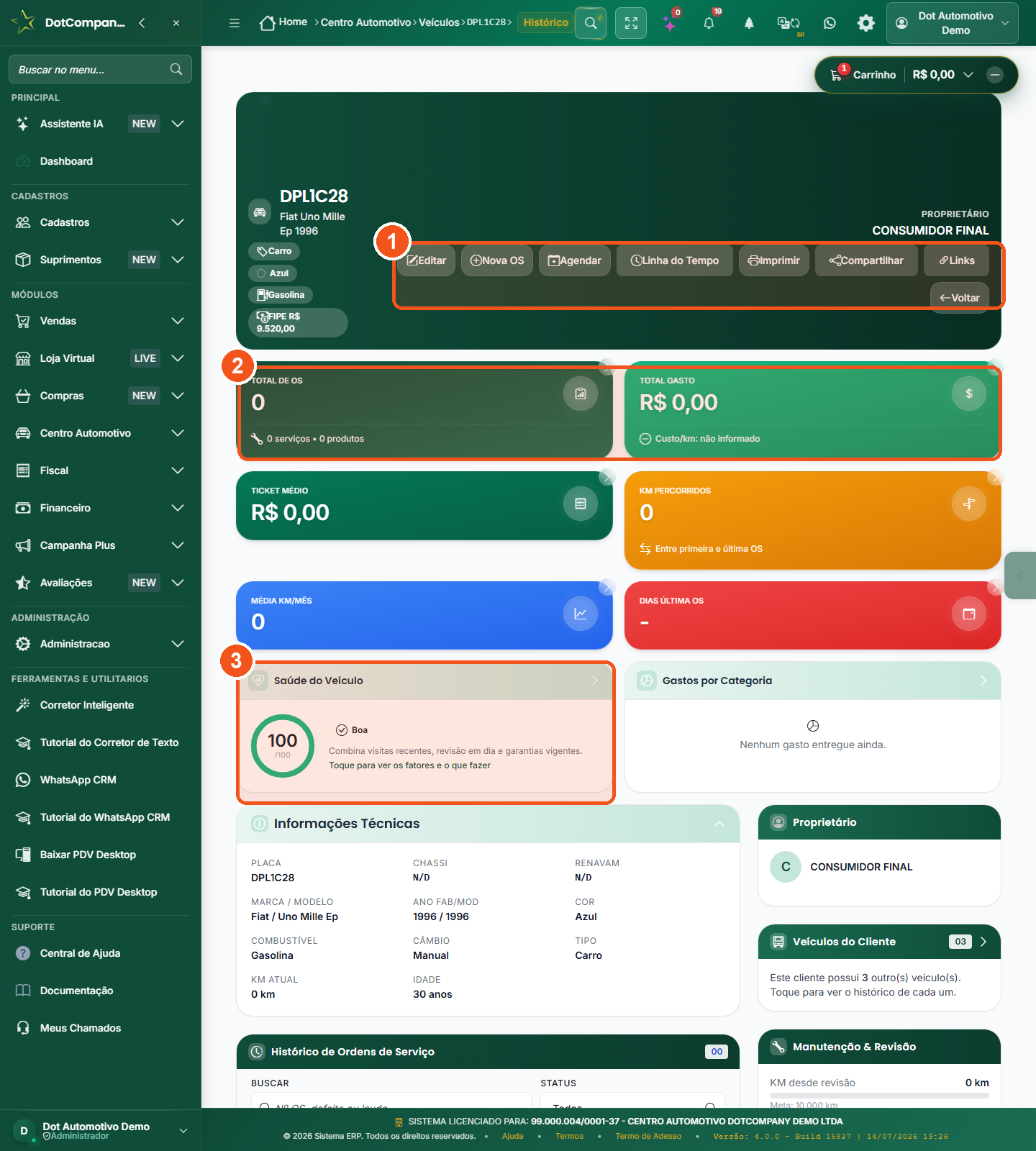
- Os botões de ação — abra uma Nova OS, Agende, veja a Linha do Tempo, Imprima ou Compartilhe o histórico, tudo a partir do próprio carro.
- Os cartões de números (Total de OS, Total Gasto, Ticket Médio, KM...). Cada um é clicável: toque para abrir os detalhes (o drill-down).
- A Saúde do Veículo — uma nota de 0 a 100. Toque para ver o que está em dia e o que precisa de atenção.
Sabe quando o cliente liga e pergunta "quando foi a última vez que troquei o óleo?" ou "quanto já gastei nesse carro?"? O Histórico do Veículo 360 responde tudo isso na hora, sem você ter que procurar OS por OS. É a ficha de vida do carro: entrou uma vez na sua oficina, tudo fica registrado aqui — serviços, peças, valores, garantias e revisões.
Como abrir o Histórico 360
- Ache o carro pela placa: pode ser na lista de Ordens de Serviço, na busca (a lupa no topo, ou
Ctrl + K), na ficha do cliente ou na lista de Veículos. - Clique na placa do carro (ela vira um link — veja a Seção 32). A tela abre com o título Histórico e o nome do carro no topo.
O que você vê nesta tela
- No topo, os botões de ação: abrir uma Nova OS para esse carro, Agendar um serviço, ver a Linha do Tempo, Imprimir um relatório ou Compartilhar o histórico com o cliente.
- Os cartões coloridos de números (chamamos de indicadores): Total de OS, Total Gasto, Ticket Médio, KM Percorridos, e por aí vai. Cada cartão é clicável: toque nele para "descer" (abrir) e ver os detalhes por trás daquele número — é o que chamamos de drill-down.
💡 Dica: "Drill-down" é só um jeito bonito de dizer "toque para abrir os detalhes". Clicou no cartão Total Gasto → o sistema mostra em quê o cliente gastou (peças, serviços, categorias).
- A Saúde do Veículo: uma nota de 0 a 100 que junta se o carro anda vindo com frequência, se a revisão está em dia e se tem garantia ativa. Toque para ver o que está bom e o que precisa de atenção — ótimo para sugerir um serviço ao cliente com argumento.
- Mais abaixo, as Informações Técnicas (placa, chassi, marca, cor, km), o Proprietário, os outros veículos do mesmo cliente e o histórico de todas as Ordens de Serviço daquele carro.
30Central de Impressão do Veículo — 36 Relatórios em 6 Categorias
Um só lugar para imprimir, baixar em PDF ou enviar ao cliente qualquer um dos 36 relatórios do veículo — separados em 6 categorias para você achar rápido o que precisa.
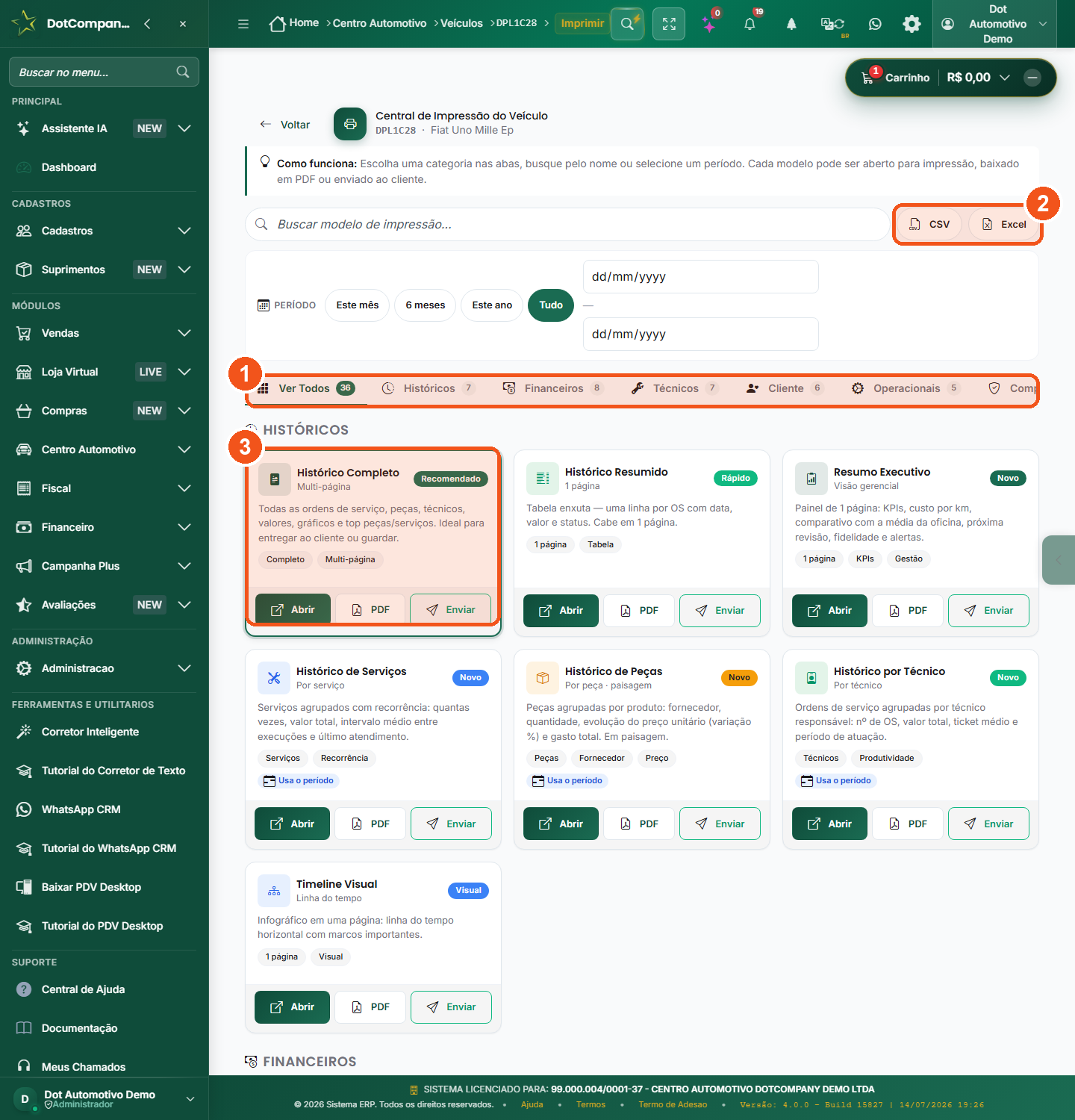
- As abas (categorias): Históricos, Financeiros, Técnicos, Cliente, Operacionais e Compliance. Clique numa aba para ver só os modelos daquele tipo.
- Exportar a lista em CSV ou Excel (para abrir numa planilha).
- Cada modelo tem 3 botões: Abrir (ver na tela), PDF (baixar) e Enviar (mandar pro cliente).
Antes, para entregar um "extrato" do carro para o cliente, você tinha que juntar as informações na mão. Agora não: a Central de Impressão do Veículo tem 36 modelos prontos de relatório, cada um com um objetivo. É só escolher, e o sistema monta tudo com os dados reais daquele carro.
As 6 categorias (as abas de cima)
- Históricos — a vida do carro: histórico completo, resumido, por serviço, por peça, por técnico e a linha do tempo visual.
- Financeiros — o dinheiro: relatório e extrato financeiro, gastos por categoria.
- Técnicos — a parte "de oficina": checklists, vistorias, evolução da quilometragem, laudos.
- Cliente — documentos para entregar: dossiê de venda, certificado de manutenção, etc.
- Operacionais — o dia a dia da OS.
- Compliance — os documentos exigidos por lei/consumidor.
Como escolher e usar
- Na tela do Histórico 360, clique no botão Imprimir. Abre a Central de Impressão do Veículo.
- Clique numa aba (categoria) para ver só os modelos daquele tipo, ou use a busca para achar pelo nome. Dá para filtrar por período (este mês, 6 meses, este ano ou tudo).
- Em cada modelo, você tem 3 botões: Abrir (vê na tela), PDF (baixa o arquivo) e Enviar (manda pro cliente pelo WhatsApp/e-mail — veja a Seção 31).
- Para levar os dados a uma planilha, use os botões CSV e Excel lá em cima.
Como fica o relatório na tela
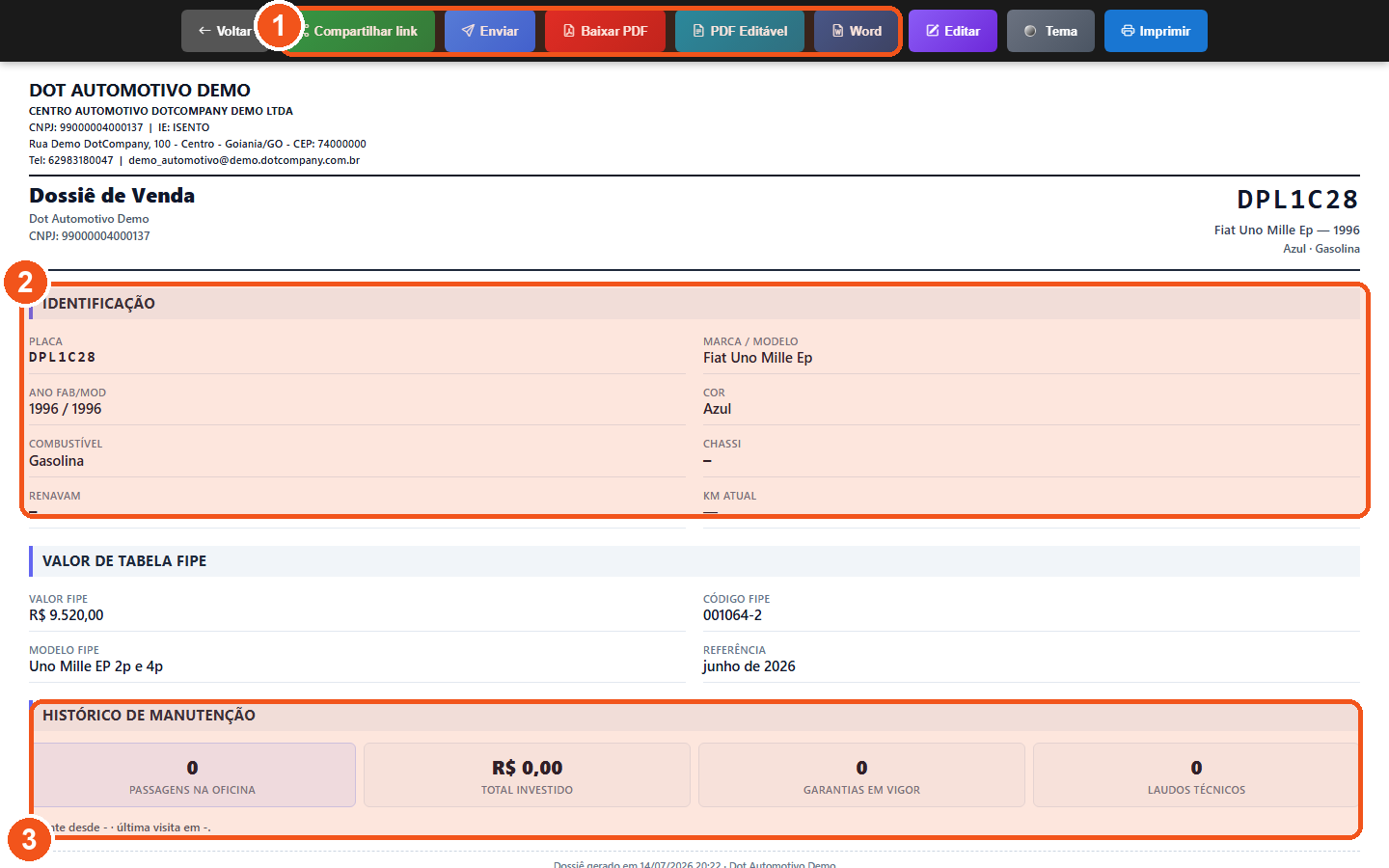
- A barra do relatório: Compartilhar link, Enviar, Baixar PDF, PDF Editável e Word.
- Os dados do veículo já vêm prontos (placa, marca, ano, cor...) — você não redigita nada.
- O resumo: passagens na oficina, total investido, garantias em vigor e laudos técnicos.
Quando você clica em Abrir, o relatório aparece pronto, com o cabeçalho da sua oficina e os dados do carro. Na barra de cima dele você ainda pode Baixar PDF, gerar Word, mudar o Tema (cores) ou Enviar/Compartilhar link direto com o cliente.
31Portal do Cliente: Enviar o Histórico por um Link Seguro
Com um clique você gera um link seguro do histórico para mandar ao cliente pelo WhatsApp — ele abre no celular, sem senha, e vê um resumo do carro, sem os seus dados internos.
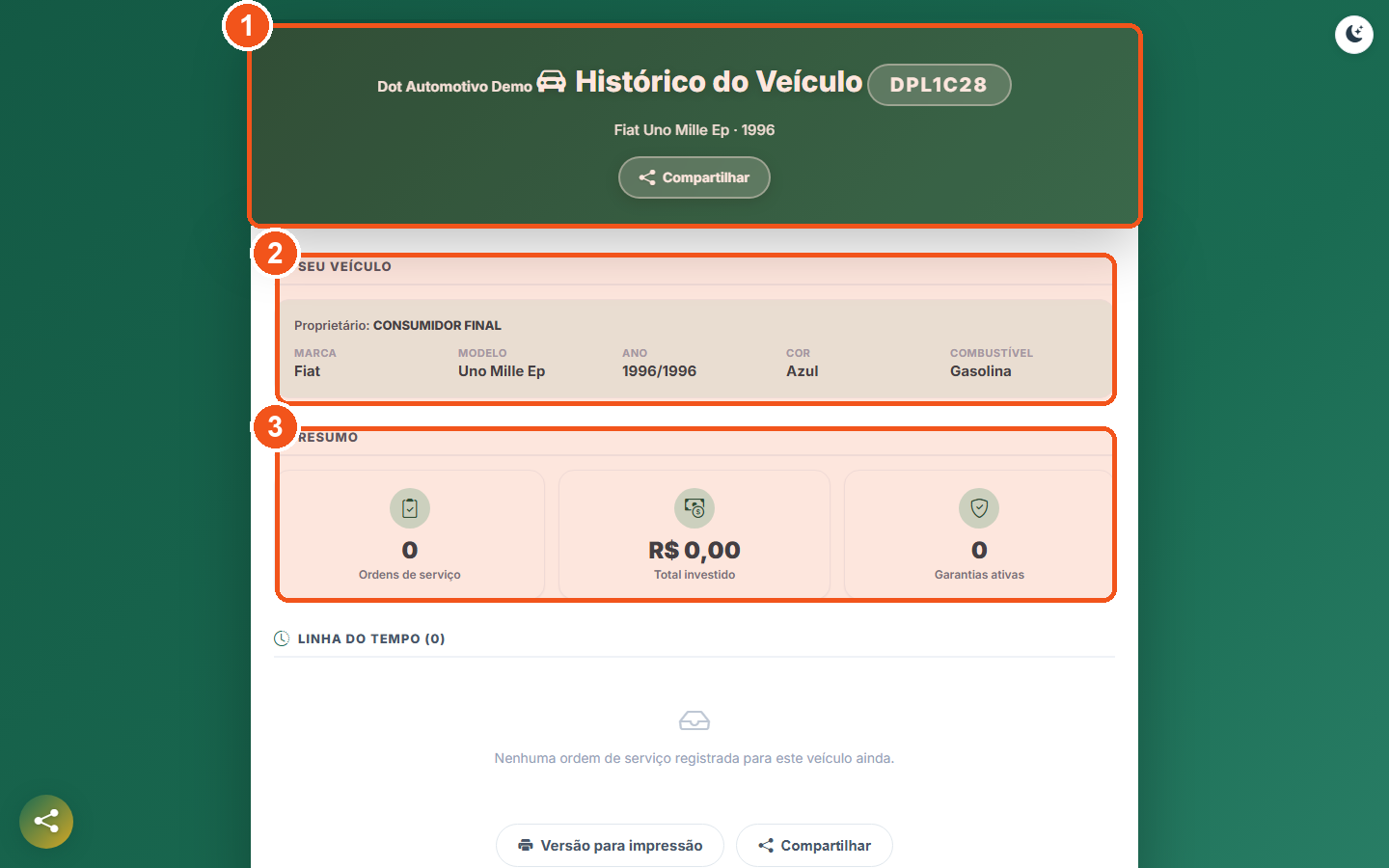
- O cabeçalho que o cliente abre no celular, sem senha: placa e modelo do carro, com o botão Compartilhar.
- Seu Veículo: mostra só marca, modelo, ano, cor e combustível. Chassi, Renavam e valor NÃO aparecem (proteção de dados / LGPD).
- O Resumo: ordens de serviço, total investido e garantias ativas — de forma simples.
Cliente adora acompanhar o carro dele. Com o Portal do Cliente, você manda um link e ele abre uma página bonita no próprio celular, sem precisar instalar nada nem ter senha. Ótimo para dar transparência, lembrar da próxima revisão e valorizar o seu trabalho.
Como enviar o link ao cliente
- Na tela do Histórico 360 (ou dentro de um relatório da Central de Impressão), clique em Compartilhar ou Enviar.
- Confira o nome e o telefone (WhatsApp) do cliente, escreva uma mensagem (opcional) e escolha por onde enviar (WhatsApp e/ou e-mail).
- Clique em Enviar Agora. O sistema gera o link seguro e manda pro cliente. Pronto!
32Placa Clicável: do Carro ao Histórico em Um Toque
Em qualquer lugar que a placa do carro aparece — na lista de OS, na agenda, na ficha do cliente, na busca (Ctrl+K) e na frota — ela virou um link: toque nela e vá direto para o Histórico 360 daquele veículo.
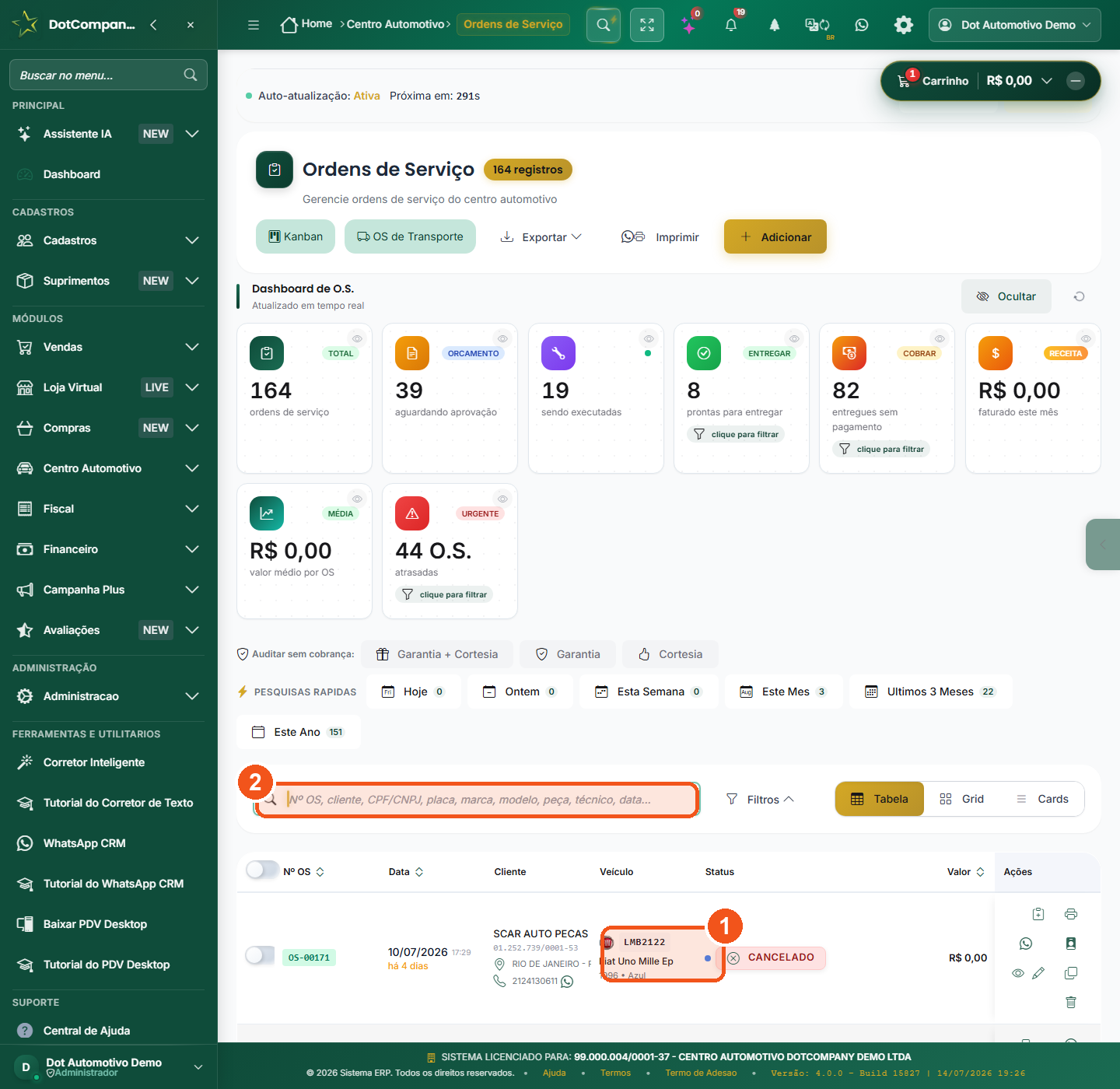
- A placa na coluna do veículo — clique nela para abrir o Histórico 360 daquele carro.
- O campo de busca — também aceita procurar por placa (além de nº da OS, cliente, CPF/CNPJ, modelo...).
Você não precisa mais "procurar o carro" quando bate o olho numa placa. Onde quer que ela apareça no sistema, a placa é um atalho: um toque e você cai na ficha completa do veículo (o Histórico 360). Menos cliques, menos busca, mais agilidade no balcão.
Onde a placa é clicável
- Na lista de Ordens de Serviço — a placa aparece na coluna do veículo em cada linha.
- Na Agenda e no Kanban — nos cartões de cada serviço.
- Na ficha do cliente — na lista de carros daquele cliente.
- Na busca global (a lupa no topo, ou
Ctrl + K) — ao procurar por placa, cliente ou carro. - Na Frota e na lista de Veículos.
33Automações da Oficina: o Robô que Avisa Sozinho
Ligue avisos automáticos de OS atrasada, veículo parado, revisão, retorno, garantia, pós-serviço, aniversário e itens recusados — o sistema manda a mensagem no WhatsApp sozinho, sem você digitar nada.

- Quem recebe os avisos? — os contatos do dono (WhatsApp e e-mail) que recebem os avisos por padrão. Aqui você usa Enviar teste e Editar contato do dono.
- Os cartões de automação (Retornos & Revisões, OS Atrasada, Veículo Parado, Revisão, Garantia, Pós-Serviço, Aniversário, Itens Recusados) — cada um tem um interruptor que liga ou desliga aquele aviso.
- A coluna da direita: o status do WhatsApp (com o botão Conectar WhatsApp), o painel O que rodou hoje e o Status das Automações.
Como chegar
- No menu lateral, abra Centro Automotivo.
- Clique em Automações.
Primeiro: quem recebe os avisos?
Logo no topo da tela fica o cartão “Quem recebe os avisos?”. Ele mostra o WhatsApp e o e-mail do dono que recebem os avisos por padrão — normalmente já vêm herdados da empresa (o cadastro da sua oficina). É o "contato central": você configura uma vez e todas as automações usam.
- Confira se o número e o e-mail estão certos.
- Precisa mudar? Clique em Editar contato do dono, ajuste e Salvar.
- Clique em Enviar teste para receber uma mensagem de exemplo e ver como o cliente recebe.
O que cada automação faz
- Retornos & Revisões (Motor de Retorno Inteligente): o sistema aprende sozinho o intervalo de cada serviço (de quanto em quanto tempo aquele conserto costuma se repetir) e avisa o cliente na hora certa de voltar. Ligue no interruptor e, se quiser, ofereça um cupom de desconto no retorno.
- Alerta OS Atrasada: avisa você quando uma OS passa do prazo de entrega.
- Veículo Parado na Oficina: avisa quando um carro está há muitos dias parado no pátio.
- Revisão Preventiva: lembra o SEU CLIENTE de voltar para a revisão (por km ou tempo), com desconto opcional.
- Garantia Expirando: avisa antes da garantia do serviço vencer.
- Pós-Serviço: alguns dias depois da entrega, pergunta ao cliente se ficou tudo bem e pede uma avaliação (pode incluir o link do seu Google).
- Aniversário do Cliente: parabeniza no dia, com desconto opcional.
- Itens Recusados: aquele conserto que você recomendou mas o cliente deixou pra depois — o sistema lembra ele semanas depois. Dinheiro que estava na mesa voltando pra oficina.
Como ligar uma automação
- Clique no interruptor do cartão — ele abre mostrando as opções.
- Ajuste do seu jeito (dias, mensagem, canal WhatsApp e/ou E-mail).
- Clique no ✓ (Salvar) no topo da tela.
- Clique em Enviar Teste para receber um exemplo e conferir o texto.
Acompanhe pela coluna da direita
- WhatsApp / Conectar WhatsApp: mostra se o número da empresa está conectado. Se estiver Desconectado, clique em Conectar WhatsApp — sem conexão, nenhum aviso sai.
- O que rodou hoje: a lista do que o robô já disparou hoje (e a que horas). Se ainda não rodou nada, ele explica que os envios aparecem assim que o robô rodar.
- Status das Automações: de bater o olho, você vê o que está Ativo e o que está Off.
{nome}, {veiculo} e {servico} — o sistema preenche sozinho para cada cliente.34Relatórios Automáticos: o Resumo do Dia no WhatsApp do Dono
Receba todo dia, no seu WhatsApp, o resumo da oficina: faturamento, OS abertas e finalizadas, ticket médio e alertas inteligentes — mais o relatório semanal de comissões dos técnicos, sem precisar abrir o sistema.

- Quem recebe os avisos? — o WhatsApp e o e-mail do dono que recebem os relatórios (já vêm herdados da empresa); botões Enviar teste e Editar contato do dono.
- Automações LIGADAS — o cabeçalho verde mostra que está tudo no ar; o botão Desligar Tudo pausa todos os avisos de uma vez (e vira Ligar Tudo para religar).
- Relatório de Comissões — o resumo semanal das comissões dos técnicos; ligue no interruptor.
Como chegar
- No menu lateral, abra Centro Automotivo → Automações.
- Vá para Automação de Relatórios (ou use o botão Abrir os Relatórios Automáticos aqui em cima).
Quem recebe e o botão que liga/desliga tudo
No topo fica o mesmo cartão “Quem recebe os avisos?” da Seção 33: o contato do dono que recebe os relatórios (herdado da empresa). Logo abaixo, o cabeçalho “Automações LIGADAS” mostra que está tudo funcionando — e o botão Desligar Tudo pausa todos os avisos de uma vez (útil em férias ou manutenção). Quando estiver desligado, o botão vira Ligar Tudo.
Ligar o Relatório Diário do Dono (passo a passo)
- Clique no interruptor do cartão Relatório Diário do Dono.
- Escolha o horário (ex.: 19:00, no fim do expediente).
- Clique em Adicionar telefone e digite o seu WhatsApp (o número que vai RECEBER o resumo).
- Marque o que quer receber: faturamento, OS abertas/finalizadas, ticket médio, ocupação dos boxes, agendamentos de amanhã…
- Clique no ✓ (Salvar) no topo.
Relatório de Comissões (semanal dos técnicos)
O cartão Relatório de Comissões envia, uma vez por semana, o resumo das comissões dos seus técnicos — ótimo para fechar o acerto sem ficar somando à mão.
- Ligue o interruptor do cartão Relatório de Comissões.
- Escolha o dia da semana e o horário do envio.
- Confira quem recebe e clique em ✓ (Salvar).
Alertas Inteligentes (opcional, mas vale ouro)
Mais abaixo na mesma tela você liga avisos que só disparam quando algo importante acontece:
- Queda de Faturamento — compara a semana atual com a anterior.
- Meta Diária / Semanal / Mensal — avisa se bateu (ou não) a meta que você definir.
- Box Lotado, Estoque Crítico e Inadimplência — para agir na hora.
35Imprimir e Exportar o Relatório de OS (Lista Completa)
Filtre as OS por período e status (ex.: só as Entregues do mês) e imprima ou exporte a lista COMPLETA — com todos os clientes, do primeiro ao último.

- Filtros — escolha as datas e o status (ex.: Entregue) e clique em Filtrar.
- Exportar Excel — baixa a planilha exatamente com o que você filtrou.
- Imprimir — abre a página de impressão com TODAS as linhas.
Como chegar
- No menu lateral, abra Centro Automotivo → Relatórios.
- Clique em Relatório de OS.
Filtrar e imprimir a lista completa
- Escolha a Data Inicial e a Data Final (ou use os atalhos 7/15/30/90 dias e "Este mês").
- Em Status, escolha por exemplo Entregue para ver só o que foi finalizado e entregue.
- Clique em Filtrar — a tela mostra os totais e a lista.
- Clique em Imprimir: abre uma página limpa, feita para papel, com todas as OS do filtro (o cabeçalho repete em cada folha).

- Barra de ações: Compartilhar link, Baixar PDF, PDF Editável e Word.
- Imprimir — manda direto para a impressora.
- A lista completa com totais no rodapé — nenhuma OS fica de fora.
Parte 12 · Preparar e Medir as Automações
36Score de Prontidão: o Termômetro que Diz se o Robô Vai Acertar
Antes de ligar as automações, veja num número de 0 a 100 o quanto a sua base de clientes está pronta — quanto maior o score, mais clientes o robô consegue avisar de verdade.

- O medidor (0 a 100) mostra o score geral da sua base — quanto maior, mais confiável fica cada aviso automático.
- Os quatro cartões (WhatsApp dos clientes, KM nas OS, Serviços categorizados, Aniversários) mostram cada parte separada, com a barra de quanto já está pronto.
- O botão “X para corrigir” leva você direto à lista do que falta arrumar naquela parte.
Como chegar
- No menu lateral, abra Centro Automotivo.
- Clique em Prontidão de Dados (ou use o botão Abrir o Score de Prontidão aqui em cima).
O que o score quer dizer
Pense no score como um termômetro da sua base de clientes. As automações (lembrete de revisão, retorno, aniversário, cobrança) só conseguem avisar um cliente se os dados dele estiverem certos — automação sobre dado ruim vira mensagem errada (ou nem sai). O score junta tudo isso num número só: quanto maior, mais clientes o robô consegue avisar de verdade.
As 4 partes que formam o score
- WhatsApp dos clientes (35%): quantos clientes têm um celular válido — sem número, o lembrete não sai. É a parte que mais pesa.
- KM nas Ordens de Serviço (25%): quantas OS têm a quilometragem do carro — é o que permite o lembrete de revisão "por km".
- Serviços categorizados (20%): quantos serviços têm uma categoria — é ela que define de quanto em quanto tempo o cliente costuma voltar.
- Aniversários preenchidos (20%): quantos clientes têm a data de nascimento — sem ela, a felicitação de aniversário não acontece.
Como subir o seu score
- Olhe qual cartão está mais baixo (barra vermelha ou amarela).
- Clique no botão “X para corrigir” daquele cartão — ele abre a lista exata de clientes ou OS que faltam completar.
- Complete o que der ali mesmo. O score sobe conforme você preenche.
37ROI DotCompany: Quanto o Sistema se Paga
Esta tela mostra, lado a lado, o que você paga de mensalidade e quanto as automações trouxeram de volta em dinheiro. Quando você ligar as automações, é aqui que aparece o retorno.

- O topo compara Mensalidade × Retorno × ROI (quantas vezes cada R$ 1 voltou). No Retorno aparecem dois números: o influenciado e o incremental (conservador).
- Os períodos (30 dias, 90 dias, 12 meses, desde o início) trocam a conta para o intervalo que você quiser.
- Enquanto o robô não tem o que medir, aparece o aviso honesto "O robô ainda não começou a medir" com o botão Ativar automações.
Como chegar
- No menu lateral, abra Centro Automotivo.
- Clique em ROI DotCompany (ou use o botão Abrir o ROI DotCompany aqui em cima).
O que cada número quer dizer
- Mensalidade: o que você paga pelo sistema no período. Se o seu plano for cortesia, aparece "retorno infinito".
- Retorno: o dinheiro que voltou por causa das automações. São dois números — o influenciado (tudo que passou por uma mensagem do robô) e o incremental (conservador), que é a conta "pé no chão".
- ROI: quantas vezes cada R$ 1 de mensalidade voltou. Um ROI de "3x" quer dizer que cada real virou três.
Guardar ou mostrar o resultado
- Escolha o período (ex.: "Últimos 12 meses").
- Clique em Imprimir / PDF para gerar uma folha com os números — boa para guardar ou mostrar a um sócio.
Parte 13 · Lucro de Verdade: Quanto Sobra na Oficina
38Relatório de Lucratividade: Quanto SOBRA de Cada Ordem de Serviço
Faturar não é lucrar. Esta tela mostra, no período que você escolher, quanto entrou, quanto a peça e a mão de obra custaram e quanto realmente sobrou — no total, por cliente, por carro, por técnico e por Ordem de Serviço.

- Os Atalhos de período — Hoje, Esta semana, Este mês, Mês passado, 90 dias e Este ano. É o caminho mais rápido: um clique já monta o relatório.
- Data inicial e Data final (para um período à sua escolha) e a Granularidade, que diz se os gráficos vão de Dia, de Semana ou de Mês.
- Os três filtros que decidem o que entra na conta: Status, Tipo Operação e Faixa de margem.
- Limpar (volta tudo ao padrão) e Atualizar (refaz as contas com o que você escolheu).
- Os oito números do topo: Receita Total, Custo Total, Lucro Bruto, Lucro Líquido, Lucro Serviços, Lucro Produtos, Ticket Médio e OS no Período.
- Excel, CSV, PDF e Compartilhar — levar o relatório para fora do sistema (é a Seção 40).
Como chegar
- No menu lateral, abra Centro Automotivo.
- Clique em Relatórios e depois no cartão Lucratividade. (Também dá para ir direto pelo endereço
/centro-automotivo/relatorios/lucratividade, ou pelo botão Abrir o Relatório de Lucratividade aqui em cima.)
Passo 1 — Escolha o período
- O jeito rápido: clique num Atalho de período — Hoje, Esta semana, Este mês, Mês passado, 90 dias ou Este ano.
- O jeito à mão: preencha Data inicial e Data final. As duas datas contam — se você põe 01/07 e 31/07, o dia 31 está dentro.
- Em Granularidade, escolha como os gráficos vão agrupar: Dia (bom para um mês), Semana (bom para um trimestre) ou Mês (bom para o ano).
Passo 2 — Escolha o que entra na conta
- Status — comece com Realizado (ENTREGUE+TERMINADO), que é o padrão. É o número honesto: só entra o serviço que você de fato fez. Use Todas (incl. previsto) apenas para planejar (aí entram orçamentos que ainda podem não virar nada) e Em andamento para ver o que está na mão dos mecânicos agora.
- Tipo Operação — Serviço (a OS de oficina), Venda Balcão (peça vendida sem serviço) ou Orçamento Peças. Deixe em Todos se quiser o resultado da casa inteira.
- Faixa de margem — o filtro mais útil do dia a dia: Prejuízo (saiu no vermelho), Margem baixa (abaixo de 10%), Saudável (10% a 30%) e Alta (acima de 30%).
Passo 3 — Clique em Atualizar
- Clique em Atualizar. A tela recalcula tudo sem recarregar a página.
- Logo abaixo dos filtros aparece o resumo do que você pediu: o intervalo de datas e quantas OS entraram. Confira essa linha — é ela que prova que o filtro pegou.
- Errou o filtro? Limpar devolve tudo ao padrão.
Ctrl + R atualiza, Ctrl + E baixa o Excel e Ctrl + P abre a versão de impressão. Quem usa o relatório todo dia ganha tempo com eles.Passo 4 — Leia os oito números do topo
- Receita Total — tudo o que você cobrou no período (serviços + peças). Embaixo, quantas OS somaram esse valor.
- Custo Total — o que essas OS custaram para você: o custo das peças mais o custo da mão de obra.
- Lucro Bruto — Receita menos Custo. Ao lado vem a margem bruta em porcentagem.
- Lucro Líquido — o Lucro Bruto depois das taxas de cartão/antecipação e das taxas administrativas. É o que sobra de verdade.
- Lucro Serviços e Lucro Produtos — separam o que a mão de obra deu do que a peça deu. Muita oficina descobre aqui que o lucro está na mão de obra, não na peça.
- Ticket Médio — a receita dividida pelo número de OS: quanto rende, em média, cada carro que entra.
- OS no Período — quantas ordens entraram no filtro.
Passo 5 — Desça a tela: o resto do relatório
- Score de Saúde do Negócio — uma nota geral, com as partes que a formam: margem, crescimento, concentração, diversidade de clientes e volume de OS.
- LTV – Lifetime Value — quanto um cliente dá de lucro, em média, enquanto é seu cliente, e por quantos meses ele fica.
- Meta de Margem — você define a margem que quer (ex.: 20%) e a tela mostra a atual e o quanto falta.
- Retenção de Clientes – Cohort — de cada grupo de clientes novos do mês, quantos voltaram nos meses seguintes.
- DRE Operacional — a "conta de padeiro" completa: Receita Bruta, menos devoluções, menos o custo das peças/serviços, menos despesas operacionais, menos impostos = Lucro Líquido. Em Ajustar parâmetros você informa os seus percentuais de devoluções, despesas e imposto.
- Estimativa Tributária — escolha Simples Nacional (com o Anexo) ou Lucro Presumido e a tela estima o imposto do período. É estimativa para você se planejar — quem fecha o imposto é o seu contador.
- Correção IPCA — compara períodos já descontando a inflação, para não confundir "vendi mais" com "os preços subiram".
- Simulador de Antecipação — quanto você recebe (e quanto perde de desconto) se antecipar o que está a prazo em 7, 15, 30, 45, 60 ou 90 dias.
- Insights e Recomendações — frases prontas do sistema ("margem baixa", "receita caiu nas últimas 4 semanas") com um link que leva à tela onde você resolve.
- Heatmap e Forecast 30 dias — quando os carros entram e quanto você deve fazer no próximo mês (é a Seção 39).
- Gráficos e tabelas do fim — Receita × Custo × Lucro no tempo, Lucro de Serviços × Produtos, Curva ABC, Top 10 OS mais lucrativas, Piores margens, lucro por veículo, por cliente, por técnico e por categoria.
Passo 6 — O uso mais valioso: achar o que dá prejuízo
- Escolha o período (ex.: Mês passado).
- Deixe o Status em Realizado (ENTREGUE+TERMINADO).
- Em Faixa de margem, escolha Prejuízo e clique em Atualizar.
- Desça até a tabela Piores margens (alerta): ali está, com número de OS, data, cliente e placa, cada serviço que saiu no vermelho.
- Abra uma dessas OS e veja o motivo — quase sempre é desconto grande demais, peça comprada caro ou tempo de mão de obra cobrado abaixo do que levou.
39Previsão dos Próximos 30 Dias: de Onde Vem o Número (e Por Que Ele Baixou)
O cartão Forecast 30 dias projeta quanto a oficina deve faturar e lucrar no próximo mês olhando as suas últimas 8 semanas. Aqui você entende como essa conta é feita, quando pode confiar nela e por que o número foi corrigido para baixo.

- O gráfico: a linha cheia são as 8 semanas que já passaram (S-8 é a mais antiga, S-1 a mais recente) e a linha pontilhada são as 4 semanas seguintes (S+1 a S+4), que o sistema projeta. Quatro semanas ≈ 30 dias.
- Receita projetada e Lucro projetado: a soma das quatro semanas pontilhadas. São estes dois números em reais que o dono lê.
- A linha de baixo diz a Tendência (crescente, decrescente ou estável) e avisa, com todas as letras, que a conta é feita a partir das últimas 8 semanas. No alto do cartão fica o selo Confiança (alta, média ou baixa).
- Ao lado, o Heatmap: em que dia e hora os carros entram na sua oficina. Quanto mais forte a cor, mais OS naquele horário.
Como chegar até o cartão
- Abra o Relatório de Lucratividade (Seção 38).
- Desça a página até depois do bloco Insights e Recomendações: o Forecast 30 dias fica ali, do lado direito do Heatmap.
Como o sistema faz essa conta (em português simples)
- Ele separa as 8 últimas semanas da sua oficina, uma por uma, e soma a receita e o lucro de cada uma.
- Passa uma linha de tendência por esses 8 pontos — se as semanas vêm subindo, a linha sobe; se vêm caindo, ela cai.
- Estica essa linha por 4 semanas à frente (S+1 a S+4) e soma. Esse total é a Receita projetada e o Lucro projetado dos próximos 30 dias.
Se você acompanha este número, ele ficou menor — e o menor é o certo
Em julho de 2026 o sistema corrigiu uma conta errada exatamente aqui. Vale entender o que aconteceu, porque quem anotava a previsão todo mês vai notar a diferença:
- O que estava errado: cada "semana" do gráfico era montada de um jeito que fazia ela cobrir 8 dias em vez de 7. O dia da virada era contado duas vezes — na semana que terminava e na que começava.
- O efeito: cada ponto do gráfico vinha com um dia sobrando, ou seja, cerca de 14% maior do que a realidade. E como a previsão é uma linha esticada a partir dessas 8 semanas, a Previsão dos próximos 30 dias saía inflada na mesma proporção.
- Em dinheiro: numa oficina que faz por volta de R$ 1.000 por dia, a tela projetava algo como R$ 32.000 onde o número honesto era R$ 28.000. Quem usava isso para decidir compra de peça ou contratação estava contando com R$ 4.000 que não iam entrar.
- O que mudou: agora cada semana tem exatamente 7 dias e nenhum dia é contado duas vezes. O gráfico das 8 semanas e os dois números projetados passaram a mostrar o valor real.
Como conferir com os seus próprios olhos
- No Relatório de Lucratividade, ponha a Granularidade em Semana e escolha um período de uns três meses (ex.: 90 dias).
- Olhe o gráfico Receita × Custo × Lucro: cada ponto agora é uma semana fechada de 7 dias, e nenhum dia aparece em dois pontos.
- Some no papel duas ou três semanas e compare com o gráfico. Bateu? Então a base da previsão está certa.
40Salvar, Reabrir, Imprimir e Enviar o Relatório de Lucratividade
Depois de montar o relatório do jeito que você quer, dá para guardar uma "foto" dele, imprimir, baixar em PDF, Excel ou Word, mandar o link por WhatsApp e até receber o relatório por e-mail toda semana, sozinho.

- Compartilhar link — gera um endereço da folha para você mandar por WhatsApp ou e-mail.
- Baixar PDF, PDF Editável e Word — salvam o arquivo no seu computador.
- Imprimir — manda para a impressora de verdade (ou para "Salvar como PDF" da impressora).
- A linha Filtros aplicados — a folha carrega, impressa, o período e os filtros que geraram aqueles números. É a sua prova de que a folha e a tela são o mesmo relatório.
- Os oito números do período, iguais aos da tela.
- As tabelas Top 10 OS mais lucrativas e Piores margens (alerta), com OS, data, cliente, placa, receita, custo, lucro e margem.
Imprimir ou salvar em PDF
- No topo do relatório, clique em PDF (ou aperte
Ctrl + P). Abre a folha de impressão da imagem acima. - Para papel: clique em Imprimir e escolha a impressora.
- Para arquivo: clique em Baixar PDF. Precisa mexer no texto depois (colocar uma observação, por exemplo)? Use PDF Editável ou Word.
- Tema troca entre fundo claro e escuro; para imprimir, deixe no claro — gasta muito menos tinta.
- Voltar devolve você ao relatório, com os filtros do jeito que estavam.
Exportar para Excel ou CSV
- Excel (ou
Ctrl + E) — baixa uma planilha com cinco abas: Resumo, por Cliente, por Veículo, por Categoria e o detalhe de cada OS. É o formato para trabalhar em cima dos números. - CSV — baixa só a tabela detalhada por OS. Já sai pronta para o Excel abrir com os acentos certos e a vírgula do centavo no lugar.
Salvar uma "foto" do relatório (snapshot)
Os números desta tela mudam conforme as OS andam. Se você quer congelar o resultado de um período — para comparar depois, ou para provar como estava o mês no dia do fechamento — salve uma foto:
- Monte o relatório com o período que você quer guardar.
- Clique em Compartilhar, no topo da tela. Abre a janela Compartilhar Relatório de Lucratividade.
- Escreva um Título do snapshot (ex.: "Fechamento julho/2026"). Se deixar em branco, o sistema usa a data e a hora.
- Decida se marca Permitir acesso por link público (sem login) — leia o aviso abaixo antes.
- Clique em Salvar snapshot agora. Pronto: os números daquele momento ficam guardados.
Reabrir uma foto salva
- Clique em Compartilhar de novo.
- Na lista Snapshots salvos aparecem as fotos que você guardou, com título e data. (Se você ainda não salvou nenhuma, a lista diz "Nenhum snapshot salvo ainda." — não é erro.)
- Clique no snapshot para abri-lo, ou em Copiar link para mandar o endereço a alguém.
- Não precisa mais dele? Apague ali mesmo — a lista tem o botão de excluir em cada linha.
Receber o relatório por e-mail toda semana (sozinho)
- Monte o relatório com os filtros que você quer receber sempre (é isso que fica salvo na assinatura).
- Clique em Compartilhar e vá até a parte de envio por e-mail.
- Preencha o Email (obrigatório) e, se quiser, o Nome de quem recebe.
- Escolha a Frequência: Semanal (e o Dia da semana) ou Mensal (e o Dia do mês).
- Escolha a Hora (0-23) — ex.: 8 para chegar às 8 da manhã.
- Clique em Assinar envio automático. A partir daí o relatório chega sozinho, no dia e na hora combinados.
- Para conferir ou parar: abra Compartilhar, veja a lista Assinaturas ativas e clique em Cancelar na linha que você quer encerrar.
Mandar por WhatsApp
- Abra a folha de impressão (botão PDF no relatório).
- Clique em Compartilhar link e copie o endereço.
- Cole na conversa do WhatsApp. Quem recebe abre no celular, sem instalar nada.
Parte 14 · Reserva de Peça e Termos de Proteção
41Reservar a Peça Já no Orçamento (Não Prometer o que Já Tem Dono)
Assim que o mecânico coloca uma peça no orçamento, ela já fica separada para aquele carro — mesmo antes do cliente aprovar. Você para de prometer a mesma peça para dois clientes.
Passo 1 — Ligar a reserva
- No menu lateral, abra Centro Automotivo e clique em Configurações.
- Entre em Parâmetros.
- Desça até a seção Integrações.
- Ligue a chavinha “Reservar a peça assim que ela entra no orçamento”.
- Clique em Salvar. Pronto — vale a partir do próximo orçamento.
Passo 2 — Usar no dia a dia (você não faz nada a mais)
Depois de ligado, é automático. O mecânico monta o orçamento do jeito de sempre: abre a OS e adiciona as peças (veja a Seção 9). A partir do momento em que a peça entra no orçamento, o sistema já a trata como comprometida com aquele carro — mesmo que o cliente ainda não tenha aprovado nada.
Como isso aparece na tela de estoque
Na posição de estoque da peça aparece um número novo: Reserv: 2 (quantas estão reservadas). E o disponível cai na mesma medida.
Um exemplo do dia a dia: a sua oficina tem 2 pastilhas de freio. O mecânico colocou as 2 no orçamento do Gol. Mais tarde chega o Corsa precisando da mesma pastilha. Em vez de você prometer e depois descobrir que não tem, o estoque avisa na hora:
| O que a tela mostra | O que significa |
|---|---|
| 2 em estoque | Você tem 2 pastilhas na prateleira, de verdade. |
| 2 reservadas | As 2 já estão comprometidas com o orçamento do Gol. |
| 0 disponíveis | Não sobra nenhuma para o Corsa. Peça mais ao fornecedor antes de prometer. |
Quando a reserva sai sozinha
Você não precisa liberar nada na mão. A reserva cai automaticamente quando acontece qualquer uma destas quatro coisas:
- a OS é entregue — aí a peça sai do estoque de verdade;
- a OS é cancelada (veja a Seção 15);
- o cliente recusa aquele item do orçamento;
- você tira a peça da OS.
Importante: por padrão o sistema AVISA, não impede
42Peça Trazida pelo Cliente (Serviço sem Garantia)
Quando o cliente chega com a peça na mão, você marca isso na OS. A peça não sai do seu estoque, e o sistema libera um termo, assinado pelo cliente, dizendo que aquele serviço não tem garantia.
Passo 1 — Ligar a opção
- No menu lateral, abra Centro Automotivo e clique em Configurações.
- Entre em Parâmetros.
- Desça até a seção Documentos e termos.
- Ligue a opção “Cliente pode trazer a própria peça”.
- Clique em Salvar.
Passo 2 — Marcar a peça na Ordem de Serviço
- Abra a OS do carro.
- Na lista de peças, clique em Editar Peça na linha da peça que o cliente trouxe.
- Marque “Peça trazida pelo cliente”.
- Salve. Na linha daquela peça passa a aparecer um selo vermelho: Peça do cliente · sem garantia.
O que muda quando a peça é do cliente
- Não sai do seu estoque. A peça nunca foi sua — então o sistema não dá baixa nenhuma.
- Não gera reserva. Ela fica de fora do controle de reservas da Seção 38, porque não é uma peça sua para separar.
- Libera o Termo de Serviço sem Garantia na central de impressão da OS — é o documento que protege você.
Passo 3 — Imprimir e colher a assinatura do termo
- Na OS, abra a central de impressão.
- Escolha o Termo de Serviço sem Garantia.
- Imprima e peça para o cliente assinar antes de o serviço começar.
Por que isso protege a sua oficina
A peça comprada fora não tem procedência conhecida. Você não sabe onde foi comprada, se é original, se é de segunda mão, nem quanto tempo ficou parada. Se ela falhar em uma semana, a discussão é sempre a mesma: o cliente acha que o serviço foi malfeito; você sabe que o problema era a peça.
O termo resolve isso por escrito e antes da briga. Ele registra, com a assinatura do cliente, que aquele serviço específico não tem garantia porque a peça foi trazida por ele.
43Termo de Confissão de Dívida (Quando o Cliente Vai Pagar Parcelado)
Quando o cliente vai pagar parcelado ou em boleto, ele assina um documento reconhecendo a dívida. Com esse papel assinado, você pode protestar em cartório se ele não pagar.
Passo 1 — Ligar e preencher as suas regras
- No menu lateral, abra Centro Automotivo e clique em Configurações.
- Entre em Parâmetros.
- Desça até a seção Documentos e termos.
- Ligue a opção “Termo de Confissão de Dívida”.
- Preencha os três campos que aparecem: juros ao mês, multa por atraso e foro (a cidade onde uma eventual cobrança na Justiça vai correr — normalmente a cidade da sua oficina).
- Clique em Salvar.
Passo 2 — Imprimir o termo
- Abra a OS do cliente.
- Abra a central de impressão da OS.
- Clique no cartão Confissão de Dívida.
- Imprima 2 vias — uma fica com você, outra com o cliente.
O que já vem preenchido no documento
Você não digita nada: o sistema monta o termo com os dados reais que já estão na OS e no financeiro.
- Credor — os dados da sua oficina.
- Devedor — o cliente, com CPF/CNPJ e endereço.
- Origem da dívida — o número da OS e o veículo, para ninguém discutir de onde veio o valor.
- Valor total da dívida.
- Tabela de parcelas com os vencimentos — vem do financeiro de verdade, as mesmas parcelas que estão lançadas no sistema (veja a Seção 22).
- Juros e multa — os que você preencheu no Passo 1.
- Vencimento antecipado — a cláusula que diz que, se o cliente atrasar uma parcela, toda a dívida vence de uma vez.
- Foro — a cidade onde a cobrança seria discutida.
- Assinaturas — a do cliente e a de 2 testemunhas.
Para que serve na prática
Uma OS comum, sozinha, não é um documento forte de cobrança. O termo de confissão de dívida é: o cliente reconhece por escrito que deve aquele valor e se compromete com as datas. É isso que permite protestar a dívida em cartório se ele sumir — e o protesto costuma resolver antes de virar processo.
- Ele só tem validade assinado pelo cliente E por 2 testemunhas. Faltou uma assinatura, o documento perde a força.
- Os dados precisam estar completos — nome, CPF/CNPJ e endereço, do cliente e das duas testemunhas. Documento com campo em branco é fácil de contestar.
- Imprima sempre em 2 vias, as duas assinadas.
- Juros e multa acima do permitido em lei podem ser derrubados na Justiça. Se você exagerar na porcentagem, corre o risco de perder justamente a parte que queria garantir.
44Custo do Serviço: Saber Quanto Sobra em Cada Serviço
Você cobra R$ 300 numa revisão. Mas quanto sobra pra você? Se o óleo custou R$ 120 e você pagou R$ 60 pra um parceiro fazer o alinhamento, sobrou R$ 120 — não R$ 300. Este recurso deixa você anotar o custo de cada serviço e ver o lucro na hora, na própria tela da OS.
Passo 1 — Conferir que o recurso está ligado (na oficina ele já vem ligado)
Desde 03/09/2026 toda empresa de Centro Automotivo já nasce com este recurso ligado — você usa se quiser: o campo de custo é opcional e pode ficar vazio. Se alguem desligar a chave, o campo some da OS. Veja onde ela fica:
- No menu lateral, abra Centro Automotivo e clique em Configurações.
- Entre em Parâmetros.
- Na Central de Controle, procure o grupo “Custo e lucro (só você vê)”.
- Confira a chave “Custo e lucro do serviço”: verde = ligada (o padrão da oficina). Só desligue se não quiser ver custo e lucro.
- Se mexeu em algo, clique em Salvar.

- O grupo “Custo e lucro (só você vê)”, dentro da Central de Controle.
- A chave “Custo e lucro do serviço” — é esta que faz o campo de custo aparecer na O.S. Aqui ela está ligada (verde).
- “Materiais na O.S.” e “Centro de custo” são outros dois recursos, independentes. Cartão apagado = desligado.
- A frase de cima lembra o principal: o cliente nunca vê estes números.
Passo 2 — Anotar o custo do serviço
- Abra a OS (ou crie uma nova — veja a Seção 9).
- Vá para a aba Serviços (a segunda; atalho Alt+2).
- Escolha o serviço na lista do catálogo. É este passo que faz o resto do formulário aparecer — antes de escolher, os campos de valor e de custo ainda não estão na tela, e isso é normal.
- Preencha o valor que você cobra do cliente, como sempre fez.
- Agora preencha o campo “Custo do serviço”, que fica entre Desconto e Valor Total. Digite quanto aquele serviço custa pra você, por unidade — o sistema multiplica pela quantidade.
- Assim que você digita, aparece embaixo do campo “Lucro: R$ …” — ou “Prejuízo: R$ …”, se o custo passou do preço.
- Clique em Adicionar. Na lista, aquela linha passa a mostrar um selo “Custo R$ … · Lucro R$ …”.
Passo 3 — Ler o resultado da OS
No rodapé da OS, no Resumo Financeiro, aparece um bloco chamado “Resultado dos serviços (só você vê)” com três números:
- Custo total — a soma dos custos que você anotou. Conta somente serviços autorizados pelo cliente: o que ele recusou não entra, porque não vai ser feito.
- Lucro real — quanto sobra. Se o custo passou do preço, o rótulo muda sozinho para “Prejuízo real” e o número fica vermelho.
- Margem — quantos por cento do que você cobrou sobrou pra você.

- Resumo Financeiro — os números que o cliente também vê: serviço, produtos, frete, desconto e total.
- “RESULTADO DOS SERVIÇOS (SÓ VOCÊ VÊ)” — daqui para baixo é só seu.
- Custo total — a soma do que você anotou nos serviços autorizados.
- Lucro real — quanto sobra. Vira “Prejuízo real” em vermelho se o custo passar do preço.
- Margem — enquanto não houver valor, ela diz “informe o valor para ver a margem” em vez de mostrar um zero que enganaria.
Onde mais o custo aparece
- Na impressão “Super Completa” — e só nela. Ela sai com a tarja “DOCUMENTO INTERNO — CONTÉM INFORMAÇÕES CONFIDENCIAIS DE CUSTOS E COMISSÕES”. Nunca entregue essa via ao cliente. Para ele, use qualquer um dos outros modelos (veja a Seção 30).
- No Relatório de Lucratividade — o custo que você digita aqui é exatamente o que alimenta a coluna Custo de lá (Seção 38).
45Serviço Feito por Parceiro: a Conta a Pagar Nasce Sozinha
Retifica de motor, alinhamento, capotaria, guincho, elétrica: tem serviço que você vende mas quem faz é um parceiro. Você recebe do cliente e paga o parceiro. Quando você fecha a OS, o sistema abre a conta a pagar do parceiro sozinho — você não precisa lembrar de lançar no financeiro.
Passo 1 — Cadastrar o parceiro como fornecedor
- No menu lateral, abra Cadastros e clique em Fornecedores.
- Clique em Adicionar (no celular o botão aparece como Novo).
- Preencha nome e CNPJ/CPF do parceiro, como em qualquer fornecedor (veja a Seção 6).
- Desça até o card “Status e Observações”, no fim da página, e ache o bloco azul “O que este fornecedor oferece?”.
- Marque “Presta serviços terceirizados”.
- Clique em Salvar.
Passo 2 — Marcar o serviço como do parceiro, na OS
- Na OS, aba Serviços, escolha o serviço e ponha o preço que você cobra do cliente.
- Marque “Serviço terceirizado (empresa parceira)”.
- Aparece a lista “Empresa terceirizada” — escolha o parceiro nessa lista.
- O campo de custo troca de nome sozinho: passa de “Custo do serviço” para “Custo do parceiro”. Preencha quanto você vai pagar ao parceiro.
- Clique em Adicionar.
Passo 3 — Fechar a OS (é aqui que a conta nasce)
- Rode a OS normalmente: cliente aprova, serviço é feito (Seção 10).
- Clique em Fechar OS (ou Fechar e Receber) e confirme.
- Nesse momento o sistema cria a conta a pagar do parceiro.
- Uma conta por parceiro, não uma por serviço. Se a mesma retifica fez três serviços nessa OS, sai uma conta com a soma — do jeito que você vai pagar de verdade.
- Vence hoje, na data em que você fechou a OS. Se o seu combinado com o parceiro é outro prazo, mude a data na conta, no financeiro.
- Só entra serviço aprovado pelo cliente. O que ele recusou não vira dívida sua.
- Fechar duas vezes não duplica a conta. O sistema recusa a segunda — e isso é garantido pelo próprio banco de dados, não só pela tela.
Passo 4 — Achar e pagar a conta do parceiro
- No menu lateral, abra Financeiro e clique em Contas a Pagar.
- Ache a linha do parceiro. Na coluna Documento vem o número da OS, no formato OS-1234 — é por aí que você liga a conta ao serviço.
- Abra a conta: em Observações aparece de qual OS ela veio e quantos serviços entraram.
- Pague normalmente, como qualquer outra conta (Seção 12).
Errou o custo? A ordem importa
O valor da conta congela no momento em que você fecha a OS. Mudar o custo na OS depois não muda a conta que já nasceu — de propósito, pra ninguém alterar às escondidas uma dívida já registrada.
- Reabra a OS (Seção 15).
- Corrija o Custo do parceiro.
- Feche a OS de novo. A conta é recriada com o valor certo.
Passo 6 — Esconder o nome do parceiro do cliente
Aqui está um detalhe que custa clientes: se o orçamento mostra “Serviço terceirizado: Retifica Irmãos Silva”, o seu cliente acabou de descobrir quem faz o serviço. Na próxima vez ele pode ir direto lá — e você perdeu o cliente por causa do seu próprio papel. O sistema deixa você decidir isso.
O padrão da sua oficina
- No menu lateral, abra Centro Automotivo e clique em Configurações.
- Entre em Parâmetros e desça até a seção Documentos e termos.
- Ache a chave “Mostrar o parceiro nos documentos do cliente”.
- Ligada = o cliente vê o nome do parceiro. Desligada = ele vê o serviço normalmente, mas não de quem foi.
- Clique em Salvar.
Serviço por serviço, quando você quiser
O padrão acima vale para tudo. Mas há caso e caso: um alinhamento feito por um parceiro que você indica de bom grado pode aparecer; uma retifica que você prefere não divulgar, não. Por isso, em cada serviço da O.S. você pode decidir diferente do padrão — e, se não decidir nada, vale o padrão da oficina.
46Adiantamento (Sinal): Quando o Cliente Deixa um Valor Antes
O cliente deixou a moto e adiantou uma parte do pagamento? Registre esse sinal na hora, direto na OS: o dinheiro entra no caixa no mesmo momento, fica anotado na ordem e, quando você fechar a OS, o sistema abate o valor sozinho — você cobra só o que falta, sem somar nada na mão.
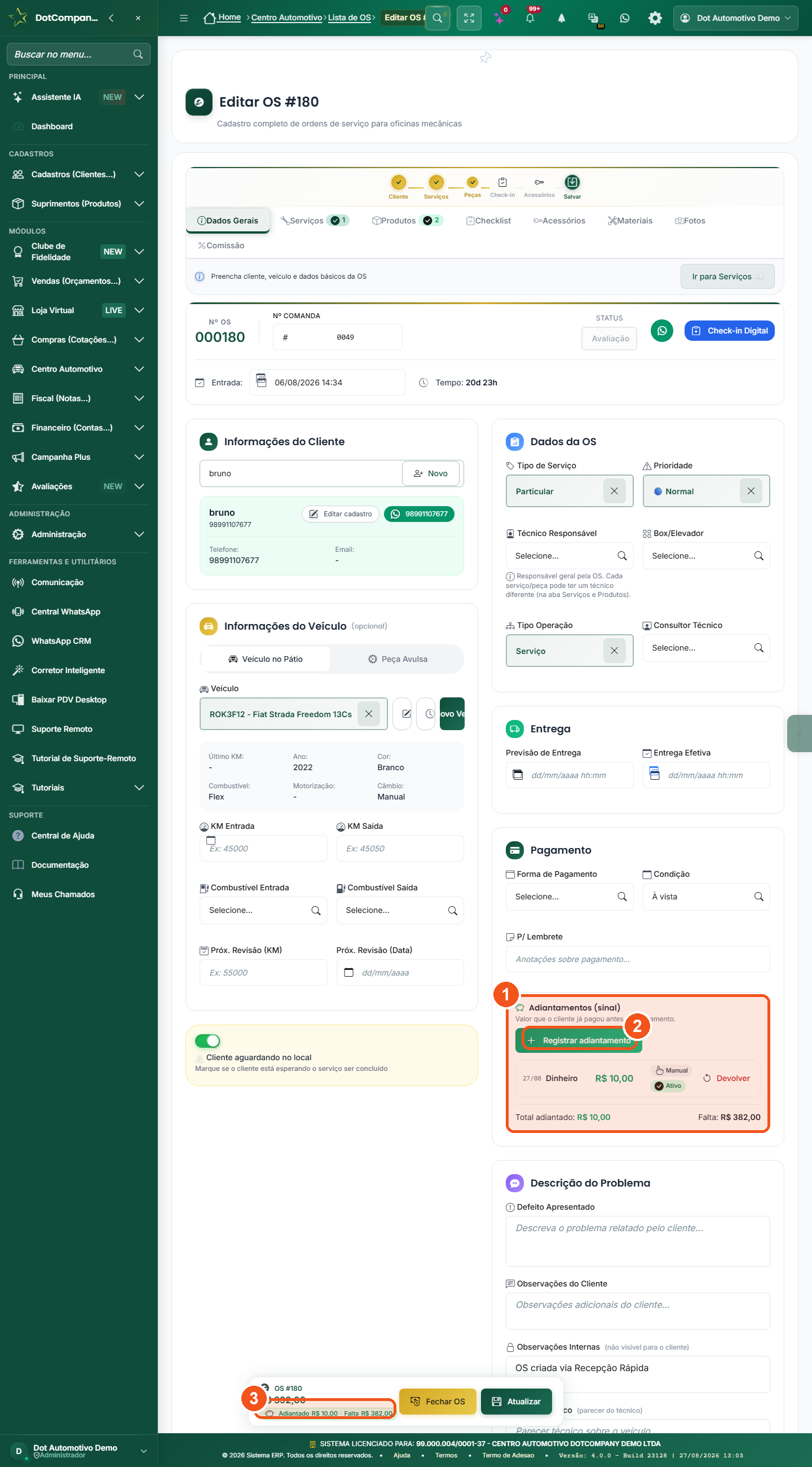
- Bloco “Adiantamentos (sinal)” no card Pagamento: cada sinal aparece com data, forma, valor e situação (Ativo, Abatido, Devolvido), com o total adiantado e o que falta
- Botão “+ Registrar adiantamento”: abre a janela para informar valor, forma de pagamento e data — o dinheiro entra no caixa na hora
- Chip no rodapé da OS: “Adiantado R$ X · Falta R$ Y” — o lembrete de que essa ordem já tem sinal recebido
Passo 1 — Registrar o sinal na OS
- Abra a OS do cliente (menu Centro Automotivo → Lista de OS e clique na ordem).
- Desça até o card Pagamento e ache o bloco “Adiantamentos (sinal)”.
- Clique em + Registrar adiantamento.
- Preencha o valor que o cliente deixou, a forma (Dinheiro, PIX, cartão…) e confira a data (já vem com hoje).
- Confirme. Pronto: aparece a linha do sinal com a situação Ativo, e o rodapé da tela passa a mostrar “Adiantado R$ X · Falta R$ Y”.
Passo 2 — Fechar a OS: o sinal abate sozinho
- Feche a OS normalmente pelo botão Fechar OS (Seção 10).
- A janela de pagamento já abre mostrando só o que falta receber — o sinal aparece como “Já adiantado” e não entra na conta de novo.
- Se o sinal cobriu o valor inteiro, o sistema só pede a confirmação: “Já pago integralmente por adiantamento”.
Passo 3 — Dar o recibo do sinal ao cliente
- Na OS, abra a Central de Impressão (Seção 30), aba Para o Cliente.
- Escolha Recibo de Sinal / Adiantamento: ele sai preenchido com o valor recebido, a forma, a data e o saldo que falta — em 2 vias (cliente e oficina).
Passo 4 — Precisou devolver o sinal?
- Enquanto a OS não foi fechada, a linha do sinal tem o botão Devolver.
- Clique, confirme, e o valor sai do caixa na hora; a linha fica marcada como Devolvido (não some — vira histórico).
47Imprimir a OS na Impressora Térmica (bobina de 80mm)
A impressora térmica é aquela de bobina, igual à do cupom do mercado — barata, rápida e sem cartucho. O sistema tem 5 modelos feitos sob medida para os 80mm de largura dela: em vez de espremer uma folha A4, cada modelo já nasce no tamanho certo, com letra legível e só o que interessa. Escolha pelo momento: entregar um comprovante rápido no balcão, dar a via completa do serviço, ou colher a assinatura na entrega do carro.
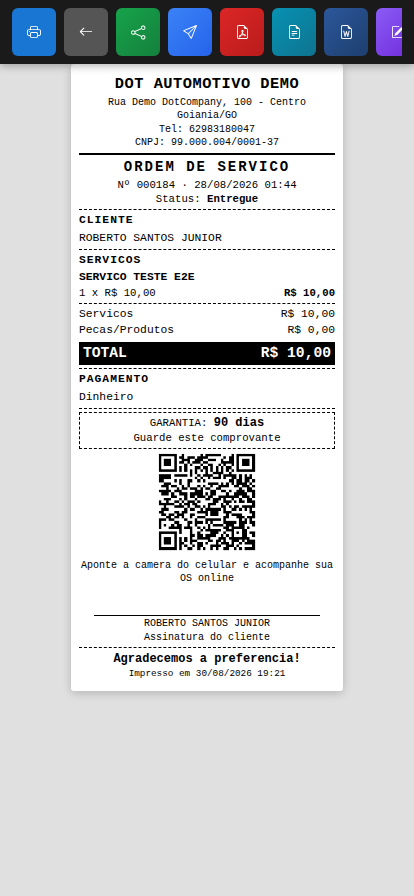
- O cabeçalho sai com os dados da sua empresa (nome, endereço, telefone e CNPJ) — você não escreve nada à mão.
- Os serviços e peças saem item a item, com o TOTAL em destaque e a forma de pagamento.
- A garantia e o QR Code: o cliente aponta a câmera do celular e acompanha a OS pela internet.
- A linha de assinatura no rodapé, para quando você quiser o de acordo do cliente.
Os 5 modelos e quando usar cada um
- Completa — a via cheia do serviço: itens, total, pagamento, garantia, QR Code e assinatura. Use quando o cliente quer o comprovante detalhado.
- Cupom — o mais curto de todos, cabe na palma da mão. Use no balcão, quando é só para confirmar "OS aberta, tal valor".
- Recibo de entrega — traz a data de entrada e de entrega, a garantia em destaque, o texto de recebimento e o campo de assinatura com data. É o papel para colher o de acordo na hora de devolver o carro.
- Resumida — o modelo clássico, meio-termo entre o cupom e a completa.
- Orçamento térmico — a proposta antes da aprovação, no mesmo formato de bobina.
O cupom de balcão
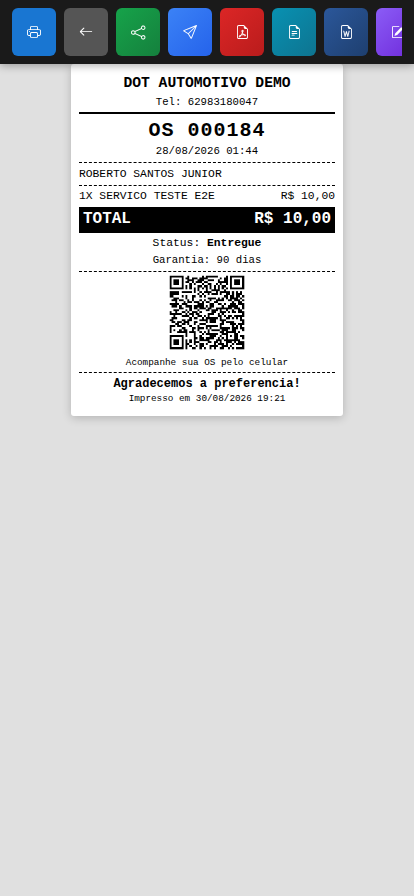
- Número da OS grande, para o cliente guardar e citar quando ligar.
- O total em destaque, e o status logo abaixo.
- O mesmo QR Code de acompanhamento, mesmo no modelo curto.
O recibo de entrega (com assinatura)
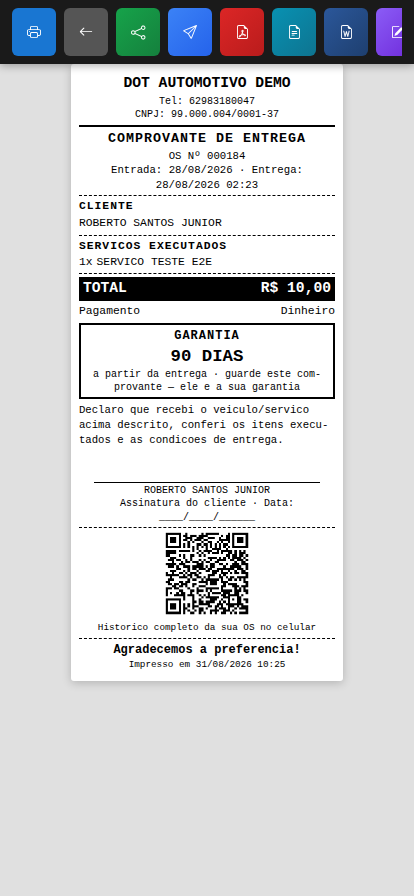
- Entrada e entrega: as duas datas lado a lado, para não haver dúvida de prazo.
- A garantia em moldura, bem visível — é a informação que mais gera dúvida depois.
- O texto de recebimento e a assinatura com data: é isso que dá segurança na devolução do veículo.
Passo a passo
- Abra a ordem de serviço que você quer imprimir.
- Clique em Imprimir e escolha um dos modelos térmicos na lista.
- A prévia abre na tela, já no formato da bobina. Confira e clique no ícone de impressora no topo.
- Na janela de impressão do computador, escolha a impressora térmica e mande imprimir. Se sair cortado nas laterais, veja a dica abaixo.
48Preço por nível na OS (frota, convênio, atacado)
Cobrar as peças da OS pelo preço do nível do cliente — frotas e convênios com preço próprio, sem digitar valor à mão.

- Busque e escolha o Cliente da OS.
- O campo Preço a usar já vem com o nível do cliente (aqui, Atacado); troque se precisar só para esta OS.
Preços por nível é uma opção do sistema (a empresa liga em Vendas › Configuração) que dá a cada produto até 3 preços alternativos além do Preço de Venda — por exemplo Frota, Atacado e Convênio. No cadastro do cliente você fixa qual nível ele usa; na hora de vender, o preço certo já vem preenchido. Produto sem preço naquele nível sai pelo Preço de Venda normal. Se a opção estiver desligada, nada disso aparece e tudo funciona como sempre.
Passo 1 — Escolher o cliente
- Na aba Dados Gerais da OS, busque o cliente em Informações do Cliente.
- Se ele tem nível fixado, o campo Preço a usar muda sozinho e um aviso confirma (Preço do cliente aplicado às próximas peças).
Passo 2 — Lançar as peças
- Vá à aba Produtos e busque a peça (uma a uma, ou várias pelo carrinho Ver em vitrine): ela entra já no preço do nível, com a etiqueta ao lado do valor (ex.: Frota: R$ 80,00).
- Clique em Adicionar à OS. Repita para cada peça.
Passo 3 — Salvar
- Clique em Criar OS. O nível fica gravado em cada peça pelo valor cobrado. Se depois você reajustar o preço daquele nível no cadastro do produto e salvar a OS de novo, a peça mantém o valor cobrado, mas deixa de contar como preço de nível.