★Comece por aqui
Bem-vindo! Este guia foi escrito para quem nunca mexeu num sistema. Tocar uma drogaria (ou perfumaria) tem dois segredos: validade e giro. Remédio e dermocosmético vencem — e produto vencido é prejuízo e risco. No DotCompany tudo segue uma ordem natural: de manhã você abre o painel e vê como está o dia (vendas, lotes vencendo, mix de medicamento × perfumaria). Depois cuida dos produtos — cada item com código de barras, e os remédios com princípio ativo, tarja e registro ANVISA. Quando o cliente chega, você vende no caixa bipando, e o sistema emite o cupom fiscal sozinho. Cliente do bairro compra no crediário e paga com carnê; cliente fiel junta pontos no clube de fidelidade. Quando algo está acabando, a Sugestão de Compras te diz o que repor. E a loja online vende enquanto a loja física está fechada. Não precisa decorar nada: vá seção por seção, no seu ritmo. Cada tela tem uma foto com marcações laranja mostrando onde clicar, um passo a passo e um botão de áudio para ouvir a explicação.
1Painel do dia (Drogaria & Perfumaria 360)
Esta é a tela de abertura da drogaria: um resumo de tudo que importa no dia. Em segundos você vê quanto vendeu hoje, o ticket médio, e — o que é vida ou morte no ramo — quantos lotes estão vencendo, quantos já venceram e quanto dinheiro está em risco por causa de validade. Logo abaixo, o painel mostra o mix: quanto da sua venda é medicamento e quanto é perfumaria. É o melhor lugar para começar a manhã.

- Cartões do dia: Vendas Hoje, Ticket Médio (média de cada compra), Vendas do Dia e Giro do Estoque — como está o movimento, em tempo real.
- Cartões de validade: Lotes Vencendo (30d), Lotes Vencidos e o valor Em Risco. Se o cartão laranja mostrar "Atenção", tem produto vencido na prateleira.
- O botão Validades & Lotes abre a tela completa de vencimentos (seção 4), onde você age: baixa ou promoção.
- O Mix medicamento × perfumaria: quanto da venda dos últimos 30 dias veio de medicamento livre (OTC), tarja vermelha, tarja preta e perfumaria. Ajuda a saber onde está o seu dinheiro.
Passo a passo
- No menu lateral, clique no grupo Drogaria & Perfumaria — o painel é a primeira tela.
- Olhe primeiro os cartões de cima: Vendas Hoje e Ticket Médio dizem como está o faturamento.
- Agora os cartões de validade: se Lotes Vencidos for maior que zero, resolva hoje (seção 4 ensina como).
- Veja o Em Risco (Validade): é quanto dinheiro em mercadoria pode virar prejuízo se você não agir.
- Desça para o Mix medicamento × perfumaria e o gráfico de Vendas dos últimos 14 dias para entender a tendência.
- Clique em Validades & Lotes para ir direto à tela de ação.
2Produtos: achar pelo nome ou pelo princípio ativo
Esta é a prateleira completa da sua loja dentro do sistema: cada linha é um produto, com preço, custo e estoque. O diferencial da drogaria: você pode buscar pelo princípio ativo — digite "dipirona" e o sistema acha Dipirona Sódica, Novalgina, Anador... mesmo que o nome comercial seja outro. Os remédios isentos de receita aparecem com o selo ISENTO, e os de tarja com o selo da tarja.

- O botão + Adicionar abre o cadastro de um produto novo (você verá na próxima seção).
- A Visão Geral do Estoque: quantos produtos você tem, quantos estão com estoque crítico e quantos zeraram — de relance.
- A busca: digite o nome, o código de barras OU o princípio ativo (ex.: "dipirona") para achar o produto na hora. Repare no selo ISENTO/tarja e no princípio ativo embaixo do nome.
Passo a passo
- No menu lateral, abra o grupo Suprimentos e clique em Lista de Produtos.
- Na busca, digite "dipirona" — veja que aparecem todos os remédios daquele princípio ativo, de qualquer marca.
- Clique em qualquer linha para ver e editar os detalhes daquele produto.
- Repare nos selos coloridos: ISENTO (remédio sem receita), tarja vermelha e tarja preta.
- Para cadastrar um produto novo, clique em + Adicionar.
- Se você já tem uma planilha com os produtos, use Importar Excel para subir todos de uma vez.
3Cadastrar produto de farmácia (ANVISA, tarja, lote)
Aqui você cria um produto novo. Para perfumaria e higiene, basta o de sempre: código de barras, nome, preço e NCM. Para medicamento, o formulário mostra a seção Dados Farmacêuticos (ANVISA): princípio ativo, laboratório, tarja, registro ANVISA e preço máximo ao consumidor (PMC). E a chave "Controla lote e validade" liga o controle FEFO — a entrada de estoque passa a pedir lote e validade, e a saída sugere sempre o lote que vence primeiro.

- Campo GTIN/EAN (Código de Barras): digite (ou bipe) o número de barras. É o que o caixa lê na venda.
- A seção Dados Farmacêuticos (ANVISA): princípio ativo, laboratório, tarja, registro ANVISA (13 dígitos), PMC e motivo de isenção. Perfumaria e higiene: deixe a tarja em branco.
- A chave Controla lote e validade?: ligada, cada entrada de estoque pede o lote e a validade — e a tela de Validades (seção 4) passa a vigiar esse produto.
- O botão Salvar Produto grava tudo. O painel de Validação à direita mostra o que ainda falta.
Passo a passo
- Na lista de produtos, clique em + Adicionar.
- Bipe (ou digite) o código de barras e preencha o nome — ex.: "Dipirona Gotas 500mg/ml 20ml".
- Na aba Valores, informe o preço de venda e o custo.
- Desça até Dados Farmacêuticos (ANVISA): preencha o princípio ativo (ex.: Dipirona monoidratada), o laboratório e a tarja — "Não é medicamento" para perfumaria.
- Informe o Registro ANVISA (13 dígitos, está na caixa do remédio). Se o produto não tem registro, preencha o Motivo de Isenção.
- Ligue Controla lote e validade para todo produto que vence (remédio, dermocosmético, infantil).
- Na aba Fiscal, confira o NCM e clique em Salvar Produto.
4Validades & Lotes (o que vence primeiro)
Na drogaria, validade é dinheiro: remédio vencido é prejuízo — e vender remédio vencido é gravíssimo. Esta tela junta tudo que está vencido ou perto de vencer, lote por lote, do mais urgente para o menos. Em cada linha você já age: Baixa (tira do estoque o que venceu) ou Promoção (acelera a venda do que está perto de vencer).

- A janela de dias (30, 60, 90): escolha até onde olhar. Comece pelos 30 dias — é o que precisa de ação agora.
- Os cartões de resumo: quantos lotes já venceram, quantos vencem em 30 dias, e quanto isso vale em dinheiro (Valor Vencido e Valor Vencendo).
- As ações em cada linha: Baixa (registra a perda e tira do estoque) e Promoção (cria desconto para girar antes de vencer).
Passo a passo
- No painel da drogaria (seção 1), clique em Validades & Lotes — ou abra Suprimentos › Estoque › Validades.
- Olhe os cartões: Vencidos precisa de ação HOJE; Vencendo (30d) é o seu plano da semana.
- Nas linhas com selo VENCIDO: recolha o produto da prateleira e clique em Baixa para registrar a perda.
- Nas linhas com selo VENCENDO: clique em Promoção e dê um desconto para o produto girar a tempo.
- Troque a janela para 60 ou 90 dias para se programar com antecedência.
- Volte aqui 2–3 vezes por semana — validade não espera.
5Vender no caixa (PDV / cupom fiscal)
O PDV (Ponto de Venda, ou frente de caixa) é onde o cliente paga. Você bipa os produtos com o leitor — ou busca por nome/princípio ativo —, o sistema soma tudo, recebe em dinheiro, cartão ou PIX e emite o cupom fiscal eletrônico (NFC-e). Dá para operar só no teclado: Enter adiciona, F2 identifica o cliente (importante para fidelidade e crediário!), F4 finaliza.

- A busca inteligente: bipe o código de barras ou digite o nome/princípio ativo. O produto entra no cupom na hora.
- Os atalhos de teclado: Enter adiciona, ↑↓ navega, F2 identifica o cliente (para pontos e crediário) e F4 finaliza.
- Os Itens do Cupom com o botão FINALIZAR (F4): escolha a forma de pagamento e o cupom fiscal sai sozinho.
Passo a passo (resumo)
- No menu, abra Fiscal › NFC-e › PDV (ou o atalho de caixa do painel).
- Bipe cada produto que o cliente está levando; o sistema soma os valores na tela.
- Pressione F2 e informe o CPF/nome do cliente — é assim que ele acumula pontos no clube (seção 7) e compra no crediário (seção 6).
- Pressione F4, escolha a forma de pagamento (dinheiro, cartão, PIX ou crediário).
- Finalize: o cupom fiscal (NFC-e) é emitido e impresso para o cliente.
- No fim do dia, feche o caixa (seção 10).
6Crediário: parcelas a receber (carnê)
Drogaria de bairro vive de confiança: o cliente leva o remédio hoje e paga no fim do mês. O crediário do sistema organiza isso sem caderneta: cada venda a prazo vira parcelas com vencimento, o cliente pode receber um carnê impresso, e esta tela mostra tudo — o que está pendente, o que venceu e o que já foi pago.

- Os cartões de resumo: total em parcelas, quantas estão pendentes, quantas venceram e o que vence hoje e nos próximos 7 dias.
- A Taxa de Inadimplência: a porcentagem de parcelas vencidas — o termômetro da saúde do seu crediário.
- A tabela de parcelas: cada linha mostra o cliente, o vencimento e o status (Recebida, Pendente, Vencida). Clique na linha para dar baixa quando o cliente pagar.
Passo a passo
- No menu, abra Financeiro › Contas a Receber › Parcelas.
- Olhe primeiro as Vencidas: são clientes para lembrar com carinho (o sistema pode avisar pelo WhatsApp).
- Quando um cliente pagar uma parcela, clique na linha e registre o recebimento.
- Para vender no crediário: no caixa (seção 5), identifique o cliente com F2 e escolha crediário como forma de pagamento — as parcelas nascem sozinhas aqui.
- Imprima o carnê para o cliente que gosta de papel: as parcelas saem prontinhas, com vencimento.
- Acompanhe a Taxa de Inadimplência: acima de 10%, aperte a régua de cobrança.
7Fidelidade (clube de clientes)
O programa de fidelidade faz o cliente voltar. A cada compra, ele acumula pontos que viram desconto ou brinde. Na drogaria isso é ouro: o cliente de remédio contínuo (pressão, diabetes) compra TODO mês — se juntar pontos com você, não muda de farmácia. Aqui você configura o clube, cadastra as recompensas e acompanha quem participa.

- Os cartões: quantos clientes participam, quantos pontos estão em circulação e quantas recompensas estão ativas.
- A chave Ativar Programa de Fidelidade + as regras: nome do clube, pontos por R$ 1,00, validade dos pontos e o canal de aviso (WhatsApp).
- As abas (Configuração, Recompensas, Participantes, Cupons): onde você define os prêmios e vê quem está juntando pontos.
Passo a passo
- No menu, abra Vendas › Fidelidade.
- Ligue a chave Ativar Programa de Fidelidade e dê um nome ao clube (ex.: "Clube FarmaVida").
- Defina os pontos por R$ 1,00 (comece com 1 ponto por real) e a validade dos pontos (ex.: 365 dias).
- Na aba Recompensas, cadastre os prêmios: desconto, brinde, produto grátis.
- Deixe as notificações automáticas ligadas: o cliente recebe no WhatsApp quando junta pontos e quando pode resgatar.
- No caixa, identifique o cliente (F2) em toda venda — é assim que os pontos entram.
8Sugestão de Compras (o que repor)
Comprar errado dói dos dois lados: falta produto (cliente vai embora) ou sobra produto (dinheiro parado que ainda vence!). A Sugestão de Compras olha o que você vendeu nos últimos meses e calcula sozinha o que repor, quanto comprar de cada item e quanto isso vai custar — separando o que falta agora do que acaba em breve.

- Os parâmetros: período de análise (90 dias), quantos dias de estoque manter (30) e a margem de segurança. Clique em Calcular e pronto.
- Os cartões de resultado: quantos produtos foram sugeridos, o que falta agora (vermelho), o que acaba em 7 dias e o investimento estimado.
- O botão Gerar Cotação: marque os produtos e transforme a sugestão numa cotação para os seus fornecedores — sem digitar nada.
Passo a passo
- No menu, abra Compras › Sugestão de Compras.
- Deixe os parâmetros padrão (90 dias de análise, 30 de cobertura) e clique em Calcular.
- Olhe primeiro o cartão vermelho Faltam agora: são rupturas — venda que você está perdendo hoje.
- Revise a lista: a coluna Sugestão (UN) diz quanto comprar de cada item.
- Marque os produtos e clique em Gerar Cotação para pedir preço aos fornecedores.
- Quando a mercadoria chegar com a NF-e, importe o XML — a entrada de estoque pede o lote e a validade de cada item (seção 4).
9Curva ABC (produtos mais importantes)
A Curva ABC separa seus produtos por importância no faturamento. Poucos produtos pagam a maior parte das contas: os Classe A (não podem faltar NUNCA), os Classe B (importância média) e os Classe C (vendem pouco). Numa drogaria e perfumaria, é comum um perfume campeão ou um genérico de alto giro carregarem o mês — esta tela te mostra quem são.

- Os Parâmetros da Análise: o período (últimos 90 dias) e o critério (valor de vendas, quantidade ou lucro).
- Os cartões Classe A, B e C: quantos produtos caíram em cada classe e que fatia do faturamento cada classe representa.
- Exportar Excel e Imprimir: leve o relatório para uma planilha ou para o papel.
Passo a passo
- No menu, abra Suprimentos › Relatórios › Curva ABC.
- Em Período, escolha "Últimos 90 dias" e veja a divisão em classes.
- Desça até o Detalhamento por Produto: os primeiros da lista são os seus campeões.
- Garanta que TODO Classe A esteja sempre em estoque — cruze com a Sugestão de Compras (seção 8).
- Reavalie os Classe C: produto que quase não vende ocupa prateleira, dinheiro… e vence.
- Exporte para Excel se quiser discutir a lista com a equipe ou a distribuidora.
10Fechamento de caixa
Fim do dia: hora de conferir se o dinheiro do caixa bate com o que o sistema registrou. O fechamento de caixa compara o saldo anterior, os créditos (o que entrou) e os débitos (o que saiu) e grava o resultado do dia. Fechamento em dia = diferença descoberta na hora, não no fim do mês.

- Os cartões: total de fechamentos, caixas internos e as movimentações e o saldo de hoje.
- A tabela Fechamentos Realizados: cada linha é um dia fechado, com saldo anterior, créditos, débitos, saldo final e status.
- O botão + (canto superior direito) inicia um novo fechamento.
Passo a passo
- No menu, abra Financeiro › Caixa › Fechamentos.
- Clique no botão + para abrir o fechamento do dia.
- Conte o dinheiro físico da gaveta e confira com o saldo que o sistema mostra.
- Registre o fechamento: créditos, débitos e saldo final ficam gravados na tabela.
- Se houver diferença, investigue no mesmo dia (troco errado? sangria não registrada?).
- Repita todo dia — o histórico vira o seu controle de confiança do caixa.
11Loja online (sua vitrine na internet)
Sua drogaria e perfumaria também vende enquanto está fechada: a loja online é criada a partir do seu próprio estoque, sem trabalho extra. O cliente entra no link da sua loja, busca por categoria (dermocosméticos, cabelos, perfumaria fina...), paga com PIX ou cartão e escolhe entrega ou retirada. Tudo que vende lá baixa do MESMO estoque da loja física.

- A busca da loja: o cliente procura por nome, marca ou categoria — como num site grande.
- Os selos de confiança: Loja Verificada, quantidade de produtos, PIX/cartão/boleto, entrega rápida e atendimento por WhatsApp.
- Os filtros por categoria (dermocosméticos, cabelos, perfumaria fina, maquiagem...): as categorias vêm do seu próprio cadastro de produtos.
Passo a passo
- No menu, abra Loja Virtual e ative a sua loja pública — o endereço fica app.dotcompany.com.br/publico/loja/SUA-LOJA (e pode usar o seu próprio domínio).
- Escolha quais produtos aparecem na vitrine (por padrão, o que tem estoque).
- Capriche nas fotos dos produtos — em beleza e perfumaria, a foto é metade da venda.
- Divulgue o link no WhatsApp, Instagram e no balcão (um QR code na sacola funciona muito bem).
- Os pedidos chegam no sistema como uma venda normal: separe, receba o pagamento e entregue.
- Acompanhe o que mais vende online e reforce o estoque desses itens.
12Central de Relatórios (tudo num lugar só)
Quando você quer entender o negócio de verdade — o que vence, o que gira e quanto sobra —, esta é a porta de entrada. A Central de Relatórios da Drogaria junta, num lugar só, os relatórios que mais importam na farmácia, agrupados por assunto: Estoque, Validade e Giro; Resultado e Dinheiro; e Conferência e Compras. Em vez de caçar cada relatório por menus diferentes, você abre aqui e clica no cartão que precisa.
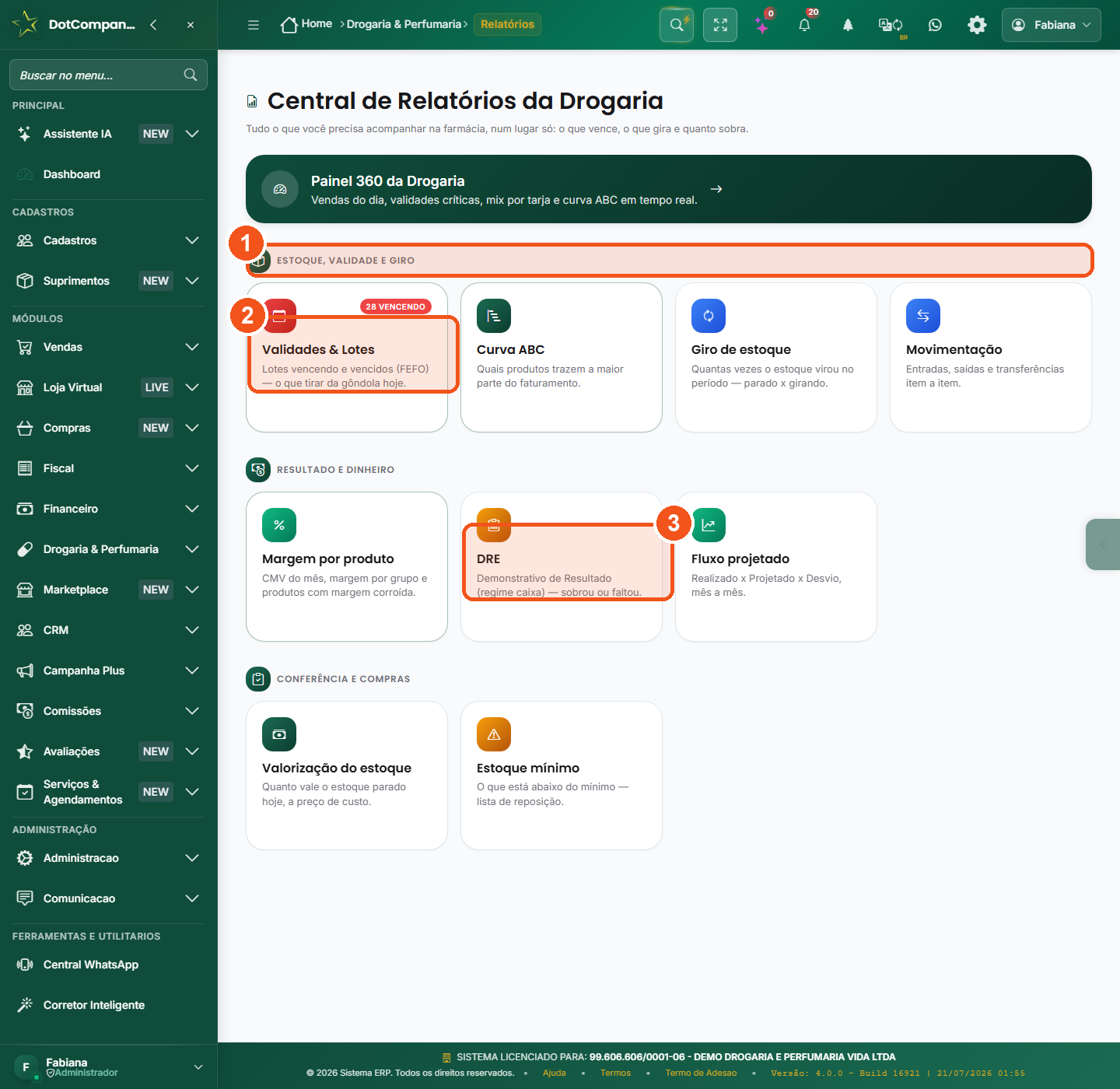
- Os relatórios vêm agrupados por tema: Estoque/Validade/Giro, Resultado e Dinheiro, Conferência e Compras.
- Cada cartão abre um relatório — aqui, Validades & Lotes (o que vence).
- No grupo do dinheiro, o DRE, o Fluxo projetado e a Margem por produto.
Passo a passo
- No menu lateral, abra Drogaria & Perfumaria › Relatórios (ou clique em Relatórios no painel).
- Repare que os relatórios estão em três grupos: Estoque/Validade/Giro, Resultado e Dinheiro, e Conferência e Compras.
- Clique em Validades & Lotes para ver o que vence (seção 4) ou em Curva ABC para os campeões (seção 9).
- No grupo Resultado e Dinheiro, o DRE mostra se sobrou ou faltou no mês (seção 21).
- Use Estoque mínimo e Valorização do estoque para conferência e reposição.
- Cada cartão explica, em uma linha, para que serve — clique sem medo, é só leitura.
13Inteligência do painel (o que comprar, o que gira)
No painel da drogaria (seção 1) há uma aba chamada Inteligência: é o sistema te dizendo, em bom português, o que fazer. Ele olha as suas vendas e mostra quantos produtos são Classe A (os que mais faturam), o que está na hora de repor, quanto custaria a compra sugerida e quantos clientes estão ativos. Logo abaixo, um gráfico com os cinco produtos que mais faturam e um quadro "O que comprar agora". É ter um gerente experiente olhando os números por você.
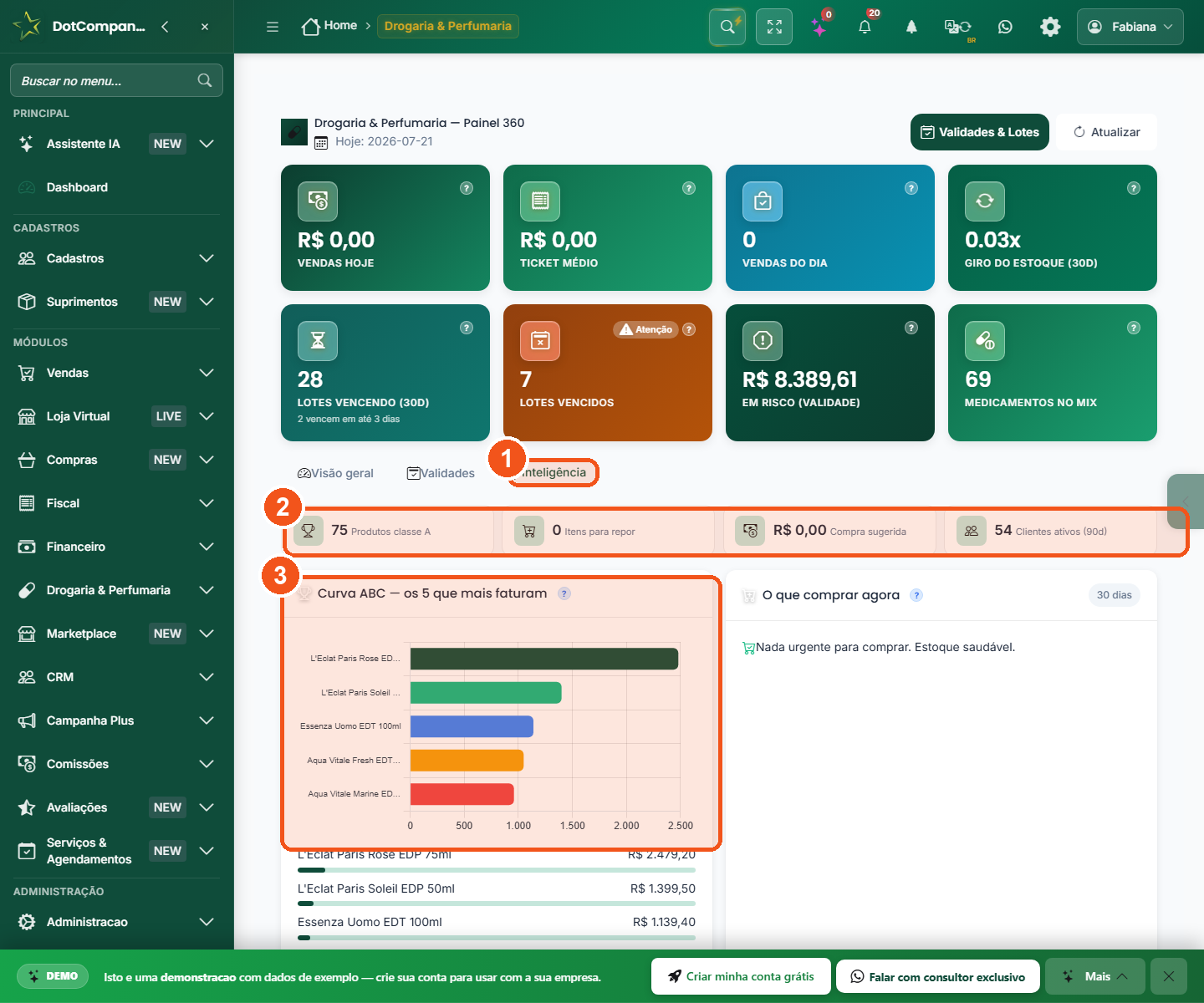
- A aba Inteligência do painel: o sistema te diz o que fazer.
- Os quatro números: Produtos classe A, Itens para repor, Compra sugerida e Clientes ativos.
- A Curva ABC (os 5 que mais faturam) e o quadro O que comprar agora.
Passo a passo
- Abra o painel (Drogaria & Perfumaria) e clique na aba Inteligência.
- Veja os quatro números do topo: Produtos classe A, Itens para repor, Compra sugerida e Clientes ativos.
- No gráfico Curva ABC, os produtos das barras maiores são os que sustentam o seu faturamento — nunca deixe faltar.
- No quadro "O que comprar agora", o sistema lista o que está acabando (ou avisa que o estoque está saudável).
- Cruze com a Sugestão de Compras (seção 8) para transformar isso em pedido ao fornecedor.
14Mapa de vencimentos (calendário de validade)
Ainda no painel, a aba Validades traz o Mapa de vencimentos: um calendário colorido dos próximos 60 dias, onde cada dia mostra quantos lotes vencem nele. As cores são um semáforo — vermelho é urgente (vence em até 3 dias), amarelo é atenção (até 15 dias) e verde é tranquilo (mais de 15 dias). Você bate o olho e já sabe onde está o perigo. Toque num dia para ver exatamente quais produtos vencem naquela data.
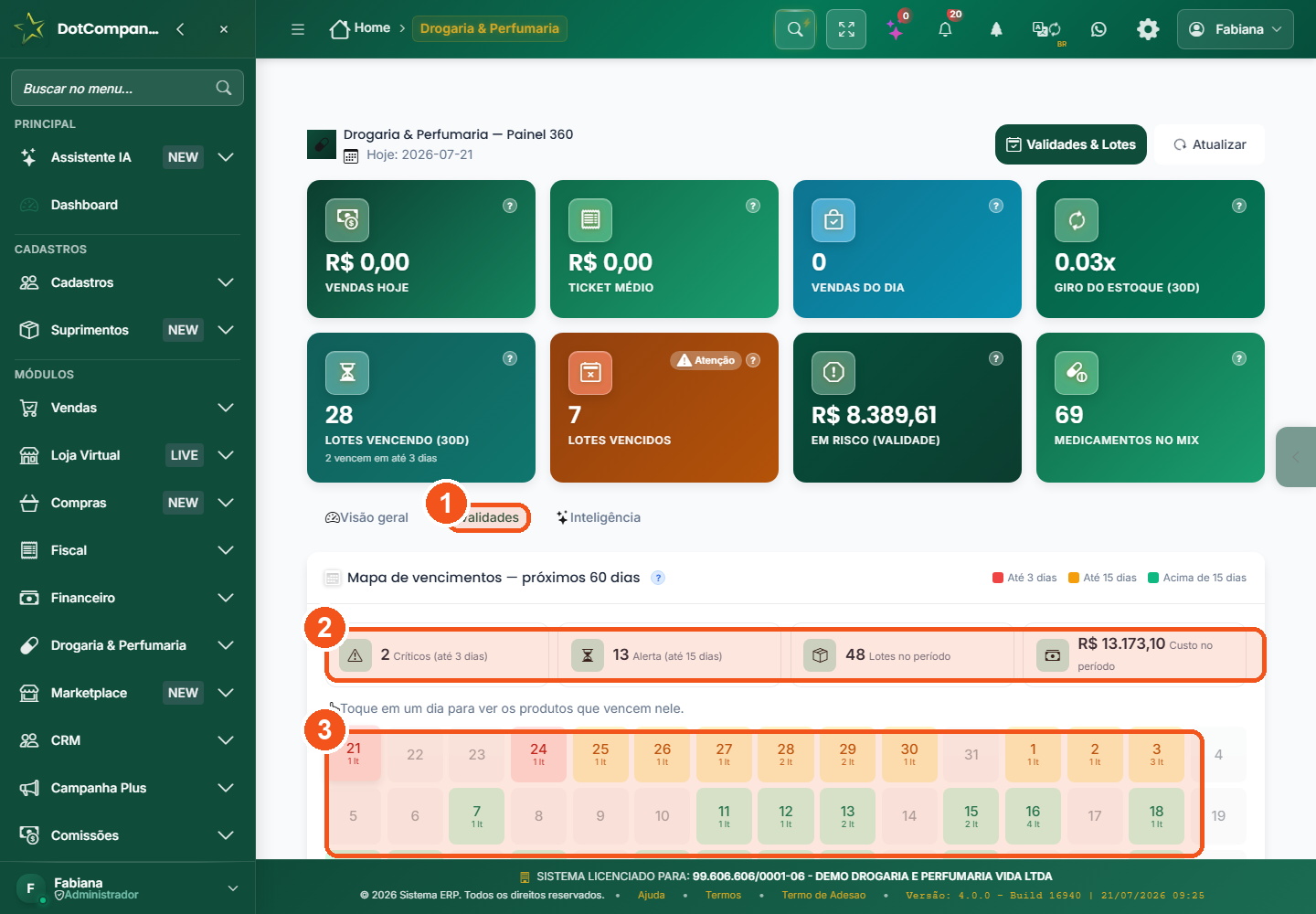
- A aba Validades, onde mora o mapa de vencimentos.
- Os quadros de resumo: Críticos (até 3 dias), Alerta (até 15 dias) e o custo em risco.
- O calendário: cada dia colorido mostra quantos lotes vencem — vermelho é urgente. Toque num dia para ver os produtos.
Passo a passo
- No painel, clique na aba Validades.
- Olhe primeiro os quadros de resumo: Críticos (até 3 dias), Alerta (até 15 dias), lotes no período e o custo em risco.
- No calendário, procure os dias vermelhos — são os que precisam de ação hoje.
- Toque (ou clique) num dia para ver a lista de produtos que vencem nele.
- Leve os vermelhos para promoção ou baixa na tela Validades & Lotes (seção 4).
15Serviços farmacêuticos (agendar atendimentos)
Farmácia hoje também é serviço: aferição de pressão, aplicação de injetável, teste de glicemia, vacina. A agenda de Atendimentos de Serviço Farmacêutico organiza esses horários como uma agenda de verdade — quem vem, quando, com qual farmacêutico e em que situação está (agendado, confirmado, em andamento, concluído). Assim ninguém fica esperando à toa e o farmacêutico se programa.
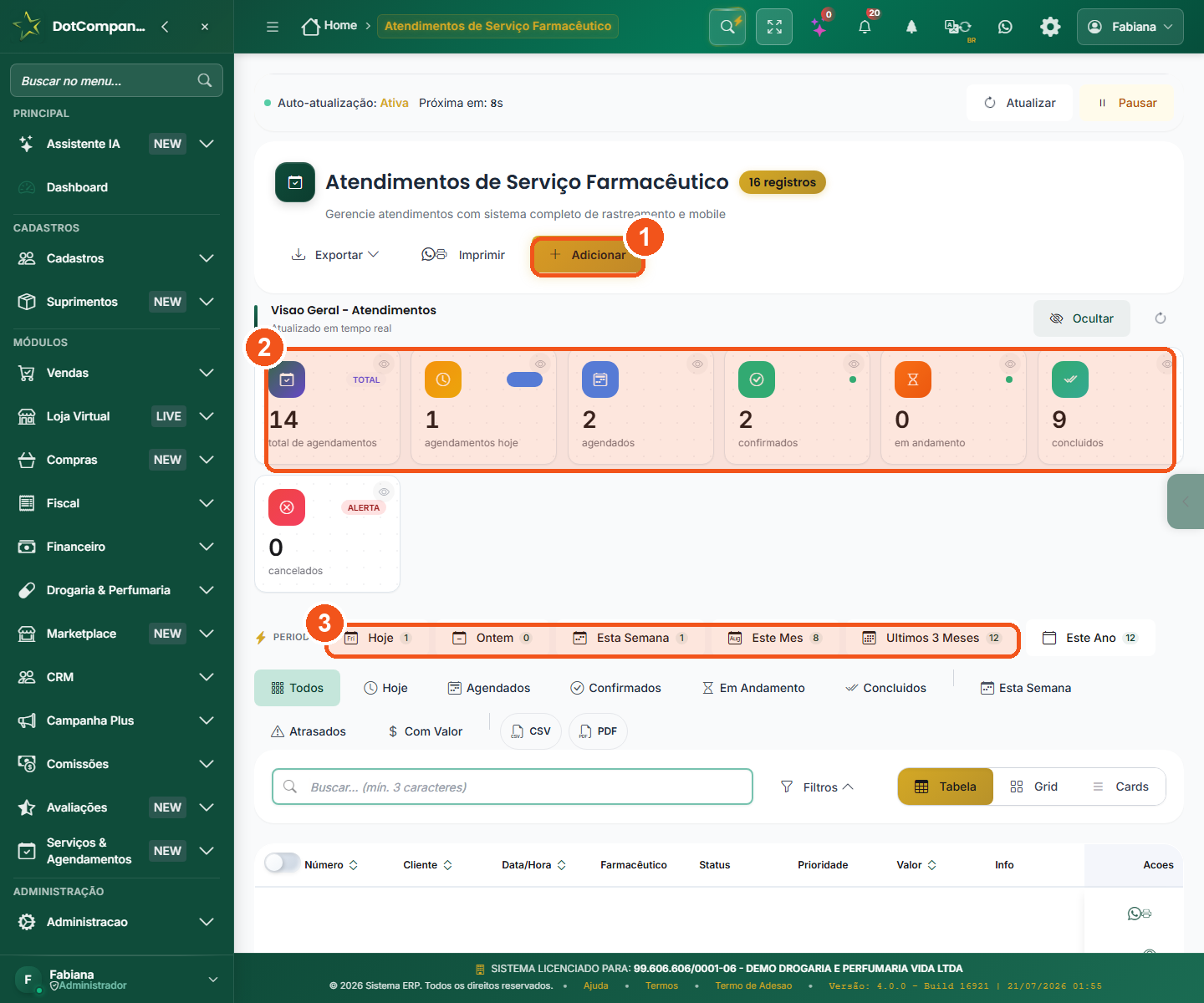
- O botão + Adicionar: agenda um atendimento (pressão, injetável, glicemia, vacina).
- Os cartões de resumo: total, hoje, agendados, confirmados, em andamento e concluídos.
- Os filtros de período (Hoje, Esta Semana, Este Mês) para ver a agenda certa.
Passo a passo
- No menu, abra Serviços & Agendamentos.
- Clique em + Adicionar para marcar um atendimento: escolha o serviço (pressão, injetável, glicemia, vacina), o cliente, o horário e o farmacêutico.
- Acompanhe os números do topo: total, hoje, agendados, confirmados, em andamento e concluídos.
- Use os filtros de período (Hoje, Esta Semana, Este Mês) para ver a agenda do dia ou da semana.
- Quando o cliente chegar, mude a situação para em andamento e depois concluído.
16Comece simples: modo leigo no cadastro
Cadastrar remédio parece assustador por causa dos campos de farmácia (princípio ativo, tarja, registro ANVISA, PMC). Por isso o cadastro começa simples: os campos avançados ficam escondidos e o balconista preenche só o básico (código de barras, nome, preço). Quando precisar dos dados de medicamento, é só clicar em "Mostrar campos avançados" — e, para esconder de novo, "Modo simples". Ninguém trava por causa de um campo que talvez nem precise.
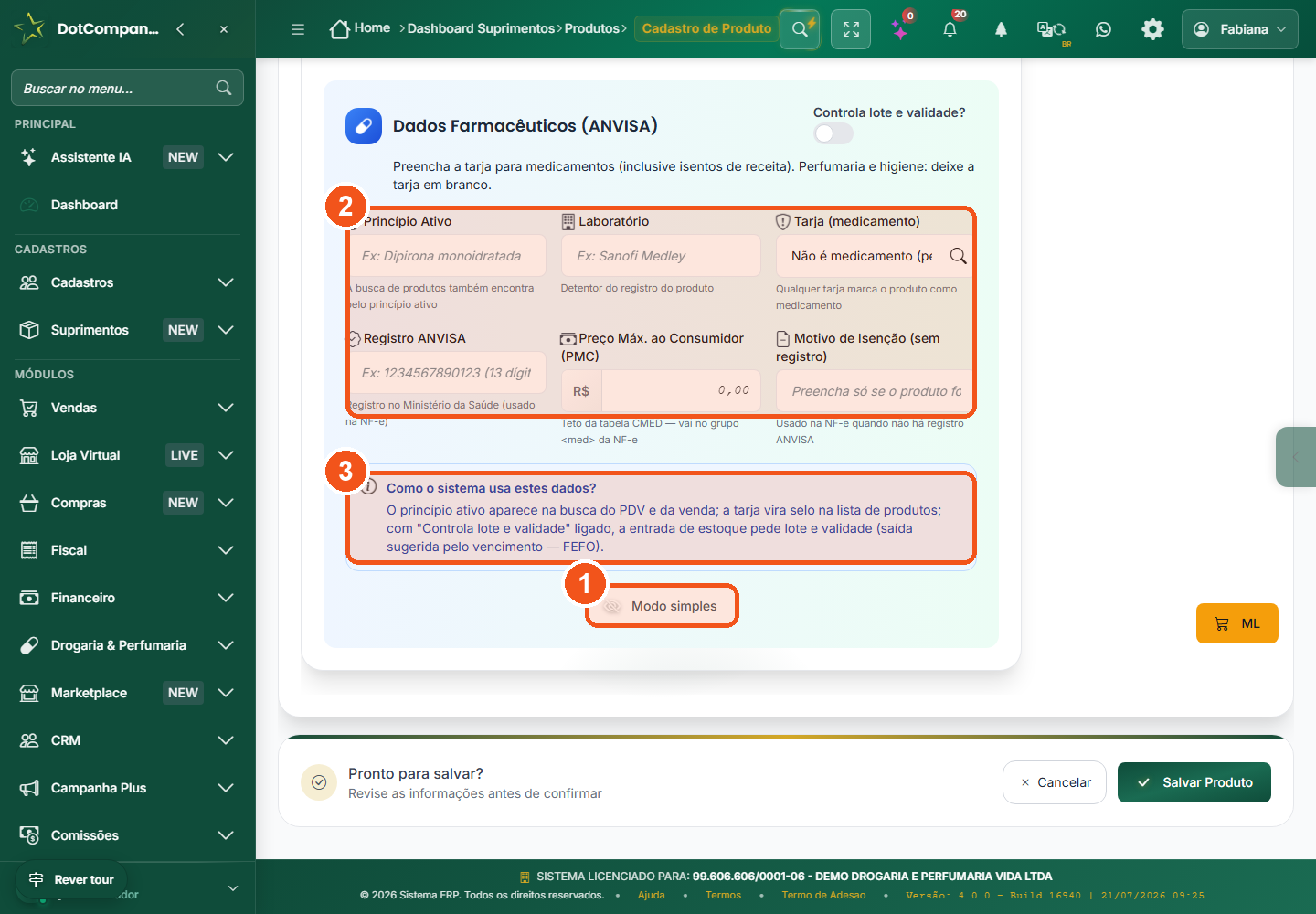
- O botão Modo simples esconde os campos avançados (e Mostrar campos avançados revela).
- Os Dados Farmacêuticos (ANVISA): princípio ativo, laboratório, tarja, registro ANVISA e PMC.
- A caixa Como o sistema usa estes dados? explica, em uma frase, para que cada campo serve.
Passo a passo
- Na lista de produtos, clique em + Adicionar.
- Preencha o básico: código de barras, nome e preço. Só isso já salva um produto de perfumaria ou higiene.
- É medicamento? Clique em Mostrar campos avançados para abrir os Dados Farmacêuticos (ANVISA).
- Preencha princípio ativo, tarja, registro ANVISA e PMC (a seção 3 explica cada um).
- Terminou? Clique em Modo simples para esconder os campos e deixar a tela limpa.
- A caixa "Como o sistema usa estes dados?" lembra para que cada campo serve.
17Portal do cliente (a própria conta pela internet)
O crediário (seção 6) fica muito mais leve quando o próprio cliente consegue ver as parcelas dele. O Portal do Cliente é uma página segura, aberta por um link com código, onde o cliente consulta as próprias parcelas, boletos e PIX — sem precisar ligar para a loja perguntando "quanto eu devo?". Você envia o código por WhatsApp ou e-mail; ele acessa e vê tudo.
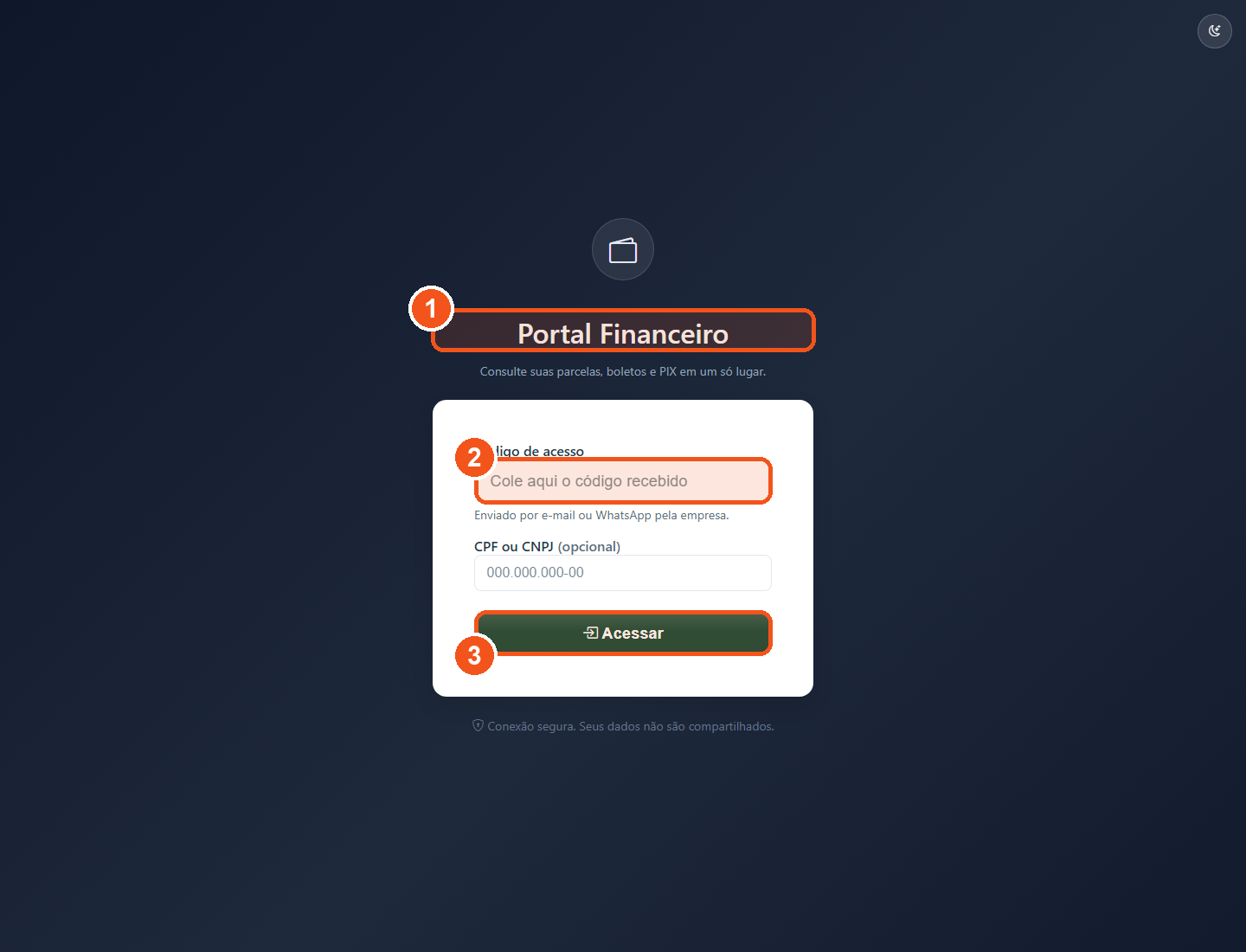
- A tela Portal Financeiro — a página que o cliente abre pelo link.
- O campo Código de acesso: o cliente cola o código que você enviou por WhatsApp/e-mail.
- O botão Acessar: entra e vê as próprias parcelas, boletos e PIX.
Passo a passo
- Envie ao cliente o link do portal com o código de acesso (por WhatsApp ou e-mail).
- O cliente abre a página Portal Financeiro e cola o código no campo "Código de acesso".
- Se quiser, ele confirma com o CPF/CNPJ (opcional) e clica em Acessar.
- Pronto: ele vê as próprias parcelas, boletos e PIX — e pode pagar na hora.
- É seguro: cada cliente enxerga só a conta dele, e nada é compartilhado.
18Devoluções e trocas
Cliente comprou errado, o produto veio com defeito ou ele desistiu: a tela de Devoluções e Trocas registra isso do jeito certo, sem bagunçar o estoque nem o caixa. Cada devolução parte de uma venda, tem um status (solicitada, aprovada, recebida, concluída) e um valor — e o sistema devolve o produto ao estoque quando ele volta. Assim você tem controle e histórico, não um "combinado de boca".
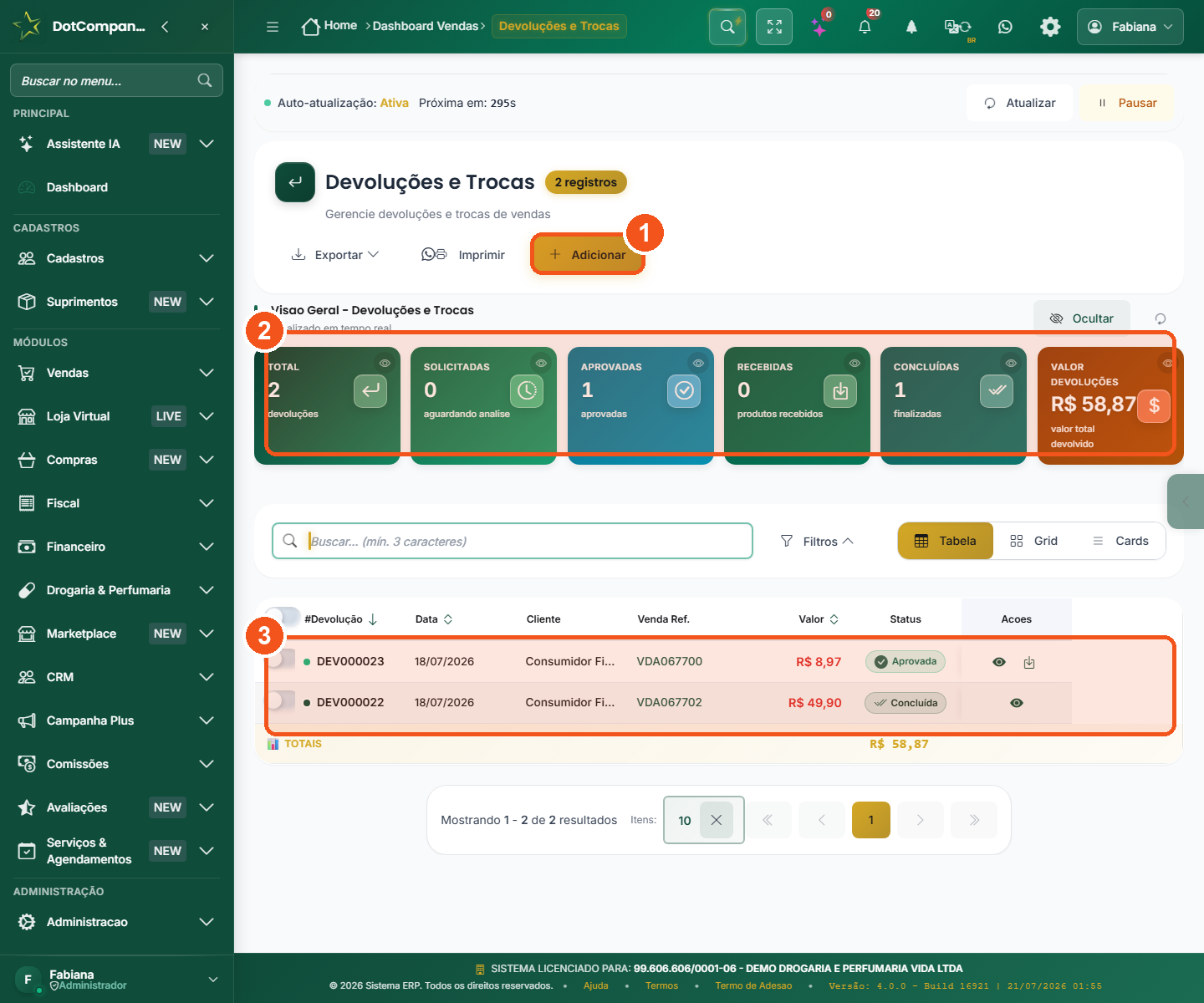
- O botão + Adicionar: registra uma devolução ou troca a partir de uma venda.
- Os cartões: solicitadas, aprovadas, recebidas, concluídas e o valor devolvido.
- A tabela: cada linha é uma devolução, com a venda de origem, o valor e o status.
Passo a passo
- No menu, abra Vendas › Devoluções e Trocas.
- Clique em + Adicionar e escolha a venda de origem do produto.
- Informe os itens que voltam e o motivo (defeito, arrependimento, troca).
- Acompanhe o status nos cartões: solicitadas, aprovadas, recebidas e concluídas.
- Ao receber o produto de volta, conclua a devolução — o estoque é ajustado sozinho.
- Veja o Valor Devoluções para saber quanto voltou no período.
19Alertas diários de estoque (resumo automático)
Você não precisa ficar olhando o estoque o dia todo: o sistema pode te avisar sozinho. Na Configuração de Alertas de Estoque você liga os avisos que quer receber (produto zerado, abaixo do mínimo, campeões da Curva A em baixa, produtos parados) e escolhe a hora do resumo diário — por exemplo, um resumo do estoque às 07:00 e um resumo das vendas às 20:00. Os avisos chegam por e-mail, WhatsApp ou pelo sininho do sistema.
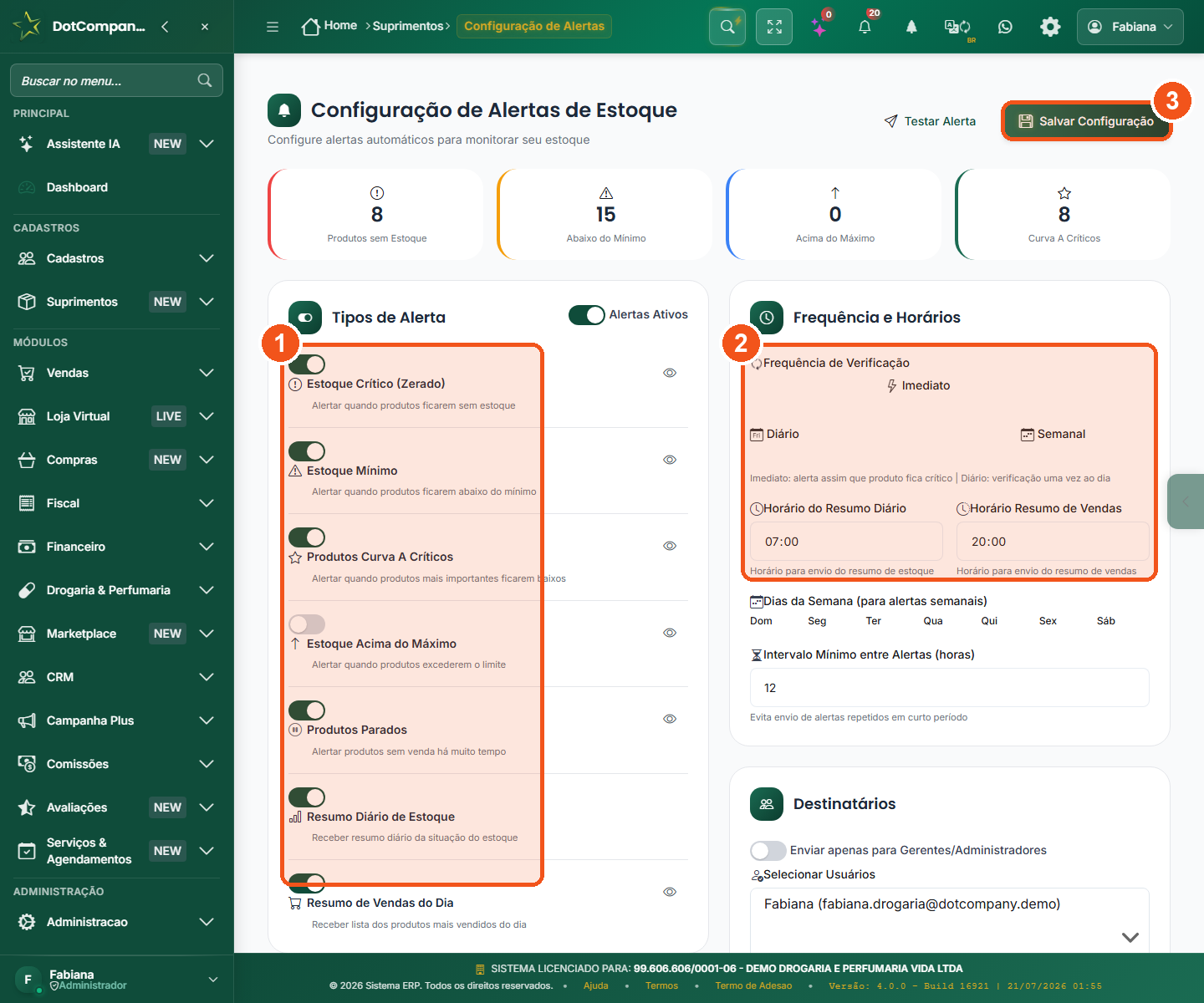
- Em Tipos de Alerta, ligue os avisos: estoque zerado, abaixo do mínimo, Curva A crítico, parados e os resumos diários.
- Em Frequência e Horários, defina o Horário do Resumo Diário (ex.: 07:00) e o de vendas.
- O botão Salvar Configuração grava tudo (e Testar Alerta mostra como chega).
Passo a passo
- No menu, abra Suprimentos › Configuração de Alertas.
- Em Tipos de Alerta, ligue os que interessam: Estoque Crítico (zerado), Estoque Mínimo, Produtos Curva A Críticos, Produtos Parados e os resumos diários.
- Em Frequência e Horários, escolha Imediato, Diário ou Semanal e defina o Horário do Resumo Diário (ex.: 07:00).
- Em Destinatários, escolha quem recebe (você, gerente, equipe).
- Clique em Testar Alerta para ver como chega e depois em Salvar Configuração.
20Etiqueta de gôndola (preço na prateleira)
Preço na prateleira sem etiqueta feia escrita à mão. A tela de Etiquetas de Gôndola imprime etiquetas de preço com código de barras já no modelo certo — a drogaria vem com o modelo padrão "Gôndola Drogaria 50×30" (5 cm por 3 cm), o tamanho que cabe no trilho da prateleira. Você monta um lote de etiquetas dos produtos que mudaram de preço e manda imprimir de uma vez.
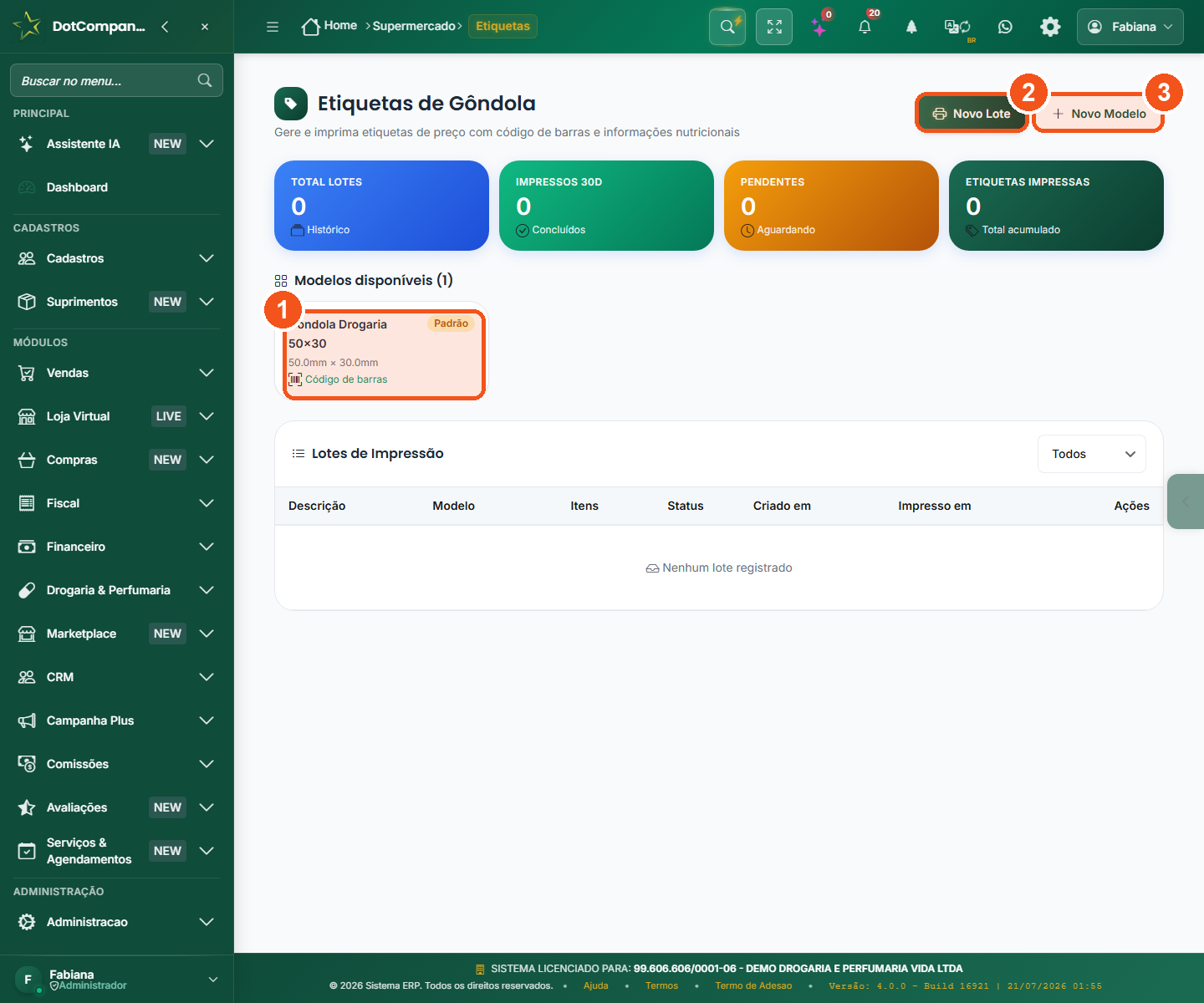
- O modelo padrão Gôndola Drogaria 50×30 — já pronto, com código de barras.
- O botão Novo Lote: escolhe os produtos e imprime as etiquetas de uma vez.
- O botão Novo Modelo: cria um layout de etiqueta do seu jeito.
Passo a passo
- No menu, abra a tela de Etiquetas (Gôndola).
- Veja o modelo padrão Gôndola Drogaria 50×30 — já pronto para usar.
- Clique em Novo Lote e escolha os produtos que vão ganhar etiqueta.
- Confira o preço e o código de barras de cada um e mande imprimir.
- Precisa de outro tamanho? Novo Modelo cria um layout do seu jeito.
21DRE e conciliação (o resultado do mês)
No fim do mês vem a pergunta que importa: sobrou ou faltou dinheiro? Duas telas respondem isso. O DRE mostra, mês a mês, tudo que entrou (receitas) e tudo que saiu (despesas) e o resultado final. A Conciliação confere se o extrato do banco bate com o que o sistema registrou — para nenhum lançamento ficar solto. Juntas, elas dão a foto financeira honesta da sua loja.
O resultado do mês (DRE)
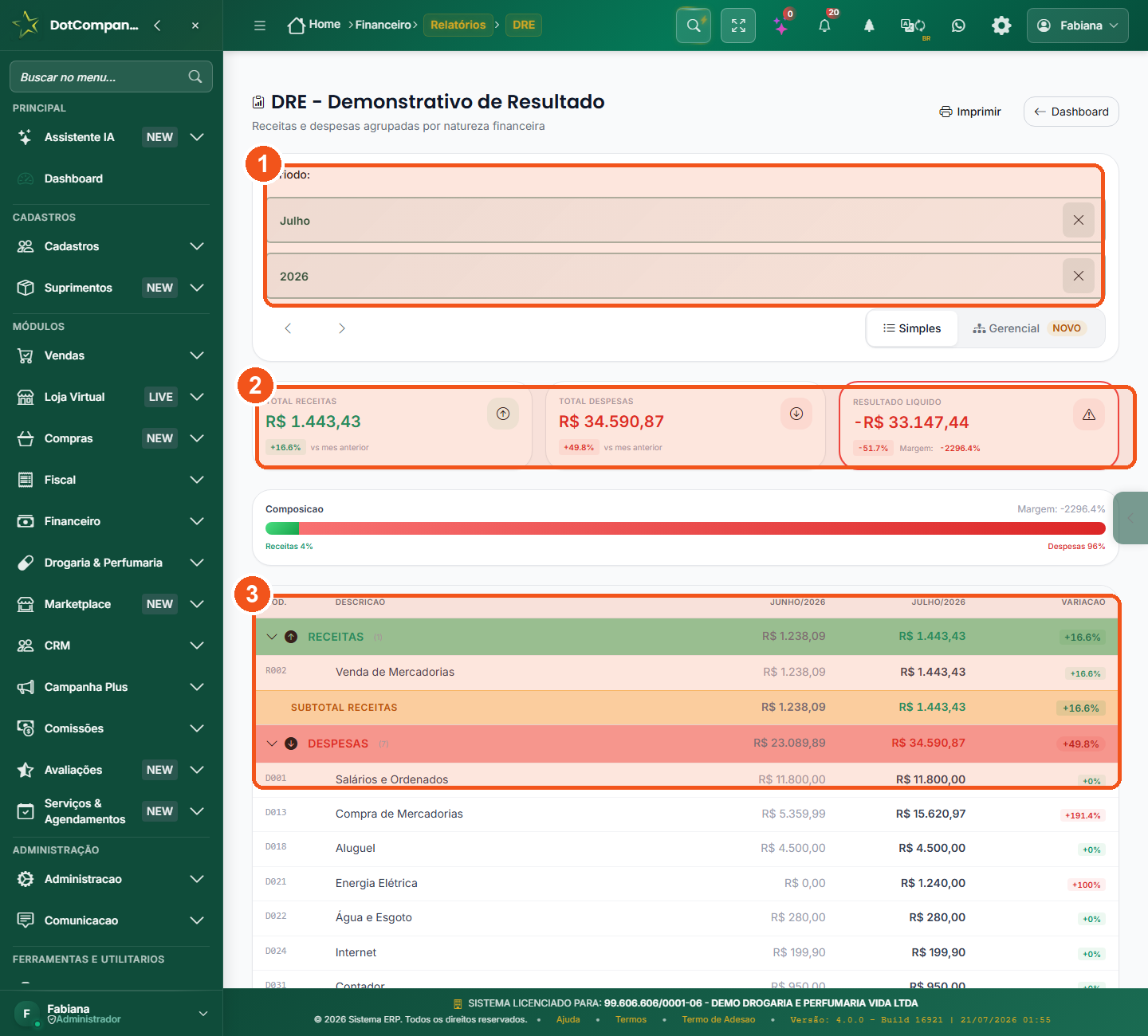
- O Período: escolha o mês e o ano (e alterne entre Simples e Gerencial).
- Os cartões: Total Receitas, Total Despesas e Resultado Líquido (sobrou ou faltou).
- A tabela mês a mês: receitas e despesas por natureza, comparadas com o mês anterior.
O DRE agrupa tudo por natureza — receitas em cima, despesas embaixo — e mostra o Resultado Líquido: o que realmente sobrou (ou faltou).
A conferência do banco (conciliação)
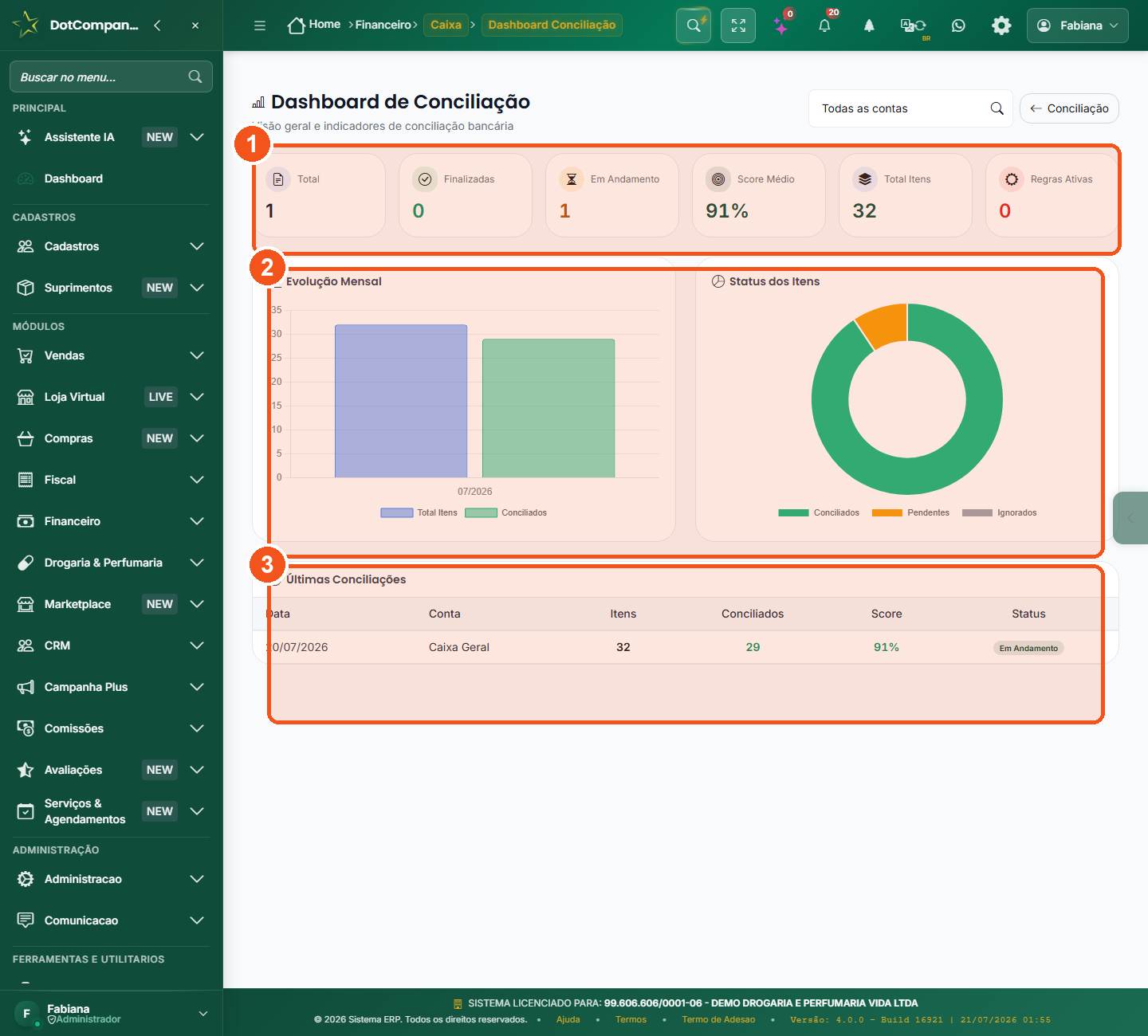
- Os indicadores: Total, Finalizadas, Em Andamento, Score Médio (% que casou) e Total Itens.
- Os gráficos: Evolução Mensal (itens x conciliados) e Status dos Itens.
- A tabela Últimas Conciliações: data, conta, itens, conciliados, score e status.
A conciliação cruza o extrato bancário com os lançamentos do sistema e dá um score de quanto já bateu — assim nada fica solto no fim do mês.
Passo a passo
- Para o resultado, abra Financeiro › Relatórios › DRE.
- Escolha o Período (mês e ano) e leia os três cartões: Total Receitas, Total Despesas e Resultado Líquido.
- Desça na tabela para ver receitas e despesas por natureza, comparando com o mês anterior.
- Para conferir o banco, abra Financeiro › Caixa › Conciliação.
- Veja o Score (quanto do extrato já casou com o sistema) e finalize as conciliações em andamento.
22Entrega e expedição (separar e levar ao cliente)
Vendeu para entregar? O trabalho não acaba no caixa: alguém precisa separar os produtos e levar até o cliente. Duas telas cuidam disso. A Expedição/Separação é um quadro (estilo Kanban) onde cada pedido é um cartão que anda pelas colunas: Aguardando → Em Separação → Separado → Despachado. E o App do Entregador, que abre no celular do motoboy, mostra as entregas do dia, o caminho e um botão para confirmar a entrega com foto.
Na loja: separar o pedido
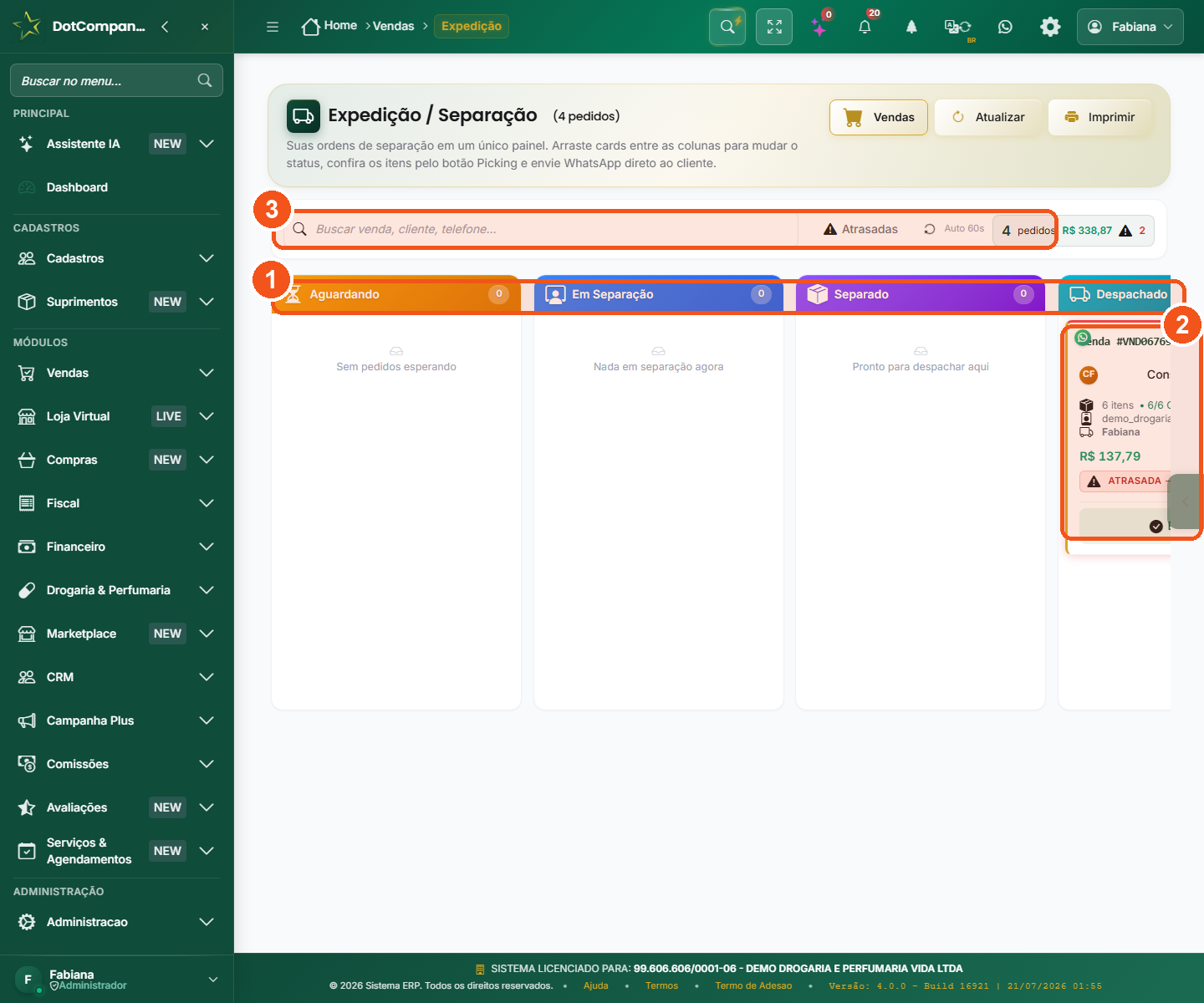
- As 4 etapas (Aguardando → Em Separação → Separado → Despachado): arraste o cartão do pedido.
- Cada cartão é um pedido (cliente, itens, valor); o botão verde marca a etapa/confirma.
- A busca e o filtro Atrasadas, com o total de pedidos e o valor do dia.
Cada pedido é um cartão. Você arrasta o cartão de uma coluna para a outra conforme separa e despacha — e pode avisar o cliente por WhatsApp direto daqui.
Na rua: o app do entregador
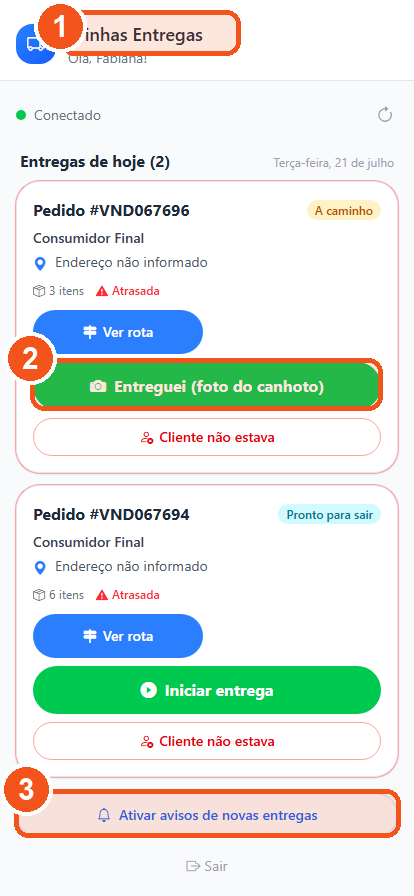
- Minhas Entregas: o app que abre no celular do entregador.
- O botão Entreguei (foto do canhoto): confirma a entrega com foto do comprovante.
- Ativar avisos de novas entregas: notifica o celular quando um pedido novo é despachado.
No celular, o entregador abre Minhas Entregas, vê o pedido e a rota, e confirma a entrega com a foto do canhoto.
Passo a passo
- No menu, abra Vendas › Expedição.
- Arraste cada pedido de Aguardando para Em Separação quando começar a separar.
- Confira os itens e mova para Separado quando terminar.
- Ao sair para entrega, mova para Despachado — dá para avisar o cliente por WhatsApp.
- No celular, o entregador abre o app (Minhas Entregas), vê a rota e o pedido.
- Ao entregar, ele toca em "Entreguei (foto do canhoto)" para registrar o comprovante.
📘Glossário (palavras do dia a dia)
Algumas palavras aparecem o tempo todo no sistema e no balcão. Aqui está o que cada uma significa, em linguagem simples.
- Princípio ativo
- A substância que faz o remédio funcionar (ex.: dipirona, paracetamol). Vários remédios de marcas diferentes têm o mesmo princípio ativo.
- Tarja (vermelha / preta)
- A faixa colorida na caixa do remédio. Tarja vermelha = precisa de receita; tarja preta = receita com controle especial; sem tarja (isento) = vende livre.
- Registro ANVISA
- O número (13 dígitos) que a ANVISA dá a cada medicamento aprovado no Brasil. Sai na nota fiscal de medicamento.
- PMC (Preço Máximo ao Consumidor)
- O teto de preço do medicamento, definido pela tabela CMED do governo. Você pode vender abaixo, nunca acima.
- Lote e validade
- Cada remessa que chega do fornecedor tem um número de lote e uma data de validade. O sistema controla o estoque lote a lote.
- FEFO
- "First Expire, First Out" — o que vence primeiro, sai primeiro. É a regra de ouro da prateleira: o sistema sempre sugere vender o lote mais antigo.
- OTC (medicamento livre)
- Remédio isento de prescrição (sem tarja), que pode ficar na área de autosserviço — analgésicos comuns, vitaminas etc.
- PDV (frente de caixa)
- A tela onde você bipa os produtos, recebe o pagamento e emite o cupom.
- NFC-e (cupom fiscal eletrônico)
- O cupom que sai impresso para o cliente. É a nota fiscal do varejo, enviada à Receita automaticamente.
- Crediário / carnê
- Venda a prazo "da loja": o cliente leva hoje e paga em parcelas com vencimento. O carnê é o bloquinho impresso das parcelas.
- Ruptura
- Quando o produto acaba e você não tem para vender. Cada ruptura é uma venda perdida.
- Curva ABC
- Uma forma de separar produtos por importância: A são os que mais faturam, C os que menos vendem.
- Ticket médio
- O valor médio de cada compra. Se 10 clientes gastaram R$ 500 no total, o ticket médio foi R$ 50.
- Mix
- A divisão da sua venda por tipo de produto — quanto veio de medicamento e quanto veio de perfumaria/higiene.